Como usar um fone de ouvido no Xbox One
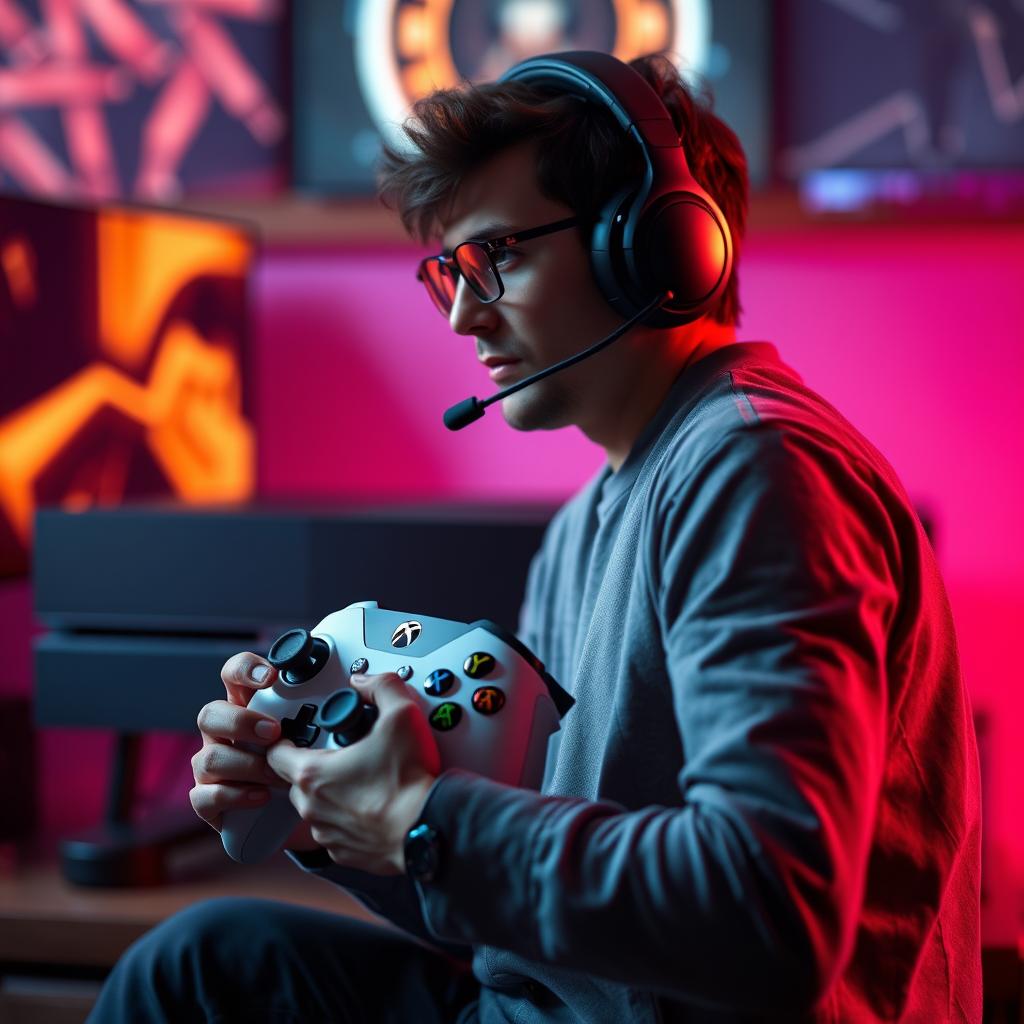
Conectar um fone de ouvido ao seu Xbox One pode transformar completamente sua experiência de jogo, elevando a imersão e a comunicação com seus amigos. Prepare-se para desvendar todos os segredos do áudio no console, desde as conexões mais simples até as configurações mais avançadas.
A Essência do Áudio Imersivo: Por Que um Fone de Ouvido é Indispensável no Xbox One?
Ainda que os sistemas de som externos ou as caixas de som da TV ofereçam uma boa experiência, nada se compara à imersão proporcionada por um fone de ouvido dedicado. Ele coloca você no centro da ação, permitindo ouvir passos sutis de inimigos, a direção exata de tiros distantes ou a riqueza das trilhas sonoras orquestrais. Além disso, a comunicação clara com sua equipe em jogos multiplayer é simplesmente crucial, e um bom microfone integrado ao fone de ouvido garante que cada comando seja ouvido. É uma ferramenta que melhora não apenas o seu desempenho, mas também a sua conexão com o universo do jogo e seus companheiros de equipe. A diferença entre jogar com e sem um fone de ouvido de qualidade é abissal, marcando um antes e um depois na sua jornada gamer.
Entendendo as Conexões: Os Caminhos do Som no Xbox One
Antes de plugar qualquer coisa, é fundamental compreender as diferentes portas e tecnologias que o Xbox One utiliza para entregar áudio. Cada método possui suas particularidades, vantagens e, claro, compatibilidades específicas com diversos tipos de fones de ouvido. Conhecer essas opções é o primeiro passo para uma experiência sonora otimizada.
A Porta Padrão de 3.5mm nos Controles
A maioria dos jogadores modernos está familiarizada com a porta de áudio de 3.5mm, popularmente conhecida como “entrada P2”. Essa é a forma mais comum e acessível de conectar fones de ouvido no Xbox One. Os controles mais recentes do Xbox One, assim como todos os controles do Xbox Series X|S, vêm equipados com essa entrada diretamente na parte inferior. Isso significa que você pode simplesmente conectar um fone de ouvido com fio padrão e já começar a jogar.
O Adaptador de Fone de Ouvido Estéreo para Controles Antigos
Se você possui um controle do Xbox One mais antigo, fabricado antes de 2015, ele provavelmente não terá a porta de 3.5mm integrada. Mas não se preocupe! A Microsoft pensou nisso e disponibilizou o Adaptador de Fone de Ouvido Estéreo do Xbox One. Este pequeno dispositivo é conectado à porta de expansão na parte inferior do controle (onde você conectaria o teclado chatpad, por exemplo) e adiciona não apenas a entrada de 3.5mm, mas também botões dedicados para controle de volume do jogo, volume do bate-papo, silenciamento do microfone e mixagem entre áudio do jogo e do chat. É uma solução elegante e funcional para a compatibilidade retroativa.
Portas USB no Console: Um Caminho Menos Comum para Áudio
O Xbox One possui portas USB, mas a compatibilidade com fones de ouvido USB não é tão direta quanto em um PC ou PlayStation. Enquanto alguns fones de ouvido USB específicos, geralmente licenciados pela Xbox, podem funcionar, a maioria dos fones USB padrão que se baseiam em placas de som USB genéricas não são totalmente suportados para áudio de jogo e chat. A principal função das portas USB no Xbox é para dispositivos de armazenamento, carregamento ou periféricos específicos como volantes e teclados. Se você tem um fone USB, prepare-se para possíveis limitações ou a necessidade de soluções alternativas.
Saída Óptica (S/PDIF): Para os Amantes da Qualidade e Mixagem
No painel traseiro do seu console Xbox One (exceto no Xbox One S All-Digital Edition), você encontrará uma porta de saída óptica de áudio, também conhecida como S/PDIF. Esta conexão é ideal para sistemas de som surround, soundbars ou para fones de ouvido que utilizam uma base transmissora separada (mixamp) para processar o áudio digital multicanal. Fones de ouvido de ponta, como alguns modelos da Astro ou Turtle Beach, frequentemente utilizam essa saída para entregar áudio de jogo de alta fidelidade enquanto o chat pode ser roteado pelo controle. É uma opção para quem busca a melhor qualidade de áudio posicional e personalização avançada.
Conexão Sem Fio Própria do Xbox: A Liberdade Máxima
O Xbox possui um protocolo sem fio proprietário, similar ao Bluetooth, mas otimizado para baixa latência e integração perfeita com o console. Muitos fones de ouvido “Xbox Wireless” (licenciados ou da própria Microsoft) se conectam diretamente ao console, da mesma forma que um controle sem fio. Isso elimina a necessidade de cabos para o controle, oferecendo a máxima liberdade de movimento e uma experiência sem complicações. Estes fones geralmente oferecem controles integrados de volume e mixagem diretamente em seus fones.
Tipos de Fones de Ouvido Compatíveis com Xbox One: Qual o Seu?
A vasta gama de fones de ouvido no mercado pode ser esmagadora, mas para o Xbox One, podemos categorizá-los em alguns grupos principais, cada um com suas peculiaridades de conexão.
Fones de Ouvido com Fio de 3.5mm (Padrão)
Estes são os mais comuns e acessíveis. Podem ser desde fones de celular com microfone integrado até headsets gamer completos. A beleza aqui é a simplicidade: basta plugar no controle (ou no adaptador, se for um controle antigo) e pronto. Eles não precisam de bateria, mas você está, obviamente, preso ao cabo. Sua latência é praticamente zero, o que é um ponto positivo para jogos competitivos.
Fones de Ouvido Sem Fio Xbox Wireless
Estes fones são projetados especificamente para o ecossistema Xbox. Eles se conectam diretamente ao console sem a necessidade de dongles USB adicionais (na maioria dos casos), utilizando o protocolo sem fio do Xbox. Marcas como a própria Xbox (com o Xbox Wireless Headset), Astro, Turtle Beach e SteelSeries oferecem modelos premium nesta categoria. Eles são ideais para quem busca uma experiência sem cabos e com todas as funcionalidades integradas, como mixagem de áudio e monitoramento do microfone.
Fones de Ouvido Híbridos (Com Fio e USB/Óptico)
Alguns fones de ouvido de alta performance vêm com uma estação base ou mixamp que se conecta ao Xbox via cabo óptico para o áudio do jogo e via USB para o áudio do bate-papo (geralmente através do controle). Eles oferecem controle preciso sobre os níveis de áudio, equalização e recursos de som surround. São mais complexos de configurar, mas entregam uma qualidade sonora e opções de personalização superiores.
Fones de Ouvido Bluetooth (e os Desafios no Xbox One)
É importante notar que o Xbox One não possui suporte nativo para Bluetooth para áudio de fones de ouvido. Embora o controle do Xbox utilize Bluetooth para se conectar a PCs e dispositivos móveis, ele não pode parear fones de ouvido Bluetooth diretamente para áudio do jogo ou chat. Se você tem um fone Bluetooth e deseja usá-lo, precisará de uma solução alternativa, como conectar o fone à sua TV (se ela tiver Bluetooth) para o áudio do jogo e usar o aplicativo Xbox no seu celular para o chat, ou investir em um adaptador Bluetooth de terceiros (com resultados mistos e não garantidos). Não é a opção mais recomendada para uma experiência sem complicações.
Passo a Passo: Como Conectar Seu Fone de Ouvido no Xbox One
Agora que você conhece os tipos e as portas, vamos ao que interessa: a conexão.
Conectando um Fone de Ouvido com Fio de 3.5mm
Este é o método mais simples e direto.
Para controles com entrada de 3.5mm:
1. Pegue seu fone de ouvido e localize o conector de 3.5mm (P2).
2. Insira-o firmemente na porta de 3.5mm localizada na parte inferior do seu controle do Xbox One. Você deve sentir um “clique” suave quando ele estiver totalmente encaixado.
3. O Xbox detectará automaticamente o fone. Você já deverá ouvir o áudio do jogo e do chat, e seu microfone estará ativo.
Para controles antigos (sem entrada de 3.5mm) com o Adaptador de Fone de Ouvido Estéreo:
1. Primeiro, conecte o adaptador à porta de expansão na parte inferior do seu controle do Xbox One. Ele deve se encaixar firmemente.
2. Em seguida, conecte o conector de 3.5mm do seu fone de ouvido na porta de 3.5mm do adaptador.
3. Assim como nos controles mais novos, o sistema detectará o fone. Utilize os botões do adaptador para controlar o volume do jogo, o volume do chat e silenciar o microfone.
Pareando um Fone de Ouvido Sem Fio Xbox Wireless
Este processo é muito semelhante ao pareamento de um controle sem fio adicional.
1. Ligue seu fone de ouvido sem fio. Muitos modelos terão um botão de “power” ou “pairing”.
2. Ligue seu console Xbox One.
3. Localize o botão de pareamento no seu console Xbox One. Ele geralmente fica na parte frontal ou lateral, próximo às portas USB, e é um pequeno botão circular com um ícone de “ondas” (sinal sem fio).
4. Pressione e segure o botão de pareamento no console por alguns segundos até que a luz indicadora comece a piscar rapidamente.
5. Em seguida, pressione e segure o botão de pareamento no seu fone de ouvido (consulte o manual do seu fone para a localização exata, mas geralmente é o mesmo botão de ligar/desligar ou um botão dedicado). A luz do fone também deve começar a piscar.
6. As luzes do console e do fone de ouvido piscarão por alguns segundos e, em seguida, ficarão sólidas quando a conexão for bem-sucedida. Você deverá ouvir um som de confirmação no fone.
7. Pronto! Seu fone de ouvido sem fio está pareado e pronto para uso.
Configurando Fones de Ouvido com Mixamps (Óptico/USB)
Este método é um pouco mais envolvido e varia dependendo do modelo do seu mixamp/base.
1. Conecte o cabo óptico da base do seu fone de ouvido na porta S/PDIF (óptica) na parte traseira do seu Xbox One.
2. Conecte o cabo USB da base do seu fone de ouvido em uma das portas USB do seu Xbox One. Este cabo USB é geralmente para alimentação da base e para o áudio do chat.
3. Conecte seu fone de ouvido (com fio) à porta apropriada na base/mixamp.
4. No Xbox One, vá para Configurações > Geral > Volume e saída de áudio.
5. Em “Saída de áudio”, certifique-se de que a opção “Áudio óptico” esteja configurada para “Estéreo não compactado” ou “Dolby Digital” (se seu mixamp suportar Dolby).
6. Em “Saída de headset”, selecione “Áudio do headset” ou similar, e ajuste o “Mixer de chat de headset” conforme sua preferência na seção de volume.
7. Siga as instruções específicas do fabricante do seu mixamp, pois pode ser necessário um firmware update ou configurações adicionais.
Configurações de Áudio Essenciais no Xbox One: Ajustando a Perfeição
Uma vez que seu fone esteja conectado, é hora de otimizar as configurações de áudio do seu Xbox One para garantir a melhor experiência possível.
Acessando as Configurações de Áudio Rápidas
A maneira mais rápida de ajustar o áudio é através do Guia Xbox:
1. Pressione o botão Xbox no seu controle para abrir o Guia.
2. Navegue para a aba “Perfil e sistema” (o ícone do seu perfil).
3. Selecione “Áudio e música” (o ícone de um alto-falante).
Aqui você encontrará opções para:
* Volume do headset: Ajusta o volume geral do seu fone de ouvido.
* Mixer de chat de headset: Permite balancear o volume entre o áudio do jogo e o áudio do bate-papo. Se você quer ouvir mais seus amigos do que o jogo, deslize para o lado do “chat”. Se o jogo é mais importante, deslize para o lado do “jogo”.
* Monitoramento do microfone: Permite que você ouça sua própria voz através do fone. Isso ajuda a evitar que você grite sem perceber. Ajuste conforme sua preferência, mas um pouco de monitoramento é sempre bom.
* Microfone do headset: Uma opção simples para ligar/desligar o microfone. Seus amigos não estão te ouvindo? Verifique aqui!
Configurações de Áudio Avançadas (Painel de Configurações)
Para um controle mais granular, vá para as configurações completas do console:
1. Pressione o botão Xbox no seu controle.
2. Navegue até “Perfil e sistema” > “Configurações”.
3. Selecione “Geral” > “Volume e saída de áudio”.
Aqui você terá acesso a:
* Saída de áudio do alto-falante: Controla o áudio que sai pela sua TV ou sistema de som. Importante se você usa fone apenas para chat e TV para áudio do jogo.
* Saída de áudio do headset:
* Formato do headset: Aqui você pode escolher entre “Estéreo não compactado”, “Dolby Atmos para fones de ouvido” ou “DTS Headphone:X”.
* Estéreo não compactado: O padrão, áudio estéreo básico.
* Dolby Atmos para fones de ouvido / DTS Headphone:X: São tecnologias de áudio espacial que simulam um som 3D imersivo, permitindo que você ouça a direção exata de sons no jogo. Eles geralmente exigem uma compra única ou um código fornecido com fones de ouvido específicos, e o aplicativo correspondente precisa ser baixado na loja do Xbox. A diferença na percepção espacial é notável e pode oferecer uma vantagem competitiva.
* Mixer de chat de headset: Idêntico ao do Guia Xbox, mas aqui você também pode ajustar o volume do áudio do chat do headset.
* Volume geral: Ajusta o volume principal do console.
Resolução de Problemas Comuns: O Que Fazer Quando Algo Dá Errado?
Mesmo com a melhor configuração, problemas podem surgir. Aqui estão algumas das questões mais comuns e como resolvê-las.
Não Sai Som do Fone de Ouvido
1. Verifique a Conexão: Certifique-se de que o conector de 3.5mm esteja totalmente encaixado no controle ou adaptador. Para fones sem fio, confirme que o pareamento foi bem-sucedido (luzes sólidas, não piscando).
2. Verifique o Volume: Tanto no fone de ouvido (se tiver controle próprio) quanto nas configurações de áudio do Xbox (Guia Xbox > Áudio e música > Volume do headset). O volume da TV ou do sistema de som também pode estar muito alto, mascarando o som do fone.
3. Mixer de Chat: Certifique-se de que o “Mixer de chat de headset” não esteja totalmente para o lado do chat, silenciando o áudio do jogo.
4. Mute do Fone: Veja se o botão de mute no seu fone de ouvido ou no controle está ativado.
5. Teste em Outro Dispositivo: Conecte o fone em um celular ou PC para verificar se ele funciona. Isso ajuda a identificar se o problema é do fone ou do Xbox.
O Microfone Não Está Funcionando
1. Verifique o Mute: A causa mais comum. Certifique-se de que o microfone não está silenciado no fone, no controle ou nas configurações do Xbox (Guia Xbox > Áudio e música > Microfone do headset ligado).
2. Mixer de Chat: Seus amigos podem estar com o volume do seu microfone muito baixo. Peça para eles ajustarem a entrada de voz deles.
3. Permissões de Privacidade: Vá para Configurações > Conta > Privacidade e segurança online > Privacidade do Xbox > Exibir detalhes e personalizar > Comunicação e multijogador. Certifique-se de que você está autorizado a se comunicar por voz e que “Outras pessoas podem se comunicar por voz, texto ou convites” está definido para “Todos” ou “Amigos”.
4. Conexão Física: Para fones com microfone destacável, certifique-se de que ele esteja bem encaixado na porta do fone.
Áudio com Ruído, Estática ou Cortes
1. Interferência (Wireless): Para fones sem fio, tente afastar o console de outros dispositivos eletrônicos (roteadores Wi-Fi, telefones sem fio) que possam causar interferência.
2. Bateria Fraca (Wireless): Carregue totalmente o fone sem fio. Bateria baixa pode causar falhas no áudio.
3. Cabo Danificado (Wired): Verifique se o cabo do seu fone de ouvido está torcido, dobrado ou com fios expostos. Um cabo danificado pode causar estática.
4. Firmware do Controle/Fone: Conecte seu controle ao Xbox com um cabo USB e vá para Configurações > Dispositivos e conexões > Controles e fones de ouvido. Selecione seu controle e procure por “Atualizar firmware”. Alguns fones sem fio também possuem aplicativos para PC ou celular para atualizar o firmware.
Echo no Chat
O echo geralmente ocorre quando o microfone de alguém (incluindo o seu) está captando o áudio que sai do fone.
1. Reduza o Monitoramento do Microfone: Diminua o volume do “Monitoramento do microfone” nas configurações de áudio do Xbox.
2. Posicionamento do Microfone: Certifique-se de que o microfone esteja posicionado corretamente, não muito perto da boca ou direcionado para as saídas de áudio do fone.
3. Volume do Headset: Reduza um pouco o volume do seu fone. Às vezes, o áudio vazando do próprio fone é captado pelo microfone.
4. Isolamento do Fone: Fones com bom isolamento passivo ajudam a evitar que o áudio externo (do fone de um amigo, por exemplo) seja captado pelo seu microfone.
Problemas Após uma Atualização do Sistema
Às vezes, uma atualização do Xbox pode causar anomalias.
1. Reinício Completo: Mantenha o botão Xbox no console pressionado por 10 segundos até ele desligar. Desconecte o cabo de energia por 30 segundos e reconecte. Isso faz um “ciclo de energia” completo.
2. Re-pareamento: Tente desparear e re-parear seu fone de ouvido sem fio, ou desconectar e reconectar seu fone com fio.
Dicas para Otimizar Sua Experiência de Áudio no Xbox One
Além de resolver problemas, algumas práticas podem garantir que você sempre tenha o melhor som possível.
Escolha o Fone Certo para Seu Perfil
* Conforto é Rei: Se você joga por horas, o conforto é crucial. Prefira fones com almofadas de orelha macias e ajustáveis, e uma faixa de cabeça que não aperte demais.
* Qualidade do Microfone: Para jogos multiplayer, um microfone claro faz toda a diferença. Muitos fones gamer destacam-se por isso. Procure por microfones com cancelamento de ruído.
* Tipo de Som: Fones com bom palco sonoro (soundstage), especialmente os abertos, podem ajudar na percepção direcional em jogos. Fones fechados oferecem maior imersão e isolamento de ruídos externos.
* Bateria (para sem fio): Verifique a autonomia da bateria e se há uma opção de usar o fone com fio caso a bateria acabe.
Gerenciamento de Bateria dos Controles e Fones Sem Fio
Fones de ouvido sem fio e controles sem fio consomem bateria. Tenha sempre pilhas AA sobressalentes ou um kit de bateria recarregável para o controle. Para fones sem fio, crie o hábito de carregá-los após cada sessão de jogo longa. Nada é mais frustrante do que o áudio cortar no meio de uma partida intensa.
Aproveite o Áudio Espacial (Dolby Atmos / DTS Headphone:X)
Se o seu orçamento permitir, investir em uma licença para Dolby Atmos para fones de ouvido ou DTS Headphone:X (ou um fone que já inclua isso) pode mudar completamente sua percepção em jogos. Essas tecnologias criam uma bolha sonora 3D, permitindo que você identifique a exata localização de sons, o que é uma vantagem competitiva em muitos jogos. Lembre-se de baixar o aplicativo correspondente (Dolby Access ou DTS Sound Unbound) na loja do Xbox e configurar a saída de áudio no console.
Mantenha Tudo Atualizado
Tanto o seu console Xbox One quanto seus controles e, se aplicável, seu fone de ouvido sem fio, recebem atualizações de firmware. Manter tudo atualizado garante compatibilidade, melhora o desempenho e corrige possíveis bugs. Verifique as atualizações do console regularmente em Configurações > Sistema > Atualizações, e dos controles em Configurações > Dispositivos e conexões > Controles e fones de ouvido. Para fones de ouvido, geralmente é necessário conectar o fone a um PC ou usar um aplicativo móvel específico do fabricante.
Cuidados com o Fone de Ouvido
Um bom fone de ouvido é um investimento. Guarde-o em um local seguro, evite enrolar os cabos excessivamente (para evitar danos internos), e limpe as almofadas regularmente com um pano úmido (não encharcado) para remover óleos e sujeira. Isso prolonga a vida útil do seu equipamento e mantém o conforto.
Curiosidades e Estatísticas do Áudio em Jogos
A evolução do áudio nos videogames é fascinante. Nos primórdios, tínhamos apenas beeps e boops. Hoje, orquestras sinfônicas e efeitos sonoros hiper-realistas são a norma.
* Estudos mostram que jogadores que utilizam áudio posicional têm uma vantagem de até 20% na detecção de inimigos em jogos de tiro competitivos.
* A indústria de fones de ouvido gamer movimenta bilhões de dólares anualmente, com um crescimento constante impulsionado pela popularidade dos e-sports e do streaming.
* O termo “áudio espacial” é uma evolução do antigo “som surround”, mas com foco em criar uma percepção de altura e profundidade, não apenas em planos horizontais.
* Fones de ouvido com certificação “Made for Xbox” passam por testes rigorosos da Microsoft para garantir a compatibilidade e a qualidade da experiência, incluindo o áudio do chat e a vida útil da bateria.
Perguntas Frequentes (FAQs)
Posso usar fones de ouvido Bluetooth genéricos diretamente no Xbox One?
Não, o Xbox One não suporta fones de ouvido Bluetooth genéricos para áudio de jogo ou chat diretamente. O Bluetooth do controle é apenas para conexão com PCs ou dispositivos móveis. Você precisará de adaptadores de terceiros ou soluções alternativas, como conectar o fone à TV ou usar o aplicativo Xbox no celular para o chat.
Preciso de um adaptador para usar meu fone de ouvido de celular no controle do Xbox One?
Depende. Se o seu controle do Xbox One foi fabricado após 2015, ele tem uma porta de 3.5mm integrada e você não precisa de adaptador. Se for um controle mais antigo, você precisará do Adaptador de Fone de Ouvido Estéreo do Xbox One.
Qual é a diferença entre áudio “Estéreo Não Compactado” e “Dolby Atmos para Fones de Ouvido”?
“Estéreo Não Compactado” é o áudio estéreo básico (dois canais). “Dolby Atmos para Fones de Ouvido” é uma tecnologia de áudio espacial que simula um ambiente sonoro tridimensional, permitindo que você ouça a direção e a altura dos sons no jogo, proporcionando uma imersão muito maior e, potencialmente, uma vantagem competitiva.
Meu fone de ouvido sem fio está cortando o som. O que pode ser?
Pode ser interferência de outros dispositivos eletrônicos, bateria fraca do fone, ou a necessidade de atualizar o firmware do seu fone ou controle. Tente recarregar o fone, afastar o console de fontes de interferência e verificar por atualizações.
Posso usar meu fone de ouvido de PC USB no Xbox One?
A maioria dos fones de ouvido USB de PC não são totalmente compatíveis com o Xbox One para áudio de jogo e chat. Alguns modelos licenciados “Designed for Xbox” podem funcionar, mas fones genéricos USB geralmente não. A principal função das portas USB no Xbox é para periféricos específicos ou armazenamento.
Como faço para ajustar o volume do jogo e do chat separadamente?
Você pode fazer isso através do Guia Xbox. Pressione o botão Xbox, vá para a aba “Áudio e música” (o ícone do alto-falante) e use o controle deslizante “Mixer de chat de headset” para balancear entre o áudio do jogo e do bate-papo. Se você usa o Adaptador de Fone de Ouvido Estéreo, ele possui botões dedicados para isso.
Meu microfone está mudo, mas não o mutei. O que devo verificar?
Verifique as configurações de privacidade da sua conta Xbox. Vá para Configurações > Conta > Privacidade e segurança online > Privacidade do Xbox > Exibir detalhes e personalizar > Comunicação e multijogador e certifique-se de que a comunicação por voz está permitida.
É possível usar o áudio do jogo na TV e o chat no fone de ouvido?
Sim, é perfeitamente possível. Conecte seu fone de ouvido ao controle para o chat e deixe as configurações de saída de áudio do console apontadas para sua TV/sistema de som. Você pode ajustar o volume do chat e do jogo independentemente nas configurações de áudio do Xbox.
Conclusão: Mergulhe de Cabeça na Experiência Sonora do Xbox One
Conectar e configurar um fone de ouvido no Xbox One é um passo simples, mas com um impacto gigantesco na sua experiência de jogo. Desde a imersão nos mundos virtuais, passando pela clareza da comunicação com seus amigos, até a vantagem competitiva em jogos multiplayer, o áudio de qualidade é um componente essencial que muitas vezes é subestimado. Ao entender as diferentes opções de conexão, escolher o fone de ouvido certo para suas necessidades e dominar as configurações de áudio do console, você desbloqueará todo o potencial sonoro que o Xbox One tem a oferecer. Não se contente com um som mediano; o mundo dos jogos está esperando para ser ouvido em toda a sua glória.
Esperamos que este guia completo tenha esclarecido todas as suas dúvidas e o ajude a aprimorar suas sessões de jogo. Compartilhe suas experiências e dicas nos comentários abaixo! Qual é o seu fone de ouvido favorito para o Xbox One?
Como conectar um fone de ouvido padrão de 3,5 mm ao controle do Xbox One?
Conectar um fone de ouvido padrão de 3,5 mm ao seu controle do Xbox One é um processo geralmente direto e pode variar ligeiramente dependendo da versão do seu controle. A grande maioria dos fones de ouvido modernos, incluindo muitos modelos projetados para smartphones ou computadores, vêm equipados com um plugue de áudio de 3,5 mm, tornando-os potencialmente compatíveis com o ecossistema Xbox One. Compreender as distinções entre os controles é fundamental para uma conexão bem-sucedida e uma experiência de áudio otimizada.
Para começar, é crucial identificar a versão do seu controle Xbox One. Os controles mais recentes, lançados a partir de meados de 2015 em diante (geralmente aqueles que acompanham os consoles Xbox One S e Xbox One X, ou vendidos separadamente com a entrada de áudio visível), possuem uma entrada de fone de ouvido de 3,5 mm embutida na parte inferior do controle. Esta porta é facilmente reconhecível, pois se assemelha à entrada de fone de ouvido encontrada na maioria dos dispositivos móveis. Para esses controles, o processo é incrivelmente simples: basta inserir firmemente o plugue de 3,5 mm do seu fone de ouvido na porta designada no controle. Uma vez conectado, o Xbox One geralmente detecta automaticamente o fone de ouvido e roteia o áudio do jogo e do chat para ele. Você deve ouvir o áudio imediatamente e o microfone (se o seu fone de ouvido possuir um plugue TRRS de 4 polos, que combina áudio e microfone) deve estar ativo para comunicação. Para garantir a melhor funcionalidade, especialmente com o microfone, certifique-se de que o plugue esteja completamente inserido e não haja folga.
No entanto, se você possui um controle Xbox One mais antigo, fabricado antes de meados de 2015 (que tipicamente acompanha os consoles Xbox One originais), notará que ele não possui uma porta de 3,5 mm diretamente acessível. Em vez disso, esses controles apresentam uma porta proprietária e retangular na parte inferior. Para usar um fone de ouvido de 3,5 mm com esses controles mais antigos, você necessitará de um adaptador de fone de ouvido estéreo para Xbox One. Este adaptador se conecta à porta proprietária do controle e, por sua vez, oferece uma entrada de 3,5 mm e vários botões de controle de áudio, permitindo gerenciar o volume e o mix de chat diretamente do controle. É um acessório essencial para quem não deseja investir em um controle mais novo, mas ainda quer a flexibilidade de usar fones de ouvido padrão.
Independentemente do tipo de controle, após a conexão física, é sempre uma boa prática verificar as configurações de áudio do seu Xbox One. Pressione o botão Xbox no controle para abrir o Guia, navegue até a aba “Áudio e música” (representada por um ícone de fone de ouvido ou alto-falante) e certifique-se de que o “Volume do Fone de Ouvido” esteja ajustado para um nível audível. Você também pode ajustar o “Mixer de Chat do Fone de Ouvido” para equilibrar o áudio do jogo e o áudio do chat. Uma dica importante é manter o firmware do seu controle atualizado, pois isso pode resolver problemas de compatibilidade e desempenho com fones de ouvido. O Xbox One notifica você sobre atualizações de firmware pendentes ou você pode iniciá-las manualmente através das configurações do console. A conexão de um fone de ouvido de 3,5 mm oferece uma solução simples e eficaz para aprimorar sua experiência de áudio e comunicação no Xbox One.
Como conectar um Adaptador de Fone de Ouvido Estéreo do Xbox One?
O Adaptador de Fone de Ouvido Estéreo do Xbox One é um acessório extremamente útil e, para muitos usuários de controles mais antigos, absolutamente essencial para conectar fones de ouvido padrão de 3,5 mm e ter controle granular sobre o áudio. Ele foi projetado para controles Xbox One que não possuem a porta de áudio de 3,5 mm embutida, preenchendo essa lacuna e adicionando funcionalidades valiosas. O adaptador não apenas permite a conectividade, mas também oferece botões de controle de áudio diretamente ao alcance dos seus dedos, o que pode ser uma grande vantagem durante sessões intensas de jogo.
O processo de conexão do adaptador é simples. Primeiro, certifique-se de que seu controle esteja ligado e conectado ao seu console Xbox One. Em seguida, localize a porta de expansão retangular na parte inferior do controle, entre os dois punhos. Esta porta é projetada especificamente para o adaptador. Alinhe o Adaptador de Fone de Ouvido Estéreo com esta porta e empurre-o firmemente até ouvir um “clique” audível ou sentir que ele está bem encaixado. É crucial que ele esteja completamente conectado para garantir que o áudio e a funcionalidade do microfone sejam transmitidos corretamente. Uma conexão frouxa pode resultar em áudio intermitente, chiados ou problemas com o microfone.
Uma vez que o adaptador esteja firmemente conectado ao controle, você pode então plugar seu fone de ouvido de 3,5 mm na porta de 3,5 mm do próprio adaptador. Esta porta está localizada na parte inferior do adaptador. Assim como na conexão direta ao controle mais novo, o Xbox One geralmente detecta o fone de ouvido e roteia o áudio automaticamente. No entanto, a principal vantagem do adaptador são os botões de controle integrados. O adaptador possui vários botões intuitivos que permitem gerenciar sua experiência de áudio sem precisar pausar o jogo e navegar pelos menus do sistema:
- Botões de Volume do Jogo: Geralmente representados por ícones de controle de jogo, permitem aumentar ou diminuir o volume geral do jogo.
- Botões de Volume do Chat: Geralmente representados por ícones de pessoas ou um balão de fala, permitem aumentar ou diminuir o volume do chat de voz.
- Botão Mixer de Chat: Estes são os botões mais importantes para equilibrar áudio. Eles permitem que você priorize o áudio do jogo ou o áudio do chat. Pressionar um botão para cima aumentará o volume do elemento correspondente (jogo ou chat) enquanto diminui o outro. Encontrar o equilíbrio perfeito é essencial para uma comunicação clara sem perder detalhes do jogo.
- Botão Mudo do Microfone: Este botão, frequentemente com um ícone de microfone, permite mutar e desmutar seu microfone rapidamente, o que é extremamente útil para privacidade ou para evitar que ruídos indesejados sejam ouvidos por seus colegas de equipe. Uma luz indicadora no adaptador (geralmente laranja ou vermelha) acenderá para indicar que o microfone está mutado.
Um passo crucial após conectar o adaptador é atualizar o firmware do seu controle. Muitas vezes, o adaptador requer uma atualização de firmware específica para o controle para funcionar corretamente e desbloquear todas as suas funcionalidades. Você pode fazer isso navegando até “Configurações” -> “Dispositivos e acessórios” no seu Xbox One, selecionando o controle conectado e escolhendo a opção para atualizar o firmware. Certifique-se de que o adaptador esteja conectado ao controle durante o processo de atualização. Manter o firmware atualizado garante a melhor compatibilidade e desempenho. Embora o adaptador adicione um pouco de volume ao controle, a conveniência e o controle de áudio que ele oferece são incomparáveis para quem utiliza controles Xbox One mais antigos, tornando-o um investimento que vale a pena para uma experiência de jogo mais rica e controlada.
Como conectar um fone de ouvido sem fio ao Xbox One?
Conectar um fone de ouvido sem fio ao Xbox One envolve um processo diferente do que usar fones de ouvido com fio, e a compatibilidade depende significativamente do tipo de tecnologia sem fio que o fone de ouvido utiliza. Existem principalmente três categorias de fones de ouvido sem fio que os usuários podem considerar, mas nem todas são diretamente compatíveis com o console Xbox One para áudio e chat completos.
A categoria mais direta e recomendada para uma experiência sem fio perfeita no Xbox One é a de fones de ouvido com fio sem fio Xbox. Estes fones de ouvido são projetados especificamente para o ecossistema Xbox e utilizam a tecnologia proprietária “Xbox Wireless”, a mesma que os controles usam para se conectar ao console. Fones de ouvido de marcas como Microsoft (por exemplo, o Fone de Ouvido Sem Fio Xbox Oficial), Astro (modelos específicos), Turtle Beach e SteelSeries (modelos “Designed for Xbox”) frequentemente empregam essa tecnologia. O processo de conexão para esses fones de ouvido é notavelmente simples e espelha o emparelhamento de um controle sem fio:
- Primeiro, ligue o seu fone de ouvido. Certifique-se de que ele esteja carregado o suficiente.
- No seu console Xbox One, localize o botão de “Emparelhar” (geralmente um botão pequeno e redondo na parte frontal do console, próximo à porta USB ou na lateral, dependendo do modelo). Pressione e segure-o por alguns segundos até que o logotipo do Xbox no console comece a piscar.
- No seu fone de ouvido, localize o botão de “Emparelhar” (consulte o manual do usuário do seu fone de ouvido, pois a localização varia). Pressione e segure este botão por alguns segundos.
- Tanto o logotipo do Xbox no console quanto as luzes indicadoras no fone de ouvido devem piscar rapidamente e, em seguida, ficar fixas, indicando que o emparelhamento foi bem-sucedido. O fone de ouvido agora deve ser reconhecido pelo console e o áudio do jogo e do chat devem ser roteados para ele.
A segunda categoria são os fones de ouvido sem fio que utilizam um dongle USB. Muitos fones de ouvido para PC ou multiplataforma vêm com um pequeno transmissor USB que se conecta ao dispositivo para estabelecer uma conexão sem fio. Para que esses fones de ouvido funcionem no Xbox One, o dongle USB precisa ser especificamente projetado ou licenciado para compatibilidade com o Xbox. Fones de ouvido genéricos com dongle USB para PC geralmente não são compatíveis com o Xbox One para áudio e chat, pois o console não suporta nativamente a maioria dos dispositivos de áudio USB genéricos. Se o seu fone de ouvido com dongle USB for compatível, o processo é geralmente “plug and play”: basta conectar o dongle USB a uma porta USB disponível no seu console Xbox One e ligar o fone de ouvido. Ele deve se conectar automaticamente ao dongle e o áudio deve começar a funcionar.
A terceira categoria, e a mais importante para esclarecer, são os fones de ouvido Bluetooth. A maioria dos fones de ouvido Bluetooth padrão, como aqueles que você usa com seu smartphone ou tablet, não se conecta diretamente ao Xbox One para áudio e chat do jogo. O console Xbox One não possui um rádio Bluetooth compatível com os perfis de áudio necessários para fones de ouvido. Embora existam algumas exceções raras ou soluções alternativas complexas (como conectar o fone de ouvido ao seu controle via Bluetooth e o controle ao console via USB, mas isso é inconsistente), para uma experiência sem fio funcional, você precisa de um fone de ouvido Xbox Wireless dedicado ou um modelo USB compatível. Não confunda a conectividade sem fio dos controles com a conectividade Bluetooth para fones de ouvido; são tecnologias diferentes para o Xbox One.
Ao escolher um fone de ouvido sem fio para o seu Xbox One, sempre procure por rótulos como “Designed for Xbox” ou verificações de compatibilidade explícitas. Certifique-se de que seu fone de ouvido esteja sempre carregado para evitar interrupções durante o jogo, e não se esqueça de verificar as configurações de áudio do console (no Guia Xbox) após a conexão para ajustar o volume e o mix de chat conforme sua preferência. A liberdade de movimento que um fone de ouvido sem fio oferece pode transformar sua experiência de jogo, mas a compatibilidade é a chave.
Como ajustar o volume do fone de ouvido e o mix de chat no Xbox One?
Controlar o volume e o equilíbrio entre o áudio do jogo e o chat de voz é fundamental para uma experiência de jogo imersiva e para uma comunicação clara com seus colegas de equipe. O Xbox One oferece ferramentas intuitivas para ajustar essas configurações diretamente de dentro do jogo, sem a necessidade de navegar por menus complexos do sistema. A interface do usuário para ajustes de áudio é acessível através do Guia Xbox, tornando o processo rápido e eficiente.
Para começar, pressione o botão Xbox luminoso no centro do seu controle. Isso abrirá o Guia Xbox, que é uma sobreposição de menu que aparece no lado esquerdo da tela. Uma vez no Guia, navegue para a direita até encontrar a aba “Áudio e música”. Esta aba é geralmente representada por um ícone de fone de ouvido ou alto-falante e é o seu centro de controle para todas as configurações de áudio do fone de ouvido.
Dentro da aba “Áudio e música”, você encontrará vários controles deslizantes e opções que são cruciais para personalizar sua experiência de áudio:
- Volume do Fone de Ouvido: Este é o controle de volume mestre para todo o áudio que sai do seu fone de ouvido. Deslize-o para a direita para aumentar o volume geral ou para a esquerda para diminuir. É a primeira coisa a verificar se você não está ouvindo nada ou se o áudio está muito baixo. Garantir que este esteja em um nível confortável é o ponto de partida para qualquer ajuste de áudio.
- Mixer de Chat do Fone de Ouvido: Este é um dos controles mais poderosos e úteis. Ele permite que você equilibre o volume entre o áudio do jogo e o áudio do chat de voz (por exemplo, de uma party ou de um chat in-game).
- Deslizar o controle para a direita fará com que o áudio do chat de voz seja mais proeminente e o áudio do jogo seja sutilmente reduzido. Isso é ideal quando a comunicação com a equipe é sua principal prioridade, como em jogos competitivos onde ouvir chamadas é crucial.
- Deslizar o controle para a esquerda fará com que o áudio do jogo seja mais proeminente, enquanto o volume do chat de voz é reduzido. Isso é útil quando você deseja se concentrar na imersão do jogo, mas ainda quer ter alguma noção do que está acontecendo no chat.
- O ponto médio oferece um equilíbrio igual entre os dois. Experimentar essa configuração em diferentes jogos e situações de chat o ajudará a encontrar seu ponto ideal.
- Monitoramento do Microfone: Este controle deslizante ajusta o quão alto você ouve sua própria voz através do seu fone de ouvido. O monitoramento do microfone (ou “sidetone”) pode ser extremamente útil para evitar que você grite sem perceber, pois você pode se ouvir falando. No entanto, se o volume estiver muito alto, pode ser distrativo ou causar um eco percebido. Ajuste-o para um nível confortável onde você pode se ouvir naturalmente, mas sem que seja intrusivo. Para fones de ouvido sem fio, esta função é ainda mais importante, pois eles isolam mais o som ambiente.
- Silenciar Microfone: Embora muitos fones de ouvido e adaptadores possuam um botão físico para silenciar o microfone, você também pode controlá-lo aqui. Marcar ou desmarcar esta caixa permitirá ou silenciará o seu microfone. Um ícone de microfone cortado aparecerá no Guia quando o microfone estiver mutado, servindo como um lembrete visual.
Além das configurações do Guia, lembre-se que muitos fones de ouvido e o Adaptador de Fone de Ouvido Estéreo do Xbox One possuem controles físicos de volume e mix de chat diretamente no cabo ou nas conchas. Estes controles físicos são geralmente mais rápidos para ajustes rápidos durante o jogo, mas as configurações do Guia Xbox fornecem uma visão geral e controle mais detalhados. A chave para um áudio perfeito é experimentar essas configurações para encontrar o que funciona melhor para você e seu estilo de jogo, garantindo que você possa desfrutar tanto do áudio vibrante dos jogos quanto da comunicação cristalina com seus amigos.
Por que meu fone de ouvido não está funcionando no Xbox One?
É uma experiência frustrante quando você conecta seu fone de ouvido ao Xbox One, esperando mergulhar no som imersivo do jogo ou conversar com amigos, e descobre que ele não está funcionando. Existem várias razões comuns para que um fone de ouvido não funcione, desde problemas simples de conexão até questões de software mais complexas. Abordar esses problemas de forma sistemática pode ajudar a identificar e resolver a causa raiz.
Primeiramente, comece com os verificações básicas de conexão e funcionalidade:
- Conexão Física:plugue esteja completamente inserido na porta do controle (ou no adaptador, se estiver usando um). Uma conexão frouxa é uma causa surpreendentemente comum de áudio intermitente ou ausente. Para fones de ouvido sem fio, certifique-se de que o dongle USB esteja firmemente conectado (se aplicável) e que o fone de ouvido esteja ligado e emparelhado corretamente com o console.
- Volume e Mudo:volume não esteja no mínimo e que o microfone não esteja mutado (procure por um botão físico de mudo no fone de ouvido ou adaptador, e verifique o status de mudo no Guia Xbox). Uma luz vermelha ou laranja no adaptador ou fone de ouvido geralmente indica que o microfone está mutado.
- Carga da Bateria (Sem Fio):Carregue totalmente seu fone de ouvido e tente novamente.
Se as verificações básicas não resolverem o problema, passe para as soluções de software e firmware:
- Atualização de Firmware do Controle:extremamente importante. Um firmware desatualizado no seu controle pode causar problemas de compatibilidade e funcionalidade com fones de ouvido, especialmente após atualizações do sistema Xbox. Conecte seu controle ao console com um cabo USB e, no Xbox One, vá para “Configurações” -> “Dispositivos e acessórios”, selecione seu controle e procure por uma opção de “Atualizar”. É recomendável atualizar o controle mesmo se você não estiver usando um adaptador.
- Reinicialização Completa do Console (Hard Reset):pressione e segure o botão Xbox físico na frente do console por 10 segundos até que ele desligue. Desconecte o cabo de alimentação da tomada por cerca de 30 segundos e, em seguida, reconecte-o e ligue o console novamente. Isso limpa o cache do sistema e pode resolver muitos problemas.
- Configurações de Privacidade do Microfone: “Conta” -> “Privacidade e segurança online” -> “Privacidade do Xbox Live” -> “Exibir detalhes e personalizar” -> “Comunicação e multijogador”. Certifique-se de que “Outros podem se comunicar com voz, texto ou convites” esteja definido como “Todos” ou “Amigos”, e que “Você pode se comunicar fora do Xbox Live com voz ou texto” esteja “Permitir”.
Por fim, considere testes de hardware e compatibilidade:
- Teste o Fone de Ouvido em Outro Dispositivo:
- Teste com Outro Controle (se disponível):
- Teste com Outro Fone de Ouvido (se disponível):
- Inspeção de Cabos:verifique se há danos visíveis no cabo, como torções, cortes ou pinos tortos no plugue. Cabos danificados são uma causa comum de áudio intermitente ou distorcido.
Seguindo essas etapas de solução de problemas, você deve ser capaz de diagnosticar e resolver a maioria dos problemas comuns que impedem seu fone de ouvido de funcionar no Xbox One. Na maioria dos casos, uma atualização de firmware ou uma reinicialização completa do console resolve a questão, mas estar preparado para testar componentes individuais pode economizar tempo e frustração.
Como atualizar o firmware do controle do Xbox One para compatibilidade com fone de ouvido?
Manter o firmware do seu controle Xbox One atualizado é uma etapa crucial e frequentemente negligenciada para garantir a compatibilidade e o desempenho ideais com fones de ouvido. As atualizações de firmware podem corrigir bugs, melhorar a conectividade sem fio, aprimorar a precisão dos botões e analógicos, e, o mais importante para este contexto, garantir que as funções de áudio do fone de ouvido funcionem sem problemas, especialmente com novos acessórios ou após grandes atualizações do sistema operacional do Xbox. Um controle com firmware desatualizado é uma das causas mais comuns de problemas com fones de ouvido, incluindo áudio ausente ou problemas de microfone.
O Xbox One oferece duas maneiras principais de atualizar o firmware do seu controle: via cabo USB (método preferido para confiabilidade) ou sem fio (um método mais conveniente, mas que pode ter requisitos específicos).
Método 1: Atualização Via Cabo USB (Recomendado)
Este é o método mais confiável e é altamente recomendado se você estiver tendo problemas persistentes com o fone de ouvido. Ele garante uma conexão estável durante o processo de atualização, minimizando o risco de corrupção do firmware.
- Conecte seu controle ao console Xbox One com um cabo USB. Use um cabo de dados USB padrão (como aqueles usados para carregar smartphones ou a maioria dos periféricos USB). Certifique-se de que a conexão esteja firme.
- Conecte seu fone de ouvido (e o Adaptador de Fone de Ouvido Estéreo, se você estiver usando um) ao controle. É vital que o fone de ouvido/adaptador esteja conectado durante o processo de atualização para que o firmware relevante seja instalado corretamente.
- No seu Xbox One, pressione o botão Xbox no seu controle para abrir o Guia.
- Navegue até “Perfil e sistema” (o ícone da sua gamertag) e selecione “Configurações”.
- Dentro de Configurações, vá para “Dispositivos e acessórios”.
- Selecione o controle que você conectou (ele deve aparecer na lista de dispositivos).
- Escolha a opção “…” (Mais opções) ou “Atualizar” (a nomenclatura pode variar ligeiramente).
- Se uma atualização estiver disponível, você verá a opção “Atualizar agora”. Selecione-a e siga as instruções na tela. O processo pode levar alguns minutos. Não desconecte o controle ou desligue o console durante a atualização, pois isso pode corromper o firmware do controle e torná-lo inutilizável.
Método 2: Atualização Sem Fio (Para controles com porta de 3,5 mm)
Este método é mais conveniente, mas tem requisitos específicos e pode não ser sempre tão robusto quanto a atualização via USB. Ele é geralmente disponível para controles que já possuem a porta de 3,5 mm embutida.
- Certifique-se de que seu console Xbox One esteja conectado ao Xbox Live.
- Conecte seu fone de ouvido (e o Adaptador de Fone de Ouvido Estéreo, se aplicável) ao controle.
- Pressione o botão Xbox no controle para abrir o Guia.
- Navegue até “Perfil e sistema” e selecione “Configurações”.
- Vá para “Dispositivos e acessórios” e selecione o controle que você está usando.
- Selecione a opção “…” (Mais opções) ou “Atualizar”.
- Se uma atualização estiver disponível, ela será apresentada. Selecione “Atualizar agora”. O controle permanecerá conectado sem fio durante a atualização.
Após a conclusão da atualização, o controle pode reiniciar e você deverá notar uma melhoria na funcionalidade do seu fone de ouvido. É uma boa prática verificar periodicamente por atualizações de firmware, especialmente se você notar algum comportamento estranho com seu controle ou fone de ouvido. Manter seu equipamento atualizado é a chave para uma experiência de jogo fluida e livre de problemas de áudio.
Posso usar qualquer fone de ouvido de PC para jogos com o Xbox One?
A compatibilidade de fones de ouvido de PC para jogos com o Xbox One é uma questão comum e, infelizmente, a resposta não é um simples “sim” ou “não”. Ela depende de vários fatores cruciais, principalmente do tipo de conexão que o fone de ouvido de PC utiliza e se ele foi especificamente projetado ou licenciado para funcionar com o ecossistema Xbox. Compreender essas nuances é essencial para evitar frustrações e garantir que seu investimento em um fone de ouvido seja compatível com sua plataforma de jogos.
Vamos analisar os tipos mais comuns de conexão de fones de ouvido para PC e sua compatibilidade com o Xbox One:
- Fone de Ouvido de 3,5 mm (P2):
- Com plugue único (TRRS – 4 polos):deve funcionar perfeitamente para áudio e chat. Basta conectar o plugue na porta do controle ou no adaptador. Esta é a forma mais compatível de fones de ouvido de PC com o Xbox One.
- Com plugues duplos (TRS – 3 polos, um para áudio, um para microfone):precisará de um adaptador “Y-splitter” ou “combo audio adapter”. Este adaptador converte os dois plugues TRS em um único plugue TRRS de 3,5 mm, que pode então ser conectado ao seu controle Xbox One ou ao adaptador de fone de ouvido estéreo. Sem este adaptador, você só poderá ter áudio ou apenas o microfone, mas não ambos.
- Fone de Ouvido USB:
- A grande maioria dos fones de ouvido USB para PC (que se conectam via um cabo USB e não possuem um plugue de 3,5 mm ou um dongle sem fio específico para Xbox) não funcionará diretamente com o Xbox One para áudio e chat. O Xbox One não suporta drivers de áudio USB genéricos como um PC. Ele requer suporte nativo ou um dongle USB que seja especificamente projetado e licenciado para o Xbox. Portanto, se o seu fone de ouvido de PC é puramente USB, é altamente provável que ele não seja compatível.
- Exceções:
- Fone de Ouvido Sem Fio (Bluetooth ou Dongle Proprietário):
- Bluetooth:não suporta fones de ouvido Bluetooth padrão para áudio e chat de jogo. Embora o console tenha Bluetooth para conectar controles, ele não tem os perfis de áudio necessários para a maioria dos fones de ouvido Bluetooth.
- Dongle Sem Fio Proprietário (Não Xbox Wireless):não é compatível com o Xbox One, a menos que sejam especificamente projetados e licenciados para o console.
Em resumo, se você pretende usar seu fone de ouvido de PC no Xbox One, a opção mais segura e com maior probabilidade de sucesso é um fone de ouvido com fio de 3,5 mm (especialmente aqueles com um plugue TRRS único, ou com um adaptador Y-splitter para plugues duplos). Para fones de ouvido USB ou sem fio que não utilizam a tecnologia “Xbox Wireless”, a compatibilidade é rara, a menos que sejam explicitamente rotulados como “Designed for Xbox” ou “Xbox Compatible”. Sempre verifique as especificações do produto e as avaliações de compatibilidade antes de fazer uma compra, ou experimente seu fone de ouvido existente para determinar sua funcionalidade com seu console Xbox One.
Como configurar as opções do microfone para meu fone de ouvido no Xbox One?
A configuração correta do microfone é tão importante quanto a qualidade do áudio do jogo para uma experiência multiplayer imersiva e comunicação eficaz com sua equipe. O Xbox One oferece várias opções para gerenciar as configurações do microfone do seu fone de ouvido, garantindo que sua voz seja ouvida claramente e que sua privacidade seja mantida. Embora a maioria dos fones de ouvido com microfone funcionem “plug and play” no Xbox One, ajustar algumas configurações pode otimizar significativamente sua experiência.
Para acessar as configurações de áudio e microfone, pressione o botão Xbox luminoso no seu controle para abrir o Guia. Navegue até a aba “Áudio e música” (o ícone de fone de ouvido/alto-falante). Aqui, você encontrará os controles principais:
- Monitoramento do Microfone (Mic Monitoring): Este é um controle deslizante que ajusta o volume da sua própria voz que você ouve através do seu fone de ouvido. O monitoramento do microfone é essencial para evitar que você fale muito alto (ou grite!) porque você pode se ouvir. Se você está tendo problemas para se ouvir ou sente que está falando muito alto, ajuste este slider. Um nível muito alto pode ser perturbador, enquanto um nível muito baixo pode fazer você forçar a voz. Encontre um equilíbrio confortável que permita que você se monitore sem que seja uma distração.
- Mudo do Microfone:Sempre verifique este status se outros não puderem ouvi-lo.
Além das configurações diretas do Guia, as configurações de privacidade do Xbox One desempenham um papel crucial na funcionalidade do microfone em jogos multiplayer e chats de grupo. Se você não consegue ser ouvido por ninguém, mesmo com as configurações de volume corretas e o microfone não mutado, as configurações de privacidade são o próximo lugar para verificar. Para acessá-las:
- No Guia Xbox, vá para “Perfil e sistema” (o ícone da sua gamertag) e selecione “Configurações”.
- Navegue até “Conta” e selecione “Privacidade e segurança online”.
- Escolha “Privacidade do Xbox Live” e, em seguida, “Exibir detalhes e personalizar”.
- Nesta tela, navegue até “Comunicação e multijogador”. Aqui estão as duas configurações mais importantes para o microfone:
- “Outros podem se comunicar com voz, texto ou convites”: Esta configuração controla quem pode se comunicar com você. Para que outros jogadores (fora de seus amigos) possam ouvi-lo em jogos, você geralmente precisará defini-la como “Todos” ou “Amigos”. Se estiver definida como “Bloquear”, você não conseguirá se comunicar via voz com a maioria das pessoas.
- “Você pode se comunicar fora do Xbox Live com voz ou texto”: Esta configuração controla sua capacidade de se comunicar em aplicativos e jogos que utilizam serviços de comunicação externos ao Xbox Live. Geralmente, deve ser definida como “Permitir” para garantir a funcionalidade do microfone em uma ampla gama de títulos.
Para o chat em grupo (Party Chat), ao criar ou entrar em uma Party, você também terá algumas opções adicionais. Pressione o botão Xbox e selecione a aba “Festas e chats”. Dentro de uma party, você pode ajustar o volume de jogadores individuais selecionando seus gamertags. Isso é útil se um membro da party estiver muito alto ou muito baixo. Para alguns jogos, pode haver configurações de microfone adicionais dentro do próprio jogo, como ajuste de sensibilidade do microfone ou opções de “push-to-talk”. Embora essas sejam menos comuns no console em comparação com o PC, vale a pena verificar os menus de áudio do jogo, se os problemas persistirem.
Se você ainda estiver enfrentando problemas com o microfone, certifique-se de que o firmware do seu controle esteja atualizado, pois isso pode resolver muitas questões de compatibilidade. Além disso, verifique se há danos físicos no microfone ou no cabo e teste o fone de ouvido em outro dispositivo para descartar um problema com o hardware do próprio fone de ouvido. Com as configurações corretas, seu microfone deve funcionar de forma cristalina, permitindo que você se comunique eficazmente e aproveite ao máximo suas sessões de jogo multiplayer.
Quais são os benefícios de usar um fone de ouvido para jogos dedicado no Xbox One?
Embora seja possível usar fones de ouvido básicos ou até mesmo a TV para o áudio do jogo no Xbox One, a adoção de um fone de ouvido para jogos dedicado pode transformar completamente sua experiência. Esses dispositivos são projetados especificamente com as necessidades dos jogadores em mente, oferecendo uma série de benefícios que vão muito além da simples audição de sons. Eles aprimoram a imersão, a comunicação e até mesmo o desempenho competitivo, justificando o investimento para jogadores sérios.
- Áudio Imersivo e Direcional Aprimorado:
Um dos maiores benefícios de um fone de ouvido dedicado é a qualidade de áudio superior e a capacidade de áudio posicional. Muitos fones de ouvido para jogos são otimizados para som surround virtual (como Windows Sonic, Dolby Atmos for Headphones ou DTS Headphone:X), que pode fornecer uma sensação espacial de onde os sons estão vindo no ambiente do jogo. Isso significa que você pode ouvir passos de inimigos, tiros e outros eventos ambientais com precisão direcional, dando-lhe uma vantagem tática significativa em jogos competitivos. A imersão sonora também é aprimorada, permitindo que você se sinta mais dentro do mundo do jogo, com detalhes de áudio que seriam perdidos através de alto-falantes de TV.
- Comunicação Clara e Eficaz:
Fones de ouvido dedicados vêm equipados com microfones de alta qualidade que são projetados para capturar sua voz de forma clara e reduzir o ruído de fundo. Muitos modelos incluem cancelamento de ruído passivo ou ativo no microfone, garantindo que seus companheiros de equipe ouçam você, e não o som do seu teclado, do seu ambiente ou do próprio jogo. Isso é vital para a coordenação em jogos em equipe, onde a comunicação precisa e ininterrupta pode ser a diferença entre a vitória e a derrota. A capacidade de ouvir claramente seus colegas de equipe e ser ouvido por eles sem distorção é um divisor de águas.
- Conforto para Longas Sessões de Jogo:
Ao contrário de fones de ouvido genéricos, os fones de ouvido para jogos são construídos pensando no conforto durante longas sessões. Eles geralmente apresentam almofadas de orelha macias e respiráveis, tiaras ajustáveis e designs leves que minimizam a pressão na cabeça e nas orelhas. Isso reduz a fadiga e permite que você jogue por horas a fio sem desconforto, um aspecto crítico para maratonas de jogos ou sessões intensas.
- Controles Acessíveis e Integração:
A maioria dos fones de ouvido dedicados para Xbox One possui controles de áudio no cabo ou na concha, permitindo ajustes rápidos de volume, mix de jogo/chat e silenciamento do microfone sem precisar tirar as mãos do controle ou pausar o jogo para navegar pelos menus do sistema. Além disso, fones de ouvido “Designed for Xbox” oferecem integração perfeita com o console, muitas vezes com emparelhamento sem fio fácil e compatibilidade total com todas as funções de áudio do sistema.
- Durabilidade e Qualidade de Construção:
Fones de ouvido para jogos são frequentemente construídos com materiais mais robustos e duráveis para suportar o uso intenso e o estresse do ambiente de jogo. Isso significa cabos reforçados, articulações mais resistentes e componentes internos projetados para durar, oferecendo um melhor retorno sobre o investimento a longo prazo em comparação com fones de ouvido mais frágeis.
- Privacidade e Redução de Distrações:
Usar um fone de ouvido garante que o áudio do seu jogo não incomode outras pessoas na sua casa. Além disso, muitos fones de ouvido oferecem um bom isolamento de ruído passivo, ajudando a bloquear distrações externas e permitindo que você se concentre totalmente no jogo, o que é crucial em ambientes barulhentos.
Em suma, um fone de ouvido para jogos dedicado no Xbox One é mais do que um acessório; é uma ferramenta essencial que aprimora a imersão, otimiza a comunicação e pode até mesmo melhorar seu desempenho competitivo, proporcionando uma experiência de jogo mais rica e satisfatória. O investimento em um bom fone de ouvido é um investimento na sua própria experiência de jogo.
Como solucionar problemas comuns de áudio com fones de ouvido no Xbox One?
Problemas de áudio com fones de ouvido no Xbox One podem ser frustrantes, mas muitos deles podem ser resolvidos com algumas etapas de solução de problemas. Antes de assumir que seu fone de ouvido está com defeito ou que o console está quebrado, é importante diagnosticar sistematicamente a causa. Esta seção cobrirá os problemas de áudio mais comuns e as soluções correspondentes.
1. Sem Áudio (ou Áudio Muito Baixo/Intermitente)
Este é o problema mais básico e frequentemente tem uma solução simples:
Soluções:
- Verifique as Conexões Físicas:certifique-se de que o plugue de 3,5 mm esteja firmemente inserido na porta do controle ou no Adaptador de Fone de Ouvido Estéreo. Uma conexão frouxa é a causa número um. Para fones de ouvido sem fio com dongle USB, verifique se o dongle está firmemente conectado a uma porta USB do console.
- Verifique o Volume:
- No Fone de Ouvido:não esteja no mínimo ou mutado.
- No Guia Xbox:“Volume do Fone de Ouvido” não esteja no mínimo.
2. Microfone Não Funciona (Não Consigo Ser Ouvido)
Se você pode ouvir o áudio do jogo, mas sua voz não está sendo transmitida:
Soluções:
- Verifique o Mudo do Microfone:Duplamente verifique o botão de mudo físico no seu fone de ouvido ou adaptador. Uma luz vermelha ou laranja geralmente indica que está mutado. Verifique também no Guia Xbox, na aba “Áudio e música”.
- Configurações de Privacidade:Configurações > Conta > Privacidade e segurança online > Privacidade do Xbox Live > Exibir detalhes e personalizar > Comunicação e multijogador. Certifique-se de que “Outros podem se comunicar com voz, texto ou convites” e “Você pode se comunicar fora do Xbox Live com voz ou texto” estejam definidos como “Todos” ou “Permitir” conforme sua preferência.
- Monitoramento do Microfone:“Monitoramento do Microfone”. Embora isso afete o quanto você se ouve, um ajuste para cima pode ajudar a confirmar que o microfone está captando som.
- Atualize o Firmware do Controle:
- Teste o Microfone em Outro Dispositivo:
- Inspecione o Microfone:
3. Estática, Ruído ou Distorção
Se o áudio está presente, mas com má qualidade:
Soluções:
- Conexão Firme:reajuste o plugue de 3,5 mm ou o adaptador. Um encaixe ligeiramente solto pode causar estática.
- Interferência (Sem Fio):afastar-se de fontes de interferência ou reposicionar o console.
- Volume Muito Alto:diminuir o volume um pouco.
- Cabo Danificado:torções, cortes ou fios expostos. Cabos danificados são uma fonte comum de estática.
- Problemas com o Soquete do Controle:controle diferente se disponível.
4. Áudio do Jogo Muito Alto/Chat Muito Baixo (ou Vice-Versa)
Problemas de equilíbrio entre o áudio do jogo e o chat:
Soluções:
- Mixer de Chat do Fone de Ouvido:“Mixer de Chat do Fone de Ouvido” para encontrar o equilíbrio desejado entre o áudio do jogo e o chat. Deslizar para a esquerda prioriza o jogo, para a direita prioriza o chat.
- Volume Individual da Party:
Ao seguir estas etapas de solução de problemas, você deve ser capaz de resolver a grande maioria dos problemas de áudio com fones de ouvido no seu Xbox One, garantindo uma experiência de jogo mais agradável e comunicação clara.

Publicar comentário