Roteador perdendo sinal de internet – Modem Vivo
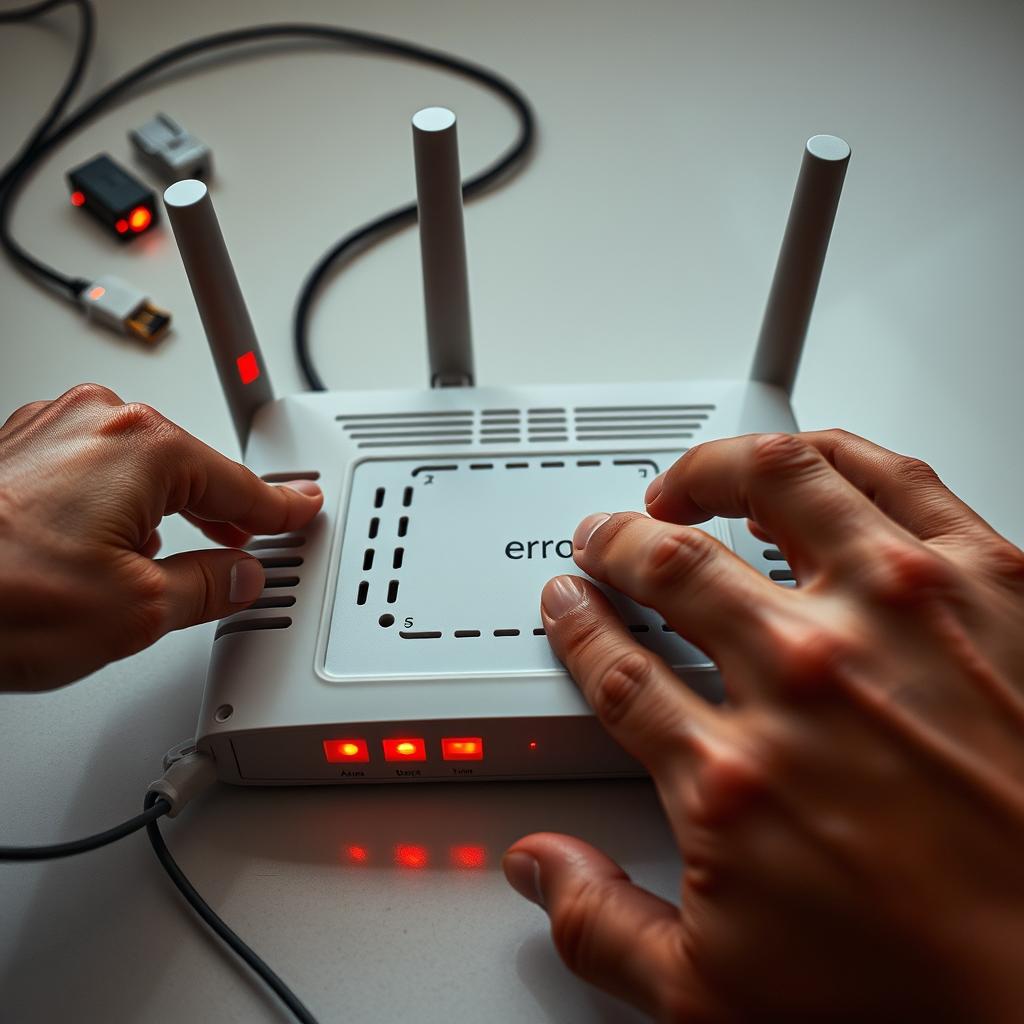
Seu roteador Vivo vive perdendo o sinal de internet, transformando sua navegação em uma verdadeira tortura? Essa é uma experiência frustrante, capaz de interromper desde o trabalho remoto até o simples lazer. Mas não se preocupe, você não está sozinho nessa luta e há muitas soluções que podemos explorar.
O problema de um roteador perdendo sinal de internet, especialmente quando se trata de um modem Vivo, é mais comum do que se imagina. As causas podem ser diversas, variando de problemas simples de configuração até falhas complexas de hardware ou infraestrutura. Entender a raiz do problema é o primeiro passo para restaurar a estabilidade da sua conexão.
Neste artigo, vamos mergulhar fundo nas possíveis causas da perda de sinal do seu roteador Vivo, oferecendo um guia completo e prático de diagnóstico e solução de problemas. Prepare-se para desvendar os mistérios da sua rede e reconquistar uma internet estável e veloz.
A Frustração da Conexão Intermitente: Por Que Acontece?
A internet se tornou a espinha dorsal de nossas vidas. Quando ela falha, seja com quedas intermitentes, lentidão inexplicável ou a temida ausência total de sinal, a sensação é de impotência. Um roteador perdendo sinal de internet não é apenas um incômodo; pode ser um obstáculo significativo para trabalho, estudo, entretenimento e comunicação.
Muitos usuários de modem Vivo relatam essa dor de cabeça. A intermitência pode se manifestar de várias formas: o Wi-Fi desaparece e reaparece, a velocidade cai drasticamente em certos momentos, ou a conexão é perdida completamente por alguns segundos ou minutos, apenas para retornar sem aviso. Entender as razões por trás desses eventos é crucial para qualquer tentativa de correção.
Diagnóstico Inicial: Os Primeiros Passos Essenciais
Antes de mergulhar em soluções mais complexas, é fundamental realizar um diagnóstico inicial. Esses passos simples podem, muitas vezes, resolver o problema rapidamente, economizando tempo e frustração.
Reinicialização Mágica: O Ciclo de Energia
A primeira e mais básica dica é também a mais eficaz: reiniciar o roteador e o modem. Isso pode resolver uma infinidade de problemas temporários.
Desligue o roteador e o modem da tomada. Espere cerca de 30 segundos a um minuto. Reconecte primeiro o modem e espere todas as luzes estabilizarem. Somente depois conecte o roteador. Essa sequência é importante para que o modem estabeleça a conexão com a internet antes de o roteador distribuir o sinal.
Verificação dos Cabos: Conexões Firmes e Sem Danos
Cabos soltos, danificados ou mal conectados são uma causa surpreendentemente comum de perda de sinal. Verifique todos os cabos conectados ao seu modem e roteador.
Certifique-se de que o cabo coaxial (aquele que vem da rua ou da parede para o modem) esteja firmemente rosqueado. O cabo Ethernet que conecta o modem ao roteador (se forem dispositivos separados) deve estar bem encaixado nas portas. Verifique também os cabos de energia. Inspecione visualmente os cabos em busca de dobras, cortes ou desgastes. Cabos danificados precisam ser substituídos.
Teste Cruzado: É o Roteador ou a Rede da Vivo?
Para determinar se o problema está no seu roteador ou na infraestrutura da Vivo, tente conectar um computador diretamente ao modem (não ao roteador) usando um cabo Ethernet. Se a conexão estiver estável e rápida dessa forma, o problema provavelmente está no seu roteador. Se a conexão continuar instável, a questão pode ser da operadora.
Causas Comuns para a Perda de Sinal do Roteador Vivo
Uma vez que os passos básicos foram executados, é hora de investigar as causas mais específicas. Elas podem ser categorizadas em problemas de hardware, software/configuração, ambiente e da provedora.
Interferência de Sinal: O Inimigo Invisível do Wi-Fi
A interferência é uma das maiores vilãs da estabilidade do Wi-Fi. Seu sinal pode estar competindo com uma miríade de outras fontes.
Muitos dispositivos eletrônicos operam na mesma frequência de 2.4 GHz usada pela maioria dos roteadores Wi-Fi. Micro-ondas, telefones sem fio, monitores de bebê e até mesmo roteadores de vizinhos podem causar interferência.
A frequência de 5 GHz é menos suscetível a interferências, mas tem um alcance menor e menos capacidade de penetrar paredes.
Localização Inadequada do Roteador: Posicionamento Estratégico
Onde você posiciona seu roteador faz toda a diferença. Barreiras físicas e a distância impactam diretamente a qualidade do sinal.
Evite colocar o roteador em armários fechados, atrás de móveis grandes, perto de paredes muito espessas (principalmente de concreto ou metal) ou em cantos. O ideal é que ele esteja em um local central da casa, elevado (em uma prateleira, por exemplo), e longe de outros eletrônicos que possam causar interferência.
Firmware Desatualizado: A Importância das Atualizações
O firmware é o software interno do seu roteador. Fabricantes, incluindo os que fornecem equipamentos para a Vivo, frequentemente lançam atualizações para corrigir bugs, melhorar o desempenho e adicionar novos recursos.
Um firmware desatualizado pode ser a causa de instabilidade, vulnerabilidades de segurança e problemas de compatibilidade. Verificar e atualizar o firmware é uma etapa crucial.
Superaquecimento do Equipamento: O Inimigo Silencioso
Assim como computadores e celulares, roteadores podem superaquecer. O acúmulo de poeira e a falta de ventilação adequada podem fazer com que o aparelho esquente demais, levando a quedas de desempenho e, eventualmente, à perda de sinal.
Certifique-se de que as entradas de ventilação do seu roteador não estejam bloqueadas. Mantenha-o em um local arejado e limpo.
Sobrecarga da Rede: Quantos Dispositivos Estão Conectados?
Cada roteador tem um limite de dispositivos que pode gerenciar eficientemente. Uma casa com muitos smartphones, tablets, smart TVs, assistentes virtuais e computadores conectados simultaneamente pode sobrecarregar até mesmo roteadores mais robustos, levando à lentidão e à queda do sinal.
Problemas com o Provedor de Internet (Vivo): Além do Seu Controle
Às vezes, o problema não está no seu equipamento, mas na rede da Vivo. Manutenções programadas, falhas na infraestrutura local (cabos rompidos na rua, problemas na central), ou congestionamento da rede em horários de pico podem ser a causa.
Verificar se há avisos de interrupção no site da Vivo, em suas redes sociais, ou ligar para o suporte técnico são formas de confirmar essa hipótese.
Hardware com Defeito ou Envelhecido: A Vida Útil do Equipamento
Roteadores e modens não são eternos. Com o tempo, componentes internos podem se desgastar ou falhar. Um equipamento antigo, especialmente se foi fornecido há muitos anos pela Vivo, pode simplesmente não ser mais capaz de lidar com as demandas atuais da sua rede ou apresentar falhas intermitentes.
Configurações Incorretas: DNS, Canais Wi-Fi e Bandas
A configuração interna do roteador pode impactar diretamente a qualidade do sinal.
* Canais Wi-Fi: Em ambientes com muitos roteadores próximos (prédios, condomínios), os canais Wi-Fi podem se sobrepor, causando interferência. Mudar o canal para um menos congestionado pode melhorar drasticamente a estabilidade.
* Servidores DNS: Embora não cause diretamente a perda do sinal Wi-Fi, um servidor DNS lento ou com problemas pode fazer com que a internet pareça “cair” ou ficar lenta, pois a resolução de nomes de domínio falha.
* Seleção de Banda: Se seu roteador é dual-band (2.4 GHz e 5 GHz), algumas configurações podem otimizar o uso dessas bandas.
Soluções Avançadas e Otimização para Seu Roteador Vivo
Se os passos básicos não resolveram, é hora de aprofundar nas configurações e técnicas de otimização.
Acessando as Configurações do Roteador (Interface Web)
A maioria dos roteadores permite acesso às suas configurações via um navegador web. Você precisará do endereço IP do roteador (geralmente algo como 192.168.0.1 ou 192.168.1.1) e as credenciais de login (normalmente impressas no adesivo do próprio aparelho).
Se você tiver um modem/roteador Vivo, o login e senha padrão podem ser “admin” ou “vivo”, ou estar listados no próprio aparelho.
Alterando o Canal Wi-Fi: Encontrando a Frequência Livre
Dentro da interface de configurações, procure pela seção de Wi-Fi ou Wireless. Lá você encontrará a opção para mudar o canal.
* Para 2.4 GHz, os canais 1, 6 e 11 são os menos sobrepostos. Tente testar cada um deles para ver qual oferece melhor desempenho em sua casa.
* Para 5 GHz, há muito mais canais disponíveis, e a interferência é menos comum, mas ainda assim pode ser útil experimentar.
Você pode usar aplicativos de análise de Wi-Fi (como “Wi-Fi Analyzer” para Android ou “NetSpot” para PC/Mac) para identificar os canais menos congestionados em sua área.
Atualização de Firmware: Mantenha-se em Dia
Na interface do roteador, procure por uma seção como “Administração”, “Manutenção” ou “Atualização de Firmware”. Verifique a versão atual do seu firmware e compare com a mais recente disponível no site do fabricante do seu roteador. Se for um roteador fornecido pela Vivo, o firmware pode ser atualizado automaticamente por eles, ou você pode precisar de um arquivo específico. Siga as instruções cuidadosamente para evitar problemas. Uma atualização interrompida pode “brickar” o roteador.
Ajustando a Largura de Banda (Channel Width)
Na seção de Wi-Fi, pode haver uma opção para “Largura de Canal” (Channel Width) ou “Bandwidth”. As opções comuns são 20 MHz, 40 MHz ou “Auto”.
* 20 MHz é mais estável e tem maior alcance, mas menor velocidade máxima.
* 40 MHz oferece maior velocidade, mas é mais suscetível a interferências e tem alcance ligeiramente menor.
Experimente 20 MHz se a estabilidade for seu principal objetivo, especialmente na banda de 2.4 GHz. Para 5 GHz, 40 MHz ou 80 MHz (se disponível) são mais comuns para alta velocidade.
Alterando Servidores DNS: Mais Velocidade e Confiabilidade
Se a internet parece lenta ou alguns sites não abrem, mudar os servidores DNS pode ajudar. Você pode configurar isso tanto no roteador (para todos os dispositivos) quanto em cada dispositivo individualmente.
Servidores DNS populares e confiáveis incluem:
* Google DNS: 8.8.8.8 e 8.8.4.4
* Cloudflare DNS: 1.1.1.1 e 1.0.0.1
Esses servidores geralmente são mais rápidos e mais confiáveis do que os fornecidos automaticamente pela Vivo.
Reset de Fábrica: Último Recurso de Configuração
Se todas as configurações e atualizações não resolverem, um reset de fábrica pode ser necessário. Isso apaga todas as configurações personalizadas e restaura o roteador ao seu estado original. Para fazer isso, localize um pequeno botão (geralmente rebaixado) na parte traseira do roteador, marcado como “Reset”. Com o roteador ligado, use um clipe de papel ou objeto pontiagudo para pressionar e segurar o botão por cerca de 10-15 segundos. As luzes do roteador piscarão, indicando o reset. Após o reset, você precisará configurar o Wi-Fi novamente com um novo nome de rede (SSID) e senha.
Prevenção e Melhorias Contínuas para Sua Rede Doméstica
Depois de resolver o problema imediato, é importante pensar em como manter a estabilidade da sua conexão a longo prazo.
Otimização do Posicionamento do Roteador: A Ciência por Trás da Disposição
A regra de ouro é: central, elevado e livre de obstruções. Pense na sua casa como um círculo com o roteador no centro.
* Evite paredes espessas: Concreto, tijolo e metal são os maiores bloqueadores de sinal Wi-Fi. Drywall e madeira são menos problemáticos.
* Distância de eletrônicos: Mantenha o roteador longe de micro-ondas, telefones sem fio, televisores grandes e caixas de som, que podem emitir ondas eletromagnéticas que interferem no sinal.
* Posição elevada: O sinal Wi-Fi se propaga melhor para baixo. Colocar o roteador em uma prateleira alta ou no segundo andar de uma casa de múltiplos andares pode otimizar a cobertura.
Segurança da Rede Wi-Fi: Protegendo Seu Sinal
Uma rede aberta ou com senha fraca pode ser acessada por vizinhos, roubando sua largura de banda e potencialmente causando lentidão ou quedas.
* Use criptografia WPA2 ou WPA3: Essas são as opções de segurança mais robustas. Evite WEP, que é facilmente quebrado.
* Senha forte: Crie uma senha complexa, combinando letras maiúsculas e minúsculas, números e símbolos.
* Mude a senha padrão do roteador: É crucial alterar a senha de acesso à interface do roteador (aquela usada para fazer login em 192.168.x.x) para algo que não seja “admin” ou “vivo”.
Extensores de Sinal, Mesh Wi-Fi e Powerline: Expandindo a Cobertura
Se sua casa é grande ou possui muitos pontos cegos, um único roteador pode não ser suficiente.
* Extensores de sinal (repetidores):Sistemas Mesh Wi-Fi:Adaptadores Powerline:Investimento em Novo Hardware: Quando a Atualização é Inevitável
Se o seu roteador Vivo é muito antigo, pode ser a hora de considerar um upgrade. Roteadores modernos oferecem:
* Suporte a Wi-Fi 6 (802.11ax): Mais rápido, mais eficiente em ambientes congestionados, e melhor para múltiplos dispositivos.
* Recursos de QoS (Quality of Service): Permitem priorizar o tráfego para certos aplicativos (ex: videochamadas, jogos online).
* Maior capacidade de processamento: Lidam melhor com múltiplos dispositivos e fluxos de dados intensos.
* Múltiplas antenas (MU-MIMO): Melhoram a eficiência na comunicação com vários dispositivos simultaneamente.
Perguntas Frequentes (FAQs) sobre Roteador Vivo Perdendo Sinal
1. Meu roteador Vivo é Dual Band (2.4 GHz e 5 GHz). Qual devo usar?
A banda de 2.4 GHz tem maior alcance e melhor capacidade de penetrar paredes, mas é mais lenta e mais suscetível a interferências. A banda de 5 GHz é mais rápida e menos propensa a interferências, mas tem menor alcance e pior desempenho através de obstáculos. Para dispositivos que precisam de alta velocidade (streaming 4K, jogos), use 5 GHz. Para dispositivos mais distantes ou que não exigem muita largura de banda, use 2.4 GHz. Muitos roteadores modernos podem unificar as duas bandas em um único SSID e o dispositivo escolhe a melhor.
2. O que é QoS e como ele pode ajudar na estabilidade do sinal?
QoS (Quality of Service) é um recurso em alguns roteadores que permite priorizar o tráfego de internet para certos aplicativos ou dispositivos. Se você tem problemas de queda durante videochamadas ou jogos online, configurar o QoS para priorizar esses tipos de tráfego pode garantir que eles recebam largura de banda suficiente, mesmo quando a rede está movimentada, melhorando a percepção de estabilidade.
3. Devo desligar meu roteador durante a noite?
Não é estritamente necessário, mas desligar o roteador por alguns minutos regularmente (uma vez por semana, por exemplo) pode ajudar a “limpar” a memória do dispositivo e resolver pequenos problemas de desempenho, similar a reiniciar um computador. Isso também pode prolongar a vida útil do equipamento, permitindo que ele “descanse” e resfrie.
4. A quantidade de dispositivos conectados afeta a qualidade do sinal?
Sim, absolutamente. Cada dispositivo conectado usa uma parte da capacidade de processamento do roteador e da largura de banda da internet. Um roteador mais antigo ou de entrada pode ter dificuldade em gerenciar muitos dispositivos simultaneamente, levando a lentidão e quedas de sinal. Um roteador com bom processador e recursos como MU-MIMO pode gerenciar mais dispositivos de forma eficiente.
5. Como saber se o problema é realmente da Vivo e não do meu roteador?
A melhor forma é fazer o teste cruzado. Conecte um computador diretamente ao modem da Vivo (se for separado do roteador) usando um cabo Ethernet. Se a internet estiver estável e rápida dessa forma, o problema está no seu roteador. Se a conexão continuar instável ou inexistente, é altamente provável que o problema seja da infraestrutura da Vivo. Nestes casos, contate o suporte técnico deles, tendo o teste cruzado como evidência.
6. O que significam as luzes no meu modem/roteador Vivo?
As luzes indicam o status do seu aparelho. Embora variem um pouco por modelo, as mais comuns são:
* Power/Alimentação: Ligada e estável (indica que o aparelho está ligado).
* DS/US (Downstream/Upstream) ou Send/Receive: Pisca durante a conexão e fica sólida quando há um sinal de dados da operadora.
* Online/Internet: Fica sólida quando o modem está conectado à internet.
* LAN/Ethernet: Pisca quando há atividade em uma porta Ethernet.
* WLAN/Wireless/Wi-Fi: Pisca quando o Wi-Fi está ativo e há tráfego.
Se a luz de “Online” ou “Internet” estiver piscando ou apagada, isso geralmente indica um problema com o sinal da Vivo para o seu modem.
7. Existe alguma ferramenta online para testar a qualidade da minha conexão Vivo?
Sim, existem vários sites de teste de velocidade que podem ajudar a medir a qualidade da sua conexão. Exemplos incluem Speedtest.net, Fast.com e o teste de velocidade da própria Vivo. Realize esses testes em diferentes horários e, se possível, conectando o computador diretamente ao modem para ter uma leitura mais precisa da velocidade entregue pela operadora. Quedas drásticas de velocidade ou interrupções frequentes nos testes podem indicar problemas.
Conclusão: Retome o Controle da Sua Conexão
Lidar com um roteador perdendo sinal de internet, especialmente um modem Vivo, pode ser uma das experiências mais irritantes da era digital. No entanto, como vimos, a maioria dos problemas tem solução. Desde simples reinicializações até otimizações avançadas de configurações e até mesmo a consideração de um novo equipamento, o caminho para uma conexão estável e confiável está ao seu alcance.
O segredo está na paciência, na observação e na aplicação metódica dos passos de diagnóstico e solução. Lembre-se que um ambiente de rede bem planejado, com equipamentos atualizados e posicionamento estratégico, é a chave para a estabilidade. Não se contente com uma internet intermitente; tome as rédeas da sua conexão e desfrute de tudo o que a internet tem a oferecer sem interrupções.
Gostou das dicas ou tem alguma experiência com roteadores Vivo que perde o sinal? Compartilhe seus pensamentos e soluções nos comentários abaixo! Sua contribuição pode ajudar outros leitores que enfrentam o mesmo problema.
Por que meu roteador Vivo está perdendo o sinal da internet constantemente?
A perda constante do sinal de internet em seu roteador Vivo pode ser um sintoma de diversas questões, variando de problemas simples de configuração a falhas de hardware ou interferências externas. Um dos motivos mais comuns é a interferência de sinal, especialmente em ambientes densamente povoados ou apartamentos, onde múltiplos roteadores Wi-Fi operam na mesma frequência, causando congestionamento. Aparelhos eletrônicos como micro-ondas, telefones sem fio e até mesmo outras redes Wi-Fi próximas podem emitir sinais que sobrepõem e degradam a qualidade da sua conexão. Outro fator crucial é a posição do roteador. Obstáculos físicos como paredes grossas, móveis metálicos e espelhos podem absorver ou refletir o sinal Wi-Fi, criando “zonas mortas” onde a conectividade é fraca ou inexistente. Além disso, problemas com o próprio equipamento não são incomuns. Roteadores mais antigos ou superaquecidos podem ter seu desempenho comprometido, levando a quedas de sinal intermitentes. Um firmware desatualizado no seu roteador Vivo também pode ser a causa, pois atualizações frequentemente corrigem bugs e melhoram a estabilidade da conexão. Em alguns casos, a falha pode estar na infraestrutura da Vivo, como um cabo danificado que chega à sua residência ou um problema na central que distribui o serviço, manifestando-se como quedas do sinal. É importante considerar também a quantidade de dispositivos conectados simultaneamente; um roteador com capacidade limitada pode ficar sobrecarregado, resultando em lentidão e perda de conexão para alguns aparelhos. Verificar todos esses pontos é o primeiro passo para identificar e resolver a causa da instabilidade.
Como posso diagnosticar se o problema é no meu roteador Vivo ou na rede da operadora?
Diagnosticar a origem do problema, seja no seu roteador Vivo ou na infraestrutura da operadora, é fundamental para uma solução eficaz e para evitar chamadas desnecessárias ao suporte técnico. O primeiro passo é o reboot do roteador e do modem. Desligue ambos da tomada, aguarde cerca de 30 segundos e ligue-os novamente, começando pelo modem e depois o roteador. Muitas vezes, essa ação simples resolve instabilidades temporárias. Em seguida, tente conectar um computador diretamente ao modem Vivo (não ao roteador) usando um cabo Ethernet. Se a internet funcionar de forma estável e sem quedas com a conexão direta ao modem, isso indica que o problema provavelmente está no seu roteador Wi-Fi ou na sua rede interna. Se a conexão continuar instável ou inexistente mesmo diretamente no modem, o problema pode estar na linha da Vivo, sugerindo uma interrupção no serviço ou falha de infraestrutura. Outro teste importante é observar as luzes indicadoras no seu modem e roteador. Luzes que estão piscando ou apagadas quando deveriam estar fixas ou verdes podem indicar um problema específico (por exemplo, a luz “DSL” ou “Online” apagada no modem Vivo sugere um problema de sinal na linha). Tente também acessar a internet de múltiplos dispositivos (celulares, tablets, outros computadores) para verificar se o problema afeta todos eles ou apenas um específico. Se apenas um dispositivo estiver com problemas, a falha pode ser nele e não na sua rede. Se o problema for persistente após essas verificações, especialmente com a conexão direta ao modem, é o momento de contatar o suporte técnico da Vivo, fornecendo os detalhes dos seus testes para agilizar o atendimento.
Quais são os primeiros passos de solução de problemas quando o sinal do roteador Vivo cai?
Quando o sinal do seu roteador Vivo começa a falhar, alguns primeiros passos de solução de problemas podem rapidamente identificar e resolver a questão, evitando a necessidade de intervenções mais complexas. O mais básico e frequentemente eficaz é o ciclo de energia. Desligue o roteador e o modem da tomada, aguarde pelo menos 30 segundos para permitir que os capacitores descarreguem completamente e, em seguida, reconecte-os. Comece ligando o modem e espere que todas as luzes indicadoras de status se estabilizem (geralmente as luzes “Power”, “DSL/WAN” e “Internet/Online”). Somente depois disso, ligue o roteador. Esse processo ajuda a redefinir as configurações de rede e a limpar quaisquer erros temporários. O segundo passo crucial é a verificação dos cabos. Certifique-se de que todos os cabos, incluindo o cabo de força, o cabo Ethernet que conecta o modem ao roteador (se aplicável) e o cabo que conecta o modem à tomada telefônica ou à fibra óptica, estejam firmemente conectados em suas respectivas portas. Verifique se não há cabos dobrados, torcidos ou danificados, o que pode causar perda de sinal ou interrupções. Tente desconectar e reconectar cada cabo para garantir um encaixe perfeito. Em terceiro lugar, é importante observar a posição do seu roteador Vivo. Afaste-o de obstáculos físicos (paredes espessas, espelhos, grandes móveis), de fontes de interferência (micro-ondas, telefones sem fio, caixas de som) e posicione-o em um local central e elevado na casa, se possível. Isso otimiza a propagação do sinal Wi-Fi. Por fim, reinicie seus dispositivos (computadores, celulares) conectados à rede. Às vezes, o problema não está no roteador, mas no adaptador de rede do seu aparelho. Realizar esses passos em sequência pode resolver a maioria dos problemas comuns de perda de sinal.
A interferência de outros dispositivos pode estar causando a perda de sinal do meu roteador Vivo? Como evitar?
Sim, a interferência de outros dispositivos eletrônicos é uma causa muito comum para a perda de sinal ou degradação do desempenho do seu roteador Vivo, e identificá-la é crucial para uma conexão estável. A principal fonte de interferência vem de outros dispositivos que operam na mesma banda de frequência do seu Wi-Fi (2.4 GHz ou 5 GHz). Na banda de 2.4 GHz, que é mais comum e tem maior alcance, mas menos largura de banda, aparelhos como micro-ondas, telefones sem fio (DECT), monitores de bebê e dispositivos Bluetooth podem causar interrupções. Além disso, roteadores de vizinhos que utilizam o mesmo canal Wi-Fi podem sobrecarregar a rede, resultando em colisões de dados e quedas de sinal. Para evitar isso, uma das medidas mais eficazes é alterar o canal Wi-Fi do seu roteador Vivo. Acesse as configurações do roteador (geralmente digitando o IP padrão na barra de endereço do navegador, como 192.168.1.1 ou 192.168.0.1, e usando as credenciais de login/senha, que podem ser ‘admin’/’admin’ ou ‘vivo’/’vivo’ por padrão). Procure a seção de configurações Wi-Fi ou Wireless e procure pela opção de “Canal”. Tente mudar para canais menos utilizados, como 1, 6 ou 11 na banda de 2.4 GHz, pois estes não se sobrepõem. Existem aplicativos de análise de Wi-Fi (disponíveis para smartphones) que podem ajudar a identificar os canais mais livres na sua área. Outra solução é utilizar a banda de 5 GHz, se o seu roteador Vivo e seus dispositivos forem compatíveis. A banda de 5 GHz oferece mais canais, maior velocidade e é menos suscetível a interferências de outros aparelhos domésticos, embora tenha um alcance menor e seja mais sensível a obstáculos físicos. Por fim, afaste o roteador de outros eletrônicos que possam causar interferência, mantendo uma distância segura. Isso minimiza a chance de que as ondas eletromagnéticas de um dispositivo afetem as do seu roteador, garantindo uma conexão mais limpa e estável.
A localização do roteador Vivo afeta a estabilidade do sinal? Qual é o melhor lugar para posicioná-lo?
Sim, a localização física do seu roteador Vivo tem um impacto significativo e muitas vezes subestimado na estabilidade e na força do sinal Wi-Fi em sua casa ou escritório. O sinal Wi-Fi é uma onda de rádio que pode ser absorvida, refletida ou atenuada por diversos obstáculos e materiais. Paredes, especialmente as mais espessas ou de concreto, agem como barreiras que enfraquecem o sinal, enquanto objetos metálicos (como geladeiras, armários metálicos ou até espelhos) podem refleti-lo, criando zonas de sombra ou “pontos cegos” na cobertura. Para garantir a melhor estabilidade e alcance, o melhor lugar para posicionar seu roteador Vivo é em um local central da casa. Isso permite que o sinal se propague de forma mais equitativa em todas as direções, minimizando as áreas com sinal fraco. Idealmente, o roteador deve ser colocado em um ponto elevado, como em uma prateleira alta, em cima de um móvel ou até mesmo pendurado na parede. Isso porque o sinal Wi-Fi tende a se propagar para baixo e para os lados, e elevá-lo acima de obstáculos como móveis ou pessoas pode melhorar a cobertura geral. Evite colocar o roteador dentro de armários fechados, atrás de televisores ou próximos a outros equipamentos eletrônicos que possam gerar interferência (como micro-ondas, telefones sem fio, caixas de som potentes). Mantenha-o também longe de grandes superfícies de água, como aquários, que também podem absorver o sinal. Remover objetos desnecessários ao redor do roteador e garantir que suas antenas (se forem externas) estejam posicionadas verticalmente e levemente anguladas pode otimizar ainda mais a distribuição do sinal. Um bom posicionamento é uma das maneiras mais eficazes e gratuitas de melhorar drasticamente a performance da sua rede Wi-Fi e reduzir as perdas de sinal.
Devo atualizar o firmware do meu roteador Vivo para resolver problemas de conectividade?
A atualização do firmware do seu roteador Vivo é uma etapa de manutenção crucial e frequentemente subestimada que pode, de fato, resolver uma vasta gama de problemas de conectividade, incluindo a perda intermitente de sinal. O firmware é o software interno que controla as operações do roteador, e, assim como qualquer outro software, ele pode conter bugs que afetam a performance, a estabilidade ou a segurança. As fabricantes de roteadores, em conjunto com as operadoras como a Vivo, frequentemente liberam novas versões de firmware para corrigir vulnerabilidades de segurança, melhorar a estabilidade da conexão, otimizar o desempenho do Wi-Fi, e, por vezes, adicionar novas funcionalidades. Um firmware desatualizado pode ser a causa de quedas de sinal inexplicáveis, lentidão na rede ou até mesmo problemas de compatibilidade com novos dispositivos. Antes de iniciar o processo de atualização, é fundamental fazer um backup das suas configurações atuais (se o roteador permitir) e garantir que a fonte de alimentação do roteador esteja estável para evitar interrupções durante o processo, que poderiam danificar o aparelho. O procedimento exato para atualizar o firmware varia de modelo para modelo de roteador Vivo, mas geralmente envolve acessar a interface de administração do roteador pelo navegador (digitando seu endereço IP padrão), procurar por uma seção como “Administração”, “Manutenção” ou “Atualização de Firmware”, e então seguir as instruções para carregar o arquivo de firmware mais recente, que deve ser baixado do site oficial da Vivo ou do fabricante do roteador, caso seja um modelo de terceiros usado com o serviço Vivo. Embora a atualização possa parecer intimidadora para alguns, ela é uma ferramenta poderosa para garantir que seu roteador opere com sua máxima eficiência e estabilidade, muitas vezes eliminando a necessidade de comprar um equipamento novo ou chamar o suporte técnico por problemas que poderiam ser resolvidos em casa.
O superaquecimento do roteador Vivo pode causar a perda do sinal? O que posso fazer?
Sim, o superaquecimento é uma causa legítima e comum para a perda intermitente do sinal de internet ou degradação do desempenho em roteadores, incluindo os modelos fornecidos pela Vivo. Roteadores são dispositivos eletrônicos que geram calor durante a operação normal, e, se esse calor não for dissipado adequadamente, os componentes internos podem falhar, resultando em instabilidade, travamentos e, consequentemente, quedas do sinal. O calor excessivo pode levar a falhas de hardware, como a degradação de capacitores ou chips, afetando a capacidade do roteador de manter uma conexão estável. Sinais de superaquecimento incluem o roteador estar excessivamente quente ao toque, quedas de sinal durante períodos de uso intenso ou em dias mais quentes, e a necessidade frequente de reinicializar o aparelho para restaurar a conexão. Para mitigar o superaquecimento, a primeira e mais importante medida é garantir uma ventilação adequada. Evite colocar o roteador em espaços confinados, como dentro de armários fechados, gavetas ou atrás de móveis que bloqueiem as saídas de ar. Certifique-se de que as aberturas de ventilação do roteador (geralmente nas laterais e na parte inferior) não estejam obstruídas por poeira, panos ou outros objetos. Limpar a poeira acumulada nas aberturas com um pincel macio ou ar comprimido regularmente pode melhorar significativamente o fluxo de ar. Posicionar o roteador em uma superfície plana e dura, em vez de carpetes ou tecidos que podem reter calor, também ajuda na dissipação. Se o problema persistir, considere o uso de bases de resfriamento para notebooks ou pequenos ventiladores USB direcionados ao roteador. Essas soluções adicionais podem ajudar a manter a temperatura operacional dentro dos limites seguros, prolongando a vida útil do seu equipamento e garantindo uma conexão mais estável, minimizando as perdas de sinal causadas pelo excesso de calor.
Muitos dispositivos conectados ao roteador Vivo podem derrubar a conexão? Qual é o limite?
Sim, um número excessivo de dispositivos conectados simultaneamente ao seu roteador Vivo pode ser um fator significativo para a lentidão e, eventualmente, para a perda de sinal da internet. Cada roteador tem uma capacidade limitada de processamento e de largura de banda para gerenciar as requisições de todos os dispositivos conectados. Quando muitos aparelhos (smartphones, tablets, notebooks, Smart TVs, consoles de videogame, dispositivos de casa inteligente, etc.) estão acessando a rede ao mesmo tempo, especialmente se estiverem realizando atividades que consomem muita largura de banda, como streaming de vídeo em 4K, jogos online ou downloads pesados, o roteador pode ficar sobrecarregado. Essa sobrecarga pode levar a uma série de problemas: a internet fica lenta para todos, há travamentos intermitentes, e em casos extremos, o roteador pode “travar” e perder completamente a conexão, exigindo um reboot para voltar a funcionar. O “limite” de dispositivos varia enormemente entre os modelos de roteadores. Roteadores mais básicos, geralmente aqueles fornecidos pelas operadoras em planos de entrada, podem ter dificuldade em lidar com mais de 5 a 10 dispositivos ativos simultaneamente, enquanto roteadores mais avançados (com processadores mais potentes, mais memória RAM e tecnologia Wi-Fi mais moderna, como Wi-Fi 6) podem suportar de 20 a 50 ou até mais dispositivos sem grandes problemas. Para determinar se este é o seu caso, observe o comportamento da rede: se as quedas ocorrem em horários de pico de uso ou quando há mais pessoas em casa. Uma solução é priorizar o tráfego usando a função QoS (Quality of Service) nas configurações do roteador, se disponível, para garantir que as aplicações mais importantes tenham prioridade. Outra medida é desconectar dispositivos que não estão em uso ou que estão apenas em segundo plano, consumindo recursos. Em cenários com muitos usuários e dispositivos, considerar um roteador mais robusto ou a adição de repetidores/sistemas Mesh Wi-Fi pode ser a melhor solução para distribuir a carga e garantir uma conexão estável para todos, evitando a sobrecarga do roteador principal da Vivo.
Quando devo entrar em contato com o suporte técnico da Vivo sobre a perda de sinal?
Entrar em contato com o suporte técnico da Vivo é o próximo passo lógico e necessário quando você esgotou todas as opções de solução de problemas básicas e ainda está enfrentando perdas de sinal persistentes. Você deve acionar o suporte da Vivo em algumas situações chave que indicam que o problema pode estar além do seu controle ou do seu equipamento. A primeira delas é após realizar os testes básicos e o problema persistir: se você já reiniciou o modem e o roteador, verificou todos os cabos, testou a conexão diretamente no modem (excluindo o roteador), e a internet continua instável ou inexistente, é um forte indicativo de que a falha pode estar na linha ou na infraestrutura da operadora. Se as luzes indicadoras do modem Vivo (como “DSL/WAN” ou “Online”) estiverem apagadas, piscando anormalmente ou com uma cor diferente do usual (que não seja a indicação de funcionamento normal), isso quase sempre aponta para um problema no sinal que chega até a sua residência, e somente a Vivo pode resolver. Outra situação é quando você percebe interrupções na conexão que afetam uma grande área ou são reportadas por vizinhos que também são clientes Vivo; isso pode ser um sinal de uma interrupção de serviço mais ampla na sua região, algo que a operadora precisa investigar e corrigir. Além disso, se o seu roteador ou modem Vivo apresentar sinais claros de falha de hardware (cheiro de queimado, luzes não acendendo, ruídos estranhos) e você já tentou o reboot sem sucesso, é provável que precise de uma substituição ou reparo por parte da Vivo. Ao contatar o suporte, esteja preparado para descrever os testes que você já realizou e os resultados observados; essa informação ajuda o atendente a diagnosticar o problema de forma mais eficiente e encaminhar a solução adequada, seja um suporte remoto, um técnico para visita ou a troca de equipamentos.
Meu roteador Vivo pode estar desatualizado ou com falha de hardware? Quando é hora de substituí-lo?
Sim, o roteador Vivo, como qualquer equipamento eletrônico, pode se tornar obsoleto ou desenvolver falhas de hardware ao longo do tempo, o que pode ser uma causa primária para a perda constante de sinal e a degradação do desempenho da internet. A vida útil de um roteador residencial varia, mas, em média, eles começam a mostrar sinais de desgaste após 3 a 5 anos de uso contínuo. Um roteador “desatualizado” não se refere apenas à idade física, mas também à sua capacidade de suportar tecnologias Wi-Fi mais recentes (como Wi-Fi 5 ou Wi-Fi 6) e lidar com o crescente número de dispositivos e a demanda por largura de banda. Se o seu roteador Vivo é um modelo antigo e você está experimentando lentidão geral, quedas de sinal frequentes mesmo após tentar todas as soluções de software e posicionamento, e seus dispositivos modernos não conseguem atingir as velocidades prometidas pelo seu plano da Vivo, pode ser um forte indicativo de que o equipamento está desatualizado para as suas necessidades atuais. Falhas de hardware, por outro lado, são problemas físicos nos componentes internos do roteador. Sinais de falha de hardware incluem o roteador superaquecendo constantemente (mesmo com boa ventilação), luzes que não acendem ou piscam de forma errática, ruídos incomuns, ou a necessidade de reinicializar o aparelho várias vezes ao dia para restaurar a conexão. Se você já tentou todas as soluções de software, como a atualização de firmware, a verificação de interferências, e a otimização da posição, e o problema persiste, especialmente se o roteador foi fornecido pela Vivo e está sob garantia ou contrato de aluguel, é hora de contatar a operadora para solicitar uma análise técnica e, se necessário, a substituição. Para roteadores de sua propriedade, se os problemas são crônicos e você já tentou todos os passos de diagnóstico sem sucesso, investir em um novo roteador, com tecnologias mais atuais e maior capacidade, será a melhor solução para restaurar a estabilidade e a velocidade da sua conexão de internet.

Publicar comentário