Rede sempre volta para 100mb
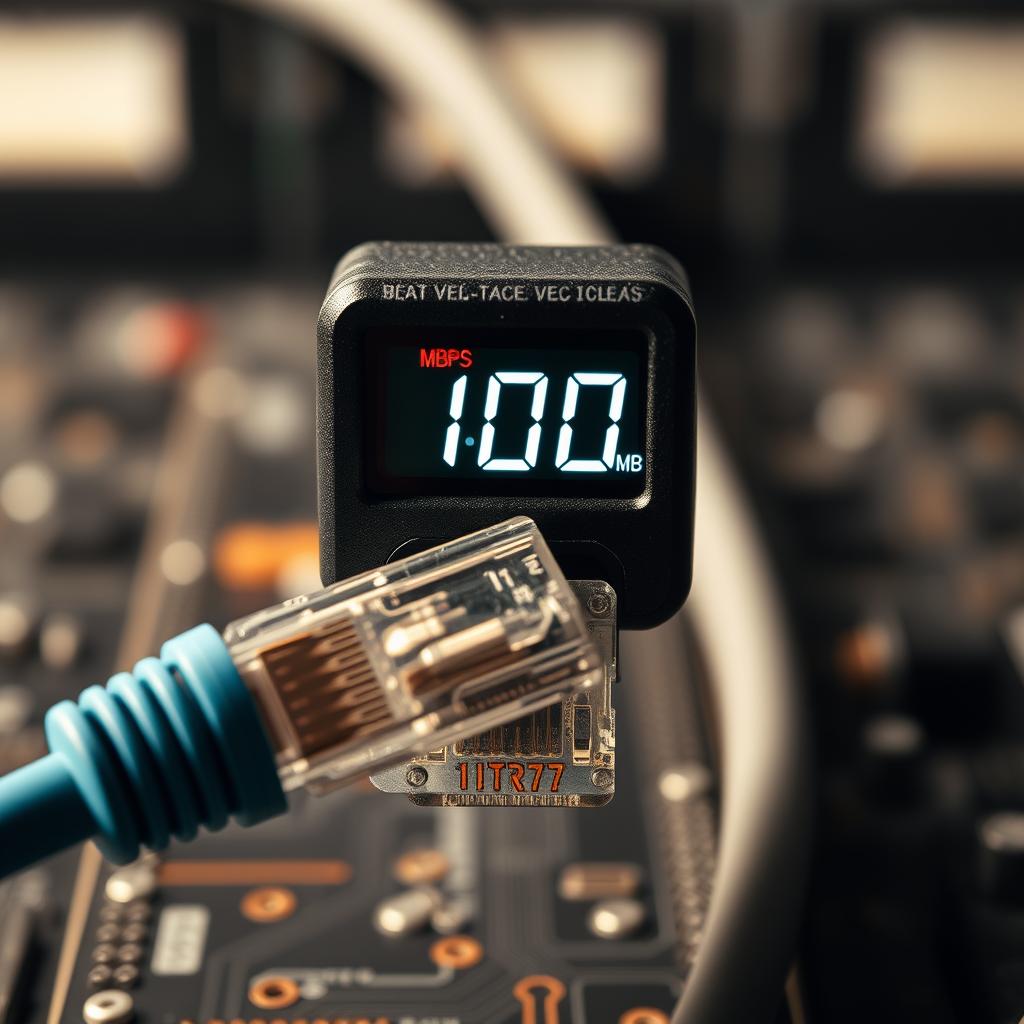
Você já se pegou em uma situação em que sua conexão de internet, teoricamente rápida, parece regredir misteriosamente para apenas 100 Megabits por segundo (Mbps)? Essa é uma frustração comum para muitos, um dilema persistente que parece desafiar as promessas de gigabit das operadoras. Este artigo desvendará as causas e soluções para que sua rede atinja e mantenha sua velocidade máxima.
A Misteriosa Limitação de 100Mbps: Um Início Inesperado
A sensação é universal: você assina um plano de internet de 500 Mbps, 1 Gbps ou até mais, mas, ao plugar o cabo, a taxa de transferência parece estagnar nos antigos 100 Mbps. Essa limitação, muitas vezes subestimada, pode transformar uma experiência de navegação e uso fluida em um teste de paciência. O que acontece por trás dessa cortina digital que nos prende a uma velocidade do passado? A resposta, frequentemente, reside em uma complexa interação de componentes que, juntos, determinam a performance real da sua rede. Não é magia, nem uma conspiração, mas sim uma série de fatores técnicos que precisam ser alinhados para que a velocidade prometida se materialize. Entender esses fatores é o primeiro passo para desbloquear o verdadeiro potencial da sua conexão. A barreira dos 100 Mbps não é intransponível; ela é, na verdade, um sinal de alerta de que um elo na sua cadeia de conectividade precisa de atenção.
Diagnóstico Preciso: Identificando a Raiz do Problema
Para solucionar a questão da rede que volta para 100 Mbps, é fundamental adotar uma abordagem metódica de diagnóstico. Cada componente da sua rede doméstica ou corporativa pode ser o elo fraco, e a identificação correta do culpado é crucial para evitar gastos desnecessários ou frustrações contínuas. A jornada rumo à velocidade total começa com a inspeção minuciosa de cada peça do quebra-cabeça da conectividade.
Cabo de Rede (Ethernet): O Vilão Silencioso
O cabo Ethernet é, sem dúvida, o culpado mais comum. Muitos usuários ignoram a importância de um cabo de qualidade, acreditando que “qualquer cabo preto serve”. Ledo engano. Existem diversas categorias de cabos, e a mais antiga e amplamente utilizada em muitas residências é a CAT5. Este tipo de cabo foi projetado para velocidades de até 100 Mbps (Fast Ethernet). Para conexões Gigabit Ethernet (1000 Mbps ou 1 Gbps), são necessários cabos CAT5e (Enhanced), CAT6, CAT6a, CAT7 ou CAT8. A principal diferença reside na capacidade de lidar com frequências mais altas e na redução de interferências, permitindo maiores velocidades e distâncias. Um cabo CAT5, mesmo que pareça novo, simplesmente não tem a largura de banda física para suportar 1 Gbps. Além da categoria, a qualidade da crimpagem (a forma como os conectores RJ45 são fixados nas pontas) e a integridade física do cabo (dobras excessivas, amassados) também podem impactar a performance. Verifique sempre se os pinos estão todos conectados corretamente e se não há sinais de danos.
Placa de Rede (NIC): A Interface Essencial
A Placa de Interface de Rede (NIC) do seu computador, notebook ou servidor é a ponte entre o hardware e o cabo de rede. Muitas placas de rede mais antigas, ou mesmo algumas mais recentes de baixo custo, podem ser limitadas a 100 Mbps. É imperativo verificar as especificações da sua NIC para garantir que ela suporta Gigabit Ethernet (10/100/1000 Mbps). Além disso, o software que controla essa placa – o driver – é vital. Drivers desatualizados ou corrompidos podem causar problemas de negociação de velocidade, fazendo com que a NIC falhe em se comunicar corretamente com o roteador/switch e, consequentemente, se rebaixe para 100 Mbps como um “modo de segurança”. A configuração de negociação da velocidade na própria placa de rede (Auto-negociação vs. 1 Gbps Full Duplex) também pode ser um fator, embora raramente o problema primário, a menos que haja incompatibilidade.
Roteador/Switch: O Coração da Sua Rede
O roteador ou switch é o dispositivo central que gerencia o tráfego de dados na sua rede. Um único roteador ou switch com portas Fast Ethernet (10/100 Mbps) em qualquer ponto da sua infraestrutura será um gargalo, limitando a velocidade de todos os dispositivos conectados a ele para 100 Mbps, independentemente da capacidade da sua placa de rede ou do seu cabo. Muitos provedores de internet ainda fornecem roteadores básicos que podem ter portas LAN limitadas a 100 Mbps, mesmo que o plano de internet seja de gigabit. Verifique as especificações técnicas de cada porta LAN/WAN no seu roteador e em qualquer switch que você possua. Todos os dispositivos na cadeia precisam suportar Gigabit Ethernet para que a velocidade máxima seja alcançada.
Drivers Desatualizados ou Corrompidos: O Software Oculto
Como mencionado, os drivers são o elo de software entre o sistema operacional e o hardware da sua placa de rede. Um driver antigo pode não ter o suporte adequado para a negociação de velocidade Gigabit, ou pode conter bugs que impedem a conexão ideal. Da mesma forma, um driver corrompido pode levar a um comportamento errático, incluindo a limitação da velocidade. É uma das soluções mais simples e muitas vezes mais eficazes: uma visita ao site do fabricante da sua placa-mãe ou do adaptador de rede para baixar a versão mais recente do driver.
Configurações de Software e Interferências:
Embora menos comuns, configurações específicas de software podem impactar a velocidade da rede. Isso inclui configurações de Qualidade de Serviço (QoS) que podem estar limitando a largura de banda para certos aplicativos ou portas, firewalls excessivamente restritivos ou até mesmo softwares de segurança que inspecionam o tráfego de forma intrusiva. Raramente, mas possível, a interferência eletromagnética (EMI) de outros cabos elétricos ou equipamentos pode degradar o sinal do cabo Ethernet, forçando a conexão a renegociar para uma velocidade mais baixa e mais estável, como 100 Mbps.
Desvendando os Componentes Críticos e Suas Funções
Para ir além do diagnóstico e realmente entender por que sua rede insiste em voltar para 100 Mbps, é essencial mergulhar nos detalhes de como cada componente crítico interage. A performance da sua rede não é determinada por um único elemento, mas sim pela sinergia (ou falta dela) entre todos eles.
Cabos Ethernet: Mais do que Fios
Os cabos Ethernet são categorizados de acordo com suas especificações e desempenho. O padrão CAT5, por exemplo, utiliza apenas dois dos quatro pares de fios internos para comunicação, o que o limita a 100 Mbps. Já o CAT5e e categorias superiores (CAT6, CAT6a, CAT7, CAT8) utilizam os quatro pares de fios, permitindo a transmissão de dados em frequências mais altas e, consequentemente, velocidades Gigabit (1000 Mbps) e até Multi-Gigabit (2.5 Gbps, 5 Gbps, 10 Gbps). Além da categoria, a blindagem do cabo (UTP, STP, FTP) e a qualidade do cobre são fatores cruciais. Cabos de cobre puro oferecem melhor desempenho e menos atenuação do sinal em comparação com cabos CCA (Copper Clad Aluminum), que possuem um núcleo de alumínio revestido de cobre e são mais propensos a problemas de performance e durabilidade. A distância também é um fator: embora o limite teórico para cabos Ethernet seja de 100 metros, cabos de baixa qualidade ou danificados podem apresentar degradação do sinal em distâncias muito menores.
Placas de Rede (NICs): O Tradutor de Velocidade
A NIC é responsável pela auto-negociação, um processo pelo qual ela e o dispositivo ao qual está conectada (roteador ou switch) “conversam” para determinar a velocidade e o modo de operação (half ou full duplex) mais altos que ambos suportam. Se houver qualquer falha nessa negociação — seja por um driver desatualizado, hardware defeituoso ou uma incompatibilidade sutil — a NIC pode reverter para a velocidade mais baixa e mais estável de 100 Mbps. Você pode verificar e, em alguns casos, até forçar a velocidade da sua NIC através das configurações do adaptador de rede no sistema operacional (geralmente em “Propriedades” -> “Configurar” -> “Avançado” -> “Velocidade e Duplex”). Contudo, forçar uma velocidade que o outro lado não suporta ou que o cabo não aguenta resultará em falha de conexão. O ideal é deixar em Auto-negociação e garantir que todos os outros componentes são Gigabit.
Dispositivos de Rede (Roteadores, Switches): O Efeito Dominó
Pense na sua rede como uma corrente: a força dela é determinada pelo seu elo mais fraco. Se você tem um cabo CAT6 e uma placa de rede Gigabit, mas seu roteador possui portas Fast Ethernet, toda a sua rede será limitada a 100 Mbps. Da mesma forma, se você tem um switch Gigabit, mas ele está conectado ao seu roteador principal por uma porta de 100 Mbps, o mesmo gargalo ocorrerá. É crucial que todos os dispositivos no caminho do seu computador até a fonte da internet (ou até o servidor de destino, em uma rede local) suportem a velocidade desejada. Isso inclui modems, roteadores, switches e adaptadores Powerline. Muitos roteadores mais antigos, mesmo que comercializados como “Wi-Fi N” ou “Wi-Fi AC”, podem ter suas portas Ethernet limitadas a 100 Mbps, pois o foco estava na velocidade Wi-Fi.
Softwares e Drivers: A Camada Invisível
Drivers de placa de rede são softwares de baixo nível que permitem que o sistema operacional interaja com o hardware. Eles são frequentemente atualizados pelos fabricantes para corrigir bugs, melhorar o desempenho e adicionar compatibilidade com novos padrões. Um driver desatualizado pode não ser capaz de realizar a negociação de velocidade Gigabit de forma eficaz, resultando na limitação para 100 Mbps. Além disso, softwares de segurança (antivírus, firewalls) ou ferramentas de otimização de rede podem, em raras ocasiões, interferir no tráfego de dados, causando lentidão ou forçando o downgrade da velocidade. Verificar se há atualizações de driver e, em casos extremos, desativar temporariamente softwares de segurança para testar, pode ajudar a isolar a causa.
Estratégias Práticas para Alcançar e Manter 1 Gigabit
Agora que entendemos as causas, é hora de agir. As seguintes estratégias são práticas e focadas na resolução do problema da rede que volta para 100 Mbps, garantindo que você aproveite ao máximo sua conexão de alta velocidade.
1. Verificação e Troca de Cabos:
Comece pelo mais simples e comum: seus cabos Ethernet.
- Inspecione cada cabo Ethernet na sua rede, desde o computador até o roteador, e do roteador até o modem (se forem dispositivos separados).
- Verifique a categoria do cabo. A designação (CAT5e, CAT6, etc.) geralmente está impressa na capa do cabo.
- Substitua todos os cabos CAT5 por cabos CAT5e ou CAT6 de boa qualidade. Opte por cabos de marcas conhecidas e certifique-se de que são de cobre puro, não CCA.
- Evite dobrar ou amassar os cabos excessivamente. Isso pode danificar os fios internos e comprometer o sinal.
- Seja cauteloso com cabos muito longos. Para distâncias superiores a 50 metros, mesmo cabos CAT6 de boa qualidade podem começar a apresentar perdas.
2. Atualização de Drivers da Placa de Rede:
Drivers desatualizados são uma fonte comum de problemas.
- Acesse o Gerenciador de Dispositivos no Windows (ou equivalente no macOS/Linux).
- Localize sua “Placa de Rede” (Adaptador de Rede).
- Clique com o botão direito e selecione “Atualizar driver”. Se o Windows não encontrar, vá ao site do fabricante da sua placa-mãe (para desktops/notebooks) ou do fabricante do adaptador de rede (para placas avulsas) e baixe o driver mais recente diretamente.
- Instale o driver e reinicie o computador.
- Verifique nas propriedades da placa de rede se a opção de “Velocidade e Duplex” está configurada para “Auto-negociação” (o padrão recomendado). Se a opção “1.0 Gbps Full Duplex” estiver disponível, você pode tentar forçá-la, mas faça isso com cautela, pois pode causar falhas de conexão se o outro dispositivo não suportar ou se houver problemas no cabo.
3. Inspeção e Upgrade de Roteadores/Switches:
O dispositivo de rede é o gargalo mais caro de resolver, mas frequentemente necessário.
- Verifique as especificações técnicas do seu roteador e de qualquer switch que você utilize. Procure pela velocidade das portas LAN/WAN. Elas devem ser “Gigabit Ethernet” (10/100/1000 Mbps).
- Se o seu roteador principal (o que conecta à internet) tiver apenas portas de 100 Mbps, considere um upgrade. Opte por roteadores que claramente especifiquem portas Gigabit em todas as suas interfaces LAN e WAN.
- Se você usa um switch, certifique-se de que ele também é Gigabit. Conectar um switch Fast Ethernet a um roteador Gigabit resultará em uma limitação de 100 Mbps para todos os dispositivos conectados a esse switch.
- Verifique se o firmware do seu roteador/switch está atualizado. Fabricantes frequentemente lançam atualizações que melhoram a estabilidade e o desempenho da rede.
4. Teste de Velocidade e Diagnóstico Contínuo:
Após cada alteração, teste a velocidade da sua rede.
- Utilize sites confiáveis de teste de velocidade como Speedtest.net (lembre-se de que este testa a velocidade da sua internet, não da sua rede local) ou ferramentas de rede local como o iPerf3 para testar a velocidade entre dois computadores na sua própria rede (LAN). Isso é crucial para isolar se o problema é interno ou com a provedora.
- No Windows, verifique o status da sua conexão Ethernet: vá em “Configurações de Rede e Internet” -> “Status” -> “Propriedades” na sua conexão Ethernet. A velocidade atual (link speed) será exibida ali (geralmente 100 Mbps ou 1.0 Gbps).
5. Desativar QoS (Qualidade de Serviço) e Firewall Temporariamente:
Se todas as etapas acima falharem, investigue as configurações de software.
- No seu roteador, verifique se há configurações de QoS ativadas que podem estar priorizando ou limitando certas aplicações. Desative-as temporariamente para testar.
- Desative temporariamente o firewall do Windows (ou de terceiros) e o antivírus para ver se há alguma interferência. Lembre-se de reativá-los após o teste.
Erros Comuns e Mitos sobre Redes Gigabit
A busca pela velocidade máxima na rede é repleta de armadilhas e equívocos. Entender os erros comuns e desmistificar algumas crenças pode economizar tempo, dinheiro e muita frustração.
1. “Qualquer cabo serve, desde que seja Ethernet.”
Este é o erro mais prevalente. Como já explorado, a categoria do cabo (CAT5, CAT5e, CAT6, etc.) é fundamental. Um cabo CAT5 jamais atingirá 1 Gigabit, não importa quão boa seja sua placa de rede ou roteador. A diferença de preço entre um CAT5 e um CAT5e/CAT6 de qualidade é mínima, mas o impacto no desempenho é abissal. Insistir em cabos de categoria inferior é garantir a limitação a 100 Mbps.
2. “Meu roteador é novo, então é Gigabit.”
Não necessariamente. Embora a maioria dos roteadores modernos de médio e alto desempenho venha com portas Gigabit, muitos modelos de entrada ou fornecidos por provedores de internet podem ter portas Fast Ethernet (100 Mbps) para economizar custos. Sempre verifique as especificações técnicas detalhadas antes de assumir. Um roteador com Wi-Fi 802.11ac ou AX (Wi-Fi 6) pode oferecer velocidades sem fio altíssimas, mas ter portas cabeadas limitadas, criando um desequilíbrio na rede.
3. “É só configurar na placa de rede para 1 Gigabit.”
Forçar a velocidade da placa de rede para “1.0 Gbps Full Duplex” sem que todos os outros componentes da cadeia (cabo, roteador/switch) suportem essa velocidade resultará em falha de conexão ou instabilidade severa. A auto-negociação existe por um motivo: permitir que os dispositivos encontrem a velocidade máxima e mais estável que todos os elos da corrente podem suportar. Alterar essa configuração só deve ser feito como último recurso, e com a certeza de que todo o hardware é compatível.
4. “A distância máxima do cabo não importa em casa.”
Embora a especificação oficial para cabos Ethernet seja de 100 metros, a qualidade do sinal pode começar a degradar em distâncias menores, especialmente com cabos de baixa qualidade ou mal instalados. Em ambientes com muita interferência eletromagnética, cabos mais longos são mais suscetíveis a problemas. Para garantir a estabilidade e a velocidade, é sempre bom manter os cabos o mais curtos possível e longe de fontes de interferência, como cabos de energia de alta voltagem.
5. “Problemas de software não afetam a velocidade física da conexão.”
Como vimos, drivers desatualizados ou corrompidos podem impedir a negociação de velocidade Gigabit, fazendo com que a placa de rede opere em 100 Mbps. Softwares de segurança, VPNs ou configurações de QoS (Qualidade de Serviço) também podem, em casos específicos, limitar a largura de banda percebida, mesmo que a conexão física esteja em 1 Gigabit. É um erro ignorar a camada de software no diagnóstico.
Curiosidades e Estatísticas sobre Redes Domésticas
A evolução das redes domésticas é um campo fascinante, repleto de avanços tecnológicos e curiosidades que moldaram a forma como nos conectamos.
A Evolução do Ethernet: A tecnologia Ethernet, inventada por Robert Metcalfe em 1973 no Xerox PARC, começou com uma velocidade de 2.94 Mbps. O Fast Ethernet (100 Mbps) surgiu na década de 1990, e o Gigabit Ethernet (1000 Mbps) se tornou um padrão em 1999. Hoje, já temos padrões para 2.5 Gbps, 5 Gbps e até 10 Gbps para o consumidor comum, mostrando uma curva de crescimento exponencial na demanda por largura de banda. Isso reflete a crescente quantidade de dados que consumimos e produzimos diariamente, desde streaming de vídeo em 4K até jogos online e trabalho remoto.
A Brecha Digital da LAN vs. WAN: Muitos usuários observam que sua velocidade Wi-Fi (WAN, conexão com a internet) parece ser maior do que a velocidade de sua rede cabeada (LAN, conexão interna). Isso pode acontecer porque muitos roteadores mais antigos ofereciam Wi-Fi de alta velocidade (como 802.11ac) mas eram limitados nas portas Ethernet. Além disso, os testes de velocidade da internet (como Speedtest.net) medem a velocidade até um servidor externo, enquanto a velocidade da LAN depende apenas da sua infraestrutura interna. É crucial diferenciar esses dois cenários para um diagnóstico eficaz.
O Impacto Inesperado do Tráfego Interno: Em uma rede doméstica ou de pequeno escritório, a velocidade de 1 Gigabit não é apenas para a internet. Ela é crucial para transferências de arquivos grandes entre computadores, backups para um NAS (Network Attached Storage), streaming de mídia de alta qualidade de um servidor local para uma TV e até para jogos em rede local. Uma rede limitada a 100 Mbps pode tornar essas tarefas cotidianas em experiências lentas e frustrantes, mesmo com uma conexão de internet ultrarrápida.
A Persistência do CAT5: Surpreendentemente, ainda hoje, muitos cabos Ethernet vendidos ou que acompanham equipamentos são CAT5, ou cabos genéricos sem identificação clara de categoria, que operam como CAT5. Isso se deve, em parte, à falta de regulamentação rigorosa e ao baixo custo de produção. Essa ubiquidade contribui significativamente para o fenômeno da “rede que volta para 100 Mbps”, pois o usuário, sem saber, está instalando um gargalo desde o início.
Estatísticas de Adoção Gigabit: Globalmente, a adoção de planos de internet de 1 Gigabit ou mais está crescendo rapidamente. Em países como a Coreia do Sul, Japão e Cingapura, a infraestrutura de fibra óptica é tão avançada que velocidades multi-gigabit são comuns. No Brasil, embora a fibra ótica esteja se expandindo, a infraestrutura interna das residências e a conscientização sobre a importância de cabos e equipamentos Gigabit ainda são desafios a serem superados para que o usuário final realmente experimente a velocidade contratada. O número de pessoas que não aproveitam sua conexão Gigabit por causa de um gargalo de 100 Mbps é significativamente alto.
O Futuro da Conectividade: Além do Gigabit
Se 1 Gigabit por segundo já parece uma velocidade impressionante, o futuro da conectividade doméstica e empresarial já aponta para patamares ainda mais elevados. A demanda por largura de banda continua a crescer exponencialmente, impulsionada por tendências como o streaming de conteúdo em 8K, realidade virtual e aumentada, computação em nuvem intensiva e a proliferação de dispositivos inteligentes conectados (IoT).
Atualmente, estamos vendo a popularização do Ethernet Multi-Gigabit, com velocidades de 2.5 Gbps e 5 Gbps, que podem operar sobre cabos CAT5e e CAT6 existentes em distâncias limitadas, respectivamente, oferecendo um upgrade de velocidade sem a necessidade de recabeamento completo. Para 10 Gbps, cabos CAT6a ou superiores são geralmente necessários. Esses padrões são especialmente relevantes para entusiastas, criadores de conteúdo e pequenas empresas que lidam com grandes volumes de dados.
A fibra óptica até a casa (FTTH) é a espinha dorsal dessa revolução. Diferente do cobre, a fibra é imune a interferências eletromagnéticas e pode transmitir dados em distâncias muito maiores com perdas mínimas. Embora a maioria dos provedores ainda entregue a internet via uma porta Ethernet no modem/ONT (Optical Network Terminal) que geralmente é Gigabit, a capacidade latente da fibra permite upgrades futuros para velocidades de 10 Gbps ou mais sem grandes intervenções na infraestrutura externa.
A evolução do Wi-Fi também acompanha essa tendência, com o Wi-Fi 6 (802.11ax) e o futuro Wi-Fi 7 (802.11be) prometendo velocidades teóricas multi-gigabit. No entanto, é importante lembrar que o Wi-Fi, por ser sem fio, sempre estará sujeito a interferências e degradação de sinal, tornando a conexão cabeada (Ethernet) a opção mais estável e confiável para aplicações que exigem máxima performance.
Em suma, a barreira dos 100 Mbps é um legado de uma era passada. O presente já nos oferece 1 Gigabit com facilidade, e o futuro aponta para velocidades que antes eram inimagináveis para o usuário comum. Manter-se atualizado com a infraestrutura de rede é tão importante quanto contratar um plano de internet de alta velocidade, garantindo que o potencial da banda larga seja plenamente aproveitado em cada canto da sua casa ou escritório.
Perguntas Frequentes (FAQs)
Por que minha Wi-Fi mostra velocidades mais altas do que minha conexão cabeada?
Isso é um mal-entendido comum. Testes de velocidade Wi-Fi exibem a velocidade teórica máxima do padrão Wi-Fi (ex: 866 Mbps para Wi-Fi AC) ou a velocidade de conexão negociada entre o dispositivo e o roteador, que geralmente é apenas a capacidade do elo sem fio. No entanto, a velocidade real transferida pela internet ou para outro dispositivo na rede é limitada pela porta Ethernet do roteador (se for 100 Mbps) ou pela qualidade do sinal Wi-Fi, que é suscetível a interferências e distância. A conexão cabeada, quando configurada corretamente com componentes Gigabit, é inerentemente mais estável e geralmente oferece throughput real superior para a maioria dos usos intensivos.
É necessário comprar cabos CAT7 ou CAT8 para 1 Gigabit?
Não, para 1 Gigabit (1000 Mbps), um cabo CAT5e de boa qualidade é suficiente. Um cabo CAT6 também funciona perfeitamente e oferece uma margem extra de desempenho e menor interferência. Cabos CAT7 e CAT8 são projetados para velocidades muito mais altas (10 Gigabit, 25 Gigabit e 40 Gigabit Ethernet, respectivamente) e são superdimensionados para a maioria das redes domésticas e até pequenas empresas. Eles são mais caros, mais grossos e mais difíceis de manusear, não oferecendo nenhum benefício perceptível sobre CAT5e ou CAT6 para conexões de 1 Gigabit.
Um problema de energia (fonte, tomada) pode afetar a velocidade da minha rede?
Diretamente, não é comum que problemas na fonte de alimentação de um computador ou roteador causem uma limitação específica para 100 Mbps. No entanto, uma fonte instável ou defeituosa pode levar a falhas gerais no hardware, incluindo a placa de rede, resultando em comportamento errático, desconexões ou mau funcionamento que podem, indiretamente, fazer com que a conexão opere em uma velocidade reduzida ou intermitente. Certifique-se de que seus equipamentos de rede estão conectados a fontes de energia estáveis e, se possível, a um no-break.
Dispositivos antigos na minha rede Gigabit podem causar lentidão para os outros?
Em uma rede cabeada, a presença de um dispositivo antigo de 100 Mbps conectado a um switch ou roteador Gigabit não deve, por si só, limitar a velocidade dos outros dispositivos Gigabit conectados ao mesmo equipamento. A porta à qual o dispositivo de 100 Mbps está conectado operará a 100 Mbps, enquanto as outras portas continuarão a operar a 1 Gigabit, desde que todos os outros componentes sejam compatíveis. No entanto, se o dispositivo antigo for o roteador principal ou um switch central, aí sim ele atuará como um gargalo para toda a rede.
O que significa “Full Duplex” e “Half Duplex” nas configurações da placa de rede?
“Full Duplex” significa que o dispositivo pode enviar e receber dados simultaneamente na velocidade total, como uma conversa telefônica. “Half Duplex” significa que ele só pode enviar ou receber dados por vez, alternando entre as duas funções, o que é muito mais lento (como um walkie-talkie). A maioria das conexões Ethernet modernas deve operar em Full Duplex para alcançar velocidades Gigabit. A auto-negociação geralmente garante isso, mas, em casos raros, problemas de driver ou incompatibilidade podem forçar a conexão para Half Duplex ou limitar a velocidade.
Conclusão: A Jornada para a Velocidade Plena
A frustração de ver sua rede insistir em 100 Mbps é um sintoma comum de um gargalo que, na maioria das vezes, pode ser resolvido com uma análise cuidadosa e ações pontuais. Compreendemos que a cadeia da conectividade é tão forte quanto seu elo mais fraco, e esse elo geralmente se encontra nos cabos Ethernet, nas placas de rede ou nos dispositivos intermediários, como roteadores e switches. A transição de Fast Ethernet para Gigabit Ethernet não é apenas um salto numérico; é uma transformação na experiência digital, permitindo downloads instantâneos, streaming impecável em 4K e um ambiente de trabalho e lazer sem interrupções.
A boa notícia é que você tem o poder de diagnosticar e solucionar esses problemas. Armado com o conhecimento sobre as categorias de cabos, a importância dos drivers atualizados e a necessidade de que todos os seus equipamentos de rede suportem Gigabit, você pode desvendar o mistério da “rede que sempre volta para 100mb” e finalmente liberar o verdadeiro potencial da sua conexão. Não aceite uma velocidade inferior à que você contratou ou à que seu hardware é capaz de entregar. Invista tempo na verificação e, se necessário, na atualização dos seus componentes de rede. Cada megabit por segundo conta, e a otimização da sua rede é um passo fundamental para uma vida digital sem limites.
Se este artigo foi útil para você desvendar os mistérios da sua rede, não hesite em compartilhá-lo com amigos e colegas que possam estar enfrentando o mesmo dilema. Deixe seus comentários abaixo com suas experiências ou dúvidas; sua contribuição é valiosa para a nossa comunidade. Inscreva-se em nossa newsletter para receber mais dicas e análises aprofundadas sobre o universo da tecnologia e da conectividade!
Referências
* Padrões IEEE 802.3 (Ethernet)
* Especificações de fabricantes de hardware de rede (Intel, Realtek, TP-Link, Netgear, Cisco, etc.)
* Documentação técnica sobre cabeamento estruturado (TIA/EIA-568)
* Artigos e pesquisas sobre desempenho de rede e gargalos em infraestruturas domésticas.
Por que a velocidade da minha rede fica sempre em 100mbps, em vez de 1000mbps (Gigabit)?
A persistência da velocidade da sua rede em 100 megabits por segundo (Mbps), quando você espera uma conexão de 1000 Mbps, comumente referida como Gigabit Ethernet, é uma das frustrações mais comuns para usuários que buscam o máximo desempenho de sua infraestrutura de rede. A razão principal para essa limitação reside na negociação de velocidade entre os dispositivos conectados. Para que uma conexão Gigabit seja estabelecida, todos os componentes envolvidos no caminho da rede devem ser compatíveis com Gigabit. Isso inclui, mas não se limita a, a placa de rede do seu computador, o cabo Ethernet utilizado, e qualquer switch, roteador ou ponto de acesso sem fio que esteja no trajeto do sinal. Se qualquer um desses elos da cadeia não suportar a velocidade de 1000 Mbps ou estiver com problemas, a negociação automática de velocidade (auto-negotiation), que é o processo pelo qual os dispositivos “conversam” e definem a melhor velocidade e modo de operação (full-duplex ou half-duplex), falhará em atingir o Gigabit. Em vez disso, ela “cairá” para a velocidade mais alta suportada por todos os componentes, que na maioria dos casos será 100 Mbps. É crucial entender que a negociação de velocidade é um processo dinâmico. Um único ponto fraco pode comprometer toda a conexão. Por exemplo, um cabo de rede danificado, mesmo que pareça íntegro externamente, pode impedir a transmissão dos dados necessários para uma conexão Gigabit, forçando os dispositivos a operar em 100 Mbps. Da mesma forma, um driver de placa de rede desatualizado pode não comunicar corretamente as capacidades do hardware, ou uma porta de switch antiga pode simplesmente não ter a capacidade física de operar em Gigabit. A investigação para resolver esse problema deve ser sistemática, verificando cada elo da cadeia para garantir que todos estejam aptos para o desempenho Gigabit desejado. É uma questão de encontrar o gargalo, que muitas vezes é mais sutil do que se imagina, envolvendo até mesmo configurações de energia ou interferência eletromagnética que afetam a integridade do sinal.
Quais são as causas mais comuns para que o link da minha rede caia para 100mbps?
A ocorrência de um link de rede caindo para 100 Mbps é um problema multifacetado, com diversas causas comuns que podem ser agrupadas em categorias de hardware, software e ambiente. Compreender essas causas é o primeiro passo para o diagnóstico e a solução. Primeiramente, e talvez a causa mais frequente, é o cabo Ethernet. Cabos de categoria inferior, como o Cat5 (não o Cat5e), ou cabos Cat5e/Cat6 que estão danificados, mal crimpados, ou que excedem o comprimento máximo recomendado, podem ser incapazes de sustentar a taxa de transferência de dados necessária para uma conexão Gigabit. Uma conexão Gigabit requer que todos os oito fios (quatro pares trançados) do cabo estejam perfeitos e em uso, enquanto 100 Mbps utiliza apenas quatro fios (dois pares). Um fio danificado ou uma crimpagem defeituosa em apenas um dos pares necessários para Gigabit pode forçar o link a degradar para 100 Mbps. Em segundo lugar, o hardware de rede é um fator crítico. Placas de rede (NICs) em computadores mais antigos podem não suportar Gigabit Ethernet. Similarmente, roteadores e switches que não são classificados como “Gigabit” ou “10/100/1000” limitarão a velocidade. É fundamental verificar as especificações de todos os dispositivos no caminho da rede para garantir que são compatíveis com 1000 Mbps. Mesmo que um dispositivo seja Gigabit, uma de suas portas específicas pode estar com defeito ou configurada incorretamente. Em terceiro lugar, drivers de placa de rede desatualizados ou corrompidos são uma causa comum, porém muitas vezes negligenciada. Drivers obsoletos podem não comunicar adequadamente as capacidades Gigabit da sua placa de rede ao sistema operacional e aos outros dispositivos de rede, resultando em uma negociação de velocidade inadequada. A simples atualização do driver para a versão mais recente, diretamente do site do fabricante do hardware (e não apenas via gerenciador de dispositivos do sistema operacional), pode resolver o problema. Por fim, configurações do sistema operacional ou da própria placa de rede podem estar limitando a velocidade. Embora menos comum, configurações como “Economia de Energia” que desligam a placa de rede ou limitam seu desempenho, ou configurações manuais de “Speed & Duplex” que foram definidas incorretamente para 100 Mbps, podem ser o culpado. Fatores ambientais, como forte interferência eletromagnética próxima aos cabos, também podem degradar a qualidade do sinal e forçar a negociação para uma velocidade mais baixa, embora isso seja menos provável em ambientes domésticos comuns. A inspeção cuidadosa e a substituição de componentes suspeitos, começando pelo cabo, são as estratégias mais eficazes.
Como posso verificar se minha placa de rede suporta Gigabit Ethernet?
Identificar se sua placa de rede (NIC – Network Interface Card) é capaz de operar em velocidades Gigabit (1000 Mbps) é um passo fundamental para diagnosticar por que sua conexão está limitada a 100 Mbps. O processo varia ligeiramente dependendo do sistema operacional que você está utilizando, mas em todos os casos, a informação necessária é relativamente acessível. Para usuários de Windows, o método mais direto envolve o Gerenciador de Dispositivos. Pressione Windows + X e selecione “Gerenciador de Dispositivos”. Expanda a seção “Adaptadores de rede”. Localize sua placa de rede Ethernet (geralmente terá “Ethernet” ou “Gigabit Ethernet” no nome, ou o nome do fabricante como Realtek, Intel, Broadcom). Clique com o botão direito sobre ela e selecione “Propriedades”. Na janela de propriedades, navegue até a aba “Avançado”. Procure por uma propriedade chamada “Speed & Duplex”, “Velocidade e Duplex”, “Link Speed” ou similar. As opções disponíveis nesse menu suspenso indicarão as velocidades suportadas. Se você vir “1.0 Gbps Full Duplex”, “1000 Mbps Full Duplex” ou “Auto Negotiation” com uma opção de 1.0 Gbps, sua placa de rede suporta Gigabit. Além disso, na aba “Geral” ou “Driver”, o modelo da sua placa pode indicar explicitamente “Gigabit” no nome. Para usuários de macOS, você pode verificar as informações de rede através do “Informações do Sistema”. Clique no ícone da Apple no canto superior esquerdo, selecione “Sobre Este Mac” e depois “Relatório do Sistema…” (ou “Mais Informações…”, dependendo da versão do macOS). Na janela “Informações do Sistema”, vá para a seção “Rede” e selecione “Ethernet” (ou o nome do seu adaptador de rede). Procure a linha “Velocidade”, que indicará a velocidade de link atual e a capacidade máxima. Para usuários de Linux, o comando ethtool é a ferramenta padrão para verificar as capacidades da sua placa de rede. Abra um terminal e execute sudo ethtool <nome_da_interface> (substitua <nome_da_interface> por, por exemplo, eth0 ou enp0s3, que você pode descobrir com o comando ip a). Na saída, procure por linhas como “Speed: 1000Mb/s” e “Supported ports: [ TP ]” ou “Supported link modes: 1000baseT/Full“. Essas indicações confirmam o suporte a Gigabit. Em todos os casos, se a placa de rede não listar 1000 Mbps ou 1.0 Gbps como uma opção, ela é a causa da sua limitação a 100 Mbps e precisará ser substituída por uma placa Gigabit-compatível.
Que tipo de cabo Ethernet preciso usar para obter velocidades Gigabit?
A escolha do cabo Ethernet é um fator absolutamente crucial para alcançar velocidades Gigabit (1000 Mbps) em sua rede. A qualidade e a categoria do cabo determinam a capacidade de transmissão de dados sem erros e perdas significativas ao longo da distância. Para Gigabit Ethernet, o padrão mínimo aceitável é o Cabo Cat5e (Categoria 5e). O “e” em Cat5e significa “enhanced” (aprimorado), indicando que ele foi projetado para reduzir a diafonia (crosstalk) e é capaz de suportar velocidades de até 1 Gbps em distâncias de até 100 metros (328 pés). Embora o Cat5 original possa, em teoria, suportar Gigabit em distâncias muito curtas e sob condições ideais, ele não é certificado para isso e não é recomendado devido à alta probabilidade de degradação de sinal e problemas de confiabilidade. O Cat5e é o ponto de partida para qualquer configuração de rede que aspire a Gigabit. No entanto, para um desempenho mais robusto, maior tolerância a interferências e preparo para futuras atualizações de velocidade (como 10 Gigabit Ethernet em distâncias menores), o Cabo Cat6 é uma escolha superior. O Cat6 oferece especificações de desempenho ainda mais rigorosas em relação à diafonia e ao ruído do sistema, operando a 250 MHz (contra 100 MHz do Cat5e) e sendo totalmente capaz de Gigabit em até 100 metros, além de poder suportar 10 Gigabit Ethernet em distâncias mais curtas (geralmente até 55 metros). Para quem busca o máximo de prova futura e desempenho em ambientes mais exigentes, existem também os Cabos Cat6a (Categoria 6 aumentada) e Cat7. O Cat6a suporta 10 Gigabit Ethernet em distâncias de até 100 metros, operando a 500 MHz, e possui blindagem adicional para maior resistência a interferências. O Cat7 é ainda mais robusto, com blindagem individual para cada par de fios e operando a 600 MHz, suportando 10 Gigabit Ethernet em distâncias de até 100 metros. Independentemente da categoria escolhida (Cat5e, Cat6 ou superior), é vital garantir que o cabo esteja em boas condições físicas, sem dobras apertadas, cortes ou conectores RJ45 mal crimpados. Uma crimpagem inadequada onde um ou mais dos oito fios não fazem contato perfeito pode ser a razão pela qual sua rede opera a 100 Mbps, já que o Gigabit requer que todos os oito fios estejam conectados e funcionais, enquanto 100 Mbps exige apenas quatro. Ao comprar cabos, procure por certificações e evite produtos muito baratos de procedência duvidosa, pois a qualidade interna dos fios pode não atender às especificações necessárias.
Um cabo de rede defeituoso ou danificado pode limitar minha velocidade a 100mbps?
Sim, um cabo de rede defeituoso ou danificado é uma das causas mais comuns e muitas vezes subestimadas para que a velocidade da sua conexão de rede seja limitada a 100 Mbps, mesmo que todos os outros componentes sejam Gigabit compatíveis. A razão fundamental para isso reside na forma como as diferentes velocidades Ethernet utilizam os pares de fios dentro do cabo. Uma conexão de 10 Mbps e 100 Mbps (Fast Ethernet) requer o uso de apenas dois dos quatro pares trançados (ou seja, quatro dos oito fios) dentro de um cabo Ethernet. Especificamente, eles utilizam os pinos 1, 2, 3 e 6 dos conectores RJ45 para transmitir e receber dados. Por outro lado, uma conexão Gigabit Ethernet (1000 Mbps) exige a utilização de todos os quatro pares trançados (todos os oito fios) para atingir a taxa de transferência de dados significativamente maior. Cada par é usado para transmissão bidirecional de dados simultaneamente, o que é um diferencial técnico importante. Portanto, se um dos pares de fios necessários exclusivamente para Gigabit (como os pares que correspondem aos pinos 4, 5, 7 ou 8) estiver danificado, quebrado, mal crimpado ou com falha de conexão no conector RJ45, a conexão não poderá negociar para 1000 Mbps. Os dispositivos detectam essa falha e, em vez de não estabelecerem uma conexão, “caem” para a velocidade mais alta que ainda pode ser suportada com os pares de fios funcionais, que é 100 Mbps. Os danos podem ser diversos: um fio interno rompido que não é visível externamente, conectores RJ45 mal crimpados onde um ou mais pinos não fazem contato adequado com o condutor, dobras excessivas no cabo que esticam ou quebram os fios internos, ou até mesmo interferência eletromagnética externa severa que degrada a qualidade do sinal a ponto de impossibilitar a transmissão Gigabit. O cabo pode até funcionar para 100 Mbps, dando a falsa impressão de que está perfeito. A melhor maneira de testar isso é substituir o cabo suspeito por um cabo Cat5e ou Cat6 de qualidade comprovada e em bom estado, preferencialmente um curto, para eliminar o cabo como o gargalo. É uma etapa simples e muitas vezes resolve o problema sem a necessidade de investigações mais profundas em hardware ou software.
Como faço para atualizar os drivers da minha placa de rede para garantir compatibilidade com Gigabit?
A atualização dos drivers da sua placa de rede é um passo essencial e frequentemente decisivo para garantir a compatibilidade e o desempenho Gigabit, especialmente se você está enfrentando a limitação de 100 Mbps. Drivers desatualizados ou genéricos podem não otimizar o hardware para as velocidades Gigabit ou podem conter bugs que impedem a negociação correta. O processo ideal de atualização de drivers envolve algumas etapas críticas para garantir que você está instalando a versão mais recente e correta. Primeiramente, identifique o fabricante e o modelo exato da sua placa de rede. Você pode fazer isso no Gerenciador de Dispositivos (Windows) ou nas Informações do Sistema (macOS/Linux), como descrito anteriormente. Anote o nome do adaptador (ex: “Intel(R) Ethernet Connection I219-V”, “Realtek PCIe GbE Family Controller”). Uma vez identificado, o próximo passo crucial é visitar o site oficial do fabricante da sua placa de rede ou do fabricante do seu computador/placa-mãe. Por exemplo, se sua placa é da Intel ou Realtek, vá diretamente aos sites deles (intel.com/downloads ou realtek.com/downloads). Se sua placa de rede é integrada a uma placa-mãe (como na maioria dos notebooks e desktops pré-montados), é recomendado primeiro verificar o site do fabricante do seu PC (Dell, HP, Lenovo, ASUS, Acer, etc.) ou da sua placa-mãe (ASUS, MSI, Gigabyte, ASRock). Eles geralmente fornecem drivers otimizados para o seu hardware específico e sistema operacional. No site, procure pela seção de “Suporte” ou “Drivers”, insira o modelo exato do seu equipamento ou da placa-mãe e filtre pela categoria “Rede” ou “LAN”. Baixe o driver mais recente compatível com a sua versão do sistema operacional (Windows 10 64-bit, Windows 11, etc.). Antes de instalar o novo driver, é uma boa prática desinstalar o driver antigo para evitar conflitos. No Gerenciador de Dispositivos do Windows, clique com o botão direito na sua placa de rede, selecione “Desinstalar dispositivo” e, se houver uma opção, marque “Excluir o software de driver para este dispositivo”. Reinicie o computador. Após a reinicialização (e com o Windows talvez instalando um driver genérico automaticamente), execute o instalador do driver que você baixou. Siga as instruções na tela para concluir a instalação e, se solicitado, reinicie o computador novamente. Após a reinicialização, verifique no Gerenciador de Dispositivos se a versão do driver foi atualizada e, em seguida, verifique as propriedades “Speed & Duplex” da sua placa de rede para confirmar se a opção “1.0 Gbps Full Duplex” está disponível e se o link foi negociado para 1000 Mbps. Manter os drivers atualizados é uma medida de manutenção essencial para o desempenho e a estabilidade da rede.
Qual o papel de switches e roteadores na limitação da velocidade para 100mbps?
Switches e roteadores desempenham um papel central e muitas vezes decisivo na determinação da velocidade máxima de uma rede, e são causas muito comuns para a limitação a 100 Mbps. Para que uma conexão Gigabit (1000 Mbps) seja estabelecida entre dois pontos, todos os dispositivos de rede no caminho entre eles devem ser compatíveis com Gigabit Ethernet. Isso significa que, se houver um switch ou um roteador (que frequentemente inclui um switch integrado) entre o seu computador e a internet ou outro dispositivo na sua rede local, ele deve possuir portas Gigabit Ethernet. Muitos roteadores e switches mais antigos, ou modelos mais baratos e básicos, são projetados apenas com portas Fast Ethernet, que são limitadas a 10 Mbps ou 100 Mbps. Se o seu roteador ou switch tiver apenas portas 10/100 Mbps, não importa o quão avançada seja a sua placa de rede ou quão novo seja o seu cabo; a velocidade de link será automaticamente limitada a 100 Mbps pela capacidade máxima do dispositivo intermédio. É uma regra simples: a corrente é tão forte quanto seu elo mais fraco. Para verificar a compatibilidade, você deve consultar as especificações técnicas do seu switch ou roteador. Geralmente, as portas Gigabit são rotuladas como “Gigabit Ethernet”, “10/100/1000”, ou simplesmente “GbE”. Dispositivos mais recentes costumam ter LEDs indicadores que mudam de cor para sinalizar uma conexão Gigabit (por exemplo, verde para 100 Mbps e laranja para 1000 Mbps, ou vice-versa, dependendo do fabricante). Além da limitação de portas, um switch ou roteador pode ter problemas de firmware desatualizado que afetam a negociação de velocidade, embora isso seja menos comum do que a simples incompatibilidade de hardware. Falhas internas no hardware de um roteador ou switch também podem levar a uma degradação da velocidade da porta, mesmo em um dispositivo que deveria ser Gigabit. Portanto, ao diagnosticar a causa de uma rede limitada a 100 Mbps, é imperativo verificar a especificação de cada switch e roteador no caminho. Se um deles for 10/100 Mbps, a solução será atualizá-lo para um modelo com portas Gigabit Ethernet. É importante notar que alguns roteadores podem ter portas WAN Gigabit (para a conexão com a internet), mas portas LAN (para a rede interna) limitadas a 100 Mbps, então verifique cuidadosamente todas as portas que estão em uso.
Como posso forçar manualmente minha placa de rede para 1.0 Gbps Full Duplex?
Forçar manualmente a velocidade e o modo duplex da sua placa de rede para 1.0 Gbps Full Duplex pode ser uma etapa de diagnóstico útil, ou até mesmo uma solução temporária em cenários muito específicos, mas geralmente não é recomendado como uma configuração permanente. A negociação automática (auto-negotiation) é o método preferido, pois permite que os dispositivos de rede determinem dinamicamente a melhor velocidade e modo de operação com base nas capacidades de ambos os lados da conexão e na qualidade do link. No entanto, se você suspeita que a auto-negociação está falhando e tem certeza de que todos os seus componentes de rede (placa de rede, cabo, switch/roteador) são Gigabit compatíveis, forçar a velocidade pode ajudar a isolar o problema. Para forçar a velocidade no Windows: Primeiramente, abra o “Gerenciador de Dispositivos”. Você pode fazer isso clicando com o botão direito no botão Iniciar e selecionando “Gerenciador de Dispositivos”. Expanda a seção “Adaptadores de rede” e clique com o botão direito na sua placa de rede Ethernet (ex: “Realtek PCIe GbE Family Controller”). Selecione “Propriedades”. Na janela de propriedades, navegue até a aba “Avançado”. Nesta aba, procure por uma propriedade chamada “Speed & Duplex”, “Velocidade e Duplex”, “Tipo de Link”, ou similar. Clique nela e um menu suspenso ou uma lista de opções será exibido. Selecione “1.0 Gbps Full Duplex” (ou “1000 Mbps Full Duplex”) e clique em “OK”. É crucial entender o que significa “Full Duplex”: isso permite a transmissão e recepção de dados simultaneamente, o que é essencial para o desempenho Gigabit. Se você não vir a opção “1.0 Gbps Full Duplex”, significa que sua placa de rede não suporta essa velocidade, ou o driver instalado não está comunicando essa capacidade. Para usuários de Linux, você pode usar o comando ethtool. Primeiro, identifique o nome da sua interface de rede com ip a (ex: eth0, enp0s3). Para verificar as opções suportadas, execute sudo ethtool <nome_da_interface>. Para forçar a velocidade, use sudo ethtool -s <nome_da_interface> speed 1000 duplex full autoneg off. Tenha em mente que forçar a velocidade pode levar a uma perda total de conectividade se o outro lado da conexão (o switch ou roteador) não conseguir operar na velocidade forçada, ou se houver um problema no cabo que impede a transmissão em 1000 Mbps. Se após forçar a velocidade você perder a conexão, retorne à configuração de “Auto Negotiation” e reinicie a investigação em outras áreas, como o cabo ou o hardware de rede intermediário. Essa técnica é mais um teste para validar a capacidade do hardware do que uma solução permanente para uma rede com problemas de auto-negociação.
Quais são os sinais de que meu hardware de rede é o gargalo para velocidades Gigabit?
Identificar se o hardware da sua rede é o gargalo que limita a velocidade a 100 Mbps requer uma observação atenta e, às vezes, testes específicos. Existem vários sinais claros que apontam para essa possibilidade, permitindo que você concentre seus esforços de diagnóstico e substituição de componentes. O primeiro e mais óbvio sinal é uma leitura consistente de link a 100 Mbps no seu sistema operacional, mesmo depois de verificar drivers e cabos. Isso é o que aparece nas propriedades do adaptador de rede no Windows (“Velocidade do link”) ou nas informações do sistema no macOS/Linux. Se o status do link nunca mostra 1.0 Gbps, e sim sempre 100 Mbps, e você já testou com um cabo Cat5e/Cat6 conhecido por ser bom, o hardware é um forte candidato. Segundo, a idade e as especificações dos seus equipamentos são indicadores cruciais. Se você possui um roteador, um switch ou uma placa de rede que tem vários anos, é muito provável que eles não suportem Gigabit Ethernet. Roteadores e switches antigos são comumente 10/100 Mbps. Verifique a documentação do produto ou as informações impressas no próprio dispositivo; procure por “Gigabit Ethernet”, “10/100/1000”, ou “GbE” nas portas ou na descrição. A ausência dessas indicações é um forte indício de que são dispositivos Fast Ethernet. Terceiro, observe os LEDs indicadores nas portas de rede do seu roteador ou switch. Muitos dispositivos Gigabit usam cores diferentes para indicar a velocidade da conexão (por exemplo, verde para 100 Mbps e laranja para 1000 Mbps, ou vice-versa, dependendo do fabricante). Se a luz para a porta conectada ao seu computador estiver sempre indicando 100 Mbps, isso confirma a limitação no dispositivo. Quarto, um teste de cross-compatibilidade pode ser revelador. Tente conectar seu computador com a placa de rede Gigabit a uma porta Gigabit de outro switch ou roteador que você sabe que funciona em 1000 Mbps, ou conecte um computador diferente, que você sabe que tem uma placa de rede Gigabit funcional, ao seu roteador/switch atual. Se o seu computador atingir 1000 Mbps com outro equipamento, ou se o outro computador também for limitado a 100 Mbps no seu roteador/switch, isso ajuda a isolar qual peça de hardware (seu computador ou o dispositivo de rede) é o gargalo. Finalmente, a impossibilidade de forçar a velocidade para 1.0 Gbps Full Duplex nas configurações da sua placa de rede (ou a ausência dessa opção) é um sinal inequívoco de que a placa de rede não suporta Gigabit, ou que seu driver está seriamente desatualizado ou corrompido, necessitando de substituição ou atualização. A presença de ruídos elétricos incomuns ou o superaquecimento do dispositivo também podem ser sinais de um hardware defeituoso que está impactando a negociação de velocidade.
Existem configurações de software ou sistema operacional que podem restringir a velocidade da rede para 100mbps?
Embora a maioria das limitações de velocidade de rede para 100 Mbps seja atribuída a hardware (cabos, placas de rede, switches, roteadores) ou drivers, existem algumas configurações de software e sistema operacional que, em certas circunstâncias, podem impactar a negociação de velocidade ou a percepção de desempenho Gigabit. É importante distinguir entre a velocidade de link (a velocidade em que sua placa de rede e o dispositivo conectado estão se comunicando, como 100 Mbps ou 1000 Mbps) e a velocidade de throughput (a taxa de transferência de dados real). As configurações de software geralmente afetam mais o throughput do que a velocidade do link, mas algumas podem influenciar diretamente a negociação. Uma das configurações mais comuns a verificar no Windows são as Opções de Energia (Power Management) da placa de rede. Por padrão, o sistema operacional pode estar configurado para desligar o dispositivo ou reduzir seu desempenho para economizar energia. No Gerenciador de Dispositivos, nas propriedades da sua placa de rede (aba “Gerenciamento de Energia”), desmarque a opção “Permitir que o computador desligue o dispositivo para economizar energia”. Em alguns casos, essa configuração pode interferir com a negociação de velocidade Gigabit, especialmente após o computador sair do modo de suspensão. Outra área a considerar são as configurações avançadas do driver da placa de rede. Além de “Speed & Duplex”, alguns drivers oferecem opções como “Jumbo Frame”, “Green Ethernet”, “Energy Efficient Ethernet (EEE)” ou “Flow Control”. Embora geralmente otimizadas para desempenho, em certos casos, ativar ou desativar essas opções pode resolver problemas de negociação de velocidade. Por exemplo, desativar “Green Ethernet” ou “EEE” pode ser útil se o seu switch não for totalmente compatível com essas funcionalidades de economia de energia, resultando em negociações errôneas. No nível do sistema operacional, políticas de QoS (Quality of Service) podem, teoricamente, ser configuradas para limitar a largura de banda de certas aplicações ou tipos de tráfego, mas isso raramente afeta a velocidade do link em si (100 Mbps vs 1000 Mbps). Mais comumente, uma configuração agressiva de um firewall de software ou um programa antivírus/segurança de internet pode causar lentidão na rede ou interferir com a comunicação da placa de rede. Embora seja mais provável que afetem o throughput, em casos extremos, podem impactar a negociação inicial. Para testar isso, você pode tentar desativar temporariamente esses softwares de segurança e verificar a velocidade do link (com precaução). Por fim, o firmware do seu roteador pode ter configurações específicas de portas ou QoS que inadvertidamente limitam a velocidade. Verificar e atualizar o firmware do roteador para a versão mais recente e redefinir as configurações para o padrão de fábrica pode resolver problemas de negociação de porta que não são facilmente visíveis. Em resumo, embora o software não seja a causa mais frequente de um link preso em 100 Mbps, as configurações de energia e as opções avançadas do driver são os primeiros lugares a investigar no nível do sistema operacional, seguidos por uma verificação das configurações do roteador.



Publicar comentário