O que é BIOS?
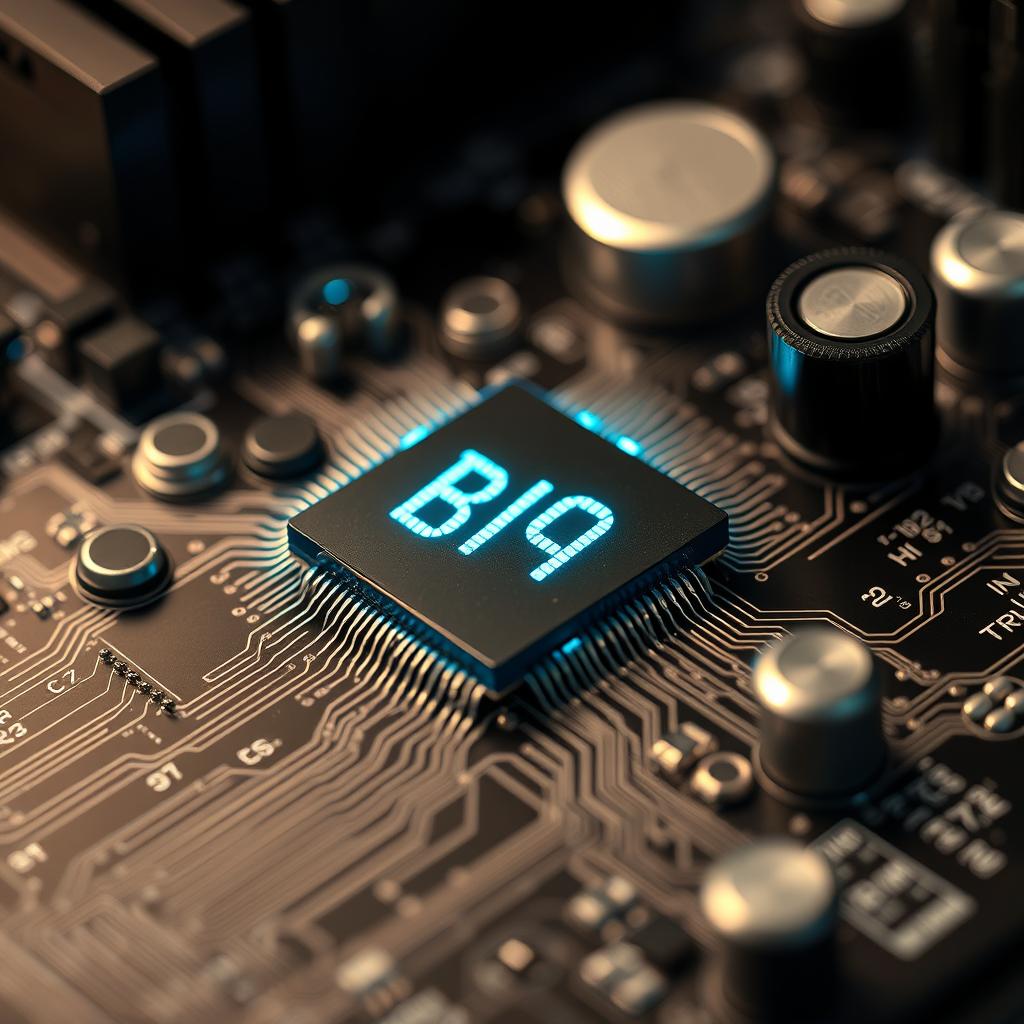
Você já parou para pensar no que acontece no seu computador nos poucos segundos após você pressionar o botão de ligar? Antes mesmo de qualquer sistema operacional aparecer, uma sequência de eventos críticos se desenrola em um silêncio quase absoluto. No coração desse processo, atuando como o primeiro maestro de toda a orquestra tecnológica, reside a BIOS. Este artigo completo irá desvendar todos os mistérios por trás da BIOS, sua evolução, funções e a importância vital que ela desempenha em cada inicialização do seu equipamento.
O Coração Silencioso do Seu Computador: Desvendando a BIOS
A BIOS, acrônimo para Basic Input/Output System (Sistema Básico de Entrada/Saída), é muito mais do que um simples componente; é a alma inicial do seu computador. Imagine-a como o primeiro código que o processador executa assim que o sistema recebe energia. Sua principal missão? Preparar o palco para que o sistema operacional, seja ele Windows, macOS ou Linux, possa ser carregado e assumir o controle. Sem a BIOS, seu computador seria apenas um amontoado de silício inerte.
Esta pequena, mas poderosa, peça de software reside em um chip de memória não volátil na placa-mãe. Isso significa que, mesmo sem energia, as informações da BIOS permanecem armazenadas, prontas para entrar em ação na próxima vez que você ligar a máquina. Em essência, ela é o firmware da placa-mãe, uma ponte entre o hardware bruto e o software sofisticado. Ela age como um tradutor universal, garantindo que todos os componentes essenciais — teclado, mouse, disco rígido, memória RAM — possam se comunicar com o processador.
A história da BIOS remonta aos primórdios da computação pessoal, com sua primeira versão comercialmente relevante surgindo no IBM PC original em 1981. Naquela época, a capacidade de memória era extremamente limitada, e a BIOS precisava ser compacta, porém eficaz. Com o tempo, suas funções foram expandidas e sua complexidade aumentou exponencialmente, adaptando-se às crescentes demandas tecnológicas e à infinidade de novos dispositivos que surgiam no mercado. Hoje, embora sua nomenclatura e algumas de suas implementações tenham evoluído para algo mais moderno como a UEFI, a essência do seu propósito permanece inalterada: ser o guardião inicial da funcionalidade do seu computador.
A Arquitetura da BIOS: Mais do que um Simples Chip
Para compreender verdadeiramente a BIOS, é crucial entender sua arquitetura fundamental e os componentes que trabalham em conjunto para garantir sua operação. Embora muitas vezes falemos da BIOS como uma entidade única, ela é, na verdade, um sistema composto por vários elementos intrinsecamente ligados.
O coração físico da BIOS é um chip de memória ROM (Read-Only Memory), ou mais precisamente, variantes como EEPROM (Electrically Erasable Programmable Read-Only Memory) ou Flash Memory. A escolha por memória flash é estratégica: ela permite que o firmware seja atualizado (o que é conhecido como “flashear a BIOS”), corrigindo bugs, adicionando suporte para novos hardware ou melhorando o desempenho. Esta capacidade de atualização é vital para a longevidade e adaptabilidade de uma placa-mãe. Dentro deste chip, estão armazenadas as instruções que o processador executa assim que o computador é ligado.
Além do chip de memória ROM, existe outro componente crucial: o chip CMOS (Complementary Metal-Oxide-Semiconductor). Ao contrário da ROM, a memória CMOS é volátil, mas armazena configurações personalizadas feitas pelo usuário na BIOS, como a ordem de boot, data e hora do sistema, configurações de hardware específicas e senhas. Para que essas configurações não se percam quando o computador é desligado da tomada, o chip CMOS é alimentado por uma pequena bateria de lítio, geralmente do tipo “moeda” (CR2032), localizada na própria placa-mãe.
A interação entre esses componentes é fascinante. Quando você inicializa o computador, o processador busca as instruções no chip ROM da BIOS. Essas instruções incluem o POST (Power-On Self-Test), que verifica o hardware. Durante esse processo, a BIOS também acessa as configurações armazenadas no chip CMOS. Por exemplo, se você alterou a ordem de boot para iniciar a partir de um pendrive, a BIOS lê essa informação do CMOS e direciona o sistema para a unidade correta. Se a bateria CMOS falhar, as configurações serão perdidas cada vez que o computador for desligado, e você notará que a data e a hora do sistema estarão incorretas. Compreender essa sinergia entre ROM, CMOS e a bateria é fundamental para diagnosticar muitos problemas de inicialização e hardware.
Funções Primordiais da BIOS: O Que Ela Realmente Faz?
A BIOS executa uma série de funções vitais nos primeiros milissegundos da vida de um computador. Suas tarefas podem ser categorizadas em três pilares principais, cada um essencial para a transição suave do hardware inerte para um sistema operacional funcional.
A primeira e talvez mais visível função é o POST (Power-On Self-Test). Assim que você liga o computador, a BIOS inicia esta rotina de autoverificação. O POST é um processo rápido e abrangente que testa os componentes essenciais do sistema: a memória RAM, a placa de vídeo, o teclado, a CPU e outros dispositivos de hardware cruciais. Se tudo estiver correto, a BIOS geralmente emite um bipe curto (o famoso “beep de inicialização bem-sucedida”) e permite que o processo continue. No entanto, se um problema for detectado, a BIOS pode emitir uma série de bipes específicos (os chamados “códigos de bipe” ou “beep codes”) ou exibir mensagens de erro na tela, indicando qual componente falhou. Por exemplo, bipes contínuos podem indicar um problema na memória RAM, enquanto bipes longos e curtos podem apontar para a placa de vídeo. Esses códigos são um diagnóstico inicial valioso para técnicos e usuários.
Após o POST ser concluído com sucesso, a BIOS parte para a sua segunda grande função: o Bootstrapping, ou o processo de inicialização. Aqui, a BIOS assume a responsabilidade de localizar o sistema operacional. Ela faz isso consultando a ordem de boot configurada (no chip CMOS). Esta ordem define quais dispositivos de armazenamento (disco rígido, SSD, pendrive, CD/DVD) o computador deve tentar inicializar primeiro. Uma vez que a BIOS encontra um dispositivo com um setor de boot válido (contendo as instruções iniciais para carregar o sistema operacional), ela transfere o controle para ele. É nesse momento que o sistema operacional começa a ser carregado na memória RAM, e as familiares telas de carregamento do Windows, Linux ou macOS começam a aparecer.
Finalmente, a BIOS é responsável pela Hardware Initialization. Antes que o sistema operacional possa interagir com qualquer componente, a BIOS precisa configurá-los. Isso inclui inicializar controladores de disco, portas USB, interfaces de rede, e outras interconexões da placa-mãe. Ela configura os IRQs (Interrupt ReQuests), DMAs (Direct Memory Access) e endereços de E/S (Entrada/Saída), garantindo que todos os dispositivos possam se comunicar sem conflitos. Essa camada de inicialização é tão fundamental que, sem ela, o sistema operacional não conseguiria sequer reconhecer a presença da maioria dos componentes. Em sistemas mais modernos, essa função é ampliada pela camada de abstração de hardware (HAL), que permite ao sistema operacional interagir com o hardware de forma genérica, sem se preocupar com os detalhes específicos de cada fabricante, mas a base dessa comunicação é estabelecida pela BIOS/UEFI.
A Evolução da BIOS: De Legacy a UEFI
A BIOS tradicional, apesar de sua importância histórica, possuía limitações inerentes que se tornaram cada vez mais evidentes com o avanço tecnológico. Sua interface era puramente textual, baseada em menus simples e navegação por teclado. Mais criticamente, a BIOS herdava muitas restrições do modo de operação de 16 bits do processador, o que limitava o tamanho dos discos rígidos que ela podia endereçar a 2 terabytes (TB) e impedia o uso de mais de 4 partições primárias. Além disso, seu processo de boot era linear e relativamente lento, e a segurança era mínima.
Com o advento de sistemas operacionais de 64 bits, discos rígidos massivos e a necessidade crescente de segurança na inicialização, a indústria percebeu que uma reinvenção era necessária. Foi assim que surgiu a UEFI (Unified Extensible Firmware Interface). A UEFI não é apenas uma “nova BIOS”; é um substituto moderno e muito mais robusto, embora ainda cumpra o mesmo propósito fundamental de firmware de inicialização.
Uma das maiores vantagens da UEFI é sua capacidade de operar em 32 ou 64 bits, o que elimina a limitação de 2TB para discos rígidos e permite o uso de partições GUID Partition Table (GPT), que suportam um número praticamente ilimitado de partições e discos de qualquer tamanho. Além disso, a UEFI geralmente oferece uma interface gráfica de usuário (GUI) mais amigável, com suporte a mouse e, em alguns casos, até mesmo telas sensíveis ao toque, tornando a configuração do sistema mais intuitiva.
Outras vantagens significativas da UEFI incluem:
* Velocidade de Boot Aprimorada: A UEFI pode inicializar o sistema operacional muito mais rapidamente, especialmente em drives SSD.
* Secure Boot: Um recurso de segurança que impede a execução de software malicioso durante o processo de inicialização, verificando a assinatura digital do carregador de boot do sistema operacional.
* Capacidade de Rede: Algumas implementações de UEFI podem se conectar à internet e baixar drivers ou atualizações de firmware diretamente, sem a necessidade de um sistema operacional.
* Suporte a mais RAM: Embora a BIOS tradicional não limitasse diretamente a RAM, o UEFI permite que o sistema use toda a capacidade de memória instalada de forma mais eficiente.
Apesar da ascensão da UEFI, muitas placas-mãe modernas ainda oferecem um “modo de compatibilidade” com a BIOS Legado (Legacy BIOS) ou CSM (Compatibility Support Module). Isso permite que sistemas operacionais mais antigos que não são compatíveis com UEFI ainda possam ser inicializados. No entanto, para aproveitar todos os benefícios de hardware e segurança modernos, é altamente recomendável usar o modo UEFI sempre que possível. A transição de BIOS para UEFI representa um salto qualitativo na forma como os computadores inicializam e interagem com o hardware, preparando o terreno para inovações futuras.
Acessar as configurações da BIOS ou UEFI é uma habilidade fundamental para qualquer entusiasta de tecnologia ou usuário que precise solucionar problemas ou otimizar seu sistema. O método para entrar nessa interface é, geralmente, através do pressionar de uma tecla específica logo após ligar o computador, antes que o sistema operacional comece a carregar.
As teclas mais comuns para acessar a BIOS/UEFI são:
* Del (Delete): Extremamente comum em placas-mãe de desktops (ASUS, Gigabyte, MSI, etc.).
* F2: Frequente em laptops (Acer, Dell, HP, Lenovo) e algumas placas-mãe de desktop.
* F10: Usado por algumas marcas, como HP.
* F12: Muitas vezes leva a um “Boot Menu” rápido, permitindo escolher o dispositivo de inicialização sem entrar nas configurações completas.
* F1, F3, Esc: Menos comuns, mas também utilizados por alguns fabricantes.
O tempo para pressionar a tecla é crítico. Geralmente, uma mensagem rápida aparece na tela durante a inicialização, como “Press DEL to enter Setup” ou “Press F2 for BIOS Setup”. Se você perder a janela de tempo, o sistema operacional começará a carregar, e você terá que reiniciar o computador e tentar novamente. Para quem tem SSDs muito rápidos, essa janela pode ser de apenas 1 ou 2 segundos, exigindo reflexos rápidos e múltiplos toques na tecla.
Uma vez dentro da interface, a navegação varia bastante. Em BIOS legado, a interface é baseada em texto, geralmente azul ou cinza. Você usa as teclas de seta para navegar entre os menus e opções, Enter para selecionar e Esc para voltar. Em UEFI, a experiência é muito mais amigável. Muitas UEFIs modernas oferecem uma interface gráfica com suporte a mouse, menus organizados por categorias (Main, Advanced, Boot, Security, Exit) e até mesmo modos “EZ Mode” para configurações básicas e “Advanced Mode” para opções mais detalhadas.
Configurações Comuns e Suas Implicações
Dentro da BIOS/UEFI, há uma infinidade de configurações que podem impactar profundamente o comportamento do seu computador. Entender algumas das mais comuns é essencial para otimizar, solucionar problemas e garantir a segurança do seu sistema.
* Ordem de Boot (Boot Order): Esta é uma das configurações mais acessadas. Ela define a sequência em que o computador tentará carregar o sistema operacional a partir de diferentes dispositivos (por exemplo, primeiro USB, depois SSD/HDD, depois CD/DVD). Alterá-la é crucial para instalar um novo sistema operacional a partir de um pendrive ou CD, ou para iniciar o sistema a partir de um disco de recuperação. Um erro comum é esquecer de redefinir a ordem de boot para o disco principal após uma instalação, o que pode levar a lentidão na inicialização ou a mensagens de “No boot device found”.
* Data e Hora do Sistema: Embora possa parecer trivial, a data e a hora corretas são vitais para o funcionamento de muitos programas, certificados de segurança de sites e logs do sistema operacional. Se a bateria CMOS estiver fraca ou falhar, essa configuração será perdida a cada desligamento.
* Recursos de Segurança (Security Features): Aqui, você pode definir senhas para acessar a BIOS (que impede o acesso não autorizado às configurações) e senhas de inicialização (que exigem uma senha para carregar o sistema operacional). Em sistemas UEFI, o Secure Boot é uma opção crítica. Ele garante que apenas software confiável e assinado digitalmente possa ser executado durante o processo de inicialização, protegendo contra rootkits e outras ameaças persistentes. Desativar o Secure Boot pode ser necessário para instalar certos sistemas operacionais Linux ou versões mais antigas do Windows.
* Tecnologia de Virtualização (Virtualization Technology – VT-x/AMD-V): Para quem usa máquinas virtuais (VMs) com software como VMware Workstation, VirtualBox ou Hyper-V, é essencial que esta opção esteja habilitada na BIOS/UEFI. Ela permite que o processador execute múltiplas máquinas virtuais de forma mais eficiente. Se estiver desativada, as VMs podem apresentar desempenho ruim ou sequer inicializar.
* Controle e Monitoramento de Ventoinhas (Fan Control): Muitas BIOS/UEFI oferecem controle sobre a velocidade das ventoinhas (CPU e chassis) com base na temperatura. Isso permite otimizar o equilíbrio entre refrigeração e ruído. O monitoramento mostra temperaturas da CPU, placa-mãe e, por vezes, outros componentes.
* Gerenciamento de Energia (Power Management): Permite configurar como o sistema lida com diferentes estados de energia, como suspensão, hibernação e desligamento. Isso pode influenciar o consumo de energia e o tempo de inicialização/retomada.
* Overclocking: Em placas-mãe de alto desempenho, a BIOS/UEFI oferece opções avançadas para overclocking da CPU e da RAM. Esta é uma prática para usuários experientes, pois envolve aumentar as frequências de operação dos componentes além das especificações de fábrica, o que pode levar a instabilidade do sistema ou danos se feito incorretamente.
Ao fazer qualquer alteração na BIOS/UEFI, é sempre aconselhável anotar as configurações originais ou tirar fotos da tela. Um erro pode tornar o sistema ininicializável, exigindo um reset da BIOS.
Atualizando a BIOS/UEFI: Quando e Como?
A atualização do firmware da BIOS ou UEFI é uma operação que, embora benéfica, deve ser realizada com cautela e apenas quando estritamente necessário. Não é uma tarefa para ser feita rotineiramente, mas sim em situações específicas.
Razões para atualizar a BIOS/UEFI:
- Suporte a Novos Processadores: Um dos motivos mais comuns. Se você está atualizando a CPU para um modelo mais recente que sua placa-mãe suporta teoricamente, mas não está sendo reconhecido, uma atualização de BIOS pode adicionar o microcódigo necessário para compatibilidade.
- Correção de Bugs: Fabricantes frequentemente lançam atualizações para corrigir vulnerabilidades de segurança, melhorar a estabilidade ou resolver problemas específicos com certos hardwares ou periféricos.
- Melhoria de Desempenho e Estabilidade: Embora menos comum, uma atualização pode otimizar o desempenho de memória, CPU ou gerenciamento de energia.
- Novos Recursos: Raramente, uma atualização pode introduzir novas funcionalidades, como suporte a novas tecnologias de armazenamento ou recursos de overclocking.
Riscos Envolvidos:
A atualização da BIOS/UEFI é um processo crítico. Se interrompida (por exemplo, por uma queda de energia) ou se o arquivo de firmware estiver corrompido ou for o errado para a sua placa-mãe, o resultado pode ser um “brick” da placa-mãe, tornando-a inutilizável. A placa-mãe precisaria de um reparo especializado ou substituição. Por isso, sempre verifique o modelo exato da sua placa-mãe e baixe o firmware apenas do site oficial do fabricante.
O Processo de Atualização (geral):
1. Identifique o Modelo da Placa-Mãe: Use software como CPU-Z, HWiNFO, ou verifique a documentação da sua placa-mãe/laptop.
2. Visite o Site do Fabricante: Navegue até a seção de suporte para o seu modelo de placa-mãe.
3. Baixe a Versão Correta: Encontre a versão mais recente da BIOS/UEFI para o seu modelo específico. Leia as notas de lançamento para entender as mudanças.
4. Prepare o Arquivo: Geralmente, você precisará descompactar o arquivo e copiá-lo para um pendrive formatado em FAT32.
5. Desconecte Periféricos Desnecessários: Para minimizar riscos, remova todos os periféricos USB que não sejam essenciais (exceto o pendrive de atualização, se usado).
6. Inicie o Processo de Atualização:
* Muitas placas-mãe modernas têm uma ferramenta de “Flash Utility” embutida na própria UEFI, acessível ao entrar nas configurações (geralmente sob a aba “Tools” ou “Utilities”).
* Alguns fabricantes oferecem utilitários de atualização baseados no Windows, mas estes são geralmente menos recomendados devido à possibilidade de conflitos de software.
* Siga as instruções na tela cuidadosamente. Não desligue ou reinicie o computador durante o processo.
7. Verificação Pós-Atualização: Após a atualização, o sistema reiniciará. Pode ser necessário reconfigurar algumas opções na BIOS/UEFI, como a ordem de boot ou a data/hora.
Uma precaução vital é garantir que o computador esteja conectado a uma fonte de energia estável. Se possível, use um no-break (UPS) para evitar interrupções de energia durante o processo. Se sua placa-mãe possui recursos de recuperação de BIOS (como Dual BIOS da Gigabyte ou BIOS FlashBack da ASUS), o risco é reduzido, mas ainda assim a cautela é a melhor amiga.
Problemas Comuns e Dicas de Solução
A BIOS, sendo a primeira camada de software a ser executada, é frequentemente a fonte de problemas de inicialização. Compreender alguns dos cenários mais comuns pode economizar horas de frustração.
* Códigos de Bipes da BIOS (Beep Codes): Como mencionado, se o POST identificar uma falha de hardware, a BIOS pode emitir uma sequência de bipes. Cada fabricante (AMI, Phoenix, Award são os mais comuns) tem seus próprios códigos. Por exemplo:
* Um bipe curto: Inicialização bem-sucedida (o ideal).
* Bipes contínuos: Problema de memória RAM.
* Um longo, dois curtos: Problema de placa de vídeo.
* Um longo, três curtos: Problema de teclado.
A solução envolve consultar o manual da sua placa-mãe para decifrar os bipes e, então, verificar/reassentar/substituir o componente suspeito.
* Problemas com a Bateria CMOS: Se você notar que a data e a hora do sistema estão sempre incorretas ao ligar o computador (mesmo após corrigi-las), ou se as configurações da BIOS não estão sendo salvas, a bateria CMOS (CR2032) provavelmente está fraca ou descarregada. A solução é simples: substitua-a. Essas baterias são baratas e fáceis de encontrar.
* “No Boot Device Found” ou Mensagens Semelhantes: Essa mensagem indica que a BIOS não conseguiu encontrar um dispositivo de armazenamento com um sistema operacional válido para inicializar.
* Verifique a ordem de boot na BIOS/UEFI para garantir que o disco rígido/SSD principal esteja listado primeiro.
* Certifique-se de que o cabo de dados (SATA) e o cabo de energia do seu disco estejam firmemente conectados.
* Em sistemas UEFI, verifique se o modo de boot (Legacy/UEFI) está correto para o seu sistema operacional.
* Pode indicar um problema físico com o disco rígido/SSD ou uma corrupção no setor de boot do sistema operacional.
* BIOS Corrompida: Este é um cenário mais grave, geralmente resultante de uma atualização de BIOS falha ou um pico de energia. O computador pode não ligar, não exibir nada na tela ou entrar em um loop de reinicialização.
* Algumas placas-mãe de ponta possuem Dual BIOS ou BIOS FlashBack, que permitem recuperar o firmware.
* Para placas sem esses recursos, você pode tentar resetar a BIOS.
* Resetando a BIOS (Limpar CMOS): Se você fez uma alteração incorreta na BIOS que impede o sistema de iniciar, ou se simplesmente quer restaurar as configurações de fábrica, pode “limpar o CMOS”.
1. Desligue o computador e desconecte-o da tomada.
2. Localize o jumper “CMOS Clear” na placa-mãe (consulte o manual da placa-mãe). Geralmente, ele tem três pinos, e um jumper de plástico é movido de uma posição para outra por alguns segundos.
3. Alternativamente, você pode remover a bateria CMOS por 5-10 minutos (com o computador desligado e desconectado da tomada).
Após o reset, as configurações da BIOS voltarão aos padrões de fábrica, e você precisará redefini-las (data/hora, ordem de boot, etc.).
* Conflitos de Hardware Pós-Instalação: Às vezes, após instalar um novo hardware, o sistema não inicializa. A BIOS pode estar tentando alocar recursos para um dispositivo que não está funcionando corretamente ou não é compatível. Tente remover o hardware recém-instalado para ver se o problema persiste. Se resolver, o problema está na compatibilidade ou na instalação do novo componente.
Solucionar problemas de BIOS exige paciência e um entendimento básico de como o hardware interage. Em muitos casos, uma simples verificação e um reset podem resolver problemas que parecem complexos à primeira vista.
BIOS vs. Sistema Operacional: A Hierarquia
É crucial distinguir claramente os papéis da BIOS (ou UEFI) e do sistema operacional. Eles são entidades distintas, embora colaborem intrinsecamente para o funcionamento do computador. Pense nisso como uma hierarquia de controle.
A BIOS/UEFI é a camada de software mais fundamental e de baixo nível. Ela é o “primeiro a acordar” quando o computador é ligado. Sua responsabilidade primordial é preparar o ambiente de hardware: verificar componentes, inicializá-los e, em seguida, localizar e iniciar o carregamento do sistema operacional. Ela não gerencia arquivos, não executa aplicativos e não interage diretamente com o usuário da forma que um SO faz (salvo na sua própria interface de configuração). Ela reside em um chip de firmware na placa-mãe e é independente de qualquer disco rígido ou SSD.
O Sistema Operacional (SO), por outro lado, é o software principal que gerencia os recursos de hardware e software do computador. Windows, macOS, Linux – todos são sistemas operacionais. Uma vez que a BIOS/UEFI entrega o controle ao SO, ele assume as rédeas. O SO é responsável por:
* Gerenciar a memória e o processador.
* Controlar os dispositivos de hardware (com a ajuda de drivers).
* Fornecer uma interface gráfica para o usuário.
* Permitir a execução de programas e aplicativos.
* Gerenciar arquivos e diretórios.
A relação é hierárquica e sequencial: a BIOS/UEFI primeiro, e o sistema operacional depois. Sem uma BIOS/UEFI funcional, o sistema operacional jamais seria carregado. A BIOS/UEFI fornece a “plataforma” e a “rampa de lançamento” para o SO. Depois que o SO é carregado, a BIOS/UEFI continua a desempenhar um papel em segundo plano, fornecendo serviços de baixo nível para o sistema operacional, como acesso a certas rotinas de hardware ou informações de status, mas o controle direto do hardware e a interação com o usuário são assumidos pelo SO. Essa distinção é vital para entender onde um problema pode estar localizado quando o computador não funciona como esperado. Se o problema ocorre antes de o logotipo do SO aparecer, é provável que seja um problema de BIOS/hardware. Se o problema ocorre depois, é mais provável que seja um problema de software ou driver dentro do sistema operacional.
Curiosidades e Fatos Interessantes sobre a BIOS
Ao longo das décadas, a BIOS acumulou algumas histórias e detalhes fascinantes que sublinham sua importância e seu legado na história da computação.
1. A BIOS do IBM PC Original: A primeira BIOS amplamente reconhecida, lançada com o IBM Personal Computer em 1981, era incrivelmente compacta, cabendo em apenas 8KB de ROM. Ela foi escrita pela IBM e continha as rotinas essenciais para ligar o computador e interagir com componentes básicos. O sucesso do IBM PC levou à engenharia reversa dessa BIOS por outras empresas, dando origem ao mercado de “compatíveis com IBM PC”.
2. Bipes Personalizados: Enquanto a maioria dos usuários conhece apenas o bipe de “tudo ok”, algumas BIOS mais antigas (especialmente as da AMI) permitiam aos fabricantes de placas-mãe programar sequências de bipes personalizadas para mensagens de erro mais específicas, além dos padrões gerais. Isso adicionava uma camada de “personalidade” ao diagnóstico.
3. Mensagens Escondidas e Ovos de Páscoa: Em algumas versões antigas da BIOS, desenvolvedores inseriam “Easter eggs” (ovos de Páscoa) ou mensagens ocultas. Era uma forma de deixar uma marca ou uma piada interna. Embora raras hoje em dia devido à natureza crítica do firmware, essas curiosidades mostram o lado humano por trás da programação de baixo nível.
4. A “Data de Fabrica” da BIOS: Ao entrar na BIOS, você notará uma “versão” e uma “data” de firmware. Essa data não é a data de fabricação da sua placa-mãe, mas sim a data em que aquela versão específica do firmware da BIOS foi compilada e lançada pelo fabricante da placa-mãe.
5. BIOS e Vulnerabilidades de Segurança: Sendo a primeira camada de código a ser executada, a BIOS/UEFI tem sido alvo de ataques avançados. Vulnerabilidades no firmware podem permitir que malwares persistam mesmo após a reinstalação do sistema operacional, ou que dados sejam interceptados durante o boot. É por isso que fabricantes lançam atualizações para corrigir falhas de segurança no firmware. A introdução do Secure Boot na UEFI foi uma resposta direta a essas preocupações.
6. A “BIOS Hackers”: Existem comunidades de entusiastas que se dedicam a modificar firmware de BIOS para adicionar recursos não oficiais, remover restrições de fabricantes ou otimizar o desempenho de maneiras que não são suportadas oficialmente. Essa prática, no entanto, é de altíssimo risco e pode facilmente inutilizar o hardware.
7. A Importância do RTC (Real-Time Clock): A BIOS usa um chip de relógio de tempo real (RTC) para manter a contagem da data e hora, mesmo quando o sistema está desligado. Este chip é alimentado pela mesma bateria CMOS que armazena as configurações da BIOS.
Essas curiosidades reforçam que, apesar de ser um componente que opera nos bastidores, a BIOS é uma peça complexa e historicamente rica do quebra-cabeça da computação.
FAQs sobre BIOS
1. Qual a diferença principal entre BIOS e UEFI?
A BIOS é a interface de firmware legada, com limitações de 16 bits, interface textual, suporte limitado a discos (2TB) e boot mais lento. A UEFI é sua sucessora moderna, opera em 32/64 bits, tem interface gráfica, suporta discos maiores (GPT), oferece boot mais rápido e recursos de segurança como o Secure Boot.
2. Preciso atualizar minha BIOS/UEFI regularmente?
Não, não é necessário atualizar regularmente. A atualização da BIOS/UEFI só deve ser feita se você precisar de suporte para um novo hardware (como uma CPU mais recente), para corrigir um bug crítico que afete seu sistema, ou para melhorar a segurança com base em uma recomendação do fabricante. É um processo com riscos.
3. O que acontece se a bateria CMOS acabar?
Se a bateria CMOS acabar, as configurações personalizadas da sua BIOS/UEFI serão perdidas sempre que o computador for desligado da tomada. Isso significa que a data e a hora do sistema estarão incorretas a cada inicialização, e você pode precisar reconfigurar a ordem de boot ou outras opções. A solução é simplesmente substituir a bateria (geralmente uma CR2032).
4. É seguro mexer nas configurações da BIOS/UEFI?
Sim, é relativamente seguro mexer nas configurações básicas como ordem de boot, data/hora ou ativar/desativar dispositivos USB. No entanto, alterar configurações avançadas relacionadas a voltagens, frequências (overclocking) ou modos de operação de hardware sem conhecimento pode levar à instabilidade do sistema ou até mesmo a danos aos componentes. Sempre saia da BIOS/UEFI sem salvar as alterações se não tiver certeza do que está fazendo.
5. O que são os “bipes” da BIOS?
Os bipes da BIOS são códigos sonoros emitidos durante o Power-On Self-Test (POST). Eles indicam se todos os componentes essenciais (CPU, RAM, placa de vídeo) estão funcionando corretamente. Uma sequência de bipes diferente do normal (geralmente um único bipe curto) indica um problema de hardware específico. Você deve consultar o manual da sua placa-mãe para decifrar os códigos de bipe do seu fabricante.
6. Meu computador não está ligando, o problema pode ser a BIOS?
Sim, se o computador não inicializa, não exibe nada na tela, ou emite códigos de bipes de erro, o problema pode estar relacionado à BIOS ou a um hardware que a BIOS não consegue inicializar. Verificar as conexões dos componentes, testar a memória RAM e, se necessário, resetar a BIOS são os primeiros passos para diagnosticar esses problemas.
7. Posso usar um teclado USB para acessar a BIOS?
Na maioria dos sistemas modernos, sim. As BIOS/UEFIs atuais têm suporte nativo a teclados USB durante o processo de inicialização. Em sistemas muito antigos, você pode precisar de um teclado PS/2, mas isso é raro hoje em dia.
Conclusão: O Guardião Invisível do Seu Computador
A BIOS, em suas diversas encarnações, é o alicerce invisível sobre o qual toda a experiência computacional moderna é construída. Ela opera nos bastidores, silenciosamente, mas com uma importância que não pode ser subestimada. Desde o primeiro teste de hardware até a entrega do controle ao sistema operacional, a BIOS/UEFI é a guardiã inicial que assegura que seu computador se levante e funcione dia após dia.
Compreender a BIOS não é apenas uma curiosidade técnica; é uma habilidade valiosa que pode capacitá-lo a diagnosticar problemas, otimizar seu sistema e aproveitar ao máximo seu hardware. Seja você um usuário casual ou um entusiasta da tecnologia, o conhecimento sobre essa pequena peça de firmware é uma janela para o funcionamento interno complexo e fascinante do seu PC. Da próxima vez que seu computador iniciar sem problemas, dedique um pensamento a esse pequeno chip que faz todo o trabalho pesado nos primeiros milissegundos, garantindo que a mágica da computação aconteça.
Referências
As informações contidas neste artigo foram compiladas a partir de um vasto conhecimento técnico sobre arquitetura de computadores, manuais de placas-mãe de diversos fabricantes e a história da computação pessoal. Não há fontes externas específicas linkadas, mas a base de conhecimento reside em décadas de desenvolvimento e padronização da indústria de hardware e software.
Continue a Exploração Tecnológica!
Gostou de desvendar os segredos da BIOS? O mundo da tecnologia está cheio de outros componentes e conceitos fascinantes esperando para serem explorados. Compartilhe este artigo com amigos e colegas que também se interessam pelo funcionamento interno dos computadores. Deixe seu comentário abaixo com suas experiências ou perguntas sobre a BIOS e outros aspectos do hardware! Sua contribuição nos ajuda a criar mais conteúdo relevante e aprofundado.
O que é BIOS?
A sigla BIOS, que significa Basic Input/Output System (Sistema Básico de Entrada/Saída), representa um componente fundamental e historicamente essencial na arquitetura de computadores pessoais. Ela é, em sua essência, um firmware, um tipo de software de baixo nível que está permanentemente armazenado em um chip específico na placa-mãe do seu computador. Imagine a BIOS como o “cérebro” inicial do seu PC; ela é a primeira coisa a “acordar” quando você pressiona o botão de ligar. Antes mesmo de o sistema operacional (como Windows, macOS ou Linux) começar a carregar, a BIOS entra em ação, desempenhando uma série de verificações e inicializações críticas que tornam possível o funcionamento subsequente do computador. Seu principal objetivo é preparar o hardware, garantindo que todos os componentes essenciais – desde o processador até a memória RAM, as placas de vídeo, os dispositivos de armazenamento e os periféricos de entrada (teclado e mouse) – estejam funcionando corretamente e configurados de forma básica para que o sistema operacional possa, então, assumir o controle. Sem a BIOS, o computador não saberia como interagir com seus próprios componentes ou como encontrar e iniciar o software que o torna funcional. Ela atua como uma ponte vital entre o hardware bruto e o sistema operacional complexo, fornecendo as rotinas básicas necessárias para a comunicação e o gerenciamento inicial do hardware. Com a evolução da tecnologia, embora o termo “BIOS” ainda seja amplamente utilizado para se referir a essa funcionalidade inicial, muitos sistemas modernos já adotaram uma tecnologia sucessora mais avançada, conhecida como UEFI (Unified Extensible Firmware Interface), que oferece mais recursos e flexibilidade, mas mantém o mesmo propósito fundamental de inicialização do sistema.
Qual a função principal da BIOS em um computador?
A função principal da BIOS é orquestrar as etapas iniciais para que um computador possa, de fato, se tornar operacional. Isso envolve uma sequência de tarefas críticas que garantem a integridade e a funcionalidade básica do hardware antes mesmo de o sistema operacional ser carregado. A primeira e mais imediata tarefa é o POST (Power-On Self-Test), um autoteste de inicialização. Assim que o computador é ligado, a BIOS executa uma série rápida e abrangente de verificações em todos os componentes de hardware vitais. Isso inclui a CPU (Unidade Central de Processamento), a memória RAM, a placa de vídeo, os controladores de disco, e até mesmo a presença e o funcionamento básico de periféricos essenciais como teclado e mouse. Se a BIOS detectar qualquer problema grave durante o POST – por exemplo, uma falha na memória RAM ou na placa de vídeo – ela emitirá uma sequência específica de bipes sonoros ou exibirá códigos de erro na tela (se a placa de vídeo estiver funcionando), informando o usuário sobre a natureza do defeito. Essas sequências de bipes são padronizadas e podem ajudar o usuário a diagnosticar problemas de hardware. Após o sucesso do POST, a BIOS assume a responsabilidade pela inicialização e configuração básica do hardware. Ela carrega rotinas e drivers de baixo nível que permitem ao sistema operacional se comunicar com os componentes do computador. Isso inclui a configuração de endereços de memória, interrupções (IRQs) e canais DMA (Direct Memory Access) para os dispositivos, garantindo que eles possam se comunicar eficientemente com o processador. Por fim, e talvez a função mais conhecida para o usuário final, a BIOS é responsável pelo processo de bootstrapping, ou seja, pelo carregamento do sistema operacional. Ela consulta uma lista de dispositivos de inicialização (definida nas configurações da BIOS, como disco rígido, SSD, unidade USB ou unidade óptica) e tenta localizar o setor de inicialização (como o Master Boot Record – MBR, ou a tabela de partições GUID – GPT) em um desses dispositivos. Uma vez encontrado o bootloader do sistema operacional, a BIOS transfere o controle para ele, permitindo que o sistema operacional comece a carregar seus próprios arquivos e drivers, finalmente apresentando a área de trabalho ao usuário. Sem essa sequência de operações, o computador seria apenas um conjunto inerte de peças eletrônicas, incapaz de executar qualquer software.
Onde a BIOS está localizada e como ela é armazenada?
A BIOS é um componente físico essencial que reside em um chip de memória específico na placa-mãe do seu computador. Historicamente, essa memória era do tipo ROM (Read-Only Memory), o que significava que seu conteúdo era gravado apenas uma vez na fábrica e não podia ser alterado. Com o avanço da tecnologia e a necessidade de atualizações para suportar novos hardwares ou corrigir bugs, a BIOS evoluiu para ser armazenada em tipos de memória que permitem regravação, como a EEPROM (Electrically Erasable Programmable Read-Only Memory) e, mais comumente hoje em dia, a memória Flash. A memória Flash, um tipo de EEPROM, é não volátil, o que significa que ela retém as informações gravadas mesmo quando o computador é desligado e desconectado da energia. Esta característica é crucial, pois as instruções da BIOS devem estar sempre disponíveis para iniciar o sistema. O chip da BIOS é geralmente um pequeno circuito integrado, muitas vezes retangular ou quadrado, com várias pernas (pinos) e pode ser identificado pela etiqueta “BIOS” ou pelo nome do fabricante (como AMI, Award ou Phoenix) impresso nele ou na placa-mãe próxima. Em placas-mãe mais antigas, o chip da BIOS era frequentemente removível, permitindo a substituição. No entanto, em sistemas modernos, ele é geralmente soldado diretamente à placa-mãe para maior segurança e confiabilidade. Além do chip principal da BIOS, a placa-mãe também possui um pequeno chip CMOS (Complementary Metal-Oxide-Semiconductor). Este chip CMOS, alimentado por uma pequena bateria tipo moeda (geralmente uma CR2032), é onde as configurações personalizadas da BIOS são armazenadas. Essas configurações incluem a data e hora do sistema, a ordem de inicialização dos dispositivos, as configurações de hardware específicas e senhas de acesso. Ao contrário do firmware da BIOS em si, que é mais estático, as informações no CMOS são projetadas para serem frequentemente alteradas pelo usuário através da interface de configuração da BIOS. A bateria CMOS é vital para manter essas configurações e o relógio do sistema funcionando mesmo quando o computador está desligado da tomada. Se essa bateria falhar, as configurações da BIOS podem ser perdidas a cada desligamento, e o relógio do sistema será reiniciado.
Qual a diferença entre BIOS e UEFI?
A relação entre BIOS e UEFI é uma das evoluções mais significativas na arquitetura de computadores nas últimas décadas. Enquanto a BIOS tradicional (Legacy BIOS) dominou o cenário por muitos anos, a UEFI (Unified Extensible Firmware Interface) surgiu como seu sucessor moderno, projetado para superar as limitações da BIOS e atender às demandas de hardware e sistemas operacionais mais complexos. A principal diferença reside na arquitetura e capacidades. A BIOS tradicional opera em modo de 16 bits, o que restringe sua capacidade de endereçamento de memória a apenas 1 megabyte. Isso significa que ela não pode acessar diretamente grandes quantidades de memória RAM durante o processo de inicialização, limitando sua performance e funcionalidades. Além disso, a BIOS utiliza o antigo esquema de particionamento MBR (Master Boot Record), que impõe um limite de tamanho de disco de 2 terabytes e um número limitado de partições primárias (geralmente quatro). Sua interface de usuário é baseada em texto, geralmente azul ou cinza, navegável apenas por teclado. Por outro lado, a UEFI é um firmware muito mais avançado e flexível. Ela pode operar em modos de 32 ou 64 bits, permitindo que ela acesse uma quantidade muito maior de memória RAM durante a inicialização, o que resulta em um processo de boot significativamente mais rápido. A UEFI utiliza o esquema de particionamento GPT (GUID Partition Table), que remove as limitações de 2 TB de discos rígidos e permite um número praticamente ilimitado de partições. A interface da UEFI é tipicamente gráfica e intuitiva, muitas vezes com suporte a mouse, menus coloridos e até mesmo capacidades de rede e depuração antes mesmo do sistema operacional ser carregado. Recursos de segurança são outra área de grande diferenciação. A UEFI incorpora o Secure Boot, uma funcionalidade crucial que impede que softwares maliciosos (como rootkits) se injetem no processo de inicialização antes do sistema operacional, garantindo que apenas software autenticado e assinado digitalmente seja executado. Isso aumenta significativamente a segurança do sistema. Além disso, a UEFI permite o uso de módulos de plataforma confiável (TPM) de forma mais integrada. Embora a UEFI tenha se tornado o padrão na maioria dos computadores modernos, muitos sistemas ainda oferecem um “modo de compatibilidade” ou CSM (Compatibility Support Module), que permite que a UEFI emule o comportamento de uma BIOS tradicional para suportar sistemas operacionais ou hardware mais antigos que não são compatíveis com UEFI nativamente. Em resumo, a UEFI é uma evolução que oferece maior velocidade, segurança, flexibilidade e suporte para tecnologias de hardware modernas que a BIOS tradicional simplesmente não consegue acompanhar.
Como acessar a BIOS e quais configurações podem ser alteradas?
Acessar a BIOS (ou, mais precisamente, a interface de configuração do firmware do seu sistema, que pode ser BIOS ou UEFI) é uma etapa fundamental para solucionar problemas, otimizar o desempenho ou configurar o hardware do seu computador. O método mais comum para acessar essa interface é pressionar uma tecla específica durante o processo de inicialização, logo após ligar o computador e antes de o sistema operacional começar a carregar. As teclas mais comuns para acessar a BIOS variam entre os fabricantes e modelos de placas-mãe, mas as mais frequentes são Delete (Del), F2, F10, F12 ou Esc. Geralmente, uma mensagem rápida aparece na tela de boot, indicando qual tecla deve ser pressionada, como “Press DEL to enter Setup” ou “Press F2 for BIOS settings”. É preciso ser rápido, pois essa janela de tempo é bastante curta. Em sistemas operacionais modernos como o Windows 10 ou 11, também é possível acessar as configurações da UEFI através das opções avançadas de inicialização, o que é útil se a janela de tempo na inicialização for muito pequena ou se houver problemas com o teclado.
Uma vez dentro da interface da BIOS/UEFI, você terá acesso a uma vasta gama de configurações que controlam o comportamento do hardware. As configurações mais frequentemente alteradas incluem:
- Ordem de Inicialização (Boot Order): Esta é provavelmente a configuração mais acessada. Ela permite que você defina a sequência de dispositivos que o computador tentará usar para carregar o sistema operacional. Por exemplo, você pode configurar para que ele tente inicializar a partir de um pendrive USB ou de um DVD antes do disco rígido, o que é essencial para instalar um novo sistema operacional ou usar ferramentas de recuperação.
- Data e Hora: Você pode ajustar o relógio do sistema, que é mantido pelo chip CMOS.
- Configurações de Hardware: Isso inclui ativar ou desativar componentes integrados na placa-mãe, como placas de rede, controladores de áudio, portas USB e portas SATA. Você também pode alterar o modo de operação dos controladores SATA (por exemplo, entre AHCI para SSDs modernos e IDE para compatibilidade com sistemas mais antigos, ou RAID para configurações de múltiplos discos).
- Monitoramento de Hardware: Muitas BIOS/UEFI fornecem informações em tempo real sobre a temperatura da CPU e de outros componentes, velocidade dos ventiladores e voltagens. Isso é útil para diagnosticar problemas de superaquecimento ou falhas de energia.
- Virtualização: A maioria das CPUs modernas possui tecnologias de virtualização (como Intel VT-x ou AMD-V) que precisam ser habilitadas na BIOS para que softwares de virtualização (como VMware ou VirtualBox) funcionem corretamente e com desempenho otimizado.
- Configurações de Segurança: Permite definir senhas para acessar a própria BIOS, senhas de inicialização do sistema, e habilitar ou desabilitar o Secure Boot (em sistemas UEFI) para proteger contra malwares de baixo nível. O suporte a TPM (Trusted Platform Module) também é configurado aqui, sendo fundamental para recursos de segurança avançados, como a criptografia de disco BitLocker no Windows.
- Overclocking (Overclocking Settings): Em placas-mãe de alto desempenho, é possível ajustar a frequência do processador, da memória RAM e outros barramentos para aumentar o desempenho além das especificações de fábrica. Essa prática exige conhecimento técnico e pode anular a garantia ou danificar os componentes se feita incorretamente.
- Gerenciamento de Energia (Power Management): Configurações relacionadas ao consumo de energia, como os estados de suspensão (S1, S3, S5), comportamento dos botões de energia e funções de despertar por rede (Wake-on-LAN).
É crucial ter cautela ao alterar as configurações da BIOS. Modificações incorretas podem causar instabilidade no sistema, impedir o boot ou até mesmo danificar o hardware. Em caso de dúvidas, é sempre recomendável consultar o manual da sua placa-mãe. Se você fizer uma alteração que impeça o computador de inicializar, a maioria das placas-mãe oferece um método para redefinir as configurações da BIOS para os padrões de fábrica, geralmente removendo a bateria CMOS ou usando um jumper específico na placa-mãe.
Por que é importante manter a BIOS atualizada?
Manter a BIOS (ou firmware UEFI) do seu computador atualizada é uma prática recomendada que pode trazer uma série de benefícios importantes, embora também envolva certos riscos. Uma atualização de firmware, conhecida como “flashing da BIOS”, geralmente não é uma tarefa diária, mas deve ser considerada em situações específicas. O principal motivo para atualizar a BIOS é garantir a compatibilidade com novos componentes de hardware. À medida que novas gerações de processadores, módulos de memória RAM ou placas de vídeo são lançadas, as placas-mãe mais antigas podem precisar de uma atualização de firmware para reconhecer e operar corretamente esses novos componentes. Por exemplo, instalar um novo processador pode exigir uma atualização da BIOS para que a placa-mãe possa se comunicar com a nova CPU.
Além da compatibilidade, as atualizações de BIOS frequentemente incluem correções de bugs e melhorias de estabilidade. O software da BIOS, assim como qualquer outro software, pode conter falhas que causam problemas como freezes aleatórios, travamentos do sistema ou comportamento inesperado do hardware. Os fabricantes lançam atualizações para resolver esses problemas, tornando o sistema mais robusto e confiável. Outro ponto crítico é o aumento de desempenho e eficiência. Embora não seja uma regra, algumas atualizações de BIOS podem otimizar a forma como o hardware interage, resultando em pequenas melhorias na velocidade de inicialização, no desempenho da memória ou na eficiência energética.
No cenário atual, a segurança tornou-se um motivo cada vez mais importante para manter a BIOS atualizada. Vulnerabilidades de segurança que afetam o firmware de baixo nível (como aquelas relacionadas a ataques Spectre e Meltdown que afetaram processadores Intel e AMD) podem ser corrigidas através de atualizações de BIOS, protegendo o sistema contra exploits que operam abaixo do nível do sistema operacional. Essas vulnerabilidades, se exploradas, poderiam permitir que atacantes executassem código malicioso com privilégios elevados ou acessassem dados sensíveis. A atualização do firmware pode fortalecer a funcionalidade do Secure Boot e do TPM, adicionando camadas de proteção contra ameaças persistentes.
Por fim, as atualizações podem adicionar novos recursos ou funcionalidades à sua placa-mãe. Isso pode incluir suporte a novos padrões de armazenamento (como NVMe), melhorias na interface de usuário da UEFI, ou novas opções de gerenciamento de energia.
No entanto, é crucial abordar o processo de atualização da BIOS com extrema cautela. Um processo de flashing mal-sucedido pode corromper o firmware e tornar a placa-mãe inutilizável, um estado conhecido como “bricked“. Os riscos incluem interrupções de energia durante a atualização, o uso de um arquivo de firmware incorreto para o modelo específico da sua placa-mãe, ou falhas de hardware durante o processo. Por isso, é fundamental seguir as instruções do fabricante da placa-mãe à risca, baixar o firmware apenas do site oficial do fabricante e garantir uma fonte de energia estável durante todo o processo. Se o seu sistema estiver funcionando perfeitamente e não houver um problema específico que uma atualização resolva (como um novo hardware que não é reconhecido ou uma vulnerabilidade de segurança conhecida), a recomendação geral é evitar a atualização desnecessária para mitigar os riscos.
Quais são os riscos de uma BIOS corrompida e como isso pode acontecer?
Uma BIOS corrompida é um dos problemas mais sérios que um computador pode enfrentar, pois afeta a capacidade fundamental do sistema de inicializar e operar. Como a BIOS é a primeira etapa no processo de boot, qualquer dano ao seu firmware pode render o computador inútil, transformando-o, no jargão técnico, em um “brick” (um “tijolo” inoperante). Os sintomas de uma BIOS corrompida são claros e severos: o computador pode não ligar de forma alguma (sem sinais de vídeo ou atividade de disco), exibir mensagens de erro estranhas durante o POST que impedem a continuação, emitir sequências de bipes anormais e repetitivas que não correspondem a erros de hardware típicos, ou entrar em um loop de reinicialização constante. Em casos menos graves, o sistema pode até inicializar, mas apresentar comportamento errático, como travamentos frequentes, detecção incorreta de hardware, ou desempenho drasticamente reduzido.
Uma BIOS pode ser corrompida por diversas razões, sendo as mais comuns:
- Falha Durante a Atualização (Flashing): Esta é, de longe, a causa mais frequente. O processo de atualização da BIOS é delicado e exige que não haja interrupções. Se houver uma queda de energia, uma reinicialização acidental, ou se o usuário tentar atualizar a BIOS com o arquivo de firmware incorreto para o modelo de sua placa-mãe, o processo pode ser interrompido e a BIOS ficará com dados incompletos ou errados, tornando-a inoperante.
- Vírus ou Malware de Firmware: Embora menos comuns do que vírus de sistema operacional, existem tipos de malware, como os rootkits de firmware, que são projetados especificamente para atacar e reescrever a BIOS. Se um ataque desse tipo for bem-sucedido, o malware pode corromper o firmware ou injetar código malicioso que é executado antes do sistema operacional, tornando a detecção e remoção extremamente difíceis.
- Dano Físico ou Elétrico: Uma descarga elétrica (surto de energia), uma falha na fonte de alimentação, um curto-circuito na placa-mãe, ou mesmo um manuseio inadequado do chip da BIOS (se ele for removível) podem danificar fisicamente o chip de memória Flash onde o firmware está armazenado, resultando em corrupção.
- Envelhecimento do Hardware: Em casos muito raros e em componentes muito antigos, o chip de memória Flash pode começar a falhar devido ao envelhecimento natural, resultando em erros de leitura ou gravação que corrompem os dados da BIOS.
A recuperação de uma BIOS corrompida pode ser um desafio. Algumas placas-mãe modernas oferecem mecanismos de recuperação, como a tecnologia “Dual BIOS” (que mantém uma BIOS secundária de backup em caso de falha da primária) ou funcionalidades de “BIOS Flashback” ou “Q-Flash Plus“, que permitem atualizar ou restaurar a BIOS sem a necessidade de um processador ou memória instalados, usando apenas um pendrive USB e a fonte de alimentação. Em outros casos, pode ser possível redefinir a BIOS para as configurações de fábrica através da remoção da bateria CMOS por alguns minutos ou usando um jumper específico na placa-mãe (verifique o manual). Se essas opções não funcionarem e a BIOS estiver gravemente corrompida, pode ser necessário substituir o chip da BIOS (se removível e disponível) ou, no pior dos cenários, a placa-mãe inteira. Prevenir a corrupção é sempre a melhor abordagem, o que reforça a importância de seguir rigorosamente as instruções ao realizar uma atualização de BIOS e de proteger seu sistema contra ameaças de malware.
A BIOS pode ser infectada por vírus?
Sim, a BIOS (ou mais modernamente, o firmware UEFI) pode, de fato, ser infectada por vírus, embora seja um cenário menos comum e geralmente mais sofisticado do que infecções por malware no sistema operacional. As ameaças que visam a BIOS são conhecidas como firmware rootkits ou bootkits. Diferentemente dos vírus que residem no sistema operacional e podem ser detectados e removidos por antivírus tradicionais, um malware na BIOS é muito mais difícil de detectar e erradicar.
Um firmware rootkit funciona modificando o código da BIOS/UEFI no chip da placa-mãe. Isso significa que o malware é carregado e executado antes mesmo do sistema operacional. Uma vez instalado na BIOS, ele pode:
- Persistir Além da Reinstalação do SO: Mesmo que você formate completamente o disco rígido e reinstale o sistema operacional, o malware permanecerá na BIOS e pode se reinfectar no novo SO, tornando a remoção extremamente difícil.
- Evadir Detecção: Como ele opera em um nível tão baixo, muitas soluções de segurança tradicionais não conseguem detectá-lo ou analisá-lo. Ele pode interceptar chamadas do sistema operacional e mascarar sua própria presença, bem como a presença de outros malwares.
- Controlar o Sistema: Um rootkit de firmware pode conceder a um atacante controle quase total sobre o computador, permitindo-lhes roubar dados, espionar o usuário, modificar o comportamento do sistema ou até mesmo desabilitar funcionalidades de segurança.
- Comprometer a Integridade do Boot: Ele pode manipular o processo de inicialização para carregar componentes maliciosos antes que qualquer proteção do sistema operacional seja ativada.
A infecção da BIOS geralmente ocorre através de vetores de ataque altamente direcionados, muitas vezes explorando vulnerabilidades específicas no firmware ou através de acesso físico ao computador. Por exemplo, software malicioso que engana o usuário para instalar uma atualização falsa de BIOS ou explora uma falha de segurança conhecida na forma como o firmware é atualizado.
Para mitigar o risco de infecção da BIOS, algumas medidas são cruciais:
- Secure Boot (inicialização segura): Uma funcionalidade presente em sistemas UEFI que impede a execução de carregadores de sistema operacional não assinados ou manipulados durante o processo de boot. Ele verifica a integridade do firmware e dos componentes de inicialização para garantir que nenhum código malicioso foi injetado.
- Atualizações Regulares da BIOS/UEFI: Manter o firmware da sua placa-mãe atualizado é vital, pois os fabricantes frequentemente lançam patches para corrigir vulnerabilidades de segurança que poderiam ser exploradas por atacantes.
- TPM (Trusted Platform Module): O TPM é um chip de segurança que pode ser usado para armazenar chaves de criptografia e realizar medições de integridade do sistema, incluindo o firmware. Ele ajuda a verificar se o bootloader e o sistema operacional não foram adulterados.
- Cuidado com Fontes Não Confiáveis: Evite baixar ou instalar atualizações de BIOS de sites não oficiais ou executar programas suspeitos que prometam otimizações de sistema, pois eles podem ser disfarces para malware.
- Proteção Física: Em ambientes de alto risco, a proteção física do computador pode ser necessária para evitar que alguém com acesso físico ao hardware possa tentar instalar um firmware malicioso.
Embora o risco de infecção por firmware rootkits não seja tão generalizado quanto outras formas de malware, a gravidade de tal infecção – sua persistência e dificuldade de remoção – torna a prevenção uma prioridade para a segurança de sistemas.
Qual o papel da BIOS na inicialização do sistema operacional?
O papel da BIOS na inicialização do sistema operacional é absolutamente central e representa a transição crítica do estado de hardware bruto para um ambiente funcional de computação. Após a conclusão bem-sucedida do POST (Power-On Self-Test), onde a BIOS verifica a integridade dos componentes essenciais do sistema, sua próxima grande responsabilidade é encontrar e iniciar o sistema operacional. Este processo é conhecido como bootstrapping ou simplesmente “boot”.
A primeira etapa após o POST é a identificação do dispositivo de boot. A BIOS consulta as configurações de inicialização armazenadas no chip CMOS (ou na memória NVRAM da UEFI) para determinar a ordem prioritária dos dispositivos de armazenamento que podem conter um sistema operacional. Essa ordem pode ser configurada pelo usuário e pode incluir discos rígidos (HDDs), unidades de estado sólido (SSDs), pendrives USB, unidades de CD/DVD, ou até mesmo inicialização pela rede (PXE). A BIOS tenta carregar o sistema operacional do primeiro dispositivo na lista que seja bootável.
Uma vez que um dispositivo bootável é identificado, a BIOS procura por um bootloader (carregador de inicialização) neste dispositivo. Em sistemas mais antigos ou naqueles que usam o modo de compatibilidade da UEFI (CSM), a BIOS procura pelo MBR (Master Boot Record) no primeiro setor do disco. O MBR contém uma pequena quantidade de código executável que, por sua vez, contém as instruções sobre como localizar e carregar o sistema operacional (ou, mais precisamente, o próximo estágio do bootloader, como o NTLDR/BOOTMGR do Windows ou o GRUB do Linux). Em sistemas UEFI modernos, a BIOS não procura o MBR. Em vez disso, ela procura pela EFI System Partition (ESP), uma partição dedicada no disco formatada com FAT32, que contém os arquivos do bootloader UEFI (geralmente arquivos .efi). A UEFI pode carregar esses bootloaders diretamente, sem as limitações do MBR.
Depois de encontrar o bootloader, a BIOS (ou UEFI) executa o código contido nele. É neste ponto que a BIOS transfere o controle do processo de inicialização para o bootloader do sistema operacional. O bootloader, então, assume a responsabilidade de carregar os componentes restantes do sistema operacional, como o kernel, drivers essenciais e outros módulos. Por exemplo, no Windows, o gerenciador de boot (Bootmgr.efi no UEFI ou bootmgr no MBR) é responsável por apresentar as opções de inicialização e, em seguida, carregar o kernel do Windows e iniciar o processo de inicialização completo. No Linux, o GRUB (Grand Unified Bootloader) desempenha uma função semelhante.
A BIOS também desempenha um papel na configuração inicial dos recursos de hardware para o sistema operacional. Embora o sistema operacional assuma o controle total dos drivers de hardware e do gerenciamento de recursos após a inicialização, a BIOS fornece ao sistema operacional as informações essenciais sobre o hardware presente e suas configurações básicas, permitindo que o SO configure seus próprios drivers de forma eficiente. Em essência, a BIOS atua como o maestro inicial, orquestrando a orquestra do hardware e entregando a batuta para o sistema operacional quando a peça fundamental está pronta para começar. Sem essa fase de inicialização da BIOS, o sistema operacional não teria a infraestrutura básica necessária para sequer começar a funcionar.
A BIOS é relevante em sistemas modernos ou foi totalmente substituída pelo UEFI?
A questão da relevância da BIOS em sistemas modernos é um ponto crucial na compreensão da evolução da tecnologia de computadores. Embora a UEFI (Unified Extensible Firmware Interface) tenha se tornado o padrão dominante e tecnicamente superior na vasta maioria dos computadores fabricados nos últimos anos, a verdade é que o conceito fundamental da BIOS – um firmware de baixo nível que inicializa o hardware e carrega o sistema operacional – permanece absolutamente relevante. O que mudou foi a implementação e a capacidade desse firmware.
É importante notar que, para muitos usuários e até mesmo para muitos fabricantes, o termo “BIOS” ainda é amplamente utilizado de forma coloquial para se referir à interface de configuração do firmware do sistema, independentemente de ser uma BIOS tradicional ou UEFI. Quando um usuário diz que está “acessando a BIOS” para mudar a ordem de boot, na maioria dos PCs modernos, ele está na verdade interagindo com a interface da UEFI. Isso mostra que o conceito e a função primordial da BIOS como “o primeiro software a rodar” ainda estão enraizados na mente coletiva e na terminologia.
A UEFI não “substituiu” a necessidade de um firmware de inicialização; ela a aprimorou drasticamente. As limitações da BIOS tradicional – como o modo de operação de 16 bits, o limite de 2TB para discos rígidos com MBR, a falta de segurança como o Secure Boot, e a interface de usuário rudimentar – tornaram-na inadequada para a complexidade e os requisitos de segurança dos sistemas modernos. A UEFI foi desenvolvida para superar essas limitações, oferecendo uma plataforma de firmware mais robusta, flexível e segura. Ela permite inicialização mais rápida, suporte para discos maiores (GPT), interfaces gráficas, recursos de rede no firmware e, crucialmente, o Secure Boot, que é essencial para a segurança de sistemas modernos e para o funcionamento de sistemas operacionais como o Windows 11.
No entanto, a transição da BIOS para a UEFI não foi abrupta. Muitos sistemas baseados em UEFI ainda incluem um Módulo de Suporte à Compatibilidade (CSM – Compatibility Support Module). O CSM permite que a UEFI emule o comportamento de uma BIOS tradicional, o que é fundamental para a compatibilidade com sistemas operacionais mais antigos (como o Windows 7 e versões anteriores) que não são compatíveis com UEFI, ou com hardware mais antigo que requer o modo de inicialização da BIOS. Embora o CSM esteja sendo gradualmente descontinuado em novos sistemas (especialmente com a exigência do Secure Boot para o Windows 11), sua presença demonstra a relevância histórica e a necessidade de uma ponte entre as duas tecnologias.
Em conclusão, enquanto a tecnologia subjacente e a implementação mudaram drasticamente da BIOS para a UEFI, a função e a importância de um firmware inicializador persistem e são mais vitais do que nunca. A UEFI é a “BIOS moderna”, mantendo o espírito da BIOS enquanto a leva a um novo nível de capacidade, desempenho e segurança. Portanto, a BIOS, em sua essência funcional, continua a ser uma parte fundamental da arquitetura de qualquer computador, mesmo que a implementação tecnológica agora seja predominantemente UEFI.
Quais são os principais fabricantes de BIOS e seus padrões?
No cenário histórico e contemporâneo da BIOS (e UEFI), alguns fabricantes se destacaram como os principais desenvolvedores do firmware que alimenta a maioria das placas-mãe de computadores em todo o mundo. Embora eles desenvolvam o software, as placas-mãe são fabricadas por empresas como ASUS, MSI, Gigabyte, ASRock, etc., que então licenciam e adaptam esse firmware para seus produtos específicos.
Os três principais fabricantes históricos de BIOS são:
- American Megatrends Inc. (AMI): A AMI é talvez o nome mais onipresente no mundo da BIOS. Fundada em 1985, a AMI desenvolveu o famoso “AMIBIOS” e, posteriormente, a “Aptio” para UEFI. Os sistemas AMI são conhecidos por sua interface funcional, embora muitas vezes baseada em texto (na era da BIOS tradicional), e por seus códigos de bipes que ajudam na identificação de problemas de hardware. A AMI tem uma vasta base de clientes OEM (Original Equipment Manufacturers) e é um dos maiores fornecedores de firmware BIOS/UEFI para placas-mãe, servidores e sistemas embarcados. Sua presença é massiva, e é muito provável que você já tenha visto a tela de inicialização com o logotipo da AMI em algum computador.
- Phoenix Technologies: Outro gigante histórico no desenvolvimento de firmware. A Phoenix Technologies é conhecida por sua “PhoenixBIOS” e, mais tarde, pela “Phoenix SecureCore Technology” para UEFI. Eles têm uma longa história de inovação na indústria, e seus produtos também são amplamente licenciados por fabricantes de placas-mãe e OEMs de PCs. A Phoenix Technologies tem sido um concorrente direto da AMI por décadas, com suas próprias implementações de interfaces e funcionalidades.
- Award Software International (incorporada pela Phoenix Technologies): A Award Software foi um importante player no mercado de BIOS, com sua “AwardBIOS” sendo muito popular em placas-mãe de desktops. Em 1998, a Award Software foi adquirida pela Phoenix Technologies, e desde então, o desenvolvimento do firmware Award foi integrado e passou a ser gerenciado pela Phoenix. Embora a marca Award BIOS ainda possa ser vista em sistemas mais antigos, os desenvolvimentos mais recentes são parte da família de produtos Phoenix.
Esses fabricantes estabeleceram os padrões de fato para a operação da BIOS, incluindo:
- Códigos de bipes (Beep Codes): As sequências de bipes emitidas pela placa-mãe durante o POST são padronizadas por esses fabricantes para indicar diferentes tipos de erros de hardware (ex: 1 bip curto para boot normal, 3 bipes longos para problema de memória, etc.). Embora os códigos específicos possam variar ligeiramente entre AMI, Phoenix e Award, a ideia geral de usar bipes para diagnóstico é um padrão.
- Rotinas de POST: A sequência de autotestes executada pela BIOS é um padrão de mercado, com os testes básicos (CPU, RAM, vídeo) sendo universais.
- API (Application Programming Interface) da BIOS: A BIOS fornece um conjunto de funções de baixo nível (interrupções de software, como INT 10h para vídeo, INT 13h para disco) que os sistemas operacionais mais antigos e os bootloaders usavam para interagir com o hardware antes que seus próprios drivers fossem carregados. Essas APIs foram padronizadas para garantir a compatibilidade.
- Interface de Configuração: Embora a aparência e o layout variem, a estrutura de menus e as opções de configuração (como ordem de boot, data/hora, configurações de CPU/memória) são amplamente padronizadas em termos de funcionalidade.
Com a transição para UEFI, o cenário de desenvolvimento de firmware se tornou mais complexo e também mais padronizado através do consórcio UEFI Forum. Os principais desenvolvedores de firmware UEFI ainda incluem a AMI (com Aptio) e a Phoenix Technologies (com SecureCore Technology), que adaptaram seus conhecimentos e bases de código para atender aos novos requisitos da UEFI, mantendo sua posição como líderes no mercado de firmware de inicialização. Outras empresas, como a Insyde Software (com InsydeH2O), também se tornaram players significativos no espaço UEFI, especialmente em laptops e dispositivos embarcados. Esses players continuam a definir os padrões de funcionalidade e segurança para a inicialização de computadores modernos.
Quais são os erros mais comuns relacionados à BIOS e como identificá-los?
Os erros relacionados à BIOS podem ser bastante frustrantes, pois geralmente impedem o computador de inicializar corretamente, deixando o usuário sem acesso ao sistema operacional. Compreender os tipos de erros e como identificá-los é crucial para o diagnóstico e a solução de problemas. Os erros podem se manifestar de várias maneiras:
- Códigos de Bipes (Beep Codes): Este é um dos métodos mais antigos e diretos de diagnóstico da BIOS. Se o computador não exibir nada na tela (o que pode acontecer se o problema for na placa de vídeo ou na memória RAM), a BIOS emitirá uma série de bipes através do pequeno alto-falante interno da placa-mãe. Cada sequência de bipes (por exemplo, um bip longo seguido de dois curtos) corresponde a um tipo específico de erro de hardware. Os padrões de bipes variam entre os fabricantes de BIOS (AMI, Award, Phoenix), por isso é essencial consultar o manual da sua placa-mãe ou uma tabela de referência de códigos de bipes online para o fabricante da sua BIOS para decifrar o significado. Erros comuns indicados por bipes incluem problemas de memória RAM, falha da placa de vídeo, erro de CPU ou falha do controlador de teclado.
- Mensagens de Erro na Tela (On-Screen Error Messages): Se a parte do POST responsável pela inicialização do vídeo funcionar, a BIOS pode exibir mensagens de erro diretamente na tela. Essas mensagens são geralmente mais descritivas do que os bipes. Exemplos incluem “CMOS Checksum Error”, “CMOS Battery Low”, “Boot Device Not Found”, “Keyboard Error”, “CPU Fan Error” ou “Overclocking Failed”. Essas mensagens apontam para problemas específicos que a BIOS detectou.
- Não Inicializa/Não Liga (No Boot/No Power): Este é um sintoma genérico, mas que pode ter origem na BIOS. Se o computador não liga nada (sem luzes, sem ventiladores girando, sem bipes), pode ser um problema de fonte de alimentação, mas também pode indicar uma BIOS gravemente corrompida que não consegue iniciar nem mesmo o POST. Se os ventiladores giram e as luzes acendem, mas não há vídeo e não há bipes, pode indicar uma falha crítica na inicialização da CPU ou da memória que a BIOS não consegue nem mesmo reportar via bipes.
- Reinicializações ou Travamentos Constantes: Se o computador inicia, mas reinicia repetidamente ou trava antes mesmo de carregar o sistema operacional, isso pode ser um sinal de configurações incorretas na BIOS (como overclocking instável, ou configurações de memória incorretas) ou uma BIOS parcialmente corrompida.
- Hardware Não Reconhecido: Se um componente de hardware que deveria estar presente não é detectado pela BIOS ou pelo sistema operacional (mesmo após a instalação dos drivers do SO), pode haver uma configuração incorreta na BIOS que o desabilitou, ou a BIOS pode estar desatualizada e não reconhecer o hardware mais recente.
Como identificar e diagnosticar:
- Observe o Início: Preste atenção aos bipes e às mensagens na tela logo após ligar o computador. Elas são as primeiras pistas.
- Consulte o Manual da Placa-Mãe: O manual é a melhor fonte para entender os códigos de bipes específicos e as mensagens de erro da sua placa-mãe.
- Verifique Cabos e Conexões: Antes de culpar a BIOS, certifique-se de que todos os cabos (energia, dados, componentes) estão bem conectados. Uma RAM mal encaixada é uma causa comum de bipes de memória.
- Redefinir a BIOS (CMOS Clear): Muitos problemas relacionados à BIOS, especialmente os causados por configurações incorretas ou overclocking, podem ser resolvidos redefinindo a BIOS para as configurações de fábrica. Isso geralmente é feito removendo a bateria CMOS da placa-mãe por alguns minutos ou usando um jumper específico (verifique o manual).
- Verificar a Bateria CMOS: Se você vir a mensagem “CMOS Checksum Error” ou se a data e hora do sistema forem constantemente redefinidas, a bateria CMOS pode estar esgotada e precisa ser substituída.
- Atualizar a BIOS (com cautela): Se um problema de compatibilidade com hardware novo ou um bug conhecido estiver causando o erro, uma atualização da BIOS pode ser a solução, mas sempre com os devidos cuidados.
O diagnóstico de erros da BIOS exige paciência e um processo de eliminação, começando pelos problemas mais simples e evidentes.
Quais são os principais recursos de segurança da BIOS/UEFI?
Os recursos de segurança na BIOS (especialmente na UEFI, que oferece capacidades de segurança muito mais robustas) são cruciais para proteger o computador desde os primeiros estágios de inicialização, antes mesmo que o sistema operacional seja carregado. Eles formam uma camada fundamental de defesa contra ataques de baixo nível e acesso não autorizado.
Os principais recursos de segurança incluem:
- Senhas da BIOS/UEFI (BIOS Password/UEFI Password):
- Senha de Setup (Administrator Password): Esta senha impede que usuários não autorizados acessem e alterem as configurações da BIOS/UEFI. Se alguém não tiver essa senha, não poderá mudar a ordem de boot, desabilitar recursos de segurança, ou modificar outras configurações críticas que poderiam comprometer o sistema.
- Senha de Inicialização (Power-On Password/User Password): Esta senha impede que o computador inicie o sistema operacional sem a autenticação correta. Ela é solicitada antes mesmo que o processo de boot do sistema operacional comece. É uma camada de segurança eficaz para impedir o uso não autorizado do computador. Em caso de perda dessa senha, a recuperação pode ser difícil e, em alguns casos, pode exigir a redefinição da BIOS, o que apaga todas as configurações personalizadas.
- Secure Boot (Inicialização Segura): Este é um dos recursos de segurança mais importantes da UEFI. O Secure Boot garante que apenas software de inicialização confiável e assinado digitalmente (como o bootloader do sistema operacional) possa ser carregado durante o processo de inicialização. Ele verifica a assinatura digital de cada componente no caminho de boot (firmware, bootloader, driver) para garantir que eles não foram adulterados ou substituídos por malware (como rootkits). Se um componente não for assinado corretamente ou se sua assinatura não for reconhecida, o Secure Boot impede que ele seja executado, bloqueando possíveis ataques no nível do firmware. Isso é fundamental para a integridade e segurança do sistema operacional.
- TPM (Trusted Platform Module): O TPM é um chip de segurança físico, geralmente integrado na placa-mãe. Ele é projetado para armazenar chaves de criptografia, senhas e certificados digitais de forma segura, isolada do resto do sistema. O TPM é utilizado por recursos de segurança do sistema operacional, como o BitLocker (criptografia de disco no Windows), para autenticar o estado de inicialização do sistema. Ele pode verificar se o firmware da BIOS/UEFI, o bootloader e outros componentes críticos não foram adulterados. Se qualquer alteração for detectada, o TPM pode impedir o acesso aos dados criptografados, protegendo a privacidade e a integridade do sistema. Muitos sistemas modernos exigem um TPM 2.0 para compatibilidade com o Windows 11.
- Proteção Contra Escrita da BIOS (BIOS Write Protection): Este recurso impede que o firmware da BIOS seja modificado sem autorização. Ele pode ser habilitado para proteger o chip da BIOS contra tentativas de reescrita maliciosas por software ou vírus, adicionando uma camada de defesa contra ataques de firmware rootkits.
- Segurança de Portas USB e Outras Interfaces: As configurações da BIOS/UEFI podem permitir que o usuário desabilite portas USB, portas SATA, ou outros controladores de E/S. Isso pode ser usado em ambientes de alta segurança para impedir o roubo de dados via pendrives ou a conexão de dispositivos não autorizados.
- Controle de Inicialização (Boot Control): A capacidade de desabilitar a inicialização a partir de dispositivos externos (USB, rede, CD/DVD) é uma medida de segurança importante. Isso impede que um atacante inicie o computador a partir de um sistema operacional malicioso em um pendrive, por exemplo.
A combinação desses recursos de segurança forma um ecossistema de proteção que começa no momento em que o computador é ligado, trabalhando para garantir que o ambiente de inicialização seja íntegro e que o acesso seja autorizado, mitigando uma ampla gama de ameaças que operam no nível de firmware. Ativar e configurar corretamente esses recursos na BIOS/UEFI é uma etapa fundamental para a segurança geral de qualquer sistema.



Publicar comentário