Mau contato na USB
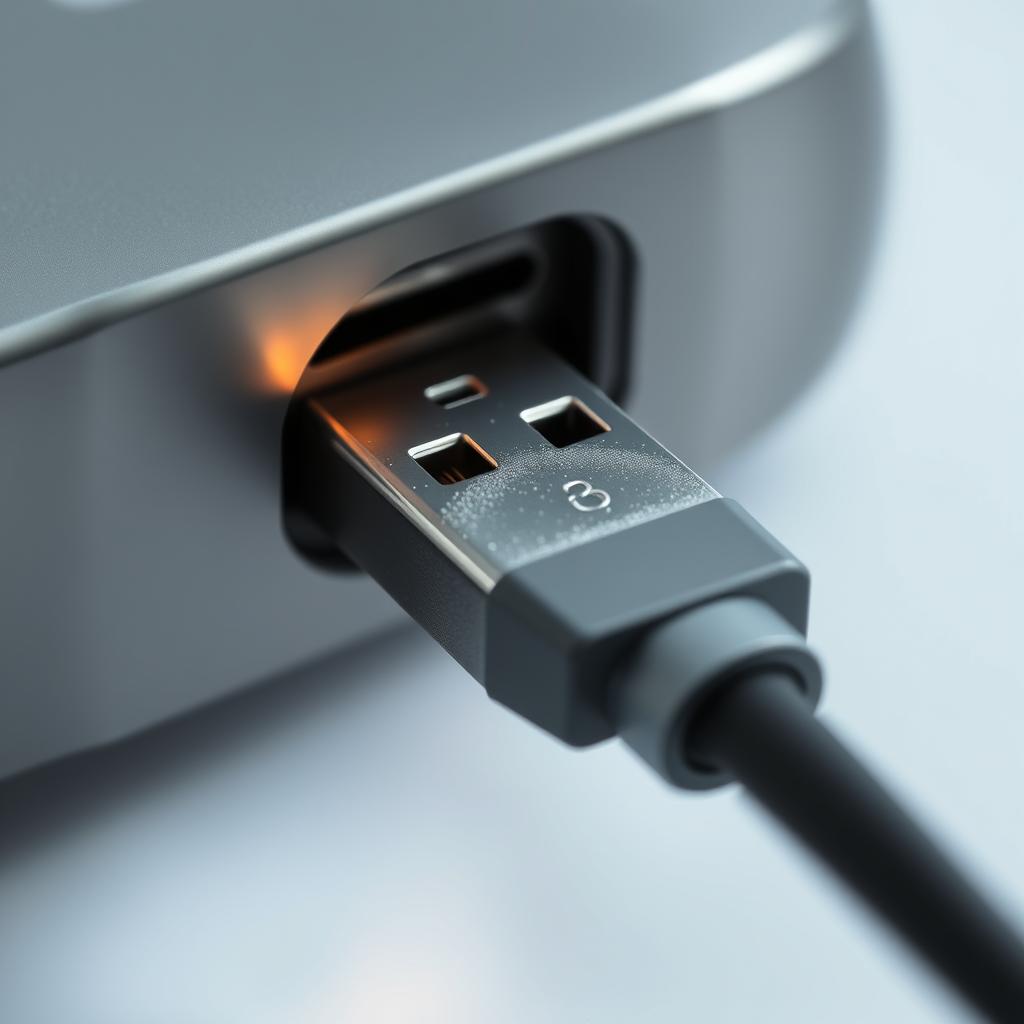
É um dos problemas mais frustrantes e, infelizmente, comuns no universo digital: o mau contato na USB. Seja para carregar seu smartphone, transferir fotos ou conectar periféricos essenciais, um cabo que falha pode arruinar sua produtividade e bom humor. Neste artigo, vamos mergulhar nas causas, sintomas e, o mais importante, nas soluções para esse incômodo.
A Essência do Mau Contato na USB: O Que Realmente Acontece?
Imagine a porta USB como uma ponte vital que conecta dois mundos: seu dispositivo e o computador, ou seu aparelho e a fonte de energia. Essa ponte é composta por pinos metálicos minúsculos, tanto no conector do cabo quanto na porta do dispositivo. Quando tudo funciona perfeitamente, esses pinos se alinham e fazem contato elétrico sólido, permitindo que dados e energia fluam livremente. O mau contato, em sua essência, ocorre quando essa conexão não é estável ou completa. Pode ser um problema intermitente, onde a conexão vai e volta, ou uma falha total, impedindo qualquer comunicação ou carregamento. A prevalência é notável; quase todo usuário de tecnologia já se deparou com essa situação, o que a torna um dos calcanhares de Aquiles da conectividade moderna. A frustração é multiplicada quando a necessidade da conexão é urgente, como em meio a um trabalho crucial ou com a bateria do celular prestes a zerar. Compreender esse fenômeno é o primeiro passo para resolvê-lo.
As Raízes do Problema: Causas Comuns de Mau Contato na USB
O mau contato na USB não surge do nada; ele é resultado de uma combinação de fatores que podem ser físicos, lógicos ou até mesmo ambientais. Entender a origem é crucial para aplicar a solução correta.
Desgaste Físico e Dano Estrutural
O uso contínuo é o maior inimigo da integridade física dos conectores USB. A constante inserção e remoção do cabo, por mais cuidadosa que seja, provoca um atrito gradual nos pinos metálicos e nas paredes internas da porta. Com o tempo, esses pinos podem se dobrar, quebrar ou simplesmente perder a capacidade de fazer um contato firme. Conectores que ficam frouxos, balançando dentro da porta, são um sintoma clássico desse desgaste. No caso de cabos, a situação é semelhante: a flexão repetida na base do conector (o ponto onde o cabo encontra o plug) é uma das causas mais comuns de falha interna da fiação, resultando em interrupções na conectividade. Uma queda acidental do dispositivo com o cabo conectado também pode causar danos irreversíveis à porta USB, torcendo-a ou deslocando-a de sua posição original na placa-mãe.
Acúmulo de Sujeira e Detritos
Nossos dispositivos estão constantemente expostos a um ambiente cheio de partículas. Poeira, fiapos de tecido (especialmente de bolsos), migalhas de comida e até mesmo pequenos insetos podem se acumular dentro das portas USB. Esse acúmulo cria uma barreira física que impede o contato adequado entre os pinos do cabo e os da porta. É como tentar encaixar uma peça de quebra-cabeça com um obstáculo no meio. Muitas vezes, um simples olhar com uma lanterna revela uma crosta de sujeira compactada no fundo da porta USB. Em casos mais raros, a oxidação dos contatos metálicos, geralmente causada por umidade ou exposição a ambientes agressivos, pode formar uma camada isolante que prejudica a condutividade elétrica, simulando o efeito de sujeira.
Cabos USB de Qualidade Inferior ou Danificados
A tentação de comprar um cabo USB genérico e barato é grande, mas a economia pode custar caro. Cabos de baixa qualidade frequentemente utilizam materiais mais finos e menos duráveis, tanto na fiação interna quanto na construção dos conectores. Isso os torna muito mais suscetíveis a danos físicos e degradação rápida. Internamente, a fiação pode ser mais fina, ter blindagem inadequada ou soldas malfeitas, o que resulta em perda de sinal ou interrupções. Externamente, a capa plástica pode rachar ou quebrar, expondo os fios. Além da qualidade de fabricação, cabos que sofreram torções, amassados ou foram expostos a altas temperaturas podem ter sua integridade comprometida, levando a falhas intermitentes ou totais.
Problemas com a Porta USB do Dispositivo ou Computador
Nem sempre o problema está no cabo. A porta USB em si pode ser a culpada. Além do desgaste físico, falhas de fabricação podem resultar em portas que não foram montadas corretamente ou que possuem tolerâncias de encaixe inadequadas. Em computadores, as portas frontais são frequentemente mais suscetíveis a problemas devido à sua conexão interna via cabos que podem estar mal conectados à placa-mãe, ou devido a componentes de baixa qualidade utilizados em alguns gabinetes. Falhas na controladora USB da placa-mãe do computador ou do dispositivo (smartphone, tablet) também podem manifestar-se como problemas de conexão, embora sejam menos comuns do que as causas físicas.
Questões de Software e Drivers
Embora menos óbvias, as causas de mau contato podem ter raízes no software. Drivers USB desatualizados, corrompidos ou incompatíveis podem impedir que o sistema operacional reconheça corretamente um dispositivo conectado, mesmo que a conexão física esteja perfeita. Conflitos de software, como aplicativos de terceiros que tentam gerenciar as portas USB, ou até mesmo malware, podem interferir no funcionamento normal. Em alguns casos, a configuração de energia do sistema operacional pode estar programada para desligar as portas USB para economizar energia, causando interrupções. Uma reinicialização simples do sistema pode resolver muitos desses problemas de software temporários.
Problemas de Fornecimento de Energia
A USB não é apenas para dados; ela também fornece energia. Um fornecimento de energia inadequado pode causar mau contato, especialmente para dispositivos que consomem mais energia. Se a porta USB do seu computador não estiver fornecendo energia suficiente (devido a uma fonte de alimentação fraca, muitas portas sendo usadas simultaneamente ou configurações de BIOS/UEFI), dispositivos podem se desconectar ou não funcionar corretamente. Para dispositivos móveis, carregadores de parede com defeito ou de baixa qualidade que não entregam a amperagem necessária podem levar a falhas de carregamento intermitentes, simulando um mau contato.
Decifrando os Sinais: Sintomas Inequívocos de Mau Contato na USB
Identificar um mau contato nem sempre é fácil, pois seus sintomas podem se assemelhar a outros problemas. No entanto, há alguns sinais clássicos que o ajudarão a diagnosticar a falha.
Conexão Intermitente e Instável
Este é, sem dúvida, o sintoma mais comum e exasperante. Seu dispositivo conecta e desconecta repetidamente, muitas vezes acompanhado pelo som característico de notificação do Windows (o famoso “plim-plom” ao conectar e desconectar um hardware). Ao mover levemente o cabo ou o dispositivo, a conexão pode ser restabelecida momentaneamente, apenas para falhar novamente. Essa intermitência torna impossível a transferência de arquivos, pois a conexão cai no meio do processo, ou a carga da bateria fica inconstante, podendo até danificar o aparelho a longo prazo.
Dispositivo Não Reconhecido ou Erros de Conexão
Você conecta seu pen drive ou smartphone, mas o computador simplesmente não o “enxerga”. Nenhuma notificação aparece, e o dispositivo não é listado no gerenciador de arquivos. Ou, pior, o sistema exibe mensagens de erro genéricas como “Dispositivo USB não reconhecido” ou “Não foi possível iniciar o dispositivo”. Isso pode indicar uma falha total na comunicação entre os pinos ou uma incapacidade do sistema de estabelecer a handshake inicial.
Transferência de Dados Lenta ou Falha no Carregamento
Mesmo que o dispositivo seja reconhecido, o mau contato pode se manifestar na performance. A transferência de arquivos que normalmente levaria segundos se arrasta por minutos, ou simplesmente congela e falha. No caso de carregamento, o dispositivo pode indicar que está carregando, mas a velocidade é mínima, ou a porcentagem da bateria não aumenta, ou até diminui lentamente. Isso sugere que a conexão está acontecendo, mas é tão fraca que a energia ou os dados não conseguem fluir na capacidade total.
Aquecimento Anormal do Conector ou Dispositivo
Um sinal de alerta muitas vezes ignorado é o aquecimento excessivo. Se o conector USB do cabo ou da porta do dispositivo ficar anormalmente quente ao toque, isso pode indicar um curto-circuito parcial ou uma resistência elétrica excessiva devido ao mau contato. O calor é energia dissipada e pode ser um precursor de danos mais graves aos componentes internos. Cuidado!
Necessidade de Manobras para Conectar
Se você precisa torcer o cabo, segurá-lo em um ângulo específico, aplicar pressão ou tentar múltiplas vezes para que o dispositivo seja reconhecido, isso é um indicativo claro de mau contato. Essa “dança da conexão” é um sintoma clássico de desgaste físico nos pinos ou de sujeira acumulada que exige um encaixe perfeito e forçado para que os contatos se toquem.
Detetive Digital: O Processo de Diagnóstico do Mau Contato
Antes de sair comprando cabos e adaptadores, é essencial diagnosticar a origem do problema. Um bom diagnóstico poupa tempo, dinheiro e evita frustrações desnecessárias. Siga estes passos de detetive digital.
Etapa 1: Teste Cruzado com Cabos e Portas
Esta é a primeira e mais importante etapa. A ideia é isolar a variável culpada.
1. Teste com um Cabo Diferente: Se você suspeita que o cabo é o problema, tente usar um cabo USB diferente e que você sabe que funciona bem. Se o problema desaparecer, você encontrou o culpado.
2. Teste em uma Porta Diferente: Se o problema persistir com um cabo diferente, tente conectar o dispositivo em uma porta USB diferente no mesmo computador. Se for um desktop, experimente as portas traseiras, que geralmente são mais estáveis. Se o problema sumir, a porta original é a provável causa.
3. Teste em Outro Dispositivo/Computador: Para ter certeza, conecte o dispositivo problemático (seu smartphone, por exemplo) em outro computador ou laptop que você sabe que funciona normalmente. Se o problema se repetir, o problema pode estar no seu dispositivo ou no cabo. Se não, o problema está no seu primeiro computador.
Etapa 2: Inspeção Visual Detalhada
Com uma lanterna e, se possível, uma lupa, examine cuidadosamente tanto a porta USB do seu dispositivo quanto o conector do cabo.
* Pinos Dobrados ou Quebrados: Procure por pinos metálicos que estejam visivelmente dobrados, desalinhados ou faltando. Isso é comum em portas micro-USB ou USB-C, que possuem pinos muito finos.
* Sujeira e Detritos: Verifique se há acúmulo de poeira, fiapos, areia ou qualquer outro material estranho dentro da porta ou no conector do cabo.
* Desgaste Interno da Porta: Observe se a parte plástica dentro da porta USB (onde os pinos estão) parece solta, rachada ou deslocada. No caso do cabo, verifique a integridade do plástico ao redor dos pinos.
Etapa 3: Verificação de Software e Drivers
Se os testes físicos não revelarem nada óbvio, é hora de olhar para o software.
* Reiniciar o Sistema: Às vezes, um simples reinício do computador ou do dispositivo móvel pode resolver problemas temporários de drivers ou conflitos de software.
* Gerenciador de Dispositivos (Windows): Abra o Gerenciador de Dispositivos (Pressione Win + X e selecione Gerenciador de Dispositivos). Procure por categorias como “Controladores USB” ou “Dispositivos Universal Serial Bus”. Se houver um ponto de exclamação amarelo ao lado de algum item, isso indica um problema de driver. Você pode tentar desinstalar o driver problemático e reiniciar o computador para que ele seja reinstalado automaticamente, ou procurar por atualizações de driver no site do fabricante do seu computador ou placa-mãe.
* Atualizações do Sistema: Verifique se o seu sistema operacional (Windows, macOS, Android, iOS) está totalmente atualizado. As atualizações frequentemente incluem melhorias de compatibilidade e correções de bugs para o suporte USB.
Etapa 4: Teste de Consumo de Energia
Para computadores, especialmente se você está conectando dispositivos que exigem mais energia (como HDs externos sem fonte própria):
* Desconecte outros dispositivos USB não essenciais para ver se o problema persiste.
* Se for um notebook, conecte-o ao carregador de parede para garantir que haja energia suficiente.
* Em desktops, certifique-se de que a fonte de alimentação do PC é adequada para todos os componentes.
Ao seguir esses passos metodicamente, você poderá identificar com precisão se o problema é o cabo, a porta, o dispositivo ou o software.
Ato Final: Soluções Práticas para o Mau Contato na USB
Uma vez diagnosticado o problema, é hora de aplicar a solução. Algumas são simples e podem ser feitas em casa, enquanto outras exigem mais cautela ou até mesmo ajuda profissional.
Limpeza da Porta USB
Se a inspeção visual revelou sujeira, a limpeza é sua primeira linha de defesa.
* Ferramentas: Use um palito de dente de madeira ou plástico (nunca metal, para evitar curtos-circuitos ou danos aos pinos), uma escova de dentes de cerdas macias limpa, ou um cotonete com a ponta levemente umedecida em álcool isopropílico (que evapora rapidamente e não conduz eletricidade). Um soprador de ar comprimido (atenção para não ser muito forte) também pode ser útil.
* Processo: Com o dispositivo desligado, insira cuidadosamente o palito ou a escova na porta e raspe ou escove suavemente qualquer sujeira visível. Sopre para remover os detritos soltos. Se usar álcool isopropílico, use-o com parcimônia e espere secar completamente antes de tentar conectar qualquer coisa. Seja extremamente gentil para não dobrar ou danificar os pinos internos.
Endireitamento de Pinos Dobrados
Esta solução exige delicadeza e precisão. Se você identificou pinos dobrados na porta ou no conector do cabo:
* Ferramentas: Uma pinça fina e um bom olho (ou uma lupa).
* Processo: Com o dispositivo desligado, use a pinça para cuidadosamente tentar endireitar o pino dobrado. Mova-o em pequenas incrementos, sem forçar. Essa é uma tarefa de alta sensibilidade; um movimento errado pode quebrar o pino completamente, tornando a porta inutilizável. Se não se sentir confiante, é melhor procurar um profissional.
Substituição do Cabo USB
Se o cabo foi identificado como o culpado, a solução é direta:
* Escolha de um Bom Cabo: Invista em um cabo de boa qualidade de um fabricante respeitável. Cabos certificados (como os MFi para Apple, ou cabos de marcas conhecidas para Android e outros dispositivos) geralmente garantem melhor durabilidade e desempenho. Verifique a compatibilidade com a versão USB (2.0, 3.0, 3.1, 3.2, USB4) e o tipo de conector (Type-A, Type-B, Type-C, Micro-B, Mini-B) que seu dispositivo utiliza.
* Teste: Após a compra, teste o novo cabo imediatamente com seu dispositivo para garantir que o problema foi resolvido.
Atualização/Reinstalação de Drivers e Software
Para problemas de software identificados:
* Atualizar Drivers: No Gerenciador de Dispositivos (Windows), clique com o botão direito sobre os controladores USB e selecione “Atualizar driver”. Você pode optar por pesquisar automaticamente ou navegar no seu computador. Para drivers mais específicos, visite o site do fabricante do seu computador ou placa-mãe.
* Reinstalar Drivers: Se a atualização não funcionar, clique com o botão direito e selecione “Desinstalar dispositivo”. Marque a caixa para “Excluir o software de driver para este dispositivo” se disponível. Reinicie o computador. O Windows tentará reinstalar o driver automaticamente ao iniciar.
* Atualizações do Sistema Operacional: Verifique e instale todas as atualizações pendentes para o seu sistema operacional.
* Gerenciamento de Energia USB: No Gerenciador de Dispositivos, expanda “Controladores USB”. Clique com o botão direito em cada “Hub Raiz USB” ou “Controlador de Host USB” e vá em “Propriedades”. Na aba “Gerenciamento de Energia”, desmarque a opção “Permitir que o computador desligue este dispositivo para economizar energia”.
Soluções para Problemas na Porta do Dispositivo/Computador
Se a porta em si está com problemas:
* Verificação de Conexão Interna (Desktops): Se for uma porta frontal de desktop, abra o gabinete (com o computador desligado e desconectado da energia) e verifique se o cabo da porta frontal está firmemente conectado à placa-mãe.
* Reparo ou Substituição da Porta: Esta é uma tarefa complexa que geralmente exige conhecimento técnico e ferramentas específicas de soldagem. Portas USB de smartphones, tablets ou notebooks são soldadas diretamente na placa-mãe. O reparo ou substituição geralmente significa substituir a placa-mãe inteira ou ter um técnico especializado para dessoldar e ressoldar a porta. Isso pode ser caro e, em alguns casos, inviável. Considere o custo-benefício.
Cuidados com o Fornecimento de Energia
* Hub USB Alimentado: Se você está usando muitos dispositivos USB em um computador ou notebook, um hub USB com fonte de alimentação externa pode ajudar a garantir que todos os dispositivos recebam energia suficiente.
* Carregadores de Qualidade: Para smartphones e tablets, use sempre carregadores originais ou de marcas respeitáveis que forneçam a amperagem correta para o seu dispositivo.
Prevenção é a Chave: Como Evitar o Mau Contato no Futuro
A melhor forma de lidar com o mau contato é evitar que ele aconteça. Adotar hábitos simples de cuidado pode prolongar significativamente a vida útil de seus cabos e portas USB.
Manuseio Correto de Cabos e Conectores
* Puxar pelo Conector: Sempre puxe o cabo pela parte plástica do conector, nunca pelo fio. Puxar pelo fio exerce pressão indevida sobre as soldas internas, causando quebra e mau contato.
* Evitar Dobras Excessivas: Não dobre os cabos em ângulos agudos, especialmente perto dos conectores. Guarde-os enrolados de forma solta, sem apertar.
* Inserção e Remoção Suave: Encaixe e desencaixe os cabos com cuidado, aplicando pressão reta e suave. Não force o conector na porta, pois isso pode dobrar os pinos ou danificar a porta. Certifique-se de que a orientação esteja correta (especialmente para USB-A e Micro-USB).
Proteção Contra Sujeira e Danos Físicos
* Tampas de Porta: Se você tem portas USB não utilizadas em seu computador ou dispositivo, considere usar pequenas tampas de silicone ou plástico para protegê-las contra poeira e detritos.
* Limpeza Periódica: Uma limpeza suave e preventiva das portas USB a cada poucos meses (com um soprador de ar ou palito de dente) pode evitar o acúmulo de sujeira que causa problemas.
* Cuidado ao Transportar: Se você transporta seu notebook ou smartphone, evite que os cabos fiquem conectados durante o transporte. Choques ou quedas com o cabo conectado podem danificar seriamente a porta. Use cases protetores para seus dispositivos.
Investimento em Qualidade
* Cabos e Carregadores de Qualidade: Prefira comprar cabos e carregadores de marcas reconhecidas e confiáveis. Eles podem ser um pouco mais caros, mas a durabilidade e a segurança que oferecem compensam o investimento a longo prazo. Um cabo USB certificado geralmente tem melhor blindagem e fiação mais robusta.
* Hubs USB Alimentados: Se você usa muitos periféricos USB em um único computador, um hub USB com fonte de alimentação própria pode aliviar a carga das portas internas do seu PC e evitar problemas de energia.
Atenção à Orientação dos Conectores
* USB-A e Micro-USB: Esses conectores só encaixam de uma forma. Não force! Se não entrar, vire o conector 180 graus e tente novamente. A força excessiva é uma das principais causas de pinos dobrados.
* USB-C: Embora o USB-C seja reversível (pode ser inserido de qualquer lado), ainda é importante não forçar. A porta USB-C é robusta, mas não indestrutível.
Quando Chamar os Especialistas: Limites do Reparo DIY
Embora muitas soluções para mau contato na USB possam ser resolvidas em casa, há um ponto em que a intervenção profissional se torna necessária. Reconhecer esse limite é crucial para evitar danos maiores.
Danos Internos à Porta ou Placa-Mãe
Se a porta USB do seu dispositivo (smartphone, tablet, notebook) estiver visivelmente solta, quebrada internamente, ou se a tentativa de endireitar pinos resultou em quebra, o reparo caseiro é inviável. Essas portas são soldadas diretamente na placa-mãe. A troca exige ferramentas de soldagem precisas, conhecimento de eletrônica e habilidade em microssoldagem. Tentar fazer isso sem a experiência necessária pode causar danos permanentes à placa-mãe, tornando o dispositivo um peso de papel.
Problemas de Hardware Complexos
Se, após todas as suas tentativas de diagnóstico e solução (troca de cabo, limpeza, atualização de drivers), o problema persistir, e você suspeitar de uma falha na controladora USB da placa-mãe, ou em algum componente interno do seu dispositivo, é hora de procurar ajuda. Diagnosticar e reparar esses problemas exige equipamentos de teste específicos e conhecimento aprofundado de hardware.
Perda de Dados Potencial
Se o mau contato estiver afetando um dispositivo de armazenamento vital (como um disco rígido externo), e a conexão estiver tão intermitente que você não consegue fazer backup dos dados, procurar um especialista em recuperação de dados ou um técnico experiente é a melhor opção. Tentar forçar a conexão repetidamente ou usar métodos não ortodoxos pode levar à perda permanente de dados.
Dispositivos em Garantia
Se o seu dispositivo ainda estiver dentro do período de garantia, qualquer tentativa de reparo por conta própria (especialmente abrindo o aparelho) pode anular a garantia. Nesses casos, o ideal é contatar o suporte técnico do fabricante. Eles poderão oferecer reparo ou substituição sem custo, se o defeito for coberto.
Falta de Confiança ou Ferramentas Adequadas
Não se sinta mal em admitir que uma tarefa é complexa demais. Se você não tem as ferramentas certas, a paciência necessária ou a confiança para realizar um reparo delicado, é sempre melhor confiar em um profissional. O custo de um reparo malfeito é frequentemente muito maior do que o de um reparo profissional. Procure técnicos ou lojas de reparo com boa reputação.
Além do Básico: Curiosidades e Aspectos Avançados da Conexão USB
A USB é muito mais do que apenas um cabo para carregar. Sua evolução trouxe consigo uma série de nuances e aspectos curiosos que influenciam diretamente a ocorrência e a manifestação do mau contato.
A Evolução das Velocidades USB e seu Impacto
Desde o seu lançamento em 1996, a USB evoluiu drasticamente em velocidade:
* USB 1.0/1.1 (Full Speed): Até 12 Mbps. Praticamente obsoleta hoje.
* USB 2.0 (High Speed): Até 480 Mbps. Ainda amplamente utilizada, especialmente para periféricos de baixo consumo e carregamento.
* USB 3.0/3.1 Gen 1/3.2 Gen 1 (SuperSpeed): Até 5 Gbps. Possui pinos adicionais para maior velocidade.
* USB 3.1 Gen 2/3.2 Gen 2 (SuperSpeed+): Até 10 Gbps.
* USB 3.2 Gen 2×2 (SuperSpeed+): Até 20 Gbps. Requer cabos específicos e porta USB-C.
* USB4/Thunderbolt 3/4: Até 40 Gbps. Usa conector USB-C e oferece capacidades avançadas como Power Delivery (PD) e suporte a vídeo.
O impacto no mau contato é que quanto maior a velocidade, mais sensível é a conexão aos pequenos defeitos. Um mau contato que seria imperceptível em um cabo USB 2.0 de baixa velocidade pode causar falhas catastróficas em uma transferência USB 3.0 ou 4.0 devido à maior taxa de dados e exigência de integridade do sinal. Pinos adicionais significam mais pontos de falha potenciais.
O Enigma da Energia na USB: Power Delivery (PD)
A USB-C introduziu o conceito de Power Delivery (PD), que permite que portas e cabos USB negociem o fornecimento de até 100W (e até 240W com USB-C 2.1), muito mais do que os 2.5W do USB 2.0 ou os 4.5W do USB 3.0. Um mau contato em um cabo ou porta que suporta PD pode ser particularmente problemático. Além de falhas no carregamento, o mau contato pode levar a flutuações de tensão que, em casos extremos, podem danificar o dispositivo que está sendo carregado, especialmente laptops. Cabos PD de baixa qualidade são uma receita para problemas.
ESD (Descarga Eletrostática) e a USB
A eletricidade estática pode ser um inimigo invisível das portas USB. Uma descarga eletrostática (ESD) pode ocorrer ao manusear um dispositivo ou cabo em um ambiente seco, e essa descarga pode danificar os circuitos sensíveis da controladora USB. Embora a maioria dos dispositivos modernos tenha alguma proteção ESD, repetidas descargas ou uma descarga de alta voltagem podem causar danos intermitentes ou permanentes, manifestando-se como mau contato ou falha total da porta.
O Mistério dos “Pinouts” Diferentes
Nem todas as portas USB são criadas iguais. Embora o padrão USB garanta compatibilidade, alguns fabricantes implementam pequenas variações ou personalizações (conhecidas como “pinouts” ou “wiring diagrams”) que podem afetar o desempenho com cabos não padronizados. Isso é mais comum em dispositivos de nicho ou em carregadores muito antigos.
O Impacto dos Adaptadores e Hubs
Cada adaptador, extensor ou hub USB que você adiciona à sua cadeia de conexão introduz mais pontos de falha potenciais. Adaptadores de USB-A para USB-C, hubs não alimentados, ou extensores de baixa qualidade podem degradar o sinal, causar queda de energia ou introduzir latência, resultando em sintomas que se assemelham ao mau contato. A regra geral é: menos conexões intermediárias, melhor.
Armadilhas Comuns: Erros a Evitar ao Lidar com Mau Contato na USB
Na pressa de resolver o problema, é fácil cair em armadilhas que podem piorar a situação ou até causar danos irreversíveis. Evitar esses erros é tão importante quanto saber as soluções.
Forçar o Conector na Porta
Este é, talvez, o erro mais comum e destrutivo. Se o conector não entra suavemente, não insista. Forçar um conector desalinhado, virado do avesso (no caso de USB-A ou Micro-USB), ou que encontra resistência devido a sujeira, irá dobrar ou quebrar os pinos da porta ou do próprio conector. Uma porta com pinos quebrados é geralmente irrecuperável sem soldagem especializada.
Usar Ferramentas Metálicas para Limpeza
Jamais use clipes de papel, agulhas, pinças metálicas finas ou outros objetos de metal para limpar as portas USB enquanto o dispositivo estiver ligado, ou mesmo se estiver desligado mas com energia residual. O metal pode causar um curto-circuito entre os pinos, danificando permanentemente a controladora USB do seu dispositivo ou placa-mãe. Prefira palitos de dente de madeira, plástico, ou uma escova de dentes macia.
Ignorar os Sinais Precoces
Se a conexão começou a falhar esporadicamente, ou se você precisa “manobrar” o cabo para que ele funcione, não ignore esses sinais. Um problema pequeno e intermitente hoje pode se tornar uma falha total e irreversível amanhã. Agir preventivamente, como limpar a porta ou trocar o cabo logo nos primeiros sinais, pode evitar um problema maior.
Comprar Cabos de Baixa Qualidade Repetidamente
A tentação de economizar comprando cabos genéricos de poucos reais é forte. No entanto, esses cabos são frequentemente feitos com materiais de baixa qualidade, fiação fina e sem blindagem adequada, e soldas malfeitas. Eles falharão rapidamente, e você acabará gastando mais dinheiro trocando-os constantemente do que se tivesse investido em um cabo de qualidade desde o início. A falsa economia é um erro caro.
Tentar Reparos Complexos Sem Conhecimento
Abrir um dispositivo eletrônico para tentar consertar uma porta soldada, sem as ferramentas adequadas, sem conhecimento de eletrônica e sem experiência em soldagem, é um convite para o desastre. Você pode danificar componentes adjacentes, piorar o problema ou inutilizar o dispositivo completamente. Para reparos que exigem soldagem ou diagnóstico interno, procure um profissional qualificado.
Deixar o Cabo Conectado de Forma Precária
Permitir que um cabo fique pendurado, dobrado bruscamente ou sob tensão enquanto conectado a uma porta USB acelera o desgaste. A gravidade e a tensão constante colocam estresse excessivo nos conectores e nas portas, levando ao mau contato. Mantenha os cabos em posições neutras, sem forçá-los.
Perguntas Frequentes (FAQs) sobre Mau Contato na USB
1. Por que meu cabo USB funciona em um dispositivo, mas não em outro?
Isso pode acontecer por várias razões. O cabo pode ter uma falha intermitente que é mais perceptível com um dispositivo que exige mais energia ou uma conexão mais estável. Ou, um dos dispositivos pode ter uma porta USB ligeiramente desgastada ou suja, enquanto o outro possui uma porta em perfeito estado que ainda consegue fazer o contato mesmo com o cabo defeituoso. Também pode ser um problema de driver ou software específico para um dos dispositivos. O teste cruzado é essencial aqui.
2. O álcool isopropílico é seguro para limpar portas USB?
Sim, o álcool isopropílico (ou isopropanol) é geralmente seguro para limpar componentes eletrônicos, incluindo portas USB. Ele é preferido porque evapora rapidamente e não deixa resíduos, além de ser um solvente eficaz para sujeira e óleos. No entanto, use-o com parcimônia, em um cotonete ou pincel macio, e sempre com o dispositivo desligado e desconectado da energia. Certifique-se de que a porta esteja completamente seca antes de reconectar qualquer coisa.
3. Como posso saber se o problema é o cabo ou a porta?
A melhor forma é usar o método de teste cruzado:
1. Tente o mesmo cabo em diferentes portas (no mesmo dispositivo ou em dispositivos diferentes).
2. Tente diferentes cabos na mesma porta que está dando problema.
3. Tente o mesmo dispositivo em diferentes computadores/fontes de energia.
Se o problema segue o cabo, ele é o culpado. Se o problema permanece na porta, independentemente do cabo, a porta é a causa. Se o problema segue o dispositivo (e não o cabo ou a porta), o problema está no dispositivo.
4. É possível consertar uma porta USB danificada em um smartphone/notebook?
Tecnicamente, sim, é possível, mas é um reparo complexo. As portas USB em smartphones e notebooks são micro-soldadas diretamente na placa-mãe. A substituição exige habilidades avançadas em microssoldagem e equipamentos específicos. Não é um reparo que a maioria dos usuários pode fazer em casa. Geralmente, é mais econômico e seguro procurar um centro de serviço especializado ou considerar a substituição do dispositivo se o custo do reparo for muito alto ou se o aparelho já for antigo.
5. Meu carregador está funcionando, mas a transferência de dados não. Por quê?
Isso é um sintoma comum de um cabo com mau contato ou dano parcial. Cabos USB possuem fios separados para energia (geralmente dois, para 5V e terra) e para dados (geralmente dois ou mais, para D+ e D-). É possível que os fios de dados estejam danificados ou com mau contato, enquanto os fios de energia ainda funcionam. Ou, para o carregamento, a conexão é menos sensível e exige menos pinos, enquanto a transferência de dados precisa de uma conexão mais robusta e completa para todos os pinos de dados. Nesses casos, o cabo é quase sempre o culpado.
6. Meu mouse/teclado USB funciona, mas meu HD externo não. Por quê?
Dispositivos diferentes têm requisitos de energia e largura de banda diferentes. Mouses e teclados consomem muito pouca energia e transmitem dados em baixa velocidade. Um HD externo, por outro lado, exige uma quantidade significativa de energia e uma conexão de dados de alta velocidade (especialmente se for USB 3.0 ou superior). Um mau contato leve ou um problema de fornecimento de energia que não afeta dispositivos de baixo consumo pode ser crítico para um HD externo, fazendo-o falhar ou nem mesmo ser reconhecido.
7. Existe um limite de inserções para uma porta USB?
Sim, as portas USB e os conectores são projetados para um número finito de ciclos de inserção/remoção. Por exemplo, a especificação USB Type-A geralmente cita 1.500 ciclos de inserção/remoção. O USB-C, sendo mais robusto, é projetado para 10.000 ciclos. Após esses limites, o desgaste natural pode levar a um encaixe frouxo e mau contato. No entanto, o manuseio brusco, a sujeira e a má qualidade dos cabos podem causar falhas muito antes desses limites.
Conclusão: Desvendando o Enigma do Mau Contato na USB
O mau contato na USB, embora pareça um pequeno incômodo, é um reflexo da complexidade e da fragilidade inerente à conectividade que tanto valorizamos. Desde a simples poeira acumulada até a sutil falha em um driver, os múltiplos pontos de falha podem transformar a conveniência em frustração instantânea. No entanto, como exploramos, a maioria desses problemas tem soluções acessíveis e, com um pouco de conhecimento e paciência, você pode diagnosticar e resolver muitos deles por conta própria.
Lembre-se que a prevenção é sua maior aliada. Um manuseio cuidadoso, a limpeza regular e o investimento em cabos e acessórios de qualidade superior não são luxos, mas sim investimentos que prolongam a vida útil de seus dispositivos e garantem uma experiência digital fluida e sem interrupções. Ao invés de esperar que o problema surja para agir, adote uma postura proativa, observando os primeiros sinais de alerta e tratando seus conectores com o respeito que eles merecem. Se o desafio for grande demais, não hesite em buscar a ajuda de um profissional.
Qual foi a sua experiência mais frustrante com mau contato na USB? Você conseguiu resolver o problema? Compartilhe suas histórias e dicas nos comentários abaixo! Suas experiências podem ajudar outros leitores a desvendar seus próprios mistérios de conexão. E se este artigo foi útil, que tal compartilhá-lo com seus amigos e familiares? Juntos, podemos tornar o universo USB um lugar menos propenso a falhas.
O que é exatamente “mau contato na USB” e como ele se manifesta em dispositivos e cabos?
O “mau contato na USB” é uma falha comum que ocorre quando a conexão elétrica ou de dados entre um dispositivo (como um smartphone, pendrive, teclado ou mouse) e uma porta USB (em um computador, carregador de parede, ou hub) não é totalmente estável ou completa. Em sua essência, significa que os pinos metálicos dentro do conector USB do cabo ou da porta não estão fazendo o contato adequado com suas contrapartes. Isso pode ser causado por uma série de fatores, desde danos físicos até o acúmulo de sujeira.
As manifestações de um mau contato USB são variadas e podem ser bastante frustrantes, pois impedem o funcionamento correto dos periféricos ou a transferência eficiente de dados e energia. As mais comuns incluem:
- Dispositivo não sendo reconhecido: O sistema operacional não detecta a presença do dispositivo USB. Você pode tentar plugar o dispositivo e nada acontece, ou pode aparecer uma mensagem de erro como “Dispositivo USB não reconhecido”.
- Conexão intermitente: O dispositivo se conecta e desconecta repetidamente sem que você o toque. Isso é particularmente notório em pendrives, HDs externos e celulares, onde a conexão constante é essencial para a transferência de dados ou o carregamento. O som característico de conexão/desconexão do Windows pode se tornar constante.
- Transferência de dados lenta ou interrompida: Mesmo que o dispositivo seja reconhecido, a cópia de arquivos pode demorar muito mais do que o normal ou parar abruptamente no meio do processo, levando a erros e potencialmente à corrupção dos dados. Isso é um sinal clássico de que a integridade da conexão de dados não está sendo mantida.
- Carregamento lento ou inexistente: Em cabos USB usados para carregar dispositivos, um mau contato pode resultar em um carregamento extremamente lento, no dispositivo não carregar de forma alguma, ou na bateria indicar que está carregando, mas com a porcentagem diminuindo ou demorando horas para subir minimamente. O fornecimento de energia é comprometido.
- Funcionamento errático de periféricos: Teclados e mouses USB podem apresentar falhas, como teclas que não respondem, cliques que não são registrados ou movimentos do cursor que travam. Dispositivos de áudio USB podem produzir ruídos, distorções ou simplesmente não emitir som.
- Mensagens de erro no sistema: Além de “Dispositivo USB não reconhecido”, outras mensagens podem surgir, indicando problemas de energia na porta USB ou falha na enumeração do dispositivo.
Compreender essas manifestações é o primeiro passo para diagnosticar e resolver o problema, evitando a compra desnecessária de novos dispositivos ou a persistência em um erro que pode ter uma solução simples.
Quais são as principais causas de um mau contato em portas ou cabos USB?
O mau contato em portas ou cabos USB é um problema multifacetado, com diversas causas subjacentes que podem agir isoladamente ou em conjunto. Conhecer essas causas é fundamental para o diagnóstico e a correção eficazes do problema. As razões mais comuns para um USB não funcionar corretamente devido a mau contato incluem:
- Desgaste físico e fadiga do material:
- Em cabos: Com o tempo e o uso repetitivo, os conectores metálicos dos cabos USB podem se desgastar, entortar, ou ficar frouxos. Os fios internos do cabo podem se romper ou se desgastar na junção com o conector, especialmente em cabos que são frequentemente dobrados, enrolados ou puxados de forma inadequada. O material isolante pode ressecar e rachar, expondo os condutores.
- Em portas: As portas USB em computadores, notebooks ou outros dispositivos também sofrem desgaste. As pequenas lâminas metálicas dentro da porta (os contatos) podem se afrouxar, entortar ou até quebrar devido à inserção e remoção constantes do cabo, tornando a conexão menos segura e intermitente.
- Acúmulo de sujeira e detritos:
- Em portas: Portas USB são verdadeiros ímãs para poeira, fiapos (especialmente em notebooks e celulares que são guardados em bolsos ou mochilas), migalhas de comida e outros pequenos detritos. Esses resíduos podem se acumular nos contatos metálicos da porta, impedindo o contato elétrico adequado entre a porta e o conector do cabo.
- Em conectores de cabos: Similarmente, os conectores dos cabos USB, principalmente os de dispositivos móveis que são conectados e desconectados frequentemente, podem acumular sujeira e óxidos, que agem como barreiras isolantes e prejudicam a passagem de corrente e dados.
- Danos físicos (impacto, torção, tração):
- Cabos: Puxar o cabo pelo fio em vez do conector, prender o cabo em portas ou gavetas, pisar nele, ou submetê-lo a torções e dobras excessivas pode danificar os fios internos, causando um mau contato. Conectores podem ser amassados ou ter seus pinos internos quebrados.
- Portas: Quedas de notebooks ou dispositivos, impactos diretos na porta USB, ou a inserção de conectores de forma incorreta ou forçada podem causar danos aos pinos internos da porta, entortando-os ou quebrando-os, ou até mesmo desalinhando a porta do seu alojamento na placa-mãe.
- Defeitos de fabricação:
- Embora menos comuns com produtos de qualidade, cabos e portas USB de baixa qualidade ou com defeitos de fabricação podem ter soldas frias, componentes mal encaixados ou materiais inferiores que resultam em uma conexão instável desde o início. Esses problemas podem se manifestar rapidamente ou após um curto período de uso.
- Oxidação:
- A exposição à umidade, ambientes corrosivos ou simplesmente o tempo pode levar à oxidação dos contatos metálicos nas portas e nos conectores. Essa camada de óxido é um isolante e dificulta a condução elétrica, resultando em mau contato e desempenho degradado.
Ao investigar um problema de conexão USB, é prudente considerar todas essas possibilidades, pois o diagnóstico correto da causa é o caminho mais rápido para a solução.
Como posso identificar se o problema de conexão USB é no cabo, na porta ou no dispositivo conectado?
Identificar a origem de um problema de conexão USB, seja no cabo, na porta ou no dispositivo em si, é crucial para evitar gastos desnecessários e frustração. Um processo de eliminação sistemático é a melhor abordagem. Pense como um detetive, testando cada componente isoladamente para isolar a falha.
Aqui está um guia passo a passo para o diagnóstico:
- Teste o cabo com outro dispositivo:
- Se você suspeita que o cabo é o culpado, tente usá-lo com outro dispositivo USB que você sabe que funciona (por exemplo, outro smartphone, um pendrive diferente).
- Resultado 1: Se o problema persistir com o novo dispositivo (por exemplo, ambos não são reconhecidos ou apresentam conexão intermitente), é um forte indicativo de que o cabo está com defeito.
- Resultado 2: Se o novo dispositivo funcionar perfeitamente com o cabo, o cabo provavelmente não é o problema principal.
- Teste o cabo e o dispositivo em outra porta USB:
- Sempre que possível, conecte o dispositivo problemático (com o mesmo cabo) a uma porta USB diferente no seu computador ou em outro computador.
- Resultado 1: Se o dispositivo e o cabo funcionarem bem em uma porta diferente, a porta USB original (a que você estava usando) é a provável causa do mau contato. Ela pode estar suja, danificada ou com problemas de energia.
- Resultado 2: Se o problema persistir em todas as portas USB do seu computador, isso sugere que o problema pode estar no cabo, no dispositivo ou, menos provável, em todas as suas portas USB.
- Teste o dispositivo com outro cabo:
- Pegue um cabo USB que você sabe que está funcionando corretamente (ou um novo) e conecte-o ao dispositivo problemático e à porta USB que você estava usando inicialmente.
- Resultado 1: Se o dispositivo funcionar bem com o novo cabo, então o cabo original é, quase certamente, o causador do mau contato.
- Resultado 2: Se o problema persistir mesmo com um cabo novo e funcional, isso aponta para um problema no dispositivo ou na porta USB.
- Teste o dispositivo problemático em outro computador:
- Esta é uma prova definitiva. Se você tiver acesso a outro computador, tente conectar o dispositivo e o cabo que estão causando problemas nele.
- Resultado 1: Se o dispositivo funcionar perfeitamente no segundo computador, isso indica que o problema não é do dispositivo nem do cabo, mas sim das portas USB do seu computador original, dos drivers, ou de alguma configuração do sistema operacional.
- Resultado 2: Se o dispositivo ainda não funcionar no segundo computador, mesmo com uma combinação de cabos e portas sabidamente boas, então o problema é, com alta probabilidade, no próprio dispositivo.
- Inspeção visual:
- Examine cuidadosamente os conectores do cabo e a porta USB. Procure por pinos dobrados, quebrados, corroídos ou desalinhados. Verifique se há sujeira, fiapos ou outros detritos visíveis dentro da porta ou no conector do cabo. Use uma lanterna para iluminar o interior da porta. Essa inspeção pode revelar a causa óbvia do mau contato.
- Verifique o Gerenciador de Dispositivos (Windows) ou Informações do Sistema (macOS):
- No Windows, abra o Gerenciador de Dispositivos e procure por entradas com um triângulo amarelo de aviso (indicando um problema de driver ou hardware) sob a seção “Controladores USB (Barramento Serial Universal)” ou “Outros dispositivos”.
- No macOS, vá em “Sobre Este Mac” > “Relatório do Sistema” > “USB” para ver se o dispositivo é reconhecido e quais informações são exibidas.
- Um erro aqui pode indicar um problema de software, mesmo que a falha pareça ser de mau contato físico.
Ao seguir esses passos de forma lógica, você poderá isolar a fonte do mau contato USB e direcionar seus esforços para a solução correta, seja ela a substituição de um cabo, a limpeza de uma porta, a atualização de um driver, ou a necessidade de assistência técnica para o dispositivo ou o computador.
É possível consertar um cabo USB que apresenta mau contato, ou a substituição é sempre necessária?
A questão de consertar um cabo USB com mau contato versus simplesmente substituí-lo é uma consideração importante, balanceando custo-benefício, segurança e eficácia. Na maioria dos casos, a substituição é a opção mais recomendada e prática, mas existem algumas situações em que uma tentativa de reparo pode ser viável, especialmente para usuários com alguma habilidade manual e ferramentas adequadas.
Quando a substituição é a melhor e mais segura opção:
- Danos estruturais internos: Se o cabo estiver visivelmente desgastado, com a capa protetora rompida, fios internos expostos ou o conector visivelmente torto, quebrado ou solto em relação ao corpo do cabo, a integridade estrutural foi comprometida. Nesses casos, o mau contato é provavelmente causado por fios partidos ou conexões internas rompidas, que são muito difíceis de reparar de forma confiável sem equipamentos de solda e conhecimento técnico.
- Desempenho inconsistente após limpeza: Se o problema de mau contato persistir mesmo após uma limpeza cuidadosa dos conectores (removendo sujeira, poeira ou oxidação superficial), isso sugere um problema mais profundo nos contatos ou na fiação interna do cabo.
- Cabos de carregamento de alta potência: Para cabos que transportam correntes mais elevadas (como os de carregamento rápido para smartphones), qualquer reparo mal feito pode não apenas falhar, mas também representar um risco de superaquecimento, curto-circuito ou danos ao dispositivo conectado e à fonte de energia. A segurança é primordial aqui.
- Custo-benefício: Cabos USB são relativamente baratos. O tempo e o esforço dedicados a tentar consertar um cabo (especialmente se o reparo envolver solda ou remoção de material isolante) podem ser maiores do que o custo de adquirir um novo cabo de qualidade. Além disso, um reparo “caseiro” raramente restaurará o cabo à sua condição original de durabilidade e desempenho.
- Perda de dados: Se o mau contato estiver afetando a transferência de dados e você estiver lidando com arquivos importantes, um cabo não confiável pode levar à corrupção de dados. A segurança e a integridade dos seus dados são muito mais valiosas do que o custo de um novo cabo.
Quando uma tentativa de reparo pode ser considerada (com cautela):
- Sujeira ou oxidação superficial: Se o mau contato for causado apenas por acúmulo de sujeira, poeira ou uma leve camada de oxidação nos pinos metálicos do conector. Nesses casos, uma limpeza cuidadosa com um cotonete seco, um palito de dente de madeira (com muita delicadeza para não dobrar os pinos) ou um spray de ar comprimido pode resolver o problema. Para oxidação leve, um cotonete levemente umedecido com álcool isopropílico (e posterior secagem completa) pode ajudar.
- Pinos levemente tortos: Em alguns conectores USB-A, os pinos internos podem entortar ligeiramente. Com uma pinça fina ou um palito de dente, é possível tentar realinhá-los com extrema delicadeza. No entanto, há um alto risco de quebrar o pino ou danificá-lo ainda mais se não for feito com cuidado. Esta abordagem é mais um paliativo.
- Fios desfiados na base do conector (reparo estético/provisório): Se a capa externa do cabo estiver desfiada perto do conector, mas os fios internos ainda parecem intactos e o cabo funciona (ou funciona intermitentemente), algumas pessoas optam por reforçar a área com fita isolante, termorretrátil ou até mesmo molas de caneta. Isso não “conserta” um mau contato interno, mas pode prevenir que a situação piore e prolongar um pouco a vida útil do cabo, desde que não haja falha de condução.
Em suma, embora algumas soluções paliativas possam ser tentadas para problemas superficiais ou estéticos, para a maioria dos casos de mau contato genuíno que afeta a funcionalidade, a substituição do cabo USB é a solução mais segura, eficaz e a longo prazo, garantindo a integridade dos seus dispositivos e a segurança das suas informações.
Que medidas posso tomar para tentar resolver um mau contato em uma porta USB do computador ou dispositivo?
Resolver um mau contato em uma porta USB de um computador ou outro dispositivo exige uma abordagem cuidadosa, pois a porta está integrada ao hardware e qualquer dano adicional pode ser grave. Antes de considerar a assistência técnica, há várias medidas que você pode tentar. Lembre-se sempre de agir com delicadeza e, se possível, desligar o dispositivo antes de qualquer intervenção física.
- Limpeza da Porta USB:
- Inspeção visual: Use uma lanterna para inspecionar o interior da porta. Procure por fiapos, poeira, migalhas, areia ou qualquer objeto estranho que possa estar bloqueando o contato dos pinos.
- Ar comprimido: A maneira mais segura de remover detritos leves é usar uma lata de ar comprimido. Direcione o jato para dentro da porta, mantendo a lata na posição vertical para evitar a expulsão de propelente líquido. Dê jatos curtos e diretos para desalojar a sujeira.
- Palito de dente ou ferramenta plástica/madeira fina: Para detritos mais persistentes (como fiapos compactados), use um palito de dente de madeira ou uma ferramenta de plástico fina (nunca metal, para evitar curtos-circuitos ou arranhões nos contatos) para raspar ou puxar suavemente a sujeira. Seja extremamente cuidadoso para não dobrar ou danificar os pinos metálicos internos.
- Cotonete com álcool isopropílico (com cautela): Se houver sinais de oxidação ou sujeira gordurosa, um cotonete ou um pedaço de algodão enrolado na ponta de um palito de dente, levemente umedecido com álcool isopropílico (que evapora rapidamente e não é condutivo), pode ser usado para limpar os contatos. Certifique-se de que a porta esteja completamente seca antes de reconectar qualquer dispositivo (aguarde alguns minutos).
- Verificação e realinhamento dos pinos internos (com muita cautela):
- Se após a limpeza o mau contato persistir e você observar que um ou mais pinos metálicos dentro da porta USB estão levemente tortos ou desalinhados (principalmente em portas USB-A), você pode tentar realinhá-los.
- Use uma pinça muito fina e de ponta delicada, ou um palito de dente de madeira, e com a mão firme, empurre muito suavemente o pino de volta à sua posição original. Este é um procedimento de alto risco: um movimento em falso pode quebrar o pino ou causar um curto-circuito. Se não se sentir confortável, não o faça.
- Reinicialização do sistema:
- Às vezes, um mau contato pode ser resultado de um erro temporário no sistema operacional que faz com que a porta não seja corretamente energizada ou reconhecida. Desligar e ligar o computador (ou dispositivo) completamente, ou reiniciar, pode resolver esse problema, resetando a porta USB.
- Atualização/Reinstalação de Drivers USB:
- Embora mais ligado a problemas de software (discutidos em outra pergunta), drivers corrompidos ou desatualizados podem simular um mau contato físico. No Gerenciador de Dispositivos (Windows), você pode tentar desinstalar os “Controladores USB (Barramento Serial Universal)” e reiniciar o computador. O sistema reinstalará automaticamente os drivers padrão. Ou, visite o site do fabricante do seu computador para baixar os drivers de chipset e USB mais recentes.
- Testar em outra porta ou com outro cabo/dispositivo:
- Como discutido na pergunta anterior, testar a porta com um cabo e dispositivo que você sabe que funcionam bem pode ajudar a confirmar se a porta é de fato o problema. Se o mau contato só ocorre naquela porta específica, mas não em outras do mesmo computador, você isolou o problema.
Se, após tentar todas essas medidas com cuidado, o mau contato na USB persistir, especialmente se a porta estiver visivelmente danificada internamente ou se houver problemas de reconhecimento em todas as portas USB, o problema pode ser mais grave, indicando a necessidade de assistência técnica profissional ou a substituição do hardware.
Problemas de drivers ou software podem simular um “mau contato” na USB? Como diferenciá-los?
Sim, absolutamente! É uma crença comum que todo problema de conexão USB, especialmente o “mau contato”, é puramente físico. No entanto, problemas de drivers (controladores) ou software do sistema operacional podem simular perfeitamente os sintomas de um mau contato físico, levando a diagnósticos incorretos e frustração. Compreender como diferenciá-los é vital para aplicar a solução correta.
Como problemas de drivers/software podem simular mau contato:
- Dispositivo não reconhecido: Se o driver do dispositivo USB (ou mesmo o driver do controlador USB do seu computador) estiver corrompido, desatualizado ou ausente, o sistema operacional não conseguirá “conversar” com o dispositivo, mesmo que a conexão física esteja perfeita. O resultado é o mesmo de um mau contato: o dispositivo não aparece ou exibe uma mensagem de erro.
- Conexão intermitente: Um driver instável ou com falhas pode fazer com que o sistema perca e restabeleça a comunicação com o dispositivo USB repetidamente, imitando uma conexão física intermitente. Isso pode acontecer, por exemplo, se o driver estiver em conflito com outro software ou hardware.
- Transferência de dados lenta ou erros: Drivers ineficientes ou com bugs podem causar gargalos na comunicação, resultando em velocidades de transferência de dados significativamente mais lentas do que o esperado, ou até mesmo erros de cópia que parecem ser falhas físicas.
- Problemas de energia: Em alguns casos, drivers ou configurações de gerenciamento de energia do sistema operacional podem limitar a energia fornecida às portas USB, fazendo com que dispositivos com maior demanda de energia funcionem de forma errática ou não funcionem, parecendo um mau contato.
Como diferenciar problemas de software/driver de problemas físicos de mau contato:
A chave para a diferenciação reside em um diagnóstico sistemático, combinando observação física e verificação de software:
- Teste físico cruzado (Prioridade 1): Esta é a primeira e mais importante etapa.
- Teste com outro cabo e porta: Conecte o dispositivo problemático a outra porta USB do seu computador e/ou use um cabo USB diferente que você sabe que funciona. Se o problema desaparecer, a causa era o cabo ou a porta original (problema físico).
- Teste o dispositivo em outro computador: Conecte o dispositivo e o cabo que você está usando a um computador completamente diferente. Se o dispositivo funcionar perfeitamente no segundo computador, isso é um forte indicativo de que o problema está no seu computador original – provavelmente drivers, sistema operacional ou configurações. Se o problema persistir em outro computador, é mais provável que seja um problema físico com o dispositivo ou o cabo.
- Verificação no Gerenciador de Dispositivos (Windows):
- Pressione Win + X e selecione “Gerenciador de Dispositivos”.
- Expanda as seções “Controladores USB (Barramento Serial Universal)” e “Outros dispositivos”.
- Procure por quaisquer entradas com um triângulo amarelo de exclamação (significando um problema de driver), um círculo vermelho com um X (dispositivo desativado ou com erro crítico), ou “Dispositivo Desconhecido”.
- Se você vir esses avisos, é um forte indício de que o problema é de driver/software. Se não vir avisos, mas o dispositivo não funcionar, ainda pode ser um problema de driver mais sutil ou um problema físico.
- Atualização/Reinstalação de Drivers:
- No Gerenciador de Dispositivos, clique com o botão direito nos “Controladores USB (Barramento Serial Universal)” ou no dispositivo problemático e selecione “Atualizar driver” ou “Desinstalar dispositivo”. Após desinstalar, reinicie o computador para que o Windows reinstale os drivers automaticamente.
- Considere visitar o site do fabricante do seu computador ou da placa-mãe para baixar os drivers de chipset e USB mais recentes, pois os drivers genéricos do Windows podem não ser otimizados.
- Verificação de Gerenciamento de Energia USB:
- No Gerenciador de Dispositivos, em “Controladores USB”, clique duas vezes em “Hub Raiz USB” ou “Hub USB Genérico” (faça isso para todos eles). Vá para a aba “Gerenciamento de Energia” e desmarque a opção “Permitir que o computador desligue o dispositivo para economizar energia”. Às vezes, o sistema desliga a porta para economizar energia e não a religa corretamente, simulando um mau contato.
- Restaurar o Sistema Operacional ou verificar atualizações:
- Se as etapas anteriores não resolverem, uma restauração do sistema para um ponto anterior onde tudo funcionava pode ser uma opção (se você tiver pontos de restauração).
- Certifique-se de que seu sistema operacional esteja totalmente atualizado. As atualizações muitas vezes incluem correções para problemas de compatibilidade de hardware e driver.
Em resumo, se o problema de conexão USB persiste apesar de você ter certeza da integridade física do cabo e da porta (testando-os em outros locais), e especialmente se o Gerenciador de Dispositivos indicar erros, o foco deve ser na solução de problemas de software e drivers.
Como prevenir o mau contato em futuros usos de dispositivos e cabos USB?
A prevenção é sempre o melhor remédio, e isso é particularmente verdadeiro quando se trata de mau contato em cabos e portas USB. Adotar hábitos de uso e cuidado adequados pode prolongar significativamente a vida útil dos seus periféricos e evitar frustrações futuras. Aqui estão as melhores práticas para prevenir a ocorrência de mau contato:
- Manuseio cuidadoso ao plugar e desplugar:
- Insira e remova com suavidade: Nunca force um conector USB. Eles são projetados para encaixar de uma única forma (exceto USB-C, que é reversível). A força excessiva é uma das principais causas de pinos tortos e danos à porta e ao conector.
- Segure pelo conector, não pelo cabo: Ao desplugar, sempre puxe o conector do cabo, não o próprio fio. Puxar pelo fio exerce pressão indevida sobre a junção do cabo com o conector, o que pode levar ao rompimento dos fios internos e ao mau contato.
- Evite torções e alavancas: Não torça ou use o cabo como alavanca para desconectar o dispositivo. Isso pode deformar os contatos internos do conector ou da porta.
- Armazenamento adequado dos cabos:
- Enrole sem apertar: Ao guardar cabos, enrole-os suavemente, sem apertar demais, para evitar dobras acentuadas nos fios internos. Cabos muito enrolados ou com nós podem sofrer danos internos invisíveis.
- Evite objetos pesados: Não coloque objetos pesados sobre os cabos, pois isso pode esmagar os fios e danificar sua estrutura.
- Use organizadores: Clipes, abraçadeiras de velcro ou pequenos sacos podem ajudar a manter os cabos organizados e protegidos contra emaranhados e danos.
- Mantenha limpo e seco: Guarde os cabos em locais limpos e secos para evitar o acúmulo de poeira e a oxidação dos conectores.
- Proteção das portas USB:
- Evite exposição à poeira e detritos: Se uma porta USB não estiver em uso frequente, considere usar pequenas tampas de borracha ou plástico para proteger contra a entrada de poeira, fiapos e sujeira, que são causas comuns de mau contato.
- Cuidado com líquidos: Mantenha líquidos longe das portas USB para prevenir curtos-circuitos e corrosão.
- Ambientes limpos: Use seus dispositivos em ambientes relativamente limpos e livres de poeira sempre que possível.
- Investir em cabos e dispositivos de qualidade:
- Cabos e conectores de marcas respeitáveis e com boa reputação são geralmente construídos com materiais de melhor qualidade e padrões de fabricação mais rigorosos. Eles tendem a ser mais duráveis e menos propensos a desenvolver mau contato precocemente. Evite cabos excessivamente baratos ou de procedência duvidosa.
- Evitar o uso durante o carregamento/transferência (se possível):
- Mover um dispositivo que está conectado via USB (especialmente durante a transferência de dados) pode estressar o conector e a porta, levando a mau contato intermitente e potencialmente à corrupção de dados. Tente deixar o dispositivo estável enquanto estiver conectado.
- Limpeza periódica:
- Mesmo com todos os cuidados, poeira e fiapos podem se acumular. Uma limpeza periódica das portas USB com ar comprimido (como descrito em perguntas anteriores) pode prevenir o acúmulo excessivo de detritos antes que eles causem problemas.
Ao seguir essas práticas de prevenção, você estará maximizando a vida útil e a confiabilidade de suas conexões USB, minimizando a incidência de mau contato e garantindo uma experiência mais suave com seus dispositivos.
Quais são os riscos de ignorar ou persistir no uso de um dispositivo/cabo com mau contato USB?
Ignorar um problema de mau contato na USB ou persistir no uso de um cabo ou porta com essa falha pode acarretar riscos significativos que vão muito além da simples inconveniência. As consequências podem variar de frustrações leves a danos permanentes no hardware e perda de dados importantes. É fundamental entender esses riscos para justificar a necessidade de resolver o problema prontamente.
Os principais riscos incluem:
- Corrupção e perda de dados:
- Este é talvez o risco mais grave e imediato. Durante uma transferência de dados (cópia de arquivos, backup, instalação de software) via uma conexão USB instável, a interrupção repentina da comunicação (o “mau contato”) pode levar à corrupção dos arquivos em trânsito. Isso significa que os dados podem ser danificados, tornando-os ilegíveis ou inutilizáveis. Em cenários piores, pode haver perda permanente dos dados, especialmente se o problema ocorrer durante a gravação em um pendrive ou HD externo.
- Danos ao hardware:
- Dano ao dispositivo conectado: Um mau contato pode causar flutuações na entrega de energia ou instabilidade elétrica. Isso pode estressar os circuitos de gerenciamento de energia do dispositivo conectado (por exemplo, um smartphone, tablet ou HD externo), levando ao superaquecimento, danos internos ou até mesmo à falha completa da bateria ou de outros componentes eletrônicos a longo prazo.
- Dano à porta USB do computador/hub: O constante movimento ou a inserção e remoção de um conector com mau contato (que pode estar desalinhado ou danificado) pode agravar o desgaste da porta USB do computador. Isso pode levar à quebra dos pinos internos, ao afrouxamento da solda da porta na placa-mãe ou ao dano aos controladores USB da placa-mãe, tornando a porta inutilizável e, em casos extremos, exigindo reparos caros na placa-mãe ou a substituição do dispositivo.
- Dano ao cabo: O uso contínuo de um cabo com mau contato só piorará o problema, degradando ainda mais os fios internos e os conectores, até que o cabo se torne completamente inoperante.
- Desempenho degradado:
- Além da falha completa, o mau contato pode levar a um desempenho cronicamente lento. O carregamento de dispositivos pode ser agonizantemente lento, ou a velocidade de transferência de dados pode ser uma fração do que deveria ser, impactando significativamente a produtividade e a experiência do usuário.
- Inconveniência e frustração:
- Ter um dispositivo que se conecta e desconecta aleatoriamente, ou que não funciona quando você precisa, é extremamente frustrante. Isso pode levar a atrasos em tarefas importantes, interrupções no trabalho e uma sensação geral de ineficiência tecnológica.
- Risco de segurança (superaquecimento, incêndio):
- Embora mais raro, em situações extremas, um mau contato que cause um curto-circuito interno ou uma resistência elevada pode levar ao superaquecimento do cabo, do conector ou até mesmo da porta USB. Em casos muito, muito raros e em combinação com outros fatores (como cabos de má qualidade), isso poderia representar um pequeno risco de incêndio ou danos térmicos visíveis.
Em resumo, ignorar um mau contato na USB não é uma boa estratégia. A persistência no uso pode transformar um problema simples e reparável em uma falha de hardware mais grave e custosa, ou pior, na perda irrecuperável de dados. A melhor abordagem é diagnosticar e resolver o problema o mais rápido possível.
Em quais situações o mau contato USB indica a necessidade de assistência técnica profissional ou substituição de hardware?
Embora muitas situações de mau contato na USB possam ser resolvidas pelo próprio usuário com limpeza e diagnósticos simples, há cenários em que a intervenção profissional ou a substituição de hardware se tornam inevitáveis. Saber reconhecer esses momentos é crucial para evitar danos maiores ou tempo perdido em tentativas de reparo infrutíferas.
Você deve considerar a assistência técnica profissional ou a substituição de hardware nas seguintes situações:
- Dano físico evidente e irrecuperável na porta USB:
- Pinos internos quebrados ou gravemente tortos: Se um ou mais pinos metálicos dentro da porta USB estiverem visivelmente quebrados, ou tão tortos que não podem ser gentilmente realinhados, a porta está fisicamente comprometida.
- Porta solta ou desalinhada: Se a porta USB estiver solta no chassi do computador/dispositivo, ou se o plástico ao redor dela estiver rachado, isso indica que a porta pode ter sido desprendida da placa-mãe (no caso de notebooks e desktops) ou do circuito interno do dispositivo móvel.
- Sinais de queimadura ou corrosão severa: Qualquer sinal de material derretido, escurecido ou corrosão significativa dentro da porta sugere um problema elétrico grave que exige avaliação profissional.
- Problemas persistentes após todas as tentativas de solução do usuário:
- Se você seguiu todos os passos de diagnóstico (troca de cabos, testes em diferentes portas, limpeza, verificação de drivers, reinicializações) e o mau contato ou a falha de reconhecimento da USB persiste, é provável que o problema seja mais complexo do que uma simples obstrução ou driver.
- Múltiplas portas USB falhando simultaneamente:
- Se várias ou todas as portas USB do seu computador de repente começarem a apresentar mau contato ou a não funcionar, isso é um forte indício de um problema na placa-mãe (no controlador USB principal ou no chipset) ou na fonte de alimentação. Nesses casos, o reparo geralmente requer habilidades de soldagem e diagnóstico de componentes eletrônicos que estão além da capacidade do usuário comum.
- Dispositivo USB interno (como webcam ou Bluetooth) com falha:
- Em notebooks, se dispositivos USB internos (como a webcam, Bluetooth ou o leitor de impressões digitais, que são conectados internamente via USB) pararem de funcionar ou apresentarem comportamento errático (simulando um mau contato), isso pode indicar um problema com a controladora USB principal na placa-mãe, necessitando de diagnóstico técnico.
- Risco de agravamento do dano:
- Se você não se sentir confortável em realizar as etapas de limpeza ou realinhamento de pinos, ou se temer causar mais danos ao tentar, é sempre mais seguro procurar um profissional. Tentativas mal sucedidas podem transformar um reparo simples em um problema muito mais caro.
- Dispositivo/periférico com problema interno:
- Se o mau contato é consistente apenas com um determinado dispositivo (ex: um pendrive ou HD externo), e você já testou diferentes cabos e portas USB no seu computador (e em outros computadores), é possível que o próprio dispositivo USB tenha um problema interno no seu conector ou circuito, exigindo a substituição do dispositivo.
- Cabos com danos internos severos:
- Cabos com fios internos rompidos, conectores soltos ou que apresentam intermitência mesmo após limpeza superficial, devem ser descartados. Tentar consertá-los em casa raramente é eficaz, seguro ou duradouro. A substituição é a única opção prática e confiável.
Em resumo, se o problema de mau contato na USB se estender além de um cabo ou uma porta específica e não puder ser resolvido com as soluções básicas de limpeza e software, ou se houver dano físico visível e severo, a busca por assistência técnica especializada ou a substituição do componente danificado é a medida mais prudente.
Existem diferenças de tipos de USB (USB-A, USB-C, Micro USB) que afetam a probabilidade ou o tipo de mau contato?
Sim, definitivamente. Os diferentes tipos de conectores USB – USB-A, USB-C, Micro USB, Mini USB – não são apenas diferentes em forma e tamanho; suas características de design, número de pinos e robustez intrínseca afetam diretamente a probabilidade de desenvolver mau contato e como esses problemas se manifestam. Cada tipo tem seus pontos fortes e fracos em termos de durabilidade e resiliência a problemas de conexão.
Vamos analisar os principais:
- USB-A (O conector retangular padrão):
- Probabilidade de mau contato: Moderada.
- Características: É o conector USB mais antigo e familiar, retangular, que só pode ser inserido de uma maneira. Possui 4 pinos internos. Sua robustez aparente é uma faca de dois gumes.
- Como afeta o mau contato:
- Pinos tortos: A inserção incorreta ou forçada (tentando virar o conector ao contrário) pode dobrar facilmente os pinos dentro da porta ou do próprio conector do cabo. Pinos dobrados são uma causa comum de mau contato.
- Desgaste por fricção: O design de fricção do USB-A pode levar ao desgaste dos contatos metálicos com o tempo e o uso repetitivo, resultando em uma conexão mais frouxa e intermitente.
- Acúmulo de sujeira: Embora sua abertura seja maior, ainda é suscetível ao acúmulo de poeira e detritos, que podem impedir o contato adequado dos pinos.
- Menor número de pinos: Com apenas 4 pinos para dados e energia, a falha de um único pino já compromete significativamente a conexão.
- Micro USB (Comum em smartphones e tablets antigos):
- Probabilidade de mau contato: Alta.
- Características: Pequeno, trapezoidal, projetado para dispositivos móveis compactos. Possui 5 pinos.
- Como afeta o mau contato:
- Vulnerabilidade a danos físicos: O Micro USB é notoriamente frágil. A pequena “língua” central da porta (que contém os pinos) é muito suscetível a se soltar, dobrar ou quebrar devido a quedas do dispositivo enquanto o cabo está conectado, ou por inserções forçadas e desalinhadas. Este é um ponto comum de falha em smartphones mais antigos.
- Desgaste e afrouxamento: Devido ao uso intenso (carregamento diário) e à sua estrutura delicada, a porta Micro USB tende a afrouxar com o tempo, resultando em uma conexão instável e mau contato intermitente que exige que o cabo seja “mexido” para funcionar.
- Acúmulo de detritos: O pequeno espaço da porta Micro USB é um ímã para fiapos de bolso, poeira e sujeira, que rapidamente podem obstruir os contatos e causar mau contato.
- USB-C (O conector reversível moderno):
- Probabilidade de mau contato: Baixa a moderada, mas com diferentes vetores de falha.
- Características: Reversível (pode ser inserido de qualquer lado), mais robusto em seu design físico. Possui 24 pinos. É o padrão para a maioria dos dispositivos modernos, suportando altas velocidades de dados (USB 3.1/3.2, Thunderbolt) e potência (Power Delivery).
- Como afeta o mau contato:
- Maior robustez, mas não imune: Embora o USB-C seja mais resistente a danos por inserção incorreta devido à sua reversibilidade e ao design do conector, ele ainda pode sofrer mau contato.
- Danos por torção/alavanca: Cabos USB-C que são constantemente torcidos ou alavancados enquanto conectados podem danificar a “língua” interna da porta ou do conector, ou romper as soldas dos pinos.
- Acúmulo de detritos: Assim como o Micro USB, o pequeno espaço oval interno do USB-C é muito propenso a acumular fiapos e poeira, que podem compactar e impedir que o conector se assente completamente, causando mau contato. A limpeza regular é crucial.
- Conectores e cabos de baixa qualidade: Devido à sua complexidade (24 pinos vs. 4 ou 5), cabos USB-C de má qualidade são mais propensos a ter problemas de fabricação, resultando em mau contato ou falha de comunicação desde o início. A falha de um único pino pode não impedir totalmente a funcionalidade, mas pode degradar o desempenho (velocidade, carregamento).
- Mini USB (Antigo, comum em câmeras digitais e alguns MP3 players):
- Probabilidade de mau contato: Moderada a alta.
- Características: Pequeno, semelhante ao Micro USB, mas com um formato mais quadrado e menos arredondado. Possui 5 pinos.
- Como afeta o mau contato: Menos comum hoje em dia, mas similar ao Micro USB em sua vulnerabilidade a pinos dobrados e afrouxamento da conexão devido ao uso e à fragilidade de sua estrutura interna, embora talvez um pouco menos frágil que o Micro USB.
Em resumo, enquanto o USB-C foi projetado para ser mais robusto e conveniente, nenhum tipo de conector USB é totalmente imune a mau contato. Os métodos de prevenção e diagnóstico podem variar ligeiramente, mas a limpeza e o manuseio cuidadoso são universais para todos os tipos de USB.



Publicar comentário