Como ver os apps que já baixei na Play Store
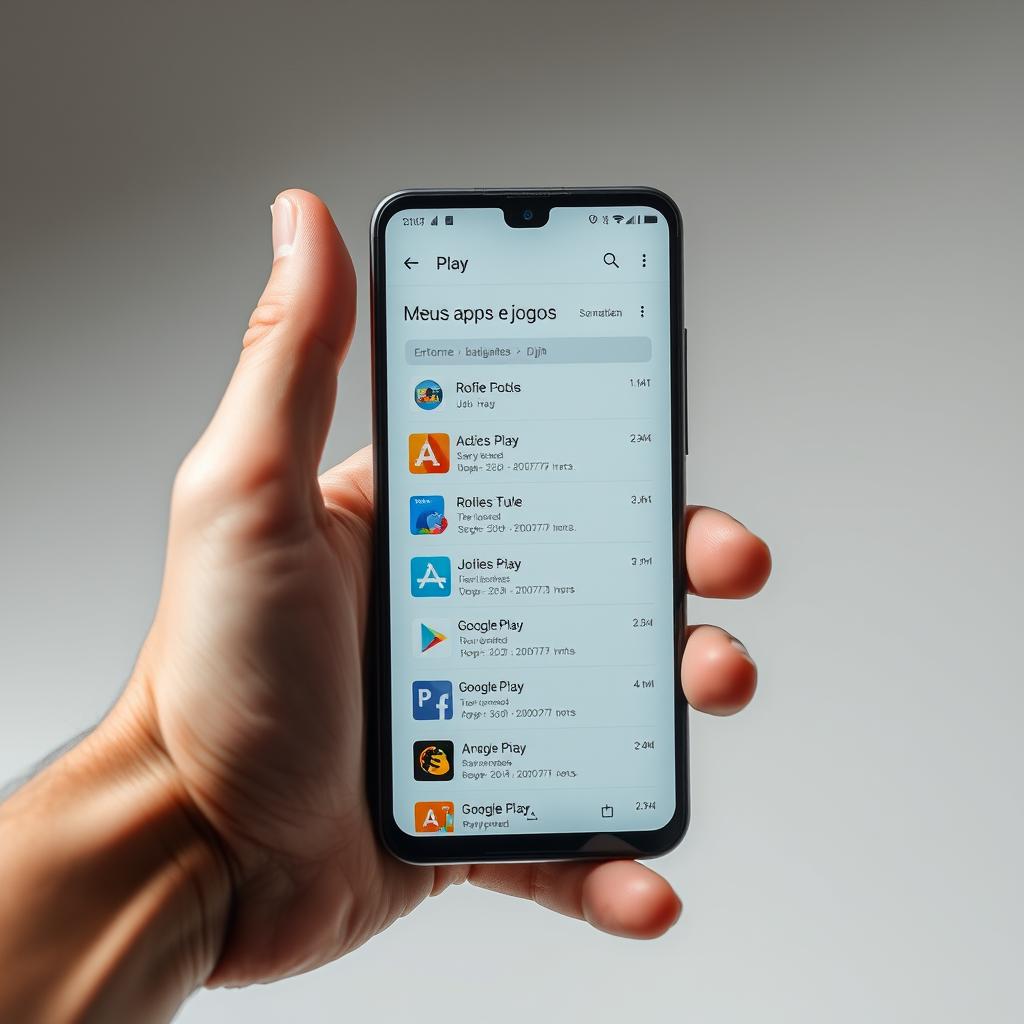
Sabe aquela sensação de querer reencontrar um aplicativo que você adorava, mas não consegue lembrar o nome ou onde ele foi parar? Ou talvez você precise liberar espaço e quer saber quais apps realmente valem a pena manter? Mergulhe conosco neste guia completo e desvende os segredos da sua biblioteca digital na Play Store.
A Importância de Gerenciar e Reencontrar Seus Aplicativos na Play Store
No vasto universo do Android, onde milhões de aplicativos estão a um toque de distância, é incrivelmente fácil baixar, testar e, muitas vezes, esquecer. Desde jogos viciantes a ferramentas de produtividade essenciais, nossa vida digital se entrelaça com esses softwares. Contudo, essa facilidade de aquisição pode levar a uma biblioteca desorganizada e, por vezes, esquecida. Saber como acessar e entender seu histórico de downloads na Play Store não é apenas uma questão de curiosidade; é uma habilidade fundamental para otimizar o uso do seu dispositivo, gerenciar o espaço de armazenamento e, claro, reencontrar aquele aplicativo “perdido” que você tanto gostava.
A Play Store, como epicentro do download de aplicativos no ecossistema Android, registra cada interação que você tem com seus softwares. Cada download, cada atualização, cada desinstalação é parte de um histórico que pode ser acessado. Esta funcionalidade, muitas vezes subestimada, permite uma gestão mais eficiente de seus recursos digitais. Imagine que você trocou de telefone ou precisou resetar seu aparelho. Sem acesso a esse histórico, a reconstrução da sua coleção de apps seria um processo árduo e demorado. Além disso, ao visualizar seus apps antigos, você pode identificar padrões de uso, descobrir aplicativos redundantes ou simplesmente revisitar memórias digitais. A otimização do seu smartphone começa com o conhecimento do que está instalado e do que já esteve presente.
Desvendando o Histórico: Onde Encontrar Seus Apps na Play StoreMétodo Principal: Acessando Através de “Gerenciar apps e dispositivos”
Este é o método mais direto e abrangente para visualizar todos os aplicativos que você já baixou. Siga estes passos detalhados para navegar até essa seção vital da Play Store:
Passo a passo para acessar seus aplicativos:
1. Abra a Play Store: Localize e toque no ícone da Play Store na tela inicial do seu dispositivo Android ou na gaveta de aplicativos. O ícone é geralmente um triângulo colorido.
2. Acesse o menu da sua conta: No canto superior direito da tela, você verá a sua foto de perfil (ou um ícone de pessoa, se você não tiver uma foto definida). Toque neste ícone. Isso abrirá um menu suspenso com várias opções relacionadas à sua conta Google e às configurações da Play Store.
3. Selecione “Gerenciar apps e dispositivos”: Dentro do menu que se abriu, procure e toque na opção “Gerenciar apps e dispositivos”. Esta é a porta de entrada para o histórico de seus downloads e muito mais.
Ao entrar em “Gerenciar apps e dispositivos”, você será levado a uma nova tela dividida em duas abas principais: “Visão geral” e “Gerenciar”.
Entendendo a Aba “Gerenciar”
A aba “Gerenciar” é onde a mágica acontece para a visualização do seu histórico de downloads. Esta aba é crucial e oferece uma visão detalhada dos aplicativos.
Explorando as opções na aba “Gerenciar”:
1. “Instalados”: Por padrão, a primeira visualização que você terá na aba “Gerenciar” é a lista de “Instalados”. Esta sub-aba mostra todos os aplicativos que estão atualmente instalados no dispositivo que você está usando. Esta lista é útil para ver rapidamente o que está ocupando espaço e o que você usa regularmente. Você pode rolar para baixo para ver todos eles. Ao lado de cada aplicativo, você verá o tamanho que ele ocupa e, muitas vezes, a data da última atualização. Esta seção também permite que você desinstale aplicativos diretamente daqui, o que é uma mão na roda para a gestão de espaço.
2. “Não instalados”: Esta é a seção que a maioria das pessoas procura ao tentar reencontrar aplicativos antigos. Ao tocar na pequena seta para baixo ao lado de “Instalados”, um menu suspenso aparecerá. Selecione a opção “Não instalados”. Bingo! Esta lista exibe todos os aplicativos que você já baixou com a sua conta Google, mas que não estão atualmente instalados no seu dispositivo. Isso inclui aplicativos que você desinstalou, aplicativos de dispositivos anteriores que você usou com a mesma conta, e até mesmo aplicativos que você testou e removeu rapidamente. Esta é a sua “biblioteca” completa de softwares. É fascinante rolar por essa lista e ver aplicativos que você havia esquecido completamente, mas que fizeram parte de sua jornada digital em algum momento.
Filtrando e Ordenando Sua Biblioteca
Dentro da aba “Gerenciar” (tanto em “Instalados” quanto em “Não instalados”), você encontrará opções para refinar a sua visualização. Estas ferramentas são incrivelmente úteis para gerenciar grandes coleções de aplicativos.
Opções de filtro e ordenação:
* Por Ordem Alfabética: Por padrão, a lista de aplicativos geralmente aparece em ordem alfabética. Isso facilita a localização de um aplicativo específico se você souber o nome.
* Por Uso Recente: Você pode ordenar a lista para ver os aplicativos que foram usados mais recentemente. Isso é útil para descobrir quais apps você tem negligenciado.
* Por Tamanho: Filtrar por tamanho permite que você veja quais aplicativos estão consumindo mais espaço no seu dispositivo. Essencial para a gestão de armazenamento.
* Por Última Atualização: Verifique quais aplicativos foram atualizados mais recentemente, indicando os que estão recebendo suporte contínuo dos desenvolvedores.
* Por Dispositivo: Em alguns casos, especialmente se você tiver múltiplos dispositivos conectados à mesma conta Google, a Play Store pode oferecer um filtro para mostrar aplicativos específicos de cada dispositivo, tornando a busca ainda mais precisa.
Recuperando Aplicativos Desinstalados ou de Dispositivos Anteriores
A verdadeira força da Play Store como um repositório pessoal de aplicativos reside em sua capacidade de lembrar o que você baixou, mesmo que não esteja mais no seu dispositivo atual. A seção “Não instalados” é o seu portal para o passado digital. Se você trocou de telefone, fez um reset de fábrica, ou simplesmente desinstalou um aplicativo e depois se arrependeu, é nesta lista que você o encontrará.
Como reinstalar um aplicativo da sua biblioteca:
1. Localize o app: Na lista “Não instalados”, role até encontrar o aplicativo que deseja reinstalar.
2. Toque no app: Toque no nome do aplicativo para abrir sua página na Play Store.
3. Instale: Na página do aplicativo, toque no botão “Instalar”. O download e a instalação começarão automaticamente. É como se você o estivesse baixando pela primeira vez, mas sem a necessidade de procurá-lo na vastidão da loja.
Essa funcionalidade é um salva-vidas. Imagine ter que lembrar e procurar cada aplicativo um por um depois de um reset de fábrica. Com a Play Store, a recuperação é um processo de poucos toques, economizando horas de frustração. É a maneira do Google de garantir que seu investimento em aplicativos (sejam eles pagos ou gratuitos) nunca seja realmente perdido.
Dicas Avançadas para Gerenciamento de Aplicativos
Além de simplesmente visualizar, a Play Store oferece ferramentas para gerenciar seus aplicativos de forma mais eficiente.
Liberando Espaço de Armazenamento
A seção “Gerenciar apps e dispositivos” não serve apenas para ver o que você tem; ela é uma ferramenta poderosa para liberar espaço.
Estratégias para otimização de espaço:
1. Identifique os “Gigantes”: Na aba “Gerenciar”, ordene a lista de “Instalados” por tamanho. Você se surpreenderá com a quantidade de espaço que alguns jogos ou aplicativos de mídia podem consumir. Desinstalar um ou dois desses gigantes pode liberar gigabytes de espaço.
2. Apps Não Utilizados: Revise a lista de “Instalados” regularmente. Se há um aplicativo que você não usa há meses (ou anos), considere desinstalá-lo. Você sempre poderá reinstalá-lo da seção “Não instalados” se precisar novamente.
3. Use o “Gerenciar apps e dispositivos” para Desinstalar: Em vez de desinstalar um por um da tela inicial, você pode selecionar múltiplos aplicativos na aba “Gerenciar” e desinstalá-los de uma só vez, economizando tempo.
Gerenciando Múltiplas Contas Google
Muitos usuários de Android possuem mais de uma conta Google, seja para trabalho, uso pessoal ou até mesmo contas dedicadas a diferentes tipos de conteúdo. É crucial entender que o histórico de downloads é atrelado à conta Google que fez o download.
Alternando entre contas:
* Na Play Store, toque na sua foto de perfil no canto superior direito.
* No menu suspenso, você verá uma seta para baixo ao lado do seu nome e e-mail. Toque nela para ver uma lista de todas as contas Google configuradas no seu dispositivo.
* Selecione a conta desejada. A Play Store será atualizada para exibir o histórico de downloads e as configurações associadas a essa conta específica.
Esta é uma dica vital para quem não consegue encontrar um aplicativo, pois pode estar procurando na conta Google errada.
Atualizações de Aplicativos
Manter seus aplicativos atualizados é essencial para segurança, desempenho e novos recursos. A Play Store centraliza esse processo.
Como verificar e gerenciar atualizações:
* Na seção “Gerenciar apps e dispositivos”, vá para a aba “Visão geral”.
* Você verá a opção “Atualizações disponíveis”. Se houver atualizações pendentes, o número de apps será exibido.
* Toque em “Ver detalhes” para ver a lista de apps que precisam ser atualizados. Você pode optar por “Atualizar tudo” ou atualizar os aplicativos individualmente.
Curiosidades e Estatísticas sobre Aplicativos Móveis
O universo dos aplicativos é vasto e em constante crescimento. A cada ano, novas tendências e comportamentos de consumo surgem, moldando a forma como interagimos com nossos dispositivos. Entender algumas curiosidades e estatísticas pode fornecer uma perspectiva mais ampla sobre a importância de gerenciar sua biblioteca digital.
Fatos sobre o mercado de apps:
* Bilhões de Downloads: A Play Store (e a App Store da Apple) registram bilhões de downloads anualmente. Em 2023, estima-se que mais de 100 bilhões de downloads de aplicativos foram feitos globalmente apenas na Play Store. Isso mostra a escala gigantesca do consumo de apps.
* Vida Útil dos Apps: A maioria dos aplicativos é desinstalada dentro de 30 dias após o download. Isso ressalta a natureza efêmera de muitos aplicativos em nossos telefones e a importância de um histórico de downloads para recuperá-los, caso sejam necessários novamente.
* Aplicativos Inativos: Pesquisas indicam que um usuário médio de smartphone tem dezenas de aplicativos instalados, mas usa ativamente apenas cerca de 9 a 10 por dia. O restante permanece inativo, ocupando espaço e, por vezes, consumindo recursos em segundo plano. Essa é uma das razões pelas quais o gerenciamento de apps é tão relevante.
* Categorias Populares: Jogos, ferramentas de comunicação e redes sociais consistentemente lideram o ranking de categorias de aplicativos mais baixadas e utilizadas. No entanto, o crescimento de aplicativos de saúde, finanças e educação é notável.
* Custo dos Apps: Embora a maioria dos downloads seja de aplicativos gratuitos (muitos com compras internas), o mercado de aplicativos pagos e assinaturas continua crescendo, enfatizando a importância de ter um registro de suas aquisições digitais. Sua “biblioteca” de aplicativos pagos é um investimento que você não quer perder.
Essas estatísticas não são apenas números; elas refletem o comportamento do usuário e a dinâmica do mercado. Ao visualizar seus próprios aplicativos baixados, você pode identificar como você se encaixa nessas tendências, quais tipos de aplicativos você prefere e como seu uso evoluiu ao longo do tempo.
Problemas Comuns e Soluções ao Acessar o Histórico de Apps
Embora o processo seja geralmente simples, algumas situações podem impedir você de ver seu histórico de downloads como esperado. Conhecer esses problemas comuns e suas soluções pode economizar tempo e frustração.
Cenários de dificuldade e suas resoluções:
1. Não Encontro um Aplicativo Específico na Lista:
* Solução: Verifique se você está logado na conta Google correta. O histórico de downloads é estritamente vinculado à conta que fez o download. Se você usou uma conta diferente para baixar um aplicativo específico, precisará alternar para essa conta na Play Store para vê-lo.
* Solução: O aplicativo pode ter sido removido da Play Store pelo desenvolvedor ou pelo Google. Se um aplicativo foi descontinuado ou violou as políticas da loja, ele pode não aparecer mais em seu histórico, mesmo que você o tenha baixado. Nesses casos, a reinstalação não é possível.
* Solução: Certifique-se de que está na aba “Não instalados”, e não em “Instalados”, se o aplicativo não estiver no seu dispositivo atual.
2. A Play Store Não Carrega ou Está Lenta:
* Solução: Verifique sua conexão com a internet (Wi-Fi ou dados móveis). Uma conexão instável pode impedir o carregamento correto das informações.
* Solução: Limpe o cache e os dados da Play Store. Vá para “Configurações” do seu Android -> “Aplicativos” (ou “Apps e notificações”) -> “Google Play Store” -> “Armazenamento e cache” -> “Limpar cache” e depois “Limpar dados”. Isso pode resolver problemas de carregamento e desempenho sem afetar seus downloads.
* Solução: Reinicie o dispositivo. Um reinício simples pode resolver muitos problemas temporários.
3. Aplicativos Antigos de Dispositivos Diferentes Não Aparecem:
* Solução: Novamente, a conta Google é o fator mais importante. Se você usou contas diferentes em dispositivos diferentes, os históricos serão separados.
* Solução: Em casos raros, se o dispositivo antigo estava associado a uma versão muito desatualizada do Android ou a um sistema operacional que não era o Android puro (ex: forks Android sem serviços Google), o registro pode não ter sido sincronizado corretamente.
4. Não Consigo Desinstalar/Atualizar Alguns Aplicativos:
* Solução: Alguns aplicativos são pré-instalados pelo fabricante do seu telefone ou são componentes essenciais do sistema Android. Estes não podem ser desinstalados da mesma forma que os apps baixados. Você só pode “Desativá-los” para que parem de funcionar e não apareçam na sua gaveta de apps.
* Solução: Se um aplicativo não atualiza, tente as soluções de limpeza de cache/dados da Play Store mencionadas acima. Certifique-se também de que há espaço de armazenamento suficiente no seu dispositivo para a atualização.
5. “Gerenciar apps e dispositivos” não está visível no menu:
* Solução: Verifique se sua Play Store está atualizada para a versão mais recente. Embora improvável, uma versão muito antiga pode ter um menu ligeiramente diferente. As atualizações geralmente acontecem em segundo plano, mas você pode forçar uma atualização nas configurações da própria Play Store.
Resolver esses problemas comuns não só garante que você acesse seu histórico de downloads, mas também melhora sua experiência geral com a Play Store e seu dispositivo Android. A paciência e a verificação sistemática dos passos são cruciais.
A Importância da Segurança e Privacidade ao Gerenciar Seus Aplicativos
Gerenciar seu histórico de aplicativos vai além da organização e do espaço de armazenamento; ele toca em aspectos cruciais de segurança e privacidade. Cada aplicativo que você instala tem acesso a diferentes permissões em seu dispositivo, e esses acessos podem ter implicações significativas para seus dados pessoais.
Aspectos críticos de segurança e privacidade:
* Permissões de Aplicativos: Ao revisar seus aplicativos baixados (especialmente os “instalados”), é uma boa prática verificar as permissões que cada um deles possui. Um aplicativo de lanterna não deveria precisar de acesso aos seus contatos ou à sua localização, por exemplo. A Play Store permite que você veja e gerencie essas permissões para cada aplicativo individualmente (geralmente em “Configurações do app” > “Permissões”). Desinstalar aplicativos que solicitam permissões excessivas ou que você não usa mais reduz o risco de exposição de dados.
* Aplicativos Maliciosos: Infelizmente, mesmo com as rigorosas verificações do Google, alguns aplicativos maliciosos podem ocasionalmente aparecer na Play Store. Manter sua lista de “instalados” limpa e desinstalar rapidamente qualquer aplicativo suspeito é vital. Além disso, a capacidade de ver o que você baixou no passado pode ajudá-lo a identificar se um problema recente no seu telefone coincide com a instalação de um aplicativo específico.
* Dados Associados à Conta: Seu histórico de downloads está vinculado à sua conta Google. Se sua conta for comprometida, um invasor poderia potencialmente ver todo o seu histórico de downloads. Isso reforça a importância de usar senhas fortes, autenticação de dois fatores e revisar regularmente a segurança da sua conta Google.
* O Efeito “Zombie Apps”: Às vezes, aplicativos que você desinstala deixam para trás dados residuais ou configurações que podem, teoricamente, ser acessados por outros aplicativos. Gerenciar sua lista de “não instalados” e garantir que você não esteja reinstalando repetidamente aplicativos de fontes duvidosas pode mitigar esse risco.
* Atualizações de Segurança: A seção de atualizações da Play Store não é apenas sobre novos recursos; é sobre segurança. Desenvolvedores frequentemente lançam patches de segurança para corrigir vulnerabilidades. Manter seus aplicativos atualizados é uma das formas mais eficazes de proteger seu dispositivo contra exploits conhecidos.
Ao usar a funcionalidade de gerenciamento da Play Store como uma ferramenta de auditoria regular de sua vida digital, você não só otimiza seu espaço e desempenho, mas também fortalece sua postura de segurança e privacidade. É uma medida proativa essencial em um mundo cada vez mais conectado.
O Ecossistema Android e o Gerenciamento de Apps
A capacidade de ver e gerenciar aplicativos baixados está profundamente integrada ao ecossistema Android e aos serviços do Google. Esta integração é o que torna o processo tão eficaz e centralizado, mas também tem suas implicações.
A relação entre Android e Play Store:
* Sincronização na Nuvem: O histórico de downloads não está armazenado apenas no seu dispositivo. Ele é sincronizado com a nuvem através da sua conta Google. Isso significa que, independentemente do dispositivo Android que você usar (seja um smartphone, tablet ou até mesmo uma Android TV), contanto que esteja logado com a mesma conta Google, o seu histórico de downloads estará disponível. Essa sincronização é o que permite que você configure um novo telefone e reinstale facilmente todos os seus aplicativos.
* Recursos da Conta Google: A Play Store é apenas um dos muitos serviços que o Google oferece através da sua conta. Outros serviços, como o Google Drive, Fotos e Contatos, também são sincronizados, criando uma experiência coesa. O gerenciamento de apps se beneficia dessa coesão, permitindo uma visão unificada de sua vida digital.
* Controle Parental e Família: Para famílias, a Play Store oferece recursos de compartilhamento familiar, permitindo que aplicativos comprados sejam compartilhados entre membros da família. Isso significa que o histórico de downloads também pode ter implicações para os apps que são compartilhados dentro de um grupo familiar, tornando a visualização ainda mais complexa e interessante.
* Desenvolvimento de Aplicativos: Do ponto de vista do desenvolvedor, a capacidade do Google de rastrear downloads e instalações é vital para fornecer estatísticas e insights sobre o desempenho de seus aplicativos. Isso contribui para um ciclo de feedback que impulsiona a inovação e melhorias nos aplicativos que usamos diariamente.
* Armazenamento de Dados: Enquanto a Play Store mostra os aplicativos que você baixou, é importante lembrar que os dados dentro desses aplicativos são armazenados separadamente. Muitos aplicativos (especialmente jogos) têm a opção de fazer backup dos seus dados para a nuvem (muitas vezes via Google Drive ou serviços próprios do desenvolvedor). Isso é fundamental para não perder o progresso em jogos ou configurações importantes ao reinstalar um aplicativo. A Play Store gerencia o download do aplicativo em si, mas o backup dos dados internos do aplicativo é uma responsabilidade compartilhada entre o usuário e o desenvolvedor.
Compreender essa interconexão ajuda a valorizar a robustez do sistema da Play Store e a importância de manter sua conta Google segura e organizada. Seu histórico de aplicativos é um pedaço valioso de sua pegada digital.
FAQs – Perguntas Frequentes Sobre o Histórico de Apps na Play Store
Aqui estão algumas das perguntas mais comuns que os usuários têm sobre como ver e gerenciar seus aplicativos baixados na Play Store.
Respostas para dúvidas comuns:
-
O histórico de downloads da Play Store é apagado quando eu formato meu celular?
Não, o histórico de downloads está vinculado à sua conta Google e é armazenado na nuvem, não no seu dispositivo. Mesmo que você formate seu celular ou compre um novo, o histórico permanecerá acessível na Play Store assim que você fizer login com a mesma conta Google.
-
Posso ver os aplicativos que baixei em outros dispositivos Android?
Sim! Contanto que todos os dispositivos (antigos e atuais) estejam ou tenham estado logados com a mesma conta Google, todos os aplicativos baixados por essa conta aparecerão na seção “Gerenciar apps e dispositivos” -> “Gerenciar” -> “Não instalados”. A Play Store consolida o histórico de todas as suas instalações. Você pode até ver em qual dispositivo um aplicativo foi instalado pela última vez, dependendo da versão da Play Store.
-
Como faço para ocultar um aplicativo do meu histórico de downloads na Play Store?
Atualmente, a Play Store não oferece uma função direta para “ocultar” ou “remover” permanentemente um aplicativo do seu histórico de downloads na seção “Não instalados”. O histórico serve como um registro completo de todas as suas aquisições. Se você desinstalou um aplicativo e não quer mais vê-lo, ele permanecerá na lista de “Não instalados”. A única maneira de não vê-lo é se o aplicativo for completamente removido da Play Store pelo desenvolvedor ou pelo Google.
-
Se eu tiver várias contas Google no meu celular, o histórico é misturado?
Não, o histórico de downloads é sempre separado por conta Google. Quando você acessa a Play Store, você vê o histórico da conta que está ativa naquele momento. Para ver o histórico de outra conta, você precisa alternar para ela dentro da Play Store (tocando na sua foto de perfil e selecionando a conta desejada).
-
Existe alguma maneira de ver a data exata em que baixei um aplicativo pela primeira vez?
A Play Store geralmente não exibe a data exata do primeiro download na interface de usuário padrão. No entanto, ela costuma mostrar a “Data da última atualização” e, em alguns casos, quando o aplicativo foi “Adicionado à sua biblioteca” (o que geralmente significa o primeiro download ou uma reinstalação). Para dados mais precisos, você precisaria de ferramentas de análise de dados ou depender de registros internos que não são expostos ao usuário comum.
-
Posso recuperar o progresso de um jogo depois de reinstalá-lo?
A reinstalação de um aplicativo da Play Store só recupera o aplicativo em si. O progresso de jogos e os dados de aplicativos dependem de como o desenvolvedor lida com o backup de dados. Muitos jogos e aplicativos usam o Google Play Games ou serviços de nuvem próprios para sincronizar o progresso. Se o jogo salvou seu progresso na nuvem (e você estiver logado com a mesma conta), seu progresso será restaurado. Caso contrário, você pode ter que começar do zero.
-
O que significa “Aplicativo não disponível neste país” no meu histórico?
Isso significa que o aplicativo que você baixou anteriormente não está mais disponível para download na sua região atual (país). As restrições geográficas e as políticas de desenvolvedores podem mudar, fazendo com que alguns aplicativos se tornem indisponíveis em certas localidades. Você ainda o verá em seu histórico, mas não poderá reinstalá-lo.
Conclusão: O Poder da Sua Biblioteca Digital em Suas Mãos
Dominar a arte de navegar e gerenciar sua biblioteca de aplicativos na Play Store é mais do que apenas uma curiosidade técnica; é uma habilidade essencial na era digital. Ao compreender como acessar seus aplicativos baixados, tanto os instalados quanto os desinstalados, você não apenas recupera a propriedade sobre seu histórico digital, mas também ganha um controle sem precedentes sobre o desempenho, o espaço de armazenamento e a segurança do seu dispositivo Android.
Seu histórico de downloads é um mapa da sua jornada digital, um registro silencioso de interesses, necessidades e experimentações. Ele permite que você resgate aquele jogo nostálgico, reinstale uma ferramenta de produtividade crucial após uma troca de aparelho, ou simplesmente libere espaço eliminando o que não serve mais. Além disso, a capacidade de auditar suas próprias instalações é uma camada fundamental de proteção contra aplicativos desnecessários ou, pior, maliciosos.
Portanto, dedique alguns minutos para explorar a seção “Gerenciar apps e dispositivos” na sua Play Store. Mergulhe em suas listas de “Instalados” e “Não instalados”. Você pode se surpreender com o que encontrará e com a clareza que isso trará para a sua vida digital. Use essas ferramentas para otimizar, organizar e proteger seu smartphone, transformando-o em um centro de produtividade e entretenimento mais eficiente e seguro. O poder de gerenciamento está literalmente na palma da sua mão.
Gostou deste guia completo sobre como gerenciar seus aplicativos na Play Store? Compartilhe suas próprias dicas e experiências nos comentários abaixo! Sua perspectiva é valiosa para a nossa comunidade. Não se esqueça de compartilhar este artigo com amigos e familiares que também podem se beneficiar dessas informações. Para mais dicas e tutoriais sobre o universo Android, inscreva-se em nossa newsletter e fique por dentro das últimas novidades!
Como posso ver o histórico completo dos aplicativos que já baixei na Google Play Store no meu celular Android?
Ver o histórico completo dos aplicativos que você já baixou e instalou na Google Play Store é um processo fundamental para gerenciar sua biblioteca digital e garantir que você nunca perca o acesso aos seus aplicativos preferidos, independentemente de tê-los desinstalado ou de estar usando um novo dispositivo. Para acessar essa lista valiosa, siga os passos abaixo detalhadamente. Primeiro, abra o aplicativo Google Play Store no seu smartphone ou tablet Android. Certifique-se de que você está logado com a conta Google correta, a mesma que você utilizou para baixar os aplicativos no passado. No canto superior direito da tela principal da Play Store, você encontrará o ícone do seu perfil (geralmente sua foto ou as iniciais do seu nome). Toque neste ícone para abrir o menu de opções da sua conta. Dentro deste menu, procure e selecione a opção “Gerenciar apps e dispositivos”. Esta seção é o centro de controle para tudo relacionado aos seus aplicativos instalados e à sua biblioteca. Ao entrar em “Gerenciar apps e dispositivos”, você verá duas abas principais na parte superior da tela: “Visão geral” e “Gerenciar”. Toque na aba “Gerenciar”. Esta aba exibirá uma lista de todos os aplicativos atualmente instalados no seu dispositivo. No entanto, para ver o histórico completo, que inclui apps que você já desinstalou, você precisará mudar o filtro. Por padrão, ele mostra “Aplicativos instalados”. Toque na palavra “Instalados” ou no pequeno triângulo ao lado dela. Uma lista suspensa aparecerá com várias opções de filtro. Selecione “Não instalados”. Ao fazer isso, a lista será atualizada para mostrar todos os aplicativos que você já baixou com aquela conta Google em qualquer dispositivo, mas que atualmente não estão instalados no aparelho que você está usando. Esta é a sua lista completa de histórico de downloads. Você pode rolar para baixo para ver todos os aplicativos que já baixou. Esta funcionalidade é extremamente útil para reencontrar aplicativos antigos que você gostava, mas esqueceu o nome, ou para restaurar sua coleção de apps em um novo telefone sem a necessidade de pesquisar cada um individualmente. É uma forma eficaz de manter seu universo digital organizado e acessível, proporcionando conveniência e otimizando seu tempo na gestão de seus aplicativos.
Existe alguma diferença entre ver os apps instalados e os apps que já foram baixados e desinstalados na Play Store?
Sim, existe uma diferença fundamental e bastante importante entre a visualização dos aplicativos que estão atualmente instalados no seu dispositivo Android e a lista dos aplicativos que você já baixou em algum momento, mas que não estão mais instalados. Compreender essa distinção é crucial para uma gestão eficaz da sua biblioteca de aplicativos na Google Play Store. Quando você acessa a seção “Gerenciar apps e dispositivos” e seleciona a aba “Gerenciar”, o filtro padrão exibe “Aplicativos instalados”. Esta visão mostra apenas os aplicativos que estão fisicamente presentes no seu aparelho no momento. Isso significa que se você baixou um jogo há seis meses, jogou por algumas semanas e depois o desinstalou para liberar espaço, ele não aparecerá nesta lista inicial. É uma visão em tempo real do que está consumindo o armazenamento do seu dispositivo e o que está pronto para ser usado imediatamente. Por outro lado, a lista de “Aplicativos não instalados” (que você acessa mudando o filtro de “Instalados” para “Não instalados”) é o verdadeiro histórico da sua conta Google em relação aos aplicativos. Esta lista compreende absolutamente todos os aplicativos que você já adquiriu ou baixou gratuitamente usando a conta Google específica que está logada na Play Store, independentemente de quando foram baixados ou de qual dispositivo Android foi utilizado para o download original. A beleza dessa lista é que ela serve como um registro permanente das suas “propriedades” digitais, especialmente útil para aplicativos pagos, garantindo que você nunca precise comprar o mesmo aplicativo novamente. Para aplicativos gratuitos, ela oferece a conveniência de reinstalar um software que você desinstalou sem ter que procurar por ele novamente na vastidão da Play Store. Portanto, enquanto a lista de “Instalados” oferece um instantâneo do seu dispositivo atual, a lista de “Não instalados” ou “Biblioteca” é um arquivo abrangente do seu histórico de downloads, essencial para recuperar, revisitar ou gerenciar sua coleção de aplicativos ao longo do tempo e entre diferentes dispositivos. É a diferença entre o que você tem à mão agora e o que você já possuiu ou tem direito a ter, sendo a última a chave para a verdadeira portabilidade e continuidade da sua experiência Android.
Consigo ver os aplicativos que comprei (pagos) separadamente dos gratuitos na minha lista de downloads na Play Store?
Sim, é perfeitamente possível e, de fato, bastante útil, distinguir entre os aplicativos pagos que você adquiriu e os gratuitos que você baixou na sua lista de downloads na Google Play Store. Embora a interface da Play Store não ofereça um filtro explícito como “Apenas aplicativos pagos” ou “Apenas aplicativos gratuitos” dentro da seção “Gerenciar apps e dispositivos”, há uma maneira indireta e eficiente de identificar suas compras. Ao navegar pela sua lista de “Aplicativos não instalados” (que, como já vimos, é seu histórico completo de downloads), você notará uma particularidade importante: aplicativos pagos, mesmo que desinstalados, geralmente exibem um status de “Adquirido” ou o preço original ao lado do nome, ou simplesmente apresentam o botão “Instalar” diretamente, sem a opção “Comprar”. Aplicativos que foram baixados gratuitamente também exibirão o botão “Instalar”, mas a ausência de um preço ou a menção de “Adquirido” após o download inicial os distingue dos pagos. Além disso, uma forma ainda mais direta de gerenciar suas compras é através da própria página do aplicativo na Play Store. Se você já comprou um aplicativo pago e o desinstalou, ao pesquisá-lo novamente na Play Store, em vez de ver o botão de compra com o preço, você verá o botão “Instalar”, indicando que a licença já foi adquirida pela sua conta Google. Para uma visão mais concisa das suas compras digitais, embora não seja estritamente uma lista de “downloads”, você pode ir ao menu do perfil na Play Store, selecionar “Pagamentos e assinaturas” e depois “Orçamento e histórico”. Lá, você encontrará uma lista detalhada de todas as transações, incluindo as compras de aplicativos, jogos, filmes e livros. Esta seção fornece um registro financeiro das suas aquisições, permitindo que você veja claramente o que foi pago. Embora não seja um filtro direto na lista de apps, a combinação dessas abordagens — observando o status na lista de “Não instalados” e consultando o histórico de pagamentos — oferece um controle robusto sobre seus aplicativos pagos e gratuitos, garantindo que você possa gerenciar suas aquisições digitais com clareza e sem confusão.
Absolutamente! A conveniência de gerenciar sua biblioteca de aplicativos do Google Play Store não se restringe apenas aos dispositivos móveis. Você pode, e em muitos casos, é até mais prático, acessar e gerenciar sua lista de aplicativos baixados diretamente de um computador, utilizando qualquer navegador web de sua preferência. Essa funcionalidade é incrivelmente útil para quem prefere uma tela maior, teclado físico ou simplesmente deseja uma visão mais abrangente do seu histórico de aplicativos sem depender do smartphone. Para fazer isso, você precisa visitar o site oficial da Google Play Store no seu navegador. O endereço é play.google.com. Uma vez na página inicial, certifique-se de que você está logado com a mesma conta Google que utiliza em seu dispositivo Android para baixar aplicativos. No canto superior direito da página, você verá o ícone do seu perfil. Clique nele para abrir um menu de opções. Dentro deste menu, procure e clique na opção “Biblioteca e dispositivos” (ou “Minhas apps” ou “Meus apps” dependendo da versão e idioma da interface). Ao clicar nesta opção, você será redirecionado para uma página onde poderá ver todos os aplicativos associados à sua conta. Esta página é o equivalente web da seção “Gerenciar apps e dispositivos” do seu celular. Você notará que os aplicativos são geralmente listados em ordem alfabética. Se você tiver muitos aplicativos, poderá usar a barra de pesquisa disponível na página para encontrar um aplicativo específico pelo nome. A grande vantagem de usar a versão web é a facilidade de navegação e a capacidade de ver uma quantidade maior de aplicativos de uma só vez, o que pode ser mais eficiente para quem tem uma biblioteca extensa. Além disso, a partir desta interface web, você pode iniciar a instalação de aplicativos diretamente no seu dispositivo Android conectado àquela conta Google, desde que ele esteja ligado e tenha acesso à internet. Basta selecionar o aplicativo desejado e clicar no botão “Instalar”. Se você tiver múltiplos dispositivos Android associados à sua conta, o site perguntará em qual deles você deseja instalar o aplicativo, oferecendo uma flexibilidade notável para gerenciar seus aplicativos e até mesmo configurá-los em novos aparelhos remotamente. Essa funcionalidade web é uma prova da integração e da acessibilidade do ecossistema Google, facilitando a vida dos usuários ao máximo.
Como faço para reinstalar rapidamente um aplicativo que já baixei no passado, mas desinstalei, usando a Play Store?
Reinstalar um aplicativo que você já baixou no passado, mas que foi desinstalado, é um processo extremamente simples e rápido na Play Store, graças ao seu histórico de downloads vinculado à sua conta Google. Esta funcionalidade economiza tempo precioso, pois você não precisa pesquisar o aplicativo novamente e, mais importante, garante que, se for um aplicativo pago, você não precise comprá-lo uma segunda vez. Para iniciar a reinstalação, o primeiro passo é abrir o aplicativo Google Play Store no seu dispositivo Android. Em seguida, toque no ícone do seu perfil, localizado no canto superior direito da tela. Este gesto abrirá um menu de opções relacionadas à sua conta e configurações. Dentro deste menu, selecione a opção “Gerenciar apps e dispositivos”. Esta é a porta de entrada para a sua biblioteca de aplicativos e ferramentas de gerenciamento. Ao entrar nesta seção, você verá duas abas principais: “Visão geral” e “Gerenciar”. Toque na aba “Gerenciar”. Por padrão, esta aba exibe os aplicativos que estão atualmente instalados no seu dispositivo. Para ver os aplicativos que você já baixou, mas que não estão mais instalados, toque no filtro que diz “Instalados” (ou “Neste dispositivo”) e, no menu suspenso que aparecerá, selecione a opção “Não instalados”. Agora você verá uma lista de todos os aplicativos que sua conta Google já “possuiu” mas que não estão no seu aparelho no momento. Para reinstalar um aplicativo específico, basta rolar pela lista ou usar a barra de pesquisa (se disponível na parte superior da lista) para encontrar o aplicativo desejado. Uma vez localizado, toque na caixa de seleção ao lado do nome do aplicativo para selecioná-lo. Você pode selecionar vários aplicativos se quiser reinstalá-los em lote. Depois de selecionar os aplicativos, você verá um ícone de download (uma seta apontando para baixo com uma linha) ou um botão “Instalar” no topo da tela. Toque neste ícone ou botão. A Play Store começará a baixar e instalar os aplicativos selecionados automaticamente. É importante notar que este processo utiliza sua conexão de internet e pode consumir dados e bateria. Esta capacidade de reinstalação rápida é um dos maiores benefícios de ter uma biblioteca de aplicativos vinculada à sua conta Google, oferecendo uma experiência de usuário fluida e contínua, especialmente útil ao configurar um novo smartphone ou tablet.
A lista de aplicativos baixados na Play Store é vinculada à minha conta Google? E se eu usar um novo aparelho?
Sim, a lista de todos os aplicativos que você já baixou na Google Play Store é diretamente e inseparavelmente vinculada à sua conta Google. Esta é uma das características mais poderosas e convenientes do ecossistema Android, projetada para proporcionar uma experiência fluida e contínua ao usuário, independentemente do dispositivo que ele esteja usando. Cada vez que você faz o download de um aplicativo, seja ele gratuito ou pago, essa informação é registrada e associada à sua conta Google específica. Isso significa que a lista não está ligada a um aparelho físico, como o seu smartphone antigo, mas sim à sua identidade digital no Google. A implicação prática disso é enorme: se você adquirir um novo smartphone, um tablet ou até mesmo restaurar as configurações de fábrica do seu dispositivo atual, o processo de recuperar e reinstalar seus aplicativos é incrivelmente simples e eficiente. Ao configurar o novo dispositivo, tudo o que você precisa fazer é logar com a mesma conta Google que você usava anteriormente. Uma vez logado, a Play Store reconhecerá automaticamente seu histórico de downloads e suas “propriedades” digitais. Você poderá então acessar a seção “Gerenciar apps e dispositivos”, ir para a aba “Gerenciar” e filtrar por “Não instalados”, conforme detalhado em outras perguntas. Lá, você encontrará a sua lista completa de aplicativos, pronta para ser reinstalada no seu novo aparelho. Isso se aplica tanto a aplicativos gratuitos quanto, e de forma crucial, a aplicativos pagos. A vinculação à conta Google garante que você nunca precise comprar o mesmo aplicativo pago duas vezes. Uma vez adquirido com sua conta, ele permanece disponível para reinstalação em qualquer dispositivo que esteja logado com aquela mesma conta, sem custos adicionais. Essa integração não apenas simplifica a migração de dados entre dispositivos, mas também oferece uma camada de segurança, pois seu histórico de aplicativos está armazenado na nuvem do Google, protegido pela sua conta. É um pilar fundamental da conveniência e da gestão da sua vida digital no universo Android, garantindo que sua biblioteca de aplicativos esteja sempre acessível e pronta para uso, onde quer que você vá com sua conta Google.
Posso remover ou limpar o histórico de aplicativos que baixei da minha conta Google na Play Store?
Esta é uma pergunta comum e importante para quem busca mais privacidade ou deseja “limpar” sua biblioteca digital, mas a resposta é um pouco mais complexa do que um simples “sim” ou “não”. De forma geral, você não pode “limpar” ou remover permanentemente o registro de um aplicativo que você já baixou da sua conta Google na Play Store no sentido de que ele nunca mais aparecerá em sua lista de “Não instalados”. O Google Play Store mantém um registro do seu histórico de downloads como parte do seu perfil de usuário e das licenças que você adquiriu, especialmente para aplicativos pagos. Esta persistência garante que você sempre possa reinstalar aplicativos pagos sem ter que comprá-los novamente. No entanto, existem algumas nuances e ações que você pode tomar para gerenciar a visibilidade desses aplicativos, embora não seja uma “limpeza” completa do registro de download. O que você pode fazer é remover um aplicativo da sua lista de “Não instalados” para que ele não apareça mais ali, mas isso não significa que o Google esqueceu que você o baixou. Essa ação é mais uma forma de “ocultar” do que de “remover”. Para fazer isso no seu dispositivo Android: abra a Play Store, vá para o seu perfil > “Gerenciar apps e dispositivos” > aba “Gerenciar” > filtre por “Não instalados”. Nesta lista, você pode tocar no “X” ou no ícone de “remover” (geralmente um círculo com um traço ou um ícone de lixeira) que aparece ao lado de cada aplicativo (em algumas versões da Play Store, você precisa pressionar e segurar o app para que a opção apareça, ou selecionar o app e procurar por uma opção de remoção no menu superior). Ao confirmar a remoção, o aplicativo desaparecerá da sua lista de “Não instalados” naquele dispositivo. Contudo, é fundamental entender que essa ação não desvincula o aplicativo da sua conta Google permanentemente, nem anula sua licença de compra (se for um app pago). Se você pesquisar o aplicativo na Play Store, ele ainda aparecerá como “Adquirido” ou “Instalar” (se já tiver sido desinstalado) em vez de “Comprar”. Além disso, se você logar em um novo dispositivo ou em uma versão diferente da Play Store, ou mesmo se o sistema for atualizado, é possível que esses aplicativos “removidos” ressurjam na sua lista. Portanto, a funcionalidade de “remover” visa mais a organizar sua lista visível para facilitar a navegação, do que a apagar completamente um registro da sua atividade de download. Para a privacidade de dados mais ampla ligada à sua conta Google, você teria que ir às configurações de atividades do Google, mas isso não afeta diretamente a lista de apps na Play Store da mesma forma. A natureza do sistema é manter um histórico para sua conveniência e gestão de licenças.
Como filtrar ou organizar a minha biblioteca de aplicativos baixados na Play Store para encontrar algo específico?
Gerenciar uma vasta biblioteca de aplicativos na Google Play Store pode ser um desafio, especialmente quando você tem centenas de downloads e busca por algo específico. Felizmente, a Play Store oferece algumas ferramentas de filtragem e organização que, embora não sejam tão robustas quanto um sistema de pastas, são extremamente úteis para navegar por sua coleção de aplicativos baixados. Para começar a organizar sua lista, acesse a seção “Gerenciar apps e dispositivos” no aplicativo Play Store (tocando no ícone do seu perfil e selecionando essa opção) e, em seguida, vá para a aba “Gerenciar”. É aqui que as opções de filtro entram em jogo. A primeira e mais crucial opção de filtragem é a de status de instalação. Por padrão, a lista mostra os “Aplicativos instalados”. Tocando nesta opção, você pode alternar para “Não instalados”, que é sua lista completa de histórico de downloads, incluindo apps que você desinstalou. Esta é a base para qualquer organização posterior. Dentro da lista de “Não instalados”, você verá um filtro de “Ordenar por”. Tocar nesta opção revelará as seguintes alternativas de ordenação, que são valiosas para encontrar o que você procura:
Nome: Organiza os aplicativos em ordem alfabética. Esta é a opção mais comum e geralmente a mais útil se você souber o nome ou uma parte do nome do aplicativo. É ideal para uma varredura visual rápida.
Adicionados recentemente: Exibe os aplicativos mais recentes que você baixou no topo da lista. Se você está procurando algo que baixou há poucos dias ou semanas e não se lembra do nome exato, esta ordem é perfeita. Ela é útil para rastrear suas últimas aquisições ou testar aplicativos recém-instalados.
Tamanho: Organiza os aplicativos pelo seu tamanho (do maior para o menor ou vice-versa, dependendo da interface). Esta opção é mais relevante para o gerenciamento de espaço de armazenamento, permitindo que você identifique rapidamente os aplicativos “pesados” que podem estar ocupando muito espaço, mesmo que estejam desinstalados.
Mais usados: Esta opção é menos comum na lista de “Não instalados”, sendo mais aplicável aos “Instalados” para mostrar os apps que você mais interage.
Além desses filtros de ordenação, a ferramenta mais poderosa para encontrar um aplicativo específico é a barra de pesquisa. No topo da tela (às vezes visível apenas após rolar um pouco para baixo), há uma lupa ou um campo de pesquisa. Você pode digitar o nome completo ou parte do nome do aplicativo que procura, e a Play Store filtrará a lista em tempo real, mostrando apenas os resultados relevantes. Embora não haja uma função de “etiquetas” ou “pastas” dentro da Play Store para organizar os downloads, a combinação desses filtros de ordenação e a barra de pesquisa tornam o gerenciamento da sua vasta biblioteca de aplicativos muito mais eficiente, permitindo que você encontre e reinstale seus programas favoritos com facilidade.
Quais informações adicionais a Play Store me oferece sobre os aplicativos que já baixei (data, tamanho, etc.)?
A Google Play Store, ao manter um registro da sua biblioteca de aplicativos baixados, oferece mais do que apenas a lista de nomes. Ela fornece informações adicionais que podem ser bastante úteis para gerenciamento, tomada de decisões sobre armazenamento e até mesmo para relembrar o histórico de uso de um aplicativo. Embora a tela principal da sua lista de “Não instalados” seja mais concisa, ao tocar em um aplicativo específico na lista, você é levado à sua página detalhada na Play Store, onde diversas informações são exibidas. Primeiramente, na própria lista de “Não instalados”, ao lado do nome de cada aplicativo, você geralmente pode ver o tamanho aproximado do arquivo. Esta é uma informação crucial, especialmente se você está considerando reinstalar um aplicativo e tem espaço limitado no seu dispositivo. Saber o tamanho ajuda a planejar o uso do armazenamento. Embora a data exata do download inicial não seja exibida diretamente na lista “Não instalados” ou na página do aplicativo na Play Store de forma proeminente, você pode inferir o quão recente foi seu contato com o aplicativo usando o filtro “Adicionados recentemente” na aba “Gerenciar”. Para um histórico de datas de compra ou de instalação (no caso de um aplicativo estar atualmente instalado), você teria que consultar o histórico de pagamentos (para compras) ou as informações do aplicativo nas configurações do seu próprio dispositivo Android, que podem mostrar a data de instalação atual. Ao clicar em um aplicativo na lista de “Não instalados”, você é direcionado para a página do aplicativo na Play Store, que contém uma riqueza de informações. Lá, você encontrará: a descrição completa do aplicativo, imagens e vídeos de pré-visualização, avaliações e comentários de outros usuários, informações sobre o desenvolvedor, a versão atual do aplicativo, a data da última atualização (o que é vital para saber se o app ainda é mantido ativamente), permissões que o aplicativo solicita, e informações sobre compatibilidade com seus dispositivos. Para aplicativos pagos, a página confirmará que você já o “Adquiriu”. Embora não haja um registro de “data de download” visível e explícito para cada item individual na lista “Não instalados”, a combinação da informação de tamanho na lista, as opções de ordenação e o acesso rápido à página completa do aplicativo na Play Store fornecem um conjunto robusto de dados para que você possa tomar decisões informadas sobre quais aplicativos reinstalar, quais desinstalar e para manter um controle geral da sua pegada digital de aplicativos.
Por que é importante ou útil manter um registro dos aplicativos que já baixei na Play Store?
Manter um registro, ou ter acesso fácil ao histórico, dos aplicativos que você já baixou na Google Play Store é muito mais do que uma mera curiosidade; é uma funcionalidade extremamente importante e útil que oferece uma série de benefícios práticos para a gestão da sua vida digital e a sua experiência com dispositivos Android. Primeiramente, a principal vantagem é a facilidade de reinstalação. Ao trocar de celular, formatar um aparelho existente ou simplesmente desinstalar um aplicativo para liberar espaço e depois querer tê-lo de volta, essa lista é um salva-vidas. Em vez de ter que se lembrar do nome exato de cada aplicativo e pesquisá-lo novamente, você tem uma biblioteca centralizada à sua disposição. Isso economiza um tempo considerável e elimina a frustração de não conseguir encontrar um aplicativo favorito. Em segundo lugar, e crucialmente para muitos, é a garantia de acesso a aplicativos pagos. Se você comprou um aplicativo, ele está vinculado à sua conta Google. A lista de “Não instalados” serve como uma prova de sua propriedade digital, garantindo que você nunca precise pagar por ele novamente. Basta encontrá-lo na sua lista e reinstalar gratuitamente em qualquer dispositivo logado com sua conta. Isso protege seu investimento em software. Em terceiro lugar, a lista oferece um histórico pessoal de uso de aplicativos. Ela pode servir como uma linha do tempo de seus interesses, hobbies e necessidades ao longo do tempo. Você pode redescobrir aplicativos antigos que eram úteis ou divertidos, mas que acabaram sendo esquecidos. É uma forma de revisitar suas escolhas digitais passadas. Além disso, essa funcionalidade é vital para gerenciamento de armazenamento. Ao ver a lista de apps que você já teve, mesmo os desinstalados, você pode ter uma ideia do que potencialmente ocupa muito espaço se reinstalado, ou relembrar aplicativos que foram grandes consumidores de bateria ou dados, ajudando a tomar decisões mais informadas sobre o que manter ou desinstalar para otimizar o desempenho do seu dispositivo. Por fim, a acessibilidade a essa lista promove uma experiência de usuário consistente e fluida. Independentemente de quantos dispositivos Android você utilize ou de quantas vezes você mude de aparelho, sua “identidade digital” em termos de aplicativos permanece intacta e acessível. Essa continuidade garante que seu universo de aplicativos esteja sempre ao seu alcance, promovendo conveniência e eficiência no seu dia a dia digital.
Existe um limite para a quantidade de aplicativos que posso ter na minha lista de apps baixados na Play Store?
Para a vasta maioria dos usuários, a resposta prática é que não há um limite perceptível ou imposto para a quantidade de aplicativos que podem ser registrados na sua lista de apps baixados na Google Play Store, vinculados à sua conta Google. A infraestrutura do Google é projetada para gerenciar um volume colossal de dados, e seu histórico de downloads de aplicativos é apenas uma pequena parte disso. Milhares, ou até dezenas de milhares, de entradas de aplicativos são rotineiramente gerenciadas por usuários avançados sem qualquer problema de desempenho ou de armazenamento por parte do sistema do Google. O Google Play Store armazena esse histórico de downloads de forma centralizada nos servidores do Google, associado à sua conta Google, e não no seu dispositivo local. Isso significa que o volume de aplicativos na sua lista de “Não instalados” não consome espaço de armazenamento no seu smartphone ou tablet, e a quantidade de aplicativos que você “possui” na sua biblioteca digital não é uma preocupação em termos de limite técnico. O principal fator limitante que você pode experimentar, se tiver um número excepcionalmente grande de aplicativos (centenas ou milhares), é mais relacionado à experiência do usuário ao navegar por essa lista. Uma lista muito longa pode demorar um pouco mais para carregar totalmente no aplicativo Play Store em dispositivos mais antigos ou com conexões de internet lentas. Além disso, a busca visual por um aplicativo específico pode se tornar mais tediosa se você não souber o nome exato e precisar rolar por centenas de itens. No entanto, mesmo nesses casos, a função de pesquisa e os filtros de ordenação (como por nome ou por “Adicionados recentemente”) são projetados para mitigar esses desafios, tornando a navegação mais gerenciável. Portanto, você pode continuar a baixar e experimentar quantos aplicativos desejar com sua conta Google, sem se preocupar em atingir um “limite” de histórico de downloads. O foco do Google é garantir que você tenha acesso contínuo a todas as suas aquisições e downloads passados, proporcionando uma biblioteca digital sem fronteiras para sua conveniência e tranquilidade.
O que acontece com minha lista de apps baixados se eu mudar de conta Google no meu aparelho Android?
Se você decidir mudar a conta Google principal no seu aparelho Android, ou adicionar uma nova conta e começar a usá-la para baixar aplicativos, é fundamental entender o que acontece com a sua lista de apps baixados. A resposta é que cada lista de aplicativos baixados é estritamente vinculada à conta Google que foi usada para fazer o download original. Isso significa que a lista de apps que você vê na Play Store é um reflexo da conta que está logada e ativa no momento. Se você tiver várias contas Google configuradas no seu dispositivo, a Play Store sempre mostrará a biblioteca de apps associada à conta que está selecionada como “ativa” para downloads no momento. Para ver a lista de apps de outra conta, você precisará alternar entre elas. Para fazer isso, no aplicativo Play Store, toque no ícone do seu perfil no canto superior direito. No menu que se abre, você verá seu nome e e-mail da conta atual. Abaixo disso, geralmente há uma pequena seta para baixo ou um triângulo que permite alternar para outras contas Google que estão logadas no seu dispositivo. Ao selecionar uma conta diferente, a Play Store será atualizada para exibir o histórico de downloads e as opções de gerenciamento de aplicativos específicas para essa nova conta. Isso implica que: 1. Aplicativos baixados com a Conta A: Serão visíveis apenas quando a Conta A estiver selecionada na Play Store. Se você mudar para a Conta B, esses apps não aparecerão na lista de downloads da Conta B. 2. Aplicativos pagos: O direito de reinstalar um aplicativo pago é exclusivo da conta que o comprou. Se você comprou um aplicativo com a Conta A e mudar para a Conta B, você não poderá reinstalá-lo gratuitamente usando a Conta B; a Play Store exigirá uma nova compra. 3. Apps instalados no dispositivo: Os aplicativos que já estão instalados no seu aparelho (independentemente de qual conta os baixou) continuarão funcionando. A mudança de conta na Play Store não desinstala os apps. No entanto, atualizações para esses apps serão gerenciadas pela conta que os baixou originalmente, ou pela conta que está ativa no momento e tem acesso à versão mais recente. Em resumo, sua biblioteca de apps baixados é um reflexo direto da conta Google atualmente em uso. É como ter bibliotecas separadas, cada uma com seus próprios livros. Essa separação é uma característica de segurança e organização, garantindo que suas aquisições e histórico digital permaneçam vinculados à sua identidade específica no Google, proporcionando clareza e controle sobre cada uma de suas personas digitais.

Publicar comentário