Como usar ou tirar o zoom do Apple Watch
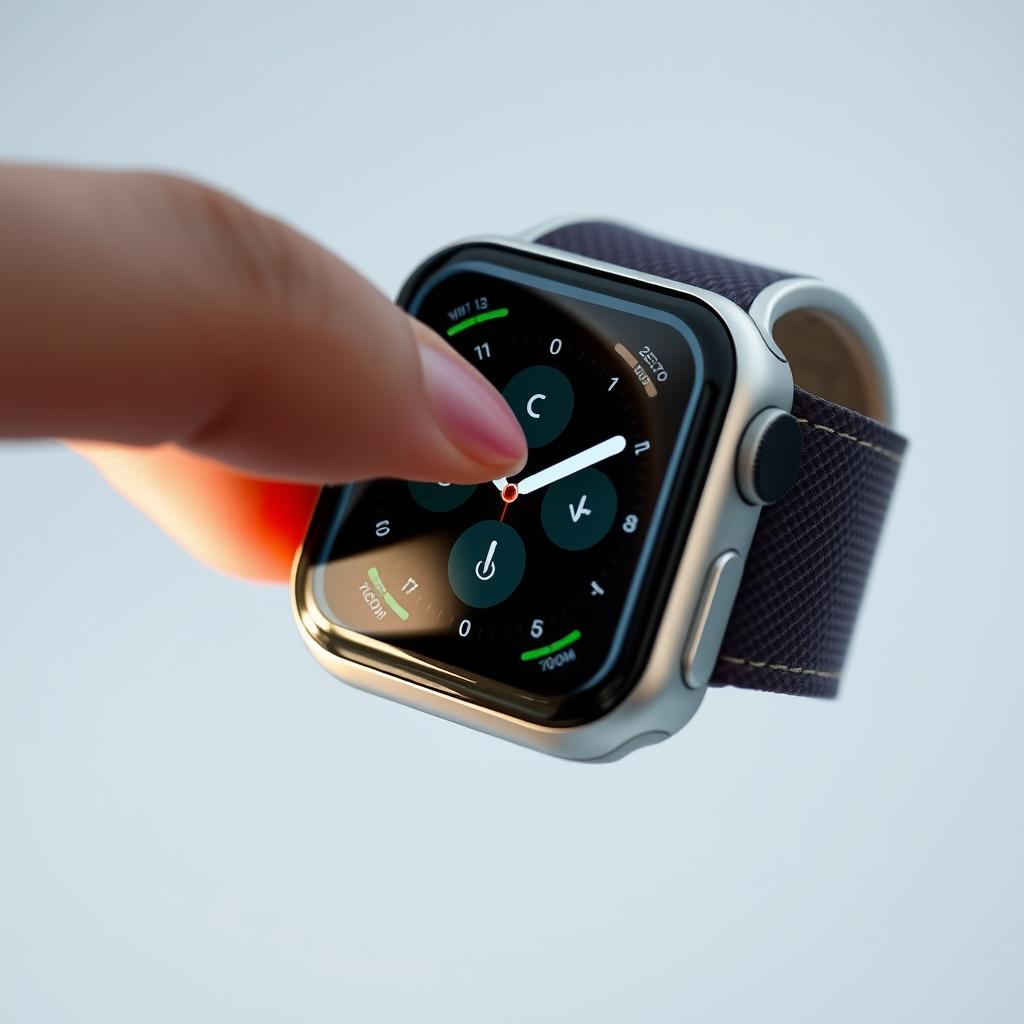
O Apple Watch é um dispositivo extraordinário, recheado de funcionalidades que transformam nosso dia a dia, mas para alguns, a tela compacta pode ser um desafio. Descobrir como usar e ajustar o zoom pode revolucionar sua experiência, tornando cada detalhe nítido e acessível. Este guia completo desvendará todos os segredos para você dominar essa ferramenta essencial.
A Visão Ampliada: Compreendendo a Funcionalidade de Zoom no Apple Watch
A capacidade de ampliar o conteúdo na tela do Apple Watch não é apenas um truque, é uma função de acessibilidade vital que a Apple implementou com maestria. O recurso de Zoom, projetado para pessoas com deficiência visual ou para qualquer um que precise de uma visão mais detalhada, transforma a pequena tela em uma janela para um universo de clareza. Não se trata apenas de aumentar o texto; a funcionalidade de zoom permite que se amplie qualquer elemento visual, desde ícones de aplicativos até detalhes intrincados em mapas ou fotos. A integração dessa ferramenta poderosa diretamente no sistema operacional watchOS demonstra o comprometimento da Apple com a inclusão e a usabilidade para todos.
A importância do zoom vai além da mera conveniência. Ele capacita milhões de usuários a interagir plenamente com seus dispositivos, garantindo que as informações cruciais estejam sempre ao alcance, independentemente das limitações visuais. A interface do usuário do Apple Watch, embora primorosamente desenhada para ser intuitiva em seu tamanho original, ganha uma nova dimensão de utilidade com a adição do zoom. É um testemunho da filosofia de design da Apple, que busca eliminar barreiras e promover a autonomia.
Primeiros Passos: Ativando o Zoom no seu Apple Watch
Antes de mergulhar na arte de manipular a visualização, é fundamental ativar a funcionalidade de Zoom nas configurações do seu Apple Watch. Este processo é surpreendentemente simples e pode ser feito de duas maneiras distintas, oferecendo flexibilidade ao usuário. Seja diretamente no pulso ou através do seu iPhone emparelhado, a ativação é um portal para uma experiência visual aprimorada.
Ativando Diretamente no Apple Watch
A maneira mais direta de habilitar o Zoom é através do próprio dispositivo vestível. Navegue pelos menus com a Digital Crown e toques na tela.
- Abra o aplicativo “Ajustes” no seu Apple Watch. Você pode encontrá-lo rolando pela lista de aplicativos ou usando a visualização em grade.
- Role para baixo e toque em “Acessibilidade”. Esta seção é um hub para todas as ferramentas que tornam o Watch mais fácil de usar para diversas necessidades.
- Dentro de Acessibilidade, você verá a opção “Zoom”. Toque nela.
- Alterne o interruptor para a posição “Ativado” (verde). Assim que ativado, o zoom entra em vigor imediatamente, ampliando a tela atual. Você notará uma pequena janela retangular aparecendo no centro da tela, indicando a área ampliada.
Este método é ideal para quem não tem o iPhone por perto ou prefere fazer ajustes diretamente no pulso. É um reflexo da autonomia que o Apple Watch oferece aos seus usuários.
Ativando Via iPhone Emparelhado (Aplicativo Watch)
Para muitos, configurar o Apple Watch via iPhone é mais conveniente, especialmente para ajustes mais finos. O aplicativo Watch no iPhone oferece uma interface maior e mais familiar para gerenciar as configurações do seu relógio.
- Abra o aplicativo “Watch” no seu iPhone.
- Certifique-se de que a aba “Meu Relógio” esteja selecionada na parte inferior.
- Role para baixo e toque em “Acessibilidade”.
- Selecione “Zoom”.
- Ative o interruptor para “Zoom”.
Ao ativar por este método, as configurações são sincronizadas instantaneamente com o seu Apple Watch. É um processo eficiente que economiza tempo e esforço, especialmente para quem já está habituado à interface do iPhone. A beleza dessa integração reside na maneira como a Apple garante que ambos os dispositivos trabalhem em perfeita harmonia, simplificando a gestão de funcionalidades complexas.
Uma vez que o Zoom esteja ativo, a navegação na tela do Apple Watch passa a ter novas dinâmicas. Dominar os gestos e o uso da Digital Crown é crucial para uma experiência fluida e sem frustrações. A combinação desses elementos oferece um controle granular sobre a área ampliada.
Ampliando e Reduzindo o Conteúdo
O gesto principal para controlar o nível de zoom é surpreendentemente intuitivo, embora possa levar alguns momentos para se acostumar:
* Toque Duplo com Dois Dedos: Para ampliar a tela, basta tocar duas vezes na tela do Apple Watch com dois dedos. Este gesto inicial ativará o zoom na última área visualizada ou na área central da tela. Para diminuir o zoom e retornar à visualização padrão, repita o mesmo gesto: um toque duplo com dois dedos. Este método é a base da interação com o recurso de zoom, sendo a porta de entrada para a navegação ampliada.
A sensibilidade do toque é importante aqui. Certifique-se de que os dois dedos toquem a tela simultaneamente e de forma firme o suficiente para serem registrados como um único comando. A prática leva à perfeição, e em pouco tempo, este gesto se tornará uma segunda natureza.
Movendo-se pela Tela Ampliada
Com a tela ampliada, você precisará de uma forma de navegar pelo conteúdo que está agora fora da sua visão. O Apple Watch oferece um método eficaz para isso:
* Arrastar com Dois Dedos: Uma vez ampliado, para mover a área de visualização pela tela, use dois dedos para arrastar. Imagine que você está movendo uma lupa sobre um mapa. Ao arrastar seus dedos pela tela, a área ampliada se desloca, permitindo que você visualize diferentes partes do conteúdo. Este gesto é essencial para acessar informações que não cabem na tela de uma só vez, seja um longo e-mail, uma lista de contatos ou um artigo de notícias.
A fluidez do arrastar depende da precisão do seu toque. Mantenha os dois dedos na tela enquanto arrasta para garantir que o movimento seja registrado corretamente. Experimente diferentes velocidades para encontrar a que melhor se adapta à sua necessidade de navegação.
Ajustando o Nível de Zoom com a Digital Crown
A Digital Crown não é apenas um botão para navegar; ela também desempenha um papel fundamental no ajuste fino do nível de ampliação:
* Girar a Digital Crown: Quando o zoom estiver ativo (ou seja, a tela estiver ampliada), gire a Digital Crown para aumentar ou diminuir o nível de ampliação. Girar no sentido horário geralmente aumenta o zoom, tornando o conteúdo ainda maior, enquanto girar no sentido anti-horário o diminui. Você pode ajustar o zoom de forma incremental, permitindo que você encontre o nível perfeito de ampliação para sua necessidade específica.
Este controle da Digital Crown é incrivelmente útil para refinar a visualização. Às vezes, um pequeno ajuste pode fazer uma grande diferença na legibilidade. Essa capacidade de micro-ajuste é um dos pontos fortes do recurso de Zoom no Apple Watch, oferecendo uma experiência personalizada e altamente responsiva. O uso combinado do toque com dois dedos para ativar/desativar e do arrastar para navegar, juntamente com a Digital Crown para ajustar o nível, cria um sistema de controle completo e robusto.
Personalização e Ajustes Avançados
A Apple entende que a acessibilidade não é um tamanho único. Por isso, oferece opções de personalização para o recurso de Zoom, permitindo que você adapte a funcionalidade às suas preferências individuais e necessidades visuais. Essas configurações mais detalhadas podem ser acessadas tanto pelo Apple Watch quanto pelo aplicativo Watch no iPhone.
Nível Máximo de Zoom
Você pode definir o quão grande o zoom pode ficar. Isso é particularmente útil para evitar que a tela se torne excessivamente ampliada a ponto de dificultar a navegação.
* No Apple Watch: Vá para Ajustes > Acessibilidade > Zoom e, em “Nível Máximo de Zoom”, você pode ajustar o controle deslizante.
* No iPhone (App Watch): Vá para Meu Relógio > Acessibilidade > Zoom e ajuste o controle deslizante em “Nível Máximo de Zoom”.
Este ajuste permite que você defina um limite superior para a ampliação, garantindo que a experiência de zoom seja sempre manejável e não se torne um obstáculo. Algumas pessoas podem precisar de uma ampliação extrema, enquanto outras preferem um aumento mais sutil. A flexibilidade aqui é chave.
Teclado Inteligente (Smart Typing)
Quando o zoom está ativo, a digitação pode ser um desafio. O Apple Watch oferece um recurso chamado “Teclado Inteligente” para otimizar essa experiência.
* Quando o teclado é exibido com o zoom ativado, o texto digitado aparece em uma área não ampliada na parte inferior da tela, facilitando a visualização geral do que está sendo digitado.
* Para ativar ou desativar, vá para Ajustes > Acessibilidade > Zoom e alterne “Teclado Inteligente”.
Este recurso é um excelente exemplo da atenção da Apple aos detalhes na acessibilidade. Ele reconhece que, embora a ampliação seja benéfica para a visualização, ela pode complicar outras interações, como a entrada de texto. O teclado inteligente mitiga esse problema, tornando a digitação uma tarefa muito mais suave sob zoom.
Zoom Rápido
Uma curiosidade interessante é que, em algumas versões do watchOS, a Apple experimentou com diferentes métodos de ativação do zoom. Embora o toque duplo com dois dedos seja o padrão consolidado, o design iterativo mostra o compromisso da empresa em refinar a experiência do usuário. A evolução das funcionalidades de acessibilidade reflete o feedback contínuo da vasta comunidade de usuários.
Resolvendo Problemas Comuns com o Zoom
Apesar da robustez da funcionalidade de Zoom, ocasionalmente os usuários podem encontrar pequenos percalços. Saber como solucionar esses problemas pode evitar frustrações desnecessárias e garantir que você aproveite ao máximo seu Apple Watch.
O Zoom Não Ativa
Se o zoom não estiver funcionando como esperado, as primeiras verificações são as mais importantes:
* Verifique as Configurações: Certifique-se de que o “Zoom” esteja realmente ativado em Ajustes > Acessibilidade > Zoom (no Watch) ou App Watch > Acessibilidade > Zoom (no iPhone). É comum desativá-lo acidentalmente ou esquecer de ativá-lo após uma redefinição.
* Gesto Correto: Lembre-se, o gesto é um toque duplo rápido na tela com dois dedos. Um toque único ou toques separados com dois dedos não ativarão o zoom. Pratique o gesto algumas vezes para garantir que você esteja executando-o corretamente. A sincronia dos dois dedos é crucial.
Dificuldade em Sair do Modo Zoom
Às vezes, os usuários se sentem “presos” no modo zoom.
* Toque Duplo Novamente: O mesmo toque duplo com dois dedos que ativa o zoom também o desativa. Tente novamente, garantindo que o toque seja preciso.
* Reiniciar o Apple Watch: Se o relógio parecer travado ou não responder, forçar a reinicialização pode resolver o problema. Mantenha pressionados a Digital Crown e o botão lateral simultaneamente por cerca de 10 segundos, até que o logotipo da Apple apareça.
O Zoom Não Responde Corretamente
Se o zoom estiver ativo, mas a navegação com dois dedos ou o ajuste com a Digital Crown não estiver funcionando:
* Calibração da Tela: Embora raro, problemas de sensibilidade da tela podem afetar a resposta. Limpe a tela do Apple Watch para remover qualquer sujeira ou umidade que possa estar interferindo nos toques.
* Atualização de Software: Certifique-se de que seu Apple Watch esteja executando a versão mais recente do watchOS. Atualizações frequentemente corrigem bugs e melhoram o desempenho de recursos existentes. Vá para Ajustes > Geral > Atualização de Software no seu Watch ou no app Watch do iPhone.
* Redefinir Configurações de Acessibilidade: Se persistir, você pode tentar redefinir apenas as configurações de acessibilidade sem apagar todo o conteúdo. No seu iPhone, no app Watch, vá para Geral > Redefinir > Redefinir Ajustes de Sincronização ou Redefinir Layout da Tela Inicial (isso pode às vezes corrigir comportamentos estranhos relacionados à interface). Para algo mais drástico, mas que pode resolver, seria Redefinir Ajustes e Conteúdo no Watch, mas faça backup primeiro.
Dicas e Truques para Maximizar o Uso do Zoom
Aprender a usar o Zoom é apenas o começo. Com algumas dicas e truques, você pode otimizar ainda mais sua experiência, tornando-a não apenas funcional, mas verdadeiramente eficiente.
Integração com Outras Ferramentas de Acessibilidade
O Zoom pode ser combinado com outras funcionalidades de acessibilidade para criar uma experiência ainda mais personalizada.
* Texto em Negrito e Texto Maior: Mesmo com o zoom, ativar o texto em negrito (em Ajustes > Acessibilidade > Texto em Negrito) ou ajustar o tamanho do texto (em Ajustes > Tela e Brilho > Tamanho do Texto) pode melhorar a legibilidade de forma complementar ao zoom. Essas opções aumentam o tamanho base da fonte antes mesmo de o zoom ser aplicado, resultando em caracteres ainda maiores e mais visíveis.
* Reduzir Transparência/Aumentar Contraste: Essas opções (em Ajustes > Acessibilidade) podem melhorar a clareza visual ao reduzir elementos translúcidos e aumentar a distinção entre cores, o que é especialmente útil quando se está focado em uma área ampliada.
Uso Estratégico do Zoom
Nem sempre é necessário usar o zoom para tudo. Adote uma abordagem estratégica.
* Foco em Detalhes: Use o zoom especificamente para tarefas que exigem precisão visual, como ler detalhes em mapas, verificar informações em notificações longas ou admirar os intrincados designs de certas complicações do mostrador.
* Interação Rápida: Para interações rápidas, como atender uma chamada ou verificar as horas, pode ser mais eficiente desativar o zoom e usar a interface padrão do relógio. A agilidade em ativar e desativar o zoom é uma habilidade a ser desenvolvida.
A Importância da Prática
Como qualquer nova habilidade, o domínio do zoom no Apple Watch requer prática.
* Exercícios Diários: Dedique alguns minutos por dia para praticar os gestos de zoom, arrastar e ajustar com a Digital Crown. Experimente diferentes níveis de ampliação em diferentes aplicativos.
* Consciência Tátil: Preste atenção à sensação dos toques e dos movimentos dos dedos na tela. Com o tempo, seu cérebro e seus dedos criarão uma memória muscular para os gestos.
Curiosidades e Estatísticas sobre Acessibilidade no Apple Watch
A acessibilidade não é um nicho, mas uma necessidade para uma parcela significativa da população global. A Apple investe pesadamente em recursos como o Zoom, e os impactos são vastos e mensuráveis.
Uma pesquisa recente indicou que, globalmente, mais de 1 bilhão de pessoas vivem com alguma forma de deficiência, e uma parte considerável delas possui deficiência visual. Produtos como o Apple Watch, com suas robustas funcionalidades de acessibilidade, abrem portas para a tecnologia que de outra forma seriam inacessíveis. O zoom, em particular, é um dos recursos mais utilizados por usuários com baixa visão.
A Apple não apenas implementa esses recursos, mas também os aprimora continuamente. A evolução do watchOS frequentemente traz melhorias para a acessibilidade, demonstrando um ciclo contínuo de inovação e feedback dos usuários. Por exemplo, a capacidade de usar a Digital Crown para ajustar o nível de zoom foi uma adição que melhorou drasticamente a usabilidade, permitindo um controle mais fino do que apenas os gestos na tela.
Benefícios Inegáveis: Quem se Beneficia do Zoom no Apple Watch?
Embora o Zoom seja frequentemente associado a pessoas com deficiência visual, sua utilidade se estende muito além.
* Indivíduos com Baixa Visão: Obviamente, este é o grupo primário. O zoom permite que eles leiam mensagens, vejam detalhes em mostruários e naveguem por aplicativos com clareza sem a necessidade de óculos ou lupas adicionais.
* Pessoas com Vista Cansada (Presbiopia): Muitos adultos experimentam presbiopia com a idade, dificultando a leitura de textos pequenos. O zoom oferece uma solução imediata e conveniente.
* Usuários em Movimento: Em situações onde a iluminação é fraca, o ambiente é agitado, ou simplesmente não há tempo para pegar os óculos, o zoom no pulso pode ser um salva-vidas para verificar informações rapidamente.
* Para Detalhes Específicos: Seja um mapa intrincado, uma pequena imagem em uma notificação ou os dados minuciosos de um aplicativo de saúde, o zoom permite que qualquer usuário examine detalhes que seriam impossíveis de ver na visualização padrão.
* Segurança e Conveniência: Reduz a necessidade de esticar os olhos ou aproximar o relógio excessivamente, contribuindo para uma postura mais confortável e segura durante o uso.
Erros Comuns a Evitar ao Usar o Zoom
Mesmo com um recurso tão útil, alguns erros podem comprometer a experiência.
* Toques Imprecisos: Um erro comum é não realizar o toque duplo com dois dedos de forma coesa. Certifique-se de que os dedos toquem a tela juntos e rapidamente.
* Excesso de Zoom: Ampliar demais pode fazer com que você perca a noção de onde está na tela. Encontre o equilíbrio ideal que permita ler o conteúdo sem perder o contexto geral. Use a Digital Crown para ajustes finos.
* Esquecer a Digital Crown: Alguns usuários se limitam a arrastar com os dedos e esquecem que a Digital Crown oferece um controle muito mais preciso sobre o nível de ampliação.
* Não Adaptar as Configurações: Ignorar o “Nível Máximo de Zoom” pode resultar em uma experiência frustrante onde o zoom fica muito ampliado. Personalize essa configuração para se adequar às suas necessidades.
* Tentar Digitar Sem o Teclado Inteligente: Se o teclado inteligente não estiver ativado, a digitação em modo zoom pode ser um pesadelo. Ative-o para uma experiência mais fluida.
A Evolução da Acessibilidade na Tecnologia Vestível
A jornada do Apple Watch, e da tecnologia vestível em geral, em direção a uma acessibilidade cada vez maior é fascinante. O zoom é apenas uma peça de um quebra-cabeça muito maior. Recursos como VoiceOver, que lê o conteúdo da tela em voz alta, e AssistiveTouch, que permite controlar o Watch com gestos de mão sem tocar na tela, são exemplos de como a Apple busca atender a um espectro diversificado de necessidades. A capacidade de personalizar mostradores com complicações grandes ou cores de alto contraste também contribui significativamente.
Olhando para o futuro, é provável que vejamos ainda mais inovações em acessibilidade. A inteligência artificial e o aprendizado de máquina podem levar a um zoom mais preditivo, que antecipa as necessidades do usuário, ou a feedback tátil mais sofisticado para navegação. A meta é sempre tornar a tecnologia invisível e intuitiva, permitindo que as pessoas se concentrem no que importa, e não em como interagir com o dispositivo.
Perguntas Frequentes (FAQs)
O zoom consome muita bateria do Apple Watch?
O uso do zoom adiciona um pequeno consumo extra de bateria, pois exige mais processamento para renderizar a tela ampliada. No entanto, para a maioria dos usuários, o impacto é mínimo e não deve ser uma preocupação significativa para o uso diário. Se a bateria for uma preocupação, considere otimizar outras configurações, como a frequência de notificações ou o brilho da tela.
Posso usar o zoom em todos os aplicativos do Apple Watch?
Sim, o recurso de zoom é implementado no nível do sistema operacional (watchOS), o que significa que ele funciona na maioria dos aplicativos nativos e de terceiros. A tela inteira é ampliada, não apenas partes específicas, garantindo uma experiência consistente em todo o dispositivo.
Existe um atalho para ativar o zoom mais rapidamente?
O atalho principal é o toque duplo com dois dedos. No momento, não há um atalho de botão físico configurável para o zoom no Apple Watch, como acontece com alguns atalhos de acessibilidade no iPhone. No entanto, o gesto de dois dedos é projetado para ser rápido e intuitivo.
O zoom afeta o desempenho geral do meu Apple Watch?
Em modelos mais antigos do Apple Watch, ativar o zoom pode levar a uma ligeira diminuição na fluidez da interface, especialmente durante transições rápidas. Em modelos mais recentes com processadores mais potentes, o impacto no desempenho é praticamente imperceptível, garantindo uma experiência suave mesmo com a ampliação.
O que fazer se o zoom travar a tela?
Se o zoom parecer travar a tela, tente forçar a reinicialização do seu Apple Watch. Para fazer isso, mantenha pressionados a Digital Crown e o botão lateral simultaneamente por cerca de 10 segundos, até que o logotipo da Apple apareça. Isso geralmente resolve problemas temporários de software.
Posso ajustar o zoom de forma que o texto permaneça grande mesmo quando o zoom está desativado?
Sim, além do zoom, o Apple Watch oferece configurações separadas para o tamanho do texto. Vá para Ajustes > Tela e Brilho > Tamanho do Texto para aumentar o tamanho da fonte padrão do sistema, e para Ajustes > Acessibilidade > Texto em Negrito para tornar todo o texto em negrito. Essas opções funcionam independentemente do zoom e podem ser usadas em conjunto para maior clareza.
O zoom funciona em modo Água?
O modo Água bloqueia a tela para evitar toques acidentais, o que significa que os gestos de zoom não funcionarão. Primeiro, você precisará desativar o modo Água girando a Digital Crown para desbloquear a tela e ejetar a água, e só então o zoom e outras funcionalidades de toque estarão disponíveis novamente.
Conclusão: O Poder da Acessibilidade no seu Pulso
Dominar o uso do zoom no Apple Watch é mais do que aprender um truque técnico; é desbloquear um nível de acessibilidade e conveniência que pode transformar a sua interação diária com a tecnologia. De leituras rápidas de notificações a explorações detalhadas de mapas, o zoom garante que seu Apple Watch seja uma ferramenta verdadeiramente pessoal e adaptada às suas necessidades visuais. A capacidade de ampliar e navegar pelo conteúdo da tela, complementada pela precisão da Digital Crown e pelos ajustes personalizáveis, exemplifica o compromisso da Apple em tornar a tecnologia acessível a todos.
Não deixe que o tamanho compacto da tela do Apple Watch limite sua experiência. Invista alguns minutos para praticar os gestos, ajustar as configurações e explorar as possibilidades que o zoom oferece. Você descobrirá um novo nível de clareza e autonomia, permitindo que você aproveite cada faceta do seu dispositivo com confiança e conforto. Que este guia sirva como seu ponto de partida para uma jornada visual mais rica e desimpedida com seu Apple Watch.
Compartilhe suas experiências com o zoom nos comentários abaixo! Qual funcionalidade de acessibilidade você considera mais útil no seu Apple Watch? Sua perspectiva pode ajudar outros a descobrirem novas formas de otimizar seus dispositivos.
Como Ativar ou Desativar o Recurso Zoom no Apple Watch?
Ativar ou desativar o recurso Zoom no seu Apple Watch é um processo simples, mas que pode ser feito de duas maneiras principais, oferecendo flexibilidade para os usuários. Este recurso, parte das ferramentas de Acessibilidade da Apple, é projetado para auxiliar pessoas com dificuldades visuais, permitindo que ampliem o conteúdo exibido na tela para uma visualização mais confortável e detalhada. Compreender as duas abordagens – diretamente no relógio ou através do aplicativo Watch no seu iPhone – é fundamental para uma gestão eficaz e rápida do recurso.
A primeira e mais direta forma é ajustar as configurações diretamente no seu Apple Watch. Para fazer isso, você deve primeiro acessar a tela inicial do seu relógio e tocar no ícone de Engrenagem, que representa o aplicativo Ajustes. Uma vez dentro dos Ajustes, role a tela para baixo até encontrar a opção “Acessibilidade” e toque nela. Dentro do menu de Acessibilidade, você verá uma lista de recursos, e “Zoom” estará entre eles. Ao tocar em “Zoom”, você será levado a uma nova tela onde há um interruptor para “Ativar Zoom”. Basta tocar neste interruptor para ligar ou desligar o recurso. Quando o Zoom é ativado, uma moldura retangular pode aparecer temporariamente na tela para indicar que a funcionalidade está operacional. Este método é ideal para ajustes rápidos e quando o seu iPhone não está imediatamente disponível.
A segunda abordagem, que muitos usuários consideram mais conveniente para uma configuração inicial ou para gerenciar múltiplas configurações de acessibilidade, é através do aplicativo Watch no seu iPhone emparelhado. Abra o aplicativo Watch no seu iPhone e certifique-se de que a aba “Meu Relógio” esteja selecionada. Role para baixo até encontrar “Acessibilidade” e toque nela. Assim como no relógio, você verá a opção “Zoom”. Ao tocar nela, você terá acesso ao mesmo interruptor para ativar ou desativar o Zoom. Além disso, o aplicativo Watch no iPhone oferece algumas opções de personalização adicionais que não estão disponíveis diretamente no relógio, como o ajuste do “Nível Máximo de Zoom”, permitindo que você defina o quão ampliado o conteúdo pode ficar. Esta é uma vantagem significativa, pois permite um controle mais preciso sobre a intensidade do zoom.
É importante notar que, ao ativar o Zoom, a experiência de navegação no Apple Watch muda. A tela inteira não será visível de uma vez, e você precisará usar gestos específicos para mover a área ampliada e visualizar diferentes partes da tela. Esteja ciente de que o Zoom pode afetar a maneira como você interage com alguns aplicativos e a visibilidade de certas informações na tela, especialmente se o nível de zoom for muito alto. No entanto, para usuários que realmente se beneficiam da ampliação, a adaptação aos novos gestos é um pequeno preço a pagar pela clareza aprimorada que o Zoom oferece. Desativar o Zoom é tão simples quanto ativá-lo, seguindo os mesmos passos e desativando o interruptor correspondente, retornando a tela do seu Apple Watch ao seu tamanho padrão. A capacidade de alternar facilmente entre ativado e desativado torna o Zoom uma ferramenta poderosa e adaptável às suas necessidades visuais em constante mudança.
Como Usar a Digital Crown para Controlar o Zoom no Apple Watch?
A Digital Crown, ou Coroa Digital, é um dos componentes mais versáteis e intuitivos do Apple Watch, e seu papel no controle do recurso Zoom é um excelente exemplo de sua engenhosidade. Uma vez que o Zoom esteja ativado nas configurações de Acessibilidade do seu relógio ou via aplicativo Watch no iPhone, a Digital Crown se transforma em uma ferramenta poderosa para ajustar o nível de ampliação, proporcionando um controle preciso e tátil sobre o que você vê na tela. Compreender como utilizá-la em conjunto com gestos de toque é crucial para navegar eficientemente em uma tela ampliada.
Para usar a Digital Crown para controlar o Zoom, você primeiro precisa ter o Zoom ativado. Após a ativação, quando você estiver em qualquer tela do seu Apple Watch, basta tocar duas vezes na tela com dois dedos. Este gesto não apenas ativa a ampliação da tela, mas também a “centraliza” na última área onde você tocou ou no centro da tela, tornando-a o ponto focal inicial da ampliação. Uma vez que a tela esteja ampliada (e você verá uma área ampliada do conteúdo), você pode girar a Digital Crown para aumentar ou diminuir o nível de zoom.
Girar a Digital Crown no sentido horário aumentará o zoom, tornando o conteúdo da tela ainda maior e mais detalhado. Isso é útil para visualizar pequenos textos, ícones minuciosos ou elementos gráficos que seriam difíceis de discernir no tamanho padrão. Cada “clique” ou movimento da coroa ajusta gradualmente a ampliação, permitindo um controle fino. Por outro lado, girar a Digital Crown no sentido anti-horário diminuirá o zoom, reduzindo a ampliação até que a tela retorne ao seu tamanho normal, ou ao nível mínimo de zoom que você possa ter configurado nas opções de acessibilidade. Esta transição suave permite que você encontre o nível de ampliação perfeito para suas necessidades, sem a necessidade de alternar constantemente o recurso de Zoom totalmente ligado ou desligado.
É importante notar a interação entre a Digital Crown e os gestos de navegação. Enquanto a Digital Crown controla o nível de zoom, para mover a área ampliada pela tela (ou seja, para “rolar” na tela ampliada e ver outras partes do conteúdo que estão fora da visão), você precisará usar dois dedos para arrastar a tela. A Digital Crown só ajusta a magnificação, não a posição da área ampliada. Muitos usuários inicialmente confundem as duas funções, tentando usar a Digital Crown para rolar, mas rapidamente percebem que seu principal propósito no modo Zoom é o controle de ampliação.
Além disso, a sensibilidade da Digital Crown para o Zoom pode ser influenciada pelas configurações gerais do relógio. Embora não haja uma configuração de sensibilidade específica para a Digital Crown no modo Zoom, a precisão de seus movimentos ao girar a coroa determinará a suavidade do ajuste de ampliação. Praticar o uso da Digital Crown em conjunto com os gestos de dois dedos rapidamente tornará a navegação e o ajuste do zoom uma segunda natureza, otimizando sua experiência com o Apple Watch, especialmente em situações onde a clareza visual é primordial. O domínio desta funcionalidade transforma a usabilidade do Apple Watch para quem precisa de um auxílio visual, tornando a pequena tela muito mais acessível e funcional.
Navegar em uma tela ampliada no Apple Watch requer o domínio de alguns gestos específicos, que são intuitivos uma vez que você os pratica, mas fundamentais para mover-se eficientemente pelo conteúdo ampliado. Quando o recurso Zoom está ativado e você ampliou uma parte da tela, o conteúdo não se ajusta automaticamente para caber dentro da visualização; em vez disso, você precisará “arrastar” a área visível para explorar diferentes seções. Os gestos são projetados para oferecer controle preciso sobre qual parte da tela ampliada você está visualizando, garantindo que você possa acessar todas as informações necessárias.
O gesto principal para mover-se em uma tela ampliada é o arrastar com dois dedos. Imagine que a tela do seu Apple Watch se tornou uma janela para uma área muito maior, e você está fisicamente movendo essa janela sobre um mapa gigante. Para fazer isso, coloque dois dedos na tela do seu Apple Watch e, mantendo-os pressionados, arraste-os na direção em que você deseja mover a tela. Por exemplo, se você ampliou o centro da tela e deseja ver o canto superior direito, você arrastaria seus dois dedos para baixo e para a esquerda. O conteúdo da tela se moverá na direção oposta ao seu arrasto, revelando as partes ocultas. Este gesto é altamente responsivo e permite que você navegue rapidamente por grandes áreas de texto ou elementos gráficos que estão fora da visualização atual.
É importante notar que este arrastar com dois dedos é distinto do toque único ou do arrastar com um dedo, que geralmente são usados para interagir com os elementos da interface do usuário (UI) em condições normais. Com o Zoom ativado, o arrastar com um dedo pode ainda ser reconhecido por aplicativos específicos, mas para a navegação do próprio sistema no modo Zoom, o gesto de dois dedos é essencial. A prática torna esse movimento natural; quanto mais você o usa, mais fluida se torna a navegação.
Outro gesto complementar, embora não seja diretamente para navegação de “rolagem”, é o toque duplo com dois dedos. Como mencionado anteriormente, este gesto é usado para ativar ou desativar o Zoom. Quando o Zoom está ativo, um toque duplo com dois dedos na tela fará com que a tela do relógio volte ao seu estado normal (sem zoom). Realizar o mesmo gesto novamente irá reativar o Zoom no último nível de ampliação e na última posição visualizada. Este é um atalho incrivelmente útil para alternar rapidamente entre a visualização ampliada e a visualização padrão, permitindo que você tenha uma visão geral antes de mergulhar nos detalhes novamente.
A velocidade e a precisão do seu arrastar com dois dedos também são fatores. Um arrasto rápido cobrirá uma distância maior na tela ampliada, enquanto movimentos mais lentos e deliberados permitirão uma navegação mais fina, ideal para ler texto linha por linha ou inspecionar detalhes minúsculos. O Apple Watch é projetado para ser responsivo a esses toques e arrastes, tornando a experiência de zoom o mais fluida possível, mesmo em uma tela tão compacta. Dominar esses gestos é a chave para transformar o Zoom de uma mera funcionalidade de acessibilidade em uma ferramenta de navegação verdadeiramente poderosa e eficiente para usuários com necessidades visuais.
É Possível Ajustar o Nível de Ampliação Máximo do Zoom no Apple Watch?
Sim, é totalmente possível ajustar o nível de ampliação máximo do recurso Zoom no seu Apple Watch, e esta é uma funcionalidade crucial que permite uma personalização significativa da experiência para usuários com diferentes graus de necessidades visuais. A capacidade de definir um limite superior para o zoom garante que a imagem não se torne excessivamente pixelizada ou difícil de gerenciar, mantendo a clareza e a usabilidade. Diferente da ativação e desativação do Zoom, a configuração do nível máximo é melhor realizada através do aplicativo Watch no seu iPhone, que oferece uma interface mais ampla e opções mais detalhadas de acessibilidade.
Para ajustar o nível máximo de ampliação, você precisará pegar o seu iPhone emparelhado com o Apple Watch. Abra o aplicativo Watch, que é o centro de controle para todas as configurações e personalizações do seu relógio. Uma vez dentro do aplicativo, certifique-se de estar na aba “Meu Relógio”. Role a tela para baixo até encontrar e tocar na opção “Acessibilidade”. Dentro do menu de Acessibilidade, você verá a opção “Zoom”. Toque nela. Nesta tela, além do interruptor para ativar ou desativar o Zoom, você encontrará uma seção dedicada ao “Nível Máximo de Zoom”.
Nesta seção, haverá um controle deslizante ou opções de ajuste que permitem aumentar ou diminuir o grau máximo de ampliação. O nível de ampliação padrão geralmente oferece um bom equilíbrio, mas se você precisa de uma ampliação mais intensa para ver detalhes muito pequenos ou, inversamente, uma ampliação menos agressiva para manter mais contexto na tela, este é o lugar para ajustá-lo. Ao arrastar o controle deslizante para a direita, você aumentará o nível máximo de zoom, permitindo que o conteúdo seja ampliado a um grau maior. Arrastar para a esquerda reduzirá esse limite. O ajuste é visualizado instantaneamente, permitindo que você teste diferentes níveis e encontre o que é mais confortável e útil para você.
A importância de poder ajustar este nível reside na otimização da experiência do usuário. Um zoom excessivo pode fazer com que o movimento pela tela seja muito trabalhoso, pois apenas uma pequena porção do conteúdo estará visível por vez, exigindo muitos arrastes para navegar. Por outro lado, um zoom insuficiente pode não fornecer a ampliação necessária para que o usuário veja claramente o que está na tela. Encontrar o ponto ideal é uma questão de preferência pessoal e das necessidades visuais específicas de cada indivíduo.
Além do nível máximo de zoom, algumas versões do watchOS também podem oferecer opções como a “Janela de Zoom”, que permite escolher entre “Tela Cheia” ou uma “Janela” flutuante para a área ampliada, adicionando mais uma camada de personalização. No entanto, o ajuste do nível máximo de ampliação é a configuração mais direta e de maior impacto para a maioria dos usuários que dependem do Zoom. Fazer um teste com diferentes níveis em situações de uso diário, como ler notificações ou verificar a hora, pode ajudar a determinar a configuração mais eficaz e confortável, tornando o Apple Watch ainda mais acessível e funcional para suas necessidades visuais.
O Zoom Afeta Todas as Telas e Aplicativos no Apple Watch?
Sim, o recurso Zoom no Apple Watch é uma funcionalidade de acessibilidade que opera em nível de sistema, o que significa que ele tem o potencial de afetar a visualização em praticamente todas as telas e aplicativos do seu dispositivo. Diferente de um zoom específico de aplicativo, como o zoom em um navegador web, o Zoom do Apple Watch age como uma lente de aumento digital que se sobrepõe à interface do usuário inteira, ampliando tudo o que está sendo exibido no momento. Esta abrangência é uma das maiores vantagens do recurso para usuários com deficiências visuais, pois garante uma experiência consistente de ampliação em todo o ecossistema do relógio.
Quando o Zoom está ativado e você o invoca (geralmente com um toque duplo de dois dedos), ele amplia a tela em sua totalidade, independentemente de você estar na tela inicial com os ícones de aplicativos, em uma notificação, dentro de um aplicativo nativo como o Tempo ou Atividade, ou mesmo em aplicativos de terceiros. O texto, os ícones, as imagens e todos os elementos da interface do usuário são ampliados proporcionalmente de acordo com o nível de zoom que você configurou. Isso significa que a experiência de ler mensagens, verificar compromissos ou interagir com complicações no mostrador do relógio se torna significativamente mais acessível.
No entanto, é importante entender que, embora o Zoom afete a visualização, ele não altera a funcionalidade subjacente dos aplicativos ou a maneira como eles processam as informações. Por exemplo, se um aplicativo tem um layout muito complexo ou elementos que dependem de uma visualização completa para serem compreendidos, o Zoom pode tornar a navegação um pouco mais desafiadora, pois você precisará arrastar constantemente a tela para ver diferentes partes do conteúdo. Em alguns casos, interfaces de usuário muito densas podem se tornar menos intuitivas quando ampliadas, exigindo mais gestos de rolagem para acessar todas as informações.
Além disso, algumas animações e transições no watchOS podem se comportar ligeiramente diferente quando o Zoom está ativo. Embora a Apple se esforce para que a experiência seja a mais fluida possível, a renderização de elementos ampliados em tempo real pode exigir um pouco mais do processador do relógio, o que geralmente é imperceptível para a maioria dos usuários, mas vale a pena mencionar. A consistência da ampliação, contudo, é a pedra angular da utilidade do Zoom. Não ter que se preocupar se um aplicativo específico será compatível com a ampliação permite que os usuários confiem plenamente no recurso para todas as suas interações com o Apple Watch.
Em resumo, a resposta é um sonoro “sim”. O Zoom é projetado para ser uma camada universal de acessibilidade. Ele se estende por todas as partes do watchOS, desde os mostradores do relógio até as configurações de sistema e aplicativos de terceiros, garantindo que usuários com necessidades visuais possam aproveitar a vasta gama de funcionalidades do Apple Watch com maior conforto e clareza. Este design abrangente é um testemunho do compromisso da Apple com a acessibilidade, tornando seus dispositivos verdadeiramente inclusivos para uma ampla gama de usuários.
Existem Outras Opções de Acessibilidade Visual Além do Zoom no Apple Watch?
Absolutamente! O Zoom é apenas uma das muitas ferramentas de acessibilidade visual que a Apple integra ao watchOS para tornar o Apple Watch acessível a uma ampla gama de usuários com diferentes necessidades. A filosofia da Apple em acessibilidade é oferecer um leque completo de opções, permitindo que cada indivíduo personalize a experiência de acordo com suas exigências específicas. Além do Zoom, existem várias outras configurações que podem melhorar significativamente a legibilidade e a interação para pessoas com deficiências visuais ou simplesmente para aqueles que preferem uma exibição mais clara e menos cansativa.
Uma das opções mais comumente utilizadas, e que muitas vezes complementa o Zoom (ou até o substitui para algumas pessoas), é a configuração de “Texto Maior”. Esta funcionalidade permite que você aumente o tamanho da fonte do texto em todo o sistema e em muitos aplicativos compatíveis. Diferente do Zoom, que amplia a tela inteira, o “Texto Maior” redimensiona apenas o texto, permitindo que mais conteúdo permaneça visível na tela sem a necessidade de arrastar para navegar. Você pode ativar e ajustar esta opção tanto no Apple Watch (Ajustes > Acessibilidade > Texto Maior) quanto no aplicativo Watch do iPhone (Meu Relógio > Acessibilidade > Texto Maior), e muitas vezes há também uma opção para ativar “Texto em Negrito” para aumentar o contraste e a legibilidade.
Outra ferramenta valiosa é a “Escala de Cinza” (Grayscale). Para alguns usuários, cores vibrantes podem ser distrativas ou difíceis de distinguir, enquanto um esquema de cores em tons de cinza pode melhorar o contraste e a clareza. Ativar a Escala de Cinza transforma a interface do usuário e o conteúdo de todos os aplicativos para tons de cinza. Isso pode ser encontrado em Ajustes > Acessibilidade > Escala de Cinza no seu Apple Watch, ou no aplicativo Watch > Acessibilidade > Escala de Cinza no iPhone. É uma mudança simples, mas que pode ter um impacto significativo na percepção visual.
Além disso, a Apple oferece “Reduzir Transparência” e “Aumentar Contraste”. Estas opções trabalham para melhorar a distinção entre elementos da interface do usuário. “Reduzir Transparência” diminui a translucidez de certas áreas do sistema, como o Centro de Controle ou o fundo de alguns aplicativos, tornando o texto sobreposto mais fácil de ler. “Aumentar Contraste” ajusta as cores e o contraste entre os elementos gráficos e o fundo, tornando-os mais definidos e visualmente distintos. Ambas as opções podem ser encontradas nas configurações de Acessibilidade no seu Apple Watch e no aplicativo Watch do iPhone, na seção “Visão”.
Para usuários com daltonismo ou outras deficiências de percepção de cores, a opção “Filtros de Cor” é uma ferramenta poderosa. Ela permite que você aplique diferentes filtros de cor à tela para auxiliar na distinção entre cores que podem ser difíceis de diferenciar. Embora seja uma configuração mais avançada, é extremamente útil para personalizar a exibição de cores de forma a torná-la mais perceptível.
Finalmente, o recurso “VoiceOver” oferece uma experiência de acessibilidade completamente diferente para usuários cegos ou com baixa visão extrema. O VoiceOver lê em voz alta o que está na tela, permitindo que o usuário interaja com o dispositivo através de gestos de toque específicos e feedback tátil, sem a necessidade de ver a tela. Embora não seja uma opção “visual” no sentido tradicional, é uma alternativa crucial para muitos usuários que não conseguem se beneficiar apenas da ampliação ou do contraste visual. A combinação destas diversas opções de acessibilidade visual demonstra o compromisso da Apple em tornar o Apple Watch um dispositivo verdadeiramente inclusivo para todos os seus usuários.
O Uso do Zoom Aumenta o Consumo de Bateria do Apple Watch?
A ativação e o uso contínuo do recurso Zoom no Apple Watch podem, em teoria, ter um impacto marginal no consumo de bateria, mas geralmente esse impacto é mínimo e não deve ser uma preocupação significativa para a maioria dos usuários. Entender o porquê requer uma breve análise de como os recursos de acessibilidade funcionam e o que realmente consome a energia da bateria de um smartwatch.
O Zoom funciona ampliando a imagem que está sendo exibida no processador gráfico do Apple Watch e, em seguida, renderizando essa imagem ampliada na tela. Este processo, embora exija algum poder de processamento, não é tão intensivo quanto atividades como rastreamento de GPS durante exercícios, reprodução de música offline, ou o uso constante de aplicativos que exigem conexão de rede (Wi-Fi ou celular). A ampliação da interface do usuário é uma tarefa que o chip S do Apple Watch é projetado para lidar de forma eficiente, especialmente considerando sua otimização para tarefas de interface de usuário e gráficos.
O principal fator que influencia o consumo de bateria na maioria dos smartwatches é a tela em si. Telas OLED, como as encontradas no Apple Watch, consomem mais energia quando estão mais brilhantes e quando uma maior porcentagem de pixels está acesa (exibindo cores claras). O Zoom não altera inerentemente o brilho da tela nem a quantidade de pixels acesos; ele apenas amplia o conteúdo já existente. Portanto, o impacto direto do Zoom na bateria através da tela é desprezível. O que pode ter um efeito maior no consumo é a forma como o Zoom muda o comportamento do usuário.
Se, por causa do Zoom, você estiver interagindo mais frequentemente com a tela (tocando, arrastando, girando a Digital Crown) para navegar em áreas ampliadas, isso sim pode levar a um aumento ligeiro no consumo de bateria. Cada interação ativa a tela por mais tempo ou exige mais do processador para registrar e responder aos seus gestos. Por exemplo, se sem o Zoom você conseguiria ler uma notificação rapidamente e desligar a tela, com o Zoom você pode precisar rolar por ela, aumentando o tempo de tela ativa. No entanto, este aumento é mais uma consequência da interação prolongada do que do próprio recurso de zoom em si.
Em comparação com outras funcionalidades que comprovadamente drenam a bateria, como o uso de celular (para modelos GPS+Cellular), o rastreamento contínuo de frequência cardíaca com alta precisão, o uso intensivo de GPS para exercícios ao ar livre ou a exibição always-on (em modelos que a suportam), o impacto do Zoom é insignificante. A Apple projeta seus recursos de acessibilidade para serem o mais eficientes possível em termos de energia, garantindo que não comprometam drasticamente a experiência geral do usuário.
Portanto, enquanto o Zoom pode adicionar uma carga de processamento mínima e potencialmente levar a mais interações com a tela, não é um dos principais “gastadores” de bateria. Você provavelmente notará um impacto muito maior na vida útil da bateria devido a atividades como exercícios longos, chamadas telefônicas no relógio ou uso intensivo de aplicativos com dados em tempo real, em vez de apenas ter o Zoom ativado. A conveniência e a acessibilidade que o Zoom oferece superam em muito qualquer impacto marginal na bateria para aqueles que precisam do recurso.
Em Quais Modelos de Apple Watch o Recurso Zoom Está Disponível?
O recurso Zoom, como parte fundamental das opções de acessibilidade da Apple, tem uma ampla disponibilidade em toda a linha de Apple Watches, garantindo que a maioria dos usuários possa se beneficiar dessa funcionalidade, independentemente do modelo que possuam. A Apple tem um forte compromisso com a acessibilidade, e isso se reflete na inclusão de recursos essenciais como o Zoom em quase todos os seus dispositivos, desde os modelos mais antigos ainda suportados até os lançamentos mais recentes.
O Zoom foi introduzido no watchOS, o sistema operacional do Apple Watch, e tem sido um recurso padrão desde versões relativamente antigas do sistema. Isso significa que a grande maioria dos modelos de Apple Watch que ainda recebem atualizações de software da Apple ou que foram lançados nos últimos anos são totalmente compatíveis com o Zoom.
Especificamente, o Zoom está disponível em modelos a partir do Apple Watch Series 3 e todos os modelos subsequentes, incluindo o Series 4, Series 5, SE (primeira e segunda geração), Series 6, Series 7, Series 8, Ultra (primeira e segunda geração) e Series 9. É fundamental que o relógio esteja executando uma versão do watchOS que inclua o recurso de Zoom. Como o Zoom é um recurso de acessibilidade de longa data, ele está presente em muitas das versões mais antigas do watchOS que são compatíveis com esses modelos de hardware.
Modelos muito antigos, como o Apple Watch original (conhecido como Series 0 ou 1ª Geração) e o Series 1 e Series 2, podem não ter o suporte completo ao Zoom ou a versão mais atualizada do recurso, simplesmente porque não são mais elegíveis para as últimas atualizações do watchOS. No entanto, a base de usuários desses modelos é significativamente menor hoje em dia, e a maioria esmagadora dos usuários de Apple Watch está utilizando um modelo Series 3 ou mais recente.
Para verificar a compatibilidade e garantir que você tem acesso ao Zoom, o mais importante é ter o seu Apple Watch atualizado para a versão mais recente do watchOS que ele suporta. A Apple frequentemente aprimora seus recursos de acessibilidade com cada nova iteração do watchOS, então ter o software atualizado garante que você esteja aproveitando a funcionalidade mais otimizada e completa. Você pode verificar a versão do watchOS no seu relógio indo em Ajustes > Geral > Sobre, ou no aplicativo Watch do iPhone em Meu Relógio > Geral > Sobre.
Em resumo, se você possui um Apple Watch Series 3 ou qualquer modelo lançado posteriormente, pode ter total confiança de que o recurso Zoom está disponível e pronto para ser utilizado para melhorar sua experiência visual. A inclusão universal deste recurso sublinha a dedicação da Apple em tornar a tecnologia acessível a todos, permitindo que mais pessoas desfrutem plenamente das capacidades e conveniências do Apple Watch, independentemente de suas necessidades visuais.
Como Resolver Problemas Comuns Com o Zoom no Apple Watch?
Embora o recurso Zoom no Apple Watch seja geralmente estável e eficaz, ocasionalmente os usuários podem encontrar pequenos problemas ou comportamentos inesperados. Resolver essas questões geralmente envolve etapas de solução de problemas relativamente simples, focando em configurações, reinícios e atualizações de software. A maioria dos problemas comuns está relacionada a mal-entendidos sobre os gestos de uso ou configurações incorretas, e raramente indicam uma falha de hardware.
O problema mais comum é a dificuldade em ativar ou desativar o Zoom, ou em navegar pela tela ampliada. Se você está tendo problemas para ativar o Zoom com o toque duplo de dois dedos, o primeiro passo é verificar se o recurso está realmente ativado nas configurações. Vá para Ajustes > Acessibilidade > Zoom no seu Apple Watch ou no aplicativo Watch do iPhone em Meu Relógio > Acessibilidade > Zoom e certifique-se de que o interruptor está na posição “Ligado”. Às vezes, ele pode ter sido desativado acidentalmente. Além disso, verifique a sensibilidade dos seus toques. O toque duplo precisa ser rápido e simultâneo com ambos os dedos para ser reconhecido de forma consistente. Pratique o gesto para ver se melhora o reconhecimento. Se o problema for na navegação, lembre-se de que é necessário arrastar com dois dedos (não apenas um) para mover a área ampliada da tela.
Outro cenário é o Zoom parecer “travado” ou não responder aos seus comandos. Se o Zoom não estiver respondendo à Digital Crown para ajustar a ampliação ou aos gestos de dois dedos para navegar, o primeiro passo é reiniciar o seu Apple Watch. Um reinício simples pode resolver muitos problemas temporários de software. Para reiniciar, mantenha pressionado o botão lateral até ver o controle deslizante “Desligar”, arraste-o e depois ligue o relógio novamente pressionando o botão lateral. Se o problema persistir, tente desativar o Zoom e reativá-lo nas configurações de Acessibilidade. Isso pode “redefinir” o recurso.
Problemas com o Zoom também podem estar ligados a software desatualizado. A Apple frequentemente lança atualizações para o watchOS que incluem melhorias de desempenho e correções de bugs. Certifique-se de que seu Apple Watch esteja executando a versão mais recente do watchOS disponível para ele. Você pode verificar e atualizar o software no aplicativo Watch do iPhone em Meu Relógio > Geral > Atualização de Software. Manter o sistema operacional atualizado é uma prática recomendada para evitar uma série de problemas, não apenas relacionados ao Zoom.
Em casos mais raros, pode ser que as configurações de acessibilidade estejam corrompidas ou em conflito com outros ajustes. Se todas as outras etapas falharem, você pode tentar redefinir as configurações do seu Apple Watch (Ajustes > Geral > Redefinir > Apagar Conteúdo e Ajustes), mas esta é uma medida mais drástica, pois apaga todos os seus dados e configurações, exigindo que você configure o relógio novamente ou o restaure de um backup. É uma solução de último recurso.
Finalmente, se você tentou todas as soluções acima e o Zoom ainda não funciona corretamente, pode haver um problema de hardware, embora seja extremamente incomum para um recurso de software como o Zoom. Nesse caso, entrar em contato com o suporte da Apple ou visitar uma Apple Store pode ser a próxima etapa para um diagnóstico profissional. No entanto, para a vasta maioria dos usuários, a solução para problemas com o Zoom reside na compreensão dos gestos, na verificação das configurações e na garantia de que o software está atualizado.
É Possível Usar o Zoom com o Recurso Always-On Display no Apple Watch?
Sim, o recurso Zoom é compatível e funciona em conjunto com o Always-On Display (Tela Sempre Ativa) em modelos de Apple Watch que possuem essa funcionalidade, como o Apple Watch Series 5 e posteriores, incluindo o Apple Watch Ultra. Essa compatibilidade é uma prova do compromisso da Apple em garantir que suas tecnologias de acessibilidade se integrem perfeitamente com as funcionalidades padrão do dispositivo, oferecendo uma experiência de usuário consistente e inclusiva.
Quando o Always-On Display está ativado, a tela do seu Apple Watch nunca fica completamente preta; em vez disso, ela diminui o brilho e a taxa de atualização para economizar bateria, mas ainda exibe o mostrador do relógio, as complicações e, em alguns casos, as informações mais recentes de aplicativos. Quando você levanta o pulso ou toca na tela, o brilho e a funcionalidade total são restaurados.
Com o Zoom ativado, a dinâmica é a seguinte:
1. Na Visão de Baixa Energia (Always-On): Quando a tela está no modo Always-On (ou seja, você não está interagindo ativamente com o relógio), o Zoom não estará ativo. A tela exibirá o mostrador ou o aplicativo no modo de baixa energia e sem ampliação. Isso é para economizar bateria, já que o processamento constante para manter uma tela ampliada no modo Always-On seria muito exigente em termos de energia.
2. Ao Levantar o Pulso ou Tocar: Assim que você levanta o pulso para olhar o relógio ou toca na tela para ativá-la totalmente (tirando-a do modo Always-On), o Apple Watch retorna ao seu brilho e taxa de atualização normais, e é neste ponto que o Zoom se torna ativo. Se o Zoom estava em uso na última vez que você interagiu com o relógio, ele retornará ao seu último nível de ampliação e posição. Isso significa que você pode levantar o pulso e a tela já estará ampliada e pronta para ser navegada com os gestos de dois dedos.
Essa integração é extremamente útil para usuários que dependem do Zoom. Ela permite que eles tenham uma visão rápida da hora e das complicações no modo Always-On (no tamanho normal, que pode ser legível para alguns), mas assim que precisam interagir com o relógio ou ler algo mais detalhado, o Zoom é ativado instantaneamente, fornecendo a ampliação necessária sem atrasos ou a necessidade de ativar o Zoom manualmente cada vez.
É importante lembrar que o Always-On Display, por si só, consome um pouco mais de bateria do que ter a tela completamente desligada. Ao combinar isso com o uso ativo do Zoom (que, como discutido, exige um pouco mais de processamento e interação), o consumo total de bateria pode ser ligeiramente maior do que se ambos os recursos estivessem desativados. No entanto, para muitos usuários, a conveniência de ter informações sempre visíveis e a capacidade de ampliar rapidamente o conteúdo justificam esse consumo adicional. A Apple projeta esses recursos para serem eficientes em conjunto, maximizando a funcionalidade sem comprometer severamente a vida útil da bateria durante o uso diário normal.
O Zoom no Apple Watch Ajudaria Pessoas com Daltonismo?
O recurso Zoom no Apple Watch, embora seja uma ferramenta poderosa para ampliação visual, não foi projetado especificamente para auxiliar pessoas com daltonismo. O daltonismo, ou deficiência de percepção de cores, é uma condição onde a capacidade de distinguir certas cores ou tons é limitada. O Zoom, por sua natureza, amplia o que já está na tela; ele não altera as cores ou melhora a distinção entre tons que são naturalmente difíceis de ver para um daltônico. Portanto, o Zoom por si só não resolveria os desafios únicos impostos pelo daltonismo.
No entanto, o Apple Watch oferece outras ferramentas de acessibilidade que são especificamente projetadas para ajudar pessoas com daltonismo, e que podem ser usadas em conjunto ou como alternativa ao Zoom, dependendo da gravidade e do tipo de daltonismo. As opções mais relevantes para o daltonismo são:
1. Filtros de Cor (Color Filters): Esta é a ferramenta mais direta e eficaz para o daltonismo no watchOS. Os Filtros de Cor permitem que os usuários apliquem um filtro de cor à tela para compensar diferentes tipos de deficiências de percepção de cores (por exemplo, protanopia, deuteranopia, tritanopia). Ao ajustar as cores exibidas na tela, o relógio pode tornar as distinções de cor mais claras e perceptíveis para o usuário daltônico. Você pode ativar e personalizar os Filtros de Cor no seu Apple Watch em Ajustes > Acessibilidade > Filtros de Cor, ou no aplicativo Watch do iPhone em Meu Relógio > Acessibilidade > Filtros de Cor. Esta funcionalidade é altamente personalizável e permite ajustes finos para encontrar o filtro mais eficaz para cada indivíduo.
2. Aumentar Contraste: Embora não seja exclusivo para daltonismo, aumentar o contraste entre os elementos da interface do usuário e seus fundos pode, indiretamente, ajudar pessoas com certas formas de daltonismo, tornando os limites e as formas mais definidos, mesmo que as cores sejam difíceis de distinguir. Isso pode ser encontrado em Ajustes > Acessibilidade > Aumentar Contraste no seu Apple Watch, ou no aplicativo Watch do iPhone em Meu Relógio > Acessibilidade > Aumentar Contraste.
3. Reduzir Transparência: Similar ao aumento de contraste, a redução da transparência de alguns elementos da interface (como backgrounds translúcidos) pode melhorar a legibilidade do texto e dos ícones para todos os usuários, incluindo aqueles com daltonismo, ao garantir que o texto sobreposto tenha um contraste mais forte com o fundo sólido.
Embora o Zoom não seja uma solução para o daltonismo, ele pode ser complementar em situações onde a combinação de visão baixa e daltonismo é um desafio. Por exemplo, uma pessoa com baixa visão e daltonismo pode usar o Zoom para ampliar o texto e os ícones, e os Filtros de Cor para melhorar a diferenciação das cores dentro da área ampliada. A chave é usar uma combinação de ferramentas de acessibilidade que atendam às necessidades específicas de cada usuário. A Apple oferece um ecossistema robusto de opções, permitindo que os usuários personalizem sua experiência para atender a uma ampla gama de deficiências visuais e de percepção de cores, tornando o Apple Watch um dispositivo verdadeiramente inclusivo.
O Zoom é Relevante para Usuários com Visão Perfeita?
Embora o recurso Zoom no Apple Watch seja categorizado como uma funcionalidade de acessibilidade e seja primordialmente projetado para auxiliar usuários com deficiências visuais, ele pode, surpreendentemente, ter certa relevância e utilidade até mesmo para usuários com visão considerada “perfeita” em circunstâncias específicas. A utilidade para esses usuários não reside na necessidade constante de ampliação, mas em situações pontuais onde a clareza extra é benéfica ou para interagir com detalhes que seriam minuciosos no tamanho padrão.
Uma das principais situações em que o Zoom pode ser útil para usuários com visão perfeita é para inspecionar detalhes muito finos. Pense em um mapa no Apple Watch: os nomes de ruas, pontos de interesse ou trilhas podem ser extremamente pequenos. Com o Zoom, você pode rapidamente ampliar uma área específica para ler um nome de rua ou identificar um ícone minúsculo com maior precisão, sem precisar pegar o iPhone. Da mesma forma, ao visualizar fotos ou imagens na Galeria do Apple Watch, o Zoom permite que você explore os detalhes de uma imagem, como rostos ou objetos específicos, que seriam difíceis de discernir na tela pequena.
Outro cenário prático é a leitura de notificações longas ou e-mails. Embora o Apple Watch seja ótimo para notificações rápidas, se você recebe uma mensagem longa e não quer pegar o telefone, o Zoom pode tornar a leitura mais confortável, permitindo que você amplie o texto e role por ele linha por linha. Isso pode reduzir o cansaço visual, mesmo para quem tem boa visão, ao invés de forçar os olhos para ler um texto minúsculo. A capacidade de alternar rapidamente o Zoom com um toque duplo de dois dedos significa que a funcionalidade pode ser invocada apenas quando necessário, sem ser uma barreira constante.
Além disso, o Zoom pode ser útil em ambientes onde o brilho da tela é insuficiente ou onde há muito reflexo. Em uma situação de luz solar direta, mesmo com o brilho máximo, pode ser difícil ver o que está na tela. Ampliar o conteúdo pode, em alguns casos, ajudar a compensar essa dificuldade, tornando o texto ou os ícones mais proeminentes e fáceis de identificar.
Para desenvolvedores de aplicativos ou testadores, o Zoom pode ser uma ferramenta útil para verificar como seus aplicativos se comportam sob diferentes níveis de ampliação e para identificar quaisquer problemas de layout ou legibilidade que possam surgir para usuários com deficiência visual. É uma forma de simular a experiência de acessibilidade sem ter que mudar as configurações do sistema para o desenvolvimento.
No entanto, é crucial reiterar que o Zoom não é uma ferramenta de uso diário constante para quem tem visão perfeita. Para a maioria das interações, a tela padrão do Apple Watch é mais do que suficiente. O valor do Zoom para este grupo de usuários reside na sua capacidade de atuar como uma “lupa digital” ocasional, oferecendo um nível de detalhe ou conforto visual que não seria possível de outra forma na tela compacta do relógio. É um exemplo de como os recursos de acessibilidade podem ter benefícios cruzados que vão além de seu público-alvo principal, tornando o dispositivo mais versátil e poderoso para todos os usuários.

Publicar comentário