Como usar o PS4 Remote Play no iPhone
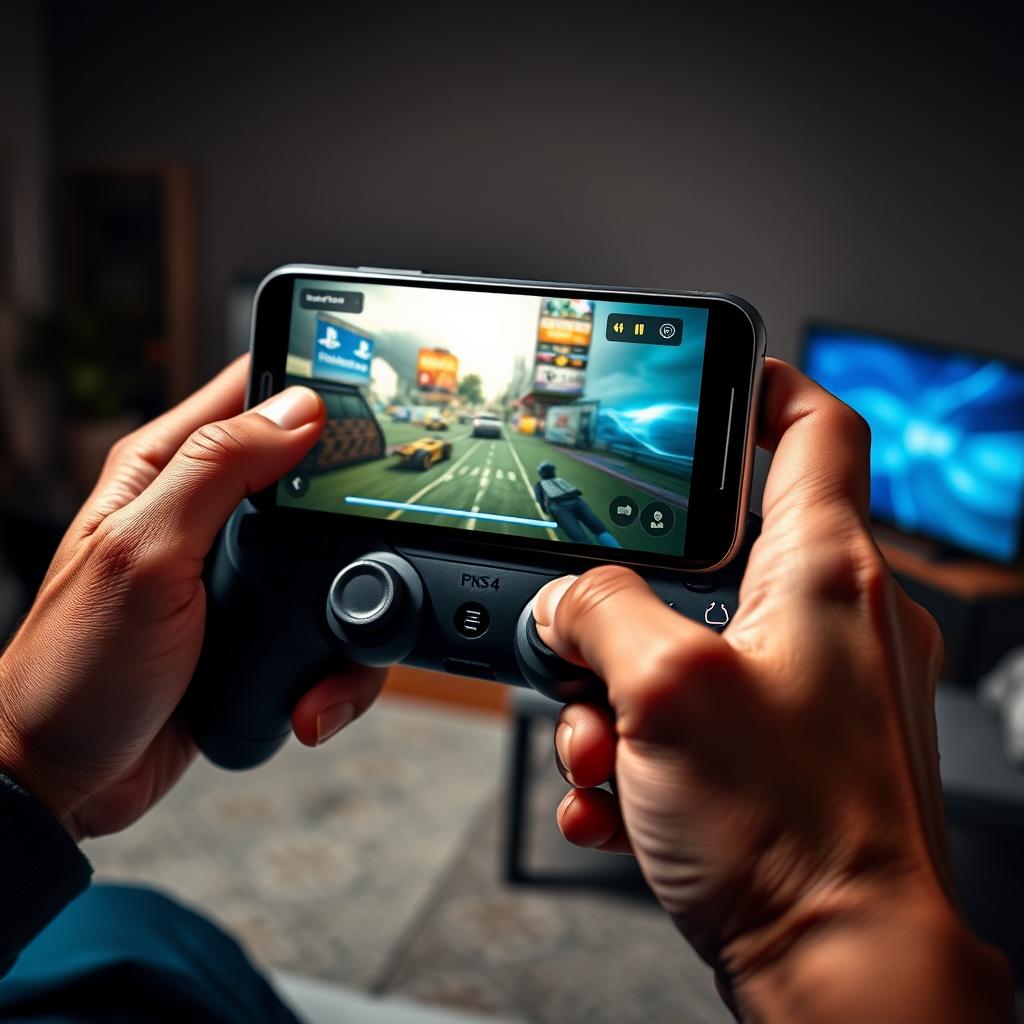
Se você é um entusiasta de jogos e possui um PlayStation 4, mas se encontra frequentemente longe da sua TV ou simplesmente busca uma maneira mais flexível de desfrutar seus jogos favoritos, o PS4 Remote Play no iPhone é a solução perfeita. Imagine a liberdade de mergulhar nos seus universos virtuais mais imersivos diretamente na palma da sua mão, transformando seu dispositivo móvel em uma tela portátil para seu console. Este guia completo desvendará cada aspecto dessa tecnologia, desde a configuração inicial até dicas avançadas para otimizar sua experiência de jogo.
A Revolução do PS4 Remote Play: Jogabilidade Sem Fronteiras
O conceito de Remote Play, ou reprodução remota, não é exatamente novo, mas a Sony o aprimorou significativamente para oferecer uma experiência robusta e confiável aos seus usuários de PlayStation. Essencialmente, o Remote Play permite que você transmita jogos e a interface do seu PS4 para outro dispositivo compatível, como um iPhone, iPad, PC ou Mac, através de uma conexão de internet. Isso significa que, mesmo que sua TV principal esteja ocupada ou você esteja em outro cômodo da casa, ou até mesmo fora dela, pode continuar sua sessão de jogo sem interrupções. É a fusão perfeita de conveniência e tecnologia, quebrando as barreiras físicas que tradicionalmente atrelam o console à televisão. A magia acontece porque o seu PS4 está processando o jogo, e o iPhone atua meramente como uma tela e um receptor de controle. A beleza disso é a capacidade de levar sua biblioteca de jogos para onde quer que vá, desde que tenha uma conexão de rede estável. Não se trata de uma versão simplificada ou em nuvem do jogo, mas sim da experiência completa que seu console pode oferecer, transmitida diretamente para o seu aparelho Apple.
Por Que Usar o Remote Play no iPhone?
A escolha do iPhone como dispositivo para o Remote Play traz uma série de vantagens inegáveis. Primeiramente, a portabilidade. O iPhone é um dispositivo que a maioria das pessoas já carrega consigo o tempo todo, tornando-o o companheiro de jogos ideal para qualquer situação. Seja para uma partida rápida enquanto espera por algo, para continuar uma campanha épica na cama, ou para desfrutar de um jogo enquanto viaja (com as devidas configurações de rede, claro), a conveniência é incomparável. Em segundo lugar, a qualidade da tela dos iPhones modernos é excepcional. Com telas OLED vibrantes, cores precisas e alta resolução, os jogos do PS4 ganham uma nova vida em um formato compacto. As imagens são nítidas, os detalhes são claros e a imersão, mesmo em um dispositivo menor, é surpreendentemente alta. Além disso, a integração do sistema iOS com periféricos Bluetooth, como o controle DualShock 4, é fluida e intuitiva, garantindo que a transição para a jogabilidade móvel seja tão natural quanto possível. A capacidade de usar seu controle preferido é um divisor de águas, elevando a experiência muito além dos meros controles de toque na tela. Para quem busca versatilidade sem comprometer a qualidade da jogabilidade, o iPhone se destaca como uma plataforma ideal para o PS4 Remote Play.
Pré-requisitos Essenciais para o PS4 Remote Play
Antes de mergulhar de cabeça na experiência do Remote Play, é crucial garantir que você tenha todos os elementos necessários para uma configuração tranquila e um desempenho otimizado. Ignorar esses pré-requisitos pode levar a frustrações e falhas na conexão.
- Console PlayStation 4: Parece óbvio, mas certifique-se de que seu PS4 esteja totalmente atualizado com a versão mais recente do software do sistema. A Sony frequentemente lança atualizações que melhoram a estabilidade e a funcionalidade do Remote Play. Um PS4 desatualizado pode apresentar incompatibilidades ou problemas de desempenho. Verifique as configurações do sistema para garantir que não há atualizações pendentes.
- iPhone Compatível: O aplicativo PS Remote Play está disponível para iPhones que executam o iOS 12.1 ou posterior. Contudo, para aproveitar recursos como a conexão Bluetooth nativa do DualShock 4, é altamente recomendável ter um iPhone com iOS 13 ou superior. Dispositivos mais antigos podem ter limitações de hardware que afetam o desempenho geral, como a capacidade de processamento ou a qualidade da conexão Wi-Fi.
- Controle DualShock 4 (Opcional, mas Altamente Recomendado): Embora o aplicativo Remote Play ofereça controles na tela, a experiência de jogo é significativamente melhorada com um controle físico. O DualShock 4 do seu PS4 pode ser pareado diretamente com seu iPhone via Bluetooth (a partir do iOS 13). Isso proporciona a familiaridade e a precisão necessárias para a maioria dos jogos. Sem ele, a imersão e a competitividade podem ser seriamente comprometidas, especialmente em jogos que exigem reflexos rápidos ou múltiplos inputs simultâneos.
- Conta PlayStation Network (PSN): Você precisará de uma conta PSN para fazer login tanto no seu PS4 quanto no aplicativo Remote Play. Certifique-se de que a conta PSN do seu iPhone seja a mesma que está vinculada ao seu PS4. Isso é fundamental para a autenticação e a conexão entre os dispositivos.
- Conexão de Internet Estável e Rápida: Este é talvez o pré-requisito mais crítico para uma experiência sem interrupções. Para uso doméstico, uma rede Wi-Fi de 5GHz é ideal, pois oferece maior velocidade e menor interferência em comparação com a banda de 2.4GHz. Se possível, conecte seu PS4 via cabo Ethernet ao roteador para maximizar a estabilidade. Para jogar fora de casa, tanto a conexão de upload do seu PS4 quanto a conexão de download do seu iPhone precisarão ser robustas. Recomenda-se uma velocidade mínima de 5 Mbps para ambas, mas 15 Mbps ou mais é o ideal para uma experiência de alta qualidade sem atrasos. A latência (ping) também é um fator crucial; quanto menor, melhor.
Cumprindo todos esses requisitos, você estará bem posicionado para desfrutar de uma experiência de PS4 Remote Play fluida e prazerosa no seu iPhone.
Configurando Seu PS4 para o Remote Play
A preparação do seu PlayStation 4 é o primeiro passo crucial para desbloquear o potencial do Remote Play. Cada configuração é projetada para garantir que seu console esteja acessível e pronto para transmitir o conteúdo de forma eficiente.
Ativando a Conexão Remota
O coração do Remote Play reside em uma configuração simples dentro do seu PS4. Navegue até as Configurações no menu principal. Em seguida, procure e selecione a opção Configurações de Conexão para Uso Remoto. Dentro deste menu, marque a caixa Ativar Uso Remoto. Esta etapa é fundamental, pois concede ao seu console a permissão para aceitar conexões externas e transmitir seu conteúdo. Sem essa caixa marcada, o aplicativo no seu iPhone simplesmente não conseguirá encontrar ou se conectar ao seu PS4. É como ligar a chave de ignição para que o motor comece a funcionar.
Definindo o PS4 como seu Console Principal
Para que o Remote Play funcione de forma consistente e para que você possa iniciar jogos remotamente sem ter que ligar o console manualmente, é essencial que seu PS4 esteja definido como o PS4 principal da sua conta. Vá para Configurações > Gerenciamento de Conta > Ativar como seu PS4 principal. Clique em Ativar. Esta ação não apenas permite que você jogue seus títulos digitais offline, mas também é um requisito para que o Remote Play possa “acordar” seu console do modo de repouso e iniciar sessões de jogo. Se você tiver múltiplos PS4s, apenas um pode ser o principal para sua conta por vez. Esta configuração é vital para a funcionalidade de inicialização remota.
Configurações de Modo de Repouso para Acesso Remoto
Um dos recursos mais convenientes do Remote Play é a capacidade de ligar seu PS4 à distância. Para que isso aconteça, seu console precisa estar no modo de repouso (não totalmente desligado) e configurado para manter a conexão com a internet. Acesse Configurações > Economia de Energia > Definir Funções Disponíveis no Modo de Repouso. Certifique-se de que as opções Manter-se Conectado à Internet e Ativar Ligação do PS4 a Partir da Rede estejam marcadas. A primeira opção garante que seu PS4 permaneça conectado à PSN e possa ser detectado pelo aplicativo. A segunda permite que o aplicativo Remote Play envie um “sinal de despertar” para o console, tirando-o do modo de repouso e permitindo que a sessão de jogo seja iniciada. Sem essas configurações, você teria que ligar o PS4 manualmente antes de cada sessão de Remote Play, o que anula grande parte da conveniência da funcionalidade remota. Lembre-se de que o console ainda consumirá uma pequena quantidade de energia no modo de repouso, mas a conveniência de acesso remoto geralmente compensa o consumo mínimo.
Atualização do Software do Sistema
Embora já mencionado nos pré-requisitos, vale a pena reforçar. Verifique se o software do sistema do seu PS4 está sempre na versão mais recente. A Sony frequentemente otimiza o desempenho do Remote Play e corrige bugs através de atualizações de firmware. Para verificar, vá para Configurações > Atualização do Software do Sistema. Se houver uma atualização disponível, faça o download e instale-a. Um console atualizado é sinônimo de uma experiência de Remote Play mais estável e com menos problemas de compatibilidade.
Ao seguir esses passos meticulosamente, seu PS4 estará totalmente preparado para transmitir jogos para o seu iPhone, proporcionando uma experiência de jogo flexível e sem interrupções. A atenção aos detalhes nesta fase é um investimento para evitar futuros contratempos.
Configurando Seu iPhone para o PS4 Remote Play
Com seu PS4 devidamente configurado, o próximo passo é preparar seu iPhone para se conectar ao console e iniciar a transmissão. O processo é direto, mas requer atenção a alguns detalhes importantes.
Baixando o Aplicativo PS Remote Play
O primeiro e mais fundamental passo é baixar o aplicativo oficial PS Remote Play. Abra a App Store no seu iPhone e utilize a barra de pesquisa para encontrar “PS Remote Play”. O aplicativo é desenvolvido pela Sony Interactive Entertainment, então certifique-se de que está baixando a versão correta. Após localizar, toque em Obter ou no ícone da nuvem para iniciar o download e a instalação. O aplicativo é relativamente leve, então a instalação deve ser rápida, dependendo da sua conexão de internet. É crucial usar o aplicativo oficial para garantir segurança, compatibilidade e acesso a todos os recursos.
Fazendo Login na Sua Conta PSN
Após a instalação, abra o aplicativo PS Remote Play. Na tela inicial, você será solicitado a fazer login na sua conta PlayStation Network. É imperativo que você use a mesma conta PSN que está configurada como a principal no seu PS4. Se você tentar conectar com uma conta diferente, o aplicativo não conseguirá encontrar ou se conectar ao seu console. Insira seu ID de entrada (endereço de e-mail) e senha e toque em Fazer Login. Se você tiver a autenticação de dois fatores ativada (o que é altamente recomendado para a segurança da sua conta), precisará inserir o código de verificação enviado para o seu dispositivo ou aplicativo autenticador.
Conectando-se ao Seu PS4
Uma vez logado, o aplicativo tentará automaticamente procurar e conectar-se ao seu PS4. Para que isso ocorra, ambos os dispositivos (PS4 e iPhone) devem estar conectados à mesma rede Wi-Fi, ou o PS4 deve estar no modo de repouso com as configurações de rede ativadas.
* Conexão Automática: O aplicativo geralmente detecta o PS4 automaticamente se ele estiver ligado ou em modo de repouso e configurado corretamente. Toque em PS4 na tela de seleção de console para iniciar o processo de busca. Se for a primeira vez, pode demorar um pouco.
* Conexão Manual (Método de Registro): Se o aplicativo não conseguir encontrar seu PS4 automaticamente, você precisará registrá-lo manualmente. No seu PS4, vá para Configurações > Configurações de Conexão para Uso Remoto > Adicionar Dispositivo. Um código de 8 dígitos será exibido na tela do seu PS4. No seu iPhone, no aplicativo PS Remote Play, toque em Registrar Manualmente. Digite o código de 8 dígitos exibido no seu PS4 e toque em Registrar. Esta é uma maneira infalível de estabelecer a conexão, garantindo que o iPhone e o PS4 se reconheçam.
Uma vez que a conexão é estabelecida, a tela do seu PS4 será espelhada no seu iPhone, e você poderá ver a interface do usuário do PlayStation, indicando que o Remote Play está ativo. Se a conexão falhar, verifique se o PS4 está ligado ou em modo de repouso, se ambos estão na mesma rede e se as configurações de conexão remota no PS4 estão corretas. Uma reinicialização simples de ambos os dispositivos e do roteador pode resolver problemas de conexão intermitentes.
Com o aplicativo configurado e a conexão estabelecida, você está a um passo de desfrutar seus jogos PS4 no seu iPhone. O próximo passo é garantir que você tenha a melhor experiência de controle possível.
Conectando Seu DualShock 4 ao iPhone para Melhor Jogabilidade
Enquanto os controles na tela do PS Remote Play são funcionais para alguns jogos casuais, a experiência ideal de jogo no iPhone com Remote Play é alcançada ao parear seu controle DualShock 4. A boa notícia é que, com iOS 13 ou superior, a Apple adicionou suporte nativo para o DualShock 4, tornando o processo de conexão incrivelmente simples.
Passos para Parear o DualShock 4 via Bluetooth:
1. Ative o Modo de Pareamento no DualShock 4: Com o seu controle desligado, pressione e segure simultaneamente os botões Share (Compartilhar) e PS (o botão do logo PlayStation no centro do controle) por alguns segundos. A barra de luz na parte superior do controle DualShock 4 começará a piscar rapidamente em um padrão distinto (geralmente dois flashes rápidos seguidos por uma pausa), indicando que ele está no modo de pareamento.
2. Abra as Configurações de Bluetooth do iPhone: No seu iPhone, vá para Ajustes > Bluetooth. Certifique-se de que o Bluetooth esteja ativado.
3. Selecione o DualShock 4: Na lista de “Outros Dispositivos” (ou “Dispositivos”), você deverá ver DUALSHOCK 4 Wireless Controller (ou um nome similar). Toque nele para iniciar o pareamento.
4. Confirmação do Pareamento: Uma vez pareado com sucesso, a barra de luz do DualShock 4 geralmente mudará para uma luz sólida (azul ou branca, dependendo da cor padrão do seu controle e se ele está carregando). No seu iPhone, o nome do controle aparecerá sob “Meus Dispositivos” e indicará que está “Conectado”.
Após o pareamento, você pode abrir o aplicativo PS Remote Play no seu iPhone. O aplicativo reconhecerá automaticamente o DualShock 4 como o controle principal, desativando os controles na tela e permitindo que você navegue pela interface do PS4 e jogue seus games com a familiaridade e precisão do seu controle de console.
Benefícios de Usar um Controle Físico:
* Precisão e Resposta Tátil: Nenhum controle na tela pode replicar a sensação tátil e a precisão de botões físicos e analógicos. Isso é crucial para jogos de ação, tiro, luta e esportes.
* Ergonomia: O DualShock 4 foi projetado para conforto durante longas sessões de jogo, algo que os controles de toque não podem oferecer.
* Imersão: Ao remover a necessidade de olhar para os dedos na tela, você pode focar totalmente na ação do jogo, aumentando a imersão.
* Habilidade Multitarefa: Liberar a tela de toque para interações significa que você pode desfrutar da tela cheia do jogo, e não ter seus dedos bloqueando a visão.
Alternativas e Acessórios:
Se por algum motivo você não puder usar um DualShock 4 ou preferir uma solução mais integrada:
* Controles na Tela: O aplicativo oferece controles virtuais que aparecem na tela do seu iPhone. São úteis para navegação ou jogos mais lentos, mas limitados para a maioria dos títulos de console.
* Backbone One (ou similares): Existem acessórios de controle de terceiros, como o Backbone One, que se encaixam no seu iPhone, transformando-o em um dispositivo de jogo estilo Nintendo Switch. Eles oferecem uma experiência de controle físico e são otimizados para a portabilidade.
* Clipe de Telefone para DualShock 4: Você pode comprar clipes que se prendem ao DualShock 4 e seguram o seu iPhone acima do controle, criando uma configuração compacta e ergonômica.
A escolha de usar um DualShock 4 com seu iPhone para o Remote Play é a forma mais eficaz de replicar a experiência de console no seu dispositivo móvel, transformando o iPhone em uma verdadeira potência de jogo portátil.
Otimizando Sua Experiência de Remote Play
Apesar de todas as configurações estarem corretas, a qualidade da sua experiência de Remote Play pode variar significativamente dependendo de alguns fatores ambientais e de rede. Otimizar esses elementos é crucial para minimizar o lag, os artefatos visuais e as desconexões.
Rede Doméstica: A Base da Estabilidade
* Conexão Cabeada para o PS4: Este é, de longe, o conselho mais importante para a estabilidade. Se possível, conecte seu PS4 diretamente ao roteador usando um cabo Ethernet. Uma conexão com fio elimina a instabilidade e a interferência que podem afetar o Wi-Fi, garantindo que o sinal do PS4 seja o mais limpo e rápido possível para a transmissão. Pense nisso como uma autoestrada de dados direta para o seu console.
* Wi-Fi de 5GHz para o iPhone: Ao usar o iPhone, conecte-o a uma rede Wi-Fi de 5GHz, se seu roteador oferecer essa opção. A banda de 5GHz oferece velocidades de transmissão mais rápidas e menos interferência de outros dispositivos sem fio (como micro-ondas, telefones sem fio, etc.) em comparação com a banda de 2.4GHz. No entanto, o alcance do 5GHz é menor, então certifique-se de estar relativamente perto do roteador. Se você estiver longe, a banda de 2.4GHz pode ser mais estável, mas mais lenta. Experimente ambas para ver qual funciona melhor em sua localização específica.
* Posicionamento do Roteador: Coloque seu roteador em um local central e elevado em sua casa, longe de grandes obstáculos ou eletrônicos que possam causar interferência. Cada parede ou objeto espesso pode degradar o sinal Wi-Fi.
Configurações Dentro do Aplicativo PS Remote Play
O aplicativo oferece opções de personalização que podem impactar diretamente o desempenho:
* Qualidade de Vídeo: Dentro do aplicativo PS Remote Play, vá para Configurações > Qualidade de Vídeo para Uso Remoto. Você verá opções para resolução (geralmente 360p, 540p, 720p, e para PS4 Pro, até 1080p) e taxa de quadros (Padrão ou Alta).
* Para uma experiência mais fluida com menos lag, reduza a resolução para 540p ou 720p, e mantenha a taxa de quadros em Padrão (30fps). Uma resolução mais baixa exige menos largura de banda e poder de processamento do iPhone, o que pode resultar em uma jogabilidade mais suave, mesmo que a imagem não seja tão nítida.
* Se sua rede é extremamente robusta e você deseja a melhor qualidade visual, tente 1080p (se disponível) e Alta taxa de quadros (60fps). Mas esteja ciente de que isso pode introduzir latência perceptível se sua rede não for ideal. O equilíbrio entre qualidade e fluidez é chave.
Minimizando Interferências e Uso de Recursos
* Feche Aplicativos em Segundo Plano: No seu iPhone, feche todos os aplicativos que estão sendo executados em segundo plano. Isso libera recursos do sistema (RAM e CPU) para o aplicativo PS Remote Play, permitindo que ele funcione com maior eficiência e evitando gargalos que podem causar gagueira ou atrasos.
* Desligue Notificações Desnecessárias: Notificações push podem causar pequenos picos de uso de rede e CPU que podem resultar em micro-pausas na transmissão. Desative temporariamente notificações de aplicativos não essenciais enquanto estiver jogando.
* Evite Outras Atividades de Rede Pesadas: Durante a sessão de Remote Play, evite que outros dispositivos em sua rede doméstica (ou na rede remota) realizem atividades de alta demanda de largura de banda, como streaming de vídeo em 4K, downloads grandes ou backups na nuvem. Essas atividades competem com o Remote Play pela largura de banda disponível, o que inevitavelmente levará a problemas de desempenho.
Ao implementar essas otimizações, você estará criando um ambiente de rede mais propício e liberando recursos para que o PS Remote Play opere em sua capacidade máxima, proporcionando uma experiência de jogo mais agradável e responsiva. Pequenos ajustes podem fazer uma grande diferença na fluidez da sua jogatina.
Solucionando Problemas Comuns no PS4 Remote Play
Mesmo com toda a preparação, você pode encontrar alguns obstáculos ao usar o PS4 Remote Play. Não se preocupe, a maioria dos problemas são comuns e têm soluções relativamente simples.
Problemas de Conexão ou Não Encontra o PS4
* Verifique a Rede: Certifique-se de que tanto o seu PS4 quanto o iPhone estão conectados à mesma rede Wi-Fi, se estiver em casa. Para jogar fora de casa, verifique se o PS4 está ligado ou em modo de repouso e conectado à internet, e se o iPhone tem uma conexão de dados móveis ou Wi-Fi estável.
* Configurações do PS4: Reconfirme se o “Ativar Uso Remoto” está marcado, o PS4 está definido como principal e as opções de rede no modo de repouso estão ativadas (Manter-se Conectado à Internet e Ativar Ligação do PS4 a Partir da Rede).
* Reinicie Dispositivos: Desligue e ligue seu PS4, iPhone e roteador. Um “hard reset” às vezes resolve problemas de comunicação de rede.
* Registro Manual: Se a conexão automática falhar, use o método de registro manual (o código de 8 dígitos) para estabelecer a conexão entre o PS4 e o iPhone.
* Firewall/Configurações do Roteador: Em casos mais raros, seu roteador pode ter configurações de firewall muito restritivas que bloqueiam a conexão. Verifique o manual do seu roteador ou procure suporte com seu provedor de internet. Portas como UDP 987, 988 e TCP 9292, 9293 devem estar abertas, mas geralmente o Remote Play funciona sem configuração manual de portas na maioria das redes domésticas.
Lag, Congelamento ou Qualidade de Vídeo Ruim
* Qualidade da Rede: Este é o culpado mais comum.
* Garanta que o PS4 esteja conectado via cabo Ethernet ao roteador.
* Use Wi-Fi de 5GHz no iPhone (e esteja perto do roteador).
* Minimize outras atividades de rede que consomem muita largura de banda (streaming, downloads) durante o jogo.
* Teste a velocidade da sua internet (upload no PS4, download no iPhone). Se as velocidades forem muito baixas (<5Mbps), a qualidade será comprometida.
* Configurações do Aplicativo: Reduza a “Qualidade de Vídeo para Uso Remoto” dentro do aplicativo (tente 540p ou 720p e taxa de quadros “Padrão”). Isso pode sacrificar um pouco da nitidez, mas melhora a fluidez.
* Interferência: Mova-se para mais perto do roteador ou para um local com menos interferência sem fio (longe de micro-ondas, telefones sem fio, outros roteadores, etc.).
Controle DualShock 4 Não Conecta ou Funciona
* Verifique o Pareamento Bluetooth: Certifique-se de que o controle está realmente pareado com o iPhone nas configurações de Bluetooth do iPhone. Se estiver pareado com o PS4, ele precisará ser despareado do console (ou o console desligado) e pareado novamente com o iPhone. Lembre-se, o DualShock 4 só pode estar pareado com um dispositivo por vez.
* Modo de Pareamento: Certifique-se de que o controle está no modo de pareamento correto (segurar Share + PS até a luz piscar).
* Bateria do Controle: Verifique se a bateria do DualShock 4 está carregada.
* Atualização do iOS: Certifique-se de que seu iPhone está no iOS 13 ou superior para suporte nativo ao DualShock 4.
* Reinicie o iPhone: Um reinício rápido pode resolver problemas de Bluetooth.
PS4 Não Acorda do Modo de Repouso
* Configurações de Energia: Duplique a verificação das configurações em Configurações > Economia de Energia > Definir Funções Disponíveis no Modo de Repouso, garantindo que “Manter-se Conectado à Internet” e “Ativar Ligação do PS4 a Partir da Rede” estejam marcados.
* Conexão à Internet do PS4: O PS4 precisa ter uma conexão de internet ativa no modo de repouso. Se a conexão cair, ele não poderá ser acordado remotamente.
* Reiniciar Roteador: Problemas de conectividade de rede podem impedir que o sinal de despertar chegue ao PS4.
Ao abordar esses problemas comuns de forma metódica, você pode resolver a maioria dos desafios que surgem com o PS4 Remote Play e retornar à sua jogatina móvel sem grandes interrupções. A paciência e a verificação sistemática das configurações são suas melhores ferramentas de solução de problemas.
Dicas e Truques Avançados para o PS4 Remote Play
Uma vez que você dominou o básico do PS4 Remote Play, há algumas dicas e truques que podem levar sua experiência a um nível ainda mais elevado, expandindo suas possibilidades de jogo.
Jogando Fora de Casa: O Verdadeiro Potencial da Portabilidade
O maior apelo do Remote Play é a capacidade de jogar de qualquer lugar. Para isso, o PS4 no seu local de origem (casa) e o iPhone (onde você estiver) precisam de uma conexão de internet robusta.
* Internet Doméstica (Upload): Certifique-se de que sua conexão de internet em casa tenha uma boa velocidade de upload. É o upload do seu PS4 que enviará o vídeo do jogo para o seu iPhone. Muitos planos de internet residencial priorizam o download, mas o upload é crítico para o Remote Play remoto. Uma velocidade de upload de pelo menos 5 Mbps é recomendada, mas 10-15 Mbps ou mais farão uma diferença enorme. Você pode testar sua velocidade de upload usando sites como Speedtest.net.
* Internet Remota (Download): Onde você estiver com seu iPhone, você precisará de uma conexão com boa velocidade de download. Isso pode ser Wi-Fi público (com cuidado), Wi-Fi na casa de um amigo ou dados móveis (4G/5G). A qualidade da sua rede móvel pode variar muito dependendo da localização.
* Considerações sobre Port Forwarding/VPN: Em alguns casos, especialmente com roteadores mais restritivos ou configurações de rede complexas, pode ser necessário configurar o port forwarding no seu roteador doméstico para as portas que o PS Remote Play usa (UDP 987, 988 e TCP 9292, 9293). No entanto, isso é um procedimento mais avançado e não é necessário para a maioria dos usuários, pois o Remote Play geralmente utiliza UPnP (Universal Plug and Play) para abrir as portas automaticamente. Se você não está familiarizado com port forwarding, evite mexer nessas configurações, a menos que seja um último recurso e você saiba o que está fazendo, pois pode criar vulnerabilidades de segurança. O mesmo se aplica ao uso de VPNs; embora possam ajudar a contornar certas restrições de rede, elas também podem introduzir latência adicional. Priorize sempre uma conexão de internet direta e de alta qualidade.
Usando Dados Móveis (4G/5G)
Sim, você pode usar o Remote Play com dados móveis no seu iPhone. Dentro do aplicativo PS Remote Play, vá para Configurações e ative a opção Conectar Usando Dados Móveis.
* Consumo de Dados: O Remote Play consome uma quantidade significativa de dados. Jogar por uma hora pode facilmente consumir vários gigabytes, dependendo da qualidade de vídeo. Esteja atento ao seu plano de dados para evitar surpresas na conta. É ideal para planos ilimitados ou com alto volume de dados.
* Velocidade e Estabilidade: A velocidade e a latência da sua conexão 4G/5G podem variar drasticamente. Conexões 5G geralmente oferecem uma experiência superior devido à sua maior largura de banda e menor latência. Evite áreas com sinal fraco.
Acessórios que Melhoram a Experiência
* Clipe para iPhone no DualShock 4: Como mencionado, um clipe que prende o iPhone diretamente ao DualShock 4 é um acessório game-changer. Ele centraliza a tela e o controle, criando uma unidade de jogo portátil e ergonômica. Exemplos incluem o Orzly Phone Mount ou o Nyko Smart Clip.
* Suporte para iPhone/iPad: Se você prefere usar o controle DualShock 4 separado do iPhone, um suporte ou tripé para o iPhone pode ser útil para posicionar a tela em um ângulo confortável, especialmente para sessões mais longas.
* Power Bank (Carregador Portátil): Jogar via Remote Play consome muita bateria do iPhone. Um power bank de alta capacidade é essencial para sessões prolongadas, especialmente quando você está longe de uma tomada.
* Fones de Ouvido: Para imersão e para não incomodar os outros, fones de ouvido são cruciais. Fones de ouvido com fio podem ter menor latência do que fones Bluetooth, mas a conveniência dos AirPods ou outros fones Bluetooth geralmente supera essa pequena diferença para a maioria dos jogadores. O áudio do jogo será transmitido para o iPhone, então conecte seus fones de ouvido ao telefone.
Gerenciamento de Bateria do iPhone
O streaming de vídeo e áudio em tempo real, combinado com a renderização de gráficos do sistema operacional e o processamento de entrada do controle, pode drenar rapidamente a bateria do seu iPhone.
* Modo de Baixa Energia: Evite ativar o Modo de Baixa Energia, pois ele pode limitar o desempenho da CPU e Wi-Fi, o que pode impactar negativamente a qualidade do Remote Play.
* Desligue Outros Aplicativos: Feche todos os aplicativos em segundo plano para liberar recursos e economizar bateria.
* Brilho da Tela: Reduza o brilho da tela do iPhone para economizar bateria, especialmente se você estiver em um ambiente com pouca luz.
Dominar essas dicas avançadas permitirá que você aproveite ao máximo o PS4 Remote Play, transformando seu iPhone em uma plataforma de jogo incrivelmente versátil e poderosa, capaz de fornecer entretenimento de console em quase qualquer lugar.
Considerações de Segurança e Privacidade
Ao usar qualquer serviço que envolva suas contas de jogo e dados pessoais, a segurança e a privacidade são aspectos cruciais a serem considerados. O PS4 Remote Play, por ser um serviço oficial da Sony, adere a padrões de segurança robustos, mas algumas precauções ainda dependem do usuário.
Protegendo Sua Conta PlayStation Network (PSN)
* Autenticação de Dois Fatores (2FA): Esta é a medida de segurança mais importante para sua conta PSN. Ativar a 2FA significa que, mesmo que alguém descubra sua senha, eles precisarão de um código de verificação enviado para o seu telefone ou um aplicativo autenticador para acessar sua conta. Isso adiciona uma camada de segurança quase impenetrável. Certifique-se de que sua conta PSN tenha a 2FA ativada através das configurações de segurança da sua conta no site da PlayStation.
* Senhas Fortes e Únicas: Use uma senha complexa para sua conta PSN que inclua letras maiúsculas e minúsculas, números e símbolos. Evite usar a mesma senha que você usa para outros serviços online.
* Cuidado com Redes Wi-Fi Públicas: Ao usar o Remote Play fora de casa, seja cauteloso ao se conectar a redes Wi-Fi públicas. Essas redes podem ser menos seguras e potencialmente vulneráveis a ataques. Se precisar usá-las, considere usar uma VPN (Rede Virtual Privada) para criptografar seu tráfego de internet, adicionando uma camada extra de segurança.
* Logout Após o Uso (em Dispositivos Compartilhados): Se você estiver usando o aplicativo PS Remote Play em um iPhone que é compartilhado com outras pessoas, certifique-se de fazer logout da sua conta PSN após cada sessão. Isso impede o acesso não autorizado à sua conta e ao seu console.
Privacidade Durante o Streaming
* O que é Transmitido: O Remote Play transmite apenas a tela do seu PS4 e o áudio do jogo para o seu iPhone. Ele não transmite informações pessoais do seu iPhone de volta para o PS4 ou para a Sony, além dos dados necessários para a conexão e o serviço.
* Microfone e Chat: Se você estiver usando um microfone conectado ao seu iPhone (seja o microfone embutido ou um headset), ele poderá ser usado para chat de voz no jogo ou em grupos. Esteja ciente de que suas conversas podem ser ouvidas por outros jogadores.
* Notificações do iPhone: Lembre-se de que as notificações do seu iPhone podem aparecer sobre a tela do jogo se você não as desativar. Isso pode ser uma preocupação de privacidade se você estiver transmitindo ou gravando sua sessão de jogo para outras pessoas verem.
A Sony emprega criptografia e outras medidas de segurança para proteger a conexão entre seu PS4 e seu iPhone, mas a segurança final de sua conta e dados depende em grande parte das suas práticas de segurança pessoal. Adotar uma postura proativa em relação à segurança cibernética garantirá que sua experiência de Remote Play seja não apenas divertida, mas também segura.
O Futuro do Remote Play: Evolução e Além
O PS4 Remote Play já oferece uma flexibilidade incrível, mas o cenário dos jogos está em constante evolução, e a Sony continua a refinar suas ofertas de reprodução remota.
Integração com PS5
Com o lançamento do PlayStation 5, a Sony não abandonou o Remote Play; pelo contrário, o aprimorou. O aplicativo PS Remote Play agora suporta o PS5, permitindo que os jogadores transmitam seus jogos de próxima geração para dispositivos móveis e outros aparelhos. As melhorias na conectividade e na tecnologia do PS5, como o SSD ultrarrápido, contribuem para uma experiência de Remote Play ainda mais fluida e responsiva, com tempos de carregamento reduzidos e gráficos aprimorados, dependendo da largura de banda. Isso solidifica o Remote Play como um recurso central para o ecossistema PlayStation, não apenas uma funcionalidade secundária.
Melhorias Contínuas e Acessórios
É provável que a Sony continue a investir em melhorias para o aplicativo Remote Play, otimizando o desempenho em diferentes redes e dispositivos. Isso pode incluir algoritmos de compressão mais eficientes para reduzir o lag e o consumo de dados, bem como melhorias na interface do usuário. Além disso, a popularidade de acessórios como o Backbone One, que transformam o iPhone em um console portátil dedicado, demonstra o apetite do mercado por soluções de jogo móvel de alta qualidade. É possível que vejamos mais integrações ou mesmo acessórios oficiais no futuro que aprimorem ainda mais a experiência de jogo remoto.
Convergência de Plataformas
A tendência é de uma maior convergência entre plataformas de jogo. O Remote Play é um excelente exemplo disso, borrando as linhas entre jogos de console e móveis. À medida que a tecnologia 5G se torna mais difundida e as velocidades de internet doméstica aumentam, a qualidade e a confiabilidade do streaming de jogos remotos só tendem a melhorar, tornando a ideia de um “console em qualquer lugar” uma realidade cada vez mais palpável. O PS4 Remote Play no iPhone é um testemunho dessa visão, oferecendo uma prévia do futuro do entretenimento interativo.
Perguntas Frequentes (FAQs)
1. Preciso ter meu PS4 ligado para usar o Remote Play?
Não necessariamente ligado. Seu PS4 pode estar no modo de repouso, mas ele precisa estar configurado para “Manter-se Conectado à Internet” e “Ativar Ligação do PS4 a Partir da Rede” nas configurações de economia de energia. Isso permite que o aplicativo Remote Play “acorde” o console e inicie a sessão. Se estiver completamente desligado, você precisará ligá-lo manualmente.
2. Posso usar o Remote Play fora de casa, longe do meu PS4?
Sim, é possível. Você precisará de uma conexão de internet estável e rápida tanto no local do seu PS4 (principalmente upload) quanto no seu iPhone (download). A qualidade da sua experiência dependerá muito da estabilidade e velocidade de ambas as conexões. Dados móveis (4G/5G) podem ser usados, mas consumirão muitos dados e a performance pode variar.
3. Todos os jogos do PS4 são compatíveis com o Remote Play?
A maioria dos jogos do PS4 são compatíveis com o Remote Play. No entanto, alguns jogos que exigem periféricos específicos (como PlayStation Camera para VR, ou jogos que dependem de periféricos de outros tipos) podem não funcionar ou ter funcionalidades limitadas. Verifique a página do jogo para detalhes se tiver dúvidas.
4. É melhor usar Wi-Fi de 2.4GHz ou 5GHz para o Remote Play?
Geralmente, o Wi-Fi de 5GHz é preferível para o Remote Play, pois oferece velocidades mais rápidas e menos interferência, resultando em menor latência e melhor qualidade de vídeo. No entanto, o alcance do 5GHz é menor. Se você estiver muito longe do roteador, o 2.4GHz pode oferecer uma conexão mais estável, embora mais lenta. Experimente ambas as bandas para ver qual funciona melhor em sua situação.
5. Posso usar fones de ouvido durante o Remote Play?
Sim, absolutamente. O áudio do jogo será transmitido para o seu iPhone. Você pode conectar seus fones de ouvido (com fio ou Bluetooth) diretamente ao seu iPhone para desfrutar do som do jogo. Isso é altamente recomendado para imersão e para não incomodar outras pessoas.
6. Por que meu jogo está com muito lag ou travando?
Os problemas de lag e travamento geralmente estão relacionados à qualidade da sua conexão de internet. Verifique se o seu PS4 está conectado via cabo Ethernet ao roteador, se o seu iPhone está em uma rede Wi-Fi de 5GHz (se disponível e próxima ao roteador), e se não há muitos outros dispositivos usando a internet intensivamente na mesma rede. Tente também reduzir a “Qualidade de Vídeo para Uso Remoto” dentro das configurações do aplicativo Remote Play para uma resolução mais baixa (por exemplo, 720p ou 540p) e taxa de quadros “Padrão”.
7. Consigo usar o DualShock 4 sem ser via Bluetooth, direto no iPhone?
Não, para uma conexão sem fio oficial, o DualShock 4 se conecta ao iPhone exclusivamente via Bluetooth. Não há suporte para conexão por cabo USB diretamente ao iPhone para fins de jogo via Remote Play. Certifique-se de que seu iPhone esteja com iOS 13 ou superior para o suporte nativo ao DualShock 4 via Bluetooth.
Conclusão: Liberdade de Jogo ao Seu Alcance
O PS4 Remote Play no iPhone transcende a experiência tradicional de jogos, oferecendo uma liberdade e flexibilidade sem precedentes para os entusiastas do PlayStation. Não importa se você está no sofá, no quarto, no jardim ou até mesmo longe de casa, a capacidade de mergulhar em seus mundos favoritos diretamente na tela do seu iPhone é uma verdadeira revolução. Com as configurações corretas, a otimização da sua rede e o uso de um controle DualShock 4, você pode transformar seu dispositivo móvel em uma poderosa central de entretenimento, entregando a mesma emoção e imersão que você esperaria do seu console. É uma testemunha do poder da tecnologia moderna em nos libertar das amarras físicas, colocando a diversão na palma da nossa mão. Experimente a conveniência de ter seus jogos favoritos sempre acessíveis, permitindo que a aventura continue onde quer que você esteja. A jornada para uma jogabilidade sem fronteiras começa agora!
Esperamos que este guia detalhado tenha sido útil em sua jornada para dominar o PS4 Remote Play no iPhone. Gostaríamos muito de saber suas experiências e dicas! Deixe um comentário abaixo com suas impressões, compartilhe este artigo com outros jogadores que possam se beneficiar e assine nossa newsletter para mais conteúdo exclusivo sobre tecnologia e games. Sua interação nos ajuda a continuar produzindo material de qualidade para a comunidade.
O que é o PS4 Remote Play e quais são seus benefícios para usuários de iPhone?
O PS4 Remote Play é uma funcionalidade revolucionária oferecida pela Sony que permite aos proprietários de um PlayStation 4 transmitir o jogo diretamente do seu console para outro dispositivo compatível. Para os usuários de iPhone, isso significa a liberdade de jogar seus títulos favoritos do PS4 em qualquer lugar dentro ou fora de sua casa, desde que haja uma conexão à internet estável. Imagine-se desfrutando de uma sessão de God of War ou Spider-Man no seu iPhone, na cama, no sofá da sala, ou até mesmo em outro cômodo, sem a necessidade de uma televisão. Esta tecnologia transforma o seu dispositivo móvel em uma tela portátil para o seu console, abrindo um leque de possibilidades para uma experiência de jogo mais flexível e conveniente. O principal benefício reside na portabilidade inigualável. Você não está mais preso à sala onde sua TV está localizada. Se alguém mais precisa usar a televisão, o Remote Play no iPhone oferece uma solução perfeita, permitindo que você continue sua sessão de jogo sem interrupções. Além disso, é uma excelente opção para quem vive em espaços menores ou para aqueles que desejam aproveitar cada momento livre, seja em uma pausa para o almoço ou durante uma viagem. A funcionalidade também serve como uma segunda tela prática, exibindo informações complementares do jogo ou simplesmente replicando a tela principal para acesso rápido. A conveniência de ter seus jogos de console na palma da sua mão é um divisor de águas, eliminando a dependência de um monitor dedicado e democratizando o acesso aos seus títulos, independentemente do ambiente. A versatilidade que o Remote Play proporciona é um dos seus maiores atrativos, permitindo que você alterne facilmente entre jogar na TV e no seu iPhone, com a transição geralmente sendo bastante fluida. É importante ressaltar que a experiência de jogo, incluindo a qualidade da imagem e a resposta aos comandos, é altamente dependente da sua conexão de rede, tanto no PS4 quanto no iPhone. Uma conexão robusta e de baixa latência é crucial para garantir que a experiência seja tão próxima quanto possível daquela obtida diretamente no console. Em suma, o PS4 Remote Play no iPhone oferece uma liberdade de jogo sem precedentes, permitindo que você leve a diversão do seu PlayStation para onde quer que vá, transformando seu iPhone em uma poderosa estação de entretenimento portátil.
Quais são os requisitos mínimos para usar o PS4 Remote Play no iPhone?
Para desfrutar da experiência do PS4 Remote Play no seu iPhone, é fundamental que seu equipamento e sua rede atendam a certos requisitos mínimos. O primeiro e mais óbvio é a posse de um console PlayStation 4. Este console deve estar com o firmware atualizado para a versão 6.50 ou superior. Manter o firmware do PS4 sempre em sua versão mais recente é uma prática recomendada não apenas para o Remote Play, mas para a segurança e o desempenho geral do sistema. Em relação ao dispositivo móvel, você precisará de um iPhone com iOS 12.1 ou posterior. A maioria dos modelos de iPhone lançados a partir do iPhone 6s em diante são compatíveis com essas versões do iOS, mas é sempre bom verificar a compatibilidade do seu modelo específico. Um iPhone mais recente, com um processador mais potente, geralmente proporciona uma experiência de streaming mais suave e com menos engasgos, embora os requisitos mínimos garantam a funcionalidade básica. A seguir, um dos fatores mais críticos: a conexão de rede. Tanto o seu PS4 quanto o seu iPhone precisam de uma conexão à internet estável. A Sony recomenda uma velocidade mínima de 5 Mbps para download e upload para uma jogabilidade aceitável, mas para uma experiência ideal, especialmente com gráficos em alta resolução, uma velocidade de 15 Mbps ou superior é altamente recomendada. Para conexões domésticas, é preferível que o PS4 esteja conectado à internet por um cabo Ethernet diretamente ao roteador, pois uma conexão com fio oferece maior estabilidade e menor latência em comparação com o Wi-Fi. No lado do iPhone, uma conexão Wi-Fi de 5 GHz é ideal, pois ela oferece maior velocidade e menos interferência do que a banda de 2.4 GHz, que é mais suscetível a congestionamento por outros dispositivos eletrônicos. Evitar redes públicas ou excessivamente congestionadas é crucial para manter a qualidade do streaming. Além disso, é necessário ter uma conta PlayStation Network (PSN) ativa, pois você precisará fazer login nela tanto no seu PS4 quanto no aplicativo Remote Play no iPhone. Por último, mas não menos importante, você precisará baixar e instalar o aplicativo oficial PS Remote Play da App Store. Este aplicativo é a ponte entre o seu iPhone e o seu console. Certificar-se de que todos esses requisitos sejam atendidos antes de iniciar o processo de configuração garantirá uma jornada muito mais tranquila e uma experiência de jogo otimizada, permitindo que você desfrute da conveniência de jogar seus títulos favoritos em qualquer lugar.
Como baixar e instalar o aplicativo PS Remote Play no iPhone?
O processo de baixar e instalar o aplicativo PS Remote Play no seu iPhone é simples e direto, seguindo os padrões de qualquer outro aplicativo da App Store. Para começar, certifique-se de que seu iPhone esteja conectado a uma rede Wi-Fi estável ou tenha dados móveis ativos, caso pretenda baixá-lo sem Wi-Fi (o que pode consumir uma quantidade significativa de dados). O primeiro passo é abrir a App Store no seu iPhone. O ícone da App Store é azul com um “A” branco no centro. Uma vez aberta, você verá várias seções na parte inferior da tela, como “Hoje”, “Jogos”, “Aplicativos”, “Arcade” e “Buscar”. Toque na aba “Buscar”, que geralmente está localizada no canto inferior direito da tela. Em seguida, na barra de pesquisa na parte superior da tela de busca, digite “PS Remote Play” ou “PlayStation Remote Play”. Certifique-se de digitar o nome corretamente para obter os resultados mais precisos. Após digitar, toque no botão “Buscar” no teclado virtual. Os resultados da pesquisa serão exibidos, e você deverá procurar pelo aplicativo oficial, que geralmente é o primeiro resultado e possui o logotipo familiar da PlayStation. O ícone do aplicativo PS Remote Play é branco com o logotipo azul da PlayStation. Ao encontrá-lo, toque no aplicativo para acessar sua página de detalhes. Nesta página, você poderá ver a descrição do aplicativo, capturas de tela, avaliações dos usuários e informações sobre o desenvolvedor (Sony Interactive Entertainment). Para iniciar o download e a instalação, toque no botão “Obter” ou no ícone da nuvem com uma seta para baixo, se você já o baixou anteriormente. Você pode ser solicitado a autenticar sua identidade usando Face ID, Touch ID ou a senha do seu ID Apple. Uma vez autenticado, o download começará. O tempo de download dependerá da velocidade da sua conexão com a internet. Após o download ser concluído, o aplicativo será instalado automaticamente no seu iPhone. Você verá o ícone do aplicativo PS Remote Play aparecer na sua tela inicial ou na Biblioteca de Apps. Uma vez instalado, você pode tocar no ícone para abrir o aplicativo pela primeira vez. Na primeira execução, o aplicativo pode solicitar permissões, como acesso à rede local ou notificações. É recomendável conceder as permissões necessárias para garantir o funcionamento adequado do Remote Play. Manter o aplicativo atualizado é crucial, então verifique a App Store periodicamente ou ative as atualizações automáticas para garantir que você sempre tenha a versão mais recente com os melhores recursos e correções de bugs. Este processo simples é o primeiro passo vital para transformar seu iPhone em uma poderosa extensão de seu PlayStation 4, oferecendo uma experiência de jogo flexível e inovadora.
Como configurar seu PS4 para o Remote Play com um iPhone?
Para que seu iPhone possa se conectar e transmitir jogos do seu PS4, é essencial que o console esteja devidamente configurado para o Remote Play. Este processo envolve algumas etapas cruciais nas configurações do PS4, garantindo que ele esteja pronto para a conexão remota. O primeiro passo é garantir que seu console esteja com o software do sistema atualizado. Conforme mencionado, a versão 6.50 ou superior é o mínimo necessário. Para verificar e atualizar, vá em “Configurações” > “Atualização do software do sistema” no seu PS4. Mantenha seu console sempre atualizado para garantir a melhor compatibilidade e desempenho. A seguir, você precisa habilitar as configurações de Remote Play no seu PS4. Vá para “Configurações” no menu principal do PS4. Role para baixo e selecione “Configurações de Conexão para o Uso Remoto”. Dentro deste menu, certifique-se de que a opção “Ativar Uso Remoto” esteja marcada. Esta é a principal chave para permitir que seu console seja acessado remotamente. Além de ativar o uso remoto, é fundamental configurar o PS4 para que ele possa ser “acordado” remotamente. Isso é particularmente útil se você quiser iniciar uma sessão de Remote Play quando o console estiver em modo de repouso. Para isso, volte ao menu “Configurações” e selecione “Configurações de economia de energia”. Dentro deste menu, escolha “Definir recursos disponíveis no modo de repouso”. Aqui, você deve habilitar duas opções importantes: “Manter-se conectado à Internet” e “Ativar opção de ligar o PS4 a partir da rede”. Essas configurações permitem que seu PS4 permaneça conectado à rede Wi-Fi ou Ethernet mesmo no modo de repouso e que seja ativado pelo aplicativo Remote Play no seu iPhone. Sem essas opções ativadas, você precisaria ligar manualmente o console antes de iniciar o Remote Play, o que anula grande parte da conveniência da função. Finalmente, para garantir a funcionalidade completa, é altamente recomendável ativar seu PS4 como o “PS4 Principal” da sua conta. Isso pode ser feito em “Configurações” > “Gerenciamento da Conta” > “Ativar como seu PS4 principal”. Ativar o console como principal pode resolver alguns problemas de licenciamento e acesso remoto, embora não seja estritamente necessário para todas as funcionalidades do Remote Play. Certifique-se de que seu PS4 esteja conectado à internet, de preferência via cabo Ethernet para maior estabilidade. Com essas configurações aplicadas, seu PS4 estará pronto para ser acessado pelo seu iPhone, permitindo uma transição suave para suas sessões de jogo remotas e maximizando a conveniência do sistema.
Quais são os passos para conectar seu iPhone ao seu PS4 via Remote Play?
Após configurar seu PS4 e instalar o aplicativo PS Remote Play em seu iPhone, o próximo passo é estabelecer a conexão entre os dois dispositivos. Este processo é geralmente intuitivo, mas exige atenção aos detalhes para garantir uma conexão bem-sucedida. Comece garantindo que seu PS4 esteja ligado ou em modo de repouso com as configurações de Remote Play devidamente habilitadas, conforme descrito anteriormente (especialmente as opções para ligar pela rede e manter a conexão com a internet). Em seguida, abra o aplicativo PS Remote Play no seu iPhone. Ao abrir o aplicativo pela primeira vez, você será solicitado a fazer login na sua conta PlayStation Network (PSN). Certifique-se de usar a mesma conta PSN que está conectada ao seu PS4. Após o login, o aplicativo geralmente oferece a opção de “Conectar ao PS4”. Toque nesta opção. O aplicativo então começará a procurar automaticamente por seu PS4 na rede local. Se o seu PS4 estiver conectado à mesma rede Wi-Fi que o seu iPhone, e todas as configurações de Remote Play estiverem corretas, o aplicativo deverá encontrá-lo e conectar-se automaticamente. Este é o método mais comum e geralmente o mais rápido. No entanto, se o aplicativo não conseguir encontrar o PS4 automaticamente (o que pode acontecer devido a configurações de rede, firewalls ou routers mais complexos), ou se você estiver tentando conectar-se de uma rede externa (fora de casa), você precisará registrar o dispositivo manualmente. Para a conexão manual, o aplicativo PS Remote Play solicitará que você insira um código. Este código é gerado diretamente no seu PS4. Para obtê-lo, vá no seu PS4 para “Configurações” > “Configurações de Conexão para o Uso Remoto” > “Adicionar Dispositivo”. O PS4 exibirá um código de oito dígitos. Digite este código no campo correspondente no aplicativo PS Remote Play no seu iPhone e toque em “Registrar”. O aplicativo tentará então estabelecer a conexão com o PS4 usando este código. Uma vez que a conexão é estabelecida com sucesso, a tela do seu PS4 será espelhada no seu iPhone, e você verá os controles virtuais na tela (a menos que você esteja usando um controle físico). Você pode começar a jogar imediatamente. Se você encontrar dificuldades, como “Não foi possível conectar ao PS4” ou atrasos significativos, verifique a estabilidade da sua conexão Wi-Fi em ambos os dispositivos e revise as configurações de Remote Play no seu PS4. A paciência e a verificação detalhada das etapas são chaves para garantir uma conexão robusta e desfrutar de uma experiência de jogo ininterrupta.
Como otimizar sua conexão de rede para uma melhor experiência de PS4 Remote Play no iPhone?
A qualidade da sua experiência com o PS4 Remote Play no iPhone depende em grande parte da robustez e velocidade da sua conexão de rede. Latência (atraso), quedas de conexão e baixa qualidade de imagem são frequentemente resultado de uma rede não otimizada. Para garantir a melhor performance, siga estas dicas cruciais. Primeiro e mais importante, conecte seu PS4 via cabo Ethernet diretamente ao seu roteador. Uma conexão com fio oferece estabilidade superior e latência significativamente menor em comparação com o Wi-Fi, o que é vital para o streaming de jogos. O Wi-Fi é suscetível a interferências de outros dispositivos e obstáculos físicos. Em segundo lugar, use uma rede Wi-Fi de 5 GHz no seu iPhone, se o seu roteador a suportar. A banda de 5 GHz é mais rápida e menos propensa a interferências do que a banda de 2.4 GHz, que é comumente usada por muitos outros dispositivos eletrônicos domésticos. Certifique-se de que seu iPhone esteja conectado à banda de 5 GHz do seu roteador e posicione-se o mais próximo possível do roteador para maximizar a intensidade do sinal. A proximidade física e a ausência de barreiras (paredes, móveis) podem fazer uma diferença substancial. Reduza o congestionamento da rede. Se houver muitos dispositivos conectados à sua rede usando largura de banda (como streaming de vídeo em 4K em outra TV, downloads grandes ou videochamadas), isso pode impactar negativamente o desempenho do Remote Play. Tente minimizar o uso de internet por outros dispositivos durante suas sessões de jogo. Considere as configurações do seu roteador. Se você tiver acesso às configurações avançadas, procure por recursos como Qualidade de Serviço (QoS). O QoS permite priorizar o tráfego de dados para o seu PS4 ou para o Remote Play, garantindo que ele receba largura de banda suficiente mesmo sob carga. Para usuários avançados, o Port Forwarding para as portas de rede do PlayStation (TCP: 9295, 9296, 9297, UDP: 9295) pode, em alguns casos, melhorar a conectividade externa, mas geralmente não é necessário para uso na rede local e pode apresentar riscos de segurança se não for configurado corretamente. Além disso, verifique a velocidade da sua internet. Use um serviço de teste de velocidade (como o Speedtest.net) tanto no seu PS4 (se disponível, ou via navegador) quanto no seu iPhone. A Sony recomenda um mínimo de 5 Mbps para download e upload, mas para uma experiência ideal, especialmente em resoluções mais altas, 15 Mbps ou mais são desejáveis. Se suas velocidades estiverem consistentemente baixas, considere entrar em contato com seu provedor de internet. Finalmente, reinicie seu roteador e modem periodicamente. Um simples ciclo de energia pode resolver muitos problemas de rede e melhorar a estabilidade geral. Seguir essas recomendações garantirá uma experiência de jogo fluida e imersiva, minimizando os atrasos e maximizando a qualidade visual.
Posso usar um controle DualShock 4 com o PS4 Remote Play no iPhone? Se sim, como?
Sim, você pode e deve usar um controle DualShock 4 (DS4) com o PS4 Remote Play no seu iPhone para uma experiência de jogo autêntica e muito mais imersiva. Embora o aplicativo ofereça controles virtuais na tela, a precisão e o conforto de um controle físico são incomparáveis, especialmente para jogos que exigem movimentos rápidos e precisos. A boa notícia é que o iOS oferece suporte nativo para o DualShock 4 a partir do iOS 13. Para conectar seu controle DS4 ao seu iPhone, siga estes passos: Primeiramente, certifique-se de que o seu iPhone esteja com o iOS 13 ou uma versão mais recente instalada. Se não estiver, atualize o sistema operacional do seu dispositivo. Em seguida, pegue o seu controle DualShock 4. Com o controle desligado, pressione e segure simultaneamente os botões “PS” (o botão central com o logo PlayStation) e “Share” (o botão pequeno no canto superior esquerdo do touchpad) por alguns segundos. O LED na barra de luz do controle começará a piscar rapidamente em branco. Isso indica que o controle está em modo de emparelhamento e pronto para ser descoberto por outros dispositivos Bluetooth. Agora, no seu iPhone, vá para “Ajustes” > “Bluetooth”. Certifique-se de que o Bluetooth esteja ativado. Na seção “Outros Dispositivos”, você deverá ver “DUALSHOCK 4 Wireless Controller” listado. Toque nele para iniciar o emparelhamento. Uma vez conectado, o LED do seu DualShock 4 parará de piscar e ficará com uma luz azul fixa (ou outra cor, dependendo do número do jogador atribuído, que é irrelevante para o iPhone). O nome do controle também passará para a seção “Meus Dispositivos” no menu Bluetooth do seu iPhone, indicando que está pareado. Com o controle conectado, abra o aplicativo PS Remote Play. O aplicativo reconhecerá automaticamente o DualShock 4 como o controle principal, e os controles virtuais na tela desaparecerão, permitindo que você jogue como se estivesse diretamente no console. Se você estiver jogando e precisar desconectar o controle, basta desligá-lo ou desemparelhá-lo nas configurações de Bluetooth do iPhone. Usar um DualShock 4 melhora drasticamente a jogabilidade em títulos de console, oferecendo feedback tátil, precisão nos analógicos e o layout de botões familiar que você está acostumado, tornando a experiência de Remote Play no iPhone muito mais imersiva e responsiva. É um investimento simples de tempo que maximiza o potencial de jogo do seu iPhone com o PS4.
Quais são os problemas comuns com o PS4 Remote Play no iPhone e como solucioná-los?
Embora o PS4 Remote Play seja uma ferramenta fantástica, ocasionalmente os usuários podem encontrar problemas que afetam a experiência. Entender os problemas comuns e suas soluções pode ajudar a resolver rapidamente qualquer contratempo. Um dos problemas mais frequentes é a falha na conexão. Se o aplicativo não conseguir encontrar o PS4 ou se desconectar com frequência, o primeiro passo é verificar a conexão de rede. Certifique-se de que tanto o PS4 quanto o iPhone estejam conectados à mesma rede Wi-Fi (se for uso local) e que o Wi-Fi esteja estável e forte. Reiniciar o roteador e o modem pode resolver muitos problemas de conectividade. Além disso, verifique as configurações do PS4: confirme se o “Ativar Uso Remoto” e as opções de “Manter-se conectado à Internet” e “Ativar opção de ligar o PS4 a partir da rede” estão devidamente ativadas nas “Configurações de Conexão para o Uso Remoto” e nas “Configurações de economia de energia”. Certifique-se também de que o firmware do PS4 e o aplicativo PS Remote Play no iPhone estão atualizados para as versões mais recentes. Outro problema comum é o lag e a baixa qualidade de imagem. Isso geralmente é um sintoma de uma conexão de rede instável ou insuficiente. Se você estiver usando Wi-Fi no PS4, tente conectá-lo via cabo Ethernet ao roteador para maior estabilidade. No iPhone, conecte-se a uma rede Wi-Fi de 5 GHz, se disponível, e aproxime-se do roteador. Minimize o uso de internet por outros dispositivos na rede. Dentro do aplicativo PS Remote Play, você também pode tentar reduzir a “Resolução de Vídeo” e a “Taxa de Quadros” nas configurações de qualidade para ver se a performance melhora. Uma resolução menor requer menos largura de banda. A desconexão do controle DualShock 4 é outra questão que pode surgir. Verifique se o controle está carregado. Despareie e repare o controle nas configurações Bluetooth do iPhone. Às vezes, interferências de outros dispositivos Bluetooth podem causar isso. Se o aplicativo PS Remote Play travar ou não abrir, tente forçar o fechamento do aplicativo no iPhone e reabri-lo. Se o problema persistir, desinstale e reinstale o aplicativo da App Store. Certifique-se de que o sistema operacional do seu iPhone esteja atualizado. Se nenhum desses passos resolver, um reinicio completo de ambos os dispositivos (PS4 e iPhone) pode ser a solução. Embora seja raro, problemas de servidor da PSN também podem ocasionalmente afetar o Remote Play. Você pode verificar o status dos servidores da PlayStation online para descartar essa possibilidade. A paciência e a abordagem sistemática na resolução de problemas são essenciais para uma experiência de jogo contínua e sem frustrações com o PS4 Remote Play no iPhone.
Existem dicas avançadas ou recursos adicionais para o PS4 Remote Play no iPhone?
Após dominar o básico do PS4 Remote Play no seu iPhone, você pode explorar algumas dicas avançadas e recursos adicionais para aprimorar ainda mais sua experiência de jogo. Uma das otimizações mais significativas é o ajuste das configurações de vídeo dentro do próprio aplicativo PS Remote Play. Embora o aplicativo tente automaticamente equilibrar qualidade e desempenho, você pode ter mais controle. Ao iniciar uma sessão de Remote Play, ou antes de iniciá-la nas configurações do aplicativo, você pode escolher a “Resolução de Vídeo” e a “Taxa de Quadros”. Para PS4, as opções de resolução geralmente incluem 360p, 540p e 720p. A taxa de quadros pode ser “Padrão” ou “Alta”. Se você tem uma conexão de rede extremamente rápida e estável, pode optar por 720p com “Alta” taxa de quadros para a melhor qualidade visual e fluidez. No entanto, se estiver experimentando lag ou travamentos, reduza a resolução e a taxa de quadros para obter uma experiência mais suave e responsiva. Experimentar diferentes combinações é a chave para encontrar o equilíbrio ideal para sua rede. Para os jogadores que usam os controles virtuais na tela do iPhone (em vez de um DualShock 4), alguns jogos podem permitir personalização do layout dos botões. Embora o PS Remote Play tenha um layout padrão, certas configurações de acessibilidade do iOS ou até mesmo opções dentro de jogos específicos podem oferecer flexibilidade para mover ou redimensionar os botões virtuais, tornando-os mais confortáveis para suas mãos. A utilização de fones de ouvido é outra dica crucial. O áudio do jogo é transmitido para o seu iPhone, e usar fones de ouvido não apenas melhora a imersão, mas também ajuda a mascarar qualquer latência de áudio, além de permitir que você jogue sem incomodar os outros. Fones de ouvido com fio geralmente oferecem latência zero, enquanto fones Bluetooth podem introduzir um atraso mínimo. Mantenha seu iPhone carregado. O streaming de jogos consome bastante bateria, então considere conectar seu iPhone a um carregador durante sessões mais longas para evitar que ele desligue no meio do jogo. Além disso, certifique-se de que seu iPhone tenha espaço de armazenamento suficiente, pois o sistema precisa de espaço livre para o cache do aplicativo e para o funcionamento geral. Para usuários de PS5, o aplicativo também oferece suporte ao DualSense e uma experiência em 1080p, mas no contexto do PS4, as otimizações se concentram na estabilidade e na qualidade de streaming em 720p. Explorar essas configurações avançadas permite uma personalização significativa e uma experiência de Remote Play mais adaptada às suas preferências e condições de rede, garantindo que você tire o máximo proveito do seu PS4 e iPhone juntos.
Posso usar o PS4 Remote Play no iPhone quando estou longe de casa?
Sim, uma das características mais poderosas e convenientes do PS4 Remote Play é a capacidade de jogar seus títulos do PlayStation 4 no seu iPhone mesmo quando você está longe de casa. Isso é conhecido como conexão externa ou jogo remoto fora da rede local. A ideia é que, desde que tanto o seu PS4 em casa quanto o seu iPhone tenham uma conexão estável à internet, você pode se conectar ao console e jogar de praticamente qualquer lugar do mundo. Para que isso funcione, seu PS4 deve estar ligado ou em modo de repouso com as configurações de Remote Play devidamente ativadas, incluindo “Manter-se conectado à Internet” e “Ativar opção de ligar o PS4 a partir da rede” nas configurações de economia de energia. Além disso, a conexão à internet na sua casa, onde o PS4 está localizado, precisa ter uma boa velocidade de upload. Enquanto a velocidade de download é importante para o seu iPhone, a velocidade de upload da sua rede doméstica é crucial para enviar os dados do jogo do PS4 para o seu dispositivo. A Sony recomenda um mínimo de 5 Mbps para upload, mas 15 Mbps ou mais proporcionarão uma experiência muito mais suave e sem interrupções. No lado do iPhone, você precisará de uma conexão à internet forte e estável. Isso pode ser via Wi-Fi (como em um hotel, cafeteria ou casa de amigos) ou até mesmo via dados móveis (4G ou 5G), se seu plano de dados permitir e tiver boa cobertura. Se estiver usando dados móveis, esteja ciente do consumo de dados, que pode ser significativo durante sessões de jogo longas. A latência é um fator importante a considerar ao jogar remotamente. Quanto maior a distância física entre o seu iPhone e o seu PS4 (e os respectivos servidores de internet), maior será a latência. Isso pode resultar em um atraso perceptível entre o momento em que você pressiona um botão no iPhone (ou DualShock 4) e a ação correspondente no jogo. Para jogos que exigem reflexos rápidos, como títulos de tiro em primeira pessoa ou jogos de luta, isso pode ser um desafio. No entanto, para jogos de RPG, estratégia ou aventuras single-player, a latência geralmente é menos crítica e a experiência pode ser perfeitamente agradável. Configurações de firewall e roteador em sua rede doméstica podem, em casos raros, impedir a conexão externa. Em situações assim, pode ser necessário configurar o Port Forwarding em seu roteador para as portas específicas do PlayStation (TCP: 9295, 9296, 9297, UDP: 9295), mas isso é um procedimento mais avançado e deve ser feito com cautela. No geral, a capacidade de usar o PS4 Remote Play fora de casa oferece uma liberdade e flexibilidade incomparáveis, permitindo que você mantenha suas aventuras de jogo onde quer que a vida o leve, desde que tenha uma conexão de rede adequada.



Publicar comentário