Como usar o PicsArt
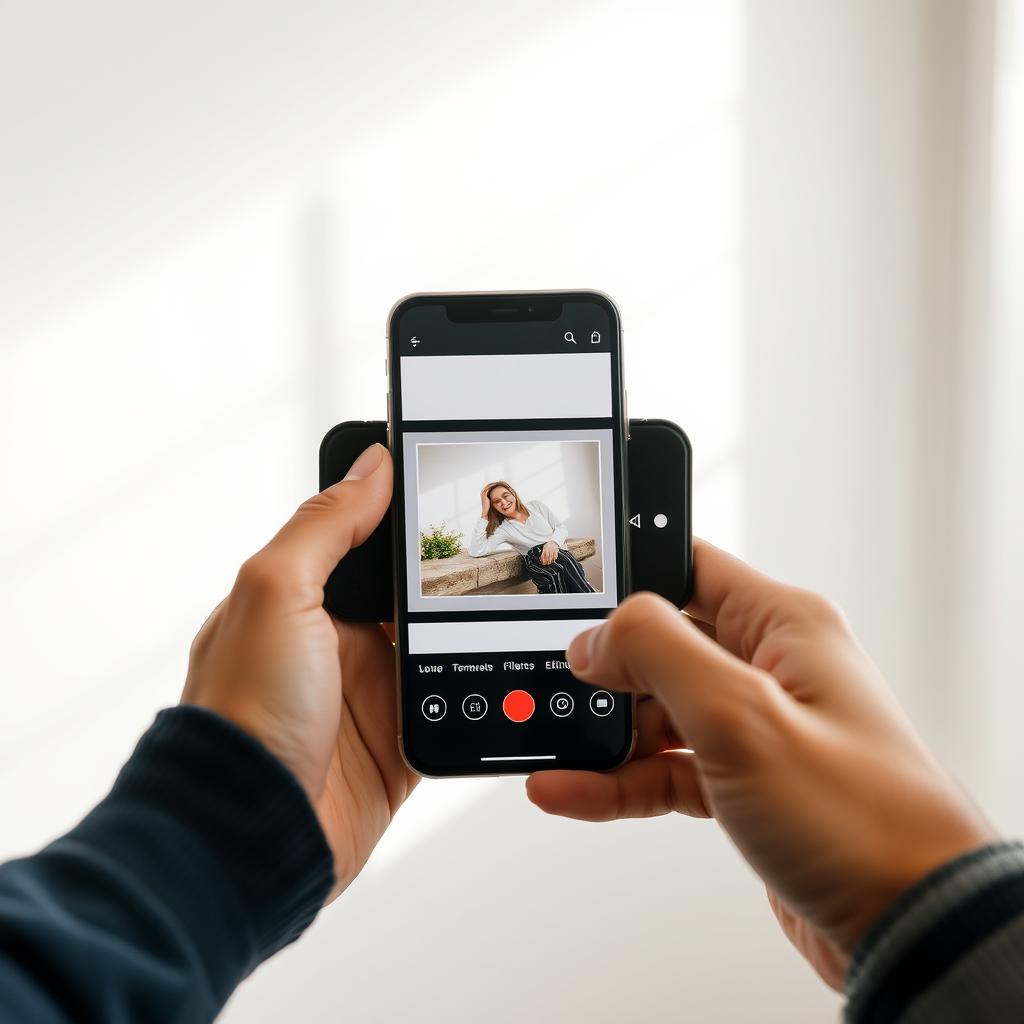
O universo digital clama por imagens que capturem a atenção, e dominar ferramentas de edição é essencial. Prepare-se para desvendar o PicsArt, o canivete suíço da edição móvel, e transformar suas criações visuais. Este guia completo desmistifica cada função, elevando suas habilidades de iniciante a mestre.
Desvendando o Poder do PicsArt: Uma Ferramenta Essencial na Era Digital
No cenário vibrante e frenético da criação de conteúdo digital, a imagem reina soberana. Seja para expressar uma ideia, promover um produto ou simplesmente compartilhar um momento, a qualidade visual é o diferencial que separa o ordinário do extraordinário. É nesse palco que o PicsArt emerge como um verdadeiro titã, uma plataforma multifacetada que democratiza a edição de fotos e vídeos, tornando-a acessível a milhões de usuários ao redor do globo. Mas o que exatamente torna o PicsArt tão indispensável em um mercado saturado de aplicativos de edição?
Mais do que um simples editor de imagens, o PicsArt é um ecossistema criativo completo. Ele transcende as funcionalidades básicas de corte e ajuste de cor, oferecendo um leque expansivo de ferramentas que vão desde filtros artísticos complexos até recursos de inteligência artificial de ponta, permitindo a criação de gráficos sofisticados e composições visuais que antes exigiam software profissional de desktop. Sua interface intuitiva, aliada à sua capacidade de operar tanto em dispositivos móveis quanto na web, o posiciona como uma escolha primordial para criadores de todos os níveis de experiência, do amador entusiasta ao profissional que busca agilidade e eficiência.
A força do PicsArt reside na sua versatilidade inigualável. Ele não apenas permite que você aprimore suas fotografias com um toque profissional, mas também o capacita a criar colagens dinâmicas, desenhar ilustrações digitais, remover elementos indesejados de imagens, aplicar efeitos de movimento e até mesmo gerar designs a partir do zero. Imagine ter um estúdio de arte digital completo na palma da sua mão, pronto para materializar qualquer visão criativa que surja. O PicsArt não é apenas uma ferramenta; é uma extensão da sua criatividade, uma ponte entre a sua imaginação e a realidade visual que você deseja projetar.
Com milhões de downloads e uma comunidade global ativa, o PicsArt se estabeleceu firmemente como um pilar para quem busca excelência visual sem a complexidade de programas mais pesados. Ele inspira e capacita, oferecendo recursos que estimulam a experimentação e a descoberta de novas formas de expressão. Este artigo será seu guia definitivo para navegar por esse universo de possibilidades, desvendando cada recurso, desmistificando técnicas avançadas e transformando sua abordagem à edição digital. Prepare-se para desbloquear todo o potencial criativo que o PicsArt oferece.
Primeiros Passos: Desvendando a Interface e Iniciando Sua Jornada Criativa
Antes de mergulharmos nas profundezas das ferramentas de edição do PicsArt, é crucial familiarizar-se com o ambiente. A jornada começa com o download do aplicativo, disponível gratuitamente na App Store (iOS) e Google Play Store (Android). Uma vez instalado, o primeiro contato é com a interface principal, projetada para ser intuitiva, mas repleta de opções que, à primeira vista, podem parecer um pouco esmagadoras.
Ao abrir o PicsArt, você será saudado pela tela inicial, que geralmente exibe um feed de criações da comunidade, oferecendo inspiração imediata. No centro da parte inferior da tela, um botão de adição (+) se destaca. Este é o seu portal para a criação. Ao tocá-lo, você verá opções para iniciar um novo projeto: editar uma foto, criar uma colagem, usar ferramentas de desenho, importar vídeos ou começar do zero com uma tela em branco. Para a maioria dos usuários, a opção “Fotos” será o ponto de partida mais comum.
Selecionar uma imagem da sua galeria o levará diretamente para a tela de edição principal. Aqui, a magia começa. Na parte inferior da tela, você encontrará uma barra de ferramentas com ícones que representam as principais categorias de edição: “Ferramentas”, “Efeitos”, “Retocar”, “Sticker”, “Recorte”, “Texto”, “Desenho”, “Adicionar Foto”, “Ajustar”, entre outros. Cada ícone, ao ser selecionado, revela um submenu com opções mais específicas, permitindo um controle granular sobre sua imagem.
Familiarize-se com a navegação. O botão “Desfazer” (uma seta curvada para a esquerda) é seu melhor amigo para corrigir erros ou experimentar sem medo. O botão “Refazer” (uma seta curvada para a direita) permite reverter o “Desfazer”. No canto superior direito, o ícone de “Visto” (marca de seleção) confirma suas edições e o leva para a próxima etapa, enquanto o ícone de “X” cancela as alterações e retorna à tela anterior. Lembre-se, a prática leva à perfeição; dedique um tempo para explorar cada seção e entender o que cada ferramenta faz. A experimentação é a chave para dominar o PicsArt.
Domínio das Ferramentas Essenciais: A Base da Edição Profissional
Antes de voar alto com efeitos e colagens complexas, é fundamental solidificar sua compreensão das ferramentas básicas de edição. Elas são a espinha dorsal de qualquer manipulação de imagem e, quando dominadas, podem elevar substancialmente a qualidade de suas fotos. A seção “Ferramentas” no PicsArt é o seu ponto de partida para ajustes estruturais e transformações fundamentais.
Corte, Rotação e Redimensionamento: Aprimorando a Composição
A composição é o alicerce de uma boa imagem, e a ferramenta de corte é o seu aliado mais poderoso para aprimorá-la. Em “Ferramentas”, selecione “Corte”. Você pode escolher proporções predefinidas (1:1 para Instagram, 16:9 para paisagens, etc.) ou realizar um corte livre, arrastando as bordas da imagem. Utilize o corte para remover elementos indesejados, centralizar o assunto principal ou aplicar a regra dos terços para uma composição mais equilibrada e atraente. Lembre-se, um bom corte pode transformar uma foto comum em uma obra de arte.
A rotação permite corrigir horizontes tortos ou alterar a orientação da imagem (horizontal para vertical, por exemplo). O redimensionamento é crucial para otimizar suas fotos para diferentes plataformas, garantindo que elas não fiquem pixelizadas em telas maiores ou demorem muito para carregar em sites. Ajuste o tamanho em pixels ou porcentagem, sempre visando um equilíbrio entre qualidade e desempenho.
Ajustes de Imagem: Iluminação, Cores e Nitidez
A seção “Ajustar” é onde você controla os aspectos fundamentais da sua imagem: luz e cor. Cada slider oferece um controle preciso:
- Brilho: Controla a luminosidade geral da imagem. Aumente para fotos escuras, diminua para evitar superexposição.
- Contraste: Define a diferença entre as áreas mais claras e mais escuras. Um contraste bem ajustado confere profundidade e impacto.
- Saturação: Intensidade das cores. Aumente para cores mais vibrantes, diminua para um visual mais pálido ou monocromático. Evite saturação excessiva, que pode tornar a imagem artificial.
- Claridade: Acentua as bordas e os detalhes. Útil para dar mais “pop” à imagem, mas use com moderação para evitar um efeito artificial.
- Realces e Sombras: Permitem ajustar a exposição apenas nas áreas mais claras (realces) ou mais escuras (sombras) da imagem, preservando detalhes em ambas as extremidades do espectro tonal.
- Temperatura: Altera o equilíbrio de cor, tornando a imagem mais quente (amarelada) ou mais fria (azulada). Essencial para corrigir balanço de branco ou criar um clima específico.
- Matiz: Desloca todas as cores no espectro, alterando as tonalidades predominantes na imagem.
- Nitidez: Aumenta a definição das bordas, tornando a imagem mais focada. Use com cautela para não introduzir ruído.
A arte aqui está em encontrar o equilíbrio perfeito. Pequenos ajustes em cada um desses parâmetros podem fazer uma diferença monumental na aparência final da sua foto. Comece com pequenos movimentos e observe o impacto. O objetivo é aprimorar, não transformar radicalmente a realidade da imagem, a menos que seja sua intenção artística.
Filtros e Efeitos (FX, Mágica, Artística): Dando um Toque de Estilo
Depois dos ajustes básicos, a seção “Efeitos” é onde a criatividade realmente decola. O PicsArt oferece uma vasta biblioteca de filtros e efeitos, categorizados para facilitar a navegação:
- FX: São os filtros mais tradicionais, que alteram a cor, contraste e tonalidade geral da imagem. De “Drama” a “HDR”, passando por efeitos vintage e preto e branco. Explore e veja como cada um se adapta à sua foto. Muitos filtros têm uma barra de ajuste que permite controlar a intensidade do efeito.
- Mágica: Estes são efeitos mais artísticos e transformadores, que aplicam pinceladas digitais e texturas para criar um visual de pintura ou ilustração. Experimente “Esboço”, “Flora” ou “Galáxia” para um toque verdadeiramente único.
- Artística: Similar aos mágicos, mas com foco em simular estilos de arte clássicos ou modernos, como impressionismo ou pop art.
A dica de ouro é não se limitar a um único efeito. Você pode aplicar múltiplos efeitos e ajustes em camadas, construindo um visual complexo e original. Após aplicar um efeito, toque novamente no ícone do efeito para ajustar sua opacidade ou apagar partes dele com uma borracha, misturando o original com o editado de forma criativa. A moderação é crucial; um bom filtro realça a imagem, não a domina.
Retocar: O Poder da Beleza em Suas Mãos
A seção “Retocar” é um verdadeiro estúdio de beleza digital. Ideal para selfies, retratos e qualquer imagem que envolva pessoas, oferece ferramentas para:
Suavizar a Pele: Reduz imperfeições e suaviza a textura da pele de forma natural. Use com um toque leve para evitar o “efeito boneca de cera”.
Face Fix: Permite ajustes sutis em características faciais, como tamanho dos olhos, largura do nariz ou formato do queixo. Essencial para retoques finos.
Cor do Cabelo: Mude a cor do cabelo com uma ampla paleta de tons, adicionando mechas ou colorindo tudo. Um recurso divertido para experimentação.
Branquear Dentes: Deixa o sorriso mais brilhante e atraente. Novamente, a moderação é a chave para um resultado realista.
Remover Olhos Vermelhos: Correção rápida para fotos tiradas com flash.
Detecção Automática: Muitas dessas ferramentas utilizam IA para detectar automaticamente as características faciais, facilitando o processo, mas sempre é bom revisar e ajustar manualmente para precisão.
Ferramentas Avançadas na Seção “Ferramentas” (Continuação)
Retornando à seção “Ferramentas”, encontramos opções que oferecem um controle ainda mais sofisticado:
Clone: Permite duplicar uma área da imagem sobre outra. Excelente para remover objetos indesejados (manchas, pessoas ao fundo) ou replicar elementos de forma orgânica. É uma ferramenta que exige paciência e precisão, mas os resultados são impressionantes.
Dispersão: Cria um efeito de “explosão” ou “desintegração” de pixels em uma área selecionada, gerando um visual dramático e artístico. Perfeito para designs mais conceituais.
Movimento: Simula um efeito de borrão de movimento, ideal para dar dinamismo a elementos estáticos ou acentuar a velocidade em fotos de ação.
Esticar: Deforma e estica áreas da imagem. Pode ser usado para ajustes sutis de proporção ou para criar efeitos surreais e distorções artísticas.
Seleção: Permite selecionar partes específicas da imagem com precisão, seja com uma ferramenta de laço livre, pincel ou formas geométricas. Uma vez selecionada, a área pode ser copiada, colada, deletada ou ter ajustes aplicados a ela isoladamente.
Dominar essas ferramentas básicas e intermediárias é o primeiro passo para se tornar um editor de fotos proficiente no PicsArt. A chave é a prática constante e a disposição para experimentar cada funcionalidade, descobrindo como elas podem ser combinadas para alcançar sua visão criativa.
Liberando a Criatividade: Recursos Além da Edição Tradicional
O PicsArt vai muito além de meros ajustes de foto. Sua suíte de recursos criativos permite que usuários de todos os níveis elevem suas imagens a um novo patamar, transformando-as em verdadeiras obras de arte digitais. Aqui, exploramos algumas das funcionalidades mais dinâmicas e populares.
Stickers e Texto: Personalização e Narrativa Visual
A adição de stickers e texto é uma forma eficaz de personalizar suas criações e adicionar uma camada de narrativa ou humor. O PicsArt oferece uma biblioteca vasta e em constante atualização de stickers (adesivos) temáticos, que vão desde elementos gráficos simples a personagens complexos e memes. Você pode pesquisar por palavras-chave para encontrar o sticker perfeito para sua mensagem.
Uma vez adicionado, o sticker pode ser redimensionado, girado, duplicado, invertido e até mesmo ter sua opacidade alterada. Para uma personalização ainda maior, você pode criar seus próprios stickers a partir de qualquer imagem, recortando o objeto desejado e salvando-o para uso futuro. Isso é incrivelmente útil para criar elementos de branding ou ícones pessoais.
A ferramenta de texto é igualmente poderosa. Com uma variedade impressionante de fontes, cores, texturas, sombras, contornos e opções de alinhamento, você pode transformar simples palavras em designs tipográficos atraentes. Utilize o texto para adicionar legendas, citações inspiradoras, informações de contato ou criar logotipos simples para suas mídias sociais. A capacidade de curvar o texto ou aplicar gradientes o torna ainda mais versátil.
Desenho: Sua Tela Digital Pessoal
A seção “Desenho” transforma o seu dispositivo em uma tela em branco (ou sobre uma foto existente) onde sua criatividade pode fluir livremente. Com uma vasta gama de pincéis personalizáveis em tamanho, opacidade e dureza, além de uma paleta de cores completa e a capacidade de usar camadas, o recurso de desenho é ideal para:
- Criar ilustrações digitais do zero.
- Adicionar rabiscos, setas ou destaques artísticos às suas fotos.
- Fazer retoques manuais finos, como sombreamento ou iluminação.
- Desenvolver assinaturas ou elementos gráficos únicos para suas composições.
O suporte a camadas é um diferencial crucial aqui, permitindo que você trabalhe em diferentes elementos do seu desenho de forma independente, sem afetar o restante da imagem. Isso oferece flexibilidade e precisão, permitindo que você experimente e ajuste cada traço até a perfeição.
Colagens: Contando Histórias Visuais Multi-Imagens
As colagens são uma forma dinâmica de compartilhar múltiplas imagens em uma única composição, ideais para contar uma história, resumir um evento ou apresentar uma série de produtos. O PicsArt oferece três tipos principais de colagem:
Grade: O método mais popular, que organiza suas fotos em layouts predefinidos com bordas ajustáveis. Escolha o número de fotos e o layout que melhor se adapta à sua visão, depois arraste e solte suas imagens nas células.
Estilo Livre: Oferece total liberdade. Suas fotos são colocadas em uma tela em branco, permitindo que você as redimensione, gire e sobreponha livremente, criando composições artísticas e assimétricas. Você pode adicionar planos de fundo, stickers e texto a essa colagem.
Quadros: Uma opção mais simples que insere uma única foto em um quadro decorativo, adicionando contexto ou um toque estético. É menos sobre múltiplas imagens e mais sobre aprimorar uma única foto com um tema ou borda específica.
As ferramentas de ajuste de bordas, proporções e fundos garantem que sua colagem seja coesa e profissional, independentemente do estilo escolhido. As colagens são perfeitas para Instagram Stories, posts de blog ou álbuns digitais.
Replay: A Magia da Edição Reversível
O recurso “Replay” é uma verdadeira joia para quem quer aprender e se inspirar. Ele permite que você recrie edições populares ou complexas passo a passo. Ao selecionar um Replay na comunidade PicsArt, o aplicativo guia você por cada etapa da edição original, mostrando quais ferramentas e ajustes foram utilizados. Isso não só acelera seu processo de aprendizado, mas também serve como uma fonte inesgotável de inspiração, permitindo que você aplique estilos semelhantes às suas próprias fotos com facilidade.
Templates: Soluções Rápidas para Designs Profissionais
Para aqueles que precisam de resultados rápidos e profissionais sem começar do zero, os templates são uma bênção. O PicsArt oferece uma vasta biblioteca de modelos pré-projetados para diversas finalidades: posts de mídias sociais, stories, banners, convites e muito mais. Basta escolher um template, substituir as imagens e o texto pelos seus próprios, e você terá um design polido em questão de minutos. É uma excelente maneira de manter a consistência visual em sua marca pessoal ou comercial, economizando tempo e esforço de design.
Ferramentas de IA: O Futuro da Edição ao Seu Alcance
A inteligência artificial revolucionou a edição de imagens, e o PicsArt está na vanguarda dessa inovação com ferramentas poderosas:
AI Enhance: Aprimora automaticamente a qualidade da imagem, melhorando detalhes, nitidez e cores com um toque.
AI Replace: Permite substituir objetos ou planos de fundo em sua foto de forma inteligente, preenchendo o espaço de maneira orgânica. Por exemplo, você pode apagar um céu nublado e substituí-lo por um pôr do sol espetacular.
AI Background: Isola o assunto principal da sua foto e remove o plano de fundo com precisão cirúrgica, ideal para criar fotos de produtos com fundo branco ou composições complexas onde o assunto será transportado para outro cenário. Esta é uma das ferramentas mais utilizadas por criadores de conteúdo e e-commerce.
Essas ferramentas de IA não apenas economizam tempo, mas também abrem novas portas para a criatividade, permitindo manipulações que antes seriam extremamente difíceis ou impossíveis para o usuário médio. A combinação da intuição humana com a capacidade de processamento da IA no PicsArt é o que realmente define a nova era da edição de imagens.
Técnicas Avançadas e Dicas Profissionais: Elevando Suas Criações
Com as ferramentas básicas e criativas dominadas, é hora de ir além e explorar técnicas que podem transformar suas fotos em obras de arte digitais verdadeiramente impressionantes. Estas estratégias exigem um pouco mais de paciência e experimentação, mas os resultados valem a pena.
Dominando Camadas: A Chave para Composições Complexas
Embora o PicsArt não tenha um sistema de camadas tão robusto quanto softwares de desktop como o Photoshop, ele oferece funcionalidades que simulam essa capacidade, especialmente nas ferramentas “Desenho” e “Adicionar Foto”. Quando você adiciona um sticker, texto ou outra foto sobre sua imagem principal, eles atuam como camadas separadas que podem ser movidas, redimensionadas e ter sua opacidade ajustada independentemente. Para uma manipulação mais avançada, especialmente com elementos desenhados, a seção “Desenho” é o lugar certo, permitindo a criação e gestão de múltiplas camadas transparentes, o que é fundamental para criar profundidade e complexidade sem danificar sua imagem original.
Ao trabalhar com camadas (seja adicionando fotos ou desenhando), explore as opções de “Modo de Mesclagem” (Blend Modes). Estes modos (como Multiplicar, Tela, Sobrepor, Luz Suave, etc.) alteram como a camada superior interage com a camada inferior, produzindo efeitos de cor e luz dramáticos. Experimente cada um para ver o impacto visual e descobrir qual se encaixa melhor na sua visão.
Remoção e Substituição de Fundo: O Cenário Perfeito
A ferramenta “Remover Fundo” (geralmente encontrada na seção “Recorte” ou diretamente via AI Background) é incrivelmente poderosa. Ela usa inteligência artificial para detectar e isolar o assunto principal da imagem, removendo o plano de fundo com surpreendente precisão. Após a remoção, você pode:
- Aplicar um fundo transparente para uso em outros designs.
- Substituir o fundo por uma cor sólida.
- Inserir uma nova imagem como plano de fundo, transportando seu assunto para qualquer lugar do mundo.
Esta técnica é indispensável para fotos de produtos, avatares de perfil ou para criar composições surreais. Para melhores resultados, garanta que haja um bom contraste entre o assunto e o plano de fundo na foto original.
Criação de Efeitos de Dupla Exposição: A Magia da Sobreposição
O efeito de dupla exposição é uma técnica fotográfica que sobrepõe duas imagens para criar uma composição artística e muitas vezes etérea. No PicsArt, você pode recriar isso facilmente:
- Comece com uma foto de um rosto ou silhueta bem definida, preferencialmente com um fundo claro.
- Use a ferramenta “Adicionar Foto” para importar uma segunda imagem (por exemplo, uma paisagem, uma textura, uma flor).
- Ajuste o tamanho e a posição da segunda imagem sobre a primeira.
- Vá em “Modo de Mesclagem” (Blend) e experimente com opções como “Tela” (Screen) ou “Luz Suave” (Soft Light) para mesclar as duas imagens de forma harmoniosa.
- Use a borracha para refinar áreas onde a segunda imagem está dominando demais ou onde você quer que o rosto apareça mais proeminente.
Este efeito é particularmente eficaz para criar retratos artísticos e conceituais que chamam a atenção.
Retoque Profissional de Retratos: Além do Básico
Para um retoque de retrato que realmente se destaca, combine várias ferramentas da seção “Retocar” com a ferramenta “Desenho” para um controle ainda maior:
Dodge & Burn Digital: Use pincéis de desenho com baixa opacidade e cores claras (para iluminar, “Dodge”) ou escuras (para sombrear, “Burn”) para esculpir o rosto, realçar a estruturaóssea e criar profundidade. Isso imita técnicas de maquiagem profissional e edição de estúdio.
Correção de Cor Seletiva: Embora o PicsArt não tenha curvas de cores avançadas, você pode simular a correção de cor seletiva exportando a imagem para o modo “Desenho”, adicionando uma nova camada, pintando uma área específica com uma cor e, em seguida, alterando o modo de mesclagem e a opacidade dessa camada para ajustar a tonalidade de forma sutil.
Remoção de Pequenas Imperfeições: Para manchas ou elementos minúsculos, a ferramenta “Clone” é superior para um acabamento natural.
Criando Gráficos e Banners para Redes Sociais
O PicsArt é uma ferramenta fantástica para criadores de conteúdo. Utilize o recurso “Templates” para começar rapidamente, mas também construa do zero:
Dimensões Corretas: Sempre comece um projeto com as dimensões ideais para a plataforma (ex: 1080×1080 para Instagram post, 1080×1920 para Stories). A ferramenta “Corte” ou “Redimensionar” é essencial aqui.
Consistência Visual: Use as mesmas fontes, paleta de cores e estilo de filtros em seus posts para criar uma identidade de marca coesa. Salve combinações de cores e fontes favoritas para uso rápido.
Call to Action (CTA): Se for um banner promocional, use a ferramenta de “Texto” para incluir CTAs claros e visíveis (ex: “Saiba Mais”, “Compre Agora”).
Elementos Visuais: Combine fotos com stickers relevantes, formas geométricas e ícones para um design mais dinâmico e informativo. A remoção de fundo é perfeita para isolar produtos ou pessoas e colocá-los sobre fundos coloridos ou texturizados para um visual limpo e profissional.
A prática dessas técnicas avançadas transformará suas habilidades e o capacitará a criar conteúdo visual que não apenas parece profissional, mas também comunica sua mensagem com impacto e originalidade. O limite é a sua imaginação.
PicsArt para Diferentes Propósitos: De Influenciadores a Pequenos Negócios
A versatilidade do PicsArt o torna uma ferramenta inestimável para uma gama diversificada de usuários, cada um encontrando aplicações únicas que se alinham às suas necessidades específicas. Entender como o PicsArt pode ser otimizado para diferentes propósitos é crucial para maximizar seu valor.
Influenciadores e Criadores de Conteúdo: Maximizando o Engajamento
Para influenciadores e criadores de conteúdo, a estética visual é a moeda corrente. O PicsArt oferece um arsenal completo para garantir que cada post, story ou reel não apenas pareça impecável, mas também transmita a personalidade e a mensagem da marca pessoal. Eles podem usar o PicsArt para:
Edição de Fotos Profissional: Ajustar iluminação, cores e nitidez para garantir consistência em seu feed. Utilizar ferramentas de retoque para selfies e retratos, garantindo uma aparência polida sem excessos.
Criação de Conteúdo de Vídeo Curto: Embora este artigo foque mais em imagem, é válido notar que o PicsArt também oferece edição de vídeo básica, permitindo cortes, adição de música e efeitos para Reels e TikToks.
Stories Interativos e Engajadores: Adicionar texto animado, stickers interativos e GIFs para tornar os Stories mais dinâmicos e atraentes. Usar templates para agilizar a criação de enquetes ou caixas de perguntas.
Branding Consistente: Criar e salvar logos, paletas de cores e filtros personalizados para manter uma identidade visual coesa em todas as plataformas, fortalecendo o reconhecimento da marca.
Colagens Temáticas: Agrupar fotos de eventos, viagens ou looks para criar colagens visuais que contam uma história de forma concisa e atraente.
Pequenos Negócios e E-commerce: Otimizando a Presença Digital
Para pequenas empresas e lojas online, o PicsArt é um divisor de águas, permitindo a criação de materiais de marketing de alta qualidade com um orçamento limitado. Suas aplicações incluem:
Fotografia de Produto Profissional: Usar a ferramenta “Remover Fundo” (AI Background) para isolar produtos e colocá-los sobre fundos brancos, coloridos ou transparentes, criando imagens limpas e profissionais para listagens de produtos em e-commerce. Isso economiza o custo de estúdios fotográficos caros.
Criação de Banners e Anúncios: Utilizar templates ou criar do zero banners atraentes para promoções, novos produtos ou anúncios em redes sociais. A ferramenta de “Texto” é essencial para incluir informações sobre preços e chamadas para ação.
Conteúdo para Redes Sociais: Gerar posts e Stories visualmente atraentes para promover engajamento, anunciar vendas ou compartilhar notícias da empresa. A consistência visual é vital para construir uma marca reconhecível.
Design de Logotipos e Material Gráfico Simples: Embora não seja um software de design gráfico completo, o PicsArt permite criar logotipos simples, ícones e outros elementos gráficos para materiais de branding, como cabeçalhos de e-mail ou ícones de destaque no Instagram.
Marketing de Conteúdo Visual: Criar infográficos simples ou imagens com citações que educam e engajam o público, posicionando a empresa como uma autoridade em seu nicho.
Uso Pessoal e Hobbies: Preservando Memórias com Estilo
Para o usuário comum ou entusiasta de fotografia, o PicsArt é uma ferramenta maravilhosa para aprimorar memórias e expressar a criatividade pessoal:
Aprimoramento de Fotos de Família e Viagens: Correção de cores, iluminação e imperfeições para que as fotos de férias e eventos familiares pareçam profissionais e vibrantes.
Criação de Álbuns Digitais e Scrapbooks: Utilizar a ferramenta de colagem para criar layouts únicos que narram momentos especiais, adicionando stickers e texto para personalizar.
Design de Convites e Cartões Personalizados: Desde convites de aniversário a cartões de Natal, o PicsArt oferece a flexibilidade para criar designs verdadeiramente únicos e memoráveis, que refletem sua personalidade.
Experimentação Artística: Explorar filtros e efeitos “Mágicos” e “Artísticos” para transformar fotos comuns em obras de arte, seja para impressão ou compartilhamento em comunidades de arte digital.
Independentemente do seu objetivo, o PicsArt se adapta, oferecendo um conjunto de ferramentas robusto e acessível para transformar sua visão em realidade visual. Sua força reside em sua capacidade de empoderar o usuário, independentemente de seu nível de experiência, a criar conteúdo visual impactante.
Erros Comuns e Dicas de Solução de Problemas no PicsArt
Mesmo com uma interface intuitiva, é comum que novos usuários (e até alguns experientes) cometam erros ou se deparem com desafios. Conhecer esses pitfalls e suas soluções pode economizar tempo e frustração, garantindo uma experiência de edição mais fluida e resultados superiores.
Erro 1: Superexposição ou Subexposição Excessiva
O Problema: Ajustar demais o brilho, contraste ou saturação, resultando em imagens que perdem detalhes nas sombras ou realces, parecendo lavadas ou muito escuras.
A Solução: Sempre comece com ajustes sutis. Em vez de aumentar apenas o brilho, use “Realces” para controlar as áreas claras e “Sombras” para as escuras. O contraste deve ser usado para dar profundidade, não para “queimar” a imagem. A saturação excessiva pode tornar a imagem irrealista; um toque leve é geralmente mais eficaz. Acompanhe o histograma (se disponível ou mentalmente) para evitar cortes nas extremidades.
Erro 2: Sobre-Edição (Over-Editing)
O Problema: Aplicar muitos filtros, efeitos e retoques, resultando em uma imagem que parece artificial, com cores distorcidas ou texturas suavizadas em excesso.
A Solução: Menos é frequentemente mais. O objetivo da edição deve ser aprimorar a imagem original, não mascará-la. Após aplicar um efeito, reduza sua opacidade para misturá-lo de forma mais natural. Use a ferramenta “Borracha” para remover o efeito de áreas onde ele não é desejado. Pergunte a si mesmo: “Essa edição melhora a foto ou apenas a muda?”. Peça a opinião de outros para ter uma perspectiva externa.
Erro 3: Perda de Resolução ao Salvar ou Compartilhar
O Problema: A imagem final parece pixelizada ou de baixa qualidade, especialmente ao ser ampliada ou visualizada em diferentes plataformas.
A Solução: Ao salvar sua imagem, o PicsArt geralmente tenta otimizar o tamanho do arquivo. Para garantir a melhor qualidade, ao exportar, procure por opções de “Qualidade” ou “Tamanho” e selecione a maior disponível (isso pode resultar em arquivos maiores). Ao compartilhar em redes sociais, algumas plataformas comprimem imagens. Para combatê-lo, comece sempre com a melhor qualidade possível e, se permitido pela plataforma, carregue a imagem em alta resolução. Evite redimensionar a imagem para um tamanho muito pequeno antes de enviá-la para o PicsArt, pois isso pode levar à perda de detalhes.
Erro 4: Dificuldade em Isolar Objetos ou Remover Fundos Complexos
O Problema: A ferramenta de remoção de fundo (AI Background) não é perfeita em cenários com muitos detalhes, cabelos ou cores semelhantes entre o assunto e o fundo.
A Solução: Para remoções mais complexas, use a ferramenta “Recorte” manual. Selecione a opção “Pessoa”, “Cabelo” ou “Silhueta” para que o PicsArt faça um reconhecimento inicial. Em seguida, utilize o pincel para adicionar e a borracha para remover pixels com precisão. Aumente o zoom para trabalhar em detalhes finos, especialmente em contornos de cabelo. A paciência é vital aqui. Para fundos que são quase idênticos ao assunto, considere usar uma foto com melhor contraste inicial.
Erro 5: Confusão entre Recursos Gratuitos e Gold (Pagos)
O Problema: Tentar usar um recurso que está bloqueado para assinantes Gold, gerando frustração.
A Solução: O PicsArt Gold oferece acesso a uma biblioteca muito maior de stickers, fontes, templates, efeitos e ferramentas premium (como algumas funcionalidades de IA mais avançadas e a remoção de anúncios). Os recursos “Gold” são geralmente marcados com um pequeno ícone de coroa ou diamante. Se um recurso é essencial para o seu trabalho, considere assinar o Gold. Caso contrário, concentre-se nas amplas e poderosas ferramentas gratuitas que já estão disponíveis, que por si só são mais do que suficientes para a maioria das edições.
Erro 6: Não Salvar o Trabalho Regularmente
O Problema: Perder o progresso de edição devido a um fechamento inesperado do aplicativo, bateria fraca ou outros problemas.
A Solução: O PicsArt geralmente salva um rascunho do seu trabalho automaticamente, mas é sempre uma boa prática salvar manualmente seus projetos em intervalos regulares, especialmente após grandes alterações. Use o botão “Visto” para confirmar as edições e, ao finalizar, toque no ícone de “Download” ou “Compartilhar” para salvar a imagem final na sua galeria.
Ao estar ciente desses desafios e aplicar as soluções sugeridas, você não apenas melhorará sua eficiência na edição, mas também elevará a qualidade de suas criações no PicsArt. A chave é aprender com os erros e continuar explorando as vastas possibilidades que o aplicativo oferece.
Otimizando Seu Fluxo de Trabalho e Cultivando a Criatividade
Para se tornar verdadeiramente proficiente no PicsArt, não basta apenas conhecer as ferramentas; é preciso otimizar seu processo e nutrir sua veia criativa. Um fluxo de trabalho eficiente e uma mente aberta à experimentação são tão importantes quanto o domínio técnico.
Organize Seus Projetos e Recursos
À medida que você edita mais e mais imagens, seus projetos podem se acumular. O PicsArt mantém um histórico de suas edições recentes. Para um fluxo de trabalho otimizado:
Gerencie Seus Rascunhos: Salve rascunhos de edições complexas que você planeja revisitar. Isso evita ter que começar do zero e permite que você trabalhe em etapas.
Crie Pastas na Galeria: Após salvar suas imagens editadas, organize-as em pastas dedicadas na galeria do seu telefone (ex: “PicsArt Finalizados”, “Projetos de Clientes”) para facilitar o acesso e a gestão.
Salve Stickers Personalizados: Se você cria stickers a partir de objetos recortados (por exemplo, seu logotipo, um produto específico), salve-os na sua biblioteca de stickers para reutilização instantânea em futuros projetos.
Use a Função “Replay” para Modelos Pessoais: Se você tem um estilo de edição que usa frequentemente, crie um “Replay” dele. Embora não seja uma função de modelo para ajustes complexos, é uma ótima maneira de lembrar a sequência de passos e aplicá-los rapidamente a outras imagens, garantindo consistência.
Explore a Comunidade PicsArt: Fonte Inesgotável de Inspiração
A comunidade PicsArt é um tesouro de criatividade e aprendizado. Ela permite que você:
Inspire-se: Navegue pelo feed de “Descobrir” para ver as últimas criações de outros usuários. Isso pode desencadear novas ideias para seus próprios projetos.
Aprenda com Replays: Como mencionado, o Replay permite que você veja o passo a passo da edição de outras pessoas. É uma forma didática e prática de aprender novas técnicas e tendências.
Participe de Desafios: O PicsArt frequentemente organiza desafios de edição que incentivam a experimentação e a aplicação de novas habilidades. Participar pode ser uma ótima maneira de sair da sua zona de conforto e descobrir novos estilos.
Conecte-se: Siga outros artistas, comente em suas criações e receba feedback sobre as suas. O engajamento com a comunidade pode enriquecer sua jornada criativa.
Mantenha-se Atualizado com as Novidades
O PicsArt está em constante evolução, com novas ferramentas, efeitos e recursos sendo adicionados regularmente. Mantenha o aplicativo atualizado para ter acesso às últimas inovações, especialmente as funcionalidades baseadas em inteligência artificial. Siga as redes sociais do PicsArt ou o blog oficial para ficar por dentro das novidades e tutoriais que podem expandir ainda mais seu repertório de edição.
Desenvolva Seu Olhar Artístico
Além das ferramentas, aprimore sua visão artística. Observe a luz, a composição e as cores no mundo real e em outras obras de arte. Quanto mais você treinar seu olho para ver o que funciona visualmente, mais intuitiva se tornará sua edição no PicsArt. A edição é um processo contínuo de aprendizado e descoberta. Permita-se experimentar, cometer erros e, acima de tudo, divertir-se no processo de transformar suas visões em realidade digital.
Conclusão: O Universo Ilimitado de Possibilidades com PicsArt
Chegamos ao fim de nossa jornada detalhada pelo vasto e dinâmico universo do PicsArt. Este aplicativo, que começou como um editor de fotos simples, evoluiu para uma plataforma criativa multifacetada, capaz de transformar a maneira como interagimos com o conteúdo visual. Desde os ajustes básicos de iluminação e cor até a complexidade dos efeitos de IA e a arte da composição em camadas, o PicsArt provou ser muito mais do que apenas uma ferramenta; é um estúdio de design portátil, acessível a todos.
A verdadeira magia do PicsArt reside em sua capacidade de democratizar a criação de conteúdo visual de alta qualidade. Ele remove barreiras, permitindo que qualquer pessoa, independentemente de sua experiência prévia em design ou fotografia, produza imagens e gráficos que rivalizam com os criados em softwares profissionais de desktop. Seja você um aspirante a influenciador, um proprietário de pequeno negócio buscando aprimorar sua presença online, ou simplesmente alguém que adora brincar com fotos para memórias pessoais, o PicsArt oferece as ferramentas para materializar suas visões.
Lembre-se de que a proficiência não vem da memorização de cada botão, mas da prática constante e da ousadia de experimentar. Cada filtro, cada ajuste, cada sobreposição de imagem abre um novo caminho para a expressão criativa. Não tenha medo de cometer erros; eles são degraus essenciais no processo de aprendizado. Explore a comunidade, inspire-se nas criações de outros e, o mais importante, divirta-se no processo de dar vida às suas ideias.
O PicsArt é uma tela em branco à espera de suas pinceladas digitais. Agora que você desvendou seus segredos, o poder de criar imagens impactantes e memoráveis está verdadeiramente em suas mãos. Vá em frente, experimente, crie e deixe sua criatividade voar alto!
Perguntas Frequentes (FAQs) sobre o Uso do PicsArt
P1: O PicsArt é realmente gratuito? Quais são as limitações da versão gratuita?
R: Sim, o PicsArt oferece uma versão gratuita robusta com uma vasta gama de ferramentas de edição, filtros, stickers e funcionalidades básicas. As limitações da versão gratuita incluem anúncios e acesso restrito a certos conteúdos e ferramentas premium, que são marcados como “Gold”. O PicsArt Gold é uma assinatura paga que remove os anúncios e desbloqueia todo o conteúdo e recursos avançados, como algumas ferramentas de IA e uma biblioteca expandida de recursos criativos.
P2: Posso usar o PicsArt para editar vídeos?
R: Sim, o PicsArt expandiu suas capacidades para incluir a edição de vídeo. Embora este artigo tenha se focado mais em edição de imagem, o aplicativo permite cortar, unir clipes, adicionar música, aplicar efeitos e filtros de vídeo, e até mesmo inserir stickers e texto em seus vídeos, tornando-o útil para criar conteúdo para redes sociais como Reels e TikTok.
P3: Como faço para remover o fundo de uma imagem com precisão?
R: O PicsArt oferece a ferramenta “Remover Fundo” (via IA) ou “Recorte” manual. Para precisão máxima, use a ferramenta “Recorte” e selecione “Pessoa” ou “Silhueta” para uma detecção inicial. Em seguida, use o pincel para adicionar e a borracha para remover pixels manualmente, dando zoom para os detalhes finos (como cabelo). A paciência e um bom contraste entre o assunto e o fundo na foto original ajudam muito.
P4: É possível criar designs com dimensões específicas para redes sociais?
R: Absolutamente! Ao iniciar um novo projeto ou ao cortar/redimensionar uma imagem existente, o PicsArt oferece opções de proporção predefinidas para as principais redes sociais (ex: 1:1 para Instagram feed, 9:16 para Stories) ou permite que você insira dimensões personalizadas em pixels. Isso é crucial para garantir que seus designs se encaixem perfeitamente em cada plataforma sem cortes indesejados.
P5: Onde posso encontrar inspiração e tutoriais para o PicsArt?
R: A melhor fonte de inspiração e tutoriais está dentro do próprio aplicativo, na seção “Descobrir” e através do recurso “Replay”, que permite recriar edições populares passo a passo. Além disso, o canal oficial do PicsArt no YouTube e seu blog frequentemente publicam tutoriais e dicas. Comunidades online e grupos de redes sociais dedicados ao PicsArt também são ótimos lugares para aprender e compartilhar.
P6: Como posso garantir a melhor qualidade ao salvar minhas edições?
R: Ao finalizar sua edição e tocar no botão de salvar/compartilhar, o PicsArt geralmente permite que você escolha a qualidade e o formato (JPEG, PNG). Selecione a opção de maior qualidade para preservar os detalhes da imagem. Lembre-se que imagens de maior qualidade terão um tamanho de arquivo maior. Evite começar com imagens de baixa resolução, pois a edição não pode adicionar pixels que não existem.
P7: Posso usar minhas próprias fontes no PicsArt?
R: Na versão móvel, o PicsArt oferece uma vasta biblioteca de fontes integradas. Não há uma função direta para importar fontes personalizadas como em softwares de desktop. No entanto, a variedade disponível na plataforma é ampla e constantemente atualizada, cobrindo a maioria das necessidades de design.
Sua Jornada Criativa Continua!
Esperamos que este guia completo sobre o PicsArt tenha iluminado seu caminho e empoderado suas habilidades de edição. Agora que você possui o conhecimento e as ferramentas, o próximo passo é a prática e a experimentação. Não guarde essas novas habilidades para si! Compartilhe suas criações mais incríveis nas redes sociais e marque-nos para que possamos admirar seu trabalho. Que tal deixar um comentário abaixo contando qual recurso do PicsArt você mal pode esperar para experimentar ou qual é a sua dica favorita para outros usuários? Sua experiência e suas dúvidas enriquecem nossa comunidade e ajudam a todos a crescer. Vamos juntos transformar o mundo com imagens cada vez mais inspiradoras!
Referências e Recursos Adicionais
Para aprofundar ainda mais seus conhecimentos e manter-se atualizado com as últimas funcionalidades do PicsArt, sugerimos explorar os seguintes recursos:
O Blog Oficial do PicsArt: Uma fonte rica de tutoriais, dicas de edição, inspiração e notícias sobre as novas ferramentas e tendências.
O Canal do YouTube do PicsArt: Contém uma vasta biblioteca de tutoriais em vídeo, que demonstram passo a passo como utilizar as diversas ferramentas e criar efeitos específicos.
A Comunidade PicsArt (dentro do aplicativo): Participe de desafios, explore as criações de outros usuários e use o recurso “Replay” para aprender com edições já prontas.
Grupos e Fóruns de Usuários: Pesquise por grupos no Facebook, Reddit ou outras plataformas dedicadas a usuários do PicsArt para trocar dicas e obter ajuda.
Manuais e Guias de Referência: Embora menos comuns para aplicativos móveis, tutoriais de terceiros em blogs e sites de fotografia podem oferecer perspectivas e técnicas complementares.
Aprender sobre edição de imagem é um processo contínuo, e a prática aliada à busca por conhecimento é a chave para o domínio. Mergulhe nesses recursos e continue a aprimorar suas habilidades!
Para iniciar sua jornada criativa com o PicsArt, o primeiro passo é, naturalmente, baixar o aplicativo. Ele está disponível para dispositivos iOS e Android nas respectivas lojas de aplicativos, como a App Store e o Google Play Store. Uma vez instalado, ao abri-lo pela primeira vez, você será convidado a criar uma conta ou fazer login. Embora seja possível explorar algumas funcionalidades sem uma conta, criar uma, geralmente vinculada a um e-mail, conta Google ou Facebook, desbloqueia o acesso completo a recursos como o salvamento de rascunhos na nuvem, o uso de adesivos e fontes premium (se você for assinante do PicsArt Gold), e a interação com a vasta comunidade de usuários.
A interface principal do PicsArt é intuitiva e projetada para facilitar o acesso às suas ferramentas mais populares. No centro da parte inferior da tela, você encontrará o ícone de “+” (sinal de adição), que é a porta de entrada para a maioria das suas criações. Tocar nele revela as opções para começar um novo projeto: “Editar uma foto”, “Editar um vídeo”, “Fazer uma colagem”, “Desenhar”, “Criar um modelo” e até mesmo usar a “Câmera” diretamente do app. Além disso, você verá opções para “Fundos” prontos, que podem ser cores sólidas, texturas ou imagens.
Na barra de navegação inferior, além do botão “+”, você encontrará outros ícones essenciais. O ícone de “Casa” ou “Início” o levará de volta à tela principal, onde você pode ver projetos recentes, explorar o feed de tendências da comunidade, e descobrir novos tutoriais e desafios. À esquerda, geralmente há um ícone para o seu “Perfil”, onde você pode gerenciar suas publicações, acessar suas fotos salvas, e ajustar as configurações do aplicativo. À direita, outros ícones podem levar a seções como “Desafios”, onde você pode participar de concursos de edição, ou “Explorar”, para descobrir criações de outros usuários e encontrar inspiração. Familiarizar-se com essa navegação básica é crucial para aproveitar ao máximo o PicsArt e encontrar rapidamente as ferramentas de que você precisa para dar vida às suas ideias criativas. O PicsArt é atualizado frequentemente, então novas funcionalidades e um layout ligeiramente modificado podem aparecer de tempos em tempos, mas a estrutura central permanece bastante consistente.
Como editar fotos no PicsArt utilizando as ferramentas básicas de ajuste e transformação?
Editar fotos no PicsArt é o coração da experiência do aplicativo, oferecendo uma gama robusta de ferramentas para transformar suas imagens. Após selecionar a foto desejada tocando no botão “+” e escolhendo “Editar uma foto” da sua galeria, você será direcionado para a tela de edição. Na parte inferior, uma barra de ferramentas com diversas opções será exibida. A seção “Ferramentas” é onde você encontrará as funcionalidades básicas e essenciais para qualquer edição de imagem.
Ao tocar em “Ferramentas”, um menu se expandirá, revelando opções como:
- Recortar: Permite ajustar a composição da sua foto, removendo partes indesejadas. Você pode usar proporções predefinidas (como 1:1 para Instagram, 16:9, etc.) ou realizar um corte livre. Esta ferramenta é fundamental para melhorar o enquadramento e a narrativa visual.
- Recorte Livre: Uma versão mais avançada do recorte, que permite selecionar manualmente áreas específicas da imagem para manter ou remover, usando um pincel ou a ferramenta de seleção automática baseando-se em pessoas, nuvens, céu, etc. É incrivelmente útil para isolar objetos.
- Dispersão: Uma ferramenta criativa que permite “explodir” partes da sua imagem em pequenos fragmentos, criando um efeito dramático e artístico. Você seleciona a área a ser dispersa e ajusta o tamanho e a direção dos fragmentos.
- Clonar: Essencial para remover objetos indesejados ou replicar partes da imagem. Você seleciona uma área de origem e “pinta” sobre a área de destino, copiando os pixels da origem. Exige precisão, mas é poderosa.
- Esticar: Permite distorcer partes da imagem, criando efeitos de curvatura ou alongamento. Útil para manipulações artísticas ou ajustes sutis em elementos como cabelo.
- Movimento: Adiciona um efeito de desfoque de movimento a elementos específicos da sua foto, simulando velocidade ou dinamicidade.
- Seleção: Uma ferramenta precisa para criar seleções detalhadas de objetos ou áreas, que podem ser copiadas, coladas ou manipuladas independentemente do restante da imagem.
Além das ferramentas de transformação, a opção “Ajustar” dentro do menu “Ferramentas” é crucial para correções de cor e luz. Aqui você pode controlar:
- Brilho: Para clarear ou escurecer a imagem.
- Contraste: Para aumentar ou diminuir a diferença entre as áreas claras e escuras.
- Saturação: Para intensificar ou suavizar as cores.
- Nitidez: Para tornar os detalhes mais definidos.
- Realces e Sombras: Para ajustar a exposição em áreas específicas da imagem, recuperando detalhes em partes muito claras ou muito escuras.
- Temperatura e Tonalidade: Para alterar o balanço de cores, tornando a imagem mais quente (amarelada) ou fria (azulada), e ajustar o matiz verde/magenta.
- Matiz: Permite mudar a cor específica de elementos na imagem, uma ferramenta poderosa para experimentação.
- Curvas: Para um controle avançado sobre o tom e o contraste da imagem, permitindo ajustes precisos em diferentes faixas de luminosidade (sombras, tons médios, realces).
Dominar essas ferramentas básicas é o primeiro passo para criar edições impactantes e profissionais no PicsArt, permitindo que você controle a composição, a luz e as cores de suas fotografias de forma eficaz. A prática constante e a experimentação com cada uma delas o ajudarão a entender seu potencial e a desenvolver seu próprio estilo de edição. Lembre-se de que o “ícone de desfazer” (uma seta curvada para a esquerda) no topo da tela é seu melhor amigo para corrigir qualquer erro ou experimentar sem medo.
Como aplicar filtros, efeitos e texturas artísticas nas suas fotos no PicsArt?
Os filtros e efeitos no PicsArt são a maneira mais rápida e eficaz de adicionar um toque artístico e uma atmosfera única às suas fotos. Após carregar sua imagem na tela de edição, você encontrará a opção “Efeitos” na barra de ferramentas inferior. Tocar nela revelará uma vasta biblioteca de predefinições organizadas em categorias, cada uma com seu próprio estilo e propósito.
As categorias de efeitos no PicsArt são diversas e atendem a diferentes necessidades criativas:
- Mágico: Contém efeitos que usam inteligência artificial para transformar sua foto em algo parecido com uma pintura, um desenho ou um efeito abstrato. Muitos desses efeitos são únicos ao PicsArt e podem gerar resultados surpreendentes, como o efeito “Floresta”, “Onda do Mar” ou “Fairy Tale”, que adicionam elementos surreais à sua imagem.
- FX: Esta é a categoria mais clássica, com uma ampla variedade de filtros que ajustam a cor, o contraste e a iluminação para criar diferentes humores. Aqui você encontrará desde filtros que simulam filmes antigos (como o “FILM”) até os que realçam as cores (como “HDR”) ou criam uma atmosfera mais sombria. Dentro de cada filtro FX, você pode tocar novamente no ícone do filtro para ajustar sua intensidade e outras opções, como “Saturação” ou “Atenuação”, permitindo um controle mais fino sobre o resultado final.
- Desfoque: Oferece várias opções de desfoque para criar profundidade de campo, suavizar o fundo, ou adicionar um efeito de sonho. Inclui desfoques radiais, lineares e de lente, que podem ser aplicados seletivamente para destacar o assunto principal da sua foto. A capacidade de ajustar a intensidade e a área do desfoque é crucial aqui.
- Artista: Foca em estilos que imitam técnicas de arte, como esboços, desenhos a lápis, aquarela e cartoon. Esses efeitos são perfeitos para transformar uma fotografia em uma obra de arte digital estilizada.
- Pop Art: Adiciona cores vibrantes e padrões gráficos, inspirados no movimento artístico Pop Art. Ideal para criar imagens chamativas e modernas.
- Papel: Simula texturas de papel, como papel amassado, granulado ou com efeito de jornal. Adiciona um toque analógico e vintage à sua foto.
- Distort: Oferece efeitos de distorção visual, como “Fisheye”, “Espelho” ou “Redemoinho”, que podem ser usados para criar imagens surreais e abstratas.
Para aplicar um efeito, basta tocar nele. O PicsArt aplicará uma prévia instantânea. Se você gostar do resultado, pode confirmá-lo. Se quiser ajustar, toque no efeito novamente para abrir as configurações de intensidade ou outras opções específicas do filtro. Você também pode usar a “borracha” no topo da tela, dentro do modo de edição de efeitos, para remover o efeito de partes específicas da imagem, ou o pincel para aplicá-lo seletivamente, permitindo uma fusão criativa e controle preciso.
Além dos efeitos pré-definidos, você pode combinar múltiplos efeitos e ajustar a opacidade de cada camada para criar looks únicos e complexos. A experimentação é a chave para descobrir as infinitas possibilidades que os filtros e efeitos do PicsArt oferecem, permitindo que você eleve suas fotos de simples imagens para verdadeiras expressões artísticas. Não tenha medo de explorar todas as categorias e ajustar as configurações para encontrar a combinação perfeita para sua visão.
Como adicionar texto e fontes personalizadas às suas imagens no PicsArt?
Adicionar texto é uma das maneiras mais eficazes de transmitir mensagens, adicionar contexto ou personalizar suas fotos no PicsArt. Seja para criar um meme, um convite, um post para redes sociais ou uma arte motivacional, a ferramenta de texto do PicsArt é extremamente versátil. Após carregar sua imagem na tela de edição, localize o ícone “Texto” na barra de ferramentas inferior e toque nele.
Ao tocar em “Texto”, uma caixa de diálogo aparecerá, permitindo que você digite sua mensagem. Após digitar, toque no ícone de “V” ou “Confirmar” no canto superior direito para prosseguir. O texto aparecerá na sua imagem e uma nova barra de ferramentas será exibida, oferecendo diversas opções para personalizá-lo:
- Fonte: O PicsArt oferece uma biblioteca imensa de fontes, desde as clássicas e elegantes até as modernas e divertidas. Você pode rolar pelas opções ou usar a barra de pesquisa para encontrar um estilo específico. As fontes marcadas com uma coroa geralmente são exclusivas para assinantes do PicsArt Gold, mas há uma abundância de opções gratuitas de alta qualidade.
- Cor: Escolha a cor do seu texto. Você pode selecionar entre paletas de cores predefinidas, usar o seletor de cores para uma cor específica, ou até mesmo usar a ferramenta de conta-gotas para pegar uma cor diretamente da sua imagem, garantindo harmonia visual.
- Traço: Adiciona um contorno (borda) ao seu texto. Você pode ajustar a espessura do traço e a cor, o que ajuda o texto a se destacar contra fundos complexos.
- Opacidade: Controla a transparência do texto. Reduzir a opacidade pode criar um efeito de marca d’água ou integrá-lo mais suavemente à imagem.
- Mistura: Oferece diferentes modos de mesclagem (como “Multiplicar”, “Tela”, “Sobrepor”) que interagem com as cores da camada abaixo do texto, criando efeitos visuais interessantes e muitas vezes sutis.
- Sombra: Adiciona uma sombra ao texto, dando-lhe profundidade e separação do fundo. Você pode ajustar a cor, a opacidade, o desfoque e as posições X e Y da sombra para um controle preciso.
- Posição (X, Y): Permite mover a sombra independentemente do texto, criando efeitos de luz e sombra mais complexos.
- Dobrar: Uma ferramenta criativa que permite curvar o texto para cima ou para baixo, ideal para designs circulares ou ondulados.
- Perspectiva: Permite distorcer o texto em três dimensões, dando-lhe uma aparência de profundidade e um ângulo específico.
- Texto Degradê: Permite aplicar um gradiente de duas ou mais cores ao seu texto, adicionando um toque de sofisticação e dinamismo. Você pode escolher as cores e a direção do gradiente.
- Textura do Texto: Uma ferramenta avançada que permite preencher o texto com uma imagem ou textura, em vez de uma cor sólida. Isso pode criar efeitos visuais impressionantes, como texto com aparência de mármore, madeira ou tecido.
Além dessas opções, você pode redimensionar, girar e reposicionar o texto arrastando as alças ao redor da caixa de texto na tela. Para editar o conteúdo do texto ou sua fonte novamente, basta tocar na caixa de texto. O PicsArt permite adicionar várias camadas de texto, cada uma com suas próprias configurações, o que oferece inúmeras possibilidades criativas para sobreposições e designs complexos. A experimentação com as diferentes fontes, cores e efeitos de mesclagem é a chave para encontrar o estilo perfeito que complementa sua imagem e sua mensagem. Não subestime o poder de um bom design tipográfico para elevar suas criações.
Como remover ou mudar o fundo de uma imagem usando o PicsArt?
A capacidade de remover ou mudar o fundo de uma imagem é uma das ferramentas mais procuradas e poderosas no PicsArt, permitindo que você isole objetos ou pessoas e os insira em novos ambientes. O PicsArt oferece métodos eficientes para realizar essa tarefa, utilizando principalmente a ferramenta “Recorte” ou “Remover BG”.
Após carregar sua foto na tela de edição, siga estas etapas para remover o fundo:
- Usando a Ferramenta “Recorte” (para seleção manual ou inteligente):
- Na barra de ferramentas inferior, toque no ícone “Recorte” (representado por uma tesoura).
- Você terá várias opções de seleção:
- Pessoa: O PicsArt usa inteligência artificial para detectar e selecionar automaticamente pessoas na imagem. Esta é a opção mais rápida e geralmente muito precisa.
- Rosto, Cabelo, Roupa, Fundo, Cabeça: Opções mais específicas de IA para refinar a seleção.
- Forma: Permite recortar a imagem em uma forma predefinida (estrela, coração, círculo, etc.).
- Pincel: Esta é a opção manual. Selecione o pincel e pinte sobre a área que deseja manter (o objeto principal). As áreas pintadas serão destacadas em vermelho. Use a borracha para corrigir seleções indesejadas e o ícone de zoom para detalhes. Ajuste o tamanho e a dureza do pincel para maior precisão.
- Após fazer sua seleção, toque no ícone de “V” ou “Próximo” no canto superior direito. O PicsArt então exibirá o objeto recortado em um fundo transparente ou o removerá, dependendo da sua intenção.
- Você terá a opção de “Salvar” o objeto recortado como um adesivo PNG (com fundo transparente) para usar em futuras edições, ou continuar editando a imagem atual. Se você continuar, o objeto será automaticamente sobreposto a um fundo transparente.
- Usando a Ferramenta “Remover BG” (Background Remover) para remoção automática:
- Esta é uma opção mais direta, muitas vezes disponível como um botão separado na barra de ferramentas ou dentro de “Ferramentas” ou “Recorte”. Tocar em “Remover BG” acionará o algoritmo de IA do PicsArt para detectar e remover o fundo automaticamente.
- Esta ferramenta é incrivelmente eficiente para fundos claros e assuntos bem definidos, economizando tempo. Após a remoção, você ainda pode usar o pincel e a borracha para refinar a borda se necessário.
Para Mudar o Fundo:
Uma vez que o fundo original foi removido e seu objeto está isolado em um fundo transparente, você pode adicionar um novo fundo de várias maneiras:
- Adicionar Foto: Na barra de ferramentas, role para a direita e toque em “Adicionar Foto”. Selecione uma nova imagem da sua galeria que você deseja usar como fundo. A nova foto será adicionada como uma nova camada.
- Mover para Baixo: Certifique-se de que a nova camada de fundo esteja abaixo da sua camada de objeto recortado. Você pode reordenar as camadas usando o ícone de camadas (geralmente dois quadrados sobrepostos no topo da tela, ou dentro das opções de objeto). A nova foto será o fundo.
- Fundos do PicsArt: Alternativamente, após remover o fundo, você pode tocar na opção “Fundo” na barra de ferramentas (ou no menu “Recorte”) para escolher entre as diversas opções de fundos que o PicsArt oferece: cores sólidas, padrões, imagens temáticas, ou até mesmo fundos com desfoque.
Lembre-se de que a qualidade da remoção do fundo pode variar dependendo da complexidade do objeto, dos detalhes do cabelo e do contraste entre o assunto e o fundo. Para resultados ótimos, refinamentos manuais com o pincel e a borracha na ferramenta de “Recorte” são frequentemente necessários, especialmente ao lidar com cabelos ou contornos intrincados. Com um pouco de prática, você poderá dominar a arte de separar seu assunto do fundo e criar composições verdadeiramente criativas e personalizadas.
Como criar colagens de fotos impressionantes no PicsArt?
O PicsArt é amplamente conhecido por seu poderoso criador de colagens, que permite combinar várias fotos em um único layout coeso e visualmente atraente. É uma maneira fantástica de contar uma história, resumir um evento ou simplesmente agrupar suas memórias favoritas. Para começar a criar uma colagem, siga estas etapas:
Na tela inicial do PicsArt, toque no ícone “+” e selecione a opção “Colagens”. Você será então apresentado a três métodos principais para criar sua colagem:
- Grades: Esta é a opção mais popular e direta.
- Ao selecionar “Grades”, o PicsArt pedirá para você escolher as fotos da sua galeria que deseja incluir na colagem. Você pode selecionar várias imagens (até 100, embora layouts menores sejam mais práticos).
- Após a seleção, o PicsArt apresentará uma variedade de layouts de grade pré-definidos. Esses layouts organizam suas fotos em caixas, com diferentes proporções e configurações. Você pode rolar para a direita ou para baixo para explorar as inúmeras opções disponíveis.
- Depois de escolher um layout, suas fotos serão automaticamente inseridas nas células. Você pode tocar e arrastar uma foto para trocá-la de posição com outra, ou tocar duas vezes em uma foto para editar individualmente (remover, substituir, girar, espelhar, ajustar).
- Na parte inferior, você encontrará ferramentas para personalizar a grade:
- Bordas: Ajuste a espessura e o arredondamento das bordas entre as fotos e ao redor da colagem.
- Cor: Mude a cor do fundo da grade, que aparecerá nas bordas.
- Plano de Fundo: Escolha uma imagem, padrão ou textura da biblioteca do PicsArt ou da sua galeria para usar como plano de fundo da colagem, em vez de uma cor sólida.
- Proporção: Altere a proporção da colagem geral (1:1, 4:5 para Instagram, 9:16 para Stories, etc.).
- Estilo Livre: Esta opção oferece total liberdade criativa para organizar suas fotos.
- Ao selecionar “Estilo Livre”, você escolherá as fotos que deseja usar. Elas serão adicionadas à tela como camadas individuais, sobrepostas umas sobre as outras.
- Você pode mover, redimensionar, girar e sobrepor cada foto livremente. Use os cantos das fotos para redimensionar e a alça de rotação para girar.
- Na barra de ferramentas inferior, você pode adicionar mais fotos, texto, adesivos, fundos e outros elementos para enriquecer sua colagem de forma personalizada. A capacidade de controlar a profundidade de cada imagem (trazendo para frente ou enviando para trás) é crucial aqui.
- Esta é a escolha ideal para criar colagens artísticas, álbuns de recortes digitais ou composições não convencionais.
- Molduras: O PicsArt oferece uma vasta coleção de molduras temáticas.
- Ao escolher “Molduras”, você pode navegar por diversas categorias (aniversário, amor, férias, etc.) e selecionar uma moldura pré-desenhada.
- A moldura terá espaços designados onde você poderá tocar para adicionar suas fotos. As fotos serão ajustadas automaticamente para se encaixar nos espaços da moldura.
- Esta opção é perfeita para criar cartões comemorativos, convites ou presentes digitais de forma rápida e elegante.
Independentemente do método escolhido, após criar sua colagem, você pode continuar aprimorando-a com as outras ferramentas de edição do PicsArt, como adicionar filtros, efeitos, texto, adesivos e desenhar sobre ela. Lembre-se de que a chave para uma colagem impressionante é a harmonia visual, a consistência de cores e a disposição estratégica das fotos para contar sua história de forma eficaz. Salve sua colagem em alta resolução para garantir a melhor qualidade ao compartilhar.
Como usar adesivos, elementos gráficos e sobreposições no PicsArt para enriquecer suas fotos?
Os adesivos e elementos gráficos são uma parte fundamental do PicsArt, permitindo que você adicione detalhes, humor, informações e estilo às suas fotos de uma forma que o texto ou os filtros sozinhos não conseguem. O PicsArt possui uma das maiores bibliotecas de adesivos entre os aplicativos de edição, com milhões de opções criadas tanto pela equipe do PicsArt quanto pela comunidade de usuários.
Para adicionar adesivos, após carregar sua imagem na tela de edição, toque no ícone “Adesivos” na barra de ferramentas inferior. Isso abrirá a biblioteca de adesivos, onde você pode:
- Pesquisar: Use a barra de pesquisa para encontrar adesivos sobre qualquer tema que você possa imaginar – de emojis a ilustrações complexas, personagens, objetos, bordas, e muito mais. Digite palavras-chave como “flores”, “estrelas”, “estética”, “vintage” ou “neon” para explorar opções.
- Categorias: Navegue por categorias populares e trending para descobrir novos adesivos ou encontrar rapidamente o que você precisa.
- Meus Adesivos: Acesse os adesivos que você criou (usando a ferramenta “Recorte” para salvar objetos como adesivos) ou os que você favoritou.
Ao tocar em um adesivo, ele será adicionado à sua foto como uma nova camada. Uma vez na tela, você pode:
- Redimensionar e Girar: Use as alças nos cantos do adesivo para aumentar ou diminuir o tamanho e a alça de rotação para girá-lo em qualquer ângulo.
- Mover: Toque e arraste o adesivo para posicioná-lo onde desejar na imagem.
- Opacidade: Ajuste a transparência do adesivo usando o controle deslizante “Opacidade” na barra de ferramentas. Isso é útil para integrar o adesivo mais suavemente à foto ou criar um efeito de marca d’água sutil.
- Modos de Mesclagem (Mistura): Semelhante aos modos de mesclagem de texto, esta opção (geralmente chamada de “Mistura”) permite que o adesivo interaja com as cores e a luz da camada abaixo. Experimente opções como “Multiplicar”, “Tela”, “Sobrepor”, “Luz Suave” para ver como o adesivo se funde com o fundo, criando efeitos visuais complexos e interessantes.
- Apagar/Restaurar: O ícone de borracha no topo da tela permite que você apague partes do adesivo, o que é incrivelmente útil para criar a ilusão de que o adesivo está atrás de um objeto na sua foto, ou para personalizá-lo para se ajustar a uma forma específica. Você também pode restaurar partes apagadas com o pincel.
- Duplicar: Crie uma cópia exata do adesivo para reutilizá-lo ou criar padrões.
- Virar/Girar: Espelhe ou gire o adesivo horizontalmente ou verticalmente.
Além dos adesivos, o PicsArt também oferece outras ferramentas de sobreposição que podem enriquecer suas fotos:
- Máscaras: Encontradas na opção “Máscara”, permitem adicionar sobreposições de textura, luz, formas geométricas ou padrões à sua imagem. As máscaras podem ser aplicadas globalmente e sua opacidade ajustada.
- Molduras: Adicione bordas decorativas e molduras temáticas ao redor da sua foto.
- Pincéis: Na seção “Pincéis”, você pode “pintar” elementos gráficos como estrelas, corações, brilhos, nuvens e outras decorações diretamente na sua imagem, com a possibilidade de ajustar tamanho e dispersão. São como adesivos que você desenha.
- Lens Flare: Adiciona efeitos de luz e reflexos de lente para dar um toque cinematográfico às suas fotos.
A chave para usar adesivos e elementos gráficos eficazmente é a moderação e a criatividade. Não sobrecarregue sua imagem. Escolha adesivos que complementem o tema e o estilo da sua foto, e use as ferramentas de opacidade e mesclagem para integrá-los de forma orgânica. Com a prática, você descobrirá como transformar uma foto simples em uma obra de arte vibrante e cheia de personalidade com a ajuda dos adesivos do PicsArt.
Como usar as ferramentas de desenho e pincel no PicsArt para criar arte digital e retoques?
As ferramentas de desenho do PicsArt são incrivelmente versáteis, permitindo que você crie arte digital do zero, adicione anotações artísticas às suas fotos existentes ou faça retoques precisos. Para acessar o estúdio de desenho, você pode começar um novo projeto selecionando “Desenhar” na tela inicial (após tocar no “+”), ou pode usar a ferramenta “Desenhar” dentro da tela de edição de uma foto já existente.
Ao entrar no modo “Desenhar”, uma tela em branco ou sua foto carregada aparecerá, juntamente com uma nova barra de ferramentas dedicada ao desenho na parte inferior:
- Pincel: Esta é a ferramenta principal. Toque no ícone do pincel para abrir as configurações do pincel. Aqui você pode:
- Tipo de Pincel: Escolha entre uma variedade de pincéis, incluindo pincéis de caligrafia, aerógrafos, lápis, canetas, e muitos outros com diferentes texturas e comportamentos. O PicsArt oferece uma vasta seleção que se expande constantemente.
- Tamanho: Ajuste a espessura do traço do pincel.
- Opacidade: Controle a transparência da tinta. Uma opacidade menor permite que você construa camadas de cor.
- Dureza: Para alguns pincéis, você pode ajustar a nitidez das bordas do traço, tornando-os mais suaves ou mais definidos.
- Cor: Toque no ícone de cor (geralmente um círculo colorido) para escolher a cor da sua tinta. Você pode selecionar de paletas predefinidas, usar o seletor de cores, ou usar o conta-gotas para pegar uma cor diretamente da sua imagem.
- Borracha: Permite apagar partes do seu desenho ou da sua foto (se estiver desenhando sobre uma imagem). As configurações da borracha (tamanho, opacidade, dureza) são semelhantes às do pincel.
- Formas: Permite desenhar formas geométricas perfeitas (círculos, quadrados, triângulos, linhas, etc.) com preenchimento ou apenas contorno. Isso é útil para designs gráficos ou para adicionar elementos estruturados.
- Preencher: Preenche uma área com uma cor sólida. Use com cuidado para não preencher toda a tela.
- Texto: Adiciona texto ao seu desenho, com todas as opções de personalização de texto já mencionadas.
- Adesivos: Permite adicionar adesivos à sua tela de desenho, combinando elementos ilustrativos com seus traços.
- Camadas: Este é um dos recursos mais importantes e poderosos no modo “Desenhar”. O ícone de camadas (geralmente dois quadrados sobrepostos) permite que você gerencie diferentes camadas de sua arte. Trabalhar com camadas significa que você pode desenhar em uma camada sem afetar as camadas abaixo, permitindo experimentação, fácil correção e a criação de composições complexas. Você pode adicionar novas camadas, reordená-las, ajustar a opacidade de cada camada, e até mesmo aplicar modos de mesclagem (Mistura) para como as camadas interagem entre si.
Para retoques em fotos, a ferramenta “Desenhar” é excelente para detalhes finos. Você pode, por exemplo:
- Corrigir manchas: Use um pincel pequeno e a ferramenta de conta-gotas para pegar a cor da pele circundante e pintar sobre pequenas imperfeições.
- Realçar olhos ou lábios: Use um pincel com baixa opacidade para adicionar um toque de cor ou brilho.
- Adicionar luzes ou sombras: Use um pincel macio com baixa opacidade para pintar realces sutis ou sombras, adicionando dimensão à imagem.
- Desenhar maquiagem: Adicione delineador, batom ou blush digitalmente.
No topo da tela de desenho, você encontrará os botões “Desfazer” e “Refazer”, que são indispensáveis para experimentação. O ícone de “V” ou “Confirmar” no canto superior direito finaliza sua sessão de desenho e aplica as alterações à sua foto ou salva sua criação. A prática constante com os diferentes pincéis e a compreensão das camadas abrirão um mundo de possibilidades criativas, desde ilustrações complexas até retoques fotográficos sutis e profissionais.
Como usar o recurso “Replay” e modelos no PicsArt para edições rápidas e inspiradoras?
O recurso “Replay” no PicsArt é uma funcionalidade inovadora que permite aos usuários recriar edições populares e estilos artísticos em suas próprias fotos com apenas alguns toques. É uma ferramenta excelente para iniciantes que desejam aprender novas técnicas de edição e para qualquer pessoa que busca inspiração ou quer aplicar um visual específico rapidamente. Os modelos, por sua vez, oferecem estruturas pré-desenhadas para designs específicos, como Stories do Instagram ou posts de mídias sociais.
Usando o Recurso “Replay”:
- Descobrir Replays:
- Na tela inicial do PicsArt, você geralmente encontrará uma seção dedicada a “Replays” ou “Inspiração”, mostrando edições populares criadas pela comunidade. Você também pode acessar a aba “Explorar” para encontrar mais Replays.
- Ao navegar pelo feed, procure por criações que tenham o ícone de “Replay” (geralmente um círculo com uma seta circular ou a palavra “Replay”).
- Toque em uma edição que você goste para ver a foto final e uma breve descrição.
- Aplicar o Replay:
- Dentro da visualização do Replay, haverá um botão “Experimentar” ou “Aplicar”. Toque nele.
- O PicsArt pedirá para você selecionar uma foto da sua própria galeria que você deseja usar com este Replay. Escolha uma foto que tenha características semelhantes à da edição original para melhores resultados (por exemplo, um retrato para um Replay de efeito de pele).
- O PicsArt então automaticamente aplicará a sequência de edições, filtros, adesivos, e ajustes que foram usados na criação original à sua foto. Você verá cada passo sendo reproduzido.
- Personalizar o Replay:
- Após a aplicação automática, sua foto estará na tela de edição com o estilo do Replay aplicado. Você não precisa parar por aí!
- Você pode tocar em cada elemento adicionado (como adesivos ou texto) para ajustar sua posição, tamanho, opacidade ou até mesmo trocá-los por outros.
- Você também pode usar as ferramentas de edição padrão do PicsArt para refinar ainda mais a imagem, adicionar seus próprios toques, ou corrigir imperfeições que o Replay não abordou. É uma excelente maneira de entender como diferentes ferramentas funcionam em conjunto.
O “Replay” é uma ferramenta de aprendizado ativo, pois ao observar a sequência de passos, você pode desvendar as técnicas de edição dos outros usuários e adaptá-las ao seu próprio fluxo de trabalho. É uma fonte inesgotável de inspiração e um acelerador de criatividade.
Usando Modelos no PicsArt:
Os modelos (também chamados de “Templates”) no PicsArt são designs pré-fabricados que servem como ponto de partida para suas criações, especialmente úteis para designs para redes sociais, convites, ou cartões.
- Acessar Modelos:
- Na tela inicial, após tocar no botão “+”, role para baixo ou procure a seção “Modelos” ou “Templates”.
- Você encontrará uma vasta coleção de modelos organizados por categoria (Stories, Posts de Instagram, Cartões de Aniversário, Flyers, etc.) e por tema (Natal, Verão, Minimalista, etc.).
- Selecionar e Personalizar:
- Escolha um modelo que se alinhe com suas necessidades.
- Uma vez selecionado, o modelo será aberto na tela de edição. Os modelos são totalmente personalizáveis. Você pode:
- Substituir Imagens: Toque nas fotos de placeholder no modelo e substitua-as por suas próprias imagens da galeria.
- Editar Texto: Toque nas caixas de texto para editar o conteúdo, alterar a fonte, cor, tamanho e adicionar efeitos.
- Modificar Elementos: Mover, redimensionar, ou remover adesivos, formas e outros elementos gráficos.
- Alterar o Fundo: Troque a cor de fundo ou a imagem de fundo do modelo.
- Todos os elementos do modelo são camadas separadas, o que significa que você tem total controle para ajustá-los e adaptá-los à sua visão.
O uso de modelos economiza tempo e garante que suas criações tenham uma aparência profissional, mesmo que você não seja um designer gráfico. Eles são ideais para manter a consistência na sua marca pessoal ou profissional nas redes sociais, ou para criar rapidamente designs para eventos especiais sem começar do zero.
Como salvar e compartilhar suas edições do PicsArt em diferentes formatos e plataformas?
Depois de dedicar tempo e criatividade para aperfeiçoar suas edições no PicsArt, o próximo passo essencial é salvar e compartilhar suas obras-primas. O PicsArt oferece várias opções para garantir que suas imagens sejam exportadas no formato e na qualidade desejados, e que possam ser facilmente compartilhadas com sua rede ou salvas para uso futuro.
Uma vez que você esteja satisfeito com sua edição na tela principal do PicsArt, procure o botão “Próximo” ou “Concluído” no canto superior direito da tela (geralmente um ícone de seta apontando para a direita ou um sinal de “V”). Tocar nele o levará para a tela de salvamento e compartilhamento.
Nesta tela, você verá várias opções:
- Salvar: Esta é a opção mais comum e importante.
- Salvar na Galeria/Rolo da Câmera: Toque em “Salvar” para exportar a imagem finalizada diretamente para a galeria de fotos do seu dispositivo. O PicsArt geralmente salva em formato JPEG por padrão, que é amplamente compatível.
- Salvar como PNG: Se sua imagem contém áreas transparentes (como após remover um fundo), é crucial salvá-la no formato PNG para preservar a transparência. O PicsArt geralmente sugere essa opção automaticamente se detectar transparência. Salvar em PNG também é recomendado para imagens com texto ou gráficos nítidos, pois tende a preservar melhor a qualidade sem compressão excessiva.
- Ajustar Qualidade (ao salvar JPEG): Em algumas versões ou configurações, o PicsArt pode oferecer um controle deslizante de qualidade ao salvar em JPEG. Opte pela qualidade mais alta para evitar artefatos de compressão, especialmente se a imagem for para impressão ou para uso profissional. Lembre-se, maior qualidade significa um arquivo maior.
- Compartilhar: O PicsArt facilita o compartilhamento direto para várias plataformas.
- Compartilhar no PicsArt: Você pode optar por publicar sua imagem diretamente no feed da comunidade PicsArt. Esta é uma ótima maneira de obter feedback, inspirar outros usuários e participar de desafios. Você pode adicionar tags, descrições e decidir se a edição é livre para Replay.
- Redes Sociais: Botões de atalho para compartilhar em plataformas populares como Instagram, Facebook, WhatsApp, Twitter, Pinterest e outras. Ao tocar no ícone da rede social, o PicsArt abrirá o aplicativo correspondente com sua imagem já anexada, pronta para sua legenda e publicação.
- Outros Aplicativos/E-mail: A opção “Mais” ou “Outros” (geralmente um ícone com três pontos ou uma flecha para cima) permite que você compartilhe a imagem com qualquer outro aplicativo instalado em seu dispositivo que suporte o recebimento de imagens, ou envie por e-mail, Bluetooth, etc. Isso oferece a maior flexibilidade de compartilhamento.
- Rascunhos: Se você não finalizou a edição ou deseja continuar trabalhando nela mais tarde, o PicsArt geralmente salva automaticamente sua edição como um rascunho. Você pode acessar seus rascunhos na tela inicial ou no seu perfil para retomar de onde parou.
Antes de salvar ou compartilhar, é uma boa prática revisar a imagem final para garantir que tudo esteja perfeito. Verifique a nitidez, as cores e a ausência de elementos indesejados. Lembre-se de que, uma vez salva em JPEG e compartilhada, a imagem pode sofrer compressão adicional pelas plataformas sociais, o que pode afetar sutilmente a qualidade. Para uso profissional ou impressão, sempre opte por salvar em PNG ou na maior qualidade JPEG disponível para manter a fidelidade visual da sua criação.
Quais são as principais dicas avançadas para usar o PicsArt de forma mais eficaz e profissional?
Para transcender as edições básicas e realmente explorar o potencial do PicsArt, algumas dicas avançadas podem elevar suas criações a um nível mais profissional e impactante.
- Dominar o Trabalho com Camadas:
Embora o PicsArt não seja um editor de camadas completo como o Photoshop, ele oferece a funcionalidade de camadas para texto, adesivos e no modo “Desenhar”. Entender como as camadas funcionam é crucial para composições complexas.
- Ao adicionar texto ou adesivos, cada um se torna uma camada separada que você pode manipular independentemente. Use o ícone de camadas (geralmente dois quadrados sobrepostos no topo da tela, ou ao tocar no elemento) para reordená-las (trazer para frente ou enviar para trás), duplicá-las ou ajustar sua opacidade.
- No modo “Desenhar”, as camadas permitem criar elementos separados que não afetam a imagem de fundo ou outros desenhos. Isso é ideal para esboçar, adicionar destaques, ou pintar elementos sem comprometer o trabalho anterior.
- Explorar os Modos de Mesclagem (Mistura):
Os modos de mesclagem são uma ferramenta poderosa para combinar camadas de forma criativa. Eles estão disponíveis para adesivos, texto, e até mesmo para efeitos e sobreposições de imagem.
- Experimente diferentes modos como “Multiplicar” (escurece as cores), “Tela” (clareia as cores), “Sobrepor” (aumenta o contraste, bom para texturas) e “Luz Suave” (adiciona um efeito mais sutil de contraste/cor).
- A chave é entender como cada modo interage com as cores da camada subjacente. Isso pode transformar um simples adesivo em um elemento artisticamente integrado ou adicionar um toque de luz dramático.
- Uso Seletivo de Ferramentas com a Borracha e Pincel:
Muitas ferramentas no PicsArt (filtros, efeitos, adesivos, ajustes) vêm com um ícone de borracha no topo da tela. Isso permite aplicar a ferramenta seletivamente a apenas partes da imagem.
- Após aplicar um efeito, toque na borracha e pinte sobre as áreas onde você não quer que o efeito apareça. Isso é excelente para destacar o assunto ou manter cores originais em certas áreas.
- O pincel adjacente à borracha permite “pintar” o efeito de volta, caso você tenha exagerado. Ajuste o tamanho e a dureza do pincel para um controle mais fino.
- Utilizar a Ferramenta “Curvas” para Controle de Cor Avançado:
Dentro do menu “Ferramentas” e “Ajustar”, a opção “Curvas” é para usuários que querem um controle preciso sobre o tom e o contraste.
- Você pode ajustar os canais RGB (Vermelho, Verde, Azul) separadamente para corrigir problemas de balanço de cor ou criar looks estilizados.
- Manipular a curva principal (geralmente branca ou cinza) afeta o contraste. Uma curva em “S” tende a aumentar o contraste, enquanto uma curva invertida pode criar um efeito desbotado. É uma ferramenta de nível profissional para color grading.
- Aproveitar os Adesivos e Pincéis Personalizados:
Vá além da biblioteca de adesivos predefinidos e crie os seus próprios.
- Use a ferramenta “Recorte Livre” para isolar qualquer objeto de uma foto e salvá-lo como um adesivo personalizado. Isso abre um universo de possibilidades para criar memes, recortes ou reutilizar elementos em várias edições.
- Explore a seção de “Pincéis” para pintar elementos gráficos como estrelas, corações, brilhos, e até mesmo criar padrões. Alguns pincéis são interativos e reagem ao seu toque.
- Entender a Composição e a Psicologia das Cores:
Mesmo com todas as ferramentas, o conhecimento básico de composição (regra dos terços, simetria, linhas guias) e de como as cores afetam o humor (psicologia das cores) pode transformar suas edições.
- Use a ferramenta “Recortar” para aplicar a regra dos terços.
- Escolha filtros e ajustes de cor que complementem a emoção que você quer transmitir.
- Usar o Modo “Desenhar” para Retoque Fino:
Além de criar arte, o modo “Desenhar” com um pincel pequeno e de baixa opacidade é excelente para retoques finos em retratos, como suavizar a pele (usando o pincel difuso), remover pequenas imperfeições, ou adicionar um brilho sutil aos olhos.
- Experimentar com a Ferramenta “Dispersão”:
Esta ferramenta criativa, encontrada em “Ferramentas”, pode criar efeitos de partículas impressionantes, fazendo com que uma parte da sua imagem pareça estar se desintegrando. Ajustar a direção e o tamanho da dispersão pode gerar resultados únicos e dinâmicos.
Ao incorporar essas técnicas avançadas, você não apenas melhora a qualidade estética de suas imagens, mas também expande seu vocabulário criativo no PicsArt, permitindo que você realize visões mais complexas e profissionais. A chave é a prática constante e a experimentação com as inúmeras combinações de ferramentas que o aplicativo oferece.


Publicar comentário