Como usar o MacBook com a tampa fechada
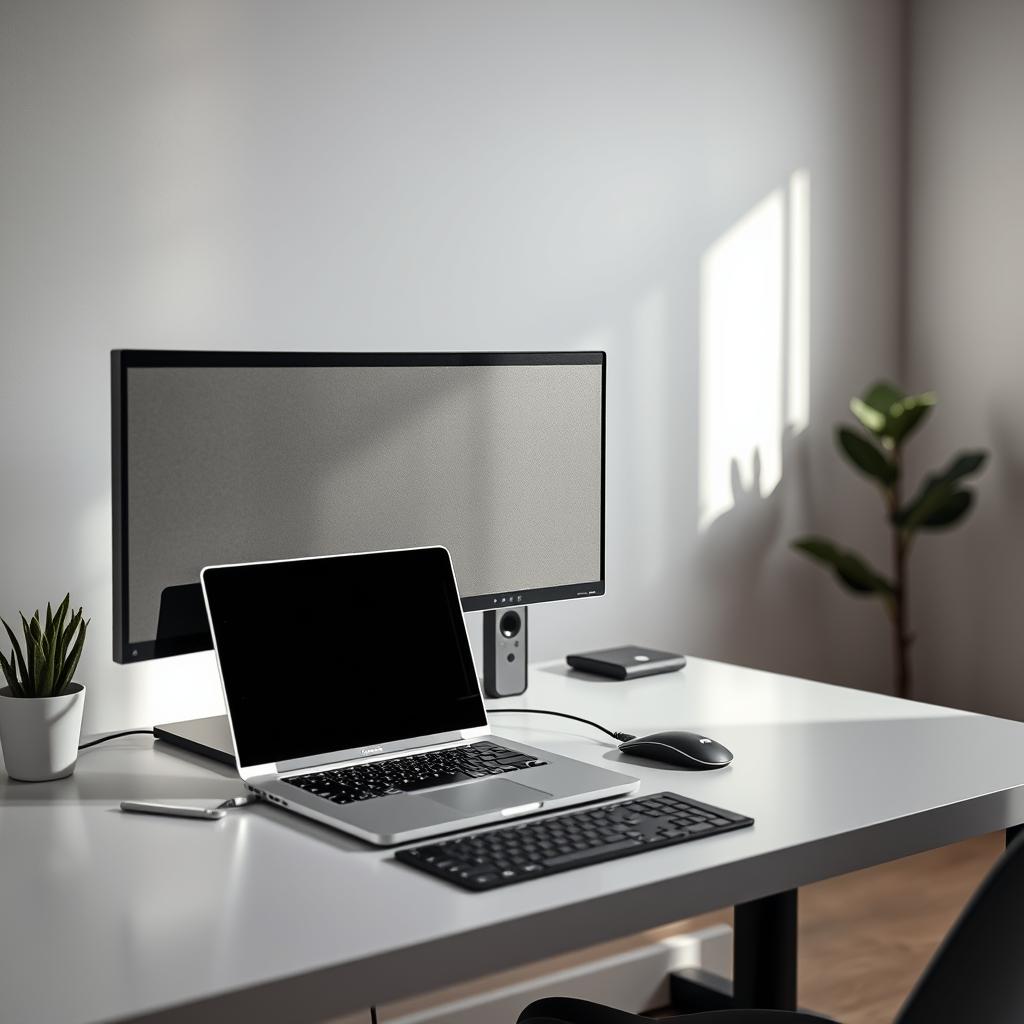
Você já se perguntou como transformar seu MacBook portátil em uma poderosa estação de trabalho de desktop, maximizando a produtividade e o conforto? Este guia definitivo desvenda o segredo de como usar seu MacBook com a tampa fechada, explorando todos os aspectos, desde a configuração inicial até dicas avançadas de otimização. Prepare-se para elevar sua experiência de uso a um novo patamar de eficiência e ergonomia.
Desvendando o Modo Clamshell: A Essência do Escritório Perfeito
O modo clamshell, ou “tampa fechada”, é uma funcionalidade elegante e extremamente prática oferecida pelos MacBooks que permite utilizar o laptop conectado a um monitor externo, teclado e mouse, como se fosse um desktop convencional. Este recurso não é apenas uma conveniência, mas uma verdadeira revolução para a produtividade, transformando um dispositivo móvel em uma central de trabalho poderosa e ergonômica. A capacidade de fechar a tampa enquanto o MacBook continua funcionando plenamente é um testemunho da flexibilidade e da engenharia inteligente da Apple.
A principal vantagem de operar seu MacBook dessa maneira reside na maximização do espaço de tela disponível, o que é crucial para multitarefas complexas e aplicações profissionais. Imagine trabalhar em uma planilha gigante ou editar um vídeo em um monitor ultrawide, sem as distrações e limitações de um display de 13 ou 16 polegadas. Além disso, a separação entre o teclado e a tela permite uma postura corporal muito mais natural e saudável, reduzindo a tensão nos olhos, pescoço e pulsos, um benefício ergonômico inestimável para quem passa horas em frente ao computador.
Historicamente, o modo clamshell tem sido uma característica intrínseca dos laptops da Apple, evoluindo com cada geração para oferecer maior estabilidade e compatibilidade. Desde os primeiros PowerBooks até os mais recentes MacBooks com chips Apple Silicon, a premissa permanece a mesma: proporcionar uma experiência de desktop completa com a portabilidade de um laptop. A popularidade desta configuração cresceu exponencialmente com a ascensão do trabalho remoto e a necessidade de espaços de trabalho mais versáteis em casa ou no escritório.
Por Que Optar Pelo Modo Clamshell? Benefícios Inegáveis
A adoção do modo clamshell transcende a mera conveniência, oferecendo uma gama de vantagens que impactam diretamente a produtividade, a saúde e a longevidade do seu dispositivo. Compreender esses benefícios é o primeiro passo para justificar a transição para esta poderosa configuração.
Ergonomia Aprimorada e Saúde Ocupacional
Um dos maiores atrativos do modo clamshell é a possibilidade de configurar seu espaço de trabalho de forma ergonomicamente correta. Com a tela externa, você pode posicioná-la na altura dos olhos, eliminando a necessidade de curvar o pescoço para baixo, que é uma postura comum e prejudicial ao usar apenas o laptop. O teclado e o mouse externos permitem que seus braços e pulsos permaneçam em uma posição neutra e relaxada, prevenindo lesões por esforço repetitivo (LER) e síndrome do túnel do carpo. A longo prazo, essa configuração pode resultar em menos dores nas costas, pescoço e ombros, contribuindo para uma melhor qualidade de vida e maior foco no trabalho.
Expansão da Produtividade com Múltiplas Telas
A capacidade de usar um monitor externo, ou até mesmo múltiplos monitores (dependendo do modelo do seu MacBook e do hub/dock), é um divisor de águas para a produtividade. Designers gráficos podem ter suas ferramentas em uma tela e a arte em outra; programadores podem ter seu código em uma tela e a documentação ou o resultado em outra; escritores podem ter seu texto principal e referências simultaneamente visíveis. A ampliação do espaço de trabalho digital permite que você visualize mais informações de uma vez, reduzindo a necessidade de alternar constantemente entre janelas e aplicativos. Isso leva a um fluxo de trabalho mais fluido e eficiente, economizando tempo e energia mental.
Organização e Estética do Espaço de Trabalho
Manter o MacBook fechado e fora da vista contribui para uma mesa de trabalho mais limpa e organizada. Sem a tela do laptop ocupando espaço, você tem mais liberdade para posicionar seu monitor principal, caixas de som, e outros periféricos de forma estratégica. Essa organização não apenas melhora a estética do seu ambiente, mas também pode ter um impacto psicológico positivo, ajudando a manter o foco e reduzir a desordem visual. Um espaço de trabalho arrumado é frequentemente associado a uma mente mais clara e produtiva.
Otimização do Resfriamento e Longevidade do Dispositivo
Embora seja um ponto de preocupação para alguns, o modo clamshell pode, em certas condições, otimizar o resfriamento do seu MacBook. Quando a tampa está fechada, o sistema de ventilação do MacBook é projetado para continuar funcionando eficientemente, expulsando o ar quente pelas aberturas traseiras. Para modelos mais recentes, especialmente os com Apple Silicon, o gerenciamento térmico é extremamente eficaz. Ao usar o MacBook em modo clamshell, o dispositivo pode ser colocado em um suporte vertical, o que melhora a circulação de ar ao redor de todo o chassi, potencialmente ajudando a dissipar o calor de forma mais eficaz do que se estivesse deitado na mesa com a tela aberta, onde o ar quente poderia ficar preso. Manter o dispositivo em temperaturas operacionais ideais contribui para a longevidade dos componentes internos.
Centralização da Conectividade e Simplificação
Ao operar em modo clamshell, você normalmente conecta todos os seus periféricos (monitor, teclado, mouse, talvez um disco externo ou uma webcam) através de um único hub ou docking station. Isso centraliza todas as conexões em um ponto, tornando o processo de “plugar e desplugar” incrivelmente rápido e eficiente. Ao final do dia, para levar seu MacBook, basta desconectar um único cabo do hub. Essa simplificação é uma grande vantagem para quem transita frequentemente entre o modo desktop e a mobilidade.
Os Pré-Requisitos Fundamentais para o Modo Clamshell
Para que seu MacBook funcione perfeitamente com a tampa fechada, você precisará de alguns itens essenciais. A ausência de qualquer um deles pode impedir que o modo clamshell seja ativado ou funcione corretamente.
Alimentação Conectada: O Pilar Essencial
Este é o pré-requisito mais crítico: seu MacBook deve estar conectado à energia. Sem uma fonte de alimentação ativa, o sistema operacional interpretará o fechamento da tampa como um comando para entrar em repouso (sleep mode). A energia garante que o MacBook permaneça “acordado” mesmo com a tela interna desativada. Isso pode ser via o carregador MagSafe ou USB-C, ou através de um hub/docking station que forneça Power Delivery (PD) ao seu MacBook.
Monitor Externo: Sua Nova Tela Principal
Você precisará de um monitor externo conectado ao seu MacBook. A conexão pode ser feita via HDMI, DisplayPort, USB-C (Thunderbolt 3/4) ou adaptadores. Certifique-se de que o monitor esteja ligado e configurado para a entrada correta. A qualidade e o tamanho do monitor podem variar de acordo com suas necessidades e orçamento, mas um bom monitor externo é a pedra angular da experiência clamshell.
Periféricos de Entrada: Teclado e Mouse
Para interagir com o seu MacBook enquanto a tampa está fechada, você precisará de um teclado e um mouse externos. Eles podem ser com fio (USB) ou sem fio (Bluetooth). Se forem Bluetooth, certifique-se de que estejam emparelhados e carregados antes de fechar a tampa. Um teclado e mouse de boa qualidade podem fazer uma enorme diferença na sua produtividade e conforto.
Hub ou Docking Station: O Coração da Conectividade (Opcional, mas Altamente Recomendado)
Embora não seja estritamente necessário para ativar o modo clamshell (você pode conectar monitor, teclado e mouse diretamente nas portas do MacBook, se houver), um hub USB-C ou uma docking station de qualidade é fortemente recomendado. Esses dispositivos expandem as portas do seu MacBook, permitindo que você conecte todos os seus periféricos com um único cabo. Muitos hubs também fornecem Power Delivery, simplificando ainda mais a configuração ao carregar seu MacBook enquanto ele está em uso. Eles são especialmente úteis para MacBooks mais recentes, que muitas vezes possuem um número limitado de portas.
Passo a Passo: Ativando o Modo Clamshell
A ativação do modo clamshell é surpreendentemente simples, mas requer uma sequência específica para garantir o funcionamento correto.
1. Conecte Seus Periféricos
Certifique-se de que seu monitor externo, teclado e mouse estejam todos conectados ao seu MacBook. Isso pode ser feito diretamente nas portas do MacBook ou, idealmente, através de um hub/docking station. Verifique se o monitor está ligado e exibindo uma imagem do seu MacBook.
2. Conecte a Alimentação
Crucialmente, conecte o carregador do seu MacBook. Se você estiver usando um hub com Power Delivery, certifique-se de que o carregador esteja conectado ao hub e que o hub esteja fornecendo energia ao seu MacBook. O ícone da bateria na barra de menus deve indicar que o MacBook está carregando.
3. Ajuste as Configurações de Tela (Opcional, mas Recomendado)
Antes de fechar a tampa, é uma boa ideia ajustar as configurações de tela. Vá em Preferências do Sistema (ou Ajustes do Sistema no macOS Ventura e posterior) > Telas. Aqui, você pode:
- Arrumar o posicionamento das telas arrastando-as, se tiver mais de um monitor.
- Definir a resolução de tela ideal para o seu monitor externo.
Isto garante que a experiência visual será a que você deseja assim que a tampa for fechada.
4. Feche a Tampa do MacBook
Com todos os periféricos conectados e a alimentação assegurada, você pode agora suavemente fechar a tampa do seu MacBook. Após um breve momento (alguns segundos), o monitor externo deve piscar e, em seguida, exibir a tela principal do seu MacBook. A tela interna do MacBook será desativada, e todo o processamento gráfico será direcionado para o monitor externo. Se a tela externa não acender imediatamente, tente mover o mouse ou pressionar uma tecla no teclado externo para “acordar” o sistema.
Dicas Avançadas e Otimização da Experiência Clamshell
Ir além da configuração básica pode aprimorar significativamente sua experiência com o MacBook em modo clamshell.
Gerenciamento Térmico: Mantenha a Calma
Embora os Macs sejam projetados para funcionar em modo clamshell, atividades intensivas podem gerar calor. Para otimizar o resfriamento:
* Posicionamento Vertical: Utilize um suporte vertical para MacBook. Isso não apenas economiza espaço na mesa, mas também expõe mais área da superfície do MacBook ao ar, melhorando a dissipação de calor.
* Evite Obstáculos: Certifique-se de que as aberturas de ventilação do MacBook (geralmente localizadas na dobradiça ou na parte traseira) não estejam bloqueadas. Evite colocar o MacBook em superfícies macias como cobertores.
* Monitoramento: Se estiver realizando tarefas muito intensivas (edição de vídeo 4K, renderização 3D, jogos), considere usar um aplicativo de monitoramento de temperatura para verificar se o MacBook não está superaquecendo. Para a maioria das tarefas diárias, isso não será uma preocupação com modelos modernos.
Escolha Inteligente de Periféricos
* Monitor: Invista em um monitor de alta resolução (4K ou 5K) para uma clareza de imagem superior. Considere monitores ultrawide para maior espaço de trabalho horizontal ou monitores com conectividade USB-C que podem carregar o MacBook e atuar como hub.
* Teclado e Mouse: Escolha teclados mecânicos para uma experiência de digitação tátil ou teclados ergonômicos para conforto prolongado. Para o mouse, um modelo ergonômico ou vertical pode prevenir dores no pulso. Modelos Bluetooth são ideais para reduzir a confusão de cabos.
* Webcam Externa: Se seu MacBook estiver fechado, a webcam embutida não estará disponível. Uma webcam externa de qualidade (1080p ou 4K) é essencial para videochamadas.
* Docking Station/Hub: Conforme mencionado, um bom hub com Power Delivery e múltiplas portas (USB-A, HDMI, Ethernet, leitor de cartão SD) é um investimento que simplifica a vida e expande a conectividade.
Otimização de Software e Configurações de Tela
* Escalonamento de Tela: No macOS, vá em Preferências do Sistema > Telas e use a opção “Dimensionado” para ajustar o tamanho do texto e dos elementos na tela. Para monitores 4K, você pode querer usar um escalonamento que simule uma resolução mais baixa (ex: 2560×1440) para tornar os elementos maiores e mais legíveis.
* Mission Control e Spaces: Aprenda a usar o Mission Control e os Espaços para gerenciar múltiplas janelas e aplicativos em seu monitor único (ou múltiplos monitores). Eles são ferramentas poderosas para organizar seu fluxo de trabalho.
* Hot Corners: Configure “Cantos Ativos” (Hot Corners) em Preferências do Sistema > Mesa e Protetor de Tela > Cantos Ativos para ativar rapidamente o Mission Control, a área de trabalho, ou iniciar o protetor de tela ao mover o cursor para um canto específico.
Transição Suave entre Modos
Quando precisar de seu MacBook portátil novamente, basta desconectar o hub/carregador e abrir a tampa. O MacBook detectará a desconexão dos periféricos externos e ativará automaticamente sua tela interna. Para uma transição ainda mais suave, certifique-se de que todos os aplicativos importantes estejam salvos e que o sistema esteja estável antes de desconectar.
Desmistificando o Calor: Cuidados e Preocupações
Uma das preocupações mais comuns sobre o uso do MacBook em modo clamshell é o superaquecimento. É uma dúvida válida, mas que pode ser amplamente dissipada com o entendimento do funcionamento do dispositivo e a adoção de algumas práticas inteligentes.
Como o MacBook Lida com o Calor?
Os MacBooks são projetados com sistemas de gerenciamento térmico sofisticados. Sensores de temperatura internos monitoram constantemente a temperatura de componentes chave, como o CPU e o GPU. Quando a temperatura se eleva, o sistema aumenta a velocidade das ventoinhas (se presentes) para dissipar o calor. Se a temperatura continuar a subir para níveis críticos, o sistema irá reduzir a performance (throttling) para evitar danos. No caso extremo, ele pode até desligar para proteger os componentes.
O Impacto do Modo Clamshell no Resfriamento
Quando a tampa do MacBook é fechada, a tela interna é desligada, o que economiza um pouco de energia e, consequentemente, gera menos calor. No entanto, a principal área para dissipação de calor, as saídas de ar, geralmente estão localizadas na parte traseira, perto da dobradiça, e não são bloqueadas pela tampa fechada. Na verdade, ao usar um suporte vertical, o ar pode circular mais livremente ao redor de todo o chassi de alumínio, que atua como um grande dissipador de calor. Em muitos casos, um MacBook em um suporte vertical no modo clamshell pode ter uma dissipação térmica igual ou até ligeiramente melhor do que um MacBook deitado na mesa com a tampa aberta, onde a parte inferior pode ter menos fluxo de ar.
Mitos Comuns
* “A tela fechada prende o calor.”
Isso é um equívoco. A tela em si não é uma área significativa de dissipação de calor; as ventoinhas e as saídas de ar na parte traseira são as principais vias.
* “O MacBook vai queimar se eu usar assim.”
Extremamente improvável em condições normais de uso. O macOS possui salvaguardas internas para prevenir danos por superaquecimento.
Recomendações para Evitar o Superaquecimento
Para garantir que seu MacBook se mantenha em temperaturas ideais no modo clamshell:
1. Use um Suporte Vertical: Conforme mencionado, esta é a melhor prática para otimizar o fluxo de ar.
2. Superfícies Adequadas: Evite usar o MacBook em superfícies macias que possam bloquear as saídas de ar (sofás, camas, cobertores). Use sempre uma superfície rígida e plana.
3. Ambiente Ventilado: Certifique-se de que o ambiente onde o MacBook está sendo usado tenha uma boa circulação de ar.
4. Mantenha as Saídas de Ar Limpas: Poeira e sujeira podem se acumular nas ventoinhas e nas saídas de ar ao longo do tempo. Uma limpeza regular com ar comprimido pode ajudar a manter o fluxo de ar desobstruído.
5. Monitore Cargas de Trabalho Intensas: Se você estiver executando tarefas que exigem muito processamento (edição de vídeo 4K, jogos com gráficos altos), é normal que o MacBook aqueça. Certifique-se de que ele tenha ventilação adequada durante essas tarefas. Para usuários mais avançados, aplicativos de monitoramento de temperatura podem oferecer insights sobre o comportamento térmico do seu dispositivo.
Em resumo, a preocupação com o superaquecimento em modo clamshell é na maioria das vezes infundada para uso diário, desde que as práticas recomendadas de ventilação sejam seguidas. Os MacBooks são construídos para lidar com essa configuração sem problemas.
Erros Comuns e Como Evitá-los
Mesmo com as instruções claras, é fácil cometer alguns equívocos ao tentar usar o MacBook em modo clamshell. Estar ciente desses erros pode economizar tempo e frustração.
1. Esquecer de Conectar a Alimentação
O erro mais frequente e o que mais causa confusão. Se o MacBook não estiver conectado à energia (seja diretamente ou via Power Delivery do hub), ele entrará em modo de repouso ao fechar a tampa.
* Solução: Sempre verifique o ícone da bateria na barra de menus para confirmar que o MacBook está carregando antes de fechar a tampa.
2. Periféricos Não Conectados ou Não Emparelhados
Se o monitor externo não estiver ligado ou configurado para a entrada correta, ou se o teclado e mouse Bluetooth não estiverem emparelhados e ativos, você não conseguirá interagir com o MacBook depois de fechar a tampa.
* Solução: Antes de fechar a tampa, teste todos os periféricos. Certifique-se de que o monitor exibe a tela do MacBook, e que o teclado e mouse respondem. Para Bluetooth, verifique as configurações de Bluetooth nas Preferências do Sistema.
3. Bloquear as Saídas de Ventilação
Colocar o MacBook em superfícies macias (cama, sofá, cobertor) ou encostá-lo em uma parede quando em um suporte vertical pode obstruir as saídas de ar, levando ao superaquecimento.
* Solução: Use um suporte vertical apropriado e certifique-se de que há espaço livre ao redor das saídas de ar do MacBook.
4. Usar Cabos ou Adaptadores de Má Qualidade
Cabos USB-C para monitor ou adaptadores baratos podem não suportar a largura de banda necessária para resoluções mais altas ou podem falhar em manter uma conexão estável, resultando em tela piscando ou não detectada.
* Solução: Invista em cabos e adaptadores de boa qualidade, preferencialmente certificados pela Thunderbolt ou USB-IF, para garantir compatibilidade e performance.
5. Ignorar o Acúmulo de Poeira
Com o tempo, a poeira pode se acumular dentro do MacBook e nas ventoinhas, reduzindo a eficiência do resfriamento.
* Solução: Faça uma limpeza externa regular das aberturas de ventilação com ar comprimido. Se o MacBook estiver muito lento ou superaquecendo constantemente, pode ser necessário procurar um técnico para uma limpeza interna.
6. Não Otimizar as Configurações de Tela
Não ajustar a resolução ou o escalonamento da tela externa pode resultar em elementos gráficos muito pequenos ou muito grandes, prejudicando a experiência visual.
* Solução: Sempre personalize as configurações de tela em Preferências do Sistema > Telas para se adequar ao seu monitor e preferências.
Ao evitar esses erros comuns, você garantirá uma experiência fluida e sem problemas ao usar seu MacBook em modo clamshell.
Curiosidades e Estatísticas (e a Produtividade)
Embora seja difícil encontrar estatísticas exatas sobre o número de usuários de MacBook em modo clamshell, podemos inferir sua crescente popularidade e impacto na produtividade através de dados relacionados a tendências de trabalho e tecnologia.
A Ascensão do Home Office
A pandemia de COVID-19 acelerou a adoção do trabalho remoto em todo o mundo. Pesquisas indicam que uma parcela significativa da força de trabalho global agora trabalha de forma híbrida ou totalmente remota. Este cenário exige flexibilidade e eficiência em casa, tornando o MacBook em modo clamshell uma solução ideal para criar um ambiente de trabalho produtivo sem a necessidade de um desktop separado. A demanda por monitores externos e periféricos cresceu exponencialmente, validando a busca por setups mais ergonômicos e multifuncionais.
Monitores Maiores, Produtividade Maior
Estudos sobre produtividade em ambientes de trabalho têm consistentemente demonstrado que o uso de múltiplos monitores ou monitores maiores está correlacionado com um aumento significativo na eficiência. Um estudo da Jon Peddie Research, por exemplo, sugeriu um aumento médio de 42% na produtividade ao usar dois monitores em vez de um. Embora não seja específico para o modo clamshell, este dado sublinha o valor de expandir o espaço de tela, que é a principal vantagem de conectar um MacBook a um monitor externo.
Ergonomia: Não Apenas Conforto, Mas Desempenho
Empresas e consultorias de ergonomia, como a Herman Miller e a OSHA (Occupational Safety and Health Administration) dos EUA, há muito tempo promovem a importância de uma estação de trabalho ergonomicamente correta. A dor e o desconforto causados por má postura podem levar à fadiga, distração e, em última instância, à diminuição da produtividade e ao aumento das licenças médicas. O modo clamshell, ao facilitar o posicionamento correto da tela e dos periféricos, não é apenas uma questão de conforto, mas um investimento direto na saúde e no desempenho contínuo do profissional.
A Longevidade dos MacBooks e o Modo Clamshell
MacBooks são conhecidos por sua durabilidade e longevidade. O uso em modo clamshell, quando feito corretamente, pode até contribuir para isso. Ao manter o MacBook em uma posição fixa, minimiza-se o desgaste físico de abrir e fechar a tampa, e de transportar o dispositivo constantemente. Além disso, a otimização da ventilação em um suporte vertical pode ajudar a manter as temperaturas internas mais estáveis, o que é benéfico para a vida útil dos componentes eletrônicos. Não é incomum encontrar MacBooks de 5 a 10 anos de idade ainda em pleno funcionamento, muitos dos quais passaram grande parte de sua vida conectados a monitores externos.
O Legado da Versatilidade Apple
Desde o seu lançamento, os laptops da Apple foram projetados para serem versáteis. O modo clamshell é um testemunho dessa filosofia, permitindo que um único dispositivo atenda a necessidades diversas: de um ultrabook portátil para viagens a um desktop robusto para tarefas intensivas. Esta capacidade de adaptação é uma das razões pelas quais os MacBooks permanecem populares entre profissionais e estudantes.
Em essência, o modo clamshell não é apenas uma funcionalidade técnica; ele reflete e atende a tendências globais de trabalho e produtividade, oferecendo uma solução inteligente e ergonômica para a vida digital moderna.
Perguntas Frequentes (FAQs)
Reunimos as dúvidas mais comuns sobre o uso do MacBook com a tampa fechada para te ajudar a ter uma experiência ainda mais tranquila.
O modo clamshell gasta mais bateria do meu MacBook?
Não, pelo contrário. Como o MacBook precisa estar conectado à energia para funcionar no modo clamshell, a bateria não está sendo utilizada para alimentar o sistema. Em vez disso, ela está sendo carregada ou mantida em seu nível ideal. Se a bateria estiver com carga total, o sistema gerencia a energia para não sobrecarregá-la. Isso pode até ser benéfico para a saúde da bateria a longo prazo, pois evita ciclos de descarga/recarga frequentes.
Posso fechar a tampa do MacBook a qualquer momento?
Você pode fechar a tampa do seu MacBook a qualquer momento, mas para que ele continue funcionando no modo clamshell, os requisitos (alimentação, monitor, teclado e mouse conectados) devem ser atendidos. Se você fechar a tampa sem essas conexões, o MacBook entrará em repouso.
Preciso de um suporte especial para usar o MacBook em modo clamshell?
Não é estritamente necessário, mas altamente recomendado. Um suporte vertical economiza espaço na sua mesa e, mais importante, ajuda a otimizar o fluxo de ar ao redor do MacBook, o que é crucial para o gerenciamento térmico, especialmente durante tarefas intensivas. Existem diversas opções no mercado, desde suportes simples a estações de docking integradas.
O MacBook desliga automaticamente se superaquecer no modo clamshell?
Sim, o macOS possui mecanismos de segurança integrados. Se o MacBook detectar que a temperatura interna atingiu níveis perigosos, ele irá primeiro reduzir o desempenho (thermal throttling) para tentar baixar a temperatura. Se isso não for suficiente, ele desligará automaticamente para evitar danos aos componentes internos. Isso é uma medida de proteção, e raramente ocorre em condições de uso normal com ventilação adequada.
Posso usar mais de um monitor externo no modo clamshell?
Sim, a capacidade de usar múltiplos monitores externos depende do modelo do seu MacBook e do tipo de hub/docking station ou portas Thunderbolt/USB-C que ele possui. MacBooks com chips Apple Silicon (M1, M2, M3) têm capacidades variadas: alguns modelos base (como o MacBook Air M1/M2) suportam apenas um monitor externo, enquanto os modelos Pro (MacBook Pro M1 Pro/Max, M2 Pro/Max, M3 Pro/Max) suportam múltiplos monitores, muitas vezes até três ou mais, dependendo da configuração. Consulte as especificações do seu MacBook no site da Apple para confirmar.
É seguro deixar o MacBook no modo clamshell por longos períodos?
Sim, é completamente seguro e é uma prática comum para muitos usuários. Os MacBooks são projetados para operar continuamente por longos períodos, seja com a tampa aberta ou fechada. Contanto que você garanta uma boa ventilação e use o carregador adequado, não há preocupações significativas com a longevidade do hardware. Muitos profissionais utilizam seus MacBooks dessa forma por anos.
O Wi-Fi ou Bluetooth funcionam bem com a tampa fechada?
Sim, o Wi-Fi e o Bluetooth funcionam perfeitamente com a tampa do MacBook fechada. As antenas de comunicação sem fio estão localizadas de forma que o fechamento da tampa não interfira significativamente no sinal, garantindo que suas conexões sem fio permaneçam estáveis.
O que fazer se o monitor externo não ligar ao fechar a tampa?
* Primeiro, verifique se o MacBook está conectado à energia.
* Mova o mouse ou pressione uma tecla no teclado externo para “acordar” o sistema.
* Verifique a conexão do cabo do monitor. Tente desconectar e reconectar.
* Certifique-se de que o monitor está ligado e na entrada correta (HDMI, DisplayPort, USB-C).
* Se persistir, reinicie o MacBook com o monitor já conectado e a tampa aberta, e depois tente fechar a tampa novamente.
Conclusão: Transforme Seu MacBook em um Powerhouse de Produtividade
O modo clamshell é muito mais do que uma simples funcionalidade; é uma porta de entrada para uma nova dimensão de produtividade e conforto com seu MacBook. Ao dominar essa configuração, você não apenas expande seu espaço de trabalho visualmente, mas também investe em sua saúde ergonômica, otimiza o desempenho do seu dispositivo e simplifica seu ambiente digital. A transição de um laptop portátil para uma estação de trabalho de desktop completa é uma das maneiras mais eficientes de maximizar o potencial do seu investimento na Apple.
Seja você um designer gráfico em busca de mais espaço para suas criações, um programador que precisa de múltiplas janelas de código, um escritor que valoriza uma postura confortável, ou simplesmente alguém que deseja uma experiência de computação mais imersiva, o modo clamshell oferece a solução. Ao seguir as diretrizes de configuração, escolher os periféricos certos e adotar as melhores práticas de gerenciamento térmico, você estará no caminho certo para transformar seu MacBook em um verdadeiro powerhouse de produtividade. Não subestime o poder de uma configuração otimizada; ela pode ser o catalisador que você precisa para alcançar novos patamares de eficiência e bem-estar em sua jornada digital.
Agora que você conhece os segredos do modo clamshell, que tal compartilhar suas próprias experiências e dicas nos comentários abaixo? Se este artigo foi útil, considere compartilhá-lo com seus amigos e colegas que também usam MacBooks. Sua contribuição nos ajuda a criar uma comunidade mais informada e conectada!
Referências
* Apple Support: “Use your Mac notebook with a display closed” – Documentação oficial da Apple sobre o modo clamshell.
* Artigos e guias sobre ergonomia em workstations de empresas especializadas (e.g., Herman Miller, Steelcase).
* Estudos de produtividade relacionados ao uso de múltiplos monitores (e.g., Jon Peddie Research).
* Comunidades de usuários de Mac (fóruns, Reddit) para insights práticos e resolução de problemas comuns.
* Documentação técnica sobre gerenciamento térmico em laptops e processadores Apple Silicon.
O que é o modo clamshell e como ele se relaciona com o uso do MacBook com a tampa fechada?
O modo clamshell, ou “modo concha”, é uma funcionalidade intrínseca do macOS que permite aos usuários de MacBook operar seus computadores como um desktop tradicional, mesmo com a tampa do laptop completamente fechada. Essencialmente, ele transforma seu MacBook em uma unidade de processamento central (CPU) para um conjunto de periféricos externos, incluindo um monitor, teclado e mouse ou trackpad. Quando você fecha a tampa do seu MacBook enquanto ele está conectado a esses acessórios essenciais e à energia, o sistema não entra em repouso, mas sim otimiza sua saída de vídeo para o monitor externo. Isso significa que, em vez de usar a tela interna do MacBook, toda a interface gráfica do usuário é projetada e exibida no monitor externo, enquanto o teclado e o trackpad internos são desativados em favor dos seus dispositivos externos. Este recurso é incrivelmente útil para criar uma estação de trabalho ergonômica e produtiva, permitindo que você desfrute dos benefícios de uma tela maior, um teclado de tamanho normal e um mouse confortável, tudo isso enquanto mantém seu espaço de trabalho organizado e com o MacBook fora de vista. O modo clamshell é uma prova da versatilidade do ecossistema Apple, permitindo que um dispositivo portátil se adapte facilmente a um ambiente de escritório fixo sem comprometer a funcionalidade ou o desempenho. Ele é amplamente utilizado por profissionais que buscam uma experiência de desktop sem abrir mão da portabilidade de seus notebooks, tornando-se uma solução elegante para a transição entre trabalho móvel e configurações de escritório. A capacidade de usar o MacBook com a tampa fechada é um pilar desse modo, liberando espaço na mesa e concentrando a atenção na tela principal.
Quais são os requisitos essenciais para usar meu MacBook com a tampa fechada?
Para desfrutar plenamente da experiência do modo clamshell com seu MacBook, é fundamental atender a alguns requisitos específicos. O primeiro e mais óbvio é um monitor externo. Este monitor deve ser compatível com as portas de vídeo do seu MacBook (HDMI, DisplayPort, USB-C/Thunderbolt) e ter uma resolução adequada para suas necessidades, seja ela Full HD, 4K, 5K ou até mesmo a impressionante resolução 6K do Pro Display XDR. A qualidade e a compatibilidade do cabo de vídeo também são cruciais para garantir uma imagem estável e nítida. Em segundo lugar, você precisará de um teclado externo. Isso pode ser um teclado USB-A, USB-C ou, mais comumente, um teclado Bluetooth sem fio, como o Magic Keyboard da Apple ou qualquer outra opção de sua preferência. A escolha do teclado externo é fundamental para o conforto e a produtividade, já que o teclado embutido do MacBook será desativado quando a tampa estiver fechada. Terceiro, um mouse ou trackpad externo é indispensável para a navegação. Assim como o teclado, ele pode ser USB ou Bluetooth. O Magic Mouse ou Magic Trackpad da Apple são opções populares que se integram perfeitamente ao macOS, mas qualquer mouse ou trackpad compatível funcionará bem. Finalmente, e este é um requisito absolutamente crítico para o funcionamento do modo clamshell, seu MacBook deve estar conectado a uma fonte de energia. Sem o carregador conectado, o MacBook não permitirá que você use o modo clamshell e entrará automaticamente em repouso ao fechar a tampa. Esta medida é uma salvaguarda da Apple para garantir a estabilidade do sistema e evitar o esgotamento inesperado da bateria durante o uso intenso com periféricos externos. Certificar-se de que todos esses componentes estão presentes e conectados corretamente é o primeiro passo para uma transição suave para o modo clamshell.
Qual é o procedimento passo a passo para configurar meu MacBook para funcionar com a tampa fechada?
Configurar seu MacBook para operar no modo clamshell é um processo simples e intuitivo, mas que exige a observância de uma sequência específica de ações para garantir seu funcionamento correto. O primeiro passo é conectar seu monitor externo. Utilize o cabo apropriado (USB-C para USB-C/Thunderbolt, HDMI, DisplayPort, etc.) para ligar o MacBook ao monitor. Certifique-se de que o monitor esteja ligado e configurado para a entrada correta. Em seguida, conecte seu teclado e mouse ou trackpad externos. Se forem dispositivos USB, conecte-os diretamente às portas do MacBook ou a um hub USB conectado ao MacBook. Se forem dispositivos Bluetooth, certifique-se de que estejam emparelhados e conectados ao seu MacBook através das configurações de Bluetooth no macOS. O MacBook deve reconhecer todos esses periféricos automaticamente. O terceiro passo, e crucial para o sucesso do modo clamshell, é conectar o adaptador de energia ao seu MacBook. Como mencionado anteriormente, o sistema não permitirá o modo clamshell se não estiver recebendo energia da tomada. Uma vez que todos os periféricos e a energia estejam conectados e funcionando, você pode então fechar a tampa do seu MacBook. É normal que a tela do MacBook apague e o monitor externo pisque por um breve momento antes de exibir a área de trabalho. Caso o monitor externo não “acorde” imediatamente ou o MacBook entre em repouso, basta mover o mouse ou pressionar uma tecla no seu teclado externo para ativá-lo. Após o monitor externo exibir a tela de login ou a área de trabalho, você pode ajustar as configurações de exibição (como a organização dos monitores, resolução e taxa de atualização) através das Preferências do Sistema > Monitores no macOS, garantindo a experiência visual desejada. Este processo simples permite uma transição rápida do modo laptop para uma estação de trabalho poderosa e focada, otimizando seu espaço e fluxo de trabalho.
Posso usar qualquer monitor externo para configurar meu MacBook no modo clamshell?
Em teoria, sim, você pode usar a maioria dos monitores externos com seu MacBook no modo clamshell, mas existem algumas considerações importantes que influenciam a compatibilidade e a qualidade da experiência. A principal consideração é a conectividade. Seu MacBook possui portas específicas (geralmente USB-C com suporte a Thunderbolt ou DisplayPort Alt Mode, e em modelos mais antigos, HDMI ou Mini DisplayPort). O monitor externo precisará de uma porta compatível ou você precisará de um adaptador apropriado (por exemplo, um adaptador de USB-C para HDMI ou DisplayPort). A resolução e a taxa de atualização são outros fatores cruciais. MacBooks modernos suportam uma vasta gama de resoluções, desde Full HD (1920×1080) até 4K (3840×2160), 5K (5120×2880) e até mesmo 6K (6016×3384) para os modelos mais recentes e poderosos, especialmente aqueles com chips da série M Pro ou Max. No entanto, o seu monitor também precisa ser capaz de suportar essas resoluções. Um monitor antigo pode não conseguir exibir a imagem na resolução nativa do seu MacBook, resultando em uma imagem menos nítida ou pixelada. Além disso, a taxa de atualização (Hertz) pode variar. Monitores com taxas de atualização mais altas (ex: 120Hz, 144Hz) exigem mais largura de banda e nem todos os MacBooks ou adaptadores podem suportar essas taxas em resoluções mais altas. A qualidade do cabo também é fundamental; cabos baratos ou danificados podem causar problemas de exibição, como cintilação ou falta de sinal. É sempre recomendável usar cabos de alta qualidade, preferencialmente certificados. Por fim, alguns monitores mais antigos podem ter problemas de compatibilidade com os padrões de vídeo mais recentes do macOS, resultando em uma experiência subótima. Em geral, monitores de marcas conhecidas e com conectividade moderna (USB-C/Thunderbolt) tendem a oferecer a melhor experiência no modo clamshell, mas com os adaptadores certos, a maioria dos monitores pode ser utilizada, garantindo que o seu MacBook se integre perfeitamente à sua estação de trabalho externa.
A bateria do meu MacBook precisa estar carregando para que o modo clamshell funcione?
Sim, esta é uma condição inegociável e um dos requisitos mais importantes para ativar e manter o modo clamshell no seu MacBook. Para que o seu MacBook funcione com a tampa fechada e utilize um monitor externo, ele deve estar conectado ao adaptador de energia e recebendo carga ativamente. Se o seu MacBook for desconectado da energia enquanto estiver no modo clamshell, ele automaticamente entrará em modo de repouso, e o monitor externo perderá o sinal. Esta exigência não é uma falha, mas sim um recurso de design implementado pela Apple para garantir a estabilidade, o desempenho e a segurança do seu dispositivo. Ao operar com a tampa fechada, o MacBook pode ser submetido a cargas de trabalho intensas, especialmente se estiver executando aplicativos que consomem muitos recursos gráficos no monitor externo de alta resolução. A conexão constante à energia garante que o sistema tenha um fornecimento de energia estável e suficiente para lidar com essas demandas, evitando quedas de desempenho, desligamentos inesperados e até mesmo protegendo a integridade da bateria. Além disso, manter o MacBook conectado à energia enquanto em modo clamshell é benéfico para a saúde da bateria a longo prazo. Embora não seja ideal manter a bateria em 100% de carga o tempo todo, o macOS possui recursos de gerenciamento de bateria inteligentes que otimizam o carregamento para prolongar a vida útil da bateria, mesmo quando conectada por longos períodos. Portanto, a necessidade de estar carregando não é um inconveniente, mas uma funcionalidade projetada para otimizar sua experiência e proteger seu investimento no hardware. É um pilar fundamental da operação eficiente no modo clamshell.
Quais são os principais benefícios de usar o MacBook com a tampa fechada?
Utilizar o MacBook no modo clamshell oferece uma série de vantagens significativas que transformam a experiência de computação, elevando a produtividade e o conforto do usuário. Um dos benefícios mais proeminentes é a melhoria da ergonomia. Ao conectar um monitor externo, você pode posicioná-lo na altura dos olhos, o que ajuda a manter uma postura correta e reduz o estresse no pescoço e nas costas, frequentemente associado ao uso de laptops por longos períodos. Isso é um ganho substancial para a saúde postural. Em seguida, a produtividade é ampliada exponencialmente. Monitores externos, especialmente os maiores ou múltiplos monitores, oferecem um espaço de tela muito maior do que a tela embutida do MacBook. Isso permite que você abra e organize mais janelas simultaneamente, visualize documentos lado a lado, edite vídeos ou imagens em grande escala e gerencie tarefas com muito mais eficiência. A transição de uma tela pequena para um espaço de trabalho visualmente expansivo é um verdadeiro impulsionador de fluxo de trabalho. Outro benefício é a organização e estética do espaço de trabalho. Ao fechar a tampa do MacBook, você pode escondê-lo sob o monitor ou em um suporte vertical, liberando espaço valioso na sua mesa. Isso cria um ambiente de trabalho mais limpo, minimalista e menos distraente. Além disso, ao usar um teclado e mouse externos, você pode escolher periféricos que se adequam melhor ao seu conforto e estilo de digitação, muitos usuários preferem teclados mecânicos ou ergonômicos, que não seriam práticos em um laptop. Por fim, para alguns, há uma percepção de melhor desempenho e menos ruído, já que a GPU pode focar exclusivamente na renderização para o monitor externo e, em alguns casos, o fechamento da tampa pode ter um efeito marginal na acústica ao isolar o ruído do teclado. Em suma, o modo clamshell converte seu portátil em uma poderosa e confortável estação de trabalho fixa, otimizando tanto a funcionalidade quanto o ambiente físico.
Existem desvantagens ou riscos potenciais ao usar o MacBook com a tampa fechada, como superaquecimento?
Embora o modo clamshell seja uma funcionalidade robusta e amplamente utilizada, é importante estar ciente de algumas desvantagens e considerações para garantir uma experiência ótima e a longevidade do seu dispositivo. A preocupação mais comum é o superaquecimento. É verdade que, ao fechar a tampa, o MacBook pode ter suas saídas de ar parcialmente obstruídas em certos designs, e o calor gerado internamente pode ficar mais concentrado. No entanto, a Apple projeta seus MacBooks para operar com segurança no modo clamshell, e o sistema de resfriamento é projetado para lidar com isso. O risco de superaquecimento é minimizado se você garantir uma ventilação adequada. Evite colocar o MacBook em superfícies macias (como cobertores) ou em espaços confinados (gavetas ou armários) onde o fluxo de ar seja restrito. Usar um suporte vertical que eleva o MacBook e expõe suas aberturas de ventilação pode ser uma excelente medida preventiva, melhorando a dissipação de calor, especialmente durante tarefas intensivas como edição de vídeo, jogos ou renderização 3D. Outra desvantagem é a perda de acesso direto às portas laterais do MacBook quando ele está em um suporte vertical ou em uma posição difícil de alcançar. Isso pode exigir o uso de hubs USB-C ou docks Thunderbolt para expandir as opções de conectividade, adicionando um custo extra e potencialmente mais cabos à sua configuração. Há também uma menor portabilidade instantânea; para levar seu MacBook consigo, você precisará desconectar todos os periféricos, o que pode ser um pequeno inconveniente se você precisar de mobilidade frequente. Por fim, a dependência de periféricos externos significa que se um deles falhar (por exemplo, o mouse ou o teclado Bluetooth ficar sem bateria), você não terá acesso imediato aos controles embutidos do MacBook sem abrir a tampa. Embora esses pontos exijam um planejamento cuidadoso do seu setup, eles não anulam os vastos benefícios do modo clamshell, apenas ressaltam a importância de uma configuração inteligente e bem ventilada.
Como faço para “acordar” meu MacBook do modo clamshell se ele entrar em repouso?
Despertar seu MacBook do modo de repouso enquanto ele está operando no modo clamshell é geralmente um processo direto e intuitivo, mas pode haver momentos em que uma pequena solução de problemas é necessária. Na maioria das vezes, para “acordar” seu MacBook, basta mover o mouse externo ou pressionar qualquer tecla no teclado externo. Como o monitor externo é o seu principal ponto de interação no modo clamshell, ele deve responder a esses comandos imediatamente, exibindo a tela de login ou a área de trabalho do macOS. Se o MacBook não acordar com um movimento de mouse ou pressionar de tecla, verifique primeiramente as conexões físicas: certifique-se de que o cabo do monitor esteja firmemente conectado tanto ao MacBook quanto ao monitor, e que o monitor esteja ligado e na entrada correta. Da mesma forma, confirme se o cabo de energia está bem conectado ao MacBook e à tomada. Para periféricos Bluetooth (teclado e mouse), verifique se eles estão carregados e se a conexão Bluetooth não foi interrompida; às vezes, uma breve oscilação de energia pode fazer com que eles se desconectem. Você pode tentar desativar e reativar o Bluetooth no MacBook (se você puder fazer isso a partir de outro dispositivo ou com o MacBook brevemente aberto) ou simplesmente reconectar os dispositivos Bluetooth. Em casos raros, se o MacBook estiver em um sono muito profundo e não responder aos periféricos, você pode ter que pressionar brevemente o botão de energia do MacBook (localizado no teclado, geralmente no canto superior direito, ou em modelos mais novos, no Touch ID) para forçá-lo a acordar. Não mantenha o botão pressionado para evitar um desligamento forçado. Após o despertar, pode levar alguns segundos para que a imagem apareça no monitor externo, especialmente se for uma tela de alta resolução. Lembre-se que o MacBook deve permanecer conectado à energia para que o modo clamshell funcione. Garantir a estabilidade da conexão e o carregamento contínuo é fundamental para uma experiência de despertar sem interrupções.
É possível usar o MacBook com a tampa fechada sem estar conectado à energia elétrica?
Não, categoricamente não é possível usar o MacBook no modo clamshell, ou seja, com a tampa fechada, sem que ele esteja conectado a uma fonte de energia elétrica. Esta é uma restrição de design imposta pela Apple e não pode ser contornada. Quando você fecha a tampa do seu MacBook, o sistema operacional macOS verifica se o adaptador de energia está conectado. Se não estiver, o MacBook interpretará o fechamento da tampa como um comando para entrar em modo de repouso, desligando a tela interna, suspendendo a maioria dos processos e desativando a saída de vídeo para monitores externos. A exigência de estar conectado à energia serve a vários propósitos importantes para a integridade e o desempenho do seu MacBook. Primeiro, garante um fornecimento de energia estável. Operar um monitor externo, especialmente um de alta resolução ou múltiplos monitores, exige um consumo de energia considerável do sistema gráfico e do processador. Confiar apenas na bateria para essa demanda intensa poderia levar a um esgotamento rápido da carga, diminuição do desempenho e, em cenários extremos, a desligamentos inesperados que poderiam danificar o sistema ou arquivos. Segundo, a conexão à energia permite que o MacBook mantenha um desempenho ótimo. Sem energia externa, o sistema poderia entrar em um modo de baixo consumo para preservar a bateria, o que resultaria em um desempenho inferior, não ideal para tarefas que justificam o uso de um monitor externo. Em terceiro lugar, é uma medida de segurança e proteção para a bateria. Evita ciclos de descarga profunda excessivos e prolonga a vida útil da bateria ao mantê-la carregada em um nível saudável enquanto o computador está em uso contínuo como uma estação de trabalho. Portanto, se você planeja utilizar seu MacBook como um desktop com a tampa fechada, tenha sempre em mente que a conexão à energia é um pré-requisito fundamental para que essa funcionalidade seja ativada e mantida, garantindo tanto a sua conveniência quanto a saúde do seu hardware.
O modo clamshell afeta o desempenho do meu MacBook? Ele pode suportar múltiplos monitores externos?
O modo clamshell, por si só, geralmente não afeta negativamente o desempenho geral do seu MacBook; na verdade, em certos cenários, pode até otimizá-lo. Quando a tampa do MacBook está fechada, a tela interna é desligada. Isso significa que a GPU (unidade de processamento gráfico) não precisa alocar recursos para renderizar e alimentar a tela embutida, liberando essa capacidade para focar exclusivamente no(s) monitor(es) externo(s). Em Macs com chip gráfico integrado (como os modelos com chips M1, M2, M3 padrão), isso pode resultar em uma alocação de recursos mais eficiente para o monitor externo, proporcionando uma experiência de usuário mais suave, especialmente em tarefas gráficas. Para MacBooks com chips gráficos dedicados (como os chips M1 Pro/Max/Ultra, M2 Pro/Max/Ultra, M3 Pro/Max ou Intel com GPUs dedicadas), a capacidade de processamento gráfico já é robusta, e o impacto é menos perceptível, mas ainda assim, o sistema está otimizado para o display externo. O desempenho real será mais determinado pela complexidade das tarefas que você executa (edição de vídeo 4K, jogos exigentes, modelagem 3D) e pelas especificações do seu MacBook (CPU, RAM, GPU), e não pelo fato de a tampa estar fechada. A principal limitação de desempenho vem do hardware do seu MacBook e do consumo de recursos das suas aplicações. Quanto ao suporte a múltiplos monitores externos, a resposta é sim, a maioria dos MacBooks modernos é capaz de suportar múltiplos monitores no modo clamshell, mas a quantidade exata e a resolução máxima de cada monitor dependem fortemente do modelo específico do seu MacBook e do chip que ele possui. Modelos com chips M1 e M2 padrão geralmente suportam apenas um monitor externo. Já os modelos com chips M1 Pro, M1 Max, M2 Pro, M2 Max, M3 Pro e M3 Max são projetados para suportar múltiplos monitores (dois, três ou até quatro, dependendo do chip e da configuração), além de resoluções muito altas, como 4K, 5K ou 6K em cada um. MacBooks baseados em Intel também têm variados níveis de suporte a múltiplos monitores, dependendo do ano e da placa gráfica. Para configurar múltiplos monitores, você precisará de portas Thunderbolt/USB-C suficientes no seu MacBook ou de um dock Thunderbolt de alta qualidade que possa gerenciar a saída de vídeo para vários displays. Sempre é recomendável consultar as especificações técnicas exatas do seu modelo de MacBook no site da Apple para confirmar a capacidade de suporte a monitores externos e evitar surpresas indesejadas.

Publicar comentário