Como usar o Google Tradutor no celular ou PC
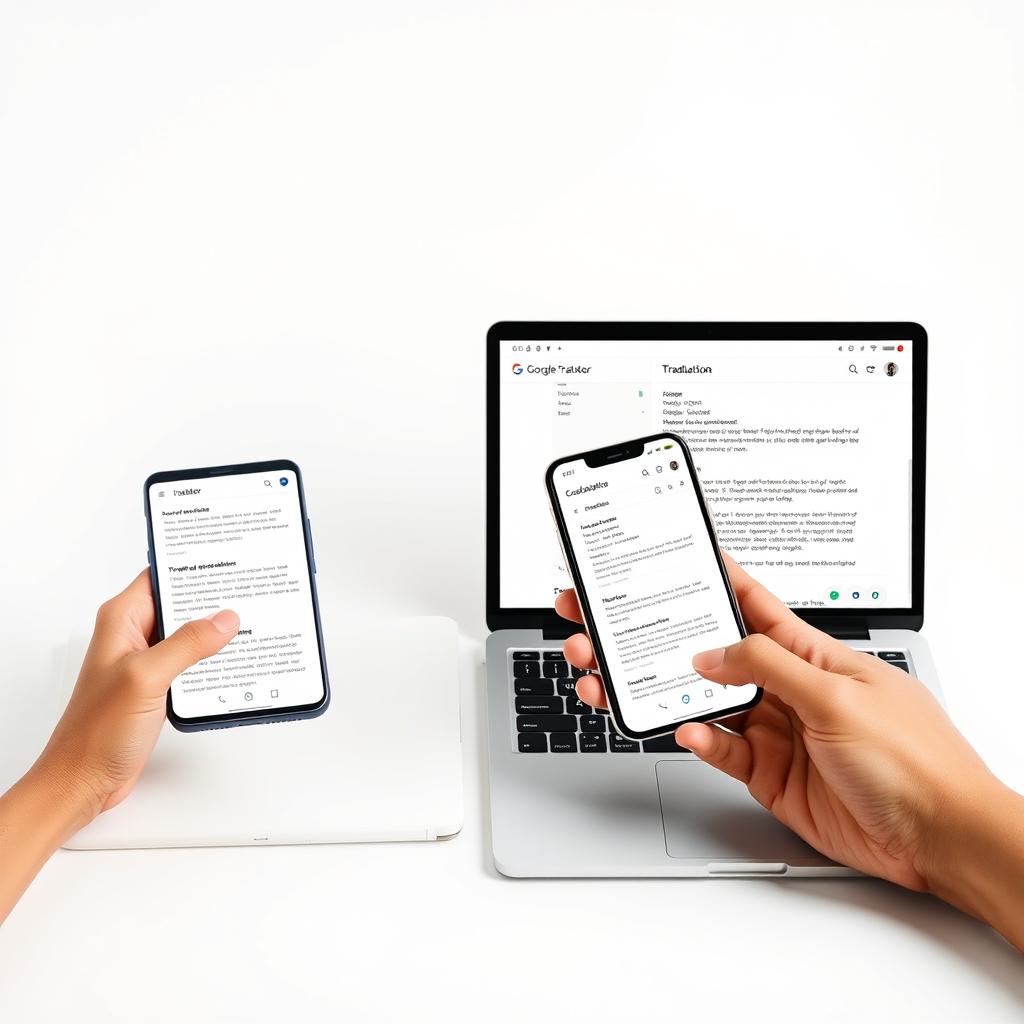
Em um mundo cada vez mais interconectado, a barreira do idioma pode parecer um desafio intransponível. Felizmente, o Google Tradutor emerge como uma solução poderosa, transformando a comunicação global ao toque de um botão. Este artigo detalhado irá guiá-lo por cada aspecto de como aproveitar ao máximo essa ferramenta essencial, tanto no seu computador quanto no seu dispositivo móvel, abrindo portas para novas culturas e informações. Prepare-se para desmistificar o universo das traduções instantâneas e dominar o Google Tradutor como nunca antes.
A Revolução Linguística do Google Tradutor: Mais que uma Ferramenta
O Google Tradutor não é apenas um aplicativo; é um pilar da comunicação moderna, um verdadeiro milagre tecnológico que democratizou o acesso à informação em praticamente qualquer idioma. Lançado em 2006, inicialmente baseado em traduções estatísticas, evoluiu exponencialmente com a introdução da tradução automática neural (NMT) em 2016, elevando sua precisão e fluidez a patamares impressionantes. Hoje, ele suporta mais de 100 idiomas, cobrindo uma vasta gama de línguas faladas por bilhões de pessoas ao redor do globo. Sua importância transcende o turismo, sendo vital para negócios internacionais, educação, pesquisa e até mesmo para a compreensão de notícias globais em tempo real. Pense na capacidade de um estudante acessar um artigo científico em chinês, ou um pequeno empresário negociar com um fornecedor em espanhol, tudo isso sem a necessidade de um intermediário humano imediato. Esta ferramenta nos permite, de fato, romper barreiras geográficas e culturais, encurtando distâncias e fomentando o intercâmbio de ideias.
A essência do Google Tradutor reside em sua capacidade de adaptar-se a diversas situações e necessidades, oferecendo múltiplas modalidades de tradução. Desde a simples digitação de texto até a tradução de conversas em tempo real, documentos inteiros e até mesmo o texto capturado por uma câmera, a ferramenta se tornou um verdadeiro canivete suíço para quem precisa navegar por diferentes paisagens linguísticas. Sua interface intuitiva e acessível o torna um aliado indispensável para qualquer pessoa, independentemente de seu nível de familiaridade com a tecnologia. Vamos mergulhar nas funcionalidades que tornam o Google Tradutor tão versátil e como você pode explorá-las ao máximo em diferentes plataformas.
Dominando o Google Tradutor no PC: A Ferramenta Completa na Sua Área de Trabalho
Utilizar o Google Tradutor no PC oferece uma experiência robusta, ideal para tarefas que exigem maior volume de texto, tradução de documentos ou navegação em sites estrangeiros. Acessá-lo é simples: basta abrir seu navegador (Chrome, Firefox, Edge, etc.) e digitar “Google Tradutor” na barra de pesquisa ou ir diretamente para translate.google.com.br. A interface web é limpa e direta, dividida em painéis para a entrada e saída do texto.
Tradução de Texto: O Básico e Essencial
A forma mais comum de usar o Google Tradutor é inserindo texto. Você pode digitar diretamente na caixa de texto à esquerda ou colar um bloco de texto copiado de outro lugar.
Passos:
1. Abra o site do Google Tradutor.
2. Na caixa de texto à esquerda, insira o conteúdo que deseja traduzir.
3. O Google Tradutor tentará detectar o idioma de origem automaticamente. Se não for preciso, clique na seta para baixo ao lado do nome do idioma e selecione o correto.
4. À direita, escolha o idioma para o qual deseja traduzir.
5. A tradução aparecerá instantaneamente na caixa de texto à direita.
Para refinar a tradução, você pode passar o mouse sobre palavras ou frases no texto traduzido para ver definições alternativas ou sinônimos, o que é incrivelmente útil para entender o contexto e a riqueza da língua. Lembre-se do limite de caracteres: para traduções de texto direto, há um limite de cerca de 5.000 caracteres. Para textos mais longos, é recomendável usar a função de tradução de documentos.
Tradução de Documentos: Para Textos Extensos e Formatos Variados
Esta funcionalidade é um diferencial crucial para estudantes, pesquisadores e profissionais que precisam lidar com arquivos inteiros. O Google Tradutor suporta vários formatos, como DOCX, PDF, PPTX e XLSX.
Passos:
1. No site do Google Tradutor, clique na aba “Documentos”, localizada acima das caixas de texto.
2. Clique em “Procurar no seu computador” para selecionar o arquivo.
3. Após selecionar, o Tradutor detectará o idioma do documento e você poderá escolher o idioma de destino.
4. Clique em “Traduzir”. O documento será processado e o texto traduzido aparecerá em uma nova página do navegador, mantendo o layout original quando possível.
É importante notar que, embora o Google Tradutor faça um trabalho admirável, a tradução de documentos complexos com formatação específica (como tabelas ou gráficos intrincados) pode não ser perfeita, e uma revisão humana ainda é recomendada para precisão crítica.
Para explorar conteúdo em sites estrangeiros, o Google Tradutor oferece uma solução integrada.
Passos:
1. Na aba “Texto” do Google Tradutor, cole o URL (endereço do site) na caixa de texto à esquerda.
2. Escolha o idioma de destino à direita.
3. Um link clicável aparecerá na caixa de tradução. Clique nele.
4. O site será aberto em uma nova aba, com o conteúdo traduzido. Uma barra na parte superior permitirá alternar entre o idioma original e o traduzido, e até mesmo mudar o idioma de destino.
Uma dica profissional: se você usa o Google Chrome, a tradução de páginas é ainda mais simples. O navegador geralmente oferece automaticamente a opção de traduzir páginas em idiomas diferentes do seu. Basta clicar no ícone do Google Tradutor na barra de endereços (um ícone quadrado com “A” e um símbolo de trevo) e selecionar “Traduzir esta página”.
Tradução por Voz no PC: Interações Simples
Embora menos comum que no celular, a tradução por voz está disponível.
Passos:
1. Na aba “Texto”, clique no ícone do microfone na caixa de texto à esquerda.
2. Conceda permissão para o navegador acessar seu microfone, se solicitado.
3. Comece a falar. O Tradutor transcreverá sua fala e a traduzirá simultaneamente.
Esta função é particularmente útil para pequenas frases ou para praticar a pronúncia em um novo idioma, embora para conversas mais fluidas, a versão móvel seja superior.
O Poder do Google Tradutor no Celular: Seu Intérprete de Bolso
O aplicativo do Google Tradutor para celulares (disponível para Android e iOS) é uma maravilha da engenharia, otimizado para mobilidade e interações rápidas. Ele não apenas replica as funcionalidades da versão web, mas adiciona recursos inovadores que o tornam indispensável em viagens, estudos e no dia a dia. Baixe o aplicativo gratuitamente na Google Play Store ou Apple App Store.
Tradução de Texto: Digitação e Colagem em Movimento
Similar à versão para PC, você pode digitar ou colar texto.
Passos:
1. Abra o aplicativo.
2. Na tela principal, as caixas de idioma de origem e destino estarão visíveis. Toque em uma delas para mudar os idiomas, se necessário.
3. Toque na caixa “Tocar para inserir texto” e digite ou cole o conteúdo.
4. A tradução aparecerá automaticamente abaixo.
O recurso “Tocar para traduzir” (exclusivo para Android e geralmente ligado a alguns teclados específicos) permite copiar texto de qualquer aplicativo e ter a tradução exibida instantaneamente em uma bolha flutuante, sem precisar sair do aplicativo original. É um ganho de produtividade incrível.
Tradução por Câmera: O Mundo ao Seu Alcance
Este é um dos recursos mais impressionantes e revolucionários do aplicativo móvel. Ideal para traduzir placas, menus, rótulos de produtos e qualquer texto impresso ou digital que você veja.
Opção 1: Tradução Instantânea (Modo Live)
1. No aplicativo, toque no ícone da câmera.
2. Aponte a câmera do seu celular para o texto que deseja traduzir.
3. O texto traduzido aparecerá sobre o original em tempo real, como mágica. Isso é perfeito para situações rápidas, como ler um menu em um restaurante estrangeiro.
Opção 2: Digitalizar
1. No modo câmera, selecione “Digitalizar” (ou “Scan”).
2. Tire uma foto do texto.
3. O Tradutor detectará o texto na imagem. Você pode selecionar partes específicas com o dedo para traduzir, ou selecionar tudo e copiar para tradução completa. Esta opção é ideal quando a luz não é boa ou o texto está em uma posição difícil para o modo instantâneo.
Opção 3: Importar
1. No modo câmera, selecione “Importar”.
2. Escolha uma imagem da sua galeria de fotos.
3. O aplicativo processará a imagem e permitirá que você selecione e traduza o texto contido nela. Isso é ótimo para fotos que você tirou anteriormente ou imagens recebidas de outras pessoas.
Tradução por Voz e Modo Conversa: Diálogos Sem Barreira
Essenciais para comunicação verbal em tempo real.
Tradução por Voz:
1. No aplicativo, toque no ícone do microfone.
2. Fale a frase ou palavra. O aplicativo irá transcrever e traduzir. Útil para frases curtas ou para obter a pronúncia de uma palavra.
Modo Conversa:
1. Toque no ícone “Conversa”.
2. Selecione os dois idiomas da conversa.
3. O Tradutor dividirá a tela em dois microfones, um para cada idioma. Quando uma pessoa fala, o aplicativo detecta o idioma, transcreve e traduz em voz alta e no texto para o outro idioma. Isso permite uma comunicação fluida e quase natural entre duas pessoas que falam idiomas diferentes.
Tradução de Escrita à Mão: Para Caracteres Complexos
Se você precisa traduzir idiomas com caracteres não-latinos ou não possui um teclado específico, a escrita à mão é uma salvação.
Passos:
1. Na tela principal do aplicativo, toque no ícone da caneta (Escrita à mão).
2. Escreva o caractere ou a palavra na tela com o dedo.
3. O Tradutor reconhecerá sua escrita e oferecerá a tradução.
Tradução Offline: Seu Companheiro de Viagem Sem Conexão
Uma das funcionalidades mais valiosas, especialmente em viagens internacionais onde o acesso à internet pode ser limitado ou caro.
Passos:
1. No aplicativo, toque no ícone de três linhas (menu) ou no seu perfil no canto superior direito.
2. Selecione “Download de idiomas offline” ou “Idiomas transferidos”.
3. Você verá uma lista de idiomas disponíveis para download. Escolha os idiomas que você usará e toque no ícone de download ao lado deles. Os pacotes de idioma são geralmente de algumas dezenas de MB.
4. Uma vez baixados, você poderá traduzir texto e usar a tradução por câmera para esses idiomas mesmo sem conexão com a internet. Lembre-se que algumas funcionalidades, como a tradução por voz em tempo real, podem ter desempenho reduzido ou não estarem totalmente disponíveis offline.
Frases Salvas (Caderno de Frases ou Favoritos): Organize Suas Traduções
Tanto no PC quanto no celular, você pode “estrelar” ou “favoritar” traduções para acessá-las rapidamente mais tarde.
1. Após obter uma tradução, toque no ícone de estrela abaixo do texto traduzido.
2. Para acessar suas frases salvas, vá para o menu principal do aplicativo (ou para a aba “Salvas” no PC) e procure por “Caderno de frases” ou “Favoritos”.
Este recurso é excelente para montar um “kit de sobrevivência linguístico” antes de uma viagem, com frases essenciais como “Onde fica o banheiro?”, “Quanto custa?” ou “Socorro!”.
Dicas e Truques Avançados para Potencializar Seu Uso
Maximizar o potencial do Google Tradutor vai além das funcionalidades básicas. Pequenos ajustes e conhecimentos podem transformar sua experiência.
1. Verificando Traduções Alternativas e Definições
Muitas palavras e frases têm múltiplos significados dependendo do contexto. Ao traduzir, especialmente no PC, você pode clicar em palavras individuais no texto de origem para ver suas traduções alternativas no idioma de destino. Isso ajuda a escolher a opção mais precisa para sua intenção. Além disso, o Google Tradutor pode exibir definições de dicionário para palavras, oferecendo uma compreensão mais profunda.
2. Usando o Modo Paisagem no Celular para Tradução de Conversas
Ao usar o modo “Conversa” no aplicativo móvel, vire o celular na horizontal (modo paisagem). A interface se adaptará, exibindo os dois idiomas em lados opostos da tela, facilitando a visualização para ambas as pessoas envolvidas na conversa. Isso cria uma experiência mais natural e colaborativa.
3. Contribuindo para a Melhoria do Google Tradutor
O Google Tradutor é alimentado por inteligência artificial, mas também se beneficia das contribuições da comunidade. Você pode ajudar a melhorar a precisão das traduções validando ou sugerindo edições. Procure pela opção “Contribuir” no menu do aplicativo ou na página web. Esta colaboração global é fundamental para a constante evolução da ferramenta.
4. Integrando o Tradutor com o Teclado (Gboard)
Se você usa o teclado Gboard (teclado oficial do Google) no seu celular, ele possui integração nativa com o Google Tradutor. Dentro de qualquer aplicativo (WhatsApp, e-mail, etc.), você pode tocar no ícone do Tradutor no teclado, digitar o texto no seu idioma e ele será traduzido e inserido automaticamente no idioma desejado. Isso elimina a necessidade de alternar entre aplicativos.
5. Utilizando o Google Tradutor como Ferramenta de Aprendizagem
Além de uma ferramenta de tradução, o Google Tradutor pode ser um valioso recurso para aprender um novo idioma.
- Vocabulário: Traduza palavras e frases isoladas para expandir seu vocabulário. Use o recurso de salvar frases para criar seu próprio glossário personalizado.
- Pronúncia: O ícone de alto-falante ao lado das traduções permite que você ouça como as palavras são pronunciadas por falantes nativos, auxiliando na sua própria pronúncia e compreensão auditiva.
- Gramática e Estrutura: Traduza frases simples para ver como as estruturas gramaticais mudam entre idiomas. Comece com frases curtas e vá aumentando a complexidade.
6. Compreendendo as Limitações e Evitando Erros Comuns
Embora poderoso, o Google Tradutor não é infalível.
* Contexto é Rei: A inteligência artificial ainda luta com nuances culturais, gírias, piadas e metáforas. Traduções literais podem soar estranhas ou até ofensivas. Sempre considere o contexto e, se for uma comunicação crítica, revise a tradução.
* Sentenças Claras: Quanto mais clara e gramaticalmente correta for sua frase de entrada, melhor será a tradução. Evite jargões excessivos ou frases muito longas e complexas.
* Confiança Excessiva: Para documentos legais, médicos ou técnicos de alta importância, um tradutor humano profissional é sempre a melhor opção. O Google Tradutor deve ser visto como uma ferramenta de auxílio, não um substituto para especialistas.
* Privacidade: Lembre-se de que o texto inserido no Google Tradutor pode ser usado para melhorar o serviço. Evite inserir informações altamente confidenciais ou dados pessoais sensíveis.
A Evolução Contínua e o Futuro da Tradução Automática
O Google Tradutor é um exemplo vívido de como a inteligência artificial e o aprendizado de máquina estão remodelando nosso mundo. Sua capacidade de processar bilhões de palavras por dia e aprender com cada interação é impressionante. A transição para a tradução automática neural (NMT) foi um marco, permitindo que o sistema traduzisse sentenças inteiras de uma vez, e não apenas palavra por palavra, resultando em traduções mais naturais e fluidas.
O futuro promete ainda mais avanços. Podemos esperar melhorias na tradução de voz em ambientes ruidosos, maior precisão em dialetos regionais e gírias, e talvez até a capacidade de traduzir emoções e tons de voz. A integração com outras tecnologias, como a realidade aumentada (AR), já está em testes e pode permitir que vejamos legendas de conversas em tempo real ou traduzamos o mundo ao nosso redor com mais imersão. A jornada do Google Tradutor está longe de terminar, e ele continuará a ser uma força motriz na redução das barreiras linguísticas.
Perguntas Frequentes (FAQs)
1. O Google Tradutor é 100% preciso?
Não, ele não é 100% preciso. Embora tenha melhorado drasticamente com a inteligência artificial e a tradução automática neural, ainda pode cometer erros, especialmente com nuances contextuais, gírias, expressões idiomáticas e humor. Para traduções de alta precisão ou contextos críticos (legais, médicos), um tradutor humano é insubstituído.
2. Posso usar o Google Tradutor offline?
Sim, você pode usar a tradução offline no aplicativo móvel. Para isso, você precisa baixar os pacotes de idiomas desejados antecipadamente enquanto estiver conectado à internet. O recurso de tradução de texto e câmera funcionará offline, mas a tradução por voz e algumas funcionalidades avançadas podem ter desempenho limitado.
3. Quantos idiomas o Google Tradutor suporta?
Atualmente, o Google Tradutor suporta mais de 100 idiomas. Essa lista está em constante expansão, à medida que a tecnologia de IA evolui e mais dados linguísticos se tornam disponíveis.
4. Como faço para traduzir um documento inteiro no PC?
No site do Google Tradutor (translate.google.com.br), clique na aba “Documentos”. Em seguida, clique em “Procurar no seu computador”, selecione o arquivo (formatos como DOCX, PDF, PPTX, XLSX são suportados), escolha o idioma de destino e clique em “Traduzir”.
5. O que é o recurso “Tocar para Traduzir” no celular?
“Tocar para Traduzir” é um recurso exclusivo do aplicativo Google Tradutor para Android. Ele permite que você copie texto de qualquer aplicativo no seu telefone (como WhatsApp, e-mail, navegador) e, automaticamente, uma bolha flutuante do Google Tradutor aparecerá com a tradução, sem que você precise sair do aplicativo original.
6. Posso traduzir texto de imagens ou fotos?
Sim, o aplicativo móvel do Google Tradutor possui um recurso de tradução por câmera. Você pode apontar a câmera para o texto para uma tradução instantânea em tempo real, ou tirar uma foto e digitalizar o texto para tradução. Também é possível importar imagens da sua galeria para traduzir o texto nelas contido.
7. O Google Tradutor armazena minhas traduções?
O Google Tradutor pode armazenar seu histórico de traduções para referência futura, se você estiver logado na sua conta Google e tiver o histórico ativado. Você também pode “estrelar” ou “favoritar” traduções específicas para acessá-las rapidamente em seu caderno de frases. Você tem controle para visualizar, gerenciar e excluir esse histórico.
8. Qual a diferença entre “Tradução por Voz” e “Modo Conversa”?
A “Tradução por Voz” é para traduzir o que você fala em um único idioma, como uma frase ou palavra isolada. O “Modo Conversa” é projetado para diálogos bidirecionais entre duas pessoas que falam idiomas diferentes. Ele detecta automaticamente qual idioma está sendo falado e traduz para o outro idioma em tempo real, permitindo uma comunicação fluida.
Conclusão: Um Mundo Sem Fronteiras Linguísticas
O Google Tradutor é, sem dúvida, uma das ferramentas mais impactantes da era digital, transformando a maneira como nos comunicamos e interagimos com o mundo. Seja para uma rápida consulta no PC, um diálogo em tempo real com o celular, ou a exploração de um documento complexo, suas funcionalidades abrangentes e em constante evolução nos capacitam a transcender as barreiras linguísticas que outrora pareciam intransponíveis. Ao dominar as nuances e os recursos deste poderoso aliado, você não apenas facilitará suas viagens e estudos, mas também expandirá seus horizontes, conectando-se com culturas e conhecimentos de uma forma mais profunda e significativa. É um convite à descoberta, um passaporte para um mundo onde o idioma não é um obstáculo, mas sim uma ponte.
Qual a sua experiência favorita com o Google Tradutor? Compartilhe nos comentários abaixo como essa ferramenta já te ajudou em alguma situação inesperada ou curiosa. Sua história pode inspirar outros a explorar ainda mais o poder da comunicação sem barreiras!
Referências
As informações contidas neste artigo são baseadas em fontes públicas do Google Tradutor, documentação oficial do Google, e conhecimento comum sobre o funcionamento e recursos da ferramenta.
Como começar a usar o Google Tradutor no celular para texto e voz?
Para iniciar sua jornada com o Google Tradutor em seu dispositivo móvel, seja ele Android ou iOS, o primeiro passo é garantir que o aplicativo esteja devidamente instalado. Acesse a Google Play Store em aparelhos Android ou a App Store em iPhones e iPads. Na barra de pesquisa, digite “Google Tradutor” e, em seguida, toque em “Instalar” ou “Obter”. Uma vez que o download e a instalação estejam completos, você poderá abrir o aplicativo para começar a explorar suas poderosas funcionalidades. Ao abrir o aplicativo pela primeira vez, você será saudado por uma interface intuitiva projetada para facilitar a tradução. Por padrão, ele exibirá dois campos de idioma: um para o idioma de entrada (o que você vai traduzir) e outro para o idioma de saída (para o qual você quer traduzir). Você pode tocar em cada um desses campos para selecionar os idiomas desejados a partir de uma vasta lista de opções, que inclui desde os mais comuns, como inglês e espanhol, até dialetos e línguas menos difundidas.
Para traduzir texto, a forma mais comum de uso, basta tocar no campo “Digitar texto” na parte superior da tela. Um teclado virtual aparecerá, permitindo que você digite a palavra, frase ou até mesmo parágrafos inteiros que deseja traduzir. Conforme você digita, o Google Tradutor frequentemente exibe a tradução em tempo real no campo de saída, tornando o processo extremamente ágil. Para traduções mais longas, é recomendável tocar no botão de seta ou “Traduzir” após terminar de digitar para garantir que a tradução completa seja processada. Uma funcionalidade incrivelmente útil é a capacidade de copiar o texto traduzido para a área de transferência do seu celular, permitindo que você cole a tradução em mensagens, e-mails ou qualquer outro aplicativo. Basta tocar no ícone de dois retângulos sobrepostos que aparece ao lado da tradução. Além disso, o aplicativo oferece a opção de ouvir a pronúncia do texto traduzido, tocando no ícone de alto-falante, o que é fundamental para o aprendizado de idiomas ou para se comunicar eficazmente em um ambiente estrangeiro.
A tradução por voz é outro recurso que transforma a comunicação em tempo real. No aplicativo, você encontrará um ícone de microfone. Ao tocar nele, o Google Tradutor entrará no modo de escuta. Fale claramente no idioma de entrada (por exemplo, português) e o aplicativo transcreverá sua fala e, quase que instantaneamente, a traduzirá para o idioma de saída (por exemplo, inglês). Esta função é particularmente útil em conversas, permitindo que você se comunique com alguém que fale outro idioma, com o celular atuando como um intérprete simultâneo. Para garantir a melhor precisão, é importante falar de forma clara e em um ambiente com o mínimo de ruído de fundo. O Google Tradutor também possui um “Modo de Conversação” dedicado, acessível através de um ícone de microfone duplo, que é otimizado para diálogos contínuos entre duas pessoas, alternando automaticamente entre os idiomas à medida que cada pessoa fala. Isso elimina a necessidade de alternar manualmente os idiomas de entrada e saída, tornando a conversa muito mais fluida e natural. Este modo é revolucionário para viajantes e profissionais que precisam de comunicação instantânea em diferentes línguas.
Utilizar o Google Tradutor no seu PC é uma experiência igualmente robusta e, em muitos aspectos, mais conveniente para tarefas que envolvem grandes volumes de texto ou a tradução de websites inteiros. A maneira mais direta e comum de acessá-lo é através de um navegador web, como Google Chrome, Mozilla Firefox, Microsoft Edge ou Safari. Simplesmente abra seu navegador de preferência e digite “translate.google.com” na barra de endereço, ou faça uma pesquisa por “Google Tradutor” e clique no primeiro resultado oficial. Você será direcionado para uma interface limpa e funcional, que se assemelha à versão móvel, mas otimizada para uma tela maior e uso de teclado e mouse.
A página principal do Google Tradutor no PC apresenta dois grandes campos de texto lado a lado. O campo da esquerda é para o texto que você deseja traduzir (idioma de entrada), e o campo da direita exibirá a tradução (idioma de saída). Você pode digitar ou colar texto diretamente no campo de entrada. Uma das grandes vantagens de usar o PC é a facilidade de copiar e colar grandes blocos de texto de documentos, e-mails ou outras páginas da web. Basta selecionar o texto desejado, usar o atalho de teclado Ctrl+C (Windows) ou Cmd+C (Mac) para copiar, e então Ctrl+V (Windows) ou Cmd+V (Mac) para colar no Google Tradutor. O sistema detectará automaticamente o idioma original na maioria das vezes, mas você pode sempre verificar e ajustar manualmente se for necessário, clicando no nome do idioma acima do campo de entrada. Da mesma forma, você pode selecionar o idioma de destino na parte superior do campo de saída. A tradução aparecerá em tempo real ou após um breve processamento, dependendo do volume de texto.
Além da tradução de texto, a versão para PC também oferece a funcionalidade de tradução de documentos completos. Em vez de colar o texto, você pode clicar na aba “Documentos” localizada acima dos campos de texto. Esta opção permite que você faça upload de arquivos em formatos como .docx, .pdf, .xlsx, .pptx e outros. Após selecionar o arquivo do seu computador, o Google Tradutor processará o documento e apresentará a tradução, que pode então ser baixada. Esta é uma ferramenta poderosíssima para estudantes, pesquisadores e profissionais que lidam com material em idiomas estrangeiros. É importante notar que a formatação original do documento pode sofrer pequenas alterações, mas o conteúdo textual será traduzido de forma abrangente. O limite de caracteres para tradução direta no campo de texto é generoso, permitindo a tradução de parágrafos extensos sem interrupção. Para ouvir a pronúncia do texto traduzido, basta clicar no ícone de alto-falante que aparece abaixo do campo de saída, um recurso essencial para aprimorar a compreensão e a fala.
Como traduzir textos com a câmera do Google Tradutor no celular?
A função de tradução por câmera do Google Tradutor é uma das suas características mais inovadoras e úteis, especialmente para viajantes ou para quem se depara com textos em idiomas desconhecidos no mundo real – como placas, menus de restaurantes, embalagens de produtos ou documentos impressos. Para acessá-la, abra o aplicativo Google Tradutor em seu celular (Android ou iOS) e, na tela principal, procure e toque no ícone de câmera, que geralmente está localizado abaixo dos campos de idioma. Ao tocar neste ícone, o aplicativo solicitará permissão para acessar sua câmera, caso ainda não tenha sido concedida. É crucial conceder essa permissão para que o recurso funcione. Uma vez que a câmera esteja ativada, você verá três modos principais de tradução visual: “Instantânea”, “Digitalizar” e “Importar”.
O modo “Instantânea” é talvez o mais impressionante. Com ele, você simplesmente aponta a câmera do seu celular para o texto em questão, e o Google Tradutor sobrepõe a tradução diretamente na imagem, em tempo real. É como mágica: o texto original desaparece e o texto traduzido aparece em seu lugar, mantendo o mesmo tamanho e posicionamento. Este modo é incrivelmente conveniente para traduções rápidas de placas de rua, nomes de lojas ou itens de menu em um restaurante estrangeiro. Para obter os melhores resultados, certifique-se de que a iluminação seja boa, o texto esteja bem focado e a superfície seja plana. Pequenos movimentos podem causar instabilidade na tradução instantânea. Se a tradução instantânea não estiver aparecendo, verifique se os pacotes de idioma para tradução offline foram baixados para os idiomas que você está tentando traduzir, pois essa funcionalidade frequentemente depende deles.
O modo “Digitalizar” (ou “Scan”) oferece maior precisão e controle. Ao selecionar este modo, você aponta a câmera para o texto e, em vez de traduzir instantaneamente, o aplicativo solicita que você tire uma foto. Após capturar a imagem, o Google Tradutor irá processar o texto nela contido usando tecnologia de Reconhecimento Óptico de Caracteres (OCR). Você poderá então usar o dedo para selecionar partes específicas do texto que deseja traduzir, ou selecionar todo o texto. Uma vez selecionado, a tradução aparecerá em um campo de texto separado na parte inferior da tela, permitindo que você a copie, ouça a pronúncia ou até mesmo a compartilhe. Este modo é ideal para textos mais longos, complexos ou em condições de iluminação desfavoráveis, onde a tradução instantânea pode falhar. É também a melhor opção quando você precisa da tradução de apenas uma parte específica de um documento ou imagem.
Finalmente, o modo “Importar” permite que você traduza textos de imagens que já estão salvas na galeria do seu celular. Isso é útil se você tirou uma foto de um texto anteriormente e só agora precisa traduzi-lo, ou se recebeu uma imagem com texto via mensagem ou e-mail. Basta tocar em “Importar”, navegar pela sua galeria e selecionar a imagem desejada. O processo subsequente é o mesmo do modo “Digitalizar”: o aplicativo processará a imagem, você seleciona o texto a ser traduzido, e a tradução será exibida. Este recurso garante que você não perca a oportunidade de traduzir informações importantes, mesmo que não as tenha traduzido no momento em que as encontrou. Lembre-se que, para todos os modos da câmera, a qualidade da imagem (nitidez, contraste, iluminação) impacta diretamente a precisão do reconhecimento do texto e, consequentemente, da tradução.
É possível usar o Google Tradutor offline? Como configurar?
Sim, é totalmente possível usar o Google Tradutor offline, e esta é uma funcionalidade que se prova inestimável para viajantes ou para quem tem acesso limitado à internet. O uso offline significa que você pode traduzir textos e frases sem precisar de uma conexão de dados móveis ou Wi-Fi, o que economiza dados e garante a funcionalidade em locais remotos ou com má cobertura. Para ativar e configurar o uso offline, você precisará baixar os pacotes de idioma específicos para o seu dispositivo móvel. Este recurso está disponível principalmente na versão do aplicativo para celular, tanto para Android quanto para iOS.
O processo para baixar pacotes de idioma offline é bastante simples. Abra o aplicativo Google Tradutor em seu celular. Na tela principal, você verá uma lista de idiomas disponíveis na parte superior. Toque no ícone de três linhas horizontais (o “menu hambúrguer”) no canto superior esquerdo ou, em algumas versões, no seu avatar de perfil no canto superior direito para acessar as configurações. Dentro do menu, procure e toque na opção “Download de idiomas offline” ou “Tradução offline”. Você será direcionado para uma lista extensa de idiomas. Ao lado de cada idioma, haverá um ícone de seta para baixo ou um ícone de download. Toque neste ícone para iniciar o download do pacote de idioma desejado.
É importante notar que cada pacote de idioma pode ter um tamanho considerável (geralmente entre 40 MB e 200 MB), então é altamente recomendável que você esteja conectado a uma rede Wi-Fi estável antes de iniciar os downloads para evitar o consumo excessivo de dados móveis. Uma vez que o download seja concluído, um ícone de verificação ou uma marca de seleção aparecerá ao lado do idioma, indicando que ele está pronto para ser usado offline. Você pode baixar quantos pacotes de idioma desejar, mas esteja ciente do espaço de armazenamento disponível em seu dispositivo, pois cada pacote ocupa memória. Para gerenciar os pacotes baixados, você pode retornar à mesma tela de “Download de idiomas offline” e remover aqueles que não precisa mais, tocando no ícone de lixeira ao lado do idioma.
Uma vez que os pacotes de idioma estejam baixados, o Google Tradutor alternará automaticamente para o modo offline sempre que você estiver sem conexão com a internet para os idiomas que você baixou. Você poderá digitar texto normalmente, e a tradução ocorrerá localmente em seu dispositivo. No entanto, é importante saber que a precisão e a abrangência da tradução offline podem ser ligeiramente inferiores às da tradução online, pois a versão online tem acesso a modelos de linguagem mais atualizados e a um volume maior de dados para processamento. Recursos como tradução instantânea por câmera (que sobrepõe o texto traduzido na imagem em tempo real) e algumas funcionalidades de voz também dependem dos pacotes offline correspondentes. O modo de conversa e a tradução por voz podem ter funcionalidade reduzida ou serem desativados completamente para idiomas sem pacote offline. Portanto, se você planeja uma viagem, baixe os idiomas dos locais que visitará com antecedência para garantir uma experiência de tradução fluida e sem preocupações com a conectividade.
Como traduzir sites inteiros usando o Google Tradutor no PC e celular?
Traduzir páginas da web inteiras é uma das funcionalidades mais poderosas do Google Tradutor, permitindo que você navegue em conteúdos online em qualquer idioma. Tanto no PC quanto no celular, existem métodos eficientes para realizar essa tarefa, tornando o acesso à informação global muito mais democrático. A experiência no PC, no entanto, tende a ser mais fluida e integrada, especialmente se você utiliza o navegador Google Chrome.
No PC, a forma mais comum e integrada de traduzir sites é através do próprio Google Chrome. O Chrome possui uma funcionalidade de tradução nativa que se integra diretamente com o Google Tradutor. Quando você acessa uma página que está em um idioma diferente do seu idioma padrão do navegador (ou dos seus idiomas preferenciais configurados no Chrome), uma pequena barra de tradução geralmente aparece na parte superior da janela do navegador. Essa barra perguntará se você gostaria de traduzir a página para o seu idioma. Basta clicar em “Traduzir” e a página inteira será renderizada no idioma escolhido. Você pode configurar o Chrome para sempre traduzir páginas de um determinado idioma ou para nunca traduzi-las. Para gerenciar essas opções, clique no ícone do Google Tradutor que aparece na barra de endereço (à direita, próximo à estrela de favoritos), ou vá para as configurações do Chrome e procure por “Idiomas”. Esta é a maneira mais conveniente e sem atrito para a maioria dos usuários de PC.
Para outros navegadores no PC (como Firefox, Edge ou Safari) ou se você preferir uma abordagem mais manual no Chrome, você pode usar o site do Google Tradutor diretamente. Abra uma nova aba no seu navegador e vá para “translate.google.com”. Na interface principal, em vez de digitar texto, você copiará e colará a URL (endereço do site) da página que deseja traduzir no campo de texto esquerdo (idioma de entrada). Após colar a URL, o Google Tradutor reconhecerá que é um link e, no campo direito (idioma de saída), aparecerá um link clicável que o levará para uma versão traduzida do site. Ao clicar neste link, o Google Tradutor renderizará o site dentro de sua própria interface, com uma barra no topo que permite alternar entre o idioma original e o traduzido, e até mesmo mudar o idioma de destino. Esta é uma opção extremamente versátil para qualquer navegador.
No celular, a tradução de sites também é possível, embora com algumas nuances. Se você estiver usando o Google Chrome para celular, a funcionalidade de tradução é semelhante à versão de desktop. Ao navegar para um site em outro idioma, uma barra de tradução pode aparecer na parte inferior da tela. Toque em “Traduzir” para que a página seja renderizada em seu idioma. Se a barra não aparecer, você pode tocar no ícone de três pontos (menu) no canto superior direito do Chrome e procurar a opção “Traduzir”. Para navegadores diferentes do Chrome no celular ou para uma tradução mais granular, você pode copiar a URL do site (pressionando e segurando a barra de endereço e selecionando “Copiar”) e, em seguida, colar essa URL no aplicativo Google Tradutor. No aplicativo, cole a URL no campo de texto de entrada, e o aplicativo fornecerá um link para a versão traduzida do site que será aberta no navegador padrão do seu celular. Embora um pouco menos integrada do que no Chrome, esta é uma forma eficiente de traduzir qualquer site em seu dispositivo móvel. Além disso, alguns aplicativos de navegador móvel de terceiros ou navegadores baseados no Chromium também podem oferecer funcionalidades de tradução integradas, similar ao Chrome.
Quais são as funcionalidades avançadas do Google Tradutor, como tradução por escrita manual ou conversa?
Além das traduções básicas de texto e voz, o Google Tradutor oferece uma série de funcionalidades avançadas que o tornam uma ferramenta ainda mais poderosa e adaptável a diversas situações de comunicação. Estas opções expandem significativamente as possibilidades de uso, indo além da mera digitação, e são particularmente úteis em contextos de viagem, estudo de idiomas ou para interações mais dinâmicas.
A tradução por escrita manual é uma dessas funcionalidades intuitivas, ideal para situações onde digitar em um teclado pode ser complicado ou demorado, como ao lidar com caracteres de idiomas asiáticos ou para pessoas que preferem a caligrafia. No aplicativo do Google Tradutor para celular, você pode ativar este modo tocando no ícone de lápis ou rabisco que geralmente aparece abaixo do campo de texto de entrada, ou através do menu de seleção de método de entrada. Uma grande área em branco aparecerá na tela, onde você pode usar o dedo ou uma caneta stylus para escrever palavras ou frases. O Google Tradutor tentará reconhecer sua caligrafia em tempo real e converterá o que você escreveu em texto digital no campo de entrada, que será então traduzido para o idioma de destino. Este recurso é impressionante em sua capacidade de interpretar diferentes estilos de escrita manual e é um diferencial para quem busca flexibilidade na entrada de dados.
O “Modo de Conversa” é talvez a funcionalidade mais revolucionária para comunicação em tempo real. Projetado para facilitar diálogos entre duas pessoas que falam idiomas diferentes, este modo elimina a necessidade de alternar manualmente os idiomas de entrada e saída. No aplicativo móvel, toque no ícone de microfone duplo que representa o “Conversa”. A tela se dividirá em duas seções, cada uma com um idioma diferente. Quando uma pessoa fala, o Google Tradutor detecta automaticamente o idioma, transcreve a fala, a traduz para o outro idioma e reproduz a tradução em voz alta. A outra pessoa então responde em seu próprio idioma, e o processo se inverte. Isso cria uma conversa fluida e natural, com o celular atuando como um intérprete simultâneo. É perfeito para interações em aeroportos, hotéis, restaurantes ou ao fazer novos amigos em outro país, minimizando barreiras linguísticas de forma prática e eficiente.
Outra funcionalidade avançada, embora muitas vezes subestimada, é a tradução por voz contínua, ou “Transcrever”. Esta opção, disponível no aplicativo móvel, permite que você grave áudio de conversas longas ou palestras e veja a transcrição e tradução em tempo real. Diferente do modo de conversa que é para diálogo, o modo de transcrição é ideal para quando uma pessoa está falando continuamente. Ao tocar no ícone de “Transcrever” (que pode ser encontrado no menu principal), você seleciona o idioma de entrada do falante e o idioma para o qual deseja traduzir. O aplicativo então começa a transcrever o áudio ao vivo e a exibir a tradução à medida que a fala continua. Este recurso é extremamente valioso para estudantes em palestras, jornalistas em entrevistas, ou qualquer pessoa que precise entender um discurso longo em outro idioma sem interrupções. A precisão pode variar dependendo da clareza da fala, do sotaque e do ruído ambiente, mas é uma ferramenta poderosa para compreensão auditiva.
Finalmente, a funcionalidade de “Fraseado” ou “Catálogo de Frases” permite que você salve e organize traduções importantes. Embora não seja uma forma de entrada, é uma ferramenta avançada de gerenciamento de traduções. Ao tocar na estrela ao lado de uma tradução, ela será adicionada ao seu catálogo, que pode ser acessado através do menu principal. Isso é útil para frases que você usa frequentemente em viagens, como “Onde é o banheiro?” ou “Posso ter a conta, por favor?”. Ter essas frases prontas e acessíveis offline economiza tempo e reduz a ansiedade em situações de comunicação importantes. O Google Tradutor continua a evoluir, incorporando inteligência artificial e aprendizado de máquina para aprimorar a precisão de todas essas funcionalidades, tornando-as cada vez mais indispensáveis no dia a dia.
Como salvar e gerenciar traduções favoritas no Google Tradutor?
Gerenciar suas traduções favoritas no Google Tradutor é um recurso extremamente útil que permite acesso rápido a frases e palavras usadas com frequência, eliminando a necessidade de redigitar ou retraduzir. Isso é particularmente vantajoso para viajantes que precisam de acesso instantâneo a expressões comuns ou para estudantes que estão revisando vocabulário. O sistema de favoritos, também conhecido como “Catálogo de Frases” ou “Histórico de Estrelas”, está disponível tanto no aplicativo móvel quanto na versão web para PC, embora a interface e o acesso possam variar ligeiramente.
No aplicativo Google Tradutor para celular (Android e iOS), o processo para salvar uma tradução é incrivelmente simples. Após realizar uma tradução, seja por digitação, voz ou câmera, a tradução aparecerá no campo de saída. Abaixo ou ao lado da tradução, você notará um ícone de estrela. Basta tocar neste ícone de estrela para que a tradução seja automaticamente adicionada à sua lista de favoritos. O ícone de estrela geralmente mudará de cor (por exemplo, de contorno para preenchido) para indicar que a tradução foi salva. Para acessar suas traduções salvas, vá para a tela inicial do aplicativo e toque no ícone de três linhas horizontais (menu hambúrguer) no canto superior esquerdo ou no seu avatar de perfil. Dentro do menu, procure por “Catálogo de frases” ou “Estrelas” e toque nele. Você será levado a uma lista cronológica de todas as suas traduções salvas, com o idioma original e a tradução correspondente.
Gerenciar essas traduções salvas no celular é igualmente fácil. Dentro do “Catálogo de frases”, você pode tocar em qualquer entrada para visualizá-la novamente. Ao tocar na entrada, você também terá a opção de ouvir a pronúncia novamente ou de copiar a tradução. Se você quiser remover uma tradução da sua lista de favoritos, basta tocar novamente no ícone de estrela ao lado da tradução na lista, ou, em algumas versões, deslizar a entrada para o lado para revelar a opção de exclusão. A vantagem significativa de salvar traduções no aplicativo móvel é que elas ficam disponíveis mesmo quando você está offline, desde que você tenha os pacotes de idioma offline correspondentes baixados. Isso torna o “Catálogo de frases” uma ferramenta indispensável para comunicação em locais sem conectividade.
Na versão para PC do Google Tradutor (translate.google.com), o conceito é o mesmo, mas a interface é um pouco diferente. Após realizar uma tradução no site, você verá o ícone de estrela abaixo do campo de texto da tradução. Clique na estrela para adicionar a tradução ao seu “Histórico de estrelas”. Para acessar suas traduções salvas no PC, procure o ícone de estrela localizado na parte inferior direita da tela principal, abaixo do histórico de traduções recentes. Clicar neste ícone de estrela irá exibir todas as suas traduções salvas em uma lista. Assim como no celular, você pode clicar em qualquer entrada para re-visualizá-la. Para remover uma tradução do histórico de estrelas no PC, basta clicar novamente no ícone de estrela ao lado da tradução na lista de favoritos. É importante notar que, embora o Google Tradutor sincronize algumas informações de histórico e preferências entre dispositivos se você estiver logado com a mesma conta Google, o catálogo de frases geralmente é específico do dispositivo ou do navegador, a menos que haja uma sincronização explícita de conta ativa para isso. Portanto, se uma frase é essencial, salve-a em todos os dispositivos que você usa. A capacidade de rever e reutilizar frases comuns não só economiza tempo, mas também ajuda a solidificar o aprendizado de novas expressões em um idioma estrangeiro.
Sim, existem extensões oficiais e não oficiais do Google Tradutor disponíveis para diversos navegadores, e elas podem otimizar significativamente sua experiência de navegação e tradução no PC. Embora o Google Chrome já venha com uma funcionalidade de tradução de páginas embutida que utiliza o Google Tradutor, uma extensão dedicada oferece recursos adicionais e uma maior flexibilidade para traduzir textos específicos, frases ou palavras sem sair da página em que você está.
A extensão oficial do Google Tradutor para o Google Chrome é a mais popular e amplamente utilizada. Para instalá-la, abra o navegador Google Chrome e vá para a Chrome Web Store. Você pode encontrá-la pesquisando por “Chrome Web Store” no Google ou digitando “chrome.google.com/webstore” diretamente na barra de endereço. Uma vez na loja, use a barra de pesquisa na parte superior esquerda e digite “Google Tradutor”. O primeiro resultado que aparecerá deve ser a extensão oficial, publicada pelo “Google”. Clique nela e, na página da extensão, clique no botão azul “Usar no Chrome” (ou “Adicionar ao Chrome”). Uma pequena janela pop-up pedirá sua confirmação para adicionar a extensão. Clique em “Adicionar extensão”. Uma vez instalada, um pequeno ícone do Google Tradutor (geralmente um “G” com um “A” ou um ícone de tradução) aparecerá na barra de ferramentas do seu navegador, no canto superior direito, perto da barra de endereço.
Com a extensão instalada, a tradução de conteúdo na web se torna extremamente conveniente. Você pode usá-la de várias maneiras:
- Tradução de página inteira: Clique no ícone da extensão na barra de ferramentas e selecione “Traduzir esta página”. A página será traduzida para o seu idioma padrão.
- Tradução de texto selecionado: Selecione o texto que deseja traduzir em qualquer página da web. Uma pequena caixa pop-up com o ícone do Google Tradutor pode aparecer automaticamente. Clique nela, e uma tradução aparecerá. Se não aparecer, clique com o botão direito do mouse sobre o texto selecionado e escolha a opção “Google Tradutor” ou “Traduzir seleção” no menu de contexto.
- Tradução de palavras individuais: Passe o mouse sobre uma palavra para ver sua tradução rápida em algumas configurações da extensão.
Para outros navegadores, como Mozilla Firefox ou Microsoft Edge, também existem extensões, embora o processo de instalação e as funcionalidades possam variar. Para o Firefox, visite o site “addons.mozilla.org” e pesquise por “Google Tradutor”. Para o Edge, vá para “microsoftedge.microsoft.com/addons” e faça a mesma pesquisa. O processo de instalação é semelhante: encontre a extensão desejada e clique em “Adicionar ao Firefox” ou “Obter” no Edge. Sempre certifique-se de baixar extensões de fontes confiáveis e oficiais para evitar problemas de segurança e privacidade. Extensões não oficiais podem oferecer funcionalidades adicionais, mas é crucial verificar as avaliações e a reputação do desenvolvedor antes de instalá-las.
As extensões de navegador são indispensáveis para quem lê muito conteúdo online em diferentes idiomas. Elas eliminam a necessidade de copiar e colar texto no site do Google Tradutor, economizando tempo e mantendo você focado na página que está lendo. As configurações da extensão geralmente permitem que você personalize seu idioma de destino, ative ou desative a tradução automática para certos sites e defina atalhos de teclado, tornando a experiência ainda mais pessoal e eficiente. Portanto, para uma navegação e leitura sem barreiras linguísticas no seu PC, instalar uma extensão do Google Tradutor é um passo que vale a pena.
Quais são as diferenças de uso e recursos entre o Google Tradutor no celular e no PC?
Embora o Google Tradutor ofereça uma experiência de tradução poderosa e consistente em ambas as plataformas, existem diferenças notáveis no uso e nos recursos entre o aplicativo para celular e a versão baseada em navegador para PC. Essas distinções são projetadas para otimizar a funcionalidade de acordo com as capacidades e o contexto de uso de cada dispositivo. Compreender essas diferenças pode ajudá-lo a escolher a plataforma mais adequada para suas necessidades específicas.
A primeira e mais evidente diferença reside na portabilidade e nos métodos de entrada. O Google Tradutor no celular é construído para mobilidade e interação em tempo real. Ele aproveita os sensores e a interface tátil do smartphone. Os recursos como tradução por câmera (Instantânea, Digitalizar, Importar) e tradução por voz (Modo de Conversa e Transcrever) são exclusivos ou significativamente mais aprimorados no aplicativo móvel. A câmera permite traduzir textos no mundo físico (placas, menus), enquanto os modos de voz facilitam a comunicação face a face. A escrita manual, onde você desenha caracteres na tela, também é um recurso otimizado para o touch screen do celular. Por outro lado, a versão para PC, acessada via navegador, é ideal para o trabalho com grandes volumes de texto. A digitação e o copiar/colar são muito mais eficientes com um teclado físico e mouse, tornando-a perfeita para traduzir documentos, e-mails ou extensos artigos da web.
Em termos de funcionalidade offline, o aplicativo para celular tem uma vantagem clara. A capacidade de baixar pacotes de idioma para tradução offline é uma característica primordial do app móvel, o que é inestimável em viagens internacionais ou em áreas sem acesso à internet. A versão para PC, por ser baseada na web, requer uma conexão ativa com a internet para funcionar, embora extensões de navegador possam oferecer algumas funcionalidades offline limitadas ou cache de traduções. A dependência do PC de uma conexão para processar as traduções é um fator importante a considerar.
A tradução de websites inteiros é um recurso que brilha no PC, especialmente com a integração nativa do Google Chrome ou o uso de extensões de navegador. Embora o aplicativo móvel também permita a tradução de URLs, a experiência de navegação em um site traduzido é geralmente mais fluida e visualmente completa em uma tela de desktop, onde você pode ver a página inteira de uma vez e interagir com ela mais facilmente. A facilidade de abrir várias abas no PC e alternar entre o site original e o traduzido também é uma conveniência que o celular não oferece na mesma escala.
Quanto à interface do usuário (UI) e experiência do usuário (UX), cada plataforma é otimizada para seu respectivo ambiente. O aplicativo móvel prioriza a simplicidade e a acessibilidade dos recursos de entrada (câmera, microfone, escrita) com botões grandes e um design limpo. A versão para PC oferece uma visão mais abrangente, com mais espaço para exibir o texto de entrada e saída lado a lado, e a capacidade de rolar por grandes volumes de conteúdo. A barra de histórico de traduções é mais acessível visualmente no PC. A sincronização de histórico e frases favoritas (estrelas) pode ocorrer se você estiver logado com sua conta Google em ambos os dispositivos, mas certas traduções contextuais ou de uso rápido podem não sincronizar instantaneamente. Em resumo, o celular é ideal para traduções em movimento e interações em tempo real, aproveitando seus sensores e portabilidade. O PC, com seu teclado e tela maior, é superior para tarefas de tradução mais intensivas em texto e para a pesquisa e consumo de conteúdo web, oferecendo maior controle e eficiência para grandes volumes de trabalho.
Dicas e truques para otimizar o uso do Google Tradutor e solucionar problemas comuns?
Para maximizar a eficácia do Google Tradutor e evitar frustrações, é essencial ir além do uso básico e aplicar algumas dicas e truques. Além disso, estar ciente de soluções para problemas comuns pode salvar seu dia quando a tradução não sai como o esperado.
Dicas para otimizar a precisão e eficiência:
- Use frases completas e contexto: O Google Tradutor (e qualquer IA de tradução) funciona melhor com frases completas e gramaticalmente corretas. Traduzir palavras isoladas ou frases fragmentadas pode levar a resultados imprecisos. Forneça o máximo de contexto possível. Por exemplo, em vez de apenas “banco”, digite “Eu vou ao banco para sacar dinheiro” para evitar confusão com banco de sentar.
- Revise a tradução: Nenhuma tradução automática é perfeita. Sempre que possível, revise a saída, especialmente para documentos importantes ou comunicação formal. O Google Tradutor é uma ferramenta poderosa, mas a nuance e a cultura de um idioma podem ser difíceis de capturar totalmente por uma máquina.
- Experimente sinônimos e refraseie: Se a tradução de uma frase não parece natural, tente refrasear o texto original com sinônimos ou uma estrutura de frase diferente. Às vezes, uma pequena alteração no texto de entrada pode resultar em uma tradução muito melhor.
- Baixe idiomas offline: Como já mencionado, para usuários de celular, baixar os pacotes de idioma offline é crucial para garantir a funcionalidade em locais sem internet e para aprimorar a velocidade de tradução, especialmente para a câmera.
- Aproveite a câmera e o microfone: No celular, use a tradução por câmera para placas, menus e documentos físicos. Para conversas em tempo real, o “Modo de Conversa” do microfone é insuperável. Pratique falar claramente e em ambientes silenciosos para obter os melhores resultados.
- Use a estrela para favoritos: Salve frases e palavras frequentemente usadas no seu “Catálogo de frases” (celular) ou “Histórico de estrelas” (PC). Isso economiza tempo e permite acesso rápido a termos essenciais, mesmo offline.
- Verifique a detecção automática: Embora a detecção automática de idioma seja geralmente precisa, ela pode errar com frases curtas ou idiomas semelhantes. Sempre verifique o idioma de entrada e ajuste-o manualmente se for necessário para garantir a precisão.
- Capitalize nas extensões de navegador: Para o uso no PC, instale a extensão do Google Tradutor para seu navegador. Ela permite traduções rápidas de texto selecionado e páginas inteiras sem precisar sair do site.
Solução de problemas comuns:
- Tradução incorreta ou estranha:
- Causa: Falta de contexto, gírias, expressões idiomáticas ou erros gramaticais no texto original.
- Solução: Refraseie o texto de entrada para torná-lo mais claro e direto. Adicione mais contexto, se possível. Evite abreviações ou jargões muito específicos.
- Problemas com a tradução por voz (microfone):
- Causa: Ruído de fundo, fala indistinta, sotaque forte, ou distância do microfone.
- Solução: Fale claramente e de forma pausada, próximo ao microfone do seu dispositivo. Mova-se para um ambiente mais silencioso. Certifique-se de que o idioma de entrada esteja correto.
- Problemas com a tradução por câmera:
- Causa: Iluminação ruim, texto borrado, fonte estilizada, texto muito pequeno ou em ângulo.
- Solução: Garanta boa iluminação. Mantenha o celular estável e foque bem no texto. Se o modo “Instantânea” falhar, tente o modo “Digitalizar” (tirar foto e selecionar o texto) para maior controle. Limpe a lente da câmera do seu celular.
- Aplicativo Google Tradutor não funciona offline:
- Causa: Pacotes de idioma offline não foram baixados ou estão corrompidos.
- Solução: Vá nas configurações do aplicativo > “Download de idiomas offline” e certifique-se de que os idiomas desejados estejam marcados como baixados. Se não estiverem, baixe-os (preferencialmente via Wi-Fi). Se já estiverem baixados, tente excluí-los e baixá-los novamente.
- Extensão do navegador não traduz páginas:
- Causa: Conflito com outras extensões, configurações bloqueando pop-ups, ou idioma da página não reconhecido.
- Solução: Recarregue a página. Verifique as configurações da extensão e do navegador para garantir que a tradução automática esteja ativada e que não haja bloqueios para o Google Tradutor. Tente desabilitar temporariamente outras extensões para ver se há um conflito.
Seguindo estas dicas e estando preparado para solucionar os problemas mais comuns, você pode transformar o Google Tradutor de uma ferramenta básica em um poderoso aliado para superar barreiras linguísticas no seu dia a dia, tanto no celular quanto no PC, garantindo uma comunicação mais fluida e eficiente.

Publicar comentário