Como usar as notas autoadesivas no Windows 10
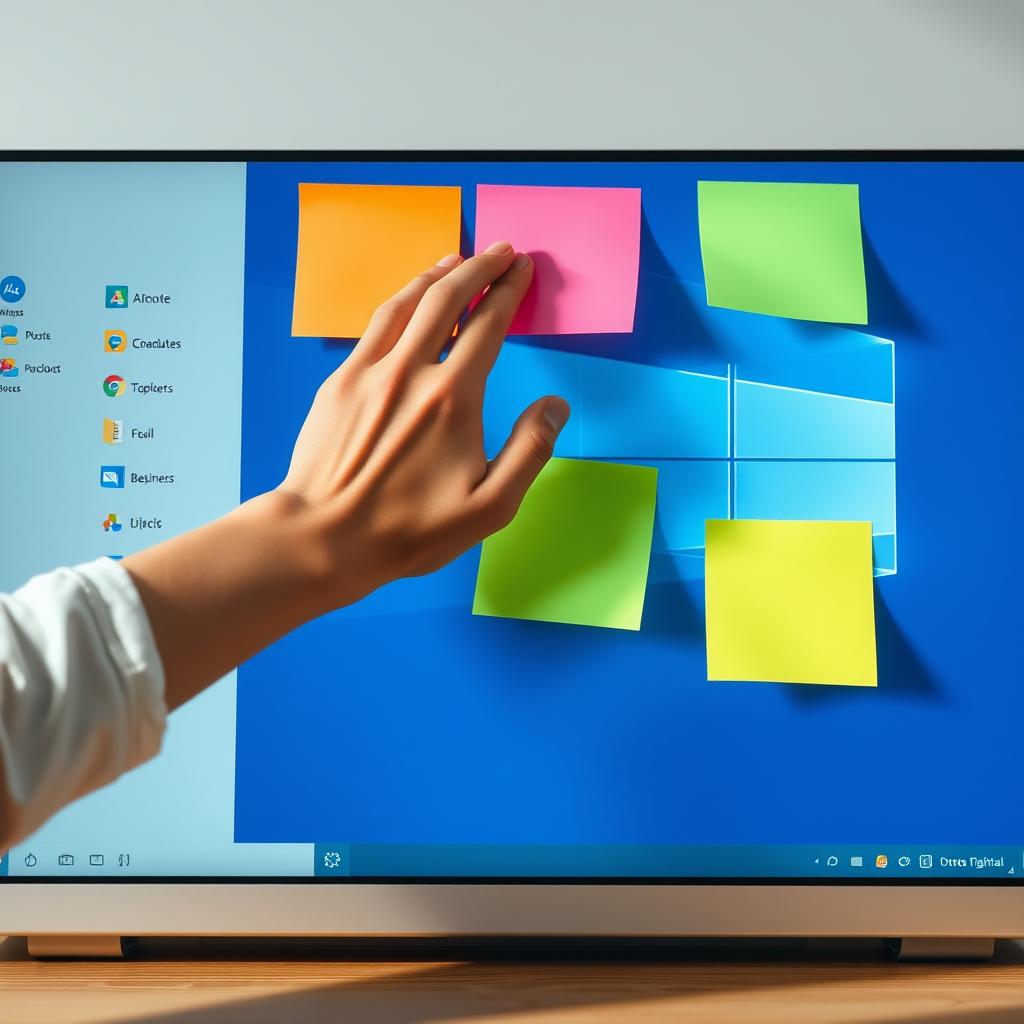
Imagine um lembrete digital, sempre à mão, mas sem o emaranhado de papéis na sua mesa. As Notas Autoadesivas do Windows 10 são exatamente isso: sua aliada discreta e poderosa para organizar pensamentos, tarefas e informações vitais. Este guia completo desvenda todos os segredos para você dominar essa ferramenta e otimizar sua produtividade de maneira surpreendente.
A Essência das Notas Autoadesivas: Mais que Meros Lembretes Digitais
No vasto universo de ferramentas digitais, poucas são tão intuitivas e imediatamente úteis quanto as Notas Autoadesivas (Sticky Notes) do Windows 10. Elas transcendem a simplicidade de um post-it físico, oferecendo uma integração profunda com o seu sistema operacional e até mesmo com outros dispositivos. Desde a sua concepção, a ideia central foi proporcionar um espaço rápido e descomplicado para registrar qualquer pensamento fugaz, uma lista de afazeres urgente ou um número de telefone efêmero, garantindo que nada de importante seja esquecido no turbilhão do dia a dia.
A evolução das Notas Autoadesivas tem sido notável. O que começou como uma aplicação rudimentar, quase uma anotação básica, transformou-se em um utilitário robusto, capaz de sincronizar dados através da nuvem, reconhecer informações contextuais e até mesmo permitir anotações com caneta digital. Essa progressão reflete uma compreensão mais profunda das necessidades dos usuários modernos: a busca por ferramentas que sejam ao mesmo tempo simples de usar e poderosamente integradas, adaptando-se a diferentes fluxos de trabalho e estilos de aprendizado.
Primeiros Passos: Desvendando o Acesso e a Criação
Iniciar sua jornada com as Notas Autoadesivas é incrivelmente direto, desenhado para que a fricção seja mínima. A Microsoft garantiu que a ferramenta esteja sempre ao alcance, seja por meio da barra de pesquisa do Windows ou através do menu Iniciar, facilitando o acesso instantâneo quando uma ideia surge ou uma tarefa precisa ser registrada.
Para localizar e iniciar o aplicativo, o caminho mais comum envolve a barra de pesquisa, aquela pequena lupa na sua barra de tarefas. Basta digitar “Notas Autoadesivas” (ou “Sticky Notes” se o seu sistema estiver em inglês) e, como por mágica, o ícone azul-claro com um post-it estilizado aparecerá. Um clique, e uma nova nota em branco emergirá na sua área de trabalho, pronta para ser preenchida.
Alternativamente, você pode navegar pelo menu Iniciar, geralmente encontrado no canto inferior esquerdo da tela. Role a lista de aplicativos até encontrar a letra “N” ou “S”, dependendo da sua língua, e clique em “Notas Autoadesivas”. Independentemente do método escolhido, o objetivo é o mesmo: ter uma nota pronta para a sua próxima ideia brilhante ou lembrete crucial.
Uma vez que a primeira nota surge, a criação de novas é um processo igualmente simples. Cada nota individual possui um pequeno sinal de adição (+) no canto superior esquerdo ou, em versões mais recentes, uma interface de lista que permite adicionar novas notas com um único clique. Essa fluidez garante que você possa criar múltiplas notas para diferentes propósitos sem perder o ritmo, mantendo suas ideias organizadas em compartimentos distintos, mas facilmente acessíveis.
Dominando o Básico: Escrevendo, Formatando e Organizando
A verdadeira magia das Notas Autoadesivas começa quando você se aprofunda em suas funcionalidades básicas, mas poderosas. Não se trata apenas de digitar texto; é sobre transformar esse texto em algo legível, hierarquizado e fácil de gerenciar, garantindo que suas anotações sejam efetivamente úteis e não se transformem em um amontoado digital.
Escrevendo Sem Limites: A Liberdade da Anotação
A primeira e mais fundamental ação é simplesmente digitar. As Notas Autoadesivas aceitam qualquer tipo de texto, desde uma única palavra até parágrafos inteiros, embora a sua vocação seja para anotações mais concisas e diretas ao ponto. A flexibilidade permite que você registre números de telefone, endereços de e-mail, senhas temporárias, ideias para projetos, ou qualquer outra informação que precise ser acessada rapidamente. A simplicidade da interface incentiva a fluidez do pensamento, removendo barreiras entre a ideia e o registro.
Formatando para Ênfase: Dando Destaque ao Essencial
A beleza das Notas Autoadesivas reside na sua capacidade de adicionar uma camada de formatação simples, mas eficaz, ao seu texto. Isso é crucial para destacar informações importantes e tornar suas notas mais escaneáveis.
* Negrito (Bold): Para realçar palavras-chave ou frases críticas, use o atalho Ctrl + B. Isso é ideal para títulos de seções dentro de uma nota ou para marcar itens de alta prioridade.
* Itálico (Italic): Para indicar nomes de livros, filmes, ou para dar uma ênfase mais suave, utilize Ctrl + I.
* Sublinhado (Underline): Para chamar atenção para links ou informações que necessitam de uma ação futura, Ctrl + U é o seu atalho.
* Tachado (Strikethrough): Perfeito para listas de tarefas, onde você pode marcar itens concluídos sem removê-los da vista, mantendo um registro visual do progresso. O atalho é Ctrl + T.
* Listas com Marcadores (Bullet Points): Para organizar itens em listas concisas, facilitando a leitura e a compreensão. O atalho Ctrl + Shift + L transforma o texto selecionado em uma lista, ou cria uma nova lista se o cursor estiver no início de uma linha vazia.
Esses recursos de formatação, embora básicos, são ferramentas poderosas para transformar um bloco de texto denso em uma anotação clara e funcional, permitindo que você encontre a informação desejada em um piscar de olhos.
Colorindo para Categorizar: Uma Abordagem Visual
Um dos recursos mais adorados das Notas Autoadesivas é a capacidade de alterar a cor de cada nota individualmente. Isso vai além de uma mera estética; é uma ferramenta de organização visual extremamente potente. Imagine:
* Notas amarelas para lembretes gerais.
* Notas azuis para informações de trabalho.
* Notas verdes para listas de compras.
* Notas cor-de-rosa para ideias pessoais.
* Notas cinzas para informações temporárias que logo serão descartadas.
Para mudar a cor, clique nos três pontos (…) no canto superior direito da nota. Um menu suspenso revelará uma paleta de cores. Escolha a que melhor se adapta à sua conveniência ou ao seu sistema de categorização. Essa diferenciação visual permite que seu cérebro processe as informações mais rapidamente, identificando a categoria da nota apenas pela cor, mesmo antes de ler o conteúdo.
Redimensionando e Reposicionando: Sua Área de Trabalho, Suas Regras
A flexibilidade do layout é outra característica crucial. Cada nota pode ser redimensionada para acomodar o volume de texto, arrastando as bordas, assim como você faria com uma janela comum do Windows. Isso é útil para notas mais longas que você não quer que ocupem muito espaço na tela, ou para notas curtas que podem ser minimizadas.
Além disso, as notas são completamente móveis. Você pode arrastá-las e soltá-las em qualquer lugar da sua área de trabalho, posicionando-as estrategicamente para que estejam sempre visíveis ou, ao contrário, discretamente fora do caminho. Essa liberdade de posicionamento é essencial para manter o fluxo de trabalho sem interrupções, permitindo que as notas sirvam como lembretes visuais sem sobrecarregar sua tela.
Recursos Avançados: Levando Suas Notas Além do Básico
As Notas Autoadesivas não são apenas um bloco de notas digital; elas se transformaram em uma ferramenta inteligente, capaz de interagir com outros aplicativos e até mesmo com a sua voz. Explorar essas funcionalidades avançadas pode elevar sua produtividade a um novo patamar, transformando simples anotações em gatilhos para ações concretas.
Sincronização na Nuvem: Acessibilidade Universal
Um dos avanços mais significativos é a capacidade de sincronizar suas notas através da sua conta Microsoft. Isso significa que suas anotações não estão mais presas a um único dispositivo. Seja no seu computador de trabalho, no laptop de casa, no seu tablet ou smartphone (através do aplicativo Microsoft OneNote ou diretamente no aplicativo Microsoft Launcher para Android), suas notas estarão sempre lá, atualizadas em tempo real. Para garantir que a sincronização esteja ativa, verifique se você está logado na sua conta Microsoft no aplicativo Sticky Notes. Isso é particularmente útil para quem transita entre diferentes ambientes digitais e precisa de acesso contínuo às suas informações. Uma curiosidade interessante é que, ao sincronizar, as notas ficam armazenadas na nuvem, especificamente ligadas à sua conta no Outlook.com, permitindo até mesmo acessá-las diretamente por lá.
Insights Inteligentes: Transformando Texto em Ação
As Notas Autoadesivas possuem uma funcionalidade “Insights” que pode ser incrivelmente útil. Quando você digita certas informações, como datas, horas, números de telefone, endereços de e-mail ou endereços físicos, o aplicativo pode reconhecê-las e transformá-las em links acionáveis. Por exemplo:
* Se você digitar “Reunião amanhã às 10h”, o Windows pode sublinhar “amanhã às 10h” e, ao clicar, oferecer a opção de criar um evento no seu Calendário do Outlook.
* Um número de telefone pode ser clicável para iniciar uma chamada (se você tiver um telefone conectado ou um aplicativo VoIP).
* Um endereço físico pode abrir o Microsoft Mapas com a localização.
Essa funcionalidade é um verdadeiro divisor de águas para a produtividade, pois minimiza a necessidade de alternar entre aplicativos, transformando uma simples anotação em um portal para a ação. Para que funcione, certifique-se de que a opção “Habilitar insights” esteja ativada nas configurações do aplicativo (clique nos três pontos da nota > Configurações > Habilitar insights).
Adicionando Imagens: O Visual Também Conta
Nem sempre palavras são suficientes. As versões mais recentes das Notas Autoadesivas permitem que você insira imagens diretamente nas suas notas. Isso pode ser um lembrete visual de algo que você viu, um diagrama rápido, ou até mesmo um recorte de tela que você precisa manter à vista. Para adicionar uma imagem, clique no ícone de imagem na barra de ferramentas inferior da nota. Isso abrirá uma janela para você selecionar um arquivo de imagem do seu computador. Este recurso é excelente para estudantes que precisam de gráficos rápidos ou profissionais que trabalham com representações visuais.
Notas com Tinta Digital: Para os Amantes da Caneta
Se você possui um dispositivo com tela sensível ao toque e uma caneta digital (como um Surface Pro), as Notas Autoadesivas oferecem suporte robusto para anotações manuscritas. Você pode desenhar, esboçar diagramas, ou simplesmente escrever lembretes com a sua própria caligrafia. O aplicativo é inteligente o suficiente para até mesmo converter seu texto manuscrito em texto digitado, caso você precise. Para ativar o modo de tinta, clique no ícone da caneta na barra de ferramentas inferior da nota. Isso abre um universo de possibilidades para aqueles que preferem a sensação e a flexibilidade da escrita à mão livre.
Modo Escuro: Conforto Visual e Economia de Energia
Para quem trabalha por longas horas ou prefere uma interface menos agressiva aos olhos, o modo escuro é um recurso bem-vindo. Ele inverte as cores da interface, transformando o fundo branco das notas em preto ou cinza escuro, com o texto em cores claras. Isso não apenas reduz a fadiga ocular, especialmente em ambientes com pouca luz, mas também pode economizar bateria em dispositivos com telas OLED. O modo escuro pode ser ativado nas configurações do aplicativo Notas Autoadesivas, ou ele pode seguir a configuração de tema do seu sistema Windows 10.
Gerenciando Notas: A Lista de Notas
Quando você começa a acumular muitas notas, a área de trabalho pode ficar um pouco confusa. Para resolver isso, as Notas Autoadesivas possuem uma “Lista de Notas” (ou “Notas”) que age como um hub central. Você pode acessá-la clicando no ícone da lista no canto superior esquerdo de qualquer nota individual, ou no ícone do aplicativo na barra de tarefas (clicando com o botão direito e escolhendo “Lista de Notas”).
A Lista de Notas exibe todas as suas anotações ativas em um painel lateral, permitindo que você as visualize rapidamente, pesquise por conteúdo e até mesmo as abra ou feche na área de trabalho. É uma ferramenta de gerenciamento poderosa que mantém suas anotações organizadas, mesmo quando você tem dezenas delas.
Estratégias de Produtividade com Notas Autoadesivas
A verdadeira maestria no uso das Notas Autoadesivas não está apenas em conhecer seus recursos, mas em aplicá-los estrategicamente para otimizar seu fluxo de trabalho. Elas podem ser muito mais do que simples lembretes; podem ser um sistema de gerenciamento de tarefas, um repositório de ideias e um auxiliar na tomada de decisões.
Listas de Tarefas Visuais e Dinâmicas
A funcionalidade de lista com marcadores (bullet points) combinada com o recurso de tachar é perfeita para criar listas de tarefas. Imagine uma nota colorida de verde, intitulada “Tarefas do Dia”, com itens como “Enviar e-mail para Cliente X”, “Revisar relatório Y”, “Comprar itens para o jantar”. Conforme você conclui cada tarefa, basta selecioná-la e usar Ctrl + T para tachá-la. Isso proporciona uma satisfação visual instantânea e um registro claro do seu progresso, sem a necessidade de apagar ou reescrever a lista. Você pode até ter várias listas: uma para o trabalho, outra para o pessoal, cada uma com sua cor específica.
Brainstorming e Fluxo de Ideias
Quando uma nova ideia surge, por menor que seja, as Notas Autoadesivas são o local ideal para capturá-la antes que se perca. Crie uma nota rapidamente, digite a ideia ou um esboço inicial, e salve-a. Você pode ter uma nota dedicada apenas a “Ideias para o Projeto Alfa”, outra para “Ideias de Conteúdo”, e assim por diante. A capacidade de mover e redimensionar essas notas permite que você as organize visualmente no seu desktop, criando um verdadeiro “mural de ideias” digital. A alta burstiness de ideias pode ser facilmente acomodada por múltiplas notas, evitando a sobrecarga de uma única nota.
Armazenamento Temporário de Informações Cruciais
Precisa de um número de protocolo, um código de verificação, um trecho de texto que você vai colar em outro lugar ou um link temporário? As Notas Autoadesivas são perfeitas para isso. Elas servem como um “clipboard estendido” onde informações importantes que você precisa copiar e colar várias vezes, ou que precisam ficar visíveis por um curto período, podem residir. O risco de perder essa informação é minimizado, e o acesso é instantâneo.
Lembretes Persistentes e Proativos
Ao contrário de lembretes que apitam e somem, uma nota autoadesiva permanece visível na sua área de trabalho, funcionando como um lembrete visual constante. Coloque notas sobre prazos importantes, reuniões, ou mesmo para lembrar de beber água regularmente. A persistência visual é uma poderosa ferramenta para combater a procrastinação e garantir que nada seja esquecido. Para lembretes proativos, a funcionalidade de insights que cria eventos no calendário é imbatível.
Integração com o Ecossistema Microsoft
A sinergia das Notas Autoadesivas com outros produtos Microsoft é uma vantagem competitiva. Sua sincronização com a conta Microsoft significa que o que você anota no seu PC pode ser visualizado no OneNote (dentro da seção de Notas Autoadesivas) em qualquer dispositivo, incluindo iOS e Android. Isso abre portas para uma continuidade de trabalho impressionante, onde sua área de trabalho se estende para o seu bolso. Além disso, a integração com o Outlook para criar eventos a partir de datas nas notas é um exemplo perfeito de como essa ferramenta transcende a mera anotação.
Perguntas Frequentes (FAQs) sobre as Notas Autoadesivas
Para solidificar seu domínio sobre as Notas Autoadesivas, é natural que algumas dúvidas surjam. Aqui estão as respostas para as perguntas mais comuns, abrangendo desde a recuperação de informações até a manutenção da ferramenta.
Minhas Notas Autoadesivas sumiram! Como as recupero?
Este é um dos problemas mais frustrantes. Geralmente, as notas não “desaparecem” por conta própria. As causas mais comuns são:
- Fechamento acidental da lista de notas: Se você fechou a “Lista de Notas” em vez das notas individuais, elas podem parecer sumidas. Basta abrir o aplicativo novamente e a lista aparecerá, de onde você pode reabri-las.
- Problemas de sincronização: Se você usa a sincronização, pode haver um atraso ou falha na sincronização. Verifique sua conexão com a internet e tente reiniciar o aplicativo ou o computador. Certifique-se de que está logado na sua conta Microsoft correta.
- Exclusão acidental: Se você clicou no ‘X’ de uma nota, ela foi excluída. No entanto, o Windows 10 armazena as notas em um arquivo local. Você pode tentar recuperá-las navegando para o seguinte diretório (substitua SEUNOMEDEUSUARIO pelo seu nome de usuário): C:\Users\SEUNOMEDEUSUARIO\AppData\Local\Packages\Microsoft.MicrosoftStickyNotes_8wekyb3d8bbwe\LocalState. O arquivo principal é chamado plum.sqlite. Em alguns casos, ferramentas de recuperação de banco de dados podem ajudar a extrair o conteúdo.
- Corrupção de perfil: Em casos raros, o perfil de usuário do Windows pode corromper. Uma restauração do sistema pode ser uma opção final, mas é um processo mais complexo.
Posso fazer backup das minhas Notas Autoadesivas?
Sim, e é altamente recomendável, especialmente se você não usa a sincronização na nuvem ou quer uma camada extra de segurança. O arquivo plum.sqlite mencionado acima é o banco de dados que contém todas as suas notas. Você pode simplesmente copiar este arquivo para um local seguro (como um disco externo, um serviço de armazenamento em nuvem como OneDrive ou Google Drive) e restaurá-lo no mesmo local se precisar. Lembre-se de fechar o aplicativo Notas Autoadesivas antes de copiar o arquivo para garantir a integridade dos dados.
Como fixo as Notas Autoadesivas na barra de tarefas ou na tela?
Para fixar o aplicativo Notas Autoadesivas na barra de tarefas para acesso rápido, clique com o botão direito no ícone do aplicativo na barra de tarefas (quando ele estiver aberto) e selecione “Fixar na barra de tarefas”. Isso garante que o ícone esteja sempre lá, mesmo depois de fechar o aplicativo.
Para manter uma nota específica visível na sua área de trabalho acima de outras janelas, infelizmente, o recurso nativo das Notas Autoadesivas não permite isso diretamente. Elas se comportam como janelas normais. No entanto, existem aplicativos de terceiros que oferecem essa funcionalidade de “sempre no topo”, mas isso sai do escopo do uso nativo das Sticky Notes.
As Notas Autoadesivas são seguras? Minhas informações estão protegidas?
As informações em suas Notas Autoadesivas são tão seguras quanto o seu sistema Windows e sua conta Microsoft. Se você usa a sincronização na nuvem, as notas são armazenadas nos servidores da Microsoft e protegidas pelas políticas de segurança da empresa. É fundamental manter sua conta Microsoft segura com uma senha forte e autenticação de dois fatores. Localmente, o arquivo plum.sqlite é armazenado em um diretório do seu perfil de usuário, que é protegido pelas permissões de arquivo do Windows. Em geral, para informações altamente sensíveis, como senhas bancárias, é sempre recomendável usar um gerenciador de senhas dedicado. As Notas Autoadesivas são ideais para informações que você precisa de acesso rápido, mas que não comprometam sua segurança em caso de acesso não autorizado ao seu computador.
Existe um limite para o número de Notas Autoadesivas que posso ter?
Não há um limite rígido e documentado para o número de notas que você pode criar. Na prática, o desempenho do aplicativo pode ser afetado se você tiver centenas ou milhares de notas abertas simultaneamente, mas o armazenamento de notas é eficiente. O importante é a sua capacidade de gerenciar e encontrar as informações que precisa. A “Lista de Notas” ajuda muito nesse aspecto, permitindo a pesquisa e o fechamento de notas não usadas.
Posso usar as Notas Autoadesivas em outros sistemas operacionais além do Windows 10?
Sim, em parte. As Notas Autoadesivas do Windows 10 são uma aplicação nativa da plataforma. No entanto, graças à sincronização na nuvem com a sua conta Microsoft, você pode acessar suas notas em outras plataformas de algumas maneiras:
- Microsoft OneNote: Suas Notas Autoadesivas sincronizadas aparecem em uma seção dedicada no OneNote, que está disponível para Windows, macOS, iOS, Android e web.
- Outlook.com: Você pode visualizar e editar suas notas na seção “Notas” dentro do Outlook.com na web.
- Microsoft Launcher (Android): Este aplicativo de launcher para Android integra as Notas Autoadesivas diretamente na tela inicial.
Isso garante que suas notas estejam acessíveis em praticamente qualquer lugar, independentemente do dispositivo que você esteja usando.
Conclusão: O Poder na Simplicidade
As Notas Autoadesivas do Windows 10 são um testemunho do poder que reside na simplicidade bem executada. Longe de serem apenas um acessório digital, elas se consolidaram como uma ferramenta indispensável para milhões de usuários em todo o mundo. A capacidade de capturar pensamentos fugazes, organizar tarefas complexas, e manter informações críticas ao alcance da mão, tudo isso com uma interface intuitiva, é o que as torna tão valiosas.
Dominar suas funcionalidades básicas, desde a formatação de texto à mudança de cor, já eleva significativamente sua produtividade. Mas é ao explorar seus recursos avançados – a sincronização na nuvem que liberta suas notas para qualquer dispositivo, os insights inteligentes que transformam texto em ação, a inclusão de imagens e a liberdade da tinta digital – que você realmente desbloqueia seu potencial máximo. As Notas Autoadesivas são um reflexo do seu fluxo de pensamento, um mural dinâmico que se adapta às suas necessidades e ao seu estilo de trabalho. Não as subestime; integre-as à sua rotina e observe a transformação na sua organização e eficiência. Que suas ideias fluam e seus lembretes nunca mais sejam esquecidos!
Esperamos que este guia completo tenha sido útil para desvendar todos os segredos das Notas Autoadesivas do Windows 10. Compartilhe suas dicas favoritas nos comentários abaixo e ajude outros usuários a otimizar sua produtividade! Sua experiência pode inspirar muitos.
Como Iniciar ou Abrir as Notas Autoadesivas no Windows 10?
Para começar a usar as Notas Autoadesivas no Windows 10 e aproveitar seus recursos de organização rápida, existem várias maneiras de iniciar o aplicativo, garantindo que você possa acessá-lo independentemente de como prefere trabalhar. A forma mais comum e direta de encontrar as Notas Autoadesivas é através do menu Iniciar. Você pode clicar no botão Iniciar (o ícone do Windows no canto inferior esquerdo da tela) e, em seguida, rolar pela lista de aplicativos até encontrar “Notas Autoadesivas” (geralmente sob a letra ‘N’). Clicar nele abrirá a janela principal das Notas Autoadesivas, que é o seu hub para gerenciar e criar suas anotações. Uma vez aberta, ela geralmente aparecerá como uma lista das suas notas existentes, e você verá um botão para adicionar uma nova nota.
Alternativamente, para uma abertura mais rápida, você pode utilizar a Barra de Pesquisa do Windows. Na barra de tarefas, ao lado do botão Iniciar, você verá um ícone de lupa ou uma caixa de pesquisa que diz “Digite aqui para pesquisar”. Basta clicar nesta caixa ou no ícone e começar a digitar “Notas Autoadesivas”. Conforme você digita, o Windows apresentará os resultados correspondentes. Você verá “Notas Autoadesivas” como o principal resultado. Clicar nele iniciará o aplicativo imediatamente. Esta é uma forma particularmente eficiente se você usa o teclado com frequência.
Para usuários que desejam acesso ainda mais rápido e constante, é altamente recomendável fixar o aplicativo na barra de tarefas ou no menu Iniciar. Depois de abrir as Notas Autoadesivas pela primeira vez, o ícone do aplicativo aparecerá na sua barra de tarefas. Você pode clicar com o botão direito do mouse sobre este ícone e selecionar “Fixar na barra de tarefas”. Isso fará com que o ícone permaneça na barra de tarefas mesmo depois de você fechar o aplicativo, permitindo que você o inicie com um único clique a qualquer momento. Da mesma forma, você pode fixá-lo no menu Iniciar para acesso rápido. No menu Iniciar, localize o aplicativo “Notas Autoadesivas”, clique com o botão direito do mouse e selecione “Fixar em Iniciar”. Isso adicionará um bloco das Notas Autoadesivas na seção de blocos do seu menu Iniciar, que pode ser facilmente acessado e organizado.
Além disso, se você é um usuário que prefere atalhos de teclado, embora não haja um atalho de teclado padrão pré-definido para abrir as Notas Autoadesivas, você pode criar um. Primeiro, localize o arquivo executável das Notas Autoadesivas (geralmente em C:\Program Files\WindowsApps\Microsoft.MicrosoftStickyNotes_… – note que a pasta WindowsApps é oculta e requer permissões especiais para acesso, então uma forma mais fácil é criar um atalho a partir do Menu Iniciar). Clique com o botão direito do mouse no atalho do aplicativo no Menu Iniciar, vá em “Mais” e selecione “Abrir local do arquivo”. Isso o levará ao atalho .lnk. Clique com o botão direito neste atalho, selecione “Propriedades” e, na aba “Atalho”, você pode definir um atalho de teclado personalizado na caixa “Tecla de atalho”.
Uma vez que as Notas Autoadesivas são abertas, elas geralmente persistem na sua área de trabalho, mesmo depois de você reiniciar o computador, desde que você não as feche individualmente. Isso significa que suas notas importantes estarão sempre visíveis e prontas para uso, tornando-as uma ferramenta extremamente conveniente para lembretes e organização diária. O aplicativo opera em segundo plano e suas notas são salvas automaticamente, eliminando a necessidade de salvar manualmente seu trabalho. Este é um detalhe crucial para a usabilidade e praticidade das Notas Autoadesivas no ambiente Windows 10.
Como Criar uma Nova Nota Autoadesiva no Windows 10?
Criar uma nova Nota Autoadesiva no Windows 10 é um processo simples e intuitivo, projetado para que você possa capturar seus pensamentos, lembretes ou ideias o mais rápido possível. Assim que você inicia o aplicativo Notas Autoadesivas, a janela principal, que serve como seu “hub” ou “lista de notas”, será exibida na tela. Nesta janela, que mostra todas as suas notas existentes, você encontrará um botão claramente visível que permite adicionar uma nova nota.
A maneira mais comum de criar uma nova nota é clicando no botão “+” (símbolo de mais) que geralmente está localizado no canto superior esquerdo ou inferior esquerdo da janela do hub das Notas Autoadesivas. Ao clicar neste botão, uma nova nota em branco aparecerá instantaneamente na sua área de trabalho. Esta nova nota estará pronta para você começar a digitar seu conteúdo imediatamente. O cursor piscará dentro da nota, indicando que você pode começar a inserir texto. Este método é ideal para quem quer um novo lembrete rapidamente.
Além do botão “+”, há um atalho de teclado muito útil para criar novas notas sem precisar interagir com o hub. Se o aplicativo Notas Autoadesivas estiver aberto e ativo (ou seja, a janela do hub ou qualquer nota individual estiver em foco), você pode simplesmente pressionar as teclas Ctrl + N no seu teclado. Este atalho abrirá uma nova nota em branco diretamente na sua área de trabalho, economizando tempo e cliques, o que é perfeito para quem está digitando e não quer desviar a atenção do teclado. É um atalho universal para “nova” em muitos aplicativos, o que o torna fácil de lembrar.
Quando a nova nota aparecer, você pode começar a digitar seu conteúdo. Não há um botão “salvar” porque as Notas Autoadesivas salvam automaticamente tudo o que você digita em tempo real. Cada caractere que você insere é salvo imediatamente, garantindo que você nunca perca informações importantes, mesmo que o Windows seja desligado inesperadamente. Essa função de salvamento automático é um dos grandes diferenciais do aplicativo, proporcionando uma experiência de usuário sem preocupações.
Após digitar o conteúdo da sua nota, você pode deixá-la flutuando na sua área de trabalho. As notas são independentes umas das outras e podem ser arrastadas e posicionadas em qualquer lugar da tela. Você pode ter várias notas abertas ao mesmo tempo, cada uma com seu próprio conteúdo, cor e tamanho. Isso permite que você organize seus pensamentos e tarefas visualmente em sua área de trabalho, como se fossem post-its físicos.
Para maximizar a utilidade de suas notas recém-criadas, é importante pensar em como você as usará. Elas podem ser para:
- Lembretes rápidos: “Ligar para o dentista às 14h”.
- Listas de tarefas: “Comprar leite, pão, ovos”.
- Ideias para projetos: “Brainstorming sobre o projeto X: tópico 1, tópico 2”.
- Números de telefone ou endereços: Para acesso temporário.
- Trechos de texto importantes: Citações, códigos, etc.
A flexibilidade de poder criar uma nota a qualquer momento, preenchê-la com qualquer tipo de informação e deixá-la visível na sua área de trabalho torna as Notas Autoadesivas uma ferramenta indispensável para a produtividade diária. O processo de criação é tão simplificado que se torna quase um reflexo para capturar qualquer coisa que venha à mente, evitando que informações valiosas se percam no meio da rotina agitada.
Como Formatar Texto (Negrito, Itálico, Sublinhado, Tachado, Marcadores) nas Notas Autoadesivas?
As Notas Autoadesivas no Windows 10 oferecem opções básicas, mas eficazes, de formatação de texto que ajudam a destacar informações importantes e tornar suas anotações mais legíveis e organizadas. Embora não seja um editor de texto completo, os recursos de formatação disponíveis são mais do que suficientes para a maioria das necessidades de anotações rápidas.
Existem duas maneiras principais de aplicar formatação: usando os botões na própria nota ou através de atalhos de teclado.
1. Usando os Botões de Formatação:
Quando você clica em uma nota autoadesiva para editá-la, uma pequena barra de ferramentas de formatação aparece automaticamente na parte inferior da nota. Esta barra contém ícones para as opções de formatação mais comuns:
- Negrito (B): Para tornar o texto mais proeminente. Basta selecionar o texto que deseja negritar e clicar no ícone “B”.
- Itálico (I): Para inclinar o texto, usado para ênfase ou títulos. Selecione o texto e clique no ícone “I”.
- Sublinhado (U): Para sublinhar o texto, útil para destacar títulos ou links (embora não sejam hiperlinks clicáveis aqui). Selecione o texto e clique no ícone “U”.
- Tachado (abc com linha): Para riscar o texto, frequentemente usado para indicar itens concluídos em uma lista de tarefas. Selecione o texto e clique no ícone do “abc” riscado.
- Marcadores (ícone de lista): Para criar listas com marcadores, ideal para listas de tarefas ou itens a serem lembrados. Posicione o cursor onde deseja iniciar a lista e clique no ícone de lista com marcadores. Cada vez que você pressionar Enter, um novo marcador será adicionado.
É importante notar que, para aplicar a formatação, você deve primeiro selecionar o texto que deseja formatar. Se nenhum texto estiver selecionado, a formatação será aplicada a partir do ponto onde o cursor está posicionado, e o novo texto que você digitar após ativar a formatação será formatado de acordo. Para desativar a formatação, basta clicar no mesmo botão novamente. Por exemplo, se você está digitando em negrito e deseja parar, clique no “B” novamente.
2. Usando Atalhos de Teclado:
Para usuários que preferem manter as mãos no teclado e aumentar a eficiência, as Notas Autoadesivas suportam atalhos de teclado padrão para formatação:
- Negrito: Pressione Ctrl + N. Isso é um atalho bastante universal para negrito.
- Itálico: Pressione Ctrl + I. Ideal para dar ênfase rápida.
- Sublinhado: Pressione Ctrl + S. Tenha cuidado para não confundir com o atalho de salvar (que não é necessário nas Notas Autoadesivas, pois elas salvam automaticamente).
- Tachado: Pressione Ctrl + T. Muito útil para marcar itens como concluídos em uma lista.
- Marcadores: Pressione Ctrl + Shift + L. Este atalho ativa e desativa a lista de marcadores, adicionando um novo marcador a cada nova linha.
Esses atalhos funcionam da mesma forma que os botões: você pode selecionar o texto existente e aplicar o atalho para formatá-lo, ou pode ativar o atalho e o texto que você digitar a seguir será formatado. Usar os atalhos de teclado pode acelerar significativamente o processo de anotação, especialmente quando você está em um fluxo de trabalho intenso.
A capacidade de formatar texto, mesmo que de forma simples, transforma uma nota autoadesiva de um simples bloco de texto em uma ferramenta mais dinâmica. Você pode usar negrito para palavras-chave, itálico para nomes ou conceitos, tachado para tarefas concluídas e listas para organizar itens, tornando suas notas mais eficazes como lembretes visuais e ferramentas de produtividade. Por exemplo, uma lista de compras pode usar tachado para itens já pegos, enquanto um lembrete urgente pode estar em negrito para chamar a atenção. Essa funcionalidade, embora básica, é fundamental para a clareza e organização das suas anotações.
Como Adicionar Imagens/Fotos às Notas Autoadesivas no Windows 10?
A capacidade de adicionar imagens às Notas Autoadesivas no Windows 10 é um recurso que expande significativamente a funcionalidade do aplicativo, transformando-o de um simples bloco de notas em uma ferramenta visual mais rica para organizar pensamentos e informações. Em vez de apenas texto, você pode incorporar elementos visuais que ajudam a contextualizar ou a lembrar de algo de forma mais eficaz.
Para adicionar uma imagem a uma nota autoadesiva, o processo é direto e pode ser feito de algumas maneiras:
1. Usando o Botão de Imagem na Barra de Ferramentas:
Quando você clica em uma nota autoadesiva para editá-la, a barra de ferramentas de formatação aparece na parte inferior. Nesta barra, você encontrará um ícone de “imagem” ou “clipe de papel” (geralmente um pequeno ícone de montanha com um sol).
- Clique neste ícone de imagem.
- Uma janela do Explorador de Arquivos será aberta, permitindo que você navegue até a pasta onde sua imagem está armazenada.
- Selecione a imagem que deseja adicionar e clique em “Abrir”.
A imagem será inserida diretamente na nota. Ela se ajustará automaticamente ao tamanho da nota, mas você pode redimensionar a própria nota para visualizar a imagem em um tamanho maior ou menor, conforme sua preferência. Este método é o mais recomendado, pois é o caminho oficial e mais intuitivo fornecido pelo aplicativo.
2. Arrastar e Soltar Imagens:
Esta é uma das maneiras mais rápidas e convenientes de adicionar uma imagem, especialmente se você já tem a imagem visível em outra janela ou no seu explorador de arquivos:
- Abra a nota autoadesiva para a qual você deseja adicionar a imagem.
- Localize a imagem que deseja usar no seu computador (por exemplo, na pasta Imagens, Área de Trabalho ou em uma pasta aberta no Explorador de Arquivos).
- Clique e arraste a imagem do local de origem diretamente para a área da nota autoadesiva.
- Solte o botão do mouse.
A imagem será inserida automaticamente na nota. Este método é ideal para quem trabalha com muitas imagens ou precisa inserir rapidamente várias delas em diferentes notas.
3. Copiar e Colar Imagens:
Outra forma eficiente é copiar uma imagem de qualquer fonte (um navegador web, um programa de edição de imagem, etc.) e colá-la na nota:
- Encontre a imagem que você deseja e copie-a (Ctrl + C ou clique com o botão direito e selecione “Copiar imagem”).
- Vá para a nota autoadesiva onde deseja inserir a imagem.
- Cole a imagem (Ctrl + V ou clique com o botão direito e selecione “Colar”).
Esta funcionalidade permite que você capture rapidamente capturas de tela, logotipos ou qualquer outra imagem visual que possa ser copiada para a área de transferência e colada na sua nota, tornando o processo incrivelmente ágil.
Considerações Importantes:
- Tamanho da Imagem: Embora as Notas Autoadesivas suportem imagens, elas não são projetadas para gerenciar arquivos de imagem muito grandes. Imagens excessivamente grandes podem tornar a nota mais lenta ou causar problemas de sincronização. É aconselhável usar imagens de tamanho razoável.
- Formatos Suportados: O aplicativo geralmente suporta formatos de imagem comuns como JPEG, PNG, GIF, entre outros.
- Posicionamento da Imagem: As imagens são inseridas no ponto do cursor. Elas não são “flutuantes” como em um editor de texto avançado, mas se adaptam ao fluxo do texto, aparecendo acima ou abaixo do texto, dependendo de onde você as inseriu.
- Remoção de Imagem: Para remover uma imagem, clique na imagem dentro da nota e pressione a tecla Delete no teclado.
Adicionar imagens pode ser útil para uma variedade de propósitos:
- Lembretes Visuais: Uma foto de um produto que você precisa comprar ou um logotipo de uma empresa para a qual você precisa ligar.
- Referências Rápidas: Capturas de tela de um erro que você precisa relatar ou de uma parte importante de um documento.
- Organização Criativa: Inserir ícones ou pequenos gráficos para categorizar suas notas visualmente.
Ao permitir a inclusão de elementos visuais, as Notas Autoadesivas se tornam uma ferramenta ainda mais versátil para sua organização e produtividade no Windows 10, indo além de meros lembretes textuais.
Como Alterar a Cor de uma Nota Autoadesiva no Windows 10?
A capacidade de alterar a cor das Notas Autoadesivas no Windows 10 é mais do que apenas um recurso estético; é uma ferramenta poderosa para organização visual. Ao atribuir cores diferentes às suas notas, você pode categorizá-las, priorizá-las ou simplesmente torná-las mais fáceis de identificar na sua área de trabalho lotada. O processo de mudança de cor é muito simples.
Para alterar a cor de uma nota individual:
- Clique na nota que você deseja alterar a cor para ativá-la.
- No canto superior direito da nota, você verá um ícone de três pontos horizontais (…). Clique neste ícone para abrir o menu de opções da nota.
- Dentro do menu suspenso, você verá uma paleta de cores ou uma lista de cores disponíveis. As cores padrão geralmente incluem amarelo, verde, rosa, roxo, azul e cinza.
- Clique na cor desejada na paleta.
A nota mudará de cor instantaneamente. O hub das Notas Autoadesivas (a janela que lista todas as suas notas) também refletirá a nova cor, ajudando você a identificar rapidamente o tipo de conteúdo de cada nota, mesmo sem abri-la.
É importante notar que a cor de uma nota é independente das outras notas. Você pode ter várias notas de cores diferentes abertas ao mesmo tempo. Não há uma opção para definir uma cor padrão para todas as novas notas; cada nova nota criada terá a cor padrão (geralmente amarelo) e precisará ter sua cor alterada individualmente, se desejado. No entanto, uma vez que uma cor é definida para uma nota, ela permanecerá com essa cor mesmo após você fechar e reabrir o aplicativo ou reiniciar o computador.
Estratégias para Usar Cores:
Aproveitar ao máximo o recurso de cores pode otimizar sua organização:
- Priorização: Você pode usar cores quentes (como vermelho ou rosa, se disponíveis) para notas de alta prioridade ou tarefas urgentes, e cores mais frias (azul, verde) para lembretes menos urgentes ou informações de referência.
- Categorização: Atribua uma cor específica para cada tipo de informação. Por exemplo:
- Amarelo: Lembretes gerais ou ideias.
- Verde: Tarefas relacionadas ao trabalho ou projetos específicos.
- Azul: Informações pessoais ou compromissos.
- Rosa/Roxo: Listas de compras ou itens de casa.
- Cinza: Notas arquivadas ou concluídas (se você não quiser excluí-las imediatamente).
- Associações Visuais: Se você tem uma memória visual forte, associar cores a tipos de informação pode acelerar o processo de encontrar o que você precisa. Por exemplo, se você sempre usa notas azuis para senhas temporárias, seu cérebro automaticamente procurará a nota azul quando precisar de uma.
Embora a paleta de cores seja limitada às opções fornecidas pela Microsoft (não há um seletor de cores personalizado), as cores disponíveis são bastante distintas e funcionais para a maioria dos usuários. A capacidade de personalizar visualmente suas notas é um diferencial que torna o uso das Notas Autoadesivas uma experiência mais personalizada e eficiente. É um pequeno detalhe que faz uma grande diferença na organização e na gestão do seu dia a dia digital no Windows 10.
Como Redimensionar, Mover ou Fechar/Excluir uma Nota Autoadesiva no Windows 10?
Gerenciar suas Notas Autoadesivas no Windows 10 envolve mais do que apenas criá-las e preenchê-las com texto. A capacidade de redimensionar, mover e, eventualmente, fechar ou excluir notas é fundamental para manter sua área de trabalho organizada e suas informações relevantes sempre à mão.
1. Como Redimensionar uma Nota Autoadesiva:
As Notas Autoadesivas são flexíveis em termos de tamanho, permitindo que você as ajuste para caber na quantidade de texto ou imagem que contêm, ou para ocupar um espaço específico na sua tela.
- Passe o mouse sobre as bordas ou cantos de qualquer nota autoadesiva.
- O cursor do mouse se transformará em uma seta de redimensionamento bidirecional.
- Clique e arraste a borda ou o canto para dentro ou para fora para diminuir ou aumentar o tamanho da nota.
Você pode redimensionar horizontalmente, verticalmente ou diagonalmente, dependendo de qual parte da borda você arrasta. Isso é particularmente útil para notas mais longas, listas ou aquelas que contêm imagens, garantindo que todo o conteúdo seja visível sem rolar, ou para notas curtas, permitindo que elas ocupem o mínimo de espaço possível. O redimensionamento é dinâmico e você pode ajustá-lo a qualquer momento.
2. Como Mover uma Nota Autoadesiva:
Mover suas notas pela área de trabalho é essencial para organizá-las e evitar que elas obstruam outros aplicativos ou ícones.
- Clique e segure a barra de título (a parte superior) de qualquer nota autoadesiva.
- Arraste a nota para a nova posição desejada na sua área de trabalho.
- Solte o botão do mouse quando a nota estiver onde você quer.
Você pode mover as notas para qualquer lugar da tela, inclusive para um segundo monitor se você tiver um. Essa funcionalidade de arrastar e soltar torna a organização visual das suas notas extremamente fluida, permitindo que você agrupe notas relacionadas, as coloque perto de aplicativos que elas se referem, ou as afaste para ter uma visão clara da área de trabalho.
3. Como Fechar ou Excluir uma Nota Autoadesiva:
Fechar ou excluir uma nota significa removê-la da sua área de trabalho. A distinção entre “fechar” e “excluir” é importante nas Notas Autoadesivas:
- Fechando uma Nota (Escondê-la da Área de Trabalho):
- No canto superior direito de cada nota, você verá um ícone de “X”.
- Ao clicar no “X”, a nota será removida da sua área de trabalho. No entanto, ela não é excluída permanentemente. Ela é movida para o hub das Notas Autoadesivas (a janela que lista todas as suas notas), onde permanece visível e pode ser reaberta a qualquer momento. Pense nisso como “arquivar” a nota temporariamente da sua visão principal. Isso é ideal para notas que você não precisa ver o tempo todo, mas que deseja manter.
- Excluindo uma Nota (Remoção Permanente):
- Para excluir uma nota permanentemente, você precisa ir ao hub das Notas Autoadesivas (abra o aplicativo se ele não estiver visível).
- No hub, localize a nota que você deseja excluir.
- Passe o mouse sobre a nota no hub e você verá um ícone de três pontos horizontais (…) ou um pequeno “x”. Ou, clique com o botão direito na nota na lista.
- Selecione a opção “Excluir nota”.
- O Windows pedirá uma confirmação (“Tem certeza de que deseja excluir esta nota?”). Confirme a exclusão.
Uma vez que uma nota é excluída, ela é removida permanentemente e não pode ser recuperada facilmente. Portanto, certifique-se de que não precisa mais da informação antes de excluí-la. A diferença entre fechar e excluir é uma característica de segurança importante que previne a perda acidental de dados, proporcionando um controle refinado sobre suas informações digitais. A maestria dessas operações básicas de gerenciamento é essencial para uma experiência de usuário eficiente e sem frustrações com as Notas Autoadesivas.
Como Usar a Tinta Digital (Ink Workspace/Stylus) com as Notas Autoadesivas?
Para usuários de dispositivos com tela sensível ao toque e canetas stylus (como o Surface Pro), as Notas Autoadesivas no Windows 10 oferecem uma integração poderosa com a tinta digital. Este recurso transforma suas notas em um bloco de anotações digital, permitindo que você escreva, desenhe e rabisque diretamente nas suas notas como faria em um papel físico. É uma funcionalidade excelente para quem pensa melhor com uma caneta na mão, artistas, designers ou simplesmente para quem prefere a caligrafia digital para anotações rápidas.
A integração com a tinta digital é quase automática se você possui o hardware certo:
1. Ativando o Modo de Tinta:
- Certifique-se de que seu dispositivo está com uma tela sensível ao toque e que você tem uma caneta stylus configurada e conectada.
- Toque na tela da sua nota autoadesiva com a caneta stylus. Automaticamente, a nota deve reconhecer a entrada da caneta e mudar para o modo de tinta.
- Alternativamente, se você estiver usando um teclado e mouse, você pode clicar no ícone de “caneta” que aparece na barra de ferramentas inferior da nota, ao lado das opções de formatação de texto. Isso ativará o modo de tinta.
Uma vez no modo de tinta, a barra de ferramentas inferior da nota mudará para exibir ferramentas de desenho, como diferentes tipos de canetas (ponta fina, ponta grossa), um marca-texto e uma borracha.
2. Escrevendo e Desenhando:
- Selecione o tipo de caneta desejado na barra de ferramentas. Algumas versões do aplicativo podem oferecer diferentes cores de tinta também.
- Comece a escrever ou desenhar diretamente na área da nota com sua stylus. Sua caligrafia ou desenho aparecerá na tela em tempo real.
- Se você cometer um erro, selecione a ferramenta de borracha na barra de ferramentas e “apague” o que escreveu ou desenhou. Algumas borrachas podem apagar traços inteiros com um toque, enquanto outras apagam como uma borracha real.
- Você também pode usar o marca-texto para destacar partes importantes da sua caligrafia ou do texto digitado.
3. Alternando entre Tinta e Texto:
As Notas Autoadesivas são flexíveis. Você pode ter texto digitado e tinta digital na mesma nota.
- Para voltar a digitar texto, toque na nota com o dedo ou clique com o mouse na área de texto. A barra de ferramentas voltará para as opções de formatação de texto.
- Você pode alternar entre os modos de tinta e texto livremente dentro da mesma nota, permitindo uma combinação de escrita manual e digitação para suas anotações.
Aplicações Práticas da Tinta Digital:
- Brainstorming e Rascunhos: Esboce ideias rapidamente, crie diagramas simples ou mapas mentais.
- Anotações Manuais: Para aqueles que acham que a escrita à mão ajuda na retenção de informações, você pode anotar palestras, reuniões ou ideias pessoais.
- Revisão e Marcação: Marque itens em listas, adicione setas ou círculos a informações importantes.
- Desenhos Rápidos: Crie pequenos desenhos para complementar suas notas textuais, como um ícone para um lembrete específico.
- Assinaturas: Embora não seja para fins legais, você pode praticar ou adicionar assinaturas rápidas para lembretes visuais.
A integração com a tinta digital é um recurso que aproveita ao máximo as capacidades de hardware dos dispositivos modernos do Windows 10, tornando as Notas Autoadesivas uma ferramenta ainda mais versátil e pessoal para quem busca uma experiência de anotação mais natural e interativa. Se você tem uma stylus, explorar essa funcionalidade é altamente recomendado para uma experiência de anotação aprimorada.
Como Fazer Backup e Restaurar Dados das Notas Autoadesivas no Windows 10?
Embora as Notas Autoadesivas no Windows 10 salvem automaticamente seu conteúdo e, mais recentemente, sincronizem-no com sua conta Microsoft, ainda é uma boa prática saber como fazer backup e, se necessário, restaurar seus dados. Isso garante que suas informações valiosas estejam sempre seguras, mesmo em caso de falhas do sistema, reinstalações do Windows ou problemas de sincronização. A Microsoft mudou o local de armazenamento das Notas Autoadesivas ao longo das versões do Windows 10, então é importante saber onde procurar.
Nas versões mais recentes do Windows 10 (a partir da Atualização de Aniversário e posteriores, especialmente com as Notas Autoadesivas da Microsoft Store), as notas são armazenadas em um arquivo de banco de dados e estão fortemente ligadas à sua conta Microsoft para sincronização.
Localização do Arquivo de Dados das Notas Autoadesivas (Versões Modernas):
O banco de dados principal das Notas Autoadesivas é geralmente encontrado no seguinte caminho (substitua SeuNomeDeUsuário pelo seu nome de usuário do Windows):
C:\Users\SeuNomeDeUsuário\AppData\Local\Packages\Microsoft.MicrosoftStickyNotes_8wekyb3d8bbwe\LocalState
Dentro desta pasta, o arquivo chave que contém suas notas é chamado plum.sqlite. Este é o arquivo que você precisa fazer backup.
Como Fazer Backup Manualmente:
- Feche o aplicativo Notas Autoadesivas. É crucial que o aplicativo não esteja em execução para garantir que o arquivo não esteja em uso e que o backup seja consistente. Verifique o Gerenciador de Tarefas para ter certeza de que o processo `Microsoft.Notes.exe` não está ativo.
- Navegue até o caminho mencionado acima usando o Explorador de Arquivos. Lembre-se de que a pasta
AppDataé oculta por padrão, então você pode precisar habilitar a visualização de “Itens ocultos” na guia “Exibir” do Explorador de Arquivos. - Copie o arquivo
plum.sqlitepara um local seguro. Este local pode ser um disco externo, um serviço de armazenamento em nuvem (OneDrive, Dropbox, Google Drive) ou outra pasta segura no seu disco rígido (não na mesma pasta original). É uma boa ideia criar uma pasta com a data do backup, por exemplo, “BackupNotasAutoadesivas_AAAA-MM-DD”.
Este arquivo plum.sqlite contém todo o texto, formatação, imagens e metadados de suas notas. Fazer backup regularmente (por exemplo, semanalmente ou mensalmente) é uma prática inteligente, especialmente se você usa as notas para informações críticas.
Como Restaurar Notas Autoadesivas:
Se você precisar restaurar suas notas a partir de um backup (por exemplo, após uma reinstalação do Windows, ou se suas notas foram corrompidas):
- Feche o aplicativo Notas Autoadesivas completamente.
- Navegue até a pasta de destino original:
C:\Users\SeuNomeDeUsuário\AppData\Local\Packages\Microsoft.MicrosoftStickyNotes_8wekyb3d8bbwe\LocalState - Se houver um arquivo
plum.sqliteexistente nesta pasta, é altamente recomendável renomeá-lo ou movê-lo para um local diferente antes de prosseguir. Isso serve como um backup do estado atual, caso o arquivo de backup que você está prestes a usar esteja desatualizado ou corrompido. - Copie o arquivo
plum.sqlitedo seu local de backup para esta pasta. - Abra o aplicativo Notas Autoadesivas. Suas notas do backup devem aparecer agora.
Sincronização com a Nuvem (Alternativa/Complemento):
Para a maioria dos usuários, a funcionalidade de sincronização automática via conta Microsoft minimiza a necessidade de backups manuais. As Notas Autoadesivas agora sincronizam suas notas com a nuvem (parte dos serviços da Microsoft, visíveis no Outlook.com e OneNote).
- Para garantir que a sincronização esteja ativada, abra as Notas Autoadesivas, clique no ícone de engrenagem (Configurações) e verifique se você está conectado com sua conta Microsoft. Se não estiver, clique para entrar.
- Uma vez conectado, suas notas serão automaticamente sincronizadas entre seus dispositivos Windows 10 e até mesmo acessíveis via web.
Enquanto a sincronização na nuvem é conveniente, um backup manual ainda é uma medida de segurança extra para casos extremos, como problemas de conta Microsoft ou desejo de reverter para um estado anterior das suas notas. Ter essa flexibilidade é crucial para a gestão eficaz de dados importantes.
Como Sincronizar Notas Autoadesivas entre Dispositivos (Usando a Conta Microsoft)?
A capacidade de sincronizar Notas Autoadesivas entre diferentes dispositivos é uma das características mais valiosas e convenientes adicionadas ao aplicativo nas versões mais recentes do Windows 10. Graças à integração com a sua conta Microsoft, suas notas não ficam mais presas a um único computador; elas flutuam na nuvem e estão acessíveis em qualquer lugar onde você faça login com a mesma conta Microsoft. Isso garante que seus lembretes e ideias estejam sempre à mão, seja no seu desktop, laptop, tablet ou até mesmo no seu smartphone.
O Processo de Sincronização:
A sincronização das Notas Autoadesivas é quase automática, desde que você esteja logado com sua conta Microsoft no Windows 10 e dentro do próprio aplicativo Notas Autoadesivas.
1. Verifique o Status da Sua Conta Microsoft:
- Abra o aplicativo Notas Autoadesivas.
- Clique no ícone de engrenagem (Configurações) no canto superior direito da janela do hub das Notas Autoadesivas.
- Na janela de Configurações, procure a seção que mostra o status da sua conta. Você deve ver “Sincronizar suas notas” ou “Sincronizar com a nuvem” e o nome da sua conta Microsoft.
- Se você não estiver logado, haverá uma opção para “Entrar”. Clique nela e siga as instruções para fazer login com sua conta Microsoft. Este é um passo crucial.
2. Conectando Outros Dispositivos:
Para que suas notas apareçam em outro dispositivo, você precisa garantir que:
- O outro dispositivo também esteja executando o Windows 10 (ou iOS/Android com o aplicativo certo).
- Você esteja logado com a MESMA conta Microsoft no Windows 10 desse dispositivo.
- O aplicativo Notas Autoadesivas esteja instalado e aberto no outro dispositivo.
Uma vez que ambos os dispositivos estejam logados com a mesma conta Microsoft e o aplicativo esteja em execução, as notas começarão a sincronizar automaticamente. Quaisquer alterações feitas em uma nota em um dispositivo (adicionar texto, alterar cor, excluir) serão refletidas nos outros dispositivos após alguns momentos.
Acesso a partir de Outras Plataformas:
A Microsoft estendeu a acessibilidade das Notas Autoadesivas para além do Windows 10:
- Outlook.com: Você pode acessar suas Notas Autoadesivas diretamente de qualquer navegador web, fazendo login na sua conta Outlook.com. No Outlook.com, procure o ícone de “Notas Autoadesivas” na barra lateral esquerda (ou através do iniciador de aplicativos, o ícone de nove pontos no canto superior esquerdo). Isso é incrivelmente útil para acesso rápido sem precisar de um dispositivo Windows.
- OneNote Mobile (iOS/Android): As Notas Autoadesivas estão integradas ao aplicativo OneNote para dispositivos móveis. Dentro do OneNote, procure a seção “Sticky Notes” ou “Notas Autoadesivas”. Isso permite que você visualize, edite e crie novas notas diretamente do seu smartphone ou tablet, expandindo a utilidade das suas notas para onde quer que você vá.
- Microsoft Launcher (Android): Usuários de Android podem usar o Microsoft Launcher, que integra as Notas Autoadesivas diretamente na sua experiência de tela inicial.
Resolução de Problemas de Sincronização:
Se as notas não estiverem sincronizando, algumas dicas:
- Verifique sua conexão com a internet: A sincronização requer uma conexão ativa.
- Verifique o status da sua conta Microsoft: Garanta que não há problemas com a sua conta.
- Forçar sincronização: Embora geralmente automático, fechar e reabrir o aplicativo Notas Autoadesivas em ambos os dispositivos pode forçar uma nova sincronização.
- Redefinir o aplicativo: Em casos extremos, você pode ir para Configurações do Windows -> Aplicativos -> Aplicativos e recursos -> Notas Autoadesivas -> Opções avançadas -> Redefinir. Tenha em mente que isso pode apagar os dados locais, então certifique-se de que suas notas já estão sincronizadas na nuvem ou faça um backup manual antes.
A sincronização da conta Microsoft transforma as Notas Autoadesivas de um utilitário local em uma ferramenta de produtividade verdadeiramente ubíqua, permitindo que você capture e acesse informações críticas em qualquer lugar e a qualquer momento, tornando-a uma parte integral do seu ecossistema digital.
Onde as Notas Autoadesivas são Armazenadas no Meu Computador (Localização do Arquivo)?
Compreender onde as Notas Autoadesivas armazenam seus dados no Windows 10 é fundamental para fins de backup, recuperação de dados ou simplesmente para satisfazer a curiosidade técnica. A Microsoft alterou o local e o formato de armazenamento das Notas Autoadesivas ao longo das atualizações do Windows, então a resposta depende da versão do aplicativo que você está usando. No entanto, para as versões mais modernas do Windows 10 (aquelas baixadas ou atualizadas da Microsoft Store), o local é bastante consistente.
Para a versão mais recente das Notas Autoadesivas (que é um aplicativo UWP – Universal Windows Platform), os dados são armazenados em um arquivo de banco de dados SQLite. Você pode encontrar este arquivo no seguinte caminho no seu sistema:
C:\Users\SeuNomeDeUsuário\AppData\Local\Packages\Microsoft.MicrosoftStickyNotes_8wekyb3d8bbwe\LocalState
Vamos detalhar o caminho:
C:\Users\: Esta é a pasta raiz onde estão localizadas as pastas de perfil de todos os usuários do seu computador.SeuNomeDeUsuário\: Você precisará substituir isso pelo seu nome de usuário real do Windows (o nome da pasta que aparece quando você entra no seu perfil de usuário).AppData\: Esta é uma pasta oculta. Por padrão, o Windows esconde pastas que contêm dados de configuração de aplicativos para evitar modificações acidentais. Para vê-la, você precisará habilitar a exibição de itens ocultos no Explorador de Arquivos. No Explorador de Arquivos, vá para a guia “Exibir” na parte superior e marque a caixa “Itens ocultos” no grupo “Mostrar/ocultar”.Local\: Dentro de AppData, existem pastas como Local, Roaming e LocalLow. O “Local” geralmente contém dados que são específicos de um determinado computador e não são sincronizados entre dispositivos (embora as Notas Autoadesivas agora sincronizem seus dados por outros meios).Packages\: Esta pasta é onde os aplicativos da Plataforma Universal do Windows (UWP), como as Notas Autoadesivas, armazenam seus dados.Microsoft.MicrosoftStickyNotes_8wekyb3d8bbwe\: Este é o nome da pasta específica do pacote das Notas Autoadesivas. A parte “_8wekyb3d8bbwe” é um identificador único de editor da Microsoft e é sempre a mesma para este aplicativo.LocalState\: Dentro da pasta do pacote do aplicativo, “LocalState” é onde o aplicativo armazena dados de usuário persistentes.
Dentro da pasta LocalState, o arquivo que contém todo o seu conteúdo das Notas Autoadesivas é chamado plum.sqlite. Este é um arquivo de banco de dados SQLite que armazena todas as suas notas, incluindo texto, formatação e imagens incorporadas.
Importância de Conhecer Este Local:
- Backup: Conhecer este caminho permite que você faça um backup manual do seu arquivo
plum.sqlite. Isso é extremamente útil antes de uma reinstalação do sistema, em caso de corrupção de dados ou se você simplesmente deseja uma cópia offline de suas notas importantes. - Restauração: Você pode usar um arquivo
plum.sqlitede backup para restaurar suas notas. Simplesmente substitua o arquivo existente (após fazer um backup dele, por precaução) pelo seu backup, certificando-se de que o aplicativo Notas Autoadesivas esteja completamente fechado durante o processo. - Resolução de Problemas: Em alguns casos raros de corrupção de notas ou problemas de desempenho, pode ser necessário interagir diretamente com este arquivo ou sua pasta.
Embora a Microsoft tenha implementado a sincronização na nuvem para as Notas Autoadesivas, saber a localização física dos dados ainda oferece um nível de controle e segurança para seus lembretes e informações vitais, garantindo que você tenha total domínio sobre seus próprios dados.
Quais São as Melhores Dicas e Truques para Otimizar o Uso das Notas Autoadesivas no Windows 10?
As Notas Autoadesivas, embora pareçam simples, possuem uma série de dicas e truques que podem elevar sua produtividade e organização no Windows 10. Indo além do básico, esses insights ajudam a transformar um simples lembrete em uma ferramenta dinâmica e inteligente.
1. Use os Insights Inteligentes:
As Notas Autoadesivas podem reconhecer certos tipos de informações e transformá-las em ações clicáveis. Este é um dos recursos mais poderosos:
- Datas e Horários: Se você digitar “Reunião às 10h amanhã” ou “Dentista 15/05”, a data ou hora pode aparecer sublinhada. Ao clicar nela, o Windows pode oferecer a opção de criar um evento no seu Calendário Outlook ou Microsoft To Do.
- Endereços: Digite um endereço físico, e ele pode ser reconhecido, permitindo que você o abra diretamente no aplicativo Mapas do Windows.
- Números de Telefone: Um número de telefone digitado pode ser reconhecido, oferecendo a opção de ligar via Skype (se configurado) ou adicionar como contato.
- Endereços de E-mail: Um endereço de e-mail pode ser clicável para iniciar uma nova mensagem no seu cliente de e-mail padrão.
- Números de Voo: Digitar um número de voo (por exemplo, “AA1234”) pode ativar um link para rastrear o status do voo.
Certifique-se de que os “Insights” estão ativados nas configurações das Notas Autoadesivas (ícone de engrenagem > Habilitar insights). Isso transforma suas notas de texto em um atalho para ações digitais, economizando tempo e cliques.
2. Otimize a Organização Visual com Cores e Tamanhos:
Já abordado, mas vale a pena reforçar a importância da estratégia:
- Codificação por Cores: Atribua cores específicas para diferentes categorias de notas (trabalho, pessoal, urgente, concluído, ideias). Isso permite uma varredura visual rápida da sua área de trabalho para encontrar o que você precisa.
- Redimensionamento Estratégico: Redimensione as notas para que caibam apenas o necessário. Notas curtas podem ser pequenas e discretas, enquanto listas longas ou notas com imagens podem ser expandidas para facilitar a leitura.
3. Use a Pesquisa para Encontrar Notas Rapidamente:
Com muitas notas, encontrar uma específica pode ser um desafio. O hub das Notas Autoadesivas possui uma barra de pesquisa no topo:
- Abra o hub das Notas Autoadesivas (se você tiver apenas notas abertas, clique no ícone do aplicativo na barra de tarefas ou pesquise por “Notas Autoadesivas” no menu Iniciar).
- Digite uma palavra-chave, frase ou parte do conteúdo da nota na barra de pesquisa.
- O aplicativo filtrará instantaneamente suas notas, mostrando apenas as que correspondem à sua busca. Isso é incrivelmente eficiente para gerenciar um grande volume de anotações.
4. Gerencie a Persistência das Notas:
As notas permanecem na sua área de trabalho mesmo após reiniciar o computador. Para manter a área de trabalho organizada:
- Feche (X) notas que não são urgentes: Elas irão para o hub, mas não poluirão sua área de trabalho. Reabra-as quando precisar.
- Exclua permanentemente notas que não são mais necessárias para evitar acumulação no hub.
5. Use Atalhos de Teclado para Agilizar o Fluxo de Trabalho:
- Ctrl + N: Criar uma nova nota.
- Ctrl + B: Negrito.
- Ctrl + I: Itálico.
- Ctrl + U: Sublinhado.
- Ctrl + T: Tachado.
- Ctrl + Shift + L: Adicionar/Remover marcadores de lista.
Dominar esses atalhos pode acelerar dramaticamente a sua capacidade de criar e formatar notas sem precisar tirar as mãos do teclado.
6. Sincronização e Acesso Multiplataforma:
Já detalhado, mas é um truque essencial para a produtividade moderna. Mantenha suas notas sincronizadas com sua conta Microsoft para acessá-las no Outlook.com, OneNote Mobile e outros dispositivos. Isso transforma as notas de um utilitário local em uma ferramenta de produtividade verdadeiramente ubíqua.
7. Fixar Notas Importantes na Área de Trabalho:
Embora todas as notas abertas permaneçam na área de trabalho, você pode arrastá-las para posições estratégicas. Por exemplo, coloque a nota mais urgente no canto superior esquerdo ou no centro da sua tela para garantir que você a veja a todo momento. Agrupar notas relacionadas visualmente é também uma forma eficaz de organização.
Ao aplicar essas dicas e truques, as Notas Autoadesivas se tornam muito mais do que simples post-its digitais; elas se transformam em um centro de comando pessoal e dinâmico para suas tarefas, ideias e lembretes, integrando-se perfeitamente ao seu fluxo de trabalho no Windows 10 e além.
As Notas Autoadesivas do Windows 10 São Salvas Automaticamente?
Sim, e esta é uma das características mais convenientes e tranquilizadoras das Notas Autoadesivas no Windows 10. O aplicativo é projetado para salvar automaticamente todas as suas anotações em tempo real, eliminando a necessidade de qualquer ação manual de salvamento por parte do usuário. Isso significa que você nunca precisa se preocupar em clicar em um botão “Salvar” ou em perder informações importantes caso o aplicativo feche inesperadamente, o computador seja desligado ou haja uma queda de energia.
Como Funciona o Salvamento Automático:
Assim que você digita um caractere ou faz qualquer alteração em uma nota autoadesiva (seja texto, formatação ou adição de uma imagem), essa alteração é imediatamente registrada e salva no arquivo de banco de dados interno do aplicativo. Este arquivo, chamado plum.sqlite, reside no seu perfil de usuário (como detalhado na seção de localização do arquivo) e é atualizado continuamente.
A persistência das notas é uma extensão desse salvamento automático:
- Reinício do Computador: Se você deixar uma ou mais notas abertas na sua área de trabalho e reiniciar o computador ou desligá-lo, elas reaparecerão nas mesmas posições e com o mesmo conteúdo quando você iniciar o Windows novamente. Isso é porque o aplicativo salva o estado das notas.
- Fechamento da Nota: Quando você clica no “X” para fechar uma nota individual da sua área de trabalho, ela não é excluída. Ela é movida para a lista de notas no hub das Notas Autoadesivas. O conteúdo da nota continua salvo e acessível a partir do hub, pronto para ser reaberto a qualquer momento.
- Sincronização na Nuvem: Além do salvamento local automático, as Notas Autoadesivas também sincronizam automaticamente suas informações com a nuvem da Microsoft se você estiver logado com sua conta Microsoft. Isso adiciona uma camada extra de segurança, garantindo que suas notas estejam acessíveis em múltiplos dispositivos e protegidas contra perda de dados locais. Essa sincronização também acontece em tempo real ou com pequenas latências, dependendo da sua conexão com a internet.
Benefícios do Salvamento Automático:
- Conveniência: Você pode focar totalmente no conteúdo da sua nota sem se preocupar em perder o trabalho. Isso é ideal para anotações rápidas e pensamentos espontâneos.
- Segurança de Dados: Minimiza o risco de perda de dados. Mesmo que o sistema trave, a última alteração feita na nota provavelmente já estará salva.
- Experiência Sem Interrupções: Não há janelas pop-up de “salvar” que interrompam seu fluxo de trabalho, permitindo uma experiência de anotação mais fluida e ininterrupta.
- Acessibilidade Permanente: Suas notas importantes estão sempre lá onde você as deixou, prontas para serem retomadas.
É importante diferenciar entre o salvamento automático do conteúdo da nota e a exclusão da nota. Embora o conteúdo seja salvo automaticamente, excluir uma nota do hub é uma ação permanente que requer confirmação e não pode ser desfeita facilmente. Portanto, embora você não precise salvar, tenha cuidado ao excluir notas, pois o salvamento automático não as recuperará uma vez que foram removidas do banco de dados. Em suma, o salvamento automático é um pilar da usabilidade das Notas Autoadesivas, tornando-as uma ferramenta confiável e eficiente para sua gestão diária de informações.
As Notas Autoadesivas Permanecem Visíveis Após Reiniciar o Computador?
Sim, e esta é uma das funcionalidades mais valorizadas e úteis das Notas Autoadesivas no Windows 10: as notas que você deixa abertas na sua área de trabalho permanecerão visíveis e no mesmo lugar mesmo depois de você reiniciar o computador ou desligá-lo e ligá-lo novamente. Essa característica é fundamental para a proposta do aplicativo, que é atuar como um “post-it” digital sempre presente, garantindo que seus lembretes e informações importantes estejam sempre à vista e prontos para serem usados assim que você retorna ao seu ambiente de trabalho.
Como a Persistência Funciona:
O segredo por trás dessa persistência está na forma como as Notas Autoadesivas salvam seus dados e o estado do aplicativo.
- Salvamento Automático: Como mencionado anteriormente, todo o conteúdo das suas notas (texto, formatação, imagens) é salvo automaticamente e em tempo real no arquivo de banco de dados
plum.sqlite. - Estado do Aplicativo: Além de salvar o conteúdo, o aplicativo também registra o estado atual das suas notas: quais estão abertas, suas posições na tela e seus tamanhos. Essa informação de estado é mantida mesmo após o fechamento do aplicativo ou o desligamento do sistema.
- Reabertura no Login: Quando você faz login no Windows 10, o sistema inicia automaticamente o processo das Notas Autoadesivas em segundo plano, e ele lê o último estado salvo. Isso faz com que todas as notas que estavam abertas em sua área de trabalho reapareçam exatamente onde você as deixou.
Essa funcionalidade distingue as Notas Autoadesivas de outros aplicativos de anotação que podem exigir que você reabra manualmente cada nota ou o próprio aplicativo após um reinício. A continuidade visual que as Notas Autoadesivas oferecem é um de seus maiores trunfos, tornando-as ideais para:
- Lembretes Contínuos: Tarefas que precisam ser lembradas ao longo de vários dias ou semanas.
- Informações de Referência Rápida: Senhas temporárias, números de telefone frequentemente usados, ou pequenos trechos de código.
- Ideias Flutuantes: Pensamentos que você quer manter na sua mente enquanto trabalha em outras coisas.
Considerações e Exceções:
- Fechamento Manual: Se você fechar uma nota individualmente clicando no “X” no canto superior direito dela, essa nota não reaparecerá na sua área de trabalho após um reinício. Ela será movida para o hub das Notas Autoadesivas (a janela que lista todas as suas notas), onde permanece salva e pode ser reaberta a qualquer momento.
- Exclusão Permanente: Se você excluir uma nota do hub das Notas Autoadesivas, ela será removida permanentemente e não reaparecerá.
- Falhas Graves do Sistema: Em casos extremamente raros de corrupção grave do sistema ou do perfil de usuário, pode haver uma falha na persistência das notas. No entanto, o conteúdo geralmente ainda estaria no arquivo
plum.sqlitese não tiver sido corrompido, e pode ser recuperável. A sincronização na nuvem (se ativada) oferece uma camada adicional de proteção contra isso. - Atualizações do Sistema: Grandes atualizações do Windows podem ocasionalmente resetar algumas configurações ou aplicativos, mas a persistência das Notas Autoadesivas geralmente é mantida.
Em resumo, a persistência das Notas Autoadesivas é um recurso de design fundamental que visa aumentar a produtividade, mantendo suas informações críticas sempre acessíveis e visíveis na sua área de trabalho, tornando-as uma ferramenta indispensável para o gerenciamento de lembretes e tarefas no dia a dia com o Windows 10.
Existe um Limite para o Número de Notas Autoadesivas que Posso Criar no Windows 10?
Quando se trata de software, especialmente aplicativos como as Notas Autoadesivas, os usuários frequentemente se perguntam sobre limites para a criação de itens, preocupados em não sobrecarregar o sistema ou o aplicativo. No caso das Notas Autoadesivas no Windows 10, a boa notícia é que não há um limite rígido e documentado para o número de notas que você pode criar. Isso significa que a Microsoft não impõe um número máximo fixo, como “você pode ter no máximo 100 notas”.
No entanto, embora não haja um limite artificial, a capacidade do seu sistema e o desempenho do aplicativo podem ser afetados por um número excessivamente grande de notas.
Fatores a Considerar na Prática:
- Recursos do Sistema (RAM e CPU): Cada nota aberta ocupa uma pequena quantidade de memória RAM e pode consumir ciclos de CPU, especialmente se você tiver muitas notas com imagens ou texto muito longo. Embora individualmente pequenas, centenas ou milhares de notas abertas simultaneamente podem começar a impactar o desempenho do seu computador. Isso seria mais notável em sistemas com menos RAM ou processadores mais antigos.
- Desempenho da Sincronização: Se você tem centenas ou milhares de notas e a sincronização com a nuvem (conta Microsoft) está ativada, o processo de sincronização pode levar mais tempo e consumir mais largura de banda da internet. Alterações em uma nota podem demorar um pouco mais para se propagar por todo o seu vasto banco de dados de notas.
- Usabilidade e Organização: O limite prático geralmente não é técnico, mas humano. Ter centenas de notas abertas na área de trabalho seria caótico e contraproducente. O objetivo das Notas Autoadesivas é fornecer lembretes rápidos e acessíveis, e um número excessivo de notas abertas tornaria sua área de trabalho inutilizável e as notas difíceis de encontrar. O hub das Notas Autoadesivas (a lista de todas as suas notas) se torna menos eficiente quando a lista é muito longa, embora a função de pesquisa ajude bastante.
- Tamanho do Arquivo de Banco de Dados: O arquivo
plum.sqliteque armazena suas notas crescerá em tamanho conforme você adiciona mais notas e mais conteúdo (especialmente imagens). Um arquivo de banco de dados muito grande pode, em teoria, ter um impacto marginal no tempo de carregamento do aplicativo ou na velocidade da pesquisa, embora seja raro para a maioria dos usuários atingir um tamanho que cause problemas perceptíveis.
Recomendação de Uso Prático:
Em vez de se preocupar com um limite técnico, concentre-se na eficiência e na organização.
- Mantenha o número de notas visíveis na sua área de trabalho em um patamar gerenciável (talvez não mais do que 10-20, dependendo do tamanho da sua tela).
- Utilize o recurso de fechar (clicar no “X” da nota) para mover notas menos importantes para o hub, mantendo sua área de trabalho limpa.
- Exclua permanentemente notas que já cumpriram seu propósito.
- Aproveite a função de pesquisa no hub das Notas Autoadesivas para encontrar rapidamente qualquer nota, não importa quantas você tenha.
- Use a codificação por cores e formatação para organizar e categorizar suas notas, tornando a navegação mais fácil.
Em resumo, você pode criar uma quantidade muito grande de notas autoadesivas no Windows 10 sem atingir um limite imposto pelo software. A limitação real será a usabilidade e o impacto nos recursos do seu sistema, especialmente se você insistir em manter todas elas abertas na área de trabalho simultaneamente. Priorize a organização para maximizar a eficácia desta ferramenta.

Publicar comentário