Como transferir contatos do Android para iPhone
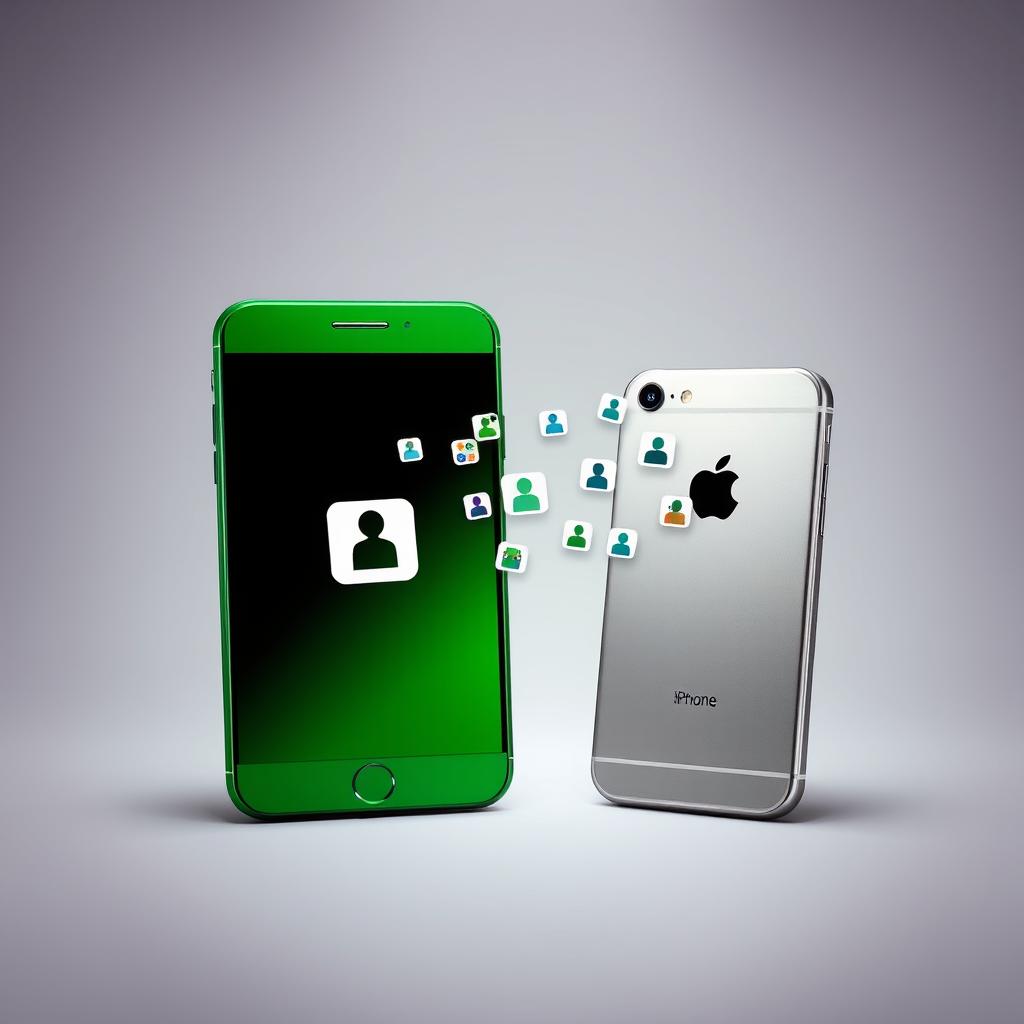
A transição de um Android para um iPhone pode ser um momento emocionante, mas a perspectiva de perder seus contatos pode gerar uma ansiedade desnecessária. Não se preocupe! Este guia completo irá desvendar os segredos da transferência de contatos, garantindo que nenhum número importante fique para trás nesta jornada. Prepare-se para um processo tranquilo e eficiente, com todos os seus dados preservados.
Por Que a Transferência de Contatos é Crucial?
Seus contatos não são apenas números de telefone; eles são o portal para sua rede social e profissional. Amigos, família, colegas de trabalho, clientes — a lista é infinita. Perder esses dados pode significar um grande transtorno, desde a incapacidade de se comunicar com entes queridos até a perda de oportunidades de negócios. A importância de uma transferência de contatos bem-sucedida é, portanto, inquestionável.
Muitos usuários adiam a troca de smartphone ou acabam optando por uma marca familiar apenas pelo medo de todo o processo de migração. Este receio é compreensível, dado que Android e iOS operam em ecossistemas diferentes, com abordagens distintas para o gerenciamento de dados. No entanto, com o conhecimento certo e as ferramentas adequadas, essa transição pode ser incrivelmente simples e rápida, tirando um peso enorme dos seus ombros e permitindo que você aproveite seu novo dispositivo ao máximo, sem lacunas em sua lista de amigos ou clientes.
Preparação para a Transferência: O Que Você Precisa Saber Antes de Começar
Antes de mergulhar nos métodos de transferência, uma boa preparação é fundamental para evitar dores de cabeça. Pense nisso como um pré-voo: você não decolaria sem checar todos os sistemas, certo? O mesmo se aplica aqui.
Faça um Backup Completo dos Seus Contatos Atuais
Esta é a regra de ouro. Antes de qualquer manipulação, certifique-se de que seus contatos no Android estão seguros. A forma mais comum e recomendada é garantir que eles estejam sincronizados com sua conta Google. Vá em “Configurações” > “Contas” > “Google” e verifique se a sincronização de “Contatos” está ativada. Você também pode exportar os contatos para um arquivo VCF como um backup adicional, salvando-o em um local seguro, como um computador ou serviço de nuvem. Esta etapa é um *seguro* contra qualquer imprevisto.
Carregue Ambos os Dispositivos
A transferência de dados pode consumir bateria. Garanta que tanto o seu Android quanto o seu novo iPhone estejam com carga suficiente, preferencialmente 50% ou mais. Interrupções devido à bateria fraca podem corromper dados ou exigir que você reinicie todo o processo, o que é frustrante e demorado.
Conexão Wi-Fi Estável
Muitos métodos de transferência dependem de uma conexão com a internet. Uma rede Wi-Fi forte e estável é essencial para evitar falhas ou lentidão. Evite usar dados móveis, pois a transferência de um grande volume de contatos pode consumir seu pacote de dados rapidamente.
Verifique o Armazenamento do iPhone
Embora os contatos ocupem pouco espaço, é sempre bom ter certeza de que há espaço disponível no seu novo iPhone, especialmente se você planeja transferir outros tipos de dados junto com os contatos, como fotos ou mensagens.
Atualize o Software
Certifique-se de que ambos os dispositivos estão executando as versões mais recentes de seus respectivos sistemas operacionais. Isso garante compatibilidade e minimiza a chance de bugs ou problemas durante a transferência. Versões desatualizadas podem causar incompatibilidades que dificultam ou impedem a migração.
Desative o “Encontrar Meu Dispositivo” (Opcional, para o Migrar para iOS)
Para o método “Migrar para iOS”, em alguns casos, desativar temporariamente o “Encontrar Meu Dispositivo” no Android pode ajudar a evitar interrupções. No entanto, esta não é uma exigência universal, mas uma dica para solucionar problemas se a transferência não iniciar. Lembre-se de reativá-lo após a conclusão.
Com estas etapas de preparação concluídas, você estará pronto para iniciar a transferência com confiança e tranquilidade, sabendo que minimizou os riscos e preparou o terreno para o sucesso.
Método Oficial e Mais Simples: Usando o Aplicativo “Migrar para iOS” (Move to iOS)
A Apple, ciente da barreira que a migração de dados representa para muitos usuários Android, desenvolveu uma solução oficial: o aplicativo “Migrar para iOS”. Este é, sem dúvida, o método mais direto e completo, ideal para quem está configurando um iPhone pela primeira vez ou restaurou o aparelho para as configurações de fábrica. Ele não apenas transfere contatos, mas também fotos, vídeos, histórico de mensagens, contas de e-mail e calendários.
Como Funciona o Aplicativo “Migrar para iOS”
O aplicativo “Migrar para iOS” (disponível na Google Play Store) cria uma rede Wi-Fi privada entre o seu Android e o seu iPhone. Através desta conexão segura, os dados são transferidos diretamente de um aparelho para o outro, sem a necessidade de um computador ou de serviços de nuvem intermediários. É uma solução elegante e pensada para a simplicidade.
Passo a Passo Detalhado:
1. Configure seu Novo iPhone: Comece a configuração do seu novo iPhone. Siga as instruções na tela até chegar à tela “Aplicativos e Dados”.
2. Selecione “Migrar Dados do Android”: Nesta tela, você verá várias opções para restaurar dados. Escolha a opção “Migrar Dados do Android”. O iPhone então exibirá um código de dez ou seis dígitos.
3. Baixe e Abra o Aplicativo no Android: No seu aparelho Android, vá até a Google Play Store, procure por “Migrar para iOS” e faça o download. Abra o aplicativo.
4. Aceite os Termos e Condições: Leia e aceite os termos de uso para prosseguir.
5. Insira o Código: No aplicativo “Migrar para iOS” no seu Android, toque em “Continuar” e depois em “Concordar”. Quando solicitado, insira o código que apareceu na tela do seu iPhone.
6. Aguarde a Conexão: Seu Android se conectará ao iPhone através de uma rede Wi-Fi temporária. Pode ser que o Android alerte sobre uma conexão de internet fraca, mas isso é normal, pois ele está priorizando a conexão com o iPhone.
7. Escolha os Dados para Transferir: Na tela do Android, selecione os tipos de dados que você deseja transferir. Certifique-se de que “Contatos” está selecionado. Você pode optar por transferir também fotos, vídeos, histórico de mensagens e outras informações.
8. Inicie a Transferência: Toque em “Continuar” para iniciar a transferência. Mantenha os dois dispositivos próximos e conectados à energia até que a barra de progresso no iPhone se complete. É crucial não usar nenhum dos aparelhos durante este processo, nem abrir outros aplicativos. A duração da transferência dependerá do volume de dados.
9. Finalize a Configuração do iPhone: Após a conclusão da transferência no iPhone, toque em “Concluído” no Android. No iPhone, toque em “Continuar Configurando iPhone” e siga as etapas restantes para configurar sua conta Apple ID e outras preferências.
Prós do Método “Migrar para iOS”:
* Oficial e Confiável: Desenvolvido pela Apple, garantindo compatibilidade e segurança.
* Abrangente: Transfere não apenas contatos, mas uma gama de outros dados importantes, proporcionando uma migração mais completa.
* Simples e Intuitivo: O processo é guiado passo a passo, tornando-o acessível mesmo para usuários menos experientes.
* Direto: Não requer um computador ou serviços de nuvem de terceiros.
Contras do Método “Migrar para iOS”:
* Exige iPhone Novo ou Restaurado: Só pode ser usado durante a configuração inicial do iPhone ou se o iPhone for restaurado para as configurações de fábrica (o que apaga todos os dados existentes).
* Tempo de Espera: A transferência de grandes volumes de dados pode levar tempo.
Dicas Importantes para o “Migrar para iOS”:
* Desative os Dados Móveis do Android: Para garantir que o Android use a conexão Wi-Fi direta com o iPhone e não tente usar a internet móvel, desative os dados móveis antes de iniciar.
* Mantenha os Aparelhos Próximos: A proximidade garante uma conexão Wi-Fi robusta e rápida entre os dispositivos.
* Não Use os Aparelhos Durante a Transferência: Evite tocar nos aparelhos, abrir aplicativos ou receber chamadas durante o processo para evitar interrupções.
O “Migrar para iOS” é a escolha preferencial para quem busca a maneira mais fácil e completa de fazer a transição, desde que o iPhone seja novo ou possa ser restaurado. É uma experiência fluida que a Apple desenhou para acolher seus novos usuários.
A Sincronização Perfeita: Transferindo Contatos via Conta Google (Gmail)
Para a vasta maioria dos usuários Android, a sincronização de contatos com a conta Google (Gmail) é o método mais versátil e eficaz, especialmente se o seu iPhone já está configurado e você não quer restaurá-lo. A beleza deste método reside na sua simplicidade e na capacidade de manter seus contatos atualizados em tempo real, independentemente do dispositivo que você esteja usando.
Como a Sincronização com a Conta Google Funciona
O Google armazena seus contatos na nuvem, associados à sua conta Gmail. Isso significa que, em vez de os contatos estarem “presos” no seu aparelho Android, eles residem online. Ao adicionar sua conta Google ao seu iPhone, o aparelho da Apple simplesmente baixa e sincroniza esses contatos da nuvem. É uma ponte invisível e contínua que mantém suas informações acessíveis em múltiplos dispositivos.
Passo a Passo Detalhado:
1. Verifique a Sincronização no Android:
* No seu aparelho Android antigo, vá para “Configurações”.
* Role para baixo e toque em “Contas” ou “Contas e Sincronização”.
* Selecione sua conta Google (o Gmail que você usa).
* Toque em “Sincronização da Conta” e certifique-se de que a opção “Contatos” está ativada. Se não estiver, ative-a e force uma sincronização manual, se possível, para garantir que todos os contatos mais recentes estejam na nuvem.
* Dica: Certifique-se de que seus contatos estão realmente salvos na conta Google e não apenas no armazenamento local do telefone ou no SIM. Muitos aplicativos de contatos Android permitem que você veja onde cada contato está salvo.
2. Adicione a Conta Google ao iPhone:
* No seu novo iPhone, vá para “Ajustes”.
* Role para baixo e toque em “Mail” (ou “Contatos” e depois “Contas”).
* Toque em “Contas”.
* Toque em “Adicionar Conta”.
* Selecione “Google”.
* Você será redirecionado para uma página de login do Google. Insira seu endereço de e-mail (Gmail) e senha.
* Se você tiver a verificação em duas etapas ativada (o que é altamente recomendado), siga as instruções para verificar sua identidade.
3. Ative a Sincronização de Contatos:
* Após fazer login, o iPhone perguntará quais serviços do Google você deseja sincronizar.
* Certifique-se de que a opção “Contatos” está ativada (o seletor deve estar verde). Você também pode ativar Mail, Calendários e Notas, se desejar.
* Toque em “Salvar” ou “Salvar Configurações”.
4. Aguarde a Sincronização:
* O iPhone começará a sincronizar automaticamente seus contatos do Google. Isso pode levar alguns minutos, dependendo do número de contatos e da velocidade da sua internet.
* Abra o aplicativo “Contatos” no seu iPhone para verificar se todos os seus contatos foram importados com sucesso.
Prós da Transferência via Conta Google:
* Simples e Eficiente: Uma vez configurada, a sincronização é automática e quase instantânea.
* Manutenção Automática: Quaisquer alterações feitas nos contatos (adicionar, editar, excluir) em qualquer dispositivo conectado à mesma conta Google serão refletidas em todos os outros dispositivos.
* Não Requer Ferramentas Externas: Não é preciso baixar aplicativos adicionais (além do app de Contatos padrão) ou usar um computador.
* Funciona para iPhones Já Configurados: Ao contrário do “Migrar para iOS”, este método pode ser usado a qualquer momento, mesmo que seu iPhone já esteja em uso.
Contras da Transferência via Conta Google:
* Dependência da Sincronização Android: Se seus contatos no Android não estiverem corretamente sincronizados com a conta Google (por estarem salvos apenas no dispositivo ou SIM), eles não serão transferidos por este método.
* Pode Requerer Organização: Se você tiver múltiplos grupos ou contatos duplicados em sua conta Google, eles serão importados como estão, exigindo organização posterior.
Dicas para a Sincronização via Conta Google:
* Verifique a Origem dos Contatos: Antes de iniciar, no Android, verifique nas configurações do aplicativo de Contatos se a exibição padrão ou a conta de salvamento de novos contatos está definida para sua conta Google.
* Desative Outras Contas de Sincronização: Se você tem contatos em outras contas (Outlook, Yahoo, etc.) e não quer misturá-los ou duplicá-los, desative temporariamente a sincronização dessas outras contas no iPhone.
* Limpeza Prévia: Se você tem muitos contatos duplicados no Google, é uma boa ideia limpá-los antes da sincronização. Você pode fazer isso acessando contacts.google.com no seu computador e usando a ferramenta “Mesclar e Corrigir”.
Este método é a espinha dorsal da gestão de contatos para muitos e, por sua conveniência e robustez, é a solução mais recomendada para a maioria das situações de migração de Android para iPhone.
O Método “Antigo, mas Dourado”: Transferência via Cartão SIM
Embora não seja o método mais moderno ou eficiente para grandes volumes de contatos, a transferência via cartão SIM ainda tem seu lugar. É uma solução simples e direta para um número limitado de contatos ou em situações onde você não tem acesso à internet ou a um computador. Pense nela como um plano B confiável, uma ponte de emergência.
Como Funciona a Transferência via Cartão SIM
A maioria dos cartões SIM tem uma pequena capacidade de armazenamento para contatos (geralmente entre 200 e 250 entradas, embora os mais novos possam ter um pouco mais). O processo envolve exportar seus contatos do Android para o SIM, mover o SIM para o iPhone e, em seguida, importar os contatos do SIM para a memória do iPhone.
Limitações Importantes:
* Capacidade Limitada: A maior desvantagem é o número restrito de contatos que um SIM pode armazenar. Se você tiver centenas ou milhares de contatos, este método é inviável por si só.
* Dados Básicos: Contatos salvos no SIM geralmente armazenam apenas o nome e um ou dois números de telefone. Informações adicionais como e-mail, fotos de perfil, endereços, notas ou aniversários *não* são transferidas.
* Formato do SIM: Certifique-se de que o seu chip SIM atual tem o mesmo formato (Nano SIM, Micro SIM ou Mini SIM) que o slot do seu iPhone, ou que você tem um adaptador SIM para o seu novo aparelho.
Passo a Passo Detalhado:
1. Exporte Contatos para o SIM no Android:
* No seu aparelho Android, abra o aplicativo “Contatos”.
* Geralmente, você encontrará uma opção de menu (três pontos verticais ou horizontais, ou um ícone de “mais opções”) ou configurações.
* Procure por “Importar/Exportar contatos” ou “Gerenciar contatos”.
* Selecione “Exportar para cartão SIM” ou “Copiar para SIM”.
* Escolha os contatos que deseja exportar. Você pode ter a opção de selecionar todos ou apenas alguns. Confirme a exportação.
* Atenção: Se você tiver mais contatos do que o SIM pode armazenar, apenas os primeiros serão copiados.
2. Remova o Cartão SIM do Android:
* Desligue seu aparelho Android.
* Use a ferramenta ejetora de SIM (ou um clipe de papel desdobrado) para abrir a bandeja do SIM e remover cuidadosamente o cartão.
3. Insira o Cartão SIM no iPhone:
* Desligue seu novo iPhone.
* Localize a bandeja do SIM (geralmente na lateral do aparelho).
* Use a ferramenta ejetora de SIM para abrir a bandeja e insira o cartão SIM.
* Feche a bandeja e ligue o iPhone.
4. Importe Contatos do SIM para o iPhone:
* No iPhone, vá para “Ajustes”.
* Role para baixo e toque em “Contatos”.
* Toque em “Importar Contatos do SIM”.
* O iPhone perguntará para qual conta você deseja importar os contatos (por exemplo, iCloud ou Gmail). Escolha sua conta preferida.
* Aguarde alguns segundos. O iPhone importará os contatos do cartão SIM para a memória do telefone.
Prós da Transferência via Cartão SIM:
* Independência de Internet/Wi-Fi: Não requer conexão de rede, tornando-o útil em áreas sem cobertura.
* Simplicidade Básica: Processo direto para um número pequeno de contatos.
* Acessibilidade Universal: Quase todo telefone pode ler e escrever contatos para/do SIM.
Contras da Transferência via Cartão SIM:
* Muito Limitado: Inadequado para quem tem muitos contatos.
* Perda de Detalhes: Não transfere informações adicionais dos contatos.
* Dependência do Formato do SIM: Pode exigir adaptadores se o formato do SIM não for o mesmo.
* Manual e Lento: O processo de exportar e importar pode ser tedioso se precisar ser repetido.
Este método é como usar uma carta para se comunicar em vez de um e-mail: funciona, mas é mais limitado em alcance e detalhes. É uma ferramenta útil em cenários específicos, mas não a solução principal para uma migração completa.
A Versatilidade do Arquivo VCF (vCard): Exportar e Importar Manualmente
O arquivo VCF, ou vCard, é um formato padrão universal para armazenar informações de contato. É como um “cartão de visita digital” que pode ser lido por praticamente qualquer sistema operacional ou aplicativo de contatos. Este método oferece um alto grau de controle sobre seus dados e é uma excelente opção para quem prefere uma abordagem manual, ou precisa transferir contatos de forma seletiva, ou ainda como um backup de segurança.
Como Funciona o Arquivo VCF
No Android, você exporta seus contatos (ou um grupo específico deles) para um único arquivo .vcf. Este arquivo pode então ser transferido para o seu iPhone de várias maneiras (e-mail, serviços de nuvem) e, uma vez no iPhone, é facilmente importado para o aplicativo Contatos. A principal vantagem é que o VCF pode armazenar todos os detalhes do contato: nomes, múltiplos números, e-mails, endereços, fotos, aniversários, notas e até toques personalizados.
Passo a Passo Detalhado:
1. Exporte Contatos para VCF no Android:
* Abra o aplicativo “Contatos” no seu aparelho Android.
* Procure por opções de menu, geralmente representadas por três pontos verticais/horizontais ou um ícone de configurações.
* Selecione “Importar/Exportar contatos” ou “Gerenciar contatos”.
* Escolha “Exportar para arquivo” ou “Exportar para armazenamento”. O nome pode variar ligeiramente entre fabricantes e versões do Android.
* Você será solicitado a escolher onde salvar o arquivo .vcf (geralmente na memória interna do telefone ou no cartão SD). Anote o local, como a pasta “Downloads” ou “Documentos”.
* O nome do arquivo geralmente será algo como “contacts.vcf” ou “meus_contatos.vcf”.
* Dica: Alguns telefones Android permitem que você selecione quais contatos ou de qual conta (Google, dispositivo) você deseja exportar. Certifique-se de exportar tudo o que precisa.
2. Transfira o Arquivo VCF para o iPhone:
Esta é a parte crucial. Você precisa mover o arquivo .vcf do seu Android para um local que o iPhone possa acessar.
* Método 1: E-mail (Mais Comum e Simples)
* Anexe o arquivo .vcf a um e-mail e envie-o para o seu próprio endereço de e-mail (ou para qualquer outro e-mail que você possa acessar no iPhone).
* No iPhone, abra o aplicativo Mail e abra o e-mail que você enviou.
* Toque no anexo .vcf. O iPhone reconhecerá o formato.
* Método 2: Serviços de Nuvem (Google Drive, Dropbox, iCloud Drive)
* Faça upload do arquivo .vcf do seu Android para um serviço de nuvem de sua escolha (Google Drive, Dropbox, OneDrive, etc.).
* No iPhone, baixe o aplicativo do serviço de nuvem correspondente.
* Abra o aplicativo, localize o arquivo .vcf e toque nele para abri-lo.
* Método 3: Computador como Intermediário
* Conecte seu Android ao computador e copie o arquivo .vcf para o seu PC ou Mac.
* Envie o arquivo por e-mail para si mesmo, ou se for um Mac, use o AirDrop (arraste o arquivo VCF para o ícone do seu iPhone no Finder ou em uma janela do AirDrop) se o Mac estiver conectado ao mesmo ID Apple que o iPhone. Para Windows, você pode usar iTunes/Finder para arrastar e soltar em “Arquivos” de um aplicativo de gerenciamento de documentos.
3. Importe o Arquivo VCF para o iPhone:
* Uma vez que você tocou no arquivo .vcf no iPhone (seja de um e-mail ou serviço de nuvem), o iOS abrirá automaticamente uma tela perguntando se você deseja “Adicionar todos os X contatos” ou “Adicionar a um contato existente”.
* Selecione “Adicionar todos os X contatos” para importar todos eles como novos contatos.
* Os contatos serão importados para o aplicativo “Contatos” do seu iPhone e, por padrão, serão sincronizados com sua conta iCloud ou com a conta que você definiu como padrão para novos contatos.
Prós da Transferência via Arquivo VCF:
* Controle Total: Você decide quais contatos exportar e como eles são transferidos.
* Manutenção de Detalhes: Preserva todas as informações ricas dos contatos (e-mails, endereços, fotos, etc.).
* Funciona em Qualquer Situação: Ótimo para iPhones já configurados ou para transferências seletivas.
* Backup Fácil: O arquivo VCF funciona como um backup conveniente que pode ser importado para qualquer dispositivo compatível.
Contras da Transferência via Arquivo VCF:
* Mais Passos Manuais: Requer exportação e importação, o que pode ser mais complexo para usuários inexperientes.
* Potencial para Duplicação: Se você já tiver contatos existentes no iPhone, a importação VCF pode criar duplicatas se não for feita com cuidado.
* Não é Sincronização Contínua: É uma transferência “instantânea”, não uma sincronização em tempo real como a conta Google. Novas adições no Android não aparecerão automaticamente no iPhone.
Dicas para o Uso do Arquivo VCF:
* Verifique o Arquivo: Antes de importar, você pode abrir o arquivo .vcf em um editor de texto simples para verificar se os contatos estão lá e se o formato parece correto.
* Limpeza Prévia: É uma boa prática limpar contatos duplicados ou desatualizados no Android antes de exportar o VCF.
* Escolha a Conta de Destino: Ao importar, o iPhone pode perguntar para qual conta (iCloud, Gmail, etc.) você deseja importar os contatos. Escolha a que melhor se adapta à sua estratégia de gerenciamento de contatos a longo prazo.
O método VCF é robusto e confiável, ideal para quem valoriza a precisão e o controle sobre seus dados, ou para quem busca uma forma de backup universal de seus contatos.
Soluções de Terceiros: Aplicativos e Ferramentas para Casos Específicos
O universo dos aplicativos móveis é vasto, e não faltam ferramentas de terceiros prometendo facilitar a transferência de dados entre Android e iPhone. Embora os métodos oficiais e as soluções de nuvem sejam geralmente as mais seguras e recomendadas, algumas ferramentas de terceiros podem ser úteis em cenários muito específicos ou para usuários que buscam funcionalidades adicionais.
É crucial, no entanto, abordar o uso de aplicativos de terceiros com cautela e discernimento, pois nem todos são confiáveis ou seguros.
Tipos de Ferramentas de Terceiros:
1. Aplicativos de Transferência Direta (ex: SHAREit, Zapya, Xender):
* Esses aplicativos criam uma conexão Wi-Fi direta entre os dois telefones (semelhante ao “Migrar para iOS”) para transferir arquivos.
* Eles são mais populares para compartilhar arquivos grandes como vídeos ou fotos, mas muitos também permitem a transferência de contatos.
* Prós: Velocidade de transferência potencialmente alta, não dependem de internet.
* Contras: Muitos exibem anúncios, podem ser repletos de permissões excessivas, e a interface pode ser menos intuitiva para contatos. A privacidade dos dados pode ser uma preocupação.
2. Softwares de Desktop (ex: MobileTrans, AnyTrans, Dr.Fone):
* Esses são programas para PC ou Mac que permitem conectar ambos os telefones ao computador via USB. O software atua como um intermediário para mover dados.
* Eles geralmente oferecem uma interface gráfica detalhada para selecionar e transferir diferentes tipos de dados.
* Prós: Controle granular sobre os dados, podem resolver problemas de incompatibilidade de formatos, suporte para uma ampla gama de tipos de dados.
* Contras: Geralmente são pagos (versões gratuitas com limitações), exigem um computador, podem ser complexos para usuários iniciantes, e a confiabilidade varia muito entre os provedores.
3. Aplicativos de Backup e Restauração Específicos para Contatos:
* Existem aplicativos focados unicamente em fazer backup e restaurar contatos, muitas vezes com recursos para desduplicar ou editar informações antes da transferência.
* Prós: Focados e otimizados para contatos, podem oferecer recursos de organização.
* Contras: Podem ser pagos, ou ter limitações na versão gratuita. Mais uma vez, a segurança e a reputação do desenvolvedor são críticas.
Considerações Importantes ao Usar Terceiros:
* Segurança e Privacidade: Esta é a preocupação número um. Ao usar um aplicativo de terceiros, você está confiando seus dados pessoais a uma empresa desconhecida.
* Pesquise o Desenvolvedor: Verifique a reputação do desenvolvedor, leia avaliações em lojas de aplicativos e fóruns especializados.
* Permissões: Preste atenção às permissões que o aplicativo solicita. Um aplicativo de transferência de contatos não precisa de acesso à sua câmera, por exemplo. Permissões excessivas são um sinal de alerta.
* Política de Privacidade: Tente ler a política de privacidade para entender como seus dados serão usados.
* Custo: Muitos softwares de desktop e alguns aplicativos avançados são pagos. Certifique-se de que o investimento vale a pena em comparação com os métodos gratuitos.
* Compatibilidade: Verifique se a ferramenta é compatível com as versões do seu Android e iOS.
* Suporte ao Cliente: Em caso de problemas, um bom suporte ao cliente é essencial.
Quando Considerar um Terceiro:
* Se você tentou todos os métodos oficiais e não obteve sucesso.
* Se você precisa transferir dados de um tipo muito específico que não é suportado pelos métodos padrão.
* Se você busca funcionalidades avançadas de organização de contatos que os aplicativos padrão não oferecem.
Em geral, para a transferência de contatos, o “Migrar para iOS” e a sincronização com a Conta Google são tão eficientes e seguros que as soluções de terceiros raramente são necessárias. Se optar por elas, proceda com extrema cautela e sempre priorize a segurança dos seus dados. O risco de malware, roubo de dados ou simplesmente um aplicativo que não funciona corretamente é real e deve ser ponderado cuidadosamente.
Quando Tudo Falha: A Transferência Manual (e como otimizá-la)
Em um mundo ideal, todos os seus contatos seriam transferidos automaticamente com um clique. No entanto, por vezes, a tecnologia nos falha, ou a quantidade de contatos é tão pequena que os métodos automatizados parecem um exagero. É nesses momentos que a transferência manual, embora pareça arcaica, se torna uma opção válida e segura. Não é a mais eficiente, mas é a mais garantida contra falhas técnicas.
Cenários para a Transferência Manual:
* Poucos Contatos Essenciais: Se você precisa transferir apenas uma dezena de contatos cruciais (família imediata, chefe, emergência).
* Contatos Complexos: Alguns contatos com muitos detalhes específicos ou formatos incomuns podem não transferir bem via métodos automáticos, e a reentrada manual pode ser mais precisa.
* Falha Geral: Se todas as outras opções de sincronização e importação falharam repetidamente.
* Sem Conectividade: Se você estiver sem acesso à internet ou a um computador para os métodos de nuvem/VCF.
Como Realizar a Transferência Manual:
1. Acesse Seus Contatos no Android: Abra o aplicativo “Contatos” no seu Android.
2. Prepare o iPhone: Abra o aplicativo “Contatos” no seu iPhone.
3. Crie um Novo Contato: No iPhone, toque no sinal de “+” (Adicionar Novo Contato) no canto superior direito.
4. Insira os Dados: Comece a digitar as informações de cada contato, uma por uma, do seu Android para o iPhone.
* Nome e Sobrenome.
* Múltiplos números de telefone (Casa, Celular, Trabalho).
* Endereços de e-mail.
* Endereços físicos.
* Datas de aniversário ou outros eventos.
* Notas adicionais.
* Toques de telefone personalizados (se for um som que você pode adicionar ou que já existe no iPhone).
* Fotos de perfil (você precisará ter as fotos no seu iPhone ou baixá-las para lá).
5. Salve o Contato: Após inserir todos os dados de um contato, toque em “Concluído” ou “Salvar”.
6. Repita o Processo: Continue este processo para cada contato que você precisa transferir manualmente.
Otimizando a Transferência Manual:
A transferência manual pode ser tediosa, mas algumas dicas podem torná-la menos dolorosa:
* Priorize: Comece pelos contatos mais importantes. Se você se cansar, pelo menos os essenciais estarão no seu iPhone.
* Use um Recurso Visual: Tenha o Android aberto na tela de detalhes do contato e o iPhone aberto na tela de adição de novo contato. Isso minimiza a troca de telas.
* Organize-se: Se você tiver muitos contatos, crie uma lista em papel ou em um documento simples com os nomes e números principais para marcar os que já foram transferidos.
* Digite em Lotes: Não sinta a pressão de fazer tudo de uma vez. Faça alguns contatos, faça uma pausa e retome mais tarde.
* Verifique Duplicatas: Antes de salvar um novo contato, dê uma olhada rápida na sua lista de contatos do iPhone para garantir que você não está criando duplicatas acidentalmente.
* Use a Conta Correta: Certifique-se de que o iPhone está salvando os novos contatos na conta que você deseja (por exemplo, iCloud ou Google). Vá em “Ajustes” > “Contatos” > “Conta Padrão” para configurar isso.
Prós da Transferência Manual:
* Total Controle e Precisão: Você garante que cada detalhe está exatamente como você deseja.
* Independência: Não requer Wi-Fi, dados móveis, aplicativos ou computador.
* Eliminação de Lixo: Uma oportunidade perfeita para limpar sua lista de contatos, eliminando entradas antigas ou desnecessárias.
Contras da Transferência Manual:
* Altamente Demorado: Inviável para grandes listas de contatos (centenas ou milhares).
* Sujeito a Erros Humanos: A digitação manual pode levar a erros ortográficos ou numéricos.
* Ineficiente: É o método mais lento e trabalhoso.
Embora a transferência manual seja a “última trincheira”, ela garante que você nunca será totalmente impedido de ter seus contatos, mesmo nas circunstâncias mais adversas. É um lembrete de que, às vezes, a simplicidade de uma abordagem direta pode ser a solução mais robusta.
Gerenciamento Pós-Transferência: Dicas Essenciais para Seus Contatos no iPhone
Parabéns! Seus contatos foram transferidos com sucesso para o seu novo iPhone. No entanto, o trabalho não termina aqui. O gerenciamento pós-transferência é tão importante quanto o processo em si para garantir que seus contatos permaneçam organizados, atualizados e que você aproveite ao máximo as funcionalidades do iOS.
1. Desduplicação de Contatos
É um problema comum após a transferência, especialmente se você usou múltiplos métodos ou tinha contatos em diferentes contas (Google, iCloud, SIM).
* No iPhone: Abra o aplicativo “Contatos”. Na parte superior da tela principal, logo abaixo da barra de pesquisa, você pode ver um aviso como “Contatos encontrados duplicados” com um botão “Ver Duplicados”. Toque nele para revisar e mesclar os contatos.
* Na Conta Google: Se você sincronizou via Google, vá para contacts.google.com em um computador. A Google Contacts oferece uma ferramenta robusta “Mesclar e Corrigir” que identifica e ajuda a combinar contatos duplicados. As alterações se refletirão no seu iPhone.
* Ferramentas de Terceiros: Existem aplicativos de terceiros na App Store que se especializam em encontrar e mesclar duplicatas, mas use com cautela e pesquise a reputação.
2. Vincular Contatos
Se você tem entradas separadas para a mesma pessoa (por exemplo, um contato do iCloud e um do Gmail para a mesma pessoa), o iPhone pode vincular esses contatos para mostrar todas as informações em uma única ficha.
* Abra um dos contatos no iPhone.
* Toque em “Editar” no canto superior direito.
* Role para baixo e toque em “Vincular Contatos…”.
* Selecione o outro contato que você deseja vincular.
* Toque em “Vincular”.
3. Definir Conta Padrão para Novos Contatos
Para evitar futuras confusões e garantir que seus novos contatos sejam salvos onde você deseja, defina uma conta padrão.
* Vá em “Ajustes” > “Contatos” > “Conta Padrão”.
* Escolha sua conta preferida (recomenda-se iCloud ou sua conta Google) para que todos os novos contatos sejam salvos nela. Isso facilita a sincronização futura e a acessibilidade em outros dispositivos.
4. Sincronização iCloud
O iCloud é o serviço de nuvem da Apple e uma ótima maneira de manter seus contatos seguros e sincronizados entre seus dispositivos Apple.
* Vá em “Ajustes” > [Seu Nome] > “iCloud”.
* Certifique-se de que “Contatos” está ativado (o seletor deve estar verde). Isso fará com que seus contatos sejam sincronizados automaticamente com o iCloud, proporcionando um backup e facilitando o acesso em um novo iPhone, iPad ou Mac.
5. Backup Regular
Além da sincronização, considere ter uma estratégia de backup.
* Backup do iPhone: Faça backups regulares do seu iPhone para o iCloud ou para o computador (via Finder no Mac ou iTunes no Windows). Isso inclui seus contatos como parte do backup completo do dispositivo.
* Backup VCF: De vez em quando, exporte seus contatos do iPhone para um arquivo VCF e salve-o em um local seguro (e-mail, nuvem, computador). Isso oferece uma camada extra de segurança.
6. Personalização e Enriquecimento
Aproveite as funcionalidades do iPhone para tornar seus contatos ainda mais úteis.
* Adicionar Fotos: Personalize seus contatos adicionando fotos.
* Toques Personalizados: Defina toques específicos para contatos importantes.
* Aniversários e Datas Especiais: Adicione essas informações para ser lembrado no calendário.
* Notas: Use o campo de notas para adicionar informações relevantes sobre o contato.
Um bom gerenciamento de contatos não é apenas sobre ter os números, mas sobre tê-los de forma organizada, acessível e segura. Dedicar um tempo após a transferência garantirá que sua agenda telefônica seja uma ferramenta eficiente e sem frustrações.
Erros Comuns e Como Evitá-los
Mesmo com um guia detalhado, erros podem acontecer. Conhecer as armadilhas mais comuns na transferência de contatos do Android para o iPhone pode ajudá-lo a evitá-las ou a solucioná-las rapidamente.
1. Contatos Não Sincronizados no Android
* Erro: Você assume que todos os seus contatos Android estão na nuvem, mas muitos estão salvos apenas no armazenamento local do telefone ou no cartão SIM, ou em outra conta que não será transferida.
* Como Evitar: Antes de tudo, vá em “Configurações” > “Contas” > “Google” no Android e certifique-se de que a sincronização de “Contatos” está ativa para a sua conta Google principal. No aplicativo de Contatos, verifique as configurações de exibição para garantir que todos os contatos estão sendo exibidos (de todas as contas) e exporte um arquivo VCF como backup de segurança de *todos* os contatos, incluindo os locais.
2. Problemas de Conexão Wi-Fi ou Interrupções
* Erro: A transferência (especialmente com o “Migrar para iOS”) falha ou trava devido a uma conexão Wi-Fi instável ou à interrupção do processo.
* Como Evitar:
* Use uma rede Wi-Fi forte e estável. Evite redes públicas ou com muitos usuários.
* Certifique-se de que ambos os dispositivos estejam próximos um do outro e com bateria suficiente (ou conectados à energia).
* Não use os aparelhos durante a transferência; deixe-os quietos até que o processo seja concluído.
* Desative dados móveis no Android ao usar o “Migrar para iOS” para evitar que o telefone alterne entre redes.
3. Duplicação de Contatos no iPhone
* Erro: Após a transferência, você descobre que muitos contatos aparecem duas ou mais vezes no iPhone. Isso geralmente acontece se você importou contatos de várias fontes (Google, SIM, VCF) ou se já tinha contatos no iCloud.
* Como Evitar:
* Escolha um método principal e evite misturar muitos métodos. A sincronização com a Conta Google é a mais limpa.
* Se for usar o “Migrar para iOS” em um iPhone novo, certifique-se de que ele está completamente vazio antes de iniciar.
* Após a transferência, use a ferramenta de “Ver Duplicados” no aplicativo Contatos do iPhone ou a ferramenta “Mesclar e Corrigir” do Google Contacts (contacts.google.com) para limpar sua lista.
4. Não Configurar a Conta Padrão para Novos Contatos
* Erro: Você começa a adicionar novos contatos no iPhone e eles são salvos em uma conta indesejada (por exemplo, “No Meu iPhone” em vez do iCloud ou Google), tornando-os inacessíveis em outros dispositivos.
* Como Evitar: Vá imediatamente para “Ajustes” > “Contatos” > “Conta Padrão” no iPhone e defina sua conta preferida (iCloud ou Google) como a conta padrão para novos contatos.
5. Ignorar o Backup Inicial
* Erro: Você pula a etapa de fazer um backup dos seus contatos Android antes de iniciar a transferência.
* Como Evitar: Sempre, *sempre*, faça um backup completo dos seus contatos Android (preferencialmente sincronizando com o Google e exportando um VCF) antes de qualquer procedimento de migração. Isso é sua rede de segurança.
6. Incompatibilidade de Formato do Cartão SIM
* Erro: Você tenta usar o método do cartão SIM, mas o formato do seu SIM Android não se encaixa no slot do iPhone.
* Como Evitar: Verifique o tipo de SIM (Mini, Micro, Nano) que seu Android usa e o tipo que o iPhone requer. Tenha um adaptador SIM em mãos se necessário, mas lembre-se que adaptadores podem ser frágeis. Em caso de dúvidas, um método sem SIM é mais seguro.
7. Esquecer de Desativar “Encontrar Meu Dispositivo” no Android
* Erro: Em alguns casos raros com o “Migrar para iOS”, ter o “Encontrar Meu Dispositivo” ativo pode causar falhas na conexão inicial.
* Como Evitar: Se a conexão inicial entre o Android e o iPhone estiver falhando repetidamente com o “Migrar para iOS”, tente desativar temporariamente o “Encontrar Meu Dispositivo” nas configurações de segurança do Android. Lembre-se de reativá-lo depois!
Evitar esses erros comuns não só economiza tempo e frustração, mas também garante que sua transição para o ecossistema Apple seja o mais suave e completa possível, sem perda de dados preciosos.
Curiosidades e Dicas Avançadas para Contatos Perfeitos
A transferência de contatos é apenas o primeiro passo. Para quem busca otimizar ainda mais sua agenda telefônica e explorar o potencial do iPhone, existem algumas curiosidades e dicas avançadas que podem enriquecer sua experiência.
1. A Importância da Google Account: Mais que uma Ponte
Você sabia que a Google Account é, para muitos, a espinha dorsal da gestão de contatos multiplataforma? Isso se deve à sua ubiquidade. Mesmo que você migre para o iPhone, manter seus contatos sincronizados com o Google (além do iCloud) pode ser uma estratégia inteligente. Por quê?
* Acessibilidade Universal: Seus contatos estão disponíveis em qualquer navegador web (contacts.google.com), em qualquer smartphone (Android ou iOS) e em diversos serviços.
* Recuperação Fácil: Caso você perca seu iPhone, seus contatos ainda estarão seguros na nuvem do Google, independentemente do dispositivo de substituição.
* Ferramentas de Limpeza: O Google Contacts oferece ferramentas excelentes para mesclar duplicatas e organizar contatos em grupos, algo que pode ser mais robusto do que as ferramentas nativas de alguns smartphones.
2. Grupos de Contatos no iPhone: Organize-se!
Os grupos de contatos são uma ferramenta poderosa para gerenciar sua rede de forma eficiente.
* Como Usar: No iPhone, você pode ver grupos que foram importados de contas como Google ou iCloud. Para criar novos grupos (ou gerenciar os existentes), é mais fácil fazê-lo em um computador:
* Para iCloud: Acesse iCloud.com, faça login e vá em “Contatos”. Você pode criar novos grupos lá.
* Para Google: Acesse contacts.google.com. Aqui, você pode criar “Etiquetas” (que funcionam como grupos) e arrastar contatos para elas.
* Benefícios: Enviar e-mails ou mensagens para um grupo inteiro de uma vez, ou simplesmente ter uma visualização mais organizada de seus contatos (ex: “Trabalho”, “Família”, “Clube do Livro”).
3. Adicione Fotos e Aniversários para um Contato Rico
Um contato completo é mais do que apenas um número.
* Fotos: Adicione fotos aos seus contatos. É muito mais fácil reconhecer quem está ligando ou enviando mensagens. No aplicativo “Contatos” do iPhone, toque no contato, depois em “Editar” e adicione uma foto.
* Aniversários e Datas Especiais: O iPhone pode integrar essas datas ao seu Calendário. Ao adicionar ou editar um contato, role para baixo para encontrar a seção “Adicionar Data”. Escolha “Aniversário” ou “Aniversário (de casamento)” e defina a data. O Calendário do iOS irá notificá-lo.
4. Notas nos Contatos: O Poder da Informação Adicional
O campo “Notas” em cada contato é frequentemente subutilizado, mas pode ser incrivelmente útil.
* Use-o para lembrar: “Conheci na conferência X”, “Gosta de café preto”, “Irmão do João”, “Data da última interação”.
* Essas pequenas informações podem ser cruciais para manter um bom relacionamento, seja pessoal ou profissional.
5. Siri e Contatos: Ativação por Voz
Uma vez que seus contatos estão no iPhone, a Siri se torna uma ferramenta poderosa.
* Configure os relacionamentos: Diga à Siri “Fulano é meu pai” ou “Beltrana é minha irmã”. Vá em “Contatos” > “Meu Cartão” e preencha a seção “Adicionar Pessoa Relacionada”. Isso permite que você diga “Ligar para meu pai” ou “Enviar mensagem para minha irmã” e a Siri saberá quem ligar.
* Comandos rápidos: “Ligar para [Nome do Contato]”, “Enviar mensagem para [Nome do Contato] dizendo [Mensagem]”.
6. Configurações de Ordem e Exibição
Você pode personalizar como seus contatos são exibidos.
* Vá em “Ajustes” > “Contatos”.
* “Ordem de Classificação”: Escolha entre Nome e Sobrenome, ou Sobrenome e Nome.
* “Ordem de Exibição”: Defina se você prefere ver primeiro o nome ou o sobrenome do contato.
* “Nome Curto”: Ative ou desative para que o iPhone use apenas o primeiro nome em certas exibições, como no aplicativo Mensagens.
Dominar esses aspectos do gerenciamento de contatos não só facilita sua vida diária, mas também transforma sua lista de números em uma ferramenta de comunicação verdadeiramente inteligente e eficiente.
Perguntas Frequentes (FAQs) sobre Transferência de Contatos
Aqui estão algumas das perguntas mais comuns que os usuários fazem ao transferir contatos do Android para o iPhone.
P1: Posso transferir contatos depois de configurar meu iPhone?
R: Sim! O aplicativo “Migrar para iOS” é a única opção que exige um iPhone novo ou restaurado. Todos os outros métodos (sincronização via Conta Google, arquivo VCF, importação de SIM) podem ser usados a qualquer momento em um iPhone já configurado. A sincronização com a Conta Google é, inclusive, o método mais recomendado para iPhones já em uso.
P2: Meus contatos do WhatsApp são transferidos automaticamente?
R: Não diretamente. O WhatsApp usa a lista de contatos do seu telefone. Se você transferir seus contatos para o novo iPhone (usando qualquer um dos métodos descritos neste artigo), o WhatsApp no seu iPhone irá reconhecê-los automaticamente e exibi-los. Ou seja, você transfere os contatos do telefone, e o WhatsApp apenas “lê” a nova lista. Seu histórico de conversas do WhatsApp é um backup separado (feito para o Google Drive no Android e para o iCloud no iPhone) e precisa ser restaurado de forma independente dentro do aplicativo WhatsApp.
P3: E se meus contatos estiverem duplicados após a transferência?
R: É um problema comum! O iPhone tem uma função nativa para ajudar: abra o aplicativo “Contatos” e procure por um aviso “Contatos encontrados duplicados” na parte superior. Toque nele para revisar e mesclar. Se você sincronizou via Google, a ferramenta “Mesclar e Corrigir” em contacts.google.com é muito eficiente para limpar duplicatas.
P4: Preciso de internet para transferir meus contatos?
R: Depende do método.
* Sim, precisa de internet: Sincronização via Conta Google (essencialmente para baixar da nuvem), serviços de nuvem para VCF.
* Não, não precisa de internet: Método “Migrar para iOS” (cria sua própria rede Wi-Fi direta entre os aparelhos), transferência via Cartão SIM, transferência Manual, e transferência de arquivo VCF se você o mover via computador sem internet ou por AirDrop (se o VCF estiver em um Mac).
P5: Posso transferir contatos do Android se não tiver um PC ou Mac?
R: Sim! O aplicativo “Migrar para iOS”, a sincronização via Conta Google e a transferência via Cartão SIM ou E-mail (se você puder enviar de um para o outro diretamente pelo telefone) não exigem um computador.
P6: Meus contatos do Android têm fotos. Elas serão transferidas para o iPhone?
R: Sim, se a foto estiver associada ao contato na sua conta Google e você usar a sincronização via Google, ou se a foto estiver incorporada no arquivo VCF. O método do cartão SIM *não* transfere fotos de contato, apenas nomes e números básicos.
P7: Alguns contatos estão faltando após a transferência. O que posso fazer?
R:
1. Verifique a Origem no Android: Garanta que os contatos ausentes estavam realmente sincronizados com a conta Google, salvos no aparelho ou exportados no VCF. Eles podem ter sido salvos em outra conta (ex: Samsung Account, WhatsApp, etc.) que não foi sincronizada.
2. Verifique as Contas no iPhone: No iPhone, vá em “Ajustes” > “Contatos” > “Contas”. Certifique-se de que todas as contas relevantes estão ativadas e que a sincronização de contatos está ativa para elas.
3. Reinicie: Às vezes, um simples reinício em ambos os aparelhos pode resolver problemas de sincronização.
4. Tente Outro Método: Se um método falhou, experimente outro (ex: se o Google não funcionou para todos, tente exportar um VCF e importá-lo manualmente).
P8: Posso transferir contatos seletivamente, em vez de todos eles?
R: Sim.
* Método VCF: Alguns aplicativos de contatos Android permitem que você selecione quais contatos exportar para VCF.
* Método Manual: Seletividade máxima, pois você escolhe um por um.
* Via Google: Você pode organizar seus contatos em grupos ou etiquetas no Google Contacts e então controlar a sincronização de grupos específicos em alguns aplicativos ou configurar filtros.
Conclusão
A migração de contatos do Android para o iPhone, outrora vista como um bicho de sete cabeças, é hoje um processo surpreendentemente fluido e acessível. Com as ferramentas e o conhecimento certos, você pode garantir que toda a sua rede de contatos – desde a família e amigos até os colegas de trabalho e clientes – esteja segura e pronta para ser usada no seu novo dispositivo Apple.
Desde a simplicidade do aplicativo “Migrar para iOS”, perfeito para quem está começando com um iPhone novo, até a versatilidade e a robustez da sincronização via Conta Google, passando pela segurança de um arquivo VCF ou a praticidade do cartão SIM para casos específicos, as opções são vastas. Cada método oferece suas próprias vantagens e se adapta a diferentes necessidades e cenários, garantindo que haja uma solução eficaz para cada usuário.
O mais importante é a preparação: fazer backup, garantir boa conexão e bateria, e escolher o método que melhor se encaixa na sua situação. Lembre-se que o processo não termina na transferência; a organização e a manutenção regular dos seus contatos no iPhone são cruciais para uma experiência duradoura e sem frustrações. Com um pouco de atenção, seus contatos estarão tão impecáveis e organizados no seu iPhone quanto você sempre desejou, prontos para qualquer chamada, mensagem ou e-mail.
Sentiu-se mais seguro para fazer a mudança? Qual método você considera mais interessante ou planeja usar? Compartilhe suas experiências e dúvidas nos comentários abaixo! Sua participação ajuda a enriquecer nossa comunidade e a tirar a ansiedade de outros usuários que estão passando pela mesma transição.
Qual é a maneira mais fácil e recomendada de transferir contatos do Android para o iPhone?
A transição de um dispositivo Android para um iPhone é um passo empolgante para muitos usuários, e uma das primeiras preocupações que surge é como garantir que todos os seus contatos importantes façam essa jornada com você sem problemas. Existem várias abordagens para transferir contatos do Android para o iPhone, cada uma com suas próprias vantagens e particularidades. A escolha do método mais fácil e recomendado geralmente depende de alguns fatores, como a quantidade de contatos, sua familiaridade com a tecnologia e se você prefere soluções baseadas em nuvem, aplicativos ou arquivos. No entanto, para a maioria dos usuários que estão configurando um iPhone novo, o método oficialmente suportado pela Apple, o aplicativo “Migrar para iOS” (Move to iOS), é a opção mais direta e amplamente recomendada. Este aplicativo é projetado especificamente para facilitar a migração de dados de um dispositivo Android para um novo iPhone, iPad ou iPod touch, incluindo seus contatos, mensagens, fotos, vídeos, calendários e contas de e-mail. Ele simplifica o processo ao criar uma conexão Wi-Fi privada entre os dois dispositivos, permitindo uma transferência segura e eficiente. Além de ser incrivelmente fácil de usar, ele gerencia automaticamente a formatação e a compatibilidade dos dados, minimizando as chances de erros ou perda de informações. Outra alternativa altamente eficaz e popular é a sincronização através da Conta Google. Como a maioria dos usuários Android já possui seus contatos sincronizados com uma conta Gmail, basta adicionar essa mesma conta ao seu novo iPhone para que os contatos sejam automaticamente importados e sincronizados na nuvem. Este método é ideal para quem não está configurando um iPhone completamente novo ou para quem prefere a flexibilidade da sincronização em nuvem. Independentemente do método escolhido, é sempre prudente garantir que seus contatos no Android estejam organizados e, idealmente, ter um backup recente antes de iniciar a transferência, para evitar qualquer inconveniente. Exploraremos cada um desses métodos em detalhes para que você possa escolher o que melhor se adapta às suas necessidades.
Como usar o aplicativo Migrar para iOS para transferir contatos do Android para o iPhone?
O aplicativo Migrar para iOS (Move to iOS) é a ferramenta oficial da Apple para facilitar a transição de usuários Android para o ecossistema iOS, tornando o processo de transferência de dados, incluindo contatos, o mais simples possível. Este método é ideal para quem está configurando um iPhone novo ou que foi recentemente redefinido para as configurações de fábrica, pois a transferência ocorre durante a etapa de configuração inicial do iPhone. Para utilizar o aplicativo, primeiro, certifique-se de que seu dispositivo Android e seu novo iPhone estejam com a bateria carregada ou conectados à energia, e que ambos estejam conectados à mesma rede Wi-Fi, se possível, para uma conexão mais estável. No seu dispositivo Android, baixe o aplicativo “Migrar para iOS” na Google Play Store e abra-o. No seu novo iPhone, siga as etapas de configuração inicial até chegar à tela “Aplicativos e Dados”. Selecione a opção “Migrar Dados do Android”. Uma vez selecionado, o iPhone exibirá um código de seis ou dez dígitos. Este código é fundamental para estabelecer a conexão segura entre os dois dispositivos. Retorne ao seu dispositivo Android, toque em “Continuar” no aplicativo Migrar para iOS, leia os termos e condições e toque em “Concordar”. Na próxima tela, insira o código que aparece no seu iPhone. O dispositivo Android agora criará uma rede Wi-Fi temporária. O iPhone se conectará a essa rede para iniciar a transferência de dados. Na tela “Transferir Dados” no Android, selecione os tipos de conteúdo que deseja migrar, garantindo que “Contatos” esteja selecionado. Outras opções incluem mensagens, fotos, vídeos, favoritos da web, contas de e-mail e calendários. Após selecionar, toque em “Continuar”. A transferência começará. É crucial manter ambos os dispositivos próximos um do outro e não usar nenhum deles até que a barra de progresso no iPhone seja concluída. A duração da transferência pode variar dependendo da quantidade de dados. Uma vez concluída, o iPhone irá notificá-lo. Você pode então finalizar a configuração do seu iPhone, e seus contatos, juntamente com outros dados selecionados, estarão disponíveis no seu novo dispositivo. Este método é altamente recomendado pela sua simplicidade e eficácia, eliminando a necessidade de ferramentas de terceiros ou configurações complexas.
É possível transferir contatos do Android para o iPhone usando a Conta Google/Gmail?
Sim, absolutamente! A transferência de contatos via Conta Google é um dos métodos mais eficientes, práticos e amplamente utilizados para migrar contatos do Android para o iPhone, e frequentemente a maneira mais “invisível” de realizar essa tarefa, pois a maioria dos usuários Android já tem seus contatos sincronizados com o Gmail de forma automática. Este método se baseia na sincronização em nuvem, aproveitando o fato de que os contatos no Android são geralmente armazenados e sincronizados com sua conta do Google. O processo é notavelmente simples e não exige aplicativos adicionais ou cabos. O primeiro passo é garantir que seus contatos estejam, de fato, sincronizados com sua conta Google no dispositivo Android. Para verificar isso, vá em “Configurações” no seu Android, procure por “Contas” ou “Contas e sincronização”, selecione sua conta Google e certifique-se de que a opção “Sincronizar Contatos” ou “Contatos” esteja ativada e sincronizada recentemente. Após confirmar que seus contatos estão na nuvem do Google, a etapa seguinte é no seu novo iPhone. No iPhone, vá em “Ajustes”, selecione “Mail”, depois “Contas” e, em seguida, “Adicionar Conta”. Escolha a opção “Google”. Você será solicitado a fazer login com as credenciais da mesma conta Google que você usava no seu dispositivo Android. Após fazer o login, o iPhone perguntará quais dados você deseja sincronizar com esta conta. Certifique-se de que a opção “Contatos” esteja ativada (o botão deve estar verde). Você também pode optar por sincronizar e-mail, calendários e notas se desejar. Uma vez que você tenha ativado a sincronização de contatos, o iPhone começará a baixar automaticamente todos os contatos associados àquela conta Google para sua agenda. Este processo é geralmente muito rápido e, em poucos momentos, todos os seus contatos aparecerão no aplicativo “Contatos” do seu iPhone. A grande vantagem deste método é sua conveniência e a capacidade de manter seus contatos atualizados em ambos os ecossistemas, caso você utilize serviços Google em paralelo. É uma solução robusta e confiável, ideal para quem busca uma transição sem complicações.
É possível transferir contatos do Android para o iPhone usando um cartão SIM?
A transferência de contatos utilizando um cartão SIM é um método tradicional e, embora ainda seja uma opção, geralmente não é a mais recomendada para a migração completa de contatos do Android para o iPhone devido às suas limitações significativas. Historicamente, os cartões SIM eram a principal forma de armazenar e transferir contatos entre celulares básicos. No entanto, os cartões SIM têm uma capacidade de armazenamento muito limitada, tipicamente permitindo apenas o armazenamento de nomes e números de telefone, sem suporte para informações adicionais como endereços de e-mail, fotos de perfil, múltiplos números por contato, endereços ou notas. Além disso, a quantidade de contatos que um SIM pode armazenar é bastante restrita, variando geralmente entre 200 a 250 contatos. Para utilizar este método, o primeiro passo no seu dispositivo Android seria “Copiar” ou “Mover” seus contatos do armazenamento do telefone para o cartão SIM. Esta opção é geralmente encontrada nas configurações do aplicativo de Contatos, sob um menu como “Gerenciar contatos” ou “Importar/Exportar”. Selecione a opção para exportar contatos para o cartão SIM. É importante notar que nem todos os contatos, especialmente aqueles com informações detalhadas, serão transferidos, e alguns podem ser truncados. Após a transferência dos contatos para o SIM no Android, você precisará remover o cartão SIM do seu dispositivo Android e inseri-lo no seu novo iPhone. Atenção: iPhones mais recentes utilizam um formato de SIM menor (nano-SIM). Se o seu cartão SIM atual for um micro-SIM ou mini-SIM, você precisará de um adaptador ou de um novo SIM no formato nano para o seu iPhone, que pode ser obtido com sua operadora. Uma vez que o SIM esteja inserido no iPhone, vá em “Ajustes”, role para baixo e toque em “Contatos”, e então selecione “Importar Contatos do SIM”. O iPhone começará a importar os contatos armazenados no cartão SIM para a sua lista de contatos do telefone. Devido às restrições mencionadas, este método só deve ser considerado como último recurso ou para transferir um número muito pequeno de contatos básicos. Para a maioria dos usuários com smartphones modernos, que possuem centenas ou milhares de contatos com informações ricas, métodos baseados em nuvem ou via aplicativo “Migrar para iOS” são infinitamente superiores e mais eficientes, garantindo a integridade e a completude de todos os dados dos seus contatos.
Como transferir contatos do Android para o iPhone via arquivo vCard (.vcf)?
A transferência de contatos via arquivo vCard (.vcf) é um método altamente flexível e eficaz que permite exportar todos os seus contatos do Android como um único arquivo e depois importá-los para o iPhone. Este formato é um padrão universal para o intercâmbio de informações de contato, o que o torna compatível entre diferentes plataformas, incluindo Android e iOS. Este método é particularmente útil se você não quer usar serviços de nuvem ou se prefere ter um controle manual sobre seus dados de contato. O primeiro passo é exportar seus contatos do dispositivo Android. Abra o aplicativo “Contatos” no seu Android. Procure por um menu de opções (geralmente três pontos ou três linhas) e selecione “Gerenciar contatos” ou “Importar/Exportar”. Dentro dessas opções, você deve encontrar uma que diga “Exportar para arquivo” ou “Exportar para armazenamento”. Ao selecionar esta opção, o Android criará um arquivo .vcf (vCard) que contém todos os seus contatos. Você será geralmente perguntado onde salvar o arquivo; escolha um local fácil de encontrar, como a pasta de Downloads ou a raiz do armazenamento interno. Uma vez que o arquivo .vcf tenha sido criado, o próximo passo é transferi-lo para o seu iPhone. Existem várias maneiras de fazer isso: a mais comum é enviar o arquivo por e-mail para si mesmo. Anexe o arquivo .vcf a um e-mail no seu Android e envie-o para um endereço de e-mail que você possa acessar no iPhone. No iPhone, abra o e-mail e toque no anexo .vcf. O iPhone reconhecerá o formato e perguntará se você deseja “Adicionar todos os [número] contatos”. Confirme, e os contatos serão importados para a sua agenda. Outra opção é usar um serviço de armazenamento em nuvem, como Google Drive, Dropbox ou OneDrive. Carregue o arquivo .vcf para um desses serviços a partir do seu Android. No iPhone, baixe o aplicativo correspondente do serviço de nuvem, faça login e localize o arquivo .vcf. Ao tocar no arquivo, o iPhone oferecerá a opção de importá-lo. Você também pode transferir o arquivo via cabo USB para um computador e depois do computador para o iPhone usando iTunes (ou Finder no macOS Catalina e posterior), mas os métodos de e-mail ou nuvem são geralmente mais simples. O método vCard oferece uma maneira confiável e offline de garantir que todos os seus contatos sejam transferidos com suas informações detalhadas, tornando-o uma excelente alternativa aos métodos baseados em nuvem.
Quais são os melhores aplicativos de terceiros para transferir contatos do Android para o iPhone?
Embora os métodos nativos e oficiais, como o aplicativo Migrar para iOS e a sincronização com a Conta Google, sejam altamente eficazes para transferir contatos do Android para o iPhone, existem também diversas ferramentas e aplicativos de terceiros que oferecem soluções adicionais ou alternativas. Esses aplicativos podem ser úteis em cenários específicos, como quando os métodos padrão falham, ou se você busca recursos extras como gerenciamento de dados, remoção de duplicatas ou transferência seletiva com mais controle. No entanto, é crucial escolher aplicativos de desenvolvedores confiáveis para garantir a segurança dos seus dados. Um dos aplicativos de terceiros mais conhecidos para a transferência de dados entre diferentes plataformas é o Shareit. Embora seja mais famoso pela transferência de arquivos grandes, o Shareit também pode facilitar a movimentação de contatos. Ele estabelece uma conexão Wi-Fi direta entre os dispositivos para uma transferência rápida, mas pode exigir que ambos os aparelhos tenham o aplicativo instalado e aberto simultaneamente. Outra categoria de ferramentas de terceiros são os softwares de gerenciamento de telefone para desktop, como Dr.Fone da Wondershare, MobileTrans da Wondershare ou AnyTrans da iMobie. Estas são soluções mais robustas que geralmente exigem a instalação do software no seu computador e a conexão de ambos os dispositivos (Android e iPhone) via cabo USB. Eles oferecem uma interface gráfica intuitiva para pré-visualizar, selecionar e transferir contatos, além de outros tipos de dados como mensagens, fotos, vídeos, e registros de chamadas. Esses softwares são particularmente úteis para usuários que desejam uma solução mais completa para gerenciamento e transferência de dados entre diferentes sistemas operacionais. Eles frequentemente incluem recursos adicionais como backup e restauração, reparo de sistema e remoção de dados. Para usuários que preferem soluções baseadas em nuvem além do Google, serviços como My Contacts Backup (disponível para ambos os sistemas) permitem fazer um backup de seus contatos em um arquivo vCard ou CSV e depois enviá-lo por e-mail ou carregar para a nuvem para ser importado no iPhone. Embora não seja um “aplicativo de transferência direta” no sentido de conectar os dois telefones, ele simplifica o processo de exportação/importação. Ao escolher um aplicativo de terceiros, sempre verifique as avaliações dos usuários, a reputação do desenvolvedor e as políticas de privacidade, para garantir que seus dados permaneçam seguros durante o processo de transferência. Lembre-se que muitas vezes, os métodos nativos são os mais eficientes e seguros para a simples transferência de contatos.
Como transferir apenas alguns contatos específicos do Android para o iPhone?
Às vezes, você não precisa transferir a agenda inteira, mas apenas alguns contatos específicos do seu Android para o iPhone. Isso pode ser útil para contatos de trabalho urgentes, familiares próximos ou amigos, ou se você estiver compartilhando informações pontuais com alguém que está fazendo a transição. Felizmente, existem métodos simples e eficazes para transferir contatos seletivamente, sem a necessidade de migrar toda a sua lista. O método mais direto para transferir um ou poucos contatos é compartilhá-los individualmente. No seu dispositivo Android, abra o aplicativo “Contatos”. Encontre o contato que deseja transferir e toque nele para abrir seus detalhes. Procure por uma opção de “Compartilhar”, geralmente representada por um ícone de três pontos conectados ou um ícone de compartilhamento. Ao tocar em “Compartilhar”, o Android geralmente oferece diversas opções de como você gostaria de compartilhar o contato. As opções mais comuns e eficazes para o iPhone são: compartilhar via e-mail ou compartilhar via aplicativo de mensagens que você também usa no iPhone (como WhatsApp, Telegram ou iMessage, se você já tiver o número registrado no iPhone com iMessage). Se você escolher e-mail, o Android anexará o contato como um arquivo .vcf (vCard). Envie este e-mail para um endereço que você pode acessar no seu iPhone. No iPhone, abra o e-mail e toque no arquivo .vcf anexado. O iPhone reconhecerá o arquivo e perguntará se você deseja “Criar Novo Contato” ou “Adicionar a Contato Existente”. Se escolher um aplicativo de mensagens, o contato será enviado como um cartão de contato digital que, ao ser tocado no iPhone, oferecerá as mesmas opções de importação. Outra maneira de transferir seletivamente, especialmente se você tiver um pequeno grupo de contatos, é exportá-los para um arquivo vCard (.vcf). Alguns aplicativos de contatos Android permitem que você selecione múltiplos contatos para exportação. Vá para as configurações de “Importar/Exportar” no seu aplicativo de contatos Android, selecione a opção para exportar para arquivo e, se disponível, escolha os contatos específicos que deseja incluir no .vcf. Uma vez que o arquivo é gerado, você pode enviá-lo para o iPhone via e-mail ou um serviço de nuvem, como descrito anteriormente, e importá-lo em massa, mas apenas com os contatos que você selecionou. Esses métodos oferecem controle granular, permitindo que você decida exatamente quais informações de contato farão a transição, sem sobrecarregar sua nova agenda com dados desnecessários.
Quais são os problemas comuns ao transferir contatos do Android para o iPhone e como resolvê-los?
Apesar dos métodos de transferência serem geralmente eficientes, é possível encontrar alguns problemas comuns ao migrar contatos do Android para o iPhone. Saber como diagnosticar e resolver essas questões pode economizar tempo e frustração. Um dos problemas mais frequentes é a perda de alguns contatos ou informações incompletas. Isso geralmente ocorre se os contatos não estavam devidamente sincronizados com a nuvem (como a Conta Google) no Android, ou se o método de transferência usado (como o SIM card) tem limitações na quantidade ou tipo de dados que pode mover. A solução é sempre garantir que seus contatos no Android estejam totalmente sincronizados com sua Conta Google antes de iniciar a transferência, verificando as configurações de sincronização do seu telefone Android. Se a sincronização for bem-sucedida, ao adicionar a Conta Google ao iPhone, todos os dados deverão ser transferidos. Outro problema é a duplicação de contatos. Isso pode acontecer se você usar múltiplos métodos de transferência (por exemplo, primeiro o Migrar para iOS e depois a sincronização com o Google) ou se tiver contatos salvos em várias fontes no Android que se sobrepõem. Para resolver, o iPhone possui uma ferramenta nativa para lidar com duplicatas. No aplicativo “Contatos”, vá em “Ajustes”, e procure por “Encontrados [número] Duplicatas” na parte superior da tela. Toque nessa opção e o iPhone irá propor a unificação dos contatos duplicados. Você também pode fazer isso manualmente selecionando contatos e usando a opção “Unificar Contatos”. Softwares de terceiros também oferecem funcionalidades para gerenciar e remover duplicatas de forma mais avançada. A falha na conexão durante a transferência via “Migrar para iOS” é outra questão comum. Isso pode ser devido a uma conexão Wi-Fi instável, dispositivos muito distantes ou interferências. Certifique-se de que ambos os telefones estejam conectados à mesma rede Wi-Fi estável, estejam carregados e próximos um do outro durante todo o processo. Desative quaisquer aplicativos em segundo plano ou VPNs que possam interferir na conexão. Se a transferência for interrompida, pode ser necessário redefinir o iPhone e tentar novamente desde o início da configuração. Por fim, contatos que não aparecem no iPhone após a transferência podem indicar um problema com as permissões. Certifique-se de que o aplicativo “Contatos” no iPhone tenha permissão para acessar os dados da conta onde você importou os contatos (por exemplo, sua conta Google). Vá em “Ajustes” > “Contatos” > “Contas” e verifique se a sincronização de contatos está ativada para a conta relevante. Uma reinicialização simples de ambos os dispositivos também pode resolver problemas temporários. Ao seguir essas dicas, você pode resolver a maioria dos obstáculos e garantir uma transferência de contatos bem-sucedida.
Devo fazer backup dos meus contatos antes de transferir do Android para o iPhone? Como?
Sim, é altamente recomendável fazer um backup completo dos seus contatos antes de iniciar qualquer processo de transferência do Android para o iPhone. Embora os métodos de migração modernos sejam bastante confiáveis, imprevistos podem acontecer, como interrupções na conexão, falhas de software ou erros humanos que podem resultar na perda ou corrupção de dados. Ter um backup garante que seus contatos valiosos estejam seguros e que você tenha uma cópia de segurança à qual recorrer, caso algo dê errado durante a transição. É uma medida de precaução essencial que oferece tranquilidade. Existem várias maneiras eficazes de fazer backup de seus contatos no Android: o método mais comum e robusto é a sincronização com a Conta Google. A maioria dos usuários Android já tem seus contatos automaticamente sincronizados com sua conta Google (Gmail). Para verificar se o backup está ativo e atualizado, vá em “Configurações” no seu Android, toque em “Contas” ou “Usuários e contas”, selecione sua conta Google e certifique-se de que a opção “Sincronizar Contatos” esteja ativada. Se não estiver, ative-a e force uma sincronização manual. Se seus contatos estiverem na nuvem do Google, eles estão seguros e acessíveis de qualquer dispositivo conectado à internet. Outro método confiável é exportar os contatos para um arquivo vCard (.vcf). No aplicativo “Contatos” do seu Android, procure por “Gerenciar contatos” ou “Importar/Exportar” e selecione a opção “Exportar para arquivo .vcf”. Salve este arquivo em um local seguro, como o armazenamento interno do telefone ou, melhor ainda, carregue-o para um serviço de nuvem (Google Drive, Dropbox) ou envie-o para seu próprio e-mail. Este arquivo .vcf pode ser usado posteriormente para restaurar seus contatos em qualquer dispositivo, incluindo o iPhone, caso necessário. Para uma camada extra de segurança, você pode considerar o uso de aplicativos de backup de terceiros. Existem diversos aplicativos na Google Play Store, como o “My Contacts Backup”, que podem criar um backup dos seus contatos e enviá-lo para você por e-mail em formatos como .vcf ou CSV. Alguns fabricantes de Android também oferecem seus próprios serviços de backup na nuvem. Independentemente do método escolhido, o objetivo é ter uma cópia recente e acessível dos seus contatos fora do seu dispositivo atual. Ao garantir esse backup, você pode prosseguir com a transferência para o seu novo iPhone com a confiança de que seus dados estão protegidos.
Quais preparativos devo fazer no meu Android antes de transferir contatos para o iPhone?
Realizar alguns preparativos no seu dispositivo Android antes de iniciar a transferência de contatos para o iPhone pode fazer uma grande diferença na suavidade e sucesso do processo. Uma boa preparação minimiza as chances de problemas e garante que todos os seus contatos importantes sejam migrados de forma eficiente e completa. O primeiro e mais importante preparativo é organizar e limpar seus contatos. Passe um tempo no seu aplicativo de contatos Android para revisar sua lista. Remova contatos duplicados (alguns telefones Android e o Google Contacts oferecem ferramentas para isso), apague contatos desatualizados ou desnecessários e preencha informações ausentes, como números de telefone secundários ou endereços de e-mail, para os contatos que você considera importantes. Contatos bem organizados serão transferidos de forma mais limpa e útil para o seu novo iPhone. Em seguida, verifique a sincronização da sua Conta Google. Certifique-se de que todos os seus contatos estejam devidamente sincronizados com sua conta Google. Vá em “Configurações” do Android, depois “Contas” ou “Usuários e contas”, selecione sua conta Google e verifique se a opção “Contatos” está ativada e sincronizada. Esta é a espinha dorsal de muitas transferências e um backup essencial. Se você planeja usar o aplicativo Migrar para iOS, certifique-se de que ambos os dispositivos estejam com carga de bateria suficiente, idealmente mais de 50%, ou conectados à energia. O processo de transferência pode consumir bastante energia, e uma interrupção por falta de bateria pode causar problemas. Também é crucial garantir que ambos os telefones estejam conectados a uma rede Wi-Fi estável e segura. Uma conexão fraca ou intermitente pode atrasar ou interromper a transferência de dados. Se estiver usando o método Migrar para iOS, uma conexão Wi-Fi forte é especialmente importante para a conexão direta que os dispositivos estabelecem. Considere também desativar temporariamente aplicativos em segundo plano ou VPNs no seu Android que possam interferir na conexão de rede ou no processo de transferência. Por fim, se você tem informações de contato salvas apenas no armazenamento interno do telefone ou no SIM, exporte-as para a sua Conta Google ou para um arquivo .vcf para garantir que elas sejam incluídas na transferência. Ao dedicar um tempo para esses preparativos, você garante que a transição de seus contatos do Android para o iPhone seja tão tranquila e livre de problemas quanto possível, permitindo que você aproveite seu novo dispositivo imediatamente.
O que fazer se os contatos não aparecerem no iPhone após a transferência?
É uma situação frustrante quando você conclui o processo de transferência de contatos do Android para o iPhone, mas eles simplesmente não aparecem na sua agenda. Vários motivos podem levar a isso, mas geralmente há soluções diretas para resolver o problema. A primeira coisa a verificar é a origem dos contatos no seu iPhone. Por padrão, o iPhone pode estar configurado para exibir contatos de uma conta específica (por exemplo, iCloud) em vez daquela para a qual você importou os contatos. Abra o aplicativo “Contatos” no seu iPhone, e na parte superior esquerda (geralmente), você verá a opção “Grupos” ou o nome da sua conta principal. Toque nesta opção e certifique-se de que todas as contas relevantes (como sua conta Google ou a conta onde você esperava que os contatos aparecessem) estejam selecionadas para exibição. Marque “Todos os Contatos” para garantir que todas as fontes estejam visíveis. Em segundo lugar, verifique as configurações de sincronização da conta no iPhone. Se você usou sua Conta Google para transferir os contatos, vá em “Ajustes” no seu iPhone, role para baixo e toque em “Mail”, depois em “Contas”, e selecione sua conta Google. Certifique-se de que o botão ao lado de “Contatos” esteja ativado (verde). Se já estiver ativado, tente desativá-lo, espere alguns segundos e ative-o novamente. Isso pode forçar uma nova sincronização e fazer com que os contatos apareçam. Se você usou o aplicativo Migrar para iOS e os contatos não apareceram, é possível que a transferência não tenha sido concluída corretamente. O aplicativo Migrar para iOS só pode ser usado durante a configuração inicial do iPhone. Se você já configurou o iPhone, será necessário redefini-lo para as configurações de fábrica (“Ajustes” > “Geral” > “Transferir ou Redefinir iPhone” > “Apagar Conteúdo e Ajustes”) e tentar a transferência com o aplicativo novamente desde o início. Certifique-se de que o Android e o iPhone estejam próximos um do outro e com Wi-Fi estável. Para contatos transferidos via arquivo vCard, certifique-se de que você tocou no arquivo e confirmou a importação para o iPhone. Às vezes, uma reinicialização simples do iPhone pode resolver problemas temporários e fazer com que os contatos apareçam. Se, após todas essas verificações, os contatos ainda não aparecerem, considere tentar um método alternativo de transferência, como exportar os contatos do Android para um arquivo .vcf e importá-los via e-mail para o iPhone, pois isso geralmente contorna problemas de sincronização e oferece um caminho direto para a importação de dados.
É melhor salvar contatos no chip (SIM), no aparelho ou na conta Google/iCloud para futura portabilidade?
Para garantir a máxima portabilidade, segurança e riqueza de informações dos seus contatos no futuro, a melhor prática é sempre salvar seus contatos em uma conta na nuvem, como sua Conta Google (para usuários Android ou multi-plataforma) ou iCloud (para usuários exclusivamente Apple). Salvar contatos diretamente no chip (cartão SIM) ou no armazenamento interno do aparelho é uma prática que, embora possível, apresenta desvantagens significativas e limitações importantes que a tornam menos ideal para a gestão de contatos modernos. O cartão SIM tem uma capacidade de armazenamento muito limitada, geralmente apenas algumas centenas de contatos. Além disso, ele armazena apenas informações básicas, como nome e número de telefone, sem suporte para detalhes cruciais como endereços de e-mail, endereços físicos, fotos de perfil, múltiplos números (celular, casa, trabalho) ou notas. Se você perder ou danificar seu chip, todos esses contatos serão perdidos, a menos que você tenha um backup. Da mesma forma, salvar contatos apenas no armazenamento interno do aparelho significa que, se o telefone for perdido, roubado ou danificado irreparavelmente, ou se você precisar redefini-lo, todos os seus contatos locais serão perdidos. Isso exige backups regulares e manuais para evitar a perda de dados. Em contraste, salvar contatos em uma conta na nuvem, como Google Contacts (para sua Conta Google) ou iCloud Contacts (para sua conta iCloud), oferece inúmeros benefícios. Primeiramente, seus contatos são automaticamente sincronizados e armazenados em servidores seguros, o que significa que eles estão protegidos contra perda do dispositivo. Se você trocar de telefone (seja para outro Android, um iPhone ou até mesmo um computador), basta fazer login na sua conta na nuvem, e seus contatos serão automaticamente baixados e sincronizados para o novo dispositivo. Isso proporciona uma portabilidade sem esforço e elimina a necessidade de transferências manuais complexas a cada troca de aparelho. Em segundo lugar, as plataformas de nuvem suportam um volume muito maior de informações para cada contato, permitindo que você armazene todos os detalhes relevantes, como múltiplos números, e-mails, endereços, aniversários, fotos e notas, mantendo sua agenda completa e funcional. Em resumo, para garantir que seus contatos estejam sempre seguros, acessíveis e completos, o melhor lugar para salvá-los é em uma conta na nuvem. A sincronização automática e a riqueza de dados que essas plataformas oferecem superam em muito as limitações de salvar contatos no SIM ou apenas localmente no aparelho, garantindo uma transição suave e sem preocupações para qualquer dispositivo futuro.

Publicar comentário