Como tirar várias fotos em sequência no iPhone
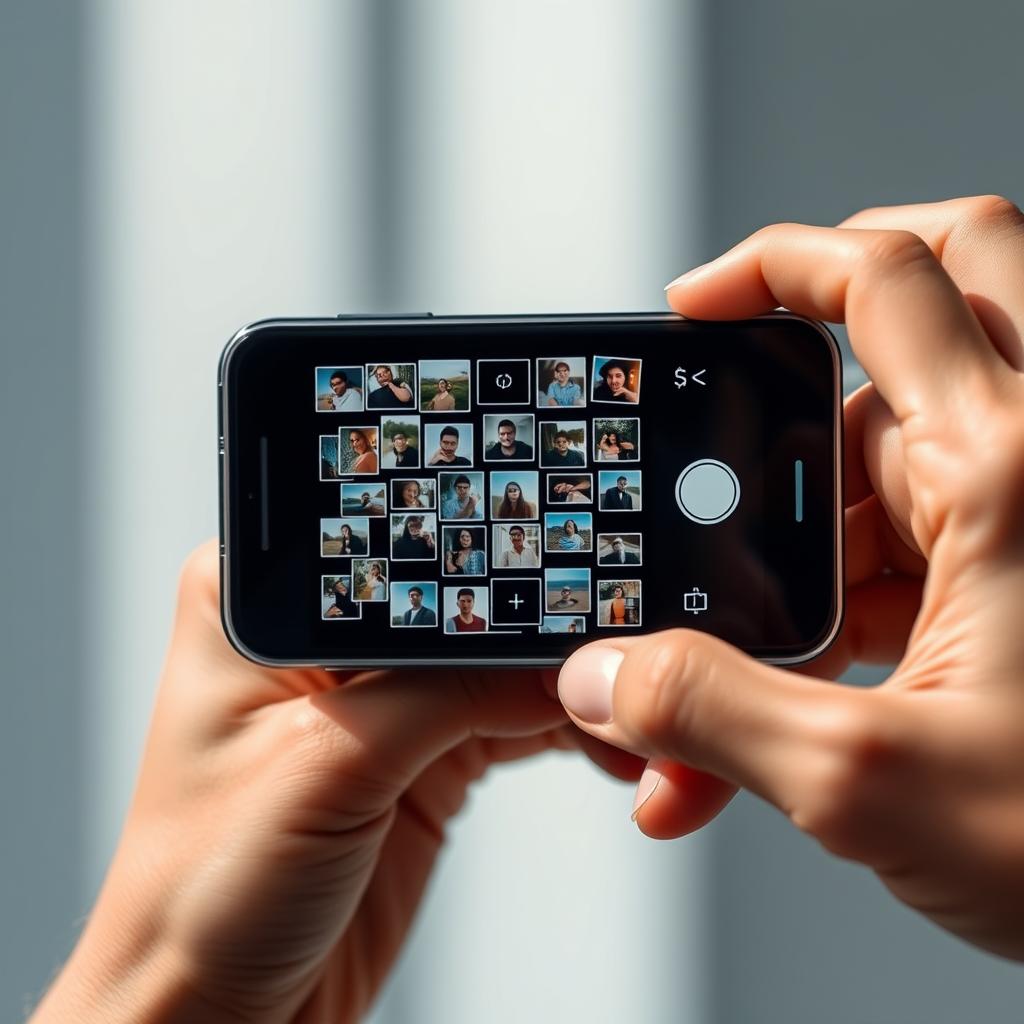
Você já se viu perdendo aquele momento perfeito, seja o salto incrível de um pet ou a explosão de alegria de uma criança? Aprender a tirar várias fotos em sequência no iPhone é a chave para capturar a vida em movimento, garantindo que você nunca mais perca o clique ideal. Este guia completo desvendará os segredos do modo contínuo, transformando sua fotografia mobile.
A Essência da Fotografia de Ação: Por Que o Modo Contínuo É Indispensável?
A fotografia é a arte de congelar o tempo, mas alguns momentos são tão fugazes que um único clique simplesmente não é suficiente. É aqui que o modo contínuo, ou “Burst Mode”, no iPhone entra em cena, revolucionando a maneira como capturamos a ação e a emoção. Ele permite que seu dispositivo registre uma sucessão rápida de imagens com uma única ação, oferecendo uma variedade de quadros para escolher o que melhor representa aquele instante.
Imagine o desafio de fotografar um atleta em movimento, uma criança brincando em alta velocidade, ou até mesmo um pássaro em pleno voo. Com uma única foto, as chances de capturar o ápice da ação são mínimas. O modo contínuo elimina essa incerteza, fornecendo uma série de imagens que cobrem o antes, o durante e o depois do momento decisivo. É como ter uma pequena máquina do tempo fotográfica em suas mãos, capaz de desmembrar frações de segundo em múltiplos visuais.
Historicamente, essa capacidade era reservada a câmeras DSLR profissionais de alto desempenho, equipadas com obturadores ultrarrápidos e processadores robustos. A Apple democratizou essa funcionalidade, tornando-a acessível a milhões de usuários de iPhone. A integração do modo contínuo diretamente no aplicativo da câmera padrão não só simplificou o processo, mas também incentivou uma nova forma de experimentar a fotografia móvel. Não se trata apenas de tirar mais fotos, mas de aumentar drasticamente a probabilidade de obter uma foto verdadeiramente notável, aquela que se destaca.
Além da óbvia vantagem de capturar a ação, o modo contínuo é incrivelmente útil para situações onde a expressão facial ou a postura mudam rapidamente. Pense em retratos espontâneos, onde um sorriso pode surgir e desaparecer em um piscar de olhos. Tirar uma sequência de fotos garante que você capture a melhor expressão, o olhar mais cativante, ou a pose mais natural. Para fotógrafos amadores e profissionais, essa funcionalidade é uma ferramenta poderosa para minimizar arrependimentos e maximizar as chances de sucesso, transformando o “quase lá” em “perfeito”.
Dominando o Disparo Contínuo: Métodos Essenciais no iPhone
Capturar fotos em sequência no iPhone evoluiu ao longo das gerações do sistema operacional iOS e dos próprios dispositivos. Conhecer as diferentes abordagens é fundamental para aproveitar ao máximo essa funcionalidade, independentemente do modelo do seu iPhone. As duas principais maneiras de acionar o modo contínuo dependem principalmente da versão do iOS que seu aparelho está executando e do modelo do dispositivo.
Método 1: O Botão de Volume Para Captura Rápida (iPhone XS, XR, 11, 12, 13, 14, 15 e Posteriores com iOS 13+)
Com o lançamento do iOS 13, a Apple introduziu uma mudança significativa na forma como o modo contínuo é ativado para modelos mais recentes de iPhone. Esta alteração foi projetada para otimizar a experiência do usuário, tornando o acesso à gravação de vídeo mais intuitivo. No entanto, o modo contínuo não foi abandonado; ele foi realocado para um botão físico, que, para muitos, é ainda mais conveniente.
Para ativar o modo contínuo nesses modelos, siga os passos abaixo:
1. Abra o aplicativo Câmera.
2. Posicione-se para a foto.
3. Em vez de tocar no botão do obturador na tela, pressione e segure o botão de aumentar volume (+) no lado do seu iPhone.
4. Mantenha o botão pressionado pelo tempo que desejar que a sequência de fotos seja capturada. Você verá um contador na tela indicando quantas fotos foram tiradas.
5. Solte o botão de volume para parar a captura.
Este método é particularmente útil porque os botões de volume oferecem uma pegada mais firme e uma sensação tátil que muitas pessoas preferem ao tocar na tela. É excelente para situações onde a estabilidade é crucial, como ao fotografar eventos esportivos, crianças brincando ou qualquer cena com movimento rápido. A sensibilidade e a resposta tátil do botão físico tornam o controle do início e fim da sequência mais preciso.
Método 2: Arrastar e Segurar o Botão do Obturador (iPhone X e Anteriores, ou Modelos Recentes com iOS 12 ou Anteriores)
Para usuários de iPhones mais antigos, ou aqueles que por alguma razão ainda utilizam versões anteriores do iOS (como o iOS 12 ou anteriores), o método de ativação do modo contínuo é diferente, mas igualmente eficaz. Este método envolve um gesto na tela que foi o padrão por anos antes da introdução da funcionalidade do botão de volume.
Para ativar o modo contínuo usando este método:
1. Abra o aplicativo Câmera.
2. Posicione o seu iPhone para a foto.
3. Toque e imediatamente arraste o botão do obturador para a esquerda e mantenha-o pressionado.
4. Você verá o contador de fotos aparecendo na tela, indicando que a sequência está sendo capturada.
5. Solte o dedo da tela para interromper a captura.
É importante notar que, embora esse método seja eficaz, ele exige um pouco mais de coordenação e pode ser ligeiramente mais propenso a movimentos indesejados da câmera se sua pegada não for firme. No entanto, com um pouco de prática, torna-se uma segunda natureza para quem está acostumado a ele.
Considerações para Cada Método e Curiosidades Históricas
A mudança no iOS 13 foi impulsionada pela introdução da funcionalidade “gravar vídeo rapidamente” (QuickTake), que permite aos usuários de iPhones mais recentes pressionar e segurar o botão do obturador na tela para começar a gravar vídeo instantaneamente, sem ter que alternar para o modo de vídeo. Esta conveniência, no entanto, “tomou” a função original do modo contínuo do botão do obturador na tela. Para manter o modo contínuo facilmente acessível, a Apple o realocou para o botão de aumentar volume.
Essa decisão gerou um pouco de confusão inicial entre os usuários, mas rapidamente se tornou uma característica apreciada pela sua praticidade. Modelos mais antigos de iPhone, que não possuem o QuickTake, mantêm o comportamento original de arrastar o botão do obturador para a esquerda. É uma demonstração da forma como a Apple adapta suas interfaces para aproveitar as capacidades de hardware mais recentes, ao mesmo tempo em que tenta manter a compatibilidade e a usabilidade para modelos mais antigos. Compreender essas nuances é crucial para maximizar sua eficiência ao usar o modo contínuo em qualquer iPhone.
A Arte da Seleção: Escolhendo as Melhores Fotos de uma Sequência
Parabéns! Você capturou dezenas, talvez centenas, de fotos em um único burst. Agora vem a parte crucial: como encontrar aquela única imagem perfeita, ou talvez algumas poucas, em meio a essa avalanche de pixels? A Apple, ciente dessa necessidade, construiu um processo inteligente e intuitivo para ajudar você a gerenciar e selecionar suas fotos em sequência diretamente no aplicativo Fotos.
Quando você tira uma sequência de fotos no iPhone, todas elas são agrupadas em um único item na sua biblioteca de fotos, em vez de inundar sua galeria com imagens individuais. Isso mantém sua biblioteca organizada e facilita a revisão.
O Processo de Seleção Passo a Passo
1. Acesse a Sequência: Abra o aplicativo Fotos e navegue até a foto em sequência que você acabou de tirar. Você notará um ícone de pilha de fotos no canto superior esquerdo ou superior direito da miniatura, e a palavra “Sequência” (ou “Burst” em inglês) no nome do arquivo, indicando que há várias imagens dentro daquele item.
2. Entre no Modo de Edição/Seleção: Toque na miniatura da sequência para abri-la. Em seguida, toque em “Selecionar” (ou “Select”) na parte inferior da tela. Este botão transforma a visualização de uma única imagem em uma “tira de filme”, mostrando todas as fotos individuais capturadas dentro daquela sequência.
3. Navegue e Escolha: Deslize o dedo pela tira de filme na parte inferior da tela. À medida que você desliza, a imagem principal na tela mudará para mostrar cada foto da sequência em tamanho maior. Preste atenção aos detalhes:
* Foco: A imagem está nítida onde deveria estar?
* Expressão: Se for uma pessoa ou animal, qual é a melhor expressão?
* Movimento: Você capturou o ápice do movimento ou uma pose interessante?
* Composição: O enquadramento está ideal em alguma das fotos?
Você pode dar um zoom em qualquer foto na tira de filme para inspecionar os detalhes mais de perto.
4. Marque Suas Escolhas: Conforme você encontra fotos que deseja manter, toque no círculo no canto inferior direito de cada miniatura na tira de filme. Um tique azul aparecerá, indicando que aquela foto foi selecionada.
5. Confirme a Seleção: Depois de marcar todas as fotos desejadas, toque em “OK” (ou “Done”) no canto superior direito da tela.
6. Decida o Que Fazer com as Restantes: O iPhone perguntará se você deseja “Manter apenas [número] Favoritas” ou “Manter Tudo”.
* Manter apenas [número] Favoritas: Esta é a opção mais comum e recomendada. As fotos que você selecionou serão salvas como imagens individuais na sua biblioteca de fotos, e as fotos não selecionadas (e a sequência original) serão excluídas para economizar espaço de armazenamento.
* Manter Tudo: Esta opção manterá todas as fotos da sequência original agrupadas, além de salvar as suas seleções como fotos individuais separadas. Geralmente, não é necessário manter a sequência inteira se você já selecionou o que precisa, mas pode ser útil se você planeja revisitar a sequência mais tarde ou se estiver indeciso.
Dicas Para Uma Seleção Eficaz
* Menos é Mais: Resista à tentação de manter muitas fotos. O objetivo do modo contínuo é encontrar o *melhor* clique, não acumular imagens similares. Ser seletivo ajuda a manter sua biblioteca organizada e economiza espaço.
* Otimize o Fluxo de Trabalho: Passe rapidamente pela sequência a primeira vez para ter uma ideia geral. Em seguida, faça uma segunda passagem mais lenta, focando nos detalhes e selecionando as melhores.
* Considere o Contexto: Pense em onde a foto será usada. Uma foto para redes sociais pode ter critérios diferentes de uma foto para impressão.
* Não Tenha Medo de Excluir: Fotos de sequência podem consumir muito espaço. Ser rigoroso na exclusão é uma boa prática de gerenciamento de armazenamento.
A seleção de fotos é uma habilidade que melhora com a prática. Com o tempo, você desenvolverá um olho para o que faz uma foto se destacar e se tornará mais eficiente em navegar por suas sequências, garantindo que apenas as joias permaneçam em sua coleção.
Dicas e Truques Essenciais para Aperfeiçoar o Modo Contínuo
O modo contínuo é uma ferramenta poderosa, mas seu potencial é plenamente realizado quando combinado com técnicas de fotografia inteligentes. Ir além do simples “pressionar e segurar” pode elevar significativamente a qualidade das suas fotos de sequência.
1. Antecipe o Momento Decisivo
Fotografar com o modo contínuo não é apenas reagir, mas prever. A capacidade de prever o ponto alto de uma ação – o pico de um salto, o exato momento de um sorriso, ou a interação mais interessante – é fundamental. Comece a disparar o modo contínuo um ou dois segundos *antes* do que você espera que seja o momento crucial e continue um pouco *depois*. Isso garante que você capture o momento exato, assim como as fases que o antecedem e o sucedem, oferecendo mais opções na seleção final. A prática de observar e antecipar melhorará drasticamente suas chances de sucesso.
2. Garanta uma Boa Iluminação
Apesar de o iPhone ser excelente em condições de baixa luz, o modo contínuo se beneficia imensamente de uma iluminação adequada. Em ambientes com pouca luz, a câmera do iPhone pode ter que usar velocidades de obturador mais lentas e aumentar o ISO para compensar, o que pode resultar em fotos mais granuladas ou borradas, especialmente em sequência. A luz natural, abundante e uniforme, é sempre a melhor amiga do fotógrafo. Se estiver em ambientes fechados, certifique-se de que há luz suficiente para que a câmera não precise se esforçar demais.
3. Mantenha a Estabilidade da Câmera
Em alta velocidade, até mesmo o menor movimento da câmera pode causar desfoque. Use uma pegada firme, segurando o iPhone com as duas mãos se possível. Apoie os cotovelos no corpo ou use uma superfície estável para minimizar tremores. Para máxima estabilidade, especialmente em fotos mais longas ou para obter resultados extremamente nítidos, considere o uso de um tripé ou um monopé. O uso de um acessório como um tripé pode ser particularmente benéfico para cenas onde o movimento é apenas do sujeito, não da câmera, garantindo que o fundo permaneça perfeitamente nítido.
4. Utilize o Bloqueio de Foco e Exposição (AE/AF Lock)
Para garantir que seu sujeito permaneça nítido e bem exposto durante toda a sequência, utilize o bloqueio de foco e exposição. Na tela da câmera, toque e segure o dedo sobre o objeto principal até que a caixa de foco pisque e a mensagem “Bloqueio AE/AF” apareça. Isso trava o foco e a exposição naquele ponto, impedindo que a câmera os reajuste automaticamente à medida que você tira as fotos em sequência. Isso é crucial para manter a consistência visual em toda a sua sequência de fotos, especialmente em ambientes onde a luz ou a distância do sujeito podem variar ligeiramente.
5. Esteja Ciente do Armazenamento
Um único segundo de modo contínuo pode gerar 10 fotos. Uma sequência de 10 segundos significa 100 fotos. Isso se acumula rapidamente! Monitore o espaço de armazenamento do seu iPhone regularmente. Após cada sessão intensa de modo contínuo, reserve um tempo para revisar e selecionar as melhores fotos, excluindo as demais. Isso não apenas libera espaço valioso, mas também mantém sua biblioteca de fotos organizada e facilita a busca pelas suas imagens favoritas. Ferramentas de gerenciamento de armazenamento do iOS, como a que mostra o uso de espaço por aplicativos, podem ser úteis para monitorar o consumo de fotos.
6. Entenda a Taxa de Quadros (Frame Rate)
O iPhone geralmente captura fotos no modo contínuo a uma taxa de aproximadamente 10 quadros por segundo (fps). Compreender essa velocidade ajuda a contextualizar o que você está capturando. Para cenas de movimento extremamente rápido, 10 fps podem ainda não ser suficientes para capturar cada micro-movimento, mas para a grande maioria das ações cotidianas e esportivas amadoras, é mais do que adequado. Saber disso pode influenciar sua antecipação e o tempo de disparo.
7. Considere o Contexto da Ação
Pense sobre o propósito da sua foto. Está tentando capturar um momento específico em um evento esportivo? O salto de um cachorro? A risada genuína de alguém? O modo contínuo é uma ferramenta, e como toda ferramenta, é mais eficaz quando usada com um objetivo claro em mente. Isso ajudará a refinar sua técnica e a seleção final.
Ao incorporar essas dicas em sua rotina de fotografia com o iPhone, você não apenas capturará mais fotos em sequência, mas também aumentará drasticamente a qualidade e a relevância das imagens que você produz. O modo contínuo se tornará uma extensão intuitiva da sua visão criativa.
Quando Usar e Quando Evitar o Modo Contínuo
Apesar de sua versatilidade, o modo contínuo não é a solução para todas as situações fotográficas. Compreender seus pontos fortes e fracos é essencial para utilizá-lo de forma inteligente e evitar resultados indesejados ou desperdício de armazenamento.
Quando Usar o Modo Contínuo:
1. Ação e Movimento: Esta é a aplicação mais óbvia e eficaz.
* Esportes: Capturar o momento exato de um gol, um arremesso, ou um salto em esportes como futebol, basquete, corrida.
* Crianças e Animais de Estimação: Pequenos seres em constante movimento são imprevisíveis. O modo contínuo garante que você pegue a melhor expressão, um pulo engraçado ou uma corrida espontânea.
* Dançarinos ou Performances: Congelar o auge de um movimento de dança, um giro, ou uma pose específica.
2. Capturar Expressões Fugazes:
* Retratos espontâneos: Para capturar o sorriso perfeito, uma piscadela ou uma risada genuína que aparece e desaparece em segundos.
* Reações: Em eventos sociais, capturar as reações de surpresa, alegria ou emoção em tempo real.
3. Eventos Irrepetíveis:
* Queda de objetos: Uma gota de água caindo, um balão estourando, um objeto sendo lançado.
* Pássaros em voo: Especialmente para capturar as asas na posição mais dramática.
4. Encontrar a Melhor Composição:
* Às vezes, mesmo em cenas estáticas, você pode usar o modo contínuo para experimentar pequenas variações de composição ou ângulo, ou para garantir que todos em um grupo estejam com os olhos abertos e sorrindo. Isso é particularmente útil para fotos de grupo onde a chance de todos estarem perfeitos em um único clique é baixa.
5. Análise de Movimento: Para fins educativos ou divertidos, o modo contínuo pode ser usado para quebrar um movimento em quadros individuais, permitindo analisar a trajetória de um objeto ou a mecânica de um movimento.
Quando Evitar o Modo Contínuo:
1. Cenas Estáticas:
* Paisagens: Não há benefício em tirar várias fotos de uma paisagem estática, a menos que haja um elemento em movimento rápido que você queira capturar especificamente (como um raio). Uma única foto bem planejada é mais eficiente.
* Objetos inanimados: Fotografias de produtos, arquitetura, ou natureza morta não se beneficiam de múltiplas tomadas, a menos que você esteja usando uma técnica específica como bracketing de foco, que não é o objetivo primário do modo contínuo.
2. Ambientes de Baixa Iluminação:
* Em condições de pouca luz, a câmera do iPhone automaticamente prolonga o tempo de exposição para capturar mais luz. Ao usar o modo contínuo nessas condições, as fotos podem sair tremidas, borradas ou com muito ruído digital, pois a câmera não tem tempo suficiente para processar cada imagem individualmente com a mesma qualidade de uma única foto bem exposta. O modo Noite (Night Mode) do iPhone, por exemplo, é incompatível com o modo contínuo precisamente por essa razão, pois ele exige um tempo de exposição mais longo e uma análise computacional profunda.
3. Quando o Armazenamento é Crítico:
* Se o seu iPhone está com pouco espaço de armazenamento, usar o modo contínuo de forma indiscriminada pode esgotar rapidamente o espaço restante. Embora as fotos em sequência sejam agrupadas, elas ainda consomem um volume considerável de dados antes de serem selecionadas e descartadas. Evite usar o modo contínuo quando cada megabyte conta.
4. Para Vídeos Curtos:
* Se você precisa capturar um movimento mais longo, opte por gravar um vídeo. O modo contínuo é para “momentos” específicos, não para “sequências” prolongadas que se beneficiariam de áudio e uma fluidez contínua. A introdução do QuickTake nos iPhones mais recentes enfatiza essa distinção, tornando mais fácil alternar entre foto e vídeo.
Utilizar o modo contínuo de forma inteligente é saber quando ele é a melhor ferramenta para o trabalho e quando outras opções de fotografia ou vídeo seriam mais adequadas. Essa discernimento economizará seu tempo, seu armazenamento e resultará em fotos de maior qualidade.
Além do Básico: Live Photos e Terceiros para Mais Controle
Enquanto o modo contínuo é uma ferramenta robusta para capturar múltiplas fotos em sequência, o ecossistema do iPhone oferece outras opções que se aproximam dessa funcionalidade ou a aprimoram, cada uma com suas particularidades. Compreender a diferença entre o modo contínuo e o Live Photos, e explorar aplicativos de terceiros, pode expandir ainda mais suas capacidades fotográficas.
Live Photos vs. Modo Contínuo: Qual a Diferença?
À primeira vista, o Live Photos pode parecer similar ao modo contínuo, pois ambos capturam mais do que apenas um único momento. No entanto, suas funcionalidades e propósitos são fundamentalmente distintos:
* Modo Contínuo (Burst Mode):
* Captura uma série de fotos individuais e em alta resolução (geralmente 10 fotos por segundo).
* O objetivo principal é permitir que você selecione a melhor foto estática de uma sequência de movimentos rápidos.
* As fotos são agrupadas e você escolhe quais manter, descartando as outras.
* Ideal para ação rápida, esportes, crianças, animais, onde o momento exato é crucial.
* Não inclui áudio.
* Live Photos:
* Captura um curto vídeo de 3 segundos (1.5 segundos antes e 1.5 segundos depois do seu clique), que inclui áudio.
* O iPhone seleciona automaticamente o “quadro principal” (key photo), mas você pode escolher qualquer outro quadro dentro desses 3 segundos para ser a foto principal.
* Permite a criação de efeitos como “Loop”, “Ricochete” e “Longa Exposição” no aplicativo Fotos.
* Ideal para capturar a atmosfera de um momento, um breve movimento com som, ou para ter a opção de escolher um “quadro” ligeiramente diferente do principal.
* Consome mais espaço de armazenamento do que uma foto estática, mas geralmente menos do que uma sequência de fotos não selecionadas.
Quando usar um ou outro?
Use o Modo Contínuo quando sua prioridade é uma única foto estática e nítida de um movimento rápido, e você quer a maior chance de “pegar o pico” da ação.
Use Live Photos quando o som e um movimento sutil são importantes para a atmosfera da foto, ou se você quiser a flexibilidade de escolher um quadro principal alternativo e experimentar os efeitos de vídeo curto.
Aplicativos de Terceiros para Controle Avançado
Embora o aplicativo Câmera nativo do iPhone seja excelente, existem diversos aplicativos de terceiros que oferecem funcionalidades mais avançadas, incluindo modos de disparo contínuo com maior controle:
* ProCamera, Halide Mark II, Moment – Pro Camera: Estes são exemplos de aplicativos de câmera profissionais que oferecem controle manual sobre configurações como ISO, velocidade do obturador e balanço de branco. Alguns deles permitem taxas de quadros ajustáveis para o modo contínuo, ou oferecem opções de pós-processamento mais robustas para sequências de fotos. Se você busca ir além do básico, esses aplicativos podem desbloquear um novo nível de controle sobre suas capturas.
* Slow Shutter Cam: Embora não seja estritamente um aplicativo de modo contínuo, ele permite simular longa exposição, o que pode ser útil para efeitos de rastro de luz ou suavização de água, onde o modo contínuo não seria adequado.
* Aplicativos de Edição de Vídeo que Capturam Quadros: Alguns aplicativos de edição de vídeo permitem que você grave vídeo e, em seguida, extraia quadros individuais de alta resolução. Isso pode ser uma alternativa interessante para capturar uma ação prolongada e depois selecionar os melhores quadros estáticos.
A experimentação com diferentes aplicativos pode ser uma jornada fascinante para descobrir novas técnicas e aprimorar suas habilidades fotográficas. No entanto, para a maioria dos usuários, o modo contínuo integrado do iPhone é mais do que suficiente para as necessidades diárias de captura de ação.
Problemas Comuns e Soluções no Modo Contínuo
Mesmo sendo uma funcionalidade robusta, o modo contínuo pode apresentar alguns desafios. Conhecer os problemas comuns e suas soluções pode salvar sua próxima sessão de fotos e evitar frustrações.
1. Modo Contínuo Não Funciona ou Interrompe Inesperadamente
* Causa Comum: Espaço de armazenamento insuficiente. O modo contínuo gera muitos arquivos rapidamente. Se o iPhone estiver com pouco espaço, ele pode impedir o início da sequência ou interrompê-la abruptamente.
* Solução: Verifique o armazenamento do seu iPhone em “Ajustes” > “Geral” > “Armazenamento do iPhone”. Libere espaço excluindo aplicativos não utilizados, vídeos antigos, ou revisando e limpando fotos de sequência anteriores.
* Causa Comum: Botão errado sendo pressionado (especialmente para usuários acostumados com versões mais antigas do iOS).
* Solução: Certifique-se de que está usando o método correto para o seu modelo de iPhone e versão do iOS (botão de volume para cima para iPhones mais recentes/iOS 13+; arrastar para a esquerda no obturador para iPhones mais antigos/iOS 12-).
* Causa Comum: Bugs temporários do software.
* Solução: Reinicie o aplicativo Câmera (feche-o e reabra). Se não funcionar, tente reiniciar o iPhone. Certifique-se de que seu iOS está atualizado para a versão mais recente, pois atualizações frequentemente corrigem bugs.
2. Fotos em Sequência Estão Borradas ou de Baixa Qualidade
* Causa Comum: Iluminação insuficiente. Em baixa luz, o obturador da câmera precisa ficar aberto por mais tempo, o que aumenta a chance de borrão de movimento em fotos de ação.
* Solução: Fotografe em ambientes bem iluminados. Use luz natural sempre que possível. Evite o modo contínuo em cenas muito escuras onde o modo Noite seria mais apropriado (lembre-se que o modo Noite desativa o burst).
* Causa Comum: Movimento da câmera ou do sujeito. Apesar de ser para ação, o movimento excessivo da câmera enquanto você fotografa, ou um sujeito que se move *muito* rápido para os 10fps do iPhone, pode causar borrões.
* Solução: Mantenha o iPhone o mais estável possível. Use as duas mãos e apoie os cotovelos. Se o sujeito estiver se movendo a uma velocidade extrema, você pode precisar de equipamento fotográfico mais avançado ou tentar capturar em um ponto onde o movimento é temporariamente menos intenso (o ápice de um salto, por exemplo).
* Causa Comum: Foco incorreto.
* Solução: Certifique-se de que o foco está travado no seu sujeito (toque e segure para AE/AF Lock). Isso impede que o foco “caçe” durante a sequência.
3. Consumo Excessivo de Armazenamento
* Causa Comum: Falha em selecionar e excluir fotos não utilizadas. Cada sequência pode conter dezenas a centenas de fotos que ocupam espaço desnecessariamente.
* Solução: Após cada sessão de modo contínuo, vá para o aplicativo Fotos, abra a sequência e use a opção “Selecionar” para escolher apenas as melhores imagens. Opte por “Manter apenas X Favoritas” para excluir automaticamente as demais. Crie o hábito de fazer isso regularmente.
* Causa Comum: Não otimização do armazenamento de fotos.
* Solução: Ative a otimização de armazenamento do iCloud (“Ajustes” > “Fotos” > “Otimizar Armazenamento do iPhone”). Isso armazena as fotos e vídeos originais de alta resolução no iCloud e mantém versões menores e otimizadas no seu dispositivo, liberando espaço. As versões em alta resolução são baixadas sob demanda.
4. Não Consigo Encontrar Minhas Fotos em Sequência
* Causa Comum: Desconhecimento de como as sequências são agrupadas.
* Solução: Lembre-se que as sequências são salvas como um único item em sua biblioteca, com um ícone de pilha de fotos e a palavra “Sequência”. Elas também podem ser encontradas no álbum “Tipos de Mídia” > “Sequências” (ou “Bursts”) dentro do aplicativo Fotos.
Ao enfrentar esses problemas, lembre-se que a maioria das soluções é simples e envolve tanto o gerenciamento de recursos do seu iPhone quanto o aprimoramento de suas técnicas de fotografia. A prática leva à perfeição, e a familiaridade com as peculiaridades do modo contínuo do iPhone o tornará um fotógrafo mais eficiente e bem-sucedido.
Curiosidades e Estatísticas Sobre o Modo Contínuo do iPhone
A funcionalidade de disparo contínuo no iPhone não é apenas um truque; é uma maravilha da engenharia de software e hardware. Entender algumas curiosidades e dados sobre como ela funciona pode aprofundar sua apreciação por essa ferramenta.
A Taxa de Quadros Impressionante
Um dos aspectos mais notáveis do modo contínuo do iPhone é sua capacidade de capturar fotos em uma velocidade impressionante. Desde o iPhone 5S, que introduziu o modo contínuo “tradicional”, os iPhones são capazes de tirar aproximadamente 10 fotos por segundo (10 fps). Isso significa que, em apenas um segundo, o seu dispositivo está processando, focando e salvando dez imagens de alta resolução. Para um dispositivo móvel, essa é uma proeza técnica considerável, rivalizando com muitas câmeras DSLR de nível de entrada e intermediário em termos de velocidade de captura.
O Papel do Processador Neural Engine
Modelos mais recentes de iPhone, equipados com os chips da série A (como o A12, A13, A14, A15, A16, A17 Pro e posteriores), utilizam o que a Apple chama de “Neural Engine”. Este componente é um acelerador de hardware projetado especificamente para tarefas de aprendizado de máquina e inteligência artificial. No contexto do modo contínuo, o Neural Engine desempenha um papel crucial:
* Seleção Inteligente da Melhor Foto: Quando você tira uma sequência, o iPhone, nos bastidores, analisa cada imagem para identificar fatores como nitidez, desfoque, piscar de olhos e sorrisos. Ele pode até mesmo sugerir automaticamente a “melhor” foto da sequência para você, usando algoritmos de IA para avaliar a qualidade visual.
* Processamento Pós-Captura: O Neural Engine auxilia no processamento rápido das fotos capturadas, aplicando ajustes de imagem e otimizações em tempo real, garantindo que as imagens da sequência mantenham a qualidade apesar da alta velocidade.
Evolução do Modo Contínuo e seu Impacto
O modo contínuo tem sido uma funcionalidade presente desde o iPhone 5S, lançado em 2013. Sua introdução marcou um ponto de virada na fotografia móvel, permitindo que os usuários comuns capturassem ação de uma forma que antes era inviável. Antes disso, obter a foto perfeita de um momento rápido era em grande parte uma questão de sorte. O modo contínuo transformou isso em uma questão de volume e seleção.
O impacto foi imediato e significativo. Os usuários começaram a compartilhar fotos mais dinâmicas e envolventes nas redes sociais, e a própria expectativa do que um smartphone poderia fazer em termos de fotografia de ação foi elevada. A facilidade de uso, combinada com a potência do hardware, tornou o iPhone uma câmera onipresente capaz de lidar com uma variedade de cenários fotográficos.
O Desafio do Armazenamento
Uma curiosidade, e também um desafio, é o volume de dados gerado. Se uma foto de iPhone tem, por exemplo, 2MB, uma sequência de 10 segundos (100 fotos) pode gerar 200MB de dados. Em uma era onde as pessoas tiram milhares de fotos por ano, o gerenciamento de armazenamento se tornou uma habilidade essencial para usuários de smartphones. A introdução do iCloud Photos e a funcionalidade de “Manter apenas Favoritas” no aplicativo Fotos são respostas diretas a essa demanda por gerenciamento eficiente de vastas bibliotecas de imagens.
Essas curiosidades destacam que o modo contínuo no iPhone é muito mais do que apenas um recurso de software; é o resultado de uma profunda integração entre hardware, software e inteligência artificial, projetada para capacitar os usuários a capturar a vida em seus momentos mais vibrantes e fugazes.
Perguntas Frequentes (FAQs) Sobre o Modo Contínuo no iPhone
- O modo contínuo afeta a qualidade da foto?
- Posso usar o modo contínuo em todos os modelos de iPhone?
- Como eu excluo as fotos de sequência que não quero?
- O modo contínuo é o mesmo que Live Photos?
- Por que o modo contínuo não funciona em baixa luz?
- Quanto espaço as fotos de sequência consomem?
- Posso editar as fotos de uma sequência?
- Existe um limite para quantas fotos posso tirar em uma sequência?
- Qual a melhor situação para usar o modo contínuo?
Não diretamente. As fotos individuais em uma sequência são capturadas na mesma resolução e qualidade que uma foto normal. No entanto, em condições de baixa luz ou com movimento excessivo, a taxa de quadros rápida pode levar a fotos que parecem menos nítidas ou com mais ruído, pois a câmera tem menos tempo para processar cada imagem individualmente.
Sim, a maioria dos modelos de iPhone lançados desde o iPhone 5S possui o modo contínuo. A maneira de ativá-lo pode variar: iPhones mais recentes (XS, XR, 11, 12, 13, 14, 15 e posteriores com iOS 13+) usam o botão de aumentar volume (+), enquanto modelos mais antigos (ou com iOS 12 ou anterior) exigem que você arraste o botão do obturador para a esquerda.
Abra a sequência no aplicativo Fotos, toque em “Selecionar” na parte inferior da tela, escolha as fotos que deseja manter (marcando-as com um círculo azul) e toque em “OK”. Em seguida, escolha “Manter apenas [número] Favoritas”. Isso salvará as selecionadas como fotos individuais e excluirá o restante da sequência, liberando espaço.
Não. O modo contínuo tira uma série de fotos estáticas de alta resolução. Live Photos captura um pequeno vídeo (1.5s antes e 1.5s depois do clique) com áudio, permitindo que você escolha um “quadro chave” e aplique efeitos como Loop. Eles servem a propósitos diferentes.
O modo contínuo não é recomendado em baixa luz porque a câmera do iPhone precisa de mais tempo de exposição para capturar luz suficiente nessas condições. A alta velocidade de disparo do modo contínuo entra em conflito com a necessidade de exposições mais longas, resultando em fotos potencialmente escuras, borradas ou granuladas. O Modo Noite, que exige exposições mais longas, desativa o modo contínuo.
Cada foto em uma sequência ocupa espaço como uma imagem normal. Uma sequência de 10 segundos a 10 fps geraria 100 fotos, consumindo centenas de megabytes. Por isso, é crucial selecionar e excluir as fotos não utilizadas para gerenciar o armazenamento do seu iPhone.
Sim. Depois de selecionar as fotos que deseja manter da sequência, elas são salvas como imagens individuais em sua biblioteca de fotos. A partir daí, você pode editá-las como qualquer outra foto usando o editor embutido do iPhone ou aplicativos de edição de terceiros.
O limite prático geralmente é ditado pelo espaço de armazenamento disponível no seu iPhone. Enquanto você mantiver o botão pressionado e tiver espaço, o iPhone continuará tirando fotos. No entanto, é importante gerenciar o armazenamento para evitar problemas.
O modo contínuo é ideal para capturar ação rápida, como esportes, crianças e animais de estimação em movimento, ou para garantir que você capture a melhor expressão facial em retratos espontâneos. Sempre que há um elemento de imprevisibilidade ou um “momento decisivo” que você não quer perder, o modo contínuo é a ferramenta ideal.
Conclusão: Capture a Vida em Seu Fluxo Dinâmico
Dominar o modo contínuo no iPhone não é apenas sobre tirar mais fotos; é sobre capturar a essência da vida em movimento. É a ferramenta que permite transformar a imprevisibilidade de um momento fugaz na perfeição de um clique escolhido a dedo. Desde o salto acrobático de um atleta até o sorriso espontâneo de uma criança, o modo contínuo garante que você tenha a versatilidade de congelar a ação exatamente como a imaginou.
Compreender os métodos de ativação para diferentes modelos de iPhone, a arte da seleção criteriosa das melhores imagens e a aplicação de dicas práticas de fotografia, você está agora equipado para explorar todo o potencial dessa funcionalidade. Lembre-se de que a fotografia é uma jornada de aprendizado contínuo, e cada sequência de fotos é uma oportunidade de aprimorar seu olhar e sua técnica. Não tenha medo de experimentar, de cometer erros e de aprender com cada clique.
Sua Jornada Fotográfica Continua!
Esperamos que este guia completo tenha iluminado o caminho para capturas mais dinâmicas e significativas com seu iPhone. Agora é a sua vez de colocar esse conhecimento em prática! Que momentos incríveis você está ansioso para capturar usando o modo contínuo? Compartilhe suas experiências e suas melhores dicas nos comentários abaixo. Sua perspectiva pode inspirar outros entusiastas da fotografia móvel! Se você gostou deste artigo, não deixe de compartilhá-lo com amigos e familiares que também amam fotografar com o iPhone. Sua interação nos ajuda a criar mais conteúdo de qualidade para você!
Como ativar o modo rajada (Burst Mode) no iPhone?
Ativar o modo rajada, conhecido em inglês como “Burst Mode”, no seu iPhone é uma funcionalidade poderosa e intuitiva, essencial para capturar momentos de ação ou quando você precisa garantir a imagem perfeita de uma sequência. O método para ativá-lo varia ligeiramente dependendo da versão do iOS que seu iPhone está executando. Para iPhones que rodam iOS 13 e versões anteriores, o processo era bastante direto: bastava abrir o aplicativo Câmera, apontar para o que deseja fotografar e manter o botão do obturador pressionado. Ao fazer isso, o iPhone começaria a tirar uma série contínua de fotos em uma velocidade impressionante, geralmente atingindo até 10 fotos por segundo, enquanto você mantivesse o dedo no botão. Um contador visível na tela indicaria o número de fotos já capturadas naquela rajada específica, permitindo que você soubesse exatamente quantas opções teria.
Com a introdução do iOS 14 e em todas as versões posteriores, a Apple implementou uma pequena, mas significativa, mudança no gesto para iniciar o modo rajada. Essa alteração foi feita para dar lugar à funcionalidade QuickTake, que permite iniciar a gravação de vídeo rapidamente ao manter o botão do obturador pressionado. Agora, para iPhones com iOS 14 ou mais recente, para ativar o modo rajada, você deve arrastar o botão do obturador para a esquerda e mantê-lo pressionado. É um movimento simples de arrasto e sustentação que iniciará a sequência de fotos. Se você arrastar para a direita e segurar, ativará o QuickTake, começando a gravar um vídeo. Portanto, a distinção é crucial para o uso correto da função desejada. Independentemente da versão do sistema operacional, a ideia central do modo rajada é permitir que o usuário capture múltiplas imagens em um curto período, aumentando drasticamente as chances de obter uma foto sem borrões ou com a expressão exata desejada. Praticar um pouco o gesto, especialmente se você atualizou recentemente para uma versão mais nova do iOS, pode ajudar a torná-lo um movimento natural e garantir que você esteja sempre pronto para capturar aquela sequência ideal sem hesitação. É uma ferramenta indispensável para quem busca precisão em momentos efêmeros.
Qual a finalidade de usar o modo rajada no iPhone?
A principal finalidade do modo rajada no iPhone é aumentar significativamente suas chances de capturar o momento perfeito, especialmente em situações onde a cena é dinâmica e imprevisível. Em vez de tirar uma única foto e arriscar que o objeto esteja borrado, com os olhos fechados, ou que você perca a expressão ideal, o modo rajada permite que você registre uma série de imagens em rápida sucessão. Isso é particularmente útil em diversas situações, transformando-o em uma ferramenta indispensável para fotógrafos amadores e entusiastas.
Imagine tentar fotografar um evento esportivo, como um jogador chutando uma bola ou um atleta cruzando a linha de chegada. Em frações de segundo, a postura, a expressão e a posição do objeto mudam drasticamente. Com o modo rajada, você pode segurar o obturador durante todo o movimento e depois selecionar a imagem que melhor captura a intensidade e a ação do momento. O mesmo princípio se aplica a crianças e animais de estimação, que estão constantemente em movimento. É quase impossível prever quando seu filho fará aquela careta engraçada ou quando seu cachorro saltará de uma forma adorável. O modo rajada oferece várias opções, garantindo que você não perca esses instantes preciosos e fugazes.
Além disso, essa funcionalidade é excelente para fotos de grupo, onde o desafio é conseguir que todos estejam olhando para a câmera, com os olhos abertos e sorrindo ao mesmo tempo. Ao tirar uma rajada de fotos, você aumenta drasticamente as probabilidades de ter pelo menos uma imagem onde todos os presentes estejam em suas melhores condições. Em condições de pouca luz ou quando você está em movimento, o modo rajada também pode ser útil. Embora não melhore intrinsecamente a qualidade da foto individual, ele pode ajudar a capturar uma ou mais imagens com menos desfoque ou vibração, já que você terá uma série de tentativas para escolher a mais nítida.
Em resumo, o modo rajada não é apenas uma ferramenta para tirar muitas fotos; é uma estratégia inteligente para garantir que você tenha opções de escolha quando o tempo é crítico e a perfeição é o objetivo. Ele elimina a frustração de perder uma foto vital, fornecendo uma riqueza de imagens para você analisar e selecionar o seu ‘melhor clique’ absoluto.
Como selecionar e salvar as melhores fotos de uma sequência no iPhone?
Após capturar uma série de fotos no modo rajada, a verdadeira magia acontece ao selecionar as melhores imagens da sequência. O iPhone agrupa inteligentemente todas as fotos de uma rajada em uma única miniatura na sua biblioteca de fotos, facilitando a organização e evitando a sobrecarga visual. Para acessar e selecionar suas fotos, siga estes passos simples:
Primeiramente, abra o aplicativo Fotos no seu iPhone. Navegue até o álbum “Rajadas” (ou procure pela miniatura que indica a quantidade de fotos tiradas em rajada, por exemplo, “10 fotos”). Toque na miniatura da rajada que você deseja editar. Uma vez que a rajada é aberta, você verá apenas a primeira foto da sequência na tela. No entanto, na parte inferior da tela, você notará uma opção que diz “Selecionar…”. Toque nesta opção.
Ao tocar em “Selecionar…”, o iPhone exibirá todas as fotos tiradas naquela rajada específica como uma faixa de miniaturas na parte inferior da tela. Você pode deslizar o dedo horizontalmente sobre essa faixa para visualizar cada foto individualmente. Conforme você desliza, a foto em destaque na parte superior da tela mudará, permitindo que você veja uma versão maior e mais detalhada de cada imagem. O iPhone, inclusive, pode sugerir algumas das “melhores” fotos dentro da rajada, marcando-as com um pequeno círculo cinza na miniatura. Essas sugestões são baseadas em algoritmos que detectam nitidez, ausência de borrões e expressões faciais, mas a escolha final é sempre sua.
Para selecionar uma foto que você deseja manter, basta tocar no círculo cinza que aparece no canto inferior direito da miniatura da foto. Uma vez selecionada, o círculo se tornará azul e exibirá uma marca de seleção. Você pode selecionar uma, várias ou até mesmo todas as fotos da rajada. Não há limite para quantas fotos você pode escolher salvar. Após selecionar todas as suas fotos preferidas, toque em “Manter Apenas X Favoritos” (onde X é o número de fotos que você selecionou) ou em “Concluído” (dependendo da versão do iOS e das suas escolhas) no canto superior direito da tela. Uma caixa de diálogo aparecerá perguntando se você deseja manter apenas os favoritos ou todas as fotos. Se você escolher “Manter Apenas X Favoritos”, o iPhone salvará as fotos selecionadas como imagens individuais na sua biblioteca e excluirá automaticamente todas as outras fotos da rajada que não foram selecionadas, ajudando a economizar espaço de armazenamento. Se você optar por manter todas, todas as fotos da rajada serão salvas como imagens individuais, mas isso raramente é o objetivo do modo rajada.
Este processo de seleção inteligente garante que você aproveite os benefícios de tirar várias fotos sem sobrecarregar sua galeria com imagens desnecessárias, mantendo apenas os melhores momentos capturados.
Onde as fotos tiradas em modo rajada são armazenadas no iPhone?
As fotos capturadas usando o modo rajada no iPhone são armazenadas de uma maneira bastante eficiente e organizada dentro do aplicativo Fotos, projetado para facilitar a gestão de grandes volumes de imagens. Ao contrário do que se poderia pensar, cada foto individual de uma rajada não aparece como uma miniatura separada na sua galeria principal. Em vez disso, o iPhone agrupa todas as fotos de uma mesma sequência em uma única miniatura. Essa miniatura normalmente exibe a primeira foto da rajada, e no canto superior esquerdo da miniatura, um pequeno ícone indicará que se trata de uma “rajada”, muitas vezes acompanhado do número total de fotos contidas naquela sequência (por exemplo, “10 fotos” ou “25”).
Essa abordagem de agrupamento é extremamente útil para evitar a desordem na sua biblioteca principal de fotos, especialmente porque uma única rajada pode conter dezenas ou até centenas de imagens. Se cada uma dessas fotos aparecesse individualmente, sua galeria ficaria rapidamente cheia e difícil de navegar. Ao agrupá-las, o iPhone mantém a sua experiência de navegação limpa e organizada, permitindo que você encontre facilmente outros momentos capturados.
Para acessar especificamente as rajadas de fotos, você pode navegar até a seção de Álbuns dentro do aplicativo Fotos. Lá, você encontrará um álbum dedicado chamado “Rajadas” (ou “Bursts”, dependendo da configuração de idioma do seu iPhone). Este álbum funciona como uma pasta centralizada para todas as sequências de fotos que você tirou. Ao tocar neste álbum, você verá todas as miniaturas agrupadas das suas rajadas, organizadas cronologicamente.
Quando você toca em uma miniatura de rajada, como explicado anteriormente, você é levado para uma tela onde pode visualizar todas as fotos individuais daquela sequência e selecionar suas favoritas para manter. É importante notar que, mesmo que o iPhone mostre apenas uma miniatura na sua galeria, todas as fotos da rajada estão de fato presentes no seu dispositivo. Elas só são ‘escondidas’ dentro daquela única entrada para fins de organização. Somente depois de você selecionar e optar por “Manter Apenas X Favoritos” é que as fotos não selecionadas são removidas, liberando espaço. Portanto, as rajadas permanecem no seu armazenamento até que você as gerencie ativamente, garantindo que você tenha tempo para revisar e escolher as imagens mais valiosas sem pressão imediata de exclusão.
O modo rajada funciona com a câmera frontal do iPhone?
Sim, o modo rajada (Burst Mode) é totalmente funcional tanto com a câmera traseira quanto com a câmera frontal do seu iPhone. A Apple projeta as funcionalidades de sua câmera para serem consistentes e versáteis, independentemente da lente que você esteja utilizando. Isso significa que você pode aproveitar todos os benefícios de capturar múltiplas fotos em sequência, seja para registrar a ação à sua frente ou para tirar uma série de selfies.
A aplicação do modo rajada com a câmera frontal é particularmente útil em várias situações. Por exemplo, ao tentar tirar selfies de grupo, é comum que alguém pisque, olhe para o lado ou faça uma expressão desfavorável. Ao usar o modo rajada, você pode tirar dezenas de selfies em segundos, aumentando significativamente a probabilidade de ter uma foto onde todos estejam com os olhos abertos, sorrindo e bem enquadrados. Isso elimina a frustração de ter que refazer várias fotos até conseguir uma aceitável, tornando o processo muito mais eficiente e divertido.
Além das selfies de grupo, o modo rajada com a câmera frontal é excelente para capturar expressões faciais espontâneas e momentos de movimento pessoal. Se você está gravando um vídeo curto de si mesmo ou tentando capturar uma reação rápida, usar o modo rajada garante que você terá várias opções para escolher a melhor pose ou a expressão mais autêntica. Pense em tentar capturar aquele momento exato em que você faz uma careta engraçada ou reage a algo; o modo rajada é a ferramenta ideal para isso, pois é quase impossível cronometrar a foto perfeita com apenas um clique.
O processo de ativação é idêntico ao da câmera traseira. Se você estiver usando um iPhone com iOS 13 ou anterior, basta manter o botão do obturador pressionado. Se o seu iPhone estiver rodando iOS 14 ou uma versão mais recente, você deve arrastar o botão do obturador para a esquerda e mantê-lo pressionado para iniciar a sequência de fotos com a câmera frontal. A contagem de fotos aparecerá na tela, e as fotos serão agrupadas como uma única rajada na sua biblioteca de fotos, da mesma forma que as fotos tiradas com a câmera traseira. Essa versatilidade do modo rajada em ambas as câmeras reforça a utilidade e a flexibilidade do iPhone como uma ferramenta fotográfica completa, adaptada a diferentes necessidades e cenários de captura.
Qual a diferença entre Modo Rajada e Live Photos no iPhone?
Embora tanto o Modo Rajada (Burst Mode) quanto as Live Photos no iPhone capturem mais do que uma única imagem estática, eles servem a propósitos fundamentalmente diferentes e operam de maneiras distintas. Compreender as nuances entre eles é crucial para escolher a funcionalidade correta para cada situação fotográfica.
O Modo Rajada é projetado para capturar uma sequência rápida e contínua de fotos estáticas. Quando ativado, o iPhone tira fotos em uma velocidade muito alta, geralmente 10 quadros por segundo, enquanto o botão do obturador é mantido pressionado (ou arrastado para a esquerda e segurado em iOS 14+). O resultado é uma série de imagens JPEG individuais de alta resolução, cada uma sendo uma foto completa. A principal finalidade do modo rajada é garantir que você não perca um momento de ação, permitindo que você escolha a imagem mais nítida, com a melhor expressão ou o movimento exato que você queria registrar. É ideal para esportes, crianças, animais de estimação, ou qualquer situação onde a sincronização precisa é um desafio. As fotos da rajada são agrupadas em uma única miniatura na sua galeria, e você precisa selecionar manualmente as que deseja manter, descartando as restantes para economizar espaço.
As Live Photos, por outro lado, são uma combinação de uma foto estática e um vídeo curto com áudio. Quando você tira uma Live Photo, o iPhone captura 1,5 segundos de vídeo e áudio antes e depois do momento em que você pressiona o obturador, resultando em um clipe de 3 segundos que “ganha vida” quando você o toca e segura na galeria. O objetivo das Live Photos é capturar o contexto e a atmosfera de um momento, permitindo que você reviva o som e o movimento que antecederam e sucederam a foto principal. Elas são excelentes para registrar memórias mais dinâmicas, como o riso de uma criança, o barulho das ondas, ou um momento casual que tem um “clima” específico. Uma Live Photo pode ser transformada em efeitos como Loop, Bouncing ou Longa Exposição, adicionando ainda mais versatilidade.
As principais diferenças resumem-se a:
- Saída: Modo Rajada produz múltiplas fotos JPEG. Live Photos produzem um arquivo HEIC (a imagem principal) e um arquivo de vídeo/áudio HEVC.
- Propósito: Modo Rajada é para capturar o “melhor quadro” de uma ação. Live Photos são para capturar o “momento vivo” com contexto de áudio e movimento.
- Tamanho do Arquivo: Uma rajada pode gerar muitos arquivos, mas você geralmente mantém apenas alguns. Live Photos são maiores que uma única foto estática, mas menores que um vídeo completo.
- Ativação: Modo Rajada exige um gesto contínuo. Live Photos é um modo que você ativa/desativa (ícone de círculos concêntricos na tela da câmera) e tira a foto com um único toque.
Em essência, se você precisa de uma imagem estática perfeita de um movimento rápido, use o Modo Rajada. Se você quer capturar a essência de um momento com som e movimento, opte pelas Live Photos. Ambas são ferramentas valiosas, mas para diferentes necessidades de captura.
Como gerenciar e excluir fotos do modo rajada para economizar espaço?
O gerenciamento eficaz das fotos tiradas no modo rajada é crucial para economizar espaço de armazenamento no seu iPhone. Embora o modo rajada seja excelente para capturar o momento perfeito, ele também pode gerar centenas de fotos rapidamente, muitas das quais serão desnecessárias após a seleção. O iPhone agrupa essas fotos em uma única miniatura na sua galeria, mas todas as imagens individuais ainda ocupam espaço até que você as gerencie ativamente.
Para começar a gerenciar e excluir fotos de uma rajada, abra o aplicativo Fotos e navegue até o álbum “Rajadas” (ou encontre a miniatura da rajada que você deseja editar na sua galeria principal). Toque na miniatura da rajada para abri-la. Você verá a primeira foto da sequência. No canto inferior da tela, toque na opção “Selecionar…”.
Ao fazer isso, o iPhone exibirá todas as fotos da rajada como miniaturas na parte inferior da tela, permitindo que você deslize o dedo para frente e para trás para revisar cada uma delas. Este é o momento de escolher cuidadosamente as melhores imagens. Procure por fotos que estejam nítidas, bem focadas, com as expressões desejadas e sem elementos indesejados. O iPhone pode até sugerir algumas das melhores fotos para você, marcando-as com um pequeno ponto cinza, mas é importante fazer sua própria avaliação.
Para selecionar uma foto que você deseja manter, toque no círculo no canto inferior direito da miniatura da foto. O círculo se tornará azul com uma marca de seleção, indicando que a foto foi selecionada como um “favorito”. Você pode selecionar quantas fotos desejar. Uma vez que você tenha revisado toda a rajada e selecionado todas as fotos que considera dignas de serem salvas, toque em “Concluído” no canto superior direito da tela.
Neste ponto, o iPhone apresentará uma opção fundamental para a gestão do espaço de armazenamento: “Manter Apenas X Favoritos” ou “Manter Tudo”. Para economizar espaço, a escolha recomendada é “Manter Apenas X Favoritos”. Ao selecionar essa opção, o iPhone fará o seguinte:
- Ele salvará as fotos que você selecionou como imagens individuais na sua biblioteca de fotos, tornando-as visíveis como fotos normais.
- Automaticamente, excluirá todas as outras fotos da rajada que não foram selecionadas. Essas fotos indesejadas são removidas permanentemente (ou movidas para o álbum “Apagados Recentemente”, de onde serão excluídas após 30 dias, para sua segurança), liberando o espaço de armazenamento que elas ocupavam.
Se você acidentalmente selecionar “Manter Tudo”, todas as fotos da rajada serão salvas individualmente na sua biblioteca, ocupando muito mais espaço. Se isso acontecer, você precisará ir manualmente à sua galeria e apagar as fotos indesejadas uma a uma, o que é um processo muito mais trabalhoso. Portanto, o processo de seleção dentro da interface de rajada é a maneira mais eficiente e inteligente de gerenciar e limpar o excesso de imagens geradas, garantindo que seu iPhone mantenha o máximo de espaço livre possível para novas memórias.
Há um limite de fotos que podem ser tiradas em uma sequência no iPhone?
Tecnicamente, o iPhone não impõe um limite rígido ou predefinido sobre o número de fotos que podem ser tiradas em uma única sequência no modo rajada. Enquanto você mantiver o botão do obturador pressionado (ou arrastado para a esquerda e segurado em iPhones mais recentes), o dispositivo continuará a capturar imagens em uma velocidade impressionante, que pode chegar a 10 fotos por segundo. É possível, em teoria, tirar centenas ou até milhares de fotos em uma única rajada prolongada.
No entanto, na prática, o número de fotos que você pode capturar em uma sequência é limitado por fatores mais pragmáticos e recursos do próprio aparelho:
- Capacidade de Armazenamento: Esta é a limitação mais óbvia. Cada foto tirada no modo rajada, mesmo que não seja a “melhor”, ainda é um arquivo de imagem completo que ocupa espaço na memória do seu iPhone. Se você continuar tirando fotos em rajada por um longo período, eventualmente você preencherá o armazenamento interno do seu dispositivo. O iPhone exibirá um aviso quando o espaço estiver ficando baixo, e a câmera pode parar de funcionar até que você libere espaço.
- Vida Útil da Bateria: A captura de fotos em alta velocidade e o processamento contínuo envolvido no modo rajada são atividades que consomem uma quantidade significativa de energia. Uma rajada muito longa, especialmente se repetida várias vezes, pode esgotar a bateria do seu iPhone rapidamente.
- Desempenho do Processador e Buffer: Embora os iPhones modernos tenham processadores extremamente poderosos e sistemas de buffer de memória eficientes, há um limite para a rapidez com que o dispositivo pode processar e salvar essas imagens. Em uma rajada extremamente longa, especialmente se o aparelho estiver quente ou com muitas outras tarefas em execução em segundo plano, pode haver uma ligeira desaceleração na taxa de quadros, embora isso seja raro em condições normais de uso. O sistema de cache do iPhone garante que a câmera possa continuar capturando mesmo enquanto as fotos são salvas no armazenamento.
Em resumo, não há um “número mágico” que o iPhone pare de tirar fotos em rajada. O limite é mais uma função de quanto espaço de armazenamento você tem disponível, a carga da sua bateria e, em menor grau, o desempenho contínuo do hardware. Para a maioria dos usuários, a funcionalidade do modo rajada é mais do que suficiente para capturar qualquer sequência de ação necessária sem atingir esses limites práticos. A principal recomendação é sempre gerenciar suas rajadas após a captura, selecionando apenas as fotos essenciais e excluindo o restante para otimizar o uso do espaço. Isso garante que você tenha sempre espaço para novas capturas.
Existem dicas para otimizar o uso do modo rajada e obter melhores resultados?
Para otimizar o uso do modo rajada no seu iPhone e garantir que você capture fotos de alta qualidade e com o impacto desejado, é importante ir além de simplesmente manter o botão do obturador pressionado. Com algumas técnicas e considerações, você pode aprimorar significativamente seus resultados. Aqui estão algumas dicas essenciais:
Primeiramente, anticipe o momento. O modo rajada é poderoso, mas não é magia. Ele funciona melhor quando você o ativa um pouco antes do clímax da ação que deseja capturar. Se você está fotografando um salto, comece a rajada quando a pessoa ou animal estiver se preparando para saltar, e mantenha o dedo no botão até que o movimento esteja completo. Isso garante que você terá quadros do início, meio e fim da ação, aumentando a probabilidade de pegar o pico do movimento.
Mantenha o iPhone estável. Mesmo que você esteja capturando uma sequência rápida, o movimento da sua mão ainda pode introduzir borrões. Segure o iPhone firmemente com as duas mãos ou, se possível, use um tripé ou apoie o aparelho em uma superfície estável. Isso é especialmente importante em condições de pouca luz, onde a trepidação da câmera é mais perceptível. Quanto mais estável o dispositivo, mais nítidas serão as fotos individuais dentro da rajada.
Pense na iluminação. Embora o modo rajada seja ótimo para ação, a iluminação ainda desempenha um papel fundamental. Procure por áreas com boa luz natural, pois isso permitirá que o iPhone use velocidades do obturador mais rápidas, resultando em imagens mais nítidas e menos granuladas. Evite sombras fortes ou condições de contraluz que possam obscurecer seu objeto.
Foque no objeto antes de iniciar a rajada. Toque na tela para focar manualmente no seu objeto de interesse. Você pode até manter o foco travado (AE/AF Lock) tocando e segurando na tela até que a caixa de foco pisque. Isso garante que, mesmo que o objeto se mova ligeiramente, ele permanecerá focado durante a rajada, resultando em imagens mais nítidas e claras. Se o objeto se mover para fora da área de foco, o foco automático do iPhone pode tentar se reajustar, mas ter um foco inicial sólido é uma vantagem.
Não tenha medo de tirar rajadas mais longas do que você acha necessário. É muito mais fácil excluir fotos indesejadas do que lamentar por ter parado a rajada muito cedo e perdido o momento crucial. O processo de seleção posterior é eficiente, então use a capacidade do iPhone de tirar muitas fotos.
Por fim, revise e selecione prontamente. Após tirar uma rajada, reserve um momento para revisar as fotos e selecionar as melhores. Isso não apenas ajuda a liberar espaço de armazenamento rapidamente, mas também mantém sua biblioteca de fotos organizada e evita a sobrecarga de imagens. Ao gerenciar suas rajadas regularmente, você garante que seu iPhone esteja sempre pronto para a próxima sequência de ação e que você tenha as melhores imagens à sua disposição.
O modo rajada está disponível em todos os modelos de iPhone?
O modo rajada (Burst Mode) é uma funcionalidade que se tornou padrão e está disponível na grande maioria dos modelos de iPhone lançados nos últimos anos. A Apple introduziu o modo rajada a partir do iPhone 5S, lançado em 2013, o que significa que praticamente qualquer iPhone que você tenha em uso hoje provavelmente suportará essa funcionalidade. Desde o iPhone 5S em diante, todos os modelos subsequentes – incluindo as linhas iPhone 6, 7, 8, X, XR, XS, 11, 12, 13, 14 e os modelos mais recentes – possuem a capacidade de tirar fotos em sequência rápida.
Para os modelos mais antigos que suportam a funcionalidade (do iPhone 5S até o iPhone SE de 1ª geração), o método para ativar o modo rajada é simplesmente pressionar e segurar o botão do obturador no aplicativo Câmera. O dispositivo começará a tirar uma sequência rápida de fotos até que você solte o dedo.
No entanto, é importante notar a mudança no gesto para ativar o modo rajada que foi implementada a partir do iOS 14. Para iPhones que rodam iOS 14 ou versões posteriores, o gesto para ativar o modo rajada foi alterado para arrastar o botão do obturador para a esquerda e mantê-lo pressionado. Essa alteração foi feita para acomodar a funcionalidade QuickTake, que permite iniciar a gravação de vídeo rapidamente ao pressionar e segurar o botão do obturador (sem arrastar). Portanto, embora a funcionalidade “burst” esteja presente, o método de ativação pode ser diferente dependendo da versão do sistema operacional do seu iPhone.
Modelos muito antigos de iPhone, como o iPhone 4S ou modelos anteriores, não possuem o modo rajada embutido no aplicativo Câmera padrão. Para esses dispositivos, se houver necessidade de funcionalidade similar, seria necessário recorrer a aplicativos de câmera de terceiros disponíveis na App Store que oferecessem recursos de “fast shooting” ou “sequence shots”.
Em resumo, se o seu iPhone foi fabricado de 2013 em diante (ou seja, iPhone 5S e modelos posteriores), você pode ter certeza de que o modo rajada é uma funcionalidade padrão. A única diferença será a pequena alteração no gesto de ativação dependendo da versão do iOS que seu aparelho está executando. Essa ampla disponibilidade torna o modo rajada uma ferramenta acessível e extremamente útil para a maioria dos usuários de iPhone, permitindo-lhes capturar momentos de ação com facilidade.
Posso usar o modo rajada em conjunto com outros modos da câmera do iPhone, como Retrato ou Panorâmica?
A funcionalidade do modo rajada no iPhone é projetada para ser um modo de captura de foto independente e otimizado para velocidade. Por essa razão, ela não é diretamente compatível ou combinável com outros modos específicos da câmera, como o modo Retrato, Panorâmica ou Vídeo, da forma como você operaria um único disparo.
Vamos detalhar o porquê:
Modo Retrato: O modo Retrato no iPhone utiliza software e, nos modelos mais recentes, hardware (como o sensor LiDAR ou a segunda lente teleobjetiva) para criar um efeito de profundidade de campo, desfocando o fundo e mantendo o objeto em foco nítido. Este processo requer um tempo de processamento significativo para cada imagem, além de um foco preciso no objeto principal. O modo rajada, por outro lado, prioriza a velocidade máxima de captura de múltiplas imagens em sucessão rápida. A complexidade de processamento do modo Retrato é incompatível com a demanda de alta velocidade do modo rajada, que precisa capturar quadros em milissegundos. Portanto, não é possível tirar fotos em modo rajada enquanto o modo Retrato está ativado. Ao selecionar o modo Retrato, a funcionalidade de rajada é automaticamente desativada.
Modo Panorâmica: O modo Panorâmica (Pano) funciona costurando várias fotos sequenciais em uma única imagem panorâmica super ampla enquanto você move o iPhone. Este é um processo contínuo e direcional que cria uma única imagem final composta. O modo rajada, por sua vez, tira múltiplas fotos individuais, mas não as junta em uma única imagem. A natureza de arrastar e capturar para a Panorâmica é fundamentalmente diferente da captura rápida e discreta de quadros para uma rajada. Portanto, não é possível usar o modo rajada dentro do modo Panorâmica, pois eles servem a propósitos completamente distintos.
Modo Vídeo: Embora o modo rajada e o modo vídeo sejam acionados por gestos semelhantes em iPhones com iOS 14 ou superior (pressionar e segurar para vídeo QuickTake versus arrastar para a esquerda e segurar para rajada), eles são modos distintos. Você não está “tirando fotos em rajada” enquanto grava um vídeo no sentido tradicional. Você está gravando um vídeo. Alguns modelos de iPhone permitem que você capture uma foto estática enquanto grava um vídeo (apertando o botão branco do obturador que aparece ao lado do botão de gravação vermelho), mas essa é uma única foto, não uma rajada de fotos.
Em resumo, o modo rajada é uma ferramenta específica para uma necessidade específica: capturar sequências de fotos estáticas de alta velocidade. Para usar os outros modos da câmera, você deve selecioná-los separadamente. A Apple projetou a interface da câmera para ser clara sobre qual modo está ativo, e as funcionalidades são mutuamente exclusivas para garantir o desempenho ideal e a qualidade da imagem em cada modo.
O que fazer se o modo rajada não estiver funcionando no meu iPhone?
Se você está tentando usar o modo rajada (Burst Mode) no seu iPhone e ele não está funcionando conforme o esperado, existem algumas etapas de solução de problemas que você pode seguir para identificar e resolver a questão. A maioria dos problemas com recursos da câmera são facilmente corrigidos, e geralmente não indicam uma falha grave.
Primeiro, verifique a versão do iOS. Como mencionado anteriormente, o método de ativação do modo rajada mudou a partir do iOS 14. Se você possui um iPhone com iOS 14 ou mais recente, certifique-se de que está arrastando o botão do obturador para a esquerda e mantendo-o pressionado. Se você apenas pressionar e segurar, você ativará o modo QuickTake para gravação de vídeo. Muitos usuários confundem os dois gestos, então esta é a causa mais comum de “não funcionamento”. Se você tem um iOS 13 ou anterior, apenas pressione e segure o botão do obturador.
Em segundo lugar, reinicie o aplicativo Câmera. Às vezes, aplicativos podem travar ou ter problemas temporários. Feche o aplicativo Câmera completamente e abra-o novamente. Para fazer isso, deslize o dedo para cima a partir da parte inferior da tela (em iPhones com Face ID) ou pressione duas vezes o botão Início (em iPhones com Touch ID) para abrir o seletor de aplicativos. Em seguida, deslize o aplicativo Câmera para cima e para fora da tela para fechá-lo. Após alguns segundos, abra-o novamente.
Em terceiro lugar, reinicie o seu iPhone. Um reinício completo pode resolver uma infinidade de problemas de software menores, limpando a memória e recarregando todos os processos do sistema. O processo de reinicialização varia ligeiramente entre os modelos, mas geralmente envolve segurar o botão lateral (ou lateral e volume) até o controle deslizante “Desligar” aparecer, e depois deslizá-lo. Após desligar, ligue o iPhone novamente.
Quarto, verifique o armazenamento interno do seu iPhone. O modo rajada, por sua natureza, gera um grande número de fotos em um curto espaço de tempo. Se o seu armazenamento estiver quase cheio, o iPhone pode não conseguir continuar salvando as novas fotos, o que impediria o modo rajada de funcionar. Vá em Ajustes > Geral > Armazenamento do iPhone e verifique o espaço disponível. Se estiver muito baixo, tente excluir alguns arquivos grandes, vídeos ou aplicativos não utilizados para liberar espaço.
Quinto, verifique se há atualizações do iOS. A Apple lança regularmente atualizações de software que podem corrigir bugs e melhorar o desempenho. Vá em Ajustes > Geral > Atualização de Software para ver se há alguma atualização pendente. Instalá-las pode resolver problemas subjacentes.
Por último, se nenhuma das etapas acima funcionar, redefina as configurações de fábrica da câmera. Embora não haja uma opção para “redefinir a câmera” especificamente, você pode redefinir todas as configurações do iPhone sem apagar seus dados. Vá em Ajustes > Geral > Transferir ou Redefinir iPhone > Redefinir > Redefinir Todos os Ajustes. Isso não apaga seus dados, mas redefine todas as configurações do sistema para o padrão de fábrica, o que pode resolver conflitos de software.
Se, após todas essas etapas, o modo rajada ainda não funcionar, pode haver um problema de hardware com a sua câmera, e nesse caso, seria aconselhável entrar em contato com o suporte da Apple ou levar o aparelho a uma assistência técnica autorizada.
O modo rajada afeta a qualidade das fotos no iPhone?
Uma preocupação comum entre os usuários é se o uso do modo rajada (Burst Mode) no iPhone afeta negativamente a qualidade das fotos capturadas. A resposta direta é: não, o modo rajada não diminui inerentemente a qualidade de imagem das fotos que ele tira. Cada foto individual dentro de uma rajada é capturada com a mesma resolução e processamento de imagem que uma foto normal tirada naquele momento específico.
Quando você ativa o modo rajada, o iPhone utiliza o seu processador de sinal de imagem (ISP) e seus algoritmos avançados para capturar imagens em uma velocidade extremamente alta. Essas imagens são salvas como arquivos JPEG ou HEIC (dependendo das suas configurações e do modelo do iPhone), com a mesma quantidade de detalhes, cores e informações de pixel que um clique único teria. A diferença fundamental não está na qualidade intrínseca de cada foto, mas sim na velocidade e volume de captura.
No entanto, existem algumas considerações que podem indiretamente fazer com que algumas fotos em rajada pareçam de “menor qualidade” em comparação com um clique único perfeitamente executado:
- Movimento do Objeto ou da Câmera: O modo rajada é frequentemente usado para capturar objetos em movimento rápido. Se o objeto estiver se movendo muito rapidamente, ou se você não conseguir manter o iPhone completamente estável, é possível que muitas das fotos dentro da rajada contenham algum grau de borrão de movimento. Isso não é uma redução na qualidade da imagem pelo modo rajada em si, mas sim uma consequência da ação que está sendo fotografada. Uma única foto tirada sob as mesmas condições de movimento provavelmente também ficaria borrada.
- Condições de Iluminação: Em condições de pouca luz, a câmera do iPhone precisa usar velocidades do obturador mais lentas ou aumentar o ISO para compensar. Embora o modo rajada continue a funcionar, a chance de capturar imagens com mais ruído (granulação) ou borrão aumenta devido à necessidade de coletar mais luz em um curto período para cada quadro. Novamente, isso afeta todas as fotos tiradas em baixa luz, não apenas as do modo rajada.
- Foco: Embora o iPhone tente manter o foco no objeto principal durante uma rajada, em cenários de movimento rápido ou com múltiplos objetos em diferentes distâncias, algumas fotos podem sair ligeiramente fora de foco se o foco automático não conseguir acompanhar perfeitamente cada mudança.
A grande vantagem do modo rajada é que, ao tirar muitas fotos em sequência, você aumenta exponencialmente suas chances de obter pelo menos uma foto perfeita. Mesmo que dez fotos estejam um pouco borradas ou fora de foco, se uma delas for nítida e capturar o momento exato, o modo rajada cumpriu seu propósito. Você tem a flexibilidade de revisar todas as imagens capturadas na rajada e selecionar a que exibe a melhor nitidez, composição e expressão, descartando as demais.
Em resumo, o modo rajada é uma ferramenta de volume e oportunidade, não de compromisso de qualidade. Ele permite que você “congele” um momento em várias perspectivas para que você possa escolher a melhor, sem sacrificar a fidelidade da imagem.

Publicar comentário