Como tirar fotos em 360 no Android: guia prático
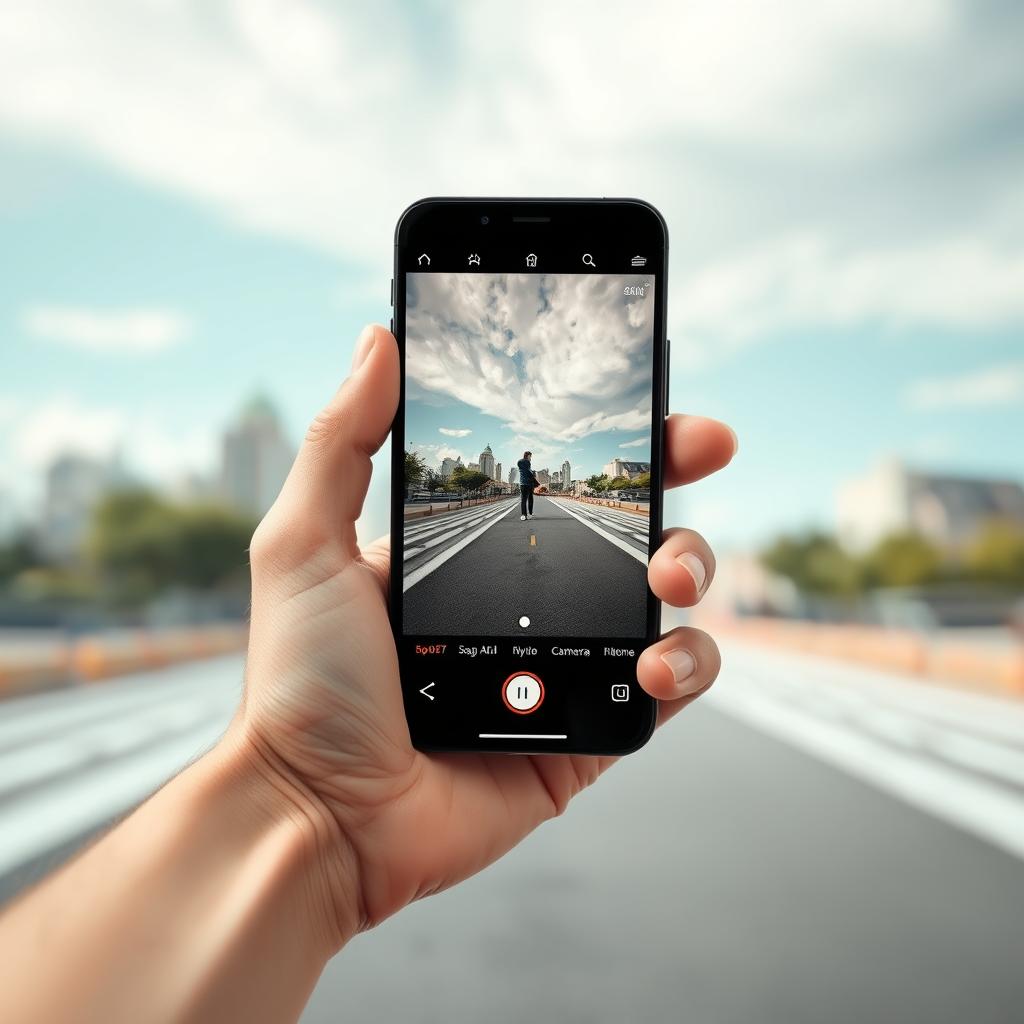
Você já se perguntou como capturar a beleza de um ambiente de forma totalmente imersiva, como se estivesse realmente lá? As fotos 360º no Android são a resposta, transformando a maneira como você registra o mundo. Este guia completo desvendará os segredos dessa tecnologia, capacitando-o a criar imagens esféricas deslumbrantes com seu próprio smartphone. Prepare-se para elevar sua fotografia a um novo nível.
A Revolução da Imersão: Por Que Fotos 360 no Android?
A fotografia evoluiu exponencialmente, e as imagens 360 graus representam um salto qualitativo na captura da realidade. Elas oferecem uma perspectiva completa, permitindo que o espectador explore cada ângulo do ambiente registrado. Mas, por que essa modalidade tem ganhado tanta popularidade, especialmente para usuários de Android?
Primeiramente, a imersão é incomparável. Uma foto plana, por mais bem composta que seja, sempre terá limites visuais. Uma foto 360, por outro lado, convida o observador a girar, inclinar e explorar, criando uma conexão muito mais profunda com o cenário. Imagine-se vendendo um imóvel: uma foto estática mostra apenas uma parede; uma foto 360 transporta o interessado para dentro da sala, revelando todos os detalhes do teto ao chão, da janela à porta.
Em segundo lugar, a acessibilidade. Antigamente, a fotografia esférica era um luxo restrito a profissionais com equipamentos caros. Hoje, a vasta maioria dos smartphones Android modernos possui a capacidade de gerar essas imagens, seja através de aplicativos nativos ou de terceiros. Isso democratizou a criação de conteúdo imersivo, colocando-a nas mãos de milhões de pessoas. A simplicidade de uso é um fator crucial; não é preciso ser um expert em fotografia para começar a experimentar.
Terceiro, a versatilidade de aplicações. As fotos 360 não são apenas para paisagens bonitas. Elas são ferramentas poderosas em diversas áreas:
- Turismo e Viagens: Compartilhe a grandiosidade de um monumento histórico, a beleza de uma praia paradisíaca ou a atmosfera vibrante de um mercado local, permitindo que amigos e familiares (ou futuros viajantes) vivenciem um pouco da sua jornada.
- Mercado Imobiliário: Como mencionado, tours virtuais 360 podem acelerar vendas e locações, oferecendo uma pré-visualização realista e completa do imóvel, economizando tempo tanto para o comprador quanto para o vendedor.
- Comércio e Eventos: Mostre o interior de sua loja, a disposição de um evento ou a ambientação de um restaurante, criando uma experiência interativa para potenciais clientes.
- Educação: Crie visitas virtuais a museus, laboratórios ou locais históricos, enriquecendo o aprendizado.
- Uso Pessoal e Memórias: Capture reuniões familiares, festas ou momentos especiais de uma forma que uma foto comum jamais conseguiria, permitindo reviver a experiência de maneira mais completa.
Por fim, a inovação e o destaque. Em um mundo saturado de conteúdo visual, uma foto 360 graus se destaca. Ela capta a atenção, provoca curiosidade e oferece uma experiência única. Para criadores de conteúdo, isso significa maior engajamento e uma maneira eficaz de diferenciar-se. É uma forma de contar uma história visual mais rica e envolvente. Compreender as nuances dessa tecnologia e dominá-la com seu Android é um passo fundamental para quem busca ir além da fotografia convencional.
Desvendando a Magia: Como a Fotografia 360 Funciona no Android
Para capturar fotos 360 no Android, é fundamental entender o princípio por trás dessa tecnologia. Ao contrário de uma foto panorâmica simples, que captura uma faixa horizontal estendida, uma foto 360 (ou foto esférica) registra o ambiente em todas as direções: horizontalmente (360 graus) e verticalmente (180 graus), cobrindo do chão ao teto. Isso cria uma imagem completa, como se você estivesse dentro de uma bolha, com a foto projetada em sua superfície interna.
No seu smartphone Android, esse processo geralmente se dá por meio de uma técnica chamada “fotografia baseada em costura” (ou stitching). O que acontece é o seguinte: você tira uma série de fotos sobrepostas, girando o telefone em torno de um ponto central imaginário. O aplicativo então analisa essas imagens, identifica pontos em comum (características visuais que aparecem em múltiplas fotos) e as “costura” digitalmente, transformando-as em uma única imagem esférica contínua. É um processo complexo que o software do seu celular executa em segundos, graças a algoritmos avançados.
Preparativos Essenciais: O Que Você Precisa para Começar
Antes de mergulhar na captura de fotos 360, alguns preparativos são cruciais para garantir a qualidade e a fluidez do processo. Ignorar estas etapas pode resultar em imagens distorcidas, com falhas de costura ou de baixa qualidade.
O Smartphone Android: Mais do que Apenas um Telefone
Praticamente qualquer smartphone Android moderno pode tirar fotos 360, mas alguns recursos otimizam a experiência:
- Sensores Precisos: Um bom giroscópio e acelerômetro são fundamentais para que o aplicativo saiba a orientação e o movimento exato do seu telefone, garantindo a sobreposição correta das fotos.
- Poder de Processamento: A costura de dezenas de imagens em tempo real exige um processador robusto. Telefones mais antigos ou de entrada podem demorar mais ou apresentar falhas na união das fotos.
- Câmera de Qualidade: Embora a resolução final dependa do número de fotos e da qualidade da costura, uma câmera com bom sensor e lente ajudará a capturar mais detalhes e cores mais precisas em cada segmento da imagem.
- Armazenamento Suficiente: As fotos 360 geram arquivos grandes. Certifique-se de ter espaço de sobra no seu dispositivo.
Iluminação: O Segredo de Uma Boa Foto
A iluminação é, talvez, o fator mais crítico para o sucesso de uma foto 360.
- Luz Uniforme: Evite ambientes com grandes variações de luz (áreas muito claras e muito escuras). Isso pode causar problemas de exposição, onde partes da imagem ficam superexpostas e outras subexpostas.
- Fontes de Luz Evidentes: Tente não incluir diretamente no enquadramento fontes de luz muito fortes, como o sol direto, lâmpadas ou janelas grandes. Elas podem “estourar” a imagem ou causar reflexos indesejados. Se for inevitável, posicione-as de forma que não dominem a cena.
- Luz Natural Indireta: A luz natural em um dia nublado ou em ambientes internos bem iluminados por janelas (sem luz solar direta) é ideal, pois proporciona uma difusão suave e uniforme.
Estabilidade é Tudo: O Inimigo do Tremor
Um dos maiores desafios na fotografia 360 é manter o ponto de rotação estável.
- Tripé e Cabeça Panorâmica (Opcional, mas Recomendado): Para resultados profissionais e sem falhas, um tripé com uma cabeça panorâmica (que permite rotações precisas e um ponto nodal fixo) é o ideal. Isso elimina tremores e garante que todas as fotos girem em torno do mesmo ponto, minimizando erros de paralaxe.
- Monopé ou Bastão de Selfie Estável: Se um tripé não for uma opção, um monopé ou um bastão de selfie robusto pode ajudar a manter a câmera mais estável e longe do corpo.
- Mãos Firmes e Técnica: Se você não tem acessórios, a prática leva à perfeição. Mantenha os cotovelos junto ao corpo, respire fundo e gire o corpo inteiro (não apenas o telefone) em torno de um eixo imaginário. O objetivo é manter a câmera no mesmo ponto espacial enquanto ela gira.
Ponto de Foco: O Centro do Seu Mundo 360
O “ponto nodal” é o ponto da lente da câmera onde os raios de luz se cruzam sem refração. Manter esse ponto fixo durante a rotação é crucial para evitar o erro de paralaxe (objetos próximos parecem se mover mais do que os distantes quando a câmera se desloca). Para fotos 360 com celular, embora seja difícil atingir um ponto nodal perfeito sem equipamentos específicos, o truque é girar o telefone em torno de um eixo vertical imaginário que passa diretamente pelo centro da lente da câmera. Pense nisso como um pivô.
Métodos Práticos: Capturando Suas Fotos 360 no Android
Existem várias abordagens para tirar fotos 360 com seu dispositivo Android, desde as mais acessíveis até as que exigem investimento em hardware.
1. O Aplicativo Google Street View: A Porta de Entrada Mais Fácil
Para a maioria dos usuários de Android, o aplicativo Google Street View (sim, o mesmo que você usa para explorar ruas no Google Maps) é a ferramenta mais intuitiva e acessível para criar fotos esféricas. Ele utiliza a câmera do seu smartphone para capturar uma série de imagens e as costura automaticamente.
Passo a Passo Detalhado:
1. Baixe e Instale: Se ainda não tiver, baixe o aplicativo Google Street View na Google Play Store. Ele é gratuito.
2. Abra o Aplicativo: Ao abri-lo, você verá um mapa. Procure pelo ícone de uma câmera flutuante (geralmente um círculo com um sinal de mais) no canto inferior direito. Toque nele.
3. Selecione “Câmera”: Uma das opções será “Câmera” (representada por um ícone de esfera ou câmera). Selecione-a para iniciar o modo de captura de fotos esféricas.
4. Inicie a Captura: O aplicativo exibirá uma série de pontos ou círculos laranjas na tela. Seu objetivo é alinhar o círculo branco central com cada um desses pontos.
5. Gire Lentamente: Comece a girar seu telefone lentamente, em um movimento horizontal, parando brevemente para alinhar o círculo branco com cada ponto laranja. O aplicativo tirará a foto automaticamente quando os círculos se alinharem.
6. Cubra Todas as Direções: Certifique-se de cobrir todos os 360 graus na horizontal, e também o céu (zênite) e o chão (nadir), seguindo os pontos indicados. O aplicativo o guiará para cima, para baixo e em todas as direções. É crucial que cada foto se sobreponha à anterior em pelo menos 20-30% para uma costura perfeita.
7. Mantenha a Estabilidade: Durante todo o processo, o mais importante é manter o telefone o mais estável possível e girá-lo em torno de seu próprio eixo (o ponto nodal da câmera). Evite inclinar o telefone para os lados ou movê-lo para frente e para trás.
8. Processamento: Após capturar todos os pontos, o aplicativo processará a imagem. Isso pode levar alguns minutos, dependendo da potência do seu telefone. Uma barra de progresso indicará o status.
9. Visualização e Compartilhamento: Uma vez processada, sua foto 360 será exibida e você poderá girá-la para explorar. Você terá opções para compartilhá-la em redes sociais, salvá-la na galeria do seu telefone ou publicá-la no Google Maps (se desejar).
Dicas de Ouro para o Street View:
* Movimento Suave e Contínuo: Evite movimentos bruscos. Pense em você como um tripé humano.
* Evite Objetos Próximos Demais: Objetos muito próximos à lente podem sofrer distorção ou erros de costura devido ao efeito de paralaxe. Mantenha uma distância razoável.
* Limpe a Lente: Um detalhe óbvio, mas muitas vezes esquecido. Uma lente limpa garante nitidez.
* Repetições São Boas: Se o resultado não for perfeito, tente novamente! A prática leva à perfeição. O Street View permite excluir e refazer facilmente.
* Verifique a Sobreposição: Embora o aplicativo ajude, preste atenção se há sobreposição suficiente entre as fotos. Isso é vital para a qualidade da costura.
Erros Comuns no Street View e Como Evitá-los:
* “Ghosting” ou Fantasmas: Ocorre quando algo se move entre as fotos que serão costuradas. Pessoas, carros, animais – tudo que se move pode aparecer duplicado ou com um rastro fantasmagórico. A solução é fotografar em ambientes com movimento mínimo ou pedir para as pessoas ficarem paradas por um momento.
* Falhas na Costura: Linhas tortas, áreas borradas ou desalinhadas. Geralmente causadas por movimento irregular do telefone, falta de sobreposição entre fotos ou problemas de luz. Garanta um giro uniforme e boa iluminação.
* Horizonte Torto: Se o horizonte da sua foto 360 parecer inclinado, significa que você não manteve o telefone nivelado durante a captura. Use o giroscópio do aplicativo como guia visual.
2. Câmeras 360 Dedicadas: O Próximo Nível de Qualidade e Facilidade
Para quem busca resultados superiores, maior facilidade de uso e menos preocupação com a costura manual, as câmeras 360 dedicadas são a melhor opção. Marcas como Ricoh Theta, Insta360 e GoPro MAX oferecem dispositivos compactos que capturam imagens esféricas com um único clique.
Como Funcionam com o Android:
* Conectividade: A maioria dessas câmeras se conecta ao seu smartphone Android via Wi-Fi ou Bluetooth.
* Aplicativo Companheiro: Cada câmera possui seu próprio aplicativo. Este app permite controlar a câmera remotamente, pré-visualizar as imagens, ajustar configurações, e o mais importante, baixar as fotos 360 para o seu telefone.
* Captura Simples: Com apenas um ou dois cliques (dependendo do modelo), a câmera captura uma imagem esférica completa, sem a necessidade de múltiplos movimentos ou costura manual. Isso se deve às suas múltiplas lentes (geralmente duas, uma na frente e uma atrás) que capturam o campo de visão completo simultaneamente.
* Benefícios:
* Qualidade Superior: Geralmente oferecem melhor resolução, nitidez e desempenho em baixa luz em comparação com a câmera do celular.
* Facilidade: Sem a preocupação de costura ou de manter o telefone perfeitamente alinhado. A câmera faz todo o trabalho pesado.
* Versatilidade: Muitas também gravam vídeos 360 e possuem recursos avançados.
* Menos Erros: Eliminam a maioria dos erros de costura e paralaxe que são comuns na fotografia 360 baseada em smartphone.
Considerações:
* Custo: O principal fator limitante é o preço. Estas câmeras representam um investimento significativo em comparação com o uso apenas do seu smartphone.
* Curva de Aprendizado: Embora a captura seja fácil, a edição e o compartilhamento de conteúdo 360 podem exigir um pouco de aprendizado com os softwares específicos de cada marca.
3. Aplicativos de Terceiros e Outras Abordagens (Para Curiosos e Entusiastas)
Embora o Google Street View seja o mais popular, existem outros aplicativos na Play Store que oferecem funcionalidades de panorama ou 360, embora muitas vezes com focos diferentes ou menos robustez para fotos esféricas completas.
* Pano by Sfered: Um dos aplicativos mais antigos para panoramas de alta qualidade, com algumas funcionalidades que podem se aproximar do 360.
* Cardboard Camera (Google): Embora mais focado em realidade virtual (VR) e áudio espacial, permite capturar panoramas em 3D que podem ser visualizados com óculos de VR simples. Não é uma foto 360 “tradicional” no sentido de ser interativa em tela plana.
A maioria dos aplicativos mais populares de câmera nativa de smartphones Android avançados (como Samsung, Xiaomi, etc.) já incorporou modos de “Panorama Esférico” ou “Foto 360” que funcionam de maneira similar ao Google Street View, oferecendo uma experiência integrada sem a necessidade de um aplicativo separado. Verifique as opções da sua câmera padrão antes de baixar apps adicionais.
Pós-Processamento e Compartilhamento: Dando Vida à Sua Visão 360
Capturar a foto é apenas o primeiro passo. Para que sua imagem 360 realmente brilhe, o pós-processamento e o método de compartilhamento são cruciais.
Editando Suas Fotos 360 no Android
Mesmo que a costura seja automática, pequenos ajustes podem fazer uma grande diferença.
1. Ajustes Básicos:
* Brilho e Contraste: Corrija áreas que podem ter ficado um pouco escuras ou claras demais.
* Saturação e Nitidez: Realce as cores e adicione um pouco de nitidez para que os detalhes se destaquem. Cuidado para não exagerar, pois pode introduzir ruído.
* Balanço de Branco: Ajuste as cores para que pareçam mais naturais.
2. Remoção de Elementos Indesejados: Embora desafiador em 360, alguns aplicativos permitem remover pequenas imperfeições ou objetos indesejados (como o tripé, se você o utilizou e ele apareceu na base da foto).
3. Aplicativos de Edição:
* Google Fotos: Oferece ferramentas básicas de edição e reconhecimento automático de fotos 360.
* Snapseed (Google): Um editor de fotos robusto e gratuito, com ferramentas avançadas para ajustes de cor, exposição e até pincéis seletivos. Lembre-se que ele edita a imagem equiretangular (a projeção plana da 360), então os ajustes devem ser feitos com o entendimento de como isso afetará a esfera.
* Adobe Lightroom Mobile: Opção mais profissional, oferece controle granular sobre a edição de cores e detalhes.
* Apps Específicos para 360 (Ex: Insta360 App, Theta+): Se você usou uma câmera 360 dedicada, os aplicativos das próprias marcas costumam ter as melhores ferramentas de edição para suas imagens, incluindo remoção de tripé e efeitos específicos.
Compartilhando e Visualizando Suas Fotos 360
O valor de uma foto 360 está em sua capacidade de ser explorada. Onde e como você a compartilha é fundamental.
1. Redes Sociais:
* Facebook: É uma das plataformas mais amigáveis para fotos 360. Basta fazer o upload da imagem como uma foto normal, e o Facebook a reconhecerá e a tornará interativa. Ele é excelente para exibir o conteúdo sem complicação.
* Google Fotos: Armazena e exibe suas fotos 360 de forma interativa. É uma ótima opção para organizar e visualizar suas próprias criações.
* YouTube (para vídeos 360): Embora este artigo seja sobre fotos, é importante mencionar que o YouTube é a principal plataforma para vídeos 360.
* Instagram: Atualmente, o Instagram não suporta nativamente fotos 360 interativas. Você pode postar uma imagem 360 “plana” (equiretangular) ou um vídeo panorâmico, mas ela não será interativa. Uma alternativa é criar um pequeno vídeo de “tour” pela sua foto 360 e postá-lo.
2. Plataformas Especializadas:
* Kuula.co: Uma plataforma excelente e popular para hospedar e compartilhar fotos 360 de alta qualidade. Oferece visualização imersiva, tours virtuais e integração fácil.
* Momentum: Similar ao Kuula, focado em tours virtuais imobiliários e de negócios.
* Google Street View (Publicação): Você pode optar por publicar suas fotos no próprio Google Street View, contribuindo para o mapa global e permitindo que outras pessoas as descubram ao explorar locais.
3. Incorporando em Websites: Se você tem um site ou blog, pode incorporar suas fotos 360 usando códigos de plataformas como Kuula ou até mesmo o Google Street View (se publicadas lá). Isso adiciona um elemento interativo e profissional ao seu conteúdo.
4. Visualização com VR Headsets (Google Cardboard): Para a experiência mais imersiva, você pode visualizar suas fotos 360 usando um headset de Realidade Virtual simples, como o Google Cardboard. Muitos aplicativos de galeria de fotos 360 oferecem um “modo VR” que divide a tela para a visualização estereoscópica.
Dicas Avançadas e Curiosidades para Fotos 360 no Android
Dominar a técnica básica é apenas o começo. Para realmente se destacar e criar fotos 360 que impressionam, considere estas dicas e curiosidades.
1. Composição em 360: Pense Além do Quadro
Ao contrário da fotografia tradicional, onde você compõe dentro de um quadro retangular, na foto 360 você está compondo um ambiente inteiro.
* O Ponto de Interesse Principal: Embora seja 360, ainda é importante ter um “foco” principal que atraia o olhar inicialmente. Posicione-o de forma que o espectador comece a explorar a partir dele.
* Guie o Olhar: Use linhas naturais, caminhos ou elementos visuais para guiar o olhar do espectador através do ambiente.
* A Importância do Centro: O ponto onde você posiciona sua câmera é o centro do universo da sua foto 360. Pense no que estará diretamente acima (zênite) e abaixo (nadir) de você. Evite que seus pés ou o tripé apareçam, a menos que seja intencional.
* História Narrativa: Uma boa foto 360 conta uma história. O que você quer que o espectador sinta ou descubra ao explorar o ambiente?
2. Iluminação Criativa: Horas Douradas e Horas Azuis
Assim como na fotografia comum, a “hora dourada” (amanhecer/entardecer) e a “hora azul” (imediatamente antes do nascer do sol ou após o pôr do sol) podem transformar sua foto 360, adicionando tons quentes e dramáticos ou azuis suaves, respectivamente. Evite o sol do meio-dia, que cria sombras duras e excesso de contraste.
3. Evite Pessoas e Objetos em Movimento
Já mencionamos o “ghosting”, mas vale a pena reforçar. Se for fotografar em um local com pessoas, peça que fiquem paradas por alguns segundos ou escolha um horário de menor movimento. Em eventos, pode ser desafiador, então planeje-se para capturar quando houver menos movimento possível.
4. O Ponto Nadir e Zênite: O Céu e o Chão
Essas são as áreas diretamente acima e abaixo do ponto de disparo.
* Nadir (Chão): Muitas vezes, o tripé ou a pessoa que está fotografando aparece aqui. Tente posicionar a câmera mais alta com um monopé ou tripé para minimizar isso. Alguns apps de edição 360 permitem “apagar” ou “remendar” o nadir.
* Zênite (Céu/Teto): Certifique-se de capturar o teto ou o céu completamente, sem lacunas.
5. Uso de Controle Remoto ou Temporizador
Para evitar tremores ao tocar na tela para iniciar a captura, utilize um controle remoto Bluetooth ou o temporizador do aplicativo. Isso garante que a câmera permaneça perfeitamente estável durante o início do processo.
6. HDR (High Dynamic Range) em 360
Alguns aplicativos e câmeras 360 oferecem modos HDR, que capturam múltiplas exposições (uma mais clara, uma normal, uma mais escura) e as combinam para criar uma imagem com uma gama tonal expandida. Isso é excelente para cenas com alto contraste, como ambientes internos com janelas brilhantes. O resultado é uma foto com detalhes tanto nas sombras quanto nas altas luzes.
Curiosidade: O Futuro da Imersão
A fotografia 360 é um passo em direção à realidade virtual e aumentada. Com o avanço da inteligência artificial e dos sensores, podemos esperar:
* Geração de Imagens 360 com Menos Esforço: Algoritmos mais inteligentes que preveem o próximo movimento ou até mesmo preenchem lacunas.
* Captura 3D em 360: Experiências ainda mais realistas onde você pode não só olhar ao redor, mas também ter uma percepção de profundidade.
* Integração com IA: Edição automática mais sofisticada, reconhecimento de objetos e até mesmo a capacidade de “limpar” uma cena de elementos indesejados automaticamente.
Erros Comuns a Evitar ao Tirar Fotos 360 no Android
Apesar da facilidade que os aplicativos oferecem, alguns erros são persistentes e podem comprometer a qualidade da sua foto 360. Conhecê-los é o primeiro passo para evitá-los.
1. Movimentar o Telefone em Vez de Girar o Corpo: Um erro clássico. Muitos usuários giram apenas o telefone com o punho, em vez de girar o corpo inteiro em torno do eixo central da câmera. Isso desloca o “ponto nodal” da lente, causando erros de paralaxe e falhas de costura visíveis. Solução: Mantenha os braços esticados (ou use um monopé/tripé) e gire o corpo lentamente em torno do eixo central.
2. Captura Apressada: Tentar capturar as fotos muito rápido resulta em movimento borrado, sobreposição insuficiente e falhas de alinhamento. Solução: Seja paciente. Gire devagar e espere o aplicativo confirmar que a foto foi capturada antes de se mover para o próximo ponto.
3. Ignorar os Pontos de Orientação: O aplicativo Google Street View, por exemplo, mostra pontos laranja para guiar você. Ignorá-los ou pular pontos levará a lacunas na sua foto 360. Solução: Siga rigorosamente todos os pontos indicados pelo aplicativo, cobrindo o céu, o chão e todas as direções.
4. Má Iluminação: Excesso de luz solar direta ou sombras muito duras em partes da cena podem causar inconsistências na exposição e problemas de “stitching”. Solução: Fotografe em condições de luz uniforme, como dias nublados, dentro de casa com luz difusa ou durante as horas douradas/azuis.
5. Objetos Muito Próximos: Objetos muito perto da lente tendem a distorcer ou apresentar “ghosting” devido ao erro de paralaxe quando a câmera se move (mesmo que minimamente) entre as fotos. Solução: Mantenha uma distância razoável dos objetos, especialmente aqueles que estão em primeiro plano.
6. Lente Suja: Manchas de dedos, poeira ou sujeira na lente da câmera podem obscurecer e borrar partes da sua imagem 360, o que é muito mais perceptível em uma imagem esférica. Solução: Sempre limpe a lente da câmera do seu telefone com um pano de microfibra antes de cada sessão de fotos.
7. Falta de Paciência no Processamento: Após a captura, o telefone leva tempo para costurar todas as imagens. Interromper esse processo ou fechar o aplicativo pode corromper o arquivo. Solução: Deixe o aplicativo finalizar o processamento completamente. Isso pode levar alguns minutos, dependendo do seu telefone.
8. Não Visualizar o Resultado Imediatamente: É tentador compartilhar logo, mas visualizar a foto 360 recém-criada no próprio aplicativo é crucial para identificar falhas. Solução: Gire a imagem em todas as direções, prestando atenção em linhas tortas, borrões ou áreas ausentes. Se houver problemas, refaça a foto antes de sair do local.
9. Não Otimizar para o Compartilhamento: Algumas plataformas não suportam fotos 360 interativas ou compactam demais as imagens, reduzindo a qualidade. Solução: Use plataformas otimizadas para 360, como Facebook ou Kuula, para manter a interatividade e a qualidade. Ao postar em outras redes, considere um “tour em vídeo” pela sua foto.
Ao estar ciente desses erros comuns, você pode evitar as armadilhas e garantir que suas fotos 360 no Android sejam o mais perfeitas possível, proporcionando uma experiência imersiva genuína para quem as visualizar. A prática constante é a chave para o domínio.
Perguntas Frequentes (FAQs) sobre Fotos 360 no Android
1. Todos os celulares Android podem tirar fotos 360?
A maioria dos smartphones Android modernos (lançados nos últimos 5-7 anos) possui a capacidade de tirar fotos 360 usando aplicativos como o Google Street View ou modos panorâmicos esféricos nativos. Celulares muito antigos ou com poucos recursos podem ter dificuldade no processamento ou na estabilidade dos sensores.
2. Preciso de algum equipamento extra para tirar fotos 360 no Android?
Não necessariamente. Você pode usar apenas seu telefone. No entanto, para obter os melhores resultados, especialmente em termos de estabilidade e redução de erros de costura, um tripé com uma cabeça panorâmica ou um monopé é altamente recomendado.
3. Qual a diferença entre uma foto panorâmica e uma foto 360?
Uma foto panorâmica captura uma vista estendida horizontalmente (geralmente até 180 graus ou mais), mas ainda é uma imagem “plana”. Uma foto 360 (ou esférica) captura o ambiente em todas as direções (360 graus horizontalmente e 180 graus verticalmente), criando uma imagem completa que pode ser explorada interativamente em todas as direções (para cima, para baixo, para os lados).
4. Minha foto 360 está com “fantasmas” ou borrões. O que fazer?
“Fantasmas” (ghosting) e borrões geralmente ocorrem devido ao movimento de objetos ou pessoas durante a captura, ou por tremores do celular. Certifique-se de que o ambiente esteja o mais estático possível e mantenha seu celular o mais estável possível ao girar. Faça movimentos lentos e uniformes.
5. Posso editar fotos 360 no meu Android?
Sim, você pode. Embora a edição de imagens 360 seja um pouco diferente da edição de fotos planas, aplicativos como Google Fotos, Snapseed ou Adobe Lightroom Mobile podem ser usados para ajustes básicos de cor, brilho e contraste. Alguns aplicativos de câmeras 360 dedicadas também possuem suas próprias ferramentas de edição.
6. Onde posso compartilhar minhas fotos 360 para que sejam interativas?
As melhores plataformas para compartilhar fotos 360 interativas são o Facebook, o Google Fotos e plataformas especializadas como Kuula.co. Ao carregar nessas plataformas, elas geralmente reconhecem o formato 360 e permitem que os espectadores explorem a imagem.
7. A qualidade da foto 360 é boa o suficiente para uso profissional?
Para uso profissional, como em imóveis de alto padrão ou tours virtuais para empresas, as câmeras 360 dedicadas (como Ricoh Theta ou Insta360) geralmente oferecem uma qualidade de imagem superior, mais nitidez e menos erros de costura do que as fotos 360 tiradas apenas com o smartphone. Para uso pessoal ou amador, o smartphone é excelente.
Abrace o Universo 360: Uma Nova Perspectiva Aguarda!
Chegamos ao fim de nossa jornada imersiva pelo universo da fotografia 360 no Android. Esperamos que este guia completo tenha desmistificado o processo, transformando o que parecia complexo em algo acessível e prazeroso. Você descobriu que a captura de imagens esféricas não é um privilégio de profissionais com equipamentos caros, mas uma capacidade ao alcance do seu próprio smartphone.
Desde a compreensão do funcionamento da costura digital até a exploração das poderosas ferramentas como o Google Street View, passando pelas dicas de iluminação, estabilidade e os erros comuns a evitar, você agora possui o conhecimento para ir além da fotografia tradicional. As fotos 360 não são apenas imagens; são experiências, memórias que você pode reviver e compartilhar de uma forma muito mais envolvente.
Imagine-se agora: capturando a majestade de uma paisagem, a arquitetura de um monumento, o aconchego de um lar ou a energia de um evento, e permitindo que qualquer pessoa, em qualquer lugar, sinta-se transportada para aquele momento. É o poder da imersão nas suas mãos.
A prática leva à perfeição. Comece hoje mesmo! Explore os aplicativos, experimente diferentes cenários, preste atenção aos detalhes e não tenha medo de errar. Cada tentativa é uma oportunidade de aprendizado. Suas próximas fotos 360 podem ser suas obras-primas, revelando o mundo em toda a sua glória esférica.
Se este guia foi útil para você, ou se você tem alguma dica, truque ou experiência para compartilhar sobre fotos 360 no Android, deixe seu comentário abaixo! Adoraríamos saber suas impressões e ver o que você tem criado. Compartilhe este artigo com seus amigos e nas redes sociais para que mais pessoas possam desvendar os segredos da fotografia 360. Sua paixão pela fotografia está prestes a ganhar uma nova dimensão.
Referências: Google Street View (App), Snapseed (App), Kuula.co, Adobe Lightroom Mobile.
O que são fotos 360 e por que elas são populares no Android?
As fotos 360, também conhecidas como fotos esféricas ou imersivas, representam uma forma revolucionária de capturar e experimentar ambientes. Diferente de uma fotografia tradicional que oferece uma perspectiva limitada e retangular, uma foto 360 abrange todo o campo de visão ao redor do ponto de captura: 360 graus horizontalmente e 180 graus verticalmente. Isso significa que elas capturam tudo que está acima, abaixo e em todas as direções ao redor da câmera, criando uma imagem completa do ambiente. Quando visualizadas em um dispositivo, como um smartphone Android, um computador ou até mesmo um headset de realidade virtual (VR), essas imagens permitem que o espectador “olhe ao redor” dentro da cena, girando o dispositivo ou arrastando o dedo na tela, proporcionando uma experiência de imersão sem precedentes. É como se o espectador estivesse fisicamente presente no local da fotografia, podendo explorar cada detalhe do cenário.
A popularidade das fotos 360 no universo Android é impulsionada por diversos fatores. Em primeiro lugar, a acessibilidade é um ponto chave. Com o avanço da tecnologia de câmeras nos smartphones e a disponibilidade de aplicativos dedicados, a capacidade de criar conteúdo 360 não está mais restrita a fotógrafos profissionais com equipamentos caros. Milhões de usuários de Android agora podem produzir essas imagens impressionantes diretamente de seus telefones, tornando a fotografia imersiva amplamente disponível. Em segundo lugar, a natureza interativa das fotos 360 as torna extremamente atraentes para o compartilhamento em redes sociais e plataformas online. Elas se destacam no feed de notícias, incentivando maior engajamento e curiosidade por parte dos espectadores, que podem explorar ativamente a imagem em vez de apenas observá-la passivamente. Plataformas como Facebook e Google Street View integraram suporte robusto para fotos 360, facilitando o upload e a visualização.
Além disso, as aplicações práticas das fotos 360 são vastas e continuam a crescer. No setor imobiliário, elas permitem tours virtuais imersivos de propriedades, economizando tempo e oferecendo uma prévia detalhada para potenciais compradores. No turismo, destinos podem ser explorados virtualmente antes mesmo de uma viagem, ajudando na tomada de decisões e construindo expectativas. Para empresas, criar fotos 360 de seus espaços pode ser uma ferramenta de marketing poderosa, exibindo ambientes como lojas, restaurantes ou museus de uma maneira que nenhuma foto plana conseguiria. A compatibilidade do Android com aplicativos de VR de baixo custo, como o Google Cardboard, também amplifica a experiência, transformando o smartphone em uma janela para esses mundos imersivos. A facilidade de uso, o impacto visual e a versatilidade tornam as fotos 360 uma tendência fotográfica contínua e cada vez mais relevante no ecossistema Android, capacitando qualquer pessoa a se tornar um criador de conteúdo imersivo com apenas seu smartphone.
Quais aplicativos gratuitos posso usar para tirar fotos 360 no meu celular Android?
Para quem busca mergulhar no mundo da fotografia 360 utilizando apenas o smartphone Android, a boa notícia é que existem excelentes opções gratuitas que transformam seu dispositivo em uma poderosa ferramenta de captura imersiva. O aplicativo mais proeminente e amplamente recomendado para essa finalidade é o Google Street View. Embora seu nome remeta à famosa ferramenta de navegação do Google Maps, o aplicativo do Street View oferece uma função de câmera integrada que permite aos usuários criar suas próprias “Photospheres” – o termo do Google para fotos 360 esféricas.
O Google Street View se destaca por sua interface intuitiva e seu robusto algoritmo de costura de imagens. Ele guia o usuário passo a passo, indicando os pontos específicos para onde o celular deve ser apontado para capturar as múltiplas fotos que, combinadas, formarão a imagem 360 completa. Após a captura, o aplicativo automaticamente costura essas imagens, gerando uma foto esférica perfeita, pronta para ser visualizada de forma interativa. O processo é relativamente simples: você inicia o modo de câmera 360, e o aplicativo exibe um círculo guia na tela. Você move o celular para alinhar o círculo com os pontos indicados, capturando uma série de fotos que cobrem toda a esfera ao seu redor. Este método garante que todas as áreas, do chão ao céu, sejam capturadas, resultando em uma imagem verdadeiramente 360 graus.
Além do Google Street View, embora as opções gratuitas que geram uma verdadeira foto esférica 360 (não apenas panoramas estendidos) diretamente da câmera do telefone sejam mais limitadas, vale mencionar que alguns fabricantes de celulares Android incluem modos de câmera nativos com funcionalidades de panorama ou “foto esférica” em seus aplicativos de câmera padrão. No entanto, a qualidade e a capacidade de costura desses modos podem variar significativamente entre os modelos e marcas. É importante diferenciar uma “foto panorâmica” de uma “foto 360 esférica”. Uma foto panorâmica captura um campo de visão mais amplo, geralmente horizontalmente, mas ainda é uma imagem plana e não interativa em todas as direções. Já a foto 360 esférica, como a Photosphere do Google Street View, captura tudo ao redor, incluindo acima e abaixo do ponto de vista, criando uma experiência imersiva e interativa.
Para usuários avançados ou para aqueles que buscam mais controle manual, existem aplicativos de câmera mais genéricos como o Open Camera que, embora não criem fotos 360 esféricas automaticamente, permitem capturar múltiplas fotos com controle manual sobre exposição e foco. Essas imagens teriam que ser costuradas posteriormente em um software de edição de imagem 360 em um computador, o que não se encaixa diretamente na proposta de “tirar fotos 360 no Android” de forma autônoma. Portanto, para a maneira mais prática e gratuita de criar fotos 360 esféricas diretamente no seu telefone Android, o Google Street View continua sendo a escolha primordial e mais eficaz, oferecendo uma solução completa desde a captura até a costura e visualização.
Como usar o Google Street View para criar fotos 360 no meu celular Android?
O Google Street View é a ferramenta mais acessível e eficaz para criar fotos 360 esféricas diretamente do seu smartphone Android. O processo é surpreendentemente simples e guiado, tornando a fotografia imersiva ao alcance de todos. Para começar, certifique-se de ter o aplicativo Google Street View instalado em seu dispositivo Android. Ele está disponível gratuitamente na Google Play Store. Uma vez instalado, siga os passos abaixo para capturar sua primeira Photosphere:
Primeiro, abra o aplicativo Google Street View. Na parte inferior da tela, você encontrará um ícone de círculo com um sinal de adição (+). Toque nele para exibir as opções de criação. Selecione a opção “Câmera” (geralmente representada por um ícone de câmera fotográfica ou “Tirar fotos 360”). Esta ação ativará o modo de captura de Photosphere do aplicativo.
Ao iniciar o modo de câmera, você verá uma tela de visualização com um círculo central e uma série de pontos laranja espalhados pelo ambiente. O objetivo é mover seu celular de forma suave e controlada para alinhar o círculo central com cada um desses pontos laranjas. Cada vez que você alinha corretamente, o aplicativo captura uma foto automaticamente. É crucial manter o celular o mais estável possível e girar em torno de um ponto central imaginário (o eixo da câmera) para minimizar o erro de paralaxe, que pode causar falhas na costura das imagens. Comece geralmente pelo centro horizontal, mova-se para a direita, depois para a esquerda, cobrindo todo o horizonte. Em seguida, o aplicativo o guiará para capturar as áreas acima (zenith) e abaixo (nadir) do ponto de vista, garantindo uma esfera completa.
Durante a captura, evite movimentos bruscos, pessoas ou objetos em movimento rápido, pois isso pode dificultar a costura e resultar em “fantasmas” ou distorções na imagem final. Tente manter a câmera no mesmo nível e rotação ao longo de todo o processo. Uma boa iluminação ambiente e um local com elementos visuais claros (evitando grandes áreas uniformes como céu completamente azul ou paredes brancas lisas) também podem auxiliar o algoritmo de costura.
Após capturar todos os pontos indicados pelo aplicativo, um ícone de “concluído” ou “check” aparecerá. Toque nele, e o Google Street View começará automaticamente o processo de costura das imagens. Este processo pode levar alguns minutos, dependendo do número de fotos tiradas e da capacidade de processamento do seu celular. Uma barra de progresso ou uma notificação indicará o status da costura. Uma vez concluída, a foto 360 estará disponível na sua galeria dentro do próprio aplicativo Google Street View, e muitas vezes também será salva na galeria de fotos padrão do seu Android.
Para visualizar sua nova foto 360, toque nela no aplicativo Street View. Você poderá explorá-la arrastando o dedo pela tela ou inclinando o dispositivo. O aplicativo permite que você compartilhe diretamente sua criação com a comunidade do Street View, no Google Maps, ou exporte a imagem para outras plataformas. Se houver problemas de costura, como linhas visíveis ou áreas borradas, o problema pode estar relacionado à instabilidade durante a captura, objetos em movimento ou iluminação inconsistente. Praticar a técnica de rotação e estabilidade é fundamental para obter os melhores resultados.
Existem dicas e técnicas para melhorar a qualidade das minhas fotos 360 tiradas com o Android?
Absolutamente! Embora a conveniência de tirar fotos 360 com seu Android seja inegável, a qualidade final da imagem depende muito da aplicação de algumas dicas e técnicas essenciais. Para garantir que suas fotos esféricas sejam nítidas, bem costuradas e verdadeiramente imersivas, considere os seguintes pontos:
A primeira e mais crucial dica é a estabilidade da câmera. O ideal é que o ponto de pivô da câmera permaneça exatamente o mesmo para todas as fotos individuais que compõem a esfera 360. Movimentos laterais ou para frente e para trás, mesmo que mínimos, causam o que é conhecido como erro de paralaxe, resultando em falhas na costura e linhas visíveis na imagem final. Para mitigar isso, use um tripé para smartphone, se possível. Se não tiver um, tente girar o corpo inteiro em torno do seu pé, mantendo o telefone o mais próximo possível do seu corpo e usando-o como um eixo central. Movimente-se suavemente e com controle em cada captura.
A iluminação desempenha um papel fundamental. Procure por ambientes com luz uniforme e evite luz solar direta forte ou fontes de luz intensas dentro do seu campo de visão, pois isso pode criar áreas superexpostas ou subexpostas, tornando a costura irregular e a imagem final desbalanceada. Horários como a “golden hour” (amanhecer ou entardecer) geralmente oferecem uma luz mais suave e difusa, ideal para fotografia 360. Se estiver em ambientes internos, tente usar iluminação ambiente suave e evite lâmpadas brilhantes que podem saturar a imagem. Além disso, a limpeza da lente da sua câmera é vital. Poeira, manchas ou impressões digitais podem causar borrões e reduzir a nitidez em suas fotos, o que se tornará ainda mais evidente em uma imagem 360 ampla.
A quantidade de sobreposição entre as fotos individuais também é importante. Embora o aplicativo Google Street View geralmente guie você, certifique-se de que cada foto se sobreponha à anterior em cerca de 30-50%. Isso dá ao algoritmo de costura dados suficientes para alinhar e mesclar as imagens de forma perfeita. Não tenha pressa no processo de captura; a paciência é uma virtude na fotografia 360. Realize as capturas lentamente, garantindo que o círculo de alinhamento do aplicativo esteja perfeitamente centralizado em cada ponto.
Por fim, escolha o cenário com sabedoria. Ambientes com muitos detalhes únicos e texturas variadas facilitam o trabalho do software de costura, enquanto grandes áreas lisas e homogêneas (como um céu sem nuvens ou uma parede branca) podem confundir o algoritmo, resultando em costuras menos precisas. Evite capturar objetos em movimento rápido, como carros ou pessoas andando, pois eles aparecerão borrados ou duplicados na foto final. Com prática e atenção a esses detalhes, você verá uma melhoria significativa na qualidade e imersão de suas fotos 360 tiradas com seu Android, elevando suas criações a um novo patamar de profissionalismo e impacto visual.
Posso editar minhas fotos 360 no Android após a captura?
Sim, é perfeitamente possível editar suas fotos 360 diretamente no Android após a captura, embora a extensão e o tipo de edição que você pode realizar dependam das ferramentas que você utiliza. É importante entender que a edição de fotos 360 possui particularidades devido à sua projeção esférica.
Primeiramente, dentro do próprio aplicativo Google Street View, você terá algumas opções básicas de edição ou ajuste. Após a costura da sua Photosphere, o aplicativo permite que você adicione informações de localização, dê um título e uma descrição à foto e, em alguns casos, faça ajustes sutis de orientação. No entanto, essas são funcionalidades mais para organização e publicação do que para edição de imagem profunda. O aplicativo é projetado para a captura e compartilhamento, não para manipulação avançada de pixels.
Para edições mais significativas, você precisará recorrer a outros aplicativos. Se sua intenção é realizar ajustes básicos de imagem como brilho, contraste, saturação, nitidez ou correção de cores, muitos aplicativos de edição de fotos gerais para Android podem ser utilizados. Aplicativos populares como Snapseed (do próprio Google), Adobe Lightroom Mobile ou PicsArt podem abrir e permitir que você edite fotos 360. No entanto, há uma ressalva importante: a maioria desses editores exibirá a foto 360 em sua projeção equiretangular “achatada”. Isso significa que as linhas que deveriam ser retas podem aparecer curvas, e as distorções nas bordas são normais. Editar a imagem nessa projeção requer um entendimento de como as alterações afetarão a visão esférica final. Por exemplo, um simples corte em uma extremidade da imagem equiretangular pode parecer distorcido quando visualizado em 360 graus.
Para edições mais especializadas em 360, como a correção de horizonte, remoção de tripés (nadir patch), ou aplicação de efeitos específicos que respeitam a projeção esférica, você precisaria de aplicativos ou softwares mais dedicados à edição 360. No ambiente Android, a disponibilidade de aplicativos móveis com esses recursos avançados é mais limitada em comparação com softwares de desktop. Alguns fabricantes de câmeras 360 (como Insta360 ou Ricoh Theta) oferecem aplicativos complementares para Android que permitem importar e editar fotos tiradas com suas câmeras, incluindo recursos como “tiny planet” (pequeno planeta) ou “crystal ball” (bola de cristal) – que são re-enquadramentos criativos da sua imagem 360 – ou até mesmo remoção automática do tripé. No entanto, esses aplicativos geralmente funcionam melhor com as fotos tiradas com as câmeras dessas marcas específicas, e podem não ter o mesmo nível de funcionalidade para Photospheres geradas pelo seu telefone.
Uma alternativa criativa é usar aplicativos que permitam re-enquadrar a foto 360 em uma foto ou vídeo plano, escolhendo a melhor perspectiva da cena. Apps como PanoClip ou o próprio editor de alguns fabricantes de câmeras 360 (se a foto for importada para eles) permitem que você explore sua foto 360 e exporte uma “vista” tradicional, como um vídeo de tour virtual ou uma imagem estática com uma perspectiva única. Em resumo, sim, você pode fazer ajustes básicos de cor e exposição em quase qualquer editor de fotos do Android, mas para manipulações que considerem a natureza esférica da imagem, as opções nativas do Android são mais limitadas, sendo muitas vezes necessário recorrer a softwares de desktop para edições mais complexas ou usar aplicativos associados a câmeras 360 dedicadas que oferecem mais controle sobre a projeção esférica.
Quais são os erros comuns ao tirar fotos 360 no Android e como evitá-los?
Apesar da facilidade que os aplicativos Android oferecem para capturar fotos 360, alguns erros comuns podem comprometer a qualidade e a imersão da sua imagem final. Conhecê-los é o primeiro passo para evitá-los e garantir resultados impressionantes.
Um dos erros mais frequentes é o erro de paralaxe, que ocorre quando o ponto de pivô da câmera não é mantido fixo durante a captura das múltiplas imagens. Isso significa que a câmera se move para os lados, para frente ou para trás entre uma foto e outra, em vez de apenas girar em seu próprio eixo. O resultado são linhas de costura visíveis, objetos duplicados ou distorcidos, e uma imagem final que não se integra perfeitamente. Para evitar isso, tente girar seu corpo ou o tripé em torno de um ponto central fixo, mantendo o celular o mais imóvel possível em seu eixo. Pensar que a câmera está girando em torno de si mesma, e não você em torno da câmera, é a chave.
Outro problema comum é a iluminação inconsistente. Se você capturar fotos com grandes variações de luz (por exemplo, metade da cena sob luz solar direta e a outra metade na sombra profunda), o software de costura terá dificuldade em equilibrar a exposição, resultando em áreas superexpostas ou subexpostas na imagem final. Tente fotografar em condições de luz mais uniformes, como em dias nublados ou durante a “golden hour”, ou use o modo HDR (se disponível e eficaz no seu aplicativo 360) para tentar balancear as exposições. Evite fontes de luz diretas (como o sol ou lâmpadas muito fortes) dentro do campo de visão da câmera durante a captura, pois elas podem causar flares ou blooming.
A falta de cobertura completa da esfera é um erro que muitos iniciantes cometem. É fácil esquecer de capturar o nadir (o ponto diretamente abaixo da câmera, onde seus pés e o tripé estariam) e o zênite (o ponto diretamente acima da câmera, o céu ou teto). O aplicativo Google Street View, por exemplo, guia você para cobrir essas áreas, mas é importante seguir as instruções. Ignorar essas áreas resultará em buracos pretos ou áreas em branco na sua foto 360 final, quebrando a imersão.
Objetos em movimento rápido na cena são grandes vilões das fotos 360. Pessoas andando, carros passando, galhos balançando com o vento ou animais em movimento podem aparecer como “fantasmas” ou borrões na imagem costurada, pois estavam em diferentes posições em cada foto individual. Sempre que possível, escolha momentos e locais com o mínimo de movimento. Se não for possível, tente capturar mais rapidamente ou esteja ciente de que esses elementos podem apresentar distorções.
Por fim, a má qualidade das fotos individuais antes da costura pode arruinar o resultado. Isso inclui fotos tremidas (desfocadas), lentes sujas ou foco incorreto. Sempre limpe a lente da sua câmera antes de começar e segure o celular o mais firme possível. Se o aplicativo permitir, verifique o foco antes de iniciar a sequência de captura. A prática leva à perfeição; quanto mais você tentar, mais intuitivo se tornará o processo, e menores serão as chances de cometer esses erros comuns, resultando em fotos 360 impecáveis.
É possível compartilhar fotos 360 tiradas no Android em redes sociais?
Sim, é totalmente possível e, na verdade, é um dos grandes atrativos das fotos 360 tiradas com seu Android! As principais redes sociais e plataformas online reconhecem e suportam o formato de imagem 360, permitindo que você compartilhe suas criações imersivas com amigos, familiares e o público em geral. A chave para o compartilhamento reside nos metadados da imagem, que são informações incorporadas no arquivo JPEG que sinalizam à plataforma que se trata de uma foto esférica e como ela deve ser exibida interativamente.
A plataforma mais popular para compartilhar fotos 360 é o Facebook. Quando você faz o upload de uma foto 360 (que tenha os metadados corretos, como as Photospheres geradas pelo Google Street View) para o Facebook, a plataforma a detecta automaticamente como uma imagem 360. Ela será exibida no feed com um ícone de 360 graus e os usuários poderão arrastar o dedo na tela do celular ou usar o mouse no computador para “olhar ao redor” dentro da imagem. A experiência é fluida e interativa. Para garantir que sua foto seja reconhecida, basta subir o arquivo JPEG gerado pelo aplicativo 360 (como o Google Street View) como uma foto comum. O Facebook faz o resto.
O Google Street View (o próprio aplicativo) e o Google Maps são plataformas nativas para o compartilhamento de suas Photospheres. Ao criar uma foto 360 com o aplicativo Street View, você tem a opção de publicá-la diretamente no Google Maps, associando-a a um local específico. Isso contribui para o mapeamento visual do mundo e permite que outras pessoas explorem o ambiente virtualmente. É uma ótima maneira de compartilhar suas experiências de viagem ou mostrar seu negócio. As fotos 360 publicadas no Google Maps são acessíveis a milhões de usuários.
Outras plataformas de fotos, como o Flickr, também oferecem suporte para fotos 360, permitindo a visualização interativa. Alguns sites de portfólio para fotógrafos e designers gráficos também podem ter integração para exibir fotos esféricas.
Para plataformas que não suportam nativamente a visualização 360 (como Instagram, que não exibe o formato interativo), você ainda pode compartilhar suas fotos 360, mas de uma forma diferente. Você pode usar aplicativos de re-enquadramento (muitas vezes encontrados nos editores de aplicativos de câmeras 360 dedicadas ou aplicativos de terceiros) para criar “vídeos de tour virtual” ou “pequenos planetas” a partir da sua foto 360. Um vídeo de tour virtual simula a navegação dentro da foto 360, e pode ser postado como um vídeo normal. Um “pequeno planeta” é uma projeção criativa da foto 360 que transforma a imagem esférica em um globo ou esfera flutuante, que pode ser compartilhada como uma imagem estática ou um vídeo curto. Isso permite que você mostre o conteúdo da sua foto 360 em plataformas que não têm suporte nativo para interação imersiva.
Em resumo, o compartilhamento de fotos 360 tiradas no Android é amplamente facilitado pelas principais plataformas, exigindo apenas que a imagem contenha os metadados corretos, o que as Photospheres geradas por aplicativos como o Google Street View já fazem automaticamente. Isso abre um mundo de possibilidades para compartilhar suas aventuras e visões do mundo de uma maneira verdadeiramente envolvente e interativa.
Qual a diferença entre uma foto panorâmica e uma foto 360 esférica no Android?
Embora ambos os termos, “foto panorâmica” e “foto 360 esférica”, refiram-se a imagens que capturam um campo de visão mais amplo do que uma foto padrão, há uma diferença fundamental em sua natureza, capacidade de imersão e forma de captura. Compreender essa distinção é crucial para quem deseja explorar a fotografia imersiva com seu smartphone Android.
Uma foto panorâmica (ou simplesmente panorama) é uma imagem que se estende horizontalmente, oferecendo um campo de visão mais amplo do que uma foto retangular tradicional. A maioria dos smartphones Android possui um modo “Panorama” em seus aplicativos de câmera nativos. Ao usar este modo, você geralmente move o telefone de um lado para o outro em um arco horizontal, e o software da câmera costura várias fotos para criar uma única imagem alongada. O resultado é uma foto que é mais larga do que alta, projetada para ser visualizada em uma tela plana. Ela simula o movimento de varredura que seus olhos fariam para ver uma paisagem ampla, mas a imagem final é estática e bidimensional. Ela não permite que você “olhe para cima” ou “olhe para baixo” além dos limites da foto, nem que você gire a imagem para ver o que está atrás de você. Panoramas são ótimos para capturar paisagens expansivas, horizontes urbanos ou interiores de salas que se estendem para os lados, mas eles são inerentemente limitados a uma única linha de visão.
Por outro lado, uma foto 360 esférica (também conhecida como Photosphere, foto imersiva ou VR photo) é uma representação visual de um ambiente que abrange toda a esfera ao redor do ponto de captura. Isso significa que ela captura 360 graus horizontalmente e 180 graus verticalmente – tudo que está à sua frente, atrás, dos lados, acima e abaixo. O processo de captura geralmente envolve tirar dezenas, senão centenas, de fotos individuais enquanto você gira o telefone em todas as direções. O aplicativo (como o Google Street View) então costura essas imagens em uma única projeção equiretangular, que é o formato padrão para fotos 360. Quando essa imagem é visualizada em um aplicativo ou plataforma que a reconhece (como Facebook, Google Maps ou um visualizador 360), o espectador pode interagir com ela, girando a imagem em qualquer direção, como se estivesse fisicamente no local da fotografia. É essa capacidade de imersão total e interatividade que distingue fundamentalmente uma foto 360 esférica de um panorama.
Em resumo, a principal diferença reside na dimensão da captura e da experiência. Um panorama é uma imagem 2D estendida que cobre apenas uma fatia horizontal do campo de visão. Uma foto 360 esférica é uma imagem 2D (em formato equiretangular) que representa um ambiente 3D completo, permitindo uma exploração interativa de 360×180 graus. Enquanto panoramas são uma evolução das fotos tradicionais, as fotos 360 esféricas são uma porta de entrada para a realidade virtual e experiências verdadeiramente imersivas, utilizando o Android como uma ferramenta de criação poderosa.
Preciso de algum acessório extra para melhorar minhas fotos 360 com o celular Android?
Embora seja perfeitamente possível tirar fotos 360 decentes com apenas o seu smartphone Android e um aplicativo como o Google Street View, o uso de alguns acessórios extras pode melhorar significativamente a qualidade, a precisão e a consistência das suas imagens esféricas. Esses acessórios ajudam a superar as limitações do movimento manual e a garantir uma costura mais limpa.
O acessório mais recomendado e acessível é um tripé para smartphone. A estabilidade é a chave na fotografia 360. Manter o celular perfeitamente estável e girar em torno de um ponto central fixo é crucial para evitar o erro de paralaxe (o deslocamento aparente de objetos próximos em relação a objetos distantes, que causa falhas na costura). Um tripé elimina o tremor das mãos e permite que você execute rotações mais suaves e precisas. Existem tripés compactos e leves projetados especificamente para celulares, muitos deles com suportes ajustáveis. Mesmo um mini tripé de mesa pode fazer uma grande diferença se você estiver fotografando em uma superfície plana.
Complementando o tripé, um cabeçote panorâmico rotativo pode levar a precisão a um nível profissional. Existem cabeçotes manuais e motorizados. Os manuais geralmente têm marcadores de grau que ajudam a girar o celular em incrementos exatos para garantir a sobreposição correta das fotos. Os cabeçotes motorizados, por outro lado, automatizam a rotação, movendo o celular de forma uniforme e precisa em torno de seu ponto nodal. Isso minimiza ainda mais o erro de paralaxe e garante uma sequência de fotos perfeitamente alinhadas, resultando em uma costura impecável. Embora esses acessórios sejam um investimento maior, eles são ideais para quem busca a máxima qualidade e repetição nos resultados.
Outros acessórios que podem ser úteis, dependendo do seu objetivo, incluem:
- Controle remoto Bluetooth: Ao usar um tripé, disparar a câmera com um controle remoto evita qualquer vibração ou movimento do celular que possa ocorrer ao tocar na tela. Isso garante que cada foto seja o mais nítida possível.
- Lentes adicionais (macro, grande angular, fisheye): Embora estas lentes acopláveis para smartphones possam expandir as capacidades da câmera para fotos tradicionais, elas são menos úteis para a criação de fotos 360 esféricas no Android. Uma lente fisheye, por exemplo, não transforma sua câmera de celular em uma câmera 360 de uma única tomada; as fotos 360 com o Android ainda exigem a captura de múltiplas imagens e a costura. O uso de lentes externas pode até complicar o processo de costura se o aplicativo 360 não for projetado para corrigir as distorções adicionais introduzidas por essas lentes. Portanto, para fotos 360 esféricas via costura, o foco deve ser na estabilidade e na técnica, não na expansão do campo de visão de uma única foto.
- Bateria externa (Power Bank): Tirar dezenas ou centenas de fotos e depois processá-las em uma imagem 360 pode consumir bastante bateria do seu Android. Ter um power bank à mão garante que você não ficará sem energia no meio da sua sessão de fotos.
Em resumo, para melhorar suas fotos 360 tiradas com o Android, o tripé e o cabeçote panorâmico são os acessórios mais impactantes, pois abordam diretamente os desafios da estabilidade e precisão na captura. Um controle remoto Bluetooth também é uma adição valiosa para garantir a nitidez.
Como visualizar e interagir com as fotos 360 no meu dispositivo Android?
Visualizar e interagir com fotos 360 no seu dispositivo Android é uma experiência fascinante que o transporta para o centro da cena capturada. Felizmente, a maioria dos telefones Android e vários aplicativos são otimizados para essa finalidade, tornando a interação com essas imagens imersivas muito intuitiva.
O método mais comum e direto para visualizar suas fotos 360 é através do aplicativo Google Fotos. Se a sua foto 360 foi gerada com metadados EXIF apropriados (como as Photospheres criadas pelo aplicativo Google Street View), o Google Fotos a reconhecerá automaticamente como uma imagem esférica. Ao abrir a foto no Google Fotos, você notará que ela não será exibida como uma imagem plana. Em vez disso, você poderá arrastar o dedo na tela para mover a perspectiva e explorar todo o ambiente, ou inclinar o próprio telefone em diferentes direções, e a imagem responderá ao movimento, criando uma sensação de imersão. É como ter uma janela virtual para o local da foto.
Além do Google Fotos, muitos aplicativos de galeria nativos em smartphones Android mais recentes também possuem suporte embutido para visualização de fotos 360. Ao abrir uma imagem esférica na galeria padrão do seu telefone, ela geralmente exibirá um ícone indicando que é uma foto 360 e permitirá a mesma interação de arrastar e inclinar. Se o seu aplicativo de galeria não tiver esse recurso, ele simplesmente exibirá a foto em sua projeção equiretangular “achatada”, que pode parecer distorcida e menos intuitiva. Nesses casos, o Google Fotos continua sendo a melhor opção.
O próprio aplicativo Google Street View, onde você provavelmente criou suas Photospheres, também funciona como um excelente visualizador. Todas as fotos 360 que você captura e as que você explora na comunidade do Street View podem ser visualizadas interativamente dentro do aplicativo, oferecendo uma experiência fluida.
Para uma experiência de visualização ainda mais imersiva, você pode usar um headset de Realidade Virtual (VR) de baixo custo, como o Google Cardboard ou outros visualizadores de VR para smartphones. Muitos aplicativos de visualização 360 e VR permitem que você carregue suas fotos esféricas e as veja em um ambiente de realidade virtual. Basta colocar o telefone no headset, e você terá a sensação de estar “dentro” da foto, podendo olhar ao redor apenas movendo sua cabeça. Essa é a maneira mais imersiva de consumir conteúdo 360, transformando seu smartphone em um portal para outros lugares.
Finalmente, se você compartilhou suas fotos 360 em plataformas como Facebook ou Google Maps, você pode visualizá-las diretamente nessas plataformas através de seus respectivos aplicativos ou navegadores web no seu Android. A interface de usuário dessas plataformas geralmente oferece uma forma intuitiva de interagir com as imagens 360, seja por toque ou inclinação, permitindo que outros usuários também desfrutem da sua criação imersiva. A facilidade de visualização e interação é um dos pilares que tornam as fotos 360 tão populares e acessíveis no ecossistema Android.

Publicar comentário