Como sincronizar um controle no PlayStation 4 (PS4)
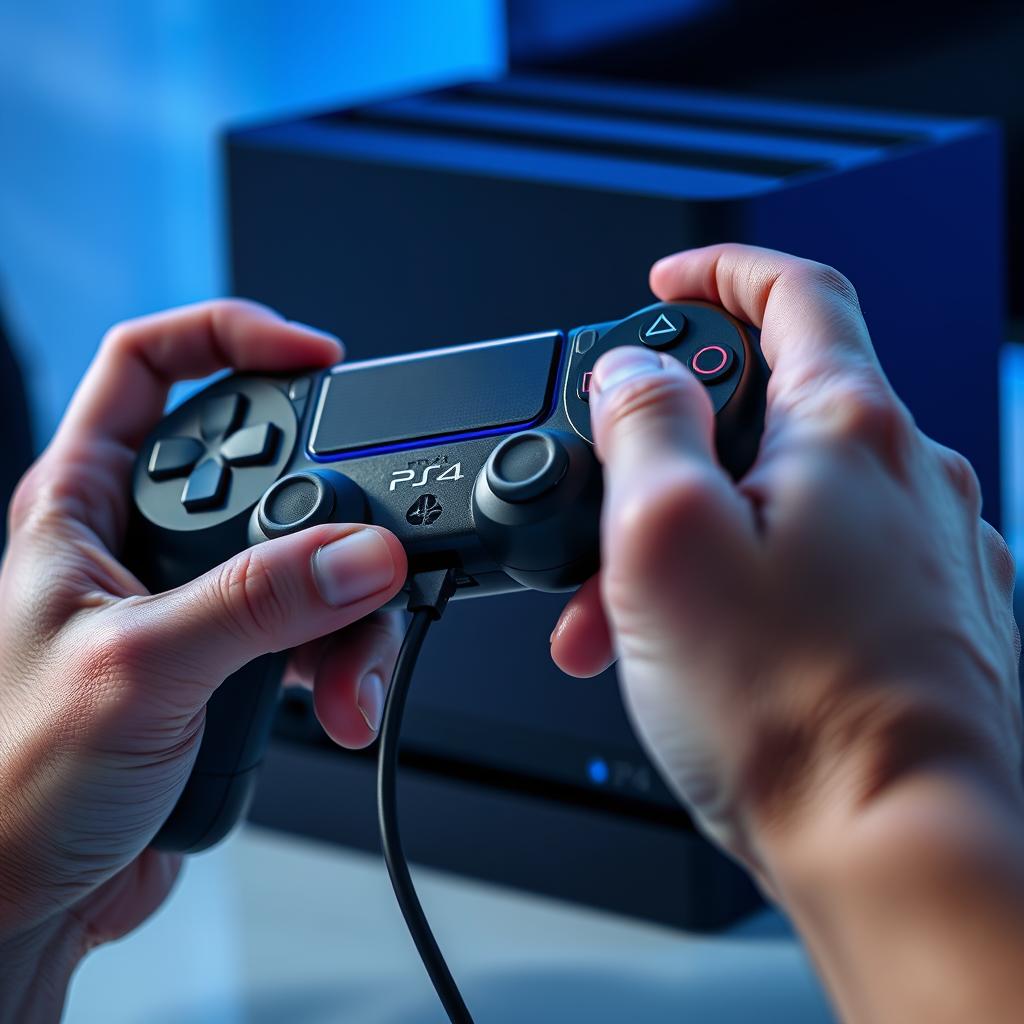
Sincronizar um controle no PlayStation 4 é uma habilidade essencial para qualquer jogador, seja você um novato ou um veterano. Este guia completo desvendará todos os segredos para conectar seu DualShock 4, garantindo que sua experiência de jogo seja sempre impecável e sem interrupções. Prepare-se para dominar a arte da conexão!
Por Que Sincronizar o Controle do PS4 é Crucial?
A sincronização de um controle DualShock 4 com seu PlayStation 4 pode parecer uma tarefa simples, mas sua importância vai muito além de apenas ligar o acessório. É o elo vital entre sua intenção de jogo e a ação na tela, um processo que transforma toques e movimentos em comandos precisos no universo virtual.
O Coração da Interação
Sem um controle devidamente sincronizado, a experiência de jogo é praticamente impossível. Imagine iniciar seu título favorito e perceber que seus comandos não respondem. Frustrante, não é? A sincronização garante que cada pressionar de botão, cada movimento do analógico e cada vibração do controle sejam transmitidos instantaneamente para o console.
Cenários Comuns de Necessidade de Sincronização
Diversas situações podem exigir que você sincronize ou resincronize seu controle. Compreendê-las ajuda a antecipar problemas e a agir rapidamente.
- Primeira Utilização de um Novo Controle: Ao desembalar um DualShock 4 recém-adquirido, ele não estará automaticamente conectado ao seu PS4. A sincronização é o primeiro passo para colocá-lo em ação.
- Utilização de um Controle em Outro Console: Se você emprestou seu controle a um amigo ou o usou em outro PS4, ele “lembrará” da última conexão. Para usá-lo novamente no seu console, uma resincronização será necessária.
- Problemas de Conexão Inesperados: Às vezes, o controle pode perder a conexão com o console por motivos diversos, como interferência de sinal, bateria fraca ou até mesmo um bug temporário. Resincronizar é a primeira linha de defesa.
- Adição de Múltiplos Jogadores: Para sessões de jogo multiplayer locais, cada jogador precisará de um controle sincronizado. O PS4 suporta até quatro controles DualShock 4 conectados simultaneamente.
- Após uma Restauração de Fábrica do Console: Se o seu PS4 passou por uma restauração completa do sistema, ele perderá todas as suas configurações, incluindo as conexões de controle. Uma nova sincronização será indispensável.
A Base da Estabilidade e Desempenho
Uma sincronização estável minimiza o input lag, que é o pequeno atraso entre você realizar uma ação no controle e essa ação aparecer na tela. Em jogos competitivos, onde milissegundos importam, uma conexão limpa e estável é a diferença entre a vitória e a derrota. Além disso, uma conexão robusta evita quedas de sinal durante a jogatina, o que poderia arruinar momentos cruciais.
Entendendo o DualShock 4: Um Guia para a Sincronização
O DualShock 4 não é apenas um acessório; é uma extensão da sua vontade no mundo dos jogos. Para sincronizá-lo e solucionar problemas de forma eficaz, é fundamental conhecer seus componentes chave.
Os Botões Essenciais
O design do DualShock 4 é intuitivo, mas alguns botões são particularmente importantes para o processo de sincronização.
- Botão PS (PlayStation Button): Localizado no centro inferior do controle, entre os analógicos, este é o botão mais vital para ligar o controle, acessar o menu rápido do PS4 e, claro, iniciar a sincronização. Ele possui o logo icônico do PlayStation.
- Botão SHARE: Localizado à esquerda do touchpad, acima do direcional digital. Embora seu uso principal seja para capturar e compartilhar momentos de jogo, ele desempenha um papel crucial em um dos métodos de sincronização, combinado com o botão PS.
- Botão OPTIONS: Situado à direita do touchpad, acima dos botões de ação (X, Círculo, Quadrado, Triângulo). Ele geralmente funciona como o botão “Start” ou “Pause” em muitos jogos, mas não tem papel direto na sincronização primária.
A Barra de Luz e Sua Linguagem
Uma das características mais distintivas do DualShock 4 é sua barra de luz na parte superior frontal. Ela não é apenas estética; é um indicador visual vital do status do controle.
- Azul Constante: Indica que o controle está ligado e conectado como o jogador 1.
- Vermelho Constante: Indica o jogador 2.
- Verde Constante: Indica o jogador 3.
- Rosa Constante: Indica o jogador 4.
- Pisca Branco Rapidamente: O controle está procurando uma conexão. Se piscar e apagar, significa que não encontrou o PS4 ou a bateria está fraca.
- Pisca Lentamente em Azul ou Outra Cor: O controle está em modo de emparelhamento (buscando um console) ou a bateria está muito baixa.
- Pisca Laranja Lentamente: O controle está carregando. Quando o carregamento é concluído, a luz geralmente apaga se o controle não estiver em uso, ou fica constante se estiver conectado e sendo usado.
A Porta Micro-USB
Localizada na parte frontal superior do controle, entre os gatilhos L1 e R1, a porta Micro-USB é fundamental para a sincronização inicial e para carregar a bateria do controle. Ela é um ponto de conexão físico, muitas vezes mais confiável para resolver problemas de conexão sem fio.
O Botão de Reset (Quase Escondido)
Este é um dos segredos mais bem guardados do DualShock 4 e uma ferramenta poderosa para solução de problemas. O botão de reset é um pequeno orifício na parte de trás do controle, próximo ao gatilho L2. Ele é acessado com um objeto fino, como um clipe de papel desdobrado ou um palito. Acioná-lo força o controle a “esquecer” todas as suas conexões anteriores, restaurando-o para um estado de fábrica em termos de conectividade.
Compreender esses elementos do seu DualShock 4 é o primeiro passo para dominar a sincronização e resolver quaisquer problemas que possam surgir, garantindo que sua jornada de jogo seja sempre fluida e sem interrupções.
Método 1: Sincronização por Cabo USB (O Mais Confiável)
Quando se trata de garantir uma conexão sólida e resolver a maioria dos problemas de sincronização, o cabo USB é seu melhor amigo. Este método é a maneira mais direta e confiável de emparelhar um controle DualShock 4 com seu PlayStation 4, sendo especialmente útil para controles novos ou que se recusam a conectar sem fio.
Passo a Passo da Sincronização Via Cabo USB
Este procedimento é simples e raramente falha se seguido corretamente.
- Certifique-se de que o PS4 Esteja Ligado: O console precisa estar ativo para reconhecer o controle. Se ele estiver em modo de repouso, você pode ligá-lo pressionando o botão de energia no próprio console.
- Tenha o Cabo USB Correto em Mãos: Você precisará de um cabo USB para Micro-USB. É o mesmo tipo de cabo usado para carregar muitos smartphones antigos ou outros dispositivos eletrônicos. Certifique-se de que o cabo seja de qualidade e que suporte transferência de dados, não apenas carregamento. Cabos de má qualidade ou apenas para carga podem causar problemas.
- Conecte o Cabo ao Controle: Insira a ponta Micro-USB do cabo na porta correspondente na parte superior frontal do seu DualShock 4.
- Conecte a Outra Ponta ao PS4: Insira a ponta USB padrão do cabo em uma das portas USB localizadas na frente do seu console PlayStation 4. Geralmente, há duas portas USB visíveis.
- Pressione o Botão PS: Uma vez que o cabo esteja firmemente conectado tanto ao controle quanto ao console, pressione o botão PS (o botão com o logotipo do PlayStation) no centro do seu DualShock 4.
- Observe a Barra de Luz: A barra de luz do controle deve piscar brevemente e, em seguida, ficar azul sólida. Isso indica que o controle foi reconhecido, sincronizado e está pronto para uso como o jogador 1.
- Desconecte o Cabo (Opcional, Após Sincronização): Uma vez que o controle esteja sincronizado e a barra de luz esteja estável, você pode desconectar o cabo USB. O controle deve permanecer conectado via Bluetooth. Se você não planeja usar o controle sem fio imediatamente, pode deixá-lo conectado para carregar.
Quando Usar Este Método
- Primeira Sincronização: Ao adquirir um DualShock 4 novo, este é o método padrão e mais recomendado para a primeira conexão.
- Controle Não Reconhecido: Se seu controle parou de funcionar sem motivo aparente ou não está sendo detectado via Bluetooth, conectar via USB é a primeira e mais eficaz etapa de solução de problemas.
- Sincronização com Múltiplos Controles: Embora todos possam ser sincronizados via Bluetooth depois de um controle primário, usar o cabo para cada novo controle garante uma conexão limpa e rápida.
- Bateria Fraca: Se o controle estiver com a bateria completamente descarregada, ele precisará de uma carga inicial via USB antes de poder operar sem fio.
Dicas e Solução de Problemas Comuns para o Cabo USB
Mesmo o método mais confiável pode encontrar pequenos percalços.
- “O controle não liga mesmo com o cabo!”
- Verifique o Cabo: A causa mais comum é um cabo USB defeituoso ou que só serve para carregar (sem capacidade de dados). Tente outro cabo, preferencialmente um que você saiba que funciona com transferência de dados, como o que veio originalmente com o PS4 ou um de boa qualidade para smartphones.
- Verifique a Porta USB do PS4: As portas USB podem ficar sujas ou danificadas. Tente usar a outra porta USB do seu console.
- Verifique a Porta Micro-USB do Controle: A porta no controle pode ter sujeira ou estar danificada. Com cuidado e uma luz, inspecione-a. Não tente forçar a conexão.
- “A luz pisca, mas não fica azul.”
- Isso pode indicar que o controle está tentando sincronizar, mas há uma interferência ou o PS4 não está respondendo. Tente desconectar e reconectar o cabo, e se persistir, considere reiniciar o PS4.
- Se o problema persistir, a próxima etapa é tentar o “reset” do controle, que será abordado na seção de solução de problemas avançada.
O método de sincronização por cabo USB é a espinha dorsal da conectividade do DualShock 4. Dominá-lo significa ter sempre uma rota de retorno para a ação, independentemente dos desafios de conexão que possam surgir.
Método 2: Sincronização Sem Fio (Bluetooth)
Uma vez que seu DualShock 4 tenha sido sincronizado via USB pela primeira vez, ele geralmente “lembrará” do seu PS4 e se conectará automaticamente via Bluetooth sempre que você pressionar o botão PS. No entanto, há situações em que você pode precisar emparelhá-lo sem fio novamente ou conectar um controle que foi usado em outro console.
Reconectando um Controle Já Emparelhado
Para controles que já foram usados com o seu PS4 e estão apenas desconectados:
- Ligue o PS4: Certifique-se de que o console esteja ligado e não em modo de repouso profundo.
- Pressione o Botão PS: Simplesmente pressione e segure o botão PS no centro do seu controle DualShock 4 por alguns segundos.
- Observe a Barra de Luz: A barra de luz na parte superior do controle deve piscar rapidamente e, em seguida, ficar azul (para jogador 1) ou outra cor designada (para jogadores subsequentes). Isso indica que o controle se reconectou com sucesso.
- Se Não Conectar: Se a barra de luz piscar por um tempo e depois apagar, o controle não conseguiu se reconectar. Isso pode indicar que ele se desemparelhou, que a bateria está fraca ou que há alguma interferência.
Emparelhando um Novo Controle ou Reemparelhando Via Bluetooth (Sem Cabo)
Este método é menos comum para a primeira sincronização de um controle novo, que é melhor feita via USB. No entanto, é útil para reemparelhar um controle que foi usado em outro PS4 ou para solucionar problemas. Este processo envolve colocar o controle em “modo de emparelhamento”.
- Ligue o PS4: O console deve estar ligado.
- Acesse o Menu de Configurações: Usando um controle já conectado (ou temporariamente conecte um via USB), navegue até a tela inicial do PS4.
- Vá para “Configurações” (o ícone de mala de ferramentas).
- Selecione “Dispositivos”.
- Escolha “Dispositivos Bluetooth”.
- Coloque o DualShock 4 em Modo de Emparelhamento: Com o controle que você deseja conectar desligado (se estiver ligado, segure o botão PS até que a barra de luz apague), pressione e segure simultaneamente o botão PS e o botão SHARE por cerca de 5 segundos.
- Observe a Luz: A barra de luz do controle começará a piscar rapidamente em um padrão de dois flashes brancos seguidos por um breve intervalo. Isso indica que o controle está em modo de emparelhamento e procurando dispositivos.
- Selecione o Controle no PS4: Na tela “Dispositivos Bluetooth” do seu PS4, o novo controle (geralmente listado como “DualShock 4”) deve aparecer na lista de dispositivos disponíveis. Selecione-o.
- Confirme o Emparelhamento: O PS4 pode pedir para confirmar o emparelhamento. Selecione “Sim”.
- Luz Estável: A barra de luz do controle deve parar de piscar e ficar azul sólida (ou a cor do próximo jogador disponível), indicando que a sincronização foi bem-sucedida.
O Poderoso Botão de Reset do Controle
Este pequeno orifício é um trunfo na solução de problemas, especialmente quando o método de cabo USB não funciona ou o controle está agindo de forma errática.
- Desligue o PS4: Embora não seja estritamente necessário para o reset do controle, desligar o console primeiro pode ajudar a garantir um “limpa” total na conexão.
- Localize o Botão de Reset: Vire o DualShock 4. Há um pequeno orifício na parte de trás, próximo ao gatilho L2, geralmente perto de um parafuso.
- Use um Objeto Fino: Com um clipe de papel desdobrado, um palito de dente ou uma ferramenta similar fina e não metálica, insira-o cuidadosamente no orifício.
- Pressione o Botão: Pressione suavemente o botão dentro do orifício por cerca de 5 segundos. Você sentirá um clique suave. Isso irá resetar o controle, limpando todas as suas configurações de emparelhamento.
- Reconecte Via USB: Após o reset, o controle estará completamente desemparelhado. Agora, conecte-o ao PS4 usando o cabo USB e siga os passos do Método 1: Sincronização por Cabo USB para emparelhá-lo novamente.
Quando o Reset do Controle é Necessário:
- O controle não sincroniza de forma alguma (nem via USB, nem via Bluetooth).
- O controle se desconecta repetidamente.
- Os botões estão funcionando de forma errática ou não respondem.
- O controle está ligando, mas a barra de luz não se comporta como esperado (por exemplo, pisca branco indefinidamente).
Dominar a sincronização sem fio e saber quando usar o botão de reset lhe dará total controle sobre a conectividade do seu DualShock 4, permitindo que você retorne à ação de forma rápida e eficiente.
Sincronizando Múltiplos Controles no PS4
O PlayStation 4 permite que até quatro controles DualShock 4 sejam conectados e usados simultaneamente, o que é perfeito para jogos multiplayer locais com amigos e família. O processo para adicionar controles adicionais é muito semelhante ao da sincronização do primeiro, mas com algumas nuances importantes.
O Processo para Controles Adicionais
Uma vez que você tenha um controle principal sincronizado e funcionando (geralmente o que você usa para navegar nos menus), adicionar os próximos é bem simples.
- Certifique-se de que o PS4 Esteja Ligado: O console precisa estar ativo.
- Use um Controle Conectado: Navegue até a tela de login do PS4.
- Conecte o Novo Controle: Para cada controle adicional que você deseja sincronizar, use o método de sincronização por cabo USB (o mais recomendado para novas conexões).
- Conecte o cabo USB do controle adicional a uma porta USB livre no PS4.
- Pressione o botão PS no controle adicional.
- Escolha o Perfil de Usuário: O PS4 perguntará qual perfil de usuário deseja associar a este novo controle. Você pode escolher um perfil existente ou criar um novo convidado. O controle será designado como jogador 2, 3 ou 4, e sua barra de luz mudará de cor (vermelho, verde, rosa, respectivamente).
- Desconecte o Cabo: Após a sincronização e associação ao perfil, você pode desconectar o cabo. O controle permanecerá conectado via Bluetooth.
Considerações para Múltiplos Controles
- Limite de Conexões: Lembre-se, o PS4 suporta um máximo de quatro controles DualShock 4 ativos por vez. Tentar conectar um quinto controle resultará em falha de conexão para o novo controle.
- Prioridade de Jogador: O PS4 atribui números de jogador (1 a 4) com base na ordem de sincronização. O primeiro controle conectado é o jogador 1 (luz azul), o segundo é o jogador 2 (luz vermelha), e assim por diante.
- Sincronização Sem Fio de Controles Adicionais (Modo de Emparelhamento): Se você já tem um controle funcionando e deseja adicionar outro sem usar o cabo USB (por exemplo, se o cabo não estiver disponível), você pode usar o método de emparelhamento Bluetooth:
- Com um controle já conectado, vá para Configurações > Dispositivos > Dispositivos Bluetooth.
- No controle que você deseja adicionar, pressione e segure o botão PS e o botão SHARE simultaneamente por cerca de 5 segundos até a barra de luz começar a piscar rapidamente em branco.
- O controle aparecerá na lista de “Dispositivos Bluetooth” do PS4. Selecione-o para emparelhar.
Este método é mais útil para reemparelhar um controle que já foi usado, em vez de um controle totalmente novo.
- Gerenciamento de Energia: Com múltiplos controles, a drenagem da bateria pode ser um problema. Certifique-se de que todos os controles estejam carregados ou conectados para carregar quando não estiverem em uso.
Dicas para Sessões Multiplayer Suaves
* Cabos de Carregamento Longos: Invista em cabos de carregamento USB longos. Isso permite que os jogadores carreguem seus controles enquanto jogam, evitando interrupções.
* Baterias Extras/Docks de Carregamento: Para quem joga frequentemente em grupo, ter um dock de carregamento para vários controles ou baterias extras pode ser extremamente útil.
* Organização: Mantenha seus controles organizados e identificáveis, especialmente se você tiver modelos ou cores diferentes.
Sincronizar múltiplos controles é a chave para desbloquear o potencial total das experiências de jogo multiplayer local no PlayStation 4. Com esses passos, você e seus amigos estarão prontos para horas de diversão em conjunto.
Solução de Problemas Avançada para Sincronização de Controles do PS4
Mesmo com os métodos básicos em mente, problemas de sincronização podem ser teimosos. Esta seção aprofunda as soluções para cenários mais complexos, desde falhas de conexão até comportamento errático do controle.
O Controle Não Liga ou Não Carrega
* Verifique a Bateria: Uma bateria completamente esgotada pode impedir que o controle responda. Deixe o controle conectado a uma porta USB do PS4 (ou a um carregador de parede compatível com USB) por pelo menos 30 minutos. A barra de luz deve piscar lentamente em laranja enquanto carrega. Se não piscar, o problema pode ser o cabo, a porta ou a própria bateria.
* Teste com Outro Cabo USB: Como mencionado, muitos problemas são causados por cabos USB defeituosos ou que não suportam transferência de dados. Tente um cabo diferente que você sabe que funciona.
* Tente Outra Porta USB no PS4: As portas USB podem falhar. Teste ambas as portas USB na frente do console.
* Reinicie o PS4 Completamente: Desligue o PS4, desconecte-o da tomada por alguns minutos e reconecte. Isso pode resolver falhas temporárias do sistema que impedem o reconhecimento do controle.
O Controle Liga, Mas Não Sincroniza (Luz Branca Piscando Indefinidamente)
Este é um dos cenários mais comuns e frustrantes. A luz branca piscando indica que o controle está procurando um console para emparelhar, mas não está encontrando um ou não está sendo reconhecido.
* Execute o Reset do Controle (Passo Crucial): Conforme detalhado na seção “O Poderoso Botão de Reset do Controle”, use um clipe de papel para pressionar o pequeno botão de reset na parte de trás do controle por 5 segundos. Este é o primeiro e mais importante passo. Após o reset, conecte o controle ao PS4 via cabo USB e pressione o botão PS para ressincronizar.
* Reinicie o PS4 em Modo de Segurança e Reconstrua o Banco de Dados: Este é um passo mais avançado que pode resolver problemas de software que afetam a conectividade.
- Desligue o PS4 completamente (não em modo de repouso).
- Segure o botão de energia do PS4 até ouvir o segundo bipe (cerca de 7 segundos). O PS4 iniciará em Modo de Segurança.
- Conecte o DualShock 4 ao PS4 via cabo USB (é obrigatório usar o cabo no Modo de Segurança) e pressione o botão PS.
- No menu do Modo de Segurança, selecione “Reconstruir Banco de Dados”. Isso pode levar algum tempo e não apaga seus dados, mas reorganiza o sistema, o que pode resolver corrupções de dados que afetam a conectividade.
- Após a reconstrução, o PS4 reiniciará normalmente. Tente sincronizar o controle novamente.
* Atualize o Software do Sistema do PS4: Uma versão desatualizada do firmware do console pode causar problemas de compatibilidade.
- Conecte um controle funcionando (via USB se necessário).
- Vá para Configurações > Atualização do software do sistema.
- Verifique se há atualizações disponíveis e instale-as.
* Verifique Interferência Bluetooth: Outros dispositivos Bluetooth próximos (fones de ouvido, alto-falantes, outros controles) podem causar interferência. Tente desligá-los ou afastá-los do PS4 e do controle. Dispositivos sem fio 2.4 GHz (como alguns telefones sem fio ou roteadores) também podem interferir.
O Controle Conecta, Mas Desconecta Rapidamente ou Funciona de Forma Errática
* Bateria Fraca: Um sintoma comum de bateria fraca é a desconexão intermitente ou comportamento irregular. Conecte o controle via USB e veja se o problema persiste enquanto ele está carregando.
* Distância do Console: O alcance Bluetooth do DualShock 4 é limitado. Certifique-se de que não está muito longe do PS4 ou que não há obstruções significativas (paredes grossas, móveis metálicos) entre o controle e o console.
* Atualização de Firmware do Controle: Embora menos comum, o firmware do controle DualShock 4 também pode ser atualizado. Geralmente, isso acontece automaticamente com as atualizações de sistema do PS4, mas problemas específicos podem exigir uma investigação mais aprofundada ou uma ferramenta de PC (não oficial ou mais avançada).
* Danos Físicos: Quedas ou impactos podem danificar componentes internos, como a antena Bluetooth do controle. Se o controle foi submetido a estresse físico, pode ser a causa do problema.
* Interferência de Porta USB: Se você tiver muitos dispositivos USB conectados ao PS4 (discos externos, outros acessórios), tente desconectar alguns para ver se isso resolve o problema.
O Controle Não Responde Corretamente (Botões, Analógicos)
* Sujeira e Acúmulo: Poeira, migalhas e líquidos podem entrar nas fendas dos botões e analógicos, causando falhas de funcionamento. Use ar comprimido e um cotonete levemente umedecido com álcool isopropílico para limpar ao redor dos botões e analógicos.
* Calibração do Analógico/Ajuste da Área Morta (Dead Zone): Alguns jogos permitem ajustar a “área morta” dos analógicos nas configurações do jogo. Se um analógico estiver com “drift” (movimento fantasma), ajustar isso pode ajudar temporariamente. No entanto, drift persistente geralmente indica um problema de hardware.
* Dano Interno: Se o controle foi derrubado ou tem muitos anos de uso intensivo, pode haver desgaste interno ou danos que exigem reparo profissional ou a substituição do controle.
Quando Considerar um Novo Controle
Se, após tentar todas as soluções acima, seu DualShock 4 ainda apresenta problemas persistentes de sincronização ou funcionamento, é provável que ele tenha algum dano de hardware. Neste ponto, a opção mais prática e muitas vezes mais econômica a longo prazo é investir em um novo controle DualShock 4. Controles oficiais garantem compatibilidade e desempenho otimizados.
A solução de problemas pode ser um processo de eliminação. Comece com as soluções mais simples e avance para as mais complexas. Com paciência e seguindo estas dicas, você poderá resolver a maioria dos problemas de sincronização e manter seus controles DualShock 4 funcionando perfeitamente.
Curiosidades e Melhores Práticas com o DualShock 4
Além dos métodos de sincronização, conhecer algumas curiosidades e adotar boas práticas pode prolongar a vida útil do seu DualShock 4 e otimizar sua experiência de jogo.
O Poder do Touchpad
Muitos jogadores subestimam o touchpad do DualShock 4. Ele não é apenas um botão grande; é uma superfície sensível ao toque que suporta gestos e cliques. Em alguns jogos, ele é usado para navegação no mapa, inventário ou para realizar ações contextuais. Sua sensibilidade pode ser ajustada nas configurações do PS4 (Configurações > Dispositivos > Controles > Velocidade do Touchpad).
O Alto-Falante Integrado
Sim, o controle tem um pequeno alto-falante! Em muitos jogos, ele é usado para adicionar imersão, reproduzindo efeitos sonoros como áudios de rádio, gravações de voz, sons de objetos coletados ou até mesmo avisos. Você pode ajustar seu volume em Configurações > Dispositivos > Controles > Controle de Volume (Alto-falante).
O Sensor de Movimento (Giroscópio e Acelerômetro)
O DualShock 4 incorpora um giroscópio e um acelerômetro, permitindo que os jogos utilizem o movimento do controle como uma forma de entrada. Isso é usado para mirar em alguns jogos de tiro, dirigir em jogos de corrida ou até mesmo para interagir com objetos no ambiente virtual.
O Conector de Fone de Ouvido
Na base do controle, há um conector de áudio de 3,5 mm. Ele permite que você conecte qualquer fone de ouvido padrão e desfrute do áudio do jogo ou do chat de voz diretamente pelo controle, proporcionando uma experiência de áudio mais imersiva e privada. As configurações de áudio podem ser acessadas no menu rápido (pressione e segure o botão PS).
Otimização da Vida Útil da Bateria
A bateria do DualShock 4, embora razoável, pode ter sua duração otimizada:
* Diminua o Brilho da Barra de Luz: Vá para Configurações > Dispositivos > Controles > Brilho da Barra de Luz e selecione “Médio” ou “Escuro”. Isso faz uma diferença notável.
* Desative a Vibração (Se Desejado): Em Configurações > Dispositivos > Controles > Ativar Vibração, você pode desligá-la para economizar bateria, embora isso reduza a imersão.
* Defina o Tempo para Desligar o Controle Automaticamente: O PS4 pode ser configurado para desligar controles ociosos após um certo período. Vá para Configurações > Configurações de Economia de Energia > Definir Tempo Para Desligar os Controles e escolha 10, 20, 30 ou 60 minutos.
* Carregue o Controle Corretamente: Use sempre o cabo original ou um cabo de boa qualidade. Evite deixar o controle descarregar completamente com frequência ou mantê-lo carregando por longos períodos após atingir 100%.
Limpeza e Manutenção
* Limpeza Externa: Use um pano macio e ligeiramente umedecido com água (ou álcool isopropílico para sujeiras mais persistentes) para limpar a superfície do controle. Evite que líquidos entrem nas frestas dos botões ou nas portas.
* Limpeza de Portas: Use ar comprimido para limpar a porta Micro-USB e o conector de fone de ouvido, removendo poeira e fiapos que podem impedir uma boa conexão.
* Evite Quedas e Impactos: O DualShock 4 é robusto, mas não indestrutível. Quedas podem danificar componentes internos, especialmente a placa-mãe e a antena Bluetooth.
Controles de Terceiros vs. Oficiais
Embora existam muitos controles de terceiros para o PS4, os controles DualShock 4 oficiais da Sony geralmente oferecem a melhor compatibilidade, desempenho e confiabilidade. Controles de terceiros podem ter funcionalidades limitadas (como a ausência de barra de luz, touchpad ou giroscópio) e podem apresentar mais problemas de sincronização ou durabilidade.
Ao incorporar essas práticas e entender as funcionalidades ocultas do seu DualShock 4, você não apenas garantirá uma sincronização eficaz, mas também maximizará sua experiência de jogo e a longevidade do seu equipamento.
Erros Comuns a Evitar Durante a Sincronização
Mesmo os jogadores mais experientes podem cometer pequenos deslizes que levam a problemas de sincronização. Estar ciente desses erros pode economizar tempo e frustração.
- Usar um Cabo USB “Somente para Carga”: Este é, talvez, o erro mais frequente. Muitos cabos USB, especialmente os mais baratos, são projetados apenas para carregar dispositivos e não possuem os fios internos necessários para a transferência de dados. O PS4 precisa de um cabo com capacidade de dados para reconhecer e sincronizar o controle. Se a sincronização via USB falhar, sempre teste com um cabo diferente e de qualidade conhecida.
- Não Pressionar o Botão PS Após Conectar o Cabo: Conectar o cabo USB ao PS4 não é o suficiente para sincronizar o controle. Você *deve* pressionar o botão PS no controle para que ele inicie o processo de emparelhamento com o console. Sem este passo, o controle apenas carregará.
- Ignorar o Botão de Reset: Muitos usuários esquecem ou desconhecem a existência do pequeno botão de reset na parte traseira do controle. Ele é uma ferramenta poderosa para limpar problemas de software do controle e deve ser a primeira tentativa em caso de falha de sincronização persistente.
- Não Carregar a Bateria do Controle: Um controle completamente descarregado pode não responder ou pode sincronizar por um breve momento e logo desligar. Sempre certifique-se de que há alguma carga na bateria antes de tentar sincronizar, ou deixe-o carregando por alguns minutos primeiro.
- Interferência de Outros Dispositivos Bluetooth: Em ambientes com muitos dispositivos sem fio, a interferência pode atrapalhar a conexão. Tentar sincronizar o controle com muitos outros dispositivos Bluetooth ligados nas proximidades (fones de ouvido, celulares, outros consoles) pode causar problemas. Desligue temporariamente outros dispositivos para eliminar a interferência.
- Não Atualizar o Software do Sistema do PS4: A Sony lança atualizações de firmware que podem incluir melhorias de conectividade e compatibilidade. Manter seu PS4 atualizado é crucial para garantir que ele se comunique de forma eficaz com seus acessórios. Um sistema desatualizado pode ter dificuldades para reconhecer um controle.
- Distância Excessiva ou Obstruções: Embora o Bluetooth tenha um alcance decente, a distância e barreiras físicas como paredes espessas, móveis metálicos ou até mesmo o console estar dentro de um armário fechado podem enfraquecer o sinal e causar desconexões ou falhas na sincronização.
- Usar Controles Não Oficiais ou Danificados: Controles genéricos ou muito antigos e danificados podem ter componentes Bluetooth de baixa qualidade ou falhas internas que impedem uma sincronização estável. Se o controle estiver fisicamente danificado, a sincronização pode ser impossível.
Evitar esses erros comuns aumentará drasticamente suas chances de uma sincronização bem-sucedida e uma experiência de jogo ininterrupta. A paciência e a verificação metódica dos passos são suas maiores aliadas.
Perguntas Frequentes (FAQs) sobre Sincronização de Controles do PS4
Aqui estão algumas das perguntas mais comuns que os jogadores têm sobre como sincronizar seus controles DualShock 4, juntamente com respostas concisas e úteis.
O PS4 suporta controles de PS3?
Não, o PlayStation 4 não é compatível com os controles DualShock 3 do PlayStation 3 para jogos. Ele só aceita oficialmente os controles DualShock 4 e alguns acessórios licenciados de terceiros, como joysticks de arcade ou volantes específicos.
Posso sincronizar meu DualShock 4 com um PC ou celular?
Sim! O DualShock 4 pode ser usado em PCs via Bluetooth (com ou sem fio, dependendo do suporte do jogo ou de programas como o DS4Windows) e em muitos smartphones ou tablets com Android e iOS. Para sincronizar, basta colocar o controle em modo de emparelhamento (botão PS + SHARE) e procurá-lo nas configurações Bluetooth do seu dispositivo.
Quantos controles DualShock 4 podem ser conectados a um PS4?
Um PlayStation 4 suporta a conexão e uso simultâneo de até quatro controles DualShock 4. Cada controle é atribuído a um número de jogador (1 a 4), indicado pela cor da barra de luz.
Minha barra de luz do controle está piscando laranja. O que significa?
Uma barra de luz laranja piscando lentamente significa que o controle DualShock 4 está conectado via USB ao seu PS4 ou a um carregador e está carregando sua bateria. Quando a carga é concluída, a luz geralmente apaga (se o controle não estiver em uso) ou fica azul/vermelha/verde/rosa (se estiver em uso).
Isso geralmente indica que o controle ligou, mas não está sincronizado com o console ou está associado a um usuário diferente. Tente o seguinte:
1. Pressione e segure o botão PS para abrir o menu rápido e ver se você pode “Alternar usuário” ou “Sair”.
2. Se isso não funcionar, conecte o controle ao PS4 via cabo USB e pressione o botão PS novamente.
3. Se o problema persistir, execute o reset do controle usando um clipe de papel no orifício trase e resincronize via USB.
O cabo USB serve apenas para sincronizar ou também para carregar?
O cabo USB tem uma dupla função: ele é essencial para a sincronização inicial de um controle DualShock 4 com o PS4 e também serve para carregar a bateria do controle. Para sincronizar, é crucial que o cabo suporte a transferência de dados, não apenas o carregamento.
Minha conexão Bluetooth está ruim, o controle desconecta. Como melhorar?
Problemas de desconexão podem ter várias causas:
1. Bateria Fraca: Conecte o controle para carregar.
2. Interferência: Mova o PS4 ou o controle para longe de outros dispositivos sem fio (roteadores, telefones sem fio, outros dispositivos Bluetooth).
3. Distância: Certifique-se de que não está muito longe do console ou que não há muitas obstruções físicas.
4. Software desatualizado: Atualize o software do sistema do PS4.
5. Reset do Controle: Faça o reset do controle e tente sincronizar novamente. Se o problema persistir, pode ser um problema de hardware no controle.
Posso usar um dock de carregamento para sincronizar o controle?
Não. Docks de carregamento usam a porta EXT na parte inferior do controle para carregamento, mas não oferecem funcionalidade de transferência de dados ou sincronização. Para sincronizar, você sempre precisará usar a porta Micro-USB na parte frontal do controle com um cabo conectado ao PS4. O dock é apenas para carregar.
É necessário reiniciar o PS4 após sincronizar um controle?
Geralmente não. Uma vez que o controle esteja sincronizado (luz azul sólida), ele deve estar imediatamente pronto para uso. No entanto, se você estiver enfrentando problemas persistentes, reiniciar o PS4 pode ser uma boa etapa de solução de problemas.
Conclusão
Dominar a arte de sincronizar seu controle DualShock 4 com o PlayStation 4 é mais do que uma mera conveniência; é a chave para desbloquear o potencial máximo de suas sessões de jogo. Desde a primeira conexão via cabo USB até a reconexão sem fio e a solução de problemas avançada, cada etapa garante que você esteja sempre no controle, sem interrupções. Lembre-se, o conhecimento sobre as ferramentas e a paciência na solução de problemas são seus maiores aliados. Com um controle bem sincronizado, a imersão e a diversão são garantidas, permitindo que você mergulhe de cabeça nos mundos incríveis que o PS4 tem a oferecer.
Esperamos que este guia completo tenha sido útil! Se você tiver mais dicas de sincronização ou enfrentou um problema único que conseguiu resolver, compartilhe sua experiência nos comentários abaixo. Seu conhecimento pode ajudar outros jogadores!
Referências
As informações contidas neste artigo foram compiladas a partir de diversas fontes confiáveis, incluindo o manual oficial do usuário do PlayStation 4, a base de conhecimento de suporte da Sony Interactive Entertainment, fóruns da comunidade de jogadores e testes práticos de funcionalidades do DualShock 4. Nosso objetivo é fornecer dados precisos e verificáveis para auxiliar os jogadores.
Como sincronizar um controle DualShock 4 pela primeira vez?
Para sincronizar um controle DualShock 4 novo ou que nunca foi utilizado com o seu PlayStation 4, o processo é surpreendentemente simples e requer apenas um item essencial: o cabo USB. Este método é a forma mais básica e fundamental de estabelecer a comunicação inicial entre o controle e o console, criando um pareamento seguro que permitirá o uso posterior sem fio. É crucial entender que, ao contrário de outros dispositivos Bluetooth que podem ser pareados apenas por proximidade, o PS4 exige uma conexão física inicial para autenticar o controle, garantindo a segurança e a estabilidade da conexão.
Primeiramente, certifique-se de que o seu PlayStation 4 esteja ligado e funcionando. Em seguida, localize o cabo USB que veio com o seu console ou qualquer cabo USB padrão com conector Micro-B (o tipo de conector que se encaixa na parte superior do controle DualShock 4). Muitos cabos de carregamento de smartphones Android mais antigos funcionam perfeitamente para este propósito, mas é sempre preferível usar o cabo original da Sony ou um de alta qualidade para garantir a integridade da conexão de dados, que é vital para o processo de sincronização. Conecte uma extremidade do cabo USB a uma das portas USB frontais do seu console PlayStation 4. Essas portas são projetadas para transferir dados e energia, ambas essenciais para o pareamento e para garantir que o controle receba a alimentação necessária para iniciar a comunicação.
Com o cabo devidamente conectado ao console, insira a outra extremidade (a parte Micro-B) na porta de carregamento localizada na parte superior do seu controle DualShock 4, bem entre os botões “L1” e “R1”. Você sentirá um pequeno clique quando o cabo estiver firmemente encaixado. Neste ponto, o controle começará a carregar automaticamente, e isso geralmente é indicado pela luz da barra de luz do controle que acende em uma cor laranja pulsante ou sólida, dependendo do estado de carga e se o console está em modo de repouso ou totalmente ligado. A iluminação é um indicador visual importante de que a conexão física está estabelecida e a energia está fluindo.
O passo final e mais importante para a sincronização é pressionar o botão PS no centro do seu controle DualShock 4. Este botão, que possui o logotipo do PlayStation, é o gatilho para iniciar a comunicação entre o controle e o console. Ao pressioná-lo, o console detectará o controle conectado fisicamente e iniciará o processo de pareamento. Você notará que a barra de luz do controle mudará de uma cor laranja (indicando carregamento) para uma cor sólida, geralmente azul (para o primeiro controle), vermelho (segundo), verde (terceiro) ou rosa (quarto), indicando que ele foi reconhecido e está ativo. Se você estiver configurando o primeiro controle ou o principal, a tela do PS4 exibirá uma solicitação para que você selecione um usuário para o qual o controle será associado. Escolha um usuário existente ou crie um novo perfil. Após essa associação, o controle estará pronto para uso, e você poderá navegar pelos menus do console.
Uma vez que o controle esteja sincronizado e a barra de luz permaneça acesa em uma cor sólida, você pode desconectar o cabo USB. O controle manterá a conexão com o PS4 via Bluetooth e funcionará sem fio. Lembre-se que, para o sucesso da sincronização inicial, a qualidade do cabo USB é fundamental. Cabos de má qualidade ou danificados podem carregar o controle, mas não transmitir dados, impedindo o pareamento. Se você encontrar dificuldades, tente um cabo USB diferente, preferencialmente um que você sabe que funciona para transferência de dados. Este método de conexão via cabo é a base para solucionar a maioria dos problemas de conectividade, pois garante que o hardware está se comunicando fisicamente antes de tentar a conexão sem fio, estabelecendo a confiança para futuras conexões sem a necessidade do cabo. É o ponto de partida para qualquer solução de problemas de conexão de controle no PlayStation 4.
Meu controle já estava sincronizado, como reconectá-lo sem cabo?
Se o seu controle DualShock 4 já foi sincronizado anteriormente com o seu PlayStation 4, reconectá-lo é um processo muito mais simples e não exige o uso do cabo USB, a menos que você esteja enfrentando problemas de conexão. O PS4 e o controle mantêm um registro de seus pareamentos anteriores, permitindo uma reconexão rápida via tecnologia Bluetooth. Este é o método padrão para uso diário após a sincronização inicial.
Para reconectar um controle já pareado, certifique-se primeiramente de que o seu console PlayStation 4 esteja ligado e ativo. Em seguida, pegue o controle DualShock 4 que você deseja reconectar. No centro do controle, localize o botão PS, que é o botão redondo com o logotipo do PlayStation. Pressione este botão uma única vez. É importante não segurá-lo por muito tempo neste caso, pois isso pode ativar outras funções, como o menu rápido do sistema.
Após pressionar o botão PS, a barra de luz na parte superior do controle DualShock 4 começará a piscar rapidamente em azul ou na cor que foi atribuída a esse controle durante o último uso (vermelho, verde ou rosa, se for um controle secundário). Essa piscada indica que o controle está tentando estabelecer uma conexão sem fio com o PlayStation 4. Se a conexão for bem-sucedida, a barra de luz parará de piscar e permanecerá acesa em uma cor sólida, indicando que o controle foi reconhecido e está ativo. A tela do PS4 geralmente mostrará uma breve notificação de que o controle foi conectado e o perfil do usuário associado a ele está ativo.
Caso o controle não se reconecte imediatamente e a barra de luz continue piscando por um longo período ou se apague, pode haver alguma interferência ou o controle pode ter sido pareado com outro console PlayStation 4 ou dispositivo Bluetooth desde a última vez que você o usou com este PS4 específico. Nesses casos, a solução mais eficaz é recorrer novamente ao cabo USB. Conecte o controle ao PS4 usando um cabo USB de dados (o mesmo que você usaria para a sincronização inicial) e, em seguida, pressione o botão PS no controle. Isso forçará uma nova autenticação e geralmente resolverá quaisquer problemas de reconexão sem fio. Após a luz ficar sólida, você pode remover o cabo e o controle deverá manter a conexão sem fio.
É também importante verificar se a bateria do controle não está completamente descarregada. Um controle com bateria muito baixa pode ter dificuldades para iniciar a comunicação Bluetooth. Se a barra de luz não acender de forma alguma ao pressionar o botão PS, conecte o controle ao PS4 via cabo USB e deixe-o carregar por alguns minutos antes de tentar a reconexão. Manter seu controle carregado garante que ele esteja sempre pronto para uma reconexão instantânea, otimizando sua experiência de jogo. A facilidade de reconexão sem fio é um dos grandes benefícios do ecossistema PlayStation 4, projetado para conveniência do jogador.
Posso sincronizar mais de um controle DualShock 4 no mesmo PS4?
Sim, definitivamente! O PlayStation 4 é projetado para suportar o uso simultâneo de até quatro controles DualShock 4, permitindo que múltiplos jogadores desfrutem de jogos multiplayer locais ou que cada membro da família tenha seu próprio controle para alternar facilmente durante as sessões de jogo. A capacidade de sincronizar múltiplos controles é uma característica fundamental do sistema, que aprimora a experiência social do console.
O processo para sincronizar controles adicionais é idêntico ao da sincronização do primeiro controle, com a crucial etapa inicial envolvendo o cabo USB. Para cada novo controle que você deseja adicionar ao seu PS4, siga os passos abaixo:
-
Certifique-se de que o seu PS4 esteja ligado e funcionando. Se já houver um controle ativo, é até melhor, pois você já terá navegação para os menus.
-
Conecte o controle DualShock 4 adicional que você deseja sincronizar a uma das portas USB frontais do seu console PlayStation 4 utilizando um cabo USB de dados. Assim como na primeira sincronização, é essencial que o cabo não seja apenas de carregamento, mas que permita a transmissão de dados para que o console possa se comunicar e autenticar o novo dispositivo.
-
Com o controle conectado fisicamente ao console, pressione o botão PS localizado no centro do controle. Assim que o botão é pressionado, o console detectará o controle e o reconhecerá como um novo dispositivo.
-
Após o reconhecimento, a tela do seu PlayStation 4 exibirá uma solicitação para que você selecione um usuário para associar a este novo controle. Você pode escolher um perfil de usuário existente ou criar um novo para o novo jogador. É importante que cada controle seja associado a um usuário para que o sistema possa rastrear as preferências e o progresso de cada jogador.
Uma vez que o controle esteja associado a um usuário, a barra de luz na parte superior do controle DualShock 4 acenderá em uma cor sólida. O PlayStation 4 atribui cores específicas para cada controle conectado: o primeiro controle geralmente acende em azul, o segundo em vermelho, o terceiro em verde e o quarto em rosa. Essas cores servem como um indicador visual claro de qual controle pertence a qual jogador, o que é extremamente útil em jogos multiplayer locais.
Após a sincronização, você pode desconectar o cabo USB do controle adicional. Ele agora funcionará sem fio via Bluetooth, assim como o primeiro controle. Para reconectar controles já sincronizados no futuro, basta ligar o PS4 e pressionar o botão PS em cada controle desejado, e eles se reconectarão automaticamente aos seus respectivos perfis de usuário, desde que não tenham sido pareados com outro console ou dispositivo nesse ínterim. A facilidade de adicionar múltiplos controles transforma o PS4 em um hub de entretenimento social, ideal para noites de jogo com amigos e familiares. Certifique-se sempre de que todos os controles estejam carregados para evitar interrupções durante o jogo.
O que fazer se o controle PS4 não sincronizar após seguir os passos básicos?
Enfrentar problemas de sincronização com o seu controle DualShock 4 pode ser frustrante, especialmente quando os passos básicos não funcionam. Se você já tentou conectar o controle via cabo USB e pressionar o botão PS sem sucesso, é hora de aprofundar a solução de problemas. Existem várias razões pelas quais um controle pode não sincronizar, e a abordagem mais eficaz é um processo de eliminação sistemática para identificar a causa raiz.
Primeiro, verifique o cabo USB. Embora pareça simples, um cabo USB danificado ou que seja apenas para carregamento (sem capacidade de dados) é uma causa extremamente comum de falha na sincronização. Tente usar um cabo USB diferente, de preferência um que você tenha certeza que funciona para transferência de dados, como o cabo de carregamento de um smartphone Android ou o cabo original que veio com o PS4. Conecte o cabo firmemente tanto no controle quanto no console. Observe a barra de luz do controle; ela deve acender em laranja pulsante para indicar carregamento. Se não acender, o problema pode ser o cabo, a porta USB do controle ou a porta USB do console.
Em seguida, tente uma porta USB diferente no seu PS4. O console possui duas portas USB frontais. Se uma não estiver funcionando, a outra pode estar. Isso ajuda a descartar um problema com a própria porta do console. Se você tiver um carregador de parede USB que forneça energia suficiente (como um carregador de smartphone), você pode testar se o controle carrega usando-o. Isso não vai sincronizar o controle com o PS4, mas confirmará se a porta de carregamento do controle está funcional.
Um passo crucial é reiniciar o seu PlayStation 4 completamente. Desligue o console e desconecte-o da tomada por cerca de 60 segundos. Isso permite que o sistema seja totalmente reinicializado e limpe quaisquer dados temporários ou “bugs” que possam estar impedindo a sincronização. Após religar o PS4, tente sincronizar o controle novamente com o cabo USB. Um ciclo de energia pode resolver muitos problemas de conectividade.
Considere também um reset físico do controle DualShock 4. Esta é uma etapa poderosa de solução de problemas que pode resolver muitos problemas de conectividade, limpando todas as conexões Bluetooth anteriores. Explicaremos em detalhes na próxima pergunta, mas em resumo, envolve pressionar um pequeno botão recesso na parte traseira do controle com um clipe de papel.
Se você tem outro controle DualShock 4, tente sincronizá-lo com o PS4. Se o outro controle sincronizar sem problemas, isso indica que o problema está especificamente no controle que não está conectando, e não no console. Isso pode apontar para uma falha de hardware no controle problemático, como um módulo Bluetooth defeituoso ou danos internos.
Por fim, verifique se há interferência de outros dispositivos Bluetooth ou Wi-Fi próximos. Mover o console ou o controle para longe de roteadores sem fio, telefones celulares, fornos de micro-ondas ou outros eletrônicos que emitem ondas de rádio pode, às vezes, resolver problemas de conectividade sem fio. Embora a sincronização inicial seja por cabo, a interferência pode afetar a capacidade do console de “ver” o controle mesmo quando conectado fisicamente, devido a problemas de software. A paciência e a metodologia são chaves para resolver esses problemas, garantindo que cada componente seja testado individualmente.
Como resetar um controle DualShock 4 para resolver problemas de sincronização?
Resetar o seu controle DualShock 4 é uma das soluções mais eficazes para uma ampla gama de problemas de conectividade, incluindo falhas de sincronização, comportamento errático ou incapacidade de se reconectar ao PlayStation 4. Este processo força o controle a “esquecer” todas as suas configurações de pareamento anteriores e outros dados temporários, restaurando-o para um estado de fábrica em termos de conectividade.
O botão de reset do DualShock 4 é um pequeno orifício recesso localizado na parte traseira do controle, próximo ao parafuso superior direito (perto do botão L2). Como é um botão recesso, você precisará de um objeto fino e pontiagudo para alcançá-lo e ativá-lo. As ferramentas mais comuns e seguras para isso incluem um clipe de papel desdobrado, um palito de dente ou uma ferramenta de ejeção de bandeja SIM de celular. É importante não usar objetos afiados demais, como agulhas, que podem danificar o mecanismo interno do botão.
Para realizar o reset, siga estes passos cuidadosamente:
-
Desligue completamente o seu PlayStation 4. Não o deixe em modo de repouso, pois o console ainda pode tentar manter uma conexão com o controle, o que pode interferir no processo de reset. Um desligamento completo garante que o ambiente de conexão esteja “limpo”.
-
Localize o pequeno orifício na parte de trás do seu controle DualShock 4.
-
Com o objeto pontiagudo de sua escolha (como um clipe de papel desdobrado), insira-o suavemente no orifício até sentir um pequeno clique. Este clique indica que você pressionou o botão interno.
-
Mantenha o botão pressionado por aproximadamente 5 a 10 segundos. Não solte imediatamente. Esse tempo é crucial para que o controle processe o comando de reset e limpe sua memória de pareamento. Você não verá nenhuma luz ou sinal visual no controle durante este processo, mas ele estará sendo resetado internamente.
-
Após 5 a 10 segundos, remova o objeto do orifício. O controle DualShock 4 agora foi resetado com sucesso.
Uma vez que o controle tenha sido resetado, ele precisará ser sincronizado novamente com o seu PlayStation 4 como se fosse um controle novo, mesmo que já tenha sido usado antes. Para fazer isso, ligue o seu PS4 e conecte o controle ao console utilizando um cabo USB de dados. Em seguida, pressione o botão PS no controle. A barra de luz do controle deve acender em uma cor sólida, e o console deve reconhecer o controle, pedindo para que você selecione um usuário.
Se o reset do controle e a resincronização via cabo USB não resolverem o problema, pode indicar uma falha de hardware mais grave no controle (como o módulo Bluetooth ou a placa lógica interna) ou, em casos mais raros, um problema com as portas USB ou o módulo Bluetooth do próprio console PS4. No entanto, o reset é a primeira e mais importante etapa de solução de problemas a ser tentada para quase todos os problemas de conectividade do DualShock 4, pois elimina a maioria das falhas baseadas em software ou pareamento corrompido.
Meu controle PS4 está piscando e não conecta, qual o problema?
Quando o seu controle DualShock 4 começa a piscar repetidamente (geralmente em azul, mas pode ser em outras cores dependendo do contexto) e se recusa a conectar ao seu PlayStation 4, isso é um indicador claro de que há uma falha na comunicação entre o controle e o console. A luz piscante é o controle tentando, sem sucesso, estabelecer ou manter uma conexão Bluetooth. As causas podem variar de problemas simples a questões mais complexas de hardware.
Uma das razões mais comuns para a luz piscante é que o controle está tentando se conectar a um PlayStation 4 que não está ligado ou está em modo de repouso, ou que o controle foi pareado com outro dispositivo (como um PC, smartphone, ou outro console PS4) desde a última vez que você o usou com o seu PS4 principal. Nesses casos, o controle está enviando sinais, mas não está recebendo uma resposta de um console PS4 ativo e reconhecido.
Outra causa frequente é uma bateria muito baixa ou completamente esgotada. Um controle com pouca carga pode não ter energia suficiente para manter uma conexão Bluetooth estável ou para iniciar o processo de pareamento corretamente. Nesses casos, a luz pode piscar algumas vezes e depois se apagar.
Para solucionar o problema de luz piscante e falta de conexão, siga estes passos:
-
Verifique a carga da bateria: Conecte o controle ao seu PlayStation 4 (que deve estar ligado) usando um cabo USB de dados. A barra de luz do controle deve começar a piscar em laranja e, em seguida, ficar laranja sólida ou verde/azul (se já estiver quase carregada) indicando que está carregando. Se a luz não acender, o problema pode ser o cabo, a porta USB do controle ou a porta USB do console. Deixe o controle carregando por alguns minutos antes de tentar novamente.
-
Force a sincronização via cabo: Mesmo que o controle já estivesse pareado, se ele estiver apenas piscando e não conectando, conecte-o ao PS4 com um cabo USB de dados e pressione o botão PS. Isso deve forçar a conexão e fazer a luz parar de piscar e ficar sólida. Após isso, você pode remover o cabo.
-
Reinicie o PS4: Desligue completamente o seu PlayStation 4 (não apenas modo de repouso) e desconecte-o da tomada por cerca de um minuto. Isso pode limpar caches de sistema e resolver falhas temporárias que afetam a conectividade Bluetooth.
-
Redefina o controle: Realize um reset de fábrica no controle DualShock 4 usando o pequeno botão recesso na parte traseira com um clipe de papel, conforme explicado na pergunta anterior. Após o reset, tente sincronizá-lo novamente via cabo USB. Este é um passo crucial para eliminar problemas de software ou pareamento corrompido no próprio controle.
-
Verifique interferências: Mantenha o console e o controle longe de outros dispositivos eletrônicos que possam causar interferência na frequência de 2.4 GHz, como roteadores Wi-Fi, telefones sem fio, fornos de micro-ondas ou outros dispositivos Bluetooth.
-
Teste em outra porta USB ou com outro cabo: Às vezes, o problema pode ser uma porta USB defeituosa no console ou um cabo USB que não está transmitindo dados corretamente.
Se, após todas essas tentativas, o controle continuar piscando e não conectar, é possível que haja um defeito de hardware interno no controle DualShock 4, especificamente no módulo Bluetooth. Neste caso, a assistência técnica pode ser necessária. No entanto, a grande maioria dos problemas de luz piscante pode ser resolvida com os passos de carregamento, sincronização via cabo e reset do controle.
É possível sincronizar um controle PS4 sem usar o cabo USB original?
Sim, é totalmente possível e frequentemente necessário sincronizar um controle DualShock 4 sem o cabo USB original da Sony. O “cabo USB original” é, na verdade, um cabo USB Micro-B para USB-A padrão, muito comum para carregar diversos dispositivos eletrônicos, como smartphones Android mais antigos, fones de ouvido Bluetooth e outros periféricos. A Sony inclui um cabo com o console para conveniência, mas ele não possui nenhuma propriedade mágica exclusiva.
O que realmente importa para a sincronização via cabo USB é que o cabo seja de boa qualidade e tenha capacidade para transferência de dados, além de energia. Muitos cabos USB disponíveis no mercado são projetados apenas para carregamento e não possuem os pinos de dados conectados, ou os pinos de dados estão danificados. Um cabo apenas para carregamento não permitirá que o console e o controle “conversem” entre si para estabelecer a conexão de pareamento inicial, mesmo que o controle acenda indicando que está recebendo energia.
Ao tentar sincronizar um controle DualShock 4 pela primeira vez (ou resincronizar após um reset), você deve usar qualquer cabo USB Micro-B que:
-
Se encaixe perfeitamente na porta do controle e na porta USB do PS4.
-
Seja um cabo de dados, não apenas de carregamento. Uma boa maneira de testar isso é tentar usá-lo para conectar um smartphone Android a um computador e ver se o computador reconhece o smartphone para transferência de arquivos. Se funcionar, é um cabo de dados.
-
Esteja em boas condições, sem fios expostos, conectores dobrados ou folgas excessivas.
O processo de sincronização com um cabo USB não original é idêntico ao de usar o cabo da Sony:
-
Conecte o cabo USB de dados a uma porta USB frontal do seu PlayStation 4.
-
Conecte a extremidade Micro-B do cabo na porta de carregamento na parte superior do seu controle DualShock 4.
-
Pressione o botão PS no centro do controle.
-
O controle deve ser reconhecido, a barra de luz deve ficar sólida (geralmente azul para o primeiro controle), e você será solicitado a selecionar um usuário.
Se você estiver tendo dificuldades, e suspeitar que o seu cabo não original é o culpado, tente com outro cabo USB Micro-B. A disponibilidade e versatilidade de cabos USB compatíveis é uma vantagem, pois você não fica restrito a um único acessório. Muitas vezes, um cabo de smartphone que você já possui pode ser a solução rápida para sincronizar seu controle, tornando o processo acessível mesmo sem o cabo que veio na caixa do console. A chave é a capacidade de transmissão de dados do cabo, não a sua origem.
Como saber se o controle DualShock 4 está carregando corretamente durante a sincronização?
Saber se o seu controle DualShock 4 está carregando corretamente durante o processo de sincronização é fundamental, pois uma bateria fraca ou problemas de carregamento podem impedir uma sincronização bem-sucedida. A barra de luz na parte superior do controle é o principal indicador visual do status de carregamento e conectividade.
Quando você conecta o seu controle DualShock 4 a uma porta USB do PlayStation 4 (que deve estar ligado ou em modo de repouso), a barra de luz do controle deve exibir um comportamento específico para indicar que o carregamento está em andamento:
-
Luz Laranja Pulsante: Este é o indicador mais comum e claro de que o controle está sendo carregado. A luz laranja pulsará lentamente, como uma respiração, indicando que a bateria está recebendo energia ativamente. Esta cor e padrão são consistentes se o console estiver totalmente ligado ou em modo de repouso. É um sinal positivo de que a conexão física está funcionando para a transferência de energia.
-
Luz Laranja Sólida e Depois Azul/Vermelha/Verde/Rosa: Se o controle já estiver quase totalmente carregado, ou se a sincronização for concluída rapidamente após a conexão, a luz laranja pulsante pode durar apenas alguns segundos antes de mudar para uma cor sólida (azul para o primeiro controle, vermelho para o segundo, etc.). Isso indica que o controle está carregado o suficiente e agora está ativamente conectado e em uso. Se a luz permanecer laranja sólida sem piscar, isso geralmente significa que o controle está carregando enquanto o console está em modo de repouso e a carga está completa ou quase completa.
-
Luz Azul/Vermelha/Verde/Rosa Sólida Imediatamente: Se você conectar o controle e a luz mudar imediatamente para uma cor sólida sem passar pela fase laranja pulsante, isso geralmente significa que o controle já está totalmente carregado. Ele ainda está recebendo uma “carga de manutenção”, mas não precisa de uma carga significativa.
O que NÃO é um bom sinal de carregamento:
-
Nenhuma luz acende: Se você conectar o controle ao PS4 e a barra de luz permanecer completamente apagada, isso indica um problema. As possíveis causas incluem um cabo USB defeituoso (que não transmite energia), uma porta USB danificada no console, uma porta de carregamento danificada no controle, ou uma bateria completamente morta/defeituosa no controle.
-
Luz piscando rapidamente em azul sem parar: Se a luz estiver piscando rapidamente em azul sem nunca ficar sólida (mesmo após pressionar o botão PS), isso indica que o controle está tentando se conectar, mas não está conseguindo estabelecer o pareamento. Embora possa estar recebendo alguma energia, o problema principal aqui é a conectividade, não o carregamento.
Para garantir que o carregamento está ocorrendo, sempre use um cabo USB de dados conhecido por ser funcional e tente diferentes portas USB no seu console. Você também pode verificar o status da bateria do controle no menu rápido do PS4 (pressionando e segurando o botão PS durante o jogo ou na tela inicial), onde um ícone de bateria mostrará o nível de carga aproximado. Um carregamento eficaz é o primeiro passo para uma sincronização bem-sucedida, pois o controle precisa de energia para iniciar e manter a comunicação Bluetooth.
O que fazer se o botão PS não estiver respondendo ao tentar sincronizar?
O botão PS no centro do controle DualShock 4 é o principal ponto de interação para ligar o controle, sincronizá-lo e acessar o menu rápido do sistema. Se o botão PS não estiver respondendo quando você tenta sincronizar o controle, mesmo após conectá-lo via cabo USB, isso pode indicar um problema mais sério que impede a comunicação inicial. A falha do botão PS em responder é um sinal crítico de que o processo de inicialização ou reconhecimento está comprometido.
Aqui estão os passos a seguir se o botão PS não estiver respondendo:
-
Verifique a Conexão Física e a Carga: Embora você já tenha conectado o cabo USB, é crucial confirmar que a conexão está firme e que o controle está recebendo energia. Conecte o controle ao PS4 com um cabo USB de dados de boa qualidade. Observe a barra de luz do controle: ela deve acender em laranja pulsante (indicando carregamento) ou alguma outra cor sólida (se já estiver carregado e conectado). Se a luz não acender de forma alguma, o problema pode ser o cabo, a porta USB do controle, ou a porta USB do PS4. Tente um cabo USB diferente e uma porta USB diferente no console. Se o controle não estiver recebendo energia, o botão PS não funcionará.
-
Aguarde um Tempo de Carga Mínimo: Se a bateria do controle estiver completamente descarregada, pode levar alguns minutos de carregamento antes que o controle tenha energia suficiente para responder ao pressionar do botão PS. Conecte-o e deixe-o carregando por cerca de 5 a 10 minutos antes de tentar novamente.
-
Execute um Reset de Fábrica no Controle: Esta é a próxima etapa mais importante. Um erro de software interno ou um problema de pareamento corrompido pode impedir que o botão PS funcione corretamente. Desligue completamente o PS4, localize o pequeno orifício na parte traseira do controle (perto do botão L2), insira um clipe de papel desdobrado e mantenha pressionado por 5 a 10 segundos. Remova o clipe. Após o reset, conecte o controle ao PS4 via cabo USB e tente pressionar o botão PS novamente. Este processo limpa a memória interna do controle, podendo resolver falhas que afetam a resposta do botão.
-
Reinicie o PlayStation 4 Completamente: Desligue o PS4 e desconecte-o da tomada por pelo menos um minuto. Um ciclo de energia completo pode resolver problemas de sistema que estão impedindo o reconhecimento de controles. Após religar o PS4, tente sincronizar o controle com o cabo USB novamente.
-
Verifique Danos Físicos no Botão PS: Inspecione o botão PS no controle. Ele parece estar emperrado, afundado ou danificado? Se houver danos visíveis, o botão pode estar fisicamente quebrado, exigindo reparo ou substituição do controle. Este é um problema de hardware que não pode ser resolvido por software.
-
Teste com Outro Controle (se disponível): Se você tiver outro controle DualShock 4, tente sincronizá-lo. Se o outro controle funcionar, isso isola o problema para o controle que não responde, indicando um problema interno com o botão PS ou a placa lógica do controle.
Se todas essas etapas falharem, é provável que o controle DualShock 4 tenha um defeito de hardware interno significativo, seja no próprio botão PS, na placa controladora ou no sistema de energia/comunicação. Nesses casos, o controle pode precisar de reparo profissional ou substituição. A falha persistente do botão PS é um desafio que frequentemente exige uma intervenção além dos passos básicos de software.
Existe alguma diferença para sincronizar controles DualShock 4 de outras cores ou edições especiais?
Não, não há absolutamente nenhuma diferença no processo de sincronização para controles DualShock 4 de diferentes cores, edições especiais ou designs personalizados. Seja um controle preto padrão, um Wave Blue vibrante, um Glacier White elegante, uma edição limitada com tema de jogo, ou qualquer outra variante, o hardware interno responsável pela conectividade é idêntico em todos os modelos. A cor ou o design externo do controle são puramente estéticos e não afetam sua funcionalidade ou o método de pareamento com o PlayStation 4.
Todos os controles DualShock 4, independentemente de sua aparência, utilizam a mesma tecnologia Bluetooth para comunicação sem fio e a mesma porta USB Micro-B para sincronização inicial e carregamento. Isso significa que os passos para sincronizar qualquer controle DualShock 4 são universalmente aplicáveis:
-
Conecte o controle ao seu PlayStation 4 usando um cabo USB de dados.
-
Pressione o botão PS no centro do controle.
-
Aguarde a barra de luz acender em uma cor sólida e selecione o usuário desejado na tela do PS4.
-
Desconecte o cabo USB para usar o controle sem fio.
As únicas “diferenças” que você pode notar com controles de edições especiais são estéticas, como a cor da barra de luz, que sempre será a mesma cor (azul para o primeiro jogador, vermelho para o segundo, etc.) independentemente da cor do corpo do controle. A iluminação é uma função do hardware interno do controle e da atribuição do console, não do pigmento plástico. A Sony projetou o DualShock 4 com uma compatibilidade robusta em toda a sua linha de produtos, garantindo que os usuários possam misturar e combinar controles sem se preocupar com problemas de sincronização ou funcionalidade.
Portanto, se você adquiriu um controle DualShock 4 de uma cor rara ou uma edição de colecionador, pode sincronizá-lo com a mesma confiança e seguindo os mesmos procedimentos que faria com um controle preto padrão. As etapas de solução de problemas, como o reset do controle ou a verificação do cabo USB, também se aplicam igualmente a todas as variantes. A experiência de sincronização é projetada para ser consistente e descomplicada para todos os usuários do PlayStation 4, independentemente do estilo do seu DualShock 4 favorito. A universalidade do processo simplifica a gestão de múltiplos controles em sua casa, tornando a adição de novos periféricos uma tarefa sem mistérios.
Qual a importância do cabo USB na primeira sincronização do DualShock 4?
A importância do cabo USB na primeira sincronização de um controle DualShock 4 com o PlayStation 4 é absolutamente fundamental e não pode ser subestimada. Embora o controle funcione sem fio via Bluetooth após a sincronização inicial, a conexão física através do cabo USB é um requisito obrigatório para o pareamento inicial e para qualquer resincronização profunda, como após um reset. Compreender o porquê dessa necessidade é crucial para solucionar problemas de conectividade.
O cabo USB serve a dois propósitos críticos durante a primeira sincronização:
-
Transferência de Dados para Pareamento (Autenticação): Ao contrário de muitos dispositivos Bluetooth que podem ser pareados apenas por proximidade, o PS4 utiliza o cabo USB para uma etapa de segurança e autenticação. Quando você conecta o controle via USB e pressiona o botão PS, o console e o controle trocam chaves de criptografia e informações de identificação através da conexão de dados do cabo. Este processo cria um “elo” seguro entre os dois dispositivos. É como uma “apresentação formal” que garante que apenas controles legítimos e autorizados possam se comunicar com o seu console. Sem essa troca de dados inicial via cabo, o console não consegue reconhecer o controle como um dispositivo confiável e, portanto, não pode pareá-lo para futuras conexões sem fio.
-
Fornecimento de Energia (Carregamento): Além da transferência de dados, o cabo USB também fornece energia ao controle. Um controle com bateria completamente descarregada pode não ter energia suficiente para iniciar o módulo Bluetooth ou para enviar os sinais necessários para o pareamento. O cabo garante que o controle esteja alimentado e pronto para o processo de sincronização. A luz laranja pulsante no controle DualShock 4 ao ser conectado é um indicador visual de que ele está recebendo energia e carregando, o que é um bom sinal de que a conexão física está funcionando.
A falha em usar um cabo USB de dados (em vez de um cabo apenas para carregamento) ou um cabo danificado é uma das causas mais comuns de problemas de sincronização. Um cabo que só carrega o controle não permitirá a troca de dados essencial para a autenticação, deixando o controle “invisível” para o console em termos de pareamento. Por isso, a recomendação é sempre usar um cabo USB que você sabe que funciona para transferência de dados, como o que veio com o PS4 ou um cabo de boa qualidade de um smartphone.
Em resumo, o cabo USB é a “chave” que destrava a capacidade de comunicação sem fio do seu controle DualShock 4 com o PlayStation 4. Ele estabelece a confiança e o reconhecimento inicial, permitindo que o Bluetooth assuma o controle a partir de então. Sem esta conexão física inicial, a comunicação sem fio simplesmente não pode ser estabelecida, sublinhando sua importância insubstituível no processo de sincronização.
Posso usar meu controle DualShock 4 em outro PS4 sem resincronizar no meu console principal?
Esta é uma questão comum para quem tem amigos com PlayStation 4 ou para quem possui múltiplos consoles. A resposta direta é: sim, você pode usar seu controle DualShock 4 em outro PS4, mas isso exigirá uma nova sincronização com o console do amigo. E a consequência disso é que, quando você retornar ao seu console principal, o controle não estará mais pareado com ele automaticamente, e você precisará resincronizá-lo com o seu PS4.
O controle DualShock 4 mantém um registro do último console com o qual foi pareado. Quando você o sincroniza com um novo PlayStation 4 (usando o método do cabo USB e pressionando o botão PS, como faria na primeira vez), ele “esquece” o pareamento anterior com o seu console principal e cria um novo pareamento com o console do amigo. Este é um mecanismo de segurança e eficiência para garantir que o controle se conecte apenas ao console pretendido, evitando interferências ou conexões indesejadas.
Portanto, o processo é o seguinte:
-
Conectando no PS4 de um amigo: No console do seu amigo, conecte seu DualShock 4 a uma das portas USB frontais usando um cabo USB de dados. Pressione o botão PS. O console do seu amigo irá reconhecer seu controle e pedirá para associá-lo a um usuário. Após este passo, seu controle estará sincronizado com o PS4 do seu amigo.
-
Voltando para o seu PS4 principal: Quando você levar seu controle de volta para casa e tentar ligá-lo e conectá-lo ao seu PlayStation 4, ele não se conectará automaticamente. A barra de luz do controle pode piscar rapidamente em azul, indicando que ele está procurando uma conexão, mas não encontrará seu PS4 principal porque seu pareamento anterior foi sobrescrito.
-
Resincronizando com o seu PS4 principal: Para que seu controle funcione novamente com o seu PS4, você precisará repetir o processo de sincronização inicial. Conecte o controle ao seu PS4 via cabo USB de dados e, em seguida, pressione o botão PS. O console reconhecerá o controle e o pareará novamente. Após este passo, a luz ficará sólida e você poderá desconectar o cabo.
Este comportamento é normal e esperado para dispositivos Bluetooth que só podem manter um pareamento ativo por vez. Infelizmente, não há uma maneira de “ativar e desativar” pareamentos com múltiplos consoles sem a necessidade de resincronização. A cada troca de console, uma nova sincronização é necessária. Por esta razão, muitos jogadores que visitam amigos frequentemente ou têm múltiplos consoles optam por ter um controle “extra” dedicado para viagens ou para o console secundário, evitando a necessidade constante de resincronizar seu controle principal. A boa notícia é que o processo de resincronização é rápido e simples, desde que você tenha um cabo USB de dados funcional à mão.
O que significa a barra de luz do DualShock 4 durante a sincronização?
A barra de luz na parte superior do controle DualShock 4 é muito mais do que um mero enfeite; ela é um indicador visual crucial do status do controle, especialmente durante os processos de sincronização, carregamento e uso. Compreender o que cada padrão e cor significa pode ajudar a diagnosticar problemas rapidamente e a entender o estado do seu controle.
Durante a sincronização e os estados relacionados, a barra de luz do DualShock 4 pode exibir os seguintes padrões e cores:
-
Luz Laranja Pulsante: Este é o principal indicador de que o controle está sendo carregado enquanto o PlayStation 4 está ligado ou em modo de repouso. A luz pulsará suavemente, como uma respiração. Se você conectar o controle para sincronizá-lo e ele estiver com pouca bateria, essa será a primeira cor que você verá. É um sinal de que a conexão física e a transferência de energia estão funcionando.
-
Luz Laranja Sólida (sem piscar): Geralmente indica que o controle está totalmente carregado enquanto o PS4 está em modo de repouso e ainda está recebendo uma pequena carga de manutenção, ou que a carga está completa enquanto o console está ligado.
-
Luz Azul Sólida: Quando um controle DualShock 4 está sincronizado e ativo como o “Jogador 1” no PlayStation 4, a barra de luz permanecerá azul sólida. Esta é a cor padrão para o primeiro controle reconhecido. É o estado ideal de um controle sincronizado e pronto para uso.
-
Luz Vermelha Sólida: Indica que o controle DualShock 4 está sincronizado e ativo como o “Jogador 2”. Muito útil para jogos multiplayer locais.
-
Luz Verde Sólida: Indica que o controle DualShock 4 está sincronizado e ativo como o “Jogador 3”.
-
Luz Rosa Sólida: Indica que o controle DualShock 4 está sincronizado e ativo como o “Jogador 4”.
-
Luz Azul Piscando Rapidamente: Este é um dos padrões mais importantes para a solução de problemas de sincronização. Significa que o controle está ativamente tentando estabelecer uma conexão Bluetooth com o PlayStation 4, mas não conseguiu. Isso pode ocorrer se o console não estiver ligado, se o controle foi pareado com outro dispositivo, ou se houver interferência. Se você tentar sincronizar e a luz continuar piscando azul rapidamente sem ficar sólida, é um sinal de que o pareamento não foi bem-sucedido e você precisará investigar as causas, como um cabo de dados com problemas ou a necessidade de um reset.
-
Nenhuma Luz: Se o controle não exibir nenhuma luz após ser conectado ou ao tentar ligá-lo, isso pode indicar que a bateria está completamente descarregada, há um problema com o cabo USB, a porta de carregamento do controle ou a porta USB do console, ou um defeito interno mais grave no próprio controle.
A barra de luz também pode mudar de cor e padrão durante o jogo para indicar eventos específicos do jogo (como pouca vida ou um item especial), mas para o propósito de sincronização e conectividade básica, os padrões acima são os mais relevantes. Observar atentamente o comportamento da barra de luz é um primeiro passo essencial para identificar e resolver problemas de sincronização com seu controle DualShock 4.

Publicar comentário