Como saber qual SSD é compatível com meu notebook?
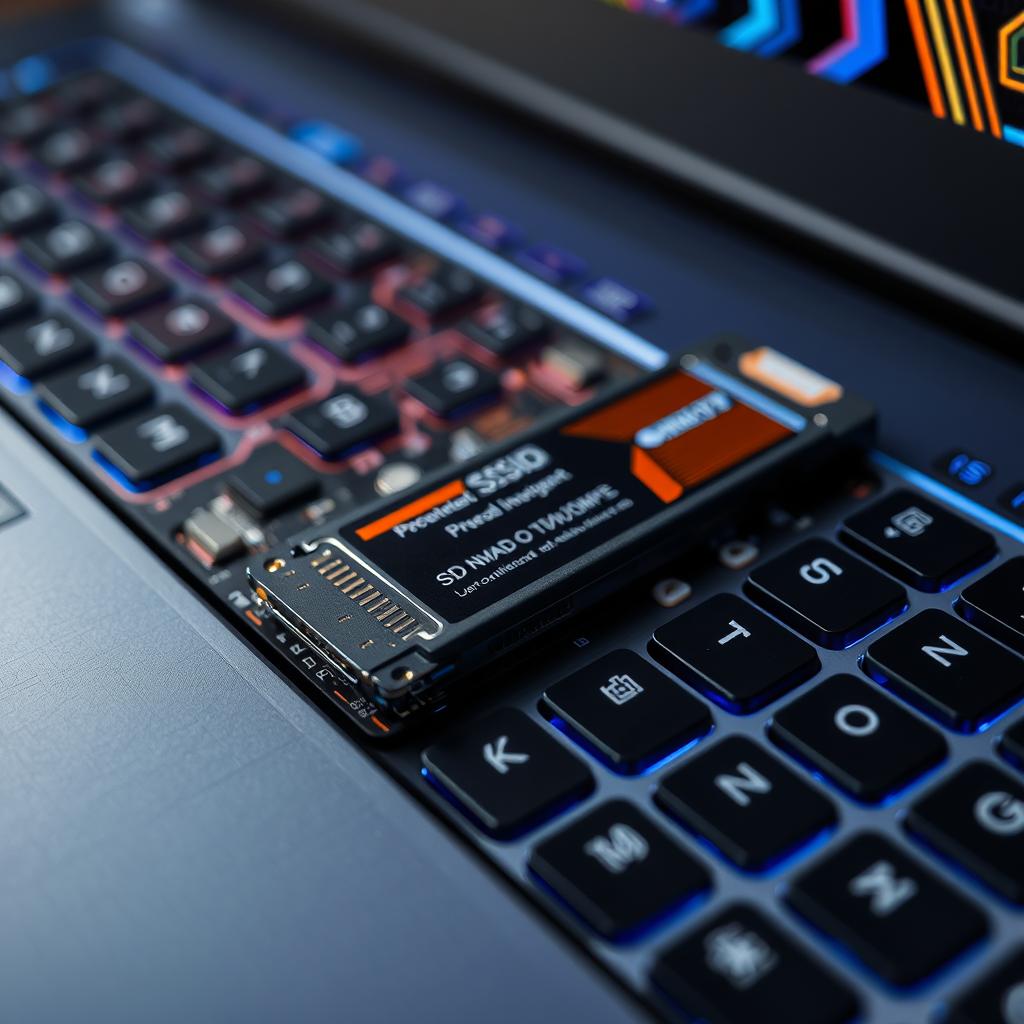
Seu notebook está lento, travando e a produtividade despencou? A resposta pode estar na troca do disco rígido tradicional por um SSD, mas a dúvida é cruel: como saber qual SSD é compatível com meu notebook? Não se preocupe, este guia completo irá desmistificar a compatibilidade, mostrando passo a passo como escolher o SSD perfeito para dar uma nova vida à sua máquina.
Por Que Trocar o SSD do Seu Notebook? Os Benefícios Inegáveis
Antes de mergulharmos nos detalhes técnicos da compatibilidade, é fundamental entender o porquê de um Solid State Drive (SSD) ser tão transformador. A substituição de um disco rígido tradicional (HDD) por um SSD é, sem dúvida, um dos upgrades mais impactantes que você pode fazer em um notebook, superando até mesmo um aumento de RAM em termos de percepção de velocidade no uso diário.
A diferença é brutal. Imagine seu sistema operacional, que antes levava minutos para iniciar, agora “bootando” em segundos. Aplicativos que demoravam a abrir, agora surgem quase instantaneamente. A navegação entre pastas, a cópia de arquivos pesados, a abertura de programas complexos – tudo se torna incrivelmente mais ágil. Isso se deve à natureza fundamentalmente diferente do SSD: ele armazena dados em chips de memória flash, sem partes móveis, ao contrário dos pratos giratórios e cabeças de leitura/gravação de um HDD.
Essa ausência de peças mecânicas traz uma série de vantagens adicionais. Primeiramente, a durabilidade. Quedas e impactos, que podem ser fatais para um HDD, são muito menos preocupantes para um SSD. O risco de perda de dados por danos físicos é drasticamente reduzido. Além disso, a eficiência energética é superior. SSDs consomem menos energia, o que se traduz em maior vida útil da bateria do seu notebook e, consequentemente, em mais horas de trabalho ou lazer longe da tomada.
Outro ponto crucial é o silêncio. Sem motor ou cabeças se movendo, SSDs operam de forma completamente silenciosa, eliminando o ruído característico de um HDD em funcionamento. Para quem trabalha em ambientes silenciosos ou simplesmente valoriza a tranquilidade, essa é uma benção. A temperatura de operação também tende a ser mais baixa, contribuindo para a longevidade dos componentes internos do seu notebook. Em resumo, um SSD não é apenas um componente; é uma transformação completa na experiência de uso do seu dispositivo. É a diferença entre um carro antigo e um esportivo moderno no que tange à resposta e eficiência.
Primeiros Passos: Identificando o Modelo Exato do Seu Notebook
A jornada para encontrar o SSD compatível começa com um passo fundamental: a identificação precisa do modelo do seu notebook. Não basta saber que é um “Dell” ou um “HP”. Cada linha de produto, e muitas vezes cada ano de fabricação, pode ter variações significativas nas especificações e, consequentemente, nos tipos de SSDs suportados. Uma letra ou número diferente no código do modelo pode significar a diferença entre ter um slot NVMe super-rápido ou apenas um compartimento SATA tradicional.
Para ter certeza absoluta, existem algumas maneiras de descobrir o modelo exato. A mais simples é verificar a etiqueta na parte inferior do notebook. Geralmente, há um adesivo com o modelo completo, número de série e, por vezes, até mesmo o ano de fabricação. Anote cuidadosamente essa informação, incluindo qualquer sufixo ou variação.
Se a etiqueta estiver ilegível ou ausente, você pode usar as ferramentas internas do sistema operacional. No Windows, basta digitar “dxdiag” na barra de pesquisa do menu Iniciar e pressionar Enter. Uma janela de Ferramenta de Diagnóstico do DirectX será aberta, exibindo o “Modelo do Sistema” logo na primeira aba. Alternativamente, você pode digitar “msinfo32” no menu Iniciar para abrir as Informações do Sistema, onde o “Modelo do Sistema” também estará claramente listado. Para usuários de macOS, clique no ícone da Apple no canto superior esquerdo da tela e selecione “Sobre Este Mac”. As informações detalhadas sobre o modelo serão exibidas.
Com o modelo em mãos, o próximo passo crítico é consultar o site oficial do fabricante do seu notebook. Marcas como Dell, HP, Lenovo, Acer, Asus, Samsung, Apple, entre outras, mantêm páginas de suporte robustas onde você pode inserir o modelo do seu equipamento e ter acesso a manuais, especificações técnicas detalhadas e até mesmo listas de peças compatíveis. É nessa fase que você começará a desvendar os tipos de portas disponíveis, as limitações de capacidade e os formatos físicos suportados. Ignorar este passo é como tentar montar um quebra-cabeça sem ver a imagem completa – frustrante e ineficaz.
Tipos de SSDs: Conhecendo as Opções de Conectividade
O universo dos SSDs é vasto e diversificado, mas pode ser simplificado ao entender os principais tipos de conectividade. A escolha do SSD não é apenas sobre a capacidade ou a marca, mas principalmente sobre como ele se conecta à placa-mãe do seu notebook. Essa conexão define a forma física do drive e, crucialmente, sua velocidade potencial.
SATA (2.5 polegadas)
Este é o tipo de SSD mais tradicional e amplamente compatível. Os SSDs SATA de 2.5 polegadas são projetados para substituir diretamente os HDDs de notebook, encaixando-se no mesmo compartimento e usando os mesmos cabos de energia e dados SATA. Eles se parecem com um HDD em miniatura, com as dimensões padrão de 2.5 polegadas (aproximadamente 100mm x 70mm x 7mm). A interface SATA III (a versão mais comum atualmente) oferece velocidades teóricas de até 600 MB/s (megabytes por segundo), o que já é um salto monumental em relação aos HDDs que geralmente operam em torno de 100-150 MB/s. Se o seu notebook foi fabricado nos últimos 10-15 anos e possui um HDD de 2.5 polegadas, é quase certo que ele é compatível com um SSD SATA de 2.5 polegadas. Essa é a opção mais segura e a mais comum para notebooks mais antigos ou de entrada que não possuem slots M.2.
M.2 SATA
O formato M.2 é uma especificação de conectividade que permite SSDs em um formato muito mais compacto, semelhante a um “chiclete” ou uma pequena régua. Os SSDs M.2 SATA usam o mesmo protocolo de comunicação SATA III que os SSDs de 2.5 polegadas, o que significa que suas velocidades de leitura e gravação são praticamente idênticas (até 600 MB/s). A principal diferença é o formato físico e a forma como ele se conecta à placa-mãe. Em vez de cabos, ele é inserido diretamente em um slot M.2. A beleza do M.2 SATA reside na sua capacidade de economizar espaço interno e reduzir a necessidade de cabos. No entanto, é vital verificar a compatibilidade do slot: um slot M.2 pode ser SATA, NVMe ou ambos. Para identificar um M.2 SATA, observe o conector na extremidade do SSD: ele terá duas reentrâncias, conhecidas como “keys”, uma mais à esquerda (key B) e outra mais à direita (key M). Isso é chamado de B+M key. Se o seu notebook possui um slot M.2, mas é um modelo mais antigo ou de entrada, há uma boa chance de que ele suporte apenas M.2 SATA ou seja compatível com ambos os tipos de M.2.
M.2 NVMe (PCIe)
Aqui entramos no reino da velocidade extrema. NVMe (Non-Volatile Memory Express) é um protocolo de comunicação projetado especificamente para SSDs que aproveita o barramento PCIe (Peripheral Component Interconnect Express) do sistema. Enquanto o SATA foi criado para HDDs e adaptado para SSDs, o NVMe foi construído do zero para explorar o potencial dos SSDs de memória flash. Isso se traduz em velocidades de leitura e gravação que podem variar de 2.000 MB/s a mais de 10.000 MB/s, dependendo da geração do PCIe (Gen3, Gen4, Gen5) e do número de linhas PCIe disponíveis. Um SSD NVMe é dramaticamente mais rápido que qualquer SSD SATA.
Visualmente, um SSD M.2 NVMe é idêntico a um M.2 SATA em formato (a mesma “régua”). A diferença crucial está no conector e no protocolo. Um SSD M.2 NVMe geralmente possui apenas uma reentrância no conector, mais à direita, conhecida como M key. Para que um SSD M.2 NVMe funcione, seu notebook precisa ter um slot M.2 que suporte especificamente o protocolo NVMe e esteja conectado ao barramento PCIe. Muitos notebooks modernos, de médio a alto desempenho, vêm com pelo menos um slot M.2 NVMe. É possível que o notebook tenha dois slots M.2: um M.2 SATA e um M.2 NVMe, ou um slot M.2 que suporte ambos (M key com suporte para SATA e NVMe). A compatibilidade de um M.2 NVMe é o ponto mais crítico e onde muitos usuários se confundem, pois a aparência física é enganosamente similar à de um M.2 SATA.
mSATA
Embora menos comum hoje em dia, vale a pena mencionar o mSATA. Este é um formato ainda mais compacto que foi popular em notebooks ultracompactos e netbooks mais antigos. Os SSDs mSATA são placas pequenas que se conectam a um slot mSATA específico na placa-mãe. Eles usam o protocolo SATA e, portanto, oferecem velocidades semelhantes aos SSDs SATA de 2.5 polegadas e M.2 SATA. Se o seu notebook é muito antigo e não possui um slot de 2.5 polegadas ou M.2, mas tem um SSD pequeno e quadrado, ele pode ser um mSATA. No entanto, a disponibilidade de novos SSDs mSATA é limitada, e sua compatibilidade é restrita a modelos de nicho.
Compreender essas categorias é o primeiro passo para afinar sua busca. O próximo passo será descobrir qual dessas opções o seu notebook realmente suporta.
Verificando a Compatibilidade Física: O Tamanho Importa!
Além do tipo de conexão, o formato físico do SSD é igualmente vital para garantir que ele caiba dentro do seu notebook. A placa-mãe do seu dispositivo tem espaços e encaixes específicos que não podem ser ignorados. Um SSD incompatível fisicamente, por menor que seja a diferença, simplesmente não se encaixará ou não poderá ser fixado corretamente.
2.5 polegadas
Para os SSDs SATA de 2.5 polegadas, a questão do tamanho é bastante padronizada. Quase todos os notebooks com um compartimento para disco rígido de 2.5 polegadas aceitarão um SSD SATA de 2.5 polegadas. A única consideração é a altura do drive. A maioria dos HDDs de notebook e SSDs de 2.5 polegadas tem 7mm de altura. No passado, alguns HDDs mais antigos podiam ter 9.5mm, mas os SSDs são consistentemente de 7mm e cabem perfeitamente em slots de 9.5mm (muitas vezes com um espaçador simples incluso no SSD ou que pode ser adaptado). Verifique o manual do seu notebook para confirmar a altura suportada do compartimento, embora 7mm seja praticamente universal hoje para SSDs.
M.2 Form Factors
Os SSDs M.2 são onde o “tamanho importa” de verdade e onde há maior variedade e potencial de erro. Embora todos os SSDs M.2 se conectem ao mesmo tipo de slot, eles vêm em diferentes comprimentos. Esses comprimentos são indicados por um número de quatro ou cinco dígitos que faz parte do nome do SSD, como 2230, 2242, 2260, 2280 ou 22110. O “22” refere-se à largura do cartão em milímetros (22mm), enquanto os outros dois ou três dígitos referem-se ao comprimento em milímetros (30mm, 42mm, 60mm, 80mm, 110mm).
A grande maioria dos notebooks modernos que suportam SSDs M.2 utiliza o formato 2280. Este é o tamanho mais comum para SSDs NVMe e M.2 SATA de maior capacidade, pois oferece mais espaço para os chips de memória. No entanto, notebooks ultracompactos ou modelos mais antigos podem ter slots projetados para SSDs M.2 mais curtos, como 2242 ou 2260. É crucial que você verifique o manual do seu notebook ou inspecione fisicamente o slot M.2.
Ao inspecionar o slot M.2, observe a posição dos parafusos de fixação. Você verá um orifício com rosca em uma ou mais posições ao longo do comprimento do slot, que é onde o SSD é aparafusado para mantê-lo no lugar. Se o seu notebook tiver um slot M.2 que suporta, digamos, tanto 2242 quanto 2280, ele terá orifícios para parafusos em ambas as posições, permitindo que você escolha o comprimento do SSD. Se houver apenas um orifício de parafuso na posição 2242, você só poderá usar um SSD M.2 2242, mesmo que o slot fisicamente se estenda para acomodar um 2280. A falta de um parafuso para o tamanho maior significaria que o SSD ficaria solto e não faria contato adequado. Isso é um erro comum e facilmente evitável com uma inspeção cuidadosa.
Portanto, ao escolher um SSD M.2, não apenas o tipo de keying (B, M, B+M) é importante, mas o comprimento exato é absolutamente mandatório para que ele se encaixe e possa ser fixado de forma segura e funcional.
Decifrando a Conectividade Lógica: SATA, NVMe e o Barramento PCIe
Aqui está o cerne da complexidade para muitos usuários: como saber se um slot M.2 específico suporta SATA, NVMe ou ambos? A aparência física do slot M.2 pode ser enganosa, já que um slot M.2 com “M key” pode, em teoria, suportar tanto SSDs M.2 SATA (com B+M key) quanto M.2 NVMe (com M key), dependendo da forma como a placa-mãe é projetada e das trilhas conectadas a esse slot.
A maneira mais confiável de determinar a conectividade lógica do seu slot M.2 é, novamente, consultar o manual do usuário do seu notebook. Os fabricantes geralmente detalham as especificações de cada slot, indicando se são SATA, PCIe x2, PCIe x4, ou se são slots híbridos que suportam ambos os protocolos. Preste atenção a termos como “M.2 slot for SATA SSDs only”, “M.2 slot for PCIe NVMe SSDs only”, ou “M.2 slot supports both SATA and PCIe NVMe SSDs”. Essas informações são cruciais e não podem ser ignoradas.
Se o manual não for claro ou se você não conseguir encontrá-lo, programas de diagnóstico de hardware podem ajudar. Para usuários de Windows, ferramentas como HWiNFO64 são incrivelmente poderosas. Após executar o HWiNFO64, procure pela seção “Bus” ou “Mainboard” e, em seguida, navegue até “PCI Express” ou “M.2 Slots”. O software tentará identificar o tipo de interface associada a cada slot M.2, mostrando se é “SATA”, “PCIe x2” (duas linhas PCIe) ou “PCIe x4” (quatro linhas PCIe). Um slot PCIe x4 é o ideal para SSDs NVMe de alto desempenho, pois permite que o SSD atinja suas velocidades máximas teóricas. Um slot PCIe x2 também funcionará com NVMe, mas limitará a velocidade pela metade, pois tem menos “pistas” para a transmissão de dados.
É importante entender o conceito de barramento PCIe e gerações. O PCI Express é o “caminho” de alta velocidade que a placa-mãe usa para se comunicar com componentes de alto desempenho, como placas de vídeo e, claro, SSDs NVMe. Cada geração de PCIe (Gen3, Gen4, Gen5) dobra a largura de banda da geração anterior.
* PCIe Gen3 x4 (quatro linhas) oferece até 3.94 GB/s.
* PCIe Gen4 x4 oferece até 7.88 GB/s.
* PCIe Gen5 x4 oferece até 15.75 GB/s.
Se o seu notebook tem um slot PCIe Gen3 x4, um SSD NVMe Gen4 ainda funcionará, mas será limitado à velocidade do barramento Gen3. Não haverá perda de dados ou incompatibilidade fundamental, apenas o SSD não atingirá sua velocidade máxima anunciada. Comprar um SSD Gen5 para um notebook Gen3 ou Gen4 é um desperdício de dinheiro, a menos que você planeje usá-lo em um futuro notebook mais moderno. Portanto, alinhar a geração do SSD com a do seu notebook é inteligente para otimizar seu investimento.
Lembre-se: um SSD M.2 SATA não funcionará em um slot M.2 NVMe exclusivo, e um SSD M.2 NVMe (M key) não funcionará em um slot M.2 SATA exclusivo (B+M key, embora fisicamente possa encaixar se a chave B também estiver presente no slot, o protocolo não será compatível). Slots híbridos são a exceção, mas exigem confirmação via manual ou software.
Desvendando o Manual do Usuário: Seu Melhor Aliado
Se houvesse um mandamento dourado para a atualização de hardware, seria: consulte o manual do usuário. Este documento, muitas vezes negligenciado, é uma mina de ouro de informações cruciais para qualquer intervenção no seu notebook. Ele foi projetado pelos engenheiros que construíram sua máquina, e é o guia definitivo para suas especificações e limitações.
No manual, procure seções sobre “Armazenamento”, “Slots de Expansão”, “Atualização de Hardware” ou “Especificações Técnicas”. Lá você encontrará, em detalhes, informações como:
* Tipos de drive suportados: Se o notebook aceita SSDs de 2.5 polegadas, SSDs M.2 SATA, SSDs M.2 NVMe, ou uma combinação. Alguns modelos mais avançados podem ter múltiplos slots, cada um com uma função diferente.
* Formatos M.2 específicos: Se for um slot M.2, o manual especificará os comprimentos suportados (2242, 2280, etc.) e a posição do parafuso de fixação.
* Protocolo do slot M.2: Crucialmente, ele indicará se o slot M.2 é SATA, PCIe (e qual geração, como PCIe Gen3 x4), ou se suporta ambos. Esta é a informação mais importante para não cometer um erro ao comprar um M.2.
* Capacidade máxima suportada: Embora menos comum com SSDs (que geralmente não têm um limite de capacidade imposto pelo controlador da placa-mãe como a RAM), alguns notebooks muito antigos podem ter restrições, especialmente se você planeja usar capacidades muito altas.
* Instruções de instalação: Muitos manuais fornecem diagramas e passos detalhados sobre como abrir o notebook com segurança, localizar o compartimento do drive e instalar um novo SSD. Seguir essas instruções pode prevenir danos e anular a garantia.
Onde encontrar o manual? O melhor lugar é o site oficial do fabricante do seu notebook. Vá para a seção de “Suporte” ou “Download de Drivers e Manuais”, insira o modelo exato do seu notebook (aquele que você descobriu no primeiro passo) e baixe o manual do usuário em formato PDF. Esteja preparado para explorar o documento, pois as informações podem estar espalhadas em diferentes seções. É um investimento de tempo que economizará frustração e dinheiro no futuro.
Ferramentas Online de Compatibilidade: Aliados Tecnológicos
Para simplificar o processo, vários fabricantes de SSDs e sites especializados oferecem ferramentas online de compatibilidade. Essas ferramentas são projetadas para ajudar os usuários a identificar rapidamente quais produtos são compatíveis com seus sistemas. As mais conhecidas e confiáveis são as da Crucial (Crucial.com) e da Kingston (Kingston.com).
Como Funcionam
Essas ferramentas geralmente operam de duas maneiras:
1. Scanner de Sistema: Algumas permitem que você baixe e execute um pequeno aplicativo em seu notebook. Este software escaneia automaticamente o hardware do seu sistema e, em seguida, redireciona você para uma página no site da empresa com uma lista de SSDs e módulos de memória RAM que são garantidamente compatíveis com o seu modelo exato de notebook. Esta é a opção mais fácil e à prova de erros.
2. Pesquisa Manual: Alternativamente, você pode inserir manualmente o fabricante e o modelo exato do seu notebook (ex: “Dell XPS 15 9500” ou “HP Pavilion 15-cs0000”). A ferramenta então busca em seu banco de dados e retorna uma lista de SSDs compatíveis.
Vantagens e Caveats
A principal vantagem de usar essas ferramentas é a conveniência e a confiança. Elas são desenvolvidas por empresas que fabricam SSDs e têm vasto conhecimento sobre compatibilidade de hardware. Elas podem economizar muito tempo e evitar erros caros.
No entanto, há algumas ressalvas:
* Banco de dados desatualizado: Embora a maioria seja atualizada regularmente, modelos de notebooks muito novos ou muito antigos podem não estar no banco de dados.
* Disponibilidade de produtos: A ferramenta listará produtos da marca que a oferece. Se você preferir uma marca diferente, ainda precisará verificar a compatibilidade manualmente, embora as informações sobre o tipo de slot (SATA, NVMe, tamanho M.2) ainda sejam úteis para sua pesquisa.
* Não substituem o manual: Por mais úteis que sejam, elas são ferramentas secundárias. O manual do fabricante do seu notebook é a fonte primária e mais autoritária de informação. Sempre que possível, cruze as informações da ferramenta online com o que você encontra no manual. Se houver discrepância, o manual deve prevalecer.
Para a maioria dos usuários, começar com uma ferramenta de compatibilidade online é um excelente ponto de partida, pois ela fornece uma lista filtrada de opções e confirmações sobre os tipos de slots que seu notebook pode ter.
Abrindo o Notebook: A Inspeção Visual Definitiva
Depois de consultar manuais e ferramentas online, a inspeção visual interna é o xeque-mate para a compatibilidade. Abrir seu notebook pode parecer intimidante, mas é a maneira mais segura de confirmar a existência e o tipo de slots disponíveis, além de verificar o espaço físico.
Precauções Essenciais
Antes de pegar a chave de fenda, siga estas precauções:
* Desligue completamente o notebook e desconecte-o da tomada.
* Remova a bateria, se for removível. Para notebooks com bateria interna, desconecte o cabo da bateria da placa-mãe após abrir a tampa. Isso é crucial para evitar curtos-circuitos.
* Descarregue a eletricidade estática do seu corpo. Toque em uma superfície metálica aterrada (como um gabinete de computador sem pintura) antes de tocar em qualquer componente interno do notebook. Usar uma pulseira antiestática é o ideal.
* Use as ferramentas corretas. Pequenas chaves de fenda Philips (PH00, PH0) são geralmente necessárias. Alguns notebooks podem usar parafusos Torx.
* Organize os parafusos. Coloque-os em um mapa ou em compartimentos separados, pois eles geralmente têm tamanhos e comprimentos diferentes e devem ser colocados de volta em seus locais originais.
Identificando os Slots
Com a tampa traseira removida (siga um guia de desmontagem específico para o seu modelo, se disponível no YouTube ou em sites como iFixit), você poderá ver os componentes internos:
1. Compartimento de 2.5 polegadas (SATA): Este é geralmente um espaço retangular óbvio onde um HDD ou um SSD de 2.5 polegadas seria montado. Você verá um conector SATA (uma porta em forma de L para dados e uma mais larga para energia) ou um cabo conector já instalado. Se houver um HDD presente, ele é removível e substituível por um SSD SATA de 2.5 polegadas. Mesmo que não haja um drive instalado, a presença do compartimento e do conector é uma forte indicação de compatibilidade.
2. Slot M.2: Os slots M.2 são mais sutis. Eles se parecem com um conector plano e fino na placa-mãe, geralmente com um pequeno parafuso de fixação (ou um orifício para ele) em uma das extremidades, onde o SSD é fixado. O slot M.2 pode estar localizado perto da bateria, da memória RAM, ou em alguma área mais isolada. Alguns notebooks possuem mais de um slot M.2.
* Verifique o Keying (Entalhes): Observe atentamente os entalhes no conector do slot M.2.
* Um entalhe na direita (olhando para o slot de frente, onde o SSD seria inserido) significa que é uma M key. Este slot pode suportar NVMe e, em alguns casos, SATA (se for um slot híbrido).
* Dois entalhes (um à esquerda e um à direita) significa que é uma B+M key. Este slot é projetado principalmente para SSDs M.2 SATA, embora um SSD M.2 NVMe (M key) possa *fisicamente* se encaixar (devido à reentrância M key), ele não funcionará se o slot for apenas SATA.
* Um entalhe na esquerda significa que é uma B key. Este slot é exclusivo para SSDs M.2 SATA.
* Verifique os Parafusos de Fixação: Confirme os orifícios para parafusos que indicam os comprimentos M.2 suportados (2230, 2242, 2260, 2280, 22110). Certifique-se de que há um parafuso ou um suporte para parafuso para o comprimento do SSD M.2 que você pretende comprar.
A inspeção visual é a confirmação final. Ela valida as informações do manual e das ferramentas online e elimina qualquer dúvida. Se você não se sentir confortável em abrir o notebook, considere levar o equipamento a um técnico qualificado.
Considerações Importantes Além da Conectividade
A compatibilidade de um SSD vai além de apenas “caber” e “conectar”. Há outros fatores que, embora menos críticos que os tipos de slots, podem impactar sua experiência e a escolha final.
Capacidade Máxima
Embora seja muito raro em notebooks modernos, alguns modelos mais antigos (pré-2010, por exemplo) ou certas BIOS/UEFIs podem ter limitações de capacidade máxima para drives de armazenamento. Para SSDs, isso é quase inexistente, pois a tecnologia é mais recente e os controladores modernos são muito mais flexíveis. Você provavelmente não terá problemas ao instalar um SSD de 1TB ou 2TB em um notebook que originalmente veio com um HDD de 500GB. No entanto, se o seu notebook é muito antigo (mais de uma década), uma rápida busca no manual ou em fóruns de suporte pode ajudar a confirmar se há alguma limitação incomum.
Bootability (Capacidade de Inicialização)
Após instalar o SSD, é essencial que o sistema operacional possa inicializar a partir dele. A grande maioria dos notebooks modernos com UEFI (Unified Extensible Firmware Interface) e BIOS (Basic Input/Output System) mais recentes suporta a inicialização a partir de qualquer SSD SATA ou NVMe compatível. No entanto, em notebooks mais antigos, pode ser necessário entrar nas configurações da BIOS/UEFI (geralmente pressionando F2, F10, Del ou Esc ao ligar o notebook) para:
* Mudar o modo de inicialização: Alternar entre “Legacy” e “UEFI” ou “CSM” (Compatibility Support Module) para garantir que o novo SSD seja detectado. Para NVMe, o modo UEFI é geralmente o mais adequado.
* Definir a ordem de inicialização: Certificar-se de que o novo SSD esteja listado como a primeira opção de inicialização após a instalação do sistema operacional.
* Habilitar o suporte NVMe: Em alguns casos raros de notebooks mais antigos com slots M.2 que foram lançados antes do NVMe se tornar padrão, pode haver uma opção na BIOS para habilitar o suporte a dispositivos PCIe NVMe.
Clonagem ou Instalação Limpa
Uma vez que o SSD esteja fisicamente instalado e reconhecido, você precisará transferir seu sistema operacional e dados para ele. Você tem duas opções principais:
* Clonagem de Disco: Isso envolve copiar todo o conteúdo do seu HDD antigo (ou SSD anterior) para o novo SSD. Muitos fabricantes de SSDs (como Samsung, Crucial, Kingston) fornecem software de clonagem gratuito com seus drives, ou você pode usar ferramentas de terceiros como o Macrium Reflect ou o EaseUS Todo Backup. Esta é a maneira mais fácil de manter sua configuração atual.
* Instalação Limpa: Formatar o novo SSD e instalar uma nova cópia do Windows, macOS ou Linux. Esta é a opção recomendada se o seu sistema atual estiver lento, cheio de softwares indesejados ou com problemas. Embora exija mais tempo para reinstalar programas e reconfigurar tudo, geralmente resulta em um sistema mais rápido e estável. Você precisará de uma mídia de instalação (USB ou DVD) do seu sistema operacional.
Dissipadores de Calor (Heatsinks) para NVMe
SSDs NVMe de alto desempenho, especialmente os de gerações PCIe Gen4 e Gen5, podem gerar uma quantidade considerável de calor sob cargas intensas (como transferência de arquivos grandes ou jogos). O superaquecimento pode levar à “thermal throttling”, onde o SSD reduz sua velocidade para evitar danos. Para notebooks com uso intenso, considere um SSD NVMe que venha com um dissipador de calor pré-instalado ou adicione um dissipador de calor de perfil baixo, se houver espaço suficiente. No entanto, a maioria dos notebooks modernos é projetada com fluxo de ar adequado, e para uso geral, um dissipador pode não ser estritamente necessário, mas é uma consideração válida para usuários exigentes. Verifique o espaço disponível acima do slot M.2 antes de comprar um SSD com um dissipador volumoso.
Erros Comuns ao Escolher um SSD Incompatível
Apesar de todas as informações disponíveis, é fácil cometer erros. Estar ciente das armadilhas mais comuns pode poupar tempo, dinheiro e frustração.
- Comprar um SSD M.2 NVMe para um slot M.2 apenas SATA: Este é, de longe, o erro mais frequente e custoso. Os dois tipos de SSD M.2 (SATA e NVMe) parecem idênticos e se encaixam no mesmo tipo de slot M.2 com chave M. No entanto, se o slot do seu notebook só suporta o protocolo SATA (mesmo que seja um slot M.2 M-key), um SSD NVMe não será detectado pelo sistema. A lógica interna do notebook simplesmente não está conectada ao barramento PCIe necessário para o NVMe. Verifique sempre o manual ou use ferramentas de diagnóstico para confirmar o protocolo suportado.
- Comprar um SSD de 2.5 polegadas quando o notebook só tem slot M.2: Alguns notebooks ultracompactos ou de design mais moderno eliminam o compartimento de 2.5 polegadas para economizar espaço e peso, dependendo exclusivamente de slots M.2. Comprar um SSD de 2.5 polegadas nesse cenário resultará em um drive inutilizável, pois não haverá onde conectá-lo. A inspeção visual e a consulta ao manual são cruciais aqui.
- Ignorar o comprimento físico do SSD M.2: Como mencionado, os SSDs M.2 vêm em diferentes comprimentos (2242, 2260, 2280, 22110). Se o seu notebook só tem um parafuso de fixação para 2242, um SSD 2280 simplesmente não poderá ser fixado, mesmo que fisicamente caiba no slot. O SSD ficaria “flutuando” e não faria um contato elétrico confiável.
- Não verificar a presença do parafuso de fixação M.2: Alguns notebooks vêm com o slot M.2, mas o parafuso ou o pino de fixação para o SSD não está incluído, o que é um detalhe pequeno, mas que impede a instalação completa. Embora possa ser adquirido separadamente, é um inconveniente.
- Esquecer de verificar as configurações da BIOS/UEFI: Em alguns casos, especialmente com NVMe, pode ser necessário alterar uma configuração na BIOS/UEFI para que o novo SSD seja detectado ou para que o sistema possa inicializar a partir dele. Não fazer isso pode levar à falsa conclusão de que o SSD é incompatível.
- Comprar um SSD muito rápido (e caro) para o barramento do notebook: Um SSD NVMe PCIe Gen4 em um notebook que só suporta PCIe Gen3 funcionará, mas será limitado às velocidades do Gen3. Você estará pagando por um desempenho que seu notebook não pode utilizar, o que é um desperdício de dinheiro. Avalie o custo-benefício e as especificações reais do seu notebook.
- Não descarregar a eletricidade estática ou remover a bateria: Embora não seja um erro de compatibilidade do SSD em si, negligenciar as precauções de segurança ao abrir o notebook pode levar a danos irreparáveis à placa-mãe ou aos componentes existentes, invalidando todo o esforço de atualização.
Evitar esses erros requer paciência, pesquisa e, por vezes, uma boa dose de cautela. Cada etapa do processo, desde a identificação do modelo até a inspeção visual, contribui para minimizar o risco de uma compra errada.
Dicas Práticas para uma Instalação Bem-Sucedida
Depois de ter o SSD compatível em mãos, a instalação é o próximo passo. Mesmo com o drive certo, algumas práticas recomendadas podem garantir um processo suave e sem intercorrências.
* Faça Backup de Seus Dados: Esta é a regra de ouro. Antes de qualquer intervenção de hardware, especialmente envolvendo armazenamento, garanta que todos os seus arquivos importantes estejam salvos em um disco externo, nuvem ou outro local seguro. Acidentes acontecem, e a perda de dados é o pior cenário.
* Prepare a Área de Trabalho: Trabalhe em uma superfície limpa, bem iluminada e organizada. Use uma esteira antiestática, se tiver, ou pelo menos uma superfície de madeira ou plástico (nunca metal ou carpetes). Tenha todas as suas ferramentas (chaves de fenda, espátula de plástico para abrir, se necessário) à mão.
* Assista a um Vídeo de Desmontagem: Para a maioria dos modelos de notebook populares, há tutoriais detalhados no YouTube ou em sites como iFixit mostrando como abrir o dispositivo e acessar o compartimento do drive. Siga um tutorial específico para o seu modelo e ano de fabricação. Isso pode ser mais útil do que o manual em PDF para visualização dos passos.
* Cuidados com a Eletricidade Estática: Sempre descarregue a eletricidade estática do seu corpo tocando em uma superfície metálica aterrada antes de tocar nos componentes internos. Use uma pulseira antiestática, se possível.
* Desconecte a Bateria Interna: Se o seu notebook tem bateria interna não removível, é crucial desconectá-la da placa-mãe após abrir a tampa. Geralmente é um conector de plástico que pode ser puxado suavemente. Isso elimina o risco de curtos-circuitos acidentais durante a manipulação.
* Use Força Mínima: Parafusos podem estar apertados, mas evite aplicar força excessiva que possa danificar a cabeça do parafuso ou o próprio notebook. Plásticos e conectores são frágeis; manuseie-os com delicadeza.
* Organize os Parafusos: À medida que remove parafusos de diferentes tamanhos e locais, coloque-os em uma superfície organizada, como um papel com desenhos do notebook ou uma caixa de compartimentos. Isso evita confusão ao remontar.
* Fixação Correta do SSD M.2: Ao instalar um SSD M.2, insira-o no slot em um ângulo de aproximadamente 30 graus e, em seguida, pressione-o suavemente para baixo. Ele deve ser fixado com um pequeno parafuso (geralmente fornecido com o SSD ou já presente no notebook) no orifício de montagem correto. Não force.
* Configure a BIOS/UEFI Após a Instalação: Após montar o notebook, ligue-o e entre na BIOS/UEFI (F2, Del, F10, etc.). Certifique-se de que o novo SSD é reconhecido. Se você fez uma instalação limpa, configure a ordem de boot para inicializar a partir da sua mídia de instalação do SO. Se for clonar, verifique se o novo SSD é a opção principal de boot.
Com paciência e seguindo essas dicas, a instalação do seu novo SSD será um processo tranquilo e gratificante, culminando em um notebook que parece novo em folha.
Custo-Benefício: Otimizando seu Investimento
Escolher um SSD não é apenas sobre compatibilidade técnica, mas também sobre fazer um investimento inteligente. Com a variedade de opções no mercado, é fácil se perder entre preços, capacidades e velocidades. O objetivo é encontrar o equilíbrio ideal entre desempenho, espaço e seu orçamento.
A primeira pergunta a se fazer é: “Quão rápido eu realmente preciso que meu SSD seja?”
* Para a maioria dos usuários que estão migrando de um HDD, mesmo um SSD SATA de 2.5 polegadas ou M.2 SATA já será uma transformação chocante. As velocidades de 500-600 MB/s são muitas vezes 5 a 6 vezes mais rápidas que um HDD típico. Para navegação na web, e-mail, trabalho de escritório, streaming de vídeo e jogos casuais, um SSD SATA é mais do que suficiente e representa um excelente custo-benefício. Eles tendem a ser a opção mais acessível por gigabyte.
* Se o seu notebook suporta NVMe (PCIe Gen3), um SSD NVMe de nível básico ou intermediário (com velocidades de 2.000 a 3.500 MB/s) oferecerá um desempenho ainda superior, especialmente em cargas de trabalho que envolvem muitos arquivos pequenos ou programas que acessam frequentemente o disco, como edição de vídeo amadora ou jogos mais exigentes. A diferença na experiência de uso diário entre um bom SATA e um NVMe Gen3 não é tão drástica quanto a diferença entre um HDD e um SATA, mas existe e é perceptível em cenários específicos. O custo por gigabyte para NVMe Gen3 é cada vez mais próximo do SATA, tornando-o uma opção muito atraente.
* Se o seu notebook é um modelo de ponta e suporta NVMe PCIe Gen4 ou Gen5, você pode optar por SSDs que alcançam velocidades de 5.000 MB/s a impressionantes 12.000 MB/s ou mais. No entanto, pergunte-se: você realmente precisará desse nível de desempenho? Profissionais que trabalham com edição de vídeo 8K, grandes volumes de dados científicos, ou compiladores de código gigantescos podem se beneficiar. Para o usuário comum, mesmo um gamer, a diferença entre um NVMe Gen3 de 3.500 MB/s e um Gen4 de 7.000 MB/s é muitas vezes imperceptível no carregamento de jogos ou na inicialização do sistema. O custo desses SSDs de ponta é significativamente maior.
Considere a capacidade. SSDs de 256GB ou 500GB podem ser suficientes para um sistema operacional e alguns programas essenciais, mas rapidamente se enchem com jogos modernos ou arquivos multimídia. Um SSD de 1TB é o ponto ideal para a maioria dos usuários hoje em dia, oferecendo espaço generoso para o SO, aplicativos e uma boa quantidade de dados sem custar uma fortuna. Capacidades maiores (2TB, 4TB) são para quem realmente precisa de muito espaço e está disposto a pagar um prêmio por isso.
Muitos notebooks permitem ter dois drives de armazenamento: um SSD M.2 (para o sistema operacional e programas principais) e um HDD ou SSD SATA de 2.5 polegadas (para armazenamento de dados). Essa é uma excelente estratégia de custo-benefício, permitindo que você aproveite a velocidade de um SSD menor para o sistema e a capacidade de um HDD ou SSD SATA maior para os arquivos, otimizando o orçamento.
Finalmente, pesquise por promoções e avaliações. Marcas como Samsung, Crucial, Kingston, WD_Black, ADATA e outros são renomadas no mercado de SSDs. Leia avaliações online e compare preços para garantir que você está obtendo um produto de qualidade com bom suporte e uma garantia sólida, sem pagar a mais por recursos que não utilizará. O objetivo é revitalizar seu notebook de forma eficiente, não gastar desnecessariamente.
FAQs: Perguntas Frequentes Sobre Compatibilidade de SSDs
Posso ter um HDD e um SSD no mesmo notebook?
Sim, muitos notebooks, especialmente os modelos de 15 polegadas ou maiores, vêm com um slot M.2 e um compartimento de 2.5 polegadas. Isso permite que você instale um SSD M.2 (geralmente para o sistema operacional e programas principais) e mantenha seu HDD de 2.5 polegadas existente (ou substitua-o por um SSD SATA de 2.5 polegadas) para armazenamento de dados em massa. É uma configuração muito comum e eficiente.
Um SSD NVMe funcionará em um slot M.2 apenas SATA?
Não. Embora um SSD M.2 NVMe (com “M key”) possa fisicamente se encaixar em um slot M.2 apenas SATA (que também tem uma “M key”), ele não será detectado pelo sistema. O slot não possui as conexões PCIe necessárias para o protocolo NVMe. É um erro comum e dispendioso.
Um SSD M.2 SATA funcionará em um slot M.2 apenas NVMe?
Geralmente não. Um SSD M.2 SATA tem “B+M key”. Se o slot do notebook for “M key” e suportar *apenas* NVMe, um SSD M.2 SATA não funcionará, pois o protocolo é diferente. Alguns slots M.2 “M key” são “híbridos” e suportam ambos os protocolos, mas isso precisa ser confirmado no manual do notebook.
Todos os slots M.2 suportam NVMe?
Não. A presença de um slot M.2 não garante compatibilidade com NVMe. O slot M.2 pode ser projetado para SSDs M.2 SATA, SSDs M.2 NVMe, ou ambos. A compatibilidade é determinada pela fiação interna do slot na placa-mãe e pelo tipo de protocolo que ele suporta (SATA ou PCIe/NVMe). A chave “M” no slot M.2 indica que ele pode aceitar um SSD M.2 NVMe, mas não significa que ele *funciona* com o protocolo NVMe. Consulte o manual!
O que fazer se meu notebook não tiver slot M.2 e só um compartimento de 2.5 polegadas?
Nesse caso, sua única opção interna é substituir o HDD existente por um SSD SATA de 2.5 polegadas. Se você ainda precisar de mais armazenamento de alta velocidade, pode considerar um SSD externo via USB 3.0 ou Thunderbolt, mas isso não terá o mesmo impacto na velocidade do sistema operacional.
Vale a pena atualizar um notebook muito antigo com um SSD?
Na maioria dos casos, sim! A troca de um HDD por um SSD é o upgrade de hardware que mais dramaticamente melhora a velocidade e a responsividade de um notebook antigo. Mesmo que o notebook tenha um processador mais antigo ou pouca RAM, a eliminação do gargalo do HDD pode fazer com que ele se sinta como uma máquina completamente nova para tarefas diárias.
A marca do SSD importa muito?
Sim, até certo ponto. Marcas renomadas como Samsung, Crucial, Kingston, WD_Black, ADATA, entre outras, geralmente oferecem melhor desempenho, durabilidade, software de suporte (para clonagem, por exemplo) e garantia. SSDs de marcas desconhecidas podem ser mais baratos, mas podem ter controladores de baixa qualidade, chips de memória menos confiáveis e menor vida útil. O risco não vale a economia.
Preciso de um SSD com DRAM Cache?
Para SSDs SATA, a presença de DRAM cache geralmente resulta em melhor desempenho sustentado, especialmente para cargas de trabalho mais intensas. Para SSDs NVMe, a maioria dos modelos de alto desempenho possui DRAM. Existem também SSDs “DRAM-less” que usam a RAM do sistema (Host Memory Buffer – HMB) como um pequeno cache. Eles são mais acessíveis e, para uso diário leve a moderado, a diferença de desempenho pode ser imperceptível. Para uso profissional ou jogos intensos, um SSD com DRAM dedicada é preferível para garantir desempenho consistente.
Conclusão: Capacite-se e Transforme Seu Notebook
Chegamos ao fim de nossa jornada pelo universo da compatibilidade de SSDs. A missão de escolher o drive certo para seu notebook pode parecer complexa à primeira vista, com uma miríade de tipos, tamanhos e protocolos. No entanto, como você pôde ver, com as ferramentas certas – seu manual de usuário, programas de diagnóstico e uma boa dose de observação – essa tarefa se torna perfeitamente realizável.
O conhecimento é poder. Ao entender as diferenças cruciais entre SSDs SATA e NVMe, os formatos M.2 e as nuances dos slots, você não está apenas escolhendo um componente; você está se capacitando para tomar decisões tecnológicas informadas. Essa habilidade vai além da simples compra, permitindo que você otimize seu investimento e, mais importante, transforme completamente a experiência de uso do seu notebook. Imagine a fluidez, a rapidez e a eficiência que você ganhará, prolongando a vida útil de um equipamento que talvez estivesse condenado à obsolescência.
Não hesite em aplicar o que aprendeu. Um notebook mais rápido e responsivo está ao seu alcance. Com confiança e as informações corretas, a escolha do SSD perfeito deixará de ser um mistério e se tornará um projeto gratificante. Prepare-se para experimentar seu notebook como nunca antes!
Se este guia foi útil, compartilhe-o com seus amigos e familiares que também estão pensando em atualizar seus notebooks. Deixe um comentário abaixo com suas dúvidas ou experiências na escolha e instalação de SSDs. Sua contribuição pode ajudar outros leitores! Quer mais dicas e tutoriais como este? Inscreva-se em nossa newsletter para receber conteúdo exclusivo diretamente em sua caixa de entrada.
Como posso verificar a compatibilidade do meu notebook com um SSD antes de comprar?
Verificar a compatibilidade do seu notebook com um SSD é o primeiro e mais crucial passo para um upgrade bem-sucedido. Ignorar esta etapa pode resultar na compra de um componente incompatível, causando frustração e perda de tempo. Existem diversas abordagens para assegurar que você está fazendo a escolha correta. A maneira mais confiável é consultar o manual do usuário do seu notebook. Este documento, muitas vezes negligenciado, contém informações detalhadas sobre os tipos de armazenamento suportados, como interfaces (SATA, NVMe), tamanhos (2.5 polegadas, M.2) e, em alguns casos, até a capacidade máxima suportada. Procure por seções relacionadas a “armazenamento”, “storage”, “discos rígidos” ou “SSDs”. Se você não tiver o manual físico, uma busca rápida no site do fabricante do seu notebook, utilizando o modelo exato, geralmente o disponibilizará para download em formato PDF. No site do fabricante, além do manual, você pode encontrar uma seção de “especificações” ou “suporte” que lista os componentes e opções de upgrade.
Outra ferramenta poderosa é o uso de softwares de diagnóstico. Programas como o HWInfo, CPU-Z ou AIDA64 podem fornecer informações detalhadas sobre a placa-mãe do seu notebook, incluindo o chipset, os slots PCI Express disponíveis e as portas SATA. O HWInfo, por exemplo, pode mostrar se o seu sistema possui slots M.2 e se estes suportam o protocolo NVMe ou apenas SATA. No caso de notebooks que já possuem um HD de 2.5 polegadas, a compatibilidade com um SSD SATA de 2.5 polegadas é geralmente alta, mas confirmar a espessura (7mm ou 9.5mm) pode evitar problemas de encaixe, embora a maioria dos SSDs modernos seja de 7mm e se encaixe em ambos os espaços. Para notebooks que podem ter slots M.2, a inspeção visual, caso você se sinta confortável em abrir o equipamento, pode revelar a presença de um slot M.2 vago e, crucialmente, o tipo de “chave” (B-key, M-key ou B+M-key), que indica as interfaces suportadas. Esta combinação de métodos — manual, site do fabricante, software e inspeção visual — garante uma análise completa e precisa, minimizando o risco de incompatibilidade e assegurando que o SSD escolhido proporcionará o desempenho esperado e se encaixará perfeitamente no seu dispositivo. Lembre-se sempre de ter o modelo completo e exato do seu notebook em mãos ao fazer suas pesquisas, pois pequenas variações no modelo podem significar grandes diferenças em compatibilidade de hardware.
Quais são os principais tipos de SSDs e como eles se diferenciam em termos de compatibilidade?
Os SSDs evoluíram significativamente, oferecendo diferentes formatos e interfaces para atender a uma variedade de necessidades e compatibilidades com notebooks. Compreender essas distinções é fundamental para escolher o componente certo. Os três tipos principais que você encontrará no mercado são: SSD de 2.5 polegadas (SATA), SSD M.2 (SATA e NVMe) e, menos comum em notebooks mais novos, SSD mSATA.
O SSD de 2.5 polegadas SATA é o tipo mais antigo e universalmente compatível para substituição de HDs tradicionais. Ele se conecta à mesma porta SATA e usa os mesmos cabos de alimentação e dados que um disco rígido convencional. Fisicamente, ele tem o mesmo formato e tamanho de um HD de notebook padrão (2.5 polegadas), com espessuras que variam entre 7mm e 9.5mm. A maioria dos notebooks que possuem um HD de 2.5 polegadas é compatível com um SSD SATA de 2.5 polegadas. A interface SATA III (6 Gbps) é o padrão atual, oferecendo velocidades de leitura e gravação sequenciais de até aproximadamente 550 MB/s. A compatibilidade aqui é altamente previsível, tornando-o uma opção segura para a maioria dos upgrades em notebooks mais antigos ou de custo mais acessível que não possuem slots M.2.
O SSD M.2 é o formato mais moderno e amplamente utilizado em notebooks atuais, devido ao seu tamanho compacto, que se assemelha a um “chiclete” ou uma pequena placa de circuito. A grande diferença de compatibilidade com os SSDs M.2 reside na sua interface de comunicação. Eles podem utilizar a interface SATA ou a interface NVMe (PCIe). Um SSD M.2 SATA se comunica através do protocolo SATA, oferecendo velocidades similares aos SSDs de 2.5 polegadas SATA, mas em um formato muito menor. Já um SSD M.2 NVMe utiliza o protocolo NVMe (Non-Volatile Memory Express) através da interface PCI Express (PCIe), que é significativamente mais rápida, alcançando velocidades que podem ser de 3 a 7 vezes maiores do que as dos SSDs SATA. A compatibilidade de um notebook com um SSD M.2 específico depende se o slot M.2 presente na placa-mãe suporta a interface SATA, NVMe ou ambas. Além disso, a “chave” do slot M.2 (B-key, M-key ou B+M-key) também influencia a compatibilidade física e elétrica. Um slot M.2 que suporta NVMe geralmente será M-key, enquanto um que suporta SATA pode ser B-key ou B+M-key. É crucial verificar o manual ou as especificações do fabricante para determinar qual tipo de SSD M.2 seu notebook pode hospedar para evitar a compra de um SSD NVMe que não funcionará em um slot M.2 apenas SATA, ou vice-versa.
Por fim, o SSD mSATA é um formato menor que o M.2, mas que também se conecta diretamente à placa-mãe. Utiliza exclusivamente a interface SATA, com velocidades similares aos outros SSDs SATA. No entanto, o mSATA foi em grande parte substituído pelo M.2 e é encontrado principalmente em notebooks mais antigos, geralmente antes de 2016-2017, ou em modelos muito compactos que visavam economizar espaço. Se o seu notebook é um modelo mais antigo e possui um slot específico para mSATA, você precisará de um SSD mSATA. Para a vasta maioria dos usuários de notebooks modernos, a escolha se concentrará entre os SSDs de 2.5 polegadas SATA e os SSDs M.2 (SATA ou NVMe), sendo a distinção entre M.2 SATA e M.2 NVMe a mais importante em termos de desempenho e compatibilidade técnica, exigindo uma verificação minuciosa das especificações do seu equipamento.
Meu notebook suporta SSD NVMe M.2 ou apenas SSD M.2 SATA? Qual a diferença crucial?
Esta é uma das perguntas mais frequentes e uma fonte comum de confusão ao planejar um upgrade de SSD, pois o termo “M.2” por si só não garante compatibilidade com a tecnologia mais rápida, o NVMe. Um slot M.2 em seu notebook pode suportar SSDs M.2 SATA, SSDs M.2 NVMe, ou, em alguns casos, ambos. A diferença crucial entre eles reside na interface de comunicação e, consequentemente, no desempenho.
Um SSD M.2 SATA utiliza o protocolo SATA (Serial Advanced Technology Attachment) para se comunicar com a placa-mãe. Embora o formato físico seja o compacto M.2, a velocidade de transferência de dados é limitada pela interface SATA III, que atinge um máximo teórico de 6 Gigabits por segundo (Gbps), ou aproximadamente 550 MB/s de leitura e gravação sequencial. Este é o mesmo limite de velocidade dos SSDs SATA de 2.5 polegadas. Um SSD M.2 SATA é uma excelente opção para economizar espaço físico e eliminar cabos em gabinetes de desktop, ou para notebooks compactos que não têm espaço para um drive de 2.5 polegadas, mas ele não oferece um salto de performance em relação a um SSD SATA tradicional.
Em contraste, um SSD NVMe M.2 (Non-Volatile Memory Express) utiliza o barramento PCI Express (PCIe) para se comunicar diretamente com o CPU, ignorando o gargalo do SATA. Isso permite velocidades de leitura e gravação sequenciais dramaticamente superiores, que podem variar de 1.500 MB/s a mais de 7.000 MB/s, dependendo da geração do PCIe (Gen3, Gen4) e do controlador do SSD. Essa diferença de velocidade é o ponto crucial. O NVMe é projetado para lidar com grandes volumes de dados de forma extremamente rápida, sendo ideal para jogos, edição de vídeo, CAD e outras aplicações intensivas. Para que seu notebook suporte NVMe, não basta ter um slot M.2; o slot precisa estar conectado às pistas PCIe apropriadas e a BIOS/UEFI do sistema precisa ter suporte para o protocolo NVMe para reconhecer e inicializar a partir de tal unidade.
Para verificar qual tipo de M.2 seu notebook suporta, comece pelo manual do usuário ou pelo site do fabricante. Eles são a fonte mais confiável e geralmente listam “M.2 SATA” ou “M.2 PCIe/NVMe” nas especificações de armazenamento. Se a documentação for ambígua, você pode usar softwares de diagnóstico como o HWiNFO ou o AIDA64, que podem identificar o chipset da sua placa-mãe e as capacidades dos slots PCIe. Às vezes, a inspeção visual do slot M.2 pode dar uma pista: slots M-key geralmente suportam NVMe (e podem suportar SATA), enquanto slots B-key e B+M-key geralmente suportam SATA (e alguns B-key podem suportar NVMe PCIe x2, o que é mais raro e lento). No entanto, a chave física por si só não é uma garantia de suporte NVMe; o chipset da placa-mãe e o firmware da BIOS devem ter a capacidade de rotear as pistas PCIe para o slot M.2 para que o NVMe funcione. Adquirir um SSD NVMe quando seu notebook só suporta M.2 SATA resultará em um SSD que não será detectado ou não funcionará corretamente, tornando a pesquisa prévia indispensável para garantir que você obtenha o máximo desempenho e compatibilidade.
Como identificar o tipo de slot M.2 presente no meu notebook (B-key, M-key, B+M-key) e por que isso é importante?
A identificação do tipo de “chave” (key) do slot M.2 em seu notebook é um detalhe técnico fundamental que impacta diretamente na compatibilidade física e elétrica com os SSDs M.2. O formato M.2 é versátil, mas a localização dos entalhes (notches) no conector físico do slot e do SSD é o que define o tipo de chave e, consequentemente, quais interfaces de comunicação ele pode suportar. Existem três tipos principais de chaves para SSDs M.2 e seus slots correspondentes: B-key, M-key e B+M-key.
Um slot M.2 com B-key possui um entalhe no lado esquerdo do conector (contando da direita para a esquerda, olhando para os pinos do conector). Este tipo de slot é comum para SSDs M.2 SATA, mas também pode ser usado para alguns SSDs NVMe que operam em pistas PCIe x2 (mais lentos, menos comuns). Se você observar um SSD M.2 B-key, verá um entalhe à direita dos pinos. Ele tem 6 pinos no lado direito do entalhe.
Um slot M.2 com M-key possui um entalhe no lado direito do conector. Este é o tipo de slot geralmente associado a SSDs NVMe de alto desempenho, pois suporta quatro pistas PCI Express (PCIe x4), que oferecem largura de banda significativamente maior. Se você olhar para um SSD M.2 M-key, verá um entalhe à esquerda dos pinos. Ele tem 5 pinos no lado esquerdo do entalhe.
O tipo de chave B+M-key, presente em muitos SSDs M.2 SATA (e alguns SSDs PCIe x2 mais antigos), possui dois entalhes: um no lado esquerdo e outro no lado direito, replicando as características de ambos B-key e M-key. Isso permite que um SSD B+M-key se encaixe fisicamente tanto em slots M.2 B-key quanto em slots M.2 M-key. No entanto, é crucial entender que o fato de um SSD B+M-key se encaixar fisicamente em um slot M-key não significa que ele operará com a velocidade NVMe; ele ainda funcionará apenas na interface SATA se o SSD for SATA e/ou se o slot M-key em questão não possuir suporte ao protocolo NVMe ou à rota de pistas PCIe necessária para a comunicação NVMe. Esta é a principal fonte de confusão: a compatibilidade física não garante a compatibilidade do protocolo de comunicação e, portanto, o desempenho esperado.
A importância de identificar corretamente o tipo de chave é dupla: compatibilidade física e compatibilidade elétrica/protocolo. Primeiro, um SSD M.2 com uma M-key não se encaixará em um slot M.2 com B-key, e vice-versa. O alinhamento dos entalhes é essencial para que o SSD se conecte corretamente. Segundo, e mais importante, a chave do slot indica qual tipo de interface o slot é primariamente projetado para suportar. Um slot M-key é quase sempre para NVMe (PCIe x4), embora possa haver exceções que também suportem SATA. Um slot B-key é primariamente para SATA ou PCIe x2. Um slot B+M-key pode aceitar SSDs SATA ou, em casos raros, SSDs NVMe PCIe x2. Para ter certeza, você deve sempre verificar o manual do seu notebook ou as especificações do site do fabricante para determinar se o slot M.2 específico suporta NVMe (PCIe) ou apenas SATA, independentemente do tipo de chave que você observe. A inspeção visual é um bom começo, mas a confirmação via documentação é a única forma de garantir que o SSD escolhido será totalmente compatível e entregará o desempenho esperado. Por exemplo, muitos notebooks Dell e HP mais antigos tinham slots M.2 que eram fisicamente M-key, mas que só suportavam o protocolo SATA, o que significa que um SSD NVMe não funcionaria neles. Este nível de detalhe é o que diferencia uma compra bem-sucedida de um erro dispendioso.
É possível substituir meu HD tradicional por um SSD de 2.5 polegadas em qualquer notebook?
A substituição de um HD (Hard Drive) tradicional por um SSD (Solid State Drive) de 2.5 polegadas é uma das atualizações mais comuns e impactantes que se pode fazer em um notebook, resultando em um ganho substancial de velocidade e responsividade. A boa notícia é que, na grande maioria dos casos, sim, é perfeitamente possível substituir um HD tradicional por um SSD de 2.5 polegadas. Isso ocorre porque o HD de 2.5 polegadas é o formato de armazenamento padrão para notebooks há muitos anos, e os SSDs de 2.5 polegadas são projetados para replicar esse formato e interface.
A compatibilidade é alta porque tanto os HDs quanto os SSDs de 2.5 polegadas utilizam a mesma interface SATA (Serial ATA) e os mesmos conectores de dados e energia. Isso significa que você pode simplesmente remover o HD existente e conectar o SSD em seu lugar, utilizando os mesmos cabos e baia de montagem. A instalação física é geralmente direta. No entanto, existem alguns pontos a considerar para garantir uma transição suave:
Primeiro, a espessura. A maioria dos HDs de notebook tinha uma espessura de 9.5mm, enquanto a grande maioria dos SSDs de 2.5 polegadas modernos tem 7mm de espessura. Um SSD de 7mm se encaixará perfeitamente em um slot projetado para 9.5mm, muitas vezes com um pequeno espaçador incluído na embalagem do SSD para garantir um ajuste firme, se necessário. O inverso (um SSD de 9.5mm em um slot de 7mm) seria um problema, mas SSDs de 9.5mm são raros hoje em dia. É importante verificar se o seu notebook utiliza alguma estrutura ou suporte de montagem específico para o HD. Em muitos casos, você precisará remover esses suportes do HD antigo e fixá-los no SSD novo para que ele se encaixe perfeitamente na baia do notebook.
Segundo, a versão da interface SATA. A maioria dos notebooks modernos suporta SATA III (6 Gbps), o que permite que o SSD atinja suas velocidades máximas (em torno de 500-550 MB/s). Se o seu notebook for um modelo mais antigo e tiver apenas SATA II (3 Gbps), o SSD ainda funcionará perfeitamente, mas sua velocidade será limitada pela interface mais antiga, atingindo no máximo cerca de 280 MB/s. Mesmo assim, um SSD SATA II ainda será drasticamente mais rápido do que qualquer HD tradicional, então o upgrade ainda vale a pena.
Terceiro, alguns notebooks podem ter um segundo slot de armazenamento. Por exemplo, notebooks que originalmente vinham com um drive de DVD/CD (unidade óptica) podem permitir a substituição dessa unidade por um segundo drive (HD ou SSD) utilizando um adaptador chamado “caddy” de unidade óptica. Isso é útil se você deseja manter o HD original para armazenamento de dados volumosos e usar o SSD para o sistema operacional e programas, obtendo o melhor de dois mundos. No entanto, essa opção não é uma substituição direta do HD principal, mas uma expansão. Em resumo, se o seu notebook atualmente utiliza um HD de 2.5 polegadas, a probabilidade de um SSD SATA de 2.5 polegadas ser compatível é extremamente alta, tornando este upgrade uma das melhores relações custo-benefício para revitalizar um notebook mais antigo e impulsionar o desempenho geral do sistema.
Preciso de adaptadores ou cabos especiais para instalar um SSD no meu notebook?
A necessidade de adaptadores ou cabos especiais para instalar um SSD no seu notebook depende fundamentalmente do tipo de SSD que você está instalando e do configuração de armazenamento existente no seu notebook. Na maioria dos cenários de upgrade de SSD, você ficará satisfeito em saber que a necessidade de acessórios adicionais é mínima ou inexistente, especialmente para as instalações mais comuns.
Para o tipo mais comum de upgrade, que é a substituição de um HD tradicional de 2.5 polegadas por um SSD SATA de 2.5 polegadas, você geralmente não precisará de cabos ou adaptadores especiais. Os notebooks já vêm equipados com os cabos de dados e energia SATA internos que são diretamente compatíveis com os SSDs de 2.5 polegadas. O SSD se encaixa no mesmo compartimento que o HD antigo e utiliza as mesmas conexões. O único “acessório” que você pode precisar é um suporte ou espaçador de plástico, que alguns fabricantes de SSD incluem. Isso é porque a maioria dos SSDs de 2.5 polegadas tem 7mm de espessura, enquanto alguns HDs mais antigos tinham 9.5mm. O espaçador preenche a diferença de 2.5mm, garantindo um ajuste firme e prevenindo que o SSD se mova dentro da baia, embora a falta dele raramente cause problemas funcionais.
No caso de instalação de um SSD M.2 (seja SATA ou NVMe), a situação é ainda mais simples em termos de cabos, pois os SSDs M.2 são projetados para serem conectados diretamente a um slot M.2 na placa-mãe. Eles não utilizam cabos de dados ou energia. A única coisa que você pode precisar para um SSD M.2 é um pequeno parafuso de fixação. A maioria dos notebooks já vem com este parafuso pré-instalado no slot M.2 (ou um parafuso extra fornecido com o notebook se o slot estiver vago), mas se o seu não tiver, você precisará de um parafuso M2 x 3mm ou M2 x 4mm para prender firmemente o SSD no lugar e garantir que ele faça contato adequado com o slot. Alguns SSDs M.2 vêm com este parafuso na embalagem, mas não é uma regra.
Existem alguns cenários menos comuns ou para propósitos específicos onde adaptadores se tornam relevantes:
- Caddy para Unidade Óptica (Drive de DVD/CD): Se você deseja adicionar um SSD (ou manter seu HD antigo) como um segundo drive, substituindo a unidade de DVD/CD do seu notebook, você precisará de um “caddy” de unidade óptica. Este é um adaptador que se encaixa no compartimento da unidade óptica e permite montar um SSD/HD de 2.5 polegadas. É crucial comprar um caddy que corresponda à espessura da sua unidade óptica (geralmente 9.5mm ou 12.7mm).
- Adaptador USB para SATA/NVMe: Se você pretende clonar seu sistema operacional do HD antigo para o novo SSD antes de instalá-lo no notebook, um adaptador USB para SATA (para SSDs de 2.5 polegadas) ou um gabinete externo USB para M.2 (para SSDs M.2) será extremamente útil. Isso permite que você conecte o novo SSD ao seu notebook via USB enquanto o drive antigo ainda está instalado internamente, facilitando o processo de clonagem de dados.
Em resumo, para a instalação interna e direta de um SSD, raramente são necessários cabos ou adaptadores “especiais”, além do que já está disponível no notebook. O principal é o parafuso para SSD M.2 e, em alguns casos, um espaçador para SSD de 2.5 polegadas. O mais importante é focar na compatibilidade da interface (SATA ou NVMe) e no formato físico (2.5 polegadas ou M.2) com o seu notebook, pois esses são os fatores primordiais para o sucesso do upgrade.
Qual a capacidade de SSD recomendada para um notebook e como isso afeta a compatibilidade?
A escolha da capacidade do SSD é uma decisão importante que afeta o custo, o desempenho a longo prazo e a sua experiência de uso, embora muito raramente afete a compatibilidade física ou de interface com o seu notebook. Em termos de compatibilidade, notebooks modernos não costumam ter limitações de capacidade de SSD, sendo capazes de reconhecer e utilizar drives de até 2TB ou mais sem problemas. As exceções seriam notebooks muito antigos (da era pré-UEFI, por exemplo), que poderiam ter limitações de BIOS em reconhecer drives muito grandes, mas isso é uma raridade para máquinas que utilizariam SSDs hoje em dia.
A recomendação de capacidade de SSD, portanto, é mais sobre suas necessidades e orçamento:
- 128GB – 256GB: Considerada a capacidade mínima aceitável para um SSD principal. Um SSD de 128GB é suficiente apenas para o sistema operacional (Windows/Linux) e alguns programas essenciais. Você rapidamente ficará sem espaço se instalar muitos aplicativos ou armazenar arquivos grandes. É a opção mais econômica e pode ser uma boa escolha para notebooks usados exclusivamente para tarefas básicas (navegação, e-mail, documentos leves) ou como um drive de boot, desde que haja outro HD para armazenamento massivo. Já um SSD de 256GB oferece um pouco mais de folga, permitindo o SO, alguns softwares maiores e um pouco de espaço para arquivos. É o ponto de entrada para muitos orçamentos.
- 500GB – 512GB: Este é o ponto ideal de custo-benefício para a maioria dos usuários de notebooks. Um SSD de 500GB ou 512GB oferece espaço suficiente para o sistema operacional, uma boa quantidade de programas (incluindo alguns jogos ou softwares de produtividade mais pesados) e espaço razoável para documentos, fotos e vídeos. Ele proporciona um bom equilíbrio entre preço e capacidade, permitindo que o usuário não se preocupe constantemente com a gestão de espaço. Para quem usa o notebook para trabalho, estudo e lazer, essa capacidade é uma escolha sólida.
- 1TB: A capacidade de 1TB está se tornando o novo padrão “ideal” para usuários que desejam conforto e espaço de sobra. Com 1TB, você pode instalar um grande número de jogos, softwares profissionais, manter uma biblioteca de mídia significativa e não se preocupar com o espaço por um bom tempo. É a escolha recomendada para criadores de conteúdo, gamers, ou qualquer pessoa que trabalhe com arquivos grandes e não queira se preocupar com armazenamento externo. Embora seja mais caro, o benefício de não ter que gerenciar o espaço de forma agressiva compensa o investimento para muitos.
- 2TB ou Mais: Para usuários que trabalham com edições de vídeo em 4K, grandes bancos de dados, modelagem 3D, ou que simplesmente possuem uma vasta coleção de jogos e mídia, capacidades de 2TB, 4TB ou até mais se tornam necessárias. Estas são as opções mais caras, mas oferecem a máxima liberdade de armazenamento interno. É importante notar que em capacidades muito grandes, os SSDs geralmente oferecem melhor desempenho sustentado devido a mais chips de NAND e canais de comunicação paralelos, além de maior durabilidade devido ao espaço extra para “wear leveling” (distribuição do desgaste).
Além da capacidade bruta, um conceito relacionado é o over-provisioning. SSDs com maior capacidade física (mesmo que parte dela não seja diretamente acessível ao usuário) tendem a ter um desempenho mais consistente e uma vida útil mais longa. Isso ocorre porque o controlador do SSD tem mais “espaço extra” para realizar tarefas de limpeza, gerenciamento de blocos defeituosos e nivelamento de desgaste (wear leveling), otimizando a saúde e a performance do drive ao longo do tempo. Assim, um SSD de 500GB pode, em teoria, ter um desempenho mais estável do que um de 250GB sob carga pesada, devido ao maior espaço interno disponível para o controlador gerenciar. Em resumo, a capacidade não é um fator de compatibilidade técnica na maioria dos notebooks, mas sim um fator de usabilidade e conveniência, devendo ser escolhida com base no seu perfil de uso e no seu orçamento disponível.
Como verificar as especificações exatas do meu notebook para garantir a escolha correta do SSD?
Verificar as especificações exatas do seu notebook é um passo indispensável para garantir que o SSD escolhido seja totalmente compatível e ofereça o melhor desempenho possível. Ignorar este processo pode levar a frustrações e gastos desnecessários. Existem várias abordagens, e a combinação de algumas delas oferecerá a maior precisão.
O modelo exato do seu notebook é a informação mais crucial. Ele geralmente está em uma etiqueta na parte inferior do notebook, no compartimento da bateria ou, em alguns casos, pode ser encontrado no BIOS/UEFI ou usando comandos no sistema operacional (no Windows, digite “msinfo32” no menu Iniciar e procure por “Modelo do Sistema”). Com o modelo exato em mãos, a primeira parada deve ser o site oficial do fabricante do seu notebook (ex: Dell, HP, Lenovo, Acer, Asus). Na seção de “Suporte”, “Especificações” ou “Manuais”, você pode digitar o modelo do seu notebook. Lá, você encontrará:
- Manual do Usuário ou Serviço: Estes documentos são ricos em detalhes. Procure por seções que descrevam as opções de armazenamento, os tipos de slots (SATA, M.2), se o M.2 suporta NVMe (PCIe) ou apenas SATA, e até mesmo as especificações de espessura de drives de 2.5 polegadas. Alguns manuais também fornecem informações sobre o chipset da placa-mãe, que é um bom indicador da capacidade de suporte a tecnologias mais recentes como NVMe.
- Página de Especificações do Produto: Muitos fabricantes listam as especificações de hardware detalhadas para cada configuração do modelo, incluindo os tipos de unidades de armazenamento suportadas e a presença de slots adicionais.
Além da documentação do fabricante, o uso de ferramentas de software de diagnóstico é altamente eficaz. Programas como HWiNFO, CPU-Z ou AIDA64 (versão de teste) podem escanear seu hardware e fornecer informações em tempo real sobre os componentes internos, incluindo:
- Placa-mãe e Chipset: O chipset é crucial para determinar o suporte a interfaces como NVMe. Chipsets mais recentes (por exemplo, Intel série 100 em diante ou AMD B350/B450/B550/X370/X470/X570) geralmente suportam NVMe.
- Slots PCI Express: HWiNFO pode mostrar a configuração dos slots PCIe disponíveis e se eles estão conectados ao M.2, indicando o suporte a NVMe.
- Portas SATA: Identifica as portas SATA e sua versão (SATA II ou SATA III).
- Detalhes do Disco Atual: Fornece informações sobre o HD ou SSD existente, incluindo seu formato e interface, o que pode dar uma pista sobre o que o sistema já suporta.
Para usuários de Windows, o Gerenciador de Dispositivos (procure por “Adaptadores de disco”) e as Informações do Sistema (digite “msinfo32” no menu Iniciar) podem fornecer detalhes básicos sobre o disco atual e o modelo da placa-mãe. Embora menos detalhadas que os softwares de terceiros, podem ser um bom ponto de partida.
Por fim, se você se sentir confortável e tiver as ferramentas apropriadas, a inspeção visual do interior do seu notebook pode ser a forma mais direta de confirmar a presença de slots M.2 ou baías de 2.5 polegadas vazias. Ao abrir o notebook, você pode identificar fisicamente os slots M.2 e observar o tipo de “chave” (B-key, M-key) no conector. Sempre tenha cautela ao abrir seu notebook e, se não tiver certeza, procure a ajuda de um profissional. Lembre-se que a chave física de um slot M.2 é um indicativo, mas a confirmação do suporte a NVMe ou SATA sempre deve vir da documentação do fabricante ou de softwares de diagnóstico robustos, pois a presença de um slot não garante a funcionalidade total da interface mais rápida. Combinar essas abordagens minimiza a chance de erro e garante que seu investimento em um novo SSD seja eficaz e compatível.
Quais ferramentas e conhecimentos básicos são necessários para instalar um SSD em um notebook?
A instalação de um SSD em um notebook é um processo que, para a maioria dos modelos, é surpreendentemente simples e pode ser realizado por usuários com conhecimentos básicos de informática e algumas ferramentas simples. No entanto, ter as ferramentas certas e seguir algumas precauções é fundamental para evitar danos ao seu equipamento ou aos novos componentes.
Ferramentas Essenciais:
- Chave de Fenda de Precisão (Phillips/Estrela): Esta é a ferramenta mais importante. A maioria dos notebooks utiliza parafusos Phillips pequenos. Um kit de chaves de fenda de precisão, que inclui vários tamanhos de pontas, é ideal, pois os parafusos podem variar ligeiramente. Certifique-se de ter uma chave que se encaixe perfeitamente para evitar espanar os parafusos.
- Palheta de Plástico ou Ferramenta de Alavanca (Spudger): Muitos notebooks modernos utilizam travas de plástico para fixar a tampa inferior, além dos parafusos. Uma palheta de plástico, como as usadas para abrir smartphones, ou uma ferramenta spudger, ajuda a soltar essas travas sem riscar ou danificar o plástico do gabinete. Evite usar ferramentas de metal, como chaves de fenda, para esta finalidade, pois podem causar danos estéticos.
- Pinça: Especialmente útil para SSDs M.2. Os parafusos que fixam os SSDs M.2 são minúsculos, e uma pinça fina pode ser indispensável para manuseá-los e inseri-los no lugar certo, evitando que eles caiam em áreas de difícil acesso dentro do notebook.
- Recipiente Pequeno para Parafusos: Mantenha um recipiente (uma tigela pequena, uma tampa de caixa, ou mesmo um pedaço de fita adesiva colado na mesa) para organizar os parafusos à medida que você os remove. Isso evita que eles se percam e ajuda a lembrar de onde cada parafuso veio, especialmente se houver parafusos de tamanhos diferentes.
Conhecimentos Básicos e Precauções Importantes:
- Desligamento Completo e Desconexão de Energia: Antes de começar qualquer trabalho interno, certifique-se de que o notebook esteja completamente desligado (não apenas em modo de suspensão). Desconecte o adaptador de energia e, se possível e fácil de acessar, remova a bateria. Isso é crucial para sua segurança e para evitar curtos-circuitos.
- Descarga de Eletricidade Estática (ESD): A eletricidade estática é um inimigo silencioso dos componentes eletrônicos. Antes de tocar em qualquer componente interno, descarregue a eletricidade estática do seu corpo. Você pode fazer isso tocando em uma superfície metálica não pintada e aterrada (como o chassi de um desktop ou um cano metálico), ou usando uma pulseira antiestática conectada ao aterramento. Manuseie os componentes pelas bordas, evitando tocar nos contatos elétricos ou nos chips.
- Backup de Dados: Antes de qualquer upgrade de hardware que envolva o armazenamento, faça um backup completo de todos os seus dados importantes. Embora a instalação de um SSD seja geralmente segura, imprevistos podem acontecer, e perder seus arquivos é a última coisa que você quer.
- Clonagem de Sistema vs. Instalação Limpa: Você terá duas opções para transferir o sistema operacional para o novo SSD:
- Clonagem: Copia o conteúdo exato do seu HD antigo para o novo SSD. Isso mantém seu sistema operacional, programas e arquivos exatamente como estavam, evitando a necessidade de reinstalar tudo. Para isso, você precisará de um adaptador USB para SATA (para SSDs de 2.5″) ou um gabinete externo para M.2 (para SSDs M.2) para conectar o novo SSD ao notebook enquanto o HD antigo ainda está dentro. Muitos fabricantes de SSD fornecem software de clonagem gratuito.
- Instalação Limpa: Instala o sistema operacional do zero no novo SSD. Esta é a opção mais recomendada para um desempenho otimizado, pois remove lixo eletrônico e otimiza o sistema para o SSD. Você precisará de uma mídia de instalação do Windows (pendrive bootável) e da chave do produto (se aplicável).
- Paciência e Cautela: Não force nenhuma peça. Se algo não se encaixa, provavelmente há algo errado. Verifique novamente o manual de serviço do seu notebook ou tutoriais em vídeo específicos para o seu modelo. A maioria dos parafusos em notebooks é pequena e facilmente danificável se apertada demais.
Ao seguir estas orientações, a instalação do seu SSD será um processo seguro e recompensador, transformando o desempenho do seu notebook de forma significativa.
Existem precauções ou configurações de software específicas após a instalação de um novo SSD?
Após a instalação física do seu novo SSD, seja ele um M.2 NVMe ou um SATA de 2.5 polegadas, há algumas precauções e configurações de software que você pode verificar para garantir que o drive funcione com desempenho máximo e ótima longevidade. Felizmente, os sistemas operacionais modernos, como Windows 10 e 11, são bastante otimizados para SSDs e gerenciam a maioria dessas configurações automaticamente, mas uma verificação manual é sempre uma boa prática.
1. Habilitar o Modo AHCI no BIOS/UEFI:
Esta é a configuração mais crucial para SSDs SATA. O AHCI (Advanced Host Controller Interface) é um modo de operação para controladores SATA que permite recursos avançados como o Native Command Queuing (NCQ), que melhora significativamente o desempenho do SSD. Se o seu notebook foi originalmente configurado para usar um HD tradicional, ele pode estar no modo IDE (compatibilidade). Antes de instalar o sistema operacional no SSD, é altamente recomendável que você entre no BIOS/UEFI do seu notebook (geralmente pressionando F2, F10, Del ou Esc durante a inicialização) e procure por uma opção de “Modo SATA”, “Configuração SATA” ou “Opções de Armazenamento” e mude-o para AHCI. Se você já tem um sistema operacional instalado no HD e vai cloná-lo, alterar para AHCI *depois* da clonagem pode causar um erro de inicialização. O ideal é que o AHCI esteja habilitado antes da instalação do sistema operacional ou da clonagem para o SSD. Para Windows já instalado, há métodos para alternar para AHCI sem reinstalar, mas são mais complexos.
2. Verificar o TRIM:
O TRIM é um comando essencial que permite ao sistema operacional informar ao SSD quais blocos de dados não estão mais em uso e podem ser apagados internamente. Isso impede a degradação do desempenho do SSD ao longo do tempo. Em sistemas operacionais modernos (Windows 7 SP1 ou superior, macOS, a maioria das distribuições Linux), o TRIM é geralmente habilitado por padrão quando um SSD é detectado. Para verificar no Windows, abra o Prompt de Comando como administrador e digite: fsutil behavior query DisableDeleteNotify. Se o resultado for “DisableDeleteNotify = 0”, significa que o TRIM está ativado e funcionando corretamente. Se for “1”, você pode ativá-lo com: fsutil behavior set DisableDeleteNotify 0.
3. Desabilitar a Desfragmentação de Disco:
SSDs não precisam ser desfragmentados; na verdade, a desfragmentação pode reduzir sua vida útil ao causar escritas desnecessárias. O Windows reconhece SSDs e, em vez de desfragmentar, ele executa uma otimização de “retrim” (que é benéfica) agendada. Para verificar, vá em “Desfragmentar e Otimizar Unidades” no Windows. Certifique-se de que seu SSD esteja listado como “Unidade de estado sólido” e que a “Otimização agendada” esteja ativa, mas a operação para SSDs será “Reotimizar” e não “Desfragmentar”.
4. Atualizar Firmware do SSD:
Os fabricantes de SSDs ocasionalmente lançam atualizações de firmware que podem melhorar o desempenho, corrigir bugs ou aprimorar a compatibilidade. Visite o site do fabricante do seu SSD (ex: Samsung Magician, Crucial Storage Executive, Western Digital Dashboard) e use o software de utilitário deles para verificar se há atualizações de firmware e aplicá-las. Este é um passo altamente recomendado.
5. Ajustes de Energia (Opcional):
Para notebooks, as configurações de energia do Windows podem afetar o desempenho do SSD. Em “Opções de Energia”, dentro do seu plano de energia ativo, vá em “Alterar configurações de energia avançadas” e em “Disco rígido”, certifique-se de que “Desligar disco rígido depois de” esteja configurado para um valor alto (ou “Nunca”) para o SSD, a fim de evitar que ele entre em estados de baixa energia que poderiam causar pequenos atrasos. No entanto, em um notebook, isso pode afetar a vida útil da bateria, então ajuste conforme sua prioridade.
6. Desabilitar a Indexação (Opcional):
A indexação de arquivos para pesquisa rápida (recurso de pesquisa do Windows) causa escritas constantes. Desativá-la pode teoricamente aumentar a vida útil do SSD, mas tornará a pesquisa de arquivos mais lenta. Para a maioria dos usuários, o benefício de desempenho da pesquisa supera o impacto marginal na vida útil do SSD moderno. É uma configuração para usuários avançados que querem maximizar cada byte de vida útil.
7. Otimização de Arquivo de Paginação (Memória Virtual) (Opcional):
Tradicionalmente, alguns usuários moviam ou desativavam o arquivo de paginação do Windows para evitar escritas no SSD. Com SSDs modernos, que têm durabilidade muito alta, isso não é mais estritamente necessário e pode até prejudicar o desempenho do sistema em casos de falta de RAM. É melhor deixar o Windows gerenciar o arquivo de paginação automaticamente.
Ao realizar essas verificações e ajustes, você garantirá que seu novo SSD esteja operando com sua capacidade máxima, prolongando sua vida útil e proporcionando a experiência de desempenho ultra-rápido que você esperava do upgrade.

Publicar comentário