Como rodar jogos de PC no Xbox One via Steam
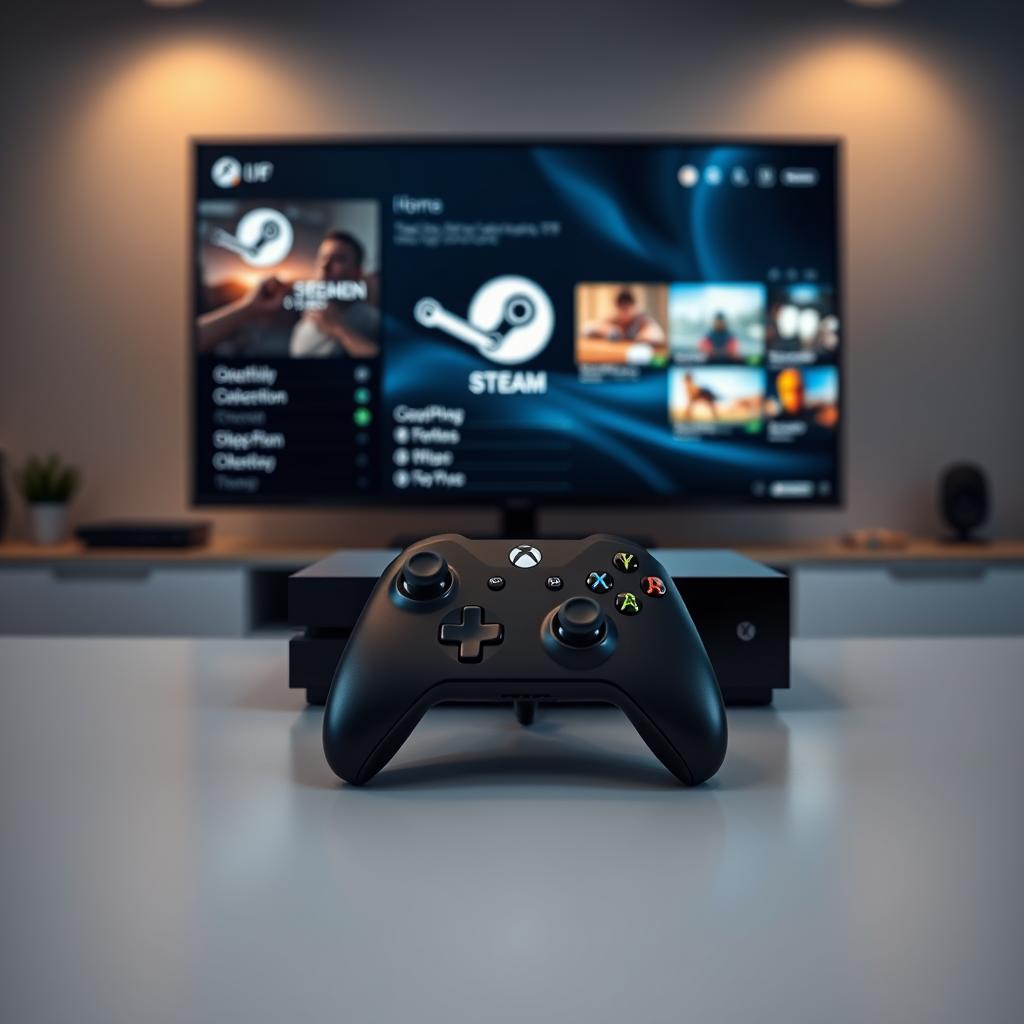
Você sonha em jogar seus títulos favoritos do PC, comprados na Steam, diretamente na tela grande da sua sala, usando o seu Xbox One? Esqueça a ideia de instalar jogos de computador no seu console. Este guia completo revelará a magia por trás do streaming, transformando seu Xbox One em uma ponte para o universo dos games de PC. Prepare-se para desbravar um novo horizonte de possibilidades no entretenimento doméstico.
A Revolução do Streaming: Entendendo a Ponte Entre PC e Xbox One
A premissa é fascinante: jogar títulos complexos de PC no console. Mas como isso é possível? A resposta reside na tecnologia de streaming. Seu Xbox One não estará, de fato, rodando o jogo nativamente. Em vez disso, ele se torna uma espécie de “monitor inteligente” e receptor de comandos. O verdadeiro trabalho pesado, a execução gráfica e o processamento de áudio, continuam sendo realizados pelo seu computador pessoal. É uma dança tecnológica onde o PC age como o músculo e o Xbox One, a interface elegante e conveniente para a sua sala de estar.
Imagine seu computador transmitindo o vídeo e o áudio do jogo para o Xbox One, que por sua vez, envia os comandos do seu controle de volta para o PC, tudo em tempo real. Esta é a essência do “In-Home Streaming” da Steam, agora acessível no Xbox One através do aplicativo Steam Link. Esta abordagem abre um leque de possibilidades, permitindo que você desfrute da vasta biblioteca da Steam com o conforto de um console. É uma solução engenhosa para quem busca flexibilidade e não quer investir em um PC gamer superpotente apenas para a sala de estar. A conveniência de não ter que mudar de dispositivo é um divisor de águas para muitos entusiastas de jogos.
Pré-requisitos Essenciais para uma Experiência de Streaming Impecável
Antes de mergulhar na configuração, é crucial garantir que você possua os elementos certos para uma experiência sem frustrações. O streaming de jogos, embora mágico, exige uma base sólida. A qualidade da sua rede e a capacidade do seu PC são os pilares para o sucesso. Ignorar estes pontos pode resultar em atrasos, gráficos pixelizados e interrupções indesejadas, transformando a diversão em um martírio.
Seu computador é o coração da operação. Ele precisa ser capaz de rodar os jogos que você deseja transmitir com desempenho satisfatório. Se um jogo já trava no seu PC, ele certamente não vai melhorar ao ser transmitido para o Xbox. Além disso, a conexão de rede é o sistema circulatório que transporta os dados. Uma rede instável ou lenta pode comprometer toda a experiência.
O Hardware Ideal: Seu PC e Sua Rede
Para começar, certifique-se de que seu PC atende aos requisitos mínimos para rodar os jogos que você pretende transmitir. Um processador moderno (Intel Core i5 ou AMD Ryzen 5, ou superior), uma placa de vídeo dedicada (NVIDIA GeForce GTX 900 series / AMD Radeon RX 400 series ou superior) e pelo menos 8GB de RAM são recomendações para uma experiência fluida na maioria dos títulos contemporâneos. Lembre-se, o PC é quem processa tudo.
Quanto à rede, a conexão com fio (Ethernet) é fortemente recomendada tanto para o seu PC quanto para o Xbox One. Cabos Cat5e ou Cat6 são ideais. O Wi-Fi pode funcionar, mas está mais suscetível a interferências e latência, especialmente em ambientes com muitos dispositivos conectados ou redes vizinhas. Se o Wi-Fi for sua única opção, utilize a banda de 5GHz e posicione o roteador o mais próximo possível dos dispositivos. A velocidade da internet, embora importante para downloads, é menos crítica aqui do que a estabilidade e baixa latência da sua rede local. Uma latência alta entre seu PC e Xbox resultará em atrasos perceptíveis nos comandos.
Software e Configurações Iniciais
O programa principal que possibilita essa proeza é o aplicativo Steam Link, disponível gratuitamente na Microsoft Store do seu Xbox One. No seu PC, você precisará ter o cliente Steam instalado e atualizado. É fundamental que ambos os dispositivos estejam conectados à mesma rede local. Certifique-se também de que o Windows do seu PC esteja atualizado e que os drivers da sua placa de vídeo sejam os mais recentes, pois eles impactam diretamente na qualidade do streaming e no desempenho geral dos jogos.
A Steam possui uma funcionalidade chamada “In-Home Streaming”, que é ativada por padrão. Verifique se ela está habilitada nas configurações do seu cliente Steam no PC, acessando Steam > Configurações > In-Home Streaming (ou, mais recentemente, Remote Play). Além disso, desative qualquer VPN ou proxy que possa estar em uso no seu PC, pois eles podem interferir na detecção e conexão entre os dispositivos na rede local.
Configuração do Controle: Jogando com Conforto
A grande vantagem de jogar no Xbox é a familiaridade com o controle. A boa notícia é que o Steam Link no Xbox One permite que você use o seu controle do Xbox conectado diretamente ao console para jogar os games do PC. Isso elimina a necessidade de conectar o controle ao PC, simplificando a configuração. Certifique-se de que seu controle está emparelhado e funcionando corretamente com o seu Xbox One antes de iniciar o streaming. Em alguns casos, controles de terceiros ou até mesmo outros periféricos USB (como teclados e mouses USB) conectados ao Xbox podem ser pass-through para o PC via Steam Link, mas isso pode variar e requer testes. A compatibilidade é geralmente robusta com o controle oficial do Xbox.
Guia Passo a Passo: Configurando o Steam Link no seu Xbox One
Agora que você tem todos os pré-requisitos em ordem, é hora de colocar a mão na massa e conectar seu PC ao Xbox One. O processo é surpreendentemente simples e rápido, guiado pelo próprio aplicativo Steam Link. Siga estas etapas para ter seus jogos favoritos da Steam rodando na tela grande em poucos minutos.
Instalando o Aplicativo Steam Link no Xbox One
O primeiro passo é obter o aplicativo. Ligue seu Xbox One e navegue até a Microsoft Store. Use a função de busca e digite “Steam Link”. O aplicativo aparecerá nos resultados. Selecione-o e clique em “Instalar”. O download e a instalação são rápidos, pois o aplicativo é leve. Uma vez instalado, você pode encontrá-lo na sua biblioteca de jogos e aplicativos.
Emparelhando seu PC com o Xbox One
Com o aplicativo Steam Link instalado no Xbox, inicie-o. Ele começará a procurar por PCs com Steam ativo na sua rede. Certifique-se de que seu computador esteja ligado e com o cliente Steam aberto.
- Quando o Steam Link encontrar seu PC, ele exibirá o nome do seu computador na tela. Selecione-o.
- Uma tela com um código PIN de quatro dígitos aparecerá no seu Xbox One.
- No seu PC, o cliente Steam exibirá uma janela pop-up pedindo para você inserir o código PIN. Digite o código exibido no Xbox e clique em “OK”.
Após inserir o código, o Steam Link no Xbox realizará um teste de rede para avaliar a qualidade da sua conexão. Este teste é crucial e fornecerá uma indicação da latência e da largura de banda disponíveis para o streaming. Valores baixos de latência (idealmente abaixo de 20ms) e largura de banda suficiente (acima de 30Mbps para 1080p) são bons indicadores.
Iniciando a Transmissão
Uma vez que o teste de rede seja concluído e a conexão estabelecida, o Steam Link entrará automaticamente no Modo Big Picture da Steam no seu PC, mas exibido na tela do Xbox One. O Modo Big Picture é uma interface otimizada para televisores e controles, tornando a navegação e a seleção de jogos muito mais intuitivas. A partir daí, você pode navegar por sua biblioteca de jogos Steam, iniciar qualquer título compatível e começar a jogar.
É importante notar que seu PC permanecerá ligado e exibindo o Modo Big Picture em seu próprio monitor, mesmo enquanto você estiver jogando no Xbox. Você pode desligar o monitor do PC ou alternar a entrada de vídeo da sua TV se isso for uma distração. A experiência no Xbox será totalmente controlada pelo seu controle, como se o jogo estivesse rodando nativamente no console.
Otimização: Elevando sua Experiência de Jogo ao Próximo Nível
A simples conexão é apenas o começo. Para truly desfrutar de jogos de PC no seu Xbox One, a otimização é fundamental. Pequenos ajustes podem fazer uma grande diferença na fluidez, na qualidade da imagem e na resposta dos comandos. Pense nisso como afinar um instrumento: ele já toca, mas com os ajustes certos, a melodia se torna perfeita. Ignorar a otimização é como ter um carro potente e nunca calibrar os pneus ou trocar o óleo.
A busca pela melhor experiência de streaming é um equilíbrio delicado entre desempenho do PC, configurações da rede e opções do próprio Steam Link. Cada jogo e cada ambiente de rede podem exigir um conjunto ligeiramente diferente de ajustes para alcançar o ponto ideal.
Ajustes no Aplicativo Steam Link (no Xbox)
Dentro do aplicativo Steam Link, antes de iniciar o streaming, ou até mesmo durante a sessão (pausando o jogo e acessando o menu do Steam Link), você pode acessar as configurações de streaming. As opções mais importantes incluem:
- Resolução: Geralmente, “Automático” funciona bem, mas você pode forçar 1080p ou 720p. Transmitir em 4K é possível se seu PC e rede suportarem, mas exige mais recursos.
- Bitrate: Controla a quantidade de dados transmitidos por segundo. Um bitrate mais alto significa melhor qualidade de imagem, mas exige mais da rede. Comece com “Automático” ou “Equilibrado” e aumente gradualmente para “Bonito” ou “Ilimitado” se sua rede for robusta e você desejar mais fidelidade visual.
- Codificação de Vídeo: As opções geralmente incluem H.264 e HEVC (H.265). HEVC é mais eficiente, oferecendo melhor qualidade com menor bitrate, mas exige hardware mais recente no PC (placa de vídeo compatível com codificação HEVC). Teste qual funciona melhor para você.
- Limitar Taxa de Quadros: Defina para corresponder à taxa de atualização da sua TV (geralmente 60fps). Limitar os quadros pode ajudar a manter a consistência e reduzir a latência percebida.
Experimente diferentes combinações. Um bitrate muito alto pode causar lag e interrupções, enquanto um bitrate muito baixo resultará em uma imagem pixelizada. Encontre o ponto ideal para sua configuração.
Otimizações no seu PC
Seu PC é o motor, e mantê-lo afinado é crucial. Comece garantindo que seus drivers de vídeo (NVIDIA, AMD ou Intel) estejam sempre atualizados. Drivers desatualizados são uma fonte comum de problemas de desempenho e compatibilidade.
Configure o plano de energia do seu PC para “Alto Desempenho” durante as sessões de jogo. Isso garante que a CPU e a GPU não entrem em estados de economia de energia que possam impactar a transmissão. Feche todos os programas e processos desnecessários que rodam em segundo plano. Aplicativos como navegadores com muitas abas, downloads ativos, editores de vídeo ou outros jogos podem consumir recursos valiosos que poderiam ser dedicados ao streaming.
No cliente Steam do PC, vá para Configurações > Remote Play (ou In-Home Streaming em versões mais antigas). Aqui, você pode ativar a “Codificação de Hardware” se sua placa de vídeo a suportar (o que é altamente recomendado), pois isso descarrega o trabalho de codificação de vídeo da CPU para a GPU, liberando recursos para o jogo. Você também pode ativar o “Modo de Desempenho” para priorizar a latência.
Otimizando sua Rede Doméstica
Mesmo com cabos Ethernet, há otimizações que podem ser feitas. Se possível, conecte seu PC e Xbox diretamente ao roteador via cabo. Se você usa Wi-Fi, tente configurar o roteador para usar canais menos congestionados na banda de 5GHz. Muitos roteadores têm uma ferramenta de “Análise de Canais” que pode ajudar nisso.
A função QoS (Quality of Service) no seu roteador pode ser uma aliada poderosa. Se seu roteador a suporta, configure-a para dar prioridade ao tráfego de streaming de jogos. Isso garante que outros dispositivos na sua rede (como smartphones ou outros PCs) não roubem largura de banda essencial para sua sessão de jogo. Se você tem um roteador mais avançado, considere configurar uma IP estática para seu PC e Xbox para garantir que o roteador sempre os reconheça rapidamente.
Dicas e Curiosidades Adicionais
Um fator frequentemente esquecido é a qualidade dos cabos HDMI. Cabos antigos ou de baixa qualidade podem introduzir ruído ou artefatos visuais. Certifique-se de usar um cabo HDMI de alta velocidade, especialmente se você estiver transmitindo em 4K. Além disso, a distância física entre seu PC e Xbox (e o roteador) pode ter um impacto sutil na latência, mesmo com cabos. Quanto menor a distância e menos obstáculos, melhor. Uma curiosidade é que o Steam Link pode até mesmo transmitir a área de trabalho do seu PC, permitindo que você use o Xbox para tarefas básicas de computador na tela da TV, embora com a limitação de entrada via controle ou teclado/mouse USB conectado ao Xbox.
Desafios Comuns e Soluções Inteligentes
Mesmo com todas as otimizações, você pode se deparar com alguns percalços. A natureza do streaming significa que vários componentes precisam trabalhar em harmonia. Identificar a raiz do problema é o primeiro passo para uma solução eficaz. Não se preocupe, a maioria dos problemas tem soluções diretas.
Latência e Atraso nos Comandos
Este é o calcanhar de Aquiles do streaming. Se seus comandos demoram para serem registrados ou a imagem parece atrasada, a latência é alta.
- Verificação de Rede: Certifique-se de que tanto o PC quanto o Xbox estão conectados via cabo Ethernet. Se estiver no Wi-Fi, mude para 5GHz e verifique a força do sinal. Teste com outros dispositivos na mesma rede para ver se há congestionamento.
- PC Sobrecarga: Seu PC pode estar com dificuldade para rodar o jogo e codificar o vídeo simultaneamente. Reduza as configurações gráficas do jogo no PC. Feche todos os programas em segundo plano. Certifique-se de que a codificação de hardware está ativada no Steam Remote Play.
- Configurações do Steam Link: No aplicativo Steam Link no Xbox, vá para as configurações e reduza o bitrate. Um bitrate muito alto pode sobrecarregar a rede e causar atrasos.
Qualidade de Imagem Ruim: Pixelização, Borrões ou Cores Estranhas
Se a imagem parece pixelizada, embaçada ou com cores distorcidas, a qualidade da transmissão está comprometida.
- Bitrate Insuficiente: Aumente o bitrate nas configurações do Steam Link no Xbox. Quanto maior o bitrate, mais detalhes e menos artefatos de compressão você verá.
- Codificação de Hardware: Verifique se a codificação de hardware está habilitada e funcionando corretamente no seu PC. Sem ela, a codificação pode ser feita por software (CPU), resultando em menor qualidade e mais uso de recursos.
- Resolução: Certifique-se de que a resolução no Steam Link corresponde à resolução nativa da sua TV (geralmente 1080p). Se a resolução do jogo no PC for muito diferente da resolução de streaming, pode haver redimensionamento que degrada a imagem.
- Drivers de Vídeo: Atualize os drivers da sua placa de vídeo no PC. Isso pode resolver problemas de codificação e renderização.
Desconexões Frequentes ou Quedas de Conexão
Nada é mais frustrante do que ter a sessão de jogo interrompida.
- Instabilidade de Rede: Este é o culpado mais comum. Reinicie seu roteador. Verifique os cabos Ethernet para garantir que estão firmemente conectados. Se estiver no Wi-Fi, tente se mover para mais perto do roteador ou mudar para uma conexão com fio.
- Firewall e Antivírus: O firewall do Windows ou o software antivírus no seu PC podem estar bloqueando a comunicação entre o Steam e o Steam Link. Adicione exceções para o Steam e o tráfego do Steam Link (portas 27031-27036 TCP/UDP).
- Roteador Obsoleto: Roteadores antigos ou de baixa qualidade podem ter dificuldade em lidar com o tráfego de streaming intenso. Considere atualizar seu roteador se ele for muito antigo.
Problemas de Áudio ou Controle
O áudio pode não sair ou o controle pode não responder.
- Saída de Áudio do PC: Verifique se o áudio está sendo reproduzido no PC e se a saída de áudio correta está selecionada (geralmente a placa de vídeo ou “Steam Streaming Speakers”).
- Configurações do Controle: No Steam no PC (Modo Big Picture), vá para as configurações de controle e certifique-se de que o controle do Xbox está sendo detectado e configurado corretamente. Reinicie o controle ou o Xbox se ele não for reconhecido.
- Conflitos de Dispositivo: Desconecte outros dispositivos USB desnecessários do seu PC ou Xbox que possam estar causando conflitos.
Além do Óbvio: Vantagens e Limitações do Streaming de PC para Xbox
Como toda tecnologia, o streaming de jogos do PC para o Xbox One via Steam Link possui suas virtudes e seus pontos fracos. Entender esses aspectos é crucial para gerenciar suas expectativas e determinar se essa é a solução ideal para suas necessidades de jogo. Não é uma substituição para um PC gamer dedicado ou um console nativo, mas sim uma complementaridade poderosa.
As Vantagens Inegáveis
A principal vantagem é a conveniência. Você pode aproveitar a vasta e muitas vezes mais acessível biblioteca de jogos de PC, incluindo títulos indie, mods e jogos exclusivos do Windows, diretamente na sua sala de estar. Sem a necessidade de mover seu PC ou comprar hardware adicional para a TV, seu Xbox One se torna um portal para um universo de jogos.
Isso é particularmente útil para jogos de sofá, onde um teclado e mouse podem ser inconvenientes. Imagine jogar um RPG de mundo aberto ou um jogo de corrida com amigos no conforto do seu sofá, tudo rodando no seu PC de alta performance. Além disso, a capacidade de usar seu controle Xbox One familiar para todos os jogos da Steam é um grande benefício de usabilidade, proporcionando uma experiência de jogo consistente. Para famílias que compartilham um PC e um Xbox, o streaming pode liberar o PC para outras tarefas enquanto alguém joga na sala.
As Limitações a Serem Consideradas
Apesar dos benefícios, o streaming não é perfeito. A latência é o maior desafio. Embora as redes modernas sejam rápidas, sempre haverá um atraso mínimo entre o seu comando no controle e a ação na tela. Para jogos competitivos de ritmo acelerado, como eSports ou FPS online, essa latência pode ser um fator decisivo, colocando você em desvantagem. Jogos single-player ou aqueles que não exigem reações milissegundares são mais adequados.
A qualidade de imagem também pode ser um ponto fraco. Por mais que você otimize, a imagem transmitida é uma compressão de vídeo. Ela raramente será tão nítida e livre de artefatos quanto rodar o jogo nativamente em um monitor de PC. Em cenas de movimento rápido ou com muitos detalhes, você pode notar alguma pixelização ou borrões.
Outra limitação prática é a necessidade de o seu PC estar ligado e funcionando. Se o seu computador principal está em uso por outra pessoa, ou se ele for desligado, o streaming não será possível. O consumo de energia do seu PC também continua sendo um fator, já que ele está rodando o jogo em tempo real. E, claro, você ainda precisa de um PC com especificações decentes. O Xbox não está “turbinando” seu PC; ele está apenas exibindo o que seu PC já pode fazer. A dependência do hardware do PC é inegável.
Em suma, o streaming de PC para Xbox One via Steam Link é uma excelente opção para quem busca versatilidade e quer aproveitar sua biblioteca Steam na sala de estar, especialmente para jogos mais casuais ou focados na narrativa. Para gamers hardcore de títulos competitivos, a experiência nativa no PC ainda será superior.
Perguntas Frequentes (FAQs)
1. O Xbox One roda os jogos de PC nativamente?
Não, ele não roda. O Xbox One funciona como um receptor de vídeo e áudio, exibindo o que seu PC está processando. O jogo é executado no seu computador, que o transmite para o console.
2. Preciso de um aparelho Steam Link físico para isso?
Não. O Steam Link agora está disponível como um aplicativo gratuito na Microsoft Store do Xbox One, eliminando a necessidade de hardware adicional.
3. Qual a velocidade de internet necessária?
A velocidade da internet (banda larga para fora da sua casa) não é o fator mais crítico. O que importa é a velocidade e a estabilidade da sua rede local (entre o PC e o Xbox). Recomenda-se uma conexão com fio (Ethernet) para ambos os dispositivos para garantir baixa latência e alta largura de banda interna.
4. Posso jogar jogos online competitivos com o Steam Link no Xbox?
Não é recomendado. A latência inerente ao streaming, mesmo que mínima, pode ser um fator decisivo em jogos competitivos de ritmo acelerado (FPS, luta). Para jogos mais casuais, RPGs ou single-player, a experiência é geralmente boa.
5. Meu PC precisa ser potente para usar o Steam Link?
Sim, ele precisa ser capaz de rodar os jogos que você deseja transmitir com bom desempenho. O Steam Link não melhora o desempenho do seu PC; ele apenas transmite o que o PC já está gerando. Quanto mais potente seu PC, melhor a qualidade e fluidez do streaming.
6. O Steam Link funciona com jogos que não são da Steam (Ex: Epic Games Store, GOG, Game Pass PC)?
Sim, indiretamente. O Steam permite que você adicione jogos não-Steam à sua biblioteca. Uma vez adicionados, você pode iniciá-los através do Modo Big Picture do Steam Link, e eles serão transmitidos como qualquer outro jogo da Steam.
7. Posso usar teclado e mouse conectados ao Xbox One para jogar via Steam Link?
A compatibilidade pode variar. O Steam Link é projetado principalmente para ser usado com um controle. Embora alguns teclados e mouses USB possam ser “passados” para o PC, a experiência pode não ser ideal e nem todos os dispositivos funcionarão perfeitamente.
8. Por que minha tela fica preta ou o jogo não inicia?
Verifique se o Steam está aberto no seu PC e se o jogo está minimizado ou em tela cheia. Às vezes, o software antivírus ou firewall no PC pode bloquear a conexão. Tente desativá-los temporariamente para testar. Também verifique as configurações de resolução do jogo no PC, pois resoluções muito altas podem causar problemas de codificação.
Conclusão: O Futuro do Entretenimento Híbrido
A capacidade de rodar jogos de PC no seu Xbox One via Steam Link não é apenas uma conveniência, mas um testemunho da evolução do entretenimento digital. Ela representa a quebra de barreiras entre plataformas, permitindo que você aproveite o melhor dos dois mundos: a vasta e rica biblioteca de jogos de PC e o conforto e a simplicidade de um console na sua sala de estar. Longe de ser uma solução “gambiarra”, o Steam Link no Xbox One é uma ferramenta robusta que, com a configuração e otimização corretas, oferece uma experiência de jogo surpreendentemente fluida e imersiva.
É uma prova do poder da tecnologia de streaming, que democratiza o acesso a jogos de alta fidelidade sem exigir que você compre hardware duplicado ou comprometa a qualidade. Para o gamer moderno, que busca flexibilidade e quer maximizar o uso de seus dispositivos existentes, esta é uma porta aberta para novas aventuras. Experimente, otimize e mergulhe em seus jogos favoritos como nunca antes. As possibilidades são quase ilimitadas quando a inovação encontra a conveniência.
E você, já tentou rodar seus jogos de PC no Xbox One? Quais desafios enfrentou ou quais dicas valiosas descobriu? Compartilhe suas experiências e dúvidas nos comentários abaixo! Sua perspectiva pode ajudar outros jogadores a aprimorar suas sessões de jogo. Se gostou deste guia, não deixe de compartilhá-lo com seus amigos gamers!
Referências
Este artigo foi compilado com base em informações de suporte da Steam, guias de configuração de rede, e conhecimentos gerais sobre streaming de jogos e hardware de PC. As recomendações são baseadas em melhores práticas para otimização de redes locais e desempenho de software.Como Rodar Jogos de PC no Xbox One via Steam: Um Guia Detalhado e Otimizado para SEO
Entender como o universo dos jogos se entrelaça pode ser complexo, especialmente quando as fronteiras entre plataformas como PC e console parecem se diluir. Muitos jogadores de PC, que investiram em uma vasta biblioteca de títulos no Steam, frequentemente se perguntam se é possível desfrutar desses jogos em seus consoles Xbox One. A ideia de “rodar jogos de PC no Xbox One via Steam” evoca uma visão de conveniência e integração que, na prática, apresenta nuances e limitações importantes. Este FAQ foi elaborado para desmistificar esse tópico, fornecendo informações precisas e soluções viáveis para quem busca expandir suas opções de jogo, com um foco especial em otimização para motores de busca, garantindo que você encontre as respostas que procura.
—
É possível instalar o Steam diretamente no Xbox One para rodar jogos de PC?
A resposta direta e fundamental é não, não é possível instalar o Steam diretamente no Xbox One e, consequentemente, rodar jogos de PC nativamente a partir de sua biblioteca Steam no console. O Xbox One, como um console de videogame, opera com um sistema operacional proprietário baseado em Windows 10, mas que é altamente customizado e fechado para fins de segurança, desempenho e controle da plataforma. Isso significa que ele não permite a instalação de aplicações de desktop ou plataformas de jogos de PC como o Steam. O Steam é uma plataforma de distribuição digital e um cliente de software projetado especificamente para rodar em sistemas operacionais de computadores pessoais, como Windows, macOS e Linux. A arquitetura de hardware e software do Xbox One, embora poderosa, é otimizada para jogos desenvolvidos para seu ecossistema, utilizando APIs (Interfaces de Programação de Aplicações) e ferramentas de desenvolvimento específicas da Microsoft para consoles. Portanto, a ideia de simplesmente “baixar e instalar” o Steam no seu Xbox One como faria em um computador não é tecnicamente viável. Essa distinção é crucial para entender as limitações e as alternativas que exploraremos a seguir. A Microsoft mantém um controle rigoroso sobre o que pode ser executado em seu console para garantir uma experiência de usuário consistente, segura e de alta performance, o que inclui a prevenção de sideloading de aplicativos não autorizados, como o cliente Steam completo. Qualquer solução para jogar jogos de PC na tela do seu Xbox One dependerá de métodos de streaming ou serviços de jogos em nuvem, e não da execução nativa do software Steam. Compreender essa barreira inicial é o primeiro passo para encontrar a solução mais adequada às suas necessidades de jogo, focando-se em abordagens que realmente funcionam dentro das capacidades do console.
Então, como posso jogar jogos de PC na minha tela do Xbox One, considerando que o Steam não instala diretamente?
Embora a instalação direta do Steam não seja uma opção, a boa notícia é que existem métodos eficazes para desfrutar de jogos de PC na tela do seu Xbox One, principalmente através de tecnologias de streaming e jogos em nuvem. A intenção por trás de “rodar jogos de PC no Xbox One via Steam” é, na verdade, jogar sua vasta biblioteca de títulos de PC usando o console como um meio de exibição e controle. A principal maneira de conseguir isso é utilizando o navegador Microsoft Edge, que vem pré-instalado no Xbox One. Este navegador é a porta de entrada para serviços de jogos em nuvem que permitem o streaming de jogos de PC, muitos dos quais permitem integrar sua conta Steam existente ou acessar jogos que você já possui no PC. Por exemplo, plataformas como o NVIDIA GeForce Now e até mesmo o Xbox Cloud Gaming (xCloud) podem ser acessadas via Edge e oferecem bibliotecas de jogos que incluem muitos títulos populares de PC. O processo envolve acessar o site do serviço de streaming através do navegador do Xbox, fazer login na sua conta e, se o serviço permitir, vincular suas contas de loja digital como a Steam. Os jogos são então executados em servidores remotos e o vídeo é transmitido para o seu console, enquanto seus comandos de controle são enviados de volta para o servidor. Isso transforma seu Xbox One em um “terminal” para jogos de PC, aproveitando sua conexão de internet de alta velocidade para proporcionar uma experiência fluida. É uma solução elegante que contorna a impossibilidade de instalação nativa, focando em aproveitar a conectividade e a capacidade de exibição do console.
Quais serviços de jogos em nuvem permitem jogar jogos de PC no Xbox One e como eles se relacionam com o Steam?
Existem diversos serviços de jogos em nuvem que se tornaram a ponte mais viável entre sua biblioteca de jogos de PC e o Xbox One, todos acessíveis através do navegador Microsoft Edge do console. O mais proeminente e relevante para jogadores de PC é o NVIDIA GeForce Now. Este serviço é único porque não exige que você compre jogos específicos para a plataforma; em vez disso, ele permite que você transmita jogos que você já possui em suas lojas de PC, incluindo o Steam, Epic Games Store e GOG.com. Ao acessar o site do GeForce Now pelo Edge no Xbox, você pode fazer login na sua conta, vincular suas bibliotecas de jogos e, em questão de segundos, iniciar títulos de sua propriedade que são compatíveis com o serviço. O jogo é executado em poderosos PCs na nuvem da NVIDIA e o fluxo de vídeo é transmitido para o seu Xbox. A qualidade da sua conexão de internet é o fator mais crítico aqui, pois dita a latência e a fidelidade visual da transmissão.
Outro serviço notável é o Xbox Cloud Gaming (xCloud), que faz parte da assinatura Xbox Game Pass Ultimate. Embora o foco principal do xCloud seja a transmissão de jogos de console do Game Pass, a Microsoft está continuamente expandindo sua oferta, e alguns jogos com suporte a “Play Anywhere” ou títulos específicos podem ser acessados que também estão disponíveis no PC. No entanto, o xCloud não permite vincular diretamente sua biblioteca Steam para jogar seus títulos de PC, sendo mais focado em jogos do catálogo Game Pass.
Outros serviços como o Amazon Luna e o Google Stadia (antes de ser descontinuado) também operam de forma semelhante, oferecendo streaming de jogos. O Luna pode ser acessado via Edge, mas, assim como o xCloud, não oferece integração direta com a Steam para jogos que você já possui. A principal vantagem de utilizar esses serviços via Edge é que eles aproveitam a infraestrutura da nuvem para rodar jogos que seu próprio Xbox One talvez não conseguisse com a mesma qualidade gráfica ou que sequer rodaria, eliminando a necessidade de um PC de jogos de ponta em casa. O GeForce Now é, sem dúvida, a melhor opção para quem busca especificamente transmitir jogos de sua biblioteca Steam para o Xbox One.
Como faço para configurar meu Xbox One para acessar esses serviços de jogos em nuvem via Microsoft Edge?
Configurar seu Xbox One para acessar serviços de jogos em nuvem via Microsoft Edge é um processo relativamente simples, aproveitando a funcionalidade de navegador do console. O primeiro passo é garantir que seu console esteja conectado à internet e que sua conexão seja estável e de alta velocidade, um requisito fundamental para qualquer streaming de jogos. Para começar, vá para a tela inicial do seu Xbox One. Navegue até “Meus jogos e aplicativos” e selecione “Aplicativos”. Dentro da lista de aplicativos, você encontrará o navegador Microsoft Edge. Se por algum motivo ele não estiver visível, você pode pesquisá-lo na Loja Xbox e instalá-lo gratuitamente.
Uma vez que o Edge esteja aberto, ele se comportará de forma muito semelhante a um navegador em um PC. Você pode usar o stick analógico esquerdo do seu controle para mover o cursor na tela e o stick analógico direito para rolar. Digite o endereço web do serviço de jogos em nuvem que deseja usar na barra de endereço. Por exemplo, para NVIDIA GeForce Now, você digitaria “play.geforcenow.com”. Para Xbox Cloud Gaming, o endereço é “xbox.com/play”. Ao carregar a página, você será solicitado a fazer login com sua conta do serviço. Para o GeForce Now, isso envolverá suas credenciais da NVIDIA. Uma vez logado, o serviço geralmente detectará automaticamente os jogos que você possui nas suas contas vinculadas (como Steam) e os apresentará em um catálogo jogável.
É importante notar que, embora o Edge no Xbox seja funcional, ele não oferece a mesma experiência de navegação otimizada para teclado e mouse de um PC. A navegação será feita inteiramente com o controle do Xbox. Além disso, a interface do usuário do serviço de streaming pode não ser totalmente otimizada para telas grandes ou para controle via gamepad, o que pode exigir um pouco de adaptação inicial. No entanto, uma vez que o jogo é iniciado, a maioria dos serviços de jogos em nuvem oferece suporte completo ao controle do Xbox, permitindo uma experiência de jogo imersiva. Certifique-se de que seu Xbox esteja atualizado para a versão mais recente do sistema operacional para garantir a melhor compatibilidade e desempenho do navegador.
Quais são os requisitos de internet para uma experiência de jogo em nuvem suave no Xbox One?
A qualidade da sua conexão de internet é o fator mais crítico para desfrutar de uma experiência suave e responsiva ao jogar jogos de PC na nuvem através do seu Xbox One. O streaming de jogos, em essência, é como assistir a um vídeo em alta resolução que reage instantaneamente aos seus comandos, o que exige uma largura de banda considerável e, mais importante, baixa latência. A maioria dos serviços de jogos em nuvem, como o NVIDIA GeForce Now, recomenda uma velocidade de download mínima de 15-25 Mbps para streaming em 720p a 60 quadros por segundo (fps) e 35-50 Mbps ou mais para 1080p a 60 fps. Para resoluções mais altas, como 4K (se suportado pelo serviço e pelo seu Xbox, que pode escalar), as exigências de banda larga são ainda maiores, podendo ultrapassar os 75 Mbps.
No entanto, a velocidade bruta de download é apenas uma parte da equação. A latência, também conhecida como ping, é igualmente, se não mais, vital. Latência refere-se ao tempo que leva para um pacote de dados viajar do seu Xbox para o servidor do jogo em nuvem e vice-versa. Um ping baixo, idealmente abaixo de 20-30 milissegundos (ms), é essencial para garantir que seus comandos sejam registrados quase instantaneamente, evitando atrasos perceptíveis que podem arruinar a experiência de jogo, especialmente em títulos de ritmo rápido como jogos de tiro ou luta. Ping acima de 50ms pode começar a introduzir um atraso perceptível.
Para otimizar sua conexão, é altamente recomendável usar uma conexão por cabo Ethernet em vez de Wi-Fi. Conexões com fio são inerentemente mais estáveis, oferecem maior largura de banda e, crucialmente, reduzem a latência e a chance de interferência de sinal. Se o Wi-Fi for sua única opção, tente posicionar seu Xbox One o mais próximo possível do roteador e em um ambiente com pouca interferência de outros dispositivos sem fio. Além disso, certifique-se de que sua rede não esteja sobrecarregada por outros downloads, streams de vídeo ou atividades que consumam muita largura de banda enquanto você estiver jogando. Ferramentas de teste de velocidade de internet podem ser usadas no próprio navegador Edge do Xbox para verificar a performance da sua conexão antes de iniciar uma sessão de jogo.
Posso usar meu teclado e mouse para jogar jogos de PC transmitidos no Xbox One?
A possibilidade de usar teclado e mouse ao jogar jogos de PC transmitidos via Xbox One é uma preocupação legítima e importante para muitos jogadores que estão acostumados com essa configuração em seus computadores. A boa notícia é que, para a maioria dos serviços de jogos em nuvem acessados através do navegador Microsoft Edge no Xbox One, o suporte para teclado e mouse é geralmente implementado, mas com algumas ressalvas. O Xbox One, por si só, oferece suporte nativo para teclado e mouse USB em certos jogos e para navegação no sistema. Essa funcionalidade se estende, em grande parte, ao navegador Edge e, por conseguinte, aos ambientes de jogos em nuvem que ele hospeda.
Quando você acessa um serviço como o NVIDIA GeForce Now via Edge no Xbox e inicia um jogo de PC, o serviço de streaming tenta replicar a experiência de PC o mais fielmente possível. Isso significa que, se o jogo em questão suporta teclado e mouse nativamente no PC, o input desses periféricos conectados ao seu Xbox One será transmitido para o servidor remoto do GeForce Now, permitindo que você jogue com sua configuração preferida. Muitos jogadores de títulos como shooters em primeira pessoa (FPS) ou jogos de estratégia se beneficiam enormemente da precisão oferecida pelo mouse e teclado.
No entanto, é fundamental verificar a compatibilidade individual de cada serviço e, em alguns casos, de cada jogo dentro do serviço. Alguns jogos podem ter suporte a teclado e mouse mais robusto do que outros, e a detecção dos periféricos pode variar. Além disso, a latência de input é uma consideração. Embora o streaming de vídeo e áudio seja otimizado, o atraso entre o movimento do seu mouse/teclado e a resposta na tela pode ser ligeiramente mais perceptível do que em um PC local, devido ao tempo de ida e volta dos dados para os servidores da nuvem. Para uma experiência ideal, certifique-se de que seus periféricos sejam de boa qualidade e que sua conexão de internet seja a mais estável possível para minimizar qualquer atraso. Em geral, a resposta é sim, é bastante viável usar teclado e mouse, o que é uma grande vantagem para quem busca a autêntica experiência de PC no console.
Quais são as vantagens e desvantagens de jogar jogos de PC no Xbox One via streaming?
Jogar jogos de PC no Xbox One via streaming apresenta uma série de vantagens e desvantagens distintas que os usuários devem considerar.
Entre as vantagens, a mais evidente é a expansão da sua biblioteca de jogos. Você não fica limitado aos títulos disponíveis para o Xbox, mas pode acessar a vasta coleção de jogos que você já possui no Steam ou em outras lojas de PC, sem a necessidade de comprar o jogo novamente para o console. Isso é particularmente benéfico para quem já investiu pesado em jogos de PC. Outro ponto forte é a conveniência. Você pode aproveitar seus jogos de PC favoritos diretamente na tela grande da TV da sala, usando seu controle Xbox ou até mesmo teclado e mouse (se o serviço permitir), sem precisar de um PC de jogos dedicado conectado à TV. Isso economiza espaço e simplifica a configuração. Além disso, o streaming permite rodar jogos exigentes com gráficos no máximo, mesmo que seu Xbox One (ou mesmo seu PC local, se ele for mais antigo) não tivesse o poder de processamento para fazê-lo. Os jogos são executados em poderosos servidores na nuvem, o que significa que você pode desfrutar de altas taxas de quadros e resoluções, dependendo da sua conexão de internet. Por fim, a economia de hardware é um benefício significativo, pois não há necessidade de comprar ou manter um PC de jogos de alto desempenho para aproveitar os títulos mais recentes.
No entanto, há desvantagens importantes. A dependência da internet é a principal delas. Uma conexão lenta, instável ou com alta latência pode resultar em artefatos visuais, atrasos de input (lag) e uma experiência de jogo frustrante. Qualquer interrupção na conexão significa o fim da sessão de jogo. A qualidade visual, embora potencialmente alta, é um stream de vídeo, não um render nativo. Isso pode levar a alguma compressão de imagem, perda de detalhes finos ou borrado em cenas de movimento rápido, especialmente se sua conexão não for perfeita. Outra desvantagem é o controle limitado sobre as configurações do jogo. Embora você possa ajustar algumas opções gráficas via serviço de streaming, não terá o mesmo nível de personalização que teria ao rodar o jogo nativamente em um PC. Além disso, pode haver restrições de disponibilidade de jogos; nem todo jogo da sua biblioteca Steam será compatível com os serviços de jogos em nuvem. Alguns títulos podem não estar licenciados para streaming ou não ter sido adicionados ao catálogo do serviço. Por fim, a latência de input, embora minimizada pelos serviços modernos, ainda é uma realidade. Jogadores competitivos ou sensíveis a pequenos atrasos podem perceber uma diferença em comparação com o jogo nativo.
Existe alguma forma de streaming de jogos de PC locais para o Xbox One sem a nuvem?
A questão de transmitir jogos de um PC local diretamente para o Xbox One, sem a intermediação de serviços de jogos em nuvem, é uma área de grande interesse para muitos usuários. No entanto, a verdade é que não existe uma solução oficial ou nativa direta que permita o streaming de jogos do seu PC local (e da sua biblioteca Steam) para o Xbox One, da mesma forma que o Steam Link faz para outros dispositivos ou como o streaming de console para PC funciona via Xbox Console Companion App. A Microsoft não desenvolveu uma funcionalidade de “recebimento” de streaming de PC para o Xbox One.
Historicamente, a Microsoft oferecia um aplicativo “Xbox” no Windows que permitia o streaming de jogos do Xbox One para um PC com Windows, mas não o inverso. Essa foi uma funcionalidade muito específica para otimizar a experiência de jogo em diferentes telas dentro do ecossistema Microsoft. Para a transmissão *do PC para o Xbox*, a ausência de um aplicativo Steam Link ou similar na loja do Xbox é o principal impedimento. O Xbox One é projetado para rodar seus próprios jogos e aplicativos específicos, não para atuar como um receptor universal de streaming de PC.
Embora tecnicamente seja possível (mas altamente impraticável e não recomendado para jogos) usar soluções de desktop remoto via navegador Edge para “ver” a tela do seu PC, como o Chrome Remote Desktop ou similares, essa abordagem é extremamente ineficiente para jogos. A latência seria proibitiva, a qualidade de imagem seria muito baixa e a capacidade de controle seria severamente limitada. Essas ferramentas são projetadas para tarefas de produtividade ou suporte técnico, não para a complexidade e a baixa latência exigidas pelos jogos. O desempenho seria inaceitável para praticamente qualquer jogo moderno, transformando a experiência de jogo em algo frustrante e injogável.
Portanto, para o propósito de jogar jogos de PC no Xbox One, as soluções de streaming baseadas em nuvem através do navegador Edge são, de longe, as mais viáveis e as únicas que oferecem uma experiência minimamente aceitável, pois elas são construídas e otimizadas especificamente para o streaming de jogos de alto desempenho. Qualquer tentativa de streaming local sem um aplicativo cliente dedicado no Xbox resultará em uma experiência muito aquém do ideal.
Que considerações de hardware e software preciso para otimizar a experiência de streaming no Xbox One?
Para otimizar a experiência de streaming de jogos de PC no seu Xbox One, as considerações de hardware e software focam principalmente na infraestrutura de rede e nas configurações do console, dado que a maior parte do processamento do jogo ocorre nos servidores remotos da nuvem.
Em termos de hardware, o mais crucial é a sua conexão de internet e o equipamento de rede. Um roteador moderno e de boa qualidade é essencial. Roteadores com suporte a Wi-Fi 5 (802.11ac) ou, idealmente, Wi-Fi 6 (802.11ax) podem oferecer melhor desempenho sem fio, mas a conexão por cabo Ethernet entre o seu Xbox One e o roteador é sempre a opção superior. O cabo Ethernet garante a menor latência e a maior estabilidade da conexão, minimizando flutuações que podem impactar a qualidade do streaming. Certifique-se de que o cabo seja de categoria 5e (Cat5e) ou superior. Além disso, verificar se o seu provedor de internet (ISP) oferece a velocidade de download e upload consistente que você precisa para streaming de jogos é fundamental. Um modem de internet atualizado também pode fazer a diferença na eficiência da sua conexão.
Em termos de software e configurações do Xbox One, certifique-se de que o sistema operacional do seu console esteja sempre atualizado para a versão mais recente. As atualizações da Microsoft frequentemente incluem melhorias de desempenho, correções de bugs e otimizações para aplicativos como o Microsoft Edge, que é a sua porta de entrada para os serviços de streaming. Dentro das configurações de rede do Xbox, você pode realizar um “teste de velocidade de rede” para obter uma estimativa da sua largura de banda e latência. Se a latência for alta, considerar a abertura de portas específicas no seu roteador (port forwarding) ou a ativação de UPnP pode ajudar, embora isso dependa muito do seu modelo de roteador e conhecimento técnico. Certifique-se de que não haja downloads ou atualizações em segundo plano ocorrendo no Xbox enquanto você estiver tentando transmitir jogos, pois isso consumirá largura de banda. Fechar outros aplicativos e jogos que possam estar abertos em segundo plano no console também pode liberar recursos. Finalmente, considere o uso de DNS públicos e otimizados para jogos, como os do Google (8.8.8.8 e 8.8.4.4) ou Cloudflare (1.1.1.1 e 1.0.0.1), que podem, em alguns casos, melhorar sutilmente os tempos de resolução de endereço e, consequentemente, a latência geral da conexão para os servidores de jogos.
O Xbox Cloud Gaming (xCloud) pode ser uma alternativa viável para jogar jogos de PC no Xbox One?
Sim, o Xbox Cloud Gaming (xCloud) é definitivamente uma alternativa viável e cada vez mais robusta para jogar uma ampla variedade de jogos no seu Xbox One, especialmente para quem busca a conveniência do streaming. No entanto, é importante esclarecer a nuance: embora o xCloud permita jogar através do Xbox One (via navegador Edge ou, em consoles mais novos, integrado ao dashboard), ele não foi projetado para integrar sua biblioteca de jogos Steam de PC. Em vez disso, o xCloud oferece acesso a um catálogo rotativo de jogos que fazem parte do Xbox Game Pass Ultimate.
Se você é assinante do Xbox Game Pass Ultimate, pode acessar o site xbox.com/play através do navegador Microsoft Edge no seu Xbox One. Lá, você encontrará uma vasta seleção de jogos de console e PC que estão disponíveis para streaming direto para o seu console. Muitos desses jogos são títulos AAA e independentes que também estão disponíveis no PC, e alguns até suportam o recurso “Play Anywhere” da Microsoft, permitindo que você jogue o mesmo jogo em ambas as plataformas (PC e Xbox) com o mesmo progresso e saves na nuvem.
A principal vantagem do xCloud é a sua integração nativa com o ecossistema Xbox. A experiência de usuário é geralmente mais fluida e otimizada para o controle do Xbox em comparação com alguns outros serviços de streaming genéricos via navegador. A Microsoft investiu pesadamente em servidores de nuvem de ponta, utilizando hardware equivalente ao Xbox Series X, o que significa que os jogos são transmitidos com gráficos de alta qualidade e baixíssima latência (desde que sua conexão de internet seja boa).
A desvantagem, como mencionado, é que o xCloud não é uma solução para jogar especificamente sua biblioteca Steam. Ele oferece acesso a um catálogo pré-definido pela Microsoft através do Game Pass. Se sua principal intenção é jogar os jogos que você já possui no Steam, o NVIDIA GeForce Now é a opção mais direta. No entanto, se você está aberto a explorar um vasto catálogo de jogos que são frequentemente lançamentos de alto perfil e estão incluídos na sua assinatura Game Pass Ultimate, o xCloud é uma alternativa excelente e conveniente para expandir suas opções de jogo na tela do seu Xbox One sem a necessidade de downloads ou instalações.
Quais são as melhores alternativas se eu quiser jogar jogos de PC e console sem depender exclusivamente do streaming?
Se a sua prioridade é jogar tanto jogos de PC quanto de console sem depender exclusivamente do streaming, que pode ter suas próprias limitações de latência e qualidade de imagem, existem três alternativas principais que oferecem as experiências mais diretas e nativas para cada tipo de jogo.
A primeira e mais óbvia alternativa é investir em um PC Gamer dedicado. Um bom PC Gamer oferece a experiência de jogos de PC mais completa e nativa. Você terá acesso total à sua biblioteca Steam, além de outras lojas como Epic Games Store, GOG, e o Xbox App para PC. PCs oferecem a flexibilidade de usar teclado e mouse ou qualquer controle compatível, a capacidade de personalizar configurações gráficas ao máximo, e a liberdade de instalar mods e softwares adicionais. Embora o investimento inicial possa ser alto, um PC de jogos oferece a versatilidade de ser uma máquina multitarefas para trabalho, estudo e outras mídias, além de jogos. É a solução ideal para quem busca o desempenho máximo e a maior liberdade em jogos de PC.
A segunda alternativa é simplesmente aproveitar ao máximo o seu Xbox One (ou um Xbox Series X|S mais recente) para os jogos de console. Comprar jogos diretamente na Loja Xbox ou assinar serviços como o Xbox Game Pass (nas suas diversas tiers, incluindo o Ultimate) oferece acesso a centenas de títulos que rodam nativamente no console. Muitos jogos modernos são lançados para ambas as plataformas, PC e Xbox, então você pode encontrar muitos dos títulos que o interessam disponíveis para o seu console. O Xbox Game Pass, em particular, é um valor excelente, oferecendo uma vasta biblioteca de jogos por uma assinatura mensal, incluindo lançamentos no dia do lançamento, e sem a preocupação com os requisitos de hardware do PC ou a estabilidade da internet para streaming.
A terceira alternativa, que combina aspectos das duas primeiras, é ter um PC Gamer e um Xbox simultaneamente. Para o entusiasta de jogos que busca o melhor dos dois mundos, esta é a opção definitiva. Você pode desfrutar da experiência gráfica e de desempenho superior em jogos de PC no seu computador, e ainda ter a conveniência e os exclusivos do Xbox para jogar na sua sala de estar. Essa abordagem permite que você escolha a plataforma ideal para cada jogo, aproveitando o ecossistema e as vantagens de cada um sem compromissos. Com os recursos de “Play Anywhere” da Microsoft, muitos jogos que você compra para uma plataforma podem ser jogados na outra sem custo adicional. Embora seja a alternativa mais cara, oferece a maior flexibilidade e a melhor experiência de jogo em ambas as frentes.
A qualidade da imagem e o desempenho serão os mesmos de jogar nativamente em um PC?
A expectativa de que a qualidade da imagem e o desempenho de jogos de PC transmitidos para o Xbox One serão idênticos aos de jogar nativamente em um PC é irrealista. Embora os serviços de jogos em nuvem tenham avançado significativamente, existem diferenças inerentes que impactam a experiência.
Em primeiro lugar, a qualidade da imagem em streaming é, por sua natureza, uma transmissão de vídeo. Isso significa que, independentemente da resolução (1080p, 4K, etc.) ou da taxa de quadros (30fps, 60fps), a imagem é compactada antes de ser enviada para o seu Xbox One e descompactada lá. Essa compressão pode introduzir artefatos visuais, como blocos em áreas de movimento rápido, perda de detalhes finos, ou um ligeiro desfoque, especialmente em cenários com muita complexidade ou em condições de largura de banda limitada. Mesmo com uma conexão de internet perfeita, a compressão é necessária para transmitir dados de forma eficiente, e isso sempre resultará em uma pequena perda de fidelidade visual em comparação com o render nativo de um jogo em um PC de alto desempenho, onde os pixels são gerados diretamente pela placa de vídeo e exibidos sem essa camada de compressão e transmissão.
Em segundo lugar, o desempenho é afetado principalmente pela latência de input. Quando você joga nativamente em um PC, seus comandos (cliques do mouse, pressionamentos de teclado, movimentos do controle) são processados quase instantaneamente pela máquina local, e a resposta é exibida na tela com um atraso mínimo. No streaming, seus comandos precisam viajar da sua casa para os servidores do serviço de nuvem, serem processados lá, e então o vídeo da resposta do jogo precisa viajar de volta para o seu Xbox. Esse “tempo de ida e volta” (round-trip time) adiciona uma latência que, mesmo em conexões excelentes, pode ser perceptível para jogadores sensíveis, especialmente em jogos competitivos ou que exigem reações rápidas. Embora os serviços de nuvem sejam otimizados para minimizar isso, eles não podem eliminar completamente a latência inerente à distância física dos servidores.
Em resumo, enquanto o streaming de jogos no Xbox One oferece uma maneira conveniente de acessar jogos de PC e permite que você jogue títulos exigentes sem um PC potente, a experiência visual e a responsividade nunca serão exatamente as mesmas de jogar nativamente em um PC local de alta performance. É uma troca entre conveniência e performance absoluta, e a aceitação dessa troca dependerá das suas expectativas e tolerância à pequenas imperfeições visuais e atrasos de input.

Publicar comentário