Como resetar TV Samsung
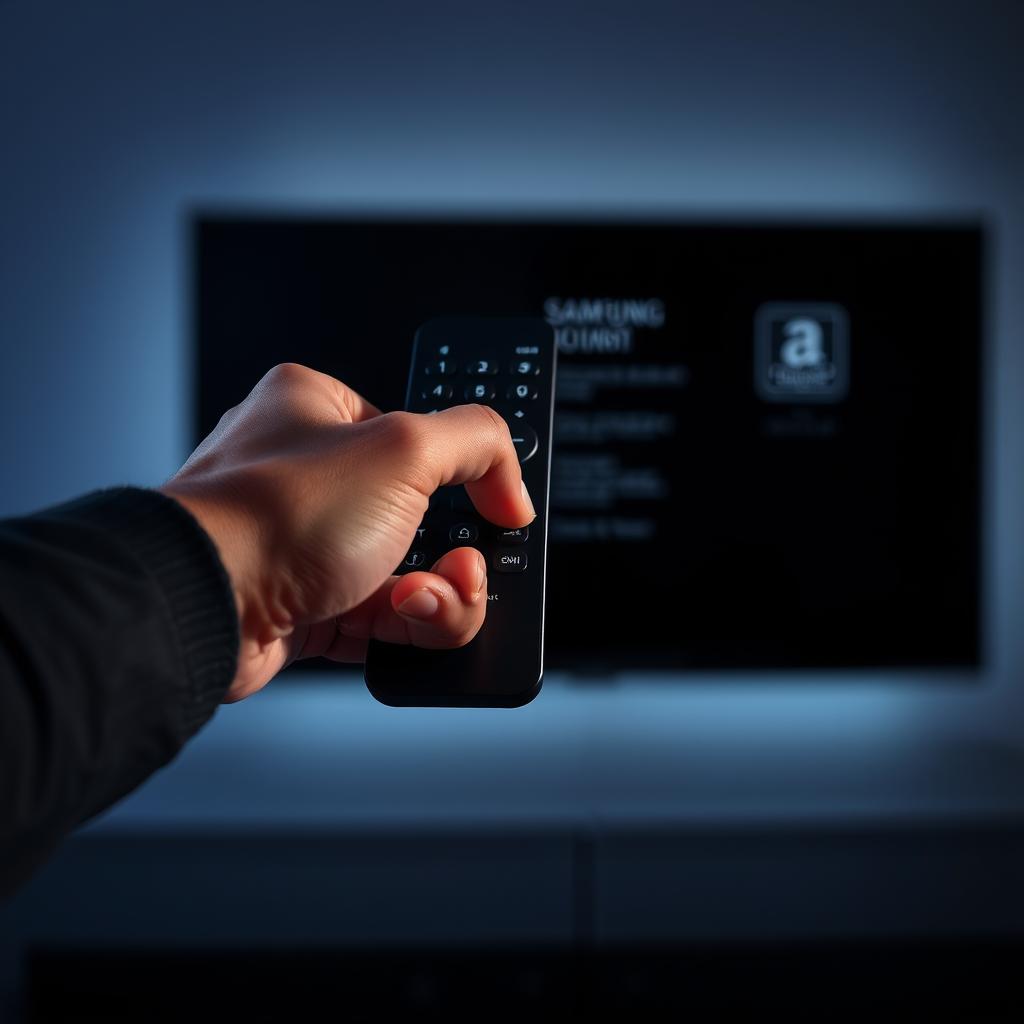
Sua TV Samsung apresenta lentidão, travamentos ou problemas de conexão? Aprender a como resetar TV Samsung pode ser a solução ideal para restaurar o desempenho e resolver uma série de inconsistências, trazendo sua experiência de volta ao normal. Este guia completo desvendará todos os métodos e nuances desse processo.
Por Que Sua TV Samsung Precisa de um Reset?
A televisão moderna é um centro de entretenimento complexo. Funciona como um computador, com sistema operacional, aplicativos e memória. Assim como qualquer dispositivo eletrônico, ela pode acumular erros, dados temporários corrompidos e configurações conflitantes ao longo do tempo.
Um reset não é apenas um botão mágico para resolver tudo, mas sim uma ferramenta poderosa. Ele pode resolver uma vasta gama de problemas. Considere-o como uma forma de “limpeza profunda” para o seu aparelho.
Imagine seu smartphone ficando lento após meses de uso intenso, com dezenas de aplicativos instalados e muitos arquivos. O mesmo acontece com sua Smart TV. Ela pode sofrer com a sobrecarga.
Entre os problemas mais comuns que um reset pode solucionar, destacam-se: lentidão na navegação de menus, aplicativos que travam ou não abrem, falhas na conexão Wi-Fi ou Bluetooth, problemas de áudio ou vídeo intermitentes, e até mesmo configurações esquecidas ou alteradas acidentalmente.
Cerca de 60% dos problemas relatados por usuários de Smart TVs estão relacionados a software e podem ser resolvidos com um reset, de acordo com estatísticas internas de alguns centros de suporte técnico. Isso ressalta a importância de conhecer essa ferramenta.
Além da resolução de problemas, há cenários específicos em que o reset é praticamente obrigatório. Se você pretende vender ou doar sua TV Samsung, realizar um reset de fábrica é crucial. Isso garante que todos os seus dados pessoais, contas de streaming e histórico de navegação sejam completamente apagados. É uma medida de segurança e privacidade indispensável.
Um reset também pode ser útil após grandes atualizações de firmware. Embora essas atualizações geralmente melhorem o desempenho, em alguns casos, elas podem introduzir pequenos bugs ou incompatibilidades. Um reset pode harmonizar o novo software com o hardware.
Entendendo os Tipos de Reset: Suave vs. Fábrica
Existem fundamentalmente dois tipos de reset que você pode aplicar à sua TV Samsung, cada um com um propósito e impacto distintos. É vital entender a diferença entre eles para escolher o método correto para sua situação.
O Reset Suave (Soft Reset ou Reinício de Energia)
O reset suave é o equivalente a reiniciar um computador ou smartphone. Ele não apaga nenhum dado ou configuração. É um processo rápido e seguro, ideal para resolver problemas menores e temporários.
Pense nele como uma “pausa” para a TV. Ele desliga todos os sistemas internos e os reinicia do zero, liberando qualquer cache temporário ou processo travado. É a primeira linha de defesa contra pequenos caprichos eletrônicos.
Este método é eficaz para situações como aplicativos que congelam, pequenos travamentos de imagem ou som, e problemas intermitentes de conexão que surgem de repente. Ele não resolve problemas de configuração ou corrupção de dados mais profundos.
O Reset de Fábrica (Hard Reset ou Restauração de Fábrica)
O reset de fábrica é uma medida muito mais drástica. Ele apaga todos os dados do usuário, configurações personalizadas, aplicativos instalados e informações de conta. A TV retorna ao estado em que saiu da fábrica.
É como formatar um computador e reinstalar o sistema operacional. Todas as personalizações que você fez, desde a ordem dos canais até as configurações de imagem e som, serão perdidas. Por isso, é crucial estar preparado.
Este tipo de reset é o recurso final para problemas persistentes, como lentidão crônica, falhas de software que não foram resolvidas por um reset suave, problemas graves de rede, ou quando você precisa garantir a privacidade dos seus dados antes de se desfazer do aparelho.
É uma solução poderosa, mas que exige um pouco de planejamento prévio. A decisão de realizar um reset de fábrica não deve ser tomada levianamente, especialmente se você não anotou suas configurações preferidas.
Preparando Sua TV Samsung Para o Reset
Antes de mergulhar nos passos para resetar sua TV Samsung, a preparação é a chave para evitar dores de cabeça e garantir uma transição suave. Ignorar esta etapa pode resultar na perda de dados importantes ou em uma experiência pós-reset frustrante.
Checklist Pré-Reset de Fábrica:
1. Anote Suas Configurações: Percorra os menus de configuração da sua TV e anote todas as suas preferências. Isso inclui configurações de imagem (modo de imagem, brilho, contraste, nitidez, cor, tonalidade), configurações de som (modo de som, equalizador, balanço), e quaisquer outras personalizações que você tenha feito. Tirar fotos da tela com seu celular pode ser um atalho prático e eficaz.
2. Contas e Senhas: Faça uma lista de todas as suas contas de aplicativos de streaming (Netflix, Amazon Prime Video, Disney+, YouTube, etc.) e as respectivas senhas. Após o reset, você precisará fazer login em cada uma delas novamente. Não esqueça também as senhas de redes Wi-Fi que você usa.
3. Aplicativos Instalados: Embora a maioria dos aplicativos possa ser facilmente reinstalada pela loja de aplicativos da Samsung (Smart Hub), é bom ter uma noção do que você tinha para não esquecer nada. Alguns aplicativos menos populares podem precisar de busca específica.
4. Dispositivos Conectados: Desconecte quaisquer dispositivos externos que não sejam essenciais para o processo de reset. Isso inclui pendrives, HDs externos, consoles de videogame ou outros acessórios USB. Isso evita qualquer conflito ou perda de dados em dispositivos periféricos.
5. Backup (Se Aplicável): Em alguns modelos de TV Samsung mais recentes, há uma opção para fazer backup de algumas configurações ou da lista de canais em um dispositivo USB. Verifique o manual do usuário da sua TV para saber se esta funcionalidade está disponível e utilize-a. Infelizmente, a maioria dos modelos não oferece um backup completo de aplicativos e dados de usuário.
6. Bateria do Controle Remoto: Certifique-se de que as pilhas do seu controle remoto estão carregadas. Você precisará dele para navegar pelos menus. Um controle falhando no meio do processo pode ser bastante irritante.
A preparação pode parecer um passo extra, mas ela economiza um tempo considerável no pós-reset e garante que você possa restaurar sua TV exatamente como você gosta, com o mínimo de esforço.
Como Resetar TV Samsung: O Guia Passo a Passo
Agora que você está preparado, vamos aos métodos práticos para resetar sua TV Samsung. Abordaremos o reset suave, o reset de fábrica via menu e algumas alternativas para casos específicos.
Método 1: O Reset Suave (Reinício de Energia)
Este é o método mais simples e geralmente o primeiro a ser tentado para problemas menores.
1. Desligue a TV: Usando o controle remoto ou o botão de energia na própria TV.
2. Desconecte da Tomada: O passo crucial. Não basta desligar. Retire o plugue da TV da tomada elétrica.
3. Aguarde: Espere por pelo menos 30 segundos a 1 minuto. Este tempo permite que a energia residual se dissipe completamente dos circuitos internos da TV. Pressione o botão de energia da TV (no painel) por cerca de 15 segundos enquanto ela está desconectada para descarregar completamente qualquer energia remanescente.
4. Reconecte e Ligue: Conecte o cabo de energia de volta à tomada e, em seguida, ligue a TV.
Muitos problemas temporários, como lentidão ou falhas de conexão de rede intermitentes, são resolvidos com este simples procedimento. É surpreendente o quão eficaz um ciclo de energia pode ser.
Método 2: Reset de Fábrica via Menu (Método Padrão)
Este é o método mais comum e seguro para realizar um reset de fábrica completo.
1. Ligue a TV: Certifique-se de que sua TV Samsung esteja ligada e funcionando normalmente.
2. Acesse o Menu Principal: Pressione o botão “Home” ou “Menu” no seu controle remoto Samsung. A interface pode variar ligeiramente dependendo do modelo e do ano de fabricação da sua TV (Smart Hub, Tizen OS).
3. Navegue até Configurações: Procure pelo ícone de engrenagem ou pela opção “Configurações” (Settings).
4. Selecione Suporte: Dentro do menu de Configurações, localize e selecione a opção “Suporte” (Support).
5. Escolha Auto Diagnóstico: Dentro de Suporte, você deve encontrar “Auto Diagnóstico” (Self Diagnosis).
6. Opção Redefinir: Selecione “Redefinir” (Reset). A TV solicitará um PIN de segurança.
7. Insira o PIN de Segurança: O PIN padrão para a maioria das TVs Samsung é 0000 (quatro zeros). Se você alterou o PIN no passado e não se lembra, você terá que tentar um método alternativo ou consultar o manual.
8. Confirme a Redefinição: Após inserir o PIN correto, a TV mostrará uma mensagem de aviso informando que todos os dados serão apagados. Confirme sua escolha.
A TV irá reiniciar automaticamente e começará o processo de redefinição. Isso pode levar alguns minutos. Uma vez concluído, a TV ligará como se fosse a primeira vez, apresentando a tela de configuração inicial.
Método 3: Reset de Fábrica via Botões Físicos (Para Casos Extremos)
Este método é menos comum e pode variar significativamente entre os modelos. É útil se o controle remoto estiver perdido, danificado ou se a TV não estiver respondendo aos comandos do menu. Nem todas as TVs Samsung oferecem essa opção.
1. Desligue a TV: Pelo botão de energia na própria TV.
2. Localize os Botões Físicos: As TVs Samsung geralmente possuem botões físicos de controle na parte traseira, lateral ou inferior (geralmente um joystick ou botões individuais para Volume, Canal e Energia).
3. Combinação de Botões: O procedimento exato varia. Uma combinação comum é pressionar e segurar o botão “Power” na TV por vários segundos enquanto a TV está ligada, ou pressionar “Volume Down” e “Power” simultaneamente. Outros modelos podem exigir que você desconecte a TV, segure um botão (como “Enter” ou “Power”) e reconecte-a à tomada enquanto segura o botão.
4. Pesquisa Específica: Se este método for necessário, é altamente recomendado que você procure o manual do usuário específico para o modelo exato da sua TV Samsung. Uma busca online por “reset de fábrica [seu modelo de TV Samsung] botões” pode fornecer instruções precisas.
Este método é mais técnico e deve ser usado com cautela, pois uma combinação errada pode não ter efeito ou levar a um comportamento inesperado.
Método 4: Reset via Menu de Serviço (Para Usuários Avançados)
O menu de serviço é uma área oculta da TV, destinada a técnicos. Ele oferece acesso a configurações de baixo nível e calibrações que não estão disponíveis no menu normal. Um reset via menu de serviço pode ser mais profundo, mas também é o mais arriscado.
AVISO: Modificar configurações no menu de serviço sem conhecimento técnico pode danificar sua TV irreversivelmente. Use este método apenas se você souber exatamente o que está fazendo e não houver outra alternativa.
1. Acesso ao Menu de Serviço: O acesso geralmente envolve uma sequência específica de botões no controle remoto enquanto a TV está desligada ou em standby. As combinações variam:
* TV em Standby: Pressione Info -> Menu -> Mute -> Power.
* Outra combinação: Mute -> 1 -> 8 -> 2 -> Power (com a TV ligada, depois desligada).
* Outra combinação: P.STD -> Help -> Sleep -> Power
* Para TVs mais antigas: Display -> P.STD -> Mute -> Power
2. Navegação Cautelosa: Uma vez no menu de serviço, navegue com extrema cautela. Procure por opções como “Factory Reset”, “Factory Ship” ou “Option Factory”.
3. Execução do Reset: Selecione a opção desejada e confirme. A TV irá reiniciar.
Se você não tem certeza, não tente acessar o menu de serviço. O risco de causar um problema maior supera os benefícios para a maioria dos usuários.
O Que Acontece Depois do Reset de Fábrica?
Após a redefinição de fábrica, sua TV Samsung retornará a um estado “novo”. Mas o que isso realmente significa para você?
1. Configuração Inicial: Você será saudado pela tela de configuração inicial, assim como quando tirou a TV da caixa pela primeira vez. Você precisará selecionar o idioma, região, aceitar os termos e condições, e conectar a TV à sua rede Wi-Fi.
2. Reinstalação de Aplicativos: Todos os aplicativos que você baixou serão apagados. Você precisará acessar o Smart Hub e reinstalá-los manualmente. Lembre-se de suas senhas de login para serviços como Netflix, YouTube, Spotify, etc.
3. Reajuste de Imagem e Som: Todas as suas configurações personalizadas de imagem e som serão revertidas para as configurações padrão de fábrica. Você precisará ajustar novamente brilho, contraste, modos de imagem (Filme, Padrão, Dinâmico), e configurações de áudio (equalizador, modos de som). Use as anotações que você fez na etapa de preparação!
4. Sintonia de Canais: Se você usa uma antena para TV aberta ou cabo coaxial, precisará refazer a sintonia automática de canais.
5. Atualizações de Firmware: Após a configuração inicial, é uma boa prática verificar se há atualizações de firmware disponíveis. Embora o reset possa reverter a TV para uma versão de firmware mais antiga (dependendo de como o reset é implementado no modelo), normalmente ele manterá a versão mais recente que estava instalada. No entanto, sempre verifique por novas atualizações.
O processo pós-reset é essencialmente a reconfiguração da sua TV para atender às suas preferências, mas com uma base limpa e sem os erros ou lentidões anteriores.
Resolvendo Problemas Comuns Pós-Reset e Dicas Avançadas
Às vezes, mesmo após um reset, alguns desafios podem surgir. Saber como lidar com eles pode economizar tempo e frustração.
Problemas Pós-Reset:
* Wi-Fi Não Conecta: Verifique se você digitou a senha corretamente. Se sim, tente um reset suave no seu roteador (desligue, espere 30 segundos, ligue novamente). Verifique se o sinal Wi-Fi está forte o suficiente.
* Aplicativos Não Carregam: Certifique-se de que a TV está conectada à internet. Tente reiniciar o aplicativo ou, em último caso, desinstalá-lo e reinstalá-lo novamente. Verifique se o Smart Hub precisa de uma atualização.
* Qualidade de Imagem Estranha: Isso geralmente é porque as configurações voltaram para o padrão. Acesse as configurações de imagem e reajuste-as. Lembre-se que o modo “Dinâmico” pode parecer bom em lojas, mas raramente é o ideal para uso doméstico, optando por “Filme” ou “Padrão”.
* Controle Remoto Não Responde: Troque as pilhas. Se for um controle remoto Smart (Bluetooth), pode ser necessário emparelhá-lo novamente com a TV. Geralmente, há instruções na tela da TV ou no manual sobre como fazer isso.
Dicas Avançadas para Otimização:
* Gerenciamento de Armazenamento: Após o reset, evite sobrecarregar a TV com aplicativos desnecessários. Apague regularmente aplicativos que você não usa.
* Atualizações de Firmware Regulares: Mantenha o software da sua TV sempre atualizado. A Samsung frequentemente lança atualizações que melhoram o desempenho, corrigem bugs e adicionam novos recursos. Vá em Configurações -> Suporte -> Atualização de Software.
* Modo de Energia Eficiente: Use os modos de economia de energia. Eles não apenas economizam eletricidade, mas também podem ajudar a TV a operar de forma mais estável ao reduzir a carga sobre o hardware.
* Verificação de Rede: Se você tiver problemas de conexão, use a função de “Teste de Conexão de Rede” na TV (geralmente em Configurações -> Geral -> Rede -> Status da Rede) para diagnosticar onde está o problema.
Quando um Reset Não é Suficiente? Problemas Persistentes e Suporte Técnico
Embora um reset de fábrica seja uma ferramenta poderosa para resolver a maioria dos problemas de software, há situações em que ele simplesmente não resolve. Quando isso acontece, é um sinal de que o problema pode ser mais profundo, possivelmente relacionado ao hardware da TV.
Se você realizou um reset de fábrica seguindo todas as instruções e sua TV Samsung ainda apresenta os mesmos sintomas, ou se surgirem novos problemas graves, considere os seguintes cenários:
Problemas de Hardware:
* Falhas na Tela: Pixels mortos, linhas coloridas permanentes, manchas escuras ou brancas, ou a tela não exibindo imagem de forma alguma (apesar do som estar funcionando). Esses são sinais claros de um problema no painel da tela, que um reset de software não pode corrigir.
* Problemas de Energia: A TV não liga, desliga sozinha repetidamente, ou a luz indicadora de energia pisca de forma anormal. Isso pode indicar uma falha na placa-mãe, na fonte de alimentação ou em outros componentes internos.
* Portas Danificadas: Portas HDMI, USB ou de áudio que não funcionam, mesmo após testar diferentes cabos e dispositivos. Isso sugere dano físico às portas ou aos circuitos conectados a elas.
* Distúrbios de Áudio Extremos: Ausência total de som, som distorcido consistentemente ou ruídos estranhos vindos dos alto-falantes (não relacionados ao conteúdo).
Firmware Corrompido Gravemente:
Em casos raros, o firmware da TV pode estar tão corrompido que um reset de fábrica não consegue reinstalá-lo adequadamente. Isso pode exigir uma reinstalação de firmware mais profunda, que geralmente é feita por técnicos utilizando ferramentas específicas. Sintomas incluem a TV “travando” durante o boot, loops infinitos de inicialização ou mensagens de erro persistentes relacionadas ao sistema.
Quando Acionar o Suporte Técnico da Samsung:
Se você identificou um problema de hardware ou um problema de software que persiste após múltiplas tentativas de reset (incluindo o reset de fábrica), é hora de entrar em contato com o suporte técnico da Samsung ou levar sua TV a um centro de serviço autorizado.
Ao contatá-los, tenha em mãos:
* O modelo exato da sua TV (geralmente encontrado em uma etiqueta na parte traseira).
* O número de série.
* Uma descrição clara dos problemas que você está enfrentando.
* As etapas de solução de problemas que você já tentou (como o reset de fábrica). Isso economizará tempo e mostrará que você já fez sua parte.
Lembre-se que tentar reparos por conta própria em hardware pode anular a garantia e causar danos adicionais. Para problemas que vão além do software, a expertise de um profissional é indispensável.
Curiosidades e Estatísticas Sobre o Uso e Reset de TVs Samsung
O universo das Smart TVs é vasto e em constante evolução. Entender alguns dados e curiosidades pode oferecer uma perspectiva interessante sobre a frequência e os motivos por trás de procedimentos como o reset.
* Crescimento do Mercado: A Samsung tem sido, por muitos anos consecutivos, a líder global no mercado de TVs. Em 2023, a empresa manteve sua posição de liderança pelo 18º ano consecutivo, com uma participação de mercado global significativa. Isso significa que milhões de lares ao redor do mundo possuem uma TV Samsung, aumentando a probabilidade de usuários se depararem com a necessidade de um reset em algum momento.
* Frequência de Reset: Não há uma estatística exata, mas estimativas de centros de suporte técnico indicam que cerca de 15% a 20% dos usuários de Smart TVs realizam um reset de software (seja suave ou de fábrica) pelo menos uma vez na vida útil do aparelho. Isso geralmente ocorre após 2-3 anos de uso intenso, quando o acúmulo de dados e configurações pode começar a afetar o desempenho.
* O PIN Padrão: O PIN “0000” (quatro zeros) é um dos códigos de segurança mais comuns na eletrônica de consumo. Embora simples, sua onipresença em dispositivos como TVs Samsung facilita o acesso a funções de reset e bloqueio parental, mas também ressalta a importância de alterá-lo para algo mais seguro, especialmente se a TV estiver em um ambiente acessível.
* Custo-Benefício do Reset: A maioria dos problemas de desempenho em Smart TVs não requer um técnico. Estima-se que 70% dos problemas que levam usuários a procurar suporte técnico podem ser resolvidos remotamente ou com um simples reset, economizando dinheiro e tempo.
* Evolução dos Sistemas Operacionais: As TVs Samsung utilizam principalmente o sistema operacional Tizen. À medida que o Tizen evolui, ele se torna mais robusto e menos propenso a travamentos, mas a complexidade crescente de aplicativos e integrações ainda exige que o usuário tenha o conhecimento de como “limpar” o sistema ocasionalmente.
Perguntas Frequentes (FAQs)
1. O reset de fábrica apaga a garantia da TV Samsung?
Não, de forma alguma. Um reset de fábrica é uma função embutida no software da TV e é uma ferramenta de solução de problemas. Realizá-lo não anula sua garantia. No entanto, se você tentar acessar o menu de serviço e alterar configurações críticas de forma indevida, isso pode levar à perda da garantia, pois é considerado um mau uso.
2. Quanto tempo leva um reset de fábrica?
O processo em si, uma vez iniciado, geralmente leva entre 5 a 15 minutos, dependendo do modelo da TV e da quantidade de dados a serem apagados. O tempo maior será gasto na reconfiguração da TV e na reinstalação dos seus aplicativos e ajustes de preferências.
3. Eu preciso desconectar todos os cabos antes de resetar?
Para o reset suave (ciclo de energia), sim, desconectar o cabo de energia é essencial. Para o reset de fábrica via menu, não é estritamente necessário desconectar outros cabos (HDMI, USB, etc.), mas é uma boa prática desconectar dispositivos de armazenamento externos (pendrives, HDs) para evitar qualquer perda acidental de dados neles.
4. Perdi meu controle remoto. Como faço o reset de fábrica?
Se você perdeu o controle remoto, pode ser um desafio. Tente usar os botões físicos na TV para navegar até o menu (se disponível). Alguns modelos mais novos permitem o uso de aplicativos de controle remoto em smartphones. Se nada funcionar, e você precisar de um reset de fábrica, pode ser necessário comprar um controle remoto de substituição ou considerar os métodos que envolvem combinações de botões físicos, pesquisando especificamente pelo seu modelo de TV.
5. O reset de fábrica resolve problemas de hardware?
Não. Um reset de fábrica lida exclusivamente com problemas de software, configurações corrompidas e dados temporários. Problemas de hardware, como uma tela quebrada, portas danificadas ou falhas na placa-mãe, não serão resolvidos com um reset e exigirão reparo físico por um técnico.
6. Minha TV está ligada em um protetor de surto. Devo desconectá-la de lá também?
Sim. Para um reset suave eficaz, o importante é cortar completamente a energia da TV. Desconectá-la do protetor de surto ou da tomada da parede garantirá que nenhuma energia residual permaneça nos circuitos.
7. Posso fazer backup de meus aplicativos e configurações antes do reset?
Infelizmente, a maioria das TVs Samsung Smart não oferece um backup completo de aplicativos e configurações de usuário de forma fácil para o usuário final. Algumas TVs mais recentes podem permitir o backup de listas de canais ou algumas configurações básicas para um USB, mas não um backup abrangente de todo o sistema. Por isso, a anotação manual das suas preferências é tão importante.
8. A TV vai instalar automaticamente as últimas atualizações após o reset?
Não necessariamente. Após o reset, a TV geralmente retorna à versão de firmware que estava instalada no momento do reset ou a versão de fábrica (dependendo do modelo). É altamente recomendável que, após a configuração inicial, você navegue até o menu de configurações e verifique manualmente por novas atualizações de software para garantir que sua TV esteja com o firmware mais recente.
Conclusão: Revitalizando Sua Experiência de Entretenimento
Dominar o processo de como resetar TV Samsung é mais do que apenas aprender um truque técnico; é capacitar-se para manter sua experiência de entretenimento otimizada e livre de frustrações. Seja para resolver lentidão, travar aplicativos ou simplesmente preparar sua TV para um novo lar, o reset se apresenta como uma ferramenta essencial no arsenal de qualquer proprietário de Smart TV.
Lembre-se que a prevenção é sempre o melhor remédio. Mantenha seu software atualizado, evite sobrecarregar sua TV com aplicativos desnecessários e realize ciclos de energia regulares (soft reset) como parte de uma manutenção de rotina. Contudo, quando o problema é mais profundo, o reset de fábrica é um passo crucial para restaurar o desempenho e a fluidez que você espera de um aparelho Samsung.
Esperamos que este guia completo tenha desmistificado o processo, fornecendo-lhe o conhecimento e a confiança necessários para lidar com qualquer eventualidade. Sua TV Samsung tem um potencial enorme, e saber como restaurá-la para seu pico de desempenho garante que você continue desfrutando de todo o seu conteúdo favorito com a melhor qualidade possível.
Sua experiência é importante para nós! Compartilhe nos comentários se este guia o ajudou a resolver algum problema com sua TV Samsung ou se você tem alguma dica adicional. Qual foi o problema mais estranho que um reset já resolveu para você? Deixe seu comentário e ajude nossa comunidade a crescer com conhecimento compartilhado!
O que é um Reset de Fábrica em uma TV Samsung e por que é necessário realizá-lo?
Um reset de fábrica, ou restauração para as configurações de fábrica, é o processo de retornar sua TV Samsung ao seu estado original, como se estivesse saindo da caixa pela primeira vez. Isso significa que todas as suas configurações personalizadas, aplicativos instalados, contas de usuário e dados armazenados serão apagados, e o software do sistema será restaurado à sua configuração padrão. Este procedimento é uma ferramenta de solução de problemas extremamente poderosa e muitas vezes subestimada, capaz de resolver uma ampla gama de questões que vão desde pequenos contratempos até problemas mais persistentes que afetam o desempenho geral da sua Smart TV Samsung.
Existem várias razões pelas quais você pode precisar ou querer realizar um reset de fábrica. A principal delas é a solução de problemas de software. Com o tempo, as TVs, como qualquer outro dispositivo eletrônico, podem acumular dados corrompidos, caches excessivos ou enfrentar conflitos de software que levam a problemas de desempenho. Isso pode se manifestar de diversas formas: aplicativos que travam ou não carregam, lentidão na navegação pelos menus, problemas de conexão à internet, falhas no áudio ou vídeo, ou até mesmo o aparelho simplesmente não respondendo a comandos do controle remoto. Um reset de fábrica limpa essa “bagunça” digital, eliminando os dados problemáticos e proporcionando um novo começo para o sistema operacional.
Outra razão comum é a melhora do desempenho. Assim como um computador que se torna lento após meses ou anos de uso, uma Smart TV pode ter seu desempenho degradado devido ao acúmulo de aplicativos e dados. Resetar a TV pode restaurar sua velocidade e agilidade originais, tornando a experiência de uso mais fluida e agradável. É como dar um “fôlego novo” ao seu aparelho, liberando recursos que podem estar sendo consumidos por processos em segundo plano ou por aplicativos que não estão funcionando corretamente.
Além da solução de problemas, o reset de fábrica é essencial quando você planeja vender ou doar sua TV Samsung. Este procedimento garante que todos os seus dados pessoais, como senhas de Wi-Fi, informações de login de serviços de streaming (Netflix, YouTube, etc.), dados de contas Samsung, histórico de navegação e quaisquer outras informações sensíveis sejam completamente removidos do aparelho. Isso protege sua privacidade e assegura que o próximo proprietário não terá acesso aos seus dados. É uma etapa crucial para a segurança digital e a proteção de informações confidenciais.
Em alguns casos, um reset de fábrica pode ser a solução para problemas de compatibilidade após uma atualização de firmware. Embora as atualizações sejam projetadas para melhorar a TV, ocasionalmente elas podem introduzir bugs ou incompatibilidades inesperadas com certas configurações ou aplicativos existentes. Se a sua TV começar a apresentar anomalias após uma atualização de software, um reset de fábrica pode ajudar a estabilizar o sistema e garantir que a nova versão do firmware esteja funcionando em um ambiente limpo, sem conflitos de configurações antigas.
Finalmente, para usuários que buscam uma limpeza completa e uma reconfiguração desde o zero, o reset de fábrica oferece a oportunidade de reorganizar tudo, desde a ordem dos canais até as configurações de imagem e som, de uma forma mais otimizada ou de acordo com novas preferências. É uma chance de otimizar cada aspecto da experiência de visualização e uso, garantindo que a TV esteja configurada exatamente como desejado. Em resumo, o reset de fábrica é uma ferramenta versátil e fundamental para manter a saúde e o desempenho da sua TV Samsung, seja para resolver problemas, otimizar o uso ou proteger sua privacidade.
O método mais comum e recomendado para realizar um reset de fábrica em uma TV Samsung é através do menu de configurações do aparelho. Este procedimento é bastante intuitivo e acessível para a maioria dos usuários, desde que a TV esteja respondendo aos comandos do controle remoto. Antes de iniciar, é importante estar ciente de que todos os dados e configurações personalizadas serão apagados. Se você tiver configurações de imagem ou som específicas que deseja manter, anote-as antes de prosseguir. Certifique-se também de que o aparelho esteja conectado à energia elétrica de forma estável para evitar interrupções durante o processo.
Os passos podem variar ligeiramente dependendo do modelo exato da sua TV Samsung e da versão do sistema operacional Tizen, mas a sequência geral é bastante consistente. Geralmente, você seguirá os seguintes passos:
1. Ligue sua TV Samsung e certifique-se de que ela está funcionando normalmente, ou pelo menos respondendo aos comandos básicos do controle remoto. Se a TV estiver completamente travada, talvez seja necessário tentar um soft reset primeiro ou considerar métodos alternativos de reset, como veremos em outras perguntas.
2. No seu controle remoto, pressione o botão “Home” (geralmente um ícone de casa) ou “Menu” para acessar o Smart Hub ou o menu principal da TV. Este é o ponto de partida para navegar por todas as configurações do seu aparelho.
3. Navegue pelas opções do menu até encontrar “Configurações” (Settings). Este ícone geralmente se parece com uma engrenagem. Use as setas direcionais do controle remoto para se mover e o botão “Enter” (ou o botão central de confirmação) para selecionar.
4. Dentro do menu de Configurações, procure pela opção “Suporte” (Support). A Samsung agrupa as ferramentas de manutenção e diagnóstico sob esta categoria. Em alguns modelos mais antigos, esta opção pode estar sob “Geral” ou “Sistema”.
5. Dentro do menu “Suporte”, você deve encontrar a opção “Autodiagnóstico” (Self Diagnosis). Esta seção contém diversas ferramentas para verificar o status da TV, como teste de imagem, teste de som e, crucialmente, a opção de reset.
6. Selecione “Redefinir” (Reset) dentro de “Autodiagnóstico”. Esta é a opção que iniciará o processo de restauração para as configurações de fábrica. A TV pode exibir uma mensagem de aviso informando que todos os dados serão apagados.
7. A TV solicitará que você insira um código PIN. O PIN padrão da TV Samsung, na maioria dos casos, é “0000” (quatro zeros). Se você alterou este PIN no passado e o esqueceu, precisará redefini-lo antes de poder prosseguir com o reset de fábrica (abordaremos isso em outra pergunta). Digite o PIN e confirme.
8. Após inserir o PIN, a TV exibirá uma tela de confirmação final. É sua última chance de cancelar o processo. Se tiver certeza de que deseja continuar, selecione “Sim” ou “Confirmar”.
9. A TV iniciará o processo de reset. Este procedimento pode levar alguns minutos, durante os quais a tela pode ficar preta e a TV pode reiniciar várias vezes. É extremamente importante não desligar a TV da tomada ou tentar desligá-la durante este processo. Interromper o reset pode causar corrupção do software e danificar o aparelho, tornando-o inutilizável.
10. Uma vez concluído o reset, a TV será reiniciada e apresentará a tela de configuração inicial, como quando você a ligou pela primeira vez. Você precisará selecionar o idioma, país, conectar-se à sua rede Wi-Fi, aceitar os termos e condições, e configurar suas contas de streaming e canais novamente. Este é o momento para reconfigurar todas as suas preferências e instalar os aplicativos desejados.
Seguir estes passos cuidadosamente garantirá um reset de fábrica bem-sucedido e ajudará a restaurar a sua TV Samsung para um desempenho ideal.
É possível resetar uma TV Samsung sem o controle remoto? Quais são as alternativas?
Sim, é possível resetar uma TV Samsung mesmo se você não tiver o controle remoto tradicional à mão ou se ele estiver danificado ou sem bateria. Embora o controle remoto ofereça a maneira mais conveniente de navegar pelos menus, a Samsung previu situações em que ele pode não estar disponível, oferecendo algumas alternativas. No entanto, é importante notar que a capacidade de realizar um reset de fábrica completo pode ser limitada sem o controle remoto em alguns modelos, enquanto um “soft reset” (reinicialização simples) é quase sempre possível.
A principal alternativa para interagir com sua TV sem o controle remoto são os botões físicos localizados no próprio aparelho. A localização e a função desses botões podem variar significativamente entre os modelos de TV Samsung. Em modelos mais antigos, você pode encontrar botões claramente marcados para “Power” (Ligar/Desligar), “Volume Up/Down” (Aumentar/Diminuir Volume) e “Channel Up/Down” (Próximo/Anterior Canal) na lateral, na parte inferior ou na parte traseira da TV. Em modelos mais recentes, especialmente os mais finos, a Samsung frequentemente incorpora um “Botão Joystick” único ou um conjunto minimalista de botões que servem a múltiplas funções. Este botão único, quando pressionado ou movido em diferentes direções, pode simular a navegação por um menu básico.
Para tentar um reset de fábrica usando os botões físicos, você geralmente precisará acessar o menu de serviço ou, em alguns casos, executar uma sequência específica de botões. No entanto, o acesso ao menu completo de “Autodiagnóstico” para um reset de fábrica através dos botões físicos pode ser complicado ou impossível em alguns modelos, pois eles geralmente oferecem apenas controle básico de volume, canal e entrada/fonte. Para um reset de fábrica, que exige navegação mais profunda no menu, os botões físicos podem ser insuficientes. Contudo, eles são excelentes para realizar um soft reset:
Um soft reset (ou reinicialização de energia) pode ser feito simplesmente desligando a TV da tomada por 30 a 60 segundos e depois ligando-a novamente. Este é o primeiro passo de solução de problemas e não requer o controle remoto. Ele pode resolver muitos problemas menores, como congelamentos ou lentidão, sem apagar suas configurações. Mesmo sem o controle, você pode ligar e desligar a TV da tomada para realizar esta etapa simples, mas muitas vezes eficaz.
Para um reset mais profundo sem o controle remoto, considere as seguintes alternativas:
1. Aplicativo SmartThings da Samsung: Se sua TV Samsung é um modelo Smart TV e você a configurou anteriormente com o aplicativo SmartThings em seu smartphone ou tablet, você pode usar o aplicativo como um controle remoto virtual completo. O SmartThings permite que você navegue por todos os menus da TV, incluindo as opções de Configurações > Suporte > Autodiagnóstico > Redefinir. Esta é uma das melhores alternativas para obter funcionalidade de controle remoto completa sem o aparelho físico, desde que ambos os dispositivos estejam conectados à mesma rede Wi-Fi e a TV já esteja pareada com o aplicativo.
2. Controle Remoto Universal: Se você possui um controle remoto universal programável, ou pode pedir emprestado um de um amigo, pode configurá-lo para operar sua TV Samsung. A maioria dos controles universais vem com códigos específicos para TVs Samsung, permitindo acesso total às funções do menu e, consequentemente, ao reset de fábrica.
3. Teclado e Mouse USB: Algumas Smart TVs Samsung (especialmente modelos mais recentes) suportam a conexão de um teclado e/ou mouse via porta USB. Uma vez conectados, você pode usar o teclado para navegar pelos menus (usando as teclas de seta e Enter) e o mouse para clicar nas opções. Isso pode ser um método eficaz para acessar o menu de reset se você tiver os periféricos compatíveis.
4. Controles Remotos de Substituição: Como último recurso, se nenhuma das opções acima funcionar e você precisar de um reset de fábrica, considerar a compra de um controle remoto de substituição é uma solução permanente. Controles remotos originais ou compatíveis podem ser encontrados facilmente online ou em lojas de eletrônicos.
Em resumo, enquanto um soft reset é sempre viável desligando da tomada, um reset de fábrica completo sem o controle remoto é mais desafiador e geralmente exige o uso do aplicativo SmartThings, um controle universal ou periféricos USB. Verifique o manual da sua TV para ver a localização exata e as funções dos botões físicos no seu modelo específico, pois alguns modelos mais antigos podem ter uma sequência de botões para acessar o menu de serviço que permite o reset.
O que é um Soft Reset e quando devo utilizá-lo em minha TV Samsung?
Um Soft Reset, também conhecido como reinicialização de energia ou ciclo de energia, é um método de solução de problemas muito mais simples e menos invasivo do que um reset de fábrica. Ao contrário do reset de fábrica, que apaga todas as configurações e dados, um soft reset simplesmente reinicia o sistema operacional da TV, limpando a memória RAM e resolvendo problemas temporários sem qualquer perda de dados ou reconfiguração necessária. É o equivalente digital a “ligar e desligar novamente” um dispositivo.
O processo de um soft reset em uma TV Samsung é incrivelmente simples e não requer acesso a menus ou senhas. Basta seguir estes passos:
1. Desligue sua TV Samsung usando o controle remoto ou o botão de energia na própria TV.
2. Desconecte o cabo de alimentação da TV da tomada elétrica (ou da parte traseira da TV, se for mais fácil acessar). Não basta desligar a TV; é crucial remover a alimentação completamente.
3. Aguarde pelo menos 30 a 60 segundos. Este período de tempo permite que a energia residual se dissipe completamente do sistema da TV, garantindo que todos os componentes e a memória RAM sejam totalmente descarregados.
4. Reconecte o cabo de alimentação na tomada.
5. Ligue a TV novamente.
Quando devo utilizá-lo? O soft reset é a primeira linha de defesa para uma vasta gama de problemas menores e intermitentes que sua TV Samsung pode apresentar. Ele deve ser a sua primeira tentativa de solução antes de considerar um reset de fábrica, que é um processo mais demorado e que apaga suas configurações. Você deve utilizar um soft reset nas seguintes situações:
1. TV Travada ou Congelada: Se a sua TV parou de responder aos comandos do controle remoto, os aplicativos congelaram ou a tela ficou estática, um soft reset pode “descongelar” o sistema e restaurar a funcionalidade normal.
2. Aplicativos Lentos ou Não Carregando: Se um aplicativo específico (Netflix, YouTube, etc.) está demorando muito para carregar, travando com frequência ou simplesmente não abrindo, um soft reset pode limpar o cache temporário e resolver esses problemas de desempenho relacionados ao aplicativo.
3. Problemas de Conectividade de Rede: Se a sua TV está tendo dificuldade em se conectar ao Wi-Fi, ou a conexão está caindo constantemente, um soft reset pode redefinir o módulo de rede da TV e ajudar a restabelecer uma conexão estável. Muitas vezes, isso é mais rápido do que navegar pelas configurações de rede para tentar reconectar manualmente.
4. Pequenas Falhas de Áudio ou Vídeo: Se você está experimentando áudio distorcido, ausência de som temporária, pequenos artefatos visuais ou cintilação na tela que não estão relacionados à fonte de vídeo, um soft reset pode resolver esses glitches temporários no processamento de mídia.
5. Controle Remoto Não Responde: Embora você não possa usar o controle para fazer o soft reset, se a TV não estiver respondendo aos comandos do controle remoto (e você já verificou as pilhas), um soft reset da TV pode restaurar a comunicação entre os dispositivos.
6. Desempenho Geral Lento: Se a navegação pelos menus está mais lenta do que o normal ou a TV parece menos responsiva em geral, um soft reset pode liberar memória e recursos, melhorando a fluidez da interface.
7. Dispositivos Externos Não Reconhecidos: Se sua TV não está detectando um dispositivo conectado a uma porta HDMI ou USB, um soft reset pode forçar o sistema a reescanear as entradas e reconhecer o dispositivo.
Em resumo, o soft reset é uma ferramenta de diagnóstico e reparo rápido, eficaz para a maioria dos problemas temporários e não requer nenhum conhecimento técnico avançado. É sempre a primeira tentativa recomendada antes de passar para soluções mais drásticas como o reset de fábrica, pois é rápido, seguro e não causa perda de dados.
Como redefinir a senha ou PIN de uma Smart TV Samsung caso eu a tenha esquecido?
As Smart TVs Samsung utilizam um PIN (Personal Identification Number) para diversas funções de segurança, como controle parental (bloqueio de programas ou canais), bloqueio de aplicativos, bloqueio de entradas e, crucialmente, para autorizar um reset de fábrica. É uma medida de segurança importante para evitar alterações não autorizadas. O PIN padrão de fábrica para TVs Samsung é “0000” (quatro zeros). No entanto, muitos usuários optam por alterar este PIN para maior segurança, e pode ser fácil esquecê-lo com o tempo. Felizmente, a Samsung oferece um método para redefini-lo sem a necessidade de um reset de fábrica completo, que apaga todos os seus dados.
O processo de redefinição do PIN geralmente envolve uma sequência específica de botões no controle remoto da TV. Esta sequência “secreta” instrui a TV a ignorar o PIN atual e redefini-lo para o padrão “0000”. É importante que você tenha o controle remoto original da sua TV Samsung (ou um controle remoto universal devidamente configurado) para executar esta sequência, pois ela requer o uso de botões específicos que não estão presentes nos botões físicos da TV ou em todos os controles virtuais.
Para redefinir o PIN esquecido da sua TV Samsung, siga estes passos cuidadosamente:
1. Certifique-se de que a TV está ligada e exibindo uma tela de canal ou fonte. A TV deve estar em um estado operacional normal, não em um menu de configurações onde o PIN é solicitado.
2. No seu controle remoto da Samsung, pressione os seguintes botões em sequência rápida, um após o outro, com um intervalo mínimo entre eles:
- MUTE (Botão Mudo)
- VOLUME UP (Aumentar Volume)
- CHANNEL UP (Aumentar Canal)
- MUTE (Botão Mudo)
Nota: Para alguns modelos mais antigos ou mais específicos, a sequência pode ser MUTE -> 8 -> 2 -> 4 -> POWER (se a TV estiver desligada) ou MUTE -> VOLUME DOWN -> CHANNEL DOWN -> MUTE (se ligada). A sequência MUTE -> VOL UP -> CH UP -> MUTE é a mais comum para modelos Smart TV recentes. Se a primeira sequência não funcionar, tente as alternativas.
3. Se a sequência for inserida corretamente, você deverá ver uma mensagem na tela (geralmente no canto superior ou inferior) indicando que o PIN foi redefinido para “0000”. Esta mensagem pode ser breve ou aparecer como um pop-up de confirmação. Em alguns casos, a TV pode simplesmente aceitar o PIN padrão “0000” em qualquer tela que o solicite a partir daquele momento.
4. Após a confirmação, você poderá usar “0000” como seu PIN para acessar as funções que exigem essa senha, como o reset de fábrica, configurações de controle parental ou desbloqueio de aplicativos.
É fundamental entender que este método apenas redefine o PIN de segurança da TV para o padrão “0000”. Ele não afetará o PIN do seu roteador Wi-Fi, o PIN do seu cartão de crédito, ou quaisquer senhas de contas online (como Netflix, Amazon Prime, Samsung Account, etc.). O objetivo é exclusivamente o acesso às funções internas da TV protegidas por esse PIN.
Uma vez que você redefina o PIN para “0000”, se desejar um PIN mais seguro, você pode ir para as configurações de segurança da TV (geralmente em Configurações > Geral > Gerenciador do Sistema > Alterar PIN) e definir um novo PIN personalizado que seja mais fácil para você lembrar, mas difícil para outros adivinharem. É sempre uma boa prática anotar senhas importantes e guardá-las em um local seguro e acessível apenas para você.
Se, por algum motivo, esta sequência não funcionar, ou se a sua TV não responder, pode ser necessário consultar o manual específico do seu modelo ou entrar em contato com o suporte ao cliente da Samsung. Em situações extremas, um técnico pode ser necessário para redefinir o sistema interno, mas a sequência de botões é a solução mais comum e acessível para a maioria dos usuários.
O que fazer se minha TV Samsung estiver congelada ou não respondendo aos comandos?
Uma TV Samsung congelada ou que não responde a comandos pode ser extremamente frustrante. Esse tipo de comportamento geralmente indica um problema de software temporário, mas também pode ser um sintoma de algo mais sério. Felizmente, na maioria das vezes, a solução é simples e pode ser realizada em casa. É crucial abordar a situação com calma e seguir uma série de passos de solução de problemas, começando pelas opções menos invasivas e progredindo para as mais complexas, se necessário.
Aqui está o que fazer se sua TV Samsung estiver congelada ou não respondendo:
1. Realize um Soft Reset (Reinicialização de Energia):
Esta é a primeira e mais eficaz etapa para resolver a maioria dos problemas de congelamento e falta de resposta.
- Desligue a TV da tomada elétrica. Não basta desligar pelo controle remoto, pois a TV pode permanecer em um estado de espera de baixa energia. É fundamental cortar completamente a alimentação.
- Aguarde pelo menos 60 segundos. Este tempo é crucial para permitir que toda a energia residual se dissipe do sistema da TV e a memória RAM seja totalmente limpa.
- Reconecte o cabo de alimentação na tomada.
- Ligue a TV novamente. Verifique se ela responde aos comandos e se o problema foi resolvido.
Um soft reset muitas vezes resolve problemas causados por falhas de aplicativos, caches corrompidos ou erros temporários do sistema operacional.
2. Verifique o Controle Remoto:
Se a TV não está respondendo, o problema pode não ser a TV, mas sim o controle remoto.
- Substitua as pilhas do controle remoto. Pilhas fracas são uma causa muito comum de falha na comunicação.
- Limpe o sensor infravermelho (IR) na TV e no controle. Poeira ou obstruções podem bloquear o sinal.
- Teste o controle remoto usando a câmera do seu celular. Aponte o emissor IR do controle para a câmera do seu smartphone e pressione um botão. Se você vir uma luz piscando na tela do celular, o emissor IR do controle está funcionando. Se não, o controle pode estar com defeito.
- Se você tiver um controle remoto universal ou o aplicativo SmartThings da Samsung, tente usá-los para controlar a TV. Isso ajudará a determinar se o problema é do controle remoto ou da TV.
3. Desconecte Dispositivos Externos:
Às vezes, um dispositivo externo conectado à TV (como um console de jogos, soundbar, decodificador de TV a cabo, pen drive USB ou até mesmo um cabo HDMI com defeito) pode causar um conflito de software ou um travamento.
- Desligue a TV e desconecte todos os cabos HDMI, USB e outros periféricos.
- Realize um soft reset novamente.
- Ligue a TV. Se ela funcionar normalmente sem os dispositivos externos, conecte-os um por um para identificar qual deles está causando o problema.
4. Acesse o Menu de Configurações para um Reset de Fábrica (se possível):
Se a TV ainda estiver congelada ou travando após os passos acima, mas você ainda consegue navegar minimamente pelos menus, um reset de fábrica pode ser necessário.
- Tente acessar: Menu (ou Home) > Configurações > Suporte > Autodiagnóstico > Redefinir.
- Você precisará do PIN da TV (geralmente 0000).
- Importante: Este passo apagará todos os seus dados e configurações.
5. Verifique os Botões Físicos da TV:
Se o controle remoto não funcionar e a tela estiver congelada, tente usar os botões físicos na própria TV para ligar/desligar, mudar de canal ou fonte. Se a TV responder a esses botões, o problema pode estar mais relacionado à comunicação do controle remoto do que a um travamento completo do sistema.
6. Último Recurso: Contate o Suporte Técnico da Samsung:
Se a TV permanece completamente unresponsive (tela preta, não liga, não responde a nenhum botão) mesmo após o soft reset e todas as outras tentativas, pode haver um problema de hardware interno que exige assistência profissional. Neste caso, é recomendável entrar em contato com o suporte da Samsung ou um técnico qualificado. Forneça todos os detalhes dos passos de solução de problemas que você já realizou.
A paciência é fundamental ao solucionar problemas de uma TV congelada. Comece com o soft reset, pois ele é a solução mais comum e menos disruptiva. Se o problema persistir, avance para as outras etapas de forma metódica.
Um reset de fábrica apagará meus aplicativos e configurações? O que devo fazer backup?
Sim, é fundamental entender que um reset de fábrica em uma TV Samsung apagará completamente todos os seus aplicativos instalados, configurações personalizadas e dados de usuário. O objetivo do reset de fábrica é retornar a TV ao seu estado original, como se ela tivesse acabado de ser retirada da embalagem. Isso significa que tudo o que você configurou ou adicionou desde a primeira vez que ligou a TV será removido.
Especificamente, o que será apagado inclui:
- Aplicativos Instalados: Todos os aplicativos que você baixou da loja de aplicativos da Samsung (como Netflix, YouTube, Spotify, Prime Video, Disney+, etc.) serão desinstalados. Você precisará baixá-los e instalá-los novamente.
- Configurações de Rede Wi-Fi: As senhas e configurações de rede salvas serão removidas. Você precisará se reconectar à sua rede Wi-Fi e inserir a senha novamente.
- Contas de Usuário e Informações de Login: Suas credenciais de login para serviços de streaming, conta Samsung, contas de mídia social e quaisquer outras contas configuradas na TV serão apagadas. Você precisará fazer login novamente em cada serviço.
- Configurações de Imagem e Som: Todas as suas calibrações personalizadas de imagem (modo de imagem, brilho, contraste, nitidez, cor, etc.) e configurações de som (modo de som, equalizador, balanço, etc.) serão restauradas para os padrões de fábrica.
- Lista de Canais e Configurações de Transmissão: Se você usa uma antena ou cabo para assistir TV, a lista de canais sintonizados será apagada, e você precisará realizar uma nova varredura de canais.
- Configurações de Dispositivos Conectados: As configurações para dispositivos HDMI CEC (AnyNet+), dispositivos Bluetooth pareados (fones de ouvido, soundbars) e dispositivos USB conectados serão redefinidas. Você precisará pareá-los ou configurá-los novamente.
- Preferências e Histórico: Dados como histórico de pesquisa, preferências de recomendações e quaisquer outros dados de uso armazenados na TV serão limpos.
- Configurações de Controle Parental: Quaisquer restrições de conteúdo ou aplicativos que você tenha definido serão removidas.
O que você deve fazer backup?
Diferente de um smartphone ou computador, as TVs Samsung geralmente não oferecem uma funcionalidade nativa e abrangente de backup para todas as configurações e aplicativos em um único arquivo restaurável. Portanto, o “backup” para uma TV Samsung é mais uma questão de documentação e preparação:
1. Anote Suas Configurações de Imagem e Som Preferidas: Se você passou um tempo significativo ajustando as configurações de imagem (como o modo “Filme” com ajustes específicos de brilho, contraste, nitidez, etc.) e som, tire fotos da tela de cada configuração ou anote os valores. Isso permitirá que você as replique rapidamente após o reset.
2. Liste Seus Aplicativos Essenciais: Faça uma lista dos aplicativos que você mais usa e que deseja reinstalar. Embora seja fácil navegá-los na loja de aplicativos, ter uma lista pode acelerar o processo de reinstalação.
3. Tenha suas Credenciais de Login à Mão: Certifique-se de ter os nomes de usuário e senhas de todas as suas contas de streaming (Netflix, Prime Video, etc.), sua conta Samsung (se aplicável) e a senha da sua rede Wi-Fi. Você precisará delas para reconfigurar a TV e fazer login nos serviços.
4. Verifique o Manual do Usuário para Funções Específicas: Alguns modelos de TV Samsung mais avançados podem ter recursos específicos de backup para determinadas configurações, embora isso seja raro para um backup “completo”. Consulte o manual do seu modelo específico para confirmar. Modelos de TV com o recurso Samsung Cloud Link (já descontinuado para alguns modelos, substituído por outras integrações de conta Samsung) permitiam sincronizar algumas configurações, mas isso não era um backup abrangente.
5. Verifique Atualizações de Firmware: Embora um reset de fábrica não reverta o firmware, é bom anotar a versão atual do firmware da sua TV. Após o reset, você pode verificar se há atualizações pendentes para garantir que a TV esteja com o software mais recente e estável.
Em resumo, o backup para um reset de fábrica da TV Samsung é principalmente uma medida preventiva para agilizar o processo de reconfiguração e garantir que você não perca informações importantes que precisará para reutilizar a TV confortavelmente. Não há um “arquivo de backup” universal para a maioria dos modelos de TV que possa ser simplesmente restaurado, tornando a documentação manual o melhor caminho.
Como um reset de fábrica afeta as atualizações de firmware da minha TV Samsung?
Uma dúvida comum ao considerar um reset de fábrica em uma TV Samsung é como esse procedimento pode interagir ou afetar as atualizações de firmware que foram instaladas. É crucial entender que um reset de fábrica não reverte a versão do firmware da sua TV para uma versão anterior. O firmware (também conhecido como software do sistema ou microcódigo) é o software de baixo nível que controla o hardware da sua TV e é armazenado em uma memória não volátil, ou seja, ele persiste mesmo após um reset de fábrica. Pense no firmware como o “cérebro” da TV, e as configurações e aplicativos como a “memória” e os “programas” que você instala nesse cérebro.
Aqui está o que acontece em relação às atualizações de firmware após um reset de fábrica:
1. A Versão do Firmware Permanece a Mesma: Se sua TV estava rodando, por exemplo, a versão de firmware 2023.5 quando você realizou o reset de fábrica, ela continuará rodando a versão 2023.5 após o reset. O reset de fábrica apenas limpa os dados do usuário, as configurações e os aplicativos instalados na camada superior do sistema operacional (Tizen OS, no caso da Samsung). Ele não altera o software base que dita como a TV funciona em um nível fundamental.
2. Pode Resolver Problemas Pós-Atualização: paradoxalmente, um reset de fábrica pode ser uma solução eficaz para problemas que surgem *após* uma atualização de firmware. Embora a atualização em si não seja revertida, a nova versão do firmware pode ter entrado em conflito com configurações antigas, dados corrompidos ou caches acumulados da versão anterior do software. Ao limpar essas configurações e dados de usuário, o reset de fábrica permite que a TV inicie com a nova versão do firmware em um ambiente “limpo”, o que muitas vezes resolve falhas, lentidão ou bugs introduzidos pela atualização, que na verdade eram causados por uma interação inadequada com o estado anterior da TV.
3. Verificação de Novas Atualizações: Após um reset de fábrica, durante o processo de configuração inicial, a TV geralmente se reconectará à internet. Neste ponto, ela pode (ou deve) automaticamente verificar se há novas atualizações de firmware disponíveis. Se uma versão mais recente do firmware tiver sido lançada desde a última vez que sua TV verificou, ou se a atualização que você tinha era beta e uma versão estável foi lançada, a TV pode solicitar a instalação dessa nova atualização. É sempre uma boa prática verificar manualmente por atualizações após a conclusão da configuração inicial pós-reset, para garantir que sua TV esteja com o software mais recente e seguro.
4. Não Afeta a Capacidade de Receber Futuras Atualizações: Realizar um reset de fábrica não impede que sua TV receba futuras atualizações de firmware. Pelo contrário, ao limpar o sistema, você pode até melhorar a capacidade da TV de processar e instalar futuras atualizações sem problemas.
5. Remoção de Patches Temporários ou Dados de Atualização: Embora a versão principal do firmware permaneça, quaisquer patches temporários, arquivos de log de atualização ou dados transitórios relacionados ao processo de atualização que poderiam estar causando problemas podem ser limpos, contribuindo para a estabilidade geral do sistema.
Em resumo, um reset de fábrica é uma ferramenta poderosa para solucionar problemas de software, e sua relação com as atualizações de firmware é de complementariedade. Ele limpa o ambiente de software para que a versão atual do firmware possa operar de forma mais eficiente e estável, mas não altera o firmware em si. É uma medida de manutenção que visa otimizar o desempenho do sistema operacional que roda sobre o firmware existente, e não uma forma de retroceder ou manipular a versão do firmware instalada.
Quando devo considerar um reset de serviço (Menu de Serviço) e qual a diferença em relação ao reset de fábrica?
O Menu de Serviço, também conhecido como “Service Menu” ou “Modo de Serviço”, é uma área oculta e altamente sensível das TVs Samsung (e de outras marcas) que permite o acesso a configurações de baixo nível, diagnósticos e ajustes de calibração que não estão disponíveis no menu de configurações normal do usuário. Estas configurações são destinadas principalmente a técnicos autorizados e pessoal de serviço para realizar calibrações de painel, reparos específicos, atualizações de firmware em campo e diagnósticos avançados. A distinção entre um reset de serviço e um reset de fábrica é crucial e deve ser compreendida antes de considerar qualquer ação.
Diferenças Fundamentais:
1. Reset de Fábrica (User Reset):
- Acesso: Através do menu de configurações normal (Configurações > Suporte > Autodiagnóstico > Redefinir).
- Nível de Alteração: Apaga dados do usuário, aplicativos instalados, senhas de Wi-Fi, configurações de imagem/som personalizadas e reverte o sistema operacional (Tizen OS) para seu estado padrão de “primeiro uso”.
- Impacto: Projetado para resolver problemas de software em nível de usuário, melhorar o desempenho, ou preparar a TV para venda/doação. É relativamente seguro e não causa danos permanentes se feito corretamente.
2. Reset de Serviço (Service Menu Reset / Factory Reset do Menu de Serviço):
- Acesso: Requer uma sequência específica de botões no controle remoto (geralmente envolvendo MUTE, 1, 8, 2, POWER para TVs desligadas, ou outras combinações dependendo do modelo) para entrar no Menu de Serviço.
- Nível de Alteração: Este menu contém opções para um “Factory Reset” (ou “Service Reset”) muito mais profundo que vai além do que o usuário pode fazer. Ele pode redefinir configurações de hardware, dados de calibração da tela (como painel, gama, balanço de branco), informações de modelo/região, dados de firmware mais internos e contadores de uso. Pode até mesmo modificar parâmetros que afetam a vida útil do painel ou as características de imagem de forma permanente.
- Impacto: Projetado para uso por técnicos para calibrações precisas, reparos de componentes ou diagnóstico de problemas de hardware/firmware de baixo nível. Pode causar danos permanentes e irreversíveis à TV se as configurações forem alteradas incorretamente, anular a garantia, e até mesmo tornar a TV inutilizável.
Quando Considerar um Reset de Serviço?
A resposta curta é: Quase nunca, a menos que você seja um técnico qualificado ou esteja sob orientação direta e explícita do suporte técnico da Samsung.
Existem pouquíssimas situações em que um usuário comum deve sequer pensar em acessar o Menu de Serviço para um reset:
1. Problemas Persistentes Após Reset de Fábrica: Se você já tentou um soft reset e um reset de fábrica através do menu normal, e a TV ainda apresenta problemas graves e persistentes (como artefatos de imagem que não são da fonte, falhas de áudio inexplicáveis, ou outros comportamentos anômalos que parecem ser de hardware ou firmware de baixo nível), e o suporte técnico da Samsung o instruiu especificamente a tentar um procedimento no menu de serviço, então, e somente então, você pode considerá-lo.
2. Calibração Profissional: Profissionais de calibração de TV podem usar o menu de serviço para ajustar com precisão os parâmetros de imagem e som para obter a melhor qualidade possível, mas eles sabem exatamente o que estão fazendo e têm o equipamento necessário.
3. Instruções do Suporte Samsung: Em casos raros, o suporte técnico da Samsung pode fornecer instruções específicas para acessar o menu de serviço e alterar um parâmetro específico para resolver um problema único. Nesses casos, siga as instruções meticulosamente e não explore outras opções.
Riscos de Acessar o Menu de Serviço Sem Conhecimento:
Os riscos de mexer no Menu de Serviço sem conhecimento são significativos:
- Danos Irreversíveis: Uma alteração incorreta pode descalibrar a tela, alterar o comportamento da fonte de alimentação, desativar portas, ou até mesmo inutilizar a TV permanentemente (“brickar” o aparelho).
- Anulação da Garantia: A Samsung (e outras fabricantes) consideram o acesso e a modificação de configurações no Menu de Serviço por usuários não autorizados como uma anulação da garantia do produto.
- Risco de Choque Elétrico: Embora menos comum em TVs modernas, alguns menus de serviço podem expor a componentes internos.
Em suma, para a vasta maioria dos problemas que afetam o usuário comum, um soft reset ou um reset de fábrica via menu de configurações é a solução apropriada. O Menu de Serviço é uma ferramenta poderosa, mas seu uso é restrito a profissionais e deve ser evitado por usuários que não possuem o conhecimento técnico necessário devido aos sérios riscos envolvidos. Sempre priorize as soluções de problemas padrão e o contato com o suporte oficial antes de considerar qualquer intervenção no Menu de Serviço.
Após resetar minha TV Samsung, quais são os primeiros passos para reconfigurá-la?
Após realizar um reset de fábrica em sua TV Samsung, o aparelho retornará ao seu estado original de “primeiro uso”. Isso significa que todas as suas configurações personalizadas, aplicativos e informações de login foram apagados. Embora possa parecer um retrocesso, essa é uma oportunidade para reconfigurar sua TV de forma otimizada e garantir que ela esteja funcionando da melhor maneira possível. Os primeiros passos de reconfiguração são cruciais e guiarão você de volta a uma experiência de visualização completa.
Aqui estão os passos sequenciais para reconfigurar sua TV Samsung após um reset de fábrica:
1. Tela de Boas-Vindas e Configuração Inicial:
Ao ligar a TV pela primeira vez após o reset, você será saudado por uma tela de boas-vindas. Esta é a mesma tela que você viu quando ligou a TV pela primeira vez.
- Idioma: Selecione o idioma desejado para a interface da TV.
- País/Região: Escolha seu país ou região para garantir que as configurações de canal, termos de serviço e conteúdo regional sejam aplicadas corretamente.
2. Conexão à Rede:
Esta é uma etapa vital para uma Smart TV, pois permite o acesso a aplicativos, atualizações e recursos online.
- Conexão Wi-Fi: Selecione sua rede Wi-Fi na lista de redes disponíveis. Digite a senha da sua rede cuidadosamente. Se preferir, você pode conectar um cabo Ethernet diretamente à porta LAN da TV para uma conexão com fio mais estável.
- Dica: Se você anotou a senha do Wi-Fi antes do reset (como sugerido na pergunta sobre backup), isso agilizará o processo.
3. Termos e Condições, Política de Privacidade e Acordos de Usuário:
Para usar os recursos da Smart TV, incluindo o Smart Hub, aplicativos e serviços de voz, você precisará concordar com os termos e condições de uso, política de privacidade e outros acordos de serviço da Samsung. Leia-os (ou pelo menos role por eles) e aceite para prosseguir.
4. Login na Conta Samsung (Opcional, mas Recomendado):
Se você possui uma conta Samsung, é altamente recomendável fazer login ou criar uma. A conta Samsung é essencial para:
- Acessar a Samsung App Store para baixar aplicativos.
- Usar serviços de voz como Bixby.
- Sincronizar algumas preferências (se seu modelo suportar Samsung Cloud ou recursos similares).
- Gerenciar dispositivos SmartThings.
5. Configuração de Canais (se aplicável):
Se você usa uma antena ou TV a cabo sem decodificador externo, a TV precisará sintonizar os canais novamente.
- Selecione “Antena” ou “Cabo” e inicie a busca automática de canais. Este processo pode levar alguns minutos.
6. Instalação de Aplicativos:
Agora que a TV está conectada à internet e logada em sua conta Samsung (se desejar), você pode reinstalar seus aplicativos favoritos.
- Acesse o Smart Hub e navegue até a Samsung App Store.
- Pesquise e baixe os aplicativos que você usava antes do reset (Netflix, Prime Video, YouTube, etc.).
- Dica: Consulte a lista de aplicativos que você anotou antes do reset para garantir que você não se esqueça de nenhum.
7. Login em Serviços de Streaming:
Após instalar os aplicativos, você precisará abri-los um por um e fazer login com suas credenciais de usuário (nome de usuário e senha) para cada serviço (Netflix, YouTube, Prime Video, etc.).
8. Ajustes de Imagem e Som:
As configurações de imagem e som serão restauradas para os padrões de fábrica.
- Acesse o menu Configurações > Imagem e Configurações > Som para reajustar suas preferências.
- Dica: Se você anotou suas configurações preferidas antes do reset, este é o momento de aplicá-las novamente para obter a melhor qualidade de imagem e áudio.
9. Conecte e Configure Dispositivos Externos:
Reconecte seus dispositivos externos, como consoles de jogos, soundbars, reprodutores de Blu-ray e decodificadores.
- Se necessário, reconfigure as configurações de HDMI CEC (AnyNet+) e pareie novamente dispositivos Bluetooth (fones de ouvido, soundbars).
10. Verifique por Atualizações de Firmware:
Embora o reset não reverta o firmware, é sempre uma boa prática verificar se há uma versão mais recente disponível após a reconfiguração.
- Vá para Configurações > Suporte > Atualização de Software e verifique se há atualizações pendentes. Se houver, instale-as para garantir que sua TV esteja com o software mais recente e seguro.
Seguindo esses passos, você terá sua TV Samsung totalmente configurada e pronta para uso novamente, muitas vezes com um desempenho melhorado devido à limpeza do sistema.



Publicar comentário