Como ocultar aplicativos no iOS (iPhone)
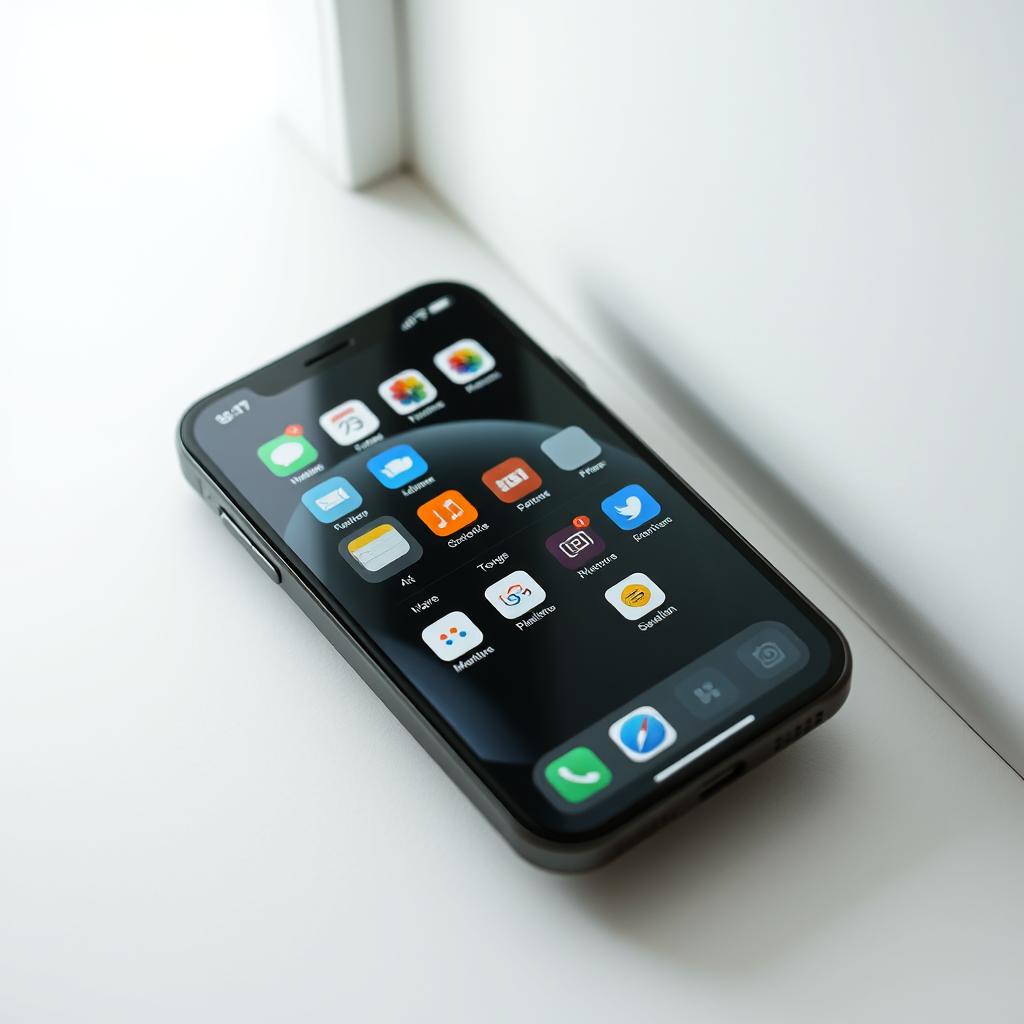
Em um mundo cada vez mais digital, a privacidade no seu iPhone se tornou uma prioridade. Você já se perguntou como manter certos aplicativos longe dos olhares curiosos, seja para proteger dados sensíveis ou simplesmente para organizar melhor seu dispositivo? Este artigo detalha as estratégias mais eficazes para ocultar aplicativos no iOS, garantindo discrição e controle total sobre seu universo digital.
A Essência da Privacidade Digital: Por Que Ocultar Aplicativos no iOS?
A necessidade de ocultar aplicativos no iPhone transcende a mera organização. Ela toca o cerne da nossa privacidade digital, segurança de dados e até mesmo a saúde mental, evitando distrações. Entender as motivações por trás dessa busca é o primeiro passo para apreciar a complexidade e a utilidade das diversas técnicas disponíveis no sistema operacional da Apple.
Para muitos, a principal razão é a privacidade pessoal. Talvez você compartilhe seu dispositivo com familiares ou amigos, e existam aplicativos que contenham informações sensíveis — como dados bancários, fotos íntimas, ou conversas privadas — que você prefere manter discretas. A exposição acidental ou intencional desses dados pode levar a situações embaraçosas ou, em casos mais graves, a problemas de segurança. A capacidade de esconder esses aplicativos oferece uma camada essencial de proteção contra olhares indesejados.
Outro fator crucial é a segurança da informação. Embora o iOS seja conhecido por sua robustez, ter aplicativos importantes visíveis e facilmente acessíveis pode aumentar o risco em caso de perda ou roubo do aparelho. Ocultar esses apps não os torna impenetráveis por si só, mas adiciona um obstáculo inicial, forçando qualquer intruso a procurar mais a fundo, o que pode dar tempo para você tomar medidas adicionais, como o bloqueio remoto.
Além disso, a organização da tela inicial é uma motivação subestimada, mas extremamente relevante. Com dezenas ou centenas de aplicativos instalados, a tela inicial pode rapidamente se tornar um campo minado de ícones, dificultando a localização do que realmente importa. Ocultar aplicativos que não são usados frequentemente, mas que você não deseja desinstalar, pode despoluir seu espaço digital, tornando a experiência de uso do iPhone mais limpa, intuitiva e agradável. Isso melhora não só a estética, mas também a sua produtividade diária, reduzindo o tempo gasto procurando por apps específicos.
A gestão do tempo de tela e a redução de distrações também entram em jogo. Aplicativos de redes sociais, jogos ou entretenimento podem ser grandes ladrões de tempo. Ao ocultá-los, você adiciona um pequeno “atrito” para acessá-los, o que pode ser suficiente para fazê-lo pensar duas vezes antes de abri-los impulsivamente. Essa prática sutilmente incentiva um uso mais consciente do aparelho, contribuindo para uma vida digital mais equilibrada e menos viciante.
Por fim, a curiosidade sobre as funcionalidades do iOS impulsiona muitos usuários a explorar como ocultar aplicativos. A Apple projeta seu sistema para ser intuitivo, mas também oferece camadas de personalização e controle que nem todos conhecem. Dominar essas funcionalidades não apenas atende a uma necessidade prática, mas também aprofunda sua compreensão e domínio sobre o seu próprio dispositivo, tornando-o um usuário mais informado e capacitado. Independentemente da sua motivação, as técnicas que exploraremos a seguir oferecem um leque de opções para atingir o nível de privacidade e organização desejado em seu iPhone.
Métodos Fundamentais para Ocultar Aplicativos: Começando pelo Básico
Dominar as funcionalidades de privacidade do iOS começa com a compreensão das opções mais acessíveis e diretas. Estes métodos, embora pareçam simples, são incrivelmente eficazes para a maioria das necessidades de ocultação, sem exigir configurações complexas ou softwares de terceiros.
Removendo da Tela de Início: Mantendo a Biblioteca de Apps Imaculada
A partir do iOS 14, a Apple introduziu a Biblioteca de Apps, uma mudança revolucionária na organização do iPhone. Agora, você não precisa mais ter todos os seus aplicativos na tela de início. Você pode remover um aplicativo da sua tela de início, mas mantê-lo totalmente funcional e acessível na Biblioteca de Apps. Este é, sem dúvida, o método mais simples e direto para “ocultar” um aplicativo sem desinstalá-lo.
Para fazer isso, basta pressionar e segurar o ícone do aplicativo que você deseja ocultar na tela de início. Um menu de opções aparecerá. Selecione a opção “Remover App”. Em seguida, você verá duas escolhas: “Apagar App” (que desinstala completamente o aplicativo) ou “Remover da Tela de Início”. Escolha a segunda opção. O ícone do aplicativo desaparecerá da sua tela de início, mas ele permanecerá instalado no seu iPhone e poderá ser encontrado facilmente na Biblioteca de Apps, acessível deslizando a tela inicial para a direita até o fim, ou através da busca Spotlight. Este método é ideal para apps que você usa raramente, ou que são sensíveis, mas não precisam ser inacessíveis. É uma maneira excelente de despoluir sua tela principal e mantê-la focada apenas nos aplicativos mais essenciais. A beleza dessa função reside na sua simplicidade e na facilidade de reverter o processo: para trazer um app de volta à tela de início, basta encontrá-lo na Biblioteca de Apps, pressionar e arrastá-lo para fora.
Organizando em Pastas Estratégicas: A Arte da Discreção Visual
As pastas têm sido uma ferramenta de organização do iOS desde seus primórdios, e podem ser usadas de forma astuta para ocultar aplicativos. Embora não os “esconda” de verdade, a técnica de aninhar aplicativos profundamente dentro de pastas, ou em pastas cheias de outros aplicativos, os torna menos visíveis à primeira vista.
Para criar uma pasta, arraste um ícone de aplicativo sobre outro ícone e solte. Uma pasta será criada automaticamente. Você pode então arrastar outros aplicativos para dentro dessa nova pasta. A magia da ocultação acontece quando você tem uma pasta com muitas páginas de aplicativos. O iOS exibe apenas alguns ícones na visualização da pasta; para ver os outros, é preciso deslizar para a direita dentro da pasta. Assim, você pode criar uma pasta com um nome genérico (como “Utilitários” ou “Ferramentas”), preenchê-la com vários aplicativos, e colocar o aplicativo que você deseja ocultar em uma das páginas mais distantes dentro dessa pasta.
Um truque ainda mais avançado é a técnica da “pasta dentro da pasta”, embora a Apple tenha dificultado isso em versões mais recentes do iOS, era uma curiosidade que permitia aninhar pastas, mas geralmente não é mais viável. No entanto, o princípio de usar pastas com múltiplos aplicativos, espalhando os menos desejados por várias páginas internas, continua sendo uma estratégia eficaz. Pense em criar uma pasta com apps que você usa ocasionalmente e colocar o aplicativo a ser “ocultado” na segunda ou terceira página dessa pasta. O objetivo é que, ao abrir a pasta, o aplicativo sensível não esteja imediatamente visível.
Desativando Sugestões de Apps e Siri: Minimizando a Exposição Intuitiva
O iOS é projetado para ser inteligente, sugerindo aplicativos com base em seus hábitos de uso ou sua localização. Embora útil, essa funcionalidade pode revelar aplicativos que você preferiria manter discretos. Desativar as sugestões da Siri e as sugestões de aplicativos para a pesquisa e widgets pode adicionar outra camada de privacidade.
Para configurar isso, vá em Ajustes > Siri e Busca. Role para baixo e você verá uma lista de aplicativos. Para cada aplicativo que você deseja “ocultar” das sugestões da Siri ou da pesquisa Spotlight, você pode desativar opções como “Mostrar na Busca”, “Mostrar Conteúdo na Busca”, “Sugerir App” e “Sugerir Notificações”. Desativar “Sugerir App” especificamente impede que o aplicativo apareça nas sugestões proativas do iOS, como na tela de início ou na Biblioteca de Apps.
Além disso, para widgets, vá para a tela “Hoje” (deslize para a direita a partir da primeira tela inicial) e role até a parte inferior para tocar em “Editar”. Lá, você pode remover widgets que exibem sugestões de aplicativos ou informações sensíveis. Este passo é crucial porque, mesmo que o aplicativo esteja escondido, uma sugestão da Siri ou um widget pode expor sua presença. É uma medida preventiva que completa a estratégia de ocultação, garantindo que o sistema não “entregue” a presença do app através de suas funcionalidades inteligentes.
Estes métodos básicos são os pilares para iniciar sua jornada de privacidade no iOS. Eles são fáceis de implementar e fornecem um bom nível de discrição para a maioria dos usuários.
Técnicas Avançadas de Ocultação: Indo Além do Óbvio
Para aqueles que buscam um nível mais sofisticado de discrição, o iOS oferece funcionalidades que, embora não sejam explicitamente projetadas para “esconder” aplicativos, podem ser utilizadas de forma criativa para esse fim. Estas abordagens requerem um pouco mais de configuração, mas oferecem um controle mais granular.
Ocultando Páginas da Tela de Início: Uma Visão Limpa e Controlada
Com a introdução do iOS 14, a Apple nos deu a capacidade de ocultar páginas inteiras da tela de início, uma ferramenta incrivelmente poderosa para gerenciar a visibilidade dos seus aplicativos. Imagine ter uma página de aplicativos que você só quer acessar em momentos específicos, ou que contêm apps mais sensíveis. Em vez de mover cada app individualmente, você pode esconder a página inteira.
Para fazer isso, pressione e segure uma área vazia da sua tela de início até que os ícones comecem a “balançar”. Em seguida, toque nos pontos na parte inferior da tela que representam suas páginas. Isso abrirá uma visualização de todas as suas páginas da tela de início. Desmarque a(s) página(s) que você deseja ocultar. Os aplicativos nessas páginas não serão mais visíveis na sua navegação normal pela tela de início, mas continuarão acessíveis através da Biblioteca de Apps ou da pesquisa Spotlight. Para restaurar uma página, basta repetir o processo e marcar a caixa correspondente. Este método é ideal para criar “ambientes” de aplicativos, como uma página de jogos que você oculta durante o horário de trabalho, ou uma página com aplicativos financeiros que você prefere manter fora da vista constante. É uma forma elegante e eficiente de gerenciar a visibilidade de grupos de aplicativos.
Utilizando Tempo de Tela para Restrições de Conteúdo e Privacidade: O Guardião da Informação
O recurso Tempo de Tela (Screen Time) é uma ferramenta robusta projetada para gerenciar o uso do dispositivo, mas suas “Restrições de Conteúdo e Privacidade” podem ser empregadas para ocultar aplicativos de forma eficaz, especialmente para controle parental ou para restringir o acesso a apps por você mesmo. Este método é mais “agressivo” porque pode até mesmo impedir a busca e o download de certos aplicativos.
Para configurar, vá em Ajustes > Tempo de Tela. Se você ainda não o ativou, siga as instruções para fazê-lo e configure um código de acesso (importante para que ninguém altere suas configurações). Dentro de Tempo de Tela, toque em “Restrições de Conteúdo e Privacidade” e ative-o. Em seguida, toque em “Apps Permitidos”. Aqui, você pode desativar aplicativos nativos do iOS (como Safari, Câmera, FaceTime, etc.). Se você desativar um app nativo, ele desaparecerá da sua tela de início e da Biblioteca de Apps, e não poderá ser acessado.
Para aplicativos de terceiros, o processo é um pouco diferente. Dentro de “Restrições de Conteúdo e Privacidade”, toque em “Restrições de Conteúdo” e depois em “Apps”. Você pode definir um limite de idade para os aplicativos permitidos. Por exemplo, se você configurar para “4+”, apenas aplicativos classificados para 4 anos ou mais aparecerão. Aplicativos com classificação etária superior (como muitos jogos ou redes sociais) serão automaticamente ocultados e não poderão ser baixados ou acessados. Se o aplicativo já estiver instalado, ele pode desaparecer da tela inicial ou ficar com o ícone acinzentado e inacessível, dependendo da versão do iOS e da classificação. Este método é particularmente útil se você quiser impedir que *qualquer* aplicativo com uma certa classificação seja usado ou mesmo visto. Lembre-se do código de acesso do Tempo de Tela, pois sem ele, você não poderá reverter essas configurações.
Descarregar Aplicativos (Offload App): Economia de Espaço com Bônus de Discreção
“Descarregar Aplicativo” é uma funcionalidade que libera espaço de armazenamento no seu iPhone, removendo o aplicativo em si, mas mantendo seus dados e documentos. O ícone do aplicativo permanece na tela de início, mas com um pequeno símbolo de nuvem, indicando que precisa ser baixado novamente para ser usado. Embora não seja uma ocultação completa, o ato de descarregar pode servir como uma barreira sutil.
Para descarregar um aplicativo, vá em Ajustes > Geral > Armazenamento do iPhone. Role para baixo e você verá uma lista de todos os seus aplicativos e o espaço que eles ocupam. Toque no aplicativo que deseja descarregar e, em seguida, selecione “Descarregar App”. O ícone permanecerá, mas será necessário tocar nele e aguardar o download para usá-lo. Isso adiciona um passo extra para o acesso, o que pode ser suficiente para dissuadir o uso impulsivo ou para dar um tempo para que o usuário reconsidere o acesso. É uma maneira de manter o app “fora do alcance fácil” sem perder os dados associados a ele.
Restringindo Compras de Apps: Evitando Novas Instalações Indesejadas
Embora não oculte apps já instalados, restringir a capacidade de instalar novos aplicativos é uma medida preventiva. Isso é especialmente útil se você compartilha o iPhone com crianças ou se deseja ter certeza de que nenhum aplicativo não autorizado seja baixado.
Dentro de Ajustes > Tempo de Tela > Restrições de Conteúdo e Privacidade > Compras na iTunes e App Store, você pode definir as opções para “Instalando Apps”, “Apagando Apps” e “Compras Dentro de Apps”. Ao desativar “Instalando Apps”, o ícone da App Store pode até desaparecer da tela inicial, ou você será impedido de baixar novos aplicativos. Isso complementa as outras técnicas de ocultação ao garantir que não surjam novos aplicativos para gerenciar.
Estratégias Específicas para Aplicativos Nativos e Dados Sensíveis
Alguns aplicativos, como Fotos ou Mensagens, contêm dados particularmente sensíveis. Embora os métodos gerais de ocultação ajudem, existem abordagens específicas para proteger o conteúdo dentro desses apps nativos do iOS.
Ocultando Fotos e Vídeos no Aplicativo Fotos
O aplicativo Fotos é um dos mais sensíveis do iPhone. Felizmente, o iOS oferece uma maneira de ocultar fotos e vídeos específicos, removendo-os da sua biblioteca principal.
Para ocultar uma foto ou vídeo, abra o aplicativo Fotos, selecione a imagem ou vídeo que deseja ocultar. Toque no ícone de “compartilhar” (o quadrado com uma seta para cima) no canto inferior esquerdo. Role para baixo nas opções e toque em “Ocultar”. A foto será movida para o álbum “Ocultos”.
A partir do iOS 16, o álbum “Ocultos” é bloqueado por padrão e exige Face ID, Touch ID ou seu código de acesso para ser visualizado, adicionando uma camada robusta de segurança. Para acessar o álbum “Ocultos”, vá para a guia “Álbuns” no aplicativo Fotos e role para baixo até a seção “Utilitários”. Toque em “Ocultos”. Se você quiser que o álbum “Ocultos” não apareça nesta lista, você pode ir em Ajustes > Fotos e desativar “Mostrar Álbum Ocultos”. Isso garante que o álbum inteiro seja invisível, a menos que você ative a opção novamente nos Ajustes. Esta é uma funcionalidade poderosa para proteger suas memórias mais privadas.
Gerenciando e Arquivando Conversas no Mensagens
O aplicativo Mensagens (iMessage e SMS) pode conter conversas altamente pessoais. Embora não seja possível “ocultar” o aplicativo Mensagens em si sem restrições extremas, você pode gerenciar a visibilidade de conversas específicas.
A principal estratégia aqui é a de “Ocultar Alertas” ou “Silenciar” conversas. Dentro de uma conversa de mensagem, toque no nome do contato ou grupo na parte superior para ver as opções. Role para baixo e ative “Ocultar Alertas” (ou “Ocultar o Alerta” ou “Silenciar”). Isso impedirá que notificações de novas mensagens dessa conversa apareçam na sua tela de bloqueio ou como banners, tornando a conversa mais discreta sem realmente ocultá-la.
Para uma “ocultação” mais ativa, você pode apagar conversas inteiras. Deslize para a esquerda em uma conversa na lista de mensagens e toque em “Apagar”. Lembre-se que isso é permanente e apagará a conversa de todos os seus dispositivos iCloud. Para um método menos drástico, o iOS não oferece um recurso de “arquivar” como alguns outros aplicativos de mensagens. No entanto, se você desativar as visualizações de notificação (Ajustes > Notificações > Mensagens > Mostrar Pré-visualizações: Nunca), as mensagens aparecerão apenas como “iMessage” ou “Mensagem” na tela de bloqueio, sem exibir o conteúdo. Esta é uma boa camada de proteção para o conteúdo da mensagem.
Erros Comuns ao Ocultar Aplicativos e Como Evitá-los
A busca pela privacidade digital é nobre, mas a execução de técnicas de ocultação pode ser complicada. Compreender os erros mais frequentes ajuda a evitar frustrações e a garantir que suas estratégias sejam verdadeiramente eficazes.
Um erro comum é confundir “remover da tela de início” com “desinstalar”. Muitos usuários, ao tentar limpar sua tela, acabam desinstalando acidentalmente um aplicativo importante ao escolher a opção “Apagar App” em vez de “Remover da Tela de Início”. O resultado é a perda do aplicativo e, potencialmente, dos dados associados a ele. A solução é sempre ler atentamente as opções que aparecem ao pressionar e segurar um ícone: “Remover da Tela de Início” mantém o app na Biblioteca de Apps, enquanto “Apagar App” o remove completamente do dispositivo.
Outro equívoco é subestimar a Busca Spotlight. Mesmo que você remova um aplicativo da tela de início, oculte páginas inteiras ou o coloque em uma pasta profunda, o Spotlight (acessível deslizando para baixo a partir da tela de início) ainda pode encontrá-lo. Um simples nome ou parte do nome do aplicativo revelará sua presença. Para realmente impedir que o Spotlight o encontre, você deve ir em Ajustes > Siri e Busca e desativar “Mostrar na Busca” e “Sugerir App” para o aplicativo específico. Se você deseja máxima discrição, o Spotlight é o primeiro lugar onde qualquer pessoa curiosa irá procurar.
A recorrência de notificações também é um problema. Um aplicativo pode estar “oculto” na tela de início, mas se suas notificações estiverem ativadas, elas ainda aparecerão na tela de bloqueio, na Central de Notificações ou como banners, revelando a presença e o uso do app. Para mitigar isso, vá em Ajustes > Notificações, toque no aplicativo em questão e ajuste as configurações de alerta (desative banners, sons, ou até mesmo todas as notificações). Para uma discrição completa, considere desativar as pré-visualizações de notificações (Ajustes > Notificações > Mostrar Pré-visualizações > Nunca ou Quando Desbloqueado).
Além disso, esquecer códigos de acesso ou senhas é um erro grave, especialmente ao usar o Tempo de Tela. Se você configura um código de acesso para o Tempo de Tela e o esquece, pode ficar impedido de alterar configurações ou até mesmo acessar aplicativos que foram restritos. Sempre anote o código em um local seguro ou use um gerenciador de senhas. Se o código for perdido, a única forma de recuperá-lo ou resetá-lo pode ser apagar e restaurar o iPhone, o que é um transtorno considerável.
Por fim, confiar apenas na ocultação de ícones para segurança é um erro. A ocultação visa a discrição visual e a organização, não a segurança impenetrável. Um aplicativo oculto ainda pode ser acessado de várias maneiras (Spotlight, Biblioteca de Apps). Para aplicativos que contêm dados altamente sensíveis, a senha ou Face ID do próprio aplicativo é a camada de segurança mais importante. Muitos aplicativos bancários, de mensagens criptografadas ou cofres de fotos oferecem sua própria proteção por senha/biometria. Use esses recursos em conjunto com as técnicas de ocultação para uma segurança verdadeiramente robusta. A ocultação é uma camada de privacidade; a segurança do aplicativo é outra.
Além da Ocultação: Reforçando a Privacidade e Segurança no iOS
Ocultar aplicativos é uma parte da estratégia de privacidade, mas o ecossistema iOS oferece uma gama ainda maior de ferramentas para proteger seus dados e garantir sua segurança. Explorar essas funcionalidades eleva o seu controle sobre o dispositivo a um novo patamar.
Gerenciando Permissões de Aplicativos: Acesso Limitado, Segurança Maximizada
Muitos aplicativos pedem acesso a funcionalidades do seu iPhone que não são estritamente necessárias para seu funcionamento. Câmera, microfone, localização, contatos, calendário e fotos são exemplos de dados sensíveis que apps podem solicitar. Revisar e gerenciar essas permissões é fundamental.
Vá em Ajustes > Privacidade e Segurança. Aqui, você encontrará uma lista de todos os tipos de dados e recursos que os aplicativos podem acessar. Toque em cada categoria (por exemplo, “Localização”, “Fotos”, “Microfone”) para ver quais aplicativos têm permissão e ajustar essas configurações. Por exemplo, para “Localização”, você pode escolher “Nunca”, “Perguntar da Próxima Vez”, “Ao Usar o App” ou “Sempre”. Para a maioria dos aplicativos, “Ao Usar o App” é suficiente, ou “Nunca” se o app não precisar de localização para sua funcionalidade principal.
Este processo garante que, mesmo que um aplicativo esteja no seu telefone, ele não possa coletar ou acessar informações que você não autorizou explicitamente. É uma linha de defesa crucial contra a coleta de dados excessiva e, por extensão, contra a exposição da sua privacidade.
Seus hábitos de navegação e histórico de busca podem revelar muito sobre você. Mesmo que o Safari seja o navegador padrão e ofereça boas opções de privacidade, é importante gerenciar o histórico.
No Safari, vá em Ajustes > Safari. Aqui você pode limpar o histórico e dados de sites (o que também apaga cookies e dados de login), desativar o rastreamento entre sites (Intelligent Tracking Prevention), e gerenciar se as pesquisas são carregadas em segundo plano. Limpar o histórico regularmente é uma boa prática de higiene digital. Usar o “Navegação Privada” (no Safari, toque no ícone de abas e depois em “Privado”) também impede que o histórico de navegação e as informações de formulário sejam salvos. Para o Google Chrome ou outros navegadores, as configurações são semelhantes e devem ser exploradas dentro de cada aplicativo ou nos Ajustes do iOS.
Uma Rede Virtual Privada (VPN) criptografa seu tráfego de internet e mascara seu endereço IP, tornando muito mais difícil para terceiros (incluindo seu provedor de internet e anunciantes) rastrear suas atividades online. Embora não seja uma funcionalidade do iOS em si, integrar uma VPN ao seu uso diário do iPhone é uma camada poderosa de privacidade. Existem diversos provedores de VPN confiáveis disponíveis na App Store.
Além disso, considerar navegadores focados em privacidade como DuckDuckGo ou Brave, que possuem bloqueadores de rastreadores e pop-ups integrados, pode complementar o Safari ao navegar em sites menos confiáveis.
Bloqueio do iPhone e Autenticação Forte
A base de toda a segurança e privacidade do iPhone reside no seu bloqueio. Certifique-se de que seu Face ID ou Touch ID está configurado e funcionando corretamente. Use um código numérico forte (não um simples 4 dígitos) e configure o iPhone para apagar dados após 10 tentativas falhas de senha (Ajustes > Face ID e Código / Touch ID e Código > Apagar Dados). Embora radical, esta opção garante que seus dados não caiam nas mãos erradas.
Acompanhamento de Relatório de Privacidade de Aplicativos
A partir do iOS 15, a Apple introduziu o Relatório de Privacidade de Aplicativos, que permite ver como os aplicativos estão acessando sua localização, câmera, microfone, fotos e outros dados, e a quais domínios de rede eles estão se conectando.
Para acessar, vá em Ajustes > Privacidade e Segurança > Relatório de Privacidade de Aplicativos. Ative-o e use seu iPhone normalmente por alguns dias. Depois, retorne a esta seção para ver um registro detalhado. Isso pode revelar quais aplicativos estão sendo “intrusivos” e ajudar você a decidir se deve revogar certas permissões ou até mesmo desinstalar o aplicativo. É uma ferramenta de transparência poderosa.
Ao combinar a ocultação de aplicativos com essas medidas mais amplas de privacidade e segurança, você constrói uma fortaleza digital em seu iPhone, garantindo que suas informações pessoais permaneçam sob seu controle. A privacidade não é um evento único, mas um processo contínuo de vigilância e ajuste de configurações.
Curiosidades e Limitações da Ocultação de Aplicativos no iOS
A capacidade de ocultar aplicativos no iOS, embora robusta, tem suas nuances e limites. Entender esses detalhes pode aprofundar sua apreciação pelas funcionalidades da Apple e ajudá-lo a gerenciar suas expectativas.
Uma curiosidade interessante é que, ao longo das versões do iOS, a Apple tem continuamente ajustado como a ocultação de aplicativos funciona. Por exemplo, em versões mais antigas do iOS, era possível usar um “bug” para criar pastas invisíveis ou aninhar pastas dentro de outras pastas. Essas “brechas” foram geralmente corrigidas em atualizações subsequentes, mostrando o compromisso da Apple em manter a interface limpa e previsível, mesmo que isso signifique remover algumas “hacks” criativas de usuários. A introdução da Biblioteca de Apps no iOS 14 foi, na verdade, uma resposta oficial e elegante à necessidade dos usuários de gerenciar a visibilidade de aplicativos sem a necessidade de “truques”.
Outra curiosidade é que, independentemente de quão “oculto” um aplicativo esteja, ele sempre existirá no seu backup do iCloud ou iTunes (a menos que você o desinstale completamente antes do backup). Isso significa que, se você restaurar seu iPhone a partir de um backup, os aplicativos “ocultos” ou “removidos da tela de início” reaparecerão em sua configuração original. Essa é uma consideração importante se você está tentando ocultar algo de forma mais permanente em um dispositivo que pode ser restaurado por outra pessoa.
A principal limitação de todas as técnicas de ocultação é que elas não tornam um aplicativo “invisível” para o sistema operacional em si. O aplicativo ainda está instalado, ainda ocupa espaço e ainda pode ser detectado por ferramentas de diagnóstico ou por usuários mais experientes que saibam onde procurar (como a Biblioteca de Apps ou a Busca Spotlight, a menos que esta também seja restrita). As técnicas de ocultação são, em sua essência, métodos de gerenciamento de visibilidade na interface do usuário, não mecanismos de criptografia ou de remoção de vestígios digitais.
Além disso, a ocultação não impede que um aplicativo use recursos em segundo plano, como localização ou dados móveis, se suas permissões não forem ajustadas. Um aplicativo oculto pode continuar a funcionar em segundo plano e coletar dados se tiver as permissões necessárias. É por isso que as seções sobre “Gerenciamento de Permissões de Aplicativos” e “Relatório de Privacidade de Aplicativos” são tão cruciais para uma privacidade abrangente. A ocultação visual é apenas uma peça do quebra-cabeça.
Há também uma limitação na capacidade de ocultar aplicativos nativos específicos (como Telefone, Mensagens, Safari) sem recorrer às Restrições de Conteúdo e Privacidade do Tempo de Tela, que são um recurso mais abrangente e, por vezes, um tanto “agressivo” para o uso diário. A Apple entende que certos aplicativos são essenciais para a funcionalidade básica do telefone e não oferece uma opção simples de “ocultar” ou “remover da tela de início” para eles, a menos que seja por meio de um controle parental mais rígido.
Por fim, é importante notar que a “segurança” da ocultação é diretamente proporcional ao conhecimento do usuário que tenta acessá-la. Para um usuário casual, um aplicativo removido da tela de início é efetivamente “escondido”. Para alguém com mais conhecimento do iOS, as opções de busca e a Biblioteca de Apps tornam a “ocultação” menos eficaz. Para máxima segurança de dados, a criptografia e as senhas dentro do próprio aplicativo, juntamente com um código de acesso forte para o seu iPhone, são indispensáveis. As curiosidades e limitações nos lembram que a privacidade digital é um esforço contínuo e multifacetado.
Perguntas Frequentes (FAQs) Sobre Como Ocultar Aplicativos no iOS
Aqui estão algumas das perguntas mais comuns que os usuários têm sobre ocultar aplicativos no iPhone, juntamente com suas respostas.
1. Ocultar um aplicativo o desinstala do meu iPhone?
Não. Quando você opta por “Remover da Tela de Início”, o aplicativo permanece instalado no seu iPhone e seus dados são mantidos. Ele é apenas removido da sua tela de início, mas ainda pode ser encontrado e acessado através da Biblioteca de Apps ou da Busca Spotlight. Desinstalar um aplicativo requer que você selecione “Apagar App”.
2. Se eu ocultar um aplicativo, ele ainda aparece na Busca Spotlight?
Por padrão, sim. Mesmo se você remover um aplicativo da tela de início ou escondê-lo em uma página oculta, a Busca Spotlight ainda pode encontrá-lo. Para impedir que ele apareça na Busca Spotlight, você precisa ir em Ajustes > Siri e Busca, selecionar o aplicativo e desativar “Mostrar na Busca” e “Sugerir App”.
3. Posso ocultar aplicativos nativos do iOS, como o Safari ou o Telefone?
Sim, mas não da mesma forma que os aplicativos de terceiros. Para aplicativos nativos, você geralmente precisa usar as Restrições de Conteúdo e Privacidade dentro do Tempo de Tela (Ajustes > Tempo de Tela > Restrições de Conteúdo e Privacidade > Apps Permitidos). Ao desativá-los aqui, eles desaparecerão da tela de início e da Biblioteca de Apps.
4. Os aplicativos ocultos ainda podem enviar notificações?
Sim, a ocultação de um aplicativo (removendo-o da tela de início ou usando páginas ocultas) não afeta suas configurações de notificação. Se as notificações estiverem ativadas para esse aplicativo, elas ainda aparecerão na tela de bloqueio, na Central de Notificações ou como banners. Para desativar as notificações, vá em Ajustes > Notificações, selecione o aplicativo e ajuste as configurações desejadas.
5. O que acontece com os dados de um aplicativo quando eu o “Descarrego”?
Quando você “Descarrega App”, o aplicativo em si é removido para liberar espaço de armazenamento, mas todos os seus dados e documentos associados são mantidos no seu iPhone. O ícone do aplicativo permanece na tela de início com um símbolo de nuvem. Quando você tocar no ícone novamente, o aplicativo será baixado de volta e você terá acesso aos seus dados como antes.
6. As fotos que eu oculto no aplicativo Fotos ficam realmente seguras?
A partir do iOS 16, sim. As fotos e vídeos ocultos são movidos para o álbum “Ocultos” e, por padrão, este álbum é bloqueado e exige autenticação (Face ID, Touch ID ou código de acesso) para ser visualizado. Além disso, você pode optar por “Ocultar Álbum Ocultos” nas configurações do Fotos para que o álbum não apareça na lista de álbuns, aumentando ainda mais a discrição.
7. Existe um limite para o número de aplicativos que posso ocultar ou páginas que posso esconder?
Não há um limite rígido imposto pela Apple sobre o número de aplicativos que você pode remover da tela de início ou quantas páginas da tela de início você pode ocultar. A limitação é mais prática, baseada na usabilidade e na capacidade de gerenciamento do próprio usuário.
8. Posso usar um código de acesso diferente para um aplicativo oculto?
O iOS não oferece um recurso nativo para definir senhas individuais para aplicativos específicos, a menos que o próprio aplicativo tenha essa funcionalidade embutida (como muitos aplicativos bancários ou de mensagens). As técnicas de ocultação do iOS focam na visibilidade, não na proteção por senha a nível de aplicativo. Para controle de acesso, o Tempo de Tela pode ser usado para bloquear aplicativos por categorias ou classificações etárias, exigindo um código para acesso.
Conclusão: O Domínio da Sua Paisagem Digital no iOS
A capacidade de ocultar aplicativos no iOS é mais do que uma mera conveniência; é uma ferramenta essencial para a gestão da privacidade, segurança e organização em um mundo cada vez mais conectado. Ao longo deste artigo, exploramos uma miríade de métodos, desde as opções mais diretas como a remoção da tela de início e a organização inteligente em pastas, até técnicas mais avançadas que envolvem a ocultação de páginas inteiras e o uso estratégico do Tempo de Tela. Cada abordagem oferece um nível diferente de discrição e controle, permitindo que você personalize sua experiência com o iPhone de acordo com suas necessidades individuais.
Compreender as nuances de cada método – suas vantagens, suas limitações e como evitar armadilhas comuns – é fundamental. Não se trata apenas de fazer um ícone desaparecer, mas de construir uma estratégia coesa que envolva também o gerenciamento de permissões, a proteção de dados sensíveis em aplicativos como o Fotos, e a consciência sobre como a Busca Spotlight e as notificações podem inadvertidamente revelar a presença de um app. O iOS, com sua constante evolução, oferece um conjunto robusto de ferramentas. O poder está em suas mãos para dominá-las.
Lembre-se que a privacidade digital é um esforço contínuo. As ameaças e as suas próprias necessidades podem mudar. Portanto, a prática de revisar regularmente suas configurações de privacidade e segurança é tão importante quanto a implementação inicial dessas técnicas. Ao aplicar o conhecimento adquirido aqui, você não apenas oculta aplicativos, mas também ganha um controle mais profundo sobre sua paisagem digital, transformando seu iPhone em um santuário de dados pessoais e um centro de produtividade otimizado. Dê o próximo passo em sua jornada de privacidade e sinta a diferença de um iPhone verdadeiramente seu.
Gostou do nosso guia completo sobre como ocultar aplicativos no iOS? Compartilhe suas próprias dicas e truques nos comentários abaixo! Sua experiência pode ajudar outros usuários a aprimorar ainda mais a privacidade de seus iPhones. Não deixe de se inscrever em nossa newsletter para receber mais conteúdos exclusivos e atualizações sobre as últimas novicas e funcionalidades do mundo Apple.
Como esconder aplicativos da Tela de Início do iPhone sem excluí-los?
Ocultar aplicativos da Tela de Início do seu iPhone sem a necessidade de excluí-los é uma funcionalidade essencial para quem busca uma organização mais limpa ou deseja manter certos apps fora de vista imediata. Esta abordagem permite que você remova o ícone do aplicativo da sua Tela de Início, mas o mantenha acessível na Biblioteca de Apps, garantindo que o aplicativo continue instalado e funcional no seu dispositivo. Este método é ideal para apps que você usa com pouca frequência, mas não quer desinstalar, ou para aqueles que prefere manter mais discretos.
Para executar esta ação, você precisará pressionar e segurar o ícone do aplicativo que deseja ocultar diretamente na sua Tela de Início. Ao fazer isso, um menu contextual pop-up aparecerá com várias opções. Neste menu, você deve procurar pela opção “Remover App”. É fundamental prestar atenção aqui, pois há duas escolhas distintas: “Remover da Tela de Início” e “Apagar App”. A primeira opção, que é a que nos interessa para esconder o aplicativo, moverá o ícone do app para a Biblioteca de Apps, mantendo o aplicativo instalado em seu iPhone. A segunda opção, “Apagar App”, irá desinstalar completamente o aplicativo e todos os seus dados do seu dispositivo. Portanto, certifique-se de selecionar cuidadosamente a opção correta para evitar a perda indesejada de dados ou a necessidade de reinstalar o aplicativo posteriormente.
Após selecionar “Remover da Tela de Início”, o ícone do aplicativo desaparecerá instantaneamente da sua Tela de Início. No entanto, o aplicativo permanecerá completamente funcional e pode ser acessado a qualquer momento. Você pode encontrá-lo deslizando para a última página da sua Tela de Início para acessar a Biblioteca de Apps, onde os aplicativos são automaticamente categorizados. Alternativamente, você pode usar a busca do Spotlight deslizando o dedo para baixo na Tela de Início e digitando o nome do aplicativo. Esta funcionalidade é extremamente útil para gerenciar a poluição visual na sua Tela de Início, permitindo que você priorize os aplicativos mais utilizados e oculte aqueles que são menos relevantes para o seu dia a dia, mantendo a flexibilidade de acesso a todos os seus aplicativos instalados. A simplicidade e a eficácia deste método o tornam a primeira linha de defesa para quem busca uma experiência de usuário mais organizada e personalizada no iOS.
É possível ocultar aplicativos completamente da Biblioteca de Apps no iOS?
A Biblioteca de Apps, introduzida no iOS 14, é uma ferramenta de organização projetada para agrupar automaticamente todos os seus aplicativos instalados em categorias predefinidas. Ela serve como um repositório centralizado para todos os seus apps, oferecendo uma maneira rápida de encontrá-los e acessá-los, mesmo que você os tenha removido da Tela de Início. No entanto, é importante esclarecer que, por design, a Biblioteca de Apps não oferece uma função nativa para ocultar aplicativos completamente de sua exibição. Uma vez que um aplicativo é instalado em seu iPhone, ele aparecerá na Biblioteca de Apps, independentemente de ter sido removido da Tela de Início.
O propósito da Biblioteca de Apps é garantir que todos os seus aplicativos estejam sempre visíveis e acessíveis de alguma forma no seu dispositivo. Isso difere de sistemas operacionais que permitem a ocultação profunda de apps, pois o iOS prioriza a descoberta e o acesso fácil a todas as funcionalidades instaladas. Se você remover um aplicativo da sua Tela de Início, ele não desaparece; ele simplesmente é movido para a Biblioteca de Apps. Da mesma forma, se você procurar por um aplicativo que foi removido da Tela de Início na busca do Spotlight, ele ainda aparecerá nos resultados, direcionando você para o aplicativo na Biblioteca de Apps ou permitindo que você o abra diretamente de lá.
Portanto, a resposta direta à pergunta é: não, você não pode ocultar aplicativos completamente da Biblioteca de Apps no iOS. Se a sua intenção é que um aplicativo não seja visível de forma alguma, a única maneira de conseguir isso é desinstalando-o completamente do seu iPhone. Desinstalar um aplicativo remove o ícone tanto da Tela de Início quanto da Biblioteca de Apps, e apaga todos os dados associados a ele no seu dispositivo. Esta é uma consideração importante para a privacidade, pois qualquer pessoa com acesso ao seu iPhone pode, com facilidade, rolar até a Biblioteca de Apps ou usar a busca do Spotlight para encontrar qualquer aplicativo instalado. Se a privacidade máxima for sua prioridade para um aplicativo específico, a desinstalação é a única opção real. No entanto, para a maioria dos usuários, a funcionalidade de remover da Tela de Início, combinada com a organização por pastas (discutida em outra pergunta), oferece um bom equilíbrio entre privacidade e conveniência, mantendo a Biblioteca de Apps como um recurso abrangente para todos os seus aplicativos.
Como usar pastas para “ocultar” e organizar aplicativos no iPhone de forma eficaz?
Utilizar pastas na Tela de Início do iPhone é uma das estratégias mais antigas e eficazes para organizar seus aplicativos e, indiretamente, “ocultar” aqueles que você deseja manter menos visíveis. Embora as pastas não escondam um aplicativo de forma absoluta, elas permitem que você agrupe múltiplos ícones em um único espaço, limpando sua Tela de Início e tornando-a menos poluída. Para muitos, essa forma de organização já é suficiente para criar uma sensação de privacidade e ordem. A eficácia reside em sua simplicidade e na capacidade de agrupar apps de forma lógica ou até mesmo criar “pastas secretas” com aplicativos menos usados ou mais sensíveis.
Para criar uma pasta, você precisa arrastar um ícone de aplicativo sobre outro ícone de aplicativo na Tela de Início. Quando os dois ícones se sobrepõem por um momento, uma nova pasta será criada automaticamente, e ambos os aplicativos serão colocados dentro dela. O iOS geralmente sugere um nome para a pasta com base nas categorias dos aplicativos que você agrupou, mas você pode facilmente renomeá-la para algo mais descritivo ou discreto. Uma tática comum para “ocultar” aplicativos é criar uma pasta e nomeá-la com um termo genérico, como “Utilitários”, “Diversos” ou até mesmo usar um emoji, e então colocar os aplicativos que você deseja disfarçar dentro dela.
Para maximizar o efeito de “ocultação”, você pode arrastar aplicativos adicionais para dentro desta pasta. Mais ainda, você pode arrastar a pasta para uma página menos acessível da sua Tela de Início, como a última página, ou para um local mais discreto, como o canto inferior. Uma estratégia avançada é preencher a primeira página da pasta com aplicativos “isca” – ou seja, aplicativos comumente usados ou inofensivos. Em seguida, você pode arrastar os aplicativos que realmente deseja “ocultar” para a segunda ou terceira página dentro da mesma pasta. Para fazer isso, arraste o ícone do aplicativo para a borda direita da pasta aberta até que uma nova página interna seja criada. Dessa forma, para acessar o aplicativo oculto, a pessoa precisaria abrir a pasta e depois deslizar para as páginas internas, tornando o acesso menos imediato.
Essa técnica de pastas é particularmente útil para pais que desejam limitar a visibilidade de certos jogos ou aplicativos para seus filhos, ou para qualquer pessoa que compartilhe seu dispositivo ocasionalmente e queira manter uma interface mais limpa e focada. É uma solução que não envolve restrições de sistema, sendo totalmente flexível e fácil de reverter, bastando arrastar os aplicativos para fora da pasta novamente. A criatividade na nomeação e no posicionamento das pastas pode transformar completamente a experiência de uso da sua Tela de Início, tornando-a mais privada e esteticamente agradável.
Existe uma maneira de restringir o acesso a aplicativos específicos usando o Tempo de Uso do iOS?
Sim, o recurso “Tempo de Uso” do iOS oferece uma ferramenta poderosa para gerenciar e restringir o acesso a aplicativos específicos, ou a categorias inteiras de aplicativos. Embora não seja uma forma de “ocultar” o ícone do aplicativo da Tela de Início ou da Biblioteca de Apps, ele impede que o aplicativo seja aberto e usado sem uma senha, o que para muitos fins práticos serve a um propósito de privacidade e controle semelhante ao de “ocultar”. Esta funcionalidade é extremamente útil para pais que desejam limitar o tempo de tela de seus filhos ou restringir o acesso a certos aplicativos, mas também pode ser usada por qualquer usuário que queira impor limites de uso a si mesmo ou proteger o acesso a apps sensíveis.
Para configurar restrições de aplicativos usando o Tempo de Uso, siga estes passos: Primeiro, vá em Ajustes > Tempo de Uso. Se você nunca configurou o Tempo de Uso antes, pode ser solicitado que você o ative. É altamente recomendável que você defina um Código do Tempo de Uso para evitar que outras pessoas alterem suas configurações. Sem um código, qualquer um com acesso ao seu telefone pode desativar as restrições.
Dentro do menu Tempo de Uso, você encontrará a opção Limites de Apps. Toque nela e, em seguida, em Adicionar Limite. Aqui, você pode escolher aplicativos individualmente ou categorias inteiras de aplicativos (como “Redes Sociais”, “Jogos”, “Entretenimento”). Para restringir um aplicativo específico, você pode expandir a categoria “Todos os Aplicativos e Categorias” e selecionar os apps que deseja limitar. Depois de selecionar os aplicativos, toque em Seguinte e defina o tempo limite. Para “ocultar” ou bloquear o acesso efetivamente, defina o tempo limite para 1 minuto. Você também pode ativar a opção “Bloquear ao Fim do Limite” para garantir que o aplicativo se torne inacessível após o tempo estabelecido. Com o limite de 1 minuto e a opção de bloquear ativada, o aplicativo só poderá ser aberto por um minuto e, em seguida, ficará bloqueado, exigindo o Código do Tempo de Uso para ser acessado novamente.
Além dos Limites de Apps, o Tempo de Uso também oferece Restrições de Conteúdo e Privacidade, que podem ser ainda mais robustas. Nesta seção, você pode impedir a instalação de aplicativos, excluir aplicativos, restringir compras na App Store e até mesmo limitar o acesso a determinados tipos de conteúdo. Para impedir o uso de aplicativos pré-instalados ou do sistema, vá em Restrições de Conteúdo e Privacidade > Apps Permitidos e desative os aplicativos que você não quer que sejam acessíveis. Ao fazer isso, o ícone do aplicativo desaparecerá da Tela de Início e da Biblioteca de Apps, mas o aplicativo não será desinstalado. Esta é a forma mais próxima de “ocultar” um aplicativo pré-instalado que o iOS oferece, sendo uma alternativa robusta para garantir que certos apps não possam ser abertos sem autorização. Lembre-se sempre de proteger seu Código do Tempo de Uso para manter essas restrições eficazes.
Posso impedir que aplicativos apareçam nos resultados de busca do Spotlight?
A busca do Spotlight no iOS é uma ferramenta incrivelmente poderosa e conveniente que permite aos usuários encontrar rapidamente aplicativos, contatos, mensagens, documentos e até mesmo informações na web. Por padrão, todos os aplicativos instalados no seu iPhone são indexados e aparecem nos resultados de busca do Spotlight, facilitando o acesso rápido. No entanto, para aqueles que buscam uma camada adicional de privacidade ou desejam evitar que certos aplicativos sensíveis sejam facilmente descobertos através da busca, o iOS oferece uma opção para impedir que aplicativos individuais apareçam nos resultados de pesquisa do Spotlight. Esta funcionalidade é crucial para manter a discrição sobre a presença de certos apps no seu dispositivo.
Para configurar esta restrição, você precisará navegar até os Ajustes do seu iPhone. Dentro dos Ajustes, role para baixo e toque em Siri e Busca. Nesta seção, você verá uma longa lista de todos os aplicativos instalados no seu dispositivo. Para cada aplicativo, o iOS permite que você personalize suas configurações de pesquisa e sugestões.
Localize o aplicativo específico que você deseja ocultar dos resultados de busca do Spotlight. Toque no nome do aplicativo para acessar suas configurações individuais de Siri e Busca. Dentro das configurações de cada aplicativo, você encontrará algumas opções que controlam como ele interage com a busca do Spotlight. Para impedir que o aplicativo apareça nos resultados de busca, você deve desativar a opção Mostrar App na Busca. Ao desativar esta chave, o aplicativo não será mais listado quando você realizar uma busca no Spotlight, mesmo que ele esteja instalado no seu telefone.
É importante notar que, ao desativar “Mostrar App na Busca”, você também pode considerar desativar outras opções relacionadas à privacidade, como Sugerir App e Sugerir Conteúdo. “Sugerir App” faz com que o iOS proponha o aplicativo com base nos seus padrões de uso, enquanto “Sugerir Conteúdo” pode mostrar resultados de dentro do aplicativo (como e-mails em um cliente de e-mail, por exemplo). Desativar todas essas opções garantirá que o aplicativo permaneça o mais discreto possível em todo o ecossistema de busca e sugestões do iOS.
Embora esta configuração não remova o aplicativo da Tela de Início ou da Biblioteca de Apps, ela adiciona uma camada significativa de privacidade ao torná-lo menos detectável por alguém que esteja rapidamente procurando por aplicativos em seu dispositivo. Essa medida é particularmente útil para aplicativos financeiros, de saúde, ou outros apps que contêm informações pessoais sensíveis, pois impede que eles sejam revelados através de uma simples busca. Lembre-se de que essa alteração é por aplicativo, então você precisará repetir o processo para cada app que desejar ocultar da busca do Spotlight.
Como faço para “descarregar” aplicativos e liberar espaço sem perder seus dados?
A funcionalidade “Descarregar App” é uma característica engenhosa do iOS que permite liberar espaço de armazenamento no seu iPhone sem a necessidade de desinstalar permanentemente um aplicativo e, crucialmente, sem perder os dados associados a ele. Embora não seja uma forma de “ocultar” um aplicativo no sentido tradicional de removê-lo da vista, ela o remove do seu armazenamento principal e da sua Tela de Início, deixando apenas um ícone “fantasma” que indica que o aplicativo está descarregado e pode ser reinstalado com um toque. Isso é particularmente útil para aplicativos grandes que você usa raramente, mas para os quais deseja manter todas as suas informações e configurações intactas.
Existem duas maneiras principais de descarregar aplicativos. A primeira é manual e seletiva. Para descarregar um aplicativo manualmente, vá em Ajustes > Geral > Armazenamento do iPhone. Nesta seção, o iOS listará todos os seus aplicativos e a quantidade de espaço que cada um ocupa. Role para baixo até encontrar o aplicativo que deseja descarregar e toque nele. Você verá duas opções: “Descarregar App” e “Apagar App”. Selecione Descarregar App. Confirmar esta ação liberará o espaço que o aplicativo ocupa, mas manterá seus documentos e dados no dispositivo. O ícone do aplicativo permanecerá na sua Tela de Início, mas com um pequeno ícone de nuvem e seta ao lado, indicando que ele foi descarregado. Para reinstalá-lo e acessar seus dados, basta tocar no ícone.
A segunda maneira é ativar a funcionalidade automática de descarregamento de aplicativos, que é ideal para quem deseja uma gestão de armazenamento passiva. Para ativar esta opção, vá em Ajustes > App Store. Role para baixo até encontrar a opção Descarregar Apps Não Usados e ative-a. Com esta configuração ativada, o iOS irá automaticamente descarregar aplicativos que você não usa há algum tempo, liberando espaço. Ele fará isso de forma inteligente, priorizando os aplicativos que não foram abertos por um longo período e são grandes em tamanho. Assim como no descarregamento manual, o ícone do aplicativo permanecerá na Tela de Início com o indicador de nuvem, e seus dados serão preservados.
É importante entender que, apesar de o aplicativo em si não estar mais ocupando espaço significativo, os dados associados a ele permanecem no seu iPhone. Isso significa que, ao reinstalar o aplicativo (que acontece rapidamente via download da App Store), você não perde seu progresso em jogos, conversas em aplicativos de mensagens, documentos ou configurações personalizadas. Esta é uma distinção crucial em comparação com a desinstalação completa, que remove tudo. Portanto, “Descarregar App” é uma excelente estratégia de otimização de armazenamento que, incidentalmente, também “oculta” o aplicativo de seu uso imediato sem removê-lo completamente da sua posse digital, oferecendo uma solução inteligente para gerenciar aplicativos grandes e pouco utilizados.
É possível ocultar aplicativos pré-instalados ou nativos do iPhone?
Os aplicativos pré-instalados ou nativos do iPhone, como Safari, Mail, Fotos, Mensagens, Calendário, e Bolsa, são componentes integrais do sistema operacional iOS e, por essa razão, as opções para “ocultá-los” ou removê-los são mais limitadas do que para aplicativos de terceiros baixados da App Store. Historicamente, a Apple não permitia a remoção de nenhum desses aplicativos. No entanto, em versões mais recentes do iOS, a empresa introduziu uma funcionalidade que permite aos usuários “remover” alguns desses aplicativos da Tela de Início.
Quando você “remove” um aplicativo nativo do iPhone da Tela de Início, ele não é realmente desinstalado do seu dispositivo. Em vez disso, o ícone do aplicativo é removido da sua Tela de Início e o aplicativo é movido para a Biblioteca de Apps, da mesma forma que os aplicativos de terceiros são movidos quando você os “Remove da Tela de Início”. O aplicativo continua a funcionar em segundo plano para certas operações do sistema (se aplicável), e todos os seus dados e configurações permanecem intactos. Para acessar novamente o aplicativo, você precisará ir até a Biblioteca de Apps ou usar a busca do Spotlight. Para “remover” um desses aplicativos da Tela de Início, pressione e segure o ícone do aplicativo até o menu contextual aparecer, e então selecione a opção Remover App e, em seguida, Remover da Tela de Início. Este processo é idêntico ao usado para aplicativos de terceiros.
É importante notar que nem todos os aplicativos nativos podem ser “removidos” da Tela de Início. Aplicativos essenciais para o funcionamento básico do iPhone, como o Telefone, Mensagens, Safari e App Store, geralmente não podem ser removidos, pois são considerados cruciais para a experiência fundamental do iOS. Se você tentar remover um desses aplicativos, a opção “Remover da Tela de Início” pode não aparecer, ou o sistema pode impedi-lo de fazê-lo.
Para aplicativos nativos que não podem ser “removidos da Tela de Início”, a única maneira de “ocultar” efetivamente sua visibilidade é através do recurso Tempo de Uso, especificamente nas Restrições de Conteúdo e Privacidade. Ao ativar as restrições e ir em Apps Permitidos, você pode desativar o acesso a certos aplicativos nativos, como o FaceTime, Podcasts, Mail, ou até mesmo o Safari. Quando um aplicativo é desativado nesta seção, seu ícone desaparece completamente da Tela de Início e da Biblioteca de Apps, tornando-o inacessível sem a senha do Tempo de Uso. Esta é a forma mais robusta de “ocultar” aplicativos nativos que o iOS oferece. No entanto, lembre-se de que essa abordagem visa restringir o acesso, não apenas limpar a Tela de Início, e requer uma senha para ser revertida. A escolha do método dependerá do seu objetivo final: apenas organizar a tela ou realmente limitar o acesso.
Quais são as opções para ocultar compras de aplicativos na App Store?
Ocultar compras de aplicativos na App Store não significa que o aplicativo será removido do seu dispositivo, nem que você não poderá baixá-lo novamente no futuro. Em vez disso, essa funcionalidade serve para remover o registro da compra de um aplicativo da sua lista de histórico de compras na App Store. Isso é particularmente útil para quem compartilha uma conta do ID Apple com membros da família através do Compartilhamento Familiar e deseja manter a privacidade sobre certos downloads, ou simplesmente para limpar a lista de aplicativos “comprados” (incluindo apps gratuitos que você baixou).
Para ocultar uma compra de aplicativo, siga os passos abaixo:
1. Abra o aplicativo App Store no seu iPhone.
2. No canto superior direito da tela, toque na sua foto de perfil (ou no seu avatar). Isso o levará à sua página de conta.
3. Nesta página, toque em Comprados. Esta seção lista todos os aplicativos que você baixou ou comprou com seu ID Apple.
4. Você verá duas abas: Todos e Não Neste iPhone. A aba “Todos” mostra todas as suas compras, enquanto “Não Neste iPhone” mostra apenas aquelas que não estão atualmente instaladas no seu dispositivo. Você pode ocultar aplicativos de qualquer uma dessas listas.
5. Encontre o aplicativo que você deseja ocultar. Deslize o dedo da direita para a esquerda sobre o nome do aplicativo. Uma opção Ocultar aparecerá em vermelho.
6. Toque em Ocultar. O aplicativo será removido da sua lista de compras.
Uma vez que um aplicativo é oculto da sua lista de compras, ele não aparecerá mais na seção “Comprados” para você ou para outros membros do Compartilhamento Familiar que usam a mesma conta. No entanto, se o aplicativo estiver atualmente instalado no seu iPhone, ele permanecerá instalado e funcional. Se você desinstalá-lo, você ainda poderá encontrá-lo e baixá-lo novamente da App Store através da busca, mas ele não será listado na sua história de “Comprados”, a menos que você o “desoculte”.
Para “desocultar” uma compra (torná-la visível novamente na sua lista de compras), o processo é um pouco diferente e requer um acesso via web ou aplicativo Música no computador para compras de música, mas para aplicativos, geralmente envolve:
1. Ir em Ajustes > seu nome (ID Apple) > Mídia e Compras > Ver Conta.
2. Autentique-se com Face ID/Touch ID ou senha.
3. Role para baixo e toque em Compras Ocultas.
4. Aqui, você verá a lista de aplicativos que você ocultou. Toque em Reexibir (ou “Unhide”) ao lado do aplicativo que você deseja tornar visível novamente.
Esta funcionalidade é puramente para fins de organização e privacidade do histórico de compras, não afetando a instalação ou a funcionalidade dos aplicativos no seu dispositivo. É uma ferramenta eficaz para gerenciar o que é visível na sua conta da App Store, garantindo uma maior discrição sobre os aplicativos que você já adquiriu.
Se eu ocultar um aplicativo, ele ainda funcionará em segundo plano ou receberá notificações?
A forma como você “oculta” um aplicativo no iOS determina seu comportamento em segundo plano e a recepção de notificações. É crucial entender a distinção entre os diferentes métodos de ocultação para prever o funcionamento do aplicativo após a ação. A maioria dos métodos de “ocultação” no iOS visa apenas a visibilidade do ícone ou o acesso imediato, não a interrupção completa das funções do aplicativo.
Se você remover um aplicativo da Tela de Início (movendo-o para a Biblioteca de Apps), o aplicativo permanece totalmente funcional em seu iPhone. Isso significa que ele ainda funcionará em segundo plano conforme suas permissões e configurações. Por exemplo, aplicativos de mensagens continuarão a verificar novas mensagens, aplicativos de e-mail continuarão a sincronizar, e aplicativos de navegação continuarão a usar o GPS (se permitido). Consequentemente, esses aplicativos continuarão a receber notificações normalmente. As notificações aparecerão na Tela Bloqueada, na Central de Notificações, e como banners, a menos que você tenha desativado especificamente as notificações para aquele aplicativo nas configurações do sistema. O objetivo principal deste método é apenas limpar a sua Tela de Início, mantendo o acesso ao aplicativo através da Biblioteca de Apps ou da busca do Spotlight, sem afetar seu desempenho.
Da mesma forma, se você “ocultar” um aplicativo usando pastas na Tela de Início (colocando-o em uma pasta com outras páginas), o aplicativo continuará a funcionar normalmente em segundo plano e a receber notificações. As pastas são puramente uma ferramenta de organização visual; elas não impõem quaisquer restrições ao comportamento do aplicativo. O aplicativo permanece instalado e ativo, agindo como se estivesse em qualquer outro lugar da sua Tela de Início.
Quando você descarrega um aplicativo para liberar espaço, o aplicativo em si (o código executável) é removido do seu dispositivo, mas seus dados são mantidos. Nesse estado, o aplicativo não pode funcionar em segundo plano porque não está mais presente no sistema para ser executado. Consequentemente, ele não receberá notificações push (diretamente do aplicativo). Para que ele volte a funcionar e receber notificações, você precisará tocar no ícone (que mostra uma nuvem) para reinstalá-lo. Após a reinstalação, ele voltará ao comportamento normal.
A única forma de “ocultação” que impede completamente um aplicativo de funcionar em segundo plano e de receber notificações é através das Restrições de Conteúdo e Privacidade no Tempo de Uso. Se você desativar um aplicativo específico em Ajustes > Tempo de Uso > Restrições de Conteúdo e Privacidade > Apps Permitidos, o ícone do aplicativo desaparecerá, e o aplicativo será efetivamente bloqueado de iniciar ou executar qualquer processo em segundo plano. Sem a capacidade de executar, ele não poderá gerar notificações. Para que o aplicativo volte a funcionar, ele precisaria ser reativado nas configurações do Tempo de Uso, o que requer o código de acesso. Portanto, para um bloqueio completo de funcionalidades e notificações, o Tempo de Uso é o método mais eficaz.
Quais são os principais motivos para querer ocultar aplicativos e qual a melhor abordagem para privacidade no iPhone?
Existem diversos motivos pelos quais um usuário de iPhone pode desejar ocultar aplicativos, e essas razões geralmente giram em torno de organização, privacidade e controle. Compreender as motivações ajuda a escolher a melhor abordagem para cada cenário, garantindo que a solução implementada seja a mais eficaz e conveniente.
Um dos motivos mais comuns é a organização e a estética da Tela de Início. Muitos usuários se sentem sobrecarregados pela quantidade de ícones, especialmente aqueles que usam centenas de aplicativos. Ocultar aplicativos menos usados da Tela de Início, movendo-os para a Biblioteca de Apps, permite uma interface mais limpa e focada nos apps mais importantes. Isso não se trata de privacidade estrita, mas de uma experiência de usuário mais agradável e eficiente, onde a busca do Spotlight ou a Biblioteca de Apps se tornam os principais pontos de acesso para apps secundários.
A privacidade pessoal é outra motivação primária. Pessoas podem querer ocultar aplicativos financeiros, de saúde, de namoro, ou outros apps que contenham informações sensíveis ou cujo uso seja particular. Isso é especialmente relevante se o iPhone é compartilhado com familiares ou amigos ocasionalmente, ou se o usuário deseja evitar que curiosos vejam certos apps em um relance. Nesses casos, remover o app da Tela de Início e, crucialmente, impedir que ele apareça na busca do Spotlight (via Ajustes > Siri e Busca) são passos importantes. Ocultar compras na App Store também se enquadra aqui, para manter o histórico de downloads mais privado.
Para pais, o controle parental é um fator significativo. Eles podem querer ocultar jogos ou aplicativos de redes sociais de seus filhos para limitar o tempo de tela ou o acesso a conteúdo impróprio. O Tempo de Uso do iOS é a ferramenta mais robusta para isso, permitindo não apenas a limitação do tempo de uso, mas também a ocultação efetiva de aplicativos da Tela de Início e da Biblioteca de Apps (via Restrições de Conteúdo e Privacidade > Apps Permitidos), tornando-os inacessíveis sem uma senha.
Para uma privacidade e controle abrangentes no iPhone, a melhor abordagem é uma combinação de métodos adaptada às suas necessidades.
1. Para uma Tela de Início limpa e acesso conveniente: Remova aplicativos da Tela de Início, enviando-os para a Biblioteca de Apps. Use pastas para organizar os aplicativos restantes de forma lógica, talvez criando páginas internas em pastas para os menos usados.
2. Para maior discrição e evitar que aplicativos sejam encontrados rapidamente: Desative a opção Mostrar App na Busca para aplicativos específicos em Ajustes > Siri e Busca.
3. Para controle total e restrição de acesso (ideal para privacidade sensível ou controle parental): Utilize o Tempo de Uso. Defina Limites de Apps para restringir o tempo de uso ou bloqueie completamente o acesso a aplicativos específicos usando as Restrições de Conteúdo e Privacidade (em Apps Permitidos), o que também fará com que o ícone do app desapareça.
4. Para gerenciar a lista de downloads: Oculte compras na App Store para manter seu histórico de compras privado, especialmente se você compartilha o ID Apple.
5. Para liberar espaço sem perder dados: Descarregue aplicativos que você usa raramente. Isso os “oculta” do uso imediato, mas preserva seus dados.
A combinação estratégica desses recursos do iOS permite que você tenha um controle granular sobre a visibilidade e o acesso aos seus aplicativos, otimizando tanto a sua privacidade quanto a usabilidade do seu dispositivo. É importante lembrar que não há uma função única de “ocultar completamente” que sirva para todos os cenários; o iOS oferece um conjunto de ferramentas que, usadas em conjunto, podem atingir o nível desejado de privacidade e organização.
Quais limitações existem ao tentar ocultar apps no iOS?
Embora o iOS ofereça várias maneiras de gerenciar a visibilidade dos aplicativos, é importante reconhecer as limitações inerentes ao sistema operacional quando se trata de “ocultar” apps de forma absoluta. A arquitetura de segurança e a filosofia de design da Apple priorizam a acessibilidade e a transparência para o usuário proprietário, o que significa que certas formas de ocultação profunda encontradas em outros sistemas não estão disponíveis nativamente.
A principal limitação é que nenhum aplicativo pode ser completamente oculto do sistema sem ser desinstalado. A Biblioteca de Apps, introduzida no iOS 14, atua como um repositório central para todos os aplicativos instalados. Mesmo que você remova um aplicativo da Tela de Início, ele sempre aparecerá na Biblioteca de Apps. Isso contrasta com algumas interfaces Android personalizadas que permitem esconder aplicativos de todas as gavetas de apps e até da busca. A filosofia da Apple é que, se um aplicativo está instalado, ele deve ser encontrável pelo proprietário do dispositivo.
Outra limitação importante é que a busca do Spotlight é extremamente abrangente. Por padrão, ela indexa todos os aplicativos e seu conteúdo. Embora seja possível desativar a exibição de um aplicativo individual nos resultados do Spotlight (via Ajustes > Siri e Busca), um usuário determinado ainda poderia encontrá-lo se souber o nome exato do aplicativo e estiver disposto a verificar as configurações, ou se a restrição de busca não tiver sido aplicada. A busca é projetada para ser uma ferramenta de acesso rápido, e isso pode ser um desafio para quem busca discrição máxima.
Aplicativos pré-instalados e nativos representam outra camada de limitação. Enquanto muitos podem ser removidos da Tela de Início (movendo-os para a Biblioteca de Apps), alguns aplicativos essenciais do sistema (como Telefone, Mensagens, Safari) não podem ser removidos de forma alguma. Para realmente “ocultar” ou bloquear o acesso a esses apps, é necessário recorrer ao recurso Tempo de Uso e suas Restrições de Conteúdo e Privacidade. No entanto, isso não é uma “ocultação” no sentido de remover a visibilidade, mas sim uma restrição de acesso que requer uma senha para ser revertida, o que pode não ser ideal para todos os cenários.
Além disso, o iOS não permite que aplicativos de terceiros ocultem outros aplicativos ou criem “cofres” secretos que escondam aplicativos instalados. A arquitetura de segurança do iOS, conhecida como “sandbox”, isola cada aplicativo em seu próprio ambiente, impedindo que um aplicativo acesse ou manipule outros aplicativos instalados no sistema em um nível tão profundo. Isso significa que soluções de terceiros que prometem “esconder aplicativos” geralmente são apenas pastas disfarçadas ou aplicativos de notas que imitam a funcionalidade de um cofre, mas não escondem os apps reais.
Por fim, qualquer método de “ocultação” que não envolva a desinstalação ou o bloqueio via Tempo de Uso não impede que o aplicativo funcione em segundo plano ou receba notificações. Se a sua intenção é que um aplicativo não seja executado ou não gere alertas, a simples remoção da Tela de Início não será suficiente; você precisará desativar suas notificações, restringir seu acesso via Tempo de Uso, ou desinstalá-lo. Em suma, as limitações do iOS para ocultar aplicativos refletem um equilíbrio entre a liberdade do usuário e a integridade do sistema, focando mais na organização e no controle de acesso do que na invisibilidade total.
É possível proteger aplicativos individuais com senha ou Face ID no iPhone sem ocultá-los?
No sistema iOS, a proteção de aplicativos individuais com senha, Face ID ou Touch ID de forma nativa e para todos os aplicativos não é um recurso universalmente disponível como em alguns outros sistemas operacionais. A abordagem da Apple para a segurança é mais baseada em proteger o dispositivo como um todo e em fornecer ferramentas que os desenvolvedores podem integrar em seus próprios aplicativos. No entanto, existem algumas nuances e métodos que podem oferecer uma proteção similar para determinados aplicativos ou em certas condições.
Muitos aplicativos de terceiros de categorias sensíveis (como bancos, saúde, senhas, e-mail) já vêm com a funcionalidade de proteção integrada. Isso significa que, após a instalação, você pode ir nas configurações internas do próprio aplicativo e ativar um recurso de “Bloqueio por Senha”, “Bloqueio por Face ID” ou “Bloqueio por Touch ID”. Quando ativado, cada vez que você abre o aplicativo (ou após um certo período de inatividade), ele exigirá a autenticação biométrica ou uma senha separada antes de permitir o acesso. Esta é a maneira mais comum e eficaz de proteger aplicativos individuais sem ocultá-los, pois a responsabilidade pela segurança recai sobre o desenvolvedor do aplicativo, que implementa a funcionalidade dentro de seu próprio ambiente sandbox. Verifique sempre as configurações de privacidade e segurança do aplicativo que você deseja proteger.
Para aplicativos que não possuem essa funcionalidade integrada, o iOS oferece o recurso Tempo de Uso como uma alternativa. Embora seu objetivo principal seja gerenciar o tempo de tela e as restrições parentais, ele pode ser adaptado para proteger o acesso a aplicativos. Você pode definir um Limite de App de 1 minuto para o aplicativo que deseja proteger. Ao atingir esse limite (o que acontecerá quase imediatamente após abrir o app), o aplicativo será bloqueado e exigirá o Código do Tempo de Uso para ser acessado novamente. Esta não é uma proteção biométrica direta, mas impede o acesso sem a senha do Tempo de Uso. Para configurar isso, vá em Ajustes > Tempo de Uso > Limites de Apps > Adicionar Limite, selecione o aplicativo e defina o tempo para 1 minuto, garantindo que a opção “Bloquear ao Fim do Limite” esteja ativada. Lembre-se de configurar um Código do Tempo de Uso para que outras pessoas não possam simplesmente desativar essa restrição.
Uma funcionalidade menos conhecida, mas útil para aplicativos de mensagens, é o Bloqueio de Siri e Busca. Se você desativar “Sugerir Conteúdo” para um aplicativo em Ajustes > Siri e Busca > [Nome do Aplicativo], o conteúdo desse aplicativo não aparecerá nas sugestões da Siri ou nos resultados de busca, protegendo a privacidade das informações que poderiam ser visualizadas sem abrir o app. No entanto, isso não impede o acesso direto ao aplicativo.
Em resumo, a proteção por senha ou Face ID em aplicativos individuais no iPhone é principalmente uma funcionalidade implementada pelos desenvolvedores de aplicativos dentro de seus próprios apps. Para aplicativos que não oferecem isso, o Tempo de Uso fornece uma solução de bloqueio baseada em senha que, embora não seja biométrica diretamente no app, impede o acesso não autorizado. É importante verificar as configurações de cada aplicativo para ver as opções de segurança disponíveis, pois esta é a forma mais nativa e conveniente de adicionar uma camada de proteção sem ocultar o ícone do aplicativo.
Quais métodos de ocultação de apps são mais eficazes para manter a privacidade em iPhones compartilhados?
Quando se trata de manter a privacidade em iPhones que são ocasionalmente compartilhados com outras pessoas (como familiares, amigos ou colegas), a eficácia dos métodos de ocultação de aplicativos varia significativamente. Não há uma solução única que atenda a todos os níveis de privacidade, mas uma combinação estratégica pode oferecer um bom equilíbrio entre discrição e funcionalidade. A chave é considerar o nível de curiosidade ou intencionalidade da pessoa que pode estar usando o seu telefone.
Para uma ocultação casual e organização, o método de remover o aplicativo da Tela de Início é o mais direto e amplamente utilizado. Ao mover o ícone do aplicativo para a Biblioteca de Apps, você limpa a Tela de Início, tornando a presença do aplicativo menos óbvia à primeira vista. Isso é ideal para apps que você não quer que apareçam em capturas de tela ou para reduzir a desordem visual. No entanto, é importante lembrar que o aplicativo ainda será facilmente acessível na Biblioteca de Apps ou através da busca do Spotlight, o que pode não ser suficiente para usuários mais preocupados com a privacidade.
Para um nível de privacidade intermediário, a utilização de pastas com múltiplas páginas pode ser eficaz. Ao criar uma pasta com um nome genérico (ou até um emoji) e arrastar os aplicativos sensíveis para a segunda ou terceira página dentro dessa pasta, você exige que a pessoa abra a pasta e deslize para encontrar o app. Esta é uma forma de “esconder” que não envolve restrições do sistema, mas adiciona um passo extra para a descoberta. Combinar isso com a remoção de outros apps para a Biblioteca de Apps torna sua Tela de Início ainda mais “limpa”.
Para a privacidade mais robusta em um iPhone compartilhado, o Tempo de Uso é a ferramenta mais poderosa. Especificamente, o uso das Restrições de Conteúdo e Privacidade para desativar aplicativos em “Apps Permitidos” fará com que o ícone do aplicativo desapareça completamente da Tela de Início e da Biblioteca de Apps. O aplicativo só poderá ser reativado inserindo o Código do Tempo de Uso, que deve ser mantido em segredo. Este método impede efetivamente o acesso e a visibilidade do aplicativo, sendo a melhor opção para proteger apps críticos como bancos, saúde ou mensageiros com informações sensíveis. Além disso, você pode usar os Limites de Apps no Tempo de Uso para bloquear o acesso a aplicativos após um minuto de uso, exigindo o Código do Tempo de Uso para continuar.
Complementarmente, desativar a exibição de aplicativos na busca do Spotlight (em Ajustes > Siri e Busca) é crucial para a privacidade. Mesmo que o aplicativo esteja na Biblioteca de Apps, se ele não aparecer na busca, um usuário casual terá mais dificuldade em encontrá-lo. Este é um passo essencial para qualquer estratégia de privacidade. Por fim, para a privacidade do histórico de downloads, ocultar compras na App Store garante que aplicativos baixados não apareçam na lista de “Comprados” para outros usuários do Compartilhamento Familiar.
A escolha do método (ou combinação de métodos) dependerá do seu nível de conforto e do quão “escondido” você precisa que o aplicativo esteja. Para uma privacidade máxima, a combinação de Restrições de Conteúdo e Privacidade no Tempo de Uso com a desativação da busca no Spotlight é a abordagem mais eficaz, pois não apenas oculta a visibilidade, mas também restringe o acesso sem uma senha.

Publicar comentário