Como ligar o VRR do PlayStation 5
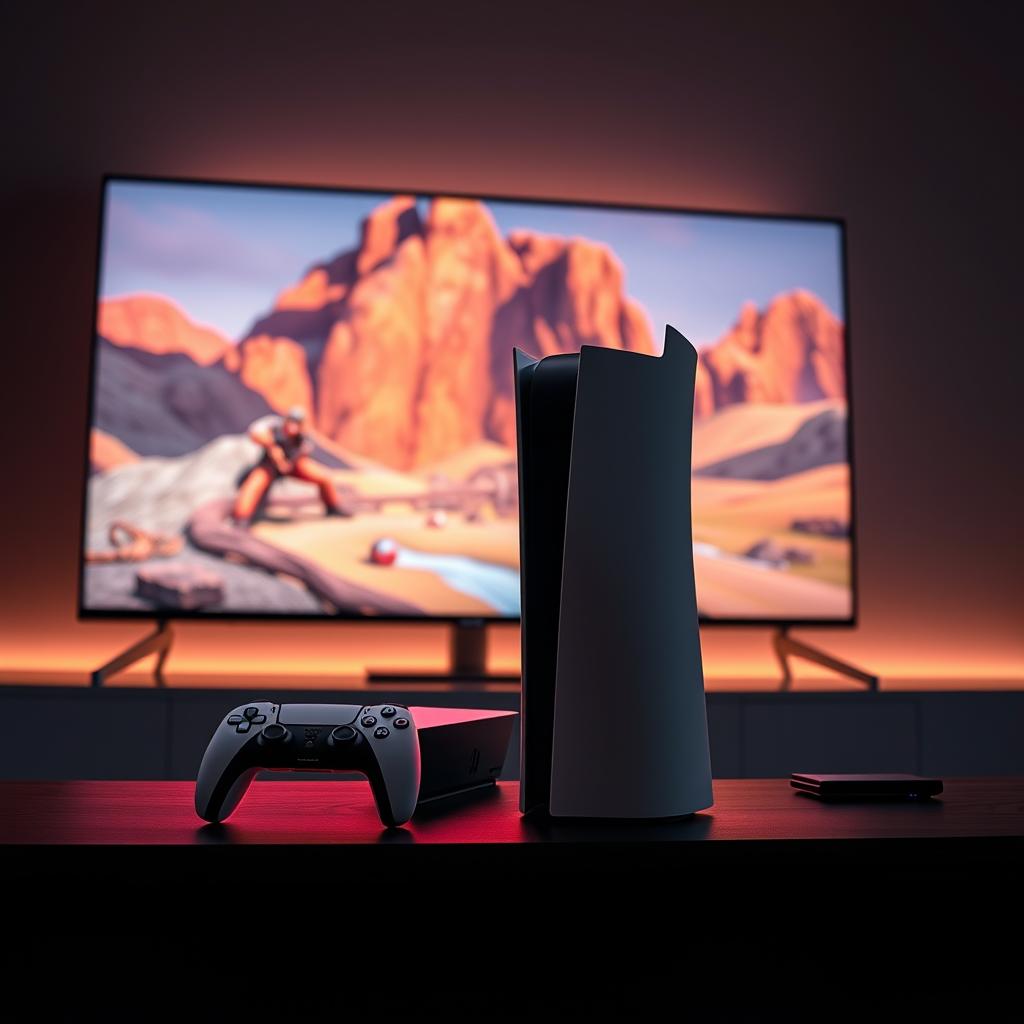
Se você é um entusiasta do PlayStation 5, a busca pela experiência de jogo mais fluida e imersiva é uma constante. O VRR, ou Taxa de Atualização Variável, é a chave para desbloquear um novo nível de suavidade em seus jogos. Prepare-se para otimizar sua jornada no universo PlayStation.
O Que é VRR e Por Que é Crucial para o PlayStation 5?
A Taxa de Atualização Variável, mais conhecida pela sua sigla em inglês VRR (Variable Refresh Rate), representa um avanço tecnológico monumental na interação entre consoles de videogame e displays. Em sua essência, o VRR permite que sua televisão ou monitor ajuste dinamicamente sua taxa de atualização para corresponder precisamente à taxa de quadros que o PlayStation 5 está enviando em tempo real. Pense nisso como uma dança sincronizada: em vez de o display se atualizar em intervalos fixos (como 60 vezes por segundo), ele agora se move no ritmo exato do console. Esta sintonia fina elimina uma série de artefatos visuais que, por vezes, comprometem a imersão e a clareza da imagem.
Tradicionalmente, quando a taxa de quadros de um jogo (o FPS, ou frames per second) não se alinha perfeitamente com a taxa de atualização do display, surgem problemas notórios. O mais comum é o screen tearing, que se manifesta como linhas horizontais que dividem a tela, resultando de múltiplos quadros sendo desenhados ao mesmo tempo. Outro incômodo é o stuttering, uma espécie de engasgo visual que ocorre quando o console precisa esperar o próximo ciclo de atualização do display para enviar um novo quadro, ou quando ele envia quadros repetidos. Com o VRR ativado, esses problemas são virtualmente erradicados. A imagem permanece coesa, as transições são mais suaves e a resposta visual é imediata. Para o PlayStation 5, que muitas vezes visa altos frames ou tem variações dinâmicas de resolução e desempenho para manter a qualidade gráfica, o VRR não é apenas um luxo, mas uma necessidade. Ele garante que mesmo em momentos de intensa ação, onde a taxa de quadros pode flutuar, a experiência visual permaneça impecável, proporcionando uma sensação de fluidez e controle que antes era inatingível sem comprometer a fidelidade gráfica. É um verdadeiro divisor de águas que redefine o que significa ter uma experiência de jogo de ponta.
Pré-requisitos Essenciais: Prepare Seu Setup para o VRR
Antes de mergulhar nas configurações do seu PlayStation 5 para ativar o VRR, é imperativo garantir que seu ecossistema de entretenimento esteja adequadamente preparado. A compatibilidade é a pedra angular para que essa tecnologia funcione perfeitamente. Ignorar qualquer um desses pré-requisitos pode resultar em frustração e na percepção de que o VRR “não está funcionando”, quando, na verdade, a fundação não foi estabelecida corretamente.
TV/Monitor Compatível: O Coração da Experiência VRR
O componente mais crítico é, sem dúvida, o seu dispositivo de exibição. Para que o VRR opere com o PlayStation 5, sua TV ou monitor deve possuir, no mínimo, uma porta HDMI 2.1. Esta especificação de interface é a única que oferece a largura de banda necessária e o suporte nativo para a Taxa de Atualização Variável. Nem todas as portas HDMI em uma TV são 2.1, então verifique cuidadosamente a documentação do seu display. Além disso, a TV precisa explicitamente suportar o próprio VRR. Marcas renomadas geralmente listam “VRR”, “HDMI Forum VRR”, “FreeSync Premium” ou “G-Sync Compatible” em suas especificações. Uma simples pesquisa com o modelo da sua TV e “VRR” ou “HDMI 2.1” no Google ou no manual do usuário pode esclarecer rapidamente essa dúvida crucial. Sem um display que reconheça e processe o sinal VRR, o recurso simplesmente não será ativado pelo console.
Cabo HDMI: O Elo Inquebrável
A qualidade do cabo HDMI é frequentemente subestimada, mas no contexto do VRR e do HDMI 2.1, ela é absolutamente fundamental. O cabo que acompanha o seu PlayStation 5 é um cabo HDMI Ultra High Speed e é perfeitamente adequado para transmitir o sinal VRR com a largura de banda exigida. Se você estiver usando um cabo diferente, certifique-se de que ele seja um “HDMI Ultra High Speed” certificado. Cabos mais antigos, como os HDMI High Speed (1.4 ou 2.0), não possuem a capacidade necessária para transmitir as informações do VRR em resoluções e taxas de quadros elevadas, o que pode levar a problemas de sincronização ou até mesmo à incapacidade de ativar o recurso. Um cabo inadequado pode ser a causa silenciosa de falhas no VRR, mesmo que sua TV e console sejam compatíveis.
Firmware do PlayStation 5: Mantenha-se Atualizado
A Sony introduziu o suporte ao VRR para o PlayStation 5 através de uma atualização de software do sistema. Portanto, garantir que seu console esteja com a versão de firmware mais recente é um passo inegociável. O PlayStation 5 geralmente verifica e baixa atualizações automaticamente, mas é prudente verificar manualmente para ter certeza. Navegue até “Configurações” > “Sistema” > “Software do Sistema” > “Informações e Status do Software do Sistema” e, em seguida, “Atualização do Software do Sistema”. Manter o console atualizado não só garante o acesso ao VRR, mas também a outras melhorias de desempenho, segurança e novas funcionalidades.
Jogos Compatíveis: Nem Todos Nascem Iguais, Mas o VRR Ajuda
Embora o VRR funcione para suavizar a experiência em qualquer jogo que exiba flutuações na taxa de quadros, alguns títulos são especificamente otimizados para aproveitar ao máximo essa tecnologia. Jogos que receberam patches para VRR, ou que foram desenvolvidos com ele em mente, podem oferecer uma gama ainda maior de suavidade e um desempenho visual aprimorado, especialmente quando operam em modos de “alto FPS” que podem ser naturalmente variáveis. Contudo, o PS5 também possui uma opção para aplicar o VRR a jogos não compatíveis, o que pode trazer benefícios notáveis mesmo para títulos mais antigos ou aqueles que não foram especificamente atualizados. Compreender essa distinção é importante para gerenciar suas expectativas sobre a extensão dos benefícios em cada jogo. Com esses pré-requisitos atendidos, seu caminho para uma experiência VRR otimizada estará pavimentado e livre de obstáculos.
Guia Passo a Passo: Ativando o VRR no PlayStation 5
Agora que todos os pré-requisitos foram verificados e seu setup está em ordem, o próximo passo é ativar o VRR diretamente nas configurações do seu PlayStation 5. O processo é relativamente simples e intuitivo, projetado para ser acessível a todos os usuários, independentemente de seu nível de familiaridade com configurações avançadas. Siga estes passos detalhados para desfrutar da fluidez visual aprimorada que o VRR proporciona.
1. Navegue até as Configurações do Sistema:
* No menu principal do PlayStation 5 (a tela inicial), localize o ícone de engrenagem no canto superior direito da tela. Este é o ícone de “Configurações”.
* Selecione-o para entrar no menu de configurações do sistema.
2. Acesse as Opções de Tela e Vídeo:
* Dentro do menu de Configurações, role para baixo até encontrar a opção “Tela e Vídeo”. Selecione-a.
* Esta seção é o centro de controle para todas as saídas visuais e de vídeo do seu console, incluindo resoluções, HDR e, claro, o VRR.
3. Encontre as Configurações de Saída de Vídeo:
* Dentro de “Tela e Vídeo”, você verá diversas subcategorias. Procure por “Saída de Vídeo” e selecione-a.
* Aqui é onde você encontrará as opções específicas relacionadas à forma como o PS5 envia o sinal de vídeo para o seu display.
4. Ative o VRR (Taxa de Atualização Variável):
* Dentro de “Saída de Vídeo”, você verá a opção “VRR (Taxa de Atualização Variável)”.
* Se o seu display for compatível e todos os pré-requisitos forem atendidos, esta opção estará disponível para ser ativada. Se estiver cinza ou indisponível, revisite os pré-requisitos da sua TV/monitor e cabo HDMI.
* Selecione a opção “VRR (Taxa de Atualização Variável)”. Você terá duas escolhas:
* “Ativar”: Esta é a configuração principal para ligar o VRR. Ao selecioná-la, o PS5 começará a enviar o sinal de VRR para sua TV/monitor compatível. É a opção que você deseja ligar.
* “Aplicar VRR a jogos não compatíveis”: Esta é uma opção secundária, mas muito valiosa. Por padrão, o VRR é ativado para jogos que oficialmente suportam ou que foram desenvolvidos com ele em mente. No entanto, se você ativar “Aplicar VRR a jogos não compatíveis”, o PlayStation 5 tentará forçar o VRR mesmo em títulos que não foram projetados com essa funcionalidade. Isso pode, em muitos casos, suavizar a experiência em jogos mais antigos ou que não receberam patches de otimização, reduzindo o tearing e o stuttering. É altamente recomendável ativar esta opção para maximizar os benefícios do VRR em sua biblioteca de jogos. Observe que, em raríssimos casos, isso pode causar pequenos artefatos visuais ou instabilidades em títulos muito específicos, mas a experiência geral é de grande melhoria.
5. Confirme as Configurações:
* Após ativar as opções desejadas, o PlayStation 5 geralmente exibirá uma mensagem confirmando que o VRR está ativado e lembrando sobre os requisitos.
* É provável que sua tela pisque ou fique preta por um instante enquanto o console e a TV sincronizam o novo modo de exibição. Isso é perfeitamente normal.
Com esses passos concluídos, o VRR estará ativo no seu PlayStation 5. A diferença, embora sutil para alguns em cenários de alta taxa de quadros estável, será notável em jogos com flutuações de FPS, oferecendo uma experiência de jogo mais coesa, fluida e visualmente agradável. O próximo passo é garantir que sua TV também esteja configurada corretamente para receber esse sinal aprimorado.
Configurações da TV/Monitor: Ajustes Além do PS5
Ativar o VRR no PlayStation 5 é apenas metade da equação. Para colher todos os benefícios dessa tecnologia, é igualmente vital que sua TV ou monitor esteja configurado para recebê-lo e processá-lo corretamente. Muitas vezes, displays modernos vêm com uma série de configurações que, se não ajustadas, podem impedir o funcionamento ideal do VRR ou até mesmo desativá-lo implicitamente. Vamos explorar os ajustes necessários no seu display.
1. Acesse o Menu de Configurações da Sua TV/Monitor:
* Use o controle remoto da sua TV ou os botões físicos do seu monitor para acessar o menu de configurações principal. A navegação varia de fabricante para fabricante, mas geralmente é identificada por um ícone de engrenagem, um botão “Menu” ou “Configurações”.
2. Habilite o Modo Jogo (Game Mode):
* Praticamente todas as TVs e monitores modernos com capacidade para jogos possuem um “Modo Jogo” ou “Modo Baixa Latência” (ALLM – Auto Low Latency Mode). Este modo é projetado para minimizar o atraso de entrada (input lag) e desativar o processamento de imagem que pode introduzir atrasos.
* No menu da TV, procure por “Modo de Imagem”, “Modo de Exibição” ou “Configurações de Jogo”.
* Certifique-se de que o “Modo Jogo” esteja ativado para a entrada HDMI à qual seu PlayStation 5 está conectado. Em algumas TVs, o modo jogo ativa automaticamente quando detecta um console, mas em outras, precisa ser ativado manualmente.
3. Ative o VRR e/ou Opções Relacionadas:
* Dentro das configurações de imagem ou jogo, procure por opções relacionadas ao VRR. Os nomes podem variar:
* “VRR” (diretamente)
* “Taxa de Atualização Variável”
* “HDMI Forum VRR”
* “FreeSync Premium” (para TVs com tecnologia AMD FreeSync, que o PS5 pode utilizar)
* “G-Sync Compatible” (para TVs com tecnologia NVIDIA G-Sync, que o PS5 pode utilizar)
* Certifique-se de que esta opção esteja ativada para a porta HDMI correta. Algumas TVs exigem que você habilite o VRR porta a porta.
4. Configurações de Formato de Sinal HDMI:
* Em algumas TVs, especialmente modelos mais antigos com HDMI 2.1, você pode precisar habilitar um “Formato Aprimorado” ou “Modo de Sinal Estendido” para a porta HDMI usada pelo PS5. Esta configuração permite a largura de banda total do HDMI 2.1, que é essencial para o VRR em altas resoluções e taxas de quadros.
* Procure por opções como “HDMI Format”, “HDMI Enhanced Mode”, “Deep Color” ou “UHD Color” nas configurações de entrada ou gerais da TV. Ative-as para a porta específica do PS5.
5. Desative Processamentos de Imagem Desnecessários:
* Embora o Modo Jogo geralmente cuide disso, é bom verificar manualmente. Desative recursos como:
* “Suavização de Movimento” ou “Interpolação de Quadros” (Motion Interpolation/Smoothing, TruMotion, MotionFlow, etc.). Estes tentam criar quadros intermediários e podem introduzir atrasos e “efeito novela” indesejados no jogo.
* “Redução de Ruído” (Noise Reduction).
* “Melhoramento de Contraste Dinâmico” (Dynamic Contrast Enhancement), a menos que você realmente goste do efeito e ele não cause oscilações.
* Esses processamentos adicionam latência e podem conflitar com o VRR, já que o VRR busca a menor latência e a maior fidelidade ao sinal original.
6. Reinicialize se Necessário:
* Após fazer alterações significativas nas configurações da TV, em alguns casos, uma reinicialização completa (desligar da tomada por alguns segundos e ligar novamente) pode ser benéfica para garantir que todas as novas configurações sejam aplicadas corretamente.
Ao seguir esses passos e garantir que tanto o PlayStation 5 quanto sua TV/monitor estejam harmoniosamente configurados, você estará pronto para vivenciar a verdadeira magia do VRR: uma experiência de jogo incrivelmente fluida, responsiva e livre dos indesejáveis screen tearing e stuttering.
VRR em Ação: O Que Esperar Durante o Jogo
Uma vez que você tenha ativado o VRR no seu PlayStation 5 e configurado sua TV ou monitor adequadamente, a transição para uma experiência de jogo superior será notável. Mas o que, exatamente, você deve esperar ao mergulhar em seus títulos favoritos com a Taxa de Atualização Variável em pleno funcionamento? A diferença pode não ser um “UAU!” estrondoso para todos em todas as situações, mas é uma melhoria substancial na consistência e na imersão.
O principal benefício do VRR é a eliminação quase completa do screen tearing. Aquelas linhas horizontais intrusivas que ocasionalmente dividiam a imagem em cenas de movimento rápido ou durante giros de câmera bruscos simplesmente desaparecem. A imagem permanece inteira, coesa e sem divisões, proporcionando uma sensação de solidez visual que era difícil de alcançar anteriormente. Isso é particularmente perceptível em jogos onde a taxa de quadros é desbloqueada ou onde ela flutua dinamicamente para manter a qualidade gráfica.
Juntamente com a erradicação do tearing, o VRR também atua como um poderoso antídoto contra o stuttering (engasgos ou travadas momentâneas). Quando a taxa de quadros do jogo cai ligeiramente abaixo da taxa de atualização fixa do display (por exemplo, de 60 FPS para 55 FPS em uma TV de 60Hz), o display tradicionalmente precisa esperar ou repetir um quadro, causando uma micro-interrupção perceptível. Com o VRR, o display simplesmente ajusta sua taxa de atualização para 55Hz, sincronizando perfeitamente com a saída do console. O resultado é uma fluidez incomparável, mesmo quando há pequenas quedas de desempenho. Em vez de uma experiência aos trancos e barrancos, você obtém uma transição suave entre os diferentes níveis de desempenho. Essa adaptação dinâmica é o cerne do poder do VRR.
Imagine-se explorando os vastos mundos de God of War Ragnarök ou balançando pelas metrópoles de Marvel’s Spider-Man: Miles Morales no modo de desempenho. Nestes cenários, onde o jogo pode oscilar entre 40, 60 ou até mais quadros por segundo, o VRR garante que cada frame seja exibido no momento certo, eliminando qualquer hesitação visual. Em Ratchet & Clank: Em Uma Outra Dimensão, onde a ação frenética e os efeitos visuais complexos podem desafiar o console, o VRR assegura que a transição entre dimensões e os tiroteios explosivos permaneçam incrivelmente suaves e responsivos.
É importante notar que o VRR não aumenta o número de quadros por segundo que seu PlayStation 5 consegue gerar. Se um jogo roda a 45 FPS, ele continuará rodando a 45 FPS. No entanto, o VRR fará com que esses 45 FPS pareçam muito mais suaves e consistentes do que seriam em um display sem VRR, onde a mesma taxa de quadros poderia parecer “trêmula” ou “instável”. Ele otimiza a apresentação dos quadros existentes, não a sua quantidade.
Para jogadores competitivos, a menor latência e a consistência visual que o VRR proporciona podem oferecer uma pequena vantagem, embora a principal prioridade ainda seja a taxa de quadros bruta e a latência de entrada. No entanto, para a maioria dos jogadores, a maior imersão e o conforto visual são os benefícios mais tangíveis. A experiência se torna mais orgânica, menos propensa a distrações visuais, permitindo que você se concentre totalmente na ação e na narrativa do jogo. É uma otimização sutil, porém profunda, que eleva o padrão de como os jogos são experimentados no PlayStation 5.
Desvendando Mitos e Realidades do VRR no PS5
Como toda tecnologia emergente, o VRR vem acompanhado de uma série de concepções erradas e exageros. É fundamental separar o joio do trigo para entender o que o VRR realmente faz e o que ele não faz pelo seu PlayStation 5. Esclarecer esses mitos é crucial para gerenciar as expectativas e apreciar o valor genuíno dessa inovação.
Mito 1: VRR Magicamente Aumenta o FPS do Jogo.
Realidade: Esta é talvez a concepção mais difundida e incorreta. O VRR, em sua essência, não tem a capacidade de aumentar o número de quadros por segundo que o seu PlayStation 5 consegue renderizar. Se um jogo está rodando a 45 FPS, ele continuará a renderizar a 45 FPS. O que o VRR faz é muito mais sofisticado: ele sincroniza a taxa de atualização do seu display com os quadros que o console está produzindo, independentemente de quão variável essa taxa de quadros seja. Isso significa que, em vez de o display operar a uma taxa fixa (e potencialmente se desalinhar com os quadros do jogo, causando tearing ou stuttering), ele se adapta dinamicamente. O resultado é que os 45 FPS parecem muito mais fluidos e consistentes do que seriam sem VRR, eliminando artefatos visuais. A percepção é de suavidade aprimorada, mas não de um aumento bruto na performance computacional.
Mito 2: Qualquer TV com HDMI 2.1 Suporta VRR da Mesma Forma.
Realidade: Embora o HDMI 2.1 seja um pré-requisito técnico para o VRR, a implementação da tecnologia pode variar significativamente entre os fabricantes de TVs e até mesmo entre diferentes modelos da mesma marca. Algumas TVs podem ter uma faixa de VRR mais limitada (por exemplo, apenas entre 48Hz e 120Hz), enquanto outras oferecem uma faixa mais ampla. Algumas podem ter melhor desempenho em baixas taxas de quadros (LFC – Low Framerate Compensation), que compensa quando o FPS cai abaixo do limite mínimo do VRR do display, duplicando quadros para manter a sincronia. Além disso, a qualidade do painel e o processamento de imagem da TV podem influenciar como o VRR é percebido. Problemas como flicker (pequenos e rápidos cintilamentos na tela) podem ser mais proeminentes em algumas implementações de VRR de displays de baixa qualidade, embora sejam cada vez mais raros. É crucial pesquisar a implementação específica do VRR no modelo da sua TV antes da compra.
Mito 3: VRR Funciona Perfeitamente com Todos os Jogos, Independentemente de Suporte Oficial.
Realidade: O PlayStation 5 oferece a opção de aplicar o VRR a “jogos não compatíveis”, e isso geralmente funciona muito bem, trazendo benefícios de suavidade para uma vasta gama de títulos. No entanto, o melhor desempenho e a experiência mais otimizada são sempre alcançados em jogos que receberam patches específicos para VRR ou que foram desenvolvidos com essa funcionalidade em mente. Nesses casos, os desenvolvedores podem ter ajustado o motor do jogo para lidar com as flutuações de FPS de forma mais graciosa, aproveitando ao máximo a capacidade do VRR. Em jogos não otimizados, embora o tearing e o stuttering sejam mitigados, podem ocorrer cenários muito raros onde o forçamento do VRR pode introduzir instabilidades menores ou anomalias visuais, embora isso seja a exceção, não a regra.
Mito 4: O VRR Aumenta o Input Lag.
Realidade: Pelo contrário, o VRR é projetado para reduzir o input lag ao otimizar a sincronização entre o console e o display. Em sistemas sem VRR, a V-Sync (sincronização vertical) é frequentemente usada para evitar o tearing, mas ela pode introduzir um atraso perceptível entre a ação do jogador e a exibição na tela. O VRR permite que o display atualize no momento exato em que um novo quadro está pronto, sem esperar pelo próximo ciclo de atualização fixo, o que resulta em uma resposta mais imediata. Historicamente, algumas implementações iniciais de VRR em monitores de PC poderiam ter introduzido latência em certas faixas de frequência, mas as tecnologias modernas, incluindo a implementação do PlayStation 5 e as TVs HDMI 2.1, são construídas para minimizar ao máximo qualquer atraso, muitas vezes em conjunto com o ALLM (Auto Low Latency Mode).
Compreender essas realidades permite uma apreciação mais profunda do VRR, posicionando-o como uma tecnologia de aprimoramento visual que entrega fluidez e consistência, elevando a qualidade da experiência de jogo sem prometer o impossível.
Solução de Problemas Comuns: Quando o VRR Não Funciona
Mesmo com todas as precauções e um guia passo a passo, ocasionalmente os usuários podem se deparar com situações em que o VRR simplesmente não parece funcionar. A frustração é compreensível, mas antes de concluir que há um problema grave, é importante abordar a situação com uma metodologia de solução de problemas. A maioria dos impasses com o VRR é resolvida verificando os fundamentos.
- Reverifique Todos os Pré-requisitos: Este é o ponto de partida mais crítico. Volte à seção de pré-requisitos e confirme cada item meticulosamente.
- Sua TV/Monitor realmente possui HDMI 2.1 e suporte VRR explícito? Procure no manual do usuário ou nas especificações online do modelo exato da sua TV. Às vezes, apenas algumas portas HDMI 2.1 em uma TV suportam VRR, então verifique qual porta você está usando.
- Você está usando o cabo HDMI Ultra High Speed fornecido com o PS5 ou um cabo certificado de terceiros? Cabos mais antigos ou de baixa qualidade são uma causa comum de falha no VRR.
- Seu PlayStation 5 está com a versão de software do sistema mais recente? Acesse Configurações > Sistema > Software do Sistema > Informações e Status do Software do Sistema para verificar.
- As configurações de VRR estão ativadas no PS5 (Configurações > Tela e Vídeo > Saída de Vídeo > VRR)?
- As configurações de VRR (e Modo Jogo/HDMI Enhanced Mode) estão ativadas na sua TV para a porta HDMI correta? Consulte o manual da sua TV, pois os nomes das opções variam bastante entre as marcas.
- Verifique as Conexões do Cabo HDMI: Parece trivial, mas uma conexão HDMI frouxa ou incorreta pode causar problemas intermitentes ou completos. Desconecte e reconecte firmemente o cabo HDMI tanto no PS5 quanto na TV/monitor.
- Reinicie os Dispositivos: Um ciclo de energia completo pode resolver glitches temporários. Desligue o PS5 e a TV (ou monitor) da tomada por cerca de 30 segundos e depois ligue-os novamente. Isso “limpa” a memória temporária e pode restabelecer a comunicação.
- Atualize o Firmware da TV/Monitor: Assim como o PS5, as TVs e monitores também recebem atualizações de firmware que podem corrigir bugs ou melhorar a compatibilidade com o VRR. Verifique o menu de configurações da sua TV para opções de atualização de software. Se não houver uma opção no menu, visite o site do fabricante da sua TV, procure o modelo exato e veja se há firmware disponível para download e instruções sobre como instalá-lo.
- Teste com Outro Dispositivo Compatível (se possível): Se você tiver outro dispositivo que suporte VRR (como um PC com placa de vídeo compatível ou um Xbox Series X|S) e uma porta HDMI 2.1, tente conectá-lo à mesma porta da sua TV para ver se o VRR funciona. Isso pode ajudar a isolar se o problema está na TV ou no PS5.
- Desative/Reative o VRR no PS5: Às vezes, simplesmente desligar a opção VRR no PS5, reiniciar o console e ligá-la novamente pode “recalibrar” a conexão.
- Consulte o Manual da Sua TV/Suporte ao Cliente: Cada TV tem suas peculiaridades. O manual do usuário do seu display é uma mina de ouro de informações sobre suas capacidades e configurações. Se tudo mais falhar, entrar em contato com o suporte técnico do fabricante da sua TV ou da Sony pode fornecer insights específicos para o seu caso.
- Verifique as Configurações de Resolução e Taxa de Quadros: Certifique-se de que o PS5 esteja configurado para uma resolução e taxa de quadros (por exemplo, 4K@120Hz ou 4K@60Hz) que sua TV e o VRR possam suportar. Algumas TVs podem ter limitações de largura de banda que afetam a combinação de resolução, HDR e VRR.
A solução de problemas exige paciência e um processo sistemático. Ao seguir esses passos, a maioria dos usuários conseguirá diagnosticar e resolver os impedimentos para desfrutar plenamente dos benefícios do VRR em seu PlayStation 5.
O Futuro do Gaming com VRR no PlayStation 5
O suporte ao VRR no PlayStation 5 não é apenas uma melhoria incremental; é um vislumbre do futuro do gaming, solidificando a consola como uma plataforma de ponta que prioriza a fluidez e a imersão visual. Sua integração representa um compromisso com a otimização da experiência do jogador, eliminando as fricções visuais que historicamente incomodavam até mesmo os mais dedicados entusiastas.
À medida que a tecnologia de displays continua a evoluir, e mais TVs e monitores chegam ao mercado com capacidades HDMI 2.1 e VRR robustas, a adoção e a importância do VRR só tendem a crescer. O VRR permite que os desenvolvedores de jogos tenham maior liberdade criativa. Eles podem almejar taxas de quadros mais elevadas, mesmo que não sejam perfeitamente estáveis, ou focar em detalhes gráficos intensos, sabendo que o VRR suavizará quaisquer flutuações de desempenho. Isso significa que podemos esperar jogos com visuais ainda mais deslumbrantes e complexos, sem o ônus de escolher entre fidelidade gráfica e fluidez. Em vez de “travar” o jogo em 30 ou 60 FPS, os estúdios podem agora visar uma “média” mais alta, permitindo que o VRR preencha as lacunas e entregue uma experiência consistentemente suave.
A imersão é o coração da experiência de jogo, e o VRR a eleva a novos patamares. Ao eliminar o screen tearing e o stuttering, a barreira entre o jogador e o mundo virtual se desfaz ainda mais. Não há mais interrupções visuais que o tirem do momento; a ação flui ininterruptamente, reforçando a sensação de presença e controle. Isso é particularmente valioso em gêneros onde a resposta visual é crítica, como jogos de tiro em primeira pessoa, corridas e aventuras de ação rápida.
Além disso, a interoperabilidade entre as tecnologias de VRR (seja HDMI Forum VRR, FreeSync ou G-Sync Compatible) sinaliza um movimento em direção a um ecossistema de hardware mais unificado, onde os consumidores podem ter maior confiança de que seus dispositivos de diferentes fabricantes funcionarão em harmonia. Para o PlayStation 5, essa capacidade de se adaptar a uma vasta gama de displays HDMI 2.1 garante que a consola permaneça relevante e otimizada por muitos anos.
Em suma, o VRR no PlayStation 5 não é apenas um recurso; é um testemunho da evolução do gaming. Ele representa uma era onde a performance visual não é apenas sobre o número máximo de pixels ou a contagem de quadros, mas sobre a consistência, a suavidade e a entrega de uma experiência visual impecável que eleva cada sessão de jogo. Prepare-se para um futuro onde a imersão é mais profunda e a frustração com problemas visuais é uma relíquia do passado.
Perguntas Frequentes (FAQs) sobre VRR no PS5
Para consolidar ainda mais sua compreensão sobre o VRR no PlayStation 5, reunimos algumas das perguntas mais comuns que os jogadores costumam ter.
Qual é a taxa de atualização mínima para o VRR funcionar no PS5?
O PlayStation 5 suporta VRR em uma faixa de frequência que tipicamente vai de 48Hz a 120Hz. Isso significa que, se a taxa de quadros do seu jogo cair para 48 FPS ou menos, o VRR do console pode utilizar uma técnica chamada LFC (Low Framerate Compensation) em TVs compatíveis. O LFC duplica os quadros (por exemplo, exibindo 2 quadros a 40 FPS para emular 80 FPS) para manter a taxa de atualização do display dentro da faixa de VRR suportada, garantindo a suavidade contínua.
O VRR funciona com 120Hz no PS5?
Sim, absolutamente! Na verdade, o VRR é particularmente benéfico em modos de alta taxa de quadros como o 120Hz. Muitos jogos no PS5 oferecem um modo de desempenho que visa 120 FPS, mas nem sempre consegue mantê-lo estável. Nesses cenários, o VRR garante que quaisquer flutuações abaixo de 120 FPS sejam suavizadas, resultando em uma experiência muito mais consistente e fluida do que seria em um display fixo de 120Hz sem VRR.
Posso usar VRR com um display que não tenha HDMI 2.1?
Não. O suporte para VRR no PlayStation 5 (e em consoles modernos em geral) depende da largura de banda e das especificações da interface HDMI 2.1. Displays com HDMI 2.0 ou versões anteriores não possuem os recursos necessários para que o VRR funcione. Embora existam algumas implementações de VRR via HDMI 2.0 em monitores de PC (como FreeSync para monitores mais antigos), o PS5 exige HDMI 2.1 para seu suporte oficial.
O VRR é bom para jogos competitivos?
Sim, o VRR é benéfico para jogos competitivos. Embora a prioridade para jogos competitivos seja geralmente a maior taxa de quadros possível e a menor latência de entrada, o VRR contribui significativamente para a consistência visual. Ao eliminar o tearing e o stuttering, ele garante que a imagem na tela esteja sempre coesa e sem interrupções, o que pode ser crucial em momentos de alta intensidade onde cada milissegundo e cada detalhe visual importam. Ele não aumenta o FPS, mas garante que os quadros sejam entregues sem os artefatos visuais que podem distrair ou causar confusão em situações críticas.
O VRR consome mais energia?
O impacto do VRR no consumo de energia é geralmente mínimo e insignificante para o usuário final. A tecnologia otimiza a forma como o display e o console se comunicam; ela não exige significativamente mais poder de processamento do console ou da TV para operar. O consumo de energia de um display é mais influenciado por fatores como o brilho da tela, o tipo de painel (OLED vs. LCD) e o conteúdo exibido.
Todos os jogos do PS5 suportam VRR?
Não, nem todos os jogos possuem suporte nativo ou foram atualizados especificamente para VRR. No entanto, o PlayStation 5 oferece uma opção para “Aplicar VRR a jogos não compatíveis” (ou “Force VRR to unsupported games” em inglês). Ao ativar esta configuração, o PS5 tentará forçar o VRR mesmo em títulos que não foram projetados com essa funcionalidade. Na maioria dos casos, isso pode trazer benefícios notáveis de suavidade e redução de tearing/stuttering, embora o resultado possa variar um pouco dependendo do jogo. Para a melhor experiência VRR, procure por jogos que foram especificamente atualizados para suportá-lo.
Conclusão
A ativação do VRR no seu PlayStation 5 transcende uma mera configuração técnica; ela representa um salto qualitativo na sua experiência de jogo. Ao harmonizar a comunicação entre o console e o seu display, o VRR erradica as indesejáveis interrupções visuais que, por vezes, quebravam a magia do universo virtual. A fluidez impecável, a ausência de screen tearing e o fim do stuttering transformam cada sessão de jogo em uma jornada mais imersiva e prazerosa. É a diferença entre uma orquestra que desafina ocasionalmente e uma sinfonia perfeitamente sincronizada, onde cada nota, cada quadro, é entregue com precisão sublime.
Essa otimização não apenas aprimora a beleza visual dos jogos que você ama, mas também eleva sua resposta e controle, tornando cada movimento mais orgânico e cada momento mais impactante. Se você possui um PlayStation 5 e um display compatível, ativar o VRR não é apenas uma recomendação; é um imperativo para desvendar o verdadeiro potencial gráfico e imersivo que a próxima geração de jogos tem a oferecer. Permita-se sentir a diferença, mergulhe mais fundo em seus mundos favoritos e experimente o gaming como ele realmente deve ser.
Gostou do guia? Compartilhe suas experiências com o VRR nos comentários abaixo! Qual jogo você sentiu que mais se beneficiou com essa tecnologia? Sua opinião é valiosa para nossa comunidade de jogadores!
Referências
* Sony Interactive Entertainment. (2022). Guia do Usuário do PlayStation 5: Configurações de Tela e Vídeo.
* HDMI Forum. (n.d.). HDMI 2.1 Specification Features. [Consulta técnica sobre a especificação HDMI 2.1 e VRR.]
* Digital Foundry. (2022). PS5 VRR tested: a game changer for console gamers? [Análise e testes detalhados sobre a implementação do VRR no PS5.]
* RTINGS.com. (Várias datas). Análises de TV e Monitor com Foco em Recursos de Jogo e VRR. [Recurso para verificar a compatibilidade e a qualidade da implementação de VRR em modelos específicos de displays.]
Como ligar o VRR (Taxa de Atualização Variável) no PlayStation 5?
Ligar o VRR (Taxa de Atualização Variável) no seu PlayStation 5 é um passo crucial para experienciar uma jogabilidade mais suave, fluida e imersiva, eliminando problemas como o “screen tearing” e o “stuttering”. Antes de iniciar o processo, é fundamental certificar-se de que possui os requisitos necessários: uma televisão ou monitor compatível com HDMI 2.1 e VRR, e que o seu PlayStation 5 esteja com o firmware atualizado para a versão mais recente. Uma vez que estes pré-requisitos estejam satisfeitos, o procedimento para ativar o VRR é bastante direto, seguindo uma série de passos simples dentro das configurações do console.
Primeiramente, ligue o seu PlayStation 5 e navegue até a tela inicial. A partir daí, o seu objetivo é acessar o menu de “Configurações”. Este ícone geralmente se assemelha a uma engrenagem e está localizado no canto superior direito da tela. Utilize o seu controle DualSense para selecioná-lo e pressionar o botão “X”. Ao entrar nas configurações, você será apresentado a uma vasta gama de opções para personalizar a sua experiência no console. Para o VRR, o caminho a seguir é específico para as configurações de vídeo e tela.
Dentro do menu de configurações, role para baixo até encontrar a opção “Tela e Vídeo”. Selecione-a. Esta seção é dedicada a todas as personalizações relacionadas à saída visual do seu PS5, incluindo resolução, HDR e, claro, o VRR. Ao entrar em “Tela e Vídeo”, você notará várias subcategorias. A que nos interessa diretamente é a “Saída de Vídeo”. Clique nesta opção para prosseguir.
Nesta subseção, você verá uma lista de configurações de vídeo. É aqui que a opção “VRR (Taxa de Atualização Variável)” estará visível. Por padrão, esta opção pode estar desativada se o seu console ou TV não a tiverem detectado automaticamente como compatível. Para ativá-la, selecione “VRR (Taxa de Atualização Variável)”. Ao clicar, você será apresentado a duas opções principais: “Ativar VRR” e “Aplicar VRR a jogos não compatíveis”.
A primeira opção, “Ativar VRR”, é o interruptor principal para ativar a funcionalidade. Certifique-se de que esta opção esteja definida como “Automático” ou “Ligar”. Quando ativada, o seu PS5 e a sua TV comunicarão entre si para sincronizar dinamicamente a taxa de atualização da tela com a taxa de quadros que o console está a renderizar em tempo real. Isso é ideal para jogos que foram especificamente projetados para aproveitar o VRR ou que receberam uma atualização para suporte a esta tecnologia.
A segunda opção, “Aplicar VRR a jogos não compatíveis”, é um recurso interessante que o PlayStation 5 oferece. Ao ligá-la, o console tentará aplicar os benefícios do VRR mesmo a jogos que não foram desenvolvidos com suporte nativo para esta tecnologia. Embora os resultados possam variar e não garantam a mesma perfeição de um jogo com suporte nativo, muitos usuários relatam uma melhora perceptível na fluidez e na redução de problemas visuais em títulos mais antigos ou sem otimização. Recomenda-se experimentar esta opção para ver como ela afeta seus jogos favoritos. É importante notar que esta configuração pode, em alguns casos raros, introduzir artefatos visuais inesperados em determinados jogos, por isso, se notar algum comportamento estranho, pode ser prudente desativá-la para aquele título específico.
Depois de fazer suas seleções, o PS5 pode solicitar uma reinicialização para que as configurações entrem em vigor, ou você pode simplesmente sair do menu de configurações e iniciar um jogo compatível para testar a funcionalidade. Para confirmar que o VRR está ativo, muitos jogos compatíveis exibirão um ícone ou uma mensagem na tela, ou você pode verificar as informações de entrada no seu televisor, que geralmente indicam se o VRR está ativo e qual a taxa de atualização em tempo real. Lembre-se de que a experiência com VRR depende tanto do seu console quanto do seu dispositivo de exibição, portanto, ter uma TV de alta qualidade com HDMI 2.1 e VRR nativo é crucial para desfrutar plenamente desta tecnologia.
Quais são os requisitos mínimos para usar VRR no PlayStation 5?
Para poder desfrutar plenamente dos benefícios da Taxa de Atualização Variável (VRR) no seu PlayStation 5 e otimizar a sua experiência de jogo, é essencial que você atenda a alguns requisitos fundamentais de hardware e software. A ausência de qualquer um destes elementos impedirá que a funcionalidade VRR seja ativada ou que funcione corretamente, resultando numa experiência de jogo que não atinge o seu potencial máximo de fluidez e nitidez. A compatibilidade é a chave, e entender o que é necessário evita frustrações e garante que você está pronto para uma jogabilidade de próxima geração.
O requisito mais crítico e primário é, sem dúvida, uma televisão ou monitor compatível com HDMI 2.1 e VRR. O HDMI 2.1 é a versão mais recente do padrão de interface multimídia e é fundamental porque possui a largura de banda necessária (até 48 Gbps) para suportar resoluções mais altas (como 4K a 120Hz) e tecnologias avançadas como o VRR e o ALLM (Auto Low Latency Mode). Muitas TVs fabricadas a partir de 2020 e a maioria das TVs de alta gama suportam HDMI 2.1, mas é crucial verificar as especificações do seu modelo. Nem todas as portas HDMI numa TV 2.1 são necessariamente 2.1, por isso, verifique qual porta na sua TV oferece suporte completo. Além do HDMI 2.1, a sua TV ou monitor deve explicitamente suportar a funcionalidade VRR, muitas vezes referida como “FreeSync”, “G-Sync Compatible”, “HDMI VRR” ou simplesmente “VRR” nas suas especificações. Sem este suporte nativo, a TV não conseguirá sincronizar a sua taxa de atualização com a saída variável do PS5.
Em segundo lugar, é imprescindível utilizar um cabo HDMI de alta velocidade ou ultra-alta velocidade. O cabo que acompanha o PlayStation 5 na caixa é um cabo HDMI 2.1 de ultra-alta velocidade e é perfeitamente adequado para a tarefa. Se você estiver usando um cabo diferente, certifique-se de que ele seja certificado como HDMI 2.1 para garantir que a largura de banda e a integridade do sinal necessárias para o VRR e outras funcionalidades de próxima geração sejam mantidas. Cabos HDMI mais antigos ou de baixa qualidade podem não conseguir lidar com a largura de banda necessária, resultando em quedas de sinal, artefatos visuais ou a incapacidade de ativar o VRR. Evitar cabos muito longos e baratos é uma boa prática para manter a qualidade do sinal.
O terceiro requisito é o firmware mais recente do PlayStation 5. A Sony lançou o suporte para VRR numa atualização de software de sistema em abril de 2022. Portanto, para ter acesso às configurações de VRR, o seu console precisa estar atualizado para a versão de firmware 22.01-05.00.00 ou posterior. O seu PS5 geralmente verifica e instala atualizações automaticamente, mas é sempre bom confirmar. Você pode verificar a versão do seu software em “Configurações” > “Sistema” > “Software do Sistema” > “Informações do Console”. Se houver uma atualização disponível, o console irá notificá-lo ou você pode forçar uma verificação manual em “Atualização e Configurações do Software do Sistema”.
Por fim, embora não seja um requisito de hardware estrito, a compatibilidade com jogos é um fator importante a considerar. Embora o PS5 ofereça uma opção para “Aplicar VRR a jogos não compatíveis”, a melhor experiência VRR será em jogos que foram especificamente atualizados ou desenvolvidos com suporte nativo para VRR. Estes jogos são otimizados para aproveitar a tecnologia e proporcionar os maiores benefícios em termos de fluidez e redução de problemas visuais. Os desenvolvedores de jogos têm lançado patches para muitos títulos populares para adicionar suporte a VRR, garantindo que você aproveite ao máximo a tecnologia. Sem jogos que aproveitem o recurso, a funcionalidade VRR, embora ativada, pode não ter um impacto significativo na sua experiência de jogo.
Meu VRR não está funcionando no PS5, o que pode estar errado?
É frustrante quando uma funcionalidade tão prometida como o VRR não parece estar a funcionar, especialmente depois de ter ativado todas as opções. Se o VRR no seu PlayStation 5 não está a proporcionar a experiência suave esperada ou parece não estar ativo, existem várias causas potenciais para investigar. A resolução de problemas geralmente envolve verificar cada elo na cadeia de conexão e configuração, desde o console até a TV, e até mesmo as configurações específicas do jogo.
A primeira coisa a verificar é o suporte VRR da sua TV ou monitor. Mesmo que sua TV tenha portas HDMI 2.1, nem todos os modelos suportam VRR automaticamente em todas as portas ou precisam de uma configuração manual para ativá-lo. Vá para as configurações da sua TV e procure por opções relacionadas a “HDMI Enhanced”, “VRR”, “Gaming Mode”, “Game Picture Mode” ou “Input Signal Plus” (os nomes variam por marca, como LG, Samsung, Sony, etc.). Certifique-se de que o VRR esteja ativado nas configurações da TV para a porta HDMI à qual o PS5 está conectado. Algumas TVs exigem que você ative o “Modo Jogo” para que o VRR funcione.
Em seguida, confirme a versão do firmware do seu PlayStation 5. Como mencionado anteriormente, o suporte a VRR foi adicionado numa atualização de software. Se o seu PS5 não estiver com a versão mais recente, o VRR simplesmente não estará disponível. Vá em “Configurações” > “Sistema” > “Software do Sistema” > “Informações do Console” para verificar e atualizar se necessário.
Verifique o seu cabo HDMI. Use o cabo HDMI de ultra-alta velocidade que veio com o PS5 ou outro cabo HDMI 2.1 certificado. Cabos mais antigos ou de menor qualidade podem não ter a largura de banda necessária para VRR e 4K@120Hz. Tente trocar o cabo por outro que tenha certeza de ser HDMI 2.1. Da mesma forma, certifique-se de que o cabo está conectado à porta HDMI correta na sua TV. Algumas TVs só têm uma ou duas portas HDMI 2.1, e elas podem não ser as portas “HDMI 1” ou “HDMI 2” padrão. Consulte o manual da sua TV para identificar as portas HDMI 2.1 compatíveis com VRR.
As configurações do PS5 também são cruciais. Volte a “Configurações” > “Tela e Vídeo” > “Saída de Vídeo” > “VRR (Taxa de Atualização Variável)”. Certifique-se de que a opção “Ativar VRR” está definida como “Automático” ou “Ligar”. Embora opcional, ativar “Aplicar VRR a jogos não compatíveis” pode ajudar a verificar se o problema é com a compatibilidade específica do jogo.
Considere a compatibilidade específica do jogo. Nem todos os jogos de PS5 suportam VRR nativamente. Embora a opção “Aplicar VRR a jogos não compatíveis” possa ajudar, a melhor experiência é com jogos que receberam uma atualização para VRR. Se você está testando com um jogo sem suporte nativo, a falta de uma diferença notável pode ser devido a isso. Tente testar com um jogo que você sabe que tem suporte VRR nativo (por exemplo, Marvel’s Spider-Man: Miles Morales, Ratchet & Clank: Rift Apart, Horizon Forbidden West) para isolar se o problema é com o console/TV ou com o jogo.
Por vezes, um simples ciclo de energia pode resolver problemas de handshake entre dispositivos. Desligue completamente o PS5 e a TV da tomada por alguns minutos. Em seguida, conecte-os novamente e ligue-os. Isso pode limpar quaisquer dados temporários ou configurações erradas que estejam a impedir o funcionamento correto do VRR.
Finalmente, verifique se há outras configurações de vídeo que possam estar a interferir. Por exemplo, se a sua TV tem algum “modo de imagem” muito específico ou “melhoria de movimento” ativada, estas podem, em casos raros, entrar em conflito com o VRR. Tente desativar temporariamente essas configurações para ver se resolve o problema. Monitorar a taxa de atualização da sua TV (muitas TVs de alta gama têm um modo de depuração ou exibição de informações que mostra a taxa de atualização atual) pode ajudar a confirmar se o VRR está realmente ativo e variando a frequência. Se, após todas essas verificações, o VRR ainda não funcionar, pode haver um problema de hardware com sua TV ou PS5, e pode ser necessário entrar em contato com o suporte técnico do fabricante.
Como saber se minha TV é compatível com VRR para o PlayStation 5?
Identificar se a sua TV é compatível com VRR é um passo fundamental antes de tentar ativar a funcionalidade no seu PlayStation 5. Sem uma TV que suporte esta tecnologia específica, não importa quantas configurações você altere no console, o VRR simplesmente não funcionará. A compatibilidade é determinada por uma combinação de padrões de hardware e software que precisam estar presentes no seu televisor.
O primeiro e mais importante indicador de compatibilidade com VRR é o suporte a HDMI 2.1. O VRR (Variable Refresh Rate) é uma das funcionalidades principais da especificação HDMI 2.1. Portanto, a sua TV precisa ter pelo menos uma porta HDMI 2.1. Para verificar isso, consulte o manual do usuário da sua TV ou o site do fabricante. Eles listam as especificações detalhadas das portas HDMI, indicando a versão (HDMI 2.0, 2.1, etc.). É crucial notar que ter uma TV com “HDMI 2.1” não significa automaticamente que todas as suas portas são HDMI 2.1. Muitas TVs têm apenas uma ou duas portas HDMI 2.1, enquanto as restantes são HDMI 2.0. Identifique qual porta na sua TV é a HDMI 2.1 e conecte o seu PS5 a ela.
Além do HDMI 2.1, a sua TV deve ter suporte explícito para VRR. Algumas TVs HDMI 2.1 podem não implementar todos os recursos da especificação, e o VRR é um deles. As TVs que suportam VRR geralmente listam esta funcionalidade nas suas especificações de marketing ou no manual do usuário. As marcas podem usar terminologias ligeiramente diferentes:
- HDMI Forum VRR: Este é o padrão nativo da especificação HDMI 2.1. Se a sua TV suporta “HDMI VRR”, ela deve funcionar perfeitamente com o PS5.
- AMD FreeSync: Muitas TVs modernas de jogos e monitores que suportam FreeSync (tecnologia VRR da AMD) são compatíveis com HDMI VRR. Verifique se o seu modelo de TV suporta FreeSync Premium ou FreeSync Premium Pro, pois estes geralmente indicam suporte abrangente.
- NVIDIA G-Sync Compatible: Embora seja uma tecnologia da NVIDIA, muitos monitores e TVs “G-Sync Compatible” também suportam HDMI VRR.
A forma mais confiável de verificar é pesquisar o modelo exato da sua TV online. Visite o site do fabricante da TV e procure pela página de especificações do seu modelo. Geralmente, haverá uma seção dedicada às funcionalidades de jogo ou de vídeo que listará explicitamente “VRR”, “HDMI 2.1”, “FreeSync” ou “G-Sync Compatible”. Websites especializados em revisões de TVs (como RTINGS.com) também são uma excelente fonte de informação detalhada sobre a compatibilidade VRR de modelos específicos.
Outro indicador pode ser o ano de fabricação da sua TV. TVs lançadas a partir de 2020 e, mais ainda, em 2021 e 2022, têm maior probabilidade de incluir suporte a HDMI 2.1 e VRR, especialmente os modelos de gama média a alta. Modelos mais antigos são menos prováveis de serem compatíveis, a menos que sejam de uma linha de produtos focada em jogos que tenha incluído HDMI 2.1 antecipadamente.
Finalmente, você pode verificar as configurações da sua própria TV. Navegue pelos menus de configuração da sua televisão, especificamente nas seções de “Imagem”, “Vídeo”, “Entradas” ou “Configurações de Jogo”. Procure por opções como “VRR”, “Taxa de Atualização Variável”, “Modo Jogo”, “HDMI Enhanced” ou “Modo Ultra HD Deep Color” para a porta HDMI à qual o PS5 está conectado. Se você encontrar e puder ativar essas opções, é um forte sinal de que sua TV é compatível. No entanto, o fato de não encontrar as opções não significa necessariamente que não há suporte, apenas que pode estar sob um nome diferente ou que o suporte não existe. A consulta ao manual ou ao site do fabricante continua sendo o método mais preciso.
Quais são os principais benefícios de usar VRR no PS5?
A Taxa de Atualização Variável (VRR) é uma das funcionalidades mais significativas da geração atual de consoles, incluindo o PlayStation 5. A sua ativação proporciona uma série de benefícios tangíveis que transformam a experiência de jogo, tornando-a visivelmente mais suave, imersiva e responsiva. Estes benefícios são particularmente notáveis em jogos com gráficos intensivos ou que sofrem de flutuações na taxa de quadros, que são comuns em títulos modernos. Compreender o impacto do VRR ajuda a apreciar o seu valor real.
O benefício mais proeminente e a principal razão de ser do VRR é a eliminação do “screen tearing”. O “screen tearing” ocorre quando a taxa de quadros que o PS5 está a produzir não está sincronizada com a taxa de atualização fixa da sua TV. Isso resulta em múltiplos quadros sendo exibidos simultaneamente na tela, criando uma linha horizontal desagradável que parece “rasgar” a imagem. É particularmente visível em jogos com movimentos rápidos da câmera ou quando a taxa de quadros varia drasticamente. Com o VRR, a TV ajusta dinamicamente a sua própria taxa de atualização para corresponder precisamente à taxa de quadros que o PS5 está a enviar, resultando numa imagem perfeita e coesa, sem qualquer rastro de rasgo. Isso melhora drasticamente a clareza visual e a imersão.
Outro grande benefício é a redução drástica do “stuttering” ou “engasgos”. O “stuttering” refere-se a micro-pausas ou hesitações na fluidez do movimento, que ocorrem quando a taxa de quadros cai temporariamente abaixo da taxa de atualização da tela. Sem VRR, se um jogo cai de 60fps para 45fps, a TV ainda está a tentar atualizar a 60Hz, o que resulta em duplicação de quadros ou outras anomalias que criam a sensação de “engasgo”. Com o VRR, a taxa de atualização da TV diminui para 45Hz para corresponder à taxa de quadros, mantendo a fluidez. Isso significa que, mesmo que o jogo não consiga manter uma taxa de quadros estável (por exemplo, 60fps), as flutuações se tornam muito menos perceptíveis, pois a transição é suave e sem interrupções visuais abruptas.
A melhora geral na fluidez e responsividade é um resultado direto da eliminação do tearing e do stuttering. Mesmo em cenários onde um jogo não atinge os 60fps ou 120fps consistentes, o VRR garante que cada quadro seja exibido no momento certo, sem atraso ou repetição desnecessária. Isso se traduz numa experiência de jogo muito mais suave e agradável, onde os movimentos na tela parecem mais “diretos” e responsivos aos seus comandos. A sensação de desconexão entre a sua entrada e a ação na tela é minimizada, o que é crucial para jogos de ritmo acelerado ou competitivos.
O VRR também permite que os desenvolvedores de jogos explorem a taxa de quadros “desbloqueada” de forma mais eficaz. Em vez de terem que visar uma taxa de quadros fixa (como 30fps, 60fps ou 120fps) e, por vezes, sacrificar a qualidade visual para atingi-la, eles podem permitir que a taxa de quadros varie, sabendo que o VRR garantirá a suavidade. Isso pode levar a jogos com gráficos mais ricos e detalhes mais elaborados, pois os recursos da GPU podem ser alocados de forma mais eficiente. Em vez de atingir 60fps constantes com compromissos visuais, um jogo pode oscilar entre 50-70fps com VRR ativado, oferecendo uma experiência mais suave do que os 60fps fixos sem VRR.
Em resumo, o VRR transforma a experiência visual no PS5 de “boa” para “excepcional” ao resolver problemas de sincronização que têm atormentado os jogos por décadas. Ele garante que a sua tela esteja sempre em perfeita harmonia com o seu console, proporcionando uma jogabilidade incrivelmente fluida, sem rasgar ou engasgar, o que é um fator chave para a imersão e o prazer do jogo.
Todos os jogos do PlayStation 5 suportam VRR?
A questão de saber se todos os jogos do PlayStation 5 suportam VRR é uma nuance importante que muitos jogadores se perguntam ao ativar esta funcionalidade. A resposta curta é: não, nem todos os jogos suportam VRR nativamente. No entanto, a situação é mais complexa e, na prática, muitos jogos podem se beneficiar do VRR de uma forma ou de outra, graças a uma opção inteligente do próprio PS5.
Inicialmente, quando o VRR foi lançado para o PS5, o suporte nativo dependia de patches específicos dos desenvolvedores. Isso significa que, para um jogo aproveitar plenamente o VRR, os seus criadores precisariam lançar uma atualização que otimizes o jogo para esta tecnologia. Muitos estúdios fizeram isso para os seus títulos mais populares, como Marvel’s Spider-Man: Miles Morales, Ratchet & Clank: Rift Apart, Horizon Forbidden West, Gran Turismo 7, entre outros. Quando um jogo tem suporte nativo, ele é projetado para tirar o máximo proveito da sincronização dinâmica da taxa de atualização, garantindo a eliminação de tearing e stuttering de forma otimizada.
A Sony, ciente de que nem todos os jogos receberiam um patch VRR, implementou uma funcionalidade adicional no PS5: a opção “Aplicar VRR a jogos não compatíveis”. Esta configuração, encontrada no mesmo menu do VRR, permite que o console tente forçar os benefícios do VRR para jogos que não possuem suporte nativo. Quando esta opção está ativada, o PS5 tenta aplicar a sincronização de taxa de atualização variável para qualquer título, independentemente de ter sido otimizado. Os resultados podem variar significativamente de jogo para jogo.
Para muitos títulos que não têm suporte nativo, ativar “Aplicar VRR a jogos não compatíveis” pode levar a uma melhoria notável na fluidez, especialmente em jogos que sofrem de quedas de frame rate. A redução do tearing e do stuttering pode tornar a experiência mais suave e agradável. No entanto, é importante gerir as expectativas. Como não há otimização específica do jogo, podem ocorrer casos em que o VRR forçado introduza pequenos artefatos visuais, instabilidade ou, em raras ocasiões, até mesmo efeitos adversos, embora isso seja incomum. A maioria dos jogadores relata uma melhora geral. Se você notar qualquer problema num jogo específico, pode desativar a opção “Aplicar VRR a jogos não compatíveis” e testar novamente.
Em resumo, enquanto alguns jogos são projetados desde o início ou atualizados para tirar total partido do VRR, a maioria dos jogos do PS5 pode, no mínimo, beneficiar da opção “Aplicar VRR a jogos não compatíveis”. Isso significa que, embora nem todos os jogos ofereçam a experiência VRR perfeita e otimizada que um título com suporte nativo proporciona, quase todos os jogos podem ver alguma melhoria na fluidez e na redução de problemas visuais, tornando a opção VRR uma funcionalidade quase universalmente benéfica para a sua biblioteca de jogos no PS5. A melhor abordagem é ter o VRR ativado e a opção para jogos não compatíveis também, e então desativá-la se um jogo específico apresentar problemas.
Qual a diferença entre “Ativar VRR” e “Aplicar VRR a jogos não compatíveis” nas configurações do PS5?
Ao configurar o VRR no PlayStation 5, você se depara com duas opções distintas que, embora relacionadas, servem a propósitos ligeiramente diferentes e impactam a sua experiência de jogo de maneiras específicas. Compreender a distinção entre “Ativar VRR” e “Aplicar VRR a jogos não compatíveis” é crucial para otimizar a sua configuração e saber o que esperar de cada uma.
A opção “Ativar VRR”, ou como por vezes é apresentada “VRR (Taxa de Atualização Variável) – Automático”, é o interruptor mestre que permite a comunicação entre o seu PlayStation 5 e a sua televisão ou monitor para habilitar a funcionalidade VRR. Quando esta opção está ligada, o seu PS5 irá detetar automaticamente se o seu dispositivo de exibição suporta VRR e, em caso afirmativo, tentará sincronizar a taxa de quadros que está a ser renderizada com a taxa de atualização da tela. Esta é a configuração fundamental para que o VRR funcione em qualquer jogo. Sem esta opção ativada, o VRR simplesmente não será usado, independentemente de qualquer outra configuração.
O principal objetivo de “Ativar VRR” é proporcionar uma experiência de jogo mais suave e sem artefatos visuais como “screen tearing” e “stuttering” em jogos que foram desenvolvidos ou atualizados especificamente com suporte nativo para VRR. Quando um jogo tem suporte nativo para VRR, ele é otimizado pelos desenvolvedores para tirar o máximo proveito da sincronização dinâmica, garantindo que o desempenho seja impecável e os benefícios visuais sejam máximos. A maioria dos novos jogos AAA e muitos títulos populares que receberam patches pós-lançamento se enquadram nesta categoria. A ativação desta opção é, portanto, o ponto de partida para qualquer benefício do VRR.
Por outro lado, a opção “Aplicar VRR a jogos não compatíveis” é um recurso adicional e mais adaptável que o PS5 oferece. Como o nome sugere, esta configuração instrui o console a tentar estender os benefícios do VRR a jogos que não foram explicitamente projetados ou atualizados para suportar a Taxa de Atualização Variável. Em outras palavras, mesmo que um jogo não tenha um patch VRR ou não seja otimizado para ele, o PS5 tentará forçar a sincronização da taxa de atualização da tela com a taxa de quadros do jogo.
A principal vantagem de “Aplicar VRR a jogos não compatíveis” é a capacidade de melhorar a fluidez e reduzir o tearing e o stuttering numa gama muito mais ampla de títulos, incluindo muitos jogos de PlayStation 4 rodando em retrocompatibilidade ou jogos de PS5 mais antigos que não receberam uma atualização VRR. Isso pode ser particularmente benéfico para jogos com taxas de quadros instáveis, onde as flutuações podem ser suavizadas.
No entanto, os resultados da aplicação do VRR a jogos não compatíveis podem variar. Embora muitos usuários relatem uma melhora significativa, em alguns casos raros, esta funcionalidade pode não ter nenhum efeito perceptível ou, em casos muito isolados, pode até introduzir pequenos artefatos visuais ou instabilidade. Isso ocorre porque o jogo não foi otimizado para lidar com a taxa de atualização variável e o console está a fazer o seu melhor para compensar. Geralmente, é seguro mantê-la ativada, mas se você notar qualquer problema estranho em um jogo específico, pode tentar desativá-la.
Em resumo:
- “Ativar VRR” (ou Automático): É o interruptor principal para o VRR funcionar. Essencial para jogos com suporte nativo. Sem ele, o VRR não funciona de forma alguma.
- “Aplicar VRR a jogos não compatíveis”: É um recurso complementar que estende a funcionalidade VRR a jogos sem suporte nativo, com resultados variáveis. Recomenda-se ativar para uma experiência mais abrangente, mas esteja ciente de possíveis (ainda que raras) inconsistências.
Para a melhor e mais abrangente experiência de jogo com VRR no PS5, é altamente recomendado que você ative ambas as opções, permitindo que o sistema maximize os benefícios tanto para jogos otimizados quanto para os não otimizados.
O VRR funciona com 120Hz no PlayStation 5?
Sim, a resposta é afirmativa e ressonante: o VRR (Taxa de Atualização Variável) funciona perfeitamente com modos de 120Hz no PlayStation 5, e essa combinação é, na verdade, onde a tecnologia VRR realmente brilha e oferece os seus maiores benefícios. Quando o VRR e a capacidade de 120Hz da sua TV e PS5 se unem, você experimenta o auge da fluidez e da responsividade na sua jogabilidade.
Para entender por que essa combinação é tão potente, é importante compreender a largura de banda e as capacidades do HDMI 2.1. O padrão HDMI 2.1, que é um requisito fundamental tanto para VRR quanto para 120Hz em 4K, oferece a largura de banda necessária para transmitir sinais de vídeo de alta resolução e alta taxa de quadros. Sem HDMI 2.1, a sua TV não conseguiria exibir 4K a 120Hz nem suportar VRR.
Quando um jogo no PlayStation 5 oferece um modo de 120Hz (ou “Performance Mode” que visa 120fps), o console tenta renderizar o máximo de quadros possível, idealmente chegando a 120 quadros por segundo. No entanto, mesmo nos consoles mais poderosos, manter uma taxa de quadros perfeitamente estável de 120fps o tempo todo em jogos graficamente intensivos é um desafio imenso. É aqui que o VRR entra em ação e se torna inestimável.
Se um jogo está a visar 120fps, mas ocasionalmente cai para 90fps, 80fps ou até 70fps devido a cenas complexas ou momentos de ação intensa, sem VRR, a experiência seria prejudicada por “stuttering” (engasgos) e “screen tearing”. Isso aconteceria porque a TV estaria a tentar manter uma taxa de atualização fixa de 120Hz, enquanto o console enviaria um número inconsistente de quadros. O resultado seriam descontinuidades visuais óbvias, que podem quebrar a imersão e ser bastante distrativas.
Com o VRR ativado em um modo de 120Hz, a sua TV não está mais presa a uma taxa de atualização fixa. Em vez disso, ela sincroniza dinamicamente a sua taxa de atualização com a taxa de quadros que o PS5 está a produzir em qualquer momento. Se o jogo cai para 90fps, a sua TV ajusta-se para 90Hz. Se ele salta para 110fps, a TV sobe para 110Hz. Esta sincronização em tempo real significa que:
- Eliminação de Tearing: Não há mais “rasgos” visuais, pois cada quadro é exibido na tela no momento certo, sem sobreposição.
- Redução de Stuttering: As quedas de taxa de quadros se tornam muito menos perceptíveis, pois a TV se adapta a elas. A transição entre diferentes taxas de quadros é suave e contínua, em vez de ser um salto abrupto. Isso mantém a fluidez, mesmo quando o console não atinge o pico de 120fps o tempo todo.
- Maior Responsividade: A sincronização aprimorada significa que os quadros são exibidos assim que são renderizados, minimizando o atraso de entrada e proporcionando uma sensação mais direta e imediata de controle sobre o jogo.
Portanto, a combinação de VRR com 120Hz não só é possível, como é a configuração ideal para jogos que visam altas taxas de quadros. Ela permite que você desfrute da maior fluidez que 120Hz pode oferecer, enquanto o VRR “limpa” qualquer imperfeição de desempenho, garantindo uma experiência de jogo incrivelmente suave, fluida e visualmente perfeita, mesmo em momentos de grande exigência do sistema. É a dupla perfeita para jogadores que buscam a melhor qualidade visual e de desempenho.
Como posso verificar se o VRR está ativo no meu PlayStation 5?
Depois de passar por todas as configurações para ativar o VRR no seu PlayStation 5 e na sua TV, é natural querer confirmar se a funcionalidade está realmente ativa e a beneficiar a sua experiência de jogo. Embora o PS5 não tenha um indicador de VRR nativo e explícito na interface do usuário (como um ícone na tela), existem várias maneiras de verificar se o VRR está a funcionar corretamente.
A maneira mais comum e confiável de verificar o status do VRR é através do menu de informações da sua televisão ou monitor. A maioria das TVs modernas, especialmente aquelas que suportam HDMI 2.1 e VRR, possui um menu de informações ou um “botão de status” no controle remoto (muitas vezes rotulado como “Info”, “Display”, ou um ícone de informações). Ao pressionar este botão ou navegar para o menu de informações de entrada, a TV geralmente exibirá detalhes sobre o sinal de vídeo que está a receber, incluindo a resolução, o HDR (se ativo) e, crucialmente, a taxa de atualização atual.
Quando o VRR está ativo, a taxa de atualização exibida no menu de informações da sua TV deve variar dinamicamente. Por exemplo, se você está jogando um título com suporte VRR que visa 120fps, mas tem quedas ocasionais para 90fps, o indicador da sua TV deve mostrar a taxa de atualização a mudar entre 120Hz e 90Hz (ou qualquer valor dentro da faixa VRR suportada pela TV). Se a taxa de atualização permanecer estática (por exemplo, sempre 60Hz ou sempre 120Hz, mesmo durante flutuações de frame rate no jogo), isso é um sinal de que o VRR não está ativo ou não está a funcionar corretamente.
Outro método de verificação é através da observação visual em jogos específicos. Embora não seja tão preciso quanto o método anterior, jogar um título com suporte VRR nativo e observar a ausência de “screen tearing” e a redução de “stuttering” é uma forte indicação de que o VRR está a funcionar. Procure por jogos conhecidos por terem taxas de quadros inconsistentes ou que sofriam de tearing antes de ativar o VRR. Se a imagem parecer notavelmente mais suave e sem os artefatos visuais que você costumava ver, o VRR provavelmente está a fazer o seu trabalho. Jogos de ritmo acelerado ou com movimentos de câmera rápidos são os melhores para testar, pois o tearing é mais evidente nestas situações.
Além disso, alguns jogos ou demos tecnológicas podem ter seus próprios indicadores de VRR. Embora isso seja raro no PS5, alguns PCs e jogos podem ter uma sobreposição de informações de desempenho que inclui o status do VRR. Verifique se o jogo que você está a testar possui alguma opção de depuração ou exibição de informações que possa confirmar o VRR.
Finalmente, você pode executar um teste de compatibilidade na própria TV. Algumas TVs com VRR têm um “modo de teste” nas suas configurações de jogo que pode verificar se o VRR está a receber um sinal válido. Consulte o manual da sua TV para ver se essa funcionalidade está disponível.
Em resumo, o método mais confiável para verificar o status do VRR é usar o menu de informações da sua TV para observar a taxa de atualização dinâmica enquanto joga um título que empurra os limites do seu PS5 e que tem suporte VRR. A ausência de tearing e stuttering será a prova visual definitiva de que o VRR está a proporcionar a sua experiência de jogo mais fluida.
Existe um cabo HDMI específico que devo usar para o VRR no PS5?
Sim, absolutamente. Para garantir que o VRR (Taxa de Atualização Variável) funcione de forma eficaz e que você obtenha a melhor experiência visual possível com o seu PlayStation 5, é crucial usar o tipo correto de cabo HDMI. Não é qualquer cabo HDMI antigo que servirá para esta finalidade, e o uso de um cabo inadequado é uma causa comum de problemas ao tentar ativar ou usufruir plenamente do VRR.
O cabo que você precisa usar é um cabo HDMI de Ultra Alta Velocidade (Ultra High Speed HDMI Cable), frequentemente referido como um cabo HDMI 2.1. Este tipo de cabo é especificamente projetado para lidar com a largura de banda massiva necessária para as funcionalidades avançadas do HDMI 2.1, que incluem:
- VRR (Variable Refresh Rate): A capacidade de sincronizar dinamicamente a taxa de atualização da tela com a saída de quadros do console.
- 4K a 120Hz: Transmissão de vídeo em resolução 4K com uma taxa de quadros de 120 quadros por segundo.
- 8K a 60Hz: Transmissão de vídeo em resolução 8K com uma taxa de quadros de 60 quadros por segundo.
- HDR Dinâmico: Melhoria do contraste e cores com metadados por cena.
- ALLM (Auto Low Latency Mode): Permite que a TV mude automaticamente para o modo de jogo.
Os cabos HDMI de Ultra Alta Velocidade possuem uma largura de banda de até 48 Gigabits por segundo (Gbps), que é significativamente maior do que os 18 Gbps oferecidos pelos cabos HDMI de Alta Velocidade (High Speed HDMI Cable) que suportam HDMI 2.0. Essa largura de banda extra é indispensável para as funcionalidades que o PS5 oferece.
O cabo HDMI que acompanha o PlayStation 5 na caixa é um cabo HDMI de Ultra Alta Velocidade certificado. Este cabo é perfeitamente adequado para todos os recursos do PS5, incluindo VRR, 4K@120Hz e HDR. Se você ainda tem e está usando o cabo original que veio com o seu console, você já está no caminho certo.
Se por algum motivo você precisar de um cabo de substituição ou um cabo mais longo, é vital comprar um que seja claramente rotulado como “Ultra High Speed HDMI Cable”. Procure o logótipo oficial do HDMI Forum, que certifica que o cabo atende aos padrões. Evite comprar cabos genéricos ou sem rótulos claros que prometem ser “HDMI 2.1” sem a devida certificação ou que são excessivamente baratos. Cabos muito longos (acima de 3-5 metros) podem ser mais suscetíveis a perda de sinal, mesmo os certificados, a menos que sejam cabos ópticos (fibra ótica), que são mais caros, mas ideais para longas distâncias.
Usar um cabo HDMI mais antigo (HDMI 2.0 ou inferior), mesmo que funcione para vídeo básico, não terá a capacidade de largura de banda para o VRR funcionar, nem para resoluções de 4K a 120Hz. Isso pode resultar em:
- VRR não ativo: O PS5 pode nem mesmo oferecer a opção de VRR se não detectar um cabo compatível.
- “Screen tearing” e “stuttering”: Mesmo com VRR ativado nas configurações, o cabo pode não ser capaz de transmitir os dados de forma adequada.
- Quedas de sinal ou tela preta: Em casos mais extremos, a falta de largura de banda pode levar a problemas de exibição intermitentes.
Portanto, para uma experiência VRR sem problemas e para aproveitar todas as capacidades visuais do seu PlayStation 5, certifique-se de que está a utilizar um cabo HDMI de Ultra Alta Velocidade certificado. É um investimento pequeno que garante o funcionamento perfeito de todas as funcionalidades de próxima geração.
Onde devo conectar o cabo HDMI do PS5 na minha TV para o VRR?
A localização da porta HDMI na sua televisão é um detalhe crucial que pode determinar se o VRR (Taxa de Atualização Variável) funciona corretamente com o seu PlayStation 5. Não basta apenas ter uma TV compatível com HDMI 2.1 e VRR; é igualmente importante conectar o console à porta HDMI correta, pois nem todas as portas numa TV são criadas iguais.
Para o VRR funcionar, você deve conectar o cabo HDMI do seu PlayStation 5 a uma porta HDMI 2.1 na sua televisão. A maioria das TVs modernas que suportam HDMI 2.1 (especialmente modelos de 2020 em diante) não tem todas as suas portas HDMI equipadas com a especificação 2.1. É muito comum que apenas uma ou duas das portas HDMI (de um total de 3 ou 4) sejam HDMI 2.1 de largura de banda total, enquanto as restantes são HDMI 2.0.
Para identificar a porta HDMI 2.1 correta na sua TV, siga estas diretrizes:
1. Consulte o Manual da sua TV: Esta é a fonte de informação mais confiável. O manual do usuário da sua televisão irá detalhar as especificações de cada porta HDMI. Ele indicará quais portas são HDMI 2.1 e se elas suportam funcionalidades como VRR, 4K@120Hz e eARC.
2. Procure por Identificações Físicas na TV: Muitas fabricantes rotulam as portas HDMI na parte de trás ou lateral da TV para indicar sua funcionalidade. Procure por rótulos como:
- “HDMI 2.1”
- “4K 120Hz”
- “Gaming Port”
- “Game Mode”
- “VRR”
- “eARC” (Embora o eARC seja para áudio, ele geralmente está em uma porta HDMI 2.1).
Às vezes, a porta HDMI 2.1 de largura de banda total é a “HDMI 3” ou “HDMI 4”, e não necessariamente a “HDMI 1” ou “HDMI 2”. As portas que suportam eARC (Enhanced Audio Return Channel) são muitas vezes as mesmas que suportam VRR, pois ambas exigem a largura de banda do HDMI 2.1.
3. Verifique as Configurações da TV: Dentro do menu de configurações da sua TV (geralmente sob “Entradas”, “Configurações de Conexão” ou “Configurações de Jogo”), você pode encontrar opções para habilitar o modo “HDMI Enhanced”, “Modo Jogo”, “Input Signal Plus” (Samsung), “Enhanced Format” (LG) ou similar para portas HDMI específicas. Se você vir essas opções e puder ativá-las para uma determinada porta, é um forte indicativo de que essa porta é HDMI 2.1 e suporta VRR. Certifique-se de que essas opções estejam ativadas para a porta onde o PS5 está conectado.
4. Teste e Observe: Se você conectou o PS5 a uma porta que você acredita ser HDMI 2.1 e ativou o VRR no PS5, use o método de verificação de status da TV (via botão “Info” no controle remoto) enquanto joga um jogo compatível. Se a taxa de atualização da sua TV estiver a variar dinamicamente, você está na porta certa. Se a taxa permanecer estática ou o VRR não parecer ativo, tente outra porta HDMI na sua TV que possa ser HDMI 2.1.
A não utilização da porta HDMI 2.1 correta é uma causa comum para o VRR não funcionar, mesmo que a sua TV e o PS5 sejam compatíveis. Garanta que o seu console está conectado à porta que pode gerir a largura de banda e as funcionalidades necessárias para uma experiência de jogo de última geração.
O que é a faixa de operação do VRR no PlayStation 5?
A faixa de operação do VRR (Taxa de Atualização Variável) no PlayStation 5 refere-se ao intervalo de taxas de quadros (frames per second – fps) e, consequentemente, taxas de atualização (Hertz – Hz) dentro do qual a funcionalidade VRR pode operar e fornecer os seus benefícios de suavidade. Compreender esta faixa é importante para gerir as expectativas de desempenho e garantir que a sua TV é capaz de cobrir o espectro necessário para o VRR funcionar de forma eficaz.
Para o PlayStation 5, a faixa de operação do VRR foi projetada para ser bastante ampla, embora dependa em grande parte das capacidades da sua televisão ou monitor. O PS5 suporta VRR dentro do padrão HDMI Forum VRR. Teoricamente, o HDMI VRR pode suportar taxas de atualização que variam de 1Hz até a taxa de atualização máxima da tela, mas, na prática, as TVs têm uma faixa mais limitada.
A maioria das TVs modernas compatíveis com HDMI 2.1 e VRR tem uma faixa de operação que geralmente começa em 40 Hz e vai até 120 Hz. Isso significa que, se a taxa de quadros de um jogo no PS5 estiver dentro deste intervalo (por exemplo, entre 40fps e 120fps), o VRR irá sincronizar dinamicamente a taxa de atualização da tela para corresponder a essa taxa de quadros, eliminando o screen tearing e reduzindo o stuttering.
Vamos detalhar o que isso significa:
- Limite Inferior (geralmente 40Hz): Se a taxa de quadros de um jogo cair abaixo do limite inferior da faixa VRR da sua TV (por exemplo, 30fps em uma TV com limite de 40Hz), o VRR deixará de funcionar de forma nativa. Nesses casos, a TV pode usar técnicas como “Low Framerate Compensation” (LFC), se suportada, para tentar manter a suavidade duplicando quadros para trazer a taxa de atualização para dentro da faixa VRR (por exemplo, 30fps pode ser duplicado para 60Hz). No entanto, a experiência não será tão perfeita quanto dentro da faixa nativa do VRR. Para a maioria dos jogos de PS5, que geralmente visam 30fps, 40fps, 60fps ou 120fps, o limite inferior de 40Hz da TV é geralmente adequado.
- Limite Superior (até 120Hz para PS5): O limite superior para o PlayStation 5 é 120Hz, pois essa é a taxa de atualização máxima que o console pode enviar em resolução 4K. Se um jogo atingir 120fps, a sua TV, se suportar 120Hz, ajustará a sua taxa de atualização para 120Hz. O VRR garante que quaisquer flutuações abaixo de 120fps, mas acima do limite inferior da TV, serão perfeitamente sincronizadas.
É importante notar que a faixa de operação real do VRR é determinada pela sua televisão, não pelo PS5. Embora o PS5 possa enviar um sinal VRR, se a sua TV tem uma faixa VRR mais restrita (por exemplo, 48Hz-120Hz ou 60Hz-120Hz), a funcionalidade só operará dentro desses limites. Consulte as especificações técnicas da sua TV para descobrir a sua faixa VRR exata.
A ampla faixa de operação do VRR no PS5, combinada com a capacidade da maioria das TVs HDMI 2.1 de operar de 40Hz a 120Hz, é o que torna o VRR tão eficaz. Ela cobre a grande maioria dos cenários de desempenho nos jogos do PS5, desde jogos que se mantêm consistentemente acima de 60fps até aqueles que têm flutuações mais significativas entre 40fps e 60fps ou mesmo na faixa de 120Hz. Isso significa que você desfrutará de uma experiência de jogo significativamente mais suave e sem interrupções visuais na vasta maioria dos títulos que você joga no seu PlayStation 5.



Publicar comentário