Como ligar o Bluetooth de um notebook com Windows
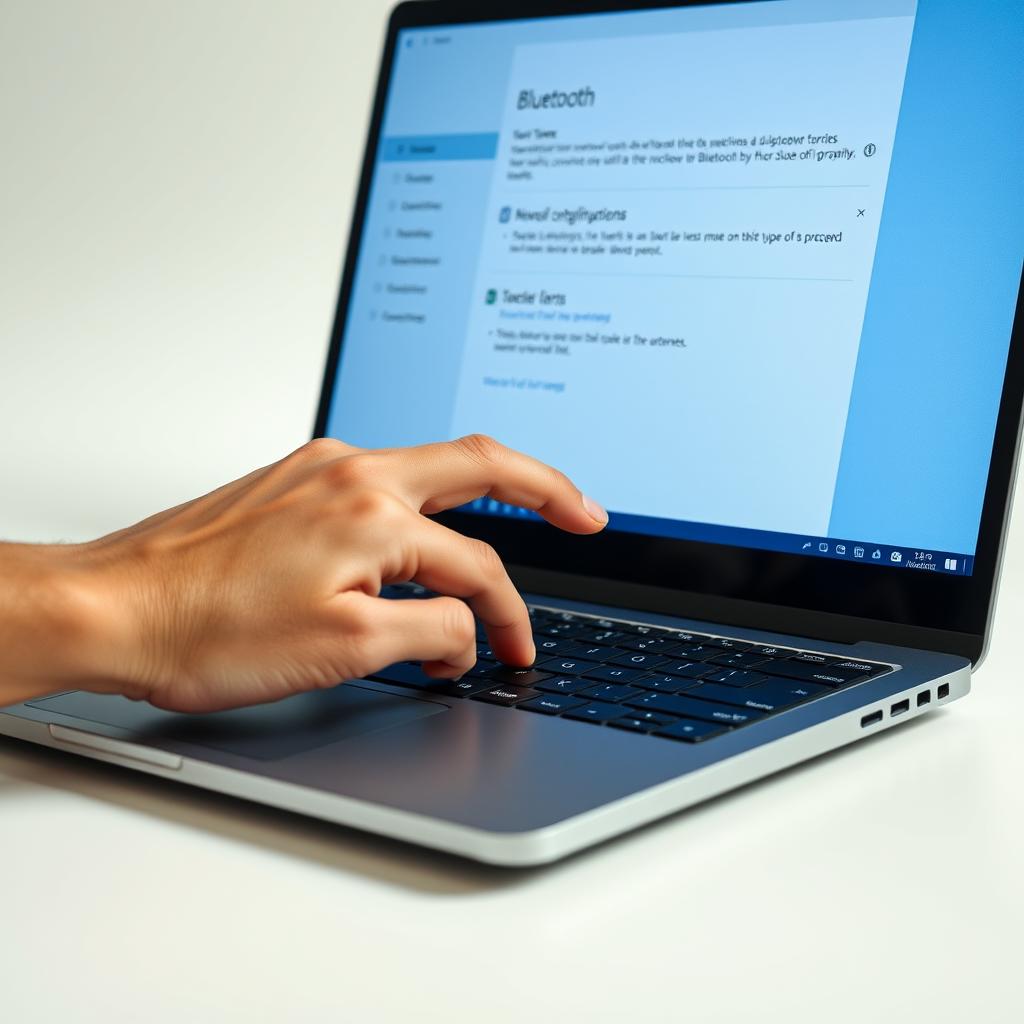
Desvendar os segredos da conectividade sem fio pode parecer uma tarefa complexa, mas não se preocupe! Este guia completo irá capacitá-lo a ligar e gerenciar o Bluetooth do seu notebook Windows com maestria, transformando sua experiência digital em algo verdadeiramente fluído e sem amarras. Prepare-se para conectar seus dispositivos favoritos em poucos cliques.
A Revolução da Conectividade Sem Fio: Por Que o Bluetooth é Essencial?
A capacidade de conectar dispositivos eletrônicos sem a necessidade de cabos se tornou um pilar fundamental da nossa vida moderna. O Bluetooth, uma tecnologia de comunicação sem fio de curto alcance, desempenha um papel central nessa revolução. Desde sua concepção nos anos 90, com o objetivo inicial de substituir cabos RS-232, o Bluetooth evoluiu exponencialmente, transformando a forma como interagimos com nossa tecnologia.
O nome “Bluetooth” é uma homenagem a Harald Bluetooth, um rei viking dinamarquês que unificou as tribos nórdicas no século X. Curiosamente, a ideia por trás da tecnologia era justamente unificar diferentes protocolos de comunicação. O logotipo do Bluetooth é uma fusão das runas nórdicas que representam as iniciais de Harald Bluetooth (H e B). Essa curiosidade histórica ressalta a ambição por trás de sua criação.
A utilidade do Bluetooth é inegável no dia a dia. Pense em fones de ouvido sem fio que permitem mobilidade enquanto você ouve música ou participa de videochamadas. Imagine mouses e teclados sem fio que despoluem sua mesa, ou alto-falantes portáteis que levam sua trilha sonora para qualquer ambiente. A conveniência de não precisar de adaptadores ou cabos específicos para cada dispositivo é uma verdadeira libertação.
Além da comodidade, a tecnologia Bluetooth oferece uma experiência de usuário aprimorada. Menos cabos significam menos bagunça, maior portabilidade e uma configuração mais rápida. Em um mundo onde a agilidade é valorizada, a capacidade de emparelhar instantaneamente um dispositivo e começar a usá-lo é um diferencial e tanto.
Estatísticas recentes revelam a omnipresença do Bluetooth. Estima-se que bilhões de dispositivos Bluetooth são enviados anualmente, e a expectativa é que esse número continue a crescer exponencialmente. De acordo com a Bluetooth Special Interest Group (SIG), mais de 4,7 bilhões de produtos com Bluetooth foram enviados em 2023, um testemunho de sua robustez e aceitação global. Isso demonstra a importância crítica de saber como gerenciá-lo em seu sistema operacional principal.
A evolução do Bluetooth não para. Com o lançamento de versões como o Bluetooth 5.0, 5.2 e as futuras iterações, a tecnologia continua aprimorando seu alcance, velocidade e eficiência energética. O Bluetooth Low Energy (BLE), por exemplo, permite que dispositivos com bateria limitada, como sensores de fitness ou relógios inteligentes, mantenham uma conexão contínua por longos períodos sem drenar sua energia. Compreender essa base é o primeiro passo para uma conectividade sem interrupções.
Verificando o Hardware: Seu Notebook Possui Bluetooth?
Antes de mergulhar nas configurações do Windows, é fundamental confirmar se o seu notebook realmente possui a capacidade de Bluetooth. A maioria dos laptops modernos vem com o adaptador Bluetooth integrado, mas modelos mais antigos ou de configurações mais básicas podem não ter essa funcionalidade. Verificar é um processo simples e rápido.
Como Identificar se Seu Notebook Tem Bluetooth Integrado
O método mais confiável para verificar a presença de um adaptador Bluetooth é através do Gerenciador de Dispositivos do Windows.
Para acessá-lo:
1. Clique com o botão direito do mouse no botão Iniciar (o ícone do Windows no canto inferior esquerdo da tela) ou pressione as teclas Windows + X.
2. No menu que aparece, selecione Gerenciador de Dispositivos.
Uma vez no Gerenciador de Dispositivos, procure por uma categoria chamada Bluetooth ou Rádios Bluetooth. Se essa categoria estiver presente, significa que seu notebook possui um adaptador Bluetooth. Ao expandir essa categoria, você verá o nome do seu adaptador, como “Intel(R) Wireless Bluetooth(R)” ou “Generic Bluetooth Adapter”. A ausência dessa categoria indica que o hardware Bluetooth pode não estar presente ou que há um problema significativo com o driver.
Outro indicativo visual pode ser a presença de adesivos no corpo do notebook. Muitas fabricantes colocam selos em seus produtos que indicam a presença de Wi-Fi, Bluetooth e outras tecnologias. Procure por um logotipo do Bluetooth (o “B” rúnico) na parte inferior, lateral ou no teclado do seu laptop.
Consultar as especificações do seu modelo de notebook também é uma maneira infalível. Acesse o site do fabricante (HP, Dell, Lenovo, Asus, Acer, Samsung, etc.) e procure pelo seu modelo exato. Na seção de especificações técnicas, geralmente haverá uma listagem detalhada de todas as tecnologias de conectividade suportadas. Isso elimina qualquer dúvida sobre a capacidade nativa do seu dispositivo.
O Que Fazer se o Notebook Não Tiver Bluetooth?
Se, após a verificação, você descobrir que seu notebook não possui Bluetooth integrado, não se desespere. A solução é simples e acessível: um adaptador Bluetooth USB. Estes pequenos dispositivos, muitas vezes menores que um pen drive, são plug-and-play e transformam qualquer porta USB em uma porta com funcionalidade Bluetooth.
Ao conectar um adaptador USB, o Windows geralmente reconhecerá e instalará os drivers automaticamente. Em casos raros, você pode precisar instalar os drivers fornecidos com o adaptador ou baixá-los do site do fabricante. Uma vez instalado, ele aparecerá no Gerenciador de Dispositivos como um adaptador Bluetooth, e você poderá seguir os mesmos passos para ativá-lo e conectar seus dispositivos. É uma solução custo-eficaz e eficiente para garantir a conectividade sem fio.
A compatibilidade dos adaptadores USB é vasta. A maioria dos modelos modernos suporta as últimas versões do Bluetooth, como o Bluetooth 5.0, que oferece melhor alcance e velocidade em comparação com versões anteriores. Investir em um bom adaptador garante que você terá uma experiência de conectividade robusta, mesmo que seu hardware original seja limitado.
O Guia Definitivo: Ativando o Bluetooth no Windows (Passo a Passo)
Com a certeza de que seu notebook possui Bluetooth, seja integrado ou via adaptador USB, o próximo passo é ativá-lo no sistema operacional Windows. Existem várias maneiras de fazer isso, cada uma adequada para diferentes situações. Apresentaremos os métodos mais comuns e eficazes para que você possa escolher o que melhor se adapta à sua necessidade.
Método 1: Através das Configurações do Windows
Este é o método mais completo e recomendado para gerenciar o Bluetooth, pois oferece controle total sobre as configurações e os dispositivos emparelhados.
Para Windows 10:
1. Clique no botão Iniciar e, em seguida, no ícone de Engrenagem (Configurações).
2. Na janela de Configurações, clique em Dispositivos.
3. No menu lateral esquerdo, selecione Bluetooth e outros dispositivos.
4. No topo da página, você verá uma chave seletora com a opção Bluetooth. Certifique-se de que ela esteja na posição Ativado (geralmente azul). Se estiver desativada, clique nela para ligar.
5. Uma vez ativado, o Windows começará a procurar por dispositivos Bluetooth próximos. Para adicionar um novo dispositivo, clique em Adicionar Bluetooth ou outro dispositivo e siga as instruções na tela.
Para Windows 11:
1. Clique no botão Iniciar e, em seguida, no ícone de Engrenagem (Configurações).
2. No menu lateral esquerdo, selecione Bluetooth e dispositivos.
3. No topo da página, você verá uma chave seletora ao lado da palavra Bluetooth. Mova-a para a posição Ativado.
4. Com o Bluetooth ligado, você verá uma lista de seus dispositivos emparelhados e a opção Adicionar dispositivo para conectar novos acessórios.
Este painel de configurações não apenas permite ativar e desativar o Bluetooth, mas também oferece uma visão geral de todos os dispositivos conectados ou emparelhados anteriormente. É o local ideal para gerenciar suas conexões, remover dispositivos antigos ou solucionar problemas básicos.
Método 2: Usando a Central de Ações (Acesso Rápido)
Para uma ativação ou desativação rápida do Bluetooth, a Central de Ações (Windows 10) ou o painel de Configurações Rápidas (Windows 11) é extremamente útil. É como um atalho direto para as funções mais usadas do sistema.
Para Windows 10:
1. Clique no ícone da Central de Ações na barra de tarefas (parece um balão de fala) ou pressione as teclas Windows + A.
2. Um painel lateral se abrirá no lado direito da tela. Procure pelo bloco Bluetooth.
3. Clique no bloco Bluetooth para alternar seu status. Se estiver cinza, está desativado; se estiver azul, está ativado.
4. Para acessar as configurações diretas do Bluetooth a partir daqui, clique com o botão direito do mouse no bloco Bluetooth e selecione Ir para Configurações.
Para Windows 11:
1. Clique nos ícones de rede/volume/bateria na parte inferior direita da barra de tarefas (o conjunto de ícones).
2. Um painel de Configurações Rápidas se abrirá.
3. Localize o bloco Bluetooth. Clique nele para ligar ou desligar.
4. Para acessar as configurações mais detalhadas, clique com o botão direito do mouse no bloco Bluetooth e selecione Ir para configurações de Bluetooth e dispositivos.
Este método é ideal para quem precisa de agilidade, como ao ligar os fones de ouvido rapidamente antes de uma reunião, sem ter que navegar por menus complexos. A simplicidade e a acessibilidade o tornam um favorito entre muitos usuários.
Método 3: Via Gerenciador de Dispositivos (Diagnóstico Avançado)
Embora menos comum para a ativação diária, o Gerenciador de Dispositivos é crucial para diagnosticar e resolver problemas mais profundos com o adaptador Bluetooth. Ele permite habilitar ou desabilitar o próprio hardware Bluetooth, o que é diferente de apenas ligar ou desligar a funcionalidade no sistema.
1. Clique com o botão direito do mouse no botão Iniciar e selecione Gerenciador de Dispositivos.
2. No Gerenciador de Dispositivos, expanda a categoria Bluetooth ou Rádios Bluetooth.
3. Localize seu adaptador Bluetooth na lista. Ele pode ter um nome como “Intel(R) Wireless Bluetooth(R)”, “Realtek Bluetooth Adapter” ou “Generic Bluetooth Radio”.
4. Clique com o botão direito do mouse no seu adaptador.
5. Se a opção Habilitar dispositivo estiver disponível, clique nela. Se estiver como Desabilitar dispositivo, significa que ele já está habilitado.
6. Se o adaptador estiver com um ícone de seta para baixo, significa que ele está desabilitado. Habilitá-lo aqui é essencial para que os outros métodos de ativação funcionem.
Este método é particularmente útil se o Bluetooth não aparece nas configurações do Windows ou na Central de Ações, o que pode indicar que o hardware foi desabilitado no nível do sistema. É um passo crucial para a solução de problemas e garante que o driver esteja ativo.
Conectando Dispositivos Bluetooth: Emparelhamento Sem Complicações
Depois de ativar o Bluetooth em seu notebook Windows, o próximo passo lógico é conectar seus dispositivos favoritos. Este processo é conhecido como emparelhamento e é a ponte entre seu computador e acessórios como fones de ouvido, mouses, teclados, alto-falantes e até smartphones.
O emparelhamento estabelece uma conexão segura e privada entre dois dispositivos Bluetooth, permitindo que eles se comuniquem. Uma vez emparelhados, a maioria dos dispositivos se reconectará automaticamente sempre que estiverem dentro do alcance e o Bluetooth estiver ativado em ambos.
Passo a Passo para Emparelhar um Novo Dispositivo:
1. Coloque o Dispositivo Bluetooth em Modo de Emparelhamento: Este é o passo mais crucial e varia de um dispositivo para outro.
* Para fones de ouvido, geralmente envolve pressionar e segurar um botão específico (muitas vezes o botão de energia ou um botão de Bluetooth dedicado) até que uma luz indicadora comece a piscar (frequentemente azul ou branca) ou uma voz anuncie “Pairing mode”.
* Mouses e teclados sem fio geralmente têm um pequeno botão na parte inferior ou lateral que precisa ser pressionado e mantido.
* Alto-falantes portáteis seguirão um padrão similar aos fones de ouvido.
* Consulte o manual do seu dispositivo se tiver dúvidas sobre como colocá-lo em modo de emparelhamento.
2. No Notebook Windows:
* Abra as Configurações do Windows (ícone de engrenagem no menu Iniciar).
* Vá para Bluetooth e outros dispositivos (Windows 10) ou Bluetooth e dispositivos (Windows 11).
* Certifique-se de que o Bluetooth esteja ativado.
* Clique em Adicionar Bluetooth ou outro dispositivo (Windows 10) ou Adicionar dispositivo (Windows 11).
* Na nova janela, selecione Bluetooth.
* O Windows começará a procurar por dispositivos próximos que estejam em modo de emparelhamento.
* Quando seu dispositivo aparecer na lista, clique nele.
3. Finalize o Emparelhamento:
* Dependendo do tipo de dispositivo, você pode ser solicitado a inserir um PIN (geralmente “0000” ou “1234”, mas verifique o manual do dispositivo) ou confirmar um código exibido tanto no notebook quanto no dispositivo.
* Uma vez confirmado, o Windows indicará que o dispositivo está “Conectado” ou “Emparelhado”.
Dicas para um Emparelhamento Bem-Sucedido:
* Mantenha a Proximidade: Durante o emparelhamento, mantenha o dispositivo Bluetooth próximo ao seu notebook (dentro de 1 metro).
* Bateria Suficiente: Certifique-se de que o dispositivo que você está tentando emparelhar tenha bateria suficiente. Um nível baixo de bateria pode impedir o emparelhamento.
* Dispositivos Múltiplos: Alguns dispositivos Bluetooth podem se conectar a múltiplos hosts (multiponto), enquanto outros precisam ser “esquecidos” de um dispositivo antes de serem emparelhados com outro. Se estiver com problemas, tente remover o emparelhamento anterior do dispositivo em outros computadores ou celulares.
* Reiniciar Ajuda: Se o dispositivo não aparecer, tente reiniciar tanto o notebook quanto o dispositivo Bluetooth e repita o processo. Às vezes, um simples reinício resolve problemas temporários.
* Desconecte Outros Dispositivos: Embora o Bluetooth possa suportar múltiplas conexões, para o primeiro emparelhamento, é útil garantir que não haja muitos outros dispositivos Bluetooth ativos e conectados ao seu notebook para evitar interferências.
O emparelhamento é o portal para a liberdade sem fio. Uma vez que você domina este processo, a conectividade Bluetooth se tornará uma segunda natureza, permitindo que você aproveite ao máximo seus acessórios digitais sem o incômodo dos cabos.
Solução de Problemas Comuns: Quando o Bluetooth Não Funciona
Mesmo com todas as etapas seguidas, ocasionalmente o Bluetooth pode se recusar a cooperar. Não se preocupe; muitos problemas comuns têm soluções relativamente simples. Abordaremos os cenários mais frequentes e suas respectivas resoluções.
Driver Desatualizado ou Corrompido
Drivers são softwares que permitem que o hardware se comunique com o sistema operacional. Um driver Bluetooth desatualizado, corrompido ou ausente é uma das causas mais comuns de problemas.
1. Atualizar Drivers:
* Vá ao Gerenciador de Dispositivos (clique direito no Iniciar -> Gerenciador de Dispositivos).
* Expanda Bluetooth ou Rádios Bluetooth.
* Clique com o botão direito do mouse no seu adaptador Bluetooth e selecione Atualizar driver.
* Escolha Pesquisar drivers automaticamente. O Windows tentará encontrar o driver mais recente.
* Se o Windows não encontrar, visite o site do fabricante do seu notebook (HP, Dell, Lenovo, Asus, etc.) e baixe o driver Bluetooth mais recente para o seu modelo específico. Instale-o manualmente.
2. Reinstalar Drivers: Se a atualização não funcionar, tente reinstalar. No Gerenciador de Dispositivos, clique com o botão direito no adaptador Bluetooth e selecione Desinstalar dispositivo. Marque a caixa para Excluir o software de driver deste dispositivo, se disponível. Reinicie o notebook. O Windows tentará reinstalar o driver automaticamente.
3. Reverter Driver: Se o problema começou após uma atualização recente de driver, você pode tentar reverter para uma versão anterior. No Gerenciador de Dispositivos, clique direito no adaptador, vá em Propriedades, aba Driver, e clique em Reverter Driver (se disponível).
Problemas de Serviço Bluetooth
O Bluetooth no Windows depende de um serviço em segundo plano para funcionar corretamente. Se esse serviço parar ou estiver configurado incorretamente, o Bluetooth não funcionará.
1. Pressione Windows + R para abrir a caixa de diálogo Executar.
2. Digite services.msc e pressione Enter.
3. Na janela de Serviços, procure por Serviço de Suporte a Bluetooth.
4. Certifique-se de que o Status esteja Em Execução. Se não estiver, clique com o botão direito do mouse e selecione Iniciar.
5. Clique com o botão direito do mouse, vá em Propriedades e certifique-se de que o Tipo de inicialização esteja definido como Automático. Aplique e reinicie o serviço.
Interferência e Distância
O Bluetooth opera em uma frequência de 2.4 GHz, a mesma usada por muitos roteadores Wi-Fi, telefones sem fio e micro-ondas. Isso pode causar interferência.
* Proximidade: Mantenha o dispositivo Bluetooth e o notebook próximos. O alcance ideal é de cerca de 10 metros sem obstáculos.
* Obstáculos: Paredes, móveis grandes e até corpos humanos podem bloquear o sinal Bluetooth.
* Fontes de Interferência: Tente afastar seu notebook e o dispositivo Bluetooth de outros eletrônicos que possam estar causando interferência.
Dispositivos Não Visíveis ou Não Conectando
Se seu dispositivo Bluetooth não aparece na lista de emparelhamento ou não se conecta após aparecer:
* Modo de Emparelhamento: Confirme que o dispositivo Bluetooth está realmente em modo de emparelhamento (luz piscando, som indicativo). Muitos dispositivos saem do modo de emparelhamento após alguns segundos.
* Remover Emparelhamentos Antigos: Se o dispositivo já foi emparelhado com seu notebook ou outro dispositivo, “esqueça” o emparelhamento. Nas Configurações de Bluetooth do Windows, clique no dispositivo e selecione Remover dispositivo. Faça o mesmo em outros dispositivos (como seu celular).
* Reiniciar Ambos os Dispositivos: Desligue e ligue o notebook e o dispositivo Bluetooth. Isso pode resolver glitches temporários.
Configurações de Energia
O Windows pode desativar o Bluetooth para economizar energia, o que pode causar problemas de conectividade.
1. Vá ao Gerenciador de Dispositivos.
2. Expanda Bluetooth ou Rádios Bluetooth.
3. Clique com o botão direito do mouse no seu adaptador Bluetooth e selecione Propriedades.
4. Vá para a aba Gerenciamento de Energia.
5. Desmarque a opção Permitir que o computador desligue o dispositivo para economizar energia. Clique em OK.
Seguindo esses passos de solução de problemas, você cobrirá a maioria dos cenários que podem impedir o bom funcionamento do Bluetooth em seu notebook Windows. Persistindo o problema, considere que pode ser um problema de hardware e a assistência técnica pode ser necessária.
Dicas Avançadas para Otimizar Sua Experiência Bluetooth no Windows
Dominar o básico é essencial, mas otimizar sua experiência Bluetooth no Windows pode levar a conectividade a um novo patamar de eficiência e conveniência. Existem nuances e recursos menos conhecidos que podem aprimorar significativamente seu uso diário.
Bluetooth Low Energy (BLE): Eficiência Energética ao Seu Alcance
Muitos dispositivos modernos utilizam o Bluetooth Low Energy (BLE), também conhecido como Bluetooth LE ou Bluetooth Smart. Diferente do Bluetooth “clássico”, o BLE é projetado para operar com consumo de energia extremamente baixo, o que o torna ideal para dispositivos que precisam funcionar por longos períodos com baterias pequenas, como smartwatches, sensores de saúde e dispositivos IoT.
Seu notebook Windows com um adaptador Bluetooth moderno (geralmente Bluetooth 4.0 ou superior) é compatível com BLE. Embora você não precise “ativar” o BLE separadamente, é importante entender que alguns dispositivos só se conectarão via BLE. Essa tecnologia permite uma conectividade persistente sem drenar a bateria rapidamente, tanto do acessório quanto do seu laptop. Ao adquirir novos periféricos, verificar a compatibilidade com BLE pode ser um diferencial para a autonomia.
Conexões Multiponto: Gerencie Múltiplos Dispositivos
Alguns adaptadores Bluetooth e dispositivos periféricos suportam a tecnologia multiponto, que permite que um único dispositivo Bluetooth se conecte a múltiplos hosts simultaneamente, ou que um host se conecte a múltiplos periféricos.
* Conectando Múltiplos Periféricos ao Notebook: Seu notebook Windows pode, de fato, se conectar a vários dispositivos Bluetooth ao mesmo tempo (por exemplo, um mouse, um teclado e um fone de ouvido). A capacidade exata depende do adaptador Bluetooth do seu laptop. Geralmente, adaptadores modernos suportam até 7 a 8 conexões ativas.
* Periféricos Multiponto: Dispositivos como alguns fones de ouvido premium podem se conectar a dois dispositivos (ex: seu notebook e seu celular) e alternar entre eles automaticamente. Isso é incrivelmente conveniente para quem alterna frequentemente entre tarefas no PC e chamadas no smartphone.
Para gerenciar múltiplas conexões, utilize as Configurações de Bluetooth do Windows para ver todos os dispositivos emparelhados e conectados. Embora a maioria das conexões seja gerenciada automaticamente, estar ciente da capacidade multiponto pode ajudar na escolha de novos acessórios.
Segurança em Conexões Bluetooth
A segurança é uma preocupação legítima em qualquer forma de conectividade sem fio. Embora o Bluetooth seja geralmente seguro para uso pessoal, algumas práticas recomendadas podem aumentar sua proteção:
* Evite Emparelhar em Locais Públicos: Ao usar Bluetooth em um café ou aeroporto, esteja ciente de que outros dispositivos podem ser visíveis. Emparelhe seus dispositivos em casa, sempre que possível.
* Mantenha o Bluetooth Desativado Quando Não Estiver em Uso: Desativar o Bluetooth quando você não o está usando reduz as chances de conexões indesejadas e economiza bateria.
* Atualize Drivers Regularmente: Drivers atualizados não apenas melhoram o desempenho, mas também corrigem vulnerabilidades de segurança.
* Use Dispositivos de Marcas Confiáveis: Dispositivos de fabricantes respeitáveis geralmente incorporam melhores práticas de segurança.
Gerenciamento de Bateria dos Dispositivos Conectados
Conectar vários dispositivos Bluetooth pode ter um impacto na bateria do seu notebook, embora geralmente seja mínimo para o Bluetooth LE. No entanto, o consumo de bateria dos próprios dispositivos Bluetooth pode ser significativo.
* Monitore Níveis de Bateria: Em Configurações > Bluetooth e dispositivos no Windows 11, você pode ver o nível de bateria de alguns dispositivos conectados (como fones de ouvido ou mouses) diretamente na interface, o que ajuda a saber quando recarregá-los.
* Desconecte Quando Não Usar: Se um dispositivo Bluetooth não será usado por um tempo, considere desligá-lo ou desconectá-lo para economizar sua própria bateria.
Transferência de Arquivos via Bluetooth
Embora menos comum hoje em dia devido à popularidade do Wi-Fi Direct e serviços de nuvem, o Bluetooth ainda permite a transferência de arquivos entre o notebook e outros dispositivos (como smartphones mais antigos ou outros PCs próximos).
1. Nas Configurações de Bluetooth do Windows, role para baixo e clique em Enviar ou receber arquivos via Bluetooth.
2. Uma janela do Assistente de Transferência de Arquivos Bluetooth será aberta.
3. Escolha Enviar arquivos ou Receber arquivos e siga as instruções.
É uma funcionalidade útil para pequenas transferências de arquivos sem a necessidade de internet ou cabos.
Explorar essas dicas avançadas pode transformar sua experiência Bluetooth de simplesmente funcional para verdadeiramente otimizada, garantindo que você tire o máximo proveito da conectividade sem fio do seu notebook Windows.
Curiosidades e Estatísticas Fascinantes Sobre o Bluetooth
Apesar de ser uma tecnologia que usamos quase que diariamente, o Bluetooth guarda algumas curiosidades e estatísticas impressionantes que poucos conhecem. Mergulhar nesses detalhes nos ajuda a apreciar a engenhosidade por trás de sua ubiquidade.
O nome “Bluetooth” foi originalmente um codinome proposto por Jim Kardach da Intel em 1997. Ele havia acabado de ler o livro “The Longships” de Frans G. Bengtsson, que narra as façanhas de Harald “Bluetooth” Gormsson, um rei dinamarquês viking que unificou as tribos da Dinamarca e da Noruega no século X. Kardach sentiu que a tecnologia, que visava unificar diferentes protocolos de comunicação, era análoga à figura histórica. O nome pegou e se tornou oficial.
O logo do Bluetooth é uma combinação de duas runas nórdicas: Hagall (ᚼ), que representa “H”, e Berkana (ᛒ), que representa “B”. São as iniciais de Harald Bluetooth em escrita rúnica. Essa é uma homenagem sutil e fascinante à origem do nome.
Evolução das Versões do Bluetooth:
A tecnologia Bluetooth não é estática; ela evolui constantemente para oferecer maior desempenho e eficiência:
* Bluetooth 1.0/1.1 (1999/2001): As primeiras versões, com velocidades de até 1 Mbps, focadas em substituição de cabos.
* Bluetooth 2.0/2.1 + EDR (2004/2007): Introduziu o Enhanced Data Rate (EDR), aumentando a velocidade para 3 Mbps, tornando a transmissão de áudio mais viável.
* Bluetooth 3.0 + HS (2009): High Speed (HS) permitiu picos de velocidade de até 24 Mbps, usando temporariamente uma conexão Wi-Fi para transferências grandes.
* Bluetooth 4.0/4.1/4.2 (2010/2013/2014): Introdução do Bluetooth Low Energy (BLE), revolucionando o mercado de dispositivos vestíveis (wearables) e IoT com consumo de energia ultrabaixo. A versão 4.2 melhorou a privacidade e o IPv6.
* Bluetooth 5.0 (2016): Um salto significativo, dobrando a velocidade de transmissão de dados (para 2 Mbps em BLE), quadruplicando o alcance (para até 240m em condições ideais) e aumentando em 8 vezes a capacidade de mensagens de broadcast, otimizando aplicações de IoT.
* Bluetooth 5.1 (2019): Foco em localização precisa, permitindo que dispositivos detectem a direção de um sinal Bluetooth, útil para rastreadores de objetos e navegação interna.
* Bluetooth 5.2 (2020): Introduziu o LE Audio, um novo padrão de áudio que melhora a qualidade sonora, permite múltiplos streams de áudio (Auracast) e otimiza o consumo de energia para fones de ouvido.
As estatísticas de adoção são impressionantes. Em 2023, mais de 4,7 bilhões de dispositivos habilitados para Bluetooth foram vendidos, e a previsão é que esse número ultrapasse 7 bilhões até 2028. Isso abrange desde smartphones e computadores até carros, dispositivos médicos e sistemas de automação residencial. A onipresença da tecnologia a torna um dos pilares da conectividade global.
A expectativa para o futuro do Bluetooth é igualmente empolgante. O LE Audio, por exemplo, não só promete áudio de melhor qualidade e menor consumo, mas também introduz o Auracast, que permitirá a transmissão de áudio para um número ilimitado de receptores. Imagine poder compartilhar a música do seu telefone com todos os amigos com fones de ouvido Bluetooth ou ter o áudio de TVs em aeroportos e academias transmitido diretamente para seus fones.
Essa evolução contínua solidifica o lugar do Bluetooth como uma tecnologia vital, não apenas para a conveniência, mas também para impulsionar a inovação em diversas indústrias. Compreender sua história e seu potencial futuro nos permite valorizar ainda mais sua presença em nossos notebooks e em nosso cotidiano.
Perguntas Frequentes (FAQs)
O Bluetooth drena significativamente a bateria do meu notebook?
Não, o impacto do Bluetooth na bateria do seu notebook moderno é geralmente mínimo. As versões mais recentes, especialmente o Bluetooth Low Energy (BLE), são projetadas para serem extremamente eficientes em termos de energia. Você só notará um dreno maior se estiver transmitindo dados continuamente em alta velocidade ou usando dispositivos antigos.
O Bluetooth é seguro?
Sim, o Bluetooth é considerado seguro para a maioria dos usos cotidianos. Ele usa criptografia para proteger os dados e requer emparelhamento (geralmente com confirmação de PIN) antes de estabelecer uma conexão. No entanto, é sempre recomendável desativar o Bluetooth quando não estiver em uso e evitar emparelhar com dispositivos desconhecidos em locais públicos.
Por que meu dispositivo Bluetooth está perdendo a conexão constantemente?
Isso pode ser devido a várias razões:
* Distância ou Obstáculos: Você pode estar fora do alcance ideal ou com muitos obstáculos entre o notebook e o dispositivo.
* Interferência: Outros dispositivos eletrônicos (Wi-Fi, micro-ondas) na mesma frequência de 2.4 GHz podem causar interferência.
* Bateria Baixa: O dispositivo Bluetooth pode estar com bateria fraca.
* Drivers Desatualizados: Certifique-se de que os drivers Bluetooth do seu notebook estão atualizados.
Posso usar Bluetooth e Wi-Fi ao mesmo tempo?
Sim, absolutamente. A maioria dos notebooks modernos com adaptadores combinados Wi-Fi e Bluetooth é projetada para gerenciar ambas as tecnologias sem interferência significativa, embora ambas operem na frequência de 2.4 GHz. Os fabricantes implementam mecanismos para coexistência.
Qual a diferença entre Bluetooth e Wi-Fi Direct?
O Bluetooth é para conexões de curto alcance e baixo consumo de energia, ideal para periféricos como fones de ouvido e mouses. O Wi-Fi Direct, por outro lado, permite que dispositivos se conectem diretamente via Wi-Fi sem um roteador, oferecendo velocidades muito maiores para transferência de arquivos grandes e streaming de vídeo de alta qualidade. Eles servem a propósitos diferentes.
Posso conectar vários fones de ouvido a um notebook via Bluetooth?
Geralmente não é possível conectar múltiplos fones de ouvido Bluetooth a um único notebook para reprodução simultânea de áudio usando as configurações nativas do Windows. O Windows permite apenas uma saída de áudio Bluetooth por vez. Existem softwares de terceiros ou adaptadores específicos (como transmissores Bluetooth com recurso de áudio multiponto) que podem permitir isso, mas não é uma funcionalidade padrão.
Como verifico a versão do Bluetooth do meu notebook?
Você pode verificar a versão do Bluetooth no Gerenciador de Dispositivos. Expanda a categoria “Bluetooth”, clique com o botão direito no seu adaptador Bluetooth e selecione “Propriedades”. Vá para a aba “Avançado” ou “Detalhes”. Procure por uma propriedade como “Versão de LMP” (Link Manager Protocol). O valor de LMP corresponde a uma versão específica do Bluetooth (ex: LMP 6.x é Bluetooth 4.0, LMP 10.x é Bluetooth 5.1).
A conectividade Bluetooth é um recurso robusto e versátil, mas como toda tecnologia, requer um pouco de compreensão para ser utilizada em todo o seu potencial.
Chegamos ao fim de nossa jornada pela conectividade Bluetooth em notebooks Windows. Esperamos que este guia completo tenha desmistificado o processo de ativação e gerenciamento do Bluetooth, proporcionando a você a liberdade e a conveniência que a tecnologia sem fio oferece. Dominar essas habilidades não é apenas sobre conectar um fone de ouvido; é sobre otimizar sua produtividade, desfrutar de entretenimento sem amarras e tornar sua interação com a tecnologia mais fluida e intuitiva. A capacidade de controlar seu ambiente digital sem o emaranhado de cabos é, de fato, uma das maiores vantagens da era moderna.
Ficou com alguma dúvida ou tem uma dica incrível para compartilhar? Deixe seu comentário abaixo! Sua experiência é valiosa para nossa comunidade. E se este artigo foi útil para você, que tal compartilhá-lo com seus amigos e colegas que também buscam otimizar suas conexões sem fio? Fique conectado conosco para mais guias e novidades sobre o mundo da tecnologia!
Este artigo foi desenvolvido com base em conhecimento técnico aprofundado e as melhores práticas de uso do sistema operacional Windows, complementado por pesquisas em fontes confiáveis da indústria de tecnologia e padrões Bluetooth SIG (Special Interest Group).
Como ligar o Bluetooth de um notebook com Windows de forma rápida e eficiente?
Ligar o Bluetooth em um notebook com Windows é um processo geralmente direto, mas que pode variar ligeiramente dependendo da versão do sistema operacional e do modelo do seu dispositivo. A maneira mais comum e recomendada para ativar essa funcionalidade é através das Configurações do Windows. Para iniciar, você pode clicar no ícone do Menu Iniciar, geralmente localizado no canto inferior esquerdo da tela, e em seguida selecionar o ícone da engrenagem para abrir as “Configurações”. Dentro das Configurações, navegue até a seção “Dispositivos”. Esta área é o centro de controle para todos os seus periféricos e conexões, incluindo o Bluetooth. Ao clicar em “Dispositivos”, você verá uma subseção dedicada a “Bluetooth e outros dispositivos”. Aqui, você encontrará um interruptor de alternância simples, um “toggle switch”, claramente rotulado como “Bluetooth”. Para ativá-lo, basta clicar neste interruptor para que ele mude de “Desativado” para “Ativado”. Uma vez que o Bluetooth esteja ativo, o sistema operacional começará a procurar por dispositivos próximos que estejam em modo de pareamento, e você poderá iniciar o processo de conexão com seus fones de ouvido, mouses, teclados ou quaisquer outros periféricos compatíveis. É crucial que, ao tentar conectar um novo dispositivo, este também esteja em seu modo de pareamento, o que geralmente é indicado por uma luz piscando ou uma notificação sonora no próprio dispositivo. Este método é o mais fundamental e serve como ponto de partida para a maioria das interações com o Bluetooth no seu notebook. Em alguns notebooks mais antigos ou em versões específicas do Windows, pode haver um atalho de teclado, geralmente uma combinação da tecla “Fn” com uma das teclas de função (F1-F12) que possui o símbolo do Bluetooth, que pode ativar ou desativar o rádio Bluetooth rapidamente. No entanto, o método via Configurações é universalmente aplicável e oferece uma interface mais visual e controlada. Certifique-se de que não haja nenhum modo de economia de energia ativo que possa estar desativando a funcionalidade sem o seu conhecimento direto, pois algumas configurações de energia podem, por padrão, desligar dispositivos sem fio para economizar bateria.
Onde encontrar as configurações de Bluetooth no Windows e quais são as opções disponíveis?
As configurações de Bluetooth no Windows são um hub central para gerenciar suas conexões sem fio e resolver eventuais problemas. O acesso mais direto, como mencionado, é através do Menu Iniciar > Configurações > Dispositivos > Bluetooth e outros dispositivos. No entanto, existem outras maneiras de chegar a essa seção e explorar as opções. Você também pode acessar o Painel de Controle, que ainda oferece acesso a algumas configurações mais detalhadas, embora a Microsoft esteja gradualmente migrando a maioria das funções para o aplicativo Configurações. No Painel de Controle, procure por “Hardware e Sons” e, em seguida, “Dispositivos e Impressoras”, onde você poderá ver dispositivos Bluetooth já conectados e até mesmo adicionar novos. Além disso, para um acesso rápido, o Windows oferece o Centro de Ação, acessível clicando no ícone de balão de fala na barra de tarefas (ou pressionando Win + A). No Centro de Ação, você encontrará um bloco de atalho para o Bluetooth. Clicar neste bloco ativa ou desativa rapidamente a função. Clicar com o botão direito do mouse e selecionar “Ir para Configurações” o levará diretamente à seção de Configurações de Bluetooth. Dentro da seção “Bluetooth e outros dispositivos” nas Configurações, as opções disponíveis são bastante abrangentes. Você verá uma lista de todos os dispositivos Bluetooth que já foram pareados com seu notebook, bem como aqueles que estão atualmente conectados. Para cada dispositivo, você pode ter opções para “Remover dispositivo”, “Desconectar” ou “Conectar”. Há também a opção crucial de “Adicionar Bluetooth ou outro dispositivo”, que é o ponto de partida para parear novos acessórios. Além disso, em alguns sistemas, você pode encontrar um link para “Mais opções de Bluetooth” ou “Configurações de som Bluetooth”, que o levará a janelas de diálogo mais antigas com configurações avançadas, como opções de descoberta (para tornar seu notebook visível para outros dispositivos), configurações de porta COM Bluetooth para aplicações legadas, ou opções de notificação. É importante explorar essas configurações para ter controle total sobre a forma como o seu notebook interage com outros dispositivos Bluetooth, garantindo tanto a segurança quanto a funcionalidade. Familiarizar-se com estas diferentes rotas de acesso e as funcionalidades de cada seção é fundamental para uma experiência de usuário eficiente e para a solução rápida de quaisquer intercorrências.
Como parear um novo dispositivo Bluetooth no Windows e quais etapas devo seguir?
Parear um novo dispositivo Bluetooth com seu notebook Windows é um procedimento padronizado que visa estabelecer uma conexão segura e estável. O primeiro passo, e mais importante, é garantir que o Bluetooth esteja ativado em seu notebook. Para isso, vá para Configurações > Dispositivos > Bluetooth e outros dispositivos e confirme que o interruptor do Bluetooth está na posição “Ativado”. Uma vez que o Bluetooth do seu notebook esteja ligado, o próximo passo crucial é colocar o dispositivo que você deseja parear em modo de descoberta ou pareamento. A forma de fazer isso varia significativamente entre os diferentes tipos e modelos de dispositivos Bluetooth (fones de ouvido, teclados, mouses, alto-falantes, etc.). Geralmente, envolve pressionar e segurar um botão específico no dispositivo por alguns segundos, ou virar um interruptor para uma posição de “pareamento”. Muitos dispositivos indicarão o modo de pareamento com uma luz piscando (muitas vezes azul ou branca) ou uma mensagem de áudio. Consulte o manual do usuário do seu dispositivo para instruções precisas, pois este passo é vital para que o notebook possa “enxergar” o dispositivo. Com o dispositivo em modo de pareamento, retorne às configurações de Bluetooth do Windows. Clique em “Adicionar Bluetooth ou outro dispositivo” na parte superior da janela. Uma nova janela “Adicionar um dispositivo” aparecerá. Selecione “Bluetooth” na lista de tipos de dispositivo. O Windows começará a procurar por dispositivos Bluetooth próximos que estejam em modo de pareamento. Seu dispositivo deve aparecer na lista em questão de segundos. Clique no nome do seu dispositivo quando ele aparecer. Em alguns casos, especialmente com teclados ou outros dispositivos de entrada, o Windows pode pedir para você digitar um código PIN que será exibido na tela do notebook, e você deverá digitá-lo no dispositivo Bluetooth e pressionar Enter. Para outros dispositivos, como fones de ouvido ou mouses, a conexão pode ser estabelecida automaticamente após você clicar no nome do dispositivo. Uma vez que o pareamento seja bem-sucedido, o Windows exibirá uma mensagem de confirmação, e o dispositivo aparecerá na lista de “Áudio”, “Entrada” ou “Outros dispositivos” nas configurações de Bluetooth. A partir deste ponto, o dispositivo estará pareado e, na maioria das vezes, se conectará automaticamente sempre que estiver dentro do alcance e ligado. Caso haja dificuldades, verifique a distância entre os dispositivos, certifique-se de que não haja interferências e que ambos os dispositivos estejam com carga suficiente. A paciência e a verificação do modo de pareamento do acessório são as chaves para um pareamento bem-sucedido.
O que fazer se o ícone do Bluetooth não aparecer na bandeja do sistema do Windows?
A ausência do ícone do Bluetooth na bandeja do sistema, também conhecida como “systray” (a área de notificação ao lado do relógio na barra de tarefas), é um problema comum que pode causar confusão, mas geralmente tem soluções simples. A primeira coisa a verificar é se o ícone está simplesmente oculto. O Windows, por padrão, oculta muitos ícones para manter a bandeja organizada. Clique na pequena seta “mostrar ícones ocultos” na bandeja do sistema para expandir a área e ver se o ícone do Bluetooth está lá. Se ele estiver, você pode arrastá-lo e soltá-lo para a área visível da bandeja para acesso permanente. Se o ícone não estiver lá, mesmo na área de ícones ocultos, o próximo passo é verificar as configurações de exibição do ícone do sistema. Vá para Configurações > Personalização > Barra de Tarefas. Role para baixo até a seção “Área de Notificação” e clique em “Ativar ou desativar ícones do sistema”. Procure o interruptor para “Bluetooth” e certifique-se de que ele esteja “Ativado”. Se ele já estiver ativado e o ícone ainda não aparecer, ou se a opção Bluetooth estiver acinzentada (indisponível), isso sugere um problema mais fundamental com o rádio Bluetooth ou seus drivers. Nestes casos, o problema pode não ser apenas a visibilidade do ícone, mas a própria funcionalidade do Bluetooth. Uma causa comum é o driver Bluetooth estar desatualizado, corrompido ou ausente. Para investigar isso, vá para o “Gerenciador de Dispositivos” (você pode pesquisar por ele no Menu Iniciar). Expanda a seção “Bluetooth” e verifique se há algum dispositivo com um ponto de exclamação amarelo ou um ícone de erro. Se houver, indica um problema com o driver. Tentar reiniciar o serviço de suporte Bluetooth também pode ajudar: pressione Win + R, digite “services.msc” e pressione Enter. Encontre “Serviço de Suporte a Bluetooth” na lista, clique com o botão direito e selecione “Reiniciar”. Em casos extremos, pode ser necessário verificar se o hardware Bluetooth está fisicamente presente e funcionando. Para notebooks mais antigos, pode haver um interruptor físico (geralmente na lateral ou na frente) que desativa o rádio sem fio, incluindo o Bluetooth. Certifique-se de que ele esteja na posição “ligado”. Finalmente, uma reinicialização completa do sistema pode resolver problemas temporários, refrescando todos os serviços e drivers. A persistência do problema após essas verificações pode indicar a necessidade de uma reinstalação do driver ou um problema de hardware mais sério.
Como verificar se o Bluetooth está instalado e funcionando corretamente no Gerenciador de Dispositivos do Windows?
O Gerenciador de Dispositivos é uma ferramenta de diagnóstico essencial no Windows para verificar o status de todo o hardware do seu notebook, incluindo o adaptador Bluetooth. Para acessá-lo, a maneira mais rápida é clicar com o botão direito do mouse no botão Iniciar e selecionar “Gerenciador de Dispositivos” no menu de contexto. Alternativamente, você pode pesquisar por “Gerenciador de Dispositivos” na barra de pesquisa do Menu Iniciar. Uma vez no Gerenciador de Dispositivos, procure pela seção “Bluetooth”. Esta seção lista o adaptador Bluetooth do seu notebook. Se ela estiver visível e expandida, você verá o nome do seu adaptador Bluetooth (por exemplo, “Intel(R) Wireless Bluetooth(R)” ou “Generic Bluetooth Adapter”). O ideal é que não haja nenhum ícone de aviso ao lado do nome do adaptador, como um triângulo amarelo com um ponto de exclamação, o que indicaria um problema com o driver ou com o dispositivo em si. Se houver um ponto de exclamação, significa que o driver está ausente, corrompido ou não está funcionando corretamente. Nesses casos, o dispositivo Bluetooth não operará. Para verificar o status do adaptador, clique com o botão direito do mouse sobre ele e selecione “Propriedades”. Na guia “Geral”, na seção “Status do dispositivo”, você deverá ver a mensagem “Este dispositivo está funcionando corretamente”. Se a mensagem for diferente, como “O Windows interrompeu este dispositivo porque ele relatou problemas. (Código 43)” ou “Este dispositivo não pode iniciar. (Código 10)”, isso confirma que há um problema. Outro cenário é a ausência completa da seção “Bluetooth” no Gerenciador de Dispositivos. Isso pode significar que o driver não está instalado, que o hardware está desativado no BIOS/UEFI, ou que há um problema de hardware grave. Se a seção estiver ausente, tente clicar em “Ação” no menu superior e depois em “Verificar se há alterações de hardware”. Isso pode forçar o Windows a detectar o adaptador. Verificar o Gerenciador de Dispositivos regularmente é uma prática recomendada para a solução de problemas de hardware, pois ele fornece informações diretas sobre o status de cada componente. Se o Bluetooth não estiver funcionando e você encontrar um problema no Gerenciador de Dispositivos, a próxima etapa lógica é a atualização ou reinstalação dos drivers, o que será abordado na próxima questão. Entender o que o Gerenciador de Dispositivos mostra é o primeiro passo para diagnosticar e resolver problemas com sua conectividade Bluetooth.
Quais são os passos para desinstalar e reinstalar o driver Bluetooth no Windows como solução de problemas?
Quando o Bluetooth do seu notebook com Windows apresenta falhas persistentes, como não ativar, não parear dispositivos ou funcionar de forma intermitente, uma das soluções mais eficazes é desinstalar e reinstalar o driver. Este processo remove qualquer driver corrompido ou desatualizado e força o Windows a instalar uma versão limpa, seja ela a versão genérica do Windows ou uma versão mais recente fornecida pelo fabricante. O primeiro passo é acessar o Gerenciador de Dispositivos. Para fazer isso, clique com o botão direito do mouse no botão Iniciar e selecione “Gerenciador de Dispositivos”. Dentro do Gerenciador de Dispositivos, expanda a categoria “Bluetooth”. Você verá uma lista de componentes Bluetooth, incluindo o seu adaptador Bluetooth principal (por exemplo, “Intel(R) Wireless Bluetooth(R)”). Clique com o botão direito do mouse no seu adaptador Bluetooth e selecione “Desinstalar dispositivo”. Uma caixa de diálogo de confirmação aparecerá. É crucial que, nesta etapa, você marque a caixa “Excluir o software do driver deste dispositivo”, se a opção estiver disponível. Esta ação garante que o Windows remova completamente os arquivos do driver existentes, evitando que um driver corrompido seja reinstalado automaticamente. Após confirmar a desinstalação, reinicie o seu notebook. A reinicialização é um passo muito importante porque, ao iniciar novamente, o Windows geralmente detecta o hardware ausente e tenta instalar um driver padrão automaticamente. Se o Windows for capaz de instalar um driver genérico, o Bluetooth pode começar a funcionar imediatamente, e o ícone do Bluetooth deve reaparecer. No entanto, para garantir o melhor desempenho e compatibilidade, é altamente recomendado instalar o driver mais recente e específico fornecido pelo fabricante do seu notebook ou do seu adaptador Bluetooth. Para fazer isso, visite o site de suporte do fabricante do seu notebook (HP, Dell, Lenovo, Acer, ASUS, etc.) e procure pela seção de drivers. Localize o modelo do seu notebook e procure por drivers de “Bluetooth” ou “Wireless”. Baixe a versão mais recente compatível com a sua versão do Windows (32 ou 64 bits). Execute o instalador do driver baixado e siga as instruções na tela. Após a instalação, pode ser necessário reiniciar o notebook novamente. Este processo de desinstalação completa e reinstalação a partir de uma fonte confiável é uma solução poderosa para resolver a maioria dos problemas de driver de Bluetooth e garantir a estabilidade da sua conexão sem fio.
Por que meu dispositivo Bluetooth não está conectando ao notebook Windows, mesmo após pareamento?
Mesmo após um pareamento bem-sucedido, pode ser frustrante quando um dispositivo Bluetooth se recusa a se conectar ao seu notebook Windows. Existem várias razões comuns para esse problema, e a solução geralmente envolve uma abordagem sistemática de solução de problemas. Primeiramente, verifique se o Bluetooth do seu notebook está realmente ativado. Embora pareça óbvio, às vezes ele pode ter sido desativado inadvertidamente. Vá para Configurações > Dispositivos > Bluetooth e outros dispositivos e confirme que o interruptor está “Ativado”. Em seguida, certifique-se de que o dispositivo Bluetooth que você está tentando conectar também está ligado e, crucialmente, não está conectado a outro dispositivo. Muitos dispositivos Bluetooth só podem manter uma conexão ativa por vez. Se seu fone de ouvido, por exemplo, esteve conectado ao seu celular, ele pode estar tentando se reconectar a ele em vez do seu notebook. Desconecte-o de qualquer outro dispositivo e, se possível, coloque-o novamente em modo de pareamento ou reconexão manual. A distância e a interferência também são fatores importantes. Mantenha o dispositivo Bluetooth próximo ao notebook, preferencialmente a menos de 10 metros, e evite obstáculos físicos ou fontes de interferência de rádio (como roteadores Wi-Fi, telefones sem fio ou fornos de micro-ondas) que possam atrapalhar o sinal. Às vezes, o simples ato de “remover” o dispositivo e pareá-lo novamente pode resolver. Nas configurações de Bluetooth do Windows, clique no nome do dispositivo problemático e selecione “Remover dispositivo”. Em seguida, siga os passos para parear o dispositivo novamente como se fosse a primeira vez. Verifique também o status do driver Bluetooth no Gerenciador de Dispositivos, como abordado anteriormente. Um driver com problemas pode impedir a conexão, mesmo que o dispositivo pareça pareado. Certifique-se de que não haja pontos de exclamação amarelos e que o status do dispositivo seja “Este dispositivo está funcionando corretamente”. O Windows também possui uma “Solução de Problemas” integrada para Bluetooth. Você pode acessá-la em Configurações > Atualização e Segurança > Solução de problemas > Soluções de problemas adicionais. Execute a solução de problemas de “Bluetooth” e siga as instruções. Em última instância, verificar a bateria de ambos os dispositivos é vital, pois uma bateria fraca pode impedir uma conexão estável. Além disso, uma reinicialização completa do notebook e do dispositivo Bluetooth pode limpar quaisquer falhas temporárias de software ou hardware, sendo uma etapa simples, mas frequentemente eficaz, para restabelecer a conectividade.
Como garantir que o Bluetooth esteja sempre ativado ao iniciar o Windows e evitar desativações?
Para muitos usuários, a conveniência de ter o Bluetooth sempre ativo ao iniciar o Windows é fundamental para a produtividade e o uso de periféricos sem fio. Por padrão, se você desligar ou reiniciar seu notebook com o Bluetooth ativado, ele deve permanecer ativado no próximo boot. No entanto, existem algumas configurações e cenários que podem fazer com que o Bluetooth seja desativado, e é importante saber como gerenciá-los. O principal local para garantir a ativação é nas Configurações de Energia. O Windows, em busca de otimizar o consumo de bateria em notebooks, pode configurar o adaptador Bluetooth para ser desligado ou entrar em um estado de economia de energia. Para ajustar isso, vá para o Gerenciador de Dispositivos (clique com o botão direito no Menu Iniciar > Gerenciador de Dispositivos). Expanda a seção “Bluetooth”, clique com o botão direito no seu adaptador Bluetooth (por exemplo, “Intel(R) Wireless Bluetooth(R)”) e selecione “Propriedades”. Vá para a guia “Gerenciamento de Energia”. Desmarque a caixa “Permitir que o computador desligue o dispositivo para economizar energia”. Esta é uma das causas mais comuns de desativações inesperadas do Bluetooth, especialmente após o notebook entrar em suspensão ou hibernação. Outra consideração é o Modo Avião. O Modo Avião desativa todas as comunicações sem fio, incluindo Wi-Fi e Bluetooth. Verifique se o Modo Avião não está ativo ao iniciar o sistema. Você pode verificar e desativá-lo rapidamente no Centro de Ação (Win + A) ou em Configurações > Rede e Internet > Modo Avião. Certifique-se de que o interruptor do Modo Avião esteja “Desativado”. Para alguns notebooks, configurações de BIOS/UEFI podem ter uma opção para desativar componentes sem fio. Embora seja menos comum, vale a pena verificar se você esgotou todas as outras opções. Para acessar o BIOS/UEFI, você geralmente precisa pressionar uma tecla específica (como F2, F10, Del, ou Esc) imediatamente após ligar o notebook. Dentro do BIOS/UEFI, procure por seções como “Advanced”, “Wireless” ou “Onboard Devices” e certifique-se de que o Bluetooth esteja “Enabled” ou “Ativado”. Finalmente, certifique-se de que seus drivers Bluetooth estejam sempre atualizados. Drivers desatualizados podem causar comportamento errático e falhas na inicialização. Manter os drivers do fabricante sempre atualizados, baixando-os do site oficial, pode prevenir muitos problemas. Implementar estas verificações e ajustes garante uma experiência de Bluetooth consistente e confiável ao iniciar seu notebook, eliminando a necessidade de ativação manual a cada uso.
Existem atalhos de teclado ou modos de economia de energia que afetam o Bluetooth no Windows?
Sim, tanto atalhos de teclado quanto modos de economia de energia podem ter um impacto significativo na funcionalidade do Bluetooth em notebooks com Windows, e entender como eles operam é crucial para gerenciar sua conectividade sem fio de forma eficaz. Em muitos notebooks, especialmente aqueles de fabricantes como HP, Dell, Lenovo, Acer e ASUS, você encontrará atalhos de teclado dedicados para gerenciar as funções sem fio. Geralmente, estes atalhos envolvem a tecla “Fn” (Função), localizada perto da tecla Ctrl ou Alt, combinada com uma das teclas de função (F1 a F12). A tecla de função específica para o Bluetooth (ou para ligar/desligar todas as comunicações sem fio) costuma ter um ícone de avião ou um ícone de antena com sinais. Pressionar “Fn” + a tecla correspondente pode alternar o estado do rádio Bluetooth, ligando-o ou desligando-o rapidamente. É importante verificar o teclado do seu notebook e o manual do usuário para identificar o atalho exato. O Modo Avião, acessível via atalho de teclado ou via software (Centro de Ação e Configurações), é um exemplo de como um único comando pode desativar o Bluetooth. Quando o Modo Avião está ativado, todas as comunicações sem fio, incluindo Wi-Fi, Bluetooth e, em alguns casos, até mesmo GPS, são desativadas para evitar interferências, especialmente em ambientes como aviões. Certifique-se de que este modo não esteja ativado se você precisar usar o Bluetooth. Quanto aos modos de economia de energia, eles são uma das causas mais comuns de problemas intermitentes ou de desativação do Bluetooth. O Windows, por padrão, tenta economizar energia desativando dispositivos que não estão em uso ativo ou permitindo que eles entrem em estados de baixa energia. Isso é particularmente perceptível quando o notebook entra em modo de suspensão ou hibernação. Para evitar que o Windows desative seu adaptador Bluetooth para economizar energia, você deve ajustar as configurações no Gerenciador de Dispositivos, como já mencionado. Vá em Gerenciador de Dispositivos > Bluetooth > Propriedades do seu adaptador Bluetooth > Guia “Gerenciamento de Energia” e desmarque a opção “Permitir que o computador desligue o dispositivo para economizar energia”. Além disso, os planos de energia do Windows podem influenciar o comportamento do Bluetooth. Planos de energia “Economia de Energia” podem ser mais agressivos na gestão de dispositivos. Embora a configuração individual do Gerenciamento de Energia seja a mais direta, garantir que seu plano de energia esteja em “Equilibrado” ou “Alto Desempenho” pode, em alguns casos, reduzir as chances de o Bluetooth ser desligado por motivos de economia. A compreensão desses fatores é essencial para manter a conectividade Bluetooth sempre disponível e otimizada para o seu uso.
Quais são as melhores práticas para manter a segurança e o desempenho do Bluetooth no meu notebook Windows?
Manter a segurança e o desempenho do Bluetooth no seu notebook Windows é fundamental para proteger seus dados e garantir uma experiência de conectividade sem interrupções. Adotar algumas melhores práticas pode fazer uma grande diferença. Em primeiro lugar, a atualização regular de drivers é primordial. Drivers desatualizados podem conter vulnerabilidades de segurança ou bugs de desempenho. Sempre baixe e instale os drivers Bluetooth mais recentes diretamente do site do fabricante do seu notebook ou do fabricante do seu adaptador Bluetooth (por exemplo, Intel, Realtek). Evite fontes de driver não oficiais. Um driver atualizado garante não apenas as últimas correções de segurança, mas também otimizações de desempenho e compatibilidade com novos dispositivos e padrões Bluetooth. Em segundo lugar, seja criterioso com o pareamento de dispositivos. Pareie seu notebook apenas com dispositivos Bluetooth que você confia e reconhece. Evite parear com dispositivos desconhecidos em locais públicos, pois isso pode abrir portas para acessos não autorizados. Se você pareou um dispositivo temporariamente e não o usará mais, remova-o da lista de dispositivos pareados nas configurações de Bluetooth do Windows. Isso reduz a superfície de ataque e o número de conexões potenciais que seu notebook pode estabelecer automaticamente. Terceiro, use senhas ou PINs de pareamento fortes, se o dispositivo exigir. Embora muitos dispositivos Bluetooth modernos se pareiem automaticamente ou usem pareamento seguro (SSP – Secure Simple Pairing), alguns dispositivos mais antigos ou específicos ainda podem exigir a inserção de um PIN. Sempre que possível, utilize PINs mais complexos do que os padrões “0000” ou “1234” se a opção for dada. Quarto, desative a descoberta do Bluetooth quando não estiver ativamente pareando um novo dispositivo. Nas configurações de Bluetooth do Windows, você pode controlar se seu notebook é “descoberto” por outros dispositivos. Manter seu notebook invisível quando não está em processo de pareamento minimiza a chance de ser detectado por scanners maliciosos. Isso pode ser gerenciado nas “Mais opções de Bluetooth” ou nas configurações avançadas, onde você pode desmarcar a opção para permitir que outros dispositivos o encontrem. Quinto, esteja ciente das interferências de sinal. Dispositivos Bluetooth operam na banda de frequência de 2.4 GHz, que também é usada por Wi-Fi, telefones sem fio e micro-ondas. Manter seu notebook e dispositivos Bluetooth afastados dessas fontes de interferência pode melhorar significativamente a qualidade e a estabilidade da conexão. Finalmente, mantenha seu sistema operacional Windows sempre atualizado. As atualizações do Windows frequentemente incluem patches de segurança importantes, incluindo aqueles que afetam a pilha de protocolos Bluetooth, protegendo seu sistema contra vulnerabilidades recém-descobertas. A combinação dessas práticas cria um ambiente Bluetooth mais seguro e eficiente para o seu notebook.
Quais são as principais diferenças do Bluetooth 4.0, 5.0 e 5.x para notebooks Windows e qual a importância?
As versões do Bluetooth evoluíram significativamente ao longo dos anos, trazendo melhorias importantes em velocidade, alcance, consumo de energia e capacidade de dados. Entender as diferenças entre Bluetooth 4.0 (também conhecido como Bluetooth Low Energy – BLE), 5.0 e as versões mais recentes (5.1, 5.2, etc.) é crucial para aproveitar ao máximo a conectividade do seu notebook Windows e para escolher os dispositivos periféricos corretos. O Bluetooth 4.0 (BLE), introduzido por volta de 2010, foi uma mudança de paradigma. Seu foco principal era a eficiência energética. Antes do BLE, o Bluetooth clássico consumia muita energia, limitando seu uso em dispositivos pequenos a bateria. O BLE permitiu que dispositivos como monitores de fitness, sensores IoT e dispositivos vestíveis mantivessem uma conexão contínua por longos períodos usando baterias de célula-moeda. Embora o BLE trouxesse baixo consumo, a velocidade e o alcance não foram drasticamente aprimorados em comparação com o Bluetooth clássico. Ele é ideal para dados de baixa taxa de transferência, como leituras de sensores ou pulsos de fones de ouvido sem fio. O Bluetooth 5.0, lançado em 2016, representou um salto significativo. Seus três principais aprimoramentos foram:
1. Velocidade Dobrada: Aumentou a taxa de transferência de dados bruta para 2 Mbps (em um modo de baixa energia), o dobro do Bluetooth 4.x. Isso é crucial para transferências de dados mais rápidas.
2. Quatro Vezes o Alcance: Em ambientes ideais, o alcance foi estendido para até 240 metros (sem obstáculos), embora na prática ele seja mais eficaz em ambientes domésticos com um alcance de dezenas de metros, significativamente melhor que o 4.0. Isso é ótimo para dispositivos que não precisam estar tão próximos ao notebook.
3. Oito Vezes a Capacidade de Mensagem de Broadcast (Advertising Packets): Permite que dispositivos enviem mais dados em pacotes de anúncio, o que é benéfico para dispositivos IoT e para a detecção de beacons, aumentando a quantidade de informação que pode ser transmitida sem precisar de uma conexão direta.
As versões Bluetooth 5.1 e superiores (5.2, 5.3, etc.) são aprimoramentos incrementais que se baseiam no 5.0, focando em otimizações mais específicas:
* Bluetooth 5.1: Introduziu a capacidade de “Direction Finding” (encontrar direção), permitindo que os dispositivos determinem a direção de um sinal Bluetooth, o que melhora a precisão da localização interna e a detecção de dispositivos próximos.
* Bluetooth 5.2: Trouxe o “LE Audio”, um novo padrão de áudio que otimiza a qualidade do áudio com menor consumo de energia e permite recursos como compartilhamento de áudio com múltiplos dispositivos e transmissão de áudio para aparelhos auditivos. Também introduziu o Enhanced Attribute Protocol (EATT) para maior eficiência.
* Bluetooth 5.3: Focou em melhorias de eficiência de energia para dispositivos BLE, aprimoramentos no caching de advertising e atualizações de periódicas de advertising, resultando em menor consumo de energia e melhor desempenho de comunicação.
Para um notebook Windows, ter um adaptador Bluetooth 5.0 ou superior significa melhor desempenho com dispositivos modernos, maior alcance para seus periféricos, menor latência e maior eficiência energética, especialmente com fones de ouvido e outros dispositivos de áudio sem fio compatíveis com LE Audio. A importância reside na compatibilidade futura e na experiência de usuário aprimorada, garantindo que seu notebook possa se conectar de forma eficiente e confiável com a próxima geração de dispositivos Bluetooth. Embora versões mais antigas ainda funcionem, o upgrade para um adaptador 5.x, se não for nativo, vale a pena considerar para um futuro mais conectado e sem problemas.
Como resolver problemas de áudio Bluetooth (cortes, latência) em notebooks com Windows?
Problemas de áudio Bluetooth, como cortes intermitentes, atrasos (latência) ou qualidade de som ruim, são queixas comuns em notebooks com Windows. Resolver esses inconvenientes geralmente envolve uma combinação de ajustes de software, verificação de hardware e gerenciamento de ambiente. O primeiro passo é verificar a distância e os obstáculos entre o notebook e o dispositivo de áudio Bluetooth (fones de ouvido, alto-falantes). A maioria dos dispositivos Bluetooth tem um alcance ideal de cerca de 10 metros em linha de visão. Paredes, móveis grandes, ou até mesmo seu próprio corpo entre o transmissor e o receptor podem atenuar o sinal. Tente usar o dispositivo de áudio mais próximo do seu notebook. Em segundo lugar, verifique interferências sem fio. Como mencionado, o Bluetooth opera na banda de 2.4 GHz, que é a mesma banda usada por muitos roteadores Wi-Fi, telefones sem fio e fornos de micro-ondas. Se você tem muitos dispositivos Wi-Fi ou outras fontes de 2.4 GHz próximas, isso pode causar interferência no sinal Bluetooth. Tente mover seu notebook ou os dispositivos de áudio para longe dessas fontes, ou considere usar uma rede Wi-Fi de 5 GHz, se disponível, para reduzir a sobrecarga na banda de 2.4 GHz. Uma medida simples, mas frequentemente eficaz, é reiniciar ambos os dispositivos: o notebook e o dispositivo de áudio Bluetooth. Isso pode limpar caches de comunicação e resolver falhas temporárias. Desligue e ligue o dispositivo de áudio, e reinicie o seu notebook. Além disso, verifique as configurações de áudio do Windows. Clique com o botão direito no ícone do alto-falante na bandeja do sistema e selecione “Abrir Configurações de Som”. Em “Dispositivo de saída”, certifique-se de que seu dispositivo Bluetooth esteja selecionado. Em “Dispositivos de entrada”, verifique se o microfone do seu dispositivo Bluetooth (se houver) está ativado e funcionando corretamente. Às vezes, o Windows pode estar usando o perfil de “hands-free” (mãos-livres) que tem qualidade de áudio inferior, mas permite o uso do microfone, em vez do perfil de áudio estéreo de alta qualidade. Se você não precisa do microfone, tente desativá-lo para ver se a qualidade do áudio melhora. A atualização do driver Bluetooth e do driver de áudio do seu notebook é crucial. Drivers desatualizados ou corrompidos podem ser a causa raiz de problemas de áudio. Visite o site do fabricante do seu notebook para baixar os drivers mais recentes para seu adaptador Bluetooth e sua placa de som. Por fim, em alguns casos, problemas de latência podem ser inerentes ao dispositivo Bluetooth específico, especialmente se ele usar um codec de áudio mais antigo ou não otimizado para baixa latência. Dispositivos Bluetooth mais recentes com Bluetooth 5.2 e suporte a LE Audio geralmente oferecem melhor desempenho de áudio e menor latência. Considere o firmware do seu dispositivo de áudio; alguns fabricantes liberam atualizações de firmware que podem melhorar o desempenho. Abordar essas etapas de forma sistemática deve solucionar a maioria dos problemas de áudio Bluetooth, proporcionando uma experiência auditiva mais fluida e agradável.

Publicar comentário