Como jogar Pokémon GO no PC: emulador Android
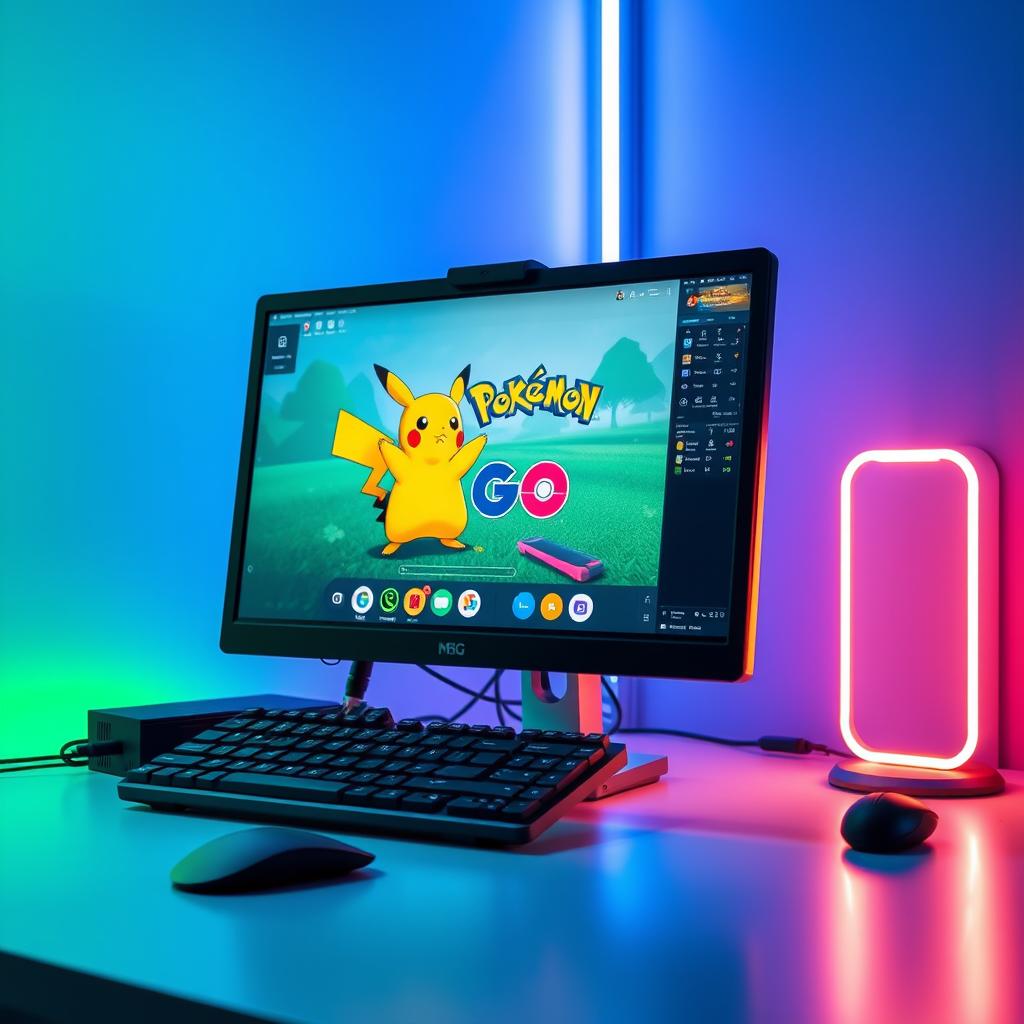
Explorar o universo de Pokémon GO no conforto do seu PC é uma possibilidade que intriga muitos treinadores. Descubra como emular o jogo no Android, expandindo suas aventuras e capturas.
A Fascinante Jornada de Pokémon GO no PC: Por Que Emular?
A princípio, Pokémon GO foi concebido para ser uma experiência imersiva ao ar livre, incentivando os jogadores a explorar o mundo real. No entanto, diversos fatores, como condições climáticas adversas, limitações de mobilidade ou simplesmente o desejo de uma experiência de jogo mais confortável, levaram muitos a buscar alternativas.
Jogar Pokémon GO em um computador, através de um emulador Android, oferece uma gama de benefícios notáveis que transformam a maneira como você interage com o jogo. Esta abordagem não apenas supera barreiras físicas, mas também introduz uma nova dimensão estratégica e de conveniência.
Conforto e Ergonomia Inigualáveis
Imagine longas sessões de caça e batalhas de ginásio sem a necessidade de segurar um smartphone ou se preocupar com a tela pequena. No PC, você desfruta de um monitor amplo, um teclado e mouse ergonômicos, transformando a fadiga em puro prazer de jogo.
Isso é particularmente vantajoso para jogadores que dedicam muitas horas ao game, evitando dores e desconfortos associados ao uso prolongado de dispositivos móveis. A experiência se torna mais relaxada e imersiva.
Bateria e Desempenho Sem Preocupações
Um dos maiores desafios de Pokémon GO no celular é o consumo massivo de bateria. Emuladores rodam no seu PC, que geralmente está conectado à energia, eliminando qualquer preocupação com a carga. Você pode jogar por horas a fio sem interrupções.
Além disso, computadores modernos, com seus processadores potentes e maior quantidade de RAM, podem rodar o jogo de forma mais fluida do que muitos smartphones, proporcionando uma experiência de jogo mais estável e livre de travamentos.
A Magia do GPS Spoofing: Explorando o Mundo do Seu Sofá
Este é, sem dúvida, o maior atrativo para muitos. Com a emulação, é possível simular sua localização GPS, permitindo que você “caminhe” e explore PokéStops e Ginásios em qualquer lugar do mundo, sem sair de casa. Essa funcionalidade abre um leque de possibilidades, desde capturar Pokémon regionais até participar de raids em locais distantes.
No entanto, é crucial entender que o uso de GPS spoofing é uma prática que vai contra os Termos de Serviço da Niantic, a desenvolvedora do jogo. Abordaremos os riscos e as precauções mais adiante, pois a segurança da sua conta deve ser sempre uma prioridade.
Multi-Contas e Estratégias Avançadas
Para jogadores mais experientes ou que gerenciam múltiplas contas, emuladores facilitam muito. É possível rodar várias instâncias do emulador simultaneamente, cada uma com uma conta diferente de Pokémon GO. Isso permite que você gerencie diferentes times, maximize a coleta de recursos ou ajude amigos em raids de forma mais eficiente.
A facilidade de alternar entre as contas e monitorar diferentes atividades simultaneamente é um benefício estratégico inegável para quem busca otimizar sua jogabilidade.
Controles Aprimorados e Precisão
Enquanto a tela sensível ao toque tem seu charme, o teclado e o mouse oferecem uma precisão e controle superiores. Movimentar seu avatar, lançar Pokébolas e navegar pelos menus se torna mais intuitivo e preciso. Muitos emuladores permitem mapear teclas, personalizando a experiência ao seu gosto.
Lançamentos como Excellent Throws tornam-se mais consistentes com a prática, e a navegação em ginásios ou durante a captura de Pokémon é notavelmente mais ágil.
A Linha Tênue: Considerações Legais e Éticas
Antes de mergulhar de cabeça na emulação, é imperativo compreender as implicações. A Niantic, como desenvolvedora de Pokémon GO, proíbe explicitamente o uso de qualquer software de terceiros que modifique a experiência de jogo ou simule a localização do jogador.
Violações dos Termos de Serviço podem resultar em punições severas, que variam de avisos temporários a suspensões permanentes da conta. É um risco que todo jogador deve estar ciente ao optar por esta rota.
O Sistema de Punição da Niantic
A Niantic emprega um sistema de três avisos para infratores. O primeiro aviso geralmente resulta em uma suspensão temporária, que pode durar alguns dias ou semanas, impedindo o acesso à sua conta. O segundo aviso implica uma suspensão mais longa, e o terceiro aviso culmina em um banimento permanente, onde sua conta e todo o seu progresso são perdidos para sempre.
É vital agir com extrema cautela e bom senso para minimizar esses riscos. Não há método 100% à prova de banimento ao usar emuladores e spoofing, mas boas práticas podem reduzir significativamente a probabilidade.
Boas Práticas para Minimizar Riscos
- Evite teletransportes drásticos e frequentes para locais distantes. Simule movimentos realistas, respeitando os tempos de cooldown (período de espera necessário após uma ação em um local para realizar outra em um local diferente).
- Não jogue em seu telefone e no emulador simultaneamente com a mesma conta. Isso pode alertar o sistema anti-fraude.
- Use contas secundárias (alts) para testes e exploração antes de arriscar sua conta principal.
- Mantenha o software do emulador e o aplicativo de spoofing atualizados para as versões mais recentes, pois eles frequentemente incluem melhorias de segurança.
- Evite ações suspeitas, como capturar um Pokémon raro ou girar um PokéStop e, em segundos, fazer o mesmo a centenas de quilômetros de distância.
A paciência é sua maior aliada. Mover-se de um continente para outro instantaneamente é um erro óbvio. Pense como um jogador real se moveria e tente imitar esse comportamento. A comunidade de jogadores que utilizam emuladores frequentemente compartilha tabelas de cooldown para ajudar a gerenciar esses tempos de espera de forma mais segura.
Preparando o Terreno: O Que Você Precisa
Antes de embarcar na sua aventura emulada de Pokémon GO, é essencial garantir que seu computador atenda aos requisitos mínimos e que você tenha as ferramentas certas à disposição. Uma boa preparação evita frustrações e garante uma experiência fluida.
Requisitos Mínimos do PC
Embora os emuladores modernos sejam bastante otimizados, Pokémon GO é um jogo com gráficos 3D e exige recursos. Recomenda-se o seguinte:
- Sistema Operacional: Windows 7/8/10/11 (64-bit).
- Processador (CPU): Intel ou AMD Dual-Core (com suporte a virtualização VT-x ou AMD-V ativado na BIOS).
- Memória RAM: Mínimo de 4 GB (8 GB ou mais é altamente recomendado para multi-instâncias).
- Placa de Vídeo (GPU): Suporte a OpenGL 2.0 e drivers atualizados. Uma GPU dedicada (Nvidia ou AMD) melhorará significativamente o desempenho.
- Espaço em Disco: Pelo menos 5 GB de espaço livre para o emulador e o jogo.
- Conexão com a Internet: Banda larga estável para download e jogo online.
Certifique-se de que a virtualização esteja ativada na BIOS/UEFI do seu computador. Muitos emuladores exigem isso para funcionar com desempenho máximo. Você pode verificar isso no Gerenciador de Tarefas do Windows, na aba “Desempenho”, seção “CPU”.
Escolhendo o Emulador Android Ideal
A escolha do emulador é uma das decisões mais críticas. Existem diversas opções populares no mercado, cada uma com suas peculiaridades. Os principais concorrentes para Pokémon GO são LDPlayer, BlueStacks, NoxPlayer e MEmu Play.
Avalie cada um com base em desempenho, facilidade de uso, recursos específicos para jogos (como mapeamento de teclado) e, crucialmente, compatibilidade com aplicativos de GPS spoofing.
Aplicativo de GPS Spoofing Confiável
Você precisará de um aplicativo dedicado para simular sua localização. Existem várias opções no Google Play Store, como Fake GPS Location (Floater) ou GPS JoyStick. A compatibilidade varia entre emuladores e versões do Android, então uma pesquisa rápida sobre o que funciona melhor com o emulador escolhido é aconselhável.
Alguns emuladores já vêm com funcionalidades de GPS integradas, o que pode simplificar o processo. Verifique as características do emulador antes de baixar um aplicativo de spoofing separado.
Emuladores em Destaque: Qual o Melhor para Pokémon GO?
A seleção do emulador é fundamental para uma experiência otimizada. Vamos analisar os mais populares e suas vantagens e desvantagens para jogar Pokémon GO.
LDPlayer: O Favorito dos Treinadores Virtuais
O LDPlayer ganhou imensa popularidade entre os jogadores de Pokémon GO em emuladores. Ele é reconhecido por seu excelente desempenho, leveza e, mais importante, sua integração robusta com recursos de GPS spoofing.
Sua interface é intuitiva, e ele oferece ferramentas dedicadas como mapeamento de teclado inteligente, gravação de macros e um simulador de GPS integrado que funciona muito bem para Pokémon GO. A capacidade de criar múltiplas instâncias e otimizar cada uma delas é um grande trunfo.
É frequentemente atualizado, o que ajuda na compatibilidade com as novas versões de Pokémon GO e Android. Muitos consideram o LDPlayer a opção mais estável e segura para o propósito de jogar Pokémon GO no PC.
BlueStacks: O Gigante Versátil
O BlueStacks é talvez o emulador Android mais conhecido e amplamente utilizado. Ele é famoso por sua compatibilidade com uma vasta gama de jogos e aplicativos e por sua facilidade de uso. Sua interface é polida e oferece um bom desempenho na maioria dos sistemas.
Para Pokémon GO, o BlueStacks pode ser uma boa escolha, mas a funcionalidade de GPS spoofing pode ser um pouco mais complexa de configurar em comparação com o LDPlayer. Ele possui um recurso de localização, mas pode exigir um aplicativo de spoofing externo para um controle mais preciso. O BlueStacks tende a ser um pouco mais “pesado” em termos de recursos do sistema, então um PC mais robusto é recomendado.
NoxPlayer: Simples e Eficaz
O NoxPlayer é outra excelente alternativa, conhecida por sua interface limpa e desempenho sólido. Ele é relativamente leve e oferece recursos essenciais para jogos, como mapeamento de teclado e um GPS virtual integrado.
A configuração de localização no NoxPlayer é bastante direta, tornando-o uma boa opção para iniciantes. Ele também suporta múltiplas instâncias. Alguns usuários relatam que ele pode ser menos otimizado para certas configurações de hardware em comparação com o LDPlayer, mas, no geral, é uma escolha confiável.
MEmu Play: Desempenho e Personalização
O MEmu Play se destaca pela sua capacidade de personalização e bom desempenho, especialmente em máquinas menos potentes. Ele oferece uma ampla gama de configurações para ajustar o emulador ao seu hardware, incluindo configurações de CPU, RAM e renderização de gráficos.
Possui um recurso de localização virtual que funciona bem para Pokémon GO. A comunidade de usuários é ativa, e ele é atualizado regularmente. Embora não seja tão proeminente quanto o LDPlayer para Pokémon GO especificamente, ele é uma alternativa válida que merece consideração, especialmente se você busca um controle granular sobre o desempenho.
Guia Passo a Passo: Instalação e Configuração do Emulador
Vamos detalhar o processo de instalação e otimização do seu emulador, usando o LDPlayer como exemplo, dada sua popularidade e eficácia para Pokémon GO.
Passo 1: Baixar e Instalar o Emulador
Acesse o site oficial do LDPlayer (ou do emulador de sua escolha) e baixe o instalador. Execute o arquivo baixado e siga as instruções na tela. O processo é geralmente simples, envolvendo aceitar os termos e escolher o diretório de instalação.
Durante a instalação, o emulador pode solicitar permissões ou componentes adicionais. Conceda-as para garantir o funcionamento adequado.
Passo 2: Configurações Iniciais e Otimização
Após a instalação, abra o LDPlayer. Na primeira inicialização, ele pode solicitar que você faça login com sua conta Google. Isso é essencial para acessar a Google Play Store e baixar aplicativos.
Agora, vamos otimizar as configurações:
- Clique no ícone de engrenagem no canto superior direito para acessar as Configurações.
- Na aba Modelo, você pode escolher um modelo de celular predefinido. Embora não seja estritamente necessário para Pokémon GO, pode ajudar na compatibilidade.
- Na aba Desempenho, ajuste os recursos. Alinhe o número de núcleos de CPU e a quantidade de RAM com as capacidades do seu PC. Por exemplo, se você tem um processador de 4 núcleos e 8 GB de RAM, pode alocar 2 núcleos e 4 GB de RAM para o emulador. Isso garante que o emulador tenha recursos suficientes sem sobrecarregar seu sistema.
- Em Resolução, escolha uma que seja confortável para sua tela e que não comprometa o desempenho. Geralmente, 1280×720 ou 1920×1080 são boas opções. Uma resolução menor pode melhorar o desempenho em PCs mais fracos.
- Na aba Configurações de Jogo, você pode ajustar a taxa de quadros (FPS). Para Pokémon GO, 30 ou 60 FPS são ideais. Um FPS mais alto significa maior fluidez.
- Certifique-se de que a Virtualização (VT) esteja ativada na BIOS/UEFI do seu computador. O LDPlayer geralmente avisa se não estiver ativada e oferece um guia. Ativar o VT é crucial para um desempenho satisfatório.
Reinicie o emulador após aplicar as alterações nas configurações para que elas entrem em vigor.
Instalando Pokémon GO e Configurando o GPS Virtual
Com o emulador configurado, é hora de trazer Pokémon GO para o seu PC e, em seguida, configurar sua localização virtual.
Passo 3: Instalando Pokémon GO no Emulador
Existem duas maneiras principais de instalar Pokémon GO:
- Via Google Play Store (Recomendado): Abra a Play Store dentro do emulador, pesquise por “Pokémon GO” e instale como faria em um celular. Esta é a forma mais simples e garante que você tenha a versão mais recente e oficial do jogo.
- Via APK: Se por algum motivo a Play Store não funcionar ou você precisar de uma versão específica, você pode baixar o arquivo APK de Pokémon GO de um site confiável (como APKMirror). Arraste e solte o arquivo APK na janela do emulador, e ele será instalado automaticamente.
Após a instalação, inicie o jogo. Ele pode solicitar algumas permissões, como acesso à câmera ou ao armazenamento. Conceda-as.
Passo 4: Ativando as Opções do Desenvolvedor no Emulador
Este passo é essencial para permitir que o aplicativo de GPS spoofing funcione:
- Dentro do emulador, vá para as Configurações do Android (geralmente um ícone de engrenagem na tela principal do Android dentro do emulador).
- Role para baixo e selecione Sobre o telefone (ou Sobre o dispositivo emulado).
- Localize o Número da Versão (ou Número da Build). Toque repetidamente (7 vezes) nele até que uma mensagem apareça informando que você agora é um desenvolvedor.
Retorne às Configurações do Android, e você verá uma nova opção: Opções do Desenvolvedor.
Passo 5: Configurando o Aplicativo de GPS Spoofing
Agora, vamos configurar o GPS virtual. O LDPlayer possui um recurso de GPS integrado que é geralmente suficiente para Pokémon GO.
- Na barra de ferramentas lateral do LDPlayer, clique no ícone de GPS (geralmente um ponto de mapa).
- Uma janela de mapa será aberta. Você pode pesquisar um local específico, arrastar o marcador para o ponto desejado no mapa ou inserir coordenadas.
- Com o local desejado definido, clique em Confirmar ou OK. Seu avatar no Pokémon GO se moverá para essa localização.
Se você preferir usar um aplicativo de spoofing externo (como Fake GPS Joystick), siga estes passos adicionais:
- Baixe e instale o aplicativo de GPS spoofing da Play Store no emulador.
- Vá para as Opções do Desenvolvedor (que você ativou no passo 4).
- Encontre a opção Selecionar aplicativo de localização simulada (ou Mock location app) e escolha o aplicativo de GPS spoofing que você instalou.
- Abra o aplicativo de spoofing, defina sua localização e inicie a simulação.
Com o GPS configurado, seu avatar no Pokémon GO deve se mover para o local que você selecionou. Verifique sempre o mapa no jogo para confirmar que sua localização está correta antes de interagir com PokéStops ou Pokémon.
Otimizando a Experiência de Jogo no PC
Jogar Pokémon GO no PC vai além de apenas emular; trata-se de otimizar cada aspecto para uma experiência superior. Explore as configurações para personalizar sua jornada.
Mapeamento de Teclado para Movimento e Ações
A maioria dos emuladores oferece uma ferramenta de mapeamento de teclado. Isso permite atribuir teclas do seu teclado a toques na tela do Android.
- Movimento: Configure as teclas W, A, S, D (ou setas direcionais) para simular o joystick de movimento no jogo. Isso oferece um controle de navegação preciso e familiar para jogadores de PC.
- Lançamento de Pokébolas: Você pode atribuir uma tecla para “tocar e arrastar” ou usar o mouse para simular o movimento de lançamento. Alguns emuladores têm modos específicos para jogos de realidade aumentada que facilitam o lançamento. A prática leva à perfeição aqui!
- Interações Rápidas: Atribua teclas para ações como abrir o menu principal, acessar sua bolsa, ou interagir com PokéStops e Ginásios. Isso agiliza as operações e torna a jogabilidade mais fluida.
Experimente diferentes configurações até encontrar o mapeamento que melhor se adapta ao seu estilo de jogo. Muitos emuladores salvam esses perfis de mapeamento, permitindo que você alterne entre eles se jogar outros jogos.
Resolução e Gráficos: Equilíbrio entre Qualidade e Desempenho
Embora uma resolução alta e gráficos no máximo sejam tentadores, é crucial encontrar um equilíbrio que não sobrecarregue seu sistema. Emuladores permitem ajustar:
- Resolução: Telas maiores permitem resoluções mais altas, mas em PCs mais modestos, reduzir a resolução para 720p pode liberar recursos significativos.
- Qualidade Gráfica: Dentro do próprio Pokémon GO (nas configurações do jogo), você pode ajustar a qualidade da sombra, a taxa de quadros e outros detalhes visuais. Diminuí-los pode melhorar o desempenho, especialmente em áreas densamente povoadas com muitos Pokémon e jogadores.
- Renderização (no Emulador): Alguns emuladores permitem alternar entre OpenGL e DirectX para renderização gráfica. Se você estiver enfrentando problemas de desempenho, experimentar a outra opção pode resolver.
Monitore o uso da CPU e RAM do seu PC enquanto joga. Se estiverem constantemente altos, ajuste as configurações do emulador e do jogo para um melhor equilíbrio.
Gerenciamento de Múltiplas Instâncias (para Contas Múltiplas)
Para jogadores que desejam usar múltiplas contas, a funcionalidade de multi-instâncias dos emuladores é um presente. Você pode clonar a instância existente do seu emulador e abri-las simultaneamente.
Cada instância operará como um dispositivo Android separado, permitindo que você faça login em uma conta Pokémon GO diferente em cada uma. Isso é incrivelmente útil para:
- Capturar mais Pokémon: Com várias contas em diferentes locais virtuais.
- Participar de Raids: Ajudar a preencher lobbies de raids ou jogar com seus próprios times secundários.
- Gerenciamento de Ginásios: Manter Pokémon em diferentes ginásios para coletar PokéCoins.
Lembre-se da regra de ouro: nunca use a mesma conta em múltiplas instâncias ou em seu telefone e emulador ao mesmo tempo. Isso é um convite para um banimento.
Automação e Macros (Uso Criterioso)
Muitos emuladores oferecem recursos de gravação de macros, permitindo que você grave uma sequência de ações e as repita automaticamente. Isso pode ser usado para:
- Caminhada Automática: Grave uma rota de caminhada entre PokéStops para coleta automática de itens.
- Lançamentos Repetitivos: Criar uma macro para um lançamento de Pokébola perfeito.
No entanto, o uso de macros e automação é uma área cinzenta e aumenta o risco de detecção. Use com extrema moderação e discernimento. A Niantic tem sistemas para detectar padrões de jogo não-humanos. A segurança da sua conta deve prevalecer sobre a conveniência.
Problemas Comuns e Soluções
Mesmo com a melhor preparação, você pode encontrar obstáculos. Aqui estão alguns problemas frequentes e como resolvê-los.
Pokémon GO Não Carrega ou Trava
Este é um problema comum com várias causas:
- Virtualização (VT) Desativada: Verifique se a virtualização está ativada na BIOS/UEFI do seu PC. Este é o motivo mais frequente para travamentos e baixo desempenho.
- Recursos Insuficientes: Aumente a alocação de CPU e RAM para o emulador nas configurações.
- Drivers de Placa de Vídeo Desatualizados: Atualize os drivers da sua GPU. Visite o site do fabricante (Nvidia, AMD, Intel) para baixar os mais recentes.
- Conflito de Versões: Certifique-se de que o emulador e o Pokémon GO estão nas versões mais recentes. Às vezes, uma atualização do jogo pode quebrar a compatibilidade com versões antigas do emulador.
- Cache Corrompido: Limpe o cache e os dados do Pokémon GO nas configurações de aplicativos do Android dentro do emulador.
- Reinicie o Emulador: Às vezes, um simples reinício pode resolver pequenos bugs.
GPS Não Funciona ou Localização Incorreta
Se o seu avatar não se move ou está no lugar errado:
- Opções do Desenvolvedor: Verifique se você ativou as Opções do Desenvolvedor e selecionou o aplicativo de localização simulada correto (se estiver usando um app externo).
- Permissões de Localização: Certifique-se de que o Pokémon GO e o aplicativo de spoofing tenham permissão para acessar a localização.
- Serviços de Localização no Android: No Android do emulador, vá em Configurações > Localização e certifique-se de que está ativado.
- Modo de Localização: Defina o modo de localização para “Alta precisão” (se disponível) ou “Somente GPS”.
- Reinicie o App/Emulador: Feche e reabra o Pokémon GO, ou reinicie o emulador.
- Conflito de GPS: Se você estiver usando um aplicativo de spoofing externo e o emulador tiver um GPS integrado, certifique-se de que não estão em conflito. Desative o GPS integrado do emulador se estiver usando um aplicativo de terceiros.
Mensagens de Banimento ou Soft Ban
Um soft ban (banimento suave) ocorre quando você realiza ações que alertam a Niantic (e.g., interagir com um PokéStop e logo em seguida com outro muito distante sem respeitar o cooldown). Os sintomas incluem Pokémon fugindo instantaneamente e PokéStops não dando itens.
Solução: Pare de jogar imediatamente e espere o tempo de cooldown necessário para a distância que você “viajou”. Para viagens intercontinentais, isso pode ser de 2 horas ou mais. Seja paciente. Para evitar banimentos mais graves, nunca use a mesma conta em múltiplos dispositivos ou softwares de spoofing simultaneamente. Sempre respeite os tempos de cooldown e tente imitar um comportamento de jogo real.
Lag ou Desempenho Ruim
Além das dicas de otimização de CPU/RAM e GPU já mencionadas:
- Feche Outros Programas: Certifique-se de que não há outros programas pesados rodando em segundo plano no seu PC.
- Atualize o Emulador: Mantenha seu emulador sempre atualizado, pois as novas versões frequentemente trazem otimizações de desempenho.
- Limpe o Cache do Emulador: Alguns emuladores têm uma opção para limpar o cache geral, o que pode ajudar a resolver lentidões.
- Reduza a Resolução: Diminuir a resolução do emulador pode ter um impacto significativo no desempenho em PCs mais fracos.
Dicas e Truques Avançados para o Treinador Virtual
Com a configuração básica dominada, é hora de explorar estratégias que potencializam sua jogabilidade.
Dominando os Cooldowns para Viagens Seguras
Aprender a tabela de cooldowns é a chave para evitar soft bans e manter sua conta segura. Se você interage com algo (gira uma PokéStop, captura um Pokémon, lança uma Pokébola que erra, batalha em ginásio, etc.) em um local, você deve esperar um tempo proporcional à distância da próxima interação.
Por exemplo, para viajar de uma cidade a outra dentro de 500 km, o cooldown pode ser de 15 a 30 minutos. Para saltar entre continentes (mais de 1500 km), o cooldown pode ser de 2 horas ou mais. Sempre planeje suas “viagens” e respeite o tempo de espera. Não há pressa no universo virtual, e a paciência é recompensada com a segurança da sua conta.
Explorando Hotspots de Pokémon GO
Com a capacidade de teletransporte, você pode visitar os “hotspots” globais de Pokémon GO. Esses são locais conhecidos por sua alta densidade de PokéStops, Ginásios e aparições de Pokémon raros. Exemplos incluem o Píer de Santa Monica (Califórnia, EUA), o Circular Quay (Sydney, Austrália) ou o Parque Ibirapuera (São Paulo, Brasil).
Aproveite esses locais para farmar itens, capturar Pokémon específicos para eventos ou participar de raids com muitos outros jogadores, que geralmente se aglomeram nesses pontos.
Estratégias para Community Days e Eventos
Eventos como Community Days se tornam muito mais fáceis de participar. Você pode se “teletransportar” para um fuso horário onde o evento ainda está ativo, jogando por várias horas consecutivas em diferentes locais globais.
Isso maximiza suas chances de encontrar Shiny Pokémon, coletar doces e participar de pesquisas de campo específicas do evento. No entanto, lembre-se de que a Niantic pode detectar padrões de jogo anormais, como estar ativo por mais de 12 horas seguidas em Community Days. A moderação é crucial.
Maximizando Raids Remotas
A função de raid remota (com Raid Passes remotos) já existe no jogo, mas o emulador permite que você participe dessas raids de qualquer lugar, encontrando lobbies mais cheios e com maior probabilidade de sucesso. Você pode procurar por grupos de Discord ou Telegram que organizam raids em todo o mundo e se juntar a elas facilmente.
Sempre tenha passes remotos suficientes à mão para aproveitar as oportunidades que surgirem, e verifique os tipos de Pokémon em raid para montar a equipe ideal.
Gerenciamento de Amizades e Trocas
Embora as trocas de Pokémon ainda exijam proximidade física, você pode usar seu emulador para gerenciar amizades, enviar presentes e interagir com outros jogadores globalmente. Isso ajuda a subir os níveis de amizade rapidamente, resultando em bônus de XP e descontos em trocas. Para trocas físicas, o emulador não oferece uma solução, mas para interações remotas, é perfeito.
Mantendo-se Atualizado e Adaptável
O universo dos emuladores e do Pokémon GO está em constante evolução. A Niantic lança atualizações que podem impactar a funcionalidade de emuladores e spoofing, e os desenvolvedores de emuladores e apps de spoofing também lançam novas versões para manter a compatibilidade.
É fundamental acompanhar fóruns e comunidades online dedicados a esse tópico (como subreddits ou grupos de Discord) para se manter informado sobre as últimas notícias, dicas de segurança e problemas conhecidos. Ser proativo na atualização de seu software e na adaptação às mudanças é vital para uma experiência duradoura e segura.
Perguntas Frequentes (FAQs)
1. É seguro jogar Pokémon GO no PC?
É preciso clareza: jogar Pokémon GO no PC via emulador e com GPS spoofing não é oficialmente suportado pela Niantic e, portanto, envolve riscos de banimento. A segurança depende do quão cuidadoso você é ao seguir as boas práticas e evitar comportamentos que possam ser detectados pelos sistemas anti-fraude da Niantic. Não há método 100% seguro.
2. Qual o melhor emulador para Pokémon GO?
Embora a escolha possa ser pessoal, o LDPlayer é amplamente considerado o melhor para Pokémon GO devido ao seu bom desempenho, leveza e integração robusta com ferramentas de GPS spoofing. BlueStacks e NoxPlayer são alternativas populares e viáveis.
3. Posso usar minha conta principal no emulador?
Você pode, mas é altamente recomendado não fazê-lo se você valoriza essa conta. O risco de banimento é real. Muitos jogadores usam contas secundárias (alts) para jogar no emulador, reservando a conta principal para o jogo legítimo no celular ou para atividades de baixo risco no emulador, como farmar itens em um único local, sem teletransportes.
4. O que é “cooldown” e por que é importante?
Cooldown é o tempo que você deve esperar entre duas ações no jogo que ocorrem em locais geograficamente distantes. Se você gira uma PokéStop no Brasil e, cinco minutos depois, tenta capturar um Pokémon no Japão, a Niantic detectará isso como impossível fisicamente e poderá aplicar um soft ban ou punição mais severa. Respeitar o tempo de cooldown proporcional à distância percorrida é crucial para evitar detecção.
5. O emulador consome muitos recursos do meu PC?
Sim, emuladores Android são softwares que consomem recursos de CPU, RAM e GPU. A quantidade exata depende do emulador, das configurações de alocação de recursos e da complexidade do jogo (Pokémon GO é moderadamente exigente). PCs mais antigos ou com menos de 8GB de RAM podem ter dificuldades em rodar o emulador e o jogo de forma fluida.
6. Posso usar um VPN junto com o emulador?
Um VPN (Rede Virtual Privada) mascara seu endereço IP, mas não sua localização GPS. Para Pokémon GO, o que importa é a localização GPS simulada pelo emulador/aplicativo de spoofing, não seu IP real. Usar um VPN não afeta diretamente o risco de banimento por spoofing de localização GPS. Não é necessário para a funcionalidade de spoofing.
7. Existe alguma alternativa para jogar Pokémon GO no PC sem riscos?
Não há uma alternativa “sem riscos” que permita o movimento livre ou a simulação de localização. A Niantic não oferece uma versão oficial de PC. O uso de emuladores e spoofing é, por definição, uma violação dos termos. A única forma de jogar “sem riscos” é através do aplicativo oficial em um dispositivo móvel, caminhando fisicamente.
Conclusão: Abrace a Aventura, com Sabedoria
Jogar Pokémon GO no PC através de emuladores Android abre um leque de possibilidades fascinantes, transformando a maneira como você interage com o jogo. Do conforto da sua casa, você pode explorar os confins do universo Pokémon, capturar criaturas raras e participar de eventos globais, tudo com a conveniência de um teclado e mouse.
No entanto, essa jornada virtual exige responsabilidade e conhecimento. Compreender os riscos, seguir as melhores práticas e manter-se atualizado são passos essenciais para desfrutar da experiência sem comprometer sua conta. A emoção de encontrar aquele Pokémon brilhante em um local distante ou de completar uma raid desafiadora é inegável, mas a sabedoria em cada “teletransporte” é a chave para uma aventura duradoura.
Que sua caça seja épica e seus shinies abundantes!
Gostou deste guia completo sobre como jogar Pokémon GO no PC? Compartilhe suas experiências e dicas nos comentários abaixo! Qual emulador você usa? Tem alguma estratégia secreta? Sua contribuição é valiosa para nossa comunidade de treinadores. Não se esqueça de se inscrever para receber mais dicas e análises sobre o mundo dos games!
É possível jogar Pokémon GO no PC usando um emulador Android?
Sim, é perfeitamente possível jogar Pokémon GO no PC utilizando um emulador Android. Essencialmente, um emulador é um software que replica o ambiente de um dispositivo Android, como um smartphone ou tablet, diretamente no seu computador. Isso permite que você instale e execute aplicativos Android, incluindo jogos, como se estivesse usando um dispositivo móvel. A popularidade de Pokémon GO levou muitos jogadores a buscar essa alternativa para uma experiência de jogo diferente, que oferece vantagens como tela maior, uso de teclado e mouse para controle e a possibilidade de economizar a bateria do seu celular. Embora tecnicamente viável, é crucial entender que esta prática não é oficialmente suportada pela Niantic, a desenvolvedora do jogo. A empresa tem uma política rígida contra o uso de softwares de terceiros que manipulem a localização ou automatizem a jogabilidade, o que inclui a maioria dos métodos empregados para jogar em emuladores. Assim, enquanto a funcionalidade existe, o uso pode implicar em riscos significativos para a sua conta de jogo, incluindo advertências e até mesmo banimentos permanentes. A decisão de usar um emulador deve ser tomada com plena consciência desses riscos, pesando os benefícios percebidos contra as possíveis consequências. Muitos jogadores, no entanto, optam por essa rota devido à conveniência e às funcionalidades adicionais que os emuladores oferecem, transformando a experiência de jogo móvel em algo mais próximo de um jogo de PC tradicional. A tecnologia dos emuladores avançou consideravelmente, oferecendo desempenho e compatibilidade impressionantes com uma vasta gama de aplicativos Android, tornando-os uma ponte eficaz entre o mundo móvel e o desktop.
Quais são as principais vantagens de jogar Pokémon GO no PC?
Jogar Pokémon GO no PC por meio de um emulador Android oferece uma série de vantagens que podem aprimorar a experiência para muitos jogadores, apesar dos riscos envolvidos. A primeira e mais óbvia é o conforto visual. Uma tela de monitor ou notebook é infinitamente maior do que a tela de um smartphone, proporcionando uma visão muito mais ampla e detalhada do mapa, dos Pokémon, ginásios e PokéParadas. Isso facilita a navegação e a identificação de elementos no jogo, tornando a experiência menos fatigante para os olhos. Além disso, o controle se torna mais preciso. Ao invés de tocar na tela, você pode usar o mouse e o teclado para interagir com o jogo, o que para muitos é uma forma mais intuitiva e confortável de jogar, especialmente em atividades que exigem precisão, como lançar Pokébolas. A economia de bateria do seu celular é outra vantagem significativa. Pokémon GO é um jogo notoriamente faminto por bateria, e jogar no PC elimina essa preocupação, permitindo que seu smartphone permaneça carregado para outras tarefas. Para jogadores que não possuem um smartphone de alta performance ou com armazenamento suficiente, o emulador no PC pode ser a única forma viável de jogar, aproveitando o hardware mais potente do computador. Outro ponto, embora controverso e diretamente ligado aos riscos de banimento, é a capacidade de simular o movimento e a localização (conhecido como “spoofing”). Emuladores frequentemente vêm com recursos de GPS virtual e joysticks que permitem ao jogador “caminhar” pelo mapa sem sair de casa. Essa funcionalidade, embora seja uma violação dos termos de serviço da Niantic, é uma das principais razões pelas quais muitos jogadores optam por jogar no PC, possibilitando acessar áreas remotas, participar de eventos em locais distantes ou simplesmente jogar em dias de mau tempo. A capacidade de executar múltiplas instâncias do emulador, se o seu PC tiver recursos suficientes, pode permitir o gerenciamento de várias contas simultaneamente (novamente, com os riscos associados), o que é útil para trocas ou raids. Por fim, a estabilidade da conexão à internet em um PC geralmente é superior à de um celular, minimizando quedas de conexão que podem prejudicar a jogabilidade em momentos cruciais. Todas essas vantagens, juntas, criam um ambiente de jogo mais flexível e, para alguns, mais agradável, transformando a experiência mómoda em algo com mais controle e menos limitações físicas.
Qual o melhor emulador Android para Pokémon GO e como escolher?
A escolha do “melhor” emulador Android para jogar Pokémon GO no PC é subjetiva e depende de fatores como a configuração do seu computador, suas preferências pessoais e a frequência das atualizações do emulador que podem impactar a detecção pela Niantic. No entanto, alguns emuladores se destacam consistentemente pela sua performance, compatibilidade e recursos específicos para jogos. Entre os mais recomendados para Pokémon GO, podemos citar o LDPlayer, o NoxPlayer e, em menor grau atualmente, o BlueStacks. Cada um possui suas particularidades. O LDPlayer é frequentemente elogiado por sua performance otimizada para jogos, sendo leve e eficiente em termos de recursos do sistema. Ele oferece recursos integrados de GPS virtual e um joystick, facilitando o spoofing de localização de forma relativamente intuitiva. Sua interface é simples e direta, o que o torna uma boa opção tanto para iniciantes quanto para usuários mais experientes. O NoxPlayer é outro forte candidato, conhecido por sua estabilidade e uma vasta gama de recursos. Assim como o LDPlayer, ele inclui funcionalidades robustas de localização virtual e controle por joystick, além de opções de mapeamento de teclado e macros que podem ser úteis para automatizar certas tarefas (com as devidas cautelas para evitar detecção). O NoxPlayer é versátil e geralmente se adapta bem a diferentes configurações de PC. Já o BlueStacks é um dos emuladores mais antigos e populares do mercado, conhecido por sua interface amigável e ampla compatibilidade com aplicativos. No entanto, para Pokémon GO especificamente, o BlueStacks tem enfrentado mais desafios de compatibilidade e detecção pela Niantic ao longo do tempo. Embora seja uma opção viável para muitos jogos, pode não ser a escolha ideal para quem busca a maior segurança ou os recursos de spoofing mais avançados para Pokémon GO, exigindo por vezes soluções de terceiros ou configurações mais complexas para o GPS virtual. Ao escolher, considere os seguintes critérios: primeiramente, o desempenho – um emulador leve e rápido garantirá uma experiência de jogo fluida. Em segundo lugar, a facilidade de uso dos recursos de GPS virtual e joystick é fundamental para Pokémon GO. Terceiro, a compatibilidade com a versão atual do jogo e a frequência das atualizações do emulador para acompanhar as mudanças de segurança da Niantic são cruciais. Quarto, verifique se o emulador oferece suporte para virtualização (VT-x ou AMD-V) em sua BIOS, pois isso otimiza significativamente o desempenho. Por fim, leia análises e opiniões de outros usuários que já jogam Pokémon GO em emuladores, pois a comunidade pode oferecer insights valiosos sobre a experiência atual com cada plataforma. A escolha ideal será aquela que equilibre performance, recursos de localização e a minimização de riscos, sempre lembrando que o cenário de detecção está em constante evolução.
Como configurar um emulador Android para jogar Pokémon GO passo a passo?
Configurar um emulador Android para jogar Pokémon GO exige atenção a alguns detalhes para garantir uma experiência funcional e, na medida do possível, minimamente arriscada. O processo pode variar ligeiramente entre os diferentes emuladores (LDPlayer, NoxPlayer, etc.), mas os passos gerais são os seguintes:
1. Habilitar a Virtualização (VT-x/AMD-V) na BIOS: Este é o primeiro e mais crucial passo. A virtualização de hardware permite que o emulador funcione com desempenho máximo. Para ativá-la, você precisará reiniciar seu computador e acessar a BIOS/UEFI (geralmente pressionando teclas como Del, F2, F10, F12 ou Esc durante a inicialização). Dentro da BIOS, procure por configurações relacionadas à virtualização, como “Intel Virtualization Technology”, “AMD-V”, “SVM Mode” ou algo similar, e certifique-se de que esteja habilitada. Salve as alterações e reinicie o PC. Sem isso, o emulador pode não funcionar ou ter desempenho muito baixo.
2. Baixar e Instalar o Emulador: Escolha um dos emuladores recomendados, como LDPlayer ou NoxPlayer, e baixe o instalador do site oficial do emulador. Evite fontes não oficiais para prevenir malwares. Execute o instalador e siga as instruções na tela. O processo é geralmente simples, como a instalação de qualquer outro software.
3. Configurações Iniciais do Emulador: Após a instalação, inicie o emulador. Na primeira execução, ele pode pedir para você configurar um idioma, fuso horário e até mesmo uma conta Google. É essencial que você entre com uma conta Google para acessar a Play Store ou para sincronizar seus dados do jogo. Se for uma conta para uso exclusivo no emulador, considere criar uma nova para mitigar riscos à sua conta principal.
4. Instalar Pokémon GO no Emulador: Existem duas formas principais:
- Via Google Play Store: A maneira mais segura e recomendada para obter o jogo. Abra a Play Store dentro do emulador, pesquise por “Pokémon GO” e instale-o. Isso garante que você esteja usando a versão mais recente e oficial.
- Via Arquivo APK: Se por algum motivo a Play Store não funcionar ou você preferir, pode baixar o arquivo APK de Pokémon GO de um site confiável (como APKMirror, por exemplo). Emuladores geralmente têm um botão “Instalar APK” na barra lateral ou você pode simplesmente arrastar e soltar o arquivo APK na janela do emulador para iniciar a instalação. Certifique-se de que o APK é da versão oficial e não de uma versão modificada, que aumenta exponencialmente o risco de banimento.
5. Configurar Localização Virtual (GPS Spoofing): Este é o coração da jogabilidade de Pokémon GO em emuladores, mas também o ponto de maior risco.
- Ativar Opções do Desenvolvedor: Dentro do emulador, vá para as configurações do Android (Settings), depois em Sobre o telefone ou About tablet. Toque repetidamente no Número da Compilação (Build Number) até que as Opções do Desenvolvedor sejam ativadas.
- Selecionar Aplicativo de Localização Falsa: Nas Opções do Desenvolvedor, procure por Selecionar aplicativo de localização fictícia ou Select mock location app. Escolha o aplicativo de localização virtual integrado ao seu emulador (geralmente o próprio emulador ou um módulo específico para isso).
- Usar o Recurso de GPS Virtual do Emulador: A maioria dos emuladores, como LDPlayer e NoxPlayer, possui um ícone de “Localização” ou “GPS” na barra de ferramentas lateral. Clique nele, digite o nome de um local desejado no mapa ou navegue e clique para definir sua posição. Muitos também oferecem um joystick virtual para movimentação suave.
6. Iniciar Pokémon GO e Entrar na Conta: Abra o jogo. Se tudo estiver configurado corretamente, ele deverá detectar a localização que você definiu no emulador. Faça login com sua conta Google ou Pokémon Trainer Club. Lembre-se de respeitar o cooldown de movimentação se você mudou de localização drasticamente antes de abrir o jogo (verifique ferramentas online para calcular o tempo de espera necessário para evitar soft bans).
Ao seguir estes passos, você terá Pokémon GO rodando em seu PC. Mantenha sempre o emulador e o jogo atualizados, e seja extremamente cauteloso com a forma como você usa os recursos de localização virtual, pois a Niantic monitora ativamente atividades suspeitas para proteger a integridade do jogo e punir quem viola seus termos de serviço.
Como funciona o “spoofing” de GPS em emuladores para Pokémon GO e quais os riscos?
O “spoofing” de GPS, ou falsificação de localização GPS, é a técnica central que permite aos jogadores de Pokémon GO “se moverem” pelo mundo do jogo sem sair do lugar físico. Em emuladores Android no PC, essa funcionalidade é geralmente integrada ou facilmente implementável, tornando-se uma das principais razões para a sua popularidade. Entender como funciona e, crucialmente, os riscos associados é fundamental.
Como funciona o Spoofing de GPS em Emuladores:
Os emuladores Android são projetados para simular um ambiente de smartphone completo, o que inclui a capacidade de reportar uma localização GPS. Ao contrário de um smartphone real que obtém sua localização de sinais de satélite, torres de celular e Wi-Fi, um emulador permite que o usuário defina manualmente sua localização. Isso é feito através de recursos específicos do emulador e das “Opções do Desenvolvedor” do Android:
- Recursos Nativos do Emulador: A maioria dos emuladores populares para jogos, como LDPlayer e NoxPlayer, vem com ferramentas de GPS virtual embutidas. Geralmente, há um ícone de “localização” ou “mapa” na barra de ferramentas lateral do emulador. Ao clicar nele, uma janela de mapa se abre, permitindo que o usuário clique em qualquer ponto do mapa para definir sua nova localização.
- Opções do Desenvolvedor: Para que o sistema Android do emulador aceite essa localização falsa, é necessário ativar as “Opções do Desenvolvedor” (tocando várias vezes no “Número da Compilação” nas configurações “Sobre o telefone”) e, em seguida, selecionar o aplicativo de localização fictícia, que geralmente é o próprio emulador ou um módulo associado a ele.
- Joystick Virtual: Para simular o movimento contínuo (caminhada, corrida), os emuladores oferecem um joystick virtual. Este joystick aparece na tela do emulador e permite que o jogador controle a direção e a velocidade de seu avatar no jogo, como se estivesse fisicamente andando. Isso simula a interação que um jogador faria em seu smartphone, mas sem a necessidade de sair de casa.
Com essas ferramentas, um jogador pode, por exemplo, “teletransportar-se” para um parque movimentado em Nova York, caminhar virtualmente até uma PokéParada, capturar Pokémon raros e até mesmo participar de raids, tudo a partir do seu PC em casa.
Quais são os Riscos do Spoofing de GPS:
Apesar da conveniência, o spoofing de GPS viola diretamente os Termos de Serviço da Niantic. A empresa vê isso como uma forma de trapaça que desvirtua a proposta do jogo (exploração do mundo real) e prejudica a experiência de jogadores honestos. Os riscos são sérios e podem resultar na perda permanente da sua conta de Pokémon GO:
- Soft Ban (Banimento Leve/Temporário): É a punição mais comum para violações menores ou detecções iniciais de spoofing. Durante um soft ban, você não consegue girar PokéParadas (elas não soltam itens), Pokémon selvagens fogem imediatamente após o primeiro arremesso de Pokébola, e você não pode participar de raids ou batalhas de ginásio. A duração pode variar de alguns minutos a algumas horas, dependendo da gravidade e frequência. O soft ban é uma forma de “aviso” e geralmente é acionado por movimentos irrealistas, como teleportar-se rapidamente por grandes distâncias sem respeitar o “tempo de recarga” (cooldown).
- Advertência de 7 Dias (First Strike): Se a Niantic detectar um uso mais persistente ou flagrante de spoofing ou outros softwares de terceiros, sua conta pode receber uma advertência oficial. Isso se manifesta como uma mensagem de aviso no jogo, e você pode perder o acesso à sua conta por 7 dias. Durante esse período, você não pode jogar Pokémon GO. Após os 7 dias, a conta é restaurada, mas fica marcada.
- Suspensão de 30 Dias (Second Strike): Se você continuar violando os termos após a primeira advertência, a próxima punição é uma suspensão de 30 dias. Novamente, você perde completamente o acesso à sua conta por um mês. Isso serve como um alerta final antes da punição mais severa.
- Banimento Permanente (Third Strike): Esta é a punição final e irreversível. Se as violações continuarem após as duas primeiras advertências, sua conta será banida permanentemente. Isso significa que você perderá todo o progresso, Pokémon, itens e compras feitas na conta, sem possibilidade de recuperação.
Como a Niantic Detecta o Spoofing?
A Niantic emprega uma série de tecnologias anti-cheat para detectar spoofing, incluindo:
- Monitoramento de API: O jogo se comunica com os servidores da Niantic. Chamadas de API que não correspondem ao comportamento esperado de um dispositivo móvel real (ou que indicam uso de softwares modificados) podem ser detectadas.
- Consistência de Dados de Localização: O jogo analisa a velocidade e a distância percorrida. Teleportes instantâneos por grandes distâncias (sem respeitar o cooldown) são um sinal óbvio.
- Detecção de Root/Emulador: Alguns sistemas anti-cheat tentam identificar se o jogo está rodando em um ambiente rooteado ou em um emulador.
- Padrões de Comportamento Anormais: Jogar 24 horas por dia, coletar Pokémons em locais impossíveis de serem alcançados em sequência, ou girar PokéParadas muito rapidamente em áreas distantes pode levantar suspeitas.
Embora emuladores ofereçam conveniência, o risco de banimento é uma realidade constante. Muitos jogadores optam por usar contas secundárias (alt accounts) para jogar em emuladores, a fim de proteger suas contas principais. A cautela é a melhor estratégia para minimizar os riscos, mas a garantia de não ser banido é impossível ao violar os termos de serviço.
É seguro usar emuladores e spoofing para Pokémon GO? Qual a chance de ser banido?
É fundamental ser extremamente claro sobre este ponto: não, não é seguro usar emuladores e spoofing para Pokémon GO do ponto de vista da Niantic. A empresa possui uma política de tolerância zero contra qualquer forma de trapaça, e o uso de emuladores para manipular a localização ou automatizar o jogo é classificado como tal. Portanto, há sempre uma chance real e considerável de ser banido, e essa chance pode variar de acordo com diversos fatores. É um risco que você assume ao optar por essa forma de jogo.
Por que não é seguro:
- Violação dos Termos de Serviço: Os Termos de Serviço de Pokémon GO explicitamente proíbem o uso de softwares de terceiros, incluindo emuladores, para acessar o jogo de maneira não autorizada ou para manipular a localização. Ao aceitar esses termos (o que você faz ao jogar), você concorda em não realizar tais ações.
- Sistemas Anti-Cheat da Niantic: A Niantic investe pesadamente em tecnologias anti-cheat para manter a integridade do jogo. Estes sistemas são constantemente atualizados para detectar padrões de jogo anormais, software de localização falsa e, em alguns casos, até mesmo a detecção do ambiente emulador ou de dispositivos rooteados. Eles não são estáticos; o que funciona hoje pode não funcionar amanhã.
- Detecção de GPS Irrealista: A principal detecção de spoofing ocorre quando o servidor do jogo recebe dados de localização que são inconsistentes com o movimento humano real. Teleportar-se por grandes distâncias em segundos, movimentar-se em velocidades impossíveis para um pedestre ou usar padrões de movimento robóticos (semelhantes a bots) são sinais de alerta.
- Detecção de Ambiente Não-Oficial: Alguns sistemas podem identificar características do software do emulador ou do sistema operacional que indicam que o jogo não está rodando em um dispositivo móvel real. Embora os desenvolvedores de emuladores se esforcem para tornar seus produtos indetectáveis, é uma corrida de gato e rato.
Qual a Chance de Ser Banido?
A chance de ser banido não é 100%, mas também não é insignificante. Ela depende de vários fatores:
- Frequência e Intensidade do Spoofing: Jogadores que realizam teleportes frequentes e de grandes distâncias, que ignoram os “tempos de recarga” (cooldowns) ou que usam o spoofing de forma constante e agressiva (por exemplo, participando de raids em várias cidades diferentes em um curto espaço de tempo) têm uma chance muito maior de serem detectados e banidos. Jogadores que “caminham” virtualmente de forma mais natural e respeitam os tempos de recarga podem ter um risco ligeiramente menor, mas ainda presente.
- Tipo de Emulador e Versão: Alguns emuladores podem ser mais “invisíveis” para os sistemas anti-cheat por um tempo, enquanto outros podem ser rapidamente detectados. A Niantic atualiza seus métodos de detecção, e os emuladores tentam se adaptar, mas sempre há um período de vulnerabilidade. Usar versões desatualizadas de emuladores ou APKs modificados de Pokémon GO aumenta drasticamente o risco.
- Padrões de Comportamento Anormais: Jogar por longos períodos sem interrupção, capturar um número incomum de Pokémon, ou participar de atividades que seriam fisicamente desafiadoras para um jogador real podem levantar bandeiras vermelhas. O sistema de detecção procura por comportamentos que não seriam possíveis para um ser humano andando com um telefone.
- Vagas de Banimento: A Niantic frequentemente realiza “ondas” de banimento, onde muitas contas são punidas simultaneamente. Isso significa que você pode estar usando um método que parece seguro por semanas ou meses, e de repente ser banido em uma dessas ondas.
Consequências do Banimento:
As punições seguem um sistema de “três strikes”:
- 1º Strike: Advertência no jogo e perda temporária de acesso por 7 dias.
- 2º Strike: Suspensão da conta por 30 dias.
- 3º Strike: Banimento permanente da conta. Todo o progresso, Pokémon e itens são perdidos irreversivelmente.
Em resumo, não há método “seguro” de jogar Pokémon GO em emulador com spoofing. É uma decisão que envolve assumir um risco. Muitos jogadores optam por usar contas secundárias (alt accounts) para jogar em emuladores, para proteger suas contas principais (onde investiram tempo e talvez dinheiro) de um possível banimento. Se você valoriza sua conta principal, o conselho é evitar o uso de emuladores e spoofing com ela.
Posso usar minha conta existente de Pokémon GO no emulador?
Sim, você pode usar sua conta existente de Pokémon GO para fazer login e jogar no emulador Android. O processo é o mesmo que você faria em um smartphone: ao iniciar o jogo no emulador, você será solicitado a fazer login com sua conta do Google ou sua conta do Pokémon Trainer Club, dependendo de qual método você usa para acessar o jogo. Se você inserir suas credenciais corretamente, todo o seu progresso, seus Pokémon, itens, nível de treinador e conquistas serão carregados no emulador, pois esses dados estão armazenados nos servidores da Niantic e não no dispositivo em si. Isso significa que você terá acesso a todo o seu histórico de jogo e poderá continuar de onde parou em seu celular. No entanto, é crucial reiterar os riscos associados a essa prática. Embora seja tecnicamente possível usar sua conta principal, fazê-lo a expõe diretamente às políticas anti-trapaça da Niantic. Se o uso do emulador, especialmente combinado com spoofing de GPS, for detectado, sua conta existente será a que sofrerá as consequências. Isso inclui as advertências de 7 e 30 dias e, em última instância, um banimento permanente. Muitos jogadores que escolhem jogar em emuladores optam por criar uma conta secundária (uma “alt account”) especificamente para esse propósito. Isso serve como uma medida de segurança, permitindo que eles experimentem a jogabilidade no PC sem colocar em risco sua conta principal, na qual podem ter investido muito tempo, esforço e até mesmo dinheiro. A decisão de usar sua conta principal ou uma secundária depende do seu nível de conforto com o risco e do valor que você atribui ao seu progresso atual no jogo. A Niantic não faz distinção se a conta é principal ou secundária ao aplicar as punições; qualquer conta que viole os termos de serviço estará sujeita a elas. Portanto, embora a funcionalidade de login seja a mesma, as implicações de segurança são significativamente diferentes quando se trata de usar um emulador.
Quais são os requisitos de sistema para rodar Pokémon GO em um emulador de forma otimizada?
Rodar Pokémon GO em um emulador de forma otimizada exige que o seu computador atenda a certos requisitos de sistema, que são geralmente mais exigentes do que os de um smartphone comum, pois o emulador precisa simular um ambiente Android inteiro, além de executar o jogo. Não atender a esses requisitos pode resultar em lentidão, travamentos, quedas de FPS (frames por segundo) e uma experiência de jogo frustrante. Para uma jogabilidade fluida, considere os seguintes componentes:
1. Processador (CPU):
- Mínimo: Um processador dual-core moderno, como um Intel Core i3 ou AMD Ryzen 3.
- Recomendado: Um processador quad-core ou superior, como um Intel Core i5/i7 (8ª geração ou superior) ou AMD Ryzen 5/7 (3ª geração ou superior). O crucial é que o processador suporte e tenha a virtualização de hardware ativada (Intel VT-x ou AMD-V) na BIOS/UEFI. Sem isso, o desempenho será drasticamente limitado. A virtualização permite que o emulador utilize recursos do processador de forma mais eficiente, essencial para rodar o sistema Android virtual.
2. Memória RAM:
- Mínimo: 4 GB de RAM. No entanto, com este mínimo, o sistema operacional do PC já consumirá uma parte, deixando pouco para o emulador e o jogo. Isso pode levar a lentidão, engasgos e até travamentos.
- Recomendado: 8 GB de RAM ou mais. Com 8 GB ou 16 GB, você terá memória suficiente para o Windows (ou seu sistema operacional), o emulador e Pokémon GO rodando simultaneamente sem gargalos significativos. Para múltiplas instâncias do emulador (se desejar), 16 GB seriam ainda mais ideais.
3. Placa de Vídeo (GPU):
- Mínimo: Uma placa de vídeo integrada recente (Intel HD Graphics 4000 ou superior, AMD Radeon Graphics integrada). Deve suportar OpenGL 2.0 ou DirectX 11.
- Recomendado: Uma placa de vídeo dedicada (NVIDIA GeForce GTX 1050/AMD Radeon RX 560 ou superior). Embora Pokémon GO não seja um jogo graficamente intensivo como títulos AAA de PC, uma GPU dedicada alivia a carga da CPU e proporciona gráficos mais suaves e estáveis, especialmente em áreas com muitos elementos ou durante batalhas de ginásio e raids. Ter drivers gráficos atualizados é fundamental para otimização e compatibilidade.
4. Armazenamento:
- Mínimo: 5 GB de espaço livre em disco para a instalação do emulador e do jogo.
- Recomendado: Um SSD (Solid State Drive) com 20 GB ou mais de espaço livre. A velocidade de leitura e escrita de um SSD impacta diretamente o tempo de inicialização do emulador e do jogo, além da fluidez geral, carregamento de texturas e transições no mapa. Um HD tradicional será visivelmente mais lento.
5. Sistema Operacional:
- Mínimo: Windows 7 (64-bit) ou macOS 10.12 (Sierra).
- Recomendado: Windows 10 (64-bit) ou Windows 11 (64-bit). Estes sistemas operacionais modernos oferecem melhor suporte a virtualização, drivers atualizados e otimizações de desempenho que beneficiam emuladores.
6. Conexão com a Internet:
- Uma conexão de banda larga estável é essencial, assim como para o jogo em dispositivos móveis. Uma conexão instável pode causar desconexões, lentidão na carga de elementos do mapa e problemas de sincronização.
Em resumo, quanto mais potente for seu PC, melhor será a experiência. Priorizar a ativação da virtualização na BIOS, ter uma boa quantidade de RAM e um SSD fará a maior diferença na performance ao jogar Pokémon GO em um emulador.
Existem alternativas para jogar Pokémon GO no PC sem usar emuladores?
Quando a intenção é jogar Pokémon GO no PC, ou seja, interagir ativamente com o jogo, controlar o personagem e capturar Pokémon, a resposta direta é: não existem alternativas oficiais ou plenamente funcionais que não envolvam algum tipo de emulação ou virtualização do ambiente Android. A Niantic projetou Pokémon GO como um jogo exclusivamente móvel, dependente da geolocalização e da interação física com o mundo real através de um smartphone. Qualquer método que permita “jogar” no PC precisará simular esse ambiente móvel.
As chamadas “alternativas” que você pode encontrar são, na verdade, variações ou soluções indiretas que não oferecem a mesma experiência de jogo interativa que um emulador proporciona, ou ainda se baseiam em princípios similares de virtualização:
1. Espelhamento de Tela (Screen Mirroring):
* Como funciona: Ferramentas como o Vysor, ApowerMirror, ou até mesmo recursos nativos de sistemas como o Windows (para dispositivos compatíveis) permitem que você projete a tela do seu smartphone no monitor do PC. Você ainda controlaria o jogo diretamente no seu celular, e a imagem seria apenas replicada no computador.
* Vantagens: É uma solução oficial e segura, pois você está usando o aplicativo real no seu smartphone. Não há risco de banimento por usar software de terceiros.
* Desvantagens: Você não está realmente “jogando no PC”. O controle ainda é feito pelo seu celular, e as vantagens de usar mouse/teclado, economizar bateria do celular ou usar spoofing (se essa for sua intenção) não se aplicam. É mais útil para visualização do que para jogabilidade interativa.
2. Conectar o Telefone ao PC para Carregar e Visualizar:
* Como funciona: Simplesmente conectar seu telefone ao PC via USB para carregá-lo e ter uma tela maior na sua frente enquanto joga diretamente no telefone.
* Vantagens: Absolutamente seguro, pois você está jogando exatamente como pretendido.
* Desvantagens: Não é “jogar no PC”, apenas usar o PC como uma fonte de energia e suporte de tela. Nenhuma das vantagens dos emuladores se aplica.
3. Máquinas Virtuais com Android-x86 (ou variações):
* Como funciona: Isso envolve a instalação de uma versão do Android (como Android-x86) em uma máquina virtual (usando softwares como VirtualBox ou VMWare Workstation) diretamente no seu PC, em vez de um emulador mais “pronto para uso”.
* Vantagens: Oferece um ambiente Android completo e, teoricamente, pode ser configurado com spoofing de GPS. Pode ter um desempenho mais próximo de um sistema operacional nativo.
* Desvantagens: É muito mais complexo de configurar do que um emulador otimizado para jogos. Os mesmos riscos de detecção e banimento da Niantic se aplicam, pois o ambiente ainda é virtualizado e não um dispositivo móvel real. Na prática, para jogos, os emuladores como LDPlayer ou NoxPlayer são soluções muito mais acessíveis e eficientes, pois já vêm com otimizações e recursos específicos para gaming.
Em síntese, se sua intenção é ter uma experiência de jogo interativa no PC com Pokémon GO, onde você controla o personagem com teclado e mouse e tem acesso a recursos como o GPS virtual, os emuladores Android são a única via prática, embora não seja uma via isenta de riscos. Todas as outras “alternativas” ou são meras conveniências de visualização ou são métodos mais complexos de virtualização que, no final das contas, caem na mesma categoria de risco de detecção e banimento pela Niantic.
Quais são os problemas comuns ao jogar Pokémon GO no emulador e como solucioná-los?
Ao jogar Pokémon GO em um emulador Android no PC, é comum encontrar alguns problemas. A natureza do jogo (dependente de localização e conectividade) e a simulação de um ambiente móvel podem gerar desafios. Conhecer os problemas mais frequentes e suas soluções pode salvar muito tempo e evitar frustrações.
1. Jogo Trava, Congela ou Fecha Inesperadamente:
* Causas Comuns: Pouca memória RAM alocada para o emulador, falta de recursos do PC, drivers gráficos desatualizados, ou CPU sobrecarregada.
* Soluções:
* Aumentar RAM Alocada: Nas configurações do emulador, aumente a quantidade de RAM dedicada a ele (ex: de 2GB para 4GB ou 6GB).
* Ativar Virtualização (VT): Certifique-se de que a virtualização (VT-x para Intel, AMD-V para AMD) está habilitada na BIOS do seu PC. Este é um dos fatores mais críticos para o desempenho.
* Atualizar Drivers Gráficos: Baixe e instale os drivers mais recentes para sua placa de vídeo (NVIDIA, AMD ou Intel) diretamente do site do fabricante.
* Reduzir Resolução/FPS: Nas configurações de exibição do emulador, tente reduzir a resolução da tela e o limite de FPS (frames por segundo) para 30 ou 40 para aliviar a carga no PC.
* Fechar Programas em Segundo Plano: Certifique-se de que não há muitos outros aplicativos pesados rodando em seu PC ao mesmo tempo.
2. GPS Não Funciona ou Está Impreciso (Localização Fictícia):
* Causas Comuns: Opções do Desenvolvedor não configuradas corretamente, problema com o módulo de localização do emulador, ou Niantic detectando a localização falsa.
* Soluções:
* Verificar Opções do Desenvolvedor: Certifique-se de que “Opções do Desenvolvedor” estão ativadas no emulador e que o aplicativo de localização fictícia correto está selecionado (geralmente o próprio emulador).
* Reiniciar Localização: Tente desativar e reativar o GPS virtual no emulador, ou definir uma nova localização.
* Usar Versão Recente do Emulador: Emuladores desatualizados podem ter problemas com a API de localização.
* Verificar Cooldowns: Se você teleportou para muito longe em pouco tempo, pode estar sob um “soft ban” temporário, que impede interações. Respeite os tempos de espera antes de tentar interagir com PokéParadas ou Pokémon.
3. Desempenho Lento (Baixo FPS, Lag):
* Causas Comuns: Falta de virtualização (VT), recursos insuficientes do PC, configurações do emulador não otimizadas.
* Soluções:
* Habilitar VT: Absolutamente essencial. Consulte o passo a passo na resposta anterior.
* Aumentar Core/CPU Alocados: Nas configurações do emulador, aloque mais núcleos de CPU, se seu processador permitir.
* Modo de Renderização Gráfica: Experimente alternar entre os modos OpenGL e DirectX nas configurações de renderização do emulador. Um pode funcionar melhor para sua GPU.
* Atualizar Emulador e Drivers: Manter tudo atualizado sempre ajuda.
* Limpar Cache do Emulador/App: Pode liberar recursos. Vá nas configurações do Android no emulador, encontre o Pokémon GO e limpe o cache do aplicativo.
4. Problemas de Login (Não Conecta, Credenciais Inválidas):
* Causas Comuns: Problemas de conexão com a internet, cache corrompido, bloqueio da conta (soft ban/advertência) ou uso de versão desatualizada do jogo.
* Soluções:
* Verificar Conexão com a Internet: Certifique-se de que seu PC tem uma conexão estável e que não há firewalls bloqueando o emulador ou o jogo.
* Limpar Cache e Dados do Jogo: Nas configurações do Android no emulador, vá para “Aplicativos” > “Pokémon GO” > “Armazenamento” e selecione “Limpar cache” e “Limpar dados”. Isso forçará um novo login.
* Atualizar Pokémon GO: Certifique-se de que você está usando a versão mais recente do jogo, baixada da Google Play Store (dentro do emulador).
* Tentar Outra Conta Google: Se estiver usando uma conta Google, tente fazer login com outra conta para descartar problemas de bloqueio na conta específica.
* Reiniciar Emulador: Um simples reinício pode resolver falhas temporárias.
5. Mensagem de “Dispositivo Não Compatível” ou “Sistema Operacional Não Suportado”:
* Causas Comuns: Emulador desatualizado, detecção de root ou de ambiente virtual pela Niantic.
* Soluções:
* Atualizar Emulador: Desenvolvedores de emuladores lançam atualizações para contornar novas detecções da Niantic.
* Desativar Root (se ativo): Alguns emuladores permitem ativar/desativar o root. Certifique-se de que ele está desativado, pois o Pokémon GO não funciona em dispositivos rooteados.
* Usar Nova Instância: Alguns emuladores permitem criar múltiplas instâncias. Crie uma nova, mais “limpa”, sem configurações que possam ter sido detectadas.
* Versão Específica do Emulador: Pesquise em comunidades online qual a versão mais estável e menos detectável do emulador para Pokémon GO naquele momento, pois isso pode mudar frequentemente.
Ao lidar com esses problemas, a paciência e a pesquisa são suas maiores aliadas. As comunidades online de jogadores de Pokémon GO em emuladores são excelentes fontes de informação para as soluções mais recentes, já que a Niantic está constantemente aprimorando suas defesas contra o uso não autorizado.

Publicar comentário