Como jogar Garena Free Fire no PC
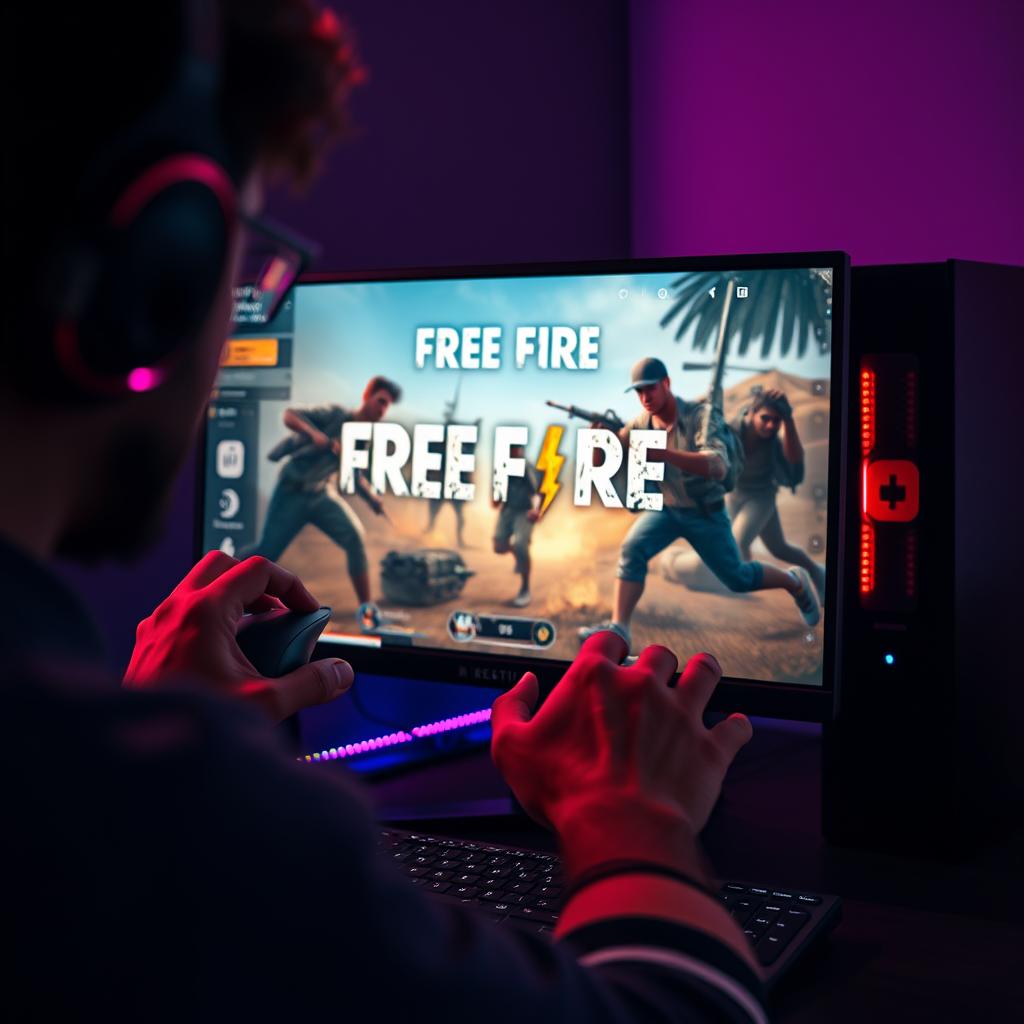
Você já imaginou dominar o campo de batalha de Free Fire com a precisão de um mouse e a agilidade de um teclado? Este guia definitivo vai desvendar todos os segredos para levar sua experiência de jogo do mobile para o conforto do seu computador, transformando a maneira como você joga. Prepare-se para elevar seu nível e conquistar mais Booyahs!
Por Que Jogar Garena Free Fire no PC? Uma Vantagem Inegável
A transição do Garena Free Fire de uma tela móvel para o robusto ambiente de um PC pode parecer, à primeira vista, um mero capricho, mas a verdade é que ela oferece uma gama de benefícios estratégicos e táticos que podem revolucionar sua jogabilidade. A precisão sem precedentes do mouse e a vasta gama de comandos acessíveis no teclado são apenas o começo dessa metamorfose. No cenário competitivo e frenético de Free Fire, cada milissegundo e cada pixel de mira contam.
Imagine a cena: você está em um confronto intenso, inimigos por todos os lados. No celular, seu polegar pode escorregar, a tela pode embaçar, e a visibilidade é sempre um desafio. No PC, com um monitor amplo, os detalhes se tornam nítidos, a visão periférica é expandida, e a capacidade de detectar adversários à distância aumenta exponencialmente. A tela maior não é apenas um luxo; é uma ferramenta que aprimora sua consciência situacional, permitindo que você tome decisões mais rápidas e informadas.
Além disso, a ergonomia de jogar no PC é significativamente superior. Diga adeus aos pulsos doloridos e aos dedos cansados de segurar o telefone por horas. Com um teclado e mouse confortáveis, você pode manter sessões de jogo mais longas sem fadiga, o que é crucial para treinamento e para subir nas ranqueadas. A estabilidade da conexão, geralmente via cabo Ethernet, minimiza a latência e as quedas de frames, proporcionando uma experiência de jogo mais fluida e responsiva, onde cada movimento é executado com exatidão.
Não podemos ignorar o aspecto multitarefa. Enquanto joga, você pode facilmente acessar tutoriais, conversar com amigos no Discord ou até mesmo transmitir sua gameplay em plataformas como Twitch ou YouTube com desempenho otimizado. Isso não apenas enriquece sua experiência pessoal, mas também o conecta a uma comunidade maior, abrindo portas para novas amizades e colaborações. A personalização também atinge um novo patamar no PC. Teclados mecânicos, mouses gamers com DPI ajustável e fones de ouvido de alta fidelidade são apenas alguns dos periféricos que você pode escolher para refinar seu setup, adaptando-o perfeitamente ao seu estilo de jogo. Em suma, jogar Free Fire no PC não é apenas sobre emular um aplicativo; é sobre abraçar uma nova dimensão de controle, conforto e desempenho que pode verdadeiramente transformar um jogador mediano em uma lenda do Booyah.
Desvendando os Emuladores Android para PC: A Ponte Essencial
Para entender como Free Fire funciona no PC, é crucial compreender a tecnologia por trás dessa mágica: os emuladores Android. Pense neles como uma máquina virtual que simula o ambiente de um dispositivo Android dentro do seu computador. Não é apenas uma “versão de PC” do jogo, mas sim o próprio jogo rodando como se estivesse em um smartphone ou tablet, porém, com a vantagem de utilizar o hardware mais potente e os periféricos do seu desktop ou notebook.
O processo de emulação permite que o sistema operacional Android, junto com todos os seus aplicativos, funcione perfeitamente em um sistema operacional diferente, como Windows ou macOS. Isso envolve a tradução de instruções de hardware e software, o que é um feito de engenharia complexo. Quando você instala um emulador, ele cria uma “camada” que engana o aplicativo (no caso, Free Fire) a pensar que está sendo executado em um dispositivo móvel nativo, mesmo que esteja usando o processador, a memória RAM e a placa de vídeo do seu PC. Essa capacidade de mimetizar um ambiente móvel é o que abre as portas para uma vasta biblioteca de jogos e aplicativos Android diretamente no seu computador.
Os emuladores modernos, como BlueStacks, LDPlayer e NoxPlayer, evoluíram para serem altamente otimizados para jogos. Eles não apenas executam os aplicativos, mas também oferecem ferramentas adicionais cruciais para a experiência gamer, como o mapeamento de teclas personalizável, a capacidade de simular movimentos de inclinação, e até mesmo a gravação de macros para automação de ações repetitivas. Alguns emuladores são desenvolvidos com um foco específico em desempenho, utilizando tecnologias de virtualização que aproveitam ao máximo os recursos do seu PC. Eles gerenciam a alocação de RAM, otimizam o uso da CPU e, crucialmente, integram-se com a sua GPU para renderizar os gráficos de maneira eficiente, garantindo que jogos como Free Fire rodem com fluidez e alta taxa de quadros por segundo (FPS).
Entender que o emulador é essa ponte fundamental é o primeiro passo para uma configuração bem-sucedida. Não se trata apenas de baixar e instalar; trata-se de configurar corretamente essa “máquina virtual” para que ela possa entregar o máximo desempenho, transformando seu PC em um verdadeiro campo de batalha otimizado para Free Fire. Sem um emulador robusto e bem ajustado, a experiência pode ser frustrante, com lag e travamentos. Portanto, escolher o emulador certo e configurá-lo adequadamente é tão importante quanto ter um bom hardware de PC.
Escolhendo o Melhor Emulador para Você: Fatores Decisivos
A escolha do emulador certo é um divisor de águas na sua jornada para jogar Free Fire no PC. Com tantas opções disponíveis, pode ser difícil decidir. No entanto, focar em alguns fatores cruciais pode simplificar significativamente essa decisão e garantir a melhor experiência possível.
Primeiramente, considere a compatibilidade com seu sistema. Verifique os requisitos mínimos de sistema de cada emulador e compare-os com as especificações do seu PC (processador, RAM, placa de vídeo). Emuladores mais robustos exigem mais recursos, enquanto opções mais leves podem ser ideais para máquinas mais antigas. Por exemplo, se você tem um PC com 8GB de RAM e uma GPU dedicada, terá mais flexibilidade do que alguém com 4GB de RAM e gráficos integrados.
Em segundo lugar, a otimização de desempenho é vital, especialmente para um jogo competitivo como Free Fire. Alguns emuladores são notórios por sua capacidade de rodar jogos com alta taxa de quadros (FPS) e mínima latência. O BlueStacks, por exemplo, investe pesado em otimização para jogos, enquanto o LDPlayer é frequentemente elogiado por sua leveza e desempenho em PCs de médio porte. Procure por emuladores que ofereçam modos de alta performance ou configurações específicas para jogos.
A facilidade de uso e a interface também são importantes. Um emulador com uma interface intuitiva e recursos de mapeamento de teclas fáceis de configurar pode poupar muito tempo e frustração. Alguns emuladores possuem interfaces mais limpas e diretas, enquanto outros oferecem uma gama mais ampla de opções e personalização avançada, o que pode ser tanto uma bênção quanto uma maldição, dependendo do seu nível de familiaridade.
Considere os recursos adicionais específicos para jogos. Isso inclui o mapeamento avançado de teclado e mouse, a capacidade de gravar macros (sequências de ações), suporte a gamepads, e a funcionalidade multi-instância (para rodar vários jogos ou contas simultaneamente). Para Free Fire, um mapeamento de teclas flexível e preciso é absolutamente essencial.
A reputação e o suporte da comunidade também são bons indicadores. Emuladores com uma grande base de usuários e fóruns ativos geralmente significam que problemas comuns são rapidamente identificados e resolvidos, e que há muitos tutoriais e dicas disponíveis. Atualizações regulares que corrigem bugs e melhoram o desempenho são outro sinal de um bom emulador.
Por fim, a presença de anúncios e o modelo de monetização. Alguns emuladores são gratuitos, mas exibem anúncios, enquanto outros oferecem uma experiência sem anúncios por meio de assinaturas ou versões premium. Avalie se a presença de anúncios interfere em sua experiência de jogo.
Guia Passo a Passo: Instalação e Configuração de Emuladores Populares
A instalação de um emulador é o ponto de partida para sua jornada no Free Fire de PC. Embora o processo seja geralmente simples, alguns detalhes podem fazer toda a diferença no desempenho. Vamos detalhar as etapas para os emuladores mais populares: BlueStacks, LDPlayer e NoxPlayer.
Instalando e Configurando o BlueStacks
O BlueStacks é um dos emuladores mais antigos e robustos, conhecido por sua ampla compatibilidade e recursos focados em jogos.
1. Download e Instalação: Acesse o site oficial do BlueStacks. Clique no botão de download. Após o download, execute o instalador. Siga as instruções na tela, aceitando os termos de serviço e escolhendo o local de instalação. O processo pode levar alguns minutos, dependendo da sua conexão com a internet.
2. Primeiro Início e Configuração Inicial: Ao iniciar o BlueStacks pela primeira vez, ele pode solicitar que você faça login com sua conta Google. Isso é essencial para acessar a Google Play Store. Certifique-se de que sua conta esteja segura.
3. Otimização de Desempenho (dentro do BlueStacks):
* Vá para as “Configurações” do BlueStacks (ícone de engrenagem no canto inferior direito ou superior direito).
* Em “Motor” (ou “Engine”), aloque mais núcleos de CPU e mais RAM para o emulador, de acordo com as especificações do seu PC. Para Free Fire, geralmente 4 núcleos e 4GB de RAM são um bom ponto de partida, se seu PC suportar.
* Mude o modo de gráficos para “Desempenho (DirectX)” se sua GPU for mais antiga ou “Compatibilidade (OpenGL)” se você tiver problemas de renderização. Para placas de vídeo mais modernas, “OpenGL” costuma ser a melhor escolha.
* Ative a “Taxa de Quadros Alta” e defina-a para o máximo (90 ou 120 FPS), se seu monitor e PC suportarem.
4. Instalação do Free Fire: Abra a Google Play Store dentro do BlueStacks, pesquise por “Garena Free Fire” e clique em “Instalar”. Aguarde o download e a instalação.
Instalando e Configurando o LDPlayer
O LDPlayer é valorizado por sua leveza e excelente desempenho, sendo uma ótima opção para PCs com especificações mais modestas.
1. Download e Instalação: Visite o site oficial do LDPlayer. Baixe o instalador e execute-o. Siga as instruções, que são bem diretas.
2. Primeiro Início e Login: Ao iniciar, você também precisará fazer login na sua conta Google para acessar a Play Store.
3. Otimização de Desempenho (dentro do LDPlayer):
* Clique no ícone de “Configurações” (engrenagem) na barra lateral direita.
* Em “Modelo”, você pode definir um modelo de telefone de alto desempenho para o emulador.
* Em “Configurações de Jogo”, você pode ajustar a resolução e a taxa de quadros. Recomenda-se começar com 1920×1080 (se seu monitor for Full HD) e 60 FPS, ajustando conforme o desempenho.
* Na aba “Performance”, aloque CPU e RAM. O LDPlayer geralmente é eficiente, então mesmo 2 núcleos e 2GB de RAM podem ser suficientes para um bom desempenho, mas aumente se tiver folga.
* Em “Configurações de Jogo”, ajuste a prioridade da CPU para “Alta” para garantir que o emulador receba recursos.
4. Instalação do Free Fire: Abra a Play Store, procure por Free Fire e instale.
Instalando e Configurando o NoxPlayer
O NoxPlayer é outro emulador popular, oferecendo uma boa combinação de recursos e desempenho.
1. Download e Instalação: Acesse o site oficial do NoxPlayer. Baixe e execute o instalador, seguindo as instruções.
2. Primeiro Início e Conta Google: Após a instalação, inicie o NoxPlayer e faça login na sua conta Google.
3. Otimização de Desempenho (dentro do NoxPlayer):
* Vá para as “Configurações do Sistema” (ícone de engrenagem no canto superior direito).
* Na aba “Desempenho”, você pode escolher entre “Baixo”, “Médio” ou “Alto”. Para Free Fire, selecione “Alto” e ajuste o número de núcleos de CPU e a quantidade de RAM manualmente, alocando recursos que seu PC possa fornecer sem comprometer o sistema.
* Em “Configurações de Renderização Gráfica”, escolha “OpenGL” para melhor desempenho geral na maioria dos casos, mas experimente “DirectX” se tiver problemas.
* Ative “Ativar FPS Alto” para liberar a taxa de quadros.
4. Instalação do Free Fire: Use a Google Play Store dentro do NoxPlayer para baixar e instalar o Free Fire.
Otimizando o Desempenho e Gráficos do Emulador: Maximizando Cada Recurso
Instalar o emulador é apenas o primeiro passo. Para garantir uma experiência de Free Fire impecável, é fundamental otimizar o desempenho e os gráficos, tanto do emulador quanto do seu sistema operacional. Cada ajuste pode significar a diferença entre um Booyah suave e um travamento frustrante.
Configurações Avançadas do Emulador
Além das configurações básicas de CPU e RAM, explore as opções mais detalhadas do seu emulador. A maioria permite ajustar a resolução da tela. Para a melhor experiência visual, defina a resolução para a nativa do seu monitor (geralmente 1920×1080 para Full HD). Se o desempenho cair, experimente resoluções ligeiramente menores, como 1600×900, antes de comprometer a qualidade visual.
A densidade de pixels (DPI) também pode ser ajustada. Um DPI mais alto pode fazer com que os elementos da interface pareçam menores, mas pode melhorar a nitidez em certos casos. Experimente entre 240 e 320 DPI para encontrar o que melhor se adapta à sua visão e preferência.
Alguns emuladores oferecem a opção de ativar a virtualização (VT-x ou AMD-V) no BIOS/UEFI do seu computador. Essa tecnologia permite que o emulador acesse o hardware do seu PC de forma mais direta, resultando em um aumento significativo de desempenho. É um passo crucial para qualquer jogador sério que busca otimização. Verifique se a virtualização está habilitada na sua BIOS. Se não estiver, consulte o manual da sua placa-mãe para ativá-la.
Otimização do Sistema Operacional (Windows)
O sistema operacional onde o emulador está rodando também precisa de atenção.
1. Atualize Drivers Gráficos: Mantenha seus drivers de placa de vídeo (NVIDIA, AMD, Intel) sempre atualizados. Os fabricantes lançam regularmente atualizações que otimizam o desempenho em jogos e aplicativos de emulação.
2. Modo de Desempenho no Windows: Vá em “Configurações” > “Sistema” > “Tela” > “Configurações de elementos gráficos”. Adicione o executável do emulador à lista e defina a “Preferência de gráficos” para “Alto desempenho”. Isso garantirá que o Windows priorize a GPU dedicada para o emulador.
3. Desative Programas em Segundo Plano: Feche aplicativos desnecessários que consomem RAM e CPU enquanto você joga. Navegadores com muitas abas, downloads ativos e outros programas podem competir por recursos.
4. Ajuste as Configurações de Energia: No Painel de Controle, vá em “Opções de Energia” e selecione o plano “Alto Desempenho”. Isso garante que sua CPU e GPU não fiquem em modos de economia de energia durante o jogo.
5. Limpe o Disco e o Registro: Use ferramentas como o “Limpeza de Disco” do Windows ou softwares de terceiros (com cautela) para remover arquivos temporários e otimizar o sistema, liberando espaço e melhorando a velocidade de acesso.
Configurações Dentro do Free Fire
Finalmente, as configurações dentro do próprio Free Fire são cruciais.
1. Gráficos: Dentro do jogo, vá para “Configurações” > “Tela”. Comece com a opção “Padrão” ou “Suave” para garantir máxima fluidez. Se seu PC e emulador estiverem rodando o jogo com FPS altos consistentemente, você pode tentar “Ultra”, mas esteja ciente de que isso pode introduzir quedas de FPS em momentos de ação intensa. Desative sombras para um ganho de desempenho notável.
2. FPS Alto: Ative a opção “FPS Alto” nas configurações de tela do jogo para permitir que o Free Fire entregue taxas de quadros mais elevadas, aproveitando a capacidade do seu PC e emulador.
3. Texturas e Filtros: Evite filtros excessivos ou texturas de alta resolução que possam sobrecarregar a GPU virtual do emulador. Priorize a jogabilidade fluida sobre os detalhes gráficos que, em um jogo de tiro rápido, podem ser secundários.
Ao combinar a otimização do emulador com a do sistema e as configurações internas do jogo, você criará um ambiente perfeitamente ajustado para desfrutar de Free Fire com o máximo desempenho e a melhor qualidade visual possível.
Mapeamento de Teclado e Controles Personalizados: A Chave da Vitória no PC
A verdadeira vantagem de jogar Free Fire no PC não reside apenas na tela grande ou nos gráficos, mas sim no controle superior oferecido pelo teclado e mouse. O mapeamento de teclado, ou “keymapping”, é a funcionalidade que transforma toques de tela em pressionamentos de teclas e movimentos do mouse, e dominá-la é a chave para se tornar um jogador excepcional.
Entendendo o Mapeamento Básico
Todos os emuladores modernos oferecem uma ferramenta de mapeamento de teclado, geralmente acessível por um ícone de teclado ou controle na barra lateral. Ao abri-la, você verá a tela do jogo com uma sobreposição onde pode arrastar e soltar controles.
1. Movimento (WASD): O padrão para jogos de tiro no PC é usar WASD para mover o personagem. Basta arrastar o ícone de joystick para o D-pad virtual do jogo e atribuir W, A, S, D para cima, esquerda, baixo e direita, respectivamente.
2. Atirar (Mouse Esquerdo): O botão de tiro geralmente é mapeado para o clique esquerdo do mouse. O emulador terá um ícone específico para isso (geralmente uma mira ou um clique).
3. Mira (Mouse Direito): Para mirar com precisão, o clique direito do mouse é universalmente utilizado. O emulador também terá uma opção para mapear o modo de mira.
4. Habilidades e Ações Rápidas: Itens de cura, granadas, habilidades de personagem e recarga devem ser atribuídos a teclas facilmente acessíveis ao redor do WASD, como Q, E, F, R, G, C, Z, X ou os números 1-5.
Configurações Avançadas de Mapeamento
A profundidade do mapeamento vai além do básico.
1. Sensibilidade do Mouse: A sensibilidade é um fator extremamente pessoal, mas crucial. Emuladores permitem ajustar a sensibilidade X e Y do mouse. Comece com valores moderados e ajuste gradualmente. Uma sensibilidade muito alta pode dificultar a mira precisa, enquanto uma muito baixa pode impedir movimentos rápidos. Procure um equilíbrio que permita giros rápidos de 180 graus sem levantar muito o mouse e também a mira fina em alvos distantes. Muitos jogadores profissionais de Free Fire no PC preferem uma sensibilidade geral mais baixa para maior precisão de mira, compensando com movimentos mais amplos do braço.
2. Mapeamento de Botões Laterais do Mouse: Se seu mouse gamer possui botões laterais programáveis, aproveite-os. Eles são ideais para ações como trocar de arma rapidamente, usar kits médicos ou ativar habilidades especiais sem tirar os dedos do WASD.
3. Teclas de Ação Contínua (Macro): Alguns emuladores permitem criar macros, que são sequências de ações. Embora o uso de macros possa ser controverso em jogos competitivos e até mesmo contra as regras em alguns casos (sempre verifique os termos de serviço do jogo), eles podem ser úteis para ações complexas que não oferecem vantagem injusta. Por exemplo, uma macro para “looting” rápido de itens. No entanto, para Free Fire, o foco deve ser na agilidade manual.
4. Modo FPS (Mira Livre): Essencial para jogos de tiro. Ative o modo FPS no emulador, que permite que o mouse controle a câmera livremente, como em um jogo de PC nativo. A maioria dos emuladores alterna entre o modo de cursor normal e o modo de mira livre ao pressionar uma tecla designada (geralmente F1 ou `).
5. Otimização do Layout: Gaste tempo refinando seu layout. Pense em quais ações você precisa acessar mais rapidamente e posicione essas teclas mais perto do WASD. Crie um layout que seja intuitivo para você. Por exemplo:
* W, A, S, D: Movimento
* Espaço: Pular
* Shift: Correr/Sprint
* Ctrl: Agachar
* Z ou C: Deitar
* F ou G: Interagir/Pegar itens
* Q: Slot de Granadas/Bombas de Fumaça
* E: Habilidade de Personagem (ativa)
* R: Recarregar
* 1, 2, 3: Trocar de Armas (primária, secundária, corpo a corpo)
* 4, 5: Kit Médico, Inalador
* Tab: Abrir Mapa/Inventário
* Botão lateral do mouse: Abrir mochila/Menu rápido
Dicas para o Mapeamento Perfeito
* I>Teste Exaustivamente: Não defina um mapeamento e o deixe. Jogue partidas casuais para testar a fluidez. Você se sentirá desajeitado no início, mas com a prática, o movimento se tornará natural.
* I>Iteração Constante: Não hesite em mudar as teclas se uma configuração não estiver funcionando para você. O mapeamento é uma ferramenta pessoal.
* I>Consistência: Uma vez que você encontre um mapeamento confortável, tente mantê-lo. A memória muscular é crucial para reflexos rápidos.
* I>Olhe para Profissionais: Muitos jogadores profissionais de Free Fire que jogam no PC ou emulador compartilham seus layouts. Use-os como ponto de partida, mas personalize para suas necessidades.
Um mapeamento de teclas bem executado permite que você realize ações complexas e múltiplas simultaneamente, algo quase impossível em um dispositivo móvel. Você poderá atirar enquanto corre, pular e mirar, ou usar um kit médico sem parar de se mover. Essa fluidez no controle é a verdadeira vantagem competitiva que o PC oferece, e dominar o mapeamento é o primeiro passo para desbloqueá-la.
Estratégias de Jogo e Dicas Avançadas para Jogadores de PC
A transição para o PC não é apenas sobre os controles; é sobre adaptar sua mentalidade e estratégias de jogo. O campo de batalha de Free Fire muda significativamente quando você tem a precisão e a velocidade de um teclado e mouse.
Aprimorando a Mira e o Controle de Recuo
No PC, a mira é sua maior arma. Dedique tempo a treiná-la.
* I>Treinamento no Lobby/Ilha de Treinamento: Use o lobby de aquecimento ou a ilha de treinamento para praticar seus flicks, rastreamento e controle de recuo com diferentes armas. Alterne entre mira de curta e longa distância.
* I>Ajuste Fino da Sensibilidade: A sensibilidade do mouse deve ser perfeita para você. Uma sensibilidade muito alta dificulta o ajuste fino em alvos distantes. Uma muito baixa impede viradas rápidas. Encontre seu ponto ideal. Muitos pro-players preferem sensibilidades mais baixas para maior precisão de pixel, usando mais movimento do braço.
* I>Controle de Recuo: Cada arma em Free Fire tem um padrão de recuo único. Com o mouse, você pode compensar o recuo puxando-o levemente para baixo enquanto atira, mantendo os tiros concentrados no alvo. Pratique isso com suas armas favoritas.
Movimentação Otimizada
A movimentação no PC é mais fluida e complexa.
* I>Strafe Shooting: Mover-se lateralmente (A e D) enquanto atira para dificultar que os inimigos acertem você. Combine isso com o controle de recuo para manter a precisão.
* I>Jiggle Peek: Alternar rapidamente para fora e para dentro da cobertura para atirar e se proteger, minimizando sua exposição.
* I>Slide e Jump Shots: Aproveite o teclado para executar rapidamente ações como correr e deslizar, ou pular e atirar. A combinação de teclas permite que essas ações sejam quase simultâneas.
* I>Posicionamento: Com um monitor maior, sua consciência situacional aumenta. Use isso a seu favor para se posicionar de forma mais estratégica, antecipando os movimentos inimigos.
Comunicação e Trabalho em Equipe
Jogar em squad no PC eleva a importância da comunicação.
* I>Voz Integrada: Use microfone e fone de ouvido. A comunicação por voz é infinitamente superior ao chat de texto em um jogo de ritmo tão acelerado. Chame posições inimigas, solicite suprimentos e coordene ataques com precisão.
* I>Pings Inteligentes: Use os pings do jogo para marcar inimigos, itens e locais de interesse rapidamente para seus colegas de equipe.
* I>Liderança: Assuma um papel de liderança nas chamadas, especialmente se você tem mais experiência com a jogabilidade de PC.
Gerenciamento de Inventário e Habilidades
Com as teclas numéricas e botões laterais do mouse, o acesso ao inventário é instantâneo.
* I>Troca Rápida de Armas: Mapeie as teclas 1, 2, 3 para suas armas e corpo a corpo. A troca rápida é crucial em confrontos próximos.
* I>Uso Instantâneo de Itens de Cura: Mapeie kits médicos e inaladores para teclas de fácil acesso (e.g., 4, 5). Curar-se no calor da batalha sem interromper o movimento pode salvar sua vida.
* I>Ativação de Habilidades: Mapeie as habilidades de personagem para uma tecla dedicada (e.g., E ou Q) para ativá-las no momento certo, maximizando seu impacto.
Curiosidades e Estatísticas (Gerais, para Ilustração)
Embora seja difícil obter estatísticas exatas de Free Fire sobre a proporção de jogadores de PC vs. mobile, a tendência geral em jogos Battle Royale é clara: jogadores de PC geralmente têm taxas de vitória e eliminação mais altas em lobbies mistos (quando permitidos), devido à superioridade inerente dos controles. Estudos em outros jogos de tiro apontam para uma vantagem significativa na precisão de mira. Por exemplo, em jogos de tiro em primeira pessoa, jogadores de mouse e teclado são capazes de realizar movimentos de mira mais rápidos e precisos, com uma acurácia de tiro que pode ser até 30-40% superior em certos cenários, comparado a controles de toque. Isso se traduz diretamente em mais headshots e eliminações em Free Fire.
Erros Comuns a Evitar
* I>Ignorar o Treinamento: Não espere ser um pro-player de PC da noite para o dia. A memória muscular leva tempo para se desenvolver.
* I>Configurações Fixas: Não tenha medo de ajustar sensibilidade e mapeamento. O que funciona para um, pode não funcionar para você.
* I>Má Otimização: Negligenciar as otimizações do emulador e do sistema pode anular todas as vantagens do PC.
* I>Não Usar Microfone: Em jogos de equipe, a falta de comunicação é um erro fatal.
Ao dominar essas estratégias e evitar armadilhas comuns, você não apenas adaptará seu jogo ao PC, mas o elevará a um patamar que antes era inatingível na tela pequena.
Lidando com Problemas Comuns e Soluções
Apesar de todos os benefícios, jogar Free Fire no PC via emulador pode apresentar alguns desafios. É fundamental saber como diagnosticar e resolver os problemas mais comuns para garantir uma experiência de jogo ininterrupta.
Lag e Queda de FPS
Este é, de longe, o problema mais frequente e frustrante.
* I>Causa Comum: Falta de recursos do PC, virtualização desativada, ou configurações inadequadas do emulador.
* I>Soluções:
1. Verifique a Virtualização (VT-x/AMD-V): Certifique-se de que a virtualização está ativada no BIOS/UEFI do seu PC. Este é um dos maiores impulsionadores de desempenho para emuladores.
2. Alocação de Recursos: Aumente os núcleos de CPU e a RAM alocados ao emulador nas suas configurações. Não exagere, aloque cerca de 50-70% dos recursos totais do seu PC para o emulador.
3. Atualize Drivers Gráficos: Mantenha seus drivers de placa de vídeo sempre atualizados para a versão mais recente.
4. Reduza Configurações Gráficas: Dentro do emulador, reduza a resolução e o DPI. No Free Fire, defina os gráficos para “Padrão” ou “Suave” e desative sombras.
5. Feche Programas em Segundo Plano: Encerre todos os aplicativos desnecessários que estão consumindo CPU e RAM no seu Windows.
6. Modo de Desempenho do Windows: Verifique se o Windows está configurado para “Alto Desempenho” e se o executável do emulador está definido para usar a GPU de alto desempenho.
Travamentos e Congelamentos do Emulador
O emulador congela ou fecha inesperadamente.
* I>Causa Comum: Instabilidade do emulador, drivers desatualizados, ou sobrecarga de recursos.
* I>Soluções:
1. Reinicie o Emulador e o PC: Um reinício simples pode resolver problemas temporários.
2. Reinstale o Emulador: Se o problema persistir, tente desinstalar e reinstalar o emulador do zero, garantindo que você baixe a versão mais recente do site oficial.
3. Verifique a Compatibilidade: Confirme se a versão do emulador é totalmente compatível com seu sistema operacional e hardware.
4. Atualizações do Emulador: Verifique se há atualizações disponíveis para o próprio emulador, pois elas frequentemente corrigem bugs e melhoram a estabilidade.
Problemas de Mapeamento de Teclado
Teclas não respondem, controles errados, ou o mouse não funciona corretamente.
* I>Causa Comum: Mapeamento incorreto, conflito de teclas, ou modo FPS desativado/travado.
* I>Soluções:
1. Redefina o Mapeamento: Exclua seu mapeamento atual e recrie-o do zero, prestando atenção para não sobrepor teclas.
2. Verifique o Modo FPS: Certifique-se de que você está alternando corretamente entre o modo de cursor normal e o modo de mira livre (geralmente F1). Se o mouse não estiver controlando a câmera, você provavelmente não está no modo FPS.
3. Conflitos de Teclas: Evite atribuir a mesma tecla a múltiplas funções. Verifique se não há programas de fundo usando as mesmas teclas.
4. Atualize o Emulador: Bugs no mapeamento são frequentemente corrigidos em novas versões.
Conexão de Rede Instável
Lag na rede, ping alto, ou desconexões frequentes.
* I>Causa Comum: Problemas na sua conexão de internet, Wi-Fi instável, ou servidores do Free Fire sobrecarregados.
* I>Soluções:
1. Use Conexão com Fio: Se possível, conecte seu PC ao roteador via cabo Ethernet para a conexão mais estável.
2. Reinicie o Roteador: Um reinício rápido do seu roteador pode resolver problemas de rede.
3. Feche Aplicativos que Consomem Rede: Pare downloads, streaming ou outros programas que usam muita largura de banda.
4. Verifique Outros Dispositivos: Desconecte outros dispositivos da sua rede Wi-Fi que não estejam em uso.
5. Verifique os Servidores do Jogo: Ocasionalmente, os problemas podem ser nos servidores de Free Fire. Consulte fóruns da comunidade ou as redes sociais da Garena para verificar se há relatos de problemas.
Problemas de Áudio
Sem som no jogo ou áudio distorcido.
* I>Causa Comum: Configurações de áudio do emulador ou do Windows, drivers de áudio.
* I>Soluções:
1. Verifique o Volume do Emulador: Certifique-se de que o volume do emulador não está silenciado ou muito baixo.
2. Configurações de Áudio do Windows: Verifique as configurações de saída de áudio do seu PC e dos dispositivos de reprodução.
3. Drivers de Áudio: Atualize os drivers de áudio do seu computador.
4. Reinicie o Emulador: Um reinício pode restaurar as configurações de áudio.
Lembrar-se dessas soluções comuns pode economizar muito tempo e frustração. Na maioria dos casos, os problemas são resolvidos com ajustes nas configurações ou atualizações simples.
A Questão da Legalidade e Fair Play ao Jogar Free Fire no PC
Uma das perguntas mais frequentes quando se discute jogar Free Fire em um emulador de PC é sobre a legalidade e, mais importante, a justiça (fair play) dessa prática. É uma área cinzenta que gera debates acalorados na comunidade, mas que possui diretrizes claras por parte da Garena.
A Posição Oficial da Garena
A Garena, desenvolvedora de Free Fire, não proíbe explicitamente o uso de emuladores para jogar Free Fire. Pelo contrário, eles até mesmo colaboraram com alguns desenvolvedores de emuladores, como o BlueStacks, no passado para otimizar a experiência de jogo. Isso sugere uma aceitação tácita da prática. No entanto, é crucial entender que essa aceitação vem com uma condição: o emulador deve ser usado de forma “limpa”, sem trapaças ou modificações que confiram uma vantagem injusta.
A Garena utiliza um sistema de pareamento inteligente (matchmaking) que tenta agrupar jogadores de emulador juntos. Isso significa que, se você estiver jogando em um emulador, a probabilidade é que você seja colocado em partidas com outros jogadores de emulador, mitigando a desvantagem que os jogadores de mobile teriam ao enfrentar controles de PC. Este sistema visa preservar o fair play e a integridade da experiência de jogo para todos.
Fair Play e Práticas Proibidas
Embora o uso do emulador em si não seja proibido, qualquer forma de trapaça ou abuso continua sendo estritamente contra as regras e pode resultar em banimento permanente da sua conta. Isso inclui:
* I>Hacks e Cheats: Qualquer software de terceiros que modifique o jogo para dar vantagens injustas, como mira automática (aimbot), wallhack (ver através de paredes), aumento de velocidade, etc. Isso é absolutamente proibido e leva a banimento instantâneo.
* I>Macros Abusivas: Embora a maioria dos emuladores permita macros (sequências de teclas automatizadas), o uso de macros que executam ações complexas ou repetitivas para obter uma vantagem injusta (por exemplo, uma macro que atira e agacha automaticamente em uma sequência perfeita para headshot) pode ser interpretado como trapaça. O ideal é usar macros apenas para automações que não conferem vantagem direta no combate.
* I>Modificações de Cliente: Alterar os arquivos do jogo ou do emulador para obter vantagens não permitidas.
* I>Uso de VPN para Manipular Matchmaking: Embora VPNs sejam usadas para reduzir latência, usá-las para tentar manipular o sistema de pareamento e entrar em lobbies de jogadores mobile com a intenção de ganhar vantagem é uma prática questionável e pode ser punida.
A ética do jogo é um pilar fundamental para a Garena. A intenção é que o jogo seja divertido e justo para todos. Ao jogar no PC, você naturalmente terá a vantagem de controles superiores e uma tela maior. O sistema de pareamento da Garena tenta equilibrar isso. Portanto, o foco deve ser em aprimorar suas habilidades com os controles do PC, e não em buscar atalhos que comprometam a integridade do jogo.
Vantagem Competitiva e Balanceamento
É inegável que um jogador experiente de PC, utilizando teclado e mouse, terá uma vantagem considerável sobre um jogador de mobile de nível similar, especialmente em termos de mira e movimentação rápida. O tempo de reação e a precisão do mouse são difíceis de replicar em uma tela de toque. É por isso que o sistema de pareamento de emuladores é crucial. Se você é um jogador de PC e se encontra em um lobby de mobile (o que pode acontecer ocasionalmente devido a jogadores de mobile em equipe com jogadores de emulador, ou por falhas no sistema), você terá uma vantagem. No entanto, o objetivo não é explorar essa falha, mas sim desfrutar de uma experiência de jogo mais controlada e imersiva.
Em resumo, jogar Free Fire no PC através de um emulador é geralmente permitido e até incentivado pela Garena, desde que você jogue de forma justa e honesta, sem recorrer a cheats ou práticas abusivas. Concentre-se em dominar os controles e estratégias para PC, e você desfrutará de uma experiência de jogo aprimorada e ética.
Comparativo Detalhado de Emuladores: Encontrando Seu Par Ideal
A escolha do emulador é uma decisão estratégica que afeta diretamente sua experiência de jogo em Free Fire. Embora BlueStacks, LDPlayer e NoxPlayer sejam os mais populares, cada um tem suas particularidades que podem se alinhar melhor com diferentes tipos de hardware e preferências de usuário.
BlueStacks: O Veterano Otimizado para Jogos
* I>Vantagens:
* Otimização de Jogo Superior: BlueStacks é o emulador que mais investe em recursos e otimizações específicas para jogos, oferecendo altas taxas de FPS e estabilidade, mesmo em jogos graficamente intensos.
* Interface Amigável: Sua interface é limpa, intuitiva e fácil de navegar, ideal para iniciantes.
* Recursos Robustos: Oferece uma vasta gama de recursos, como gravação de macros, multi-instância, modo de eco (para economizar recursos), e um sistema de mapeamento de teclas altamente personalizável.
* Compatibilidade Ampla: Conhecido por sua alta compatibilidade com a maioria dos aplicativos e jogos Android.
* Suporte e Comunidade: Possui uma das maiores comunidades de usuários e um suporte técnico responsivo.
* I>Desvantagens:
* Uso de Recursos: Pode ser mais pesado em termos de consumo de CPU e RAM em comparação com outros, exigindo um PC com especificações decentes para rodar no máximo desempenho.
* Anúncios: A versão gratuita exibe alguns anúncios, que podem ser removidos com uma assinatura premium.
* I>Ideal para: Jogadores que possuem um PC de médio a alto desempenho e buscam a melhor experiência de jogo possível com Free Fire, sem se preocupar muito com o consumo de recursos.
LDPlayer: Leveza e Desempenho Equilibrado
* I>Vantagens:
* Leveza e Eficiência: É um dos emuladores mais leves e eficientes, ideal para PCs com especificações mais modestas ou para quem quer rodar múltiplos emuladores simultaneamente.
* Bom Desempenho em Jogos: Apesar de sua leveza, o LDPlayer oferece um excelente desempenho em jogos, com boa taxa de FPS e baixa latência.
* Recursos Essenciais: Inclui mapeamento de teclado, multi-instância e gravação de vídeo.
* Atualizações Constantes: A equipe de desenvolvimento é ativa, lançando atualizações frequentes com melhorias de desempenho e compatibilidade.
* I>Desvantagens:
* Interface Mais Simples: A interface pode parecer um pouco menos “polida” ou rica em recursos visuais em comparação com o BlueStacks.
* Menos Foco em Recursos Avançados: Embora tenha os recursos essenciais, pode não ter a mesma profundidade de personalização em alguns aspectos que o BlueStacks.
* I>Ideal para: Jogadores com PCs de baixo a médio desempenho, que buscam um emulador rápido, eficiente e que entregue uma ótima performance em jogos sem sobrecarregar o sistema.
NoxPlayer: Versatilidade e Opções de Personalização
* I>Vantagens:
* Grande Personalização: Oferece uma vasta gama de opções de personalização, desde as configurações de desempenho até a interface do usuário.
* Suporte a Gamepad: Excelente suporte para controladores, ideal para quem prefere jogar com um gamepad.
* Recursos Essenciais: Inclui multi-instância, gravação de tela e mapeamento de teclas flexível.
* Interface Intuitiva: Relativamente fácil de usar, com menus bem organizados.
* I>Desvantagens:
* Otimização para Jogos: Embora bom, pode não ser tão otimizado para jogos de ponta quanto o BlueStacks em alguns cenários.
* Ocasionalmente Mais Buggy: Alguns usuários relatam ter encontrado mais bugs ou problemas de compatibilidade esporádicos.
* I>Ideal para: Jogadores que gostam de personalizar suas ferramentas, têm um PC de desempenho médio e desejam um emulador versátil com bom suporte a gamepads.
Considerações Adicionais
* Memu Play: Uma alternativa sólida, conhecida por sua alta performance e compatibilidade com múltiplos títulos. É frequentemente elogiado por ser leve e eficiente, similar ao LDPlayer.
* GameLoop (Oficial de Tencent): Embora seja um excelente emulador para jogos da Tencent (como Call of Duty Mobile), ele pode não ser a melhor opção para Free Fire, já que não é o foco principal e pode não ter a mesma otimização dedicada.
-
Teste e Compare: A melhor maneira de escolher é experimentá-los. Baixe as versões gratuitas de 2 ou 3 emuladores e teste-os com Free Fire no seu PC por alguns dias. Preste atenção à fluidez, à resposta dos controles e à estabilidade. O que funciona bem para um jogador pode não funcionar tão bem para outro, dependendo da configuração do PC e das preferências pessoais.
-
Requisitos do Sistema: Verifique sempre os requisitos mínimos de cada emulador. Não force um emulador pesado em um PC fraco, pois isso só levará a frustração.
A escolha do emulador ideal é uma jornada pessoal. Ao considerar os pontos fortes e fracos de cada um e testá-los em seu próprio sistema, você garantirá que sua experiência com Free Fire no PC seja a melhor possível.
Perguntas Frequentes (FAQs)
1. Preciso de um PC muito potente para jogar Free Fire no emulador?
Não necessariamente, mas quanto melhor seu PC, melhor será a experiência. Emuladores como LDPlayer são mais leves e podem rodar bem em PCs de médio desempenho (com 4GB+ de RAM, um processador Intel Core i3 ou equivalente e gráficos integrados). Para o BlueStacks, um PC com 8GB+ de RAM e uma GPU dedicada é recomendado para desempenho ideal.
2. É seguro usar emuladores? Minha conta pode ser banida?
Sim, é seguro usar emuladores legítimos e confiáveis como BlueStacks, LDPlayer ou NoxPlayer. A Garena não bane contas por jogar em emulador, e o jogo tenta parear jogadores de emulador juntos. No entanto, o uso de qualquer tipo de hack, cheat ou macro abusiva através do emulador é estritamente proibido e resultará em banimento.
3. Posso usar gamepad (controle) para jogar Free Fire no emulador?
Sim, a maioria dos emuladores oferece suporte a gamepads. Você precisará mapear os botões do seu controle para as ações do jogo dentro das configurações do emulador. Embora o teclado e mouse sejam geralmente preferidos para jogos de tiro devido à maior precisão de mira, o gamepad pode oferecer uma experiência mais familiar para quem vem dos consoles.
4. Como faço para reduzir o lag no meu emulador?
As principais causas de lag são: virtualização (VT-x/AMD-V) desativada no BIOS, alocação insuficiente de CPU/RAM para o emulador, drivers de placa de vídeo desatualizados, muitos programas rodando em segundo plano e configurações gráficas muito altas no emulador ou no jogo. Siga as dicas de otimização de desempenho e solução de problemas neste artigo para resolver.
5. Existe alguma desvantagem em jogar Free Fire no PC?
A principal “desvantagem” é que você geralmente será pareado com outros jogadores de emulador, que também têm a vantagem de teclado e mouse. Isso pode tornar as partidas mais desafiadoras, pois o nível de competição é mais elevado. Além disso, se seu PC não for otimizado, você pode ter problemas de desempenho.
6. Posso usar minha conta do Free Fire que já uso no celular?
Sim, com certeza! Basta fazer login na sua conta Google ou Facebook (a que você usa para jogar Free Fire no celular) dentro do emulador, e todo o seu progresso, skins, personagens e itens estarão disponíveis.
7. O Free Fire roda em Mac via emulador?
Sim, alguns emuladores como BlueStacks e NoxPlayer têm versões compatíveis com macOS. O processo de instalação e configuração é similar ao do Windows, mas verifique os requisitos de sistema e a compatibilidade específica para seu modelo de Mac, pois o desempenho pode variar.
8. Qual a melhor sensibilidade de mouse para Free Fire no emulador?
Não existe uma “melhor” sensibilidade universal. É altamente pessoal. Comece com uma sensibilidade média no emulador (e.g., entre 1.0 e 2.0 para X e Y) e ajuste-a gradualmente. Muitos jogadores profissionais preferem uma sensibilidade mais baixa (para maior precisão) e a compensam com movimentos maiores do braço no mousepad. Experimente no modo de treinamento até encontrar o que se sente mais natural e preciso para você.
9. Devo usar uma VPN ao jogar Free Fire no PC?
VPNs podem ser usadas para reduzir o ping se você estiver tendo problemas de conexão com os servidores do jogo ou para contornar restrições geográficas. No entanto, usá-las para tentar manipular o matchmaking (por exemplo, para entrar em lobbies de mobile) é contra o fair play e pode ser detectado. Use com moderação e responsabilidade.
10. Onde posso encontrar as versões mais recentes dos emuladores?
Sempre baixe os emuladores de seus sites oficiais. Isso garante que você está obtendo a versão mais recente, livre de malwares e com todas as otimizações e correções de bugs.
Conclusão: Rumo ao Booyah no PC
A jornada para dominar Garena Free Fire no PC é uma que promete transformar sua experiência de jogo de formas que você talvez nunca tenha imaginado. Deixe para trás as limitações das telas pequenas e dos controles táteis, e mergulhe em um universo onde a precisão do mouse, a agilidade do teclado e a imersão de um monitor amplo se unem para forjar um novo patamar de gameplay. Este guia detalhado não apenas forneceu as ferramentas e o conhecimento necessários para iniciar essa transição, mas também desvendou as nuances da otimização, do mapeamento e das estratégias avançadas que o colocarão à frente da concorrência.
Lembre-se, o sucesso não vem da noite para o dia. Exige prática constante, paciência para ajustar suas configurações e a disposição para aprender com cada partida. Cada Booyah conquistado no PC terá um sabor ainda mais especial, pois será o resultado direto do seu investimento em conhecimento e habilidade. O campo de batalha espera por você, agora com o poder total do seu computador ao seu lado. O céu é o limite para suas conquistas em Free Fire.
Sua Jornada Pela Vitória Começa Agora!
Esperamos que este guia completo tenha sido seu mapa para o sucesso em Free Fire no PC. Quais foram as maiores dificuldades que você enfrentou ao fazer essa transição? Ou, se você já é um veterano do Free Fire no PC, qual sua dica de ouro para os novatos? Compartilhe suas experiências e dúvidas nos comentários abaixo. Seu feedback é valioso para nossa comunidade de jogadores! Não se esqueça de compartilhar este artigo com seus amigos que também sonham em dominar o Free Fire no PC e nos seguir nas redes sociais para mais dicas e guias exclusivos!
Referências
* Sites oficiais dos emuladores (BlueStacks, LDPlayer, NoxPlayer)
* Documentação de suporte da Garena Free Fire
* Fóruns e comunidades de jogadores de Free Fire e emuladores
* Artigos especializados em otimização de sistemas para jogos
Quais são os principais motivos para jogar Garena Free Fire no PC em vez do celular?
Jogar Garena Free Fire no PC oferece uma experiência significativamente aprimorada em diversos aspectos, superando as limitações dos dispositivos móveis e elevando a jogabilidade a um novo patamar. O primeiro e mais evidente benefício é a vantagem de desempenho e visual. Computadores, mesmo os de gama média, geralmente possuem hardware muito mais potente do que a grande maioria dos smartphones. Isso se traduz em gráficos mais nítidos, texturas mais detalhadas e, crucialmente, uma taxa de quadros por segundo (FPS) muito mais estável e elevada. Uma FPS alta e consistente é vital em jogos de tiro como Free Fire, pois permite reações mais rápidas, movimentos mais fluidos e uma percepção mais clara do ambiente de jogo, dando ao jogador uma vantagem competitiva considerável. A experiência visual imersiva em um monitor maior também contribui para uma melhor awareness situacional, facilitando a identificação de inimigos à distância e a navegação pelo mapa.
Outro ponto forte é o controle superior e a precisão inigualável que o teclado e o mouse oferecem. Ao contrário das telas sensíveis ao toque, onde os dedos podem obstruir a visão e a precisão do movimento é limitada, o teclado e o mouse proporcionam uma mira extremamente precisa e movimentos complexos com facilidade. Mover o personagem, mirar, atirar, recarregar, usar itens de cura e alternar armas tornam-se ações fluidas e instintivas. A capacidade de personalizar os atalhos de teclado permite que cada jogador adapte os controles ao seu estilo de jogo, otimizando a eficiência e a velocidade das suas ações. Essa precisão é um fator decisivo em confrontos diretos, onde cada milissegundo e cada pixel importam, permitindo headshots mais consistentes e um controle de recuo mais eficaz.
A ergonomia e o conforto prolongado também são aspectos cruciais. Segurar um smartphone por longos períodos pode causar fadiga nas mãos e nos punhos, além de forçar a postura. Jogar Free Fire no PC permite que você se sente em uma cadeira confortável, com uma mesa adequada para teclado e mouse, o que contribui para sessões de jogo mais longas e menos desgastantes fisicamente. Isso é especialmente relevante para jogadores que dedicam muitas horas ao jogo, seja para ranking ou para entretenimento casual. A dissipação de calor dos PCs também é muito mais eficiente, evitando o superaquecimento que smartphones frequentemente sofrem, o que pode levar à diminuição do desempenho (thermal throttling) e até mesmo danificar o aparelho a longo prazo.
Além disso, a estabilidade da conexão e a menor latência são vantagens importantes. Enquanto smartphones dependem de Wi-Fi ou dados móveis, muitas vezes suscetíveis a interrupções e variações de sinal, computadores podem ser conectados diretamente via cabo Ethernet ao roteador. Essa conexão com fio proporciona uma latência significativamente menor e uma estabilidade de rede superior, minimizando o “lag” e as quedas de conexão que podem arruinar uma partida decisiva. Uma conexão estável garante que seus comandos sejam registrados instantaneamente e que você receba informações do servidor sem atrasos, essencial para um jogo de ritmo tão rápido.
Finalmente, a multitarefa e a conveniência geral são facilitadas. No PC, você pode facilmente alternar entre o jogo e outras aplicações, como navegadores para buscar informações, plataformas de comunicação com amigos (Discord, TeamSpeak), ou até mesmo softwares de gravação de tela para criar conteúdo. Essa flexibilidade é um diferencial para streamers, criadores de conteúdo e jogadores que gostam de consumir ou produzir mídias enquanto jogam. A capacidade de usar monitores múltiplos também pode ser aproveitada para ter o jogo em uma tela e outras informações ou chats em outra, aprimorando a experiência geral. Em resumo, jogar Free Fire no PC não é apenas uma alternativa, mas uma verdadeira atualização da experiência de jogo.
O que é um emulador e como ele permite jogar Free Fire no computador?
Um emulador é um software que permite que um sistema de computador, conhecido como host (neste caso, o seu PC), execute programas ou jogos projetados para outro sistema, chamado de guest (neste caso, o Android). Em termos mais técnicos, ele emula o hardware e o ambiente de software do sistema guest, criando uma camada de compatibilidade. Para Garena Free Fire, que é um jogo desenvolvido primariamente para dispositivos móveis Android e iOS, um emulador de Android para PC é a ponte tecnológica necessária para que você possa executá-lo em seu desktop ou notebook.
O funcionamento básico de um emulador de Android para PC envolve a criação de uma máquina virtual. Esta máquina virtual simula os componentes essenciais de um smartphone ou tablet Android: o processador (CPU), a memória RAM, a placa de vídeo (GPU) e o armazenamento interno. Ao rodar o emulador, é como se você estivesse ligando um telefone Android dentro do seu computador. Ele carrega uma versão do sistema operacional Android, permitindo que você navegue pela interface, acesse a Google Play Store e instale aplicativos e jogos exatamente como faria em um dispositivo físico.
Quando você instala Free Fire dentro do emulador, o jogo “acredita” que está sendo executado em um ambiente Android legítimo. O emulador então se encarrega de traduzir as instruções e os gráficos que o jogo envia para o sistema operacional Android para o sistema operacional do seu PC (Windows, macOS) e vice-versa. Por exemplo, quando Free Fire tenta acessar a câmera ou o sensor de movimento de um smartphone, o emulador intercepta essa chamada e, se possível, a redireciona para um recurso similar no PC ou a ignora, dependendo do contexto.
A parte mais crucial da emulação para jogos como Free Fire é a conversão dos comandos de toque para entradas de teclado e mouse. Os emuladores modernos vêm com ferramentas de mapeamento de teclas (keymapping) altamente personalizáveis. Essas ferramentas permitem que você designe certas teclas do seu teclado para simular toques específicos na tela do Android emulada. Por exemplo, você pode configurar a tecla “W” para simular um deslize para cima na tela para mover o personagem para frente, o clique esquerdo do mouse para atirar, e o movimento do mouse para controlar a câmera (mira). Essa funcionalidade é o que permite a você ter a precisão e o controle de um jogo de PC, mesmo quando está rodando um aplicativo móvel.
Além do mapeamento de teclas, os emuladores otimizam a forma como Free Fire interage com o hardware do seu PC. Eles utilizam a potência da sua CPU e, especialmente, da sua GPU para renderizar os gráficos do jogo em resoluções mais altas e com taxas de quadros mais elevadas do que as que um celular normalmente conseguiria. Muitos emuladores também suportam tecnologias de virtualização, como Intel VT-x ou AMD-V, que, se ativadas na BIOS do seu PC, permitem que o emulador execute a máquina virtual de forma muito mais eficiente, resultando em um desempenho significativamente melhor para os jogos. É importante ressaltar que a qualidade da experiência de jogo no PC através de um emulador depende diretamente da capacidade do seu hardware e da otimização do emulador escolhido.
Quais são os emuladores mais recomendados para jogar Free Fire no PC?
A escolha do emulador é um passo fundamental para garantir a melhor experiência ao jogar Free Fire no PC, pois cada um possui suas particularidades em termos de desempenho, recursos e otimização. Existem vários emuladores de Android populares no mercado, mas alguns se destacam por sua compatibilidade, performance e ferramentas específicas para jogos. É crucial considerar qual deles se adapta melhor ao seu hardware e às suas preferências de jogo.
Um dos mais renomados e amplamente utilizados é o BlueStacks. Ele é conhecido por sua interface intuitiva, compatibilidade abrangente com a maioria dos jogos Android e um conjunto robusto de recursos. O BlueStacks tem investido pesado na otimização para jogos como Free Fire, oferecendo modos de jogo de alta performance, mapeamento de teclas avançado e a capacidade de rodar múltiplas instâncias do emulador simultaneamente. Ele também possui um “Modo de Tiro” otimizado, que aprimora a precisão da mira, e um sistema de gerenciamento de recursos que tenta balancear o consumo de RAM e CPU. Sua popularidade resulta em uma vasta comunidade de usuários e muitos tutoriais disponíveis, facilitando a resolução de problemas comuns.
Outra excelente opção é o LDPlayer. Este emulador se especializa em jogos e é muito elogiado por sua leveza e desempenho em PCs com configurações mais modestas. O LDPlayer oferece alta taxa de quadros e baixa latência, o que é vital para jogos de tiro. Ele vem com um conjunto completo de ferramentas de mapeamento de teclas, macros para automatizar ações complexas e suporte a múltiplos modos de operação (OpenGL e DirectX) para melhor compatibilidade com diferentes placas de vídeo. Sua interface é limpa e focada no essencial, tornando-o uma escolha popular para jogadores que buscam performance bruta sem muitos extras desnecessários que possam consumir recursos.
O NoxPlayer (também conhecido como Nox App Player) é um concorrente forte que oferece uma experiência de usuário amigável e um bom equilíbrio entre desempenho e recursos. Ele suporta uma ampla gama de versões do Android e permite a personalização detalhada de CPU, RAM e resolução para otimizar o desempenho. O NoxPlayer também inclui funções de gravação de tela, múltiplos jogadores (multi-instâncias) e um mapeador de teclado intuitivo. Sua flexibilidade o torna adequado para uma variedade de jogos e aplicações, e é frequentemente recomendado por sua estabilidade.
Por fim, o GameLoop (antigo Tencent Gaming Buddy) é notável por ser o emulador oficial da Tencent, desenvolvedora de muitos jogos populares, incluindo PUBG Mobile e Call of Duty Mobile. Embora não seja oficialmente para Free Fire, ele oferece um desempenho excepcional para jogos de tiro e frequentemente é usado para Free Fire devido à sua otimização. Ele é projetado para oferecer uma experiência de jogo nativa no PC, com controles pré-configurados para muitos títulos e um foco em maximizar o FPS. Sua interface pode ser um pouco menos flexível para personalização geral, mas em termos de performance para jogos de ação, ele é altamente competitivo. No entanto, é importante verificar a compatibilidade e a experiência do usuário com Free Fire especificamente, já que seu foco principal são os jogos da Tencent.
A escolha final dependerá do seu hardware, da sua preferência por interface e recursos adicionais. É aconselhável testar um ou dois emuladores para ver qual deles roda melhor no seu sistema e oferece a experiência de jogo mais fluida e agradável para Free Fire. Muitos jogadores instalam mais de um para comparar o desempenho antes de decidir qual será o seu principal.
Como instalar e configurar um emulador de Android no PC para jogar Free Fire?
A instalação de um emulador de Android no seu PC para jogar Free Fire é um processo relativamente simples, mas requer atenção a alguns detalhes para garantir uma performance otimizada. O primeiro passo é baixar o instalador do emulador de sua escolha. Visite o site oficial do emulador (por exemplo, BlueStacks.com, LDPlayer.net, NoxPlayer.com, GameLoop.fun) para garantir que você está obtendo a versão mais recente e segura. Evite downloads de sites não oficiais, pois podem conter softwares maliciosos.
Após o download, execute o arquivo instalador. O processo é similar ao de qualquer outro programa no Windows: clique duas vezes no arquivo .exe, aceite os termos de licença e siga as instruções na tela. Geralmente, você terá a opção de escolher o diretório de instalação. É recomendável instalar o emulador em um drive SSD, se você tiver um, pois isso acelera o tempo de carregamento do emulador e dos jogos. Durante a instalação, o emulador pode solicitar permissões ou sugerir a instalação de componentes adicionais, como o DirectX ou Visual C++ Redistributables; geralmente é seguro e necessário permitir essas instalações para garantir o funcionamento adequado.
Um passo criticamente importante para a performance é ativar a virtualização na BIOS/UEFI do seu PC. Tecnologias como Intel VT-x (para processadores Intel) ou AMD-V (para processadores AMD) permitem que o emulador utilize a capacidade de virtualização do seu processador, resultando em um desempenho dramaticamente superior. Para fazer isso, você precisa reiniciar o seu PC e acessar a BIOS/UEFI (geralmente pressionando F2, Del, F10 ou F12 durante a inicialização). Procure por opções como “Virtualization Technology”, “Intel Virtualization Technology”, “AMD-V”, “VT-x”, “SVM Mode” ou algo similar dentro das configurações da CPU ou de segurança, e habilite-a. Salve as alterações e saia da BIOS/UEFI para reiniciar o sistema normalmente. Sem a virtualização ativada, o emulador pode apresentar lag significativo ou nem mesmo funcionar.
Uma vez que o emulador esteja instalado e a virtualização ativada, inicie o emulador. Na primeira vez, ele pode demorar um pouco para carregar enquanto configura o ambiente Android. Após o carregamento, você será apresentado à interface do Android emulado. A maioria dos emuladores solicitará que você faça login com uma conta Google (Gmail). Este passo é essencial, pois você precisará dela para acessar a Google Play Store e baixar Free Fire. Certifique-se de usar uma conta Google válida.
Agora, para a configuração inicial do emulador, acesse as Configurações do Emulador (geralmente um ícone de engrenagem ou “Settings” no canto superior direito ou na barra lateral). Aqui, você pode ajustar as seguintes opções para otimizar o Free Fire:
- Alocação de CPU e RAM: Defina a quantidade de núcleos de CPU e memória RAM que o emulador pode usar. Para Free Fire, é recomendado alocar pelo menos 2-4 núcleos de CPU e 4GB (4096MB) ou mais de RAM, dependendo da sua configuração. Se você tiver um PC com 8GB de RAM, tente alocar 4GB para o emulador; se tiver 16GB ou mais, pode alocar 6-8GB. Não aloque todos os recursos, pois seu sistema operacional também precisa de recursos para funcionar.
- Modo de Renderização Gráfica: Escolha entre DirectX ou OpenGL. O DirectX geralmente é melhor para placas de vídeo NVIDIA e para um desempenho mais estável em jogos modernos, enquanto o OpenGL pode ser melhor para placas AMD ou sistemas mais antigos. Experimente ambos para ver qual oferece melhor FPS. Certifique-se de que o emulador está usando sua placa de vídeo dedicada (se você tiver uma NVIDIA ou AMD) e não a integrada do processador.
- Resolução e DPI: Defina a resolução da tela emulada. Para Free Fire, resoluções como 1920×1080 (Full HD) ou 1600×900 são comuns. Resoluções mais baixas podem aumentar o FPS, enquanto mais altas melhoram a qualidade visual. O DPI (Dots Per Inch) afeta o tamanho dos elementos da interface; um DPI de 240 ou 320 é padrão para jogos.
- Configurações de FPS: Muitos emuladores permitem que você defina um limite de FPS. Para Free Fire, tente desbloquear para 90 ou 120 FPS, se o seu monitor suportar e seu PC aguentar, para uma experiência mais fluida.
Após ajustar essas configurações, salve e reinicie o emulador para que as mudanças entrem em vigor. Este é um passo crucial antes de baixar o jogo, garantindo que o ambiente esteja otimizado para o melhor desempenho possível ao jogar Garena Free Fire no PC.
Qual o processo para baixar e instalar Garena Free Fire dentro do emulador?
Após ter o emulador instalado e otimizado com suas configurações de CPU, RAM e virtualização, o próximo passo é baixar e instalar Garena Free Fire. O processo é muito similar ao que você faria em um smartphone Android, pois o emulador simula esse ambiente.
Primeiramente, abra o emulador no seu PC. Certifique-se de que ele foi iniciado com as configurações que você ajustou anteriormente. Na tela inicial do emulador, você deverá ver um ícone para a Google Play Store. Ele geralmente se parece com o logotipo colorido de um triângulo, o mesmo que você encontraria em um dispositivo Android. Clique neste ícone para abri-la.
Ao abrir a Google Play Store pela primeira vez dentro do emulador, você pode ser solicitado a fazer login com sua conta Google. Utilize o mesmo e-mail e senha que você usaria em um telefone Android. Se você já fez isso durante a configuração inicial do emulador, pode pular este passo. É fundamental estar logado para ter acesso aos aplicativos e jogos da loja.
Uma vez dentro da Google Play Store, utilize a barra de pesquisa, que geralmente está localizada na parte superior da tela. Digite “Garena Free Fire” e pressione Enter ou clique no ícone de pesquisa. Os resultados da pesquisa aparecerão. Certifique-se de selecionar o aplicativo oficial, que geralmente é listado como “Garena Free Fire: MAX” ou “Garena Free Fire”, publicado por “Garena International I Private Limited”.
Na página do aplicativo Free Fire, você verá um botão grande de “Instalar”. Clique nele. O tamanho do download de Free Fire é considerável, então certifique-se de ter uma conexão de internet estável e tempo suficiente para o processo. O emulador irá baixar o arquivo do jogo e, em seguida, instalá-lo automaticamente. Você pode acompanhar o progresso do download na tela.
Após a conclusão da instalação, o botão “Instalar” se transformará em “Abrir”. Além disso, um novo ícone de Garena Free Fire aparecerá na tela inicial do seu emulador (a tela principal do Android emulado), assim como acontece em um smartphone.
Você pode agora clicar no ícone de Free Fire para iniciar o jogo. Na primeira vez que você o abre, o jogo provavelmente fará downloads adicionais de recursos (mapas, texturas, etc.). Este é um procedimento normal e necessário para que o jogo esteja completo e atualizado. Aguarde até que todos os downloads e atualizações sejam concluídos. Certifique-se de permitir as permissões que o jogo solicitar (como acesso ao armazenamento), pois são necessárias para seu funcionamento.
Uma vez que o jogo esteja totalmente carregado, você pode fazer login com sua conta Free Fire (via Facebook, Google, VK, ou como convidado). Recomenda-se vincular sua conta para não perder o progresso. Após o login, você estará pronto para ajustar as configurações dentro do jogo e começar a jogar. O próximo passo crucial será configurar os controles para teclado e mouse, o que é feito através das ferramentas de mapeamento de teclas do próprio emulador, garantindo que a sua experiência seja tão responsiva e precisa quanto em um PC nativo.
Quais são os requisitos mínimos e recomendados do sistema para rodar Free Fire em um emulador?
Para ter uma experiência fluida ao jogar Garena Free Fire no PC via emulador, é fundamental que o seu sistema atenda aos requisitos mínimos e, idealmente, aos requisitos recomendados. É importante notar que os requisitos para rodar o emulador são geralmente mais exigentes do que os requisitos para o próprio jogo em um celular, pois o emulador precisa simular um ambiente Android completo e, ao mesmo tempo, executar o jogo.
Requisitos Mínimos:
- Sistema Operacional: Windows 7/8/10 (64-bit). Embora alguns emuladores possam funcionar em 32-bit, a maioria das versões mais recentes e otimizadas requer 64-bit para melhor desempenho e compatibilidade.
- Processador (CPU): Um processador dual-core Intel ou AMD com clock de 2.0 GHz ou superior. É vital que a tecnologia de virtualização (VT-x ou AMD-V) esteja habilitada na BIOS/UEFI. Sem ela, o desempenho será drasticamente comprometido.
- Memória RAM: Pelo menos 4GB de RAM. Lembre-se que o sistema operacional do seu PC também consome RAM, então 4GB totais no sistema são o mínimo do mínimo, com o emulador alocando cerca de 2GB. Para uma experiência aceitável, 8GB de RAM total no PC é mais realista.
- Placa de Vídeo (GPU): Qualquer placa de vídeo que suporte DirectX 11 ou OpenGL 4.0. Placas integradas Intel HD Graphics 4000 ou AMD Radeon R5 são o mínimo. A performance será limitada, mas o jogo deve rodar.
- Espaço em Disco: Pelo menos 5GB de espaço livre para a instalação do emulador e do jogo. Recomenda-se um HDD com RPM de 7200 ou um SSD para tempos de carregamento mais rápidos.
- Conexão de Internet: Banda larga estável para baixar o jogo e jogar online sem interrupções.
Com os requisitos mínimos, você conseguirá iniciar o Free Fire e jogar, mas provavelmente terá que comprometer a qualidade gráfica (colocar no “Suave” ou “Padrão”) e a taxa de quadros (FPS pode ficar abaixo de 30), o que pode impactar sua experiência competitiva.
Requisitos Recomendados:
- Sistema Operacional: Windows 10 (64-bit) ou superior.
- Processador (CPU): Intel Core i5 de 7ª geração ou superior, ou um AMD Ryzen 5 1600 ou superior. Processadores com 4 núcleos físicos ou mais e alta frequência base/boost são ideais. A virtualização deve estar habilitada.
- Memória RAM: 8GB de RAM ou mais. Com 8GB ou mais de RAM, você pode alocar 4GB ou mais para o emulador, garantindo que o Free Fire tenha recursos suficientes para rodar suavemente.
- Placa de Vídeo (GPU): NVIDIA GeForce GTX 1050 / GTX 960 (ou superior) ou AMD Radeon RX 560 / R9 280 (ou superior). Placas de vídeo dedicadas de gama média a alta garantem gráficos nítidos, alta resolução e taxas de quadros elevadas (60 FPS ou mais).
- Espaço em Disco: SSD (Solid State Drive) com pelo menos 10GB de espaço livre. A instalação em um SSD reduz drasticamente os tempos de carregamento do emulador, do jogo e das texturas durante a partida.
- Conexão de Internet: Conexão de banda larga de alta velocidade (fibra óptica, se disponível) para uma latência mínima e evitar qualquer tipo de lag durante as partidas. Conexão por cabo Ethernet é preferível a Wi-Fi.
Atender aos requisitos recomendados permitirá que você jogue Free Fire no PC com as configurações gráficas no “Ultra” e com alta taxa de quadros (60+ FPS), proporcionando uma experiência de jogo superior, competitiva e visualmente agradável. Lembre-se que a otimização do próprio emulador também desempenha um papel crucial, independentemente do seu hardware.
Como configurar os controles de teclado e mouse para Free Fire no emulador?
A configuração dos controles de teclado e mouse é, sem dúvida, um dos aspectos mais importantes para quem quer jogar Free Fire no PC. É aqui que a verdadeira vantagem da plataforma se manifestam. Todos os emuladores de Android populares vêm com uma ferramenta de mapeamento de teclas (ou Keymapping Tool) que permite personalizar a maneira como seus comandos de teclado e mouse interagem com a tela virtual do Android.
Para começar, inicie Free Fire dentro do seu emulador e entre em uma partida ou no modo de treinamento. É mais fácil configurar os controles com o jogo em execução, para que você possa ver onde os elementos de interface estão posicionados na tela e testar os mapeamentos em tempo real.
Localize o ícone da ferramenta de mapeamento de teclas do seu emulador. Geralmente, é um ícone de teclado ou controle de jogo na barra lateral direita ou inferior do emulador. Ao clicar nele, uma interface de configuração de mapeamento de teclas será aberta, sobrepondo-se à tela do jogo.
A interface do mapeador de teclas exibirá a tela do jogo e permitirá que você arraste e solte diferentes tipos de controles para as posições desejadas na tela. Os tipos de controle mais comuns incluem:
- Botão de Direção (Gamepad ou D-pad): Arraste-o para o joystick virtual de movimento do jogo. Este controle permite que você defina as teclas W, A, S, D para mover o personagem para frente, esquerda, trás e direita, respectivamente.
- Botão de Tiro (Fire Button): Essencial para jogos de tiro. Arraste-o para o botão de tiro na tela do jogo. Você pode configurar para que o clique esquerdo do mouse seja o seu botão de tiro principal. Alguns emuladores possuem um “Modo de Tiro” específico que esconde o cursor do mouse e ativa a mira ao clicar, otimizando a jogabilidade.
- Controle de Câmera/Visão (Look/Aim): Este é crucial para a mira com o mouse. Arraste este controle para uma área da tela que não seja obstruída por outros elementos de UI. Ele permite que você use o movimento do mouse para girar a câmera e mirar. Você pode ter que ativar um “Modo de Jogo” ou “Modo FPS” no emulador para que o mouse funcione como mira e não como cursor do Android. Geralmente, uma tecla como F1 ou Alt é usada para alternar entre o modo de jogo (mira ativa) e o modo cursor (mouse visível).
- Botão de Toque Simples (Tap Key): Para mapear ações específicas do jogo para teclas individuais. Arraste este tipo de botão para qualquer ícone na tela do jogo (como recarregar, usar kit médico, trocar de arma, pular, agachar, deitar, abrir o inventário, interagir com itens). Por exemplo, você pode definir “R” para recarregar, “F” para interagir, “Espaço” para pular, “C” para agachar e “Z” para deitar.
- Botão de Rolagem (Scroll Button): Para simular rolagem com a roda do mouse, útil para trocar de armas.
- Macro (Macro Key): Para sequências de ações complexas com um único clique. Por exemplo, uma macro para agachar e atirar rapidamente.
Ao arrastar um controle para a tela, você pode clicar nele para atribuir uma tecla específica do seu teclado ou botão do mouse. Personalize cada ação de acordo com sua preferência e familiaridade com jogos de tiro em PC. Comece com as ações essenciais e vá adicionando as secundárias.
Depois de mapear todas as teclas desejadas, é crucial salvar o seu perfil de controle. Os emuladores permitem que você salve diferentes esquemas de controle, o que é útil se você joga outros títulos ou compartilha o PC. Teste os controles exaustivamente no modo de treinamento ou em partidas casuais para fazer ajustes finos.
A sensibilidade do mouse é outro ajuste vital. Dentro das configurações de mapeamento de teclas do emulador, haverá opções para ajustar a sensibilidade X e Y do mouse. Além disso, no próprio jogo Free Fire, vá para as “Configurações” e ajuste a sensibilidade geral e a sensibilidade da mira. Encontrar o equilíbrio perfeito entre a sensibilidade do emulador e a do jogo é fundamental para uma mira precisa e confortável. Muitos jogadores também ajustam o DPI do mouse físico para encontrar o ponto ideal. Dedicar um tempo para refinar essas configurações pode fazer uma enorme diferença na sua performance em Garena Free Fire no PC.
Como otimizar o desempenho do Free Fire no emulador para garantir mais FPS e fluidez?
Otimizar o desempenho de Garena Free Fire no emulador é essencial para garantir uma experiência de jogo fluida, com alta taxa de quadros (FPS) e sem travamentos. Essa otimização envolve uma combinação de ajustes no seu PC, no emulador e no próprio jogo.
Primeiro, otimize as configurações do seu PC.
- Ative a Virtualização: Conforme mencionado anteriormente, a ativação de VT-x (Intel) ou AMD-V (AMD) na BIOS/UEFI é o passo mais crucial. Sem isso, o emulador não conseguirá utilizar todo o potencial do seu processador, resultando em desempenho drasticamente inferior.
- Atualize Drivers da Placa de Vídeo: Visite o site oficial da NVIDIA, AMD ou Intel para baixar e instalar os drivers mais recentes da sua placa de vídeo. Drivers atualizados frequentemente trazem otimizações de desempenho e correções de bugs para jogos e aplicações.
- Ajuste as Configurações de Energia: No Windows, vá para “Painel de Controle” > “Opções de Energia” e selecione o plano de energia “Alto Desempenho”. Isso garante que seu processador e outros componentes não sejam limitados para economizar energia enquanto você joga.
- Feche Programas em Segundo Plano: Antes de iniciar o emulador e Free Fire, feche todos os programas desnecessários que estão consumindo recursos da CPU, RAM e GPU. Isso inclui navegadores com muitas abas, softwares de edição, outros jogos, etc. Use o Gerenciador de Tarefas (Ctrl+Shift+Esc) para identificar e encerrar processos que consomem muitos recursos.
- Desabilite a Otimização de Tela Cheia (Windows): Em alguns casos, desabilitar a otimização de tela cheia para o executável do emulador pode melhorar o desempenho. Clique com o botão direito no atalho do emulador, vá em “Propriedades”, depois na aba “Compatibilidade” e marque a caixa “Desabilitar otimizações de tela inteira”.
Em segundo lugar, otimize as configurações do emulador.
- Alocação de Recursos: Nas configurações do emulador, aloque uma quantidade adequada de núcleos de CPU e RAM. Para a maioria dos PCs de jogos modernos, 4 núcleos de CPU e 4GB (ou mais, dependendo do total disponível) de RAM para o emulador são um bom ponto de partida. Evite alocar recursos demais, deixando o sistema operacional sem o necessário, ou de menos, sufocando o emulador.
- Modo de Renderização Gráfica: Experimente as opções OpenGL e DirectX. O DirectX é geralmente mais estável e eficiente para jogos modernos em placas NVIDIA. Para placas AMD ou sistemas mais antigos, OpenGL pode ser melhor. Certifique-se de que o emulador está usando sua placa de vídeo dedicada (se houver) e não a integrada.
- Resolução e DPI: Reduza a resolução dentro do emulador para 1600×900 ou 1280×720 se estiver enfrentando quedas de FPS. Uma resolução menor alivia a carga sobre a GPU. O DPI pode ser mantido em 240 ou 320.
- Configurações de FPS: Desbloqueie o FPS do emulador para 90 ou 120 FPS, se seu monitor suportar e seu hardware permitir. No entanto, se seu PC não consegue manter um FPS alto, é melhor limitar para 60 FPS para ter uma experiência mais estável do que um FPS flutuante.
- Modo de Desempenho: Alguns emuladores possuem modos de desempenho pré-definidos (ex: “Modo Gaming”, “Modo Alto Desempenho”). Ative-os.
- Limpar Cache do Emulador: Periodicamente, limpe o cache do emulador e do Free Fire nas configurações do Android emulado para evitar acúmulo de arquivos temporários que podem impactar o desempenho.
Finalmente, otimize as configurações dentro do jogo Garena Free Fire.
- Qualidade Gráfica: Esta é a configuração mais impactante. Vá em “Configurações” no jogo e depois em “Gráficos”. Comece com a opção “Padrão” ou “Suave”. Se o seu PC tiver bom desempenho, tente “Ultra” e observe o FPS. Se cair muito, retorne ao “Padrão”.
- FPS: Mude a opção de “FPS Alto” para “Normal” se você estiver com quedas de quadros. No entanto, se o seu emulador já está configurado para alto FPS e seu hardware aguenta, mantenha “FPS Alto” no jogo.
- Sombra: Desative a opção de “Sombra”. Ela consome muitos recursos da GPU e, geralmente, não oferece uma vantagem competitiva significativa.
- Filtro: Mude o filtro de cor para “Clássico” ou “Normal” em vez de “Brilhante” ou “Oceano”, pois alguns filtros podem exigir mais processamento.
Aplicando essas otimizações em conjunto, você conseguirá maximizar o FPS e a fluidez ao jogar Free Fire no PC, proporcionando uma vantagem competitiva e uma experiência de jogo muito mais agradável e responsiva.
É possível usar minha conta Garena Free Fire existente ao jogar no PC?
Sim, é totalmente possível e amplamente recomendado que você use sua conta Garena Free Fire existente ao jogar no PC através de um emulador. A Garena projetou o jogo de forma a permitir que os jogadores transitem entre dispositivos sem perder seu progresso, itens ou conquistas. Não há necessidade de criar uma nova conta apenas para jogar no computador.
Para fazer isso, após instalar o Garena Free Fire dentro do seu emulador e abri-lo pela primeira vez, você será apresentado à tela de login. Nesta tela, você verá diversas opções para entrar no jogo, que são as mesmas que você encontraria no seu celular. As opções mais comuns e recomendadas são:
- Login com Facebook: Se sua conta Free Fire estiver vinculada ao seu perfil do Facebook, basta clicar no ícone do Facebook na tela de login do jogo. O emulador abrirá uma janela do navegador ou um aplicativo do Facebook (se você tiver instalado) para que você insira suas credenciais do Facebook. Após autorizar o acesso, o jogo automaticamente carregará seu perfil existente.
- Login com Google (Gmail): Se sua conta Free Fire estiver vinculada ao seu e-mail do Google, clique no ícone do Google. O emulador utilizará a conta Google que você já configurou na Google Play Store dentro do próprio emulador para autenticar o login. Se você tiver várias contas Google no emulador, poderá escolher qual usar.
- Login com VK (Vkontakte): Para usuários que vincularam sua conta Free Fire ao VK, o processo é similar, envolvendo a autorização através do aplicativo ou navegador VK.
- Login com Twitter: Assim como as outras redes sociais, se sua conta estiver vinculada ao Twitter, você poderá fazer o login por lá.
É altamente desencorajado que você jogue como “Convidado” no PC. Contas de convidado não são salvas na nuvem e, se houver qualquer problema com o emulador (como desinstalação acidental, corrupção de dados ou troca de emulador/PC), todo o seu progresso, personagens, skins e diamantes serão perdidos permanentemente. Sempre vincule sua conta a uma das plataformas sociais ou ao Google para garantir a segurança dos seus dados.
Ao fazer login com sua conta existente, todos os seus dados serão sincronizados: seu nível de jogador, seu rank, seus personagens, suas skins de armas e roupas, seus diamantes e ouro, e todo o progresso que você já fez no celular estará disponível imediatamente no PC. Você poderá continuar de onde parou e competir com seus amigos, independentemente da plataforma em que eles estejam jogando. Isso torna a transição para jogar Free Fire no PC muito conveniente e sem perdas para os jogadores.
Quais são os problemas comuns ao jogar Free Fire no emulador e como resolvê-los?
Ao jogar Garena Free Fire no PC via emulador, é comum encontrar alguns problemas que podem afetar a experiência. Conhecer as soluções para esses desafios pode poupar muito tempo e frustração.
Um dos problemas mais frequentes é o Lag ou Baixo FPS (Quadros por Segundo). Isso se manifesta como lentidão, travamentos ou animações picotadas. A causa principal geralmente é a falta de recursos alocados para o emulador ou um hardware insuficiente.
- Solução:
- Verifique a virtualização: Certifique-se de que a virtualização (VT-x para Intel, AMD-V para AMD) está ativada na BIOS/UEFI do seu PC. Este é o passo mais crucial para o desempenho do emulador.
- Ajuste a alocação de CPU e RAM: Nas configurações do emulador, aumente os núcleos de CPU e a RAM alocada para o emulador (ex: 4 núcleos e 4GB RAM).
- Atualize drivers de vídeo: Baixe e instale os drivers mais recentes da sua placa de vídeo.
- Otimize as configurações do jogo: Dentro do Free Fire, defina os gráficos para “Suave” ou “Padrão” e desative as sombras.
- Feche outros programas: Encerre todos os aplicativos desnecessários em segundo plano que consomem recursos.
- Mude o modo de renderização: Experimente alternar entre OpenGL e DirectX nas configurações do emulador.
Outro problema comum é o Travamento ou Congelamento do Emulador/Jogo. Isso pode indicar superaquecimento, falta de RAM ou conflitos de software.
- Solução:
- Reinicie o emulador e o PC: Um simples reinício pode resolver muitos problemas temporários.
- Verifique a RAM: Garanta que seu PC tem RAM suficiente e que você alocou uma quantidade razoável para o emulador. Evite alocar RAM demais, deixando o sistema operacional sem o suficiente.
- Limpe o cache do emulador e do jogo: Nas configurações do Android emulado, vá em “Aplicativos” > “Free Fire” e limpe o cache e os dados (limpar dados irá apagar as configurações do jogo e pode exigir um novo download de recursos).
- Monitore a temperatura: Use softwares como HWMonitor para verificar se seu CPU ou GPU estão superaquecendo. A refrigeração inadequada pode causar instabilidade.
- Reinstale o emulador: Se o problema persistir, uma reinstalação limpa do emulador pode ser necessária.
A Tela Preta ou Congelamento na Inicialização do Jogo é um problema frustrante que impede o jogo de carregar.
- Solução:
- Atualize o emulador: Verifique se você está usando a versão mais recente do emulador, pois atualizações frequentemente corrigem problemas de compatibilidade.
- Mude o modo de renderização: Tente alternar entre OpenGL e DirectX nas configurações do emulador.
- Ajuste a resolução: Reduzir a resolução nas configurações do emulador pode ajudar.
- Verifique drivers de vídeo: Drivers desatualizados ou corrompidos podem causar esse problema.
- Reinstale o Free Fire: Desinstale e reinstale o jogo dentro do emulador.
Problemas com Controles (Mapeamento de Teclas), como o mouse não funcionar ou as teclas não registrarem, também são comuns.
- Solução:
- Verifique a ferramenta de mapeamento: Abra a ferramenta de mapeamento de teclas do emulador e certifique-se de que todos os botões estão mapeados corretamente e sobre os locais certos na tela do jogo.
- Ative o “Modo de Jogo”/ “Modo FPS”: Lembre-se de que a maioria dos emuladores exige que você ative um modo específico (geralmente com F1 ou Alt) para que o mouse funcione como mira e não como cursor do Android.
- Salve e carregue o perfil: Salve seu perfil de mapeamento e certifique-se de que ele está ativado.
- Atualize o emulador: Bugs no mapeamento podem ser corrigidos em novas versões.
Finalmente, problemas de Conexão de Rede dentro do Emulador podem ocorrer.
- Solução:
- Verifique sua conexão de internet: Certifique-se de que seu PC está conectado à internet e que a conexão está estável.
- Desative VPNs ou Proxies: Se você estiver usando VPNs ou proxies no PC, desative-os temporariamente para ver se eles estão causando interferência.
- Firewall/Antivírus: Verifique se seu firewall ou antivírus não está bloqueando a conexão do emulador ou do Free Fire. Adicione-os às exceções, se necessário.
- Reinicie o roteador: Um simples reinício do seu roteador pode resolver problemas de rede.
Lembre-se que cada emulador pode ter suas particularidades. Consultar a documentação ou o fórum de suporte do emulador que você está usando pode fornecer soluções mais específicas para problemas persistentes. A persistência e o teste de diferentes soluções são chave para resolver esses problemas e desfrutar de Garena Free Fire no PC sem interrupções.
Existe algum risco de banimento ao jogar Free Fire no PC usando emuladores?
A questão do banimento ao jogar Garena Free Fire no PC através de emuladores é uma preocupação legítima para muitos jogadores. No entanto, a boa notícia é que, na maioria dos casos, não há risco de banimento por usar emuladores legítimos e populares. A Garena, desenvolvedora de Free Fire, tem uma postura relativamente clara sobre o assunto, e isso se reflete nas políticas de jogo e no ambiente que ela tenta fomentar.
A Garena permite o uso de emuladores para jogar Free Fire. De fato, alguns emuladores, como o GameLoop (antigo Tencent Gaming Buddy), são até mesmo promovidos ou têm parcerias com outras desenvolvedoras de jogos móveis para PC, indicando uma aceitação da prática. A lógica por trás dessa permissão é que os emuladores expandem a base de jogadores, permitindo que mais pessoas acessem o jogo, especialmente aquelas que talvez não tenham um smartphone potente o suficiente ou que simplesmente preferem a experiência de jogar com teclado e mouse.
Para garantir um fair play e evitar vantagens injustas, a Garena implementou um sistema de matchmaking que tenta emparelhar jogadores de emulador com outros jogadores de emulador. Isso significa que, se você estiver jogando Free Fire no PC, a probabilidade é que você enfrente outros jogadores que também estão usando emuladores. Isso minimiza a desvantagem que os jogadores de celular teriam ao enfrentar adversários com a precisão do mouse e teclado. Embora o sistema não seja 100% infalível e ocasionalmente jogadores de celular possam ser pareados com jogadores de emulador (especialmente em grupos mistos), a intenção da Garena é manter a competitividade equilibrada.
O risco de banimento surge quando os jogadores utilizam softwares de terceiros proibidos, modificações ou hacks junto com o emulador. Isso inclui:
- Scripts ou macros automatizadas que dão vantagens injustas: Criar macros que atiram automaticamente, ajustam a mira de forma não natural, ou executam sequências complexas de ações que seriam impossíveis para um jogador humano.
- Modificações no cliente do jogo ou no emulador: Qualquer alteração nos arquivos do jogo ou do emulador que conceda visão através de paredes (wallhacks), mira automática (aimbots), aumento de velocidade irreal (speedhacks) ou qualquer outra vantagem não intencional.
- Programas que manipulam a detecção do emulador: Tentar disfarçar o uso do emulador para enganar o sistema de matchmaking e ser pareado com jogadores de celular de forma desleal.
O uso de emuladores por si só não é motivo para banimento. O que a Garena combate são as vantagens injustas e a trapaça. Se você está usando um emulador popular e mantendo as configurações padrão de teclado e mouse, sem recorrer a programas de terceiros que modifiquem a jogabilidade, sua conta estará segura.
Para evitar qualquer problema, certifique-se sempre de:
- Baixar o emulador de fontes oficiais (site do desenvolvedor do emulador).
- Manter o emulador e o jogo atualizados.
- Não usar nenhum tipo de hack, mod, ou software de trapaça.
- Não tentar mascarar o fato de que você está usando um emulador.
Em resumo, você pode desfrutar de Garena Free Fire no PC com seu emulador favorito sem medo de banimento, desde que jogue de forma justa e utilize apenas as funcionalidades padrão que o emulador oferece para mapeamento de teclas e controle.
É possível jogar Free Fire no PC sem emulador, de forma nativa?
A possibilidade de jogar Free Fire no PC de forma nativa, sem a necessidade de um emulador, é uma pergunta comum entre os entusiastas. Atualmente, não existe uma versão oficial de Garena Free Fire para PC que rode de forma nativa, ou seja, sem a intermediação de um emulador. O jogo foi desenvolvido especificamente para plataformas móveis, Android e iOS, e sua arquitetura não é compatível diretamente com sistemas operacionais de desktop como Windows, macOS ou Linux.
Isso significa que, para jogar Free Fire no PC, a única maneira oficial e funcional é através do uso de um emulador de Android. O emulador cria um ambiente virtual que simula um dispositivo móvel, permitindo que o jogo seja executado como se estivesse em um smartphone. Sem essa camada de emulação, o sistema operacional do seu computador não seria capaz de interpretar e executar os arquivos do jogo.
Enquanto outros jogos populares de celular, como Call of Duty Mobile, PUBG Mobile e Genshin Impact, lançaram clientes oficiais para PC (muitas vezes em parceria com emuladores como o GameLoop, que na prática funciona como um cliente otimizado para esses jogos), a Garena ainda não seguiu esse caminho para Free Fire. O foco principal da Garena continua sendo a experiência móvel, embora eles reconheçam e permitam o uso de emuladores por sua base de jogadores.
É importante ter cautela com qualquer software que prometa uma “versão nativa de Free Fire para PC” sem a necessidade de um emulador. Tais ofertas são quase sempre golpes, contêm malware, ou são clientes não oficiais que podem levar a banimentos da conta por violar os termos de serviço da Garena. Baixar e instalar software de fontes não confiáveis pode comprometer a segurança do seu computador e da sua conta de jogo.
Portanto, a resposta direta é: não, não é possível jogar Free Fire no PC de forma nativa no momento. O uso de um emulador de Android é a única maneira legítima e segura de aproveitar Garena Free Fire no seu computador. Os emuladores modernos são altamente otimizados para jogos, oferecendo um desempenho excelente e recursos como mapeamento de teclado e mouse que replicam a experiência de um jogo de PC. Eles são projetados para preencher essa lacuna e permitir que os jogadores desfrutem do Free Fire em uma tela maior com controles aprimorados.
A comunidade de jogadores e o próprio cenário de e-sports de Free Fire se adaptaram a essa realidade, com muitos jogadores profissionais e streamers utilizando emuladores para suas partidas e transmissões. Enquanto não houver um anúncio oficial da Garena sobre uma versão nativa para PC, os emuladores continuarão sendo a ferramenta indispensável para quem deseja levar sua experiência de Free Fire do celular para o desktop.
Existe alguma diferença na jogabilidade ou recursos entre Free Fire no celular e no emulador?
Sim, existem diferenças notáveis na jogabilidade e na forma como os recursos são percebidos ao jogar Garena Free Fire no PC através de um emulador, em comparação com a experiência em um dispositivo móvel. Embora o jogo seja essencialmente o mesmo em termos de conteúdo (mapas, personagens, armas, modos de jogo), a plataforma subjacente altera fundamentalmente a interação do jogador.
A principal e mais impactante diferença reside nos controles. No celular, você usa uma interface de toque na tela, que é intuitiva, mas carece da precisão e velocidade de um mouse e teclado. No emulador, você tem a precisão milimétrica do mouse para mirar e a velocidade de resposta instantânea de um teclado para movimentos, saltos, agachamentos e uso de habilidades. Isso concede uma ênfase maior na mecânica de mira e na execução rápida de comandos, o que pode parecer uma vantagem significativa. Em jogos de tiro, a capacidade de mirar e atirar com precisão é um fator decisivo, e o mouse se destaca nesse aspecto, permitindo ajustes finos e flicks rápidos que são difíceis de replicar com a tela de toque.
Em termos de desempenho gráfico e visual, a experiência no emulador é geralmente superior. PCs tendem a ter hardware mais potente do que celulares, o que permite que o emulador renderize Free Fire em resoluções mais altas (Full HD ou até 2K, dependendo do monitor e GPU), com texturas mais nítidas e, crucialmente, uma taxa de quadros por segundo (FPS) muito mais estável e elevada (60 FPS, 90 FPS ou até 120 FPS se o emulador e o monitor suportarem). Isso resulta em uma jogabilidade mais fluida e imersiva. No celular, para manter um FPS decente, muitas vezes é necessário reduzir as configurações gráficas, comprometendo a qualidade visual. Além disso, jogar em um monitor maior proporciona uma visibilidade superior do campo de batalha, facilitando a detecção de inimigos à distância.
Outra diferença sutil, mas importante, é a percepção de som. Muitos jogadores de PC utilizam fones de ouvido over-ear de alta qualidade, que oferecem um áudio espacial mais preciso do que a maioria dos fones de ouvido móveis ou alto-falantes de celular. Isso pode ajudar a identificar a direção dos passos e tiros inimigos com mais clareza, uma vantagem tática em Free Fire.
Em relação aos recursos do jogo, o conteúdo em si (personagens, armas, eventos, skins, modos de jogo) é idêntico entre as versões de celular e emulador. As atualizações chegam simultaneamente para ambas as plataformas, pois o emulador está rodando a mesma versão Android do jogo. Você acessa a mesma Google Play Store e o mesmo servidor de jogo. Não há personagens exclusivos para PC ou armas que só podem ser obtidas jogando no celular. Sua conta é universal, e tudo o que você desbloqueou ou comprou em um dispositivo estará disponível no outro.
A principal “diferença” em recursos no emulador é a adição das ferramentas do próprio emulador, como o mapeamento de teclas personalizável, a gravação de tela integrada, o modo multi-instâncias (para rodar várias contas ou jogos ao mesmo tempo) e as configurações avançadas de desempenho que não existem em um dispositivo móvel. Essas ferramentas aprimoram a experiência de jogo e a conveniência, mas não alteram o conteúdo central do Free Fire.
Em suma, a jogabilidade no emulador é aprimorada pela precisão dos controles de PC e pelo desempenho gráfico superior, enquanto os recursos do jogo permanecem os mesmos. A Garena tenta mitigar a vantagem de controle através do matchmaking segregado, mantendo um ambiente de jogo justo.
Quais dicas para iniciantes que querem começar a jogar Free Fire no PC?
Para iniciantes que estão migrando ou começando a jogar Garena Free Fire no PC via emulador, algumas dicas podem fazer uma grande diferença na adaptação e na melhoria da experiência de jogo. A transição dos controles de toque para teclado e mouse exige um período de ajuste, mas as vantagens compensam o esforço.
1. Foque no Mapeamento de Teclas e Sensibilidade: Esta é a base da sua experiência no PC.
- Comece pelo básico: Configure W, A, S, D para movimento, o clique esquerdo do mouse para atirar e o movimento do mouse para a câmera/mira.
- Mapeie ações essenciais: Atribua teclas para pular (Espaço), agachar (C), deitar (Z), recarregar (R) e usar kit médico (F ou 5).
- Experimente a sensibilidade: Ajuste a sensibilidade do mouse tanto nas configurações do emulador quanto nas configurações do jogo. Encontre um equilíbrio onde você possa virar rapidamente (sensibilidade horizontal) e ter precisão fina para mirar (sensibilidade vertical). Leva tempo para encontrar o seu “DPI” e sensibilidade perfeitos. Comece com valores médios e ajuste gradualmente.
- Use a tecla de alternância: Aprenda a usar a tecla que alterna entre o modo de mira (mouse invisível) e o modo cursor (mouse visível). Geralmente é F1 ou Alt. Isso é crucial para navegar pelos menus rapidamente.
2. Priorize o Desempenho e a Fluidez: Um FPS alto e estável é mais importante do que gráficos ultra-realistas.
- Ative a virtualização: Confirme que VT-x ou AMD-V está habilitado na BIOS.
- Otimize o emulador: Aloque núcleos de CPU e RAM suficientes para o emulador. Comece com 4 núcleos e 4GB de RAM.
- Gráficos do jogo no “Padrão” ou “Suave”: Mesmo que seu PC seja potente, iniciar com gráficos mais baixos ajuda a manter o FPS estável e focar na mecânica. Depois, você pode tentar aumentar.
- Feche programas desnecessários: Certifique-se de que nada está rodando em segundo plano enquanto você joga.
3. Use o Modo de Treinamento: É o seu melhor amigo para praticar.
- Passe um tempo considerável no modo de treinamento para se familiarizar com os controles de teclado e mouse.
- Pratique a mira em alvos móveis, o strafe shooting (atirar enquanto se move lateralmente) e a troca rápida de armas.
- Experimente diferentes armas para sentir como o controle de recuo funciona com o mouse.
4. Observe Jogadores de Emulador Experientes:
- Assista a streamers e vídeos de jogadores de Free Fire no PC. Observe como eles configuram seus controles, como se movimentam e como usam o mouse para mirar e atirar. Isso pode dar-lhe ideias para suas próprias configurações e estratégias.
5. Adapte sua Estratégia de Jogo:
- A precisão do mouse permite jogadas mais agressivas e confrontos diretos mais eficazes. Não tenha medo de tentar rushes ou flanks que seriam difíceis no celular.
- Aproveite a vantagem visual de uma tela maior para escanear o ambiente e identificar inimigos à distância.
6. Comunique-se:
- Se estiver jogando em equipe, utilize um headset com microfone. A comunicação por voz é muito mais fácil no PC e pode ser um divisor de águas em partidas ranqueadas.
7. Paciência e Persistência:
- Não espere se tornar um mestre instantaneamente. A transição leva tempo e prática. Você pode se sentir desajeitado no início, mas com persistência, a jogabilidade no PC se tornará muito mais recompensadora e divertida.
Seguindo essas dicas, os iniciantes conseguirão se adaptar rapidamente a jogar Free Fire no PC e aproveitarão ao máximo a experiência aprimorada que o teclado e mouse oferecem.



Publicar comentário