Como instalar o Windows 10 no Mac (Boot Camp)
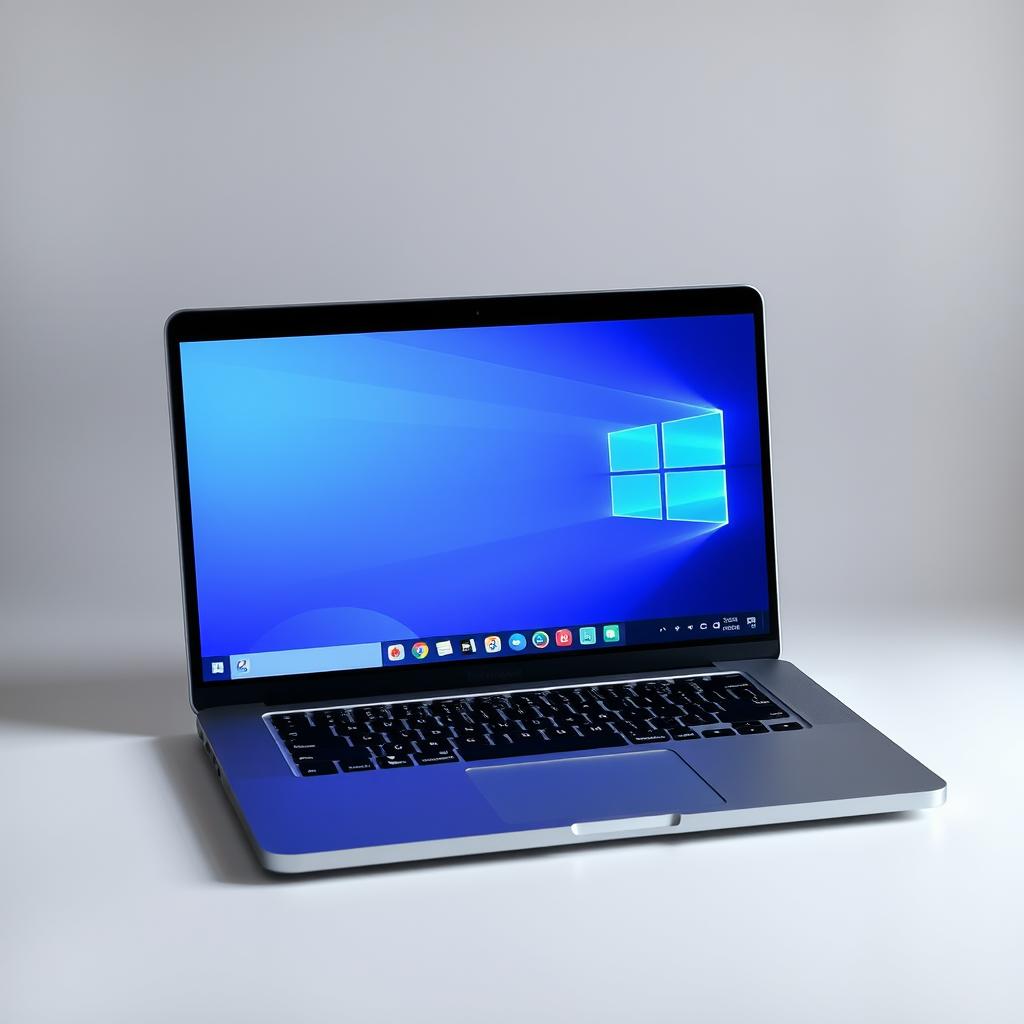
Desvendar o potencial completo do seu Mac, indo além do macOS, pode parecer uma tarefa complexa, mas não é. Este guia detalhado irá iluminar cada passo do processo para instalar o Windows 10 no seu dispositivo Apple usando o Assistente Boot Camp, transformando-o em uma máquina versátil capaz de rodar ambos os sistemas operacionais. Prepare-se para expandir seus horizontes digitais e descobrir uma nova dimensão de compatibilidade e desempenho.
Por Que Instalar o Windows 10 no Seu Mac via Boot Camp?
A dualidade de sistemas operacionais em um único dispositivo, especialmente um Mac, pode parecer uma curiosidade para muitos, mas para outros, é uma necessidade inegável. A decisão de instalar o Windows 10 em seu Mac através do Assistente Boot Camp não é meramente uma escolha técnica; é uma porta para um universo expandido de possibilidades. Enquanto o macOS é renomado por sua interface intuitiva, estabilidade e ecossistema criativo, o Windows 10 domina outras esferas, abrindo caminhos que o sistema da Apple, por vezes, não alcança sozinho.
Um dos motivos mais prementes para a adoção do Windows em um Mac é a compatibilidade de software. Existem inúmeros programas, especialmente no nicho corporativo e de engenharia, que são desenvolvidos exclusivamente para o ambiente Windows. Pense em softwares de CAD, sistemas legados de gestão ou aplicações financeiras específicas que simplesmente não possuem versões nativas para macOS, ou suas equivalentes no Mac não oferecem a mesma funcionalidade robusta. Ter o Windows 10 instalado garante que você não será impedido de executar nenhuma dessas ferramentas essenciais, eliminando a barreira da incompatibilidade e permitindo que seu Mac sirva como um hub de produtividade sem limites.
Além da esfera profissional, a indústria de jogos é um campo onde o Windows tradicionalmente reina supremo. Embora o macOS tenha visto um crescimento na sua biblioteca de jogos nos últimos anos, a vasta maioria dos títulos AAA e das plataformas de jogos mais populares, como o Steam, Epic Games Store e Xbox Game Pass para PC, são otimizados e construídos primariamente para o Windows. Jogadores ávidos que possuem um Mac, mas não querem investir em um PC separado para games, encontram no Boot Camp a solução perfeita. Instalar o Windows 10 permite que eles desfrutem de seus títulos favoritos com desempenho otimizado, aproveitando ao máximo a capacidade de hardware do seu Mac, desde que ele possua uma placa de vídeo dedicada. É uma sinergia que maximiza o valor do investimento em hardware.
A familiaridade do usuário também desempenha um papel significativo. Muitos indivíduos cresceram utilizando o Windows em suas experiências computacionais iniciais. Embora o macOS seja um sistema fascinante, a curva de aprendizado para alguns pode ser um obstáculo. Ter o Windows 10 acessível em seu Mac oferece uma “zona de conforto” digital. Isso é particularmente útil em ambientes de trabalho onde a maioria dos sistemas é baseada em Windows, ou para estudantes que precisam se adaptar rapidamente a softwares específicos que são ensinados e operados em um ambiente Windows. A capacidade de alternar entre os dois sistemas conforme a necessidade proporciona uma flexibilidade operacional incomparável.
Outra vantagem, muitas vezes subestimada, é a realização de testes e desenvolvimento. Desenvolvedores de software, designers web e profissionais de TI frequentemente precisam testar suas aplicações em diferentes ambientes operacionais. Com o Boot Camp, um único Mac pode se transformar em um laboratório de testes completo, permitindo a verificação de compatibilidade, desempenho e usabilidade de forma eficiente, sem a necessidade de múltiplos computadores físicos ou o overhead de máquinas virtuais (que, embora úteis, nem sempre oferecem o desempenho nativo que o Boot Camp proporciona).
Curiosamente, estatísticas recentes mostram que uma parcela considerável de usuários de Mac, especialmente aqueles no segmento profissional e educacional, opta por configurar o Boot Camp. Embora os números exatos variem, estima-se que entre 5% e 15% dos usuários de Mac já experimentaram ou mantêm uma partição Windows ativa em seus dispositivos. Essa tendência destaca a crescente necessidade de versatilidade e a desmistificação da ideia de que um Mac deve ser exclusivamente um “Mac”. A capacidade de ter o melhor dos dois mundos, sem comprometer o desempenho, é um atrativo poderoso.
Em resumo, a instalação do Windows 10 via Boot Camp no seu Mac é mais do que uma proeza técnica; é uma estratégia inteligente para desbloquear a máxima utilidade do seu hardware, superar barreiras de software, aprofundar a experiência de jogos e oferecer uma flexibilidade inigualável para suas necessidades digitais, sejam elas profissionais, educacionais ou de entretenimento. É o passo definitivo para transformar seu Mac em um dispositivo verdadeiramente universal.
Pré-Requisitos Essenciais Antes de Começar
Antes de embarcar na jornada de transformar seu Mac em uma máquina dual-boot, é imperativo que você entenda e atenda a todos os pré-requisitos. Ignorar qualquer um desses passos pode levar a frustrações, perda de dados ou até mesmo danos ao sistema. A preparação adequada é a chave para uma instalação suave e bem-sucedida do Windows 10 em seu Mac através do Boot Camp.
O primeiro e mais fundamental pré-requisito é a compatibilidade do seu Mac. Nem todos os modelos de Mac são compatíveis com o Assistente Boot Camp, e a versão do Windows suportada pode variar. Geralmente, Macs lançados a partir de 2012 em diante oferecem suporte robusto ao Windows 10. Para ter certeza absoluta, visite a página de suporte da Apple ou use o Assistente Boot Camp (aplicativos > utilitários) para verificar a disponibilidade. Ele próprio indicará se seu modelo é elegível.
Em seguida, o espaço em disco rígido é crítico. O Windows 10 por si só, sem contar os programas e jogos que você possa instalar, exige um espaço considerável. A Microsoft recomenda no mínimo 32 GB para a instalação, mas para uma experiência funcional e para evitar problemas futuros de armazenamento, a Apple recomenda pelo menos 64 GB de espaço livre na unidade de inicialização do seu Mac. Para uso prático, especialmente se você pretende instalar vários programas ou jogos, o ideal é destinar de 100 GB a 200 GB. Certifique-se de que seu disco rígido interno (SSD ou HDD) tenha essa capacidade disponível e livre antes de iniciar o processo.
A versão do macOS também é um fator importante. Seu sistema operacional macOS deve estar atualizado para a versão mais recente que seu hardware suporta. O Boot Camp Assistant funciona melhor e tem acesso aos drivers mais recentes de suporte ao Windows quando o macOS está em sua versão mais atualizada. Vá em “Preferências do Sistema” > “Atualização de Software” para verificar e instalar quaisquer atualizações pendentes.
Você precisará de uma imagem de disco ISO do Windows 10. É crucial que esta ISO seja a versão completa do Windows 10 (Home ou Pro) e não uma versão de atualização. A fonte mais segura para baixar esta imagem é o site oficial da Microsoft. Evite downloads de fontes não confiáveis para prevenir problemas de segurança e garantir a integridade do sistema. A versão de 64 bits é a padrão e a mais compatível com os Macs modernos.
Embora o Assistente Boot Camp em Macs mais recentes (modelos de 2015 ou posteriores) não exija mais um pen drive físico para criar a mídia de instalação do Windows, pois ele pode montar a ISO diretamente, modelos mais antigos ainda podem precisar de um pendrive USB externo com pelo menos 16 GB (formatado como FAT32) para criar o disco de inicialização do Windows e armazenar os drivers de suporte do Boot Camp. Verifique qual o método exigido para o seu modelo específico.
O backup completo dos seus dados é um pré-requisito que não pode ser negligenciado sob nenhuma circunstância. Embora o Assistente Boot Camp seja projetado para ser seguro, qualquer processo de particionamento e instalação de sistema operacional envolve riscos inerentes. Use o Time Machine para fazer um backup completo do seu Mac em um disco externo. Este backup será seu seguro contra qualquer imprevisto, garantindo que seus arquivos valiosos estejam protegidos.
Por último, mas não menos importante, garanta que seu Mac esteja conectado a uma fonte de energia confiável. O processo de instalação pode levar várias horas, e uma interrupção de energia no meio da instalação pode corromper seus dados ou até mesmo o firmware do Mac, exigindo reparos complexos. Uma conexão estável à internet também é recomendada, pois o Assistente Boot Camp precisará baixar os drivers de suporte do Windows durante o processo.
Atender a esses pré-requisitos com diligência não apenas facilitará a instalação do Windows 10, mas também garantirá que você tenha uma experiência de dual-boot fluida e sem preocupações, permitindo que você aproveite o melhor de ambos os mundos digitais. A paciência e a atenção aos detalhes nesta fase preparatória economizarão tempo e dor de cabeça no futuro.
Preparando o Terreno: Download do Windows 10 e Outras Configurações
Com os pré-requisitos em mente e, esperançosamente, já atendidos, o próximo passo crucial é preparar o terreno digital do seu Mac para a chegada do Windows 10. Esta fase envolve a obtenção da imagem do sistema operacional e algumas configurações preliminares que otimizarão o processo de instalação.
A pedra angular de qualquer instalação do Windows é a imagem de disco ISO do Windows 10. Para obter a versão mais recente e legítima, você deve visitar o site oficial da Microsoft. Acesse www.microsoft.com/pt-br/software-download/windows10. Lá, você encontrará a “Ferramenta de Criação de Mídia” que permite baixar a ISO diretamente. Certifique-se de selecionar a edição correta do Windows 10 (Home ou Pro) e a arquitetura de 64 bits, que é a padrão para Macs modernos. O download pode levar algum tempo, dependendo da sua velocidade de internet, já que o arquivo geralmente possui vários gigabytes (cerca de 5-6 GB). Salve-o em um local de fácil acesso, como sua pasta de Downloads. É vital usar uma ISO oficial para garantir a segurança, estabilidade e a ausência de malware.
Uma vez que a ISO esteja em mãos, é hora de verificar novamente o espaço em disco. Embora já tenhamos discutido isso nos pré-requisitos, é bom confirmar antes de iniciar o Assistente Boot Camp. Vá em “Sobre Este Mac” > “Armazenamento” para ter uma visão clara do espaço disponível. Se o espaço estiver apertado, considere mover arquivos grandes para um disco externo ou apagar conteúdos desnecessários para liberar mais espaço. O Boot Camp precisará de um bloco contínuo de espaço livre para criar a nova partição, então otimizar o disco agora evitará interrupções.
Em Macs mais antigos ou em cenários específicos de segurança, pode ser necessário desativar temporariamente o FileVault. O FileVault é o recurso de criptografia de disco completo do macOS. Embora seja excelente para segurança, ele pode interferir no processo de particionamento do Boot Camp. Para desativá-lo, vá em “Preferências do Sistema” > “Segurança e Privacidade” > “FileVault”. Clique no cadeado para fazer alterações, insira sua senha de administrador e clique em “Desativar FileVault”. Lembre-se que desativar a criptografia pode levar algumas horas, dependendo do volume de dados no seu disco, pois o sistema precisa descriptografar tudo. Você poderá reativá-lo após a instalação do Windows ser concluída.
Outra configuração de segurança que raramente interfere, mas vale a pena verificar em caso de problemas, é o SIP (System Integrity Protection). O SIP é um recurso de segurança do macOS que impede que softwares maliciosos modifiquem arquivos e processos do sistema. Normalmente, o Assistente Boot Camp é autorizado a interagir com o sistema mesmo com o SIP ativado. Contudo, se você encontrar erros estranhos de permissão ou particionamento, desativar temporariamente o SIP pode ser uma solução (e reativá-lo imediatamente após a conclusão). Desativar o SIP envolve reiniciar o Mac em modo de recuperação (Command + R durante a inicialização), abrir o Terminal e digitar “csrutil disable”. Isso é um último recurso e não deve ser feito a menos que seja estritamente necessário.
Finalmente, certifique-se de que todas as suas aplicações estejam fechadas e que o Mac não esteja executando nenhuma tarefa intensiva em segundo plano. Isso garante que o Assistente Boot Camp possa operar sem interrupções e acessar os recursos do sistema de forma eficiente. Um ambiente de sistema limpo e preparado minimiza as chances de erros inesperados durante as etapas críticas de particionamento e instalação.
Com a ISO do Windows 10 baixada e salva, o espaço em disco otimizado e as configurações de segurança ajustadas (se necessário), você está agora em uma posição excelente para prosseguir com a parte mais emocionante: a execução do Assistente Boot Camp e a criação da partição do Windows. A preparação meticulosa neste estágio é a fundação para uma experiência de instalação bem-sucedida e, mais importante, sem dores de cabeça.
O Guia Passo a Passo para o Sucesso com o Assistente Boot Camp
Chegou o momento de utilizar a ferramenta central para essa empreitada: o Assistente Boot Camp. Este aplicativo da Apple é projetado para guiar você de forma intuitiva através do complexo processo de criar uma partição para o Windows e preparar o Mac para inicializar o novo sistema operacional. A precisão em cada passo aqui é fundamental.
O primeiro passo é localizar o Assistente Boot Camp. Ele está aninhado na pasta de “Utilitários” dentro da pasta “Aplicativos”. Você pode encontrá-lo abrindo o Finder, navegando até “Aplicativos”, e depois abrindo a pasta “Utilitários”. Alternativamente, você pode usar o Spotlight (Command + Barra de Espaço) e digitar “Boot Camp Assistant” para localizá-lo rapidamente. Ao abri-lo, ele pode pedir sua senha de administrador para iniciar, pois é um aplicativo que faz alterações profundas no sistema.
Ao iniciar o Assistente Boot Camp, você verá uma tela de introdução que explica o que o software faz. Clique em “Continuar”. A próxima tela é crucial, pois é onde você seleciona as tarefas que o assistente irá executar. Dependendo do modelo do seu Mac e da versão do macOS, você pode ver opções para “Criar um disco de instalação do Windows 10 ou posterior”, “Baixar o software de suporte do Windows da Apple” e “Instalar o Windows 10 ou posterior”. Em Macs mais recentes, as duas primeiras opções podem ser combinadas ou automatizadas. Se você tiver um Mac mais antigo que exija um pen drive, certifique-se de que a opção de criar o disco de instalação esteja selecionada e que seu pen drive de 16 GB esteja conectado. O assistente irá então pedir para você selecionar a imagem ISO do Windows 10 que você baixou.
A etapa mais sensível é a criação da partição do Windows. O Assistente Boot Camp apresentará um controle deslizante, permitindo que você defina o tamanho das partições para macOS e Windows. Você verá o disco rígido do seu Mac dividido em duas seções: uma para o macOS e outra para a nova partição do Windows (geralmente rotulada como “BOOTCAMP”). É vital alocar espaço suficiente para o Windows, como discutido nos pré-requisitos (mínimo de 64 GB, idealmente 100-200 GB para uso prático). Arraste o divisor para o tamanho desejado. Tenha cuidado para não alocar muito pouco espaço para o Windows, pois redimensionar depois é um processo complexo.
Depois de definir o tamanho, clique em “Instalar”. O Assistente Boot Camp começará então a trabalhar. Ele realizará várias tarefas: primeiro, ele baixará os drivers de suporte do Windows da Apple. Estes drivers são essenciais para que o Windows reconheça e utilize corretamente o hardware do seu Mac (Wi-Fi, Bluetooth, placa gráfica, teclado, trackpad, etc.). Este download pode levar um tempo considerável, dependendo da sua conexão com a internet. Em seguida, o assistente irá criar a partição BOOTCAMP no seu disco rígido e copiar os arquivos de instalação do Windows e os drivers para ela (ou para o pen drive, se aplicável ao seu modelo).
Uma vez que todas as preparações internas do Mac estejam concluídas e a partição criada, o Assistente Boot Camp reiniciará seu Mac automaticamente. Ao reiniciar, em vez de iniciar o macOS, ele inicializará diretamente no instalador do Windows. Este é um momento crucial, pois significa que a primeira fase do processo foi bem-sucedida e você está pronto para mergulhar no ambiente de instalação da Microsoft. É a transição do mundo Apple para o mundo Windows, tudo dentro do mesmo hardware robusto. Esteja preparado para uma nova interface e uma sequência de instalação diferente, mas igualmente importante. A fluidez da transição, orquestrada pelo Assistente Boot Camp, é um testemunho da engenharia da Apple para tornar o processo de dual-boot o mais acessível possível.
Instalando o Windows 10: O Processo Dentro do Ambiente Microsoft
Após a reinicialização orquestrada pelo Assistente Boot Camp, seu Mac agora se comporta como um PC convencional, pronto para receber o Windows 10. Esta fase da instalação ocorre inteiramente dentro do ambiente familiar da Microsoft, e cada passo é guiado por uma interface clara e direta.
A primeira coisa que você verá ao reiniciar será a tela de configuração inicial do Windows. O processo de inicialização do instalador pode levar alguns segundos, ou até um minuto, pois o sistema carrega os arquivos necessários para a instalação. Você será solicitado a selecionar o idioma, o formato da hora e moeda, e o layout do teclado. Escolha as opções que se adequam à sua região e clique em “Avançar”.
Em seguida, a tela de “Configurar o Windows” aparecerá. Clique em “Instalar agora”. O instalador pode então solicitar que você insira a chave do produto (Product Key) do Windows 10. Se você tiver uma, insira-a. Se não tiver no momento, ou se planeja ativar o Windows mais tarde, clique em “Não tenho uma chave de produto” ou “Fazer isso mais tarde”. O Windows será instalado e você poderá ativá-lo posteriormente. É importante notar que você ainda precisará de uma chave de produto válida para usar todas as funcionalidades do Windows 10 sem restrições.
Após a chave do produto (ou pular esta etapa), você deverá selecionar a edição do Windows 10 que deseja instalar (Home, Pro, etc.), se a sua ISO contiver várias opções. Aceite os termos da licença e, na próxima tela, escolha o tipo de instalação. Selecione a opção “Personalizada: Instalar apenas o Windows (avançado)”. Esta é a opção correta para a instalação via Boot Camp, pois você já tem uma partição predefinida.
Agora vem a parte crucial: a seleção da partição BOOTCAMP. Você verá uma lista de discos e partições. É extremamente importante que você selecione a partição correta, que será rotulada como “BOOTCAMP” ou “Windows” e terá o tamanho que você alocou anteriormente no Assistente Boot Camp. Verifique cuidadosamente o tamanho da partição para ter certeza de que é a correta. Selecionar a partição errada pode apagar os dados do seu macOS ou outras partições importantes. Uma vez selecionada a partição BOOTCAMP, clique em “Avançar”. O instalador do Windows começará então a copiar os arquivos, expandi-los e instalar os componentes necessários. Este processo pode levar de 15 a 45 minutos, dependendo da velocidade do seu disco (SSD é significativamente mais rápido que HDD) e da capacidade de processamento do seu Mac.
Durante a instalação, o computador pode reiniciar várias vezes. Isso é perfeitamente normal e faz parte do processo de configuração do sistema. Não se preocupe e não interfira. Após as reinicializações, você será guiado através de algumas etapas de configuração adicionais:
- Configurações Iniciais: O Windows solicitará que você selecione sua região, layout de teclado e, eventualmente, se deseja conectar-se a uma rede Wi-Fi. É recomendável conectar-se à internet para que o Windows possa baixar atualizações e drivers básicos.
- Criação de Conta: Você será solicitado a criar uma conta de usuário. Você pode optar por usar uma conta Microsoft existente ou criar uma conta local. Para simplicidade inicial, uma conta local é suficiente. Defina um nome de usuário e uma senha (altamente recomendado).
Finalmente, o Windows passará por uma série de configurações finais e preparará sua área de trabalho. Você verá mensagens como “Preparando sua área de trabalho”, “Estamos configurando algumas coisas para você” e “Quase lá”. Este é o estágio final antes da primeira inicialização. Uma vez concluído, você será saudado pela tela de login do Windows 10 e, após fazer login, pela área de trabalho.
Neste ponto, você tem o Windows 10 instalado em seu Mac. No entanto, é crucial entender que, embora o sistema operacional esteja funcionando, ele ainda não está otimizado para o hardware do seu Mac. A experiência completa só virá após a instalação dos drivers específicos do Boot Camp, que é a próxima etapa vital. Mas por enquanto, celebre: você concluiu a instalação base do Windows 10 em sua máquina Apple!
Pós-Instalação: Otimizando Sua Experiência com o Windows no Mac
A instalação bruta do Windows 10 no seu Mac é apenas o começo. Para que seu sistema operacional da Microsoft funcione em perfeita harmonia com o hardware Apple, é absolutamente imprescindível a instalação dos drivers de suporte do Boot Camp. Esta etapa pós-instalação é onde a mágica acontece, transformando um Windows genérico em um sistema operacional totalmente funcional e otimizado para o seu Mac.
A primeira e mais crítica ação é a instalação dos drivers Boot Camp. Lembre-se que o Assistente Boot Camp no macOS baixou um pacote de software de suporte do Windows. Este pacote contém todos os drivers necessários para o Wi-Fi, Bluetooth, gráficos, áudio, trackpad, teclado, webcam e outras funcionalidades específicas do seu Mac. Se o seu modelo de Mac é mais recente, o instalador do Windows pode ter reiniciado automaticamente e iniciado a instalação deste pacote. Se não, ou se você estiver usando um modelo mais antigo que exigiu um pen drive, localize o arquivo de instalação (geralmente chamado “Setup.exe” ou “BootCamp.exe”) na partição BOOTCAMP ou no pen drive que você usou. Execute este arquivo.
O instalador dos drivers Boot Camp guiará você por um processo que levará alguns minutos. Ele instalará todos os componentes de software necessários para o Windows reconhecer e controlar o hardware do seu Mac de forma eficiente. É provável que o sistema reinicie várias vezes durante esta instalação. Permita que ele faça isso. Após a conclusão, você notará uma melhoria significativa. O trackpad responderá melhor, o teclado funcionará corretamente (incluindo as teclas de função), o Wi-Fi e o Bluetooth serão ativados, e a qualidade da imagem e do som será otimizada. Sem esses drivers, a experiência de usar o Windows no Mac seria, no mínimo, insatisfatória.
Após a instalação dos drivers Boot Camp, o próximo passo lógico é realizar todas as atualizações do Windows Update. Vá em “Configurações” > “Atualização e Segurança” > “Windows Update” e clique em “Verificar atualizações”. O Windows 10 está constantemente recebendo patches de segurança, melhorias de desempenho e atualizações de recursos. Manter seu sistema atualizado é vital para a segurança e estabilidade. Este processo pode levar um tempo considerável e exigir várias reinicializações, mas é um investimento no desempenho a longo prazo do seu sistema.
A configuração de rede e periféricos também merece atenção. Verifique se sua conexão Wi-Fi está estável e se os dispositivos Bluetooth (como fones de ouvido ou mouse) estão se conectando corretamente. Se você usa monitores externos, verifique se eles estão sendo detectados e se a resolução está correta. Teste a webcam, microfone e alto-falantes para garantir que todos os drivers de áudio e vídeo estejam funcionando perfeitamente.
A ativação do Windows é o que garante a legitimidade da sua cópia e permite o acesso a todos os recursos. Se você inseriu a chave do produto durante a instalação, o Windows deve ter sido ativado automaticamente. Caso contrário, vá em “Configurações” > “Atualização e Segurança” > “Ativação” e insira sua chave de produto. Sem a ativação, algumas personalizações e recursos podem ficar restritos.
Por fim, a personalização do sistema. Agora que o Windows está totalmente funcional, você pode começar a personalizá-lo ao seu gosto. Instale seus navegadores preferidos (Chrome, Firefox, Edge), softwares de produtividade (Microsoft Office, Adobe Creative Suite, etc.), e, é claro, seus jogos e aplicativos favoritos. Configure suas contas de email e serviços em nuvem. Lembre-se de instalar um bom antivírus, mesmo que o Windows 10 venha com o Windows Defender, uma camada extra de segurança nunca é demais. Considere também otimizar as configurações de energia para prolongar a vida útil da bateria quando estiver em movimento e garantir um desempenho ideal quando estiver conectado à energia.
Ao seguir estas etapas de pós-instalação, você transformará sua instalação básica do Windows 10 em uma máquina de alto desempenho, perfeitamente integrada ao hardware do seu Mac. Este é o ponto onde você realmente começa a desfrutar dos benefícios de ter o melhor dos dois mundos.
Alternando Entre macOS e Windows: A Simplicidade do Dual Boot
Uma das maiores vantagens de instalar o Windows 10 no seu Mac via Boot Camp é a capacidade de alternar facilmente entre os dois sistemas operacionais, aproveitando o melhor de cada um conforme a necessidade. O design do Boot Camp facilita essa transição, tornando-a quase instantânea e intuitiva.
A maneira mais comum de alternar entre macOS e Windows ao iniciar o Mac é utilizando a tecla Option (Alt) no teclado. Quando você liga ou reinicia o seu Mac, mantenha a tecla Option (Alt) pressionada imediatamente após o som de inicialização (ou assim que a tela acender, se o seu Mac não emitir o som). Você será apresentado a um “Gerenciador de Inicialização”, que mostrará os volumes de inicialização disponíveis. Você verá as opções para iniciar o macOS (geralmente rotulado como “Macintosh HD” ou o nome que você deu ao seu disco) e o Windows (geralmente rotulado como “Boot Camp” ou “Windows”). Use as setas do teclado para selecionar o sistema operacional desejado e pressione Enter. Seu Mac inicializará então no sistema escolhido.
Se você está atualmente no macOS e deseja reiniciar no Windows, o processo também é simples. Vá em “Preferências do Sistema” > “Disco de Inicialização”. Clique no cadeado no canto inferior esquerdo para fazer alterações e insira sua senha de administrador. Você verá as opções de discos de inicialização disponíveis, incluindo o macOS e o Windows (Boot Camp). Selecione “Boot Camp Windows” e clique em “Reiniciar…”. Seu Mac será reiniciado diretamente no Windows, sem a necessidade de segurar a tecla Option. Esta é uma forma conveniente de definir o sistema padrão para a próxima inicialização.
Da mesma forma, se você está dentro do Windows e deseja reiniciar no macOS, a Apple incluiu um atalho conveniente. No canto inferior direito da barra de tarefas do Windows (área de notificação), você encontrará um ícone cinza de diamante que representa o Assistente Boot Camp. Clique com o botão direito do mouse neste ícone e selecione “Reiniciar no macOS”. O Windows perguntará se você tem certeza e, ao confirmar, o sistema será reiniciado diretamente no macOS, sem a necessidade de segurar a tecla Option. Esta é a forma mais prática de voltar para o ambiente Apple sem sair da área de trabalho do Windows.
É importante notar que, embora você possa alternar entre os sistemas, eles não podem rodar simultaneamente. Você está executando um sistema operacional por vez, aproveitando a totalidade dos recursos de hardware do seu Mac para aquele sistema específico. Isso difere de soluções de virtualização, como Parallels Desktop ou VMware Fusion, que permitem que o Windows (ou outros sistemas) rode dentro do macOS como uma aplicação, mas com uma perda inerente de desempenho devido à virtualização. Com o Boot Camp, o Windows está rodando “nativamente”, o que é ideal para tarefas que exigem alto desempenho, como jogos ou edição de vídeo pesada.
A fluidez na alternância entre os sistemas operacionais é um dos grandes triunfos do Boot Camp. Ele permite que você mantenha a flexibilidade e o poder de ambos os mundos sem a necessidade de ter dois computadores físicos separados. Essa simplicidade de uso torna o dual boot uma solução incrivelmente prática para quem precisa de acesso tanto ao ecossistema da Apple quanto ao ecossistema da Microsoft em um único dispositivo elegante e poderoso.
Solução de Problemas Comuns e Dicas Avançadas
Embora a instalação do Windows 10 via Boot Camp seja, em sua maioria, um processo suave, é possível que você encontre alguns percalços. Conhecer os problemas comuns e as soluções pode economizar tempo e frustração. Além disso, algumas dicas avançadas podem otimizar ainda mais sua experiência dual-boot.
Um dos problemas mais frequentes é a falha na instalação dos drivers de suporte do Boot Camp. Se após a instalação do Windows seu teclado ou trackpad não funcionam corretamente, ou se o Wi-Fi está ausente, é quase certeza que os drivers não foram instalados ou foram corrompidos. A solução é simples: localize o pacote de software de suporte do Windows que o Assistente Boot Camp baixou (geralmente na partição BOOTCAMP ou no pen drive que você usou). Dentro da pasta “BootCamp”, procure um arquivo “Setup.exe” ou “BootCamp.exe”. Execute-o como administrador. Se ele não funcionar, tente descompactar o pacote (se for um ZIP) ou, em último caso, baixe-o manualmente do site de suporte da Apple, procurando por “Boot Camp support software” e o modelo do seu Mac.
Outra questão recorrente é o espaço em disco insuficiente. Se o Assistente Boot Camp se recusar a criar a partição ou se a instalação do Windows falhar com um erro de espaço, significa que seu disco rígido não tem blocos contínuos de espaço livre suficientes. Soluções incluem: esvaziar a Lixeira, mover arquivos grandes para um disco externo, desinstalar aplicativos não utilizados no macOS ou, em casos mais extremos, formatar o disco e reinstalar o macOS (após um backup completo, claro) para garantir um espaço limpo e contínuo para o Boot Camp. Desativar o FileVault temporariamente, como mencionado, também pode ajudar.
Problemas na partição podem ocorrer. Se o Boot Camp não conseguir particionar o disco, ou se o Windows não conseguir encontrar a partição BOOTCAMP durante a instalação, verifique a integridade do disco do macOS usando o Utilitário de Disco (no macOS, em “Aplicativos” > “Utilitários”). Execute “Primeiros Socorros” no seu disco principal. Erros de sistema de arquivos podem impedir o particionamento. Em Macs mais antigos, um reinício de PRAM/NVRAM (Command + Option + P + R ao iniciar) ou SMC (dependendo do modelo) pode resolver problemas de inicialização ou reconhecimento de hardware.
O superaquecimento pode ser uma preocupação, especialmente ao rodar jogos intensivos ou softwares pesados no Windows. Macs são projetados para resfriamento com o macOS em mente, e alguns drivers do Windows ou softwares podem não otimizar o uso da ventoinha tão bem. Monitore as temperaturas com um software como HWMonitor e considere o uso de um suporte com ventoinha para ajudar no resfriamento durante sessões de uso intensivo no Windows.
Se, por algum motivo, você decidir que não quer mais o Windows no seu Mac, a remoção do Windows é um processo limpo e simples. Não tente apagar a partição BOOTCAMP manualmente no Utilitário de Disco, pois isso pode levar a problemas na inicialização do Mac. Em vez disso, volte para o macOS, abra o Assistente Boot Camp, e você verá a opção para “Remover Windows 10 ou posterior”. Selecione esta opção, e o assistente irá apagar a partição do Windows e reintegrar o espaço ao seu volume macOS principal de forma segura.
Para dicas avançadas de desempenho, especialmente se você tem um Mac com SSD, garanta que o Windows esteja configurado para não desfragmentar o SSD (geralmente o Windows 10 faz isso automaticamente para SSDs, realizando otimização de TRIM em vez de desfragmentação). Se seu Mac tem menos de 8GB de RAM, considere um upgrade se planeja rodar muitos programas simultaneamente no Windows. A RAM é um dos fatores mais limitantes para a fluidez do sistema. Mantenha os drivers da placa gráfica atualizados diretamente do site da AMD ou NVIDIA, caso seu Mac possua uma GPU dedicada, para garantir o melhor desempenho em jogos e aplicativos gráficos.
Por último, em casos extremos de corrupção do sistema ou falha de inicialização, lembre-se do seu backup do Time Machine. Você pode sempre restaurar seu Mac ao estado anterior à instalação do Windows se tudo mais falhar, garantindo que seus dados estejam seguros. A paciência e a capacidade de pesquisar soluções online são suas melhores ferramentas na jornada de solução de problemas.
Windows 10 no Mac: Um Universo de Possibilidades
Chegamos ao final de uma jornada técnica que, à primeira vista, poderia parecer intimidante. Instalar o Windows 10 no seu Mac através do Assistente Boot Camp é, sem dúvida, um processo que exige atenção aos detalhes e paciência, mas as recompensas são imensuráveis. Você não apenas expandiu a funcionalidade do seu hardware, mas também abriu as portas para um universo de softwares e experiências que antes estavam fora do seu alcance.
Pense na liberdade recém-adquirida. Seu elegante e poderoso Mac agora é um camaleão digital, capaz de transitar sem esforço entre a elegância e a produtividade do macOS e a vasta compatibilidade e o poder de jogos do Windows 10. Para o estudante, significa acesso a qualquer software específico de curso, independentemente da plataforma. Para o profissional, a garantia de que nenhuma ferramenta de trabalho estará indisponível, desde aplicações corporativas até softwares de engenharia complexos. Para o gamer, a emoção de rodar os últimos títulos AAA em sua máquina Apple com desempenho nativo.
Este guia detalhado serviu como um mapa para essa transição, abordando desde os pré-requisitos fundamentais até a otimização pós-instalação e a solução de problemas. Compreender cada etapa — desde o minucioso backup de dados e a preparação do espaço em disco, passando pelo uso intuitivo do Assistente Boot Camp, até a fase final da instalação dos drivers cruciais — é o que garante uma experiência dual-boot fluida e sem arrependimentos.
A capacidade de alternar entre macOS e Windows com apenas alguns cliques ou ao reiniciar o sistema não é apenas uma conveniência; é um testemunho da versatilidade do hardware da Apple e da engenhosidade do software Boot Camp. Essa fusão de ecossistemas permite que você utilize seu investimento em hardware ao máximo, eliminando a necessidade de adquirir um segundo computador para atender a diferentes demandas.
Em um mundo onde a tecnologia está em constante evolução e a compatibilidade é frequentemente um desafio, ter a capacidade de escolher o sistema operacional que melhor se adapta à sua tarefa do momento é um diferencial competitivo e uma comodidade inestimável. Seu Mac não é mais limitado por um único sistema operacional; ele é agora uma estação de trabalho verdadeiramente universal, pronta para qualquer desafio que você possa lançar a ela, seja no reino do macOS ou na vasta paisagem do Windows.
Aproveite a nova dimensão de possibilidades que você desbloqueou. Seu Mac está agora mais poderoso e versátil do que nunca.
Perguntas Frequentes (FAQs)
P: A instalação do Windows 10 no Mac via Boot Camp é legal?
R: Sim, é perfeitamente legal, desde que você possua uma licença válida do Windows 10. A Microsoft e a Apple colaboram para tornar isso possível através do Assistente Boot Camp. Você precisará comprar uma chave de produto do Windows 10 para ativar o sistema.
P: O Boot Camp afeta o desempenho do meu macOS?
R: Não, a instalação do Windows em uma partição separada não afeta diretamente o desempenho do macOS. Eles são sistemas operacionais independentes que compartilham o mesmo hardware. No entanto, a partição do Windows consumirá espaço no seu disco rígido, o que pode ser um fator se você já tiver pouco espaço disponível.
P: Posso usar o Windows 11 no Boot Camp?
R: Atualmente, a Apple suporta oficialmente apenas o Windows 10 com o Assistente Boot Camp. Embora alguns usuários tenham tentado métodos não oficiais para instalar o Windows 11, não há garantia de compatibilidade com drivers ou de que o processo seja estável. É recomendável aderir ao Windows 10 para uma experiência suportada e sem problemas.
P: É possível compartilhar arquivos entre macOS e Windows?
R: Sim. A maneira mais fácil é usar uma partição formatada em FAT32 ou exFAT que seja acessível por ambos os sistemas, ou usar serviços de armazenamento em nuvem como OneDrive, Dropbox ou Google Drive. O macOS consegue ler partições NTFS (usadas pelo Windows) mas não consegue escrever nelas por padrão sem software de terceiros. O Windows não consegue ler partições HFS+ ou APFS (usadas pelo macOS).
P: O que acontece se eu apagar a partição do Windows incorretamente?
R: Apagar a partição do Windows diretamente pelo Utilitário de Disco no macOS pode corromper a tabela de partições e impedir que seu Mac inicialize no macOS. Sempre use o Assistente Boot Camp no macOS para remover a partição do Windows de forma segura e limpa.
P: Meu Mac aquecerá mais com o Windows?
R: Depende do uso. Ao rodar softwares ou jogos intensivos no Windows, que exigem mais do processador e da placa gráfica, seu Mac pode aquecer mais do que no macOS, que geralmente é mais otimizado para o hardware. Monitore as temperaturas e certifique-se de que os drivers do Boot Camp estão instalados para garantir o melhor controle de ventoinhas.
P: Posso instalar o Windows a partir de um DVD físico em Macs mais recentes?
R: Macs mais recentes (sem drive de DVD integrado) não permitem a instalação a partir de um DVD físico. Você precisará de uma imagem ISO e, dependendo do modelo do Mac, um pen drive USB ou o Assistente Boot Camp fará a montagem da ISO diretamente.
P: Preciso de uma conta Microsoft para usar o Windows 10?
R: Não necessariamente. Você pode criar uma conta local durante a instalação do Windows 10. No entanto, uma conta Microsoft oferece benefícios como sincronização de configurações, acesso à Microsoft Store e integração com serviços como OneDrive.
P: E se meu Mac não tiver espaço suficiente para o Windows?
R: Você precisará liberar espaço. Isso pode envolver apagar arquivos grandes, desinstalar aplicativos não essenciais, esvaziar a Lixeira ou, como último recurso, fazer um backup completo do seu macOS e reinstalá-lo para ter um disco limpo e maior espaço contínuo disponível.
P: As atualizações do macOS ou Windows afetam a partição Boot Camp?
R: Geralmente não. As atualizações de cada sistema operacional são independentes. No entanto, é sempre uma boa prática fazer backup de seus dados antes de grandes atualizações do sistema, tanto no macOS quanto no Windows.
Dominar a arte de instalar o Windows 10 no seu Mac é mais do que uma proeza técnica; é um passo em direção a uma liberdade digital sem precedentes. Agora que você explorou cada nuance deste processo, do planejamento cuidadoso à otimização pós-instalação, a capacidade de alternar entre os mundos Apple e Microsoft está ao seu alcance. Desfrute da versatilidade que seu Mac recém-capacitado oferece, seja para trabalho, jogos ou pura curiosidade.
Se este guia abriu novas portas para você ou se você tem uma dica valiosa para compartilhar, não hesite em deixar seu comentário abaixo. Suas experiências enriquecem a comunidade. Compartilhe este artigo com amigos que também possam se beneficiar dessa transformação, e considere se inscrever em nossa newsletter para mais insights e tutoriais que expandem os limites da tecnologia!
O que é o Boot Camp e por que eu o usaria para instalar o Windows 10 no meu Mac?
O Boot Camp é uma utilidade nativa do macOS, desenvolvida pela Apple, que permite aos usuários de Mac instalarem o sistema operacional Microsoft Windows em seus computadores. Ele funciona criando uma partição separada no disco rígido do seu Mac, dedicada exclusivamente ao Windows. Diferente de soluções de virtualização como Parallels Desktop ou VMware Fusion, que executam o Windows dentro do macOS como um aplicativo, o Boot Camp permite que o Windows seja instalado diretamente no hardware do Mac. Isso significa que o Windows tem acesso total aos recursos do seu computador, como processador, memória RAM e placa gráfica, sem a camada de abstração imposta por um ambiente virtualizado. Consequentemente, o desempenho do Windows rodando via Boot Camp é significativamente superior, proporcionando uma experiência de usuário idêntica à de um PC Windows nativo.
As razões para usar o Boot Camp para instalar o Windows 10 no seu Mac são diversas e geralmente estão ligadas à necessidade de executar software específico. Muitos profissionais em áreas como engenharia, design de jogos, arquitetura ou desenvolvimento de software ainda dependem de programas que só estão disponíveis ou funcionam melhor no ambiente Windows, como certas versões do AutoCAD, Revit, SolidWorks, ou até mesmo jogos de alto desempenho que exigem o máximo da placa gráfica. Além disso, algumas empresas podem ter requisitos de software interno ou políticas de segurança que exigem o uso do Windows. O Boot Camp oferece a solução ideal, permitindo que você tenha o melhor dos dois mundos: a familiaridade e o ecossistema do macOS para suas tarefas diárias e o poder do Windows quando necessário, tudo no mesmo hardware. É importante notar que, ao usar o Boot Camp, você não está executando os dois sistemas operacionais simultaneamente. Você precisa reiniciar o Mac para alternar entre macOS e Windows, selecionando qual sistema deseja iniciar durante o processo de boot.
Essa abordagem garante que você obtenha a performance máxima do seu hardware, algo crucial para aplicações que exigem muitos recursos. Seja para jogar os títulos mais recentes com gráficos intensivos, renderizar projetos complexos em programas CAD/CAM, ou desenvolver e testar aplicações exclusivas para Windows, o Boot Camp é a escolha preferida para quem busca desempenho sem concessões em seu Mac. Ele também é útil para quem está em transição de um PC para um Mac e ainda precisa manter acesso a certas ferramentas ou simplesmente prefere a familiaridade do Windows para algumas tarefas, eliminando a necessidade de adquirir um computador secundário. Em resumo, o Boot Camp é a ponte perfeita para quem precisa da versatilidade de ambos os sistemas operacionais, aproveitando ao máximo o potencial do seu hardware Apple.
Quais são os requisitos mínimos para instalar o Windows 10 em um Mac via Boot Camp?
A instalação do Windows 10 via Boot Camp no seu Mac exige o cumprimento de alguns requisitos específicos para garantir uma experiência de instalação e uso suaves. Primeiramente, o seu Mac precisa ser um modelo compatível. A Apple tem uma lista de Macs que suportam o Boot Camp, e geralmente, modelos lançados a partir de 2012 ou mais recentes tendem a ser compatíveis com o Windows 10. Macs mais antigos podem ter suporte apenas para versões anteriores do Windows. É crucial verificar a página de suporte da Apple para o seu modelo específico para confirmar a compatibilidade. Além disso, o seu sistema operacional macOS deve estar atualizado. A versão mais recente do macOS instalada no seu Mac garante que você tenha a versão mais recente do Assistente do Boot Camp, que inclui os drivers de suporte do Windows mais recentes e compatíveis com o seu hardware. Em muitos casos, o macOS Monterey ou mais recente é recomendado, mas versões anteriores como o Big Sur ou Catalina também podem ser adequadas, dependendo do modelo do Mac.
Em termos de hardware, você precisará de uma quantidade significativa de espaço de armazenamento livre no seu disco rígido ou SSD. A Microsoft recomenda no mínimo 20 GB para a instalação do Windows 10 de 64 bits, mas para uma experiência de uso decente e para acomodar futuras atualizações e instalações de programas, a Apple recomenda pelo menos 64 GB. No entanto, para a maioria dos usuários, é altamente aconselhável alocar no mínimo 100-128 GB para a partição do Windows. Isso proporciona espaço suficiente para o sistema operacional, drivers, aplicativos essenciais e alguns arquivos do usuário, evitando problemas de desempenho ou falta de espaço a curto prazo. Quanto mais espaço você puder dedicar ao Windows, mais flexível e útil será a sua partição Boot Camp. A alocação de espaço é um dos passos mais importantes e irreversíveis sem uma reinstalação completa, então planeje bem essa etapa. Certifique-se de que seu Mac tenha pelo menos 4GB de RAM, embora 8GB ou mais seja fortemente recomendado para um desempenho otimizado ao executar o Windows 10, especialmente com aplicativos mais exigentes.
Finalmente, você precisará de uma imagem de disco do Windows 10 (arquivo ISO) genuína. A Apple recomenda o uso de uma imagem ISO de 64 bits do Windows 10 Home ou Windows 10 Pro. Você pode baixar esta imagem diretamente do site da Microsoft, o que é a maneira mais segura e confiável de obtê-la. Não é necessário ter uma licença ativa no momento do download, mas você precisará de uma chave de produto válida para ativar o Windows 10 e ter acesso a todas as suas funcionalidades e atualizações após a instalação. O Boot Camp Assistant não requer que você forneça a chave de produto durante o processo de partição ou cópia dos arquivos; ela será solicitada durante a fase de instalação do Windows. Certifique-se de que seu Mac esteja conectado à energia durante todo o processo de instalação para evitar interrupções inesperadas que possam corromper os dados ou o sistema. Um backup recente dos seus dados do macOS é um pré-requisito não oficial, mas absolutamente essencial, para salvaguardar suas informações importantes antes de qualquer modificação de disco.
Como devo preparar meu Mac antes de iniciar a instalação do Windows 10 com o Boot Camp Assistant?
A preparação adequada do seu Mac é um passo fundamental e muitas vezes subestimado para garantir uma instalação bem-sucedida e sem problemas do Windows 10 via Boot Camp. O primeiro e mais crítico passo é realizar um backup completo dos seus dados do macOS. Embora o Assistente do Boot Camp seja projetado para ser seguro, qualquer operação de particionamento de disco sempre carrega um risco mínimo de perda de dados, especialmente em caso de interrupções inesperadas, como falta de energia. Use o Time Machine para fazer um backup para um disco externo, ou considere serviços de backup em nuvem para arquivos importantes. Ter um backup recente oferece tranquilidade e uma rede de segurança caso algo dê errado durante o processo.
Em seguida, certifique-se de que o seu macOS esteja totalmente atualizado. Vá em “Ajustes do Sistema” (ou “Preferências do Sistema”) > “Geral” > “Atualização de Software” e instale todas as atualizações pendentes. O Assistente do Boot Camp em versões mais recentes do macOS tende a ser mais compatível e eficiente com o hardware mais novo, e também garante que os drivers de suporte do Windows mais recentes (Boot Camp Support Software) sejam baixados corretamente. Além disso, verifique a integridade do seu disco rígido. Você pode fazer isso abrindo o “Utilitário de Disco” no macOS e executando “Primeiros Socorpos” no seu volume principal. Isso pode identificar e corrigir pequenos erros no sistema de arquivos que poderiam causar problemas durante o particionamento.
É vital liberar espaço suficiente no seu disco rígido ou SSD. Conforme mencionado anteriormente, embora a Microsoft exija 20GB, a Apple recomenda 64GB, e 100-128GB é o ideal para uso prático. Verifique o espaço disponível em “Sobre Este Mac” > “Armazenamento”. Se você não tiver espaço suficiente, considere desinstalar aplicativos grandes, mover arquivos para um armazenamento externo ou para a nuvem. Quanto mais espaço livre, mais suave será o processo de particionamento e mais funcional será sua instalação do Windows. Garanta também que seu Mac esteja conectado a uma fonte de alimentação confiável durante todo o processo de instalação, que pode levar várias horas. Uma interrupção de energia no meio da instalação pode levar à corrupção de dados e exigir uma reinstalação completa ou até mesmo reparos mais complexos.
Por fim, se você tiver o FileVault ativado para criptografar o disco de inicialização do macOS, é recomendável desativá-lo temporariamente antes de iniciar o processo do Boot Camp. A criptografia pode, em alguns casos, interferir no processo de particionamento e causar erros. Após a instalação do Windows e a confirmação de que tudo está funcionando corretamente, você pode reativar o FileVault para sua partição macOS. Desabilitar o FileVault pode levar um tempo considerável, dependendo do tamanho do seu disco e da quantidade de dados, pois o disco precisará ser descriptografado. Siga estas etapas de preparação cuidadosamente para minimizar quaisquer contratempos e garantir uma instalação bem-sucedida do Windows 10 no seu Mac.
Qual versão do Windows 10 é recomendada e como obtenho a imagem ISO para usar com o Boot Camp?
Para a instalação do Windows 10 via Boot Camp, a Apple e a Microsoft recomendam e suportam principalmente as edições de 64 bits do Windows 10 Home ou Windows 10 Pro. Ambas as versões são amplamente compatíveis com a maioria dos hardwares de Mac e oferecem a gama completa de recursos necessários para a maioria dos usuários. A escolha entre Home e Pro geralmente depende das suas necessidades específicas. A versão Pro inclui recursos adicionais úteis para ambientes corporativos, como BitLocker para criptografia de disco, desktop remoto, políticas de grupo e ingresso em domínio, que não estão presentes na edição Home. Para a maioria dos usuários domésticos ou estudantes, a edição Home será perfeitamente suficiente e, geralmente, mais econômica. É crucial usar uma imagem ISO de 64 bits, pois os Macs modernos, incluindo todos os modelos compatíveis com o Windows 10 via Boot Camp, utilizam arquitetura de 64 bits e o Assistente do Boot Camp é projetado para trabalhar com essa arquitetura. Versões anteriores do Windows, como o Windows 7 ou 8.1, podem não ser suportadas em Macs mais recentes, ou podem não ter drivers de hardware otimizados, resultando em uma experiência de usuário inferior.
Obter a imagem ISO oficial do Windows 10 é um processo direto e seguro. A maneira mais recomendada e confiável de fazer isso é através do site oficial da Microsoft. A Microsoft oferece uma ferramenta de download de imagem de disco (ISO) do Windows 10 que permite baixar a versão mais recente do sistema operacional. Para baixar, você pode visitar a página de download do Windows 10 no site da Microsoft (geralmente pesquisando por “Download Windows 10 ISO” no seu navegador). Se você estiver acessando o site de um computador Windows, a Microsoft pode direcioná-lo para uma “Ferramenta de Criação de Mídia” (Media Creation Tool). No entanto, se você acessar esta página a partir do seu Mac (ou de um navegador configurado para se comportar como um dispositivo móvel), o site geralmente oferece a opção de baixar diretamente o arquivo ISO. Certifique-se de selecionar a edição correta (Windows 10) e o idioma desejado.
Após selecionar a versão e o idioma, você terá um link de download direto para o arquivo ISO. Este arquivo pode ser grande (geralmente entre 4 GB e 6 GB), então certifique-se de ter uma conexão de internet estável e espaço suficiente no seu Mac para o download. É importante baixar a imagem ISO de uma fonte oficial para garantir que ela não esteja corrompida ou modificada com software malicioso. Evite baixar ISOs de sites de terceiros não confiáveis, pois isso pode comprometer a segurança do seu sistema. Uma vez que o download do arquivo ISO esteja completo, ele estará pronto para ser utilizado pelo Assistente do Boot Camp. Você não precisa gravar a imagem em um DVD ou criar uma unidade USB inicializável manualmente, pois o Assistente do Boot Camp cuidará automaticamente desse processo para você, gravando os arquivos necessários em uma unidade USB (se necessário para seu Mac) e preparando a partição.
Qual é o processo passo a passo para usar o Boot Camp Assistant para instalar o Windows 10?
O processo de instalação do Windows 10 no seu Mac utilizando o Assistente do Boot Camp é relativamente simples, desde que você tenha preparado seu sistema e baixado a imagem ISO do Windows 10. Siga estes passos detalhados para uma instalação bem-sucedida:
1. Inicie o Assistente do Boot Camp: Abra a pasta “Aplicativos” no seu Mac, vá para “Utilitários” e encontre o aplicativo “Assistente do Boot Camp”. Clique duas vezes para abri-lo. Uma tela de boas-vindas será exibida, explicando o que o Boot Camp faz. Clique em “Continuar”.
2. Selecione as tarefas: O Assistente do Boot Camp pode oferecer três opções: “Criar um disco de instalação do Windows 10 ou mais recente”, “Transferir software de suporte do Windows” e “Instalar o Windows 10 ou mais recente”. Em Macs mais recentes, o Assistente pode automatizar a criação da unidade USB de inicialização e a cópia dos drivers. Se ele pedir para selecionar um arquivo ISO, arraste e solte o arquivo ISO do Windows 10 que você baixou anteriormente para a janela ou navegue até ele usando o botão “Escolher”. Certifique-se de que um pendrive USB de pelo menos 16 GB esteja conectado ao seu Mac, se o Assistente indicar a necessidade de um para criar a mídia de instalação. Em Macs mais recentes, o Assistente pode não exigir um pendrive e fazer a instalação diretamente do disco interno.
3. Particionar o disco: Esta é a etapa mais crítica. O Assistente do Boot Camp exibirá uma barra de partição onde você pode arrastar o divisor entre “macOS” e “Windows” para alocar espaço para cada sistema operacional. Lembre-se de que, para uma boa experiência, é recomendado alocar pelo menos 100-128 GB para o Windows. Uma vez que a partição é criada, não é fácil redimensioná-la sem reinstalar o Windows. Após definir o tamanho, clique em “Instalar”. O Assistente começará a baixar os drivers de suporte do Windows (se ainda não o fez) e a preparar a unidade de disco para o Windows. Este processo pode levar algum tempo. O Mac será reiniciado automaticamente após a conclusão desta fase.
4. Instalação do Windows 10: Após a reinicialização, o Mac inicializará a partir da unidade USB de instalação do Windows (ou da partição interna, dependendo do modelo do Mac). Você verá a tela de configuração do Windows. Siga as instruções na tela:
* Selecione seu idioma, formato de hora e moeda, e tipo de teclado. Clique em “Avançar”.
* Clique em “Instalar agora”.
* Se for solicitado uma chave de produto, você pode inseri-la agora ou selecionar “Não tenho uma chave de produto” para inserir mais tarde. O Windows ainda será instalado, mas você precisará ativá-lo para ter todas as funcionalidades.
* Escolha a edição do Windows (Home ou Pro) que corresponde à sua licença (se aplicável).
* Aceite os termos da licença e clique em “Avançar”.
* Na tela “Que tipo de instalação você deseja?”, selecione “Personalizada: Instalar apenas o Windows (avançado)”.
* Você verá uma lista de partições. Localize a partição com o nome “BOOTCAMP” ou “BOOTCAMP_WIN”. É crucial selecionar a partição correta para evitar apagar o macOS. Ela terá o tipo “Primário” e o tamanho que você alocou. Com a partição “BOOTCAMP” selecionada, clique em “Formatar”. Confirme a formatação quando solicitado. Isso apagará todos os dados existentes naquela partição (que já estará vazia, mas é uma etapa importante para que o Windows possa usá-la).
* Com a partição “BOOTCAMP” formatada e selecionada, clique em “Avançar” para iniciar a instalação. O Windows começará a copiar os arquivos e a instalar. O Mac pode reiniciar várias vezes durante este processo.
5. Configuração inicial do Windows e instalação dos drivers: Após as reinicializações e a conclusão da instalação principal, o Windows 10 o guiará através de sua configuração inicial (região, teclado, conexão Wi-Fi, criação de conta de usuário, configurações de privacidade, etc.). Uma vez que você tenha configurado o Windows e chegado à área de trabalho, a instalação dos drivers de suporte do Windows (Boot Camp Support Software) geralmente começa automaticamente. Se não iniciar, procure por uma unidade chamada “OSXRESERVED” ou “BootCamp” no “Explorador de Arquivos”, navegue até a pasta “BootCamp” e execute “Setup.exe”. Este é um passo crucial, pois ele instala todos os drivers necessários para que o hardware do seu Mac (Wi-Fi, Bluetooth, áudio, câmera, trackpad, teclado, gráficos, etc.) funcione corretamente no Windows. Reinicie o Mac após a instalação dos drivers. Agora você terá o Windows 10 totalmente funcional em seu Mac.
O que são os drivers de suporte do Windows (Boot Camp Support Software) e por que são cruciais após a instalação?
Os drivers de suporte do Windows, comumente referidos como “Boot Camp Support Software” (ou “Drivers Boot Camp”), são um conjunto essencial de drivers de dispositivo e utilitários desenvolvidos especificamente pela Apple. Eles são projetados para permitir que o hardware exclusivo do seu Mac funcione corretamente quando você está executando o Windows. Diferentemente dos PCs comuns, os Macs utilizam componentes de hardware que podem não ter suporte nativo nos drivers genéricos incluídos no Windows 10. Por exemplo, a controladora de Wi-Fi, o chip de áudio, a placa gráfica discreta (se houver), o teclado retroiluminado, o trackpad Force Touch, a câmera FaceTime, o sensor de luz ambiente e as portas USB-C/Thunderbolt precisam de drivers específicos para serem reconhecidos e funcionarem com todas as suas capacidades no ambiente Windows.
A importância desses drivers é absolutamente crucial. Sem eles, você pode se deparar com uma série de problemas de funcionalidade após a instalação “pura” do Windows 10. Por exemplo, sua conexão Wi-Fi pode não funcionar, o que impediria o acesso à internet e a conclusão da ativação do Windows ou o download de atualizações. O som pode estar ausente ou distorcido, o brilho da tela pode estar no máximo sem possibilidade de ajuste, o trackpad pode funcionar apenas como um mouse básico sem gestos multitoque, e a câmera pode não ser detectada. Em Macs com placas gráficas dedicadas, a ausência de drivers apropriados resultaria em desempenho gráfico severamente degradado, impossibilitando a execução de jogos ou aplicativos gráficos exigentes.
Durante o processo de instalação do Windows via Assistente do Boot Camp, o próprio Assistente é responsável por baixar a versão correta do Boot Camp Support Software para o seu modelo de Mac e prepará-la para instalação. Em muitos casos, após a primeira inicialização no Windows e a configuração inicial, a instalação desses drivers começa automaticamente. Uma janela pop-up do instalador do Boot Camp pode aparecer, solicitando permissão para instalar. Se não aparecer, você pode precisar navegar manualmente até a unidade que o Assistente do Boot Camp criou para os drivers (geralmente nomeada “OSXRESERVED” ou “BootCamp”) e executar o arquivo “Setup.exe” localizado na pasta “BootCamp”.
É vital seguir as instruções do instalador e permitir que todos os componentes sejam instalados. Após a conclusão, o sistema geralmente solicitará uma reinicialização. Uma vez reiniciado, seu Windows 10 no Mac deverá ter acesso total a todos os recursos de hardware, e você notará melhorias significativas na funcionalidade, desempenho e experiência geral. É também uma boa prática verificar periodicamente se há atualizações para o Boot Camp Support Software através do Apple Software Update no Windows (que é instalado junto com os drivers) ou visitando o site de suporte da Apple, pois novas versões podem ser lançadas para melhorar a compatibilidade ou resolver problemas.
Como posso alternar entre macOS e Windows 10 depois de tê-los instalados no meu Mac?
Após instalar o Windows 10 no seu Mac usando o Boot Camp, você terá dois sistemas operacionais independentes em seu dispositivo. Alternar entre eles é um processo simples, mas requer que você reinicie o computador, pois eles não podem ser executados simultaneamente. Existem duas maneiras principais de fazer essa alternância:
1. Usando a tecla Option (Alt) durante a inicialização: Esta é a maneira mais comum e direta de escolher qual sistema operacional iniciar.
* Se você estiver no macOS e quiser ir para o Windows, ou vice-versa, primeiro reinicie o seu Mac.
* Imediatamente após ouvir o som de inicialização do Mac (ou logo após a tela ficar preta e o logotipo da Apple desaparecer se você não tiver o som de inicialização ativado), pressione e segure a tecla Option (Alt) no seu teclado. Mantenha-a pressionada até que o Gerenciador de Inicialização apareça na tela.
* O Gerenciador de Inicialização exibirá todos os volumes inicializáveis disponíveis. Você verá o “Macintosh HD” (ou o nome que você deu à sua partição macOS) e o “Windows” (ou “Boot Camp”).
* Use as setas do teclado para selecionar o sistema operacional que deseja iniciar e pressione Enter. Se você não pressionar nenhuma tecla por alguns segundos, o Mac iniciará no sistema operacional padrão que você configurou.
2. Configurando o Disco de Inicialização padrão (no macOS): Se você planeja usar um sistema operacional mais frequentemente que o outro, pode definir um como padrão para não precisar segurar a tecla Option toda vez que reiniciar.
* No macOS, vá para “Ajustes do Sistema” (ou “Preferências do Sistema”) > “Geral” > “Disco de Inicialização” (ou simplesmente pesquise por “Disco de Inicialização”).
* Clique no ícone de cadeado no canto inferior esquerdo e insira sua senha de administrador para desbloquear.
* Você verá os volumes macOS e Windows listados. Clique no volume que você deseja definir como padrão.
* Clique em “Reiniciar” ou “Definir e Reiniciar”. Da próxima vez que você ligar ou reiniciar seu Mac, ele iniciará automaticamente no sistema operacional escolhido.
3. Configurando o Disco de Inicialização padrão (no Windows): Você também pode definir o macOS como o sistema operacional padrão a partir do Windows, embora seja um método menos comum e nem sempre esteja presente em todas as instalações ou versões de drivers.
* No Windows 10, procure por “Boot Camp Control Panel” (Painel de Controle do Boot Camp) na barra de pesquisa do menu Iniciar.
* Abra o “Boot Camp Control Panel”. Na guia “Disco de Inicialização”, você verá opções para selecionar o sistema operacional padrão para a próxima inicialização.
* Selecione “macOS” e clique em “Aplicar” e depois em “Reiniciar”.
É importante lembrar que, independentemente do método que você escolher, sempre que você alternar entre os sistemas, o Mac precisará passar por um processo completo de desligamento e inicialização. Isso garante que cada sistema operacional tenha controle total sobre o hardware sem conflitos. Sempre desligue completamente o sistema operacional atual antes de reiniciar para alternar para o outro, para evitar qualquer corrupção de dados ou problemas de inicialização.
Quais são os problemas comuns que posso encontrar ao instalar ou usar o Windows 10 com o Boot Camp e como posso resolvê-los?
A instalação do Windows 10 via Boot Camp no Mac é geralmente um processo suave, mas alguns problemas podem surgir. Conhecer os mais comuns e suas soluções pode poupar muito tempo e frustração.
1. “O disco não pôde ser particionado” ou “Espaço insuficiente”: Este é um dos erros mais frequentes.
* Causas: Não há espaço livre suficiente no disco rígido do Mac, ou o sistema de arquivos tem erros, ou o FileVault (criptografia de disco) está ativado.
* Soluções: Primeiro, certifique-se de ter pelo menos 100-128 GB de espaço livre. Limpe arquivos grandes, desinstale aplicativos não utilizados ou mova dados para um armazenamento externo. Em segundo lugar, abra o “Utilitário de Disco” no macOS, selecione o volume principal do seu disco (geralmente “Macintosh HD”) e execute “Primeiros Socorros” para verificar e reparar erros no sistema de arquivos. Em terceiro lugar, se o FileVault estiver ativado, desative-o temporariamente (vá para “Ajustes do Sistema” > “Privacidade e Segurança” > “FileVault”) e reinicie o Mac após a descriptografia completa. Você pode reativá-lo após a instalação do Windows.
2. “Não foi possível baixar o software de suporte do Windows”:
* Causas: Problemas de conexão com a internet, firewalls bloqueando o download, ou servidores da Apple temporariamente indisponíveis.
* Soluções: Verifique sua conexão com a internet. Tente reiniciar o roteador. Desative temporariamente qualquer firewall ou software antivírus no seu Mac. Tente novamente após um tempo, caso seja um problema de servidor. Em casos raros, se o download falhar repetidamente, você pode tentar baixar os drivers manualmente do site de suporte da Apple, procurando por “Boot Camp Support Software” para o seu modelo de Mac, e copiá-los para um pendrive.
3. Tela preta ou “Nenhum dispositivo inicializável encontrado” após a instalação:
* Causas: Instalação do Windows incompleta, a partição Boot Camp não foi formatada corretamente, ou a ordem de inicialização foi alterada.
* Soluções: Durante a instalação do Windows, certifique-se de que a partição “BOOTCAMP” seja selecionada e formatada antes de continuar. Se a instalação pareceu correr bem, tente reiniciar o Mac e, imediatamente, pressione e segure a tecla Option (Alt) para abrir o Gerenciador de Inicialização e ver se o volume “Windows” aparece. Se ele aparecer, selecione-o para iniciar. Se o problema persistir, pode ser necessário reiniciar o processo de instalação do Windows ou até mesmo do Boot Camp Assistant desde o início.
4. Problemas de driver no Windows (Wi-Fi não funciona, sem áudio, trackpad limitado):
* Causas: Os drivers de suporte do Boot Camp não foram instalados corretamente ou estão desatualizados.
* Soluções: Após a instalação do Windows, o instalador do Boot Camp Support Software deve iniciar automaticamente. Se não, navegue até a unidade “OSXRESERVED” ou “BootCamp” no “Explorador de Arquivos”, abra a pasta “BootCamp” e execute “Setup.exe”. Siga as instruções para instalar todos os drivers. Após a instalação, reinicie o sistema. Se os problemas persistirem, tente executar o “Apple Software Update” no Windows (que é instalado com os drivers do Boot Camp) para procurar atualizações, ou baixe os drivers mais recentes diretamente do site da Apple para o seu modelo de Mac.
5. Perda de dados ao alternar entre sistemas:
* Causas: Desligamento inadequado de um sistema operacional antes de iniciar o outro, ou erros de sistema de arquivos.
* Soluções: Sempre, sempre, desligue completamente o sistema operacional atual antes de reiniciar para o outro. Evite simplesmente fechar a tampa do laptop ou colocar o sistema em modo de suspensão e depois reiniciar no outro OS. Verifique regularmente a integridade do disco no macOS usando “Utilitário de Disco” e no Windows usando “chkdsk” no Prompt de Comando (como administrador).
Seguindo estas dicas e soluções, você pode mitigar a maioria dos problemas comuns e garantir uma experiência estável com o Windows 10 no seu Mac.
Como faço para desinstalar o Windows 10 do meu Mac e recuperar o espaço de armazenamento alocado pelo Boot Camp?
Remover o Windows 10 da partição Boot Camp no seu Mac é um processo muito mais simples do que a instalação e, felizmente, pode ser feito de forma segura e eficiente usando o mesmo Assistente do Boot Camp. Este método garante que a partição do Windows seja removida corretamente e que todo o espaço de armazenamento seja reintegrado à sua partição macOS sem perda de dados (do macOS).
1. Inicie no macOS: A primeira e mais importante etapa é inicializar o seu Mac no macOS. Você não pode remover a partição do Windows enquanto estiver rodando o Windows ou se estiver em um ambiente de recuperação. Se você estiver atualmente no Windows, reinicie o Mac e, imediatamente, pressione e segure a tecla Option (Alt) para selecionar a partição do macOS para inicializar.
2. Abra o Assistente do Boot Camp: Uma vez no macOS, vá para a pasta “Aplicativos” > “Utilitários” e abra o aplicativo “Assistente do Boot Camp”.
3. Selecione a opção de remoção: Quando o Assistente do Boot Camp abrir, você verá uma tela com algumas opções. Se você já tem o Windows instalado, o Assistente detectará a partição do Boot Camp e oferecerá a opção de “Remover o Windows 10 ou mais recente”. Marque esta caixa. Outras opções, como “Criar um disco de instalação” ou “Instalar o Windows”, estarão desabilitadas ou não visíveis, dependendo do estado da sua instalação.
4. Confirmar e restaurar: O Assistente do Boot Camp mostrará uma tela de confirmação, informando que o Windows e todos os seus arquivos na partição Boot Camp serão apagados, e o espaço será restaurado para a sua partição macOS. É crucial entender que todos os dados na partição do Windows serão permanentemente perdidos. Se você tiver arquivos importantes no Windows, certifique-se de ter feito backup deles para um armazenamento externo ou para a sua partição macOS antes de prosseguir. Clique em “Restaurar” para continuar.
5. Autenticação: O sistema pode pedir sua senha de administrador para autorizar a operação de particionamento. Insira sua senha e clique em “OK”.
6. Processo de remoção: O Assistente do Boot Camp começará o processo de remoção do Windows. Isso envolve a exclusão da partição Boot Camp e a expansão da sua partição macOS para ocupar o espaço liberado. O tempo que isso leva dependerá do tamanho da sua partição Windows e da velocidade do seu disco. Geralmente, é um processo relativamente rápido.
7. Conclusão: Uma vez que o processo esteja completo, o Assistente do Boot Camp informará que o Windows foi removido com sucesso. Você pode verificar o “Utilitário de Disco” para confirmar que a partição Boot Camp desapareceu e que o seu volume macOS agora ocupa todo o espaço de armazenamento do disco. Seu Mac estará de volta à sua configuração original de um único sistema operacional macOS. Você não precisará reiniciar o Mac, mas é uma boa prática fazê-lo após operações significativas de disco.
Este método é o mais seguro e recomendado, pois o Assistente do Boot Camp gerencia o processo de forma a evitar corrupção de dados na sua partição macOS. Evite tentar remover a partição do Windows manualmente através do Utilitário de Disco, a menos que você seja um usuário avançado e saiba exatamente o que está fazendo, pois isso pode levar a problemas de inicialização ou perda de dados no macOS se feito incorretamente.
É possível atualizar o Windows 10 ou o macOS sem afetar a outra partição do Boot Camp?
Sim, em geral, é perfeitamente possível e esperado que você possa atualizar o Windows 10 e o macOS independentemente, sem que uma atualização afete negativamente a outra partição do Boot Camp. Os dois sistemas operacionais residem em partições separadas do seu disco rígido, e cada um gerencia seus próprios arquivos de sistema e atualizações de forma isolada.
Atualizações do Windows 10:
Você pode e deve manter seu Windows 10 atualizado através do Windows Update, da mesma forma que faria em qualquer PC. Vá em “Configurações” > “Atualização e Segurança” > “Windows Update” e procure por atualizações. O Windows 10 receberá atualizações de segurança mensais, bem como grandes atualizações de recursos semestrais (como a 22H2, por exemplo). Essas atualizações não interagem diretamente com a partição macOS. No entanto, é crucial garantir que seus drivers de suporte do Boot Camp estejam atualizados no Windows. A Apple ocasionalmente lança atualizações para esses drivers, geralmente através do “Apple Software Update” no Windows (que é instalado junto com os drivers do Boot Camp). Manter esses drivers atualizados é vital para garantir a compatibilidade contínua do hardware do Mac com as novas versões do Windows. Ignorar atualizações de drivers do Boot Camp pode levar a problemas de desempenho ou funcionalidade após uma grande atualização do Windows, como problemas com Wi-Fi, áudio ou gráficos. Se você encontrar problemas após uma atualização do Windows, a primeira etapa de solução de problemas deve ser verificar e reinstalar (se necessário) os drivers do Boot Camp.
Atualizações do macOS:
Da mesma forma, você pode atualizar seu macOS para novas versões (por exemplo, do Ventura para o Sonoma) sem se preocupar que isso danifique sua instalação do Windows. As atualizações do macOS são instaladas exclusivamente na partição do macOS e não modificam a partição do Windows. Você pode encontrar atualizações do macOS em “Ajustes do Sistema” (ou “Preferências do Sistema”) > “Geral” > “Atualização de Software”. Mesmo as grandes atualizações de sistema operacional que exigem um processo de instalação prolongado no macOS não devem afetar a partição do Windows. No entanto, é sempre uma boa prática realizar um backup completo do seu macOS (usando o Time Machine, por exemplo) antes de realizar uma grande atualização de sistema, por segurança. Embora seja raro, problemas inesperados podem ocorrer durante qualquer atualização de sistema operacional, e ter um backup garante que seus dados estejam protegidos.
Considerações Importantes:
* Espaço em Disco: As atualizações de ambos os sistemas podem exigir uma quantidade significativa de espaço livre temporário. Certifique-se de que ambas as partições tenham espaço suficiente para acomodar as atualizações.
* Backup: Embora as atualizações sejam geralmente seguras, sempre faça backup de seus dados importantes antes de grandes atualizações de sistema, tanto no macOS quanto no Windows.
* Desligamento Completo: Sempre desligue completamente um sistema operacional antes de reiniciar para o outro para evitar qualquer corrupção de dados, especialmente durante ou após uma grande atualização.
Em resumo, o design do Boot Camp permite que as partições do macOS e do Windows funcionem de forma independente em relação às suas atualizações, proporcionando flexibilidade para manter ambos os sistemas operacionais modernos e seguros em seu Mac.

Publicar comentário