Como instalar o Android no PC (Android-x86)
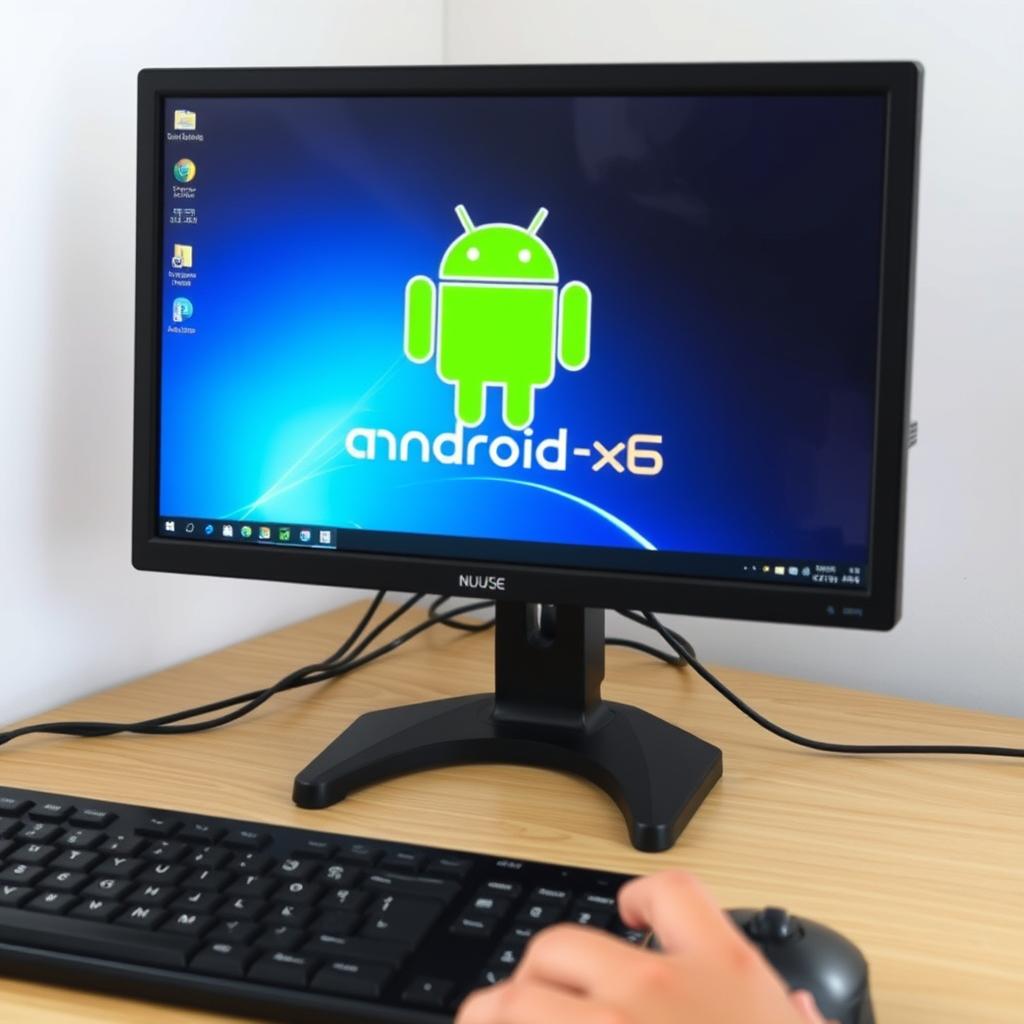
Desvende o poder do Android em seu computador pessoal! Se você sempre quis experimentar a versatilidade e a vastidão de aplicativos móveis diretamente na tela grande, sem emuladores, este guia completo irá desmistificar a instalação do Android-x86 em seu PC, transformando sua máquina em uma central Android robusta e independente. Prepare-se para uma jornada fascinante que expandirá seus horizontes digitais e abrirá um universo de possibilidades.
O Enigma Decifrado: O Que é o Android-x86?
O Android-x86 é um projeto fascinante de código aberto, concebido com um propósito audacioso: portar o sistema operacional Android para a arquitetura de processadores x86, amplamente utilizada em computadores desktop e laptops. Diferentemente das versões do Android que rodam nativamente em dispositivos móveis baseados em ARM, o Android-x86 permite que você instale o sistema operacional móvel da Google diretamente em seu PC, como faria com Windows ou Linux. É uma proeza de engenharia que abre portas para uma experiência de usuário única e um leque de novas aplicações.
Este projeto não é um emulador; é uma instalação “bare metal” do Android. Isso significa que ele se executa diretamente no hardware do seu computador, explorando todos os seus recursos de forma otimizada, sem a camada de virtualização que emuladores como BlueStacks ou NoxPlayer utilizam. A diferença na performance é, por vezes, notável. Imagine a fluidez dos seus jogos e aplicativos Android favoritos aproveitando a potência de uma GPU dedicada ou um processador multinúcleo de desktop. É uma experiência completamente diferente, muito mais imersiva e responsiva.
A comunidade por trás do Android-x86 é vibrante e constante, trabalhando incansavelmente para adaptar as versões mais recentes do Android (desde as mais antigas, como o Gingerbread, até as mais modernas, como o Android 13 ou 14) para funcionar em uma vasta gama de hardware de PC. Eles enfrentam desafios complexos, como a compatibilidade com drivers de vídeo, áudio, Wi-Fi e Bluetooth, que são projetados primariamente para o ecossistema móvel. No entanto, o progresso é contínuo, e a cada nova versão, a compatibilidade e a estabilidade melhoram significativamente.
Por Que Instalar Android no PC? Desvendando as Vantagens
A curiosidade de ter Android em seu computador vai além do mero experimentalismo. Existem inúmeras razões práticas e vantajosas para embarcar nesta aventura.
Experiência de Jogo Superior
Para os entusiastas de jogos móveis, o Android-x86 é um verdadeiro paraíso. Jogar títulos como Call of Duty Mobile, Genshin Impact ou Asphalt 9 em uma tela grande, com o poder de processamento e a memória RAM do seu PC, e a precisão do mouse e teclado (ou um gamepad conectado), transforma completamente a experiência. Você elimina as limitações de bateria, superaquecimento e tela pequena dos smartphones. A taxa de quadros é mais estável, os gráficos são mais nítidos e a jogabilidade se torna infinitamente mais confortável e competitiva. É a oportunidade de dominar o campo de batalha sem comprometer seu hardware móvel.
Ambiente de Desenvolvimento e Teste
Desenvolvedores de aplicativos Android encontram no Android-x86 um ambiente de teste inestimável. Em vez de depender de emuladores que consomem muitos recursos ou de transferir constantemente para um dispositivo físico, é possível ter um ambiente Android nativo e robusto diretamente no PC. Isso permite testar aplicativos em diferentes resoluções, com acesso a recursos de hardware que emuladores podem não replicar fielmente. A depuração e a iteração se tornam mais rápidas e eficientes, acelerando o ciclo de desenvolvimento e garantindo a qualidade final do produto.
Produtividade Aprimorada
Embora o Android seja um sistema móvel, sua vasta biblioteca de aplicativos de produtividade é impressionante. Ter acesso a eles em um PC significa poder usar suítes de escritório como o Google Docs, Microsoft Office ou WPS Office com o conforto de um teclado físico e um monitor amplo. Aplicativos de edição de fotos e vídeos, como o LightX ou o KineMaster, ganham nova vida com a precisão do mouse. Para quem trabalha com planilhas, apresentações ou edição de documentos, o Android-x86 pode ser uma alternativa leve e eficiente, especialmente para máquinas mais antigas que podem não lidar bem com sistemas operacionais de desktop mais pesados.
Revitalização de Hardware Antigo
Possui um laptop antigo ou um netbook empoeirado? O Android-x86 pode ser a solução perfeita para dar uma nova vida a essas máquinas. Ele é notavelmente mais leve e menos exigente em termos de recursos de hardware do que o Windows 10/11 ou muitas distribuições Linux modernas. Ao instalar o Android-x86, você pode transformar um dispositivo quase obsoleto em um centro de mídia, uma estação de jogos leve, ou um terminal para navegação e redes sociais. É uma forma econômica e ecologicamente correta de estender a vida útil de equipamentos, evitando o descarte prematuro e aproveitando o máximo de seu potencial.
Alternativa Leve e Segura
Para quem busca uma alternativa leve e focada em segurança, o Android-x86 pode ser uma opção viável. Com sua estrutura baseada em Linux, ele é menos suscetível a muitos dos malwares que afetam sistemas Windows. Além disso, por ser um sistema mais contido, com um foco claro em aplicativos, ele pode ser uma excelente escolha para uso como um “quiosque” ou um computador dedicado a tarefas específicas, com menor superfície de ataque e um ambiente mais controlado.
Preparando o Terreno: Pré-requisitos para a Instalação
Antes de mergulhar na instalação do Android-x86, é crucial garantir que você tenha todos os pré-requisitos necessários. A preparação adequada é a chave para um processo tranquilo e bem-sucedido.
Requisitos de Hardware
Embora o Android-x86 seja mais leve que muitos SOs de desktop, ele ainda tem requisitos mínimos para funcionar bem.
* Processador: Um processador Intel ou AMD de arquitetura x86 (32 ou 64 bits). CPUs dual-core são recomendadas para uma experiência fluida.
* Memória RAM: No mínimo 2 GB de RAM. Para uma experiência mais robusta, especialmente com multitarefas e jogos, 4 GB ou mais são altamente recomendados.
* Armazenamento: Pelo menos 10 GB de espaço livre em disco para a instalação base. Se você planeja instalar muitos aplicativos e jogos, ou armazenar mídias, reserve 30 GB ou mais. Unidades SSD são preferíveis para velocidade, mas HDDs tradicionais também funcionam.
* Placa de Vídeo: Quase todas as GPUs modernas (Intel, AMD, NVIDIA) são compatíveis, embora a compatibilidade de drivers específicos possa variar. Gráficos integrados Intel geralmente oferecem a melhor experiência fora da caixa.
* Porta USB: Pelo menos uma porta USB disponível para criar e usar a mídia de instalação bootável.
Ferramentas de Software Essenciais
Você precisará de alguns softwares para preparar o instalador.
* Imagem ISO do Android-x86: Baixe a versão mais recente e estável do site oficial do Android-x86 (android-x86.org). Escolha a versão que corresponde à arquitetura do seu processador (32 ou 64 bits) e a versão do Android que você deseja. Sempre prefira a imagem para 64 bits se seu hardware suportar, pois ela geralmente oferece melhor desempenho e compatibilidade.
* Utilitário para Criar USB Bootável:
* Rufus: Para usuários de Windows, o Rufus é uma ferramenta gratuita, pequena e extremamente eficiente para criar unidades USB bootáveis. É conhecida por sua simplicidade e confiabilidade.
* Etcher (BalenaEtcher): Uma excelente opção multiplataforma (Windows, macOS, Linux) que é fácil de usar e possui uma interface gráfica intuitiva. É ideal se você não estiver usando Windows.
* Programa de Particionamento de Disco (Opcional, mas Recomendado): Se você planeja fazer dual-boot ou criar uma partição dedicada, ferramentas como o GParted (uma distribuição Linux live CD focada em particionamento) ou o Gerenciamento de Disco do Windows (disponível nativamente) serão úteis. É uma etapa crucial para evitar a perda de dados.
O Primeiro Passo: Baixando a Imagem ISO e Criando a Mídia de Instalação
Esta é a fase inicial e crucial. Uma mídia de instalação bem preparada é o alicerce para uma instalação bem-sucedida.
Baixando a Imagem ISO do Android-x86
1. Acesse o site oficial do projeto: android-x86.org.
2. Navegue até a seção de “Download” ou “Releases”.
3. Você encontrará várias versões do Android-x86, geralmente listadas pela versão do Android (por exemplo, 9.0-r2, 10-r1, 12-r1, 13-rc1) e pela arquitetura (32-bit ou 64-bit).
4. É altamente recomendado baixar a versão mais recente e estável (geralmente indicada como “stable release” ou sem o sufixo “-rc” de “release candidate”). Se o seu PC for razoavelmente moderno (fabricado nos últimos 10-15 anos), opte pela versão de 64 bits. Para máquinas muito antigas (mais de 15-20 anos) ou com menos de 2 GB de RAM, a versão de 32 bits pode ser uma opção.
5. Clique no link de download (geralmente um link direto ou via SourceForge) e aguarde o download da imagem .iso. O tamanho pode variar de 500 MB a 1.5 GB.
Criando a Unidade USB Bootável (Rufus no Windows)
1. Conecte seu pen drive (mínimo de 8 GB recomendado) a uma porta USB do seu computador. Certifique-se de que ele não contenha dados importantes, pois será completamente formatado.
2. Baixe o Rufus do site oficial: rufus.ie. O Rufus é um executável portátil, o que significa que não precisa de instalação.
3. Execute o Rufus como administrador.
4. No campo “Dispositivo”, selecione o seu pen drive. Atenção: certifique-se de selecionar o dispositivo correto para não formatar acidentalmente um disco rígido.
5. No campo “Seleção de boot”, clique em “SELECIONAR” e navegue até a imagem ISO do Android-x86 que você baixou.
6. O Rufus geralmente detecta automaticamente as configurações corretas (Esquema de partição, Sistema de destino, etc.). Para a maioria dos PCs modernos, “GPT” e “UEFI (não CSM)” são as escolhas ideais. Para PCs mais antigos, “MBR” e “BIOS (ou UEFI-CSM)” podem ser necessários. Em caso de dúvida, deixe o padrão sugerido pelo Rufus.
7. Você pode manter o “Rótulo de volume” padrão ou alterá-lo para algo como “Android-x86”.
8. Clique em “INICIAR”. O Rufus pode perguntar se você deseja baixar arquivos adicionais (como syslinux ou GRUB). Confirme para continuar.
9. Uma mensagem de aviso sobre a exclusão de dados aparecerá. Confirme para prosseguir.
10. O processo levará alguns minutos. Ao final, a barra de progresso ficará verde e mostrará “PRONTO”. Você pode fechar o Rufus.
Criando a Unidade USB Bootável (Etcher para Multiplataforma)
1. Conecte seu pen drive (mínimo de 8 GB recomendado) a uma porta USB. Faça backup de quaisquer dados importantes.
2. Baixe o BalenaEtcher do site oficial: balena.io/etcher/. Instale-o em seu sistema operacional.
3. Abra o Etcher.
4. Clique em “Flash from file” e selecione a imagem ISO do Android-x86 baixada.
5. Clique em “Select target” e escolha seu pen drive. Confira duas vezes para ter certeza de que selecionou o dispositivo correto.
6. Clique em “Flash!”. O Etcher solicitará permissões de administrador.
7. O processo de gravação e validação levará alguns minutos. Ao final, ele informará que a operação foi concluída com sucesso.
Preparando o Disco Rígido: Particionamento Estratégico (Crucial para Dual-Boot)
Se você pretende instalar o Android-x86 como o único sistema operacional, pode pular esta seção e deixar o instalador gerenciar o disco. No entanto, para a maioria dos usuários que desejam manter o Windows ou Linux (dual-boot), o particionamento manual é essencial.
Entendendo o Particionamento
Particionar um disco rígido significa dividir seu espaço de armazenamento em seções lógicas independentes. Cada partição pode abrigar um sistema operacional diferente ou servir como uma área de armazenamento separada. Para instalar o Android-x86 ao lado de outro SO, você precisará de uma partição livre e formatada.
Opções de Particionamento
1. Gerenciamento de Disco do Windows:
* Pressione Windows + X e selecione “Gerenciamento de Disco”.
* Localize o disco rígido principal (geralmente C:).
* Clique com o botão direito na partição que você deseja encolher (de onde você retirará o espaço) e selecione “Diminuir Volume”.
* Insira a quantidade de espaço que você deseja diminuir (em MB). Recomendo no mínimo 20000 MB (20 GB) para o Android-x86, mas 30-50 GB é mais confortável.
* Após a operação, você verá um espaço “Não Alocado”. Não crie uma nova partição nele ainda. O instalador do Android-x86 fará isso.
* Certifique-se de que a partição onde seu SO principal está possui espaço suficiente após a diminuição. Deixar menos de 20% do disco principal livre pode impactar o desempenho do seu sistema atual.
2. GParted Live CD/USB:
* Para uma ferramenta mais poderosa e flexível (especialmente se você já usa Linux ou quer mais controle), baixe a ISO do GParted Live (gparted.org) e crie um USB bootável com Rufus/Etcher, assim como fez para o Android-x86.
* Boot seu PC a partir do GParted Live USB.
* Dentro do GParted, você pode redimensionar, criar, excluir e formatar partições de forma gráfica.
* Crie um espaço “Não Alocado” ou uma partição formatada em FAT32 ou NTFS que o instalador do Android-x86 possa reconhecer. O instalador permitirá que você o formate para ext4, que é o formato nativo do Android.
Iniciando a Instalação: O Coração do Processo
Com a mídia bootável pronta e o espaço em disco preparado, é hora de instalar o Android-x86.
Configurando a BIOS/UEFI para Boot
1. Reinicie seu computador.
2. Enquanto ele inicializa, pressione repetidamente a tecla para acessar as configurações da BIOS/UEFI ou o menu de boot. As teclas comuns são F2, F10, F12, Del ou Esc, dependendo do fabricante do seu PC (Acer, HP, Dell, Lenovo, ASUS, MSI etc.). Consulte o manual do seu computador se não tiver certeza.
3. No menu da BIOS/UEFI, procure por “Boot Options”, “Boot Order” ou “Boot Priority”.
4. Mude a ordem de boot para que o seu pen drive seja a primeira opção.
5. Se você estiver usando um PC mais moderno com UEFI e Secure Boot, pode ser necessário desativar o “Secure Boot” e/ou ativar o “Legacy Mode” (CSM) se encontrar problemas para iniciar a partir do USB. A maioria das instalações modernas de Android-x86 funciona bem com UEFI, mas Secure Boot é uma barreira comum.
6. Salve as alterações e saia da BIOS/UEFI. O computador irá reiniciar e bootar a partir do pen drive.
O Processo de Instalação Passo a Passo
1. Menu de Boot do Android-x86: Após o boot pelo USB, você verá um menu.
* Escolha “Installation – Install Android-x86 to harddisk”. Pressione Enter.
2. Seleção da Partição: O instalador listará as partições disponíveis no seu disco rígido.
* Selecione o espaço “Não Alocado” que você criou anteriormente ou uma partição existente que você deseja usar para o Android-x86 (Lembre-se que esta partição será formatada, perdendo todos os dados!).
* Pressione Enter.
3. Formatação da Partição: O instalador perguntará qual sistema de arquivos você deseja usar.
* Escolha ext4 (o formato de arquivo nativo do Linux/Android) para melhor desempenho e compatibilidade. Não use NTFS ou FAT32 para a partição principal do sistema Android.
* Confirme a formatação quando solicitado.
4. Instalação do GRUB Bootloader: O GRUB é o gerenciador de boot que permitirá a você escolher entre Android e outros sistemas operacionais (como Windows) na inicialização.
* Quando perguntado “Do you want to install GRUB boot loader?”, selecione “Yes”. Isso é crucial para o dual-boot.
* Se você já tem um bootloader como o do Windows, o GRUB geralmente se instala ao lado dele ou o substitui, mas permite iniciar ambos os sistemas.
5. Tornar a Partição Gravável:
* O instalador perguntará “Do you want to install /system directory as read-write?”. Selecione “Yes”. Isso permite que você faça modificações no sistema após a instalação, como instalar aplicativos da Google Play Store e atualizar componentes.
6. Criar Imagem de Usuário (Data.img):
* Em versões mais recentes, ele pode perguntar se você deseja criar um “user data image”. Selecione “Yes”. Isso cria um arquivo de imagem para seus dados de usuário, aplicativos e configurações. Você será solicitado a definir o tamanho. Um tamanho generoso (por exemplo, 8GB-32GB ou mais) é recomendado para acomodar muitos aplicativos e dados.
7. Conclusão da Instalação: O processo de cópia dos arquivos pode levar alguns minutos, dependendo da velocidade do seu disco.
* Ao finalizar, você terá duas opções: “Run Android-x86” ou “Reboot”.
* Selecione “Reboot”. Remova o pen drive bootável assim que o PC reiniciar para evitar que ele inicie novamente a partir do USB.
Pós-Instalação: Configurando e Otimizando seu Android no PC
Parabéns! O Android-x86 está instalado. Agora, vamos configurá-lo para uma experiência ideal.
Primeira Inicialização e Configuração Inicial
Na primeira inicialização, o Android-x86 passará por um processo de configuração inicial similar ao de um smartphone novo.
1. Idioma: Escolha o seu idioma preferido.
2. Rede Wi-Fi: Conecte-se à sua rede Wi-Fi. Certifique-se de que seus drivers de rede são compatíveis. Se tiver problemas, tente usar uma conexão Ethernet (cabo), que geralmente é mais estável.
3. Contas Google: Faça login com sua conta Google. Isso é essencial para acessar a Google Play Store e sincronizar seus dados.
4. Data e Hora: Ajuste se necessário.
5. Serviços Google: Aceite os termos de serviço.
6. Finalização: Você será levado à tela inicial do Android.
Instalando a Google Play Store e Google Play Services
Algumas versões do Android-x86 já vêm com a Google Play Store e os Google Play Services pré-instalados. Se não for o caso, ou se houver problemas:
1. Verifique se você tem uma conexão ativa com a internet.
2. Abra o aplicativo “Browser” ou “Chrome” e pesquise por “GApps Android-x86” ou “Open GApps for Android-x86”.
3. Baixe o pacote GApps (Google Apps) adequado para a versão do Android que você instalou (por exemplo, para Android 12, baixe GApps para Android 12) e para a arquitetura x86_64.
4. Siga as instruções para instalar os pacotes, que geralmente envolvem permissões de instalação de fontes desconhecidas e reinicializações. Muitas vezes, é mais simples e seguro garantir que a versão da ISO já inclua os serviços Google, ou procurar por guias específicos para o modelo exato da ISO que você baixou.
5. Após a instalação bem-sucedida, a Play Store aparecerá e você poderá começar a baixar aplicativos.
Otimizações e Ajustes
* Drivers Gráficos: Verifique se a aceleração de hardware está funcionando. Se os jogos parecerem lentos ou os gráficos distorcidos, pode ser um problema de driver. Algumas versões do Android-x86 oferecem opções de driver no bootloader (ex: nomodeset, VESA).
* Conectividade: Se o Wi-Fi ou Bluetooth não funcionarem, verifique se seu hardware é compatível. Adaptadores USB Wi-Fi/Bluetooth podem ser uma solução.
* Resolução da Tela: Vá em Configurações > Tela e ajuste a resolução para corresponder ao seu monitor.
* Entrada de Dispositivos: Verifique se o mouse e o teclado estão funcionando corretamente. O Android-x86 geralmente os detecta automaticamente. Para atalhos de teclado, muitas combinações padrão do Android (ex: Alt+Tab para alternar apps) funcionam.
* Armazenamento: Gerencie seu espaço em Configurações > Armazenamento.
* Bateria (para laptops): A leitura da bateria pode não ser precisa em alguns laptops. O consumo de energia também pode ser maior do que o esperado.
* Atualizações do Sistema: O Android-x86 não tem um sistema de atualização OTA (Over-The-Air) como os smartphones. Para atualizar para uma nova versão, você geralmente precisará baixar a nova ISO e fazer uma nova instalação, ou uma “atualização limpa”, que pode apagar seus dados. Sempre faça backup!
Desafios e Soluções: Lidando com Erros Comuns
A instalação de um sistema operacional alternativo pode ter seus percalços. Aqui estão alguns problemas comuns e suas soluções.
Problemas de Boot
* “No bootable device found” ou “Operating System not found”:
* Causa: O computador não está bootando a partir do USB ou do disco rígido onde o Android-x86 foi instalado.
* Solução: Verifique a ordem de boot na BIOS/UEFI. Certifique-se de que o Secure Boot está desativado (se aplicável) e que o modo UEFI/Legacy está configurado corretamente. Refaça o USB bootável se necessário, usando uma ferramenta como Rufus com as configurações corretas para seu PC (GPT/UEFI ou MBR/BIOS).
* Android-x86 trava na tela de inicialização ou “boot loop”:
* Causa: Geralmente um problema de driver gráfico ou incompatibilidade de hardware.
* Solução: Na tela de boot do Android-x86, tente editar as opções de boot. Selecione “Installation – Install Android-x86 to harddisk”, pressione Tab para editar o comando de boot. Adicione opções como `nomodeset` ou `xforcevesa` (para gráficos genéricos) após `quiet` e antes de `SRC=/`. Isso pode permitir que o sistema inicie, embora com desempenho gráfico limitado. Pesquise por opções de boot específicas para sua GPU (Intel, AMD, NVIDIA).
Problemas de Conectividade (Wi-Fi, Bluetooth, Ethernet)
* Wi-Fi não funciona ou não detecta redes:
* Causa: Falta de drivers para o chip Wi-Fi do seu notebook/placa-mãe.
* Solução: Conecte-se via cabo Ethernet se possível. Verifique se há versões alternativas do Android-x86 com melhor suporte para seu hardware específico. Muitos usuários resolvem comprando um adaptador USB Wi-Fi compatível com Linux/Android. Adaptadores Realtek RTL8188CUS, RTL8188FU são geralmente bem suportados.
* Bluetooth não funciona:
* Causa: Drivers Bluetooth ausentes ou incompatíveis.
* Solução: Semelhante ao Wi-Fi, um dongle USB Bluetooth pode ser a solução mais simples.
Problemas de Áudio e Vídeo
* Sem som ou áudio distorcido:
* Causa: Drivers de áudio não detectados ou incompatíveis.
* Solução: Tente conectar fones de ouvido ou alto-falantes externos. Em alguns casos, ajustar as configurações de áudio em Configurações > Som ou instalar um aplicativo de controle de áudio pode ajudar. Se for um PC desktop, tente usar a saída de áudio da placa-mãe em vez da placa de vídeo (HDMI).
* Baixo desempenho gráfico ou aplicativos travando:
* Causa: Ausência de aceleração gráfica de hardware, ou drivers genéricos sendo usados.
* Solução: Certifique-se de ter baixado a imagem ISO correta para sua arquitetura (64-bit para CPUs modernas). Explore as opções de boot mencionadas anteriormente. Verifique os fóruns do Android-x86 para ver se seu modelo de GPU é conhecido por ter problemas de compatibilidade ou se há patches/soluções disponíveis.
Reconhecimento de Disco e Particionamento
* Instalador não vê as partições existentes ou o disco rígido:
* Causa: Configurações do controlador SATA (AHCI, IDE, RAID) na BIOS, ou disco rígido em modo dinâmico (Windows).
* Solução: Na BIOS, verifique as configurações de SATA/storage e defina para AHCI Mode se não estiver assim. Se seu disco estiver configurado como dinâmico no Windows, você precisará convertê-lo para básico (um processo complexo que pode envolver backup e restauração de dados).
Indo Além: Uso Avançado e Dicas Essenciais
Uma vez que você se familiarize com o Android-x86, há várias maneiras de aprofundar sua experiência e extrair ainda mais do sistema.
Android-x86 em Máquinas Virtuais
Se a instalação “bare metal” parece intimidante, ou se você precisa do Android apenas para testes rápidos sem comprometer seu sistema principal, a virtualização é uma excelente alternativa.
* VirtualBox: Software de virtualização gratuito da Oracle. É relativamente simples de configurar. Você cria uma nova máquina virtual, aponta a imagem ISO do Android-x86 para ela, e instala como se fosse um sistema operacional qualquer.
* VMware Workstation Player/Pro: Uma alternativa robusta ao VirtualBox, com recursos mais avançados.
* Vantagens: Fácil de instalar e remover, sem risco para seu sistema principal, pode rodar lado a lado com seu SO existente.
* Desvantagens: Desempenho geralmente inferior à instalação bare metal, pois há uma camada de virtualização. Compatibilidade de hardware (especialmente gráficos) pode ser limitada.
* Launchers Personalizados: A tela inicial padrão do Android pode não ser ideal para um PC. Experimente launchers como o Nova Launcher, Microsoft Launcher ou o Square Home para uma interface mais adaptada ao uso com mouse e teclado. Eles permitem maior personalização de ícones, grade e widgets.
* Navegação com Teclado e Mouse: Aproveite os atalhos de teclado. Por exemplo, Alt + Tab para alternar entre aplicativos, Ctrl + Z/X/C/V para desfazer/cortar/copiar/colar, Windows Key para abrir o launcher/gaveta de aplicativos.
* Suporte a Gamepads: A maioria dos gamepads USB ou Bluetooth modernos (Xbox, PlayStation) funcionará nativamente. Conecte e configure nos jogos.
* Modo Desenvolvedor: Em Configurações > Sobre o Telefone, toque repetidamente em “Número da Compilação” para ativar o modo desenvolvedor. Isso desbloqueia opções avançadas, como depuração USB, que é útil para conectar o Android Studio.
Atualizando e Mantendo o Sistema
Como mencionado, o Android-x86 não tem um sistema de atualização OTA.
* Para atualizar para uma nova versão do Android (ex: de Android 9 para Android 10), você precisará baixar a nova ISO e repetir o processo de instalação.
* Em alguns casos, o instalador pode oferecer a opção de “atualizar” uma instalação existente, mas uma “instalação limpa” (formatando a partição e instalando do zero) é geralmente mais confiável para evitar problemas. Sempre faça backup dos seus dados antes de uma grande atualização.
* Para a manutenção do dia a dia, use os recursos nativos do Android: limpe o cache de aplicativos, desinstale apps não utilizados e gerencie o armazenamento para manter o sistema ágil.
Android-x86 vs. Emuladores: O Duelo de Gigantes
É comum confundir o Android-x86 com emuladores populares. Embora ambos permitam rodar apps Android no PC, suas naturezas e propósitos são fundamentalmente diferentes.
Emuladores (BlueStacks, NoxPlayer, LDPlayer, Gameloop)
* O Que São: São softwares que criam uma máquina virtual no seu PC, emulando um ambiente Android. Eles rodam dentro do seu sistema operacional (Windows ou macOS) como um aplicativo.
* Como Funcionam: Eles traduzem as instruções do Android (que geralmente são para arquitetura ARM) para a arquitetura x86 do seu PC. Essa camada de tradução e virtualização consome recursos.
* Vantagens:
* Fácil instalação: Geralmente, basta baixar e instalar como qualquer outro programa.
* Sem modificação de sistema: Não há necessidade de particionar o disco ou alterar o bootloader.
* Integração com SO principal: Fácil acesso a arquivos do PC, copiar e colar entre Android e Windows/macOS.
* Recursos específicos: Muitos emuladores vêm com ferramentas para mapeamento de teclado para jogos, gravação de macros, múltiplas instâncias e outras otimizações para gaming.
* Desvantagens:
* Consumo de recursos: Podem ser pesados, exigindo bastante RAM e CPU.
* Desempenho inferior: A emulação e virtualização podem resultar em latência, quedas de FPS em jogos exigentes e superaquecimento.
* Publicidade: Muitos são financiados por anúncios ou vêm com bloatware.
* Compatibilidade: Embora melhore, nem todos os aplicativos rodam perfeitamente.
Android-x86
* O Que É: Um sistema operacional Android portado para a arquitetura x86. Ele é instalado diretamente no hardware do seu PC.
* Como Funciona: Roda “bare metal”, aproveitando o hardware nativamente sem camada de virtualização ou emulação.
* Vantagens:
* Desempenho Superior: Por rodar nativamente, oferece a melhor performance possível para jogos e aplicativos, com menor latência e maior fluidez.
* Experiência “Pura”: É o Android em sua forma mais próxima da original, sem as modificações ou interfaces de um emulador.
* Revitalização de Hardware Antigo: Mais leve que sistemas de desktop, pode dar nova vida a PCs e laptops mais antigos.
* Controle Total: Por ser um sistema operacional completo, oferece mais controle sobre o ambiente e os recursos do hardware.
* Desvantagens:
* Complexidade de Instalação: Requer conhecimento de particionamento, BIOS/UEFI e criação de mídia bootável.
* Compatibilidade de Hardware: Pode haver problemas com drivers específicos (Wi-Fi, Bluetooth, gráficos) em algumas configurações de PC. Nem todo hardware é 100% suportado.
* Dual-boot: Gerenciar múltiplos sistemas operacionais no mesmo disco pode ser um desafio para iniciantes.
* Atualizações: Não há um sistema de atualização simples como em telefones.
Quando Usar Cada Um?
* Use Emuladores se: Você quer uma solução rápida e fácil para rodar alguns aplicativos, não quer modificar seu sistema principal, e não exige o máximo desempenho. Ideal para jogos casuais ou testes rápidos.
* Use Android-x86 se: Você busca a melhor performance, quer uma experiência Android “pura” sem comprometer recursos com virtualização, deseja dar nova vida a um hardware antigo, ou precisa de um ambiente de desenvolvimento/teste dedicado e robusto. É a escolha para quem busca uma imersão completa.
Segurança no Android-x86: Precauções Essenciais
Ao instalar qualquer sistema operacional, a segurança deve ser uma prioridade. O Android-x86, embora baseado em Linux, não está imune a ameaças.
Permissões de Aplicativos
O Android é construído com um sistema granular de permissões. Ao instalar aplicativos, preste atenção às permissões que eles solicitam. Um aplicativo de lanterna não precisa de acesso à sua localização ou contatos. Revise e negue permissões excessivas em Configurações > Aplicativos > Permissões.
Fontes de Aplicativos
Sempre prefira baixar aplicativos da Google Play Store. Ela possui um robusto sistema de verificação e filtragem para detectar malware. Evite baixar e instalar arquivos APK de fontes desconhecidas ou não confiáveis (sideloading), a menos que você saiba exatamente o que está fazendo e confie na fonte.
Atualizações de Segurança
Embora o Android-x86 não tenha atualizações OTA do sistema, a Google e os desenvolvedores de aplicativos lançam constantemente patches de segurança. Mantenha seus aplicativos atualizados através da Play Store. Para o sistema operacional Android-x86 em si, acompanhe as novas versões no site oficial do projeto, pois elas frequentemente incluem melhorias de segurança e compatibilidade.
Backup de Dados
Faça backup regularmente de seus dados importantes, especialmente antes de realizar grandes atualizações do sistema ou experimentar com novas configurações. Use o Google Drive, serviços de nuvem ou transfira arquivos para uma unidade USB externa.
Configurações de Privacidade
Revise as configurações de privacidade em Configurações > Privacidade. Você pode controlar o acesso à sua localização, microfone, câmera e outros dados. Desative serviços que você não usa para minimizar a coleta de dados.
Perguntas Frequentes (FAQs)
Posso fazer dual-boot com Windows/Linux e Android-x86?
Sim, é perfeitamente possível e, de fato, muito comum. A instalação do GRUB bootloader durante o processo de instalação do Android-x86 permite que você escolha qual sistema operacional iniciar ao ligar o computador. É crucial preparar uma partição separada para o Android-x86 antes da instalação para evitar sobrescrever seu sistema existente.
Meu hardware será totalmente compatível?
A compatibilidade de hardware é um dos maiores desafios do Android-x86. Componentes como Wi-Fi, Bluetooth e certas GPUs podem não ter suporte completo nativamente. Gráficos Intel integrados geralmente funcionam melhor. Se você tiver problemas, a comunidade do Android-x86 é um bom recurso, e adaptadores USB de terceiros (para Wi-Fi/Bluetooth) são muitas vezes uma solução viável.
Posso rodar todos os aplicativos da Play Store?
A maioria dos aplicativos funcionará sem problemas, especialmente aqueles projetados para smartphones. No entanto, alguns aplicativos que dependem fortemente de sensores específicos de dispositivos móveis (como acelerômetro para realidade aumentada) ou de recursos de hardware muito específicos podem apresentar problemas ou não funcionar como esperado. Jogos exigentes geralmente rodam muito bem, aproveitando o hardware do PC.
O Android-x86 é seguro para uso diário?
Sim, para a maioria dos usos, o Android-x86 é seguro, especialmente se você seguir as melhores práticas de segurança: baixar aplicativos da Play Store, gerenciar permissões e manter-se atualizado com as versões mais recentes do Android-x86 (que incluem patches de segurança). Sendo baseado em Linux, ele tem uma arquitetura robusta.
Consigo instalar em um Mac?
É tecnicamente possível, mas geralmente mais complexo. Macs usam hardware específico e EFI, o que pode exigir passos adicionais e um entendimento mais aprofundado do bootloader. A virtualização (com VirtualBox ou Parallels Desktop) é uma opção muito mais simples para usuários de Mac que desejam experimentar o Android-x86.
O Android-x86 consome muita bateria em laptops?
O gerenciamento de energia em laptops pode não ser tão otimizado quanto em sistemas operacionais nativos como Windows ou macOS. Isso significa que a vida útil da bateria pode ser menor ao rodar o Android-x86. Monitore o consumo e ajuste as configurações de tela e Wi-Fi para economizar energia.
Qual a diferença entre Android-x86 e Chrome OS Flex?
Ambos são sistemas operacionais baseados em Linux para PCs. O Chrome OS Flex é uma versão do Chrome OS (focada em navegador, com suporte a apps Android via contêiner Linux) da Google, projetado para reviver PCs antigos e foca na nuvem. O Android-x86 é uma portagem direta do Android para PCs, focado em rodar aplicativos Android nativamente, com uma experiência mais próxima de um tablet grande. A escolha depende se você prefere um ambiente focado no navegador com acesso a apps Android, ou um ambiente Android puro e completo.
Conclusão: Um Novo Horizonte para Seu PC
A instalação do Android-x86 em seu computador é mais do que uma mera curiosidade tecnológica; é uma porta de entrada para um universo de possibilidades. Desde a revitalização de hardware antigo até a criação de um ambiente de jogos e desenvolvimento de alta performance, os benefícios são inegáveis. Ao seguir este guia detalhado, você não apenas superará os desafios técnicos, mas também desvendará o potencial inexplorado de sua máquina, combinando a robustez de um PC com a versatilidade do Android.
Permita-se experimentar essa transformação. Seja para trabalho, lazer ou pura exploração, o Android-x86 oferece uma perspectiva nova e excitante sobre a computação pessoal. Não hesite em mergulhar e moldar sua experiência digital de uma forma totalmente única.
E você, já pensou em dar uma nova vida ao seu PC com o Android? Quais jogos ou aplicativos você mal pode esperar para rodar na tela grande? Compartilhe suas experiências e dúvidas nos comentários abaixo! Sua jornada pode inspirar outros entusiastas.
Referências (hipotéticas)
- Projeto Android-x86 Oficial: android-x86.org
- Comunidade e Fóruns de Suporte: Vários fóruns de código aberto e comunidades Linux/Android.
- Documentação do Rufus: rufus.ie/pt/
- Documentação do BalenaEtcher: balena.io/etcher/
- GParted Live: gparted.org
O que é o Android-x86 e por que eu deveria considerar instalá-lo no meu PC?
O Android-x86 é um projeto fascinante e altamente inovador que visa portar o sistema operacional Android da Google, originalmente desenvolvido para dispositivos móveis com arquitetura ARM, para computadores pessoais baseados na arquitetura x86 (Intel e AMD). Em sua essência, ele permite que você experimente a totalidade do ambiente Android diretamente no seu desktop ou laptop, transformando sua máquina em um tablet gigante ou um smartphone com esteroides, aproveitando a potência de hardware que um PC pode oferecer. Diferente de emuladores que rodam o Android como um aplicativo dentro do seu sistema operacional existente (como Windows ou macOS), o Android-x86 é um sistema operacional completo, que pode ser instalado nativamente no disco rígido do seu computador, ao lado ou no lugar de sistemas como Windows ou Linux. Isso significa que ele tem acesso direto aos recursos de hardware da sua máquina, como placa de vídeo, processador, e memória RAM, o que pode resultar em um desempenho significativamente superior para aplicativos e jogos Android, sem a sobrecarga que um ambiente virtualizado impõe. A principal razão para alguém querer instalar o Android-x86 no PC é a busca por uma experiência fluida e nativa com o ecossistema Android em uma tela maior e com periféricos como teclado e mouse, que oferecem uma precisão e agilidade que telas sensíveis ao toque nem sempre conseguem igualar. Isso é particularmente atraente para desenvolvedores que precisam testar aplicativos em um ambiente real de hardware x86, ou para entusiastas que desejam jogar seus games Android favoritos com gráficos no máximo e sem lag, aproveitando todo o poder de uma GPU dedicada. Além disso, a possibilidade de rodar aplicativos de produtividade do Android em um ambiente de desktop, ou simplesmente desfrutar de um sistema operacional leve e responsivo para navegação na web e consumo de mídia, faz do Android-x86 uma alternativa interessante. Ele oferece uma nova perspectiva sobre o uso do seu hardware, transformando um PC antigo ou subutilizado em uma poderosa central de entretenimento e produtividade Android. A capacidade de reutilizar hardware mais antigo para uma experiência de usuário moderna e otimizada é uma das grandes vantagens desse projeto, prolongando a vida útil de computadores que talvez já não consigam rodar as versões mais recentes do Windows de forma satisfatória, mas que possuem especificações mais do que adequadas para o Android. Em suma, o Android-x86 é a ponte entre o mundo móvel e o desktop, oferecendo uma experiência unificada e poderosa.
Quais são os requisitos mínimos e recomendados para instalar o Android-x86 em um computador?
Para garantir uma experiência satisfatória ao instalar o Android-x86 em seu computador, é crucial entender os requisitos de hardware. Embora o Android-x86 seja relativamente leve em comparação com sistemas operacionais de desktop tradicionais, ele ainda se beneficia de um hardware mais robusto para oferecer um desempenho ideal. Os requisitos mínimos para a maioria das versões recentes do Android-x86 incluem um processador Intel ou AMD de pelo menos 1 GHz, embora um processador dual-core seja altamente recomendado para uma fluidez aceitável, especialmente com multitarefa. Em termos de memória RAM, o mínimo absoluto é de 1 GB, mas para qualquer uso prático que envolva navegação na web, aplicativos sociais ou jogos leves, 2 GB de RAM são considerados o ponto de partida para uma experiência sem frustrações. Quanto ao espaço em disco, uma instalação básica do Android-x86 pode ocupar entre 10 GB e 20 GB, mas é sempre aconselhável ter pelo menos 30 GB de espaço livre para o sistema, aplicativos e dados do usuário, especialmente se você planeja instalar muitos jogos ou aplicativos grandes. Isso permite espaço para atualizações, cache e arquivos pessoais sem que o sistema fique sobrecarregado. Em relação à placa de vídeo, a maioria dos chipsets gráficos integrados (Intel HD Graphics, AMD Radeon Graphics) modernos e mais antigos, mas que suportem DirectX 9 ou superior, geralmente funcionam bem. No entanto, para jogos 3D mais exigentes, uma placa de vídeo dedicada ou um chipset integrado mais potente fará uma diferença notável no desempenho gráfico. A compatibilidade da placa de rede (Wi-Fi e Ethernet) e do áudio é variável; embora o projeto Android-x86 suporte uma ampla gama de hardware, pode haver casos específicos onde um driver não seja automaticamente reconhecido, exigindo busca por soluções ou drivers alternativos. Quanto aos requisitos recomendados, para uma experiência verdadeiramente fluida e responsiva, especialmente se você pretende usar o Android-x86 como seu sistema operacional principal para entretenimento e jogos, procure por um processador dual-core ou quad-core de 2 GHz ou superior, 4 GB de RAM ou mais, e pelo menos 64 GB de espaço em um SSD (Solid State Drive) em vez de um HDD (Hard Disk Drive). A diferença de velocidade de leitura e escrita de um SSD impacta drasticamente o tempo de inicialização do sistema e a abertura de aplicativos. Uma placa de vídeo mais recente com suporte a OpenGL ES 3.0 ou superior garantirá a melhor qualidade e desempenho em jogos e renderização de mídia. Além disso, a presença de uma porta USB 3.0 para o pendrive de instalação acelerará o processo de boot e cópia de arquivos. É sempre bom lembrar que a compatibilidade pode variar entre as versões do Android-x86 e o hardware específico do seu PC, sendo recomendado verificar os fóruns da comunidade ou a documentação do projeto para seu modelo de hardware, caso enfrente problemas.
Onde posso fazer o download da imagem ISO oficial do Android-x86 de forma segura?
Obter a imagem ISO oficial do Android-x86 de uma fonte confiável é o primeiro passo crucial para uma instalação bem-sucedida e segura. A fonte primária e mais recomendada para download é o site oficial do projeto Android-x86. Você pode encontrar as imagens ISO mais recentes e estáveis, bem como versões de desenvolvimento para testes, diretamente no endereço www.android-x86.org. Dentro do site, procure pela seção de “Downloads” ou “Get Android-x86”. O projeto geralmente hospeda seus arquivos em espelhos de download (mirrors) ou em plataformas como o SourceForge.net, que é uma plataforma muito conhecida e segura para projetos de código aberto. Ao acessar a página de downloads, você verá diferentes versões do Android-x86, geralmente identificadas pela versão do Android (por exemplo, Android 9 Pie, Android 10 Q, Android 11 R) e pela arquitetura (x86 ou x86_64). É fundamental escolher a versão correta para a arquitetura do seu processador: a maioria dos computadores modernos (fabricados nos últimos 10-15 anos) utiliza processadores de 64 bits, então a versão x86_64 é a mais indicada. Se você tem um PC muito antigo, um processador de 32 bits pode exigir a versão x86. Recomenda-se sempre baixar a versão estável mais recente, pois ela conterá as últimas correções de bugs, melhorias de desempenho e maior compatibilidade de hardware. Evite baixar arquivos ISO de sites de terceiros não verificados, pois eles podem conter modificações, malwares ou serem versões desatualizadas e instáveis. Sempre verifique a integridade do arquivo ISO após o download. O site oficial do Android-x86 geralmente fornece as somas de verificação (MD5, SHA-1 ou SHA-256) para cada arquivo. Você pode usar ferramentas de verificação de checksum (disponíveis para Windows, macOS e Linux) para comparar o valor gerado pelo seu arquivo baixado com o valor fornecido no site. Se os valores não corresponderem, o arquivo pode ter sido corrompido durante o download ou adulterado, e você deverá baixá-lo novamente. Esse pequeno passo de verificação garante que você está usando um arquivo autêntico e íntegro, evitando problemas durante a instalação ou com a segurança do seu novo sistema Android no PC. A comunidade do Android-x86 também é ativa em fóruns e pode fornecer links para downloads alternativos em caso de problemas com os espelhos principais, mas sempre priorize o site oficial para garantir a máxima segurança e confiabilidade do seu sistema.
Como preparar um pendrive bootável com a imagem ISO do Android-x86?
Preparar um pendrive bootável é uma etapa indispensável e relativamente simples para instalar o Android-x86. Este pendrive atuará como o disco de instalação, permitindo que você inicie o seu computador diretamente a partir dele para iniciar o processo de instalação. Você precisará de um pendrive com no mínimo 8 GB de espaço, embora 16 GB seja mais seguro para garantir espaço para a imagem ISO e quaisquer arquivos temporários que o processo possa gerar. Certifique-se de que o pendrive não contenha arquivos importantes, pois ele será formatado e todo o seu conteúdo será apagado. A ferramenta mais recomendada e amplamente utilizada para criar pendrives bootáveis a partir de arquivos ISO, especialmente para sistemas baseados em Linux ou Android-x86, é o Rufus (para Windows). Para usuários de macOS ou Linux, ferramentas como o Etcher (balenaEtcher) são excelentes alternativas devido à sua interface intuitiva e suporte multi-plataforma. Outras opções incluem o Ventoy, que permite ter várias ISOs bootáveis no mesmo pendrive, ou até mesmo comandos de linha como dd em sistemas Linux/macOS para usuários mais avançados. O processo geral é o seguinte: Primeiramente, faça o download e execute a ferramenta de sua escolha. Com o Rufus, selecione seu pendrive na lista de “Dispositivo”. Em “Seleção de boot”, clique em “Selecionar” e navegue até onde você baixou a imagem ISO do Android-x86. Para “Esquema de partição”, na maioria dos casos, MBR (Master Boot Record) é suficiente para compatibilidade com BIOS legada e UEFI, mas se seu sistema for UEFI mais recente, GPT (GUID Partition Table) pode ser uma opção. O “Sistema de arquivos” geralmente é FAT32, que é amplamente compatível. Mantenha as outras opções como padrão, a menos que você saiba o que está fazendo. Antes de clicar em “Iniciar”, confira novamente se o pendrive selecionado é o correto para evitar formatar um disco rígido por engano. O processo levará alguns minutos, dependendo da velocidade do seu pendrive e da porta USB. A ferramenta irá copiar os arquivos da ISO para o pendrive e torná-lo inicializável. Ao final do processo, você terá um pendrive pronto para dar boot e iniciar a instalação do Android-x86 em seu PC. Lembre-se, um pendrive de boa qualidade e uma porta USB 3.0 (se disponível) podem acelerar significativamente o processo de criação e o tempo de boot inicial da instalação.
Como configurar a BIOS/UEFI do meu PC para iniciar a instalação do Android-x86 a partir do pendrive?
Para iniciar o processo de instalação do Android-x86 a partir do seu pendrive bootável, é essencial configurar a BIOS ou UEFI do seu computador para que ele dê prioridade de inicialização ao pendrive em vez do disco rígido. Este procedimento varia ligeiramente entre fabricantes de placas-mãe (ASUS, Gigabyte, MSI, Dell, HP, Lenovo, etc.), mas os princípios são os mesmos. Primeiramente, conecte o pendrive bootável a uma porta USB do seu computador. Em seguida, reinicie o PC. Assim que a tela ligar, você precisará pressionar uma tecla específica repetidamente para entrar no menu de configuração da BIOS/UEFI ou no menu de boot rápido. As teclas mais comuns para acessar a BIOS são F2, Del, F10, F12 ou Esc. Para o menu de boot rápido (que é geralmente a opção mais fácil), as teclas comuns são F12, F10, F8 ou Esc. Se você não souber qual é a tecla para o seu PC, procure o manual do fabricante ou observe a tela de inicialização, que muitas vezes indica a tecla a ser pressionada (“Press F2 for Setup”, “Press F12 for Boot Menu”). Se você conseguir acessar o menu de boot rápido, selecione o seu pendrive na lista de dispositivos. Ele pode aparecer com o nome do fabricante do pendrive ou como “USB HDD” ou “UEFI: [Nome do Pendrive]”. Selecione-o e o PC deverá iniciar a partir dele. Caso seu PC não tenha um menu de boot rápido ou você precise alterar a ordem de boot permanentemente (o que não é necessário para uma instalação única, mas útil em alguns cenários), você precisará entrar na BIOS/UEFI completa. Uma vez dentro, navegue até a seção de “Boot” ou “Startup Order”. Aqui, você verá uma lista da ordem na qual o computador tenta inicializar os dispositivos. Mova o seu pendrive (geralmente listado como “USB HDD” ou pelo nome da marca do pendrive) para a primeira posição na ordem de boot. Em sistemas mais modernos com UEFI, pode haver uma opção para “Boot Mode” ou “Legacy Support”. Se você estiver tendo problemas para iniciar a partir do USB, tente alternar entre “UEFI Mode” e “Legacy/CSM Mode”. Algumas vezes, desativar o “Secure Boot” na seção de segurança da UEFI também é necessário para permitir que sistemas operacionais não-Windows, como o Android-x86, inicializem. Após fazer as alterações, certifique-se de “Salvar e Sair” (geralmente F10). O PC irá reiniciar e, se tudo estiver configurado corretamente, iniciará a partir do pendrive, apresentando a tela de instalação do Android-x86. Lembre-se de que, após a instalação, você pode querer reverter a ordem de boot para o disco rígido principal para uma inicialização mais rápida do seu sistema operacional primário.
Qual é o processo passo a passo para particionar o disco rígido e instalar o Android-x86?
O processo de particionamento do disco rígido é uma das etapas mais críticas ao instalar o Android-x86, especialmente se você pretende fazer um dual boot. Ao iniciar o PC a partir do pendrive bootável, você verá a tela de boot do Android-x86. Selecione a opção “Installation – Install Android-x86 to harddisk”. O instalador o guiará através das seguintes etapas:
- Escolher a Partição de Destino: O instalador exibirá uma lista de partições existentes no seu disco rígido. Se você já tiver uma partição dedicada para o Android-x86 (criada previamente usando ferramentas como o Gerenciamento de Disco do Windows ou GParted no Linux), selecione-a. Se não, você terá a opção de “Create/Modify partitions” para criar uma nova. Esta é uma etapa onde muita atenção é necessária. Se você optar por criar/modificar partições, será lançado um utilitário de particionamento (geralmente o cfdisk ou gdisk). Se você estiver instalando em um disco vazio, pode simplesmente criar uma nova partição primária. Se você está fazendo dual boot, certifique-se de selecionar ou criar espaço livre na sua unidade para a nova partição Android-x86. A partição para o Android-x86 deve ter pelo menos 30GB para um uso confortável.
- Formatar a Partição: Após selecionar ou criar a partição, o instalador perguntará qual sistema de arquivos você deseja usar. Para o Android-x86, EXT4 é a opção recomendada e mais estável, oferecendo o melhor desempenho e confiabilidade. FAT32 ou NTFS podem ser opções para compatibilidade com Windows, mas não são ideais para o sistema principal do Android-x86. Selecione “Yes” para formatar a partição. Este passo apagará todos os dados da partição selecionada, então certifique-se de que ela está vazia ou que você fez backup de seus dados importantes.
- Instalar o GRUB Bootloader: O instalador perguntará se você deseja instalar o GRUB (Grand Unified Bootloader). É altamente recomendável instalar o GRUB, pois ele é essencial para que o seu PC consiga inicializar o Android-x86. Se você estiver fazendo dual boot com Windows, o GRUB também pode detectar e adicionar o Windows ao seu menu de boot, permitindo que você escolha qual sistema operacional iniciar na inicialização. Selecione “Yes”.
- Instalar a Partição /system como leitura/gravação: O instalador pode perguntar se você deseja instalar o diretório /system como leitura/gravação. É aconselhável selecionar “Yes”, pois isso permite que você faça modificações futuras no sistema, como instalar pacotes de temas ou modificações avançadas.
- Criar uma Partição de Dados (Data Partition): Esta é uma etapa crucial para o armazenamento dos seus aplicativos, jogos e dados de usuário. O instalador perguntará se você deseja criar uma partição de dados. É muito importante criar esta partição para garantir que seus aplicativos e dados persistam entre as reinicializações. Você pode optar por usar o espaço restante da partição que você criou ou definir um tamanho específico. O instalador oferecerá a opção de criar um “data.img” ou usar uma partição separada. Criar um “data.img” é mais simples e armazena os dados em um arquivo dentro da partição principal. Usar uma partição separada para dados pode oferecer um desempenho ligeiramente melhor e maior segurança para dados importantes em caso de reinstalação do sistema, mas é mais complexo de gerenciar. Para a maioria dos usuários, um “data.img” é suficiente.
- Finalizar a Instalação: Após essas escolhas, o instalador começará a copiar os arquivos do Android-x86 para a partição de destino. Este processo pode levar alguns minutos. Uma vez concluído, o instalador perguntará se você deseja “Run Android-x86” ou “Reboot”. Selecione “Reboot” para remover o pendrive e iniciar seu PC com o recém-instalado Android-x86. Lembre-se de remover o pendrive bootável antes que o sistema reinicie para evitar iniciar o instalador novamente.
Seguir esses passos com atenção garantirá uma instalação bem-sucedida do Android-x86 em seu computador.
É possível instalar o Android-x86 em dual boot com Windows ou Linux, e como fazer isso?
Sim, é totalmente possível e, na verdade, uma prática muito comum instalar o Android-x86 em dual boot com outros sistemas operacionais como Windows ou Linux. Isso permite que você escolha qual sistema iniciar cada vez que liga o seu computador, oferecendo o melhor dos dois mundos: a familiaridade e o poder do seu sistema operacional de desktop principal e a flexibilidade e o ecossistema de aplicativos do Android. O método para configurar o dual boot varia ligeiramente dependendo se o Windows ou Linux já estão instalados.
Cenário 1: Windows já instalado
Se você já tem o Windows instalado e deseja adicionar o Android-x86, o processo envolve principalmente a criação de uma nova partição para o Android.
- Encolher a Partição Windows: Primeiro, você precisará liberar espaço no seu disco rígido. No Windows, use o “Gerenciamento de Disco” (basta digitar ‘diskmgmt.msc’ no campo de busca do Menu Iniciar). Clique com o botão direito do mouse na sua partição principal (geralmente C: ) e selecione “Diminuir Volume”. Encolha-o para criar uma quantidade suficiente de “Espaço Não Alocado” para o Android-x86 (recomenda-se pelo menos 30GB, mas 60GB ou mais para uso extensivo).
- Instalar Android-x86 na Nova Partição: Siga os passos de instalação do Android-x86 descritos na pergunta anterior. Quando chegar à etapa de “Escolher a Partição de Destino”, selecione o “Espaço Livre” (Free Space) que você acabou de criar. O instalador do Android-x86 irá criar automaticamente uma nova partição neste espaço. É crucial que você instale o GRUB bootloader (quando o instalador perguntar) na mesma unidade onde o Windows está instalado (geralmente /dev/sda ou /dev/nvme0n1). O GRUB é inteligente o suficiente para detectar a instalação do Windows e adicioná-la ao seu menu de boot.
- Verificar o GRUB: Após a instalação, ao reiniciar o PC, você deverá ver um menu do GRUB que lista o Android-x86 e o Windows (e talvez outras opções). Você pode usar as setas do teclado para selecionar qual sistema operacional iniciar. Se o Windows não aparecer, você pode precisar inicializar o Android-x86, abrir um terminal (se disponível ou via modo de desenvolvedor) e executar o comando
sudo update-grubpara forçar o GRUB a procurar por outros sistemas operacionais.
Cenário 2: Linux já instalado (com GRUB)
Se você já tem uma distribuição Linux instalada (como Ubuntu, Fedora, etc.) que já usa o GRUB como bootloader, o processo é ainda mais simplificado.
- Criar Partição para Android-x86: Use uma ferramenta como GParted (você pode inicializar com um Live USB de qualquer distribuição Linux que o inclua) para encolher uma partição existente e criar uma nova partição primária ou lógica para o Android-x86 no espaço livre. Formate-a como EXT4.
- Instalar Android-x86: Inicie a instalação do Android-x86 a partir do seu pendrive bootável. Selecione a partição recém-criada como destino. Quando perguntado sobre a instalação do GRUB, recuse a instalação do GRUB pelo instalador do Android-x86. Isso é importante porque você já tem um GRUB principal gerenciado pelo seu Linux. Se você instalar um novo GRUB na mesma unidade, ele pode sobrescrever o GRUB existente e causar problemas de inicialização para o seu Linux.
- Atualizar o GRUB do Linux: Após a instalação do Android-x86 ser concluída, reinicie o PC e inicie o seu sistema Linux. Abra um terminal e execute o comando
sudo update-grub. Este comando fará com que o GRUB do seu Linux detecte a nova instalação do Android-x86 e adicione uma entrada para ele no seu menu de boot. Na próxima reinicialização, você poderá escolher entre Linux, Windows (se aplicável) e Android-x86.
Em ambos os cenários, é altamente recomendado fazer um backup completo dos seus dados antes de iniciar qualquer operação de particionamento, pois erros podem levar à perda de dados. Com um planejamento cuidadoso e seguindo estes passos, você pode desfrutar da versatilidade do Android-x86 ao lado dos seus sistemas operacionais existentes.
O que devo fazer após a primeira inicialização do Android-x86 para otimizar a experiência de uso?
Após a emoção da primeira inicialização bem-sucedida do Android-x86 em seu PC, há algumas etapas essenciais que você pode seguir para otimizar a experiência de uso, garantir a compatibilidade e aproveitar ao máximo o seu novo sistema. A primeira inicialização geralmente o levará através do processo de configuração inicial do Android, semelhante ao que você faria em um novo smartphone:
- Configuração Inicial e Conexão com a Internet: Siga as instruções na tela para selecionar seu idioma, conectar-se a uma rede Wi-Fi (se aplicável, ou Ethernet, que geralmente funciona automaticamente), aceitar os termos e condições e configurar sua conta Google. A conexão com a internet é vital para as próximas etapas, pois permitirá o download de aplicativos e atualizações.
- Instalação da Google Play Store e Serviços Google (se não incluídos): Algumas imagens do Android-x86 vêm com a Google Play Store pré-instalada, outras não. Se ela não estiver presente, você precisará instalar o pacote de serviços Google (GApps). O método mais comum é baixar um instalador GApps (como o Open GApps) compatível com a versão do Android que você instalou e a arquitetura x86_64, e instalá-lo através de um “recovery” (se disponível no Android-x86) ou usando scripts específicos. Para usuários iniciantes, procurar versões do Android-x86 que já vêm com o GApps integrado pode simplificar muito o processo. Uma vez instalada, a Google Play Store é a sua porta de entrada para milhões de aplicativos e jogos.
- Atualizar Aplicativos e Sistema: Abra a Google Play Store, vá em “Meus apps e jogos” e verifique por atualizações. Atualize todos os aplicativos pré-instalados. Além disso, verifique se há atualizações do próprio sistema Android-x86, embora as atualizações OTA (Over-The-Air) sejam menos comuns para este projeto e geralmente exijam o download de uma nova imagem ISO para uma atualização de versão principal.
- Otimização de Desempenho e Drivers:
- Drivers Gráficos: Embora o Android-x86 tenha boa compatibilidade, o desempenho gráfico pode ser aprimorado. Vá em “Configurações” > “Sobre o dispositivo” e toque repetidamente em “Número da versão” até ativar as “Opções do Desenvolvedor”. Dentro das Opções do Desenvolvedor, você pode encontrar configurações relacionadas à aceleração de hardware e gráficos. Certifique-se de que a renderização da GPU está ativada. Em alguns casos, pode ser necessário experimentar diferentes opções de boot ou módulos de kernel para otimizar o desempenho gráfico para sua GPU específica.
- Desempenho Geral: Nas Opções do Desenvolvedor, considere desativar as animações de janela, transição e animador (definindo-as para “Animação desligada” ou “.5x”) para uma sensação mais ágil. Ajuste o “Limite de processos em segundo plano” para um número mais baixo se você tiver pouca RAM.
- Configurações de Energia: Para laptops, vá em “Configurações” > “Bateria” e configure as opções de economia de energia conforme sua preferência, embora o Android-x86 não seja tão otimizado para bateria quanto um dispositivo móvel.
- Configurar Teclado Físico e Mouse: O Android-x86 deve reconhecer automaticamente seu teclado e mouse USB ou Bluetooth. No entanto, você pode querer personalizar as configurações em “Configurações” > “Idioma e entrada” para ajustar a velocidade do cursor, layout do teclado, etc.
- Instalar Aplicativos Essenciais: Baixe seus aplicativos favoritos da Google Play Store: navegadores alternativos (Chrome, Firefox), redes sociais (WhatsApp, Facebook, Instagram), aplicativos de produtividade (Microsoft Office, Google Docs) e, claro, seus jogos preferidos para testar o desempenho.
- Personalização: Altere o papel de parede, instale um launcher personalizado (como Nova Launcher ou Lawnchair) para uma experiência de desktop mais familiar ou para personalizar a interface. Configure widgets para acesso rápido a informações.
Com estas etapas, seu Android-x86 estará pronto para ser uma plataforma robusta e personalizada para suas necessidades de produtividade e entretenimento em seu PC.
Como solucionar problemas comuns durante ou após a instalação do Android-x86 no PC?
A instalação de um sistema operacional como o Android-x86, que é um projeto de código aberto e visa uma ampla gama de hardware, pode, ocasionalmente, apresentar desafios. A boa notícia é que muitos problemas comuns têm soluções conhecidas.
Problemas Durante a Instalação:
- Pendrive Não Bootável / Não Reconhecido:
- Verifique se o pendrive foi criado corretamente com uma ferramenta como Rufus ou Etcher e se a imagem ISO não está corrompida (verifique o checksum).
- Certifique-se de que a porta USB está funcionando e que o pendrive está bem conectado. Experimente diferentes portas USB (algumas podem ser USB 2.0 vs. 3.0 e apresentar diferentes comportamentos).
- Na BIOS/UEFI, verifique a ordem de boot e se o “Secure Boot” está desativado (se aplicável), ou tente ativar/desativar o “Legacy/CSM Mode”.
- Tente recriar o pendrive bootável usando outro software ou em outro computador, se possível.
- Erro ao Formatar Partição / Disco Não Encontrado:
- O particionador do Android-x86 pode não reconhecer certos layouts de disco ou tecnologias como RAID. Tente usar uma ferramenta externa (como GParted via Live USB de Linux ou Gerenciamento de Disco do Windows) para criar a partição para o Android-x86 antes de iniciar a instalação.
- Verifique se o disco rígido está saudável e se não há setores defeituosos que possam impedir a formatação.
- Se o disco estiver usando GPT e você estiver tentando instalar a versão de 32 bits do Android-x86, pode haver incompatibilidades. Use a versão x86_64 para sistemas modernos com GPT e UEFI.
- Instalador Trava ou Apresenta Erros Aleatórios:
- A imagem ISO pode estar corrompida. Baixe-a novamente e verifique o checksum.
- Problemas de RAM. Tente rodar um teste de memória no seu PC (ex: MemTest86).
- Certifique-se de que o hardware atende aos requisitos mínimos. Hardware muito antigo ou com falhas pode causar instabilidade.
Problemas Após a Instalação (Primeira Inicialização ou Uso Diário):
- Android-x86 Não Inicia Após Instalação / “No Boot Device”:
- Se você instalou o GRUB, verifique a ordem de boot na BIOS/UEFI para garantir que o disco rígido com o Android-x86 (ou GRUB) seja o primeiro na lista.
- Se você está em dual boot com Linux e optou por não instalar o GRUB do Android-x86, lembre-se de reiniciar o Linux e executar
sudo update-grubpara que o Linux GRUB detecte o Android-x86. - Se você não instalou o GRUB ou se ele foi corrompido, pode ser necessário inicializar o PC com o pendrive de instalação do Android-x86 e tentar a opção “Live CD” ou reinstalar o GRUB.
- Ausência de Som, Wi-Fi ou Outros Drivers:
- Este é um dos problemas mais comuns. O Android-x86 tenta ser compatível com o máximo de hardware possível, mas algumas placas de rede (especialmente Wi-Fi) e chipsets de áudio podem não ter drivers incluídos.
- Primeiro, verifique em “Configurações” > “Rede e Internet” ou “Som” se as opções estão ativadas.
- Pesquise online por “Android-x86 [modelo do seu PC/chipset] drivers” ou “Android-x86 [versão do Android] [problema]”. A comunidade do Android-x86 e os fóruns XDA Developers são ótimas fontes para encontrar soluções específicas, patches ou módulos de kernel adicionais que podem resolver o problema.
- Alguns drivers podem exigir a instalação manual de firmware ou módulos específicos que podem ser baixados de repositórios da comunidade.
- Para problemas de Wi-Fi, um adaptador USB Wi-Fi compatível com Linux geralmente funciona bem com Android-x86.
- Desempenho Lento / Gráficos Travando:
- Certifique-se de que a aceleração de hardware (renderização de GPU) está ativada nas “Opções do Desenvolvedor”.
- Verifique se o seu hardware atende aos requisitos recomendados, especialmente RAM e GPU.
- Experimente diferentes modos de vídeo durante a inicialização (geralmente acessíveis pressionando ‘e’ no menu do GRUB para editar os parâmetros de boot e adicionar opções como
nomodesetouvga=askpara testar resoluções). - Atualize os aplicativos da Google Play Store.
- Problemas com a Google Play Store (GApps):
- Se a Play Store não funcionar ou der erros, pode ser que o pacote GApps não tenha sido instalado corretamente ou seja incompatível com a sua versão do Android-x86.
- Tente limpar o cache e os dados da Play Store e dos Serviços Google Play em “Configurações” > “Aplicativos”.
- Se o problema persistir, pode ser necessário reinstalar o Android-x86 e garantir que a versão do GApps (se instalada manualmente) corresponde à versão do Android e à arquitetura, ou usar uma imagem ISO que já inclua os GApps.
A persistência e a busca por informações em comunidades online são as melhores ferramentas para solucionar problemas com o Android-x86. Muitos usuários já enfrentaram e resolveram os mesmos desafios, e a riqueza de conhecimento compartilhado pode ser inestimável.
Quais são as vantagens e desvantagens de usar o Android-x86 em comparação com emuladores de Android para PC?
A escolha entre instalar o Android-x86 nativamente no seu PC ou usar um emulador de Android (como BlueStacks, NoxPlayer, Genymotion ou Android Studio Emulator) depende muito das suas necessidades e prioridades. Ambas as abordagens têm seus méritos e deméritos distintos.
Vantagens do Android-x86 (Instalação Nativa):
- Desempenho Superior: Esta é a maior e mais evidente vantagem. Ao ser instalado nativamente, o Android-x86 tem acesso direto ao hardware do seu computador (CPU, GPU, RAM, armazenamento). Isso resulta em uma experiência de usuário muito mais fluida e responsiva. Jogos pesados rodam com taxas de quadros mais altas e gráficos otimizados, e aplicativos complexos carregam mais rapidamente e funcionam sem lentidão, algo que emuladores, por sua natureza de virtualização, dificilmente conseguem igualar, mesmo com hardware potente. Não há sobrecarga de virtualização ou tradução de chamadas de sistema.
- Aproveitamento Máximo do Hardware: O Android-x86 é ideal para reutilizar PCs mais antigos. Ele pode transformar um laptop ou desktop obsoleto (que talvez não rode as versões mais recentes do Windows ou Linux de forma satisfatória) em uma máquina Android de alto desempenho para entretenimento ou produtividade leve. O sistema operacional é leve e otimizado para o hardware subjacente.
- Experiência de Sistema Operacional Completa: Você está usando o Android como um sistema operacional primário, não como um aplicativo. Isso significa que ele tem controle total sobre o hardware, pode lidar com o gerenciamento de energia de forma mais eficaz (em laptops), e oferece uma experiência de “tablet gigante” mais autêntica, com suporte para múltiplos monitores, teclado físico e mouse de forma mais integrada.
- Menos Overhead de Recursos: Um emulador roda DENTRO do seu sistema operacional principal, consumindo recursos de ambos. O Android-x86, como um sistema separado, consome apenas os recursos que precisa, o que pode ser benéfico para máquinas com recursos limitados.
- Privacidade e Segurança: Para desenvolvedores ou usuários preocupados com privacidade, ter um ambiente Android isolado (seja em dual boot ou como sistema único) pode ser preferível a rodar aplicativos Android dentro do seu sistema operacional principal.
Desvantagens do Android-x86:
- Complexidade de Instalação: A instalação do Android-x86 é mais complexa do que simplesmente baixar e instalar um programa emulador. Envolve particionamento de disco, configuração de BIOS/UEFI e gerenciamento de bootloader, o que pode ser intimidador para usuários menos experientes.
- Compatibilidade de Hardware Variável: Embora o projeto seja robusto, nem todo hardware é totalmente compatível “out-of-the-box”. Placas de rede Wi-Fi, chipsets de áudio e GPUs específicas podem não ter drivers nativos, exigindo soluções alternativas ou paciência para encontrar patches da comunidade.
- Falta de Suporte para Certos Aplicativos: Alguns aplicativos desenvolvidos especificamente para a arquitetura ARM (que é a arquitetura da maioria dos smartphones e tablets Android) podem não funcionar corretamente ou apresentar falhas no Android-x86, apesar de existirem camadas de tradução (houdini). Aplicativos que dependem muito de APIs de hardware móvel também podem ter problemas.
- Atualizações e Manutenção: As atualizações de versão do Android-x86 geralmente exigem o download de uma nova ISO e, por vezes, uma reinstalação ou um processo de upgrade manual, que é menos conveniente do que as atualizações automáticas de um emulador ou as OTAs de um smartphone.
- Uso de Espaço em Disco: Exige uma partição dedicada no seu disco rígido, consumindo espaço que poderia ser usado por seu sistema operacional principal.
Vantagens dos Emuladores de Android:
- Facilidade de Instalação e Uso: São programas que você instala como qualquer outro no Windows ou macOS. Não há necessidade de mexer em partições ou BIOS.
- Conveniência: Permitem que você alterne entre seu sistema operacional principal e o ambiente Android com um clique, sem reiniciar o computador.
- Compatibilidade Abrangente: Geralmente oferecem excelente compatibilidade com a maioria dos aplicativos Android, pois são projetados para simular o ambiente ARM de forma eficiente. Muitos emuladores são otimizados para jogos, oferecendo mapeamento de teclas e configurações de desempenho.
- Ferramentas de Desenvolvimento: Emuladores como o do Android Studio são inestimáveis para desenvolvedores, oferecendo depuração, simulação de diferentes dispositivos e versões do Android.
Desvantagens dos Emuladores de Android:
- Desempenho Inferior: Sofrem com a sobrecarga da virtualização. Mesmo em PCs potentes, há uma perda de desempenho perceptível em comparação com a execução nativa, especialmente para jogos 3D e aplicativos exigentes.
- Consumo de Recursos: Podem consumir uma quantidade significativa de RAM e CPU do seu sistema principal, o que pode deixar seu PC lento, especialmente se você estiver executando outros aplicativos exigentes simultaneamente.
- Experiência Não-Nativa: Embora simulem o Android, a integração com o hardware do PC pode não ser tão fluida. Acesso a certos recursos do sistema pode ser limitado ou não otimizado.
- Publicidade e Bloatware: Muitos emuladores gratuitos (como BlueStacks e NoxPlayer) incluem anúncios ou instalam software extra indesejado.
Em resumo, se a sua prioridade é o desempenho máximo para jogos e aplicativos, a reutilização de hardware antigo, ou uma experiência de sistema operacional Android completa e autônoma, o Android-x86 é a escolha superior. Se a sua prioridade é a conveniência, facilidade de uso, e você precisa de um ambiente Android para testes rápidos ou uso ocasional sem grandes demandas de desempenho, um emulador será mais adequado. Muitos usuários optam por ter ambos, usando um emulador para tarefas rápidas e o Android-x86 para quando precisam do poder total e da experiência nativa.

Publicar comentário