Como gravar uma chamada de vídeo no Google Meet
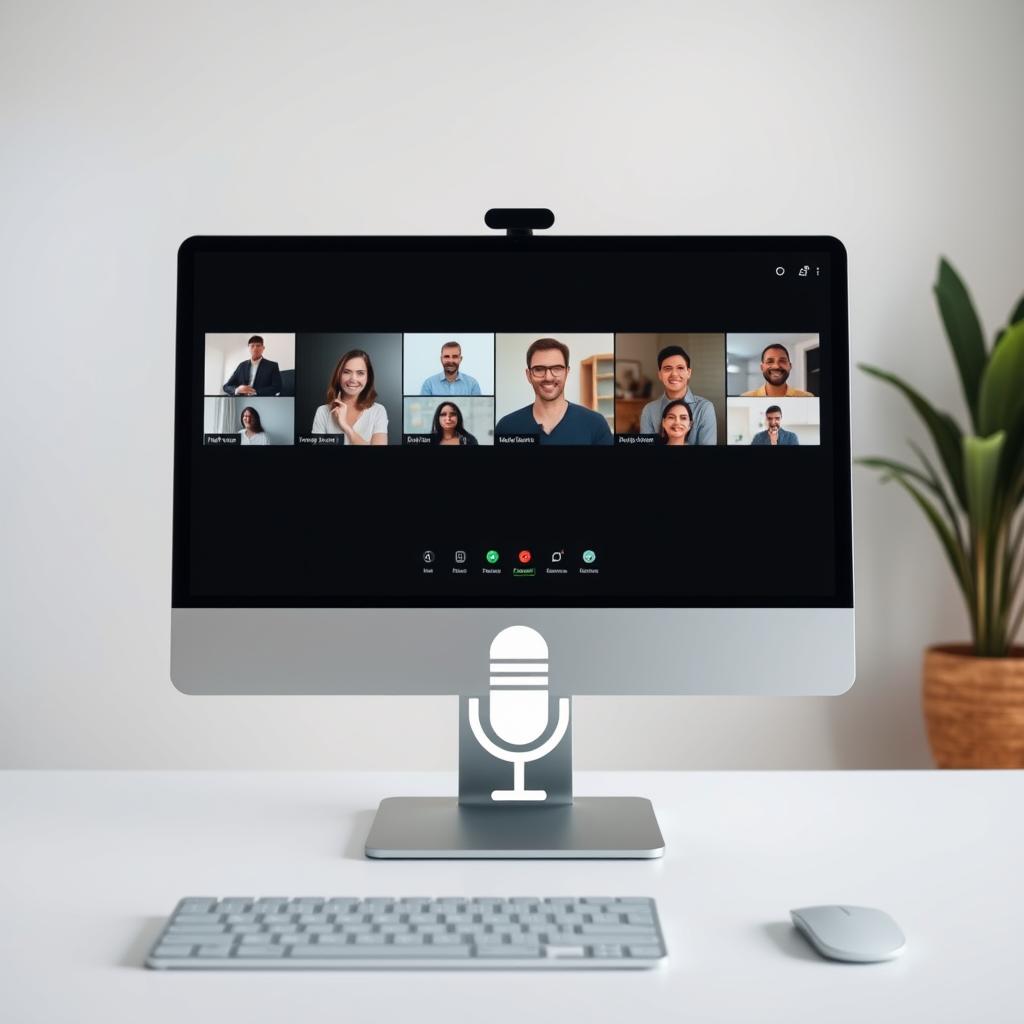
No universo dinâmico das comunicações digitais, onde reuniões e colaborações online se tornaram a espinha dorsal de muitas operações, a capacidade de registrar esses encontros é mais do que uma conveniência – é uma necessidade estratégica. Seja para revisar decisões importantes, capacitar novos membros da equipe ou garantir a conformidade legal, saber como gravar uma chamada de vídeo no Google Meet é uma habilidade indispensável. Este guia completo desvendará todos os segredos para você dominar a gravação de suas reuniões, garantindo que nenhum detalhe crucial seja perdido.
A Revolução das Reuniões Online e a Importância da Gravação
A transição global para o trabalho remoto e modelos híbridos catapultou plataformas como o Google Meet para o centro das nossas vidas profissionais e até pessoais. De reuniões de equipe diárias a grandes seminários online e aulas virtuais, o Meet se tornou um ecossistema vibrante para interação. No entanto, a efemeridade das conversas ao vivo sempre representou um desafio. Quantas vezes você desejou poder revisitar uma discussão complexa, ou compartilhar uma apresentação brilhante com alguém que não pôde comparecer?
A gravação de chamadas de vídeo não é apenas um luxo; é uma ferramenta poderosa que amplifica a eficácia e o alcance das suas comunicações. Ela transforma interações transitórias em ativos duradouros, permitindo que o conhecimento seja capturado, revisado e disseminado com facilidade. Imagine ter um registro exato de cada decisão tomada em uma reunião de projeto, ou poder oferecer um treinamento de vendas vital como um recurso on-demand para sempre.
Além da conveniência, a gravação desempenha um papel fundamental em aspectos como a transparência e a responsabilidade. Em muitos setores, manter registros de interações é uma exigência regulatória. Para equipes distribuídas globalmente, a gravação supera barreiras de fuso horário, garantindo que todos os membros tenham acesso ao mesmo conteúdo, independentemente de sua localização ou disponibilidade ao vivo.
Quem Pode Gravar no Google Meet Oficialmente? Entendendo as Permissões
Antes de mergulharmos nos “como”, é crucial entender os “quem”. O Google Meet possui uma funcionalidade de gravação nativa, mas ela não está disponível para todas as edições do Google Workspace (anteriormente G Suite) ou para todos os usuários. Essa é uma das principais fontes de confusão e frustração para muitos. A funcionalidade de gravação é um recurso premium.
Geralmente, as edições do Google Workspace que incluem a gravação de reuniões são:
- Business Standard
- Business Plus
- Enterprise Essentials
- Enterprise Standard
- Enterprise Plus
- Education Plus
- Teaching and Learning Upgrade
Contas pessoais gratuitas do Google (@gmail.com) e edições como Business Starter ou Education Standard tipicamente não possuem a capacidade de gravação nativa. Isso significa que, mesmo que você seja o organizador da reunião, se sua conta não pertencer a uma das edições mencionadas, o botão de gravação simplesmente não aparecerá.
Além da licença do Google Workspace, o administrador da sua organização deve ter ativado a função de gravação. Em algumas empresas, por questões de política interna ou regulamentação, a gravação pode estar desativada para certos grupos ou para toda a organização. Se você não vir a opção de gravar e sua licença deveria permiti-lo, o primeiro passo é entrar em contato com o administrador de TI da sua organização.
Por fim, dentro de uma reunião, geralmente apenas o organizador da reunião ou um participante da mesma organização (que também tenha uma licença elegível e permissão do administrador) pode iniciar a gravação. Participantes externos à organização, mesmo que tenham contas elegíveis em suas próprias empresas, geralmente não podem iniciar a gravação de uma reunião organizada por outra empresa. Este é um ponto importante para a segurança e controle.
Como Gravar uma Chamada de Vídeo no Google Meet: O Método Oficial
Para aqueles que têm a sorte de possuir uma conta Google Workspace elegível, o processo de gravação é incrivelmente simples e intuitivo. Seguir estes passos garantirá que sua reunião seja capturada sem problemas:
Passo a Passo para Gravar com a Ferramenta Nativada:
1. Inicie ou Participe da Reunião: O primeiro passo é entrar na reunião do Google Meet. Você pode ser o criador da reunião ou um participante, desde que sua conta e as configurações de administrador permitam a gravação.
2. Localize o Menu de Atividades: Na parte inferior direita da tela da reunião, procure o ícone de Atividades (geralmente um triângulo, quadrado e círculo sobrepostos, ou um ícone de “…” para mais opções, que revelará as atividades). Clique nele.
3. Selecione a Opção “Gravar”: Dentro do menu de Atividades, você verá várias opções. Procure por Gravação e clique nela.
4. Inicie a Gravação: Uma nova janela ou caixa de diálogo aparecerá. Clique em Iniciar Gravação. Antes de a gravação começar, o Google Meet exibirá uma notificação para todos os participantes da reunião, informando que a gravação está prestes a começar ou já começou. Isso é crucial para a conformidade e privacidade, pois todos são informados sobre o registro da conversa.
5. Confirme o Início da Gravação: Você verá um ícone de gravação (um círculo vermelho) no canto superior esquerdo da tela, ao lado do nome da reunião, indicando que a gravação está ativa. Todos os participantes também verão uma notificação visual.
6. Pare a Gravação: Quando a reunião terminar ou quando você quiser parar de gravar, volte ao menu de Atividades, clique em Gravação novamente e selecione Parar Gravação. Uma confirmação será solicitada para garantir que você realmente deseja interromper. Clique em Parar Gravação novamente para confirmar.
Onde a Gravação é Salva e Como Acessar:
Uma das maiores vantagens da gravação nativa do Google Meet é a integração com o Google Drive. Após a reunião, o arquivo de vídeo gravado é automaticamente processado e salvo na pasta Gravações do Meet no Google Drive do organizador da reunião.
O tempo para o vídeo aparecer pode variar de alguns minutos a algumas horas, dependendo da duração da reunião e da carga nos servidores do Google. Você receberá um e-mail de notificação com um link para o vídeo assim que ele estiver disponível no Drive.
Para acessar a gravação:
- Abra o Google Drive (drive.google.com) usando a conta que organizou a reunião.
- Procure a pasta Gravações do Meet. Você pode usar a barra de pesquisa do Drive para encontrá-la rapidamente.
- O vídeo estará lá, nomeado com a data e hora da gravação, e geralmente o nome da reunião.
Compartilhando e Gerenciando a Gravação:
Uma vez que o vídeo está no Google Drive, ele se comporta como qualquer outro arquivo do Drive. Você pode:
- Compartilhar: Clique com o botão direito no arquivo, selecione Compartilhar e adicione e-mails de pessoas ou crie um link compartilhável. Lembre-se de definir as permissões apropriadas (visualizador, comentarista, editor).
- Mover: Mova o arquivo para outra pasta no seu Drive ou para um Drive Compartilhado da equipe.
- Baixar: Faça o download do arquivo de vídeo para o seu computador.
- Excluir: Se a gravação não for mais necessária, você pode excluí-la, liberando espaço no seu Drive.
A gravação nativa captura a tela ativa (quem está falando ou a apresentação compartilhada), o áudio de todos os participantes e o chat da reunião (salvo como um arquivo de texto separado). É uma solução robusta e ideal para a maioria das necessidades empresariais.
Alternativas para Gravar Google Meet: Quando a Ferramenta Nativa Não é Uma Opção
E se sua conta não tiver a funcionalidade de gravação nativa? Ou se você precisar de mais controle sobre o processo de gravação, como selecionar áreas específicas da tela, adicionar anotações em tempo real ou gravar áudio de fontes diferentes? Felizmente, existem diversas ferramentas e métodos alternativos que podem preencher essa lacuna, permitindo que você grave qualquer reunião do Google Meet.
É vital ressaltar que, ao usar ferramentas de terceiros, a responsabilidade de obter consentimento recai inteiramente sobre você. O Google Meet não notificará os outros participantes de que você está gravando, ao contrário da funcionalidade nativa. Isso pode ter implicações legais e éticas significativas, dependendo da sua localização e da localização dos participantes.
1. Softwares de Gravação de Tela para Desktop
Estes são os cavalos de batalha para gravação de tela, oferecendo o maior controle e flexibilidade. Eles capturam tudo o que acontece na sua tela, incluindo o áudio do sistema (o Meet) e, opcionalmente, o áudio do seu microfone.
a) OBS Studio (Open Broadcaster Software)
O OBS Studio é uma ferramenta de código aberto, gratuita e extremamente poderosa, usada por streamers e criadores de conteúdo em todo o mundo. Embora sua interface possa parecer intimidante a princípio, ela oferece recursos incomparáveis para gravação de tela.
Como usar o OBS Studio para gravar o Google Meet:
- Download e Instalação: Baixe e instale o OBS Studio do site oficial (obsproject.com). Disponível para Windows, macOS e Linux.
- Configuração Inicial: Ao abrir pela primeira vez, o OBS pode perguntar se você quer otimizar para transmissão ou gravação. Escolha Otimizar apenas para gravação.
- Cenas e Fontes: No OBS, você trabalha com Cenas (conjuntos de fontes). Comece com uma cena padrão. Abaixo da seção Fontes, clique no ícone + (adicionar).
- Adicionar Fontes:
- Captura de Janela: Esta é a opção mais limpa. Selecione Captura de Janela, dê um nome (ex: “Meet”), e na próxima tela, escolha a janela do seu navegador onde o Google Meet está sendo executado. Certifique-se de que a janela do Meet esteja aberta.
- Captura de Tela: Se você tiver múltiplos monitores ou quiser gravar toda a sua tela, escolha Captura de Tela. Isso captura tudo.
- Configurar Áudio: No Mixer de Áudio no OBS, você verá “Áudio do Desktop” e “Mic/Aux”.
- Áudio do Desktop: Garanta que ele esteja ativo para capturar o áudio dos outros participantes do Meet. Ajuste o volume para não estourar.
- Mic/Aux: Se você quiser gravar sua própria voz, certifique-se de que seu microfone esteja selecionado e ativo aqui. Faça um teste para garantir que não haja feedback.
- Configurações de Saída de Gravação: Vá em Arquivo > Configurações > Saída.
- Formato de Gravação: MP4 é o mais universal. FLV é mais resiliente a travamentos.
- Qualidade da Gravação: “Qualidade Indistinguível, Tamanho de Arquivo Grande” é uma boa escolha para vídeos de reuniões.
- Caminho de Gravação: Defina onde seus vídeos gravados serão salvos.
- Iniciar e Parar Gravação: Com o Google Meet aberto e a fonte configurada no OBS, clique em Iniciar Gravação no painel de Controles do OBS. Quando terminar a reunião, clique em Parar Gravação. Seu vídeo estará salvo no local que você definiu.
O OBS oferece recursos avançados como filtros de ruído, sobreposição de webcam e muito mais, tornando-o ideal para quem busca controle total. É uma curva de aprendizado, mas o investimento de tempo compensa.
b) QuickTime Player (macOS)
Usuários de Mac têm uma ferramenta de gravação de tela integrada e muito simples: o QuickTime Player.
Para gravar:
- Abra o QuickTime Player (aplicativos ou Spotlight).
- Vá em Arquivo > Nova Gravação de Tela.
- Uma barra de ferramentas de gravação aparecerá na parte inferior da tela. Você pode arrastar para selecionar uma área específica ou clicar para gravar a tela inteira.
- Para gravar áudio do sistema (o áudio do Google Meet), você precisará de uma extensão de áudio de terceiros, como o Soundflower ou BlackHole, que roteiam o áudio interno para uma fonte que o QuickTime possa capturar. Sem isso, ele só gravará o áudio do seu microfone.
- Clique no botão Gravar. Quando terminar, clique no ícone de parar na barra de menu.
c) Xbox Game Bar (Windows 10/11)
O Windows 10 e 11 vêm com uma ferramenta de gravação de tela nativa, a Xbox Game Bar, originalmente projetada para gravar jogos, mas útil para qualquer aplicativo.
Para ativá-la:
- Pressione Win + G para abrir a Game Bar.
- Dentro da Game Bar, procure a janela Capturar.
- Clique no botão de gravação (um círculo branco). Alternativamente, Win + Alt + R inicia/para a gravação diretamente.
- Ele gravará a janela do aplicativo ativo no momento (certifique-se de que é o Google Meet). O áudio do sistema será capturado automaticamente.
A Game Bar é simples, mas carece de recursos avançados e não permite selecionar áreas específicas da tela ou várias fontes de áudio com a mesma flexibilidade que o OBS.
As extensões oferecem uma maneira rápida e conveniente de gravar o Google Meet diretamente do seu navegador. São ideais para gravações rápidas e sem muita configuração. No entanto, podem ter limitações em termos de qualidade, duração ou privacidade, e algumas podem adicionar marcas d’água.
Existem muitas opções, como Loom, Screencastify, Vidyard, Vmaker, entre outras. O processo geral é similar para a maioria:
- Instale a extensão na Chrome Web Store.
- Fixe o ícone da extensão na sua barra de ferramentas do navegador para acesso rápido.
- Clique no ícone da extensão. Você geralmente terá opções para gravar a tela inteira, uma guia específica (a do Meet) ou apenas uma área selecionada.
- Certifique-se de que as opções de áudio (microfone e áudio do sistema) estejam ativadas.
- Inicie a gravação. Você terá um temporizador ou um ícone para indicar que a gravação está ativa.
- Pare a gravação e a extensão geralmente oferecerá opções para visualizar, editar levemente, baixar ou compartilhar o vídeo em sua plataforma online.
Vantagens: Fácil de usar, integração com a nuvem para compartilhamento.
Desvantagens: Dependência de terceiros para armazenamento, potencial para marcas d’água em versões gratuitas, preocupações com privacidade (elas acessam o conteúdo da sua tela), e algumas podem ser limitadas por tempo de gravação.
3. Gravação em Dispositivos Móveis (Android e iOS)
Se você estiver participando de uma reunião do Meet em seu smartphone ou tablet, pode usar os gravadores de tela embutidos nos sistemas operacionais.
a) Android
Muitos dispositivos Android modernos (Android 10 ou superior) vêm com um gravador de tela nativo.
Para acessar:
- Deslize para baixo a partir da parte superior da tela para abrir o painel de Configurações Rápidas.
- Procure o ícone de Gravador de Tela (pode estar na segunda página das opções). Se não o encontrar, pode ser necessário editar os botões de Configurações Rápidas para adicioná-lo.
- Toque no ícone para iniciar. Você pode ter opções para gravar áudio do microfone, áudio interno (do app Meet), ou ambos. Selecione o que for apropriado.
- Uma pequena barra de controle geralmente aparece na tela. Clique em Gravar.
- Para parar, toque na barra de controle ou deslize para baixo a barra de notificações e toque na notificação do gravador de tela para pará-lo.
b) iOS (iPhone e iPad)
Dispositivos Apple com iOS 11 ou superior têm um gravador de tela nativo.
- Primeiro, certifique-se de que o Controle de Gravação de Tela esteja adicionado à Central de Controle: Vá em Ajustes > Central de Controle > Personalizar Controles e adicione Gravação de Tela.
- Abra o Google Meet.
- Abra a Central de Controle (deslize para baixo a partir do canto superior direito em iPhones com Face ID ou iPad, ou deslize para cima a partir da parte inferior da tela em iPhones com botão Início).
- Pressione e segure o ícone de gravação de tela (um círculo dentro de outro círculo).
- No menu que aparece, certifique-se de que o Microfone esteja ativado se quiser capturar sua própria voz. Para capturar o áudio da reunião, ele deve estar ativado por padrão.
- Toque em Iniciar Gravação. Você verá um temporizador de contagem regressiva.
- Para parar, toque na barra vermelha no topo da tela ou abra a Central de Controle e toque no ícone de gravação novamente.
Desvantagens da Gravação Móvel: A gravação pode ser interrompida por chamadas telefônicas, notificações, ou o app do Meet pode ser minimizado acidentalmente, pausando a gravação. A qualidade pode variar dependendo do dispositivo.
Dicas Essenciais para uma Gravação Perfeita do Google Meet
Gravar é um passo, mas gravar bem é uma arte. Seguir estas dicas garantirá que suas gravações do Google Meet sejam de alta qualidade e realmente úteis.
Antes da Gravação: A Preparação é Chave
- Obtenha Consentimento (Crucial): Este é o ponto mais importante. Legal e eticamente, você deve informar todos os participantes que a reunião está sendo gravada e obter seu consentimento, especialmente se estiver usando uma ferramenta de terceiros que não notifica automaticamente. Em muitos países (incluindo o Brasil, sob a LGPD), a gravação sem consentimento pode ter implicações legais sérias. Uma frase simples como “Esta reunião está sendo gravada para fins de referência futura. Se você não concorda, por favor, nos informe” é suficiente.
- Verifique sua Conexão: Uma conexão de internet instável pode resultar em áudio picotado e vídeo pixelado. Use uma conexão cabeada se possível, ou certifique-se de que seu Wi-Fi esteja forte e estável.
- Feche Aplicativos Desnecessários: Para evitar distrações e liberar recursos do sistema, feche todos os aplicativos que não são essenciais para a reunião ou gravação. Isso ajuda a garantir que o Meet e seu software de gravação funcionem sem problemas.
- Teste Áudio e Vídeo: Antes de a reunião começar, teste seu microfone, alto-falantes e webcam. O Google Meet permite que você faça isso nas configurações de áudio e vídeo. Ninguém quer uma gravação sem áudio ou com a imagem congelada.
- Otimize seu Ambiente: Escolha um local tranquilo, bem iluminado e com um fundo limpo. Isso melhora a qualidade visual e minimiza distrações sonoras. Use fones de ouvido para evitar eco e capturar sua voz com clareza.
- Ajuste as Configurações do Software: Se estiver usando um gravador de tela, verifique as configurações de vídeo (resolução, taxa de quadros) e áudio (microfone, áudio do sistema) para garantir a melhor qualidade possível dentro dos limites do seu hardware.
Durante a Gravação: Mantenha o Foco
- Anuncie o Início da Gravação: Mesmo que o Meet notifique, reforce verbalmente que a gravação começou. Isso mantém a transparência.
- Mantenha a Câmera no Assunto Principal: Se estiver compartilhando tela, certifique-se de que a janela do Meet ou a janela que você deseja gravar esteja sempre visível e em primeiro plano. Evite alternar constantemente entre aplicativos se não for necessário para a gravação.
- Interaja Naturalmente: Lembre-se que, apesar de estar gravando, o propósito é a interação. Não deixe que a gravação o iniba de participar ativamente.
- Monitore o Áudio: Fique atento a ruídos de fundo inesperados ou problemas com o microfone. O OBS, por exemplo, mostra medidores de áudio que podem alertá-lo sobre problemas.
- Gerencie o Tamanho do Arquivo: Gravações longas em alta qualidade podem gerar arquivos enormes. Planeje com antecedência se você tem espaço de armazenamento suficiente e uma forma de transferir ou compartilhar arquivos grandes.
Após a Gravação: Edição e Distribuição
- Nomeie e Organize: Assim que a gravação estiver salva, renomeie o arquivo com um nome descritivo (ex: “Reunião_ProjetoX_2023-10-26_DecisoesChave.mp4”). Mova-o para uma pasta apropriada.
- Edite (se necessário): Para gravações mais longas, pode ser útil aparar o início e o fim, remover pausas prolongadas ou seções irrelevantes. Ferramentas simples de edição de vídeo (como o editor de vídeo nativo do Windows, iMovie no Mac, ou ferramentas online gratuitas) podem ser suficientes.
- Armazenamento Seguro: Se a gravação contém informações sensíveis, garanta que ela seja armazenada em um local seguro, seja no Google Drive com permissões restritas, ou em um servidor seguro.
- Compartilhe Responsavelmente: Compartilhe a gravação apenas com as pessoas que precisam de acesso. Reforce quaisquer termos de confidencialidade.
- Transcreva (Opcional, mas Valioso): Para reuniões com discussões importantes, considere usar serviços de transcrição (muitas ferramentas de IA podem fazer isso) para criar um registro de texto pesquisável da conversa. O próprio Google Meet pode oferecer transcrições em algumas edições do Workspace.
Erros Comuns ao Gravar Google Meet e Como Evitá-los
Mesmo com as melhores intenções, erros podem acontecer. Estar ciente dos problemas mais frequentes pode salvar seu dia e sua gravação.
1. Falha em Obter Consentimento: Este é o erro mais grave e pode ter consequências legais. Solução: Sempre informe e obtenha consentimento verbal ou por chat antes de iniciar a gravação. Se for uma política da empresa, garanta que todos os participantes estejam cientes desde o convite.
2. Microfone ou Áudio Desativado/Não Selecionado: Você grava a reunião, mas não há áudio dos participantes ou da sua voz. Solução: Verifique as configurações de áudio no Meet e no seu software de gravação antes de começar. Faça um teste rápido. No OBS, garanta que o “Áudio do Desktop” e seu “Mic/Aux” estejam ativos no mixer.
3. Gravação da Tela Errada ou Janela Minimizado: Você inicia a gravação, mas percebe depois que gravou a área de trabalho ou que a janela do Meet foi minimizada durante a sessão. Solução: Se estiver usando um gravador de tela, certifique-se de que a fonte de gravação esteja configurada para a janela correta do Meet e que essa janela permaneça em foco durante toda a reunião. Use o modo de tela cheia para o Meet para evitar cliques acidentais fora da janela.
4. Problemas de Espaço em Disco: Gravações longas, especialmente em alta resolução, consomem muito espaço. O Meet pode travar ou parar de gravar se o seu disco estiver cheio. Solução: Verifique o espaço disponível antes de gravar. Para gravações longas, considere formatos de arquivo mais compactos (se o software permitir) ou divida a gravação em partes menores.
5. Interrupções Inesperadas: Notificações de e-mail, mensagens, atualizações de sistema ou outras chamadas podem interromper ou aparecer na sua gravação. Solução: Coloque seu dispositivo no modo “Não Perturbe” (ou equivalente) durante a gravação. Feche todas as guias e aplicativos não relacionados à reunião.
6. Qualidade de Vídeo Baixa: A gravação sai pixelada, travando ou borrada. Solução: Garanta uma conexão de internet estável. No software de gravação, ajuste a taxa de bits (bitrate) e a taxa de quadros (frame rate) para valores mais altos, se sua máquina e conexão suportarem. Reduza a resolução de gravação se necessário, ou feche outros programas que consomem muita CPU.
7. Não Salvar a Gravação: Você grava tudo, mas esquece de parar a gravação corretamente ou o software trava antes de salvar. Solução: Entenda como seu software de gravação salva os arquivos. No OBS, por exemplo, use o atalho de teclado para iniciar e parar, e configure o caminho de saída para um local fácil de encontrar. Para o recurso nativo do Meet, o salvamento é automático, mas você precisa parar a gravação.
8. Problemas de Permissão do Administrador: O botão de gravação simplesmente não aparece. Solução: Se sua conta Google Workspace deveria ter acesso à gravação, o problema é quase certamente com as permissões do administrador. Entre em contato com seu departamento de TI para verificar se a função está ativada para sua unidade organizacional.
O Futuro das Gravações de Reuniões Online
O cenário das reuniões virtuais está em constante evolução, e a tecnologia de gravação não é exceção. Olhando para o futuro, podemos esperar avanços que tornarão a captura e o gerenciamento de conteúdo ainda mais sofisticados e eficientes.
A Inteligência Artificial (IA) desempenhará um papel cada vez mais proeminente. Já vemos isso em funcionalidades como a transcrição automática de áudio para texto, que torna as gravações pesquisáveis e acessíveis para aqueles com deficiência auditiva. No futuro, a IA poderá gerar resumos automáticos de reuniões, identificar pontos de ação, extrair decisões chave e até mesmo criar highlights personalizados de momentos importantes da discussão. Isso economizará um tempo valioso que hoje é gasto na revisão manual das gravações.
A integração entre plataformas será aprimorada. Espera-se que as gravações não sejam apenas salvas, mas que se integrem fluidamente com sistemas de gerenciamento de projetos, CRMs e outras ferramentas de colaboração, transformando as gravações de simples vídeos em um componente ativo do fluxo de trabalho.
O foco na acessibilidade continuará a crescer. Gravações com legendas automáticas em tempo real, descrições de áudio para elementos visuais e a capacidade de traduzir o conteúdo para diferentes idiomas serão recursos padrão, garantindo que as reuniões sejam inclusivas para todos.
Questões de segurança e privacidade também evoluirão. Com o aumento da consciência sobre a proteção de dados, as plataformas e ferramentas de gravação precisarão oferecer controles ainda mais granulares sobre quem pode acessar, compartilhar e reter as gravações. A criptografia ponta a ponta para gravações e políticas de retenção automatizadas se tornarão mais comuns.
Em suma, as gravações de reuniões deixarão de ser meros registros passivos para se tornarem fontes dinâmicas de inteligência e colaboração, impulsionando a produtividade e a tomada de decisões em um mundo cada vez mais conectado.
Perguntas Frequentes (FAQs) sobre Gravar Google Meet
Compilamos as perguntas mais comuns para desmistificar ainda mais o processo de gravação no Google Meet.
1. Posso gravar uma reunião do Google Meet se eu tiver uma conta pessoal gratuita (@gmail.com)?
Não, a funcionalidade de gravação nativa do Google Meet não está disponível para contas pessoais gratuitas. Ela é exclusiva para certas edições pagas do Google Workspace (como Business Standard, Business Plus, Enterprise, Education Plus, etc.). No entanto, você pode usar softwares de gravação de tela de terceiros (como OBS Studio, QuickTime, ou a Game Bar do Windows) ou extensões de navegador para gravar, mas lembre-se de obter consentimento dos participantes.
2. Onde as gravações do Google Meet são salvas automaticamente?
Quando você usa o recurso de gravação nativo do Google Meet, o vídeo é automaticamente salvo na pasta “Gravações do Meet” do Google Drive do organizador da reunião. O organizador também receberá um e-mail com um link para o vídeo assim que ele estiver pronto.
3. Preciso de permissão para gravar uma reunião do Google Meet?
Sim, é altamente recomendável e, em muitos locais (incluindo o Brasil, com a LGPD), legalmente exigido, obter o consentimento de todos os participantes antes de iniciar a gravação. O Google Meet notifica todos quando a gravação nativa é iniciada, mas se você usar uma ferramenta de terceiros, a responsabilidade de informar e obter consentimento é sua.
4. Por que não consigo ver o botão de gravação no Google Meet?
Isso geralmente ocorre por três motivos: 1) Sua edição do Google Workspace não inclui a funcionalidade de gravação. 2) O administrador da sua organização desativou a gravação. 3) Você não é o organizador da reunião ou não pertence à mesma organização do organizador, e sua conta não tem permissão para gravar essa reunião específica. Entre em contato com seu administrador de TI para verificar as configurações da sua conta e da organização.
5. As gravações do Google Meet incluem o chat da reunião?
Sim, quando você usa o recurso de gravação nativo do Google Meet, o chat da reunião é salvo como um arquivo de texto separado (um arquivo .SBT) na mesma pasta “Gravações do Meet” no Google Drive, juntamente com o arquivo de vídeo MP4.
6. Posso editar as gravações do Google Meet depois de salvá-las?
Sim, uma vez que a gravação é salva no seu Google Drive (ou no seu computador, se você usou um software de gravação de tela), ela se torna um arquivo de vídeo padrão. Você pode usar qualquer software de edição de vídeo (como iMovie, Windows Video Editor, DaVinci Resolve, ou editores online) para cortar, aparar, adicionar legendas ou fazer outras edições conforme necessário.
7. Qual é a melhor forma de gravar o Google Meet se eu não tiver a opção nativa?
A melhor opção depende do seu sistema operacional e da sua necessidade de controle. Para usuários de Windows, o OBS Studio (gratuito e poderoso) ou a Xbox Game Bar (integrado) são boas escolhas. Para macOS, o QuickTime Player (com um roteador de áudio virtual) ou o OBS Studio são recomendados. Extensões de navegador são convenientes para gravações rápidas. Sempre teste antes de uma reunião importante.
8. As gravações consomem muito espaço de armazenamento?
Sim, gravações de vídeo, especialmente em alta resolução e por longos períodos, podem consumir um espaço considerável. Uma reunião de uma hora em alta qualidade pode ter centenas de MB ou até GB. Certifique-se de ter espaço suficiente em seu Google Drive (para gravações nativas) ou no disco rígido do seu computador (para gravações com software de terceiros). Considere a possibilidade de armazenar gravações menos importantes em uma qualidade inferior ou excluí-las após um período se não forem mais necessárias.
Conclusão: O Poder da Memória Digital ao Seu Alcance
Dominar a arte de gravar uma chamada de vídeo no Google Meet é mais do que uma mera proeza técnica; é uma habilidade estratégica que capacita indivíduos e organizações a preservar e alavancar o conhecimento gerado em suas interações digitais. Seja para revisitar decisões cruciais, treinar equipes, garantir a conformidade ou simplesmente compartilhar momentos importantes, a capacidade de registrar esses encontros online transforma o efêmero em algo tangível e reutilizável.
Percorremos desde a funcionalidade nativa do Google Meet, ideal para empresas com as licenças apropriadas, até as robustas alternativas de software de gravação de tela e as conveniências das extensões de navegador. Cada método oferece suas próprias vantagens e nuances, mas todos convergem para o mesmo objetivo: capturar o valor intrínseco de suas reuniões. A chave para o sucesso reside na preparação meticulosa, na atenção aos detalhes técnicos e, acima de tudo, na conscientização ética e legal de sempre obter consentimento.
À medida que o mundo digital continua a evoluir, as gravações de reuniões se tornam um arquivo essencial da nossa memória coletiva, um recurso inestimável para aprendizado contínuo e colaboração eficaz. Ao aplicar os conhecimentos e as dicas compartilhadas neste guia, você não apenas garantirá gravações de alta qualidade, mas também se posicionará para extrair o máximo valor de cada interação virtual. Não deixe que insights valiosos se percam no éter digital. Comece a gravar, aprenda e cresça.
Esperamos que este guia completo tenha sido útil para você. Se tiver alguma dúvida, dica adicional ou uma experiência para compartilhar, deixe um comentário abaixo! Adoraríamos ouvir sua perspectiva e continuar a discussão sobre como otimizar a experiência de reuniões online. Compartilhe este artigo com colegas e amigos que também podem se beneficiar destas informações.
Referências
As informações apresentadas neste artigo são baseadas em um conhecimento aprofundado sobre as funcionalidades do Google Meet, a experiência prática com diversas ferramentas de gravação de tela e pesquisa extensiva em documentação oficial do Google Workspace, bem como em práticas recomendadas da indústria para gravação e gestão de conteúdo digital.
Como gravar uma chamada de vídeo no Google Meet oficialmente?
Gravar uma chamada de vídeo no Google Meet de forma oficial é uma funcionalidade robusta e extremamente útil, especialmente para usuários de contas Google Workspace (anteriormente G Suite). Este recurso é projetado para capturar o áudio, vídeo e o chat da reunião, facilitando a revisão, a documentação e o compartilhamento de informações importantes com aqueles que não puderam comparecer ou que precisam revisitar o conteúdo. O processo para iniciar uma gravação é bastante intuitivo, porém requer as permissões adequadas, que geralmente são associadas a planos específicos do Workspace. Para iniciar uma gravação, o anfitrião da reunião ou qualquer participante com as permissões corretas deve localizar o ícone de Atividades (que se assemelha a um triângulo, quadrado e círculo interligados) na parte inferior direita da interface do Meet. Ao clicar neste ícone, um menu lateral se expandirá, apresentando a opção Gravação. Clicando em Gravação, surgirá a opção Iniciar gravação. É fundamental notar que, antes de prosseguir, o sistema exibirá uma notificação informando que a gravação será iniciada e que todos os participantes da chamada serão notificados sobre o início da gravação, o que é uma medida importante de privacidade e conformidade. Esta notificação garante que todos estejam cientes de que a sessão está sendo capturada. Após confirmar, a gravação é iniciada. Um ícone vermelho de gravação aparecerá no canto superior esquerdo da tela, indicando claramente que a sessão está sendo gravada. Durante a gravação, é importante lembrar que apenas a tela ativa, o apresentador ou a apresentação principal serão gravados, e não necessariamente todos os participantes simultaneamente, a menos que a exibição esteja configurada para “Lado a lado” ou “Em destaque” de forma a capturar os interlocutores relevantes. Ao final da reunião, ou quando o conteúdo desejado for capturado, o mesmo caminho é utilizado para interromper a gravação: ícone de Atividades, Gravação, e então Parar gravação. Uma vez que a gravação é interrompida, o Meet leva alguns minutos para processar e salvar o arquivo, que posteriormente será disponibilizado no Google Drive do organizador da reunião. Esta é a maneira mais confiável e integrada de gravar reuniões do Google Meet, garantindo compatibilidade e acesso facilitado aos arquivos gravados.
Quem pode gravar uma reunião no Google Meet?
A capacidade de gravar uma reunião no Google Meet não é universal e depende diretamente do tipo de conta Google que o usuário possui, bem como das configurações específicas definidas pelo administrador do Google Workspace. Em geral, a funcionalidade de gravação é uma prerrogativa exclusiva para contas Google Workspace (anteriormente conhecidas como G Suite) em planos específicos. Usuários com contas pessoais gratuitas do Google (gmail.com) não têm acesso nativo à funcionalidade de gravação diretamente na interface do Meet. Dentro do ambiente Google Workspace, a capacidade de iniciar uma gravação é geralmente concedida aos organizadores da reunião e a outros membros da organização que estejam no mesmo domínio, desde que o administrador do Workspace tenha habilitado a função de gravação para a unidade organizacional ou para usuários específicos. Isso significa que, mesmo que você tenha uma conta empresarial, se o recurso não estiver ativado pelo seu administrador, a opção de gravação simplesmente não aparecerá. Participantes externos à organização do anfitrião podem participar da reunião, mas normalmente não possuem a permissão para iniciar ou parar a gravação, mesmo que o organizador esteja gravando. Em cenários educacionais (Google Workspace for Education), professores e alunos com as permissões adequadas (geralmente concedidas aos professores por padrão) podem gravar as aulas para fins de revisão e acessibilidade. É crucial verificar as políticas internas de sua organização e as permissões de sua conta Google Workspace. Se você é o anfitrião de uma reunião e possui uma conta elegível, a opção de gravação estará visível no menu Atividades. Caso contrário, ela estará ausente ou desabilitada. Para garantir que a gravação seja possível, o organizador deve certificar-se de que sua licença do Google Workspace inclui este recurso e que as configurações administrativas permitem a gravação. Por exemplo, contas como Business Standard, Business Plus, Enterprise Essentials, Enterprise Standard, Enterprise Plus, Education Standard, Education Plus e Teaching and Learning Upgrade geralmente incluem o recurso de gravação. Contas gratuitas ou as edições mais básicas como Business Starter normalmente não oferecem esta funcionalidade. Compreender estas distinções é essencial para planejar suas reuniões e garantir que a gravação desejada possa ser realizada sem contratempos. Sem as permissões corretas, a única alternativa para salvar uma chamada de vídeo do Google Meet seria utilizar ferramentas de terceiros para captura de tela, o que possui suas próprias considerações e limitações.
Onde as gravações do Google Meet são salvas e como acessá-las?
Após gravar uma chamada de vídeo no Google Meet, o arquivo de vídeo resultante não é salvo localmente no seu computador, mas sim processado e armazenado de forma segura na nuvem do Google Drive. Especificamente, a gravação é salva automaticamente na pasta Gravações do Meet (Meet Recordings) no Google Drive do organizador da reunião. Esta é uma característica fundamental do ecossistema Google Workspace, que visa facilitar o acesso e o compartilhamento sem a necessidade de downloads e uploads manuais. O processo de disponibilização da gravação pode levar alguns minutos, ou até mais tempo para reuniões muito longas, dependendo do tamanho do arquivo e do tráfego nos servidores do Google. Uma vez que o processamento é concluído, o organizador da reunião receberá um e-mail de notificação do Google Meet, confirmando que a gravação está pronta e fornecendo um link direto para o arquivo no Google Drive. Este e-mail é uma conveniência que elimina a necessidade de procurar manualmente pelo arquivo. Além do e-mail, o arquivo também estará visível na pasta Gravações do Meet no Google Drive do organizador. Para acessá-lo, o organizador simplesmente precisa navegar até seu Google Drive, procurar pela pasta Gravações do Meet, onde encontrará todos os vídeos gravados por ele. É importante ressaltar que as permissões de acesso ao arquivo são inicialmente definidas para o organizador. Se outros participantes precisarem visualizar ou baixar a gravação, o organizador precisará compartilhar o arquivo manualmente, assim como faria com qualquer outro documento no Google Drive. Ele pode optar por compartilhar com indivíduos específicos, grupos, ou gerar um link compartilhável com permissões de visualização, comentário ou edição, conforme a necessidade. Esta centralização no Google Drive simplifica a gestão de arquivos, mas também impõe que o organizador da reunião seja responsável por disseminar a gravação. Em alguns casos, dependendo das configurações administrativas do Google Workspace, o link da gravação também pode ser automaticamente compartilhado com todos os participantes da reunião através do evento do Google Agenda associado àquela chamada, ou via chat da própria reunião, mas isso depende das configurações específicas de cada domínio. Compreender onde as gravações do Google Meet são armazenadas e como acessá-las é crucial para gerenciar o conteúdo pós-reunião de forma eficaz.
Quais são os pré-requisitos e limitações para gravar no Google Meet?
A funcionalidade de gravar reuniões no Google Meet está sujeita a uma série de pré-requisitos e possui algumas limitações importantes que os usuários devem estar cientes para planejar suas sessões de forma eficaz. O pré-requisito mais fundamental é o tipo de conta Google. Como mencionado anteriormente, apenas contas Google Workspace (anteriormente G Suite) em edições específicas têm acesso a este recurso. Contas pessoais gratuitas do Gmail não oferecem a opção de gravação nativa. As edições do Workspace que geralmente incluem a gravação são: Business Standard, Business Plus, Enterprise Essentials, Enterprise Standard, Enterprise Plus, Education Standard, Education Plus e Teaching and Learning Upgrade. Além do tipo de conta, o administrador do Google Workspace precisa ter habilitado a função de gravação para a unidade organizacional ou para usuários específicos. Se a gravação estiver desativada no nível administrativo, a opção simplesmente não aparecerá para os usuários, mesmo que suas licenças teoricamente a suportem. Outro pré-requisito é que o usuário que inicia a gravação deve ser o organizador da reunião ou pertencer à mesma organização do organizador, e ter as permissões adequadas para tal. Participantes convidados de fora da organização geralmente não podem iniciar a gravação. Em termos de limitações, a gravação do Meet captura o vídeo ativo (o apresentador ou a tela compartilhada), o áudio da reunião e o chat da sessão. No entanto, ela não captura legendas ao vivo, nem o conteúdo de enquetes, perguntas e respostas (Q&A) ou quadros brancos interativos (Jamboard) usados durante a chamada. Se esses elementos forem importantes, é necessário capturá-los separadamente ou considerá-los ao planejar a gravação. Além disso, a gravação é limitada à duração da própria reunião e ao espaço de armazenamento disponível no Google Drive do organizador. Embora o Google Drive ofereça amplo espaço, gravações muito longas podem consumir uma quantidade significativa desse espaço. Há também um limite de tempo para o processamento da gravação; reuniões extremamente longas podem demorar um tempo considerável para serem disponibilizadas. A qualidade da gravação também pode ser afetada pela largura de banda da internet dos participantes, embora o sistema do Meet seja otimizado para lidar com isso. Outra limitação é que, se a reunião tiver um grande número de participantes e muitos falando simultaneamente, o Meet pode ter dificuldades em focar em um único orador na gravação, optando por uma visão mais geral, o que pode não ser ideal para todos os cenários. É crucial que o usuário tenha uma conexão de internet estável e que os participantes estejam cientes da gravação, em conformidade com as leis de privacidade e proteção de dados locais. Compreender esses pré-requisitos para gravar no Google Meet e suas limitações é vital para evitar frustrações e garantir que a gravação atenda às expectativas.
Como compartilhar uma gravação do Google Meet com outras pessoas?
Após gravar uma chamada de vídeo no Google Meet e o arquivo ser processado e salvo no Google Drive do organizador, o próximo passo crucial é compartilhar essa gravação com os participantes ou com qualquer outra pessoa que precise acessá-la. O compartilhamento de gravações do Meet segue o mesmo princípio de compartilhamento de qualquer outro arquivo no Google Drive, o que o torna um processo familiar e flexível. O primeiro passo é aguardar o e-mail de notificação do Google Meet, que será enviado ao organizador da reunião assim que a gravação estiver pronta. Este e-mail conterá um link direto para o arquivo de vídeo no Google Drive, facilitando o acesso imediato. Alternativamente, o organizador pode navegar diretamente para sua pasta Gravações do Meet em seu Google Drive para localizar o arquivo. Uma vez localizado o arquivo da gravação, o organizador tem diversas opções de compartilhamento. A maneira mais comum e segura é clicar com o botão direito do mouse no arquivo de vídeo (ou selecionar o arquivo e clicar no ícone de compartilhamento) e escolher a opção Compartilhar. Isso abrirá uma janela onde o organizador pode inserir os endereços de e-mail de indivíduos específicos ou grupos com os quais deseja compartilhar a gravação. Para cada pessoa ou grupo, ele pode definir o nível de permissão: Leitor (que permite apenas visualizar), Comentador (permite visualizar e adicionar comentários) ou Editor (permite visualizar, comentar e realizar alterações no arquivo, o que raramente é desejado para gravações de Meet). É altamente recomendável conceder apenas a permissão de Leitor para a maioria dos casos de compartilhamento de gravações. Outra opção de compartilhamento é gerar um link compartilhável. Dentro da mesma janela de compartilhamento, o organizador pode mudar a configuração de acesso de Restrito para Qualquer pessoa com o link. Ao fazer isso, é possível definir a permissão padrão para qualquer um que possua o link (novamente, Leitor, Comentador ou Editor). Uma vez que o link é gerado, ele pode ser copiado e colado em e-mails, mensagens de chat, documentos ou eventos de calendário. Esta é uma forma rápida de compartilhar com um grande número de pessoas, mas exige cautela, pois qualquer um com o link terá acesso. Além disso, em algumas configurações do Google Workspace, o link da gravação pode ser automaticamente adicionado ao evento do Google Agenda associado à reunião ou postado no chat da reunião (se a gravação foi iniciada enquanto os participantes ainda estavam na chamada), simplificando a distribuição. Para garantir a segurança da gravação do Google Meet, é fundamental revisar as permissões de compartilhamento periodicamente e revogar o acesso se necessário, especialmente para informações sensíveis. Gerenciar efetivamente o compartilhamento assegura que o conteúdo da reunião chegue às pessoas certas de forma controlada.
O que fazer se a opção de gravação não aparecer no Google Meet?
Se você está tentando gravar uma chamada de vídeo no Google Meet e a opção de gravação simplesmente não aparece, isso pode ser frustrante, mas geralmente indica um dos vários problemas comuns que são passíveis de verificação e, em muitos casos, solução. O primeiro e mais frequente motivo é que sua conta Google pode não ter os privilégios necessários. Como já mencionado, a gravação é um recurso exclusivo de certas edições do Google Workspace (anteriormente G Suite) e não está disponível para contas pessoais gratuitas do Gmail. Verifique se você está usando uma conta empresarial ou educacional elegível. Se você está usando uma conta do Google Workspace, o próximo passo é confirmar se o recurso de gravação está habilitado pelo seu administrador de TI. Os administradores do Google Workspace têm controle granular sobre quais recursos estão disponíveis para diferentes grupos de usuários. É possível que a gravação esteja desativada para sua unidade organizacional. Você pode precisar entrar em contato com o departamento de TI da sua empresa ou instituição de ensino para verificar ou solicitar a ativação. Outro cenário é que você pode não ser o organizador da reunião ou não pertencer à mesma organização do organizador. Apenas o organizador da reunião ou participantes da mesma organização com as permissões concedidas pelo administrador podem iniciar uma gravação. Se você é um convidado externo, a opção de gravação não estará disponível para você. Certifique-se também de que o Meet está sendo acessado via navegador web (como Chrome, Firefox, Edge) ou o aplicativo móvel oficial. Embora extensões de navegador possam adicionar funcionalidades, elas não substituem ou habilitam a gravação nativa. Às vezes, um simples recarregamento da página ou reinicialização do navegador pode resolver problemas temporários de carregamento da interface. Limpar o cache e os cookies do navegador também pode ajudar a resolver problemas de exibição de funcionalidades. Verifique sua conexão com a internet; uma conexão instável pode causar lentidão no carregamento da interface, embora seja menos provável que oculte completamente a opção de gravação. Por fim, certifique-se de que a reunião não tenha sido iniciada por um dispositivo de hardware de sala de conferência (como um Google Meet Hardware Kit), pois as gravações iniciadas por esses dispositivos podem ter particularidades diferentes. Em resumo, os passos de solução de problemas devem focar em: 1) Verificar o tipo e a elegibilidade da conta; 2) Confirmar as permissões do administrador do Workspace; 3) Assegurar-se de ser o organizador ou um membro interno com permissão; 4) Realizar verificações básicas de navegador/conexão. Seguindo essas etapas, você pode identificar a causa e, se aplicável, resolver o problema para gravar sua reunião do Google Meet.
É possível gravar uma reunião do Google Meet se eu não tiver uma conta Workspace?
A pergunta sobre a possibilidade de gravar uma reunião do Google Meet sem uma conta Google Workspace é muito comum, especialmente para usuários de contas pessoais gratuitas do Gmail que desejam registrar suas chamadas. A resposta direta é que o Google Meet não oferece a funcionalidade de gravação nativa para contas pessoais gratuitas. No entanto, isso não significa que seja impossível gravar uma reunião. É possível alcançar este objetivo utilizando métodos alternativos, principalmente através de ferramentas de terceiros para captura de tela ou gravação de vídeo. Uma das abordagens mais populares é usar um software de gravação de tela. Existem inúmeras opções disponíveis, tanto gratuitas quanto pagas, que permitem gravar tudo o que acontece na sua tela, incluindo a chamada de vídeo do Google Meet. Exemplos populares incluem: OBS Studio (Open Broadcaster Software), que é gratuito, de código aberto e extremamente poderoso, permitindo controle total sobre as fontes de áudio e vídeo; ShareX, outra ferramenta gratuita e rica em recursos para Windows; e gravadores de tela embutidos em sistemas operacionais, como a Barra de Jogos do Xbox no Windows (Win + G) ou o QuickTime Player no macOS (Shift + Command + 5). Ao usar um gravador de tela, você precisará configurar o software para capturar a área da tela onde o Google Meet está sendo exibido, e também garantir que o áudio do sistema (o som da chamada) esteja sendo gravado. É crucial testar essas configurações antes da reunião para garantir que o áudio e o vídeo sejam capturados corretamente. Uma limitação importante desses métodos é que eles gravam apenas o que você vê e ouve na sua tela. Isso significa que, se você estiver usando um layout do Meet que não mostra todos os participantes simultaneamente (como o layout de foco no orador), a gravação não incluirá a visão completa de todos os participantes. Além disso, a qualidade da gravação pode variar dependendo do software, das configurações de hardware do seu computador e da sua conexão de internet. Outra consideração vital é a legalidade e a ética da gravação. Sempre é uma boa prática informar a todos os participantes da reunião que a sessão será gravada, independentemente do método utilizado, para garantir a conformidade com as leis de privacidade e para manter a transparência. Não há integração automática com o Google Drive para essas gravações, então você será responsável por salvar, armazenar e compartilhar o arquivo de vídeo gerado localmente. Embora não seja a solução ideal integrada do Google Workspace, o uso de gravadores de tela de terceiros oferece uma alternativa viável para gravar chamadas do Google Meet para aqueles que não possuem uma conta corporativa ou educacional.
Quais as melhores práticas para gravar uma chamada de vídeo no Google Meet?
Gravar uma chamada de vídeo no Google Meet de forma eficaz e profissional vai além de simplesmente clicar no botão “gravar”. Adotar algumas melhores práticas pode significar a diferença entre uma gravação de baixa qualidade e um recurso valioso para sua equipe ou alunos. Primeiramente, e talvez o mais importante, é sempre avisar os participantes que a reunião será gravada. Isso não é apenas uma questão de cortesia e transparência, mas em muitas jurisdições, é uma exigência legal para a conformidade com as leis de privacidade e proteção de dados (como LGPD no Brasil ou GDPR na Europa). O Google Meet notifica os participantes, mas um aviso verbal ou por escrito prévio adiciona uma camada extra de profissionalismo. Em segundo lugar, verifique suas configurações de áudio e vídeo antes de iniciar a gravação. Certifique-se de que seu microfone esteja funcionando corretamente, sem ruídos de fundo excessivos, e que sua câmera esteja bem posicionada e iluminada. Peça aos participantes para fazer o mesmo, se possível. Uma gravação com áudio claro é infinitamente mais útil. Em terceiro lugar, planeje a pauta da reunião com antecedência. Uma reunião bem estruturada não só é mais produtiva, mas também resulta em uma gravação mais concisa e fácil de revisar. Seções importantes podem ser facilmente identificadas se a discussão for focada e organizada. Quarto, minimize as interrupções. Peça aos participantes para silenciar seus microfones quando não estiverem falando e evite distrações no seu ambiente de gravação. Sons inesperados ou movimentos bruscos podem comprometer a qualidade do áudio e vídeo gravados. Quinto, se você estiver compartilhando sua tela, feche abas e aplicativos desnecessários para evitar que informações sensíveis ou irrelevantes apareçam na gravação. Garanta que apenas o conteúdo que você deseja compartilhar esteja visível. Sexto, designe alguém para tomar notas ou fazer um breve resumo dos pontos-chave. Embora a gravação seja completa, um resumo pode economizar tempo para quem revisitar o material, direcionando-os aos momentos mais críticos da discussão. Sétimo, após a gravação, organize e rotule os arquivos no Google Drive com nomes descritivos (ex: “Reunião de Equipe – Projeto X – 2023-10-26”). Isso facilita a localização e o gerenciamento a longo prazo. Oitavo, esteja ciente das limitações da gravação nativa do Meet, como a não captura de legendas ou quadros brancos interativos. Se esses elementos forem cruciais, planeje capturá-los por outros meios. Finalmente, ao compartilhar a gravação do Google Meet, defina as permissões de acesso cuidadosamente, concedendo apenas o nível necessário (geralmente “Leitor”). Implementar estas dicas para gravar no Google Meet melhora significativamente a qualidade e a utilidade de suas gravações.
Como gravar apenas uma parte específica da reunião no Google Meet?
A funcionalidade nativa de gravação do Google Meet não oferece a opção de gravar apenas uma parte específica de uma reunião no momento em que ela está ocorrendo. Quando você inicia uma gravação no Google Meet (disponível para contas Google Workspace), a gravação captura a sessão de forma contínua desde o momento em que é iniciada até o momento em que é interrompida. Não há um recurso para “pausar” a gravação ou selecionar intervalos de tempo para gravação dentro da mesma sessão. No entanto, se sua intenção é ter apenas um segmento específico da reunião para compartilhamento ou arquivamento, existem abordagens que você pode adotar, que se dividem em duas categorias principais: gerenciamento da gravação em tempo real e edição pós-gravação. Para o gerenciamento em tempo real, a estratégia mais direta é iniciar a gravação precisamente no momento em que o tópico ou segmento importante começa e pará-la assim que o tópico é concluído. Isso pode significar iniciar e parar a gravação várias vezes durante uma mesma reunião, resultando em múltiplos arquivos de gravação. Por exemplo, se uma reunião tem uma introdução geral, seguida por uma discussão de projeto A, depois projeto B e, por fim, um encerramento, você poderia gravar apenas a parte do Projeto A e depois a parte do Projeto B separadamente, ignorando a introdução e o encerramento. Cada segmento se tornaria um arquivo de vídeo individual no seu Google Drive, facilitando o isolamento de conteúdos específicos. Esta abordagem requer atenção constante durante a reunião para iniciar e parar a gravação nos momentos exatos. A segunda e mais comum abordagem é a edição pós-gravação. Uma vez que a gravação completa da reunião esteja disponível no seu Google Drive, você pode baixá-la para o seu computador e utilizar um software de edição de vídeo. Ferramentas como o DaVinci Resolve (gratuito e profissional), Shotcut (gratuito e de código aberto), ou até mesmo editores de vídeo mais simples embutidos nos sistemas operacionais (como o Microsoft Clipchamp no Windows ou iMovie no macOS) podem ser usados para cortar e extrair apenas a parte desejada do vídeo. Você pode remover seções irrelevantes, silêncios, ou conversas paralelas, refinando o conteúdo para o que é essencial. Esta é a maneira mais flexível de obter apenas segmentos específicos de uma gravação do Google Meet, pois permite precisão e a possibilidade de refinar o áudio e o vídeo. Embora exija uma etapa adicional de processamento, garante que você tenha exatamente o que precisa do conteúdo gravado. Lembre-se que editar um vídeo requer algum conhecimento básico de software de edição, mas tutoriais online são abundantes para as ferramentas mencionadas. Portanto, embora o Meet não ofereça “gravação de trechos” embutida, a combinação de iniciar/parar estrategicamente e a edição pós-produção resolvem essa necessidade.
Existem alternativas ou extensões para gravar o Google Meet?
Sim, existem diversas alternativas e extensões para gravar o Google Meet, especialmente úteis para usuários que não possuem uma conta Google Workspace com o recurso de gravação nativa, ou que desejam funcionalidades adicionais que o gravador embutido do Meet não oferece. Essas ferramentas de terceiros geralmente funcionam como gravadores de tela ou capturadores de áudio/vídeo, permitindo que você registre tudo o que está acontecendo na sua tela durante a chamada. Uma das categorias mais populares são as extensões de navegador. Extensões para Google Chrome, como Nimbus Screenshot & Screen Video Recorder, Awesome Screenshot & Screen Recorder, ou Screencastify (que geralmente oferece um plano gratuito com limitações de tempo), permitem gravar a tela, uma guia específica do navegador ou a janela do aplicativo Meet. Essas extensões são convenientes porque estão integradas ao seu navegador, facilitando o início e a parada da gravação. Elas geralmente permitem salvar o vídeo em diferentes formatos ou fazer upload direto para serviços de nuvem. No entanto, é importante verificar as permissões que essas extensões solicitam e garantir que sejam de fontes confiáveis para proteger sua privacidade. Outra alternativa robusta são os softwares de gravação de tela dedicados que você instala no seu computador. OBS Studio é uma escolha extremamente popular entre profissionais e entusiastas. É gratuito, de código aberto e oferece controle granular sobre as fontes de áudio e vídeo, permitindo que você grave a tela, uma janela específica do Meet, e o áudio do sistema (o som da chamada) e do seu microfone simultaneamente. Embora tenha uma curva de aprendizado um pouco maior, sua flexibilidade é incomparável. Para usuários Windows, a Xbox Game Bar (pressione Win + G) é uma ferramenta nativa simples que pode gravar janelas de aplicativos. Para usuários macOS, o QuickTime Player (Shift + Command + 5) oferece funcionalidades de gravação de tela integradas e fáceis de usar. Plataformas de gravação de vídeo online, como Veed.io ou Loom (com planos gratuitos e pagos), também oferecem funcionalidades de gravação de tela baseadas em navegador, que podem ser usadas para capturar suas chamadas do Meet, muitas vezes com recursos adicionais de edição e compartilhamento. Ao usar qualquer uma dessas alternativas para gravar o Google Meet, é crucial configurar corretamente as fontes de áudio para garantir que o som da chamada seja capturado. Além disso, sempre informe os participantes que a reunião será gravada para respeitar a privacidade e a conformidade legal. Embora essas ferramentas não ofereçam a integração nativa de salvamento no Google Drive como a gravação oficial, elas fornecem soluções viáveis e, em alguns casos, até mais personalizáveis para capturar suas reuniões do Meet.
Quais são as considerações de privacidade e segurança ao gravar no Google Meet?
Gravar uma chamada de vídeo no Google Meet envolve significativas considerações de privacidade e segurança que devem ser levadas a sério. Ignorar esses aspectos pode levar a problemas éticos, legais e de reputação. A primeira e mais fundamental consideração é a notificação dos participantes. O Google Meet, ao iniciar uma gravação oficial, notifica todos os presentes na chamada com um banner visual e uma mensagem de áudio. No entanto, é uma boa prática adicionar uma notificação verbal ou por escrito no início da reunião, especialmente se você estiver usando ferramentas de terceiros para gravar, que não possuem essa notificação automática. Em muitas jurisdições, a legislação sobre gravação de conversas exige o consentimento de todos os participantes para a gravação de áudio e vídeo. As leis variam: alguns lugares exigem consentimento de “uma parte” (onde apenas o gravador precisa saber), enquanto outros exigem “consentimento de todas as partes”. Desconhecer ou desrespeitar essas leis pode resultar em graves consequências legais, multas e até mesmo processos. É crucial verificar a legislação local e regional antes de gravar. Além da legalidade, há a ética. Gravar uma conversa sem o conhecimento ou consentimento dos envolvidos pode minar a confiança e criar um ambiente de desconforto. A transparência é chave para manter um ambiente colaborativo e respeitoso. Outra preocupação de segurança é o armazenamento e acesso da gravação. Gravações oficiais do Google Meet são salvas no Google Drive do organizador, que geralmente possui medidas de segurança robustas. No entanto, é responsabilidade do organizador gerenciar as permissões de compartilhamento. Compartilhar a gravação com permissões muito amplas (por exemplo, “Qualquer pessoa com o link” sem restrições) pode expor informações confidenciais a pessoas não autorizadas. Sempre defina as permissões com o princípio do “menor privilégio”, concedendo acesso apenas a quem realmente precisa e com o nível de permissão adequado (geralmente visualização). Se você estiver usando ferramentas de gravação de tela de terceiros, as considerações de segurança se expandem. Você precisa confiar na ferramenta que está usando para não coletar dados indesejados ou introduzir vulnerabilidades em seu sistema. Evite softwares de fontes desconhecidas ou não verificadas. Além disso, a gravação será salva localmente no seu dispositivo. Garanta que o local de armazenamento seja seguro e protegido. Considere também o conteúdo da gravação. Reuniões que discutem dados pessoais, informações financeiras, segredos comerciais ou estratégias confidenciais exigem um nível ainda maior de cautela. Pense se a gravação é realmente necessária e se os benefícios superam os riscos potenciais de exposição de dados. Ao gravar, lembre-se que tudo o que aparece na tela é capturado, incluindo notificações pop-up, e-mails, ou outras abas do navegador que podem conter informações sensíveis. Minimize a exibição de dados irrelevantes ou confidenciais durante a gravação. Em resumo, a privacidade ao gravar no Google Meet e a segurança da gravação exigem um planejamento cuidadoso, conhecimento legal e um compromisso com a ética para proteger todos os envolvidos e o conteúdo da reunião.
Como melhorar a qualidade de áudio e vídeo de uma gravação do Google Meet?
A qualidade de áudio e vídeo de uma gravação do Google Meet é fundamental para garantir que o conteúdo seja claro, compreensível e profissional. Embora a qualidade final também dependa da conexão de internet de todos os participantes e dos servidores do Google, existem várias medidas que você pode tomar para otimizar a gravação e torná-la a melhor possível. Primeiramente, utilize equipamentos de boa qualidade. Um bom microfone é o investimento mais importante para o áudio. O microfone embutido de laptops ou fones de ouvido simples pode captar muito ruído ambiente. Um microfone externo USB (mesa ou headset dedicado) de boa qualidade pode fazer uma diferença enorme na clareza da sua voz, minimizando o ruído de fundo. Para vídeo, uma webcam externa de alta definição geralmente oferece uma imagem superior à câmera integrada de muitos laptops. Em segundo lugar, otimize seu ambiente de gravação. Para o áudio, escolha um local silencioso, livre de ecos. Evite áreas com muito tráfego, conversas paralelas ou ruídos de aparelhos. Para o vídeo, certifique-se de que o ambiente esteja bem iluminado, de preferência com uma luz frontal suave que ilumine seu rosto uniformemente. Evite luzes fortes vindo de trás (janelas, etc.) que podem deixar sua imagem escura. Um fundo neutro e organizado também contribui para uma aparência mais profissional. Em terceiro lugar, verifique sua conexão com a internet. Uma conexão estável e de alta velocidade é crucial. Conexões Wi-Fi podem ser suscetíveis a interferências; se possível, use uma conexão com fio (Ethernet) para maior estabilidade e largura de banda. Peça aos participantes mais ativos que também verifiquem suas conexões. Lembre-se que o Meet ajusta a qualidade com base na largura de banda disponível, e uma conexão fraca pode levar a um vídeo pixelizado ou áudio cortado na gravação. Quarto, silencie o microfone quando não estiver falando. O ruído de fundo de um participante (digitação, cachorros latindo, etc.) pode ser capturado na gravação, diminuindo a clareza do áudio para todos. Incentive todos a usarem o botão “mudo” quando não forem o orador ativo. Quinto, faça uma verificação prévia de áudio e vídeo antes do início da reunião. O Google Meet permite que você teste seu microfone, alto-falantes e câmera antes de entrar na chamada. Isso ajuda a identificar e corrigir problemas antes que a gravação comece. Sexto, se houver problemas persistentes com a qualidade do vídeo de um participante específico, sugira que ele desligue a câmera temporariamente para priorizar a qualidade do áudio. O áudio é frequentemente mais importante do que o vídeo para o entendimento do conteúdo. Finalmente, reduza o uso de recursos de computador desnecessários. Feche aplicativos e abas do navegador que não são essenciais para a reunião. Isso libera recursos do sistema para o Google Meet, contribuindo para uma experiência mais suave e, consequentemente, uma gravação de melhor qualidade. Ao focar nesses aspectos, você pode otimizar a qualidade das gravações do Google Meet, tornando-as mais úteis e profissionais para quem as assistir.
Por quanto tempo as gravações do Google Meet ficam disponíveis e qual o impacto no armazenamento do Google Drive?
As gravações de chamadas de vídeo feitas no Google Meet, utilizando a funcionalidade nativa para contas Google Workspace, são armazenadas de forma permanente no Google Drive do organizador da reunião, a menos que sejam excluídas manualmente. Isso significa que, teoricamente, a gravação do Google Meet fica disponível indefinidamente, desde que o arquivo não seja movido, excluído ou que a conta do Google Workspace do organizador permaneça ativa e com espaço de armazenamento suficiente. Não há um prazo de expiração automático para as gravações no Google Drive, o que é uma grande vantagem para arquivamento e acesso a longo prazo. No entanto, o armazenamento dessas gravações tem um impacto direto no espaço do Google Drive do organizador. Cada gravação é um arquivo de vídeo que pode ter um tamanho considerável, dependendo da duração da reunião e da qualidade da gravação. Uma reunião de uma hora, por exemplo, pode gerar um arquivo de várias centenas de megabytes ou até mais de um gigabyte. O Google Drive oferece uma quantidade generosa de armazenamento em suas edições do Workspace (por exemplo, 30 GB para Business Starter, 2 TB para Business Standard, ou armazenamento ilimitado para Enterprise Plus, dependendo do número de usuários), mas esse espaço é compartilhado com todos os outros arquivos (documentos, planilhas, apresentações, fotos, e-mails do Gmail, etc.) que o usuário armazena. Se o organizador da reunião grava muitas sessões ou reuniões muito longas e não gerencia esses arquivos, o espaço de armazenamento do Google Drive pode ser rapidamente consumido. Quando o espaço de armazenamento está esgotado, o usuário pode enfrentar dificuldades para salvar novos arquivos, receber e-mails ou até mesmo ter novas gravações do Meet processadas e salvas. Para gerenciar o impacto no armazenamento do Google Drive das gravações do Meet, algumas práticas são recomendadas: Revisar e excluir gravações antigas ou desnecessárias: Periodicamente, revise a pasta Gravações do Meet no Google Drive e delete arquivos que não são mais necessários. Comprimir ou converter gravações: Se o espaço for um problema e você precisar manter as gravações, considere baixá-las e usar um software de edição de vídeo para comprimir o arquivo para um tamanho menor ou converter para um formato mais eficiente, embora isso possa reduzir ligeiramente a qualidade. Mover para armazenamento alternativo: Para gravações muito importantes que precisam ser mantidas, mas que consomem muito espaço no Drive, considere baixá-las e fazer backup em soluções de armazenamento de arquivamento de baixo custo ou em servidores locais (se aplicável à sua organização). Verificar as políticas de retenção de dados da sua organização: Algumas organizações têm políticas específicas sobre por quanto tempo as gravações devem ser mantidas e onde devem ser armazenadas, o que pode incluir a transferência para sistemas de arquivamento corporativos. Compreender que as gravações do Google Meet persistem no Drive e gerenciar seu impacto no armazenamento é crucial para manter a eficiência do seu espaço de trabalho digital e garantir que você sempre tenha espaço para novas gravações importantes.

Publicar comentário