Como funciona o uso remoto do PS4
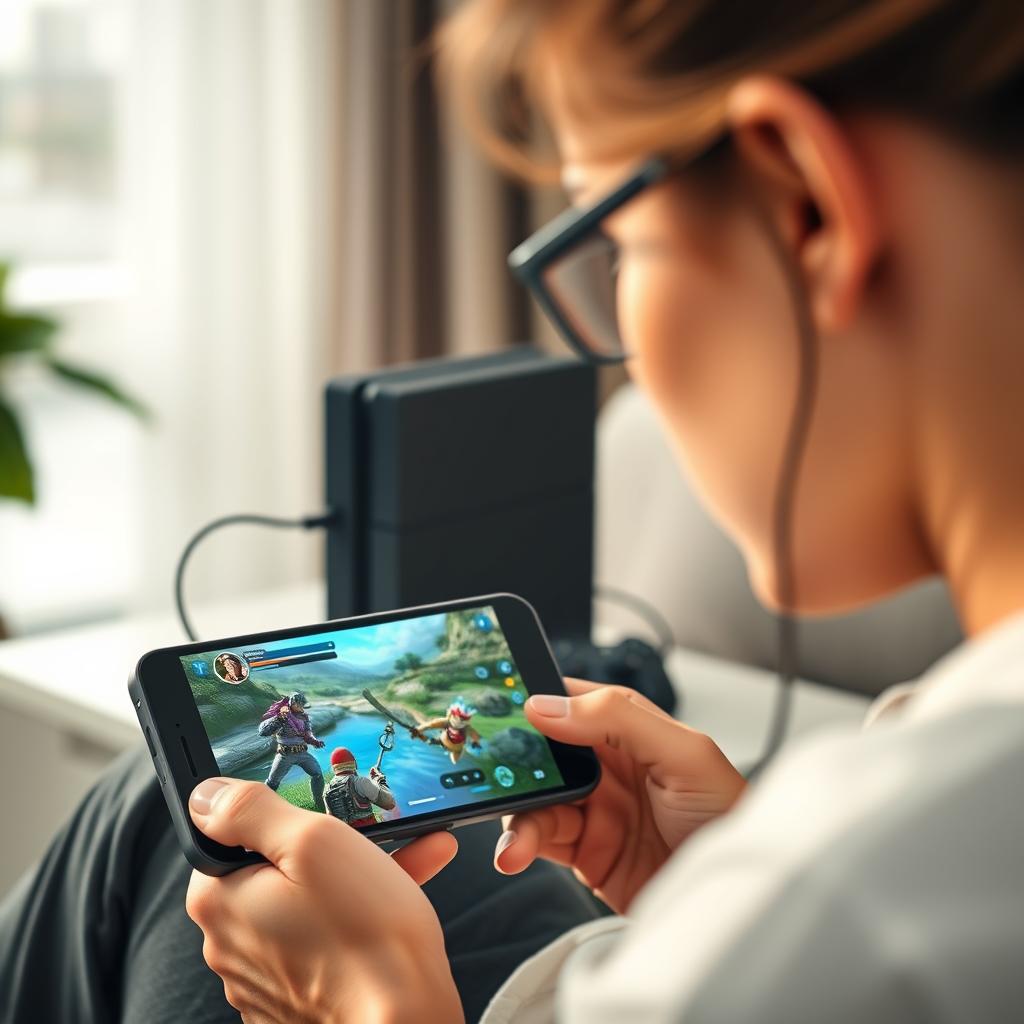
Imagine-se livre das amarras da sua televisão, explorando mundos fantásticos do PlayStation 4 em qualquer canto da casa, ou até mesmo longe dela. O Uso Remoto do PS4 transforma essa visão em realidade, oferecendo uma flexibilidade sem precedentes para os amantes de jogos. Este guia completo desvendará cada faceta dessa tecnologia, permitindo que você domine a arte de jogar PS4 onde e quando quiser.
O Que É o Uso Remoto do PS4 e Por Que Ele É Uma Revolução?
O Uso Remoto do PS4, também conhecido como PS4 Remote Play, é uma funcionalidade engenhosa que permite transmitir a jogabilidade e a interface do seu console PlayStation 4 para outro dispositivo compatível. Isso significa que a imagem e o som do seu jogo são enviados via rede para um smartphone, tablet, computador ou até mesmo outro console PlayStation, enquanto os comandos do seu controle são enviados de volta para o PS4. É como ter seu console na palma da mão, em qualquer lugar.
A verdadeira revolução reside na liberdade que ele proporciona. Acabou a briga pela TV da sala. Se o seu televisor estiver ocupado, você pode simplesmente continuar sua aventura no quarto, na cozinha, ou até mesmo em um voo transatlântico (com as devidas preparações de rede, claro). Essa portabilidade estende a experiência de jogo para além das fronteiras do seu sofá, tornando o PS4 um hub de entretenimento verdadeiramente móvel e adaptável às suas necessidades. A Sony introduziu essa funcionalidade inicialmente com o PS Vita, expandindo-a posteriormente para dispositivos móveis e computadores, democratizando o acesso aos seus jogos favoritos.
Os Pilares da Conexão: Requisitos Essenciais para o Uso Remoto
Para embarcar na jornada do Uso Remoto, alguns elementos são indispensáveis. A robustez da sua configuração determinará a fluidez e a qualidade da sua experiência.
O Coração do Sistema: Seu PlayStation 4
Primeiramente, o seu PS4 deve estar ligado ou em modo de repouso. Se estiver em modo de repouso, certifique-se de que as opções “Manter-se conectado à internet” e “Ativar Ligação do PS4 a partir da Rede” estejam habilitadas nas configurações de Economia de Energia. Isso é crucial para que o console possa ser “acordado” remotamente. Além disso, o software do sistema do seu PS4 deve estar sempre atualizado para a versão mais recente. A Sony frequentemente lança atualizações que melhoram a estabilidade e a segurança do Remote Play.
A Janela para o Seu Jogo: Dispositivos Compatíveis
A versatilidade do Uso Remoto se manifesta na variedade de dispositivos que podem recebê-lo:
- Smartphones e Tablets: Disponível para iOS (iPhone, iPad) e Android. É necessário baixar o aplicativo “PS Remote Play” nas respectivas lojas de aplicativos.
- Computadores: PCs com Windows e Macs podem utilizar o Remote Play baixando o aplicativo oficial da Sony.
- Consoles PlayStation: O PS Vita foi o pioneiro, e o PS TV também suporta a funcionalidade. Atualmente, é possível até mesmo usar um PS5 para jogar remotamente um PS4 conectado na mesma rede ou via internet.
Para uma experiência ideal, o dispositivo receptor deve ter capacidade de processamento suficiente para decodificar o vídeo transmitido sem engasgos.
O Maestro dos Comandos: O Controle DualShock 4
Embora o aplicativo de Uso Remoto ofereça controles virtuais na tela, a experiência de jogo é incomparavelmente superior com um controle físico. O DualShock 4 (ou DualSense, para usuários de PS5 com o PS4 remoto) é o controle preferencial. Ele pode ser conectado via Bluetooth à maioria dos smartphones, tablets e computadores compatíveis. A compatibilidade do Bluetooth pode variar ligeiramente entre os sistemas operacionais, mas geralmente, o processo é simples: pressione e segure os botões PS e Share no DualShock 4 até a barra de luz piscar rapidamente, indicando o modo de pareamento.
A Rodovia dos Dados: Conexão de Internet Estável
Este é talvez o requisito mais crítico. Uma conexão de internet rápida e estável é a espinha dorsal do Uso Remoto. A Sony recomenda uma velocidade mínima de 5 Mbps para download e upload, mas para uma experiência verdadeiramente fluida e em alta resolução (1080p), velocidades de 15 Mbps ou mais são altamente recomendadas.
A conexão ideal é via cabo Ethernet entre seu PS4 e o roteador, e uma rede Wi-Fi de 5 GHz no dispositivo receptor. A banda de 5 GHz oferece menos interferência e maior velocidade do que a de 2.4 GHz, que é mais comum e congestionada. A latência (o tempo que leva para os dados irem e voltarem) é o maior inimigo do Uso Remoto, e uma conexão de baixa qualidade pode tornar os jogos injogáveis.
Configurando o Santuário Remoto: Um Guia Passo a Passo
A configuração inicial pode parecer um labirinto para alguns, mas é um processo direto quando se sabe o caminho.
Preparando o Terreno no PS4
1. Atualize o Software do Sistema: Certifique-se de que seu PS4 esteja na versão mais recente. Vá em Configurações > Atualização do Software do Sistema.
2. Ative o Uso Remoto: Em Configurações > Configurações de conexão para o Uso Remoto, marque a opção “Ativar Uso Remoto”.
3. Adicione um Dispositivo: Nesta mesma seção, selecione “Adicionar Dispositivo”. Uma tela mostrará um código de 8 dígitos e um temporizador. Este código será usado no seu dispositivo receptor.
4. Configure o Modo de Repouso (Opcional, mas Altamente Recomendado): Para ligar o PS4 remotamente, vá em Configurações > Configurações de economia de energia > Definir os recursos disponíveis no modo de repouso. Marque “Manter-se conectado à internet” e “Ativar Ligação do PS4 a partir da Rede”.
Conectando Seu Dispositivo ao PS4
Para Smartphones e Tablets (iOS/Android)
1. Baixe o App: Procure por “PS Remote Play” na App Store ou Google Play e instale-o.
2. Inicie o App e Faça Login: Abra o aplicativo e entre com a mesma conta PlayStation Network (PSN) que você usa no seu PS4.
3. Selecione o Console: O aplicativo tentará encontrar seu PS4 na rede local. Se não encontrar automaticamente, você pode usar o código de 8 dígitos gerado no PS4 (no passo “Adicionar um Dispositivo” acima) para parear manualmente.
4. Pareie o DualShock 4 (Opcional): Para uma melhor experiência, conecte seu controle via Bluetooth.
* No iOS/iPadOS: Vá em Ajustes > Bluetooth no seu dispositivo e selecione “DUALSHOCK 4 Wireless Controller” após colocá-lo em modo de pareamento (PS + Share).
* No Android: Vá em Configurações > Conexões > Bluetooth e faça o mesmo.
Para PCs e Macs
1. Baixe o Instalador: Acesse o site oficial da PlayStation e procure pela seção de Uso Remoto para PC/Mac. Baixe o instalador apropriado para seu sistema operacional.
2. Instale e Abra o Aplicativo: Siga as instruções de instalação e, ao concluir, abra o “PS Remote Play”.
3. Faça Login e Configure: Assim como nos dispositivos móveis, faça login com sua conta PSN. Você pode configurar a resolução (até 1080p, se seu PS4 for um Pro e sua conexão permitir) e a taxa de quadros (30 ou 60 fps) antes de iniciar a conexão.
4. Conecte o DualShock 4: Para PCs, é preferível conectar o DualShock 4 via cabo USB para menor latência, embora Bluetooth seja uma opção se seu PC tiver suporte e drivers adequados. Para Macs, a conexão Bluetooth é mais comum e funciona de forma similar aos dispositivos móveis.
Decifrando a Rede: Conexão Local vs. Conexão Externa
A magia do Uso Remoto reside na sua capacidade de funcionar tanto dentro quanto fora da sua rede doméstica. Compreender as nuances de cada cenário é fundamental.
A Harmonia da Rede Local (LAN)
Este é o cenário ideal. Quando seu PS4 e seu dispositivo receptor estão conectados à mesma rede Wi-Fi ou ambos via cabo Ethernet ao mesmo roteador, a comunicação é direta e eficiente. A latência é minimizada, e a qualidade de vídeo e áudio é maximizada. É como ter um cabo HDMI virtual esticado entre os dois dispositivos.
* Vantagens: Baixíssima latência, alta qualidade de imagem e som, menos propenso a interrupções.
* Desafios: A qualidade da sua rede Wi-Fi ainda importa. Um roteador antigo, paredes espessas ou muita interferência de outras redes (especialmente na banda de 2.4 GHz) podem degradar a experiência. Use 5 GHz se possível e mantenha o roteador próximo.
Desbravando o Mundo: Conexão Externa (WAN/Internet)
Aqui é onde a complexidade aumenta, mas a liberdade é ilimitada. Quando você tenta usar o Remote Play fora de casa – por exemplo, em um café, na casa de um amigo ou viajando – seu dispositivo se conecta ao seu PS4 via internet. Isso significa que o tráfego de dados precisa atravessar múltiplos roteadores e servidores, tornando a estabilidade da conexão e a velocidade da sua internet doméstica (especialmente o upload) cruciais.
* Requisitos Cruciais:
* Velocidade de Upload da Internet Residencial: Seu PS4 precisa “enviar” o vídeo e áudio do jogo para a internet. Uma velocidade de upload lenta será o gargalo. Mínimo de 5 Mbps, idealmente 10-15 Mbps ou mais.
* Velocidade de Download no Dispositivo Remoto: Seu dispositivo precisa “receber” esses dados. A velocidade do Wi-Fi ou 4G/5G no local onde você está também é vital.
* Tipo de NAT: O Network Address Translation (NAT) do seu roteador pode impactar a conectividade. NAT Tipo 2 (Moderado) ou Tipo 1 (Aberto) são os melhores. NAT Tipo 3 (Estrito) pode causar problemas. Você pode verificar isso nas configurações de rede do PS4.
* Configurações do Roteador: Para uma conexão externa mais robusta, algumas configurações avançadas podem ser necessárias:
* UPnP (Universal Plug and Play): A maioria dos roteadores modernos possui UPnP ativado por padrão. Ele permite que o PS4 abra automaticamente as portas necessárias.
* Encaminhamento de Portas (Port Forwarding): Se o UPnP não funcionar ou se você preferir uma configuração manual para maior estabilidade, pode configurar o encaminhamento de portas específicas (TCP: 9292, 9304; UDP: 9295, 9296) para o IP do seu PS4 nas configurações do seu roteador. Este processo varia de roteador para roteador e requer algum conhecimento técnico.
* DMZ (Demilitarized Zone): Colocar o IP do seu PS4 na DMZ do roteador pode resolver problemas de conectividade, mas é menos seguro, pois expõe o console diretamente à internet. Use com cautela e apenas se outras opções falharem.
* QoS (Quality of Service): Alguns roteadores permitem priorizar o tráfego do PS4, garantindo que ele receba largura de banda preferencial.
* Desafios: Latência significativamente maior devido à distância e ao número de “saltos” na rede. Conexões 4G/5G podem ser instáveis em movimento ou em áreas com sinal fraco. Uso de dados pode ser considerável se você não estiver em Wi-Fi.
Refinando a Experiência: Otimização do Uso Remoto
Mesmo com tudo configurado, alguns ajustes finos podem transformar uma experiência “jogável” em algo verdadeiramente imersivo.
Qualidade de Vídeo e Taxa de Quadros
Dentro do aplicativo PS Remote Play, você pode ajustar as configurações de vídeo.
* Resolução: Opções geralmente incluem 360p, 540p, 720p e, para o PS4 Pro, 1080p.
* Taxa de Quadros: Escolha entre 30 fps e 60 fps.
Para conexões mais lentas ou instáveis, reduzir a resolução e a taxa de quadros pode drasticamente melhorar a fluidez, sacrificando um pouco da qualidade visual. Em conexões robustas, experimente 720p ou 1080p a 60 fps para a melhor experiência.
Minimizando o Input Lag (Latência de Entrada)
O input lag é o atraso entre o momento em que você pressiona um botão e a ação correspondente acontece na tela. É o inimigo número um do Uso Remoto para jogos que exigem precisão.
* Conecte o PS4 via Cabo: Se possível, conecte seu PS4 ao roteador usando um cabo Ethernet. Isso elimina a variação e interferência do Wi-Fi para o console.
* Use Wi-Fi 5 GHz: Para seu dispositivo receptor, uma conexão Wi-Fi de 5 GHz geralmente tem menos interferência e maior largura de banda do que a de 2.4 GHz.
* Aproxime-se do Roteador: Quanto mais próximo seu dispositivo estiver do roteador Wi-Fi, mais forte e estável será o sinal.
* Controle Físico: Sempre que possível, use o DualShock 4 conectado via Bluetooth ou cabo USB, em vez dos controles na tela.
* Feche Aplicativos em Segundo Plano: No seu dispositivo receptor, feche todos os aplicativos que não estejam sendo usados para liberar recursos e largura de banda.
* Desative Downloads/Streams na Rede: Certifique-se de que ninguém mais na sua rede esteja baixando arquivos grandes, fazendo streaming de vídeo em 4K ou realizando outras atividades que consumam muita largura de banda enquanto você joga.
O Modo de Repouso Estratégico
O modo de repouso do PS4 é um aliado poderoso para o Uso Remoto. Ele permite que o console permaneça com baixo consumo de energia, mas ainda acessível para ser “acordado” remotamente pelo aplicativo. Certifique-se de que a opção “Ativar Ligação do PS4 a partir da Rede” esteja ativada nas configurações de economia de energia do console. Sem isso, você precisará ligar o PS4 manualmente antes de iniciar o Uso Remoto.
Considerações de Energia e Bateria
O Uso Remoto é exigente em termos de bateria para dispositivos móveis, pois a tela e o processador estão constantemente trabalhando para decodificar o vídeo. Tenha um carregador por perto ou um power bank, especialmente para sessões de jogo mais longas.
Cenários Avançados e Curiosidades do Uso Remoto
A versatilidade do Remote Play se estende a casos de uso menos óbvios.
Streaming e Gravação de Gameplay (Via PS4 Pro)
Uma curiosidade interessante é a capacidade de usar o Uso Remoto em um PC ou Mac para contornar a restrição de HDCP (High-bandwidth Digital Content Protection) do PS4. Embora o PS4 não permita capturar gameplay diretamente de uma porta HDMI com HDCP ativado (o que é padrão para a maioria dos jogos e filmes), o fluxo de vídeo do Remote Play não é protegido por HDCP. Isso significa que você pode transmitir seu jogo para um PC/Mac via Remote Play e então usar um software de gravação de tela (como OBS Studio) para gravar sua gameplay em alta qualidade sem precisar de uma placa de captura HDMI dedicada que ignore HDCP. O PS4 Pro, com sua capacidade de 1080p, é especialmente útil aqui.
O DualSense com PS4 Remote Play
Embora o DualShock 4 seja o controle nativo do PS4, proprietários de um PS5 podem usar o DualSense (o controle do PS5) para jogar via PS4 Remote Play em um dispositivo compatível (PC, Mac, iOS, Android). Isso expande as opções de controle para quem já possui o console de nova geração. O pareamento é similar ao DualShock 4, mas verifique a compatibilidade do sistema operacional do seu dispositivo, pois os drivers podem variar.
Controles de Terceiros e Acessórios
O mercado oferece uma variedade de acessórios para otimizar a experiência móvel.
* Clipes de Controle: Suportes que prendem seu smartphone ao DualShock 4, transformando-o em um dispositivo de jogo portátil, similar a um Nintendo Switch.
* Controles Bluetooth Genéricos: Embora o DualShock 4 seja o ideal, alguns jogos podem ser compatíveis com controles Bluetooth genéricos, mas a experiência pode não ser a mesma devido à falta de recursos específicos do PS4 (como o touchpad ou barra de luz).
* Grip para Tablets: Alguns tablets maiores podem se beneficiar de grips ergonômicos para tornar as sessões de jogo mais confortáveis.
Limitações e Exceções
Nem tudo é perfeito no mundo do Uso Remoto.
* Jogos com PS VR: Jogos de PlayStation VR não são compatíveis com o Uso Remoto. Eles exigem o headset VR para funcionar.
* Aplicativos de Mídia Específicos: Alguns aplicativos de streaming de vídeo ou música no PS4 podem bloquear o Uso Remoto devido a restrições de direitos autorais ou HDCP.
* Múltiplos Dispositivos: Embora você possa registrar vários dispositivos para o Uso Remoto, apenas um pode estar conectado ao PS4 por vez.
Inevitavelmente, você pode encontrar obstáculos. Aqui estão soluções para os problemas mais frequentes.
“Não Consigo Encontrar o PS4 / Não Consigo Conectar ao PS4”
* Verifique a Conexão de Rede: Certifique-se de que tanto o PS4 quanto o dispositivo receptor estejam conectados à internet e à mesma rede Wi-Fi (se estiver em casa).
* Reinicie Dispositivos: Tente reiniciar seu PS4, roteador e o dispositivo receptor. Às vezes, um simples reboot resolve problemas de rede.
* Verifique as Configurações do PS4: Confirme se o “Ativar Uso Remoto” e “Ativar Ligação do PS4 a partir da Rede” (se em modo de repouso) estão habilitados.
* Adicionar Dispositivo Manualmente: Se a detecção automática falhar, use o método de “Adicionar Dispositivo” nas configurações do PS4 para obter o código de 8 dígitos e insira-o no aplicativo.
* Verifique o Firewall: Se você tem um firewall de software no seu PC/Mac, certifique-se de que ele não esteja bloqueando a conexão do aplicativo PS Remote Play.
* Teste a Conectividade da PSN: Verifique se sua conta PSN está logada no PS4 e no aplicativo, e se não há problemas com os servidores da PSN (você pode verificar o status online da PSN).
Lag Extremo / Imagem Congelando / Áudio Cortando
* Velocidade da Internet: Faça um teste de velocidade de internet (tanto upload quanto download) no seu PS4 e no dispositivo receptor. Se as velocidades estiverem abaixo de 10-15 Mbps, você pode ter problemas.
* Prioridade de Banda: Se possível, conecte seu PS4 via cabo Ethernet ao roteador. Para o dispositivo receptor, use Wi-Fi 5 GHz e esteja o mais próximo possível do roteador.
* Reduza a Qualidade: Nas configurações do aplicativo PS Remote Play, diminua a resolução e a taxa de quadros (por exemplo, para 540p e 30 fps).
* Interferência de Rede: Outros dispositivos na sua rede usando muita largura de banda (streaming 4K, downloads pesados) podem causar problemas. Tente jogar quando a rede estiver menos congestionada.
* Sinal Wi-Fi Fraco: Se o sinal Wi-Fi estiver fraco no seu dispositivo receptor, tente se mover para mais perto do roteador ou considere um repetidor de sinal.
* Roteador Obsoleto: Roteadores mais antigos podem não ser capazes de lidar com a demanda de largura de banda do Remote Play. Um upgrade pode ser necessário.
DualShock 4 Não Conecta ao Dispositivo / Atraso no Controle
* Modo de Pareamento: Certifique-se de que o DualShock 4 esteja no modo de pareamento (pressionando PS + Share até piscar).
* Desparear Outros Dispositivos: O controle pode estar tentando se conectar a um dispositivo anterior. Despareie-o de outros dispositivos Bluetooth antes de tentar conectá-lo ao novo.
* Atualização do Sistema Operacional: Mantenha o sistema operacional do seu dispositivo (iOS, Android, Windows, macOS) atualizado, pois isso garante os drivers Bluetooth mais recentes.
* Interferência Bluetooth: Outros dispositivos Bluetooth próximos podem causar interferência. Tente se afastar de outros aparelhos eletrônicos.
* Conexão por Cabo (PC/Mac): Para PCs, conectar o DualShock 4 via cabo USB pode eliminar problemas de latência e conexão Bluetooth.
O Legado e o Futuro do Uso Remoto do PS4
Apesar do lançamento do PlayStation 5 e de sua própria versão do Remote Play, o Uso Remoto do PS4 continua sendo uma ferramenta incrivelmente valiosa. Milhões de jogadores ainda possuem o PS4 como seu console principal, e a capacidade de jogar seus jogos favoritos com flexibilidade é um divisor de águas.
Ele representa um passo importante na visão da Sony de tornar o entretenimento mais acessível e fluido. Ele pavimentou o caminho para futuras inovações em streaming de jogos e computação em nuvem, como o PlayStation Now (agora parte do PlayStation Plus Premium) e o próprio Remote Play do PS5, que oferece ainda mais recursos e melhor desempenho.
A funcionalidade é um testemunho da engenhosidade da Sony em estender a vida útil e a utilidade de seus consoles, permitindo que os jogadores desfrutem de suas bibliotecas de jogos em mais contextos do que nunca. É a ponte entre a experiência tradicional do console e a mobilidade do mundo moderno.
Perguntas Frequentes (FAQs)
O Uso Remoto do PS4 funciona em qualquer lugar do mundo?
Sim, ele funciona desde que você tenha uma conexão de internet estável e rápida tanto no seu PS4 em casa (especialmente upload) quanto no seu dispositivo remoto (download).
Preciso ter uma assinatura PlayStation Plus para usar o Uso Remoto?
Não, o Uso Remoto é uma funcionalidade gratuita e não exige uma assinatura PlayStation Plus. No entanto, para jogar jogos multiplayer online que exigem PS Plus no seu PS4, você ainda precisará da assinatura.
Posso usar o Uso Remoto para jogar jogos de PS3 ou PS2 no meu PS4?
Sim, se o jogo de PS3 ou PS2 for jogável no seu PS4 (seja através de uma versão remasterizada, via PlayStation Now/Plus Premium, ou jogos retrocompatíveis específicos), você poderá usar o Uso Remoto para jogá-lo. O Remote Play transmite a tela do PS4, não importa o que esteja rodando nele.
Meu PS4 precisa estar ligado para usar o Uso Remoto?
Não necessariamente. Ele pode estar em modo de repouso, desde que você tenha ativado as opções “Manter-se conectado à internet” e “Ativar Ligação do PS4 a partir da Rede” nas configurações de economia de energia.
É possível usar o teclado e mouse para jogar via Uso Remoto no PC/Mac?
Geralmente, o PS Remote Play prioriza a entrada do controle DualShock 4. Embora o teclado e mouse possam ser usados para navegar na interface do PS4, a maioria dos jogos exige o controle para a jogabilidade principal.
Quantos dispositivos posso registrar para o Uso Remoto no meu PS4?
Você pode registrar vários dispositivos no seu PS4 para o Uso Remoto, mas apenas um dispositivo pode estar conectado e controlando o PS4 por vez.
O Uso Remoto consome muitos dados móveis?
Sim, o streaming de vídeo e áudio em tempo real consome uma quantidade significativa de dados. É altamente recomendável usar uma conexão Wi-Fi sempre que possível para evitar exceder seu plano de dados móveis.
Conclusão
O Uso Remoto do PS4 é mais do que uma simples funcionalidade; é uma porta para a liberdade no universo dos jogos. Ele libera você da sua televisão, permitindo que a aventura continue em qualquer canto da casa ou do mundo. Com uma compreensão sólida dos requisitos de rede, das configurações e das dicas de otimização, você pode transformar qualquer dispositivo compatível em uma extensão do seu PlayStation 4, garantindo que a diversão nunca pare. Explore novos horizontes, desafie seus limites e redescubra a alegria de jogar seus títulos favoritos com uma flexibilidade que antes parecia inatingível.
Agora que você desvendou os segredos do Uso Remoto do PS4, que tal compartilhar suas experiências ou dicas nos comentários abaixo? Sua jornada de jogo pode inspirar outros! Fique ligado para mais guias e novidades sobre o mundo dos games.
Referências
- Sony Interactive Entertainment. (N/A). Guia do Usuário do PlayStation 4. Acessado via console PS4.
- PlayStation.com. (N/A). PS Remote Play. Página oficial do recurso. Disponível em: (URL oficial da Sony PlayStation para Remote Play, se aplicável, por exemplo, https://www.playstation.com/pt-br/remote-play/).
- Artigos de suporte e fóruns da comunidade PlayStation.
O que é o Uso Remoto do PS4 e como ele transforma sua experiência de jogo?
O Uso Remoto do PS4, também amplamente conhecido pelo seu termo em inglês, PS4 Remote Play, representa uma funcionalidade revolucionária introduzida pela Sony, projetada para estender a acessibilidade do seu console PlayStation 4 muito além da sala de estar. Em sua essência, o Uso Remoto permite que você transmita e jogue seus títulos favoritos do PS4 em uma variedade de outros dispositivos compatíveis, como computadores (Windows e macOS), smartphones, tablets (Android e iOS/iPadOS), e até mesmo outros dispositivos PlayStation como o PS Vita ou o PlayStation TV (embora estes últimos sejam menos relevantes hoje em dia). O conceito fundamental é que seu PS4 atua como um servidor de jogos, enviando o sinal de vídeo e áudio do jogo para o dispositivo cliente, que por sua vez, envia os comandos do controle de volta para o console. Isso elimina a necessidade de estar fisicamente sentado em frente à sua televisão principal para desfrutar da sua biblioteca de jogos. Imagine a liberdade de iniciar uma sessão de jogo no seu quarto, na cozinha, ou até mesmo em um café com Wi-Fi, desde que seu PS4 esteja ligado ou em modo de repouso e conectado à internet. Essa funcionalidade não se restringe apenas à jogabilidade; ela oferece acesso completo à interface do usuário do PS4. Isso significa que você pode navegar pelos menus, gerenciar suas configurações, acessar a PlayStation Store para comprar novos jogos ou DLCs, conversar com amigos usando o teclado virtual e até mesmo reproduzir conteúdo de mídia, como vídeos ou músicas, tudo isso a partir da tela do seu dispositivo remoto. A arquitetura por trás do Uso Remoto envolve a codificação em tempo real do gameplay e do áudio pelo PS4, a transmissão desses dados através da sua rede local (LAN) ou da internet, e a subsequente decodificação e exibição pelo aplicativo no dispositivo receptor. Simultaneamente, os comandos de entrada do seu controle (seja um DualShock 4 físico ou um controle virtual na tela) são enviados de volta ao console, permitindo uma interação fluida. Esta capacidade de levar seu ambiente de jogo consigo, mesmo que virtualmente, rompe as barreiras tradicionais de onde e quando você pode jogar, tornando o Uso Remoto uma ferramenta incrivelmente valiosa para maximizar o uso do seu console PS4 e adaptar sua experiência de jogo ao seu estilo de vida cada vez mais móvel. É a conveniência e a flexibilidade que realmente transformam a maneira como os jogadores interagem com seus sistemas.
Como a tecnologia de streaming do Uso Remoto do PS4 realmente funciona por trás das cenas?
Para desmistificar como o uso remoto do PS4 funciona em seu cerne tecnológico, precisamos mergulhar no processo de streaming e comunicação em rede que orquestra essa funcionalidade. Quando você inicia uma sessão de Uso Remoto, seu PlayStation 4, que está configurado e ligado (ou em modo de repouso com as opções de energia habilitadas), assume o papel de um servidor de mídia e processamento. O console captura a saída de vídeo e áudio que normalmente seria enviada via HDMI para a sua televisão. Em vez de simplesmente exibir essa saída, o PS4 a processa digitalmente. Essa etapa crucial envolve a codificação desses dados de vídeo e áudio em um formato comprimido e otimizado para transmissão via rede, tipicamente usando codecs eficientes como H.264. O objetivo da compressão é reduzir drasticamente o volume de dados, permitindo que eles sejam enviados de forma eficiente pela sua conexão à internet ou rede local, sem comprometer excessivamente a qualidade percebida. Uma vez codificados, esses pacotes de dados são transmitidos para o dispositivo cliente – seu PC, smartphone, tablet ou outro dispositivo compatível.
No lado do cliente, o aplicativo “PS Remote Play” (anteriormente conhecido como “PS4 Remote Play”) é responsável por receber esses pacotes de dados, decodificá-los em tempo real e exibi-los na tela do seu dispositivo. Este processo de decodificação deve ser rápido o suficiente para evitar atrasos perceptíveis. A interatividade é mantida através de um canal de comunicação bidirecional. Quaisquer comandos que você executa no controle conectado ao seu dispositivo cliente (seja um DualShock 4 físico, um DualSense ou controles virtuais na tela) são digitalizados e enviados de volta ao PS4. O console então interpreta esses comandos como se tivessem sido inseridos diretamente por um controle conectado fisicamente. A latência é a métrica mais crítica aqui: ela representa o tempo total que leva para um comando sair do seu controle, viajar até o PS4, o PS4 processar a ação, renderizar o resultado, codificá-lo, enviá-lo de volta ao seu dispositivo, e seu dispositivo decodificá-lo e exibi-lo. Para uma experiência fluida, essa latência deve ser minimizada ao máximo. A Sony recomenda uma conexão de internet de pelo menos 5 Mbps, mas para 1080p e 60 FPS, 15 Mbps ou mais é ideal.
A estabilidade da conexão é igualmente importante; flutuações na largura de banda ou perda de pacotes podem resultar em artefatos visuais, travamentos ou desconexões. É por isso que uma conexão Ethernet para o PS4 e uma rede Wi-Fi de 5GHz para o dispositivo cliente são tão recomendadas, pois minimizam as variáveis que podem introduzir latência e instabilidade, garantindo que o fluxo de dados seja o mais ininterrupto e rápido possível. A autenticação inicial para iniciar a sessão de Uso Remoto é realizada através da PlayStation Network, mas a transmissão de jogo em si ocorre de forma ponto a ponto entre o seu console e o dispositivo cliente, otimizando a rota dos dados.
Quais são os requisitos essenciais para configurar e utilizar o Uso Remoto do PS4 com sucesso?
Para assegurar uma experiência de Uso Remoto do PS4 sem interrupções e de alta qualidade, é imperativo que você atenda a uma série de requisitos específicos, abrangendo tanto o hardware quanto as especificações de rede. O primeiro pilar é, obviamente, o console PlayStation 4 em si. Qualquer modelo de PS4 – seja o original (Fat), o Slim ou o Pro – é compatível, mas é crucial que o software do sistema esteja completamente atualizado para a versão mais recente disponível. Atualizações frequentes da Sony garantem não apenas a segurança e novos recursos para o console, mas também a otimização e a compatibilidade com as versões mais recentes do aplicativo PS Remote Play em outras plataformas.
Em segundo lugar, você precisará de um dispositivo compatível para receber o streaming do jogo e atuar como o cliente. A Sony expandiu significativamente o leque de opções ao longo dos anos, tornando o Uso Remoto acessível em diversas plataformas:
- Para Computadores: PCs com Windows 10 ou posterior, e Macs com macOS Catalina (10.15) ou posterior. É necessário baixar o aplicativo oficial “PS Remote Play” da Microsoft Store ou do site da PlayStation para Mac.
- Para Dispositivos Móveis: Smartphones e tablets com Android (versão 7.0 ou posterior) ou iOS/iPadOS (versão 12.1 ou posterior). O aplicativo “PS Remote Play” está disponível gratuitamente na Google Play Store e na Apple App Store.
- Outros Consoles PlayStation: Embora menos comuns hoje, o PlayStation Vita e o PlayStation TV também podem ser usados, contudo, a experiência nesses dispositivos mais antigos pode ser limitada em termos de resolução e desempenho em comparação com plataformas mais modernas.
Para todos esses dispositivos, o download e a instalação do aplicativo oficial “PS Remote Play” são obrigatórios. Evite aplicativos de terceiros, pois eles podem não oferecer a mesma segurança ou desempenho.
Um controle DualShock 4 é altamente recomendado para uma experiência de jogo autêntica. Embora os smartphones e tablets ofereçam controles virtuais na tela, a precisão e a imersão são drasticamente superiores com um controle físico, que pode ser conectado via Bluetooth ou USB ao seu dispositivo cliente.
Por fim, e talvez o requisito mais crítico, é a conexão de rede. Tanto o PS4 quanto o dispositivo cliente necessitam de uma conexão de internet estável e com boa largura de banda. A Sony estipula um mínimo de 5 Mbps para upload e download. Contudo, para usufruir da resolução máxima (1080p, disponível apenas no PS4 Pro) e para minimizar a latência, uma conexão com velocidades de 15 Mbps ou superior em ambas as direções é fortemente aconselhada. Idealmente, o PS4 deve ser conectado ao roteador via cabo Ethernet para a máxima estabilidade e menor latência. O dispositivo cliente pode usar Wi-Fi, mas uma rede Wi-Fi de 5GHz é sempre preferível à de 2.4GHz devido à sua maior capacidade de banda e menor suscetibilidade a interferências, o que se traduz em um streaming mais fluido e responsivo. A ausência de qualquer um desses requisitos pode comprometer significativamente a sua experiência com o Uso Remoto.
Qual o passo a passo completo para configurar o Uso Remoto diretamente no seu console PS4?
Configurar o Uso Remoto diretamente no seu console PlayStation 4 é o primeiro e mais crucial passo para desbloquear a flexibilidade de jogar em qualquer lugar. Este processo envolve algumas etapas essenciais no menu do sistema do PS4 para garantir que ele esteja pronto para aceitar e transmitir as sessões de jogo. Siga este guia detalhado para uma configuração bem-sucedida:
- Conecte seu PS4 à Internet (Priorize o Cabo Ethernet): Antes de tudo, certifique-se de que seu PS4 esteja firmemente conectado à internet. A forma mais eficaz de fazer isso para o Uso Remoto é via cabo Ethernet (LAN) diretamente ao seu roteador. Uma conexão com fio oferece a maior estabilidade e a menor latência possível, elementos vitais para um streaming de jogo suave. Embora o Wi-Fi seja uma opção, ele é mais suscetível a interferências e variações de sinal, o que pode degradar a qualidade da sua sessão remota.
- Verifique e Atualize o Software do Sistema: Navegue até Configurações > Atualização do software do sistema no menu do PS4. É fundamental que seu console esteja executando a versão mais recente do firmware. As atualizações do sistema frequentemente trazem melhorias de desempenho, correções de bugs e, crucialmente, garantem a compatibilidade total com as versões mais recentes do aplicativo PS Remote Play em seus outros dispositivos. Sem a versão mais atualizada, você pode enfrentar problemas de conexão ou funcionalidade limitada.
- Ative a Função de Uso Remoto: No seu PS4, vá para Configurações > Configurações de conexão do Uso Remoto. Dentro deste menu, localize e marque a caixa “Habilitar Uso Remoto”. Esta é a permissão principal que permite ao seu console reconhecer e aceitar solicitações de conexão de dispositivos remotos. Sem isso ativado, nenhuma sessão de Uso Remoto poderá ser iniciada.
- Ative seu PS4 como Console Principal: Para garantir que o Uso Remoto funcione de forma otimizada, especialmente quando você estiver tentando conectar-se de fora da sua rede doméstica, seu PS4 deve estar ativado como o console principal para sua conta PlayStation Network (PSN). Vá em Configurações > Gerenciamento da conta > Ativar como seu PS4 principal. Se a opção “Ativar” estiver disponível, selecione-a. Se a opção for “Desativar”, significa que já está ativado. Esta configuração é essencial porque permite que o console seja “acordado” remotamente do modo de repouso e também assegura que suas licenças de jogo digitais sejam acessíveis via streaming.
- Configure o Modo de Repouso para Uso Remoto (Altamente Recomendado): Para a máxima conveniência, você vai querer poder ligar seu PS4 remotamente quando ele estiver em modo de repouso. Para isso, navegue até Configurações > Configurações de economia de energia > Definir os recursos disponíveis no modo de repouso. Dentro deste menu, certifique-se de que as caixas para “Manter-se conectado à internet” e “Ativar a opção de ligar o PS4 a partir da rede” estejam marcadas. Com essas opções ativadas, seu PS4 poderá receber comandos de inicialização do aplicativo de Uso Remoto, permitindo que você comece a jogar sem ter que ir fisicamente até o console para ligá-lo.
- Confirme o Login na PlayStation Network: Verifique se a conta PSN que você pretende usar para o Uso Remoto está atualmente logada no seu console PS4. A conexão remota é vinculada a essa conta, então a consistência é chave.
Com todos esses passos concluídos, seu PlayStation 4 estará completamente configurado e pronto para ser acessado de forma remota, proporcionando a liberdade de jogar seus títulos onde e quando você quiser, desde que os requisitos de rede sejam atendidos.
Como conectar seu dispositivo (PC, celular, tablet) ao PS4 para iniciar uma sessão de Uso Remoto?
Após preparar o seu console PS4, o próximo passo é conectar o dispositivo cliente para iniciar a sessão de Uso Remoto. Este processo é bastante padronizado entre diferentes plataformas, mas cada uma tem suas particularidades:
- Baixe e Instale o Aplicativo PS Remote Play: Independentemente de você usar um PC (Windows/macOS), smartphone ou tablet (Android/iOS/iPadOS), o primeiro passo é baixar o aplicativo oficial “PS Remote Play”.
- Para Windows: Vá para o site oficial da PlayStation ou procure na Microsoft Store.
- Para macOS: Vá para o site oficial da PlayStation ou procure na Mac App Store.
- Para Android: Procure por “PS Remote Play” na Google Play Store.
- Para iOS/iPadOS: Procure por “PS Remote Play” na Apple App Store.
Certifique-se de baixar o aplicativo correto, pois há outros aplicativos de terceiros que não são suportados.
- Abra o Aplicativo e Faça Login na PSN: Após a instalação, abra o aplicativo PS Remote Play no seu dispositivo. Você será solicitado a fazer login com sua conta PlayStation Network (PSN). É crucial que você faça login com a mesma conta PSN que está configurada como principal no seu console PS4. Esta é a etapa de autenticação que vincula seu dispositivo ao seu console.
- Selecione o Console PS4: Uma vez logado, o aplicativo tentará localizar seu console PS4 na rede. Se for a primeira vez que você está conectando o dispositivo ou se o console não for encontrado automaticamente (o que pode acontecer se você estiver fora de sua rede doméstica), você pode ser solicitado a registrar manualmente o dispositivo. Para registrar manualmente, vá no seu PS4 em Configurações > Configurações de conexão do Uso Remoto > Adicionar dispositivo. O PS4 exibirá um código de 8 dígitos. Digite este código no aplicativo PS Remote Play do seu dispositivo cliente quando solicitado. Este método manual é particularmente útil para a primeira conexão ou para solucionar problemas de detecção.
- Conecte um Controle DualShock 4 (Opcional, mas Altamente Recomendado): Para uma experiência de jogo autêntica, conecte um controle DualShock 4 ao seu dispositivo cliente via Bluetooth. Para isso, ative o modo de pareamento no DualShock 4 (pressionando os botões PS e Share simultaneamente até a barra de luz piscar). Em seguida, nas configurações Bluetooth do seu dispositivo, procure por “Wireless Controller” e selecione-o. Alguns dispositivos (como PCs e Macs) também permitem a conexão via cabo USB. O aplicativo PS Remote Play pode instruí-lo sobre como conectar o controle. Em smartphones e tablets, você também tem a opção de usar os controles virtuais na tela, mas eles não oferecem a mesma precisão e sensação tátil de um controle físico.
- Inicie a Sessão: Uma vez que o aplicativo encontrar seu PS4 e você tiver logado, ele iniciará automaticamente a transmissão do seu console para a tela do seu dispositivo. Você verá a interface do usuário do PS4, e poderá navegar pelos menus, iniciar jogos e interagir como se estivesse usando o console diretamente.
Lembre-se que a qualidade da sua sessão de Uso Remoto dependerá diretamente da velocidade e estabilidade das suas conexões de rede, tanto no PS4 quanto no dispositivo cliente.
É possível utilizar o Uso Remoto do PS4 fora da sua rede doméstica e quais são as implicações?
Uma das perguntas mais frequentes e, ao mesmo tempo, uma das funcionalidades mais atraentes do Uso Remoto do PS4, é a possibilidade de utilizá-lo fora da sua rede doméstica. A resposta é um retumbante sim, essa capacidade existe e é um dos pilares da sua conveniência, permitindo que você jogue seus games do PS4 em qualquer lugar com uma conexão de internet. No entanto, é fundamental entender que, embora tecnicamente viável, a experiência pode ser drasticamente diferente do uso dentro da sua rede local (LAN), e há várias implicações que afetam diretamente o desempenho e a estabilidade.
Quando você tenta se conectar ao seu PS4 de uma localização remota (por exemplo, de um amigo, de um hotel ou de um café), o aplicativo PS Remote Play primeiro tenta localizar seu console através dos servidores da PlayStation Network. Para que isso funcione, seu PS4 em casa deve estar configurado para poder ser “acordado” remotamente do modo de repouso (opções “Manter-se conectado à internet” e “Ativar a opção de ligar o PS4 a partir da rede” devem estar marcadas em Configurações > Configurações de economia de energia > Definir os recursos disponíveis no modo de repouso). Uma vez que a conexão inicial é estabelecida através da PSN, o streaming de vídeo e áudio do seu PS4 para o seu dispositivo remoto, e o envio de comandos do controle de volta para o console, ocorre diretamente pela internet.
As implicações principais do Uso Remoto fora de casa são:
- Velocidade de Upload da Sua Conexão Doméstica: Este é o fator mais crítico. Seu PS4 precisa enviar os dados de vídeo e áudio do jogo para a internet. Se a sua velocidade de upload em casa for baixa, a qualidade da imagem transmitida será severamente comprometida – espere por menor resolução, mais artefatos de compressão (blocos e borrões) e, mais importante, alta latência (atraso de entrada). A Sony recomenda um mínimo de 5 Mbps de upload, mas para uma experiência realmente jogável e agradável, velocidades de 10 Mbps ou mais são altamente aconselháveis. Para 1080p em PS4 Pro, 15 Mbps ou mais de upload é ideal.
- Velocidade de Download na Localização Remota: O dispositivo cliente (seu PC, celular, etc.) precisará de uma conexão de download rápida e estável para receber o streaming do jogo. Wi-Fi público instável, redes 4G/5G com sinal fraco ou redes congestionadas podem resultar em uma experiência ruim, com travamentos, interrupções ou incapacidade de manter a conexão.
- Latência (Ping) Geral: A distância física entre seu PS4 e o dispositivo remoto, somada à qualidade e ao congestionamento dos nós de rede entre eles, impacta diretamente o ping. Uma latência alta se manifesta como um atraso perceptível entre o seu comando no controle e a reação na tela, tornando jogos que exigem reflexos rápidos (como shooters, jogos de luta, ou de corrida) extremamente difíceis ou injogáveis. Um ping acima de 50ms já pode ser incômodo, e acima de 100ms é geralmente inaceitável para jogos de ritmo acelerado.
- Configurações de Roteador e NAT: Embora muitos roteadores modernos com UPnP (Universal Plug and Play) permitam que o PS4 configure automaticamente as portas necessárias, em alguns casos (especialmente com configurações de firewall mais restritivas ou tipos de NAT específicos), pode ser necessário configurar manualmente o redirecionamento de portas (port forwarding) no seu roteador para as portas que o Uso Remoto utiliza (geralmente TCP 9295 e UDP 9296-9297, e outras para certas funcionalidades).
- Consumo de Dados Móveis: Se você planeja usar o Uso Remoto com uma conexão de dados móveis (4G/5G), esteja ciente do alto consumo de dados. O streaming de vídeo de jogos, mesmo em 720p, pode consumir vários gigabytes por hora, esgotando rapidamente planos de dados limitados.
Em resumo, enquanto o Uso Remoto do PS4 fora de casa é uma funcionalidade poderosa para jogadores em movimento, sua eficácia é diretamente proporcional à qualidade e estabilidade das suas conexões de internet em ambas as extremidades. Um planejamento e uma boa infraestrutura de rede são essenciais para uma experiência satisfatória.
Qual o tipo de conexão de internet ideal e configurações de rede recomendadas para otimizar o Uso Remoto do PS4?
Para maximizar a performance do Uso Remoto do PS4 e garantir uma experiência de jogo o mais fluida e responsiva possível, a infraestrutura da sua rede é um fator determinante. Implementar as configurações de conexão de internet e de rede corretas pode significar a diferença entre um streaming impecável e uma sessão frustrante de lag e travamentos.
- Conexão Cabeada (Ethernet) para o PS4: Esta é a recomendação primordial e inegociável. Conectar seu PlayStation 4 diretamente ao seu roteador via um cabo Ethernet de boa qualidade elimina a imprevisibilidade inerente às conexões Wi-Fi. O Ethernet proporciona a menor latência possível e a maior estabilidade de banda, garantindo que o fluxo de dados do seu PS4 (tanto o envio do streaming quanto o recebimento dos comandos) seja consistente e sem interrupções causadas por interferências sem fio. Embora o Wi-Fi seja conveniente, para o console principal que está transmitindo, o cabo é sempre a escolha superior para otimização do Uso Remoto.
- Rede Wi-Fi de 5GHz para o Dispositivo Cliente: Se o seu dispositivo cliente (PC, smartphone, tablet) está se conectando via Wi-Fi, é crucial que ele esteja na banda de 5GHz do seu roteador. As redes de 5GHz oferecem uma maior largura de banda e são significativamente menos suscetíveis a interferências de outros dispositivos domésticos (como micro-ondas, telefones sem fio, Bluetooth, e outras redes Wi-Fi na banda de 2.4GHz). Isso se traduz em maior velocidade de download e, mais importante, menor latência entre o dispositivo e o roteador, o que é vital para receber o streaming de vídeo de forma rápida e para enviar os comandos do controle com o mínimo atraso. Certifique-se de que seu roteador é dual-band e que seu dispositivo está realmente conectado à rede de 5GHz.
- Velocidades de Internet (Upload e Download) Robustas:
- Para uso doméstico (na mesma rede): A velocidade da sua internet para fora de casa é menos crítica, pois o streaming ocorre principalmente dentro da sua rede local. No entanto, ainda é necessário uma conexão decente para autenticação com a PlayStation Network e para qualquer atualização de software. A latência interna da sua rede é o fator dominante aqui.
- Para uso remoto (fora de casa): As velocidades de upload da sua conexão doméstica e de download na sua localização remota tornam-se absolutamente cruciais. A Sony recomenda um mínimo de 5 Mbps para upload e download. Contudo, para uma experiência de alta qualidade (especialmente 1080p no PS4 Pro) com latência minimizada, velocidades de 15 Mbps ou superiores em ambas as direções são altamente recomendadas. Para o upload doméstico, quanto maior a velocidade, mais fluida será a transmissão de vídeo do seu PS4.
- Proximidade do Roteador e Minimização de Obstáculos: Mantenha seu dispositivo cliente Wi-Fi o mais próximo possível do seu roteador. Evite obstáculos físicos densos como paredes de concreto, móveis metálicos grandes, ou eletrodomésticos que possam bloquear ou atenuar o sinal Wi-Fi. Quanto mais forte e limpo o sinal, mais estável e rápida será a sua conexão.
- Minimização de Tráfego de Rede Concorrente: Durante uma sessão de Uso Remoto, tente minimizar outras atividades de alto consumo de largura de banda na sua rede. Isso inclui downloads grandes, streaming de vídeo em 4K em outros dispositivos, videochamadas de alta definição, ou múltiplas atualizações de software em segundo plano. Essas atividades podem competir pela largura de banda e prejudicar a qualidade do seu streaming de jogo, introduzindo lag e instabilidade.
- Configurações Avançadas do Roteador (QoS e UPnP): Se o seu roteador oferece recursos de Qualidade de Serviço (QoS), configure-o para dar prioridade ao tráfego do PS4. Isso garante que o console tenha largura de banda dedicada para o Uso Remoto, mesmo quando a rede estiver um pouco ocupada. Além disso, verifique se o UPnP (Universal Plug and Play) está ativado no seu roteador. O UPnP ajuda o PS4 a abrir e configurar automaticamente as portas de rede necessárias para a conexão remota, o que é particularmente útil para o uso fora de casa, simplificando o processo e evitando a necessidade de port forwarding manual.
Ao aderir a essas diretrizes, você estará estabelecendo uma base sólida para desfrutar do Uso Remoto do PS4 com a melhor qualidade e menor latência que sua infraestrutura de rede pode oferecer.
Quais são as principais estratégias para melhorar a qualidade e estabilidade de uma sessão de Uso Remoto do PS4?
Mesmo com uma configuração inicial bem-sucedida, os usuários do Uso Remoto do PS4 podem, por vezes, deparar-se com problemas de qualidade visual reduzida, atrasos de entrada (lag) ou quedas de conexão. Felizmente, existem várias estratégias comprovadas que podem ser empregadas para otimizar significativamente a experiência, garantindo que seu streaming de jogo seja o mais fluido e estável possível.
- Priorize a Conexão Cabeada (Ethernet) para o PS4: Esta é a medida mais impactante. Conectar seu PS4 diretamente ao roteador com um cabo Ethernet é fundamental. As conexões Wi-Fi, por sua natureza, são mais suscetíveis a interferências e variações de sinal, que podem introduzir latência e instabilidade. Um cabo Ethernet garante uma via de comunicação de dados consistente e de alta velocidade entre seu console e sua rede, minimizando drasticamente o lag e as perdas de pacote que afetam o streaming. Se passar um cabo direto for impraticável, considere adaptadores Powerline que usam a fiação elétrica da sua casa para estender a conexão de rede.
- Utilize Wi-Fi de 5GHz para o Dispositivo Cliente e Otimize o Posicionamento: Se o seu dispositivo cliente (PC, celular, tablet) está no Wi-Fi, assegure-se de que ele esteja conectado à banda de 5GHz do seu roteador. A banda de 5GHz oferece maior largura de banda e menos congestionamento em comparação com a de 2.4GHz, resultando em uma conexão mais rápida e menos propensa a interferências. Além disso, posicione o dispositivo cliente o mais próximo possível do roteador e remova quaisquer obstáculos físicos que possam bloquear o sinal Wi-Fi, como paredes grossas, móveis metálicos grandes ou eletrodomésticos que gerem ondas eletromagnéticas (ex: fornos de micro-ondas). A força e a clareza do sinal Wi-Fi são cruciais.
- Ajuste as Configurações de Qualidade no Aplicativo PS Remote Play: O aplicativo de Uso Remoto permite que você personalize a resolução e a taxa de quadros (FPS) da transmissão. Vá nas configurações do aplicativo no seu dispositivo cliente e experimente reduzir a resolução (por exemplo, de 1080p para 720p ou 540p) e/ou a taxa de quadros (de 60 FPS para 30 FPS, se disponível). Embora isso possa diminuir ligeiramente a fidelidade visual, a redução do volume de dados transmitidos pode melhorar drasticamente a estabilidade, a responsividade e reduzir o lag, especialmente em redes mais fracas ou com maior distância. Para consoles PS4 Pro, 1080p e 60 FPS exigem uma rede excepcionalmente robusta para serem mantidos.
- Minimize o Tráfego de Rede Concorrente: Durante uma sessão de Uso Remoto, o jogo está competindo por largura de banda com outras atividades online em sua rede. Certifique-se de que ninguém mais esteja realizando downloads grandes, streaming de vídeo em 4K, videochamadas intensivas ou jogando online em outros consoles ou PCs na mesma rede. Pausar ou limitar essas atividades pode liberar largura de banda crucial para o Uso Remoto, garantindo um fluxo de dados mais consistente para o seu jogo.
- Reinicie o Roteador e o PS4 Regularmente: Muitas vezes, problemas temporários de rede ou de software podem ser resolvidos com uma simples reinicialização. Desligue seu roteador e seu PS4 da tomada por alguns minutos e depois ligue-os novamente. Isso pode limpar caches, reestabelecer conexões e resolver pequenos conflitos de IP.
- Verifique a Velocidade e a Latência da sua Internet: Utilize ferramentas online como Speedtest.net para testar as velocidades de upload (na sua casa, para o PS4) e download (no seu dispositivo cliente, especialmente se fora de casa), bem como o ping (latência). Valores de ping altos ou velocidades de upload baixas na sua rede doméstica são os principais culpados por uma experiência ruim. Se os resultados forem consistentemente baixos, talvez seja hora de considerar um upgrade com seu provedor de internet.
- Atualize o Firmware do Roteador: Verifique o site do fabricante do seu roteador para ver se há atualizações de firmware disponíveis. Atualizações de firmware podem trazer melhorias de desempenho, correções de bugs de rede e otimizações de segurança que podem beneficiar o Uso Remoto.
- Feche Aplicativos em Segundo Plano no Dispositivo Cliente: Em smartphones, tablets e PCs, certifique-se de que não há muitos aplicativos rodando em segundo plano que possam consumir recursos do sistema (CPU, RAM) ou largura de banda, o que poderia impactar negativamente o desempenho do aplicativo PS Remote Play.
Ao implementar uma combinação dessas estratégias, você estará bem posicionado para desfrutar de uma experiência de Uso Remoto do PS4 significativamente melhorada, com menos interrupções e mais fluidez em sua jogabilidade.
Posso utilizar meu controle DualShock 4 (ou DualSense) para jogar via Uso Remoto em outros dispositivos?
Sim, e enfaticamente sim, é perfeitamente possível e, de fato, altamente recomendado utilizar um controle DualShock 4 (DS4), e em muitos casos, até mesmo o DualSense do PS5, para jogar via Uso Remoto em seus dispositivos compatíveis. A capacidade de usar um controle físico autêntico é um dos maiores trunfos do PS Remote Play, pois eleva a experiência de jogo a um nível comparável ao de jogar diretamente no console. Os controles virtuais na tela, oferecidos em smartphones e tablets, são uma conveniência para emergências, mas carecem da precisão, do feedback tátil e do conforto ergonômico que um controle físico proporciona, tornando jogos de ação rápida, complexos ou competitivos muito mais desafiadores e menos imersivos.
A maneira de conectar seu controle ao dispositivo cliente varia ligeiramente dependendo da plataforma:
- Conectando um DualShock 4 (DS4) a PCs (Windows/macOS) ou Dispositivos Móveis (Android/iOS/iPadOS):
- Via Bluetooth (Método mais comum e sem fio):
Para colocar o DualShock 4 em modo de emparelhamento, você precisa pressionar e segurar simultaneamente os botões PS (o botão central com o logotipo PlayStation) e Share (o botão no lado esquerdo do touchpad) até que a barra de luz na parte superior do controle comece a piscar rapidamente em um padrão distinto. Este padrão indica que o controle está pronto para ser descoberto por outros dispositivos.
Em seguida, no seu dispositivo cliente:- No Windows ou macOS: Vá para as configurações de Bluetooth do sistema, procure por “Wireless Controller” (ou um nome similar) na lista de dispositivos disponíveis e selecione-o para emparelhar.
- No Android ou iOS/iPadOS: Acesse as configurações de Bluetooth do seu smartphone ou tablet, e selecione “Wireless Controller” na lista de dispositivos detectados.
Uma vez emparelhado, o controle deve se conectar automaticamente em sessões futuras e ser reconhecido pelo aplicativo PS Remote Play.
- Via Cabo USB (Para PCs e Macs, ou para carregar):
Para uma conexão com fio, que pode oferecer latência ligeiramente menor e não depende da bateria do controle, basta conectar o DualShock 4 a uma porta USB livre no seu computador (Windows ou Mac) usando um cabo USB para micro-USB. O sistema operacional e o aplicativo Remote Play geralmente o reconhecerão instantaneamente. Esta é uma opção robusta para quem joga em um ambiente mais estacionário.
- Via Bluetooth (Método mais comum e sem fio):
- Conectando um DualSense (Controle do PS5) via Uso Remoto (Suporte Recente):
Com as atualizações mais recentes do aplicativo PS Remote Play, o DualSense do PlayStation 5 também pode ser utilizado para controlar sessões de Uso Remoto do PS4 em muitos dispositivos. Isso é particularmente útil para usuários que possuem ambos os consoles e preferem a ergonomia e os recursos do DualSense.- Para emparelhar o DualSense via Bluetooth: Mantenha pressionados os botões PS e Create (o botão à esquerda do touchpad no DualSense, que substitui o botão Share) simultaneamente até que a barra de luz ao redor do touchpad comece a piscar rapidamente.
Em seguida, emparelhe-o da mesma forma que o DualShock 4 nas configurações de Bluetooth do seu dispositivo cliente. Note que o suporte completo para as funcionalidades avançadas do DualSense (como feedback tátil avançado ou gatilhos adaptáveis) via Uso Remoto pode variar e nem sempre está presente em todas as plataformas ou jogos, dependendo da compatibilidade do sistema operacional do dispositivo cliente (Android 12+, iOS 14.5+ são geralmente necessários para melhor suporte).
- Para emparelhar o DualSense via Bluetooth: Mantenha pressionados os botões PS e Create (o botão à esquerda do touchpad no DualSense, que substitui o botão Share) simultaneamente até que a barra de luz ao redor do touchpad comece a piscar rapidamente.
Uma vez que o controle esteja conectado com sucesso ao seu dispositivo cliente e o aplicativo PS Remote Play o detecte, você terá controle total sobre a interface do usuário do PS4 e a jogabilidade, como se estivesse sentado diretamente em frente ao seu console. O aplicativo é projetado para encaminhar de forma eficiente todos os comandos do controle para o PS4, garantindo uma experiência de jogo autêntica e responsiva. Usar um controle físico é, sem dúvida, a chave para maximizar o potencial do Uso Remoto do PS4 e desfrutar plenamente dos seus jogos favoritos.
Quais são as principais limitações e problemas comuns que os usuários podem encontrar ao usar o Uso Remoto do PS4?
Embora o Uso Remoto do PS4 seja uma funcionalidade incrivelmente útil, ele não está isento de limitações e problemas comuns que os usuários podem enfrentar. Compreender esses desafios pode ajudar na solução de problemas e na gestão de expectativas:
- Latência (Lag) ou Atraso de Entrada: Este é o calcanhar de Aquiles de qualquer serviço de streaming de jogos. A latência é o tempo que leva desde o momento em que você pressiona um botão no controle até a ação correspondente ser exibida na tela do seu dispositivo remoto. Em redes com largura de banda insuficiente, alta interferência, grande distância entre o console e o dispositivo, ou ao jogar fora de casa (onde a latência da internet é um fator maior), esse atraso pode ser significativo. Para jogos que exigem reflexos rápidos, como shooters em primeira pessoa, jogos de luta ou plataformas precisas, o lag pode tornar a experiência frustrante ou até mesmo injogável. Mesmo um atraso de poucas dezenas de milissegundos já é perceptível para jogadores experientes.
- Qualidade de Imagem Reduzida e Artefatos de Compressão: Para que o vídeo do jogo possa ser transmitido em tempo real através da rede, ele precisa ser compactado. Em redes mais lentas ou instáveis, o algoritmo de compressão se torna mais agressivo para manter o streaming em andamento. Isso resulta em uma qualidade visual inferior: cores borradas, detalhes perdidos, e a aparição de “blocos” ou “pixelização” (conhecidos como artefatos de compressão), especialmente durante cenas com muito movimento ou mudanças rápidas de câmera. Além disso, mesmo com uma rede ideal, o PS4 original e o Slim são limitados a 720p, e apenas o PS4 Pro pode atingir 1080p, mas apenas sob condições de rede muito favoráveis.
- Instabilidade da Conexão e Desconexões Frequentes: Uma conexão de rede instável – seja por um Wi-Fi fraco no dispositivo cliente, interferência de outros dispositivos sem fio, ou congestionamento na rede doméstica/internet – pode levar a buffers constantes, congelamentos da imagem ou, na pior das hipóteses, a desconexões completas da sessão de Uso Remoto. Isso é particularmente problemático durante momentos críticos do jogo.
- Dificuldade em Conectar Fora da Rede Doméstica: Embora seja uma funcionalidade anunciada, usar o Uso Remoto fora de casa é frequentemente mais desafiador. Exige uma velocidade de upload excepcionalmente boa na sua conexão doméstica (onde o PS4 está) e uma velocidade de download igualmente boa no local remoto. Barreiras como tipos de NAT restritivos ou configurações de firewall no seu roteador também podem impedir ou dificultar a conexão, exigindo conhecimento para configurar redirecionamento de portas.
- Consumo de Bateria Elevado no Dispositivo Cliente: O streaming de vídeo de jogos é uma tarefa que demanda muito processamento do seu smartphone ou tablet. A tela ativa, a decodificação de vídeo e a comunicação de rede consomem rapidamente a bateria do dispositivo, tornando sessões de jogo prolongadas inviáveis sem uma fonte de energia externa.
- Limitações do Controle: Embora o DualShock 4 e DualSense sejam suportados, nem todos os recursos avançados (como feedback tátil avançado ou gatilhos adaptáveis do DualSense) podem ser totalmente replicados ou suportados em todas as plataformas via Uso Remoto. Além disso, o áudio do bate-papo de voz através do controle conectado ao dispositivo remoto pode ser inconsistente ou exigir configurações adicionais.
- Jogos Multijogador Local (Co-op de Sofá): O Uso Remoto é primariamente projetado para uma experiência de jogador único. Embora seja tecnicamente possível ter vários controles conectados ao PS4 e transmitir a imagem para um único dispositivo remoto, a latência adicional introduzida por essa configuração geralmente torna o co-op de sofá via Uso Remoto uma experiência menos que ideal, gerando confusão e atrasos que prejudicam a jogabilidade compartilhada.
Conhecer essas limitações permite aos usuários ajustar suas expectativas e implementar as estratégias de otimização necessárias para mitigar os problemas e desfrutar ao máximo da versatilidade do Uso Remoto do PS4.
O Uso Remoto do PS4 é a melhor opção para jogar em qualquer lugar ou existem alternativas a considerar?
O Uso Remoto do PS4 é, sem dúvida, uma excelente e altamente conveniente solução para estender sua experiência de jogo do PlayStation 4 para outros dispositivos. Para muitos proprietários de PS4, ele representa a maneira mais direta e integrada de continuar jogando seus títulos favoritos em um quarto diferente, durante uma viagem, ou quando a televisão principal da casa está ocupada. Sua maior vantagem reside em aproveitar o console que você já possui, com acesso à sua própria biblioteca de jogos e à sua conta PlayStation Network, sem custos adicionais de assinatura para a funcionalidade básica do Uso Remoto em si. É otimizado para o ecossistema PlayStation, com suporte direto para o controle DualShock 4, garantindo uma transição suave.
No entanto, rotulá-lo como “a melhor opção para jogar em qualquer lugar” sem ressalvas seria impreciso, pois o cenário do gaming portátil e de streaming evoluiu. Existem alternativas robustas que podem ser mais adequadas dependendo das suas prioridades, do hardware que você já possui e da sua infraestrutura de rede. A escolha da “melhor” opção é, em última análise, subjetiva e depende do seu caso de uso específico.
- Serviços de Streaming de Jogos na Nuvem (Cloud Gaming):
- Como funcionam: Diferentemente do Uso Remoto que transmite do seu console físico, serviços como PlayStation Plus Premium (que inclui streaming de jogos do PS4 e PS5 para PC, e no futuro para o próprio console), Xbox Cloud Gaming (parte do Xbox Game Pass Ultimate), NVIDIA GeForce Now, e o extinto Google Stadia, executam os jogos em poderosos servidores remotos. Você transmite o vídeo e o áudio desses servidores para seu dispositivo, e seus comandos são enviados para eles pela internet.
- Vantagens: Não exigem que você possua um console de última geração em casa. Você pode acessar uma vasta biblioteca de jogos sem a necessidade de downloads ou instalações locais, economizando espaço de armazenamento. A qualidade gráfica e o desempenho são geralmente consistentes e dependem dos servidores do provedor, não do seu hardware local. A latência é o principal desafio, mas não é influenciada pela sua velocidade de upload doméstica.
- Desvantagens: Geralmente, requerem uma assinatura mensal ou anual. A qualidade da experiência depende muito da sua velocidade de download e latência até o centro de dados do provedor. A biblioteca de jogos pode variar e nem sempre incluirá os títulos que você já possui ou deseja jogar. A latência pode ser um problema para jogos competitivos, especialmente se você estiver muito distante dos servidores.
- Jogos Nativos em Dispositivos Móveis:
- Como funcionam: São jogos desenvolvidos e otimizados especificamente para smartphones e tablets, sendo executados diretamente no hardware do seu dispositivo.
- Vantagens: Não exigem uma conexão de internet constante (para jogos offline), não há problemas de latência ou compressão relacionados ao streaming. Muitos são projetados para interfaces de tela sensível ao toque.
- Desvantagens: Os gráficos e a complexidade dos jogos podem ser limitados pelas capacidades do hardware móvel. A experiência de jogo é fundamentalmente diferente dos jogos de console. A monetização pode ser baseada em free-to-play com microtransações.
- Outras Soluções de Streaming Local:
- Steam Link (para PC Gaming): Se você joga predominantemente no PC, o Steam Link oferece uma funcionalidade muito similar ao Uso Remoto do PS4, permitindo que você transmita jogos da sua biblioteca Steam do seu PC para outros dispositivos na mesma rede doméstica. Requer um PC gamer potente.
- Software de Terceiros / Screensharing Genérico: Existem outras soluções de streaming de tela (como Parsec) que podem ser adaptadas para jogos, mas geralmente não são tão otimizadas ou simples de configurar quanto o PS Remote Play ou serviços de cloud gaming dedicados.
Em conclusão, o Uso Remoto do PS4 é uma ferramenta poderosa e sem custo adicional para os proprietários de PS4 que buscam flexibilidade e portabilidade para seus jogos existentes. É a melhor escolha para quem já investiu no ecossistema PlayStation e deseja estender seu alcance. No entanto, para aqueles que não possuem um console, que buscam uma biblioteca de jogos vasta sem downloads, ou que precisam de mobilidade extrema sem se preocupar com a rede doméstica, os serviços de cloud gaming ou até mesmo jogos nativos em dispositivos móveis podem ser alternativas mais adequadas, cada uma com seus próprios prós e contras.
Existe alguma diferença na experiência do Uso Remoto entre o PS4 original, PS4 Slim e PS4 Pro?
Sim, existem diferenças notáveis na experiência de Uso Remoto entre os três modelos principais do PlayStation 4: o PS4 original (às vezes chamado de “Fat”), o PS4 Slim e o PS4 Pro. Embora todos os consoles PS4 suportem a funcionalidade de Uso Remoto, as capacidades de hardware inerentes a cada modelo impactam diretamente a qualidade da transmissão e as opções de conectividade que influenciam o desempenho. Compreender essas distinções é crucial para gerenciar suas expectativas e otimizar sua configuração.
- PS4 Original (Modelos CUH-1000, CUH-1100, CUH-1200):
- Resolução Máxima de Streaming: O PS4 original é limitado a uma resolução máxima de 720p para o streaming via Uso Remoto. Isso significa que, independentemente da qualidade da sua conexão de rede ou da resolução da tela do seu dispositivo cliente (mesmo que seja Full HD ou 4K), a imagem transmitida nunca excederá 720p. A qualidade visual será, portanto, mais suave e menos detalhada em comparação com uma tela de TV de alta resolução ou com o que um PS4 Pro pode oferecer.
- Conectividade Wi-Fi: Os modelos mais antigos do PS4 original (principalmente CUH-1000 e CUH-1100) geralmente vêm equipados apenas com suporte para Wi-Fi de 2.4GHz. Esta banda de frequência é mais propensa a congestionamento e interferências de outros dispositivos sem fio e tem uma largura de banda efetiva menor em longas distâncias. Isso pode levar a uma maior latência e menor estabilidade do streaming sem fio, especialmente se o console estiver distante do roteador ou em um ambiente com muitas redes Wi-Fi vizinhas. Os modelos CUH-1200 (a revisão final do PS4 original) introduziram melhorias na conectividade Wi-Fi, mas ainda não eram totalmente compatíveis com 5GHz. Para obter o melhor desempenho, uma conexão Ethernet é ainda mais crítica para esses modelos.
- PS4 Slim (Modelo CUH-2000):
- Resolução Máxima de Streaming: Assim como o PS4 original, o PS4 Slim também está limitado a uma resolução máxima de 720p para o Uso Remoto. Ele não oferece a opção de streaming em 1080p, independentemente da sua rede. Portanto, em termos de fidelidade visual, a experiência de streaming é comparável à do PS4 original.
- Conectividade Wi-Fi: Uma melhoria significativa introduzida com o PS4 Slim é a inclusão de suporte para Wi-Fi de 5GHz. Esta é uma vantagem considerável, pois a banda de 5GHz oferece maior largura de banda e é muito menos suscetível a interferências de outros dispositivos domésticos (como micro-ondas, telefones sem fio, Bluetooth, e outras redes Wi-Fi na banda de 2.4GHz). Isso permite uma conexão sem fio mais rápida e estável para o console, o que pode resultar em uma experiência de streaming mais suave e com menor latência em ambientes domésticos, desde que seu roteador também suporte 5GHz e você o configure corretamente. Embora o Ethernet ainda seja superior, o 5GHz melhora drasticamente a experiência sem fio em comparação com o 2.4GHz.
- PS4 Pro (Modelos CUH-7000):
- Resolução Máxima de Streaming: O PS4 Pro é o único modelo que suporta 1080p de resolução de streaming via Uso Remoto. Isso permite uma qualidade de imagem significativamente superior em dispositivos compatíveis, resultando em uma experiência visual muito mais nítida, detalhada e imersiva, que se aproxima mais da jogabilidade direta na televisão. No entanto, para alcançar e manter 1080p de forma consistente, uma conexão de rede excepcionalmente robusta é absolutamente essencial (preferencialmente Ethernet para o PS4 Pro e Wi-Fi 5GHz de alta qualidade para o dispositivo cliente, ou Ethernet para ambos). Se a rede não for capaz, o sistema reduzirá automaticamente a resolução para manter a estabilidade.
- Conectividade Wi-Fi: Assim como o PS4 Slim, o PS4 Pro também inclui suporte para Wi-Fi de 5GHz, oferecendo os benefícios de maior velocidade e menor interferência para conexões sem fio, que são cruciais para tentar atingir a resolução de 1080p sem fios.
- Desempenho Geral: Devido ao seu hardware mais potente (incluindo uma GPU mais robusta e CPU mais rápida), o PS4 Pro pode, teoricamente, lidar com a codificação de vídeo em tempo real exigida pelo Uso Remoto de forma mais eficiente, o que pode contribuir para uma maior estabilidade geral do streaming, especialmente em situações de alta demanda gráfica no jogo.
Em síntese, para a melhor experiência de Uso Remoto em termos de qualidade visual, o PS4 Pro é a escolha superior devido ao seu suporte a 1080p. O PS4 Slim oferece uma melhoria na conectividade Wi-Fi sobre o modelo original, enquanto o PS4 original pode ser o mais desafiador para obter um streaming suave sem uma conexão Ethernet. Para todos os modelos, porém, a qualidade e a estabilidade da sua rede doméstica e da sua conexão de internet continuam sendo os fatores mais cruciais para uma sessão de Uso Remoto satisfatória.



Publicar comentário