Como formatar um pen drive no PC
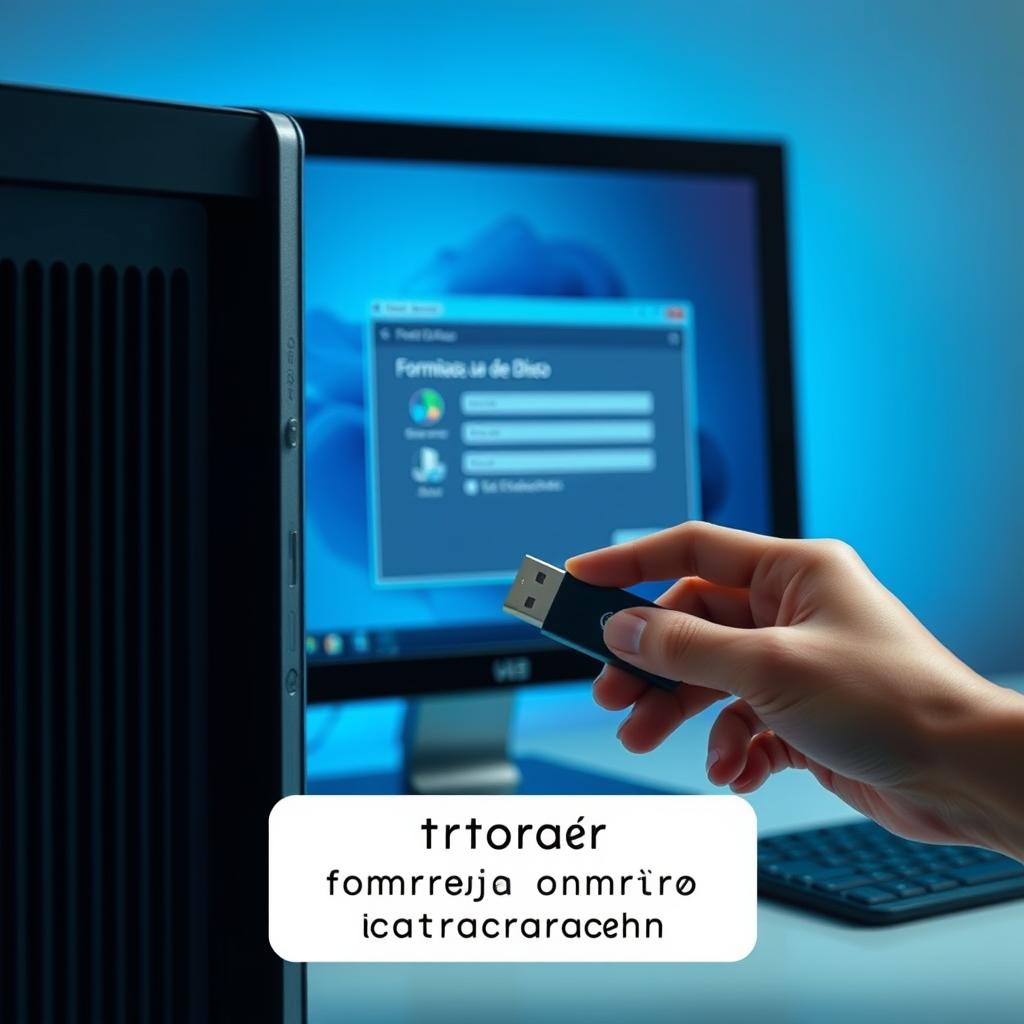
Você já se perguntou como dar uma nova vida ao seu pen drive, otimizar seu desempenho ou resolver aqueles erros persistentes que impedem o acesso aos seus arquivos? Formatar um pen drive é uma tarefa essencial para qualquer usuário de PC, seja para limpar dados, mudar o sistema de arquivos ou corrigir problemas. Este guia completo desvendará todos os segredos da formatação, transformando você em um especialista capaz de lidar com qualquer cenário.
Formatar um pen drive, muitas vezes, é visto como um ato de simplesmente apagar tudo o que está nele. Contudo, essa ação vai muito além de uma mera limpeza de dados. Trata-se de uma reinicialização profunda do dispositivo, preparando-o para novas tarefas ou corrigindo anomalias que possam estar comprometendo seu uso. É um processo fundamental para a manutenção e a versatilidade de suas unidades de armazenamento portáteis.
A principal razão para formatar é a otimização do desempenho. Com o tempo, pen drives acumulam fragmentos de arquivos, dados residuais de programas e, em alguns casos, até mesmo arquivos corrompidos que podem lentificar a gravação e leitura. Essa “bagunça digital” pode fazer com que seu pen drive, antes ágil, se torne exasperadamente lento. Uma formatação limpa resolve isso, restaurando a agilidade original do dispositivo e garantindo que ele opere em sua capacidade máxima.
Outro motivo crucial é a compatibilidade entre dispositivos. Vivemos em um mundo multi-plataforma, onde um pen drive pode ser usado em um PC Windows, um Mac, uma Smart TV, um console de videogame, ou até mesmo no sistema de áudio do carro. Cada um desses aparelhos pode exigir um sistema de arquivos específico para reconhecer e interagir corretamente com o pen drive. Formatar permite que você ajuste essa configuração vital, garantindo que seu pen drive seja lido e escrito sem problemas onde quer que você precise utilizá-lo. Imagine tentar assistir a um filme na sua TV, apenas para descobrir que o pen drive não é reconhecido por causa de um sistema de arquivos incompatível – a formatação resolve essa dor de cabeça.
Além disso, a formatação é a solução mais eficaz para remover malwares e vírus. Embora um antivírus possa detectar e remover ameaças, sempre existe a possibilidade de que resquícios de código malicioso permaneçam ocultos, aguardando uma oportunidade para se reativar. Uma formatação completa garante que nenhum vestígio de vírus ou malware permaneça no dispositivo, oferecendo uma camada extra de segurança e tranquilidade antes de utilizá-lo com dados importantes ou em outros sistemas. Para empresas, essa prática é vital na prevenção da propagação de infecções.
Finalmente, a formatação é indispensável para corrigir erros lógicos e problemas de hardware. Pen drives podem apresentar uma série de problemas, como “unidade não acessível”, “disco protegido contra gravação”, “capacidade de armazenamento incorreta” (mostrando 0 bytes, por exemplo) ou até mesmo não aparecer no Explorador de Arquivos. Em muitos desses casos, especialmente quando o problema é de ordem lógica (relacionado à estrutura de dados), uma formatação bem-sucedida pode restaurar a funcionalidade plena do seu dispositivo. É, em essência, uma ferramenta poderosa para manter seus dispositivos de armazenamento saudáveis, funcionais e confiáveis ao longo do tempo. Compreender essas razões reforça a importância de saber formatar corretamente.
Antes de mergulhar nos métodos de formatação, é fundamental compreender o que são os sistemas de arquivos. Eles são as estruturas invisíveis que organizam como os dados são armazenados, lidos e recuperados em um dispositivo de armazenamento. Pense neles como o catálogo de uma biblioteca: sem um sistema organizado, seria impossível encontrar qualquer livro. A escolha do sistema de arquivos correto é crucial para a compatibilidade e funcionalidade do seu pen drive, determinando, por exemplo, o tamanho máximo de arquivos que podem ser armazenados e a compatibilidade com diferentes aparelhos. Os três sistemas de arquivos mais comuns e relevantes para pen drives no ambiente Windows são FAT32, NTFS e exFAT. Cada um possui suas próprias características, vantagens e limitações.
FAT32 (File Allocation Table 32)
O FAT32 é um sistema de arquivos que remonta aos primórdios do Windows, sendo lançado com o Windows 95 OSR2. Apesar de sua idade, ele ainda é amplamente utilizado devido à sua compatibilidade universal. Praticamente todos os sistemas operacionais modernos e legados, TVs inteligentes, consoles de jogos (inclusive os mais antigos como PS3, Xbox 360), sistemas de áudio automotivos, câmeras digitais e outros dispositivos eletrônicos conseguem ler e escrever em pen drives formatados em FAT32. Essa ubiquidade o torna uma escolha popular e segura para pen drives que serão usados em múltiplos aparelhos com diferentes capacidades.
No entanto, o FAT32 possui uma limitação significativa que é sua principal desvantagem em um mundo de arquivos cada vez maiores: ele não suporta arquivos individuais maiores que 4GB. Se você tentar copiar um arquivo de vídeo de alta resolução (4K), uma imagem ISO de sistema operacional ou um backup de máquina virtual que exceda esse tamanho, a operação falhará com uma mensagem de erro indicando que o arquivo é muito grande para o sistema de arquivos de destino. Além disso, o FAT32 tem um limite no tamanho da partição, geralmente de 2TB, embora isso raramente seja um problema para pen drives comuns. Sua estrutura mais simples também significa que ele não oferece os mesmos recursos de segurança, permissões de usuário ou tolerância a falhas que sistemas de arquivos mais modernos, como o NTFS. Para pen drives de menor capacidade (até 32GB) que não armazenarão arquivos muito grandes e que precisam ser amplamente compatíveis, o FAT32 continua sendo uma opção viável.
NTFS (New Technology File System)
O NTFS é o sistema de arquivos padrão para partições do sistema operacional Windows e para a maioria dos discos rígidos internos e externos utilizados com PCs baseados em Windows. Ele foi introduzido pela Microsoft com o Windows NT e desde então evoluiu para se tornar um dos sistemas de arquivos mais robustos e eficientes disponíveis. Uma das maiores vantagens do NTFS é o suporte a arquivos de tamanho ilimitado (o limite teórico é de 16 EB, ou 16 milhões de terabytes, muito além das necessidades atuais) e partições muito grandes. Isso o torna ideal para armazenar gigantescos arquivos de vídeo, coleções extensas de jogos, imagens de disco de vários terabytes ou backups completos de sistemas.
Além do suporte a grandes arquivos, o NTFS oferece recursos avançados que não são encontrados no FAT32. Entre eles estão o journaling, que é uma característica que registra as alterações no sistema de arquivos antes de realmente aplicá-las, o que ajuda a recuperar dados e manter a integridade do sistema de arquivos após falhas de energia ou travamentos do sistema. Ele também permite permissões de arquivo e pasta para segurança aprimorada (controlando quem pode acessar o quê), compressão de arquivos para economizar espaço e criptografia (BitLocker, por exemplo) para proteger dados sensíveis. Essas características o tornam superior para uso em unidades de armazenamento internas e discos rígidos externos dedicados ao Windows. A principal desvantagem é que a compatibilidade do NTFS é limitada fora do ambiente Windows. Embora o MacOS possa ler arquivos de pen drives formatados em NTFS, ele geralmente não consegue gravar (sem software de terceiros pago). Muitos dispositivos eletrônicos de consumo, como TVs, câmeras e consoles de jogos, também não o suportam nativamente para leitura ou escrita, tornando-o menos versátil para uso entre diferentes plataformas.
exFAT (Extended File Allocation Table)
O exFAT é uma solução intermediária desenvolvida pela Microsoft, lançada em 2006, projetada especificamente para ser uma ponte entre o FAT32 e o NTFS. Seu objetivo principal era superar as restrições de tamanho de arquivo do FAT32, mantendo uma compatibilidade relativamente ampla com diferentes sistemas e dispositivos, mas sem a complexidade e os recursos avançados de segurança do NTFS que não são necessários em pen drives.
A grande vantagem do exFAT é que ele suporta arquivos de tamanho ilimitado (o mesmo limite teórico de 16 EB do NTFS) e partições de tamanhos muito grandes, assim como o NTFS. Isso o torna ideal para pen drives de alta capacidade (acima de 32GB) ou cartões SD que precisam armazenar arquivos maiores que 4GB, como vídeos em 4K, arquivos de câmera RAW ou backups, e que serão usados tanto em Windows quanto em MacOS e, em muitos casos, em Linux. Praticamente todos os sistemas operacionais modernos (Windows Vista SP1 ou superior, MacOS X 10.6.5 ou superior, e a maioria das distribuições Linux com os pacotes apropriados) e muitos dispositivos eletrônicos mais recentes (câmeras digitais de alta performance, alguns consoles de jogos modernos como PS4, Xbox One, Nintendo Switch) suportam exFAT. Ele não oferece os recursos avançados de segurança, journaling ou permissões do NTFS, mas sua simplicidade, leveza e ausência de limites de tamanho o tornam uma excelente escolha para armazenamento portátil de alta capacidade e arquivos grandes. Para a maioria dos usuários de pen drive que buscam versatilidade sem sacrificar o tamanho dos arquivos, o exFAT é frequentemente a melhor opção e é o formato padrão para muitos cartões SD de alta capacidade.
A escolha do sistema de arquivos dependerá, portanto, do uso pretendido para o seu pen drive. Se for para ser usado em dispositivos muito antigos ou muito diversos onde a compatibilidade é o fator primordial e arquivos grandes não são uma preocupação, FAT32 pode ser a única opção. Se for para ser usado predominantemente com Windows e você lida com arquivos massivos onde a robustez e a segurança são importantes, NTFS é uma excelente escolha. Mas para o equilíbrio ideal entre compatibilidade e suporte a arquivos grandes, especialmente em pen drives modernos que transitarão entre diferentes PCs e dispositivos de consumo, o exFAT é, na maioria dos casos, a opção mais recomendada e versátil.
Preparativos Essenciais Antes de Formatar
Antes de iniciar qualquer processo de formatação, é vital tomar algumas precauções. Ignorar essas etapas pode resultar na perda irreparável de dados importantes ou em frustrações desnecessárias. A preparação adequada é a chave para uma formatação bem-sucedida, sem dores de cabeça e que atinja seus objetivos. Pense nessas etapas como um check-list de segurança e eficiência.
Em primeiro lugar, e de longe a etapa mais importante, é o backup de dados. Formatar um pen drive, por definição, apagará *todos* os arquivos armazenados nele. Para muitos, esse é justamente o objetivo, mas é fácil esquecer que pode haver algo valioso lá. Se houver qualquer dado que você considere importante – documentos de trabalho, fotos de família, vídeos de eventos especiais, programas de instalação, licenças de software – certifique-se de copiá-los para outra localização segura. Isso pode ser o disco rígido do seu PC, uma unidade externa de backup, um serviço de armazenamento em nuvem (como Google Drive, OneDrive, Dropbox) ou até mesmo outro pen drive. Não subestime a importância desta etapa; uma vez formatado, a recuperação de dados pode ser extremamente difícil ou impossível, especialmente se uma formatação completa for realizada. A negligência aqui é a causa número um de arrependimento pós-formatação.
Em segundo lugar, verifique a capacidade e o tipo do pen drive que você pretende formatar. Parece óbvio, mas muitas pessoas têm múltiplos pen drives conectados ao PC e podem facilmente confundir um com o outro, especialmente se forem de modelos e tamanhos semelhantes. Antes de prosseguir com qualquer comando de formatação, confirme visualmente no “Meu Computador” ou “Este PC” que o dispositivo que você selecionou é realmente o pen drive correto. Verifique a letra da unidade (ex: D:, E:), o nome do volume (se houver) e, principalmente, a capacidade de armazenamento. Uma simples verificação neste ponto pode evitar a tragédia de formatar, por engano, um disco rígido externo cheio de backups ou, pior ainda, uma partição importante do seu próprio sistema operacional.
A conectividade e segurança da conexão USB também são cruciais para um processo de formatação estável. Certifique-se de que o pen drive esteja firmemente conectado a uma porta USB estável e funcional do seu computador. Evite usar hubs USB não-alimentados (aqueles que não possuem uma fonte de energia própria) ou portas USB frontais que, em alguns gabinetes, podem ser menos confiáveis ou oferecer menos energia, especialmente para pen drives de alta velocidade ou capacidade. Uma conexão instável ou interrupções de energia durante a formatação podem corromper o pen drive, resultando em um dispositivo inacessível que exigirá passos mais complexos para ser recuperado, ou até mesmo o tornando inutilizável. Se estiver usando um desktop, as portas USB traseiras da sua placa-mãe são geralmente as mais estáveis.
Considere também o desativar temporariamente softwares de segurança. Embora não seja estritamente necessário na maioria dos casos, e geralmente não recomendado para a segurança diária, alguns antivírus ou firewalls mais agressivos podem, ocasionalmente, interferir no processo de formatação, especialmente se o pen drive estiver infectado ou se houver uma tentativa de formatação forçada de uma unidade com erros. Se você encontrar problemas inexplicáveis durante a formatação, tentar o processo com esses softwares desativados pode ser uma solução rápida. Contudo, lembre-se de reativá-los imediatamente após a conclusão para manter seu sistema protegido.
Finalmente, tenha em mente o contexto de uso futuro do pen drive. Sua escolha de sistema de arquivos (FAT32, NTFS, exFAT) deve ser guiada por onde e como você planeja usar o dispositivo após a formatação. Por exemplo, se o pen drive será dedicado a criar uma unidade de recuperação do Windows, o NTFS pode ser a escolha padrão. Se a intenção é usá-lo em uma TV antiga ou rádio de carro, o FAT32 é o mais provável. Para uso versátil entre Windows, MacOS e dispositivos modernos com arquivos grandes, o exFAT é a melhor aposta. Pensar nisso antes economiza tempo e evita a frustração de ter que refazer o trabalho porque o pen drive formatado não é compatível com o dispositivo que você pretendia usar. Planejar antecipadamente garante que o pen drive esteja pronto para a tarefa certa.
Métodos de Formatação no Windows
O Windows oferece diversas ferramentas nativas para formatar um pen drive, cada uma com suas particularidades e cenários de uso ideais. Desde a opção mais simples e intuitiva, perfeita para o usuário comum, até comandos avançados para os técnicos mais experientes e situações de difícil resolução, há um método para cada necessidade e nível de usuário. É importante conhecer as opções para escolher a mais adequada ao seu caso.
Método 1: Usando o Explorador de Arquivos (Mais Comum)
Este é o método mais direto, rápido e amplamente utilizado, ideal para a maioria dos usuários e situações cotidianas. É simples, acessível a partir da interface gráfica do Windows e suficiente para a grande maioria das formatações de pen drives.
Para iniciar, conecte seu pen drive a uma porta USB disponível no seu computador. É recomendável usar uma porta USB 2.0 ou 3.0 diretamente no computador (evite hubs USB, se possível) para garantir a estabilidade da conexão. Espere que o sistema o reconheça e atribua uma letra de unidade, o que geralmente acontece em poucos segundos.
Em seguida, abra o Explorador de Arquivos. Você pode fazer isso clicando no ícone da pasta amarela na barra de tarefas, ou pressionando a combinação de teclas Windows + E no seu teclado.
No painel esquerdo do Explorador de Arquivos, navegue até a seção “Este PC” (ou “Meu Computador” em versões mais antigas do Windows). Você verá uma lista de todas as unidades de armazenamento conectadas ao seu computador, incluindo discos rígidos, partições e unidades removíveis. Localize o seu pen drive. É crucial identificar a unidade correta. Faça isso verificando a letra da unidade (ex: D:, E:), o nome do volume (se você o nomeou anteriormente) e, principalmente, a capacidade de armazenamento. Muitos pen drives são genéricos, então a capacidade é o seu melhor indicador. É um erro comum formatar a unidade errada, o que pode levar à perda de dados importantes em outro disco, então seja extremamente cauteloso neste passo.
Com o pen drive selecionado (mas não aberto), clique com o botão direito do mouse sobre ele. Um menu de contexto será exibido com diversas opções. Nele, selecione a opção “Formatar…”.
Uma nova janela, a caixa de diálogo “Formatar”, surgirá. Aqui, você terá várias opções para configurar o processo de formatação do seu pen drive:
Capacidade: Esta opção exibe o tamanho total reconhecido do seu pen drive. Geralmente, não há necessidade de alterar isso, a menos que você esteja lidando com partições específicas, o que é raro para pen drives.
Sistema de arquivos: Este é o campo mais importante para a funcionalidade do seu pen drive. Conforme discutido anteriormente, você pode escolher entre FAT32, NTFS ou exFAT. Sua escolha deve ser baseada no uso pretendido do pen drive e na compatibilidade com outros dispositivos nos quais ele será utilizado. Clique na seta para baixo para ver as opções disponíveis.
Tamanho da unidade de alocação: Também conhecido como tamanho do cluster. Este define o menor bloco de dados que o sistema de arquivos pode usar para armazenar informações. Para a maioria dos pen drives, a opção “Tamanho de alocação padrão” é a mais adequada e geralmente funciona bem. Para pen drives que armazenarão muitos arquivos pequenos, um tamanho menor pode ser ligeiramente mais eficiente no uso do espaço. Para arquivos muito grandes, um tamanho de alocação maior pode melhorar o desempenho, mas desperdiçará espaço com arquivos pequenos. O padrão é a melhor escolha na maioria dos cenários.
Rótulo do volume: Aqui, você pode digitar um nome (até 11 caracteres para FAT32, mais para NTFS/exFAT) para o seu pen drive. Isso é útil para identificá-lo facilmente no Explorador de Arquivos e evitar confusão com outras unidades. Por exemplo, “PenDriveBackup” ou “Viagens2024”.
Opções de formatação:
- Formatação rápida: Esta é a opção padrão e a mais veloz. Ela apaga o “índice” dos arquivos no pen drive, tornando os dados invisíveis e o espaço disponível para novas gravações, mas não sobrescreve os dados fisicamente. Isso significa que os dados antigos ainda podem ser recuperados com softwares especializados. É adequada para uso diário, quando você precisa de uma limpeza rápida e confia que o pen drive está livre de erros graves ou malwares profundos.
- Formatação completa: Esta opção leva consideravelmente mais tempo, pois ela verifica cada setor do pen drive em busca de erros e sobrescreve todos os dados com zeros ou um padrão de bits. Isso torna a recuperação de dados muito mais difícil (quase impossível para usuários comuns) e é útil para garantir a privacidade dos dados, reparar setores defeituosos lógicos e ter certeza de que o pen drive está completamente limpo. Use-a se suspeitar de problemas com o dispositivo, se ele estiver lento ou com erros, ou se for vender/doar o pen drive e quiser garantir que seus dados pessoais não possam ser recuperados.
Após configurar todas as opções conforme sua necessidade, clique no botão “Iniciar”. Uma mensagem de aviso aparecerá, geralmente dizendo “A formatação apagará TODOS os dados neste disco. Para formatar o disco, clique em OK. Para sair, clique em Cancelar.” Confirme a operação clicando em “OK” apenas se tiver certeza de que fez o backup de todos os dados importantes e selecionou a unidade correta. O processo de formatação será iniciado. A barra de progresso (ou uma indicação visual) indicará o andamento. Para formatação rápida, geralmente leva apenas alguns segundos a um minuto. Para uma formatação completa, o tempo pode variar de minutos a várias horas, dependendo da capacidade do pen drive e da velocidade da porta USB.
Uma vez concluído, uma notificação de “Formatação Concluída” aparecerá. Clique em “OK” para fechar a janela. Seu pen drive estará agora formatado, limpo, com o sistema de arquivos escolhido e pronto para ser usado para novas tarefas.
Método 2: Usando o Gerenciamento de Disco (Para Casos Mais Complexos)
O Gerenciamento de Disco é uma ferramenta mais avançada do Windows, um utilitário de sistema que oferece um controle mais granular sobre todas as unidades de armazenamento conectadas ao seu computador. Ele é ideal para situações onde o pen drive não aparece corretamente no Explorador de Arquivos, está com múltiplas partições, não formatado, ou apresenta erros que o método simples do Explorador de Arquivos não consegue resolver. É também onde você pode inicializar um pen drive novo que ainda não tem uma estrutura de partição.
Para acessá-lo, você tem algumas opções. A maneira mais rápida é clicar com o botão direito do mouse no botão Iniciar (o ícone do Windows no canto inferior esquerdo da tela) e selecionar “Gerenciamento de Disco” no menu que aparece. Alternativamente, você pode usar a barra de pesquisa do Windows (digite Windows + S ou clique no ícone da lupa) e digitar “Gerenciamento de Disco” ou “diskmgmt.msc”, e depois clicar no resultado correspondente.
A janela do Gerenciamento de Disco exibirá uma lista detalhada de todos os discos rígidos e unidades removíveis conectadas ao seu computador. Haverá uma visualização gráfica na parte inferior, mostrando o layout das partições. Identifique seu pen drive com extrema cautela. Ele geralmente será rotulado como “Disco Removível” (ou um número de disco como “Disco 1”, “Disco 2”, etc.) e terá sua capacidade real listada. É fundamental não confundir seu pen drive com o disco rígido principal do sistema (geralmente C:), pois formatar a unidade errada pode levar à perda total de dados do seu sistema operacional e exigir uma reinstalação completa do Windows. Verifique a letra da unidade, o tamanho e se é listado como removível.
Uma vez identificado, localize a representação gráfica do seu pen drive na parte inferior da janela. Ela mostrará o estado da partição (por exemplo, “Saudável (Partição Principal)”, “RAW” ou “Não Alocado”).
Se o pen drive já tiver uma partição e você quiser apenas formatá-la de forma mais controlada, clique com o botão direito do mouse sobre a partição existente no pen drive (a barra colorida que representa a partição) e selecione “Formatar…”. A caixa de diálogo de formatação será semelhante à do Explorador de Arquivos, permitindo que você escolha o sistema de arquivos (FAT32, NTFS ou exFAT), o tamanho da unidade de alocação e o rótulo do volume, além da opção de formatação rápida. Prossiga como no Método 1, confirmando as opções e a ação.
No entanto, o Gerenciamento de Disco brilha quando o pen drive está em um estado mais problemático, como:
Pen drive não alocado ou RAW: Se o pen drive aparecer como “Não Alocado” (uma barra preta) ou “RAW” (indicando que não há um sistema de arquivos reconhecível), significa que ele não possui uma partição utilizável ou que sua estrutura está corrompida. Para corrigir isso e tornar o pen drive utilizável, você precisará criar uma nova partição.
Para fazer isso, clique com o botão direito do mouse no espaço “Não Alocado” ou “RAW” do pen drive e selecione “Novo Volume Simples…”. Isso iniciará o Assistente para Novo Volume Simples, que irá guiá-lo através do processo de criação de uma nova partição e formatação.
Siga as instruções do assistente passo a passo:
1. Clique em “Avançar” na tela de boas-vindas do assistente.
2. Na tela “Especificar Tamanho do Volume”, você geralmente usará o tamanho máximo disponível para criar uma única partição que ocupe todo o pen drive. O assistente preencherá automaticamente o valor máximo. Clique em “Avançar”.
3. Na tela “Atribuir Letra ou Caminho da Unidade”, deixe a opção padrão “Atribuir a seguinte letra de unidade”, que atribui a próxima letra disponível (por exemplo, F:, G:). Isso é o que fará com que o pen drive apareça no Explorador de Arquivos. Clique em “Avançar”.
4. Na tela “Formatar Partição”, você configurará a formatação. Escolha o sistema de arquivos (FAT32, NTFS ou exFAT) que melhor se adapta às suas necessidades. Mantenha o “Tamanho da unidade de alocação” como “Padrão”. Digite um rótulo de volume desejado para o pen drive. Marque a caixa “Executar uma formatação rápida” para um processo mais ágil (ou desmarque para uma formatação completa). Clique em “Avançar”.
5. Na tela “Concluindo o Assistente para Novo Volume Simples”, revise as configurações que você escolheu. Se estiverem corretas, clique em “Concluir” para iniciar a criação e formatação do volume.
O processo pode levar alguns segundos ou minutos, dependendo da capacidade do pen drive e da opção de formatação escolhida. Após a conclusão, o pen drive deverá aparecer normalmente no Explorador de Arquivos, pronto para ser usado. O Gerenciamento de Disco é uma ferramenta poderosa para resolver problemas de partição e garantir que seu pen drive esteja configurado exatamente como você precisa, oferecendo uma visão clara do layout das suas unidades.
Método 3: Usando o Prompt de Comando (Diskpart) (Para Usuários Avançados)
Para os usuários mais experientes, ou para resolver problemas de formatação que persistem após tentar os métodos gráficos (Explorador de Arquivos e Gerenciamento de Disco), o Prompt de Comando, utilizando a ferramenta Diskpart, é uma solução robusta e altamente eficaz. Este método oferece um controle total sobre as unidades de armazenamento, mas exige extrema atenção e precisão, pois um comando errado pode resultar na perda irreversível de dados em um disco rígido do sistema. Use-o com cautela.
Para começar, você precisa abrir o Prompt de Comando com privilégios de administrador. A maneira mais fácil é clicar no botão Iniciar, digitar “cmd” ou “prompt de comando” na barra de pesquisa, clicar com o botão direito do mouse em “Prompt de Comando” nos resultados e selecionar “Executar como administrador”. Uma janela preta com texto branco será aberta.
Na janela do Prompt de Comando, digite o comando diskpart e pressione Enter. Isso abrirá a interface da ferramenta Diskpart, onde você verá a mensagem “DISKPART>” pronta para aceitar comandos.
O primeiro passo é listar todos os discos conectados ao seu sistema para identificar qual deles é o seu pen drive. Digite list disk e pressione Enter. Uma lista numerada de discos aparecerá, com informações sobre o número do disco (ex: Disco 0, Disco 1), status e tamanho. É absolutamente crucial identificar o número correto do seu pen drive neste ponto. Verifique o tamanho (coluna “Tamanho”) e compare-o com a capacidade conhecida do seu pen drive. Por exemplo, se seu pen drive tem 16GB, procure por um disco com tamanho aproximado de 14GB ou 15GB (a diferença é devido à forma como os fabricantes e o sistema operacional calculam o armazenamento).
Atenção redobrada: Selecionar o disco errado e prosseguir com os próximos comandos resultará na perda irreversível de dados no disco selecionado, que pode ser seu disco rígido principal. Se tiver dúvidas, não prossiga e use um dos métodos gráficos.
Uma vez identificado o número do seu pen drive (vamos assumir que seja o Disco 1 para os próximos exemplos, mas você deve usar o número que corresponde ao seu pen drive), digite select disk 1 e pressione Enter. O Diskpart confirmará com a mensagem “O Disco 1 agora é o disco selecionado”.
Agora, para limpar todas as partições, volumes e dados do pen drive (uma ação irreversível que remove até mesmo partições ocultas ou problemáticas), digite clean e pressione Enter. Este comando apaga todas as informações de particionamento do disco, deixando-o completamente “Não Alocado” e pronto para ser inicializado do zero.
Após a limpeza, você precisa criar uma nova partição primária no pen drive. Digite create partition primary e pressione Enter. O Diskpart informará que a partição primária foi criada com êxito.
Em seguida, selecione essa partição recém-criada para ativá-la. Digite select partition 1 e pressione Enter.
Agora, ative a partição, tornando-a ativa para o sistema, o que é necessário para que ela possa ser inicializada. Digite active e pressione Enter.
Finalmente, formate a partição com o sistema de arquivos desejado. Você precisa especificar o sistema de arquivos e se deseja uma formatação rápida. Por exemplo:
– Para formatar em NTFS rapidamente: format fs=ntfs quick
– Para formatar em FAT32 rapidamente: format fs=fat32 quick (Note: para pen drives maiores que 32GB, o FAT32 rápido pode não funcionar diretamente via Diskpart; você pode tentar sem “quick” para uma formatação lenta, ou usar o Gerenciamento de Disco para o FAT32 em capacidades maiores).
– Para formatar em exFAT rapidamente: format fs=exfat quick
Pressione Enter após digitar o comando de formatação. O processo será exibido como uma porcentagem de conclusão. Tenha paciência, especialmente se não usar o parâmetro “quick” ou se o pen drive for muito grande.
Após a formatação ser concluída (quando você vir “DiskPart formatou o volume com êxito”), você precisará atribuir uma letra de unidade ao pen drive para que ele apareça no Explorador de Arquivos. Digite assign e pressione Enter. O Diskpart atribuirá automaticamente a próxima letra de unidade disponível ao pen drive.
Por fim, digite exit para sair da interface do Diskpart e exit novamente para fechar a janela do Prompt de Comando. Seu pen drive estará formatado, limpo e pronto para uso, aparecendo normalmente no Explorador de Arquivos. Este método é especialmente útil para pen drives que se recusam a formatar pelos métodos gráficos ou que apresentam partições corrompidas ou setores danificados logicamente.
Formatando em Outros Sistemas Operacionais (Breve Visão Geral)
Embora o foco principal deste guia seja a formatação de pen drives no ambiente Windows, é importante mencionar que outros sistemas operacionais populares, como MacOS e Linux, também possuem suas próprias ferramentas nativas para essa tarefa. A lógica por trás da formatação e a escolha dos sistemas de arquivos (com algumas variações nos padrões) permanecem as mesmas, mas a interface e os passos podem variar consideravelmente. Compreender essas diferenças é útil para usuários que transitam entre diferentes plataformas.
MacOS: Utilitário de Disco
No ecossistema da Apple, a ferramenta equivalente ao Gerenciamento de Disco do Windows é o Utilitário de Disco. Este aplicativo gráfico permite gerenciar todos os dispositivos de armazenamento conectados ao seu Mac. Você pode encontrá-lo acessando Aplicativos > Utilitários > Utilitário de Disco através do Finder.
Após conectar o pen drive ao seu Mac, abra o Utilitário de Disco. No painel lateral esquerdo, selecione o seu pen drive. É crucial selecionar o dispositivo físico (geralmente nomeado pelo fabricante, como “SanDisk Cruzer”) e não apenas o volume que aparece abaixo dele (ex: “PEN DRIVE”). Uma vez selecionado o dispositivo correto, clique no botão “Apagar” na barra de ferramentas superior. Uma caixa de diálogo de formatação aparecerá, onde você terá opções para:
– Nome:Formato:APFS (Apple File System, padrão para SSDs modernos da Apple, não recomendado para pen drives por questões de compatibilidade), Mac OS Expandido (Journaled) (HFS+) (padrão antigo do Mac, ideal para uso exclusivo entre Macs), MS-DOS (FAT) (o FAT32, para máxima compatibilidade, mas com limite de 4GB por arquivo) e exFAT (a melhor opção para compatibilidade entre Mac e Windows, sem limite de 4GB por arquivo).
– Esquema:Linux: GParted e Discos (GNOME Disks)
As diversas distribuições Linux oferecem ferramentas robustas para gerenciamento e formatação de discos, tanto em interface gráfica quanto via linha de comando. Uma das mais populares e visualmente amigáveis para formatação e gerenciamento de partições é o GParted (Gerenciador de Partições GNOME), que pode ser instalado via gerenciador de pacotes da sua distribuição (ex: sudo apt install gparted no Ubuntu/Debian). Outra ferramenta comum, especialmente em ambientes de desktop GNOME, é o aplicativo “Discos” (muitas vezes chamado de “GNOME Disks”).
Ambas as ferramentas permitem que você selecione o pen drive (geralmente identificado como /dev/sdb, /dev/sdc, etc.), crie novas tabelas de partição (se necessário, por exemplo, de MBR para GPT), crie e formate partições em diversos sistemas de arquivos. Além de FAT32, NTFS e exFAT (que geralmente exigem a instalação de pacotes adicionais como ntfs-3g e exfat-fuse), o Linux suporta sistemas de arquivos nativos como ext4, ext3, XFS, entre outros. O processo geralmente envolve selecionar o disco correto (muita atenção aqui, pois formatar o disco do sistema é catastrófico), desmontar qualquer partição existente no pen drive, excluir a partição antiga, criar uma nova partição e então formatá-la com o sistema de arquivos e rótulo desejados. Essas ferramentas são extremamente poderosas e flexíveis, permitindo que usuários Linux configurem seus pen drives para qualquer finalidade.
Erros Comuns na Formatação e Como Resolvê-los
Às vezes, a formatação de um pen drive não corre conforme o esperado. Mensagens de erro ou comportamentos inesperados podem surgir, transformando uma tarefa simples em um momento de frustração. Conhecer os problemas mais comuns e suas respectivas soluções pode poupar muito tempo e esforço, permitindo que você resolva a situação sem precisar de ajuda externa.
Pen Drive Protegido Contra Gravação
Este é um dos erros mais frequentes, geralmente exibido por mensagens como “O disco está protegido contra gravação”, “Não é possível formatar” ou “Você não tem permissão para realizar esta ação”. Isso impede qualquer alteração, incluindo a formatação.
Soluções:
- Verifique a chave física: Muitos pen drives, especialmente os mais antigos ou modelos mais robustos, possuem um pequeno interruptor físico na lateral que serve para proteger o dispositivo contra gravação. Ele funciona como um cadeado. Certifique-se de que este interruptor esteja na posição “desbloqueado” ou “off” (geralmente indicado por um ícone de cadeado aberto). Mova-o para a outra posição e tente formatar novamente.
- Edite o Registro do Windows: Se não houver chave física, ou se ela estiver na posição correta, o problema pode estar no registro do Windows, que pode ter uma política de proteção contra gravação ativada. Abra o Editor de Registro (pressione Windows + R, digite regedit e pressione Enter). Navegue até HKEY_LOCAL_MACHINE\SYSTEM\CurrentControlSet\Control\StorageDevicePolicies. Se a chave “StorageDevicePolicies” não existir, clique com o botão direito em “Control”, selecione “Novo” > “Chave” e nomeie-a. Dentro de “StorageDevicePolicies”, clique com o botão direito, selecione “Novo” > “Valor DWORD (32 bits)” e nomeie-o como “WriteProtect”. Dê um clique duplo em “WriteProtect” e defina seu valor como 0 (zero) para desativar a proteção. Feche o Editor de Registro e reinicie o computador.
- Use o Diskpart para remover atributos: O método Diskpart (explicado anteriormente) é muito eficaz para superar essa proteção, mesmo se for uma proteção lógica. Após identificar e selecionar o disco correto no Diskpart, use o comando attributes disk clear readonly antes de limpar e formatar. Isso removerá qualquer atributo de somente leitura que esteja impedindo a formatação.
“Windows Não Conseguiu Completar a Formatação”
Essa mensagem genérica indica que o processo de formatação falhou por algum motivo, geralmente devido a corrupção lógica do sistema de arquivos, setores defeituosos no pen drive ou outros problemas de integridade.
Soluções:
- Tente uma formatação completa: Se você estava usando a opção de formatação rápida, tente a formatação completa. Esta opção verifica e tenta reparar setores defeituosos e sobrescreve todo o espaço, o que pode corrigir problemas de integridade subjacentes que impediam a formatação rápida.
- Use o Gerenciamento de Disco para recriar a partição: Conforme explicado no Método 2, o Gerenciamento de Disco permite um controle mais profundo. Tente excluir a partição existente no pen drive e criar uma nova partição (Novo Volume Simples) do zero. Este processo redefine a estrutura do disco, muitas vezes contornando problemas de corrupção.
- Use o Diskpart com o comando “clean”: O comando clean no Diskpart (explicado no Método 3) é a solução mais agressiva e geralmente eficaz para apagar todas as partições corrompidas e iniciar do zero. Ele remove a tabela de partição, forçando o Windows a tratar o pen drive como um disco totalmente novo e não inicializado.
- Verifique se há erros no disco (Chkdsk): Antes de formatar, você pode tentar verificar o pen drive em busca de erros lógicos. No Explorador de Arquivos, clique com o botão direito no pen drive, vá em “Propriedades” > guia “Ferramentas” > clique em “Verificar” na seção “Verificação de erros”. Isso pode identificar e corrigir problemas antes da formatação.
- Tente em outro PC ou porta USB: Às vezes, o problema pode ser a porta USB (com defeito, pouca energia) ou o sistema operacional do seu PC (drivers corrompidos, conflitos de software). Tentar formatar o pen drive em outra porta USB ou em um computador diferente pode isolar o problema e, em alguns casos, resolvê-lo.
Pen Drive Não Reconhecido ou Mostra Capacidade Incorreta
Este problema se manifesta quando o pen drive não aparece no Explorador de Arquivos, ou aparece com 0 bytes de capacidade, ou uma capacidade muito menor do que a real.
Soluções:
- Verifique em Gerenciamento de Disco: Mesmo que não apareça no Explorador, ele pode ser visível no Gerenciamento de Disco como “Não Alocado”, “RAW” ou com uma capacidade incorreta. Se for o caso, tente criar uma nova partição conforme explicado no Método 2 (“Novo Volume Simples”). Isso geralmente resolve o problema de reconhecimento.
- Atualizar ou reinstalar drivers USB: Drivers USB corrompidos ou desatualizados podem impedir o reconhecimento correto do pen drive. No Gerenciador de Dispositivos (digite Gerenciador de Dispositivos na pesquisa do Windows e clique no resultado), expanda a categoria “Controladores USB (Barramento Serial Universal)”. Clique com o botão direito nos drivers relacionados ao pen drive (pode aparecer como “Dispositivo de Armazenamento USB” ou “Dispositivo de Armazenamento em Massa USB”) e selecione “Desinstalar dispositivo”. Desconecte e reconecte o pen drive, ou reinicie o PC. O Windows tentará reinstalar os drivers automaticamente.
- Teste em outra porta USB ou PC: Para descartar problemas de hardware com a porta USB do seu computador ou com o próprio sistema operacional.
- Problema físico no pen drive: Se, após tentar todas as soluções acima, o pen drive ainda não for reconhecido ou não conseguir ser formatado, é provável que ele esteja fisicamente danificado (controladora queimada, chip de memória com defeito). Nesses casos, a substituição do pen drive é a única solução.
Dicas Avançadas e Boas Práticas
A formatação é um processo fundamental, mas algumas dicas adicionais e a compreensão de certas nuances podem aprimorar significativamente sua experiência, garantir a longevidade dos seus dispositivos e a segurança dos seus dados. Ir além do básico é o que diferencia um usuário comum de um usuário que realmente domina a gestão de seus dispositivos.
A Escolha do Sistema de Arquivos Importa Muito (Mais Detalhes)
Revisitando a discussão sobre FAT32, NTFS e exFAT, é crucial reforçar que a decisão não deve ser aleatória ou baseada em “qualquer um serve”. Pense no propósito primário e secundário do seu pen drive. Se ele será usado exclusivamente para transferir filmes grandes para uma Smart TV moderna que você sabe que suporta exFAT, então o exFAT é a escolha lógica e otimizada. Se seu objetivo é criar um pen drive de recuperação do Windows para múltiplas versões do sistema, o NTFS pode ser mais apropriado devido ao suporte a arquivos grandes e permissões. Para máxima compatibilidade com dispositivos mais antigos (como rádios de carro ou câmeras de fotos mais velhas), mesmo com as limitações de arquivo, o FAT32 ainda tem seu lugar insubstituível. Um pen drive multiuso, que transita entre Windows, MacOS e talvez algumas distribuições Linux, com necessidade de armazenar arquivos grandes, encontrará no exFAT seu melhor amigo. A escolha errada pode significar ter que formatar novamente e perder tempo.
Formatação Rápida vs. Completa: Além da Velocidade (Aprofundando)
A diferença entre formatação rápida e completa vai muito além da simples velocidade de execução. Essa escolha tem implicações diretas na segurança dos seus dados e na saúde do seu dispositivo. A formatação rápida simplesmente apaga a tabela de alocação de arquivos (como um índice de livros), marcando o espaço como disponível para reescrita. No entanto, os dados originais ainda permanecem fisicamente no disco até que novos dados os sobrescrevam. Isso significa que, com ferramentas de recuperação de dados (algumas gratuitas, outras profissionais), é possível resgatar arquivos de um pen drive que sofreu apenas uma formatação rápida. É como esvaziar o índice de uma biblioteca sem remover os livros das prateleiras.
Por outro lado, a formatação completa (também chamada de “formatação lenta” ou “full format”) não só apaga a tabela, mas também realiza uma varredura completa em cada setor do pen drive em busca de erros e, em muitos casos, preenche todo o espaço com zeros ou um padrão de bits. Este processo de sobrescrita torna a recuperação de dados muito mais difícil, beirando o impossível para a maioria dos usuários e até mesmo para algumas ferramentas profissionais. Use a formatação completa para garantir a privacidade dos seus dados (se for descartar ou vender o pen drive), para tentar reparar setores defeituosos lógicos (o que pode melhorar a estabilidade e desempenho do pen drive) ou quando você suspeitar de problemas sérios de integridade no dispositivo. Para um uso diário e rápido, quando a segurança dos dados antigos não é uma preocupação, a formatação rápida é suficiente e poupa tempo.
Software de Terceiros: Uma Alternativa, Mas com Cautela Extrema
Embora as ferramentas nativas do Windows sejam robustas o suficiente para a maioria das necessidades de formatação, existem softwares de terceiros, como o Rufus (especializado em criar pen drives bootáveis), o HP USB Disk Storage Format Tool (um clássico para problemas de compatibilidade) ou ferramentas de baixo nível como HDD Low Level Format Tool. Estes podem oferecer funcionalidades extras, como criar pen drives bootáveis complexos ou resolver problemas de formatação mais teimosos que as ferramentas nativas não conseguem. No entanto, é vital exercer extrema cautela ao usar qualquer software de terceiros. Sempre pesquise a fundo e baixe softwares de fontes confiáveis e oficiais. Programas de formatação de terceiros não verificados ou baixados de sites suspeitos podem conter malware, adware ou até mesmo causar mais problemas do que soluções, danificando permanentemente seu pen drive ou, pior, seu sistema. Para a maioria das tarefas, as ferramentas do sistema operacional são as mais seguras, confiáveis e recomendadas.
Ciclos de Leitura/Gravação e a Vida Útil do Pen Drive
Pen drives, assim como outros dispositivos de armazenamento flash (SSDs, cartões SD), têm uma vida útil limitada em termos de ciclos de leitura/gravação. Cada vez que um setor de memória é gravado com novos dados, ele se desgasta ligeiramente. Uma formatação completa, que sobrescreve todos os dados do pen drive, utiliza intensivamente esses ciclos de gravação. Embora uma formatação ocasional não afete significativamente a vida útil de um pen drive moderno (que são projetados para suportar milhares, senão dezenas de milhares, de ciclos), formatar excessivamente e sem necessidade pode, a longo prazo, contribuir para o seu desgaste e reduzir sua durabilidade. Use a formatação quando realmente precisar, em vez de a cada pequena alteração de arquivos ou por simples mania. A tecnologia flash é mais resiliente do que no passado, mas a natureza dos ciclos de vida ainda se aplica e deve ser respeitada.
Segurança dos Dados Após a Formatação: Indo Além
Para garantir que dados sensíveis sejam realmente irrecuperáveis e proteger sua privacidade, uma simples formatação rápida não é suficiente, como já mencionado. Para um nível de segurança mais elevado, opte sempre pela formatação completa, que sobrescreve os dados, tornando-os inacessíveis para a maioria das ferramentas de recuperação. No entanto, para dados extremamente confidenciais ou em ambientes de alta segurança (como empresas que lidam com informações sigilosas), considere usar ferramentas de “limpeza segura” (também conhecidas como “data sanitization” ou “erasure software”) que realizam múltiplas passagens de sobrescrita, seguindo padrões militares (como o DoD 5220.22-M) para garantir a total irrecuperabilidade dos dados. Se você estiver descartando um pen drive que continha informações muito sensíveis, a destruição física (sim, destruir o chip de memória com um martelo ou triturador específico) é a única garantia de 100% de que os dados jamais serão acessados por terceiros. A segurança de dados é um espectro, e a formatação é apenas o primeiro passo.
Aprofundar-se nesses detalhes e adotar boas práticas garantirá não apenas que seus pen drives estejam sempre prontos para a tarefa, mas também que você maximize sua vida útil, proteja sua privacidade e a segurança dos dados. Compreender o “porquê” por trás de cada ação transforma um simples clique em uma decisão informada e estratégica, elevando seu conhecimento e controle sobre a tecnologia.
Perguntas Frequentes (FAQs)
Posso formatar um pen drive para FAT32 para usar em TV/Carro?
Sim, absolutamente! O FAT32 é o sistema de arquivos mais compatível com a grande maioria das TVs (especialmente modelos mais antigos), rádios de carro, consoles de jogos (como PS3, Xbox 360, Wii) e outros dispositivos eletrônicos de consumo. Ele é reconhecido por praticamente todos os sistemas. No entanto, lembre-se da limitação crucial: você não poderá armazenar arquivos individuais maiores que 4GB nele. Se precisar armazenar arquivos grandes (como filmes em alta resolução ou arquivos de backup) para uma TV moderna, verifique se ela suporta exFAT, que é uma alternativa melhor, pois remove a limitação de 4GB por arquivo enquanto mantém boa compatibilidade com muitos dispositivos modernos.
A formatação apaga os dados permanentemente?
Depende do tipo de formatação. A formatação rápida (que é o padrão e a mais veloz) apenas apaga o “índice” dos arquivos, marcando o espaço como disponível para novas gravações. Os dados originais ainda permanecem fisicamente no disco e podem ser recuperados com softwares especializados até que sejam sobrescritos por novos dados. A formatação completa (ou lenta) vai além: ela verifica cada setor do disco em busca de erros e sobrescreve todos os dados com zeros ou um padrão de bits. Isso torna a recuperação de dados extremamente difícil, senão impossível, para a maioria dos usuários. Para garantir a eliminação de dados sensíveis, a formatação completa é sempre recomendada.
Quanto tempo leva para formatar um pen drive?
O tempo varia muito e depende de alguns fatores:
– Tipo de Formatação:formatação rápida de um pen drive, mesmo de alta capacidade (ex: 64GB, 128GB), geralmente leva apenas alguns segundos a um minuto. Uma formatação completa levará consideravelmente mais tempo.
– Capacidade do Pen Drive:Velocidade do Pen Drive e da Porta USB:Preciso formatar um pen drive novo?
Geralmente, não é necessário. Pen drives novos vêm pré-formatados de fábrica (na maioria das vezes em FAT32 ou exFAT) e estão prontos para uso imediato assim que você os conecta ao seu PC. Você só precisará formatá-lo se:
– Quiser mudar o sistema de arquivos para um propósito específico (por exemplo, de FAT32 para NTFS para armazenar arquivos maiores que 4GB).
– O pen drive apresentar algum problema de fábrica, como não ser reconhecido ou ter uma capacidade incorreta.
– Você quiser garantir uma limpeza completa de qualquer software ou partição pré-existente do fabricante.
Qual a diferença principal entre “formatação rápida” e “formatação completa”?
A principal diferença reside na profundidade do processo e no impacto na recuperação de dados e saúde do disco. A formatação rápida é mais veloz porque apenas remove o sistema de arquivos e a tabela de alocação de arquivos, sem apagar os dados reais do dispositivo. Ela apenas marca o espaço como disponível para ser reescrito. A formatação completa, por outro lado, examina o disco em busca de setores defeituosos, os marca como inutilizáveis (se necessário) e sobrescreve todos os dados com zeros (ou um padrão), garantindo uma limpeza mais profunda, a privacidade dos dados e, potencialmente, corrigindo pequenos erros físicos ou lógicos.
O que significa “unidade de alocação” e qual devo escolher?
A unidade de alocação (também conhecida como tamanho do cluster) é o menor bloco de armazenamento que o sistema de arquivos pode usar para guardar dados em seu pen drive. Se um arquivo tem 1 byte de tamanho, mas a unidade de alocação é de 4KB (o padrão), o arquivo ainda ocupará 4KB no disco.
A opção “Tamanho de alocação padrão” (geralmente 4KB ou 8KB, dependendo do sistema de arquivos e capacidade) é a mais recomendada para a maioria dos usos de pen drives, pois oferece um bom equilíbrio entre eficiência de espaço e desempenho para uma variedade de tipos de arquivos. Se você planeja armazenar muitos arquivos muito pequenos, um tamanho de alocação menor pode economizar um pouco de espaço. Se for armazenar apenas arquivos muito grandes (como vídeos em alta definição ou imagens ISO), um tamanho de alocação maior pode teoricamente oferecer um desempenho ligeiramente melhor, mas a diferença costuma ser mínima e o padrão é geralmente suficiente para a maioria dos usuários.
Um pen drive formatado pode ter vírus?
A formatação (especialmente a completa) remove a grande maioria dos vírus e malwares, pois eles são arquivos de dados que são apagados durante o processo. No entanto, é importante saber que existem tipos de malwares extremamente persistentes que podem residir em áreas de baixo nível do dispositivo, como no firmware do pen drive ou em partições ocultas que não são atingidas por uma formatação comum. Felizmente, esses casos são raros e geralmente exigem ferramentas especializadas para remoção. Para a grande maioria das ameaças, a formatação é uma medida de limpeza eficaz e suficiente.
Conclusão
Dominar a arte de formatar um pen drive é uma habilidade indispensável e altamente prática no universo digital moderno. Como vimos ao longo deste guia, não se trata apenas de um simples comando para “apagar tudo”, mas sim de um processo estratégico e multifacetado que pode resolver problemas de compatibilidade, otimizar o desempenho do seu dispositivo e, crucialmente, até mesmo garantir a segurança dos seus dados. Desde a interface amigável e intuitiva do Explorador de Arquivos, passando pela flexibilidade do Gerenciamento de Disco, até a precisão cirúrgica e poderosa do Diskpart via Prompt de Comando, o sistema operacional Windows oferece um arsenal completo para que você mantenha seus dispositivos de armazenamento sempre em perfeito estado de funcionamento.
Lembre-se sempre da importância inegociável do backup de dados antes de qualquer formatação, da escolha consciente e informada do sistema de arquivos mais adequado ao seu propósito, e de entender a diferença fundamental entre uma formatação rápida e uma completa para aplicar o método certo na situação certa. Com as informações detalhadas e os métodos passo a passo apresentados neste guia, você está agora plenamente equipado para lidar com qualquer cenário de formatação, transformando um potencial problema em uma solução simples, eficaz e totalmente sob seu controle. O seu pen drive está pronto para uma nova vida de funcionalidade, e você, com esse conhecimento aprofundado, está pronto para explorá-lo ao máximo em todas as suas necessidades digitais.
Gostou deste guia completo sobre formatação de pen drives no PC? As suas experiências, dúvidas e dicas são extremamente valiosas para nós e para a nossa comunidade de leitores! Deixe um comentário abaixo com suas perguntas, compartilhe como este artigo te ajudou a resolver um problema, ou conte-nos suas próprias dicas de formatação. Não se esqueça de compartilhar este conteúdo com seus amigos, familiares e colegas para que mais pessoas possam aprender a cuidar de seus dispositivos de armazenamento de forma eficiente e segura!
O que é formatar um pen drive e por que é necessário?
Formatar um pen drive, ou qualquer outro dispositivo de armazenamento, é o processo de preparar o drive para um novo uso, organizando sua estrutura lógica e apagando todos os dados previamente armazenados. É como preparar uma página em branco para escrever um novo livro. Essencialmente, a formatação cria um novo sistema de arquivos no pen drive, que é a maneira como o sistema operacional (como o Windows) organiza e gerencia os arquivos no dispositivo. Sem um sistema de arquivos adequado, o pen drive não pode ser usado para armazenar ou recuperar informações. Este processo é fundamental por várias razões importantes, que vão além de simplesmente “apagar” arquivos.
Primeiramente, a formatação é o método mais eficaz para remover completamente todos os dados de um pen drive. Diferente de simplesmente arrastar arquivos para a lixeira e esvaziá-la, que apenas remove os “ponteiros” para os arquivos, a formatação sobrescreve (na formatação completa) ou redefine o sistema de arquivos, tornando a recuperação de dados muito mais difícil para usuários comuns. Isso é crucial ao vender, doar ou emprestar um pen drive, garantindo que suas informações pessoais ou sensíveis não possam ser acessadas por terceiros. A privacidade e a segurança dos dados são aspectos inegociáveis na era digital, e a formatação serve como uma barreira protetora nesse sentido.
Em segundo lugar, a formatação é frequentemente necessária para resolver problemas de corrupção ou erros no pen drive. Com o tempo, ou devido a remoções inseguras, falhas de energia ou ataques de vírus, o sistema de arquivos de um pen drive pode ser danificado, levando a erros como “O disco está protegido contra gravação”, “Não é possível acessar o drive” ou simplesmente o pen drive não sendo reconhecido pelo PC. Uma formatação limpa pode restaurar a funcionalidade do drive, eliminando esses erros lógicos e permitindo que ele volte a ser usado normalmente. É uma espécie de “redefinição de fábrica” para o armazenamento, corrigindo inconsistências internas que impedem o uso adequado do dispositivo.
Adicionalmente, formatar permite alterar o sistema de arquivos do pen drive para um que seja mais adequado às suas necessidades específicas de uso. Por exemplo, um pen drive pode vir formatado de fábrica em FAT32, que tem uma limitação de tamanho de arquivo de 4GB. Se você precisar armazenar arquivos maiores, como vídeos em alta definição ou imagens de disco, será necessário formatar o pen drive para NTFS ou exFAT, sistemas que suportam arquivos de tamanho ilimitado na prática. A escolha do sistema de arquivos certo é vital para a compatibilidade e a eficiência, pois diferentes dispositivos (consoles de jogos, smart TVs, sistemas operacionais macOS ou Linux) podem ter preferências ou requisitos específicos de sistema de arquivos. Uma formatação estratégica otimiza a versatilidade do seu pen drive, garantindo que ele funcione perfeitamente com os aparelhos e softwares que você pretende usar, maximizando sua utilidade em diversos cenários, desde a criação de um drive bootável até o armazenamento de coleções de filmes.
Qual a forma mais simples de formatar um pen drive no Windows usando o Explorador de Arquivos?
A forma mais simples e acessível para a maioria dos usuários de Windows formatar um pen drive é através do Explorador de Arquivos, sem a necessidade de softwares adicionais ou comandos complexos. Este método é ideal para formatações rápidas e para preparar o pen drive para uso geral, oferecendo opções básicas que atendem à grande maioria das necessidades. O processo é intuitivo e seguro, desde que se preste atenção para selecionar o drive correto, evitando a formatação acidental de outras unidades importantes do seu computador.
Para iniciar, o primeiro passo é conectar seu pen drive a uma porta USB disponível no seu computador. Após a conexão, aguarde alguns segundos para que o Windows o reconheça e atribua uma letra de unidade a ele. Este reconhecimento é geralmente automático e você poderá ver uma notificação na área de trabalho ou um ícone do pen drive no canto inferior direito da barra de tarefas.
Em seguida, abra o Explorador de Arquivos. Você pode fazer isso clicando no ícone da pasta amarela na barra de tarefas, ou pressionando as teclas Windows + E. Uma vez no Explorador de Arquivos, navegue até a seção “Este PC” (ou “Meu Computador” em versões mais antigas do Windows), localizada no painel esquerdo da janela. Aqui, você verá uma lista de todas as unidades de armazenamento conectadas ao seu computador, incluindo discos rígidos internos, SSDs e, claro, o seu pen drive. É fundamental identificar corretamente a letra da unidade correspondente ao seu pen drive (por exemplo, D:, E:, F:), para evitar formatar um disco rígido ou outra partição acidentalmente, o que resultaria em perda irreparável de dados.
Com o pen drive identificado, clique com o botão direito do mouse sobre o ícone da unidade. Um menu de contexto será exibido. Nele, selecione a opção “Formatar…”. Esta ação abrirá uma nova janela de formatação que oferece diversas configurações. Nesta janela, você encontrará várias opções importantes que permitem personalizar o processo de formatação para as suas necessidades específicas. Primeiramente, em “Capacidade”, você verá o tamanho total do seu pen drive. Em “Sistema de arquivos”, você pode escolher entre FAT32, NTFS ou exFAT, dependendo da compatibilidade e do tamanho dos arquivos que você planeja armazenar (abordaremos isso em detalhes na próxima pergunta). Para a maioria dos pen drives modernos e usos gerais, exFAT é frequentemente a melhor opção para compatibilidade e ausência de limites de tamanho de arquivo, enquanto FAT32 é para máxima compatibilidade com dispositivos mais antigos e NTFS para uso predominantemente em Windows com arquivos muito grandes. A “Unidade de tamanho de alocação” pode ser deixada como “Tamanho de alocação padrão”, a menos que você tenha um motivo específico para alterá-la, pois o padrão geralmente oferece o melhor desempenho para a maioria dos cenários.
Em “Rótulo do volume”, você pode digitar um nome para o seu pen drive, que aparecerá no Explorador de Arquivos (por exemplo, “MeuPenDrive”, “DadosBackup”). Esta é uma forma simples de organizar e identificar seus dispositivos de armazenamento. A opção “Formatação Rápida” é geralmente marcada por padrão. Esta opção realiza uma formatação mais veloz, que apaga apenas o índice do sistema de arquivos e marca os dados como sobrescrevíveis, mas não verifica setores defeituosos no drive nem apaga os dados de fato (tornando a recuperação de dados relativamente fácil com ferramentas especializadas). Para a maioria das formatações de rotina, a formatação rápida é suficiente. Se você precisar de uma limpeza mais profunda ou suspeitar de problemas com o drive, desmarque esta opção para realizar uma “Formatação Completa”, que é mais demorada, pois sobrescreve todos os setores do drive com zeros e verifica a integridade da superfície, mas torna a recuperação de dados significativamente mais difícil e pode corrigir alguns erros de setor.
Após definir todas as opções desejadas, clique no botão “Iniciar”. Uma caixa de diálogo de aviso aparecerá, informando que todos os dados no pen drive serão apagados. Confirme esta ação se tiver certeza de que não há dados importantes no drive, ou se você já fez o backup necessário. O processo de formatação será iniciado e uma barra de progresso indicará seu status. Uma vez concluído, o Windows exibirá uma mensagem de confirmação. Agora, seu pen drive estará formatado e pronto para ser usado como um novo dispositivo de armazenamento, com o sistema de arquivos escolhido e um nome personalizado, livre de dados anteriores e erros lógicos, pronto para receber novas informações ou servir a um novo propósito.
Quais são os sistemas de arquivos (FAT32, NTFS, exFAT) e qual devo escolher ao formatar meu pen drive?
A escolha do sistema de arquivos é uma das decisões mais importantes ao formatar um pen drive, pois ela determina a compatibilidade do dispositivo com diferentes sistemas operacionais e eletrônicos, além de influenciar o tamanho máximo de arquivos e partições. Cada sistema de arquivos – FAT32, NTFS e exFAT – possui suas próprias características, vantagens e limitações, e entender essas diferenças é crucial para otimizar o uso do seu pen drive.
O FAT32 (File Allocation Table 32) é um dos sistemas de arquivos mais antigos e amplamente compatíveis. Sua principal vantagem é a compatibilidade universal: ele é reconhecido por praticamente todos os sistemas operacionais (Windows, macOS, Linux), câmeras digitais, smart TVs, consoles de jogos (Xbox, PlayStation), players de mídia e muitos outros dispositivos eletrônicos. Essa vasta compatibilidade faz do FAT32 uma escolha segura se você planeja usar o pen drive com uma grande variedade de aparelhos, especialmente os mais antigos. No entanto, o FAT32 possui uma limitação significativa: ele não pode armazenar arquivos individuais maiores que 4GB. Isso significa que se você tentar copiar um arquivo de vídeo grande (como um filme em alta definição) ou uma imagem de disco ISO que exceda 4GB, a operação falhará. Além disso, o FAT32 não é ideal para partições muito grandes, sendo geralmente limitado a 2TB. Portanto, apesar de sua ampla compatibilidade, suas restrições de tamanho de arquivo e partição o tornam menos adequado para cenários modernos que envolvem arquivos de grande porte.
O NTFS (New Technology File System) é o sistema de arquivos padrão para as instalações do Windows (discos rígidos internos e SSDs). Ele é um sistema de arquivos robusto e moderno, projetado para oferecer alta performance, segurança avançada e resiliência. As principais vantagens do NTFS incluem o suporte a arquivos e partições de tamanho praticamente ilimitado, o que o torna ideal para armazenar coleções extensas de dados e arquivos de vídeo 4K sem preocupações com limites de tamanho. Além disso, o NTFS incorpora funcionalidades de segurança avançadas, como permissões de arquivo e criptografia, além de um sistema de journaling que ajuda a recuperar dados em caso de falhas de energia ou travamentos do sistema, minimizando a perda de dados. No entanto, a principal desvantagem do NTFS é sua compatibilidade limitada com sistemas não-Windows. Enquanto o macOS pode ler drives NTFS, ele geralmente não pode gravar dados neles sem software de terceiros. Da mesma forma, algumas distribuições Linux podem ter suporte limitado a gravação NTFS, e muitos dispositivos eletrônicos (como TVs e consoles) simplesmente não o reconhecem. Assim, embora excelente para uso exclusivo em ambientes Windows, o NTFS não é a melhor escolha para um pen drive que precisa ser universalmente acessível.
O exFAT (Extended File Allocation Table) é um sistema de arquivos desenvolvido pela Microsoft especificamente para flash drives e mídias removíveis. Ele foi criado para superar as limitações do FAT32, mantendo uma boa compatibilidade. A maior vantagem do exFAT é que ele não possui a limitação de 4GB para o tamanho de arquivos individuais, nem a limitação de tamanho de partição do FAT32. Isso o torna ideal para pen drives que precisam armazenar arquivos muito grandes. Além disso, o exFAT oferece uma compatibilidade relativamente ampla com os sistemas operacionais modernos: é totalmente suportado pelo Windows (a partir do XP SP2), macOS (a partir do 10.6.5 Snow Leopard), e muitas distribuições Linux, além de ser reconhecido por vários dispositivos eletrônicos recentes (TVs, consoles de jogos modernos). Embora não ofereça os recursos de journaling ou segurança avançada do NTFS, o exFAT é mais eficiente para flash drives do que o NTFS em termos de sobrecarga e desgaste. É, portanto, a opção mais recomendada para a maioria dos pen drives modernos, especialmente se você precisa de flexibilidade para transferir arquivos grandes entre computadores Windows e macOS, e deseja compatibilidade razoável com outros dispositivos eletrônicos. Sua velocidade de transferência também é otimizada para o tipo de memória flash, tornando-o uma escolha eficiente e versátil.
Em resumo, ao escolher qual sistema de arquivos usar:
- Escolha FAT32 se você precisa da máxima compatibilidade com uma vasta gama de dispositivos, incluindo eletrônicos antigos, e se não for armazenar arquivos individuais maiores que 4GB.
- Escolha NTFS se o pen drive for usado exclusivamente em computadores Windows, se você precisar armazenar arquivos muito grandes (acima de 4GB) e se a segurança e a integridade dos dados forem prioridades.
- Escolha exFAT para a maioria dos pen drives modernos, se você precisa armazenar arquivos grandes e busca uma boa compatibilidade entre Windows e macOS, além de muitos dispositivos eletrônicos recentes. Esta é geralmente a escolha mais equilibrada para o uso cotidiano de pen drives.
Sempre considere onde e como seu pen drive será usado antes de tomar sua decisão, pois a formatação para o sistema de arquivos correto pode evitar frustrações futuras e garantir a melhor experiência de uso.
Como formatar um pen drive que está protegido contra gravação?
A proteção contra gravação em um pen drive é um problema comum e frustrante, que impede a formatação, a exclusão ou a modificação de arquivos. Essa proteção pode ser ativada por diversas razões, desde um simples interruptor físico no próprio dispositivo até problemas lógicos no sistema de arquivos ou até mesmo infecções por malware. Felizmente, existem várias abordagens para contornar essa situação e conseguir formatar seu pen drive. É importante tentar as soluções uma a uma, começando pelas mais simples, pois a causa exata nem sempre é óbvia.
O primeiro passo é sempre verificar a chave física de proteção contra gravação no pen drive. Muitos modelos de pen drives, especialmente os mais antigos ou aqueles projetados para maior segurança, vêm com um pequeno interruptor deslizante em um dos lados. Este interruptor, quando ativado, bloqueia qualquer escrita ou modificação no dispositivo. Certifique-se de que ele esteja na posição “desbloqueado” ou “escrita ativada” antes de tentar qualquer outra solução. Às vezes, a solução é tão simples quanto um ajuste físico.
Se não houver um interruptor físico ou se ele já estiver na posição correta, o problema provavelmente é lógico. O Diskpart é uma ferramenta de linha de comando poderosa e integrada ao Windows, capaz de gerenciar discos e partições de forma mais profunda do que o Explorador de Arquivos. No entanto, seu uso requer cautela extrema, pois um comando errado pode apagar os dados de qualquer disco conectado ao seu PC. Para usar o Diskpart, abra o Prompt de Comando como administrador. Você pode fazer isso digitando “cmd” na barra de pesquisa do Windows, clicando com o botão direito em “Prompt de Comando” e selecionando “Executar como administrador”. Dentro do Prompt de Comando, digite “diskpart” e pressione Enter. Em seguida, digite “list disk” para ver uma lista de todos os discos conectados. É crucial identificar seu pen drive pelo tamanho, para não selecionar e formatar o disco errado. Por exemplo, se seu pen drive tem 16GB, procure por um disco com esse tamanho aproximado. Se o Disk 1 for o seu pen drive, você digitaria “select disk 1”. Depois, digite “attributes disk clear readonly” e pressione Enter. Este comando tenta remover o atributo de somente leitura do disco. Se for bem-sucedido, tente formatar o pen drive novamente pelo Explorador de Arquivos. Se não, você pode tentar um comando mais agressivo, mas que apagará *todos* os dados do pen drive: “clean” (este comando apaga a tabela de partições e os dados). Após “clean”, você precisará digitar “create partition primary”, “format fs=FAT32 quick” (ou exFAT/NTFS, sem o “quick” para formatação completa) e “assign letter=X” (substitua X por uma letra disponível). Lembre-se, use o comando “clean” com máxima atenção, pois ele é irreversível e destrutivo.
Outra causa comum de proteção contra gravação é uma configuração incorreta no Editor de Registro do Windows. Esta solução também exige cautela. Abra o Editor de Registro digitando “regedit” na barra de pesquisa do Windows e executando-o como administrador. Navegue até o seguinte caminho: HKEY_LOCAL_MACHINE\SYSTEM\CurrentControlSet\Control\StorageDevicePolicies. Se a chave “StorageDevicePolicies” não existir, você precisará criá-la (clique com o botão direito em “Control”, “Novo”, “Chave” e nomeie como StorageDevicePolicies). Dentro de “StorageDevicePolicies”, procure por um valor DWORD chamado “WriteProtect”. Se ele existir, clique duas vezes nele e mude seu “Dados do valor” para 0 (zero). Se “WriteProtect” não existir, clique com o botão direito em “StorageDevicePolicies”, “Novo”, “Valor DWORD (32-bits)” e nomeie-o como WriteProtect, definindo seu valor para 0. Após fazer a alteração, feche o Editor de Registro, reinicie o computador e tente formatar o pen drive novamente. Esta modificação instrui o sistema operacional a não aplicar a proteção de gravação a dispositivos de armazenamento.
Em alguns casos, a proteção contra gravação pode ser resultado de setores defeituosos ou corrupção grave no pen drive. Nessas situações, o comando chkdsk pode ajudar a identificar e, por vezes, corrigir esses erros. Abra o Prompt de Comando como administrador, digite “chkdsk X: /f /r” (substitua X pela letra da unidade do seu pen drive) e pressione Enter. O /f tenta corrigir erros no disco, e o /r tenta localizar setores defeituosos e recuperar informações legíveis. Após a conclusão do chkdsk, tente formatar o pen drive novamente. Se nenhuma dessas soluções funcionar, ou se o pen drive ainda estiver protegido, é possível que o dispositivo tenha sofrido danos físicos irreparáveis ou uma falha de hardware, tornando-o inutilizável. Nesses casos, a melhor opção pode ser substituir o pen drive, considerando que ele atingiu o fim de sua vida útil ou está irrecuperavelmente danificado. Em suma, resolver a proteção contra gravação é um processo de eliminação, começando pelas causas mais simples e avançando para soluções mais técnicas.
O que fazer se o Windows não conseguir formatar o pen drive ou ele não for reconhecido?
Quando o Windows falha ao formatar um pen drive, ou o dispositivo sequer é reconhecido, a situação pode parecer desesperadora, mas geralmente há uma série de etapas de solução de problemas que podem ser seguidas antes de considerar o pen drive como perdido. A causa pode variar desde um problema de porta USB até corrupção grave do sistema de arquivos ou falha de hardware. A abordagem deve ser metódica, começando pelas soluções mais simples e progredindo para as mais complexas.
Primeiramente, tente o óbvio: conectar o pen drive a outra porta USB no mesmo computador. Às vezes, uma porta específica pode estar com defeito ou ter problemas de energia. Se não funcionar, tente conectar o pen drive a outro computador. Isso ajuda a determinar se o problema está no pen drive em si ou no seu computador. Se o pen drive funcionar em outro PC, o problema está nas portas USB ou nos drivers do seu computador. Se não funcionar em nenhum PC, o problema é quase certamente com o pen drive.
Se o pen drive não for reconhecido, o próximo passo é verificar o Gerenciador de Dispositivos. Para acessá-lo, clique com o botão direito no botão Iniciar e selecione “Gerenciador de Dispositivos”. Expanda a seção “Unidades de disco” e “Controladores USB (Barramento Serial Universal)”. Procure por qualquer dispositivo com um ponto de exclamação amarelo, um ícone de “Dispositivo Desconhecido” ou o nome do seu pen drive. Se encontrá-lo, clique com o botão direito e tente “Atualizar driver”. Se não houver uma atualização disponível, tente “Desinstalar dispositivo” e, em seguida, reinicie o computador. O Windows tentará reinstalar o driver automaticamente ao iniciar. Isso pode resolver problemas de driver corrompidos ou desatualizados que impedem o reconhecimento do pen drive.
Se o pen drive ainda não puder ser formatado pelo Explorador de Arquivos, mas aparece no Gerenciador de Dispositivos (ou até mesmo não aparece lá), o Gerenciamento de Disco é a próxima ferramenta a ser utilizada. Para abri-lo, digite “diskmgmt.msc” na barra de pesquisa do Windows e pressione Enter. No Gerenciamento de Disco, procure pelo seu pen drive. Ele pode aparecer de várias formas: como “Não alocado”, “RAW” (significando que o Windows não reconhece o sistema de arquivos), ou com uma partição existente, mas sem letra de unidade ou com erro. Se ele aparecer como “Não alocado”, clique com o botão direito no espaço não alocado do pen drive, selecione “Novo Volume Simples…”, e siga o assistente para criar uma nova partição e formatá-la. Se ele aparecer com uma partição “RAW” ou com erro, tente clicar com o botão direito na partição e selecionar “Excluir Volume”. Após a exclusão, o espaço se tornará “Não alocado”, e você poderá prosseguir com a criação de um novo volume simples conforme descrito. Este método é mais robusto que o Explorador de Arquivos, pois lida com problemas de partição e alocação.
Para casos mais persistentes de corrupção ou proteção, o Diskpart (abordado na questão anterior) é uma ferramenta poderosa. Abra o Prompt de Comando como administrador, digite “diskpart” e pressione Enter. Use “list disk” para identificar seu pen drive pelo tamanho. Em seguida, use “select disk X” (substitua X pelo número do seu pen drive). O comando mais eficaz aqui é “clean”. ATENÇÃO: Este comando apaga absolutamente tudo no disco selecionado e é irreversível. Certifique-se de que você selecionou o disco correto. Após o comando “clean”, o pen drive estará completamente limpo de qualquer estrutura de partição. Em seguida, você precisará criar uma nova partição e formatá-la usando os comandos “create partition primary”, “format fs=exFAT quick” (ou FAT32/NTFS, sem o “quick” para formatação completa) e “assign letter=Y” (substitua Y por uma letra de unidade desejada). Este processo reestrutura o pen drive do zero e frequentemente resolve problemas de corrupção que impediam a formatação pelos métodos mais simples.
Por fim, se nenhuma dessas etapas funcionar, e se o pen drive ainda não puder ser formatado ou reconhecido, é provável que ele tenha sofrido danos físicos ou uma falha de hardware interna. Infelizmente, pen drives são dispositivos com vida útil finita e podem falhar. Nesses casos, o pen drive é irrecuperável e a única solução é substituí-lo. Problemas como controladoras defeituosas, falhas na memória flash ou danos nos conectores podem impossibilitar a comunicação do pen drive com o PC, tornando qualquer tentativa de formatação ou recuperação ineficaz. Embora seja frustrante, reconhecer o limite do hardware é importante para não perder tempo com tentativas infrutíferas. A persistência nas soluções lógicas pode ser recompensadora, mas o hardware, quando falha, é um limite intransponível.
Existe diferença entre “Formatação Rápida” e “Formatação Completa”? Quando usar cada uma?
Sim, existe uma diferença fundamental entre “Formatação Rápida” e “Formatação Completa”, e a escolha entre as duas depende do seu objetivo ao formatar um pen drive. Compreender essas distinções é crucial para garantir que você esteja atingindo o resultado desejado, seja para uma limpeza rápida, para resolver problemas ou para garantir a segurança dos dados.
A Formatação Rápida é o método padrão e, como o nome sugere, é significativamente mais veloz. Quando você seleciona a opção “Formatação Rápida” no Windows (geralmente marcada por padrão no Explorador de Arquivos), o sistema operacional realiza apenas duas ações principais: primeiro, ele apaga a Tabela de Alocação de Arquivos (FAT) ou a Tabela Mestra de Arquivos (MFT), que são os índices que o sistema de arquivos usa para localizar os arquivos no pen drive. Em segundo lugar, ele marca todos os setores do pen drive como “disponíveis” para nova gravação. No entanto, e este é o ponto crucial, a Formatação Rápida não apaga os dados reais que estavam armazenados no pen drive. Os dados permanecem fisicamente no drive até que novos dados os sobrescrevam. Isso significa que, com as ferramentas de recuperação de dados corretas, é relativamente fácil recuperar informações de um pen drive que passou apenas por uma formatação rápida, a menos que novos dados já tenham sido gravados sobre os antigos. Além disso, a Formatação Rápida não verifica o pen drive em busca de setores defeituosos. Setores defeituosos são pequenas áreas do drive que não podem mais armazenar dados de forma confiável e podem causar erros de leitura/gravação. Como a verificação não é feita, problemas subjacentes de hardware podem persistir após uma formatação rápida. A Formatação Rápida é ideal para situações em que você precisa liberar espaço rapidamente para novos arquivos, não se preocupa com a recuperação de dados anteriores, e confia na integridade física do pen drive. É perfeita para reutilizar o pen drive para uso pessoal imediatamente, sem perda de tempo.
Por outro lado, a Formatação Completa é um processo mais demorado e minucioso. Quando você desmarca a opção “Formatação Rápida” no Windows, o sistema realiza uma operação muito mais abrangente. A Formatação Completa não apenas apaga a tabela de alocação de arquivos, mas também sobrescreve todos os setores do pen drive com zeros (ou outros padrões de bits, dependendo do sistema operacional). Isso efetivamente destrói os dados originais, tornando a recuperação de informações extremamente difícil ou, em muitos casos, impossível com ferramentas convencionais de recuperação. É a maneira mais eficaz de garantir que dados sensíveis não possam ser recuperados por terceiros. Além de apagar os dados, a Formatação Completa também executa uma verificação completa do pen drive em busca de setores defeituosos. Se setores defeituosos forem encontrados, o sistema os marca para que não sejam mais usados no futuro, o que pode melhorar a confiabilidade e o desempenho do pen drive a longo prazo, e até mesmo corrigir alguns problemas de erro de leitura/gravação. No entanto, por sobrescrever todos os dados e verificar cada setor, a Formatação Completa pode levar muito mais tempo do que a rápida, especialmente em pen drives de grande capacidade. Pode demorar de vários minutos a mais de uma hora, dependendo do tamanho do drive e da velocidade da porta USB. A Formatação Completa é indicada para cenários onde a segurança dos dados é primordial (por exemplo, antes de vender, doar ou descartar um pen drive que continha informações confidenciais), ou quando você está solucionando problemas de corrupção ou erros persistentes no pen drive que a formatação rápida não conseguiu resolver. Ela assegura que o dispositivo esteja em sua condição mais limpa e livre de erros conhecidos, proporcionando uma base sólida para novos dados.
Em resumo:
- Quando usar Formatação Rápida: Para reutilização diária, quando você precisa liberar espaço rapidamente e não há preocupações com a segurança de dados residuais ou com a presença de setores defeituosos. É o padrão para a maioria das formatações casuais.
- Quando usar Formatação Completa: Para garantir que dados sensíveis sejam irrecuperáveis (segurança), ou para tentar corrigir problemas persistentes de corrupção ou setores defeituosos no pen drive. É um processo mais demorado, mas mais eficaz para limpeza profunda e verificação de integridade.
É importante notar que, embora a Formatação Completa sobrescreva os dados uma vez, para níveis de segurança de dados extremamente altos (como para agências governamentais ou dados militares), são utilizados métodos de sanitização de dados que envolvem múltiplas passagens de sobrescrita com padrões aleatórios para garantir a irrecuperabilidade absoluta. No entanto, para o uso doméstico e empresarial comum, uma Formatação Completa já é mais do que suficiente para garantir a privacidade dos dados.
É possível recuperar dados de um pen drive após a formatação?
A possibilidade de recuperar dados de um pen drive após a formatação depende criticamente do tipo de formatação realizada (rápida ou completa) e do que aconteceu com o pen drive após o processo. De maneira geral, sim, em muitos casos, a recuperação de dados é possível, especialmente se você agiu rapidamente e a formatação foi do tipo “rápida”. No entanto, quanto mais o pen drive for usado após a formatação, menores serão as chances de sucesso na recuperação.
Se o pen drive foi submetido a uma Formatação Rápida (a opção padrão no Windows), as chances de recuperação de dados são consideravelmente altas. Como explicado anteriormente, a Formatação Rápida não apaga fisicamente os dados; ela apenas redefine a tabela de alocação de arquivos (FAT/MFT), que é como o índice de um livro. Isso significa que o sistema operacional perde o “caminho” para os arquivos e os setores onde eles estavam armazenados são marcados como “livres” para serem sobrescritos por novos dados. Os dados originais ainda estão lá, invisíveis ao sistema operacional, mas fisicamente presentes. Para recuperar dados nesse cenário, é crucial parar de usar o pen drive imediatamente após a formatação acidental. Qualquer nova gravação de dados no pen drive pode sobrescrever os setores onde seus arquivos antigos residem, tornando-os irrecuperáveis. Quanto menos você usa o pen drive após a formatação rápida, maior a probabilidade de que os dados importantes ainda não tenham sido sobrescritos. Ferramentas de recuperação de dados especializadas (muitas disponíveis online, algumas gratuitas e outras pagas) são capazes de escanear o disco em busca desses “arquivos perdidos” e, se os setores não foram sobrescritos, reconstruí-los. Essas ferramentas funcionam lendo diretamente os setores físicos do drive, ignorando a tabela de alocação de arquivos danificada ou redefinida, e procurando por assinaturas de arquivos conhecidas para identificar os tipos de dados e reconstruí-los.
Por outro lado, se o pen drive passou por uma Formatação Completa (quando a opção “Formatação Rápida” é desmarcada), a recuperação de dados torna-se significativamente mais difícil, e muitas vezes impossível para usuários comuns. A Formatação Completa sobrescreve todos os setores do pen drive com zeros ou outros padrões de bits. Este processo destrói os dados originais, tornando-os irrecuperáveis mesmo com a maioria das ferramentas de recuperação de dados. Em teoria, laboratórios especializados com equipamentos forenses muito avançados poderiam, em alguns casos raros e caros, tentar recuperar vestígios de dados através de análise residual magnética (se aplicável, para discos magnéticos, mas menos eficaz para memória flash), mas para a grande maioria das pessoas, uma formatação completa é equivalente à destruição permanente dos dados. Para pen drives, que usam memória flash, a sobrescrita é muito eficaz, e uma única passagem geralmente é suficiente para tornar a recuperação praticamente inviável.
Em resumo, a regra de ouro para a recuperação de dados é: pare de usar o dispositivo imediatamente. Se você acidentalmente formatou um pen drive com dados importantes, desconecte-o do computador e não grave mais nada nele. Em seguida, utilize um software de recuperação de dados. Muitos programas oferecem versões de teste que permitem escanear e visualizar os arquivos recuperáveis antes de exigir uma compra. Lembre-se também de que a recuperação nunca é 100% garantida, mesmo após uma formatação rápida, especialmente se o pen drive já estava com algum tipo de corrupção ou setores defeituosos antes da formatação. A melhor estratégia para evitar a perda de dados é sempre ter um backup regular e atualizado de todos os seus arquivos importantes. A prevenção é sempre mais eficaz e menos estressante do que a tentativa de recuperação, pois mesmo com sucesso, o processo pode ser demorado e a integridade de alguns arquivos pode ser comprometida.
Como formatar um pen drive usando o Gerenciamento de Disco no Windows para opções avançadas?
O Gerenciamento de Disco é uma ferramenta integrada ao Windows que oferece um controle mais granular sobre discos e partições do que o Explorador de Arquivos. É particularmente útil para formatar pen drives em situações onde o Explorador de Arquivos falha, ou quando você precisa de opções avançadas, como criar ou excluir partições, atribuir letras de unidade ou trabalhar com espaços não alocados. Dominar o Gerenciamento de Disco é uma habilidade valiosa para qualquer usuário que busca ter um controle mais profundo sobre o armazenamento de seu PC.
Para começar, é necessário acessar o Gerenciamento de Disco. Existem algumas maneiras de fazer isso no Windows. A mais comum é clicar com o botão direito do mouse no botão “Iniciar” (ou pressionar Windows + X) e, no menu que aparece, selecionar “Gerenciamento de Disco”. Alternativamente, você pode pressionar Windows + R para abrir a caixa de diálogo “Executar”, digitar “diskmgmt.msc” e pressionar Enter. Uma vez aberta, a janela do Gerenciamento de Disco exibirá uma visão completa de todos os discos rígidos, SSDs e dispositivos removíveis (como seu pen drive) conectados ao seu computador, incluindo suas partições e o espaço livre disponível.
O próximo passo crucial é identificar corretamente o seu pen drive na lista de discos. Isso exige atenção redobrada, pois formatar o disco errado pode resultar na perda irreversível de dados de partições importantes do seu sistema. Olhe para as colunas “Capacidade” e “Status” para encontrar o pen drive. Ele geralmente aparecerá como “Removível” ou terá um tamanho que corresponde à capacidade do seu pen drive (por exemplo, 16 GB, 32 GB, 64 GB). Se você tiver vários dispositivos externos conectados, desconecte-os temporariamente para facilitar a identificação do pen drive que você deseja formatar. Uma vez identificado, você verá uma representação gráfica das partições existentes no pen drive, ou se ele está como “Não alocado”, “RAW” ou com algum outro status.
Agora, vamos aos cenários de formatação:
Cenário 1: Formatar um pen drive com uma partição existente:
Se o seu pen drive já possui uma partição formatada (com uma letra de unidade, como E: ou F:), clique com o botão direito do mouse sobre essa partição. No menu de contexto que aparece, selecione “Formatar…”. Uma janela de formatação será aberta, semelhante à do Explorador de Arquivos, mas com algumas opções adicionais dependendo do contexto. Você poderá definir o “Rótulo do volume” (um nome para o pen drive), o “Sistema de arquivos” (FAT32, NTFS, exFAT – conforme discutido anteriormente, escolha o mais adequado às suas necessidades), e a “Unidade de tamanho de alocação” (geralmente pode ser deixada como “Tamanho de alocação padrão”). Você também terá a opção “Executar uma formatação rápida”, que é recomendada para a maioria dos casos, a menos que você precise de uma formatação completa para apagar dados de forma mais segura ou para verificar setores defeituosos. Após configurar as opções, clique em “OK” para iniciar a formatação. O processo será concluído em alguns instantes para uma formatação rápida.
Cenário 2: Formatar um pen drive “Não Alocado” ou com uma partição “RAW”:
Este cenário é comum quando o pen drive não está formatado, está corrompido, ou foi limpo usando ferramentas como o Diskpart. Se o seu pen drive aparece como “Não Alocado” (espaço em preto), significa que não há uma partição ativa nele. Se ele aparece como “RAW”, significa que o Windows não consegue reconhecer o sistema de arquivos existente. Em ambos os casos, você precisará criar uma nova partição antes de formatá-la. Para fazer isso, clique com o botão direito do mouse sobre a área que representa o espaço “Não Alocado” ou a partição “RAW” do pen drive. No menu, selecione “Novo Volume Simples…”. Um assistente será iniciado. Siga as instruções:
- Clique em “Avançar” na tela de boas-vindas.
- Em “Especificar Tamanho do Volume”, você pode definir o tamanho da partição. Para usar a capacidade total do pen drive, mantenha o valor padrão (que será o tamanho máximo disponível) e clique em “Avançar”.
- Em “Atribuir Letra de Unidade ou Caminho”, escolha uma letra de unidade disponível para o seu pen drive (por exemplo, G:, H:). Clique em “Avançar”.
- Em “Formatar Partição”, você terá as opções para formatar a nova partição. Aqui, você pode escolher o “Sistema de arquivos” (FAT32, NTFS, exFAT), definir a “Unidade de tamanho de alocação” e inserir um “Rótulo do volume”. Mantenha a opção “Executar uma formatação rápida” marcada para uma formatação mais veloz, a menos que precise do processo completo.
- Clique em “Avançar” para revisar suas configurações e, finalmente, clique em “Concluir” para que o processo de criação e formatação do volume seja iniciado.
O Gerenciamento de Disco é particularmente útil porque ele permite que você visualize a estrutura completa do disco, manipule partições (como excluir uma partição problemática para recriá-la do zero) e resolva problemas que o Explorador de Arquivos não consegue. É uma ferramenta poderosa para gerenciar o armazenamento de forma eficiente e resolver problemas persistentes de formatação ou reconhecimento de dispositivos. No entanto, sua capacidade de fazer alterações significativas nos discos exige que o usuário esteja atento e confirme a seleção do dispositivo correto para evitar perda de dados em unidades erradas.
Quais são os erros comuns ao tentar formatar um pen drive e como solucioná-los?
Ao tentar formatar um pen drive, os usuários podem se deparar com uma variedade de mensagens de erro, cada uma apontando para uma causa subjacente diferente. Entender esses erros e suas soluções é fundamental para resolver problemas e garantir a funcionalidade do seu dispositivo de armazenamento. Muitos desses erros estão relacionados a problemas de proteção, corrupção de dados, falhas de hardware ou configurações inadequadas do sistema.
Um dos erros mais frequentes é “O Windows não conseguiu concluir a formatação“. Este erro genérico pode ser frustrante por não indicar a causa exata, mas geralmente aponta para problemas como proteção contra gravação ativada, setores defeituosos no pen drive, corrupção lógica do sistema de arquivos ou até mesmo um conflito de software. Para solucionar, o primeiro passo é verificar se há uma chave física de proteção contra gravação no pen drive e desativá-la. Se não houver ou se já estiver desativada, tente usar o Gerenciamento de Disco (diskmgmt.msc) para excluir qualquer partição existente no pen drive e criar uma nova do zero. Se isso não funcionar, o uso do Diskpart (com os comandos clean, create partition primary, format fs=exFAT etc.) no Prompt de Comando executado como administrador é muitas vezes a solução mais eficaz para redefinir completamente o pen drive. Lembre-se sempre de selecionar o disco correto no Diskpart para evitar perda de dados em outras unidades. Além disso, a execução de um chkdsk X: /f /r (substituindo X pela letra do drive) pode ajudar a identificar e corrigir setores defeituosos que impedem a formatação.
Outro erro comum é “O disco está protegido contra gravação” ou “A mídia está protegida contra gravação“. Este erro impede qualquer modificação no pen drive, incluindo a formatação. As causas podem ser físicas ou lógicas. A primeira verificação deve ser a presença de um interruptor físico de proteção contra gravação no próprio pen drive; se houver, deslize-o para a posição de desbloqueio. Se não houver interruptor, o problema é lógico. As soluções mais eficazes envolvem o uso do Diskpart para limpar o atributo de somente leitura (attributes disk clear readonly) ou, em casos mais persistentes, modificar o registro do Windows no caminho HKEY_LOCAL_MACHINE\SYSTEM\CurrentControlSet\Control\StorageDevicePolicies, alterando o valor de WriteProtect para 0 (zero). Reiniciar o computador após a alteração do registro é recomendado. Se o problema persistir, pode ser um sintoma de que a controladora do pen drive entrou em modo de proteção devido a falhas internas, um problema que pode ser irreversível.
O pen drive não ser reconhecido ou não aparecer no Explorador de Arquivos é um problema sério que impede a formatação. As causas podem variar desde uma porta USB defeituosa, drivers corrompidos ou desatualizados, até corrupção severa do dispositivo ou falha de hardware. Comece testando o pen drive em diferentes portas USB do seu PC e em outro computador, se possível. Verifique o Gerenciador de Dispositivos (diskmgmt.msc) para ver se o pen drive aparece como “Dispositivo Desconhecido” ou com um ponto de exclamação. Tente desinstalar e reinstalar os drivers USB ou os drivers do próprio dispositivo. Se o pen drive aparecer no Gerenciamento de Disco, mas como “Não Alocado” ou “RAW”, siga os passos para criar um novo volume simples e formatá-lo, conforme detalhado na pergunta anterior. Se ele não aparecer em lugar algum, mesmo no Gerenciamento de Disco, é um forte indício de falha física, e o pen drive pode estar danificado irremediavelmente.
A mensagem “Parâmetro incorreto” geralmente indica corrupção no sistema de arquivos ou problemas com setores defeituosos. Tentar formatar o pen drive usando o Gerenciamento de Disco ou o Diskpart pode contornar esse erro. O comando chkdsk X: /f /r também é uma ferramenta útil para verificar e tentar corrigir inconsistências no sistema de arquivos e localizar setores defeituosos, que são frequentemente a raiz desse tipo de problema. Além disso, certificar-se de que o pen drive não está sendo usado por nenhum programa em segundo plano é importante, pois isso pode causar conflitos.
Um “Erro de Dispositivo de E/S” (Input/Output Device Error) geralmente sugere um problema de comunicação entre o computador e o pen drive, que pode ser devido a uma conexão solta, um cabo USB defeituoso (embora pen drives sejam diretamente conectados), portas USB com problemas, ou uma falha de hardware do próprio pen drive. Tente usar uma porta USB diferente ou um computador diferente. Se o problema persistir, o pen drive pode estar fisicamente danificado, e a recuperação pode ser impossível.
Finalmente, “Acesso negado” pode ocorrer se você não tiver as permissões administrativas adequadas para formatar o drive. Certifique-se de estar executando o Prompt de Comando ou o Gerenciamento de Disco como administrador. Clique com o botão direito no atalho e selecione “Executar como administrador”. Isso garante que o sistema operacional conceda as permissões necessárias para modificar as unidades de armazenamento.
Em todos os casos, a paciência e uma abordagem metódica são essenciais. Se, após tentar todas as soluções lógicas, o pen drive ainda apresentar erros persistentes ou não for reconhecido, é provável que ele tenha uma falha de hardware e precise ser substituído. É sempre importante fazer backup de dados críticos para evitar a frustração da perda de informações em caso de falha do dispositivo.
Quais cuidados devo tomar antes de formatar um pen drive para evitar perda de dados ou problemas?
Formatar um pen drive é um processo que apaga todos os dados armazenados nele. Portanto, tomar as precauções corretas antes de iniciar a formatação é de suma importância para evitar a perda irrecuperável de informações valiosas e para garantir que o processo ocorra sem problemas. Ignorar essas etapas pode levar a arrependimentos significativos, especialmente se o pen drive continha documentos importantes, fotos de família ou backups essenciais. A prevenção é sempre a melhor estratégia quando se trata de gerenciamento de dados.
O cuidado mais crítico e inegociável é fazer backup de todos os dados importantes contidos no pen drive. Antes de sequer pensar em clicar no botão “Formatar”, navegue pelo conteúdo do pen drive e copie todos os arquivos, pastas, documentos, fotos, vídeos ou qualquer outro dado que você não queira perder para outro local seguro. Isso pode ser o disco rígido principal do seu computador, um serviço de armazenamento em nuvem (como OneDrive, Google Drive, Dropbox), um disco rígido externo, ou outro pen drive. A melhor prática é verificar duas vezes se a cópia foi bem-sucedida e se os arquivos copiados estão íntegros e acessíveis em seu novo local antes de prosseguir. A confirmação da integridade do backup é tão importante quanto o próprio backup, pois um arquivo corrompido ou uma cópia incompleta pode ser tão inútil quanto a ausência de backup. Lembre-se que “salvar” um arquivo não é o mesmo que fazer backup; backup implica ter pelo menos duas cópias independentes dos dados.
Em seguida, é absolutamente vital verificar e confirmar que você está formatando o pen drive correto. Este é um erro comum e catastrófico. No Windows, pen drives são designados por letras de unidade (D:, E:, F:, etc.). Certifique-se de que a letra da unidade que você está prestes a formatar corresponde ao seu pen drive e não a uma partição do seu disco rígido principal, um disco externo contendo backups, ou qualquer outra unidade importante. No Explorador de Arquivos e no Gerenciamento de Disco, observe o tamanho e o nome do volume. Se você tiver múltiplos dispositivos conectados, considere desconectar temporariamente aqueles que não serão formatados para reduzir o risco de erro. Alguns usuários até renomeiam o pen drive para algo como “FORMATAR-ME” antes de iniciar o processo, para uma identificação ainda mais clara. Uma formatação acidental de um drive errado pode levar a uma perda de dados massiva e irrecuperável do sistema operacional ou de seus arquivos pessoais.
Certifique-se de que nenhum arquivo ou programa no pen drive esteja em uso. Antes de formatar, feche todos os programas que possam estar acessando o pen drive. Isso inclui documentos abertos, reprodutores de mídia que estão reproduzindo arquivos do pen drive, ou softwares de backup que podem estar gravando nele. Se um arquivo estiver sendo usado, o Windows pode exibir um erro impedindo a formatação, ou o processo pode falhar no meio do caminho, levando a uma corrupção ainda maior do dispositivo. É uma boa prática, antes de remover ou formatar, verificar se há ícones de acesso ao drive na barra de tarefas ou em segundo plano.
É aconselhável realizar uma “Remoção Segura de Hardware e Ejetar Mídia” antes de iniciar a formatação, se o pen drive já estava em uso. Embora a formatação seja um processo que prepara o drive para um novo uso, um pen drive que foi removido incorretamente antes pode ter o sistema de arquivos corrompido, o que pode dificultar a formatação. Fazer a remoção segura e depois reconectar o pen drive pode ajudar a garantir que o sistema de arquivos esteja em um estado estável, facilitando o processo de formatação.
Considere executar uma verificação de vírus no pen drive antes de formatar, especialmente se você suspeita que ele foi infectado. Embora a formatação apague a maioria dos vírus, alguns malwares podem ser persistentes ou podem ter afetado o sistema operacional do seu PC de uma forma que interfere no processo de formatação. Uma varredura prévia com um antivírus atualizado pode ajudar a identificar e remover ameaças que poderiam complicar a operação.
Por fim, certifique-se de que o seu computador tenha uma fonte de alimentação estável durante o processo de formatação. Para laptops, conecte-o à tomada. Para desktops, evite flutuações de energia. Uma interrupção de energia durante a formatação pode corromper o pen drive e torná-lo inutilizável, exigindo etapas de recuperação mais complexas ou tornando-o irrecuperável. Embora a formatação de um pen drive seja geralmente rápida, a estabilidade é sempre uma boa prática para evitar problemas inesperados. Ao seguir essas precauções simples, você pode garantir um processo de formatação suave, seguro e eficaz, protegendo seus dados e otimizando o desempenho do seu pen drive.


Publicar comentário