Como fazer um mockup no Adobe Photoshop
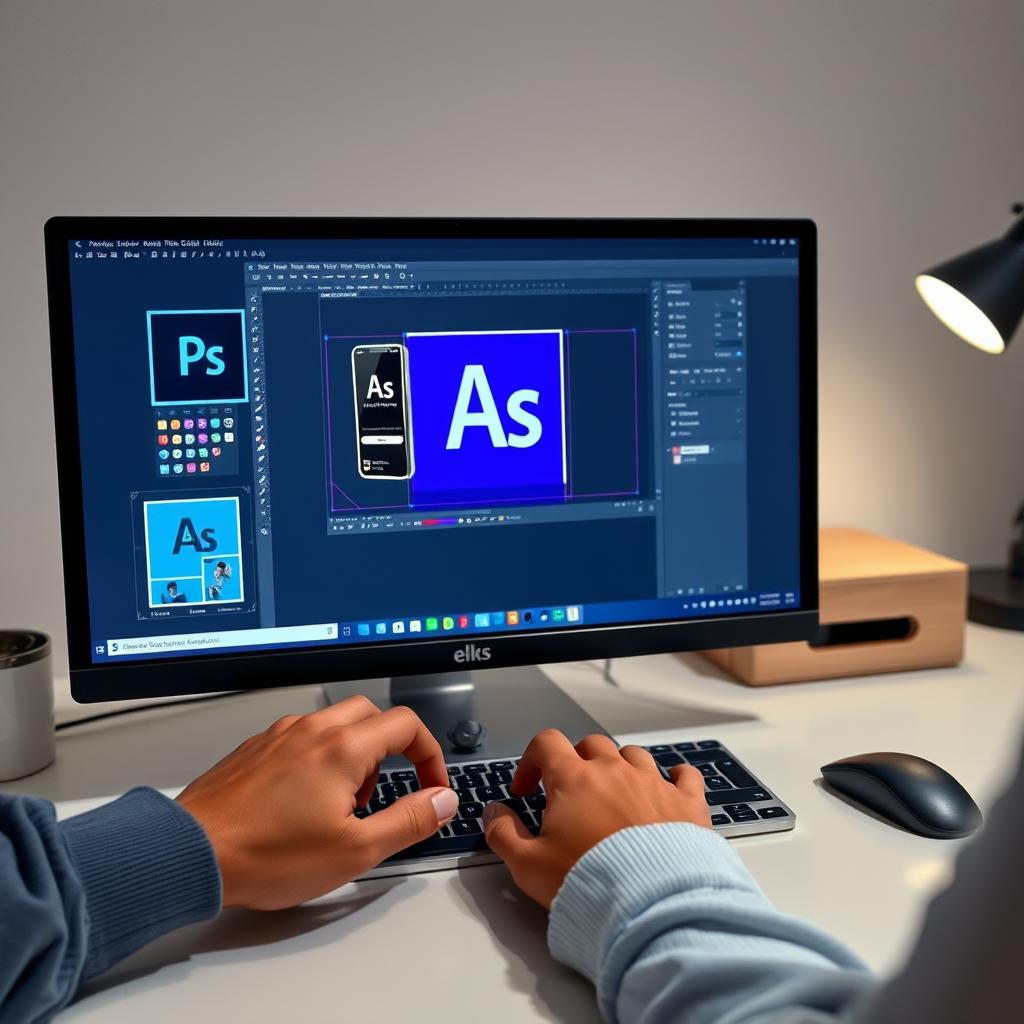
Está pronto para transformar suas ideias abstratas em realidades visuais deslumbrantes? Aprenda a criar mockups profissionais no Adobe Photoshop, elevando a percepção e o impacto dos seus projetos. Este guia completo desvendará cada etapa, desde a teoria fundamental até técnicas avançadas, permitindo que você visualize e apresente seus designs com um realismo incomparável.
A Essência do Mockup: Por Que Ele é Indispensável?
No vasto universo do design, a capacidade de comunicar uma ideia de forma eficaz é tão crucial quanto a própria criação. Um mockup surge como a ponte perfeita entre a imaginação e a percepção tangível. Ele não é apenas uma imagem; é uma simulação realista de como seu design, seja ele um logotipo, um website, uma embalagem ou um aplicativo, aparecerá no mundo real.
A importância dos mockups transcende a mera estética. Eles desempenham um papel vital em diversas fases de um projeto. Imagine apresentar um logotipo novo a um cliente apenas como um arquivo PNG. Agora, visualize esse mesmo logotipo elegantemente aplicado a um cartão de visitas de alta qualidade, a uma fachada de loja imponente ou a uma camiseta com textura visível. A diferença na percepção é monumental. O mockup confere profissionalismo, credibilidade e uma dimensão palpável ao seu trabalho.
Para os designers, mockups são ferramentas inestimáveis para validação interna. Eles permitem identificar e corrigir falhas de design antes que se tornem problemas caros. Um layout de interface de usuário pode parecer perfeito no papel, mas ao ser inserido em um mockup de smartphone, falhas de usabilidade ou alinhamento podem se tornar evidentes. Isso economiza tempo, recursos e evita retrabalho.
No cenário de vendas e marketing, mockups são verdadeiros catalisadores. Eles transformam um produto ou serviço em algo visualmente aspiracional. Um e-commerce que exibe seus produtos através de mockups realistas tende a ter taxas de conversão significativamente maiores. O consumidor pode imaginar o produto em suas mãos, em seu ambiente, criando uma conexão emocional e reduzindo a incerteza da compra.
É fundamental distinguir um mockup de outros termos frequentemente confundidos. Um wireframe é um esqueleto básico, uma representação de baixa fidelidade da estrutura de um site ou aplicativo. Um protótipo, por sua vez, é uma versão interativa, embora não final, que simula a funcionalidade do produto. O mockup se posiciona entre esses conceitos, focando na representação visual de alta fidelidade em um contexto realista, sem a necessidade de funcionalidade interativa. Ele é a concretização visual do seu conceito.
Preparando o Terreno: O Que Você Precisa Antes de Começar?
Antes de mergulharmos nas complexidades e maravilhas da criação de mockups no Adobe Photoshop, é essencial assegurar que você possui as ferramentas e o conhecimento básico necessários. Este preparo inicial é a base para um processo fluido e resultados excelentes.
O protagonista indiscutível de nossa jornada é o Adobe Photoshop. Recomenda-se sempre utilizar a versão mais recente disponível. As atualizações contínuas do Photoshop trazem não apenas novas funcionalidades, mas também melhorias de desempenho e otimizações que podem tornar seu fluxo de trabalho mais eficiente, especialmente ao lidar com arquivos grandes e múltiplos Smart Objects. Versões antigas podem não suportar recursos importantes ou ser mais lentas.
O segundo componente vital é, obviamente, o seu design ou arte. Seja um logotipo, um padrão de estampa, a interface de um aplicativo, um rótulo de produto ou qualquer outra criação visual que você deseje exibir. Este design deve estar em uma resolução adequada para o mockup, preferencialmente em formato vetorial (como .AI ou .EPS) ou em um arquivo de imagem de alta resolução (.PNG com transparência ou .PSD). A qualidade do seu design original impactará diretamente a qualidade do mockup final. Evite designs pixelizados ou de baixa resolução.
Para quem busca rapidez e eficiência, os arquivos de mockup pré-fabricados são um tesouro. Estes são geralmente encontrados como arquivos .PSD, meticulosamente estruturados com camadas e, crucialmente, com Smart Objects. Eles poupam horas de trabalho ao fornecer um ambiente já configurado para a inserção do seu design. A disponibilidade é vasta, abrangendo desde garrafas de vinho a telas de computadores e fachadas de edifícios.
Uma compreensão básica do Adobe Photoshop é um pré-requisito fundamental. Não é preciso ser um guru, mas familiaridade com os seguintes conceitos acelerará significativamente seu aprendizado e execução:
- Camadas (Layers): A espinha dorsal de qualquer projeto no Photoshop. Entender como organizar, agrupar e gerenciar camadas é crucial para manter a ordem e a flexibilidade no seu mockup.
- Smart Objects (Objetos Inteligentes): O coração pulsante dos mockups. Embora iremos aprofundar, saber que eles permitem edições não destrutivas e a fácil substituição de conteúdo é um bom ponto de partida.
- Ferramentas de Transformação: Como Escala (Scale), Rotação (Rotate), Distorcer (Distort), Perspectiva (Perspective) e Inclinar (Skew). Essenciais para ajustar seu design à superfície do mockup.
- Máscaras de Camada (Layer Masks): Permitem ocultar ou revelar partes de uma camada sem apagá-las permanentemente, ideal para refinar detalhes e criar interações realistas entre elementos.
- Modos de Mesclagem (Blending Modes): Alteram como as cores das camadas interagem. São fundamentais para simular sombras, luzes e texturas realistas.
Com seu Photoshop atualizado, seu design pronto e uma noção básica dessas ferramentas, você estará mais do que preparado para iniciar a jornada de criação de mockups impressionantes.
O Coração do Mockup: Entendendo os Smart Objects
Se há um conceito que você precisa dominar para se tornar um mestre em mockups no Photoshop, é o dos Smart Objects. Eles são a verdadeira magia por trás da flexibilidade, da não-destrutibilidade e da eficiência que os mockups profissionais exigem. Sem eles, o processo seria infinitamente mais tedioso e propenso a erros.
O que é, afinal, um Smart Object? Pense nele como um contêiner especial dentro do Photoshop que pode armazenar qualquer tipo de camada (pixels, vetores, outras imagens, ou até mesmo um arquivo PSD completo). A grande sacada é que o conteúdo desse contêiner é tratado como um objeto independente. Isso significa que você pode escalá-lo, rotacioná-lo, distorcê-lo e aplicar filtros a ele de forma não destrutiva.
Vamos entender a implicação da “não destrutibilidade”. Se você tem uma imagem de pixel normal e a diminui drasticamente, o Photoshop descarta os pixels excedentes. Se você tentar ampliá-la novamente, ela ficará pixelizada e borrada porque a informação original foi perdida. Com um Smart Object, a imagem original de alta resolução é sempre preservada dentro do contêiner. Quando você a diminui, ela ainda está lá. Quando você a amplia, ela retém sua nitidez original (desde que a fonte do Smart Object seja de alta resolução). Isso é revolucionário para mockups!
Por que os Smart Objects são cruciais para mockups?
- Substituição Fácil de Conteúdo: A principal vantagem. Imagine que você tem um mockup de um cartão de visitas. Em vez de recriar o mockup para cada novo design de cartão, você simplesmente abre o Smart Object, cola o novo design, salva, e ele se atualiza instantaneamente no seu mockup, mantendo todas as transformações de perspectiva e efeitos aplicados. Isso é uma enorme economia de tempo.
- Flexibilidade de Escala: Como mencionado, você pode redimensionar seu design dentro do Smart Object sem perda de qualidade. Isso é vital, pois seu design pode precisar se ajustar a diferentes tamanhos dentro do mockup (por exemplo, um logotipo que precisa ser menor para um lápis e maior para uma parede).
- Manutenção de Efeitos e Transformações: Quando você distorce um Smart Object para se ajustar à perspectiva de um objeto (como uma tela de smartphone inclinada), essa transformação é aplicada ao contêiner do Smart Object, não ao seu design interno. Se você mudar o design interno, a perspectiva e quaisquer outros efeitos (sombras, luzes) serão mantidos.
- Edição Não Destrutiva: Você pode experimentar com diferentes posicionamentos, tamanhos ou até mesmo substituir o design várias vezes sem degradar a qualidade original do seu trabalho. Isso encoraja a experimentação e a perfeição.
- Gerenciamento de Arquivos: Em mockups complexos, onde várias instâncias do mesmo design podem ser necessárias (por exemplo, um logo em diferentes itens de papelaria), usar Smart Objects permite que você edite o logo uma única vez e ele se atualize em todas as instâncias ligadas.
Como criar um Smart Object a partir de uma camada existente? É incrivelmente simples:
1. Selecione a camada que você deseja converter (pode ser uma forma, um texto, uma imagem rasterizada).
2. Clique com o botão direito sobre a camada no painel de Camadas.
3. Escolha “Converter em Objeto Inteligente” (Convert to Smart Object).
Você notará um pequeno ícone no canto inferior direito da miniatura da camada no painel de camadas, indicando que ela agora é um Smart Object. Para editar o conteúdo interno de um Smart Object, basta duplicar-clicar na sua miniatura no painel de Camadas. Isso abrirá um novo documento do Photoshop contendo apenas o conteúdo do Smart Object. Após fazer suas edições neste novo documento, salve-o (Ctrl+S ou Cmd+S), e as alterações serão refletidas automaticamente no seu documento principal do mockup.
Dominar os Smart Objects é o divisor de águas entre um mockup amador e uma apresentação verdadeiramente profissional. Eles são a chave para a eficiência e a qualidade nos seus projetos de design.
Método 1: Usando Mockups Pré-Fabricados (O Caminho Rápido e Eficiente)
A maneira mais comum e, para muitos, a mais prática de criar um mockup impactante é utilizando um arquivo pré-fabricado. Esses arquivos, geralmente em formato .PSD, são cuidadosamente criados por outros designers, poupando-lhe a tarefa de configurar a perspectiva, a iluminação e as sombras do zero. Eles são a espinha dorsal de muitas apresentações profissionais rápidas.
O primeiro passo é encontrar mockups de alta qualidade. A internet está repleta de recursos, tanto gratuitos quanto pagos, que oferecem uma vasta gama de opções para quase qualquer tipo de produto ou cena. Algumas das plataformas mais populares incluem:
- Behance e Dribbble: Ótimos para encontrar mockups de designers independentes, muitas vezes com links para download.
- GraphicBurger, PSDRepo, MockupWorld: Famosos por seus extensos catálogos de mockups gratuitos de alta qualidade.
- Adobe Stock, Envato Elements, Creative Market: Plataformas pagas que oferecem uma curadoria ainda maior de mockups premium, com licenças de uso comercial e suporte. O investimento vale a pena para projetos críticos.
Ao baixar um arquivo, observe sempre a resolução e o tipo de licenciamento. Procure por mockups que especifiquem o uso de Smart Objects, pois são eles que garantem a facilidade de edição.
Com seu arquivo .PSD de mockup em mãos, o processo é incrivelmente direto:
1. Abrindo o Arquivo PSD: Inicie o Adobe Photoshop e abra o arquivo .PSD baixado (Arquivo > Abrir ou Ctrl+O/Cmd+O). Você verá uma estrutura de camadas geralmente bem organizada.
2. Identificando a Camada do Smart Object: No painel de Camadas (Layers), procure por uma camada ou grupo de camadas claramente rotulado, como “Your Design Here”, “Place Image”, “Screen Here”, “Artwork” ou similar. Essa camada será um Smart Object, identificável pelo pequeno ícone de documento no canto inferior direito de sua miniatura. É comum que essa camada esteja em um grupo próprio, muitas vezes nomeado como “Design” ou “Conteúdo”.
3. Duplicando-Clicando no Smart Object: A magia acontece aqui. Dê um duplo clique na miniatura (não no nome) da camada do Smart Object. Isso abrirá um novo documento do Photoshop, contendo apenas o conteúdo interno desse Smart Object. Este novo documento é onde você inserirá o seu design.
4. Inserindo Seu Design: Agora, no documento recém-aberto do Smart Object, você pode adicionar seu design. Existem várias maneiras:
* Arrastar e Soltar: Se seu design estiver salvo como um arquivo de imagem (PNG, JPG), simplesmente arraste-o do seu explorador de arquivos diretamente para este documento.
* Copiar e Colar: Se seu design estiver aberto em outro documento do Photoshop (por exemplo, seu logotipo), selecione todas as camadas (Ctrl+A / Cmd+A), copie (Ctrl+C / Cmd+C) e cole (Ctrl+V / Cmd+V) no documento do Smart Object.
* Colocar Incorporado/Vinculado: Para arquivos externos (Arquivo > Colocar Incorporado ou Colocar Vinculado). O “incorporado” adiciona o arquivo ao PSD; o “vinculado” mantém um link com o arquivo original (útil se o design for frequentemente atualizado por outra equipe).
5. Redimensionando e Posicionando: Após inserir seu design, ele pode não ter o tamanho ou a posição correta. Pressione Ctrl+T (Cmd+T no Mac) para ativar a ferramenta de Transformação Livre. Segure Shift enquanto arrasta as alças de canto para redimensionar proporcionalmente. Posicione o design de forma que preencha a área designada do Smart Object. Certifique-se de que não haja bordas brancas ou que o design não esteja cortado incorretamente.
6. Salvando o Smart Object: Este é um passo crucial e frequentemente esquecido. Após ajustar seu design, você DEVE salvar o documento do Smart Object. Vá em Arquivo > Salvar (Ctrl+S / Cmd+S). Não use “Salvar Como”, apenas “Salvar”.
7. Retornando ao Mockup Principal: Feche o documento do Smart Object (você pode fazer isso após salvar ou ele pode fechar automaticamente em algumas versões ou configurações). Volte para a janela do seu mockup principal. Você verá seu design perfeitamente aplicado à superfície, com a perspectiva, iluminação e sombras já ajustadas.
Para um toque final, alguns mockups permitem ajustes sutis na camada do Smart Object ou em camadas adjacentes (como camadas de sombra ou brilho). Você pode experimentar com a opacidade da camada do seu design ou aplicar modos de mesclagem (como “Multiplicar” para simular sombras sobre o design, ou “Sobrepor” para integrar texturas) para um realismo ainda maior. No entanto, na maioria dos casos, os mockups pré-fabricados já vêm com esses ajustes aplicados. Este método é a escolha perfeita para quem busca eficiência e resultados profissionais com mínimo esforço.
Método 2: Criando Seu Próprio Mockup do Zero (Domine a Arte)
Enquanto os mockups pré-fabricados são convenientes, a verdadeira mestria reside na capacidade de criar seu próprio mockup do zero. Isso oferece total controle criativo, permitindo que você adapte qualquer imagem ou objeto do mundo real para exibir seu design. Este método é mais complexo, mas extremamente gratificante e fundamental para quem deseja personalizar cada detalhe.
Passo 1: Preparando a Imagem Base
Tudo começa com a imagem certa.
1. Escolha da Imagem: Selecione uma fotografia de alta resolução que servirá como base para o seu mockup. Pode ser um objeto (uma caneca, uma tela de notebook, um livro), um ambiente (uma parede, uma mesa) ou até mesmo uma pessoa interagindo com algo.
2. Qualidade é Chave: A imagem deve ter boa iluminação, contraste adequado e, idealmente, uma perspectiva clara da superfície onde seu design será aplicado. Evite imagens borradas ou de baixa qualidade, pois isso comprometerá o realismo do seu mockup.
3. Abra no Photoshop: Arraste e solte a imagem no Photoshop ou use Arquivo > Abrir.
4. Análise da Perspectiva: Observe a imagem. A superfície onde o design será aplicado é reta ou inclinada? Qual é o ângulo da câmera? Essas observações serão cruciais para o próximo passo.
Passo 2: Desenhando a Superfície do Mockup
Aqui é onde você define a área exata para o seu design.
1. Crie uma Nova Camada: Antes de desenhar, crie uma nova camada vazia (Ctrl+Shift+N ou Cmd+Shift+N). Isso garantirá que sua forma esteja separada da imagem de fundo.
2. Ferramenta de Seleção ou Forma:
* Para superfícies retangulares ou geométricas, a Ferramenta Caneta (Pen Tool – P) é a mais precisa. Clique para adicionar pontos de âncora nos quatro cantos da superfície onde seu design será aplicado. Certifique-se de que a opção “Forma” (Shape) esteja selecionada na barra de opções superior. Feche o caminho clicando no primeiro ponto.
* Alternativamente, para formas mais simples, você pode usar a Ferramenta Retângulo (Rectangle Tool) e depois aplicar as transformações de perspectiva.
3. Cor da Forma: A cor da forma não importa muito neste momento, mas é útil ter uma cor sólida e contrastante para que você possa ver claramente a área que está definindo.
4. Converter em Smart Object: Com a camada da forma selecionada, clique com o botão direito sobre ela no painel de Camadas e escolha “Converter em Objeto Inteligente”. Este é o seu contêiner mágico.
Passo 3: Aplicando o Design ao Smart Object
Este passo é idêntico ao do método de mockups pré-fabricados, mas é fundamental para o fluxo de trabalho.
1. Duplo Clique no Smart Object: Duplique-clique na miniatura da camada do Smart Object que você acabou de criar. Isso abrirá um novo documento do Photoshop.
2. Insira Seu Design: Cole, arraste e solte ou importe seu design (logo, UI, etc.) para este novo documento.
3. Redimensione e Posicione: Use Ctrl+T (Cmd+T) para redimensionar seu design para que ele se ajuste perfeitamente dentro da tela do Smart Object. Centralize-o se necessário.
4. Salve o Smart Object: MUITO IMPORTANTE: Salve este documento (Ctrl+S / Cmd+S). Isso atualizará o conteúdo no seu documento principal do mockup.
Passo 4: Deformando para a Perspectiva Correta
Agora, o grande desafio e a grande recompensa: fazer seu design se encaixar na perspectiva da imagem base.
1. Selecione a Camada do Smart Object: Volte ao seu documento principal do Photoshop e certifique-se de que a camada do Smart Object (que agora contém seu design) esteja selecionada.
2. Ative a Transformação Livre: Pressione Ctrl+T (Cmd+T). Você verá uma caixa delimitadora ao redor do seu Smart Object.
3. Transformações de Perspectiva: Clique com o botão direito dentro da caixa delimitadora. As opções cruciais aqui são:
* Distorcer (Distort): Permite arrastar cada um dos quatro cantos do objeto de forma independente. É a ferramenta mais usada para se ajustar a superfícies inclinadas e complexas.
* Perspectiva (Perspective): Ao arrastar um canto, o canto oposto do mesmo lado se move simetricamente, criando um efeito de perspectiva para um ponto de fuga.
* Inclinar (Skew): Inclina o objeto em uma direção.
4. Ajuste Canto por Canto: Com a ferramenta “Distorcer” selecionada, arraste cada um dos cantos do seu Smart Object para alinhar-se perfeitamente com os cantos da superfície na imagem de fundo. Seja meticuloso. Amplie a imagem para precisão.
5. Confirme a Transformação: Pressione Enter para aplicar a transformação.
Passo 5: Refinando a Realidade (Toques Finais)
É aqui que seu mockup ganha vida, tornando-se indistinguível da realidade.
1. Modos de Mesclagem (Blending Modes): Esta é a etapa mais poderosa para integrar seu design. No painel de Camadas, experimente os diferentes modos de mesclagem para a camada do Smart Object.
* Multiplicar (Multiply): Bom para designs mais escuros ou quando você quer que as sombras e texturas da superfície original “apareçam” através do seu design.
* Sobrepor (Overlay) ou Luz Suave (Soft Light): Ideais para designs que precisam interagir mais com a iluminação e as cores da superfície subjacente, criando uma sensação de estarem impressos.
* Luz Forte (Hard Light): Mais intenso que Sobrepor, útil para designs que precisam se destacar com cores vibrantes.
* A escolha do modo de mesclagem dependerá do seu design e da imagem de fundo. Comece com Multiplicar para designs em papel ou tecido, e Sobrepor ou Luz Suave para telas digitais ou materiais mais reflexivos.
2. Ajuste de Opacidade: Às vezes, reduzir um pouco a opacidade da camada do Smart Object (20-90%) pode ajudar o design a se mesclar melhor com o fundo, especialmente se houver texturas ou brilhos sutis na superfície original.
3. Adicionando Sombras e Destaques: A iluminação é crucial para o realismo.
* Sombras: Crie uma nova camada *acima* do seu Smart Object. Use um pincel macio (Soft Round Brush), com cor preta, e baixa opacidade (10-30%) para pintar sombras onde o design estaria naturalmente sombreado pela iluminação ambiente ou por outros objetos. Mude o modo de mesclagem para Multiplicar para essa camada de sombra e ajuste a opacidade conforme necessário.
* Destaques: Crie outra nova camada. Use um pincel macio com cor branca para pintar destaques onde a luz incidiria mais fortemente. Mude o modo de mesclagem para Sobrepor ou Luz Suave e ajuste a opacidade.
* Para precisão, use Clipping Masks (Máscaras de Corte) para aplicar as camadas de sombra/destaque apenas ao Smart Object. Clique com o botão direito na camada de sombra/destaque e escolha “Criar Máscara de Corte”.
4. Adicionando Texturas (Opcional): Para um realismo ainda maior, especialmente em superfícies como tecido, papel ou madeira, você pode adicionar uma camada de textura.
* Encontre uma imagem de textura de alta resolução.
* Insira-a acima do seu Smart Object.
* Mude o modo de mesclagem da camada de textura para Sobrepor, Luz Suave, Multiplicar ou Subexposição de Cores e ajuste a opacidade até que a textura seja sutilmente visível sobre seu design.
* Use uma Máscara de Corte para que a textura afete apenas o seu design.
5. Máscaras de Camada (Layer Masks) para Interação: Se o seu design precisa parecer que está atrás ou parcialmente coberto por outro objeto na imagem (por exemplo, uma mão segurando um smartphone com seu design na tela), as máscaras de camada são essenciais.
* Selecione a camada do Smart Object.
* Clique no ícone de “Adicionar Máscara de Camada” (um retângulo com um círculo no meio) na parte inferior do painel de Camadas.
* Com a máscara de camada selecionada (clique na miniatura branca ao lado da miniatura do Smart Object), use um pincel preto para pintar sobre as áreas do seu design que devem ser ocultadas (por exemplo, a parte da mão que cobre a tela). Use um pincel branco para revelar. Isso é não destrutivo e permite refinar.
Ao dominar esses passos, você não apenas criará mockups, mas os esculpirá com um realismo que cativará qualquer audiência, demonstrando sua expertise e atenção aos detalhes.
Dicas Avançadas para Mockups Perfeitos
Aprofundar-se nas nuances do Photoshop pode transformar um bom mockup em uma obra-prima. As dicas a seguir são a chave para levar seu trabalho a um novo patamar de realismo e profissionalismo.
A Importância da Iluminação e Sombras
A luz e a sombra são os verdadeiros artesãos da profundidade e do realismo. Ignorá-las é o erro mais comum em mockups amadores.
* Análise da Fonte de Luz: Antes de tudo, observe a imagem base. De onde vem a luz? É suave ou dura? Essa observação guiará suas decisões.
* Criação de Sombras Realistas: As sombras não são apenas “pretas”. Elas assumem a cor do ambiente e são influenciadas pela superfície.
* Crie uma nova camada (para as sombras). Mude seu modo de mesclagem para Multiplicar.
* Use a Ferramenta Pincel (Brush Tool) com uma cor escura (não necessariamente preta pura; uma cor escura da cena funciona melhor), um pincel redondo macio (Soft Round) e opacidade/fluxo baixos (10-30%).
* Pinte suavemente as áreas onde as sombras cairiam naturalmente sobre o design ou ao redor dele, considerando a fonte de luz.
* Para dar mais realismo, aplique um leve Filtro > Desfoque > Desfoque Gaussiano (Gaussian Blur) às camadas de sombra. A quantidade de desfoque dependerá da distância da superfície e da nitidez da iluminação.
* Adição de Sutis Destaques: Assim como as sombras, os destaques dão forma.
* Crie outra nova camada, com modo de mesclagem Sobrepor ou Luz Suave.
* Use um pincel macio branco (ou uma cor muito clara da cena) com baixa opacidade para pintar onde a luz incidiria diretamente ou criaria um brilho sutil na superfície do seu design.
* Lembre-se de usar Máscaras de Corte para garantir que suas sombras e destaques afetem apenas a camada do seu Smart Object, mantendo o controle e a organização.
Ajustes de Cores e Tonalidades
Um design que parece “colado” no mockup muitas vezes tem cores que não se harmonizam com o ambiente da foto base.
* Camadas de Ajuste: Use Camadas de Ajuste (Adjustment Layers) como Curvas (Curves), Níveis (Levels) e Equilíbrio de Cores (Color Balance).
* Aplique uma camada de ajuste acima do seu Smart Object e use uma Máscara de Corte para que ela afete apenas o design.
* Ajuste as curvas ou níveis para corresponder à luminosidade e contraste da imagem de fundo. Se a imagem base é um pouco desbotada ou vibrante, espelhe isso no seu design.
* O Equilíbrio de Cores é excelente para ajustar a temperatura de cor (quente/fria) do seu design para que ele se misture com a luz ambiente da foto. Se a foto tem um tom azulado (luz fria), adicione um pouco de azul ao seu design.
* Filtro de Ruído (Noise Filter): Para um realismo extremo, adicione um pouco de ruído ao seu Smart Object (Filtro > Ruído > Adicionar Ruído). Ajuste a quantidade para que ela corresponda ao ruído ou grão da imagem fotográfica original. Isso ajuda a integrar o design de forma convincente.
Adicionando Textura e Detalhes
A textura adiciona uma camada de profundidade e verossimilhança.
* Texturas de Superfície: Para simular papel, tecido, madeira ou qualquer outra textura, encontre uma imagem de alta resolução da textura desejada.
* Coloque-a como uma nova camada acima do seu Smart Object.
* Mude o Modo de Mesclagem da camada de textura para Sobrepor (Overlay), Luz Suave (Soft Light) ou Multiplicar (Multiply), dependendo do efeito desejado.
* Ajuste a Opacidade para que a textura seja sutil e não sobreponha o design.
* Use uma Máscara de Corte para aplicá-la apenas ao seu Smart Object.
* Desfoque de Profundidade de Campo (Depth of Field): Se a imagem base tiver áreas desfocadas (bokeh), você pode replicar isso no seu design se ele estiver em uma área que deveria estar desfocada.
* Converta a camada do Smart Object em um novo Smart Object (clique com o botão direito > Converter em Smart Object).
* Aplique Filtro > Desfoque > Desfoque Gaussiano (ou Desfoque de Lente para um controle mais avançado) e ajuste o raio para corresponder ao desfoque da imagem de fundo. Use uma máscara de camada para aplicar o desfoque seletivamente.
Trabalhando com Objetos Inteligentes Aninhados
Para mockups mais complexos, onde um design contém outro design (por exemplo, um design de aplicativo dentro da tela de um smartphone que está em uma mão), você pode usar Smart Objects aninhados.
* Simplesmente crie um Smart Object dentro de outro Smart Object. Por exemplo, sua tela de UI é um Smart Object. Dentro dela, você pode ter outro Smart Object para um logotipo ou uma imagem de perfil. Isso mantém tudo organizado e editável de forma independente.
O Poder das Máscaras de Camada
As máscaras de camada são seus melhores amigos para um controle não destrutivo.
* Recorte Preciso: Use máscaras para recortar o Smart Object de forma precisa, especialmente se ele precisa parecer que está “atrás” ou “dentro” de outros elementos na imagem. Pinte com preto para ocultar, branco para revelar.
* Sombras e Destaques Seletivos: Como mencionado, use máscaras de corte com camadas de ajuste ou camadas de sombra/destaque para afetar apenas seu design.
Ao aplicar essas técnicas avançadas, você começará a notar uma diferença significativa na qualidade e na crença dos seus mockups. A prática leva à perfeição, então experimente e observe como a luz, a sombra, a cor e a textura interagem para criar a ilusão de realidade.
Erros Comuns a Evitar na Criação de Mockups
A jornada para criar mockups perfeitos é cheia de armadilhas. Reconhecer e evitar esses erros comuns pode economizar tempo, frustração e garantir que seu trabalho sempre pareça profissional.
* Ignorar a Perspectiva e a Distorção: Este é, de longe, o erro mais flagrante. Um design plano colado em uma superfície inclinada ou curvada grita “falso”. Sempre use as ferramentas de Transformação Livre (Ctrl+T/Cmd+T), especialmente Distorcer, Perspectiva e Inclinar, para alinhar perfeitamente seu Smart Object com a superfície da imagem base. A precisão aqui é vital para o realismo.
* Má Qualidade da Imagem Base: Usar uma foto de fundo pixelizada, borrada ou de baixa resolução fará com que seu mockup, por mais perfeito que seja o seu design, pareça amador. Invista em imagens de alta qualidade, bem iluminadas e nítidas. A imagem base é o palco para o seu design; ela precisa ser impecável.
* Falta de Sombras e Iluminação Realistas: Um design que parece flutuar sobre a superfície, sem interagir com a luz e a sombra do ambiente, não é convincente. Crie sombras e destaques que correspondam à fonte de luz da imagem base. Considere a opacidade, o desfoque e os modos de mesclagem apropriados para que a luz e a sombra pareçam naturais.
* Cores Inconsistentes: A iluminação ambiente de uma foto pode ter um tom particular (quente, frio, neutro). Se o seu design não for ajustado para corresponder a essa tonalidade, ele parecerá deslocado. Use camadas de ajuste como Equilíbrio de Cores e Curvas (com máscaras de corte) para harmonizar as cores do seu design com as cores da imagem de fundo.
* Não Usar Smart Objects: Tentar criar mockups sem Smart Objects é como tentar construir uma casa sem fundação. Isso torna o processo destrutivo, inflexível e extremamente demorado para qualquer alteração. Sempre converta suas camadas de design em Smart Objects para permitir edições não destrutivas e fácil substituição de conteúdo.
* Excesso ou Falta de Detalhes:
* Excesso: Adicionar muitos efeitos, texturas muito fortes ou sombras exageradas pode poluir o mockup e tirar o foco do seu design. A sutileza é a chave.
* Falta: Não adicionar textura onde deveria haver (por exemplo, um design de camiseta sem a textura do tecido) ou não considerar reflexos em superfícies brilhantes (como uma tela de vidro) pode diminuir o realismo.
* Não Considerar a Resolução Final: Se você está criando um mockup para web, uma resolução menor pode ser aceitável. No entanto, para impressão ou apresentações de alta qualidade, certifique-se de que seu mockup final tenha resolução suficiente. O design inserido no Smart Object deve ter a resolução adequada para o tamanho final do mockup.
* Desorganização de Camadas: Um arquivo .PSD de mockup pode se tornar complexo rapidamente. Não nomear camadas, não agrupar elementos relacionados ou não usar cores para organização pode levar a confusão e perda de tempo. Mantenha seu painel de Camadas limpo e organizado.
* Confiar Apenas em Mockups Gratuitos: Embora existam muitos mockups gratuitos de alta qualidade, a exclusividade e a variedade muitas vezes vêm com mockups premium. Não tenha medo de investir em pacotes de mockups pagos de alta qualidade para projetos importantes, especialmente se eles economizarem muito tempo ou oferecerem uma estética única.
* Não Testar a Legibilidade: Em mockups de UI/UX, é crucial verificar se o texto e os elementos são legíveis no contexto do mockup. Às vezes, o contraste ou o tamanho pode parecer bom em um ambiente isolado, mas ruim em uma simulação realista.
Evitar esses erros transformará sua abordagem na criação de mockups, elevando a qualidade de suas apresentações e solidificando sua reputação como um designer atento e profissional.
Curiosidades e Tendências no Mundo dos Mockups
O universo dos mockups está em constante evolução, impulsionado pela inovação tecnológica e pela crescente demanda por visualizações de alta qualidade. Além das técnicas básicas, há um ecossistema vibrante de ferramentas e abordagens que moldam o futuro das apresentações de design.
A história dos mockups é fascinante. No passado, designers recorriam a colagens físicas, impressão e montagem para apresentar seus trabalhos, um processo demorado e caro. A chegada do software de edição de imagem digital, especialmente o Photoshop, revolucionou essa prática, tornando-a acessível e editável. Os primeiros mockups digitais eram rudimentares, muitas vezes apenas imagens planas sobrepostas. Com o advento dos Smart Objects e as melhorias nas ferramentas de transformação, a capacidade de criar representações fotorrealistas explodiu.
Uma das tendências mais notáveis é a ascensão dos mockups animados (video mockups). Não se trata mais apenas de uma imagem estática. Imagine um design de aplicativo aparecendo em um smartphone que gira, ou um logotipo surgindo em um outdoor com o movimento da câmera. Ferramentas como o After Effects e até mesmo as capacidades de linha do tempo do próprio Photoshop permitem a criação dessas experiências dinâmicas. Isso é particularmente poderoso para demonstrar interações de UI/UX ou para campanhas de marketing em vídeo.
Outra área de crescimento é a das ferramentas online que complementam o Photoshop. Plataformas como Smartmockups, Mockuuups Studio e Placeit oferecem geradores de mockup baseados em nuvem. Você simplesmente carrega seu design, escolhe um modelo e a ferramenta faz o trabalho pesado de renderização e aplicação de perspectiva. Embora não ofereçam o mesmo nível de controle que o Photoshop, são incrivelmente rápidos e úteis para necessidades de visualização instantâneas. Eles são ideais para quem busca agilidade e não precisa de personalização profunda.
A renderização 3D também está se integrando cada vez mais aos mockups. Softwares como o Cinema 4D, Blender ou até mesmo o próprio recurso 3D do Photoshop (embora menos robusto) permitem criar cenas de produtos e embalagens com iluminação e texturas extremamente realistas. Isso abre as portas para a criação de mockups de produtos complexos que seriam difíceis de fotografar.
No campo da experiência do usuário (UX/UI), os mockups de cenário são cada vez mais importantes. Não se trata apenas da tela do aplicativo, mas de como o usuário interage com ela em um contexto. Um mockup pode mostrar um usuário segurando o telefone enquanto caminha, ou usando um smartwatch. Isso ajuda a vender a experiência, não apenas o produto.
Algumas estatísticas que sublinham a importância dos visuais:
* De acordo com a Adobe, 80% das pessoas se lembram do que veem, em comparação com apenas 20% do que leem e 10% do que ouvem. Mockups, sendo visuais, capitalizam diretamente essa preferência de memória.
* Estudos de marketing digital indicam que posts com imagens obtêm 650% mais engajamento do que posts apenas com texto. Um mockup de um produto é um visual altamente engajador.
* Em uma pesquisa com gerentes de marketing, 91% dos entrevistados afirmaram que o conteúdo visual é extremamente importante para a estratégia de marketing de sua empresa. Mockups são uma forma direta e impactante de conteúdo visual.
O campo dos mockups continuará a evoluir, tornando-se mais interativo, mais imersivo e mais fácil de criar. Manter-se atualizado com essas tendências e ferramentas não apenas aprimora suas habilidades, mas também garante que suas apresentações permaneçam na vanguarda da comunicação visual.
FAQs: Suas Dúvidas Sobre Mockups no Photoshop Respondidas
A criação de mockups gera muitas perguntas, especialmente para iniciantes. Aqui estão algumas das dúvidas mais frequentes, com respostas detalhadas para ajudar a clarear o caminho.
Qual a melhor versão do Photoshop para criar mockups?
A melhor versão é sempre a mais recente disponível através da assinatura da Adobe Creative Cloud. As versões mais novas do Photoshop (como a 2023, 2024 e posteriores) trazem melhorias contínuas nos Smart Objects, nas ferramentas de transformação, na performance geral e na integração com outros recursos (como a IA generativa para expansão de imagem, que pode ser útil em algumas bases de mockup). Embora versões mais antigas ainda permitam a criação de mockups básicos, as funcionalidades e a otimização das versões atuais tornam o processo mais fluido e eficiente. Mantenha seu software atualizado para aproveitar ao máximo os recursos.
Onde posso encontrar mockups gratuitos de alta qualidade?
Existem diversas plataformas excelentes. Alguns dos melhores para mockups gratuitos de alta qualidade são:
* GraphicBurger: Conhecido por sua curadoria de mockups limpos e profissionais.
* PSDRepo: Uma vasta coleção de arquivos PSD gratuitos, incluindo muitos mockups.
* MockupWorld: Oferece uma grande variedade de mockups classificados por categoria.
* Behance e Dribbble: Muitos designers compartilham seus mockups gratuitamente nesses portfólios, procure por “free mockup PSD”.
* Pixelbuddha: Um bom mix de recursos gratuitos e premium.
Sempre verifique a licença de uso (pessoal, comercial) antes de utilizar.
Posso usar mockups para fins comerciais?
Sim, absolutamente! A grande maioria dos mockups é criada com o propósito de uso comercial, seja para apresentar um portfólio a clientes, para campanhas de marketing ou para listagens de produtos em e-commerce. No entanto, é crucial verificar a licença específica de cada arquivo de mockup que você baixa. Mockups gratuitos geralmente vêm com licenças que permitem o uso pessoal e comercial, mas alguns podem exigir atribuição ou ter restrições. Mockups pagos de plataformas como Adobe Stock ou Envato Elements geralmente vêm com licenças comerciais claras. Ler os termos de uso é sempre o passo mais seguro.
Como faço para meu mockup parecer mais realista?
O realismo é o resultado de atenção meticulosa aos detalhes. As principais dicas para aumentar o realismo incluem:
* Ajustar a Perspectiva Perfeitamente: Use Distorcer e Perspectiva para que seu design se alinhe milimetricamente com a superfície.
* Harmonizar Luz e Sombra: Crie sombras e destaques que sigam a fonte de luz da imagem base. Ajuste a opacidade e os modos de mesclagem dessas camadas.
* Igualar a Tonalidade e o Contraste: Use camadas de ajuste (Curvas, Níveis, Equilíbrio de Cores) para que a cor e o brilho do seu design correspondam ao ambiente da foto.
* Adicionar Textura Sutil: Sobreponha texturas da superfície (papel, tecido) com modos de mesclagem como Multiplicar ou Sobrepor.
* Simular Ruído/Grão: Adicione uma quantidade mínima de ruído ao seu Smart Object para simular o grão da fotografia original.
* Usar Máscaras de Camada: Para criar interações realistas onde objetos cobrem partes do seu design.
* Qualidade da Imagem Base: Comece com uma foto de fundo nítida e de alta resolução.
Smart Objects tornam o arquivo muito grande?
Sim, Smart Objects podem aumentar o tamanho do arquivo .PSD, especialmente se eles contêm imagens de alta resolução ou outros Smart Objects aninhados. Isso ocorre porque o Smart Object encapsula e preserva os dados originais do conteúdo, permitindo edição não destrutiva. Embora isso possa tornar o arquivo mais pesado, a flexibilidade e a qualidade que eles oferecem superam em muito a desvantagem do tamanho do arquivo. Para gerenciar arquivos grandes, certifique-se de ter RAM suficiente e um bom processador. Ao exportar o mockup final (para JPG ou PNG), o tamanho do arquivo será significativamente menor.
É possível fazer mockups 3D no Photoshop?
Sim, o Photoshop possui recursos 3D que permitem importar modelos 3D, aplicar texturas e iluminá-los, o que pode ser usado para criar mockups. Você pode até mesmo envolver seu design 2D em modelos 3D (por exemplo, um rótulo em uma garrafa 3D). No entanto, o módulo 3D do Photoshop é mais básico em comparação com softwares 3D dedicados (como Cinema 4D, Blender, ou 3ds Max). Para mockups 3D muito complexos ou fotorrealistas, ferramentas 3D externas geralmente são a melhor opção, com a renderização final sendo importada para o Photoshop para retoques.
Qual a diferença entre um mockup e um protótipo?
Embora ambos sejam ferramentas de visualização em design, eles servem a propósitos distintos:
* Mockup: É uma representação visual estática e de alta fidelidade de um design. Ele mostra como algo _parece_ no contexto real, com foco na estética, no layout e nos elementos visuais. Não há funcionalidade interativa. Exemplos: um logo em um cartão de visitas, um design de site em uma tela de computador.
* Protótipo: É uma versão interativa, embora não final, de um produto (como um aplicativo ou site). Ele simula a _funcionalidade_ e a _experiência do usuário_, permitindo que o usuário clique, navegue e interaja com os elementos. O foco está na usabilidade e nos fluxos do usuário. Protótipos podem ter diferentes níveis de fidelidade visual, desde wireframes clicáveis até simulações de alta fidelidade que se parecem muito com o produto final, mas a interatividade é a característica definidora.
Com essas respostas, esperamos que você se sinta mais confiante para explorar o vasto mundo dos mockups no Photoshop.
Conclusão: Eleve Suas Apresentações a Outro Nível
A jornada para dominar a arte de criar mockups no Adobe Photoshop é uma habilidade que transcende a mera manipulação de software; é a capacidade de transformar o invisível em palpável, o abstrato em real. Desde a compreensão da essência dos Smart Objects, que são o coração da edição não destrutiva, até a aplicação de técnicas avançadas de iluminação, sombra e textura, cada passo explorado neste guia visa capacitá-lo a elevar a qualidade e o impacto de suas apresentações de design.
Os mockups não são apenas imagens bonitas. Eles são ferramentas poderosas de comunicação, vendas e validação. Eles constroem pontes entre designers e clientes, entre produtos e consumidores, e entre ideias e a realidade. A capacidade de exibir seu trabalho em um contexto visual realista não apenas demonstra profissionalismo, mas também facilita a tomada de decisões, antecipa problemas e, mais importante, inspira confiança e admiração.
Lembre-se que a perfeição em mockups, assim como em qualquer forma de arte digital, vem com a prática. Não hesite em experimentar, testar diferentes modos de mesclagem, brincar com a luz e a sombra, e explorar novas formas de integrar seu design ao mundo. Cada novo projeto é uma oportunidade de aprimorar suas habilidades e descobrir novas técnicas.
Que este guia completo sirva como seu trampolim para um futuro onde seus designs não são apenas vistos, mas verdadeiramente sentidos e compreendidos. A capacidade de dar vida às suas criações no Photoshop é um superpoder que agora está ao seu alcance. Use-o para impressionar, persuadir e, acima de tudo, para contar a história do seu design de uma forma que nenhuma outra ferramenta consegue.
Esperamos que este guia completo o inspire a criar mockups incríveis e a transformar a forma como você apresenta seus projetos. Deixe seu comentário abaixo com suas experiências, dicas ou dúvidas, e não deixe de compartilhar este artigo com outros designers que buscam aprimorar suas habilidades. Queremos ver seus mockups ganhando vida!
O que é um mockup e por que o Adobe Photoshop é a ferramenta ideal para criá-los?
Um mockup é uma representação visual realista de um produto, design ou interface de usuário em seu contexto de uso final. Ele serve como uma prévia estática e de alta fidelidade, permitindo que designers, clientes e stakeholders visualizem como um conceito de design se parecerá e se sentirá no mundo real antes da produção final. Imagine ter um design de logotipo e querer ver como ele ficaria em um cartão de visitas, em uma caneca, ou até mesmo na fachada de um edifício. É exatamente para isso que os mockups são indispensáveis. Eles transformam ideias abstratas em imagens tangíveis e convincentes, facilitando a comunicação, a obtenção de feedback e, em última análise, a tomada de decisões mais informadas. Além de serem cruciais para a validação interna do design, os mockups são poderosas ferramentas de marketing e vendas, ajudando a apresentar produtos de forma profissional e atraente em portfólios, websites e materiais promocionais. Eles constroem a ponte entre a fase de conceituação e a materialização do produto, agregando um valor perceptível que muitas vezes é o diferencial na apresentação de um projeto.
O Adobe Photoshop, por sua vez, emerge como a ferramenta soberana para a criação de mockups, e essa primazia não é por acaso. Sua robustez e versatilidade se devem a uma série de características intrínsecas que o tornam insuperável neste campo. Primeiramente, a capacidade de manipulação de imagens do Photoshop é incomparável. Ele oferece uma gama ilimitada de ferramentas para ajustar cores, texturas, iluminação e sombra, elementos essenciais para criar a ilusão de que seu design está realmente “no” objeto. O sistema de camadas (layers) é outro pilar fundamental; ele permite trabalhar com diferentes elementos do design de forma não destrutiva, aplicando ajustes, máscaras e efeitos sem modificar permanentemente a imagem original, o que é crucial para a flexibilidade e a iteração do projeto. A funcionalidade de Objeto Inteligente (Smart Object), que será detalhada em uma pergunta posterior, é talvez o recurso mais revolucionário para mockups, pois permite a substituição do conteúdo de forma rápida e eficiente, mantendo a perspectiva e a qualidade. Além disso, o Photoshop suporta uma vasta gama de formatos de arquivo, integra-se perfeitamente com outras aplicações da Adobe Creative Cloud (como Illustrator e InDesign), e possui uma vasta comunidade de usuários e recursos online, desde tutoriais até bibliotecas extensas de templates. A capacidade de lidar com alta resolução para impressão e otimizar imagens para a web, combinada com ferramentas avançadas de transformação e perspectiva, solidifica a posição do Photoshop como o software definitivo para qualquer tipo de mockup, desde os mais simples até os mais complexos e fotorrealistas. Em suma, o Photoshop oferece o controle preciso e a flexibilidade necessários para trazer qualquer visão de design à vida com um nível de detalhe e profissionalismo que poucas outras ferramentas podem igualar.
Quais são os passos básicos para criar um mockup de um produto ou design do zero no Photoshop?
Criar um mockup do zero no Photoshop envolve uma série de etapas que transformam uma imagem plana em uma visualização tridimensional convincente. Embora existam inúmeras variações e complexidades, os passos básicos formam a espinha dorsal de qualquer criação de mockup. O processo começa pela escolha cuidadosa da imagem base ou da “cena” onde seu design será inserido. Esta imagem deve ter uma boa resolução, iluminação adequada e um ângulo que favoreça a aplicação do seu design. Por exemplo, se você está criando um mockup de um design de camiseta, procure uma foto de uma camiseta em um modelo ou em um cabide com uma boa perspectiva.
Uma vez que você tenha sua imagem base aberta no Photoshop, o primeiro passo prático é importar o seu design. Isso pode ser feito arrastando e soltando o arquivo (seja ele um PNG, JPG, ou até mesmo um arquivo vetorial do Illustrator) diretamente para a janela do Photoshop, ou usando o menu Arquivo > Inserir Incorporado (ou Inserir Vinculado, dependendo da sua preferência e fluxo de trabalho). Ao inserir, o Photoshop geralmente o insere como um Objeto Inteligente por padrão, o que é altamente recomendável e crucial para a edição não destrutiva. Se não for inserido como Objeto Inteligente, clique com o botão direito na camada do seu design na paleta Camadas e selecione “Converter em Objeto Inteligente”.
Com o seu design inserido, o próximo passo e o mais crítico é ajustá-lo à perspectiva do objeto no mockup. Para isso, selecione a camada do seu design e vá em Editar > Transformação Livre (Ctrl+T ou Cmd+T). Clique com o botão direito do mouse sobre a área de transformação e escolha uma das opções de transformação, como “Perspectiva”, “Distorcer” ou “Dobra” (Warp). A ferramenta “Distorcer” é frequentemente a mais útil para mockups, pois permite arrastar cada um dos quatro cantos do design independentemente, alinhando-o perfeitamente com as bordas e a superfície do objeto base. Tenha paciência nesta etapa, pois o alinhamento preciso é fundamental para o realismo. Às vezes, pode ser útil diminuir a opacidade da camada do design para ver a imagem base por baixo e garantir um alinhamento exato.
Depois de ajustar a perspectiva, o design ainda parecerá uma “cola” sobre a imagem. Para integrá-lo de forma mais orgânica, é preciso brincar com os Modos de Mesclagem (Blending Modes) da camada do seu design. Experimente modos como “Multiplicação” (Multiply) para designs mais escuros, “Tela” (Screen) para designs mais claros, ou “Sobrepor” (Overlay) para um efeito mais equilibrado. Esses modos interagem com a luminosidade e as cores da camada subjacente, fazendo com que o design absorva a iluminação e a textura do objeto. Por exemplo, em uma camiseta, o modo Multiplicação ajudará o design a parecer que está estampado no tecido, pegando as sombras e os vincos da roupa.
Para um toque final de realismo, considere adicionar sombras e destaques sutis. Você pode fazer isso criando uma nova camada acima do seu design, usando a ferramenta Pincel (Brush) com uma cor escura e um modo de mesclagem como “Multiplicação” para criar sombras onde o objeto naturalmente as teria (dobras, reentrâncias). Da mesma forma, use uma cor clara e um modo como “Tela” ou “Sobrepor” para adicionar destaques. A opacidade dessas camadas deve ser ajustada para um efeito sutil e convincente. Máscaras de camada são essenciais aqui para garantir que as sombras e os destaques afetem apenas as áreas desejadas do design e não ultrapassem as bordas do objeto. Por fim, uma leve aplicação de Filtro > Ruído > Adicionar Ruído (Add Noise) na camada do seu design, com uma quantidade muito baixa e a opção “Monocromático” marcada, pode ajudar a unificar a textura do design com a textura da imagem base, tornando a integração ainda mais crível. Salve seu trabalho regularmente como um arquivo PSD para manter todas as camadas editáveis, e exporte-o para o formato final (JPG, PNG) quando estiver satisfeito com o resultado.
Qual a importância dos Smart Objects (Objetos Inteligentes) na criação de mockups e como utilizá-los corretamente?
Os Smart Objects, ou Objetos Inteligentes, são um pilar fundamental e, sem dúvida, o recurso mais revolucionário do Adobe Photoshop para qualquer designer que trabalhe com mockups. Sua importância reside na capacidade de permitir edições não destrutivas e na flexibilidade incomparável que proporcionam ao fluxo de trabalho. Em essência, um Objeto Inteligente é uma camada que contém dados de imagem ou vetor de uma imagem rasterizada ou de um arquivo de outro aplicativo da Adobe (como Illustrator ou InDesign). Quando você converte uma camada em um Objeto Inteligente ou insere um arquivo como Objeto Inteligente, o Photoshop mantém o conteúdo original do arquivo, permitindo que você aplique transformações, filtros e ajustes sem perder a qualidade dos dados originais.
A principal vantagem dos Smart Objects em mockups é a edição não destrutiva. Sem eles, se você redimensionasse ou girasse uma imagem e depois decidisse que precisa de um tamanho diferente, cada transformação subsequente aplicaria novas interpolações nos pixels, resultando em perda progressiva de qualidade e pixelização. Com um Objeto Inteligente, o Photoshop sempre retorna aos dados originais do arquivo quando você aplica uma nova transformação, garantindo que a qualidade da imagem permaneça intacta, não importa quantas vezes você a redimensione, distorça ou gire. Isso é crucial para a iteração de design, pois permite experimentar diferentes tamanhos e posições sem se preocupar em degradar a imagem. Imagine ter um logotipo que precisa ser testado em vários mockups com diferentes tamanhos e perspectivas; um Smart Object garante que o logotipo permaneça sempre nítido e de alta resolução.
Outra vantagem significativa é a escalabilidade. Você pode redimensionar um Objeto Inteligente para um tamanho muito maior do que seu design original, e o Photoshop ainda terá acesso aos dados originais de alta resolução, desde que o arquivo original seja de alta qualidade. Isso significa que você pode criar um mockup para a web com uma versão menor do seu design e, posteriormente, aumentar o mockup para uma apresentação em alta resolução para impressão, sem a necessidade de refazer o trabalho com um arquivo de design maior.
A facilidade de substituição do conteúdo é talvez a característica mais valorizada em mockups. Quando você tem um mockup de um celular, por exemplo, a tela do celular é tipicamente um Objeto Inteligente. Para trocar a interface do usuário, basta dar um duplo clique na miniatura da camada do Objeto Inteligente na paleta Camadas. Isso abrirá o conteúdo do Objeto Inteligente em uma nova aba ou janela separada. Você pode então colar seu novo design, salvá-lo (Ctrl+S ou Cmd+S) e fechar a aba. Automaticamente, o Photoshop atualizará o Objeto Inteligente no seu mockup principal, aplicando todas as transformações (perspectiva, distorção, dobra) e efeitos (sombras, modos de mesclagem) que você configurou anteriormente. Isso economiza um tempo precioso e garante consistência, pois não há necessidade de reajustar a perspectiva manualmente cada vez que você troca o design.
Para utilizar Smart Objects corretamente:
- Converter em Smart Object: A maneira mais comum é arrastar e soltar um arquivo para dentro do Photoshop (ele geralmente será importado como Smart Object automaticamente). Alternativamente, se você já tem uma camada no Photoshop, clique com o botão direito sobre ela na paleta Camadas e selecione “Converter em Objeto Inteligente”.
- Editar Conteúdo: Dê um duplo clique na miniatura da camada do Smart Object na paleta Camadas. Isso abrirá uma nova aba/janela contendo o conteúdo do Smart Object. Faça suas edições aqui.
- Salvar e Fechar: Após editar o conteúdo, salve a aba/janela do Smart Object (Ctrl+S ou Cmd+S) e feche-a. As alterações serão refletidas automaticamente no seu documento principal do mockup.
- Instâncias de Smart Object: Você pode duplicar um Smart Object (Ctrl+J ou Cmd+J). Todas as cópias serão “instâncias” do mesmo Smart Object. Se você editar o conteúdo de uma instância, todas as outras instâncias serão atualizadas. Isso é incrivelmente útil se você tem o mesmo logotipo aparecendo em vários itens dentro do mesmo mockup (por exemplo, em uma caneca e em uma camiseta na mesma cena). Se você precisar editar uma cópia de forma independente, clique com o botão direito na cópia e selecione “Novo Objeto Inteligente via Copiar”.
- Filtros Inteligentes: Smart Objects também permitem a aplicação de “Filtros Inteligentes”. Em vez de aplicar um filtro diretamente na camada (que seria destrutivo), você pode aplicá-lo a um Smart Object. O filtro aparecerá listado sob a camada do Smart Object na paleta Camadas, e você pode ligá-lo/desligá-lo, ajustar sua opacidade ou editar suas configurações a qualquer momento. Isso é excelente para adicionar desfoque, nitidez ou efeitos de iluminação de forma não destrutiva ao seu design dentro do mockup.
Ao incorporar o uso de Smart Objects em seu fluxo de trabalho, você não apenas otimiza seu tempo, mas também eleva a qualidade e a flexibilidade de seus mockups a um nível profissional, permitindo experimentação e revisão sem comprometimento.
Como posso usar templates de mockup pré-fabricados no Photoshop e personalizá-los para minhas necessidades?
A utilização de templates de mockup pré-fabricados é uma das maneiras mais eficientes e populares de criar visualizações profissionais no Photoshop, especialmente quando o tempo é um fator crítico ou quando se busca um nível de fotorrealismo que seria difícil de alcançar do zero. Esses templates são arquivos PSD (Photoshop Document) meticulosamente projetados, que já contêm a perspectiva, as sombras, os destaques e as camadas de ajuste necessários para diversos objetos, como telas de dispositivos, cartões de visita, embalagens, camisetas, entre outros. Eles são construídos pensando na usabilidade e na substituição rápida de conteúdo, tornando o processo de criação de mockups incrivelmente ágil.
O primeiro passo é encontrar um template de alta qualidade que se alinhe com o seu projeto. Existem inúmeros recursos online, tanto gratuitos quanto pagos, que oferecem uma vasta gama de mockups. Plataformas populares incluem FreePik, GraphicBurger, Mockup World, Behance (muitos designers compartilham seus mockups lá), Envato Elements (assinatura), e Adobe Stock. Ao escolher um template, verifique a resolução (quanto maior, melhor para flexibilidade), a organização das camadas (um bom template terá camadas bem nomeadas e agrupadas) e, claro, a qualidade estética da imagem base. Baixe o arquivo, que geralmente virá compactado em um formato ZIP ou RAR.
Após baixar e descompactar o arquivo, o próximo passo é abrir o template no Adobe Photoshop. Basta clicar duas vezes no arquivo .psd ou ir em Arquivo > Abrir e navegar até o local onde você salvou o template. Uma vez aberto, você notará a paleta Camadas (Layers) repleta de grupos e camadas. Templates bem-organizados costumam ter grupos intuitivos, como “Seu Design Aqui”, “Substituir Tela”, “Conteúdo”, “Efeitos”, “Fundo”, etc. A chave para a personalização reside em identificar as camadas designadas para o seu design.
Quase todos os templates de mockup profissionais utilizam Smart Objects para as áreas onde seu design será inserido. Essas camadas de Smart Object são geralmente marcadas com um ícone especial na miniatura da camada (um pequeno quadrado com um ícone de documento no canto inferior direito) e podem ter nomes como “YOUR DESIGN HERE”, “PLACE YOUR ARTWORK”, “SCREEN CONTENT” ou similar. Para inserir seu design, dê um duplo clique na miniatura da camada do Smart Object correspondente na paleta Camadas. Isso abrirá uma nova aba ou janela dentro do Photoshop, que é o arquivo de origem do Smart Object.
Dentro desta nova aba, você verá a área “placeholder” do design. É aqui que você substituirá o conteúdo existente (muitas vezes um design genérico ou uma cor sólida) pelo seu próprio. Você pode arrastar e soltar seu arquivo de design diretamente para esta aba, ou usar Arquivo > Inserir Incorporado. Ajuste o tamanho e a posição do seu design para que ele preencha completamente a área desejada do mockup, garantindo que não haja bordas vazias ou sobreposições indesejadas. É crucial que seu design esteja na melhor resolução possível para evitar pixelização. Uma vez que seu design esteja posicionado, salve esta aba (Ctrl+S ou Cmd+S) e, em seguida, feche-a. Ao retornar à aba principal do mockup, você verá que seu design foi magicamente aplicado ao objeto, com a perspectiva e todas as transformações já ajustadas automaticamente pelo Smart Object.
A personalização não para por aí. Muitos templates oferecem camadas de ajuste e grupos de efeitos que você pode manipular para aprimorar a integração do seu design e adaptar o mockup às suas necessidades. Explore a paleta Camadas para encontrar elementos como:
- Camadas de Ajuste de Cor: (Ex: Brilho/Contraste, Níveis, Curvas, Matiz/Saturação) que permitem alterar a iluminação e as cores gerais do mockup.
- Camadas de Sombras e Destaques: Você pode ajustar a opacidade ou o modo de mesclagem dessas camadas para tornar as sombras mais suaves ou intensas, ou os destaques mais pronunciados. Em alguns templates avançados, as sombras são até editáveis com máscaras.
- Camadas de Efeito Específico: Alguns mockups para tecido podem ter camadas de sobreposição de textura para simular o tecido da roupa. Mockups de embalagens podem ter camadas para reflexos especulares. Ajuste a opacidade ou desative essas camadas se não se adequarem ao seu design.
- Camadas de Fundo: Frequentemente, há uma camada ou grupo para o plano de fundo. Você pode substituí-lo por uma cor sólida, uma imagem diferente ou desativá-lo para um fundo transparente (ideal para alguns usos específicos, mas nem sempre funciona bem com mockups realistas).
Experimente os Modos de Mesclagem (Blending Modes) das camadas de efeito e, em particular, da camada do seu design dentro do Smart Object, se o template permitir (embora a maioria das transformações e mesclagens críticas já estejam pré-aplicadas no arquivo principal). Por exemplo, se seu design parecer muito “colado”, experimente mudar o modo de mesclagem para “Multiplicação” (Multiply) para que ele interaja melhor com as sombras da superfície, ou “Sobrepor” (Overlay) para um equilíbrio entre cores e luminosidade. Salve seu trabalho periodicamente como um novo arquivo PSD (Arquivo > Salvar Como…) para não sobrescrever o template original e manter uma cópia para futuras edições. Com a prática, a personalização de mockups pré-fabricados se tornará uma segunda natureza, acelerando drasticamente seu fluxo de trabalho de design.
Que técnicas avançadas posso empregar para adicionar realismo e imersão aos meus mockups no Photoshop?
Para elevar um mockup de “bom” para “fotorrealista”, é preciso ir além da simples aplicação de um design. O segredo reside na maestria de técnicas avançadas que simulam a interação da luz, da sombra, da textura e do ambiente com o objeto e o design. Essas técnicas criam uma ilusão de que o design está verdadeiramente parte do objeto, e não apenas colado sobre ele. A aplicação inteligente e sutil de cada uma delas é o que distingue um mockup amador de um profissional.
- Sombras e Destaques Orgânicos:
A percepção de profundidade é fortemente influenciada pelas sombras. Um design simplesmente colado não terá as sombras adequadas do objeto. Use os canais da imagem base ou crie novas camadas para simular sombras. Uma técnica eficaz é usar a ferramenta Pincel (Brush) com baixa Opacidade e Fluxo (Flow) em uma nova camada definida para o modo de mesclagem “Multiplicação” (Multiply) com uma cor escura (quase preta ou um cinza muito escuro). Pinte as áreas onde o objeto naturalmente criaria sombras sobre o seu design, como dobras em tecidos, reentrâncias em embalagens ou sob objetos sobrepostos. Para suavizar, use o Filtro > Desfoque Gaussiano (Gaussian Blur). Máscaras de camada são essenciais aqui para confinar as sombras exatamente onde elas devem estar.
Da mesma forma, os destaques (highlights) adicionam brilho e volume. Em uma nova camada com modo de mesclagem “Tela” (Screen) ou “Sobrepor” (Overlay) e uma cor clara (branco ou um cinza claro), pinte as áreas onde a luz incidiria mais intensamente no seu design, como as bordas mais elevadas de um produto ou áreas brilhantes de uma tela. Novamente, use desfoque e ajuste a opacidade para um efeito sutil e realista.
Para sombras de contato (cast shadows), que são as sombras projetadas pelo objeto em uma superfície, você pode duplicar o Smart Object do seu design, preenchê-lo de preto, aplicar um grande Desfoque Gaussiano e distorcê-lo para que ele pareça uma sombra no chão. Defina o modo de mesclagem como “Multiplicação” e ajuste a opacidade. Esse tipo de sombra é vital para ancorar o objeto no ambiente.
- Interação da Textura da Superfície:
Muitos objetos têm texturas perceptíveis (tecido, papel, madeira, metal). Para que o design pareça impresso ou gravado nessas superfícies, ele precisa interagir com a textura. A forma mais comum de conseguir isso é usando um Mapa de Deslocamento (Displacement Map). Primeiro, crie uma cópia em tons de cinza da sua imagem base (ou da área específica onde o design será aplicado), salve-a como um arquivo PSD separado (ex: textura_mapa.psd). Depois, com a camada do seu Smart Object selecionada, vá em Filtro > Distorcer > Deslocar (Filter > Distort > Displace). Escolha o mapa de deslocamento que você salvou. Ajuste os valores horizontal e vertical para controlar a intensidade do deslocamento. Isso fará com que seu design se curve e se conforme às irregularidades da textura da superfície da imagem base, criando uma ilusão convincente de profundidade e materialidade.
Além do Displacement Map, você pode usar modos de mesclagem como “Multiplicação” (Multiply) ou “Sobrepor” (Overlay) na camada do seu Smart Object para que as cores do design interajam com a luminosidade e a cor da textura subjacente.
- Ajustes de Cor e Luminosidade:
Um design raramente mantém suas cores exatas quando colocado em um ambiente real devido à iluminação ambiente e reflexões. Use camadas de ajuste (Adjustment Layers) como “Curvas” (Curves), “Níveis” (Levels), “Matiz/Saturação” (Hue/Saturation) ou “Equilíbrio de Cores” (Color Balance) clipadas à camada do seu Smart Object (clique com o botão direito na camada de ajuste e selecione “Criar Máscara de Clipe” ou Alt+clique entre as camadas). Isso permite ajustar o brilho, o contraste e a saturação do seu design para que ele se harmonize com a iluminação da imagem base. Por exemplo, se a imagem base tem uma iluminação quente, você pode adicionar um pouco de calor ao seu design usando o Equilíbrio de Cores. Se a imagem for ligeiramente dessaturada, você pode dessaturar um pouco seu design também. A meta é que o design pareça pertencer ao ambiente.
- Reflexos Especulares e Brilho:
Para objetos brilhantes ou vítreos (telas, garrafas, superfícies metálicas), a adição de reflexos é crucial. Crie uma nova camada e use a ferramenta Pincel com uma cor branca e um modo de mesclagem como “Tela” (Screen) ou “Superposição Linear (Adicionar)” (Linear Dodge (Add)). Pinte delicadamente as áreas onde a luz seria refletida. Você pode até copiar e inverter a camada do seu design para criar um reflexo espelhado, aplicando um grande desfoque e ajustando a opacidade e o modo de mesclagem para simular a reflexão do design na superfície do objeto. Máscaras de camada são indispensáveis para confinar esses reflexos às áreas corretas, e o uso de opacidade baixa e a Ferramenta Borrar (Smudge Tool) ou o Filtro de Desfoque de Movimento (Motion Blur) podem ajudar a simular reflexos mais difusos ou em movimento.
- Grão e Ruído:
Imagens fotográficas naturalmente contêm um certo nível de ruído ou grão. Para unificar o seu design digital com a imagem fotográfica, adicione uma pequena quantidade de ruído à camada do seu Smart Object (Filtro > Ruído > Adicionar Ruído). Use uma quantidade muito baixa (1-3%) e certifique-se de marcar a opção “Monocromático” para evitar ruído colorido, que pode parecer antinatural. Isso ajuda a integrar sutilmente o design na textura fotográfica do mockup.
- Profundidade de Campo (Depth of Field):
Se a imagem base tiver áreas em desfoque (foco em um objeto e o fundo desfocado), você deve aplicar o mesmo nível de desfoque ao seu design quando ele estiver nessas áreas. Use o Filtro > Desfoque Gaussiano ou, para maior controle, o Filtro de Desfoque de Campo (Field Blur) ou Desfoque de Íris (Iris Blur) em um Smart Object (como um Filtro Inteligente) para simular a profundidade de campo. Isso é crucial para objetos que se estendem para fora do foco principal da imagem.
A chave para todas essas técnicas é a sutileza. O objetivo não é fazer com que os efeitos gritem “Eu sou um efeito!”, mas sim que eles se misturem harmoniosamente, criando uma ilusão perfeita e totalmente convincente. Experimente, use máscaras para controle preciso, e ajuste a opacidade de cada camada de efeito até que o seu design pareça naturalmente parte do objeto no mockup.
Como ajustar a perspectiva e a distorção de um design para que ele se encaixe perfeitamente em um mockup tridimensional?
O ajuste da perspectiva e da distorção é a espinha dorsal da criação de um mockup convincente. É o processo de manipular um design plano para que ele pareça estar naturalmente “envolvido” ou “colado” a uma superfície tridimensional em uma imagem bidimensional. A precisão nesta etapa é o que diferencia um mockup amador de um profissional. O Photoshop oferece várias ferramentas poderosas para essa tarefa, e a escolha da ferramenta certa depende da complexidade da superfície do objeto.
Antes de começar, certifique-se de que seu design esteja em uma camada de Objeto Inteligente. Isso é absolutamente crucial porque permite que você execute múltiplas transformações e distorções sem perder a qualidade do design original. Se o seu design não for um Objeto Inteligente, clique com o botão direito na camada dele na paleta Camadas e selecione “Converter em Objeto Inteligente”.
Com a camada do seu Objeto Inteligente selecionada, o ponto de partida é sempre o menu Editar > Transformação Livre (atalho: Ctrl+T no Windows, Cmd+T no Mac). Isso ativará uma caixa delimitadora ao redor do seu design. Com a Transformação Livre ativa, você tem acesso a várias opções de transformação clicando com o botão direito do mouse dentro da caixa delimitadora. As ferramentas mais relevantes para ajuste de perspectiva e distorção são:
- Distorcer (Distort):
Esta é, talvez, a ferramenta mais usada para a maioria dos mockups. Ao selecionar “Distorcer” no menu de contexto da Transformação Livre, você pode arrastar cada um dos quatro cantos da caixa delimitadora do seu design de forma independente. Isso é perfeito para alinhar seu design com as quatro quinas de uma superfície plana ou ligeiramente curvada, como uma tela de monitor, um cartão de visitas, ou uma capa de livro. O objetivo é fazer com que cada canto do seu design se alinhe perfeitamente com o canto correspondente da superfície do objeto na imagem de fundo. Para maior precisão, você pode diminuir a opacidade da camada do seu design temporariamente para ver a imagem do objeto por baixo, e usar o zoom para refinar o alinhamento. Essa ferramenta oferece um controle granular sobre a forma, permitindo que você “esticar” ou “encolher” seções do seu design para se adequarem à perspectiva.
- Perspectiva (Perspective):
Ao contrário da ferramenta Distorcer, a ferramenta “Perspectiva” move os cantos opostos simetricamente. Se você arrastar um canto, o canto oposto (na mesma linha horizontal ou vertical) se moverá na direção oposta, criando um efeito de profundidade ou encolhimento que simula a perspectiva. Por exemplo, se você quer que seu design pareça estar em uma parede que se afasta do observador, você arrastaria um dos cantos superiores para dentro e o canto inferior correspondente se moveria para fora. É útil para objetos que têm uma perspectiva de ponto único ou de dois pontos bem definidos, onde ambos os lados de um objeto convergem para um ponto de fuga.
- Dobra (Warp):
A ferramenta “Dobra” é ideal para superfícies que não são planas, como camisetas enrugadas, copos curvos, bandeiras tremulando ou livros abertos. Ao selecionar “Dobra”, uma grade aparece sobre o seu design, e você pode arrastar pontos de controle individuais e alças de Bézier para curvar e distorcer o design de forma mais orgânica. O menu “Dobra” na barra de opções superior também oferece predefinições de dobra (como “Arco”, “Cilindro”, “Bandeira”) que podem ser um bom ponto de partida. Você pode então ajustar esses modelos predefinidos arrastando os manipuladores. Para um realismo máximo em superfícies muito complexas, o Warp é a ferramenta a ser dominada, pois permite que o design siga as contorções e relevos do objeto base.
- Ponto de Fuga (Vanishing Point) – Mais Avançado:
Para cenários com múltiplas superfícies em perspectiva, ou para aplicar designs em objetos que estão em um ambiente com planos de perspectiva complexos (como uma sala com paredes e chão), o filtro “Ponto de Fuga” (Filter > Vanishing Point) é extremamente poderoso. Esta ferramenta permite definir planos de perspectiva em 3D dentro de uma imagem 2D. Uma vez que você define seus planos (por exemplo, as paredes e o chão de uma sala), você pode copiar e colar seu design (convertido em Smart Object) diretamente nesses planos, e o Photoshop irá automaticamente ajustá-lo à perspectiva do plano. Isso é particularmente útil para designs arquitetônicos ou quando você precisa que o mesmo design se estenda por várias superfícies em perspectiva na mesma cena. O Ponto de Fuga exige um pouco mais de prática, mas oferece um controle excepcional sobre a integração da perspectiva em cenários complexos.
Dicas para um Ajuste Preciso:
- Opacidade da Camada: Durante o ajuste de perspectiva e distorção, diminua a opacidade da camada do seu design para cerca de 50%. Isso permite que você veja a imagem do objeto por baixo, facilitando o alinhamento preciso dos cantos e das bordas. Lembre-se de restaurar a opacidade para 100% após o ajuste.
- Zoom In: Use o zoom (Z) para ampliar as áreas de alinhamento. A precisão milimétrica é crucial para um resultado convincente.
- Linhas Guia e Réguas: Ative as réguas (Ctrl+R ou Cmd+R) e arraste linhas guia (Guide Lines) da régua para marcar os cantos ou bordas da superfície do objeto na imagem base. Use essas guias como referências para alinhar os cantos do seu design.
- Experimente: Não hesite em experimentar diferentes ferramentas de transformação. Às vezes, uma combinação de “Distorcer” e depois “Dobra” pode ser necessária para obter o ajuste perfeito em superfícies mais complexas.
Dominar essas ferramentas de transformação é um passo crucial para criar mockups que não apenas parecem bons, mas que verdadeiramente iludem o olho, fazendo com que o design pareça uma parte orgânica do objeto tridimensional.
Quais são as melhores práticas para salvar e exportar mockups prontos para diferentes finalidades (web, impressão, portfólio)?
A etapa de salvar e exportar seus mockups prontos é tão crucial quanto a criação em si, pois define como seu trabalho será percebido em diferentes mídias. Uma exportação inadequada pode comprometer a qualidade visual e a utilidade do seu mockup. As melhores práticas variam significativamente dependendo do destino final do arquivo – seja ele para uso na web (sites, mídias sociais), para impressão (materiais de marketing, revistas), ou para inclusão em um portfólio digital ou impresso.
1. Salvando o Arquivo Fonte (PSD):
Antes de exportar para qualquer formato de imagem, a primeira e mais importante prática é salvar seu trabalho como um arquivo PSD (Photoshop Document). Vá em Arquivo > Salvar Como… (File > Save As…). O PSD é o formato nativo do Photoshop e mantém todas as suas camadas, Smart Objects, máscaras, ajustes e histórico de edição intactos. Isso significa que você pode retornar ao arquivo a qualquer momento para fazer edições, ajustar o design, trocar o conteúdo do Smart Object, ou exportar para outros formatos e resoluções sem perder qualidade ou flexibilidade. Pense no arquivo PSD como a sua “planta-mãe” do mockup.
- Nomeclatura: Use nomes de arquivo claros e descritivos (ex: “Mockup_Caneca_LogoXYZ_v1.psd”). Se houver versões, adicione sufixos como “_v2”, “_final”.
- Organização: Salve seus PSDs em pastas organizadas por projeto ou tipo de mockup para fácil acesso no futuro.
2. Exportando para a Web (Sites, Mídias Sociais, E-mail):
Para a web, o foco é na otimização do tamanho do arquivo para carregamento rápido, mantendo uma boa qualidade visual. A resolução geralmente é menor (72 DPI), e o perfil de cor deve ser sRGB.
- Formato JPEG (JPG):
Ideal para mockups com fotografias e transições de cor suaves. Oferece boa compressão, resultando em tamanhos de arquivo menores. Ao exportar:
- Vá em Arquivo > Exportar > Salvar para Web (Legado)… (File > Export > Save for Web (Legacy)…) ou Arquivo > Exportar > Exportar como… (File > Export > Export As…).
- Selecione “JPEG”.
- Ajuste a “Qualidade” (Quality) para um valor entre 60-80. Valores mais altos aumentam o tamanho do arquivo, enquanto valores mais baixos podem degradar a imagem. Encontre um equilíbrio.
- Certifique-se de que a opção “Otimizado” (Optimized) esteja marcada.
- Em “Tamanho da Imagem” (Image Size), defina as dimensões em pixels (por exemplo, 1920px de largura para banners, ou 1080px para posts de Instagram). A resolução (DPI) para web é irrelevante, o que importa são as dimensões em pixels.
- Garanta que o perfil de cor seja sRGB (normalmente padrão para web).
- Formato PNG:
Ideal para mockups que precisam de transparência (ex: um logotipo de mockup flutuante com fundo transparente) ou que contêm grandes áreas de cores sólidas e linhas nítidas (como ícones ou texto). PNG é uma compressão sem perdas, o que significa maior qualidade em relação ao JPG, mas também arquivos maiores.
- Vá em Arquivo > Exportar > Salvar para Web (Legado)… ou Exportar como….
- Selecione “PNG-24” (para transparência total e melhor qualidade) ou “PNG-8” (para cores limitadas, geralmente para ícones simples, resultando em menor tamanho de arquivo).
- Verifique se a opção “Transparência” está marcada, se aplicável.
- Defina as dimensões em pixels e o perfil de cor sRGB.
3. Exportando para Impressão:
Para impressão, o foco é na alta resolução e no perfil de cor correto para garantir a fidelidade das cores e a nitidez dos detalhes.
- Formato TIFF (ou PSD):
TIFF é um formato de imagem sem perdas e altamente recomendado para impressão de alta qualidade. Mantém todas as informações de pixel e é amplamente suportado por impressoras e softwares de pré-impressão. O PSD também pode ser enviado para impressão, mas o TIFF é mais universal para gráficas.
- Vá em Arquivo > Salvar Como….
- Selecione “TIFF” como formato.
- Em “Compressão de Imagem”, você pode escolher “Nenhuma” para máxima qualidade (maior arquivo) ou “LZW” para compressão sem perdas (menor arquivo sem perda de qualidade visual).
- Resolução: Defina para 300 DPI (Pixels/Polegada) ou superior, dependendo da necessidade da gráfica.
- Perfil de Cor: Use CMYK (Cyan, Magenta, Yellow, Key/Black) para impressão offset e na maioria das impressões digitais, pois é o espaço de cor que as impressoras usam. Se você projetou em RGB, o Photoshop fará a conversão, mas é bom verificar os resultados. Se você não tem certeza, pergunte à sua gráfica qual perfil CMYK eles preferem (ex: Coated FOGRA39, US Web Coated (SWOP) v2).
4. Exportando para Portfólio (Digital e Impresso):
Para um portfólio digital online, siga as diretrizes da web (JPG ou PNG, sRGB, dimensões otimizadas). Para um portfólio impresso, siga as diretrizes de impressão (TIFF ou JPG de alta qualidade, CMYK, 300 DPI).
- Consistência: Mantenha uma resolução e proporção de aspecto consistentes para seus mockups no portfólio para uma apresentação profissional.
- Marca D’água (Opcional): Para portfólios online, considere adicionar uma marca d’água sutil para proteger seu trabalho contra uso não autorizado, embora isso possa distrair do design.
- Metadados: Ao salvar, você pode adicionar metadados (Informações do Arquivo) via Arquivo > Informações do Arquivo (File > File Info) para incluir seu nome, direitos autorais e descrição do trabalho. Isso é útil para organização e propriedade intelectual.
Em resumo, a regra de ouro é: sempre mantenha seu arquivo PSD original, e só então exporte cópias otimizadas para as necessidades específicas de cada plataforma. A compreensão da diferença entre resoluções, formatos de arquivo e perfis de cor é essencial para garantir que seus mockups sejam apresentados da melhor forma possível, independentemente do meio.
Quais são os erros mais comuns ao criar mockups no Photoshop e como evitá-los ou corrigi-los?
Embora a criação de mockups no Photoshop possa parecer simples à primeira vista, especialmente com a abundância de templates, existem armadilhas comuns que podem minar a credibilidade e o profissionalismo do seu trabalho. Identificar e evitar esses erros é crucial para garantir que seus mockups sejam tão realistas e impactantes quanto deveriam ser. A seguir, listamos os erros mais frequentes e suas respectivas soluções:
- Perspectiva Incorreta ou Superficial:
Erro: O design parece “colado” sobre o objeto, flutuando ou com distorção que não corresponde ao ângulo da foto base. Isso é o resultado de uma aplicação inadequada das ferramentas de transformação.
Como Evitar/Corrigir: Sempre use as ferramentas Distorcer ou Perspectiva dentro da Transformação Livre (Ctrl+T/Cmd+T, clique direito) para alinhar os cantos do seu design com os cantos do objeto na imagem base. Para superfícies curvas, a ferramenta Dobra (Warp) é indispensável. Diminua a opacidade da camada do seu design durante o ajuste para ver o objeto por baixo. Use o zoom para um alinhamento milimétrico. A precisão na perspectiva é o pilar do realismo.
- Iluminação e Sombras Irrealistas:
Erro: O design não interage com a iluminação ambiente da foto. Pode estar muito brilhante, muito escuro, ou as sombras do objeto não são transmitidas para o design, fazendo-o parecer artificial.
Como Evitar/Corrigir: Estude a iluminação da imagem base: de onde vem a luz, onde estão as sombras mais escuras, onde estão os destaques. Use Modos de Mesclagem (Blending Modes) na camada do seu design (como “Multiplicação” para escurecer, “Tela” para clarear, “Sobrepor” para um equilíbrio) para que ele interaja com a luz e a sombra da superfície. Para as sombras e destaques específicos do objeto sobre o design, crie novas camadas (clipadas ao Smart Object se desejar que afetem apenas o design) e pinte com Pincel suave em modo “Multiplicação” para sombras e “Tela” para destaques, ajustando a opacidade. Considere também as sombras projetadas por objetos sobrepostos ou pelo próprio objeto sobre o design. As sombras são o que dá profundidade e ancoragem ao design no espaço.
- Falta de Interação com a Textura da Superfície:
Erro: O design parece liso e plano em uma superfície que deveria ter textura (tecido, papel, madeira, etc.), quebrando a ilusão de que está impresso ou gravado no material.
Como Evitar/Corrigir: A solução principal é usar um Mapa de Deslocamento (Displacement Map). Converta a imagem em tons de cinza da superfície texturizada (ou apenas a área do objeto) em um arquivo PSD separado. Então, aplique o Filtro > Distorcer > Deslocar na camada do seu Smart Object, usando esse PSD como mapa. Isso fará com que seu design se deforme sutilmente para seguir os contornos e vincos da textura. Além disso, experimente modos de mesclagem que realcem a textura, como “Multiplicação” ou “Sobrepor”, e ajuste a opacidade. Adicionar um pouco de ruído (Filtro > Ruído > Adicionar Ruído) à camada do design também pode ajudar a unificar a textura digital com a textura fotográfica.
- Resolução Inadequada:
Erro: O design original tem uma resolução muito baixa para o tamanho do mockup, resultando em pixelização ou falta de nitidez quando o mockup é ampliado.
Como Evitar/Corrigir: Sempre comece com o seu design na maior resolução possível, preferencialmente vetorial (do Illustrator) ou raster de alta resolução. Ao inserir no Photoshop, certifique-se de que ele se torne um Objeto Inteligente. Isso garante que mesmo que você o redimensione temporariamente para menor, o Photoshop sempre terá acesso aos dados de alta resolução se você precisar aumentá-lo novamente, evitando a perda de qualidade.
- Cores que Não Combinam com o Ambiente:
Erro: As cores do seu design se destacam de forma não natural em relação ao ambiente do mockup, parecendo lavadas, muito vibrantes ou fora de contexto com a iluminação e as cores da foto base.
Como Evitar/Corrigir: Use Camadas de Ajuste (Adjustment Layers) clipadas à camada do seu Smart Object para harmonizar as cores. “Curvas”, “Níveis”, “Equilíbrio de Cores” e “Matiz/Saturação” são suas ferramentas aqui. Por exemplo, se a foto tiver um tom sépia, adicione um pouco desse tom ao seu design. Se a foto for um pouco dessaturada, dessature seu design um pouco. O objetivo é que o design pareça ter sido capturado sob a mesma iluminação da foto.
- Não Usar Smart Objects (Objetos Inteligentes):
Erro: Editar o design diretamente na camada rasterizada, o que torna as edições destrutivas e impede a fácil substituição do design.
Como Evitar/Corrigir: Sempre converta seu design em um Objeto Inteligente antes de começar qualquer transformação. Isso é o alicerce de um fluxo de trabalho de mockup eficiente e não destrutivo, permitindo que você troque o design a qualquer momento com apenas um duplo clique, sem perder as configurações de perspectiva ou efeitos.
- Falta de Profundidade de Campo (Depth of Field):
Erro: Se a foto base tem um desfoque de fundo (bokeh), mas o design no objeto parece totalmente nítido, ele não se integrará bem ao ambiente.
Como Evitar/Corrigir: Aplique um Filtro de Desfoque Gaussiano (ou um desfoque mais avançado como “Desfoque de Lente” ou “Desfoque de Campo”) como um Filtro Inteligente (para que seja editável) à camada do seu design, ajustando a intensidade para corresponder ao desfoque da área correspondente na imagem de fundo. Isso cria uma ilusão de profundidade e faz com que o design pareça pertencer ao mesmo plano de foco do objeto.
Ao prestar atenção a esses detalhes e aplicar as técnicas corretas, você transformará seus mockups de simples representações em visuais fotorrealistas e altamente impactantes, que efetivamente comunicam a essência e o potencial do seu design.
Qual a diferença entre um mockup e um protótipo, e quando devo usar cada um no meu fluxo de trabalho de design?
No universo do design, os termos “mockup” e “protótipo” são frequentemente usados de forma intercambiável, mas eles representam estágios distintos e possuem propósitos fundamentalmente diferentes no ciclo de desenvolvimento de um produto ou design. Entender essa distinção é crucial para um fluxo de trabalho eficiente e para a comunicação clara com clientes e equipes.
Mockup: A Representação Estática e Visual
Um mockup é essencialmente uma representação visual estática e de alta fidelidade de um design. Ele mostra como o produto ou design “se parece” em seu ambiente final, com foco na estética, na tipografia, nas cores, nas imagens e na disposição dos elementos. Pense nele como uma fotografia do produto final antes que ele exista. A principal característica de um mockup é sua natureza não interativa. Ele não pode ser clicado, arrastado ou operado. É uma imagem, um visual para apreciação e feedback sobre a aparência.
- Propósito: O objetivo principal de um mockup é apresentar o design de forma realista e contextualizada. É usado para validar o conceito visual, obter aprovação estética e auxiliar na comercialização. Ele ajuda a responder perguntas como: “Como nosso logotipo ficará em uma caneca?”, “Como essa interface de aplicativo se parecerá em um celular real?”, ou “Como a capa do livro aparecerá nas prateleiras?”.
- Foco: Aparência (Look and Feel), estética, marca, posicionamento de elementos visuais, paleta de cores, tipografia.
- Fidelidade: Geralmente de alta fidelidade visual, imitando o produto final com precisão gráfica.
- Ferramentas Típicas: Adobe Photoshop (para a maioria dos mockups de produto, embalagem, branding), Adobe Illustrator (para elementos gráficos no mockup), Figma, Sketch, Adobe XD (para mockups de UI/UX, mas sem interatividade).
- Estágio no Fluxo de Trabalho: Usado nas fases intermediárias do design, após a criação do wireframe (esboço da estrutura) e antes ou em paralelo ao protótipo, ou para apresentações finais e portfólio.
Exemplo de uso de mockup: Um designer gráfico cria um mockup de um website mostrando seu layout final e elementos visuais em uma tela de computador, para que o cliente possa visualizar a estética geral do site sem precisar navegar nele.
Protótipo: A Representação Interativa e Funcional
Em contraste, um protótipo é uma versão interativa e semi-funcional de um design. Ele simula a experiência do usuário e as funcionalidades principais do produto. Embora possa não ter todo o código ou a complexidade de um produto final, um protótipo permite que os usuários cliquem em botões, naveguem entre telas, preencham campos e experimentem o fluxo de um aplicativo ou website. O objetivo é testar a usabilidade, a lógica de interação e a experiência do usuário, identificando falhas e oportunidades de melhoria antes de investir no desenvolvimento completo.
- Propósito: O principal objetivo de um protótipo é testar a funcionalidade, a usabilidade e o fluxo da interação. Ele é usado para validar a experiência do usuário, coletar feedback sobre a navegação e a eficácia das funcionalidades, e identificar problemas de usabilidade em um estágio inicial. Ele ajuda a responder perguntas como: “Este botão leva ao lugar certo?”, “É fácil para o usuário completar esta tarefa?”, ou “O fluxo de checkout é intuitivo?”.
- Foco: Interatividade, usabilidade, fluxo do usuário, lógica de navegação, funcionalidades principais.
- Fidelidade: Pode variar de baixa fidelidade (wireframes clicáveis) a alta fidelidade (simulando a interface final com interação).
- Ferramentas Típicas: Figma, Sketch, Adobe XD, InVision, Axure RP, Framer.
- Estágio no Fluxo de Trabalho: Usado nas fases intermediárias a avançadas do desenvolvimento de produtos digitais, após a conceituação e o wireframing, e antes ou em paralelo ao desenvolvimento de código.
Exemplo de uso de protótipo: Um designer de UX/UI cria um protótipo clicável de um aplicativo móvel que permite aos usuários navegar entre telas, adicionar itens ao carrinho e simular um processo de compra, para testar a usabilidade do aplicativo com usuários reais.
Quando Usar Cada Um:
- Use um Mockup quando:
- Você precisa apresentar a estética visual de um design (logotipo, embalagem, capa de livro, interface) em um contexto realista.
- Você quer uma prévia de como algo se parecerá em um objeto físico ou digital.
- Você está construindo seu portfólio e precisa de imagens de alta qualidade do seu trabalho.
- Você precisa de aprovação de design para elementos não interativos.
- Você está trabalhando em um projeto onde a interatividade não é relevante (ex: um cartaz, um outdoor).
- Use um Protótipo quando:
- Você precisa testar a usabilidade e o fluxo de um aplicativo, site ou sistema.
- Você quer coletar feedback sobre a interação do usuário com o produto.
- Você precisa validar a lógica de navegação e as funcionalidades principais.
- Você quer simular a experiência do usuário antes de gastar recursos no desenvolvimento de código completo.
- Você está em um estágio de desenvolvimento de um produto digital e interativo.
Em resumo, o mockup é sobre a aparência, o protótipo é sobre a interação. Ambos são ferramentas inestimáveis no arsenal de um designer, complementando-se para garantir que tanto a forma quanto a função de um produto sejam otimizadas antes de seu lançamento final.
Como escolher o template de mockup certo para o meu projeto e onde encontrar recursos de alta qualidade?
A escolha do template de mockup certo é um passo fundamental que pode elevar significativamente a qualidade da sua apresentação de design ou, se mal feita, comprometer a percepção do seu trabalho. Não se trata apenas de encontrar um mockup do objeto certo, mas de selecionar um que se alinhe perfeitamente com a estética, a mensagem e o contexto do seu projeto. Uma escolha inteligente reflete profissionalismo e atenção aos detalhes.
Como Escolher o Template Certo:
- Relevância do Objeto/Contexto:
O primeiro critério é a correspondência direta com o que você está apresentando. Se é um design de aplicativo, você precisará de um mockup de smartphone ou tablet. Se é um logo de cafeteria, mockups de canecas, sacolas de café ou placas de loja seriam ideais. Pense no cenário em que o produto será usado. Um mockup de embalagem em um ambiente de supermercado é mais impactante do que em um fundo branco, a menos que o objetivo seja isolar o produto. A relevância contextual é crucial para a imersão.
- Qualidade da Imagem Base (Resolução e Iluminação):
A imagem fotográfica do mockup é a base. Verifique se ela possui alta resolução (para que não fique pixelizada quando ampliada) e uma iluminação profissional e consistente. Evite mockups com sombras muito duras ou iluminação irregular, a menos que seja intencional. A luz deve ser natural e complementar o seu design, não o distrair. Procure mockups com bom contraste e nitidez.
- Perspectiva e Ângulo:
O ângulo da câmera no mockup deve favorecer a apresentação do seu design. Um ângulo ligeiramente inclinado ou com uma boa perspectiva pode adicionar profundidade e interesse, enquanto uma visão frontal plana pode ser menos dinâmica, mas mais clara para detalhes. Avalie se o ângulo permite que seu design seja visto claramente e como ele interage com o objeto.
- Estilo e Estética (Minimalista, Lifestyle, Empresarial):
O estilo do mockup deve complementar o estilo do seu design. Se seu design é moderno e minimalista, um mockup com elementos de cenário limpos e linhas simples seria mais apropriado do que um mockup com muitos objetos e um fundo desordenado. Se o design é para uma marca lifestyle, um mockup com pessoas ou em um ambiente mais orgânico pode ser ideal. A harmonia estética é fundamental.
- Organização das Camadas no PSD:
Um bom template de mockup PSD terá suas camadas bem organizadas e nomeadas (ex: “YOUR DESIGN HERE”, “Background”, “Shadows”). Isso facilita muito a navegação e a personalização. Evite templates com centenas de camadas não nomeadas ou grupos confusos, pois isso pode consumir um tempo valioso na edição.
- Presença de Smart Objects:
Certifique-se de que o mockup utiliza Smart Objects para a área do seu design. Isso é um pré-requisito para uma edição fácil e não destrutiva. Se o mockup não usar Smart Objects, você terá que ajustar a perspectiva manualmente cada vez que trocar o design, o que é ineficiente e propenso a erros.
- Flexibilidade (Camadas de Ajuste, Fundos Alteráveis):
Os melhores mockups oferecem opções de personalização além da simples inserção do design. Procure por templates que permitam ajustar cores de fundo, intensidade de sombras, e que incluam camadas de ajuste (como curvas ou níveis) para que você possa harmonizar a iluminação do seu design com a do mockup. Essa flexibilidade é um grande diferencial.
- Licença de Uso:
Se você planeja usar o mockup para fins comerciais (em um site de cliente, por exemplo), sempre verifique a licença de uso. Muitos mockups gratuitos têm licenças apenas para uso pessoal, ou exigem atribuição. Mockups pagos geralmente vêm com licenças comerciais.
Onde Encontrar Recursos de Alta Qualidade:
O mercado de templates de mockup é vasto e oferece opções para todos os orçamentos e necessidades. Aqui estão alguns dos recursos mais renomados e confiáveis:
- FreePik:
Uma das maiores plataformas para recursos gráficos gratuitos e premium. Você encontrará uma quantidade imensa de mockups de alta qualidade. Muitos são gratuitos com atribuição, e a assinatura premium remove a necessidade de atribuição e oferece acesso a um catálogo ainda maior. É um excelente ponto de partida para encontrar mockups para quase qualquer categoria de produto.
- GraphicBurger:
Conhecido por sua curadoria de recursos de design de alta qualidade, incluindo muitos mockups de Photoshop gratuitos e excelentes. A seleção é menor do que em plataformas maiores, mas a qualidade costuma ser consistentemente alta.
- Mockup World:
Uma das maiores coleções de mockups gratuitos da web, que agrega mockups de diversos designers e sites. Eles não hospedam os arquivos, mas direcionam você para a fonte original. É uma ótima ferramenta para explorar uma vasta gama de estilos e encontrar inspiração.
- Envato Elements (Assinatura):
Se você cria muitos mockups ou precisa de uma biblioteca constante de recursos, uma assinatura da Envato Elements é um investimento que vale a pena. Oferece acesso ilimitado a milhões de itens, incluindo mockups premium, fotos de stock, fontes, templates de vídeo e muito mais. A qualidade é geralmente muito alta e a licença de uso é ampla.
- Adobe Stock:
Parte do ecossistema Adobe, o Adobe Stock oferece uma vasta coleção de imagens, vetores e, claro, mockups de Photoshop. Muitos são criados por designers profissionais e são de qualidade excepcional. Você pode comprar mockups individualmente ou através de planos de assinatura.
- Behance e Dribbble:
Essas são plataformas de portfólio para designers. Muitos designers talentosos compartilham seus mockups gratuitamente ou os vendem diretamente. É uma ótima maneira de encontrar mockups mais únicos e criativos, e também de descobrir novos talentos no design. Use as funções de busca para encontrar “free mockup psd” ou “mockup template”.
- Creative Market:
Um marketplace onde designers vendem seus produtos. Você encontrará mockups premium e de nicho aqui. A qualidade é geralmente muito alta, e muitos designers oferecem pacotes de mockups temáticos.
Ao investir tempo na escolha do mockup certo e na exploração dessas plataformas, você garantirá que seu design seja apresentado da forma mais impactante e profissional possível, deixando uma impressão duradoura em seu público.

Publicar comentário