Como fazer time-lapse na GoPro automaticamente
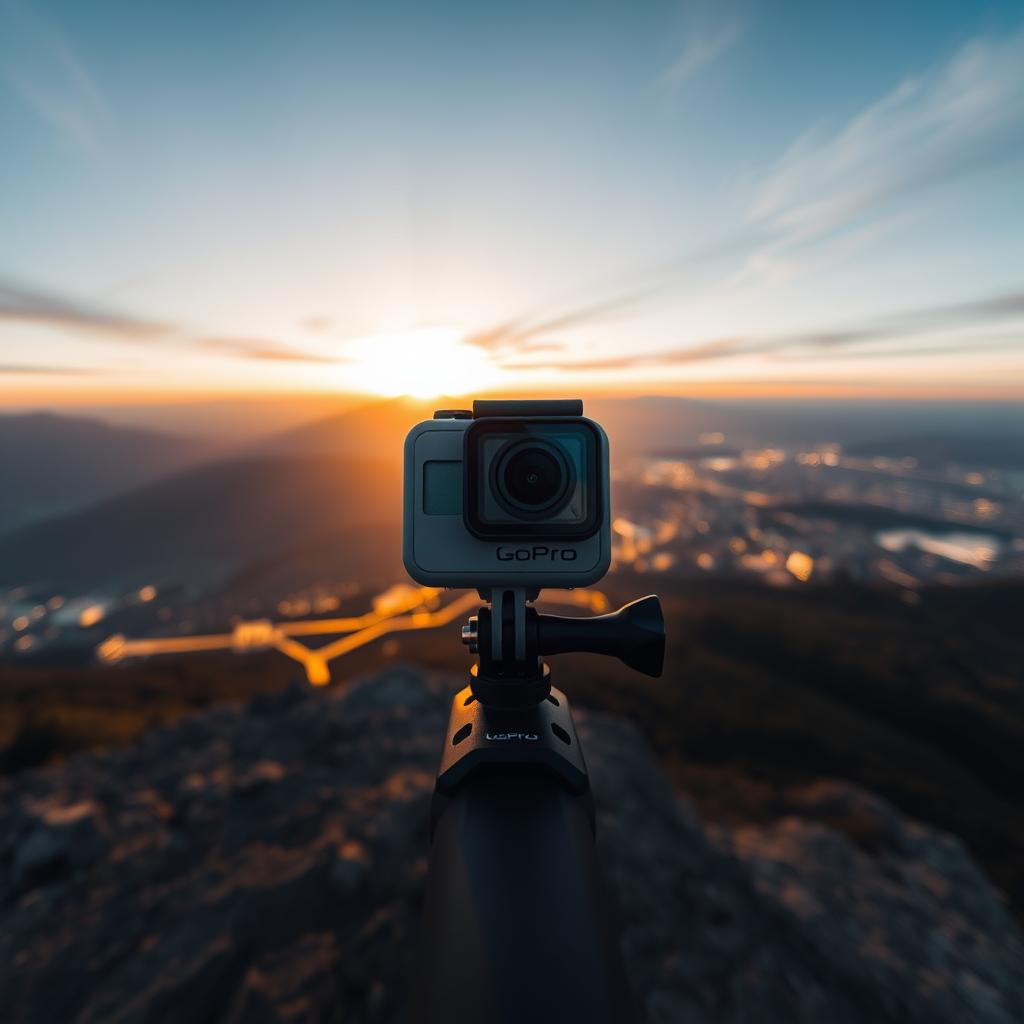
Embarque na jornada fascinante de capturar a essência do tempo em movimento, transformando horas em segundos. Com sua GoPro, essa magia está a um toque de distância, permitindo que você crie time-lapses automáticos deslumbrantes sem complicação. Este guia completo desvendará todos os segredos para dominar essa técnica, elevando suas produções a um novo patamar.
A Magia do Time-Lapse e a Potência da GoPro
O time-lapse é uma técnica cinematográfica que comprime um longo período de tempo em um vídeo curto e acelerado. Pense em um nascer do sol que acontece em minutos, ou em nuvens que parecem dançar no céu. É uma forma poderosa de revelar padrões e processos que são imperceptíveis ao olho humano em tempo real. A GoPro, com sua robustez, lentes grande-angulares e, crucialmente, seus modos dedicados, torna-se a ferramenta ideal para essa tarefa, desde o aventureiro de fim de semana até o criador de conteúdo sério. Sua natureza compacta e a resistência a intempéries abrem um leque de possibilidades para capturas em ambientes desafiadores.
A versatilidade da GoPro em diferentes condições de luz e movimento a distingue de outras câmeras. Ela é projetada para capturar ação, mas essa mesma capacidade a torna excepcional na captura da quietude do tempo se desenrolando. A capacidade de predefinição e operação autônoma é o que a qualifica para o time-lapse “automático”, minimizando a intervenção do usuário uma vez que a gravação é iniciada.
Entendendo os Modos de Time-Lapse da GoPro
A GoPro oferece diferentes maneiras de criar time-lapses, e a escolha do modo certo é o primeiro passo crucial. Cada um tem suas particularidades e se adequa a diferentes cenários e objetivos. Compreender essas distinções é fundamental para otimizar seus resultados e garantir que você esteja capturando o tipo exato de time-lapse que deseja.
TimeWarp: Estabilidade e Fluidez em Movimento
O TimeWarp é o modo de time-lapse hiperestabilizado da GoPro, perfeito para quando você está em movimento. Ele combina time-lapse com a tecnologia de estabilização HyperSmooth, resultando em vídeos incrivelmente suaves, mesmo em atividades como caminhada, ciclismo ou corrida. Imagine capturar uma trilha inteira, com as vistas se desenrolando rapidamente, sem os solavancos e tremores que normalmente arruinariam a filmagem. Este modo é ideal para vídeos de viagem, tour por cidades, ou qualquer situação onde a câmera não estará estática. Ele já entrega um vídeo pronto, sem a necessidade de pós-edição de fotos individuais. A maioria das GoPros modernas, a partir da Hero7 Black, oferece alguma versão do TimeWarp, com as versões mais recentes (Hero9, 10, 11, 12) apresentando HyperSmooth 3.0, 4.0 e 5.0, respectivamente, que elevam ainda mais o nível de estabilização.
Time Lapse Video: Vídeo Pronto, Câmera Estática
Este modo é o “clássico” time-lapse para uso com a câmera totalmente parada. A GoPro captura uma série de fotos em intervalos definidos e as compila automaticamente em um vídeo final dentro da própria câmera. Você não precisa se preocupar em importar milhares de fotos para um software de edição; a câmera faz todo o trabalho pesado para você. É perfeito para capturar nasceres do sol, pores do sol, o movimento das estrelas (star trails), a construção de um edifício, ou o desabrochar de uma flor. A grande vantagem é a conveniência de um arquivo de vídeo pronto para compartilhar imediatamente. No entanto, o controle sobre a pós-produção é mais limitado, pois você não terá acesso às fotos individuais.
Time Lapse Photo: Controle Máximo na Pós-Produção
Ao contrário dos modos anteriores, o Time Lapse Photo não gera um vídeo. Em vez disso, a GoPro tira uma série de fotos em intervalos definidos e as salva como arquivos JPEG (ou RAW, se a câmera suportar e você ativar o Protune) no cartão SD. Isso oferece o máximo de flexibilidade na pós-produção. Você pode importar essas fotos para um software de edição de vídeo (como Adobe Premiere Pro, DaVinci Resolve, ou até mesmo o Quik da GoPro) para montar o time-lapse, ajustar a exposição, corrigir cores, aplicar estabilização avançada e até mesmo criar efeitos de “flicker” suave. É a escolha dos profissionais e entusiastas que desejam controle artístico total sobre o produto final. Embora exija mais trabalho manual, os resultados podem ser incrivelmente refinados e personalizados.
Modelos de GoPro e Suas Capacidades para Time-Lapse
A família GoPro evoluiu muito, e com ela, as funcionalidades de time-lapse. Mesmo modelos mais antigos são capazes de time-lapse, mas as câmeras mais recentes oferecem recursos adicionais que facilitam e aprimoram o processo.
* GoPro Hero12 Black, Hero11 Black, Hero10 Black: Estas são as estrelas atuais. Elas oferecem os mais avançados modos TimeWarp (com HyperSmooth 5.0/4.0/3.0, travamento de horizonte), Time Lapse Video e Time Lapse Photo em resoluções altíssimas (até 5.3K para TimeWarp e Time Lapse Video, e 27MP para fotos). A Hero11/12 adiciona o sensor maior de 8:7, que permite reformatar o vídeo para vertical, horizontal ou quadrado a partir de uma única captura, ideal para diversas plataformas de mídia social. Elas também possuem controles Protune mais robustos e maior duração de bateria (especialmente a Hero11/12 com sua bateria Enduro).
* GoPro Hero9 Black: Um salto significativo. Introduziu o TimeWarp 3.0, Time Lapse Video em 5K, e um sensor de 23.6MP. Ainda uma excelente opção com ótima relação custo-benefício.
* GoPro Hero8 Black: Trouxe o TimeWarp 2.0 e foi a primeira a integrar a montagem “foldable fingers”, eliminando a necessidade de uma case externa para muitos cenários. Oferece Time Lapse Video em 4K.
* GoPro Hero7 Black: Marcou a introdução do HyperSmooth e do TimeWarp original. Uma excelente câmera de entrada para time-lapse estabilizado.
* Modelos Anteriores (Hero6, Hero5, Hero4): Ainda capazes de Time Lapse Video e Time Lapse Photo, mas sem a estabilização HyperSmooth e TimeWarp. Para esses modelos, a estabilização na pós-produção é quase obrigatória para time-lapses em movimento.
Independentemente do seu modelo, o essencial é entender as configurações disponíveis e como elas impactam o seu vídeo final. A familiaridade com a interface da sua GoPro fará toda a diferença.
Acessórios Essenciais para um Time-Lapse de Sucesso
A GoPro é compacta, mas para time-lapses longos e profissionais, alguns acessórios são indispensáveis. Eles garantem que sua câmera permaneça ligada, estável e com espaço suficiente para gravar.
* Baterias Extras: Um time-lapse de uma hora pode esgotar uma bateria em modelos mais antigos. Para capturas longas (horas ou dias), ter múltiplas baterias carregadas é crucial. A bateria Enduro (compatível com Hero9, 10, 11, 12) oferece desempenho superior em temperaturas frias e maior duração geral, sendo um investimento inteligente.
* Fonte de Energia Externa: Para time-lapses de longa duração (mais de algumas horas), uma power bank de alta capacidade ou uma conexão direta a uma fonte de energia CA (com um adaptador USB-C) é a solução. A GoPro pode gravar enquanto carrega, mas é essencial que a porta de carregamento esteja protegida da umidade. O “GoPro Volta” é um grip/tripé/bateria que estende a vida útil da bateria por várias horas, uma excelente opção para quem busca uma solução integrada.
* Cartões SD de Alta Velocidade e Grande Capacidade: Time-lapses, especialmente no modo Time Lapse Photo, geram centenas ou milhares de fotos. Um cartão U3/V30 ou superior (preferencialmente A2 para melhor desempenho com apps) com pelo menos 64GB, ou idealmente 128GB ou 256GB, é recomendado. Certifique-se de que o cartão seja de uma marca confiável para evitar falhas de gravação.
* Montagens e Tripés Estáveis: A estabilidade é paramount. Um tripé robusto é essencial para time-lapses estáticos. Para situações em que a câmera pode ser montada em superfícies diversas, uma ventosa (suction cup mount), um clamp (jaw clamp) ou o flexível “GoPro GorillaPod” são ótimas opções. Evite montagens que possam vibrar com o vento ou o movimento.
* Protetor de Lente: Se você estiver filmando ao ar livre, especialmente em locais com poeira, areia ou maresia, um protetor de lente ou uma case protetora pode salvar sua lente de arranhões e sujeira, garantindo imagens nítidas.
* Capa de Chuva ou Proteção: Embora a GoPro seja à prova d’água, para exposições prolongadas à chuva ou neve, uma proteção adicional pode ser uma boa ideia para proteger a porta USB e garantir que a câmera não superaqueça ou congele em condições extremas.
Planejando Seu Time-Lapse Automático: A Chave para o Sucesso
A parte “automática” refere-se à GoPro fazendo o trabalho de gravação e compilação, mas o planejamento prévio é tudo. Um bom time-lapse não é apenas sobre apertar um botão; é sobre a intenção por trás da captura.
Escolha do Assunto e Localização
O que você quer mostrar? O movimento das nuvens em um dia ventoso? A transformação do céu durante um nascer ou pôr do sol épico? O vai e vem de pessoas em uma praça movimentada? A construção de uma estrutura ou o crescimento de uma planta? Escolha um assunto que tenha um movimento ou uma mudança visível ao longo do tempo. O local deve ser seguro, estável e oferecer uma vista desobstruída do seu assunto.
Intervalo de Captura: O Pulso do Seu Time-Lapse
Este é, sem dúvida, o ajuste mais importante. O intervalo define a frequência com que a GoPro tira uma foto (ou um frame de vídeo).
* Intervalos Curtos (0.5s – 2s): Para movimentos rápidos, como tráfego intenso, pessoas em multidões, ou processos que acontecem em poucos minutos.
* Intervalos Médios (5s – 10s): Ideal para nuvens em movimento rápido, nascer/pôr do sol, eventos esportivos em que você quer capturar muita ação.
* Intervalos Longos (15s – 30s): Perfeito para nuvens de movimento mais lento, mudanças de maré, estrelas (para criar star trails), ou construção de longo prazo.
* Intervalos Muito Longos (1min – 60min): Para o crescimento de plantas, projetos de construção de vários dias, ou mudanças climáticas sazonais.
Como calcular o intervalo ideal? Pense na duração total do evento que você quer filmar e na duração final desejada do seu time-lapse.
* Número de fotos = (Duração do evento em segundos) / (Intervalo em segundos)
* Duração do vídeo final em segundos = (Número de fotos) / (Frames por segundo do vídeo – geralmente 30 fps)
- Exemplo Prático: Você quer filmar um nascer do sol de 30 minutos (1800 segundos) e quer um vídeo final de 15 segundos a 30 fps.
- Você precisará de 15 * 30 = 450 fotos.
- Intervalo = 1800 segundos / 450 fotos = 4 segundos.
Sempre faça testes! Um intervalo ligeiramente mais longo ou mais curto pode mudar drasticamente a fluidez do seu time-lapse.
Configurações de Exposição: Protune para Controle Máximo
O modo automático da GoPro é bom, mas para time-lapses, especialmente em condições de iluminação variáveis (como nascer ou pôr do sol), o Protune é seu melhor amigo. Ele oferece controle manual sobre:
* ISO Mínimo/Máximo: Mantenha o ISO o mais baixo possível (100-400) para evitar ruído. Em situações de pouca luz (noite), você terá que aumentar, mas com o risco de granulação.
* Velocidade do Obturador (Shutter Speed): Para time-lapses diurnos, use “Auto”. Para cenas noturnas ou com pouca luz, um obturador mais lento (por exemplo, 2 segundos para um intervalo de 5 segundos) permitirá que mais luz entre na câmera, mas pode causar “motion blur” se houver objetos em movimento. Isso pode ser desejável para criar rastros de luz de carros ou movimento de estrelas.
* Compensação de Exposição (EV Comp): Use para clarear ou escurecer a imagem sem afetar ISO ou obturador. Útil para ajustes finos.
* Balanço de Branco (White Balance): Defina-o manualmente (por exemplo, “Cloudy” para dias nublados, “Daylight” para dias ensolarados) em vez de “Auto”. Isso evita que a cor da cena mude drasticamente a cada foto, o que resultaria em um time-lapse “cintilante” (flickering).
* Perfil de Cores (Color Profile): Escolha “Flat” para obter uma imagem mais neutra com maior faixa dinâmica. Isso lhe dá mais espaço para color grading na pós-produção. Se você não planeja editar, “GoPro Color” é aceitável.
* Nitidez (Sharpness): Defina como “Medium” ou “Low” para evitar um aspecto excessivamente processado e obter mais flexibilidade na pós-produção.
Bloqueio de Exposição para Evitar Flicker (Cintilação)
Um problema comum em time-lapses é o “flicker” ou cintilação, onde a imagem parece piscar. Isso acontece quando a câmera ajusta ligeiramente a exposição entre cada foto devido a pequenas variações de luz. Para combatê-lo:
1. Use o Protune e defina manualmente o ISO, Shutter Speed e White Balance. Isso é o mais eficaz.
2. Em algumas GoPros (Hero10/11/12), você pode “bloquear” a exposição tocando e segurando na tela no ponto onde deseja que a exposição seja baseada. Um quadrado aparecerá, e você pode então ajustar a compensação de exposição se necessário. Isso é útil para cenários onde a luz ambiente é relativamente constante.
Enquadramento e Composição
Pense como um fotógrafo profissional. Use a regra dos terços, linhas guia, e procure elementos que adicionem profundidade à sua cena (primeiro plano, plano médio, plano de fundo). Certifique-se de que a GoPro esteja perfeitamente nivelada e estável. Pequenos desvios se tornam muito aparentes em um time-lapse.
Monitoramento da Bateria e Armazenamento
Verifique o nível da bateria e o espaço no cartão SD antes de iniciar. Para longas capturas, como mencionado, um carregador portátil ou conexão direta à energia é obrigatório. É frustrante descobrir que sua câmera parou de gravar no meio de um evento importante.
Guia Passo a Passo: Como Configurar o Time-Lapse Automático na Sua GoPro
Aqui está um roteiro prático para configurar seu time-lapse, especialmente focando nos modos que geram vídeo automaticamente.
1. Carregue a Bateria e Insira o Cartão SD: Certifique-se de que a bateria esteja 100% carregada e que o cartão SD tenha espaço suficiente e esteja formatado (dentro da GoPro, para garantir compatibilidade).
2. Ligue a GoPro: Pressione o botão Mode na lateral.
3. Selecione o Modo Time-Lapse:
* Nas GoPros mais recentes (Hero9+), deslize o dedo da esquerda para a direita na tela traseira até encontrar o ícone de time-lapse (parece um relógio com setas).
* Ou, em modelos com tela de toque, toque no ícone do modo atual (por exemplo, “Vídeo”) na parte inferior da tela e selecione “Time Lapse”.
* Em GoPros com dois botões (Hero7 e anteriores), use o botão Mode para alternar entre os modos até encontrar “Time Lapse”.
4. Escolha o Tipo de Time-Lapse (Configurações do Modo):
* Toque no ícone do modo (ex: “Time Lapse Video”) na parte inferior da tela para acessar as configurações específicas.
* Aqui você verá opções como “Time Lapse Video”, “Time Lapse Photo” e “TimeWarp” (se disponível no seu modelo). Selecione “Time Lapse Video” para um vídeo automático, ou “Time Lapse Photo” se preferir editar as fotos individualmente.
5. Defina o Intervalo (Interval):
* Dentro das configurações do modo, encontre “Intervalo” ou “Interval”.
* Toque para escolher o intervalo desejado (0.5s, 1s, 2s, 5s, 10s, 30s, 1min, 2min, 5min, 30min, 60min, etc.). Lembre-se do planejamento que fizemos anteriormente!
6. Defina a Resolução e o Campo de Visão (FOV – Field of View):
* Ainda nas configurações do modo, ajuste a “Resolução” (por exemplo, 4K, 2.7K, 1080p). Resoluções mais altas oferecem mais detalhes.
* Escolha o “FOV” (Campo de Visão): “Wide” (Amplo) é o padrão GoPro, “Linear” remove a distorção da lente olho de peixe, e “Narrow” (Estreito) oferece uma visão mais próxima.
7. Ative o Protune (e Configure-o):
* Role para baixo nas configurações do modo até encontrar “Protune”. Ative-o.
* Agora, acesse as subconfigurações do Protune:
* ISO Mín/Máx: Defina para, por exemplo, 100/400 para evitar ruído. Para noite, pode ir até 800/1600 ou mais.
* Velocidade do Obturador (Shutter): Geralmente “Auto” durante o dia. Para noite, defina manualmente (ex: 2s, 5s, 10s) para capturar mais luz. Lembre-se de que a velocidade do obturador não pode ser maior que o intervalo que você definiu.
* Balanço de Branco (WB): Escolha uma predefinição (Daylight, Cloudy, Tungsten) em vez de Auto.
* Cor (Color): Escolha “Flat” para edição, ou “GoPro Color” para um visual pronto.
* Nitidez (Sharpness): Médio ou Baixo.
* Compensação de EV (EV Comp): Ajuste se a cena estiver muito clara ou escura.
8. Bloqueie a Exposição (se necessário): Para evitar flicker, nas GoPros com tela de toque, toque e segure na área mais representativa da cena para bloquear a exposição. Um ícone de quadrado aparecerá.
9. Monte a GoPro: Posicione a GoPro no seu tripé ou montagem escolhida, certificando-se de que esteja perfeitamente estável e nivelada. Verifique o enquadramento na tela LCD traseira.
10. Inicie a Gravação: Pressione o botão do Obturador/Gravar no topo da GoPro para iniciar o time-lapse. A câmera começará a tirar fotos ou gravar o vídeo no intervalo especificado.
11. Monitore (se possível): Para time-lapses mais longos, é bom verificar periodicamente se a câmera ainda está ligando, se a bateria não esgotou, e se nada inesperado aconteceu (como a câmera cair ou ser atingida).
12. Pare a Gravação: Pressione o botão do Obturador/Gravar novamente para parar o time-lapse. A GoPro processará o vídeo (se for Time Lapse Video) e o salvará no cartão SD.
Técnicas Avançadas e Dicas para Aprimorar Seu Time-Lapse
Uma vez que você domina o básico, é hora de experimentar para criar time-lapses ainda mais impressionantes.
Time-Lapses de Longa Duração e Energia
Para projetos que duram dias, semanas ou até meses (como o crescimento de uma planta ou a construção de uma casa), uma fonte de energia constante é vital. Isso pode ser uma bateria externa de alta capacidade conectada à GoPro ou, se possível, uma conexão direta à energia elétrica. Considere também uma “weatherproof case” para proteger a câmera dos elementos se ela ficar exposta por muito tempo. Para time-lapses de meses, soluções como o “Brinno Time Lapse Camera” são mais especializadas e oferecem maior autonomia de bateria.
Transições Dia-Noite (Holy Grail Time-Lapse)
Filmar um nascer ou pôr do sol, onde a luz muda drasticamente, é um desafio. O modo “Auto” da GoPro pode tentar compensar, mas frequentemente resultará em flicker. Para os melhores resultados:
* Modo Time Lapse Photo: É quase obrigatório para esse cenário.
* Exposição Manual: Comece com uma exposição manual que se adapte ao início da cena. À medida que a luz muda, você terá que ajustar a exposição manualmente (ou usar um “ramper” se disponível, mas a GoPro não possui isso nativamente para time-lapse).
* Software de Pós-Produção: Use programas como LRTimelapse (em conjunto com Adobe Lightroom) para “rampar” as exposições suavemente e remover o flicker na pós-produção. Isso envolve ajustar gradualmente o brilho e outros parâmetros para cada foto, criando uma transição suave. É um processo complexo, mas com resultados espetaculares.
Adicionando Movimento (Hyperlapse – fora do escopo automático estático)
Embora este artigo foque em time-lapses automáticos estáticos, vale mencionar que adicionar movimento à câmera durante o time-lapse cria um “hyperlapse”. A GoPro, com seu TimeWarp, é excelente para isso, pois estabiliza o movimento. No entanto, para um hyperlapse mais controlado e dramático, você pode usar um slider motorizado ou até mesmo mover a câmera manualmente em pequenos incrementos entre as fotos (se estiver usando Time Lapse Photo).
Pós-Produção: Onde a Magia Acontece (para Time Lapse Photo)
Se você optou pelo modo Time Lapse Photo, a edição é crucial:
* Software: Use Adobe Premiere Pro, DaVinci Resolve, Final Cut Pro, ou até mesmo o Quik (com suas limitações). LRTimelapse é a ferramenta padrão para profissionais que querem lidar com flicker e transições de luz.
* Importação: Importe a sequência de imagens como uma sequência de imagens.
* Estabilização: Se houver pequenos tremores, use as ferramentas de estabilização do software (como o Warp Stabilizer no Premiere Pro).
* Correção de Cores e Graduação: Ajuste o balanço de branco, exposição, contraste e saturação. Aplique um LUT (Look Up Table) ou crie seu próprio estilo.
* Remoção de Flicker: Para lidar com o flicker, use plugins específicos ou as ferramentas de “deflicker” em software como LRTimelapse.
* Música e Efeitos Sonoros: Adicione uma trilha sonora que complemente o ritmo e o tema do seu time-lapse.
Erros Comuns a Evitar
Mesmo com um bom planejamento, erros podem acontecer. Estar ciente deles pode salvar sua gravação.
* Bateria Acabando no Meio da Gravação: O erro mais comum. Sempre superestime a necessidade de energia.
* Cartão SD Cheio ou Lento: Verifique o espaço e a velocidade. Um cartão lento pode fazer com que a câmera perca frames.
* Montagem Instável: O menor balanço resultará em um time-lapse tremido e inutilizável. Aperte tudo.
* Flicker (Cintilação): Geralmente causado por exposição automática em condições de luz variável. Use Protune e exposição manual/bloqueada.
* Intervalo Errado: Um intervalo muito curto resultará em um vídeo muito longo ou muito rápido; um intervalo muito longo fará o movimento parecer saltitante.
* Lente Suja: Limpe a lente antes de iniciar a gravação. Poeira ou impressões digitais serão ampliadas no vídeo final.
* Mudanças de Iluminação Inesperadas: Nuvens repentinas ou um farol de carro podem estragar a exposição. Planeje para isso usando Protune.
* Obstrução no Campo de Visão: Alguém ou algo passando na frente da câmera. Tente posicionar a GoPro em um local onde as chances de interrupção sejam mínimas.
Curiosidades e Estatísticas sobre Time-Lapse
* O conceito de time-lapse existe desde o final do século XIX, com o naturalista francês Jean Comandon sendo um dos pioneiros ao filmar o crescimento de plantas.
* Um dos filmes de time-lapse mais famosos é “Koyaanisqatsi” (1982), que usa extensivamente a técnica para mostrar a relação da humanidade com a natureza e a tecnologia.
* Para um time-lapse de estrelas (star trails), a velocidade do obturador é geralmente mantida aberta por 15 a 30 segundos, e o intervalo é definido para ser ligeiramente maior que o obturador, para permitir que a câmera processe a imagem.
* O maior time-lapse já registrado (até o momento) pode ser o da construção do One World Trade Center, que durou mais de 12 anos.
* Com o TimeWarp da GoPro, é possível acelerar o vídeo em até 30 vezes, permitindo que você condense uma hora de filmagem em apenas dois minutos de vídeo fluido.
Perguntas Frequentes (FAQs)
Qual é a diferença entre TimeWarp e Time Lapse Video na GoPro?
O TimeWarp é projetado para time-lapses em movimento, usando a superestabilização HyperSmooth para criar um vídeo suave. O Time Lapse Video é para time-lapses com a câmera estática, compilando fotos em um vídeo pronto dentro da câmera, sem estabilização de movimento ativa.
Como evito o “flicker” no meu time-lapse?
O “flicker” geralmente ocorre por mudanças automáticas na exposição. Para evitá-lo, use o Protune e defina manualmente o ISO, a velocidade do obturador e o balanço de branco. Em GoPros mais novas, você pode também tocar e segurar na tela para bloquear a exposição em um ponto específico.
Posso fazer um time-lapse noturno com a GoPro?
Sim, é possível. Use o modo Time Lapse Photo (para maior controle) ou Time Lapse Video. No Protune, defina o ISO mais alto (ex: 800-1600) e a velocidade do obturador mais lenta (ex: 5s, 10s ou 30s) para capturar mais luz. Use um tripé muito estável e um intervalo adequado à duração do obturador.
Qual o melhor intervalo para um nascer do sol?
Para um nascer do sol, um intervalo entre 4 a 10 segundos é geralmente ideal, dependendo de quão rápido você quer que as mudanças de luz e cor apareçam no vídeo final. Teste para encontrar o que melhor se adapta à sua cena específica.
Minha GoPro pode gravar time-lapse enquanto carrega?
Sim, a maioria dos modelos de GoPro pode gravar enquanto está conectada a uma fonte de energia externa (power bank ou tomada). Certifique-se de que a conexão esteja segura e protegida da umidade, se estiver ao ar livre. Para longas exposições, isso é essencial.
Preciso de um cartão SD especial para time-lapse?
Você precisará de um cartão SD de alta velocidade (U3/V30 ou superior, preferencialmente A2 para GoPros mais novas) e alta capacidade (pelo menos 64GB, idealmente 128GB ou 256GB), especialmente se estiver usando o modo Time Lapse Photo, que gera muitos arquivos grandes.
Posso editar o time-lapse no aplicativo GoPro Quik?
Sim, o aplicativo Quik permite importar e fazer edições básicas em seus time-lapses (especialmente os gerados automaticamente pela câmera). Para edições mais avançadas, como remoção de flicker ou color grading profissional, softwares de desktop como Adobe Premiere Pro ou DaVinci Resolve são recomendados.
Desvendando o Tempo: Sua Próxima Obra-Prima
A arte do time-lapse com a GoPro é uma jornada de paciência, observação e técnica. Ao dominar os modos, configurações e acessórios, você não apenas capturará o movimento, mas também revelará a beleza oculta na passagem imperceptível do tempo. Deixe a GoPro fazer o trabalho pesado enquanto você se concentra na visão criativa. Os resultados são consistentemente fascinantes, transformando o mundano em extraordinário. Comece a experimentar hoje e desvende a magia que está ao seu redor, frame a frame.
Esperamos que este guia completo tenha iluminado o caminho para seus próximos projetos de time-lapse com a GoPro. Se você tem alguma dúvida, uma dica extra, ou quer compartilhar suas experiências, deixe um comentário abaixo! Adoraríamos ver suas criações ou responder a quaisquer perguntas que possam surgir. Compartilhe este artigo com seus amigos aventureiros e inspire-os a desacelerar e observar o mundo de uma nova perspectiva!
Qual é a maneira mais fácil de configurar o time-lapse automático na GoPro?
A maneira mais fácil e intuitiva de configurar um time-lapse automático na sua GoPro é utilizando os modos de captura integrados que a câmera oferece. As GoPros modernas são projetadas para simplificar este processo, permitindo que você comece a capturar cenas incríveis com o mínimo de esforço. A maioria dos modelos recentes, como as séries HERO (HERO5 em diante) e a MAX, possuem um modo dedicado chamado “Time Lapse Vídeo” ou “Time Lapse Foto”. Para iniciar, basta ligar sua GoPro e navegar pelo menu principal até encontrar a opção de “Modos”. Dentro dos modos, você encontrará a seleção para time-lapse. Ao escolher “Time Lapse Vídeo”, a câmera fará todo o trabalho de capturar as fotos em intervalos predefinidos e, automaticamente, compilará essas imagens em um vídeo final diretamente na câmera. Este é o método mais conveniente, pois elimina a necessidade de qualquer pós-produção manual para a criação do vídeo. Você pode ajustar o intervalo de captura – que é a frequência com que a câmera tira uma foto – e a resolução do vídeo. Por exemplo, para um movimento rápido como nuvens ou tráfego, intervalos menores (0.5s, 1s) são ideais. Para mudanças mais lentas, como um nascer do sol ou o crescimento de uma planta, intervalos mais longos (5s, 10s, 30s, 60s) são mais apropriados. A beleza da funcionalidade automática da GoPro é a sua simplicidade: configure, pressione o botão de gravação e deixe a câmera fazer a mágica, entregando um vídeo de time-lapse pronto para ser compartilhado. Lembre-se de verificar sempre a capacidade da bateria e do cartão SD antes de iniciar uma gravação longa.
Quais modelos de GoPro suportam o recurso de time-lapse automático?
A capacidade de realizar time-lapse automático é um recurso amplamente presente na linha de câmeras GoPro, com as funcionalidades evoluindo e se tornando mais robustas a cada nova geração. Praticamente todos os modelos lançados a partir da HERO4 possuem alguma forma de captura de time-lapse, embora as denominações e a complexidade das opções possam variar. As câmeras GoPro HERO4 Black e Silver foram pioneiras ao oferecerem modos “Time Lapse Video” e “Time Lapse Photo” distintos, permitindo aos usuários escolher entre um vídeo automaticamente gerado ou uma sequência de fotos para pós-produção. Com o lançamento da HERO5 Black, a funcionalidade foi aprimorada, tornando-se mais integrada e acessível via tela sensível ao toque. As gerações seguintes, incluindo a HERO6, HERO7, HERO8, HERO9, HERO10, HERO11 e as mais recentes HERO12 Black, continuaram a refinar esses modos. Nestes modelos mais recentes, você geralmente encontrará “Time Lapse Vídeo” e “Time Lapse Foto” como modos de captura separados no menu principal, oferecendo uma vasta gama de opções de resolução, taxa de quadros e intervalos. Além disso, a GoPro introduziu o recurso “TimeWarp” a partir da HERO7, que, embora seja uma forma de hyper-lapse com estabilização em tempo real para vídeos em movimento, é frequentemente confundido com o time-lapse tradicional, que se refere a uma câmera estática. As câmeras de 360 graus da GoPro, como a GoPro MAX e a Fusion, também incorporam capacidades avançadas de time-lapse, permitindo capturas imersivas em 360 graus que podem ser reframeadas posteriormente. Portanto, se você possui um modelo GoPro relativamente recente, é altamente provável que ele suporte a funcionalidade de time-lapse automático de forma nativa e eficiente, facilitando a criação de conteúdo dinâmico sem a necessidade de equipamentos adicionais complexos.
Quais são as melhores configurações para time-lapse de vídeo automático na GoPro?
Para obter os melhores resultados em um time-lapse de vídeo automático com sua GoPro, é crucial selecionar as configurações adequadas que se alinhem com o tipo de cena que você deseja capturar e o efeito desejado. Primeiramente, escolha o modo “Time Lapse Vídeo”, que é o modo que gera automaticamente um arquivo de vídeo. Em relação à resolução, opte pela mais alta disponível em sua câmera, como 4K, 5K ou até 5.3K nas GoPros mais recentes. Resoluções mais altas oferecem maior detalhe e flexibilidade para cortar ou estabilizar o vídeo na pós-produção, caso necessário. Quanto ao intervalo de captura, esta é a configuração mais crítica:
- Para movimentos rápidos, como nuvens aceleradas, tráfego intenso ou multidões, selecione intervalos curtos, como 0.5s, 1s ou 2s. Isso garantirá que você capture cada pequena mudança.
- Para eventos de média velocidade, como um nascer ou pôr do sol, ou o movimento de pessoas em um local mais espaçoso, intervalos de 2s a 5s são geralmente ideais.
- Para mudanças muito lentas, como a construção de um edifício, o florescimento de uma planta ou a mudança das marés, intervalos mais longos de 10s, 30s ou até 60s são mais apropriados. Um bom ponto de partida é estimar o tempo total da gravação e a duração desejada do vídeo final.
O campo de visão (FOV) é outra configuração importante. “Largo” ou “SuperView” são populares para time-lapses de paisagens amplas, mas “Linear” pode ser preferível se você quiser evitar a distorção de olho de peixe. Finalmente, considere as configurações do Protune. Ativar o Protune permite um controle mais granular sobre a imagem. Ajuste o balanço de branco para corresponder às condições de iluminação, e defina o ISO mínimo e máximo para controlar o ruído em ambientes de baixa luz. Para a “Cor”, “Flat” é frequentemente recomendado, pois oferece mais flexibilidade na gradação de cores durante a pós-produção, resultando em um visual mais cinematográfico. A “Nitidez” pode ser definida como “Baixa” para evitar superprocessamento na câmera, permitindo que você adicione nitidez com mais precisão na edição. Configurar esses parâmetros cuidadosamente garantirá um time-lapse de vídeo automático de alta qualidade e com o impacto visual desejado.
Como configurar o modo de foto time-lapse na GoPro para captura automática?
Configurar o modo de foto time-lapse na GoPro para captura automática é uma excelente escolha para quem busca a máxima qualidade de imagem e flexibilidade na pós-produção, embora exija um passo adicional de edição externa. Diferente do “Time Lapse Vídeo”, o modo “Time Lapse Foto” (também conhecido como “Sequência de Fotos” em alguns modelos) não compila o vídeo automaticamente na câmera. Em vez disso, ele tira uma série de fotos individuais em intervalos predefinidos, salvando cada imagem em sua resolução nativa, o que geralmente é muito maior do que a resolução de vídeo. Para ativá-lo, navegue até o menu de modos da sua GoPro e selecione a opção “Time Lapse Foto”. Uma vez selecionado, você terá controle sobre o intervalo de captura, que é o tempo entre cada foto. Os intervalos disponíveis são os mesmos do modo de vídeo (0.5s, 1s, 2s, 5s, 10s, 30s, 60s, etc.), e a escolha dependerá da velocidade do movimento que você deseja capturar. Por exemplo, para um time-lapse de estrelas à noite, intervalos de 15s a 30s são comuns. Além do intervalo, é fundamental explorar as configurações do Protune para otimizar a qualidade das fotos. Defina a Cor como “Flat” (plana), que proporciona uma curva de cor mais neutra, preservando mais detalhes nas sombras e nos realces, o que é ideal para gradação de cores posterior. A Nitidez deve ser configurada como “Baixa” para evitar que a câmera aplique filtros agressivos que podem ser difíceis de reverter. O ISO Mínimo e Máximo deve ser ajustado para controlar a sensibilidade à luz e o ruído da imagem, especialmente em condições de baixa luminosidade. Para o Balanço de Branco, é recomendável escolher uma predefinição (como “Luz do Dia” ou “Nublado”) ou configurá-lo manualmente para evitar que a câmera mude a temperatura de cor entre as fotos, o que poderia causar “flicker” no vídeo final. Após a captura, você precisará importar essas fotos para um software de edição de vídeo (como Adobe Premiere Pro, DaVinci Resolve ou softwares especializados como LRTimelapse) e compilá-las em uma sequência de vídeo, aplicando correção de cores, estabilização (se necessário) e removendo qualquer flicker. Este método oferece a maior flexibilidade e o maior controle criativo sobre o resultado final, permitindo que você produza time-lapses com qualidade profissional.
Existem intervalos específicos recomendados para time-lapse automático na GoPro para diferentes cenas?
Sim, a escolha do intervalo de tempo para o seu time-lapse automático na GoPro é crucial e deve ser cuidadosamente selecionada com base no tipo de cena e na velocidade do movimento que você deseja capturar. Um intervalo inadequado pode resultar em um vídeo muito rápido, muito lento ou com saltos abruptos. Aqui estão algumas recomendações de intervalos para cenários comuns:
- Nuvens em Movimento Rápido / Tráfego Intenso em Cidades: Para capturar o fluxo rápido de carros ou nuvens que se movem velozmente, intervalos curtos de 0.5 a 1 segundo são ideais. Isso garante que cada momento de movimento seja registrado, criando um vídeo suave e dinâmico.
- Pessoas em Multidões / Atividades de Curta Duração: Para a movimentação de pedestres em áreas movimentadas ou eventos com ação mais concentrada, intervalos de 1 a 2 segundos funcionam bem. Eles permitem que o espectador perceba o movimento sem que ele seja excessivamente acelerado.
- Nascer do Sol / Pôr do Sol / Condições de Iluminação em Mudança: Estes são eventos mais graduais. Um intervalo de 2 a 5 segundos é geralmente recomendado para capturar a transição da luz e das cores de forma fluida. Intervalos mais longos podem fazer a mudança parecer abrupta.
- Paisagens em Transformação / Movimento de Ondas / Vegetação: Para cenas onde a mudança é mais sutil, como o movimento de ondas na praia, o crescimento de plantas (em períodos mais curtos), ou a alteração gradual de uma paisagem, intervalos de 5 a 10 segundos são apropriados.
- Construção de Edifícios / Projetos de Longo Prazo / Florescimento de Plantas (longo prazo): Para eventos que ocorrem ao longo de horas, dias ou até semanas, intervalos significativamente mais longos são necessários. Use 10, 30 ou até 60 segundos. Nesses casos, a estabilidade e a fonte de energia externa são ainda mais críticas.
- Céu Noturno / Estrelas (Star Trails): Para astrofotografia de time-lapse, onde se busca capturar o movimento das estrelas ou suas trilhas, intervalos de 15 a 30 segundos são comuns. Nestes casos, a abertura da lente da GoPro é fixa, mas é vital usar as configurações do Protune para maximizar a entrada de luz e gerenciar o ISO.
Para calcular a duração do vídeo final, multiplique o número total de fotos tiradas pelo seu intervalo, depois divida pelo número de quadros por segundo (FPS) do vídeo final (geralmente 24, 25 ou 30 FPS). Por exemplo, 1800 fotos com um intervalo de 10 segundos resultarão em 18000 segundos de evento gravado, que, ao ser compilado em um vídeo de 30 FPS, terá 60 segundos de duração (1800 fotos / 30 FPS = 60 segundos). A experimentação é sempre incentivada, mas estas diretrizes fornecem um excelente ponto de partida para a maioria dos cenários de time-lapse automático na GoPro.
Quais acessórios aprimoram a gravação de time-lapse automático com a GoPro?
Aprimorar a gravação de time-lapse automático com sua GoPro vai além das configurações da câmera; envolve o uso de acessórios que garantem estabilidade, energia e proteção, essenciais para capturas de longa duração e alta qualidade. O acessório mais fundamental é um tripé robusto ou um suporte estável. Para time-lapses, a câmera precisa permanecer perfeitamente imóvel durante toda a duração da gravação, que pode ser de horas. Um tripé pequeno e portátil para superfícies planas, ou um tripé maior e mais resistente para uso externo, é indispensável. Suportes como o “GoPro Jaws Flex Clamp” ou ventosas de sucção também podem ser úteis para fixar a câmera em superfícies variadas. A energia externa é outro componente vital. Time-lapses prolongados esgotarão a bateria interna da GoPro rapidamente. Usar um power bank de alta capacidade conectado à câmera via cabo USB-C é a solução mais eficaz. Considere adquirir uma “Pass-Through Door” (tampa lateral com acesso USB) para sua GoPro, que permite carregar a câmera enquanto mantém o acesso à porta USB-C, protegendo a bateria e os componentes internos de elementos externos. Para o armazenamento, um cartão microSD de alta capacidade e velocidade (Classe 10 ou UHS-I/II U3) é essencial. Time-lapses, especialmente no modo “Foto”, podem gerar centenas ou milhares de arquivos grandes que consomem espaço rapidamente. Um cartão de 128 GB ou 256 GB é uma boa recomendação. Além disso, a proteção da lente é crucial. Capas de lente de silicone ou protetores de lente de vidro temperado ajudam a proteger contra arranhões, poeira e impressões digitais, o que é especialmente importante em gravações externas. Para controlar a câmera remotamente e verificar o enquadramento sem tocá-la, o aplicativo GoPro Quik em seu smartphone ou o “GoPro The Remote” são excelentes ferramentas, permitindo iniciar e parar a gravação, mudar as configurações e pré-visualizar a imagem. Por fim, para evitar reflexos indesejados ou ajustar a exposição em condições de luz muito intensa, um filtro de densidade neutra (ND) pode ser extremamente útil, especialmente se você estiver filmando em locais muito claros. Investir nesses acessórios garantirá que suas sessões de time-lapse automático com a GoPro sejam bem-sucedidas, livres de interrupções e com resultados visuais impressionantes.
Como garantir uma longa duração da bateria para time-lapses GoPro automáticos estendidos?
Garantir uma longa duração da bateria é um dos maiores desafios e uma das considerações mais importantes ao planejar time-lapses GoPro automáticos estendidos. Uma vez que o time-lapse exige que a câmera permaneça ligada e ativa por longos períodos, a bateria interna, por si só, raramente será suficiente para capturas que duram horas. A solução principal e mais eficaz é o uso de uma fonte de energia externa consistente. Um power bank de alta capacidade (pelo menos 10.000 mAh ou mais) conectado à porta USB-C da sua GoPro é indispensável. Para isso, é altamente recomendável usar uma “Pass-Through Door” ou “Porta de Acesso Aberta” (uma tampa lateral com uma abertura para o cabo USB-C), que permite que o cabo permaneça conectado enquanto a bateria interna está sendo carregada ou enquanto a câmera é alimentada diretamente, ao mesmo tempo em que oferece alguma proteção contra intempéries leves. Isso é crucial porque a porta USB-C da GoPro não é projetada para ser usada sob chuva ou poeira sem essa proteção. Além de uma fonte de energia externa, otimizar as configurações internas da GoPro pode ajudar a conservar a energia:
- Desative o Wi-Fi e o Bluetooth: A menos que você precise controlar a câmera remotamente via aplicativo Quik ou o GoPro The Remote, mantenha o Wi-Fi e o Bluetooth desativados. Essas conexões consomem uma quantidade considerável de energia mesmo em segundo plano.
- Reduza o brilho da tela: Diminuir o brilho da tela traseira da GoPro e definir um tempo de desligamento automático da tela curto (ou desativar a tela completamente, se possível no seu modelo) economizará energia. A tela é um dos maiores consumidores de bateria.
- Desligue o GPS e o controle de voz: Se esses recursos não forem essenciais para o seu time-lapse, desativá-los pode contribuir para uma maior longevidade da bateria.
- Evite revisar as filmagens frequentemente: Cada vez que você reproduz um vídeo ou navega pelas fotos, a tela e o processador da câmera são ativados, gastando energia desnecessariamente.
- Temperatura Ambiente: Baterias de íon de lítio perdem eficiência em temperaturas extremamente frias. Em ambientes frios, tente manter a câmera e o power bank o mais aquecidos possível, talvez usando invólucros isolantes ou até mesmo mantendo-os próximos ao seu corpo antes da instalação. Em contrapartida, evite a exposição direta e prolongada ao sol forte em ambientes muito quentes, pois o superaquecimento pode prejudicar a bateria e até desligar a câmera.
Ao combinar uma fonte de energia externa robusta com otimizações nas configurações da câmera e atenção ao ambiente, você pode garantir que sua GoPro permaneça ativa e gravando time-lapses automáticos por horas ou até dias, capturando as mudanças mais sutis e dramáticas.
Que erros comuns devo evitar ao filmar time-lapse automático com minha GoPro?
Filmar time-lapse automático com sua GoPro pode ser extremamente gratificante, mas alguns erros comuns podem comprometer a qualidade do seu trabalho. Evitar esses deslizes garantirá resultados mais profissionais e satisfatórios. O primeiro erro, e talvez o mais crítico, é a falha na energia e armazenamento. Muitos iniciantes subestimam o consumo de bateria e o espaço necessário no cartão SD para time-lapses longos. Sempre use um power bank externo de alta capacidade e um cartão microSD com amplo espaço de armazenamento (128GB ou mais). A câmera pode parar de gravar abruptamente se a bateria acabar ou o cartão ficar cheio, resultando em uma gravação incompleta e dados perdidos. Outro erro grave é a instabilidade da câmera. Qualquer movimento, por menor que seja, da GoPro durante a captura de um time-lapse arruinará a sequência. Certifique-se de que a câmera esteja montada em um tripé robusto ou em uma superfície completamente estável e que não será balançada pelo vento, tráfego ou pessoas. A escolha incorreta do intervalo é outro problema comum. Intervalos muito curtos para movimentos lentos resultarão em um vídeo final muito longo e monótono, enquanto intervalos muito longos para movimentos rápidos farão o vídeo parecer entrecortado e com saltos. Revise as recomendações de intervalo para cada cenário antes de iniciar. A ignorância das condições climáticas também pode ser prejudicial. Chuva, neblina ou mudanças drásticas na iluminação podem afetar significativamente a qualidade do seu time-lapse. Verifique a previsão do tempo e, se necessário, use capas de chuva ou limpe a lente regularmente para remover gotículas ou poeira. A falha em bloquear a exposição e o balanço de branco é um erro técnico que causa “flicker” ou variações de cor no vídeo final. Ao usar o Protune, defina o ISO, balanço de branco e nitidez manualmente (ou escolha o modo de “Cor Plana”) para manter a consistência entre as fotos. Não use a exposição automática, que pode ajustar-se a cada foto e criar uma iluminação inconsistente. Finalmente, esquecer de limpar a lente antes de iniciar a gravação é um erro simples que pode ter um grande impacto. Poeira, impressões digitais ou manchas na lente podem arruinar toda a sua sequência. Sempre faça uma verificação rápida e limpe a lente com um pano de microfibra. Ao prestar atenção a esses detalhes, você aumentará significativamente a probabilidade de capturar time-lapses automáticos deslumbrantes com sua GoPro.
Como o recurso TimeWarp da GoPro difere do time-lapse tradicional automático?
Embora tanto o TimeWarp quanto o time-lapse tradicional automático da GoPro compactem o tempo, eles são fundamentalmente diferentes em sua aplicação e nos resultados que produzem. A principal distinção reside no movimento da câmera e na estabilização. O time-lapse tradicional automático (seja “Time Lapse Vídeo” ou “Time Lapse Foto”) é projetado para uma câmera estática. Ele captura uma série de imagens de um ponto fixo ao longo do tempo, mostrando mudanças em um cenário parado, como o movimento das nuvens, o nascer/pôr do sol, o crescimento de uma planta ou a construção de um edifício. O objetivo é condensar longos períodos de tempo em um vídeo curto, onde o que se move é o ambiente, não a câmera. A estabilização, se necessária, geralmente é aplicada na pós-produção. Em contraste, o TimeWarp é um recurso de hyper-lapse estabilizado, o que significa que ele é projetado especificamente para movimento da câmera. Com o TimeWarp, você pode caminhar, correr, andar de bicicleta ou dirigir, e a GoPro, usando sua tecnologia de estabilização HyperSmooth, automaticamente suaviza e estabiliza o vídeo em tempo real enquanto o acelera. O resultado é um vídeo incrivelmente suave e dinâmico que parece ter sido filmado com um gimbal, mesmo enquanto o operador está em movimento constante. A velocidade de aceleração no TimeWarp pode ser ajustada (por exemplo, 2x, 5x, 10x, 15x, 30x), permitindo diferentes níveis de compactação de tempo, e as GoPros mais recentes até permitem transições para câmera lenta (“Speed Ramp”) dentro do mesmo clipe TimeWarp. Portanto, a diferença chave é:
- Time-lapse tradicional automático: câmera fixa, condensação de eventos em um local.
- TimeWarp: câmera em movimento, condensação de uma jornada ou percurso com estabilização avançada.
Se você quer mostrar a transformação de uma paisagem ao longo do dia de um único ponto de vista, use o time-lapse tradicional. Se você quer capturar uma caminhada pela cidade ou uma descida de montanha de forma acelerada e incrivelmente suave, o TimeWarp é a escolha ideal. Ambos os recursos são poderosos, mas servem a propósitos criativos distintos, oferecendo versatilidade para diferentes tipos de narrativa visual com sua GoPro.
Qual pós-processamento é necessário para filmagens de time-lapse automáticas da GoPro?
O nível de pós-processamento necessário para as filmagens de time-lapse automáticas da GoPro depende diretamente do modo de captura que você utilizou: “Time Lapse Vídeo” ou “Time Lapse Foto”.
Para o “Time Lapse Vídeo”, o pós-processamento é geralmente mínimo, pois a GoPro já compila o vídeo automaticamente na câmera. As etapas de edição típicas incluem:
- Corte e Aparo (Trimming): Remover partes indesejadas do início ou fim do vídeo para focar nos momentos mais impactantes. Isso pode ser feito diretamente no aplicativo GoPro Quik ou em qualquer software de edição de vídeo básico (como iMovie, CapCut, ou o editor de vídeo nativo do seu sistema operacional).
- Correção de Cor e Gradação (Color Correction/Grading): Embora a GoPro faça um bom trabalho, você pode querer ajustar o balanço de branco, exposição, contraste, saturação e vibrância para aprimorar a estética visual. Se você gravou com o Protune em “Cor Plana”, terá mais flexibilidade para aplicar um look cinematográfico.
- Adição de Música e Efeitos Sonoros: Um time-lapse é visual, mas a adição de uma trilha sonora apropriada pode elevar significativamente a experiência do espectador. Certifique-se de usar músicas sem direitos autorais ou licenciadas.
- Estabilização (Opcional): Embora os time-lapses sejam geralmente de uma câmera estática, se houve algum movimento acidental (vento, vibrações), você pode aplicar estabilização digital para suavizar.
- Exportação: Renderize o vídeo em um formato e resolução adequados para o seu destino (YouTube, Instagram, etc.), garantindo a melhor qualidade possível.
Para o “Time Lapse Foto”, o pós-processamento é mais complexo e crucial, pois você estará trabalhando com milhares de imagens estáticas que precisam ser transformadas em um vídeo:
- Importação e Organização: Transfira todas as fotos do seu cartão SD para o computador. Organize-as em uma pasta dedicada.
- Edição de Imagem (Opcional, mas Recomendado): Se você gravou em formato RAW (se sua GoPro oferece e você ativou), ou mesmo em JPG com Protune, você pode querer editar as imagens individualmente ou em lote para correção de exposição, balanço de branco e nitidez. Softwares como Adobe Lightroom, Capture One ou DaVinci Resolve (para imagens) são excelentes para isso. Isso garante consistência visual em todas as fotos.
- Desflickering: Variações de luz entre as fotos podem causar “flicker” (cintilação) no vídeo final. Softwares como LRTimelapse (altamente recomendado para time-lapse avançado) ou plugins em programas de edição podem automaticamente analisar e corrigir essas variações.
- Compilação em Vídeo: Importe a sequência de imagens para um software de edição de vídeo (Adobe Premiere Pro, DaVinci Resolve, Final Cut Pro, etc.). O software reconhecerá a sequência como um clipe. Defina a duração de cada quadro (geralmente 24, 25 ou 30 quadros por segundo) para criar o movimento fluido.
- Correção de Cor e Gradação (Essencial): Aplique correções de cor e ajuste o look geral do seu vídeo, utilizando a flexibilidade das imagens de alta resolução.
- Estabilização (Essencial): Mesmo com um tripé, pequenos movimentos podem ocorrer. A estabilização digital é frequentemente aplicada neste estágio para garantir uma imagem perfeitamente estável.
- Adição de Música e Efeitos Sonoros: Assim como no “Time Lapse Vídeo”, adicione uma trilha sonora para complementar as imagens.
- Exportação: Exporte o vídeo final em um codec e formato de alta qualidade, otimizado para o seu público e plataforma de distribuição.
Independentemente do modo, o pós-processamento é a etapa final que transforma suas capturas brutas em uma obra de arte polida e impactante, permitindo que você conte sua história de forma mais eficaz.

Publicar comentário