Como espelhar a tela do celular no PC
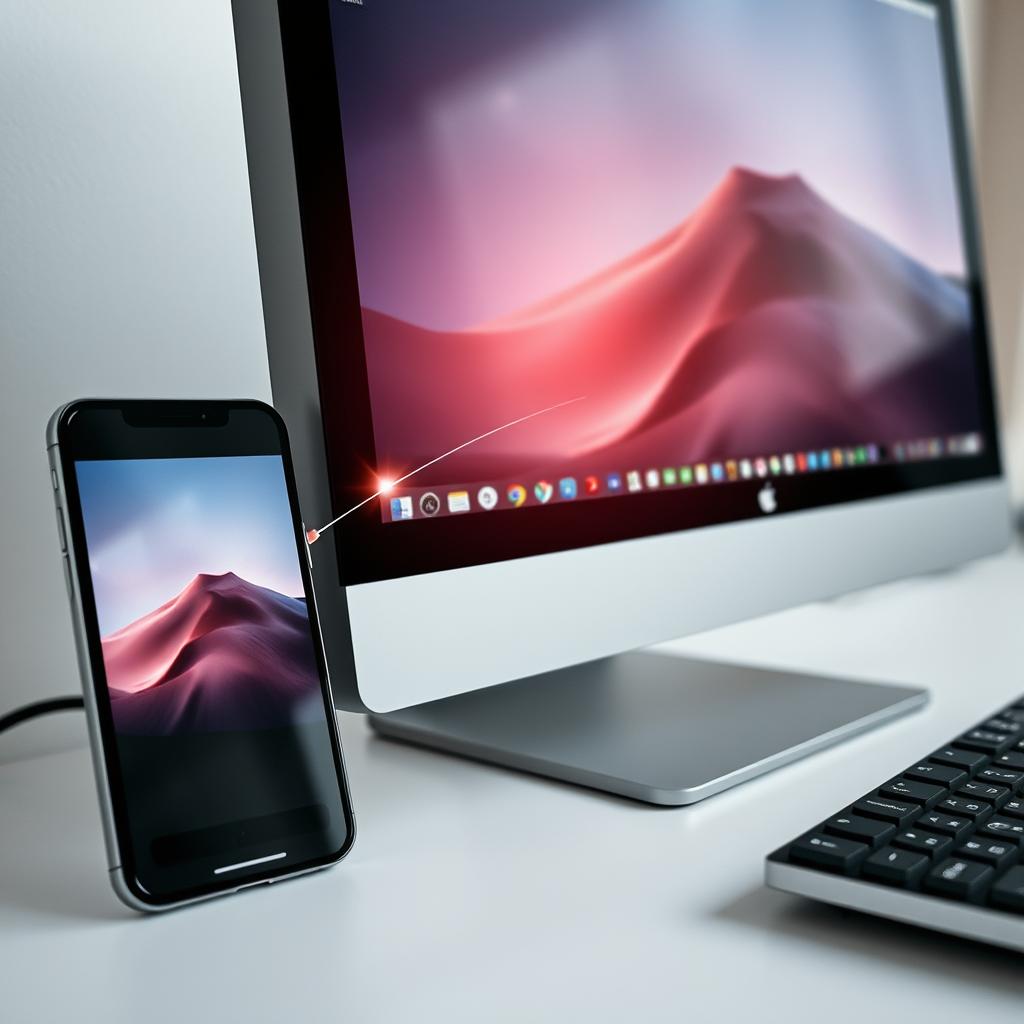
Desvendar o mistério de como espelhar a tela do seu celular no PC é abrir um portal para uma produtividade e entretenimento sem precedentes. Imagine a conveniência de visualizar mensagens, jogar games ou apresentar conteúdos com a amplidão de um monitor de computador. Este guia completo desmistificará o processo, oferecendo caminhos claros e práticos para transformar sua experiência digital.
Por Que Espelhar a Tela do Seu Celular no PC? Uma Janela para Novos Horizontes Digitais
Espelhar a tela do celular no computador transcende a mera conveniência; é uma ferramenta poderosa que otimiza diversas esferas da sua vida digital. A capacidade de projetar o conteúdo do seu dispositivo móvel em um monitor maior abre um leque de possibilidades, desde o aprimoramento da produtividade até a imersão em novas formas de entretenimento.
Produtividade Elevada e Multitarefas Aprimoradas
Para profissionais e estudantes, o espelhamento é um divisor de águas. Imagine revisar documentos complexos, responder a e-mails ou gerenciar planilhas em uma tela maior, eliminando a fadiga visual e a necessidade constante de zoom. É possível digitar com mais agilidade usando o teclado físico do PC, facilitando a elaboração de textos longos ou a inserção de dados. A multitarefa ganha um novo patamar: você pode ter um aplicativo de celular aberto e visível no PC enquanto trabalha em outras janelas do computador. Isso é particularmente útil para atendimento ao cliente, onde é preciso monitorar conversas no celular enquanto acessa informações no PC. A transição fluida entre dispositivos aprimora a eficiência, permitindo que você complete suas tarefas com maior rapidez e precisão.
Entretenimento Imersivo: Do Pequeno ao Grande Ecrã
O entretenimento ganha uma nova dimensão. Compartilhar vídeos, fotos de viagens ou até mesmo aquela receita de bolo com amigos e familiares se torna uma experiência coletiva e mais agradável. Em vez de todos se agruparem em volta de uma tela minúscula, a imagem é projetada no PC, permitindo que todos desfrutem do conteúdo confortavelmente. Para os amantes de filmes e séries, espelhar a tela do serviço de streaming do celular no PC é uma alternativa prática e rápida, especialmente se você não tiver uma Smart TV.
Jogos: Vantagem Competitiva e Conforto
Gamers móveis encontram no espelhamento uma vantagem competitiva inegável. A visualização ampliada dos detalhes do jogo permite reações mais rápidas e precisas. Além disso, a possibilidade de usar um teclado e mouse do PC, ou até mesmo um controle Bluetooth conectado ao computador, oferece uma experiência de jogo superior, com mais controle e conforto ergonômico em comparação com os comandos na tela sensível ao toque. A fadiga das mãos diminui consideravelmente, permitindo sessões de jogo mais longas e prazerosas.
Apresentações Dinâmicas e Compartilhamento Simplificado
Em contextos educacionais ou corporativos, espelhar a tela do celular transforma apresentações. Seja para exibir um protótipo de aplicativo, um portfólio de fotos ou slides importantes, a facilidade de projetar o conteúdo diretamente do seu dispositivo móvel simplifica a configuração. Não há necessidade de transferir arquivos para o computador ou lidar com incompatibilidades de formato. A espontaneidade e a interatividade são maximizadas, permitindo que você navegue em tempo real e mostre demonstrações dinâmicas.
Criação de Conteúdo e Demonstrações
Criadores de conteúdo, youtubers e professores encontram no espelhamento uma ferramenta indispensável. Gravar tutoriais de aplicativos, demonstrar funcionalidades de softwares móveis ou apresentar novas funcionalidades do sistema operacional se torna infinitamente mais fácil. A tela do celular é capturada em alta definição, garantindo que o público veja cada detalhe da interação. Isso não só economiza tempo na edição, mas também eleva a qualidade do material produzido.
Benefícios Adicionais e Curiosidades
O espelhamento também auxilia na acessibilidade, permitindo que pessoas com dificuldades visuais vejam o conteúdo do celular em uma fonte maior e mais nítida. Para desenvolvedores de aplicativos, é uma forma eficiente de testar e depurar suas criações em diferentes tamanhos de tela. Curiosamente, a demanda por soluções de espelhamento tem crescido exponencialmente nos últimos anos, refletindo a crescente interdependência entre dispositivos móveis e desktops na rotina de bilhões de usuários. De acordo com estatísticas recentes, mais de 70% dos usuários de smartphones utilizam seus dispositivos para consumo de mídia diariamente, e uma parcela significativa busca formas de estender essa experiência para telas maiores. O espelhamento não é apenas uma tendência; é uma evolução natural da interação digital.
Pré-requisitos Essenciais para o Espelhamento Perfeito
Antes de mergulhar nas diversas técnicas de espelhamento, é fundamental garantir que você possui os pré-requisitos necessários. A ausência de um item crucial pode impedir o processo ou resultar em uma experiência frustrante.
Compatibilidade do Dispositivo
O primeiro e mais importante ponto é a compatibilidade entre seu celular e seu computador. Nem todos os smartphones ou PCs são criados iguais, e certas tecnologias de espelhamento dependem de hardware específico.
Para Android, a maioria dos telefones modernos com Android 5.0 (Lollipop) ou superior geralmente suporta algum tipo de espelhamento. No entanto, funcionalidades nativas como Miracast ou Cast podem variar entre fabricantes. Dispositivos mais antigos podem ter limitações.
Para iOS, iPhones e iPads geralmente são otimizados para funcionar com o ecossistema Apple (AirPlay para Mac ou Apple TV). Espelhar no Windows exige soluções de terceiros. Verifique a versão do seu iOS; as mais recentes oferecem melhor suporte.
Seu PC também precisa atender a certos requisitos. Para Miracast, seu computador deve ter Windows 8.1 ou superior e hardware compatível com Wi-Fi Direct. Para software de terceiros, o sistema operacional (Windows, macOS, Linux) e a capacidade de processamento são importantes.
Conexão de Rede Estável
A maioria dos métodos de espelhamento sem fio depende de uma conexão de rede robusta. Uma rede Wi-Fi estável e rápida é fundamental para evitar lag, interrupções ou baixa qualidade de imagem.
Idealmente, tanto o celular quanto o PC devem estar conectados à mesma rede Wi-Fi. Se sua rede for de 2.4 GHz, verifique se ela não está sobrecarregada; redes de 5 GHz geralmente oferecem maior velocidade e menor latência, sendo preferíveis para espelhamento. A proximidade do roteador também influencia significativamente a qualidade da conexão. Evite obstáculos físicos que possam bloquear o sinal.
Cabos e Conectores (para Métodos com Fio)
Se você optar por um método com fio para maior estabilidade e menor latência, a qualidade do cabo é vital.
Para Android, um cabo USB de boa qualidade é indispensável. Cabos baratos ou danificados podem causar desconexões ou falhas na transmissão de dados. Dependendo do software, pode ser necessário um cabo USB-C para USB-A ou USB-C para USB-C.
Para iPhones, o cabo Lightning original ou certificado MFi (Made For iPhone) é recomendado para garantir a integridade da conexão.
Além disso, alguns métodos podem exigir adaptadores, como um adaptador USB-C para HDMI se você estiver usando uma solução que emula uma saída de vídeo direta (embora isso seja mais comum para TVs/monitores do que PCs). Verifique sempre as especificações do método escolhido.
Software e Drivers Atualizados
Manter seu software e drivers atualizados é uma prática essencial para o bom funcionamento do espelhamento.
No PC, certifique-se de que o sistema operacional (Windows Update) esteja em sua versão mais recente. Verifique também os drivers da placa de vídeo e da placa de rede (Wi-Fi). Drivers desatualizados são uma causa comum de problemas de conectividade e desempenho.
No celular, mantenha o sistema operacional (Android ou iOS) sempre atualizado. Aplicativos de espelhamento de terceiros também devem estar em suas versões mais recentes, pois as atualizações frequentemente corrigem bugs e aprimoram a compatibilidade.
Configurações de Segurança e Firewall
O firewall do seu PC ou o software antivírus podem, por vezes, bloquear as conexões necessárias para o espelhamento.
Se estiver enfrentando problemas de conexão, verifique as configurações do seu firewall. Pode ser necessário adicionar uma exceção para o aplicativo de espelhamento que você está usando ou, temporariamente, desativar o firewall para testar se ele é a causa do problema. Lembre-se de reativá-lo após o teste para manter a segurança do seu sistema. Da mesma forma, algumas configurações de VPN ou proxy podem interferir na descoberta de dispositivos na rede local.
Com esses pré-requisitos em mente, você estará muito mais preparado para uma experiência de espelhamento tranquila e eficaz, minimizando as chances de encontrar obstáculos técnicos no caminho.
Métodos de Espelhamento: Desvendando as Opções Sem Fio
O espelhamento sem fio oferece a flexibilidade de usar seu celular e PC em qualquer lugar dentro do alcance da sua rede, sem a bagunça dos cabos. Embora a conveniência seja uma grande vantagem, a qualidade da conexão e a latência podem variar.
Miracast: A Conexão Direta e Sem Complicações (Windows e Android)
O Miracast é um padrão de espelhamento de tela sem fio que permite que seu dispositivo Android projete sua tela diretamente em um PC com Windows, sem a necessidade de um roteador intermediário (funciona como Wi-Fi Direct). É uma das opções mais nativas e eficientes para essa combinação de sistemas.
Para usar o Miracast:
1. No seu PC com Windows 10/11, certifique-se de que o Wi-Fi esteja ativado. Abra o menu “Iniciar”, pesquise por “Projetar para uma segunda tela” ou vá em “Configurações” > “Sistema” > “Projetando para este PC”.
2. Nesta seção, defina a primeira caixa suspensa como “Disponível em qualquer lugar” ou “Disponível em redes seguras”. Você também pode optar por solicitar um PIN para cada conexão.
3. No seu celular Android, procure pela opção de espelhamento de tela. O nome pode variar: “Smart View” (Samsung), “Cast” (Android puro), “Screen Mirroring”, “Wireless Display”, “Project” ou “Transmitir”. Essa opção geralmente está nas “Configurações” rápidas (arrastando para baixo a barra de notificações) ou nas “Configurações” > “Dispositivos Conectados” ou “Tela”.
4. Seu celular procurará por dispositivos Miracast. Selecione o nome do seu PC na lista e a conexão será estabelecida. Pode ser necessário confirmar a conexão no PC.
O Miracast é ótimo para apresentações e consumo de mídia, pois tende a ter baixa latência. No entanto, nem todos os PCs e celulares Android são totalmente compatíveis, e a performance pode ser afetada pela distância e interferências. É uma solução elegante quando funciona.
Chromecast: A Versatilidade do Google (Android e iOS)
Embora o Chromecast seja mais conhecido por espelhar conteúdo em TVs, ele também pode ser usado para espelhar a tela do celular no PC, embora de forma indireta e com o uso do navegador Chrome. Esta abordagem é mais sobre transmitir conteúdo de uma aba do navegador ou da tela do celular para um PC que esteja atuando como um receptor via Chrome.
O processo geralmente envolve:
1. Conecte seu Chromecast à sua TV ou monitor e configure-o. Este é o ponto crucial: o PC não “recebe” diretamente do Chromecast; o Chromecast transmite para uma tela, e seu PC pode ser a origem do conteúdo.
2. No PC, certifique-se de ter o navegador Google Chrome instalado.
3. No seu celular Android ou iOS, você pode espelhar a tela usando o aplicativo Google Home. Abra o app, selecione o dispositivo Chromecast e toque em “Transmitir meu ecrã” (Android) ou use a funcionalidade “Espelhar dispositivo” (iOS pode exigir apps de terceiros que suportem Cast).
4. Para espelhar conteúdo do PC (não do celular, mas é uma confusão comum), no Chrome do PC, clique nos três pontos no canto superior direito, selecione “Transmitir…” e escolha seu Chromecast. Você pode transmitir uma aba, a área de trabalho ou um arquivo.
Para espelhar o *celular* no PC *via Chromecast*, a solução mais prática seria usar um emulador de Android no PC que suporte o Chromecast, ou um software de espelhamento que simule um receptor Chromecast no PC (menos comum). Na prática, é mais fácil usar o Chromecast para TVs e outras soluções para o PC.
AirPlay: O Ecossistema Apple em Ação (iOS e macOS/Windows via Apps)
O AirPlay é a tecnologia proprietária da Apple para espelhamento e streaming. Ele funciona perfeitamente entre iPhones, iPads e Macs, ou Apple TVs. Espelhar um iPhone no Windows PC exige soluções de terceiros.
Para AirPlay nativo (iOS para macOS):
1. Certifique-se de que seu iPhone/iPad e Mac estejam na mesma rede Wi-Fi.
2. No Mac, vá em “Preferências do Sistema” > “Compartilhamento” e ative o “Receptor AirPlay” (disponível em macOS Monterey e posterior).
3. No iPhone, deslize para abrir a Central de Controle, toque no ícone “Espelhamento de Tela” (dois retângulos sobrepostos) e selecione seu Mac na lista.
Para iOS para Windows PC:
Você precisará de um software de terceiros que funcione como um receptor AirPlay no seu PC. Exemplos populares incluem o ApowerMirror, LonelyScreen ou LetsView.
1. Baixe e instale um desses softwares no seu PC.
2. Certifique-se de que seu iPhone e PC estejam na mesma rede Wi-Fi.
3. Abra o software no PC. Ele transformará seu PC em um receptor AirPlay.
4. No iPhone, abra a Central de Controle, toque em “Espelhamento de Tela” e selecione o nome do seu PC (que aparecerá como um dispositivo AirPlay).
A qualidade do AirPlay é geralmente muito boa, mas a latência pode ser um problema para jogos rápidos. A experiência mais fluida é dentro do ecossistema Apple.
Samsung DeX: Produtividade de Nível Desktop (Smartphones Samsung Premium)
O Samsung DeX (Desktop Experience) não é apenas um espelhamento; ele transforma a interface do seu smartphone Samsung em uma experiência de desktop completa no PC. É ideal para produtividade.
Para usar o Samsung DeX:
1. Verifique se seu smartphone Samsung é compatível (geralmente modelos de linha Galaxy S, Note, e alguns A e tablets mais recentes).
2. Baixe e instale o software Samsung DeX para PC no site oficial da Samsung.
3. Conecte seu celular ao PC usando um cabo USB (idealmente USB-C para USB-C ou USB-A de alta qualidade).
4. No celular, uma notificação aparecerá perguntando se você deseja iniciar o DeX. Confirme.
5. A interface do DeX será exibida no monitor do seu PC, com uma barra de tarefas, janelas redimensionáveis e suporte a teclado e mouse.
Você pode usar aplicativos do celular em janelas separadas, arrastar e soltar arquivos e desfrutar de uma experiência multitarefa robusta. O DeX é excelente para trabalho, apresentações e até mesmo jogos menos exigentes. A conexão com fio oferece estabilidade superior. Há também uma versão sem fio do DeX, que exige compatibilidade com Miracast no PC.
Funcionalidades Nativas de Espelhamento do Android (Variações de Nome)
Além do Miracast e Chromecast, muitos fabricantes Android implementam suas próprias versões de espelhamento sem fio, muitas vezes baseadas em Wi-Fi Direct ou protocolos proprietários. Os nomes podem ser confusos, mas o princípio é similar ao Miracast.
Nomes comuns incluem:
* Smart View (Samsung): Amplamente utilizado em dispositivos Samsung, oferece uma interface intuitiva para conectar a TVs, Smart Monitors e, com os drivers corretos, a PCs.
* Cast (Android Puro/Google Pixel): A opção padrão do Android para transmitir para dispositivos compatíveis com Google Cast.
* Screen Mirroring / Wireless Display (Outros fabricantes): Termos genéricos usados por marcas como LG, Xiaomi, Huawei, OnePlus, entre outras.
A ativação geralmente ocorre na Central de Controle ou nas configurações de exibição do celular. O PC precisa ser detectável como um receptor. Para a maioria desses casos, se o PC não tiver um receptor nativo (como o Miracast do Windows), você precisará de um software de terceiros que atue como um servidor de espelhamento.
Métodos de Espelhamento: A Estabilidade da Conexão Com Fio
Quando a estabilidade e a menor latência são prioridades, os métodos de espelhamento com fio se destacam. Eles são ideais para jogos, demonstrações ao vivo ou qualquer cenário onde a fluidez é crucial.
Vysor: Simplicidade e Desempenho (Android e iOS)
O Vysor é um dos aplicativos de espelhamento mais populares e versáteis, conhecido por sua facilidade de uso e bom desempenho, tanto em plataformas Android quanto iOS, e compatibilidade com Windows, macOS e Linux.
Para usar o Vysor:
1. Baixe e instale a extensão do Vysor para o navegador Google Chrome (ou o aplicativo desktop autônomo).
2. No seu celular Android, ative a depuração USB. Para isso, vá em “Configurações” > “Sobre o Telefone” e toque várias vezes no “Número da Compilação” (ou “Build Number”) até ativar as “Opções do Desenvolvedor”. Em seguida, nas “Opções do Desenvolvedor”, ative a “Depuração USB”.
3. Conecte seu celular Android ao PC usando um cabo USB de boa qualidade.
4. Abra o Vysor no seu PC. Ele detectará seu celular e, após a permissão no celular, a tela será espelhada.
Para iOS, o Vysor também oferece suporte, mas a conexão é geralmente sem fio e exige que ambos os dispositivos estejam na mesma rede Wi-Fi, agindo mais como um receptor AirPlay para o PC. A versão gratuita do Vysor oferece espelhamento básico, enquanto a versão Pro remove anúncios, permite alta resolução e captura de tela. É uma excelente opção para quem busca algo rápido e funcional. A depuração USB no Android é a chave para o desempenho com fio do Vysor.
ApowerMirror: Funções Completas e Sem Fio Opcional (Android e iOS)
O ApowerMirror é uma ferramenta robusta que oferece espelhamento com e sem fio, além de recursos adicionais como gravação de tela, captura de tela, controle do celular pelo PC e anotações. Ele é compatível com Windows, macOS, Android e iOS.
Para usar o ApowerMirror com fio (Android):
1. Baixe e instale o aplicativo ApowerMirror no seu celular e o programa ApowerMirror no seu PC.
2. No Android, ative a depuração USB (conforme explicado para o Vysor).
3. Conecte seu celular ao PC via cabo USB.
4. Abra o ApowerMirror no PC e no celular. No aplicativo móvel, toque em “Conectar por USB” ou “USB Connection”. O PC detectará o celular e o espelhamento começará.
Para usar o ApowerMirror sem fio (Android e iOS):
1. Certifique-se de que ambos os dispositivos estejam na mesma rede Wi-Fi.
2. Abra o ApowerMirror em ambos os dispositivos.
3. No aplicativo móvel, toque no botão de espelhamento (geralmente um ícone de “M” ou um retângulo). Ele detectará o PC. Selecione seu PC na lista e inicie o espelhamento. Para iOS, use a funcionalidade de espelhamento de tela da Central de Controle e selecione o nome do seu PC (aparecerá como “ApowerMirror”).
ApowerMirror é uma solução completa, ideal para quem precisa de mais do que apenas espelhamento. A versão gratuita tem algumas limitações, como marca d’água e tempo de uso. É uma escolha excelente para quem busca versatilidade.
Scrcpy: A Ferramenta Open-Source e Leve (Android)
Scrcpy (Screen Copy) é uma ferramenta de linha de comando gratuita e de código aberto, desenvolvida pela Genymobile. É extremamente leve, eficiente e oferece um desempenho notável, sendo uma das melhores opções para quem busca baixa latência e alta taxa de quadros, especialmente para jogos. Funciona apenas com Android.
Para usar o Scrcpy:
1. Baixe a versão mais recente do Scrcpy para o seu sistema operacional (Windows, macOS, Linux) do repositório oficial no GitHub. Descompacte o arquivo.
2. No seu celular Android, ative a depuração USB (essencial para o Scrcpy, assim como para o Vysor).
3. Conecte seu celular ao PC via cabo USB.
4. Abra o prompt de comando (no Windows, Shift + Botão direito do mouse na pasta do Scrcpy e selecione “Abrir janela do PowerShell aqui” ou “Abrir prompt de comando aqui”).
5. Digite “scrcpy” e pressione Enter. A tela do seu celular aparecerá instantaneamente em uma janela no PC.
O Scrcpy não tem interface gráfica; tudo é feito por linha de comando, o que pode intimidar alguns usuários. No entanto, sua simplicidade e eficiência são incomparáveis. Ele também suporta controle do celular pelo PC, gravação de tela e tem opções para ajustar resolução e bitrate. A ausência de bloatware e a natureza open-source são grandes vantagens. Para usuários que não temem a linha de comando, é o rei da performance.
TeamViewer/AnyDesk: A Solução de Acesso Remoto (Android e iOS)
Embora não sejam ferramentas de espelhamento puro no sentido de projetar a tela, o TeamViewer e o AnyDesk são soluções de acesso remoto que permitem controlar o celular a partir do PC, visualizando sua tela em tempo real. São ideais para suporte técnico, acesso a distância ou demonstrações.
Para usar TeamViewer/AnyDesk:
1. Baixe e instale o aplicativo TeamViewer Host (ou QuickSupport) / AnyDesk no seu celular e o programa TeamViewer / AnyDesk no seu PC.
2. Abra os aplicativos em ambos os dispositivos. No celular, você receberá um ID.
3. No PC, insira o ID do celular e inicie a conexão. Pode ser necessário conceder permissões de acesso e espelhamento no celular.
Essas soluções funcionam bem via Wi-Fi ou dados móveis, mas a latência pode ser maior em comparação com métodos de espelhamento dedicados, especialmente para jogos. Sua força reside na capacidade de controle remoto e na resolução de problemas. São ferramentas versáteis para gerenciamento remoto, mas não são o foco principal para espelhamento de tela de alta performance.
Curiosidades sobre os Métodos Conectados
A história dos métodos com fio remonta aos primórdios dos smartphones, quando a transmissão de vídeo era um desafio. A depuração USB, embora seja uma ferramenta de desenvolvedores, se tornou a espinha dorsal de muitos desses softwares de espelhamento, mostrando a flexibilidade do Android. Para iOS, a natureza mais fechada do sistema exige que as soluções de terceiros imitem o protocolo AirPlay ou usem soluções de acesso à tela que dependem de apps específicos. A estabilidade de uma conexão por cabo é ainda incomparável para aplicações que exigem precisão, como design gráfico ou edições rápidas no celular. Estudos indicam que a preferência por métodos com fio em ambientes profissionais ainda é alta devido à sua confiabilidade.
Problemas Comuns no Espelhamento e Como Solucioná-los
Mesmo com os pré-requisitos atendidos e o método certo escolhido, você pode encontrar alguns obstáculos. Saber diagnosticar e resolver problemas comuns pode economizar muito tempo e frustração.
Problemas de Conectividade (Wi-Fi e USB)
A conexão é o alicerce do espelhamento. Falhas aqui são as mais frequentes.
* Wi-Fi instável ou lento: Se o espelhamento sem fio está travando ou com baixa qualidade, verifique a intensidade do sinal Wi-Fi. Aproxime o celular e o PC do roteador. Desconecte outros dispositivos da rede temporariamente. Reinicie o roteador. Mudar para uma rede Wi-Fi de 5 GHz (se disponível) pode fazer uma grande diferença na velocidade e na latência.
* Dispositivos na mesma rede: Certifique-se de que o celular e o PC estão conectados à *mesma* rede Wi-Fi e banda (2.4 GHz ou 5 GHz). Redes de convidados ou VPNs podem isolar dispositivos, impedindo a detecção.
* Cabo USB com defeito ou de má qualidade: Para métodos com fio, um cabo USB danificado ou que não suporta transmissão de dados de alta velocidade é um vilão comum. Experimente outro cabo, preferencialmente o original do seu celular ou um de marca confiável.
* Porta USB defeituosa: Tente conectar o cabo USB em uma porta diferente do seu PC. Portas frontais nem sempre são tão confiáveis quanto as traseiras.
* Depuração USB não ativada/permitida: Para Android com fio, a depuração USB deve estar ativada nas Opções do Desenvolvedor e você deve autorizar a conexão no celular quando solicitado. Verifique se a notificação “Permitir depuração USB?” apareceu no seu celular e foi aceita.
Latência e Atraso (Lag)
O atraso entre a ação no celular e a exibição no PC é o famoso “lag”, irritante para jogos e vídeos.
* Conexão de rede fraca: Principal causa para espelhamento sem fio. Melhore o Wi-Fi conforme as dicas acima.
* Recursos do PC/Celular sobrecarregados: Feche aplicativos em segundo plano tanto no celular quanto no PC. O espelhamento consome recursos de CPU e GPU.
* Resolução alta demais: Se o software de espelhamento permitir, reduza a resolução de espelhamento. Espelhar em 1080p ou 4K exige muito mais largura de banda e poder de processamento. Tentar 720p pode resolver o problema.
* Driver de vídeo desatualizado: Atualize os drivers da sua placa de vídeo no PC. Isso pode otimizar o desempenho de renderização.
Áudio Não Espelhado
Às vezes, apenas o vídeo é espelhado, e o áudio continua saindo do celular.
* Configuração do software: Muitos softwares de espelhamento têm uma opção específica para “Espelhar áudio”. Verifique as configurações do aplicativo de espelhamento no PC e no celular.
* Limitações do protocolo: Alguns protocolos de espelhamento sem fio (como Miracast) podem ter problemas com o áudio, dependendo do hardware.
* Saída de áudio do PC: Verifique se a saída de áudio padrão do seu PC está configurada corretamente para os alto-falantes ou fones de ouvido que você está usando.
Problemas de Drivers ou Software
Software desatualizado ou corrompido pode causar falhas.
* Atualize drivers e software: Mantenha o sistema operacional do PC, os drivers (especialmente de rede e vídeo) e o aplicativo de espelhamento sempre atualizados.
* Reinstale o software: Se o problema persistir, tente desinstalar e reinstalar o aplicativo de espelhamento no PC e no celular.
* Conflitos de software: Outros programas rodando em segundo plano podem estar causando conflitos. Tente desabilitar temporariamente outros softwares de rede ou segurança.
Firewall e Antivírus Bloqueando a Conexão
Softwares de segurança são importantes, mas podem ser excessivamente zelosos.
* Verifique as permissões do Firewall: Acesse as configurações do Firewall do Windows (ou de terceiros) e certifique-se de que o aplicativo de espelhamento esteja permitido a se comunicar através da rede (geralmente nas redes pública e privada). Se necessário, adicione uma exceção para o executável do programa.
* Desativar temporariamente o antivírus: Para fins de teste, desative seu software antivírus por alguns minutos e tente espelhar novamente. Se funcionar, você precisará configurar uma exceção para o aplicativo de espelhamento no seu antivírus.
Incompatibilidade de Hardware/Software
Nem toda combinação de celular e PC é compatível com todos os métodos.
* Pesquise a compatibilidade: Antes de tentar um método, verifique se seu modelo de celular e PC são compatíveis com a tecnologia (ex: Miracast) ou com os requisitos do software. Alguns celulares mais antigos podem não suportar certas funcionalidades.
* Tente outro método: Se um método não funciona, não desista. Há uma grande variedade de opções (sem fio, com fio, diferentes softwares). O que não funciona para um cenário pode ser perfeito para outro.
Seguindo essas dicas de solução de problemas, você estará mais preparado para superar os desafios e desfrutar de uma experiência de espelhamento fluida e sem interrupções. A paciência e a metodologia são suas melhores amigas aqui.
Otimizando sua Experiência de Espelhamento: Dicas e Truques
Espelhar a tela do celular no PC pode ser transformador, mas para garantir que a experiência seja fluida e eficiente, algumas otimizações são cruciais. Pequenos ajustes podem fazer uma grande diferença na qualidade e no desempenho.
Garanta uma Conexão de Rede Impecável
A qualidade da sua rede Wi-Fi é o fator mais crítico para o espelhamento sem fio.
* Utilize Wi-Fi 5 GHz: Se o seu roteador e dispositivos suportam, prefira a banda de 5 GHz em vez de 2.4 GHz. A banda de 5 GHz oferece velocidades mais altas e menos interferência, resultando em menor latência e maior fluidez.
* Posicionamento do Roteador: Coloque o roteador em um local central e elevado, longe de obstáculos físicos (paredes, móveis grandes) e eletrônicos que possam causar interferência (micro-ondas, telefones sem fio).
* Reduza a Congestão da Rede: Se outras pessoas estiverem fazendo streaming, jogando online ou baixando arquivos grandes na mesma rede, isso consumirá largura de banda. Peça para reduzirem o uso ou tente espelhar em horários de menor tráfego.
* Reinicie o Roteador Regularmente: Um simples reinício do roteador pode limpar erros de memória e otimizar a conexão.
Maximize o Desempenho do Seu PC e Celular
O espelhamento exige recursos de processamento e memória de ambos os dispositivos.
* Feche Aplicativos Desnecessários: Antes de iniciar o espelhamento, feche todos os aplicativos em segundo plano no seu celular e no PC que não são essenciais. Isso libera RAM e CPU para o processo de espelhamento.
* Modo de Desempenho no PC: No Windows, vá em “Configurações” > “Sistema” > “Energia e Suspensão” > “Configurações de energia adicionais” e selecione o plano de energia “Alto desempenho” ou “Desempenho máximo” (se disponível).
* Mantenha os Dispositivos Carregados: Espelhar consome bastante bateria. Conecte seu celular ao carregador para evitar que ele entre em modo de economia de energia, o que pode reduzir o desempenho.
Ajuste as Configurações do Aplicativo de Espelhamento
Muitos softwares de espelhamento oferecem opções de configuração que podem ser ajustadas para otimizar o desempenho.
* Diminua a Resolução: Se estiver enfrentando lag, tente reduzir a resolução de espelhamento para 720p ou até 480p. Isso diminui a quantidade de dados a serem transmitidos e processados. A maioria dos apps de espelhamento permite essa alteração.
* Reduza a Taxa de Quadros (FPS): Alguns aplicativos permitem ajustar o FPS. Se a fluidez não for crucial para sua atividade (ex: apresentação de slides), reduzir o FPS de 60 para 30 pode aliviar a carga.
* Qualidade do Bitrate: Para métodos com fio (como Scrcpy ou Vysor), você pode ajustar o bitrate. Um bitrate mais baixo significa menor qualidade de imagem, mas maior fluidez. Experimente diferentes valores para encontrar o equilíbrio ideal.
Utilize Cabos de Qualidade (para Métodos com Fio)
Um cabo USB pode parecer trivial, mas a qualidade faz toda a diferença para o espelhamento com fio.
* Cabos Originais ou Certificados: Sempre use o cabo USB que veio com seu celular ou um cabo certificado por um fabricante confiável. Cabos baratos podem ter fios finos que não suportam a largura de banda necessária ou podem não ser compatíveis com depuração USB.
* USB 3.0/3.1 (quando aplicável): Se seu PC e celular suportam, use portas e cabos USB 3.0 ou superiores. Eles oferecem velocidades de transferência de dados significativamente maiores do que o USB 2.0.
Mantenha Software e Drivers Atualizados
Atualizações frequentemente trazem melhorias de desempenho e compatibilidade.
* Sistema Operacional do PC: Mantenha o Windows ou macOS atualizado.
* Drivers de Vídeo e Rede: Baixe os drivers mais recentes diretamente do site do fabricante da sua placa de vídeo (NVIDIA, AMD, Intel) e da sua placa de rede.
* Aplicativo de Espelhamento: Verifique regularmente por atualizações para o software de espelhamento que você está usando.
Ao aplicar essas dicas, você não apenas resolverá problemas comuns, mas também elevará a sua experiência de espelhamento a um novo patamar de eficiência e satisfação. Otimizar é a chave para desfrutar plenamente dos benefícios de ver seu mundo móvel em uma tela maior.
Considerações de Segurança ao Espelhar sua Tela
Enquanto o espelhamento de tela oferece conveniência inegável, é crucial estar ciente dos riscos de segurança envolvidos, especialmente ao lidar com redes e dados pessoais. A segurança digital deve ser uma prioridade.
Privacidade da Informação
Ao espelhar sua tela, todo o conteúdo exibido no seu celular se torna visível no PC. Isso inclui:
* Notificações: Mensagens de texto, e-mails, alertas de aplicativos bancários ou de redes sociais podem aparecer na tela espelhada. Tenha cautela ao espelhar em ambientes públicos ou com pessoas que não deveriam ter acesso a essas informações.
* Dados Sensíveis: Se você acessar aplicativos de banco, gerentes de senha ou qualquer informação confidencial durante o espelhamento, ela estará visível na tela maior.
* Credenciais de Login: Senhas e nomes de usuário digitados no celular serão visíveis se alguém estiver observando a tela do PC.
A melhor prática é limpar notificações e evitar acessar informações altamente sensíveis durante sessões de espelhamento, especialmente em locais compartilhados.
Redes Wi-Fi Públicas e Inseguras
Espelhar a tela em uma rede Wi-Fi pública (cafés, aeroportos, hotéis) é arriscado.
* Intercepção de Dados: Redes públicas são frequentemente inseguras e podem ser monitoradas por criminosos. O tráfego de dados do espelhamento pode ser interceptado.
* Vulnerabilidades: Nessas redes, seus dispositivos podem estar visíveis para outros usuários da rede, aumentando o risco de ataques ou acesso não autorizado.
Sempre que possível, use uma rede privada e segura. Se for absolutamente necessário usar uma rede pública, utilize uma VPN (Rede Privada Virtual) no seu celular e PC para criptografar seu tráfego de dados.
Permissões e Aplicativos de Terceiros
Ao instalar aplicativos de espelhamento de terceiros, preste atenção às permissões que eles solicitam.
* Permissões Excessivas: Um aplicativo de espelhamento legítimo geralmente precisa de permissão para acessar sua tela, microfone e talvez armazenamento. Desconfie de aplicativos que pedem permissões incomuns, como acesso à sua lista de contatos ou histórico de chamadas.
* Fontes Confiáveis: Baixe aplicativos de espelhamento apenas de fontes confiáveis, como a Google Play Store, Apple App Store ou os sites oficiais dos desenvolvedores. Evite APKs de fontes desconhecidas, que podem conter malware.
* Leia as Avaliações: Antes de instalar, leia as avaliações de outros usuários para ter uma ideia da reputação e segurança do aplicativo.
Controle de Acesso ao PC
Se o método de espelhamento permite o controle do celular pelo PC (como Vysor ou ApowerMirror), assegure-se de que seu PC esteja seguro.
* Bloqueio de Tela: Mantenha seu PC com senha e ative o bloqueio de tela quando não estiver usando.
* Usuários Autorizados: Garanta que apenas usuários autorizados e confiáveis possam acessar seu PC, especialmente se ele estiver configurado para espelhamento.
Desconexão Adequada
Após terminar a sessão de espelhamento, sempre desconecte corretamente.
* Finalize a Conexão: Use a opção de “Desconectar” ou “Parar Espelhamento” no aplicativo ou nas configurações do seu celular.
* Desativar Depuração USB (Android): Se você ativou a depuração USB para espelhamento com fio, é uma boa prática desativá-la após o uso, pois ela pode ser um vetor de ataque se seu celular cair em mãos erradas.
A segurança no espelhamento da tela não é um luxo, mas uma necessidade. Adotar essas práticas simples, mas eficazes, protegerá seus dados e sua privacidade, permitindo que você aproveite os benefícios do espelhamento com tranquilidade.
Escolhendo o Melhor Método de Espelhamento: Uma Decisão Personalizada
Com tantas opções disponíveis, a escolha do “melhor” método de espelhamento depende inteiramente das suas necessidades, do seu hardware e do seu nível de conforto com a tecnologia. Não existe uma solução única para todos, mas sim a que melhor se adapta ao seu cenário.
Fatores a Considerar na Escolha
Para tomar uma decisão informada, reflita sobre os seguintes pontos:
- Sistema Operacional do Celular e do PC: O primeiro filtro. Usuários de iPhone para Mac têm uma experiência nativa via AirPlay. Usuários de Android para Windows têm várias opções, incluindo Miracast e software de terceiros. A compatibilidade é a base.
- Uso Pretendido:
- Produtividade e Trabalho: Se você precisa digitar muito, gerenciar arquivos ou fazer apresentações, a baixa latência é crucial. Métodos com fio (Vysor, ApowerMirror, Scrcpy) ou soluções como Samsung DeX oferecem a melhor experiência.
- Jogos: Para jogos, a latência é inimiga. Scrcpy (com fio) é imbatível para Android. Para iOS, ApowerMirror pode ser uma opção viável. Evite soluções sem fio se a resposta for vital.
- Entretenimento (Vídeos, Fotos): A qualidade da imagem é mais importante que a latência. Miracast, AirPlay (para PCs com receptor), ou soluções como ApowerMirror (sem fio) são geralmente suficientes, desde que sua rede Wi-Fi seja robusta.
- Suporte Remoto/Demonstrações: TeamViewer e AnyDesk são ideais para essas finalidades, pois permitem controle total e são projetados para acessibilidade remota.
- Estabilidade vs. Flexibilidade:
- Com Fio: Oferece a maior estabilidade e menor latência. Ideal para sessões longas, jogos e onde a interrupção não é uma opção. Requer ter o cabo sempre à mão.
- Sem Fio: Oferece a máxima flexibilidade, permitindo que você se mova livremente. No entanto, é mais suscetível a interferências e problemas de rede, o que pode resultar em lag ou desconexões.
- Nível de Habilidade Técnica:
- Iniciante: Opções com interfaces gráficas intuitivas como ApowerMirror, Vysor (extensão Chrome) ou as funções nativas de espelhamento do seu celular (Smart View, Cast) são mais fáceis de usar.
- Avançado: Ferramentas de linha de comando como Scrcpy oferecem controle granular e desempenho superior, mas exigem mais conhecimento técnico.
- Orçamento:
- Gratuito: Scrcpy (Android), Miracast (se compatível), e versões gratuitas/limitadas de Vysor e ApowerMirror. Essas são ótimas para começar.
- Pago/Premium: As versões Pro de Vysor e ApowerMirror oferecem recursos adicionais, maior qualidade e ausência de anúncios, valendo o investimento para uso frequente ou profissional.
Cenários e Recomendações Rápidas:
* Melhor para Android no Windows (Geral): Vysor ou ApowerMirror (pela facilidade de uso e recursos). Se busca performance pura e não tem medo de linha de comando, Scrcpy.
* Melhor para iPhone no Windows: ApowerMirror ou LetsView (como receptores AirPlay de terceiros).
* Melhor para Jogos (Android): Scrcpy (com fio) oferece o menor lag.
* Melhor para Produtividade (Samsung): Samsung DeX é inigualável para transformar seu celular em um desktop.
* Para Apresentações Rápidas e Sem Fio (Android no Windows): Miracast (se a compatibilidade for boa).
Experimentar diferentes métodos é a melhor forma de descobrir qual se alinha perfeitamente às suas expectativas. Comece com as opções gratuitas e explore. A flexibilidade é a palavra-chave no mundo do espelhamento.
Perguntas Frequentes (FAQs) sobre Espelhamento de Tela do Celular no PC
Aqui estão algumas das perguntas mais comuns sobre o espelhamento de tela do celular no PC, com respostas claras e concisas.
1. Espelhar a tela do celular no PC consome muitos dados da internet?
Se você estiver usando um método de espelhamento sem fio, sim, ele consome dados da sua rede Wi-Fi local. No entanto, não consome seu plano de dados móveis (3G/4G/5G), a menos que você esteja usando o celular como hotspot ou espelhando via uma solução de acesso remoto que trafegue pela internet. Métodos com fio (USB) não consomem dados de rede.
2. É possível controlar o celular pelo PC ao espelhar a tela?
Sim, muitos softwares de espelhamento como Vysor, ApowerMirror e Scrcpy permitem que você controle seu celular usando o teclado e mouse do PC. Soluções de acesso remoto como TeamViewer e AnyDesk também oferecem essa funcionalidade.
3. Posso espelhar meu iPhone no Windows PC?
Sim, é totalmente possível. Como o Windows não tem um receptor AirPlay nativo, você precisará usar um software de terceiros que atue como um servidor AirPlay no seu PC. Exemplos populares incluem ApowerMirror, LonelyScreen e LetsView.
4. Por que minha tela espelhada está com lag ou travando?
As causas mais comuns são:
* Conexão Wi-Fi instável ou lenta (para métodos sem fio).
* Distância do roteador ou interferências na rede.
* Recursos do celular ou PC sobrecarregados (muitos aplicativos abertos).
* Cabo USB de má qualidade ou porta USB defeituosa (para métodos com fio).
* Resolução de espelhamento muito alta.
Tente otimizar sua rede Wi-Fi, fechar aplicativos em segundo plano e, se possível, reduzir a resolução do espelhamento.
5. É necessário ter um cabo USB para espelhar a tela?
Não necessariamente. Existem muitos métodos de espelhamento sem fio (Miracast, AirPlay, Wi-Fi Direct, aplicativos específicos) que não exigem cabo. No entanto, métodos com fio via USB geralmente oferecem maior estabilidade e menor latência.
6. A depuração USB é segura? Preciso deixá-la ativada o tempo todo?
A depuração USB é uma ferramenta para desenvolvedores e, quando ativada, permite que um computador acesse e controle seu celular de forma mais profunda. Ela é segura se você conectar seu celular apenas a PCs confiáveis. Para maior segurança, é uma boa prática desativar a depuração USB após terminar de usá-la, especialmente se seu celular pode ser acessado por outras pessoas.
7. Consigo espelhar o áudio do celular no PC?
Sim, a maioria dos softwares e métodos de espelhamento modernos suporta o espelhamento de áudio. Verifique as configurações do aplicativo de espelhamento para garantir que a opção de áudio esteja ativada. Em alguns casos, pode ser necessário configurar a saída de áudio padrão do seu PC.
8. Posso gravar a tela do meu celular enquanto ela está espelhada no PC?
Sim, muitos aplicativos de espelhamento, como ApowerMirror e Scrcpy, vêm com funcionalidades de gravação de tela embutidas. Além disso, você pode usar um software de gravação de tela no seu PC (como OBS Studio ou o Gravador de Tela do Xbox Game Bar no Windows) para capturar a janela onde a tela do celular está sendo exibida.
9. Espelhar a tela esgota rapidamente a bateria do celular?
Sim, o espelhamento de tela é uma tarefa intensiva em recursos e pode consumir bateria rapidamente, especialmente em sessões longas ou ao jogar. É altamente recomendável manter o celular conectado ao carregador durante o espelhamento para evitar interrupções e garantir o desempenho.
10. Qual é a diferença entre espelhamento de tela e transmissão (casting)?
Espelhamento de tela (mirroring) significa exibir exatamente o que está na tela do seu celular no outro dispositivo, em tempo real. Cada toque, cada movimento é replicado. Transmissão (casting), por outro lado, geralmente envolve enviar um fluxo de conteúdo (como um vídeo do YouTube ou Netflix) para outro dispositivo, que então reproduz esse conteúdo de forma independente. O celular pode ser usado para outras tarefas enquanto o conteúdo é transmitido.
Conclusão: Desvendando o Potencial Ampliado do Seu Smartphone
O espelhamento da tela do seu celular no PC é muito mais do que um mero truque tecnológico; é uma ponte que conecta o universo compacto do seu smartphone à vastidão e ao poder do seu computador. Exploramos uma gama de métodos, desde as soluções sem fio que oferecem liberdade de movimento até as conexões com fio que garantem estabilidade inigualável e latência mínima. Cada opção, com suas peculiaridades e benefícios, abre portas para uma produtividade aprimorada, um entretenimento mais imersivo e uma maneira mais eficaz de compartilhar e criar conteúdo.
Dominar essa habilidade significa desdobrar o potencial pleno dos seus dispositivos. Seja para jogar seus games favoritos com a amplitude de um monitor, apresentar ideias com clareza cristalina, trabalhar em documentos complexos com a facilidade de um teclado físico, ou simplesmente compartilhar memórias com entes queridos em uma tela maior, as possibilidades são verdadeiramente ilimitadas.
Lembre-se de que a escolha do método ideal é uma jornada pessoal, influenciada por seus dispositivos, suas necessidades e seu nível de conforto tecnológico. Não hesite em experimentar, testar diferentes softwares e ajustar as configurações para otimizar sua experiência. Com as dicas de otimização e solução de problemas fornecidas, você estará bem equipado para superar quaisquer desafios que possam surgir.
A segurança e a privacidade também são pilares inegociáveis. Ao estar ciente dos riscos e adotar práticas seguras, você garantirá que sua jornada no espelhamento seja não apenas eficiente, mas também protegida. O mundo digital está em constante evolução, e a capacidade de integrar seus dispositivos de forma tão fluida é um testemunho dessa inovação contínua.
Agora que você tem o conhecimento e as ferramentas em mãos, o próximo passo é experimentar. Transforme a maneira como você interage com seu celular e PC. Compartilhe suas experiências nos comentários abaixo! Qual método funcionou melhor para você? Quais desafios você enfrentou e como os superou? Sua perspectiva pode ajudar outros leitores a desvendar o mesmo potencial. Junte-se à conversa e continue explorando as infinitas possibilidades do mundo conectado.
Quais são os métodos mais comuns para espelhar a tela de um celular Android no PC?
Espelhar a tela de um celular Android no PC é uma funcionalidade incrivelmente útil para apresentações, jogos, demonstrações de aplicativos ou até mesmo para interagir com o telefone de forma mais confortável em uma tela maior. Existem diversas abordagens para realizar essa tarefa, cada uma com suas particularidades, vantagens e requisitos. A escolha do método ideal dependerá da sua necessidade específica, da versão do Android, do tipo de conexão disponível e da sua preferência por soluções nativas ou de terceiros.
Um dos métodos mais diretos e, muitas vezes, subestimados é o uso das funcionalidades nativas do Windows para o espelhamento sem fio. Se o seu PC possui suporte a Miracast (muitos notebooks e PCs modernos com Wi-Fi o têm), você pode usar o aplicativo “Conectar” ou “Conexão sem Fio” do Windows. No seu celular Android, procure por opções como “Transmitir”, “Smart View”, “Screen Cast” ou “Espelhar Tela” nas configurações rápidas ou nas configurações de conexão. Ao selecionar o seu PC na lista de dispositivos disponíveis, a tela do seu Android será espelhada sem a necessidade de softwares adicionais no celular. Essa é uma solução prática para espelhamento rápido, mas pode apresentar alguma latência dependendo da qualidade da sua rede Wi-Fi.
Outra categoria popular são os aplicativos de terceiros que facilitam o espelhamento, oferecendo recursos adicionais e, muitas vezes, uma maior estabilidade. Um exemplo notável é o ApowerMirror, uma ferramenta robusta que suporta espelhamento via Wi-Fi e via cabo USB. Ele é compatível com Android e iOS e oferece a possibilidade de controlar o celular a partir do PC, tirar capturas de tela e gravar a tela. Para usá-lo, você precisa instalar o aplicativo no celular e o programa no PC. A conexão Wi-Fi geralmente envolve a leitura de um código QR ou a inserção de um código, enquanto a conexão USB exige a ativação da depuração USB nas opções do desenvolvedor do Android, garantindo uma conexão mais estável e com menor latência, ideal para jogos ou outras atividades que exigem resposta em tempo real.
O AirDroid é outra opção multifuncional que vai além do simples espelhamento. Embora seu foco principal seja a transferência de arquivos e o gerenciamento do celular a partir do navegador, ele também oferece um recurso de espelhamento de tela. Ele funciona de forma sem fio e permite que você veja as notificações, envie mensagens e controle algumas funções do seu telefone diretamente do computador. É uma excelente escolha para quem busca uma solução completa para gerenciar o celular a distância, com o espelhamento sendo um de seus muitos recursos.
Para aqueles que buscam uma solução mais focada em desempenho e com menor consumo de recursos, o Scrcpy (Screen Copy) é uma ferramenta de código aberto, leve e gratuita, ideal para espelhar e controlar dispositivos Android. Ele funciona exclusivamente via conexão USB (embora possa ser configurado para Wi-Fi com alguma dificuldade) e não requer a instalação de nenhum aplicativo no celular, apenas a ativação da depuração USB. É amplamente utilizado por desenvolvedores e usuários avançados devido à sua baixa latência e alta performance, tornando-o perfeito para jogos e tarefas que exigem uma sincronia precisa entre o celular e o PC.
O Vysor é mais uma alternativa que combina simplicidade e eficiência. Ele está disponível como uma extensão do Chrome, um aplicativo de desktop e um aplicativo Android. Assim como o Scrcpy, ele funciona primariamente via USB, oferecendo uma experiência de espelhamento fluida e a capacidade de controlar o dispositivo a partir do PC. Sua versão gratuita oferece o espelhamento básico, enquanto a versão premium desbloqueia recursos como espelhamento em alta qualidade e sem anúncios. É uma excelente opção para quem busca uma interface amigável e desempenho sólido.
Em resumo, para espelhar seu Android no PC, você pode começar verificando a compatibilidade do seu PC com Miracast para uma solução nativa e sem fios. Se precisar de mais recursos ou maior estabilidade, aplicativos como ApowerMirror, AirDroid, Scrcpy ou Vysor oferecem uma gama diversificada de opções, desde o controle total do dispositivo até o espelhamento de alta performance para usos específicos. A chave é experimentar os diferentes métodos para encontrar aquele que melhor se adapta às suas necessidades e ao seu ambiente.
Como posso espelhar a tela do meu iPhone no computador?
Espelhar a tela de um iPhone em um computador, seja ele Windows ou macOS, é um processo que pode ser realizado de diversas maneiras, cada uma com suas particularidades. Ao contrário do Android, o iPhone utiliza o ecossistema da Apple, que prioriza o AirPlay para o espelhamento sem fio. No entanto, existem soluções robustas de terceiros que permitem a compatibilidade com PCs Windows, expandindo significativamente suas opções.
Para usuários de macOS, o processo é o mais simples e direto, graças à integração nativa do AirPlay. Basta que o iPhone e o Mac estejam na mesma rede Wi-Fi. No iPhone, abra a Central de Controle, toque no ícone “Espelhamento de Tela” (geralmente dois retângulos sobrepostos) e selecione o seu Mac na lista de dispositivos disponíveis. A tela do seu iPhone será exibida instantaneamente no seu Mac. Não é necessário nenhum software adicional no Mac, tornando-o uma solução extremamente conveniente e eficiente para usuários do ecossistema Apple.
Para usuários de Windows, a situação é um pouco diferente, pois o Windows não oferece suporte nativo ao AirPlay. Nesses casos, é necessário recorrer a softwares de terceiros que atuam como receptores de AirPlay para o PC. Um dos mais populares e confiáveis é o ApowerMirror. Assim como na versão Android, o ApowerMirror para iOS permite espelhamento via Wi-Fi. No PC, você instala o cliente ApowerMirror. No iPhone, após abrir o aplicativo ApowerMirror, você pode conectar tocando no ícone “Espelhamento de Tela” na Central de Controle e selecionando o dispositivo com o nome do ApowerMirror na sua rede. Este software oferece qualidade de imagem nítida e, em alguns casos, permite controle limitado do iPhone a partir do PC, o que é uma grande vantagem.
Outra opção amplamente utilizada é o Reflector. Este software transforma seu PC (Windows ou Mac) em um receptor AirPlay, Google Cast e Miracast, tornando-o uma solução universal para espelhar diversos tipos de dispositivos. A configuração é simples: instale o Reflector no seu PC e, no iPhone, ative o espelhamento de tela via AirPlay e selecione o seu PC. O Reflector é conhecido por sua versatilidade e estabilidade, sendo uma excelente escolha para quem precisa de compatibilidade com múltiplos padrões de espelhamento.
O LonelyScreen é um software mais focado e leve que também transforma seu PC em um receptor AirPlay. Ele é particularmente simples de usar, com uma interface minimalista. Após a instalação no PC, ele aguarda as conexões AirPlay. No seu iPhone, basta ir à Central de Controle, ativar o espelhamento de tela e escolher o “LonelyScreen” na lista. É uma solução eficaz para espelhamento básico sem muitos recursos adicionais, ideal para quem busca simplicidade.
O 5KPlayer é uma solução interessante, pois além de ser um player de mídia, ele incorpora a funcionalidade de receptor AirPlay. É uma opção gratuita que permite espelhar a tela do seu iPhone no PC, reproduzir vídeos e músicas, e até mesmo baixar vídeos online. Embora não seja tão focado no espelhamento quanto o ApowerMirror ou o Reflector, sua funcionalidade AirPlay é robusta e oferece um bom custo-benefício, especialmente por ser gratuito e já incluir um media player completo.
Para o espelhamento via cabo USB, as opções para iPhone são mais limitadas e geralmente exigem software pago ou mais complexo, como ferramentas de desenvolvimento ou softwares de espelhamento profissional que conseguem “ler” a tela do dispositivo através de drivers específicos, como o iTools ou outras soluções que se integram com o iTunes. No entanto, o espelhamento sem fio é geralmente a opção preferida e mais conveniente para usuários de iPhone devido à integração do AirPlay.
Em resumo, para espelhar um iPhone no PC, usuários de Mac têm o AirPlay nativo. Para Windows, a solução ideal envolve softwares de terceiros como ApowerMirror, Reflector, LonelyScreen ou 5KPlayer, que emulam um receptor AirPlay. Avalie suas necessidades de recursos adicionais, estabilidade e custo ao escolher a melhor opção para você.
É possível espelhar a tela do celular no PC sem usar softwares ou aplicativos externos?
A possibilidade de espelhar a tela do celular no PC sem a instalação de softwares ou aplicativos externos adicionais tanto no PC quanto no celular é uma pergunta frequente e, felizmente, a resposta é sim, em alguns cenários, especialmente para usuários de Android e Windows, ou para usuários de iOS e macOS. A viabilidade depende principalmente das capacidades nativas dos seus dispositivos e sistemas operacionais.
Para usuários de Android e Windows, a forma mais comum de espelhamento sem software externo é através da tecnologia Miracast. O Miracast é um padrão de exibição sem fio que permite que dispositivos exibam sua tela em receptores compatíveis, como TVs inteligentes ou PCs. Se o seu computador Windows possui suporte a Miracast (o que é comum em notebooks e desktops com Wi-Fi mais recentes), você pode usar o aplicativo “Conectar” ou “Conexão sem Fio” que vem pré-instalado no Windows 10 e 11. Para ativar, basta digitar “Conectar” na barra de pesquisa do Windows e abrir o aplicativo. Ele transformará seu PC em um receptor de tela sem fio. No seu celular Android, você precisará procurar pela função de espelhamento de tela. Os nomes variam entre os fabricantes, mas geralmente são encontrados em “Configurações”, na seção de “Conexões” ou “Dispositivos Conectados”, com nomes como “Transmitir”, “Smart View” (Samsung), “Screen Cast” (Google Pixel), “Screen Mirroring” ou “Projeção sem Fio”. Ao selecionar essa opção, o celular irá procurar por dispositivos Miracast próximos. Uma vez que ele encontra seu PC, basta selecionar para iniciar o espelhamento. Esse método é simples e não requer downloads adicionais, mas a qualidade e a latência podem variar dependendo da sua rede Wi-Fi e da distância entre os dispositivos.
Outra “solução sem software” que merece menção, embora envolva o navegador, é o espelhamento de mídia via Chromecast para quem tem um dispositivo Chromecast conectado ao PC ou à TV conectada ao PC (ou a um monitor com HDMI). Se você tiver um navegador Chrome no seu PC, pode transmitir o conteúdo de uma aba ou até mesmo a tela inteira do seu PC para um dispositivo Chromecast. Embora isso não seja exatamente “espelhar o celular no PC”, mas sim “espelhar o PC em outro dispositivo de exibição”, é uma funcionalidade que pode ser usada em conjunto. Por exemplo, você pode espelhar a tela do seu celular para um Chromecast e, em seguida, transmitir a tela do PC (que está exibindo o Chromecast) para um monitor maior. No entanto, para espelhar diretamente o conteúdo do celular *para* o PC usando este método, você precisaria de um emulador de Chromecast no PC, o que já seria um “software externo”.
Para usuários de iPhone e macOS, o espelhamento de tela sem software externo é ainda mais integrado e simples, graças ao AirPlay. Se o seu Mac e iPhone estiverem conectados à mesma rede Wi-Fi, você pode iniciar o espelhamento diretamente do iPhone sem instalar nada no Mac. Abra a Central de Controle no iPhone (deslizando o dedo para baixo do canto superior direito em iPhones com Face ID ou para cima na parte inferior da tela em iPhones com botão Início), toque no ícone “Espelhamento de Tela” e selecione o seu Mac na lista de dispositivos disponíveis. O Mac receberá automaticamente o sinal do AirPlay e exibirá a tela do iPhone. Essa é uma das soluções mais fluidas e eficientes para o ecossistema Apple, não exigindo configurações complexas nem downloads.
É importante ressaltar que para a maioria dos cenários em que o PC é Windows e o celular é iPhone, ou em cenários que exigem maior controle, baixa latência ou funcionalidades avançadas (como gravação de tela, controle do celular pelo PC), softwares de terceiros ainda são a melhor e mais confiável opção. Embora os métodos nativos sejam convenientes pela ausência de instalação, eles podem ser limitados em termos de desempenho, recursos e compatibilidade com todos os modelos de celular ou versões de sistema operacional.
Portanto, sim, é possível espelhar a tela do celular no PC sem softwares adicionais em cenários específicos (Miracast para Android/Windows, AirPlay para iOS/macOS). No entanto, para uma experiência mais rica, com menos problemas de compatibilidade e mais recursos, a utilização de aplicativos dedicados de espelhamento é frequentemente a escolha mais robusta e versátil.
Quais são as vantagens de usar uma conexão USB para espelhar a tela do celular em vez de Wi-Fi?
A escolha entre espelhamento de tela via USB ou Wi-Fi é crucial e depende das suas prioridades. Embora o espelhamento sem fio seja inegavelmente conveniente, a conexão via USB oferece um conjunto distinto de vantagens que o tornam a opção preferencial para certas aplicações. Entender esses benefícios é fundamental para determinar qual método é o mais adequado para sua necessidade.
A principal e mais evidente vantagem do espelhamento via USB é a estabilidade e a confiabilidade da conexão. Ao contrário do Wi-Fi, que pode ser suscetível a interferências de outros dispositivos, congestionamento de rede, paredes e obstáculos físicos, uma conexão USB é um link direto e físico entre o celular e o PC. Isso resulta em uma conexão significativamente mais estável, com menor propensão a quedas ou interrupções inesperadas, garantindo uma experiência de espelhamento contínua e sem falhas, o que é crucial para apresentações importantes ou sessões de jogo prolongadas.
Diretamente ligada à estabilidade está a questão da baixa latência (ou atraso). A latência é o tempo que leva para uma ação no celular ser refletida na tela do PC. Conexões Wi-Fi, por sua natureza sem fio e dependentes da rede local, geralmente introduzem um atraso perceptível. Isso pode ser problemático para atividades que exigem sincronia em tempo real, como jogos, onde milissegundos podem fazer a diferença entre a vitória e a derrota, ou para interações rápidas com aplicativos. A conexão USB, por outro lado, oferece uma latência dramaticamente menor, proporcionando uma experiência de espelhamento muito mais fluida e responsiva. Isso a torna a escolha ideal para gamers, desenvolvedores que testam aplicativos e qualquer um que precise de feedback visual imediato.
Outro benefício prático da conexão USB é a ausência de dependência da rede Wi-Fi. Você não precisa de uma rede Wi-Fi ativa ou de alta velocidade para espelhar sua tela. Isso é particularmente vantajoso em ambientes onde o Wi-Fi é inexistente, lento, inseguro ou congestionado, como em algumas salas de aula, hotéis ou cafeterias. Com o USB, basta conectar o cabo, e você estará pronto para espelhar, tornando-o uma solução portátil e independente.
Além disso, a conexão USB oferece o benefício inerente de carregar o dispositivo enquanto espelha. O celular é alimentado diretamente pelo PC através do cabo USB, o que significa que a bateria não será drenada rapidamente, mesmo durante sessões de espelhamento prolongadas. Isso elimina a preocupação com a bateria do celular acabando no meio de uma apresentação ou jogo, garantindo que a sessão possa continuar sem interrupções para recarga. É uma conveniência significativa que o espelhamento sem fio não pode oferecer sem um carregador separado.
Por fim, em alguns casos, o espelhamento via USB pode oferecer melhor qualidade de imagem e áudio. Embora o Wi-Fi moderno seja capaz de transmitir em alta definição, a largura de banda e a estabilidade de uma conexão USB podem garantir uma transmissão de vídeo e áudio mais consistente e de maior fidelidade, especialmente para conteúdos em alta resolução. Softwares como o Scrcpy, por exemplo, são conhecidos por sua capacidade de entregar espelhamento em alta resolução com mínima compressão, aproveitando a largura de banda da conexão USB.
Em síntese, enquanto a conveniência do Wi-Fi é inegável, as vantagens da conexão USB para espelhamento – incluindo maior estabilidade, latência mínima, independência da rede Wi-Fi e carregamento simultâneo do dispositivo – a tornam a escolha superior para usuários que priorizam desempenho, confiabilidade e sessões ininterruptas. Para atividades críticas ou que exigem alta performance, o USB é a rota a seguir.
Quais são os principais softwares e aplicativos recomendados para espelhamento de tela e como eles funcionam?
A escolha do software de espelhamento de tela é crucial para garantir uma experiência fluida e rica em recursos. Existem diversas opções no mercado, cada uma com suas particularidades, prós e contras, atendendo a diferentes necessidades de usuários. Vamos detalhar alguns dos mais recomendados e como eles operam.
ApowerMirror: Este é um dos softwares mais completos e amplamente utilizados.
Compatibilidade: Android e iOS para Windows e macOS.
Como funciona: Ele oferece múltiplos métodos de conexão. Para Android, pode ser via Wi-Fi (lendo um código QR ou inserindo um código PIN) ou via USB (ativando a depuração USB no celular). Para iOS, a conexão é feita via Wi-Fi usando o AirPlay.
Recursos: Além do espelhamento de tela em alta qualidade, o ApowerMirror permite controlar o celular a partir do PC com mouse e teclado (ideal para jogos e digitação), gravar a tela do celular, tirar capturas de tela e transferir arquivos. A interface é intuitiva e extremamente amigável, tornando-o acessível até para usuários iniciantes. Sua versatilidade o torna ideal para apresentações, entretenimento e até mesmo para uso profissional.
AirDroid: Embora seja mais conhecido por suas funcionalidades de gerenciamento de arquivos e notificações, o AirDroid também oferece um robusto recurso de espelhamento de tela.
Compatibilidade: Android para Windows, macOS e via navegador web.
Como funciona: A conexão é primariamente sem fio via Wi-Fi. Você instala o aplicativo no celular e o cliente AirDroid no PC, ou acessa a versão web via navegador. Após o login com a mesma conta em ambos, o espelhamento pode ser iniciado.
Recursos: Permite espelhar a tela, enviar e receber SMS, gerenciar fotos e vídeos, transferir arquivos entre dispositivos e receber notificações do celular no PC. É uma solução abrangente para produtividade, especialmente para quem busca integrar o uso do celular ao fluxo de trabalho do computador.
Scrcpy (Screen Copy): Este é um utilitário de código aberto, leve e de alta performance.
Compatibilidade: Android para Windows, macOS e Linux.
Como funciona: O Scrcpy funciona principalmente via conexão USB, exigindo que a depuração USB esteja ativada no celular. Ele não precisa de instalação de nenhum aplicativo no Android. Basta baixar o executável no PC e rodá-lo. Embora seja possível configurá-lo para funcionar via Wi-Fi, a configuração é mais complexa e a conexão USB é a mais recomendada para desempenho otimizado.
Recursos: Focado em espelhamento e controle do dispositivo, oferece baixíssima latência, alta qualidade de imagem (até 60 FPS), controle do celular pelo teclado e mouse, e não introduz rastros no celular (o que o torna seguro para uso com ROMs personalizadas). É a escolha ideal para gamers e desenvolvedores devido à sua performance e gratuidade.
Vysor: Uma solução híbrida que combina facilidade de uso com bom desempenho.
Compatibilidade: Android e iOS para Windows, macOS, Linux (disponível como extensão do Chrome, aplicativo de desktop).
Como funciona: Principalmente via USB para Android (requer depuração USB). Para iOS, usa-se a conexão Wi-Fi. O aplicativo pode ser instalado no celular e a extensão/aplicativo no PC.
Recursos: Permite espelhar e controlar o celular a partir do PC. A versão gratuita oferece espelhamento básico, enquanto a versão paga desbloqueia recursos como alta resolução, espelhamento sem fio (para Android), modo tela cheia e ausência de anúncios. É uma ótima opção para uso diário e para quem busca uma alternativa ao Scrcpy com uma interface mais gráfica.
AnyDesk e TeamViewer: Embora sejam primariamente softwares de acesso remoto, eles também podem ser usados para espelhamento de tela.
Compatibilidade: Android e iOS para Windows, macOS, Linux.
Como funciona: Ambos exigem a instalação de um aplicativo no celular (AnyDesk ou TeamViewer QuickSupport) e o programa principal no PC. A conexão é estabelecida via internet, usando IDs e senhas.
Recursos: Permitem não apenas o espelhamento da tela, mas também o controle completo do dispositivo a distância, transferência de arquivos, chat e outras funcionalidades de suporte remoto. São mais adequados para suporte técnico, acesso remoto e trabalho colaborativo, onde o espelhamento é uma parte da funcionalidade de controle mais ampla.
Cada um desses softwares tem seu nicho e suas forças. ApowerMirror é excelente para versatilidade e recursos completos. AirDroid para produtividade integrada. Scrcpy para performance e gratuidade. Vysor para equilíbrio entre facilidade e desempenho. E AnyDesk/TeamViewer para controle remoto e suporte técnico. Recomenda-se testar as versões gratuitas ou de avaliação para encontrar o que melhor se adapta às suas necessidades e ao seu estilo de uso.
Como solucionar problemas de conexão ou atraso (lag) ao espelhar a tela do celular no PC?
Espelhar a tela do celular no PC pode ser uma experiência muito produtiva, mas problemas como falhas na conexão ou atrasos significativos (lag) podem frustrar o usuário. A boa notícia é que a maioria desses problemas pode ser resolvida com algumas etapas de solução de problemas. Compreender as causas comuns é o primeiro passo para encontrar a solução adequada.
1. Verifique a Conexão de Rede (para espelhamento Wi-Fi):
A causa mais frequente de problemas de conexão e lag no espelhamento Wi-Fi é uma rede instável ou congestionada.
- Reinicie o roteador e o modem: Isso pode resolver muitos problemas de rede, limpando cache e restabelecendo conexões.
- Distância e Obstáculos: Aproxime o celular e o PC do roteador. Paredes, pisos e outros objetos podem enfraquecer o sinal Wi-Fi.
- Interferência: Outros dispositivos eletrônicos (micro-ondas, telefones sem fio, outros roteadores próximos) operando na mesma frequência (2.4GHz) podem causar interferência. Tente usar uma rede de 5GHz, se disponível, pois ela é menos propensa a interferências e oferece maior largura de banda.
- Congestionamento da Rede: Se muitos dispositivos estiverem usando a mesma rede Wi-Fi simultaneamente (streaming de vídeo, downloads grandes), a largura de banda disponível para o espelhamento será reduzida. Desconecte dispositivos desnecessários ou pause downloads pesados.
- Largura de Banda: Certifique-se de que sua conexão à internet seja rápida o suficiente, embora o espelhamento local via Wi-Fi dependa mais da sua rede interna do que da velocidade da internet em si.
2. Verifique as Configurações do Dispositivo e do Software:
Configurações incorretas no celular ou no PC podem impedir ou dificultar o espelhamento.
- Ativar Depuração USB (para conexão USB): Se estiver usando um método de espelhamento via USB (como Scrcpy, Vysor, ApowerMirror via USB), a depuração USB deve estar ativada nas “Opções do Desenvolvedor” do Android. Certifique-se também de que o modo de conexão USB no celular esteja definido para “Transferência de Arquivos” ou “MTP” em alguns casos.
- Permissões do Aplicativo: Certifique-se de que o aplicativo de espelhamento no seu celular (se aplicável) tenha todas as permissões necessárias, especialmente permissão para “Exibir sobre outros aplicativos” ou “Gravar tela”.
- Firewall e Antivírus: O firewall do Windows ou o software antivírus podem bloquear a conexão. Tente desativá-los temporariamente (com cautela, e reative-os após o teste) para ver se são a causa. Se funcionar, adicione o aplicativo de espelhamento às exceções do firewall.
- Atualizações de Software: Verifique se o sistema operacional do seu celular (Android/iOS) e o software de espelhamento no PC estão atualizados para as versões mais recentes. Atualizações frequentemente corrigem bugs e melhoram o desempenho. Drivers de rede ou de vídeo desatualizados no PC também podem causar problemas.
3. Otimização de Desempenho:
Mesmo com uma boa conexão, o desempenho do hardware pode ser um gargalo.
- Recursos do PC: Espelhar a tela consome recursos do PC. Feche aplicativos desnecessários rodando em segundo plano para liberar RAM e CPU.
- Resolução e Qualidade: Muitos softwares de espelhamento permitem ajustar a resolução e a taxa de quadros (FPS). Reduzir a resolução do espelhamento pode diminuir o lag significativamente, especialmente em PCs mais antigos ou redes mais lentas. Comece com uma resolução menor e aumente gradualmente.
- Modo de Desempenho: No seu PC, ajuste as configurações de energia para “Alto Desempenho” e, se tiver placa de vídeo dedicada, certifique-se de que o software de espelhamento esteja usando-a, se aplicável.
- Cache do Celular: Limpe o cache de aplicativos no seu celular e reinicie-o. Um celular sobrecarregado pode ter dificuldade em processar e transmitir a tela.
4. Teste Diferentes Métodos:
Se um método sem fio estiver causando problemas persistentes, considere experimentar uma conexão USB, se for compatível com o software que você está usando. A conexão USB, como mencionado, oferece maior estabilidade e menor latência.
5. Reiniciar Tudo:
Às vezes, a solução mais simples é a mais eficaz. Reinicie o celular, o PC e o roteador. Um “reboot” pode resolver conflitos temporários de software ou de rede.
Ao seguir estas etapas, você poderá diagnosticar e resolver a maioria dos problemas de conexão e atraso ao espelhar a tela do seu celular no PC, garantindo uma experiência mais fluida e produtiva.
Quais são os requisitos mínimos de sistema para espelhar a tela do celular no computador?
Para garantir uma experiência de espelhamento de tela fluida e sem interrupções, é fundamental que seu computador e celular atendam a certos requisitos mínimos de sistema. Embora esses requisitos possam variar ligeiramente dependendo do software de espelhamento específico que você escolher e do método de conexão (Wi-Fi ou USB), existem diretrizes gerais que se aplicam à maioria das soluções.
1. Sistema Operacional do Computador (PC):
A maioria dos softwares de espelhamento de tela é compatível com os sistemas operacionais mais recentes.
- Windows: Para a maioria dos aplicativos de espelhamento, você precisará de Windows 7 ou superior. No entanto, para aproveitar recursos nativos como o Miracast (para Android) e ter acesso a todas as funcionalidades dos softwares mais modernos, é altamente recomendável ter Windows 10 ou Windows 11. Versões mais antigas do Windows podem ter compatibilidade limitada ou exigir drivers adicionais.
- macOS: Para espelhar de um iPhone para um Mac usando AirPlay nativo, qualquer Mac com uma versão razoavelmente recente do macOS (geralmente macOS High Sierra ou posterior) será suficiente. Para softwares de terceiros como ApowerMirror ou Reflector, os requisitos são geralmente semelhantes aos do Windows, buscando compatibilidade com as versões mais recentes do macOS.
- Linux: Alguns softwares de código aberto, como o Scrcpy, oferecem excelente suporte ao Linux, tornando-o uma opção viável para usuários desse sistema operacional. Os requisitos de versão podem variar, mas geralmente uma distribuição Linux atualizada (como Ubuntu 20.04 ou superior) é suficiente.
2. Hardware do Computador (PC):
O desempenho do seu hardware afeta diretamente a fluidez do espelhamento.
- Processador (CPU): Um processador dual-core de 2 GHz ou superior é geralmente o mínimo recomendado. Processadores mais potentes (Intel Core i3/i5/i7 ou AMD Ryzen 3/5/7) garantirão uma experiência mais suave, especialmente para espelhamento de vídeo de alta resolução ou jogos.
- Memória RAM: Embora alguns softwares possam funcionar com 2 GB de RAM, 4 GB de RAM é o mínimo recomendado para a maioria das tarefas, e 8 GB ou mais é ideal para evitar lentidão, especialmente se você tiver outros programas abertos simultaneamente.
- Placa de Vídeo (GPU): Uma placa de vídeo integrada moderna é geralmente suficiente para espelhamento básico. No entanto, para espelhamento de jogos ou vídeos de alta qualidade, uma placa de vídeo dedicada com seus próprios drivers atualizados pode fazer uma diferença notável na performance e na redução da latência.
- Armazenamento: Apenas alguns megabytes de espaço em disco são necessários para a instalação do software de espelhamento. Se você planeja gravar a tela espelhada, precisará de espaço adicional para os arquivos de vídeo.
- Portas USB: Para espelhamento via cabo, uma porta USB 2.0 ou 3.0 funcional é essencial. USB 3.0 oferece maior largura de banda e, consequentemente, melhor desempenho.
- Placa de Rede (Wi-Fi): Para espelhamento sem fio (Miracast, AirPlay), o PC precisa de uma placa de rede Wi-Fi compatível. Para Miracast, a placa Wi-Fi e os drivers devem suportar o padrão. Uma placa Wi-Fi compatível com 802.11ac ou superior (Wi-Fi 5 ou Wi-Fi 6) e que opere na frequência de 5GHz é ideal para reduzir latência e interferência.
3. Sistema Operacional e Hardware do Celular:
O celular também tem seus próprios requisitos.
- Android: A maioria dos softwares de espelhamento exige Android 5.0 (Lollipop) ou superior. Versões mais recentes do Android (como Android 10, 11, 12, 13) geralmente oferecem melhor compatibilidade e desempenho. Para recursos como depuração USB, é necessário acesso às “Opções do Desenvolvedor”.
- iOS: Para iPhones, geralmente é necessário iOS 8.0 ou superior para compatibilidade com a maioria dos aplicativos de espelhamento. As versões mais recentes do iOS são sempre preferíveis.
- Hardware do Celular: Um celular com um processador razoavelmente potente e boa quantidade de RAM (pelo menos 3GB-4GB para uma experiência fluida) é importante para processar e enviar o sinal de vídeo de forma eficiente. Modelos mais antigos ou com baixo desempenho podem apresentar lag, mesmo com um PC potente.
4. Rede (para espelhamento Wi-Fi):
Uma rede Wi-Fi robusta é crucial para o espelhamento sem fio.
- Roteador: Um roteador Wi-Fi moderno (Dual-band 802.11ac ou superior) que suporte as frequências de 2.4 GHz e 5 GHz é altamente recomendado. Usar a banda de 5 GHz pode reduzir significativamente a latência e aumentar a estabilidade devido a menos interferência.
- Velocidade da Rede Local: Não se trata apenas da velocidade da sua internet, mas da velocidade da sua rede local (LAN). Uma rede estável e com boa largura de banda dentro da sua casa ou escritório é fundamental.
Em resumo, para uma experiência ideal de espelhamento de tela, procure um computador com Windows 10/11 ou macOS recente, um processador Core i3/Ryzen 3 ou superior, 8 GB de RAM e uma placa de rede Wi-Fi 5GHz. Seu celular deve ter um sistema operacional atualizado (Android 8+ ou iOS 12+) e bom desempenho de hardware. Atender a esses requisitos mínimos e ideais garantirá uma conexão estável e um espelhamento fluido.
Qual a diferença entre espelhamento de tela (mirroring) e transmissão de conteúdo (casting) e qual é mais adequado para cada situação?
Embora os termos “espelhamento de tela” (mirroring) e “transmissão de conteúdo” (casting) sejam frequentemente usados de forma intercambiável, eles representam tecnologias e conceitos fundamentalmente diferentes, cada um com suas próprias aplicações ideais. Compreender a distinção entre eles é crucial para escolher o método mais adequado para sua necessidade específica.
Espelhamento de Tela (Mirroring):
O espelhamento de tela, como o próprio nome sugere, envolve a duplicação exata do que está sendo exibido na tela do seu dispositivo (celular, tablet ou computador) para outra tela (monitor, TV ou outro PC). É como se a segunda tela fosse uma “extensão” ou “cópia” do seu dispositivo principal.
- Funcionamento: Quando você espelha a tela, o dispositivo de origem (seu celular, por exemplo) está continuamente capturando o que é exibido em sua própria tela e enviando essa imagem (e, geralmente, o áudio) para o dispositivo de destino. Tudo o que acontece no seu celular – desde a navegação na interface, abertura de aplicativos, visualização de fotos, jogos – será exibido em tempo real no monitor ou TV conectado.
- Dependência: O dispositivo de origem permanece ativo e é responsável por todo o processamento do conteúdo. Se você fechar o aplicativo no celular, ele fecha na tela espelhada. Se o celular entrar em modo de suspensão, a tela espelhada também escurecerá.
- Latência: Dependendo da tecnologia (Wi-Fi, USB) e da qualidade da conexão, pode haver um pequeno atraso (latência) entre a ação no dispositivo de origem e sua exibição na tela espelhada.
- Exemplos de Tecnologia: Miracast (Android para Windows/TVs), AirPlay (iOS para Apple TV/Mac/receptores de terceiros), softwares como ApowerMirror, Scrcpy, Vysor.
- Melhor para:
- Apresentações: Você quer mostrar exatamente o que está na tela do seu celular para uma audiência.
- Demonstrações de aplicativos: Ao ensinar alguém a usar um aplicativo, cada toque e movimento é replicado.
- Jogos: Espelhar jogos para uma tela maior, onde cada movimento e resposta são cruciais, embora a latência possa ser um fator.
- Visualização de fotos e vídeos locais: Compartilhar conteúdo que está armazenado diretamente no seu dispositivo.
- Trabalho ou estudo: Interagir com aplicativos do celular em uma tela maior usando teclado e mouse do PC.
Transmissão de Conteúdo (Casting):
A transmissão de conteúdo, por outro lado, não duplica a tela do seu dispositivo. Em vez disso, seu dispositivo (celular) atua como um “controle remoto” que instrui outro dispositivo (como um Chromecast, Smart TV com Google Cast ou Roku) a acessar e reproduzir um conteúdo específico diretamente da internet.
- Funcionamento: Quando você “transmite” um vídeo do YouTube ou um filme do Netflix, seu celular envia um comando (um link, por exemplo) para o dispositivo de transmissão. O dispositivo de transmissão (por exemplo, o Chromecast) então se conecta diretamente à internet e baixa/reproduce o conteúdo por conta própria. Seu celular não está mais envolvido no processo de reprodução do conteúdo, ele apenas o iniciou e pode controlá-lo (pausar, ajustar volume, avançar).
- Independência: Uma vez que a transmissão é iniciada, você pode usar seu celular para outras tarefas, ou até mesmo bloqueá-lo, sem interromper a reprodução na tela de destino. A bateria do celular é poupada.
- Qualidade: A qualidade da transmissão geralmente é alta, pois o dispositivo de transmissão está buscando o conteúdo diretamente da fonte, otimizando para a tela de destino.
- Latência: Não há latência de espelhamento, pois o celular não está enviando um fluxo de vídeo contínuo. A latência se refere apenas ao início da reprodução ou comandos de controle.
- Exemplos de Tecnologia: Google Cast (Chromecast), AirPlay para conteúdo específico de aplicativos (vídeos, músicas), DLNA.
- Melhor para:
- Streaming de vídeo/áudio: Assistir Netflix, YouTube, Spotify, Prime Video, etc., em uma TV, liberando seu celular para outras atividades.
- Reprodução de mídia em massa: Reproduzir listas de músicas ou álbuns sem manter o celular constantemente ligado.
- Economia de bateria: Ideal para longas sessões de visualização, pois o celular não está transmitindo um fluxo de vídeo.
- Qualidade de vídeo superior: O dispositivo de destino pode ter um processador de vídeo dedicado que otimiza a qualidade do conteúdo transmitido.
Em resumo, o espelhamento é uma cópia em tempo real para controle interativo e demonstrações, mantendo o dispositivo de origem ocupado. O casting é um “comando” para que outro dispositivo reproduza conteúdo de forma independente, liberando o dispositivo de origem e economizando bateria. A escolha depende se você precisa replicar a interface completa ou apenas enviar conteúdo para reprodução.
O espelhamento de tela do celular no PC é seguro? Quais precauções devo tomar?
A segurança do espelhamento de tela do celular no PC é uma preocupação válida, especialmente considerando a quantidade de informações pessoais e sensíveis que armazenamos em nossos smartphones. Em geral, o espelhamento de tela é seguro quando feito com as ferramentas e configurações corretas em um ambiente controlado. No entanto, existem riscos potenciais, e tomar precauções é fundamental para proteger sua privacidade e dados.
Riscos Potenciais:
- Exposição de Dados Sensíveis: Se você espelhar sua tela em um PC público ou compartilhado, qualquer pessoa que esteja visualizando a tela espelhada poderá ver tudo o que aparece no seu celular: notificações, mensagens, e-mails, senhas digitadas, dados bancários e qualquer aplicativo que você abrir.
- Acesso Indevido (para softwares com controle remoto): Softwares que permitem não apenas espelhamento, mas também o controle do seu celular a partir do PC (como ApowerMirror ou TeamViewer) podem representar um risco se caírem em mãos erradas. Se um terceiro conseguir acesso ao seu PC enquanto o controle remoto estiver ativo, ele poderá interagir com seu celular.
- Redes Wi-Fi Não Seguras: Ao espelhar via Wi-Fi em redes públicas e não seguras (como em cafeterias, aeroportos), o tráfego de dados (incluindo o fluxo de vídeo da sua tela) pode ser interceptado por atacantes que estejam na mesma rede. Isso é menos comum com espelhamento direto (Miracast, AirPlay local), mas ainda é uma possibilidade dependendo da configuração da rede.
- Softwares Maliciosos: Baixar e instalar softwares de espelhamento de fontes não confiáveis pode introduzir malware ou spyware no seu PC ou celular. Esses programas maliciosos podem roubar seus dados, monitorar sua atividade ou comprometer a segurança dos seus dispositivos.
Precauções a Serem Tomadas:
- Use Softwares Confiáveis e Reputáveis: Sempre baixe softwares de espelhamento de tela dos sites oficiais dos desenvolvedores ou de lojas de aplicativos confiáveis (Google Play Store, Apple App Store, Microsoft Store). Evite fontes de terceiros ou sites de download não verificados. Exemplos de softwares confiáveis incluem ApowerMirror, Scrcpy, Vysor, AirDroid, Reflector, TeamViewer (para controle remoto).
- Conecte-se a Redes Seguras (para espelhamento Wi-Fi): Sempre que possível, utilize seu próprio Wi-Fi doméstico ou uma rede Wi-Fi corporativa segura (que use criptografia WPA2/WPA3). Evite espelhar sua tela em redes Wi-Fi públicas e abertas, pois elas são inerentemente menos seguras.
- Gerencie Notificações e Conteúdo: Antes de iniciar o espelhamento, desative a exibição de notificações de aplicativos que possam conter informações sensíveis (mensagens, e-mails, etc.). Muitos celulares têm uma opção para “ocultar conteúdo sensível” ou “não exibir notificações durante o espelhamento”. Além disso, evite abrir aplicativos que contenham informações confidenciais enquanto a tela estiver espelhada, especialmente em ambientes públicos.
- Desative a Depuração USB Após o Uso: Se você estiver usando um método de espelhamento via USB que exige a ativação da “Depuração USB” nas opções do desenvolvedor do Android (como Scrcpy, Vysor, ApowerMirror via USB), lembre-se de desativá-la após o uso. A depuração USB permite o acesso de baixo nível ao seu dispositivo e pode ser um vetor de ataque se cair em mãos erradas.
- Controle o Acesso Físico ao PC: Se o espelhamento estiver ativo e você se afastar do seu PC, bloqueie a tela do computador ou certifique-se de que ninguém tenha acesso físico a ele. Isso é ainda mais crítico se o software de espelhamento permitir o controle do seu celular pelo PC.
- Mantenha Seus Dispositivos Atualizados: Mantenha o sistema operacional do seu celular (Android/iOS) e o sistema operacional do seu PC (Windows/macOS) sempre atualizados. As atualizações frequentemente incluem patches de segurança que corrigem vulnerabilidades.
- Senhas Fortes e Autenticação de Dois Fatores: Use senhas fortes para seus dispositivos e contas associadas a softwares de espelhamento. Se o software oferecer autenticação de dois fatores, ative-a.
- Desconecte Após o Uso: Após terminar de espelhar, certifique-se de desconectar a sessão de espelhamento no seu celular e fechar o software no PC. Isso garante que a conexão não permaneça ativa desnecessariamente.
Ao seguir estas precauções, você pode desfrutar dos benefícios do espelhamento de tela com uma segurança significativamente aprimorada, minimizando os riscos de exposição de dados e acesso não autorizado.
Existem opções gratuitas e de código aberto eficazes para espelhar a tela do celular no PC?
Sim, definitivamente existem opções gratuitas e de código aberto altamente eficazes para espelhar a tela do celular no PC. Essas alternativas são particularmente atraentes para usuários que buscam soluções de baixo custo, sem limitações de recursos por trás de paywalls, e que frequentemente oferecem maior transparência e controle sobre o software. As mais proeminentes são Scrcpy e as funcionalidades nativas do sistema operacional.
1. Scrcpy (Screen Copy):
O Scrcpy é, sem dúvida, a estrela das opções gratuitas e de código aberto para espelhar e controlar dispositivos Android.
- Como Funciona: Ele se conecta ao celular via cabo USB (conexão recomendada para melhor desempenho) ou via Wi-Fi (requer configuração adicional de ADB over TCP/IP). A grande vantagem é que ele não exige a instalação de nenhum aplicativo no seu celular Android; tudo que você precisa é ativar a depuração USB nas opções do desenvolvedor. No PC, basta baixar o executável (disponível para Windows, macOS e Linux) e rodá-lo.
- Vantagens:
- Gratuito e de Código Aberto: Totalmente livre para usar e inspecionar o código-fonte.
- Baixíssima Latência: Conhecido por sua performance excepcional, tornando-o ideal para jogos e uso que exige resposta rápida.
- Alta Qualidade: Suporta alta resolução e taxa de quadros (até 60 FPS ou mais, dependendo do dispositivo).
- Leve e Eficiente: Consome poucos recursos do sistema, tanto no celular quanto no PC.
- Controle Total: Permite controlar o celular usando o teclado e o mouse do PC.
- Sem Root Necessário: Não requer root no celular.
- Limitações: A configuração Wi-Fi pode ser um pouco mais técnica para usuários iniciantes. Não tem interface gráfica elaborada, sendo operado via linha de comando (embora existam GUIs de terceiros). Suporte primário para Android, não para iOS.
- Ideal para: Desenvolvedores, gamers, usuários avançados e qualquer pessoa que priorize desempenho e gratuidade. É a melhor opção gratuita para Android.
2. Funcionalidades Nativas do Sistema Operacional:
Muitas plataformas já vêm com capacidades de espelhamento integradas.
- Miracast (Windows para Android): Se o seu PC Windows possui suporte a Miracast (e a maioria dos modernos o faz), você pode usar o aplicativo “Conectar” do Windows 10/11 para receber o espelhamento de celulares Android que suportam Miracast (também conhecido como “Smart View”, “Transmitir”, “Screen Cast” em diferentes dispositivos). É completamente gratuito, pois vem com o sistema operacional, e não exige nenhum software adicional no celular ou no PC.
- AirPlay (macOS para iOS): Para usuários do ecossistema Apple, espelhar a tela de um iPhone em um Mac é uma funcionalidade nativa via AirPlay, sem a necessidade de softwares adicionais. Basta que ambos os dispositivos estejam na mesma rede Wi-Fi. É uma solução extremamente fluida e fácil de usar.
- Vantagens: Conveniência por não exigir instalações extras, integração perfeita com o sistema operacional.
- Limitações: Compatibilidade limitada (Miracast é apenas para Android e PCs compatíveis; AirPlay para iOS e Macs/Apple TVs). Recursos básicos, geralmente sem controle do celular pelo PC.
- Ideal para: Espelhamento rápido e básico para apresentações ou visualização de conteúdo em um ambiente controlado, sem a necessidade de recursos avançados.
3. Vysor (Versão Gratuita):
Embora o Vysor tenha uma versão paga com mais recursos, sua versão gratuita oferece um espelhamento de tela funcional.
- Como Funciona: Conecta-se via USB para Android (requer depuração USB) ou Wi-Fi para iOS. Você instala o aplicativo no celular e a extensão do Chrome ou o aplicativo de desktop no PC.
- Vantagens: Interface gráfica amigável, fácil de configurar, permite controlar o celular pelo PC.
- Limitações da Versão Gratuita: Qualidade de vídeo limitada, anúncios, ausência de modo tela cheia e espelhamento sem fio para Android (esses recursos são da versão paga).
- Ideal para: Usuários que buscam uma solução gratuita com interface visual e controle básico, e que não se importam com as limitações da qualidade ou anúncios.
4. AirDroid (Versão Gratuita):
O AirDroid é mais conhecido pelo gerenciamento de arquivos, mas sua versão gratuita também inclui um recurso de espelhamento.
- Como Funciona: Conexão sem fio via Wi-Fi. Instala-se o app no celular e usa-se o cliente de desktop ou a versão web no PC.
- Vantagens: Além do espelhamento, oferece transferência de arquivos, gerenciamento de SMS e notificações.
- Limitações da Versão Gratuita: Limitações no uso de dados para espelhamento em alguns casos, podendo exigir a versão premium para uso contínuo ou em alta qualidade.
- Ideal para: Quem busca uma ferramenta multifuncional que inclua espelhamento, mas também ofereça gerenciamento de arquivos e notificações.
Para a maioria dos usuários de Android que buscam uma solução robusta e verdadeiramente gratuita, o Scrcpy é a opção mais recomendada devido ao seu desempenho e recursos avançados. Para usuários de iOS e Mac, o AirPlay nativo já é a melhor solução gratuita. Se você precisa de uma interface gráfica e funcionalidades básicas, Vysor e AirDroid (versões gratuitas) são boas alternativas com algumas limitações.



Publicar comentário