Como escrever colorido no Discord: formatar texto
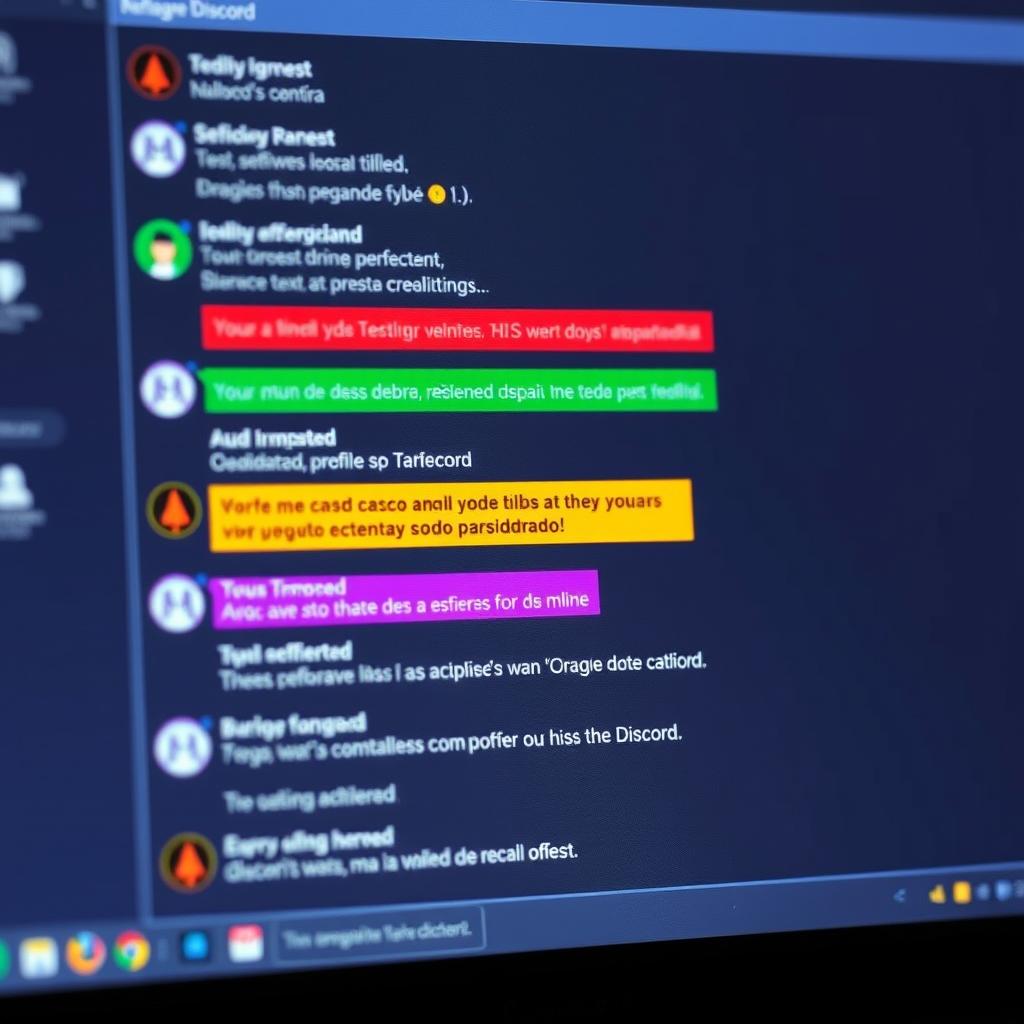
Você já se perguntou como alguns usuários conseguem transformar suas mensagens no Discord em vibrantes obras de arte textual? Prepare-se para desvendar os segredos da formatação colorida, elevando sua comunicação a um novo patamar de expressividade e impacto. Este guia completo revelará todas as técnicas e truques para você escrever colorido no Discord, usando as ferramentas que já estão à sua disposição.
A Magia por Trás das Cores: Entendendo o Markdown e os Blocos de Código
O Discord, em sua essência, utiliza uma variação do Markdown, uma linguagem de marcação simples e leve que permite formatar texto de maneira rápida e eficiente. No entanto, para introduzir cores em suas mensagens, o segredo não reside no Markdown simples, mas sim em uma funcionalidade mais avançada: os blocos de código com destaque de sintaxe. É aqui que a verdadeira mágica acontece, transformando linhas de texto em um caleidoscópio de tons.
Quando você envolve seu texto em três crases (também conhecidas como “backticks”) e especifica o nome de uma linguagem de programação logo após as crases de abertura, o Discord tenta “destacar” a sintaxe desse código. Cada linguagem possui suas próprias regras de sintaxe, e o Discord, ao interpretá-las, aplica cores diferentes a elementos como strings, números, palavras-chave e comentários. É essa interpretação que nos permite simular a escrita colorida, mesmo que não estejamos escrevendo código de verdade. A beleza dessa abordagem reside em sua simplicidade e na vasta gama de possibilidades que ela abre para a personalização visual das suas mensagens.
A Paleta de Linguagens: Desvendando as Cores do Discord
A grande sacada para escrever colorido no Discord é entender que as cores vêm do destaque de sintaxe de diferentes linguagens de programação. Não há uma ferramenta de seleção de cores direta, mas sim uma “paleta” de idiomas que, quando aplicados a um bloco de código, colorem seu conteúdo de maneiras distintas. Cada linguagem reage de forma única a caracteres e estruturas, oferecendo uma variedade surpreendente de tonalidades.
1. O Azul Profundo do CSS
A linguagem CSS (Cascading Style Sheets) é amplamente conhecida por estilizar páginas da web. No Discord, ela pode ser usada para produzir um belo tom de azul ou ciano, especialmente para strings.
Sintaxe:
“`css
Seu texto azul aqui
“Este texto também fica azul”
[123] // Números geralmente não são coloridos em CSS, mas strings sim.
“`
Exemplo prático:
“`css
Olá mundo! Estou aqui para trazer notícias incríveis.
“Atenção a todos, uma nova era se aproxima.”
“`
Este método é excelente para dar destaque a frases completas ou para introduzir um tom mais calmo e profissional em suas mensagens. O azul vibrante do CSS é perfeito para anúncios ou informações importantes que precisam de um destaque suave, mas perceptível. É uma das formas mais populares de colorir texto devido à sua simplicidade e ao resultado estético agradável.
2. O Laranja e Azul Claro do INI
A linguagem INI é utilizada para arquivos de configuração e oferece uma dinâmica de cores interessante, especialmente para “chaves” e “valores”. Você pode obter laranja (ou um tom amarelado) e azul claro.
Sintaxe:
“`ini
[Seção]
chave=valor
OutraChave=OutroValor
“`
Exemplo prático:
“`ini
[Boas-vindas]
Mensagem=Bem-vindo ao nosso servidor!
Regras=Por favor, leia as diretrizes.
[Avisos Importantes]
Status=Online
Manutenção=Sem previsão no momento
“`
Este formato é ideal para listas, configurações, ou qualquer conteúdo que precise de um contraste visual entre um “título” (laranja) e seu “conteúdo” (azul claro). Pense em criar menus ou até mesmo pequenos diálogos. A versatilidade do INI permite criar estruturas com uma separação visual clara, tornando a leitura mais organizada e agradável.
3. O Rosa Chocante do FIX
A linguagem FIX é menos comum, mas surpreende com seu tom vibrante de rosa ou magenta. É perfeita para mensagens que precisam de um grande impacto ou para simular avisos de erro.
Sintaxe:
“`fix
Seu texto rosa aqui
Isso é um aviso!
“`
Exemplo prático:
“`fix
ERRO CRÍTICO: Falha na conexão com o servidor.
Atenção! Esta ação não pode ser desfeita.
“`
O FIX é excelente para alertas, mensagens de erro, ou qualquer coisa que exija atenção imediata. Seu tom forte e distintivo garante que sua mensagem será notada. Use-o com moderação para manter seu impacto, reservando-o para situações onde a urgência é primordial.
4. O Vermelho e Verde do DIFF
A linguagem DIFF é usada para mostrar diferenças entre dois arquivos. No Discord, ela permite simular adição (verde) e remoção (vermelho) de conteúdo.
Sintaxe:
“`diff
+ Texto verde (adicionado)
– Texto vermelho (removido)
Texto normal (branco/cinza)
“`
Exemplo prático:
“`diff
+ Novo recurso: Modo escuro otimizado.
– Bug corrigido: Travamentos aleatórios ao iniciar.
Alterações na interface do usuário.
“`
Ideal para logs de atualização, listas de tarefas com itens concluídos/pendentes, ou até mesmo para simular conversas onde diferentes pontos de vista são apresentados visualmente. O DIFF é incrivelmente útil para organizar informações que representam mudanças ou progresso.
5. O Verde, Vermelho e Azul do JSON
JSON (JavaScript Object Notation) é um formato de dados muito comum. No Discord, ele oferece uma rica paleta: verde para strings, vermelho para booleanos (true/false) e azul para números.
Sintaxe:
“`json
{
“nome”: “João”,
“idade”: 30,
“ativo”: true
}
“`
Exemplo prático:
“`json
{
“produto”: “Smartphone X”,
“preço”: 999.99,
“disponivel”: true,
“cores”: [“preto”, “branco”, “azul”]
}
“`
O JSON é perfeito para apresentar informações estruturadas, como fichas de personagens, especificações de produtos ou dados complexos de forma organizada e colorida. Sua capacidade de destacar diferentes tipos de dados o torna uma ferramenta versátil para qualquer pessoa que lide com informações categorizadas.
6. Tons de YAML
YAML (YAML Ain’t Markup Language) é outro formato de serialização de dados, frequentemente usado para arquivos de configuração. Suas cores são semelhantes ao JSON, com verde para strings e tons variados para chaves e valores, dependendo da estrutura.
Sintaxe:
“`yaml
item:
nome: Maçã
quantidade: 5
organico: true
“`
Exemplo prático:
“`yaml
servidor:
status: online
usuarios_conectados: 150
ultima_atualizacao: “2024-07-20”
“`
Excelente para configurações, listas hierárquicas e qualquer conteúdo que se beneficie de uma estrutura clara e uma distinção visual entre seus componentes.
7. O Amarelo/Laranja do ASCIIDOC
ASCIIDOC é uma linguagem de marcação para documentos. No Discord, ela pode colorir títulos ou certas palavras-chave em amarelo ou laranja.
Sintaxe:
“`asciidoc
= Título Amarelo =
Olá, mundo!
*Item importante*
“`
Exemplo prático:
“`asciidoc
= Aviso Geral =
Prezados membros, informamos que haverá uma atualização em breve.
*Fiquem atentos para mais detalhes.*
“`
Útil para criar títulos chamativos ou destacar frases específicas que precisam de um brilho.
8. A Versatilidade do MARKDOWN
Sim, a própria linguagem Markdown, quando usada em um bloco de código, pode apresentar tons sutis de cor, geralmente para links, negritos ou itálicos dentro do bloco, embora de forma mais discreta que as outras.
Sintaxe:
“`markdown
# Título
**Negrito** e *Itálico*
[Link](https://example.com)
“`
Exemplo prático:
“`markdown
# Relatório Semanal
* Tarefas concluídas
* Próximos passos
[Ver detalhes](link_do_relatorio)
“`
Ideal para quem busca uma formatação elegante com um toque de cor, sem exageros. É uma opção mais “segura” para o uso geral.
9. Autohotkey e GLSL: Cores Mais Específicas
* **Autohotkey (ahk):** Pode produzir cores como vermelho para variáveis e verde para comentários, oferecendo uma paleta interessante para scripts ou instruções.
* **GLSL (glsl):** Linguagem para shaders, pode dar tons de azul para tipos e verde para variáveis, ideal para quem quer um toque mais técnico e único.
Além das Cores Básicas: Combinando Formatos
A beleza da formatação no Discord não se limita apenas às cores. Você pode combinar essas técnicas com o Markdown básico para criar mensagens verdadeiramente ricas.
* Negrito: Envolva o texto com dois asteriscos (**texto**) ou dois underlines (__texto__).
* Itálico: Envolva o texto com um asterisco (*texto*) ou um underline (_texto_).
* Tachado: Envolva o texto com dois til (~~texto~~).
* Sublinhado: Envolva o texto com dois underlines (__texto__).
* Monospace (código inline): Envolva o texto com uma crase (`texto`).
* Spoiler: Envolva o texto com duas barras verticais (||texto||).
É importante notar que, dentro de um bloco de código (com três crases e linguagem especificada), nem todas as formatações básicas de Markdown funcionarão como esperado. O destaque de sintaxe da linguagem geralmente “sobrescreve” ou ignora o negrito, itálico, etc. As cores são aplicadas pela linguagem em si, não pelas regras de Markdown tradicionais. Por exemplo, `**negrito**` dentro de um bloco `css` pode não aparecer em negrito, mas sim como parte da sintaxe azul do CSS. Para combinar cores com negrito ou itálico, você precisaria ter o texto colorido em um bloco de código e o texto em negrito/itálico *fora* dele, ou em blocos de código separados.
Dicas de Mestre para uma Formatação Impecável
Dominar a arte de escrever colorido no Discord vai além de conhecer as sintaxes. Envolve criatividade, experimentação e um bom senso de design.
- Experimentação é Chave: Não tenha medo de testar diferentes linguagens e combinações. O Discord permite que você visualize a formatação antes de enviar a mensagem. Digite em um canal privado ou em um servidor de teste e veja como a mensagem aparece. Descobrir novas cores e combinações pode ser uma surpresa agradável.
- Simplicidade é Elegância: Embora seja divertido usar muitas cores, o excesso pode tornar sua mensagem confusa e difícil de ler. Use as cores para dar ênfase e organizar, não para sobrecarregar. Uma ou duas cores bem aplicadas são geralmente mais eficazes do que um arco-íris.
- Teste Antes de Enviar: Antes de postar uma mensagem importante em um canal movimentado, experimente-a em um chat privado ou em um servidor de teste. Isso evita erros e garante que a mensagem apareça exatamente como você deseja.
- Compreenda as Limitações: Lembre-se que as cores não são arbitrárias. Elas dependem da forma como a linguagem de programação destacaria o “código”. Isso significa que nem todas as partes do seu texto podem ter uma cor específica, e algumas linguagens têm paletas de cores mais ricas que outras.
- Use o Contexto: Cores podem evocar emoções e significados. Vermelho para avisos, verde para sucessos, azul para informações gerais. Use as cores de forma consistente para que sua audiência associe certos tons a tipos específicos de mensagens.
- Acessibilidade: Considere usuários com daltonismo. Evite depender apenas da cor para transmitir informações cruciais. Combine cores com negrito, itálico ou outros marcadores textuais para garantir que sua mensagem seja compreendida por todos.
- Mensagens Multilinha e Complexas: Para mensagens mais longas ou complexas que requerem diferentes cores, você pode usar múltiplos blocos de código. Quebre sua mensagem em seções e aplique uma linguagem diferente a cada bloco para obter a combinação de cores desejada. Por exemplo, um bloco `ini` para um cabeçalho e um bloco `diff` para uma lista de atualizações.
Erros Comuns e Como Evitá-los
Apesar de parecer simples, a formatação colorida no Discord tem suas armadilhas. Conhecer os erros mais comuns pode poupar tempo e frustração.
* Esquecer os três backticks: O erro mais fundamental. Sem os três backticks (“`) no início e no fim, o Discord não reconhecerá seu texto como um bloco de código e, portanto, não aplicará destaque de sintaxe. Certifique-se de que há três crases antes do nome da linguagem e três no final do bloco de texto.
* Digitar o nome da linguagem incorretamente: `csss` em vez de `css` ou `jason` em vez de `json`. O Discord é sensível ao nome da linguagem. Um erro de digitação simples fará com que o texto apareça em cinza ou branco sem destaque. Verifique sempre a grafia correta.
* Esperar cores fora de blocos de código: A formatação colorida só funciona dentro de blocos de código com destaque de sintaxe. Tentar usar `color: red;` diretamente em uma mensagem normal não terá efeito.
* Formatar demais: Um excesso de cores ou formatações pode tornar sua mensagem visualmente confusa e difícil de ler, beirando a poluição visual. Use as cores de forma estratégica para realçar informações, não para criar um carnaval textual. Menos é, muitas vezes, mais eficaz.
* Confundir sintaxe da linguagem: Algumas cores dependem de como você estrutura seu texto dentro do bloco de código. Por exemplo, em `ini`, `chave=valor` terá cores diferentes de apenas `chave valor`. Entenda como cada linguagem colore suas strings, números, e palavras-chave.
* Combinar múltiplos estilos em um único bloco: Como mencionado, o negrito ou itálico de Markdown geralmente não se aplica *dentro* de blocos de código coloridos. Tentar ““css **meu texto**““ provavelmente não resultará em texto azul *e* negrito. O sistema de destaque de sintaxe da linguagem tem prioridade.
Curiosidades e Usos Criativos
A formatação colorida no Discord vai muito além de apenas mudar a aparência de um texto. Ela pode ser uma ferramenta poderosa para criatividade e engajamento.
* ASCII Art Colorido: Se você é fã de arte feita com caracteres ASCII, pode levá-la a outro nível usando diferentes linguagens para colorir partes específicas da sua arte, criando imagens vibrantes e complexas diretamente no chat.
* Tabelas Estilizadas: Embora o Discord não tenha um recurso de tabela nativo, você pode usar as linguagens como `ini` ou `json` para criar a ilusão de tabelas com cores diferentes para cabeçalhos e dados, tornando a apresentação de informações mais organizada e atraente.
* Diálogos com Cores Diferentes para Personagens: Em narrativas textuais ou jogos de RPG via chat, você pode atribuir uma cor específica a cada personagem ou narrador, facilitando a distinção de quem está falando.
* Jogos Interativos Baseados em Texto: Desenvolva pequenos jogos onde as escolhas ou resultados são apresentados em diferentes cores, adicionando uma camada visual e interativa à experiência.
* Organização de Notas ou Listas: Use cores para categorizar itens em uma lista, por exemplo, verde para itens concluídos, vermelho para urgentes e azul para informativos. Isso melhora significativamente a escaneabilidade e a organização visual.
* “Segredos Escondidos”: Combine o uso de cores com o spoiler tag (||texto||). Por exemplo, um bloco de código com uma mensagem colorida que só é revelada ao clicar no spoiler, adicionando um elemento de surpresa.
* Simulação de Interface de Terminal: Com as cores certas (como as do `bash` ou `powershell`), você pode simular a saída de comandos de terminal, útil para tutoriais técnicos ou para um toque geek.
Limitações e o Futuro da Formatação no Discord
Apesar de todas as possibilidades criativas que a formatação colorida oferece, é importante reconhecer suas limitações. A principal é que o Discord não oferece um recurso nativo para escolher cores diretamente, como em um editor de texto. Dependemos das características de destaque de sintaxe das linguagens de programação, o que significa que as cores disponíveis são pré-definidas e ativadas por padrões específicos dentro de cada linguagem. Isso limita a liberdade de escolha, impedindo a seleção de tons exatos de uma paleta de cores.
Além disso, a forma como as cores são aplicadas pode variar ligeiramente entre as versões do Discord ou até mesmo com pequenas atualizações na renderização. Isso significa que uma sintaxe que produzia uma cor específica hoje, pode ter uma pequena variação no futuro.
No entanto, o impacto da personalização no engajamento é inegável. Mensagens bem formatadas e visualmente atraentes capturam a atenção, tornam a comunicação mais eficaz e demonstram um nível de cuidado e profissionalismo. Elas podem transformar um simples bate-papo em uma experiência mais rica e envolvente.
O futuro da formatação no Discord é incerto. Embora a comunidade anseie por ferramentas de formatação mais robustas e com suporte a cores diretas, o Discord tem mantido sua abordagem minimalista, focando na performance e na experiência do usuário. Seria interessante ver se, em futuras atualizações, a plataforma introduzirá opções mais acessíveis para personalizar o texto, talvez através de um editor WYSIWYG (What You See Is What You Get) mais completo que incluísse uma paleta de cores. Até lá, a criatividade com os blocos de código é a nossa melhor ferramenta para colorir o universo do Discord.
FAQs (Perguntas Frequentes)
Posso escolher qualquer cor que eu quiser?
Não diretamente. As cores são pré-definidas pelas linguagens de programação que o Discord usa para destacar a sintaxe. Você não pode escolher um código hexadecimal de cor, por exemplo. A cor que você obtém dependerá da linguagem que você especificar e de como você estrutura seu texto dentro do bloco de código.
A formatação colorida funciona no aplicativo mobile do Discord?
Sim, absolutamente! A formatação colorida usando blocos de código com destaque de sintaxe é universal e funciona em todas as plataformas onde o Discord está disponível, incluindo o aplicativo para desktop, navegadores web e aplicativos móveis (iOS e Android). A renderização das cores será consistente em todos eles.
Existe alguma ferramenta online para me ajudar a formatar o texto colorido?
Sim, existem geradores de texto para Discord online. Eles geralmente permitem que você digite seu texto e selecione a linguagem, mostrando uma prévia. Embora úteis para testar, entender os princípios básicos de cada linguagem (como `css`, `ini`, `json`) e praticar manualmente é a melhor forma de dominar a técnica e ter controle total sobre seus resultados.
Por que algumas cores não aparecem como esperado?
Isso pode acontecer por alguns motivos: o nome da linguagem pode ter sido digitado incorretamente (ex: `jason` em vez de `json`), ou o conteúdo dentro do bloco de código não corresponde à sintaxe que a linguagem coloriria. Por exemplo, em `json`, apenas strings entre aspas, números e booleanos (`true`/`false`) são coloridos, enquanto comentários ou outras estruturas podem não ser.
Posso combinar cores de diferentes linguagens no mesmo bloco de código?
Não é possível combinar cores de *diferentes linguagens* dentro de *um único* bloco de código. O Discord aplica as regras de destaque de sintaxe de *apenas uma* linguagem por bloco de código. Se você deseja usar várias cores de diferentes linguagens, você precisará criar múltiplos blocos de código, um para cada linguagem e cor desejada.
Qual a diferença entre um backtick simples (`texto`) e três backticks (“`linguagem texto“`)?
Um backtick simples (
`texto`) cria um “código inline”, que é usado para destacar pequenos trechos de código ou comandos em uma única linha. O texto dentro dele fica com uma fonte monoespaçada e um fundo cinza, mas não colorido. Três backticks (```linguagem texto```) criam um “bloco de código”, que permite texto multilinha, aplica o destaque de sintaxe da linguagem especificada e é onde as cores aparecem.
As cores são visíveis para todos os usuários do Discord?
Sim, a formatação colorida é renderizada no lado do cliente (para quem está vendo a mensagem) e é universal. Qualquer pessoa que visualize sua mensagem em qualquer plataforma do Discord verá as cores exatamente como você as formatou, desde que usem uma versão atualizada do aplicativo.
Há algum limite de caracteres para mensagens coloridas?
Sim, o limite de caracteres padrão do Discord para mensagens (atualmente 2000 caracteres) se aplica a mensagens com formatação colorida, assim como qualquer outra mensagem. Os backticks e o nome da linguagem também contam para esse limite. Para mensagens mais longas, você pode precisar usar vários blocos de código e dividi-los.
Conclusão
A capacidade de escrever colorido no Discord, embora um tanto “escondida” atrás da funcionalidade de destaque de sintaxe, é uma ferramenta incrivelmente poderosa para qualquer usuário que deseje destacar suas mensagens. Desde o azul calmante do CSS até o rosa vibrante do FIX e as nuances do JSON, as possibilidades são vastas para quem se aventura a explorar. Dominar essa arte não é apenas sobre estética; é sobre comunicação eficaz, organização de informações e a expressão de sua criatividade em um ambiente digital que valoriza a interação.
Esperamos que este guia completo tenha desvendado os mistérios da formatação colorida e o inspire a experimentar. As cores no Discord podem transformar um bate-papo comum em uma experiência visualmente rica e memorável.
Qual a sua cor favorita para usar no Discord? Compartilhe suas dicas e truques nos comentários abaixo! Se este artigo foi útil, considere compartilhá-lo com seus amigos e colegas de servidor para que mais pessoas possam adicionar um toque de cor às suas conversas diárias.
Referências:
As informações contidas neste artigo são baseadas na documentação oficial do Discord, padrões de sintaxe de linguagens de programação e na observação da comunidade de usuários ao longo do tempo.
Como posso começar a formatar texto no Discord para torná-lo mais atraente?
Para começar a formatar texto no Discord e torná-lo significativamente mais atraente, você precisará dominar os fundamentos do Markdown, um sistema de formatação de texto simples e intuitivo. O Discord utiliza uma variação do Markdown que permite aos usuários adicionar negrito, itálico, sublinhado, tachado, blocos de código, e até mesmo texto oculto (spoilers) às suas mensagens, transformando um simples chat em uma plataforma de comunicação rica e expressiva. A beleza do Markdown reside na sua simplicidade; você não precisa de menus complexos ou botões de interface para aplicar a formatação. Tudo é feito adicionando caracteres especiais antes e depois do texto que deseja formatar. Por exemplo, para colocar um texto em negrito, basta envolvê-lo com dois asteriscos (**seu texto**) ou dois underscores (__seu texto__). Para itálico, use um asterisco (*seu texto*) ou um underscore (_seu texto_). Se quiser sublinhar uma frase, use dois underscores (__seu texto__). O tachado é obtido com dois tils (~~seu texto~~). Além disso, para ocultar informações sensíveis ou spoilers, use duas barras verticais duplas (||seu texto||), que transformam o texto em uma caixa cinza clicável. Essas ferramentas básicas são a porta de entrada para uma comunicação mais clara e organizada no Discord. Elas permitem que você destaque informações importantes, crie hierarquia em suas mensagens e adicione personalidade aos seus chats. Para textos de código ou que precisam de uma fonte monoespaçada, você pode usar uma crase simples (`seu texto`) para uma linha ou três crases (```seu texto```) para um bloco de código de várias linhas, o que é crucial para legibilidade. O uso consistente dessas formatações não apenas melhora a estética das suas mensagens, mas também a sua funcionalidade, ajudando outros usuários a absorverem informações de forma mais eficiente. Comece a experimentar com essas opções simples e você rapidamente perceberá o impacto positivo na sua comunicação dentro da plataforma. A prática leva à perfeição e, em pouco tempo, a formatação de texto se tornará uma parte natural do seu dia a dia no Discord.
É possível realmente escrever em cores vibrantes diretamente no Discord sem usar bots?
A capacidade de escrever em cores vibrantes de forma arbitrária e direta no Discord, usando apenas as funcionalidades nativas do aplicativo ou comandos de Markdown simples, é uma das perguntas mais frequentes entre os usuários, e a resposta curta é: não, não é possível. O Discord, por padrão, não oferece uma opção direta para selecionar cores específicas (como códigos hexadecimais ou RGB) para o texto das suas mensagens, ao contrário de editores de texto ou outras plataformas que suportam rich text completo. A sua formatação de texto nativa é limitada ao Markdown, que foca em estilos como negrito, itálico, sublinhado, etc., mas não em cores personalizadas. No entanto, existe um método bastante popular e amplamente utilizado que simula o efeito de texto colorido, mesmo não sendo uma coloração literal por escolha de matiz: o uso de blocos de código com sintaxe destacada. Quando você cria um bloco de código no Discord usando três crases (```) e especifica uma linguagem de programação logo após as crases de abertura, o texto dentro desse bloco pode ser exibido com diferentes cores. Isso acontece porque o Discord tenta aplicar o destaque de sintaxe daquela linguagem específica. Por exemplo, ao usar ```diff antes do seu texto, linhas que começam com um sinal de mais (+) podem aparecer em verde, e linhas com um sinal de menos (-) em vermelho. Da mesma forma, a linguagem fix pode colorir palavras como “WARN” em laranja e “ERROR” em vermelho. A linguagem json pode exibir chaves em azul claro e valores de string em verde. É importante notar que essas “cores” não são personalizáveis pelo usuário; elas são predefinidas pelo sistema de destaque de sintaxe do Discord para cada linguagem suportada. Portanto, você está limitado às cores que o Discord associa a elementos de sintaxe de linguagens específicas. Embora essa não seja uma solução para escolher livremente qualquer cor do seu agrado, é a forma mais próxima e nativa de obter texto com cores diferentes sem depender de bots ou webhooks. É uma solução criativa, mas com limitações inerentes às linguagens de programação escolhidas. Muitos usuários utilizam essa funcionalidade para adicionar um toque visual às suas mensagens ou para destacar informações de forma específica, mesmo que não seja a personalização total de cores que muitos desejam.
Quais são as limitações da formatação de cores no Discord e quais alternativas existem para obter texto colorido?
As limitações da formatação de cores diretamente no Discord são bastante claras: o sistema nativo de Markdown da plataforma não oferece suporte para a escolha arbitrária de cores (como códigos hexadecimais ou RGB) para o texto de uma mensagem. Diferentemente de editores de texto mais robustos, você não encontrará um seletor de cores na interface do Discord para aplicar a cor desejada ao seu texto. A funcionalidade de “cores” que o Discord oferece nativamente se restringe ao destaque de sintaxe em blocos de código, que é predefinido e vinculado a linguagens de programação específicas. Isso significa que você não pode simplesmente digitar #FF0000 para ter um texto vermelho; em vez disso, você precisa usar uma linguagem de destaque que, por acaso, exibe certas partes do texto em vermelho. Essa limitação existe provavelmente para manter a consistência visual da plataforma, garantir o desempenho (menos dados a processar para cada mensagem) e evitar o uso excessivo e potencialmente confuso de cores por parte dos usuários.
No entanto, apesar dessa restrição nativa, existem diversas alternativas eficazes para obter texto com cores ou, pelo menos, elementos coloridos e formatação rica no Discord:
1. Blocos de Código com Destaque de Sintaxe: Como mencionado anteriormente, esta é a solução nativa mais próxima. Ao usar ```linguagem texto```, você pode aproveitar as cores predefinidas para variáveis, palavras-chave e outros elementos de linguagens como diff (verde e vermelho), fix (amarelo, laranja, vermelho), json (azul, verde), css (azul, verde), entre outras. O truque é estruturar seu texto de forma que ele se assemelhe a um trecho de código daquela linguagem, ativando assim o destaque de sintaxe e, consequentemente, as “cores” desejadas. Por exemplo, para texto verde, você pode usar ```diff + Seu texto aqui```.
2. Bots do Discord: Esta é a alternativa mais popular e flexível para obter cores personalizadas. Muitos bots, como Dyno, MEE6, Carl-bot, ou bots customizados, permitem que você crie mensagens formatadas conhecidas como “embeds“. Embeds são caixas de mensagem ricas que podem ter um título, descrição, campos, imagens e, o mais importante, uma barra lateral colorida personalizável. Essa barra lateral pode ser definida com qualquer código hexadecimal de cor. Além disso, o texto dentro dos embeds (título, descrição, campos) ainda suporta formatação Markdown básica (negrito, itálico, etc.). Para usar essa funcionalidade, você precisará adicionar um bot ao seu servidor e usar seus comandos específicos para criar e enviar embeds. A flexibilidade dos bots permite uma personalização visual muito maior do que o Markdown nativo.
3. Webhooks: Para usuários mais avançados ou para automações, os webhooks são uma ferramenta extremamente poderosa. Um webhook é uma URL especial que permite que aplicativos externos enviem mensagens para um canal do Discord. Ao enviar uma solicitação HTTP POST para essa URL com um payload JSON específico, você pode criar mensagens com embeds que incluem cores de barra lateral totalmente personalizadas (usando códigos hexadecimais), títulos, descrições, campos e até imagens. Essa é a maneira de obter a maior liberdade criativa com a coloração de mensagens. Muitas ferramentas online (geradores de webhook embed) facilitam a criação do JSON necessário, eliminando a necessidade de codificação manual. Webhooks são ideais para notificações de sistemas, anúncios automatizados ou para integrar outros serviços ao seu servidor Discord com mensagens visualmente atraentes.
Em resumo, enquanto a formatação nativa de cores é inexistente, as alternativas com blocos de código, bots e webhooks abrem um vasto leque de possibilidades para tornar suas mensagens no Discord muito mais coloridas e ricas visualmente, atendendo a diversas necessidades, desde a simples ênfase até a criação de painéis de informação detalhados.
Como utilizar blocos de código (code blocks) para exibir texto colorido com sintaxe destacada no Discord?
Os blocos de código são uma das ferramentas mais versáteis do Discord para formatação de texto, especialmente quando o objetivo é exibir texto que simule cores ou destaque visual. Embora sua finalidade principal seja exibir trechos de código de programação de forma legível, o Discord estende essa funcionalidade ao aplicar o “destaque de sintaxe” para diversas linguagens. Este destaque atribui cores diferentes a palavras-chave, variáveis, strings e outros elementos, dependendo da linguagem especificada. É essa propriedade que podemos “hackear” para obter nosso texto “colorido”.
Para criar um bloco de código, você precisa usar três crases (“`) no início e no fim do seu texto. Para ativar o destaque de sintaxe, você deve adicionar o nome da linguagem imediatamente após as três crases de abertura, sem nenhum espaço. A estrutura básica é: ```linguagem
Seu texto aqui
```
Vamos explorar algumas das linguagens mais úteis e como elas podem ser manipuladas para colorir seu texto:
1. diff (Diferenças): Esta linguagem é excelente para obter texto em verde ou vermelho.
- Para verde: Comece a linha com um sinal de mais (
+). Exemplo:```diff
+ Este texto aparece em verde.
``` - Para vermelho: Comece a linha com um sinal de menos (
-). Exemplo:```diff
- Este texto aparece em vermelho.
```
Ideal para mostrar aprovações, recusas, acertos ou erros.
2. fix (Correção): Esta linguagem pode exibir texto em amarelo, laranja e vermelho, dependendo das palavras-chave.
- Para amarelo: Use a palavra-chave
fix. Exemplo:```fix
fix: Aviso importante.
``` - Para laranja: Use a palavra-chave
warn. Exemplo:```fix
warn: Atenção necessária.
``` - Para vermelho: Use a palavra-chave
error. Exemplo:```fix
error: Erro crítico detectado.
```
Perfeito para alertas, advertências ou mensagens de erro.
3. json (JavaScript Object Notation): Esta linguagem oferece uma gama de cores como azul claro (para chaves/propriedades), verde (para strings/valores de texto), e laranja/roxo (para números e booleanos).
- Para texto azul claro: Use-o como uma chave de propriedade. Exemplo:
```json(a palavra “Mensagem” será azul).
"Mensagem": "Olá mundo"
``` - Para texto verde: Use-o como um valor de string. Exemplo:
```json(a frase “Texto verde aqui!” será verde).
"status": "Texto verde aqui!"
``` - Para números coloridos:
```json(o número será laranja/roxo).
"valor": 12345
```
Útil para exibir informações estruturadas ou para efeitos visuais sutis.
4. css (Cascading Style Sheets): Elementos como nomes de propriedades CSS (e.g., color, font-size) tendem a ser azuis, e seus valores (e.g., red, 16px) podem ser verdes.
- Exemplo:
```css(
p { color: blue; }
```colorem azul,blueem verde).
5. ini (Initialization File): Seções entre colchetes ([ ]) costumam ser exibidas em azul.
- Exemplo:
```ini
[Seu Título Azul]
```
6. md (Markdown): Embora não seja para cores arbitrárias, pode ser usado para demonstrar como o Markdown funciona dentro do bloco, colorindo elementos como asteriscos e underscores.
Dicas Importantes:
- O texto dentro de um bloco de código sempre será exibido em uma fonte monoespaçada, o que pode afetar a leitura para mensagens longas, mas é excelente para clareza e uniformidade visual.
- Experimente com diferentes linguagens. Algumas podem ter um destaque de sintaxe mais útil para a sua necessidade do que outras.
- Lembre-se que essas “cores” são um subproduto do destaque de sintaxe, e não uma escolha direta de cores. A aparência exata pode variar ligeiramente dependendo do tema do Discord do usuário (claro ou escuro).
- Para mensagens de uma única linha, você também pode usar o bloco de código de linha única (uma única crase:
`texto`), mas este não suporta o destaque de sintaxe por linguagem.
Ao dominar o uso criativo dos blocos de código com diferentes linguagens, você pode adicionar um nível impressionante de apelo visual e organização às suas mensagens no Discord, simulando texto colorido de forma nativa e eficaz.
Além das cores, quais outros tipos de formatação de texto básicos o Discord oferece para melhorar a legibilidade?
O Discord oferece uma rica variedade de opções de formatação de texto baseadas em Markdown que vão muito além da simples simulação de cores. Essas ferramentas são cruciais para melhorar a legibilidade, organizar o conteúdo e transmitir a intenção da sua mensagem de forma mais eficaz. Dominar esses formatos básicos é fundamental para uma comunicação clara e profissional dentro da plataforma.
Vamos explorar os principais tipos de formatação de texto básicos que o Discord suporta:
1. Negrito (Strong Emphasis):
– Símbolo: Dois asteriscos (**texto**) ou dois underscores (__texto__).
– Exemplo: **Importante!** Leia isto. ou __ATENÇÃO__.
– Uso: Ideal para destacar palavras-chave, títulos ou frases que precisam de atenção imediata. Adiciona peso visual ao texto, tornando-o mais proeminente no meio de um parágrafo.
2. Itálico (Emphasis):
– Símbolo: Um asterisco (*texto*) ou um underscore (_texto_).
– Exemplo: Isso é uma frase *interessante* ou Ele disse _sim_.
– Uso: Perfeito para enfatizar levemente uma palavra ou frase, indicar títulos de obras, palavras estrangeiras, ou para dar um tom mais sarcástico ou irônico a uma declaração.
3. Sublinhado (Underline):
– Símbolo: Dois underscores (__texto__).
– Exemplo: __Este ponto é crucial.__
– Uso: Embora menos comum que negrito ou itálico, o sublinhado pode ser usado para destacar informações específicas, simular links (sem ser um link real) ou para dar um toque formal à ênfase.
4. Tachado (Strikethrough):
– Símbolo: Dois tils (~~texto~~).
– Exemplo: Essa informação está ~~desatualizada~~ correta.
– Uso: Excelente para indicar correções, informações obsoletas, ou para um efeito humorístico de auto-correção ou cancelamento de uma ideia.
5. Spoiler (Texto Oculto):
– Símbolo: Duas barras verticais duplas (||texto||).
– Exemplo: O final do filme é ||o herói morre||.
– Uso: Essencial para ocultar informações sensíveis, como spoilers de filmes/jogos, respostas de quizzes, ou qualquer conteúdo que os usuários possam querer ver apenas intencionalmente. O texto é oculto até ser clicado, revelando seu conteúdo.
6. Monospace (Fonte Monoespaçada):
– Símbolo: Uma crase simples (`texto`) para linha única.
– Exemplo: O comando é `!help`.
– Uso: Perfeito para trechos curtos de código, nomes de comandos, variáveis, nomes de arquivos, ou qualquer texto que precise de uma aparência de fonte fixa, facilitando a diferenciação de texto normal e aumentando a clareza para snippets técnicos.
7. Blocos de Código (Code Blocks – Multi-line):
– Símbolo: Três crases (```texto```) para várias linhas.
– Exemplo:
```
function hello() {
  console.log("Olá!");
}
```
– Uso: Fundamental para compartilhar blocos de código mais longos, logs de sistema, ou qualquer texto que beneficie de um formato pré-formatado e com espaçamento consistente. Como vimos, pode ser usado com linguagens para destaque de sintaxe “colorido”.
8. Citações (Blockquotes):
– Símbolo: Um sinal de maior (> texto) para uma linha, ou três sinais de maior (>>> texto) para múltiplas linhas.
– Exemplo:
> Esta é uma citação de uma linha.
>>> Esta é uma citação
de múltiplas linhas
que ocupa mais espaço.
– Uso: Ideal para citar mensagens de outros usuários, destacar avisos importantes, ou para adicionar um estilo visual que separe um bloco de texto do restante da conversa, dando um ar de formalidade ou ênfase.
A combinação inteligente dessas ferramentas de formatação permite criar mensagens muito mais estruturadas, visualmente agradáveis e informativas. Ao usá-las, você não apenas melhora a estética das suas mensagens, mas também a sua funcionalidade, garantindo que a informação seja comunicada de forma clara e eficaz, independentemente do tamanho ou complexidade do conteúdo.
Existe alguma maneira de usar formatação avançada ou combinações de estilos para criar efeitos visuais únicos no Discord?
Sim, é absolutamente possível ir além da formatação básica e criar efeitos visuais únicos no Discord através da combinação inteligente de estilos e do uso criativo das funcionalidades existentes. Embora o Discord não ofereça um editor WYSIWYG (What You See Is What You Get) com inúmeras opções de design, a flexibilidade do Markdown e as funcionalidades adicionais permitem uma expressividade visual surpreendente.
1. Combinação de Estilos Básicos:
– A forma mais direta de criar efeitos avançados é aninhar diferentes formatações Markdown. Por exemplo, você pode ter texto em negrito e itálico usando ***seu texto*** ou ___seu texto___.
– Outras combinações incluem: negrito e sublinhado (**__seu texto__**), itálico e sublinhado (*__seu texto__* ou _ __seu texto__ _), ou até mesmo negrito, itálico e sublinhado (***__seu texto__*** ou ___**seu texto**___). A ordem da aninhagem geralmente não importa, desde que as tags de abertura e fechamento correspondam corretamente.
– Para efeitos mais complexos, você pode combinar o tachado com outras formatações, como ~~negrito tachado~~ (**~~texto~~**) ou ~~itálico tachado~~ (*~~texto~~*).
2. Uso Criativo de Blocos de Código para Cores e Estrutura:
– Como explorado anteriormente, as linguagens de destaque de sintaxe em blocos de código (```linguagem texto```) são a principal forma de introduzir “cores” nativamente. Vá além do verde e vermelho de diff. Experimente css para ter propriedades em azul e valores em verde, json para chaves em azul claro e strings em verde, ou ini para títulos de seção em azul escuro. A chave é estruturar sua mensagem para se encaixar na sintaxe da linguagem.
– Além das cores, o formato monoespaçado dos blocos de código é excelente para alinhar texto, criar diagramas simples ou arte ASCII, pois cada caractere ocupa exatamente o mesmo espaço. Isso permite criar tabelas rudimentares ou layouts que seriam impossíveis com fontes proporcionais.
3. Quebras de Linha e Espaços:
– O uso estratégico de quebras de linha (pressionando Enter) pode criar espaçamento vertical que separa blocos de informação, tornando mensagens longas mais digeríveis.
– Embora não seja visível, o uso de caracteres de largura zero ou espaços não quebráveis (que podem ser obtidos de geradores online) pode, em alguns casos, alterar o comportamento de links (impedindo previews) ou ajustar o espaçamento de formas muito sutis, mas seu uso é avançado e pode não ser universalmente suportado.
4. Citações de Múltiplas Linhas para Destacar Informações:
– Usar >>> no início de um parágrafo fará com que todo o texto subsequente seja exibido como uma citação até que haja duas quebras de linha. Isso é excelente para destacar anúncios importantes, regras do servidor, ou para separar um grande bloco de texto do restante da conversa, dando-lhe uma aparência distinta.
5. Webhooks e Embeds para Rich Content:
– Esta é a fronteira final para formatação avançada e efeitos visuais. Embora exija ferramentas externas (como geradores de embed online ou programação), os embeds de webhook permitem criar mensagens com:
– Barra lateral colorida personalizada (qualquer cor hexadecimal).
– Títulos e descrições com suporte a Markdown.
– Campos (pares nome-valor) que podem ser exibidos lado a lado ou em linhas separadas, permitindo criar layouts de informação.
– Miniaturas, imagens grandes, autores, rodapés e carimbos de data/hora.
– Com embeds, você pode criar anúncios elegantes, painéis de status de jogos, feeds de notícias formatados e muito mais, oferecendo uma experiência visual muito mais rica do que o Markdown básico. Ferramentas como Discohook.org permitem construir esses embeds visualmente, gerando o JSON necessário para o webhook.
Ao combinar essas técnicas – aninhamento de Markdown, uso criativo de blocos de código, espaçamento estratégico e, para os mais ambiciosos, a criação de embeds via webhooks – você pode transformar suas mensagens do Discord em peças de comunicação visualmente impactantes e altamente informativas, criando uma experiência única para você e para os outros membros do seu servidor.
Como posso usar webhooks para enviar mensagens com cores personalizadas e formatação rica no Discord?
Os webhooks são, sem dúvida, a ferramenta mais poderosa e flexível para enviar mensagens com cores personalizadas e formatação rica no Discord, superando as limitações do Markdown nativo. Eles permitem que você envie mensagens de fora do Discord para um canal específico, e a grande vantagem é o suporte a “embeds“, que são caixas de mensagem altamente personalizáveis.
O que é um Webhook?
Simplificando, um webhook é uma URL especial que atua como um “portão” para o seu canal do Discord. Quando você envia uma solicitação HTTP POST (geralmente com dados no formato JSON) para essa URL, o Discord interpreta esses dados e cria uma mensagem no canal associado.
Passos para Configurar e Usar um Webhook:
1. Criar um Webhook no Discord:
– Vá para o servidor onde você deseja enviar as mensagens.
– Clique com o botão direito no canal desejado e selecione “Editar Canal” (ou vá em Configurações do Servidor -> Integrações).
– No menu lateral esquerdo, clique em “Integrações”.
– Selecione “Webhooks” e depois clique em “Novo Webhook”.
– Dê um nome ao seu webhook (este será o nome do “bot” que envia a mensagem, embora não seja um bot real), escolha uma imagem de avatar se desejar, e selecione o canal onde as mensagens serão enviadas.
– O mais importante: clique em “Copiar URL do Webhook”. Guarde esta URL em um local seguro, pois ela é a chave para enviar mensagens para o seu canal.
2. Estrutura JSON para Mensagens com Embeds:
Para enviar uma mensagem via webhook, você precisa enviar um payload JSON na sua solicitação POST. O JSON deve seguir uma estrutura específica da API do Discord. O elemento crucial para cores e formatação rica é o array "embeds".
Exemplo de estrutura JSON básica com um embed colorido:
{
  "content": "Esta é uma mensagem opcional antes do embed.",
  "embeds": [
    {
      "title": "Título da Mensagem Importante",
      "description": "Aqui está o conteúdo principal da sua mensagem.
                   Você pode usar **Markdown** aqui, como **negrito** e *itálico*.",
      "color": 16711680, // Cor em decimal. 16711680 é vermelho (0xFF0000)
      "fields": [
        {
          "name": "Campo 1",
          "value": "Valor do Campo 1",
          "inline": true
        },
        {
          "name": "Campo 2",
          "value": "Valor do Campo 2",
          "inline": true
        }
      ],
      "footer": {
        "text": "Informações adicionais no rodapé"
      },
      "timestamp": "2023-10-27T10:00:00.000Z"
    }
  ]
}
– "content": Uma mensagem de texto simples que aparece acima dos embeds. É opcional.
– "embeds": Um array de objetos embed. Você pode enviar múltiplos embeds em uma única mensagem.
– Dentro de cada objeto embed:
– "title": O título do embed. Suporta Markdown.
– "description": O corpo principal do embed. Suporta Markdown.
– "color": Este é o campo para a cor personalizada! Ele aceita um número inteiro decimal que representa um valor hexadecimal RGB. Por exemplo, 0xFF0000 (vermelho) se torna 16711680 em decimal. 0x00FF00 (verde) é 65280. Você precisará converter o código hexadecimal da cor desejada para decimal.
– "fields": Um array de campos, cada um com "name" (título do campo), "value" (conteúdo do campo, suporta Markdown) e "inline": true/false (para exibir campos lado a lado).
– "footer": Um objeto para o rodapé do embed, com "text" e opcionalmente "icon_url".
– "timestamp": Um carimbo de data/hora no formato ISO 8601 (e.g., "2023-10-27T10:00:00.000Z").
– Outros campos opcionais incluem "image" (imagem grande no corpo), "thumbnail" (miniatura no canto superior direito), "author" (informações sobre o autor, acima do título).
3. Enviando a Mensagem:
Para enviar o JSON para a URL do webhook, você pode usar:
– Ferramentas Online de Geração de Embeds: Sites como Discohook.org ou EmbedBuilder.com são altamente recomendados. Eles oferecem uma interface gráfica onde você pode construir seu embed visualmente, com preview em tempo real, e então geram o JSON ou até mesmo enviam a mensagem diretamente para o seu webhook. Essa é a maneira mais fácil para a maioria dos usuários.
– Linguagens de Programação: Se você é um desenvolvedor, pode usar linguagens como Python (com a biblioteca requests), Node.js (com node-fetch ou axios), PHP, ou Ruby para fazer requisições POST para o seu webhook URL com o payload JSON.
– Ferramentas de Linha de Comando: Utilitários como curl podem ser usados para enviar solicitações POST diretamente do seu terminal.
O uso de webhooks é ideal para automatizar anúncios, integrar sistemas externos (como alertas de jogos, notificações de redes sociais, status de servidores) ou para criar mensagens informativas altamente visuais e coloridas que seriam impossíveis de alcançar com o Markdown básico do Discord. A capacidade de definir qualquer cor hexadecimal para a barra lateral do embed é o principal atrativo para a personalização de cores.
Quais são os erros comuns ao tentar formatar texto no Discord e como evitá-los para garantir a exibição correta?
A formatação de texto no Discord, embora baseada em um sistema simples como o Markdown, pode apresentar alguns desafios e erros comuns que impedem a exibição correta das suas mensagens. Entender esses problemas e como evitá-los é fundamental para garantir que sua comunicação seja sempre clara e eficaz.
1. Sintaxe Markdown Incorreta ou Incompleta:
– Erro: Esquecer um dos símbolos de formatação (e.g., **texto em vez de **texto**) ou usar o símbolo errado (e.g., 'texto' para itálico em vez de *texto*).
– Como evitar: Sempre verifique se os símbolos de abertura e fechamento estão presentes e corretos. Para negrito, use ** ou __; para itálico, * ou _; para tachado, ~~; para spoiler, ||; para monospace de linha única, `.
2. Espaços Inesperados:
– Erro: Colocar um espaço entre o símbolo de formatação e o texto (e.g., ** texto **). Isso fará com que o Markdown não seja aplicado e os símbolos apareçam como texto comum.
– Como evitar: Certifique-se de que não haja espaços entre os caracteres de formatação e o texto que você deseja formatar. O texto deve estar diretamente adjacente aos símbolos, assim: **texto_sem_espaco**.
3. Quebras de Linha em Formatos de Linha Única:
– Erro: Tentar aplicar formatação de linha única (como negrito ou itálico) a um texto que se estende por múltiplas linhas, ou introduzir uma quebra de linha dentro de um par de símbolos. Por exemplo, **primeira linha pode não funcionar como esperado.
segunda linha**
– Como evitar: A maioria das formatações básicas funciona melhor dentro de uma única linha contínua. Para texto multi-linha que precisa de um estilo específico, use blocos de código (se aplicável) ou aplique a formatação em cada linha individualmente, se necessário.
4. Aninhamento Incorreto de Formatos:
– Erro: Tentar aninhar estilos de forma que as tags não fechem na ordem correta (e.g., **_texto**_ em vez de **_texto_**).
– Como evitar: Pense nos símbolos de formatação como parênteses. Eles devem fechar na ordem inversa em que foram abertos. Se você abrir negrito e depois itálico, feche o itálico primeiro e depois o negrito. Exemplo: **_Texto aninhado corretamente_**.
5. Esquecer a Linguagem em Blocos de Código para Destaque de Sintaxe:
– Erro: Usar ```texto``` sem especificar uma linguagem (e.g., ```) ou com uma linguagem inexistente. Isso resulta em um bloco de código sem qualquer coloração ou destaque.
+ Meu texto colorido
```
– Como evitar: Sempre adicione o nome da linguagem imediatamente após as três crases de abertura para ativar o destaque de sintaxe, como ```diff ou ```json. Exemplo: ```diff.
+ Este texto será verde
```
6. Limites de Caracteres:
– Erro: Mensagens ou campos de embed excedendo o limite de caracteres do Discord. Mensagens regulares têm um limite (geralmente 2000 caracteres), e campos de embed também têm seus próprios limites (e.g., título do embed, descrição, nome e valor do campo).
– Como evitar: Divida mensagens longas em várias mensagens ou utilize embeds de forma mais eficiente, aproveitando seus vários campos para organizar a informação.
7. Colar Texto de Outras Fontes:
– Erro: Copiar e colar texto de editores de texto (como Microsoft Word, Google Docs) que podem introduzir caracteres ocultos ou “smart quotes” que não são interpretados corretamente pelo Markdown do Discord.
– Como evitar: Sempre cole texto como “texto simples” ou “texto sem formatação” (geralmente Ctrl+Shift+V no Windows, ou Cmd+Shift+V no Mac). Isso remove qualquer formatação oculta e garante que apenas o texto puro seja copiado, permitindo que você aplique a formatação Markdown do Discord manualmente.
8. Tentativa de Usar Cores Arbitrárias Nativamente:
– Erro: Tentar usar códigos hexadecimais ou nomes de cores (e.g., {red}meu texto{/red}) esperando que o Discord os interprete como cores diretas.
– Como evitar: Lembre-se que o Discord não suporta cores arbitrárias via Markdown. Para cores verdadeiramente personalizadas, você deve usar bots com embeds ou webhooks, que são as únicas formas de aplicar cores a elementos de mensagem.
Dica Geral: Use o Preview! Enquanto você digita no Discord (especialmente no desktop), a caixa de texto mostra um preview em tempo real de como sua mensagem formatada aparecerá. Isso é uma ferramenta inestimável para identificar e corrigir erros de formatação antes de enviar a mensagem. Se o preview não mostrar a formatação esperada, algo está errado com sua sintaxe.
É possível formatar texto em dispositivos móveis no Discord da mesma forma que no desktop?
Sim, é quase inteiramente possível formatar texto no Discord em dispositivos móveis (smartphones e tablets) da mesma forma que no desktop. A sintaxe básica do Markdown é universal em todas as plataformas do Discord. Isso significa que os mesmos caracteres especiais que você usa no computador para negrito, itálico, sublinhado, tachado, spoilers, monospace e blocos de código funcionarão exatamente da mesma maneira nos aplicativos móveis. Uma mensagem formatada no seu computador será exibida corretamente no celular de outra pessoa, e vice-versa.
No entanto, embora a capacidade de formatação seja a mesma, a experiência do usuário pode ter algumas pequenas diferenças e nuances:
1. Entrada de Caracteres Especiais:
– Digitar caracteres como asteriscos (*), underscores (_), tils (~), barras verticais (|) e crases (`) pode ser um pouco mais tedioso em um teclado virtual de celular. Você pode precisar alternar entre os layouts de teclado numérico/símbolos com mais frequência.
– Para blocos de código com destaque de sintaxe (```linguagem), digitar as três crases e o nome da linguagem pode ser mais demorado do que no desktop.
2. Barra de Formatação Rápida (Helper Bar):
– Os aplicativos móveis do Discord geralmente incluem uma barra de ferramentas de formatação acima do teclado virtual. Esta barra oferece atalhos rápidos para as formatações mais comuns, como negrito, itálico, sublinhado, tachado e spoiler. Basta selecionar o texto e tocar no ícone correspondente para aplicar a formatação automaticamente. Isso pode agilizar o processo para formatações básicas.
3. Edição de Mensagens:
– Editar mensagens já enviadas também segue o mesmo princípio. Você pode tocar e segurar uma mensagem para acessar o menu de opções e selecionar “Editar Mensagem”, o que abrirá a caixa de texto com o Markdown original para modificação.
4. Limitações para Formatação Avançada (Webhooks/Bots):
– Embora o texto enviado via webhook ou bot (com embeds coloridos, por exemplo) seja exibido perfeitamente no celular, a criação dessas mensagens complexas diretamente do aplicativo móvel é geralmente inviável. Webhooks e a criação de embeds ricos requerem o envio de payloads JSON, o que normalmente é feito via programação ou ferramentas online (geradores de embed) acessadas por um navegador web (preferencialmente desktop para facilitar). Não há uma interface no aplicativo móvel para criar e enviar mensagens de webhook.
5. Visualização:
– Assim como no desktop, as mensagens formatadas no celular aparecerão com o mesmo estilo visual, incluindo o destaque de sintaxe em blocos de código (com suas “cores” predefinidas). A consistência visual é uma prioridade para o Discord.
Em resumo, para a formatação de texto Markdown padrão, o Discord oferece paridade de funcionalidade entre desktop e dispositivos móveis. As diferenças estão mais na conveniência da entrada de texto e na capacidade de executar tarefas mais avançadas, como a criação de payloads de webhook, que são melhor realizadas em um ambiente de desktop. Para o uso diário, você não terá problemas em usar a formatação em qualquer plataforma.
Onde posso encontrar recursos adicionais ou ferramentas de terceiros para me ajudar a criar formatação de texto mais complexa no Discord?
Para ir além do básico e criar formatação de texto mais complexa, incluindo as tão desejadas “cores” e layouts ricos no Discord, você pode e deve recorrer a uma variedade de recursos adicionais e ferramentas de terceiros. Estes recursos se dividem em categorias, cada uma com sua própria utilidade:
1. Documentação Oficial do Discord:
– Embora não seja uma “ferramenta de terceiros”, a documentação oficial do Discord é o ponto de partida mais confiável para entender o Markdown básico e, crucialmente, a API de Webhooks. Procure por “Discord Markdown Cheatsheet” ou “Discord Webhook API Documentation” nos motores de busca. A documentação da API de Webhooks detalha a estrutura JSON necessária para criar embeds com cores, campos, imagens e muito mais. É a fonte autoritativa para o que é tecnicamente possível.
2. Geradores de Embed para Webhooks:
– Estas são as ferramentas mais essenciais para quem deseja criar embeds coloridos e ricos sem precisar programar. Eles fornecem uma interface gráfica onde você pode visualizar seu embed em tempo real enquanto o constrói, e então geram o código JSON que você pode usar com seu webhook, ou até mesmo enviam a mensagem diretamente.
– Discohook.org: Amplamente considerado um dos melhores, oferece uma interface intuitiva, suporte a quase todos os recursos de embed do Discord e visualização instantânea. É altamente recomendado para qualquer pessoa que queira criar embeds complexos.
– EmbedBuilder.com: Outra ferramenta popular com recursos semelhantes.
– Webhooks.dev: Mais focado na parte técnica de envio de webhooks, mas também útil.
3. Bots do Discord com Funcionalidade de Embed:
– Muitos bots de uso geral (moderação, utilidade) ou bots específicos para embeds oferecem comandos para criar e enviar mensagens de embed diretamente do Discord. Isso elimina a necessidade de webhooks para usuários que não querem lidar com JSON.
– Dyno, MEE6, Carl-bot: Bots populares que oferecem comandos de embed. Você normalmente digita um comando como !embed create e segue as instruções do bot para preencher os detalhes.
– Botpress (ou outros criadores de bot): Se você tem uma necessidade muito específica, pode considerar usar uma plataforma de criação de bots ou aprender a programar seu próprio bot para enviar embeds personalizados sob demanda.
– Você pode encontrar listas de bots em sites como Top.gg ou Carbonitex, procurando por categorias como “Utilities” ou “Moderation” e verificando as funcionalidades de embed.
4. Recursos de Markdown e Destaque de Sintaxe:
– Embora o Discord use uma variante específica, muitos guias gerais de Markdown podem ser úteis para entender a sintaxe básica. Sites como Markdown Guide oferecem informações abrangentes.
– Para explorar mais cores através de blocos de código, pesquise por “list of Discord code block languages” ou “syntax highlighting languages Discord”. Isso pode fornecer listas de todas as linguagens suportadas e como elas afetam a coloração do texto.
5. Ferramentas de Programação e Bibliotecas da API Discord:
– Se você tem experiência em programação, a maneira mais ilimitada de controlar a formatação e o envio de mensagens é usando as bibliotecas da API do Discord para linguagens como Python (discord.py), JavaScript (discord.js), ou C# (Discord.Net). Estas bibliotecas fornecem métodos para criar embeds com todos os seus campos e cores personalizadas de forma programática.
– Para desenvolvedores, a documentação oficial da API do Discord (discord.dev) é o recurso definitivo para entender todos os aspectos da criação de mensagens.
6. Comunidades e Fóruns:
– Comunidades no Reddit como r/discordapp, r/discordbots, ou fóruns de suporte do Discord são ótimos lugares para fazer perguntas, encontrar exemplos de formatação criativa e descobrir novas ferramentas ou truques.
Ao combinar esses recursos, desde geradores de embed simples até a programação de bots e o aprofundamento na documentação da API, você poderá dominar a formatação de texto complexa e colorida no Discord, transformando suas mensagens em peças de comunicação visualmente impressionantes e altamente eficazes.

Publicar comentário