Como dar boot pelo USB nos notebooks Dell
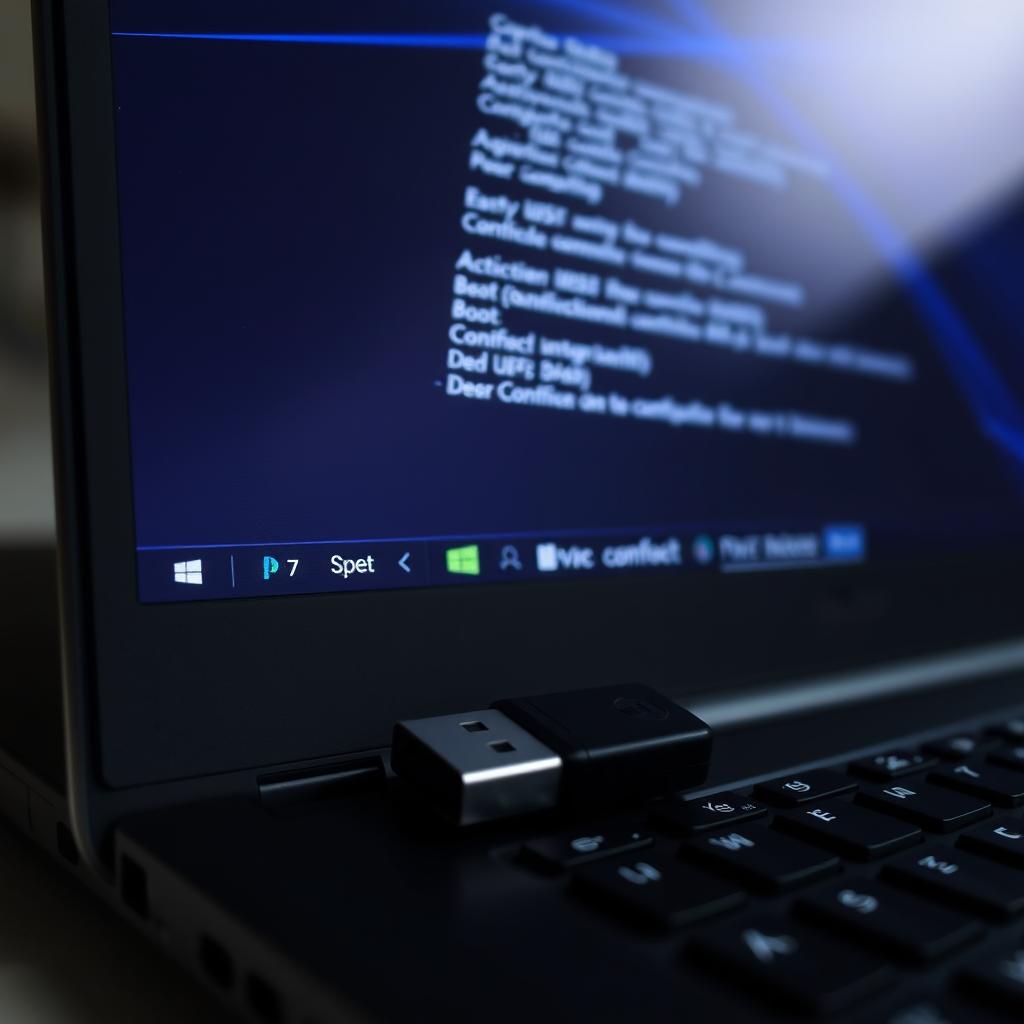
Seu notebook Dell precisa de um novo fôlego ou de uma recuperação urgente? Aprender a dar boot pelo USB é uma habilidade essencial para diagnósticos, instalações de sistema ou testes de novas distribuições, e este guia completo desvendará cada passo para você. Esteja pronto para transformar seu pendrive em uma ferramenta poderosa.
Por Que Dar Boot Pelo USB é Essencial?
A capacidade de iniciar seu notebook Dell a partir de um dispositivo USB não é apenas uma conveniência, mas uma ferramenta poderosa no arsenal de qualquer usuário de computador. Imagine a frustração de um sistema operacional corrompido, impedindo o acesso aos seus arquivos mais importantes ou até mesmo a inicialização do Windows. Nesses momentos críticos, o boot pelo USB surge como a solução definitiva.
Uma das aplicações mais comuns é a reinstalação do sistema operacional. Seja para renovar o Windows, experimentar uma distribuição Linux como Ubuntu ou Fedora, ou até mesmo instalar uma versão mais antiga para compatibilidade, o pendrive bootável é seu ponto de partida. Ele elimina a necessidade de unidades de CD/DVD, que estão cada vez mais obsoletas em notebooks modernos.
Além da instalação, o boot pelo USB é indispensável para diagnósticos e reparos. Ferramentas de recuperação de dados, softwares antivírus que rodam fora do sistema operacional comprometido, e utilitários para testar componentes de hardware podem ser carregados diretamente do pendrive. Isso permite uma intervenção profunda, muitas vezes salvando dados ou identificando falhas que seriam impossíveis de detectar com o sistema operacional principal em execução.
Considere também a portabilidade. Você pode levar consigo um sistema operacional completo, como uma versão “Live” do Linux, e rodá-la em qualquer notebook Dell sem afetar o sistema instalado no disco rígido. Isso é ideal para testes de software, navegação segura em computadores públicos, ou até mesmo para trabalhar em um ambiente familiar em qualquer lugar. A versatilidade é inquestionável.
Essa técnica, embora pareça complexa à primeira vista, é uma habilidade que o capacita. Ela oferece uma liberdade sem precedentes para gerenciar seu próprio hardware e software, garantindo que você nunca fique à mercê de problemas inesperados no sistema. Muitos usuários se veem em situações onde o sistema simplesmente não inicia, e a capacidade de bootar a partir de um USB pode significar a diferença entre um problema insolúvel e uma solução rápida e eficaz. A curva de aprendizado é pequena comparada ao valor que essa habilidade agrega.
Pré-requisitos Essenciais: Prepare-se Para o Sucesso
Antes de mergulhar no processo de boot, é fundamental garantir que você tenha todos os elementos necessários. A preparação é a chave para evitar frustrações e garantir que o processo ocorra sem contratempos. Cada detalhe importa, desde a escolha do pendrive até a verificação do arquivo que será bootado.
Dispositivo USB Bootável: Seu Ponto de Partida
O coração de toda a operação é o seu pendrive. Ele não pode ser apenas um pendrive comum; ele precisa ser “bootável”. Isso significa que ele contém um sistema de arquivos e os arquivos de inicialização necessários para que o computador o reconheça como um disco de inicialização.
Primeiro, escolha um pendrive de boa qualidade. Recomenda-se um dispositivo com pelo menos 8GB de capacidade, mas para sistemas operacionais modernos como o Windows 10 ou 11, ou algumas distribuições Linux mais robustas, um de 16GB ou até 32GB pode ser mais adequado. Prefira um pendrive USB 3.0 ou superior, se o seu notebook Dell tiver portas compatíveis. Isso garantirá velocidades de leitura e gravação muito mais rápidas, economizando um tempo valioso durante a instalação ou execução do sistema.
Para criar um pendrive bootável, você precisará de uma ferramenta específica. No mundo Windows, Rufus é amplamente reconhecido por sua eficiência e flexibilidade. Ele permite criar mídias bootáveis para diversos sistemas operacionais, com opções para BIOS (Legacy) e UEFI, e diferentes esquemas de partição como MBR e GPT. A escolha entre MBR e GPT dependerá do modo de inicialização que você pretende usar (Legacy ou UEFI) e da compatibilidade com o sistema operacional que será instalado. A maioria dos notebooks Dell modernos usa UEFI, portanto, GPT é geralmente a escolha correta.
Para usuários de macOS ou Linux, ou para aqueles que preferem uma solução multiplataforma, BalenaEtcher é uma excelente alternativa. Sua interface simples e intuitiva torna o processo de gravação de imagens ISO para o pendrive extremamente fácil e à prova de erros. Além disso, ferramentas nativas como o “Utilitário de Disco” no macOS ou o comando `dd` no Linux também podem ser utilizadas, embora exijam um pouco mais de conhecimento técnico. O importante é que a ferramenta escolhida consiga copiar a imagem ISO de forma que o pendrive se torne reconhecível como um dispositivo de boot.
Imagem ISO do Sistema Operacional/Ferramenta: O Que Bootar
O que será “bootado” é uma imagem de disco, geralmente no formato ISO. Esta imagem é uma cópia exata de um CD, DVD ou disco, contendo todo o sistema operacional ou a ferramenta que você deseja executar.
É crucial que você baixe a imagem ISO de fontes oficiais e confiáveis. Para Windows, o site da Microsoft oferece ferramentas de criação de mídia que baixam a ISO e, em alguns casos, já criam o pendrive bootável automaticamente. Para distribuições Linux, como Ubuntu, Fedora, Mint, etc., os sites oficiais de cada projeto são os locais corretos. Evite baixar de sites de terceiros, pois eles podem conter arquivos modificados com malware ou vírus.
Após o download, é altamente recomendável verificar a integridade do arquivo ISO. Muitas fontes oficiais fornecem um “checksum” (como SHA256 ou MD5). Este é um código alfanumérico único que corresponde ao arquivo original. Você pode usar programas para calcular o checksum do seu arquivo baixado e compará-lo com o fornecido. Se os códigos não coincidirem, o arquivo está corrompido ou foi adulterado, e você precisará baixá-lo novamente. Ignorar esta etapa pode levar a instalações falhas ou problemas no sistema.
Backup de Dados: A Precaução Indispensável
Esta é talvez a etapa mais importante, e a mais frequentemente negligenciada. Sempre, e sempre, faça um backup completo de todos os seus dados importantes antes de iniciar qualquer processo de instalação ou reparo de sistema. A intervenção em discos rígidos e sistemas operacionais, especialmente durante uma instalação, pode levar à perda acidental de dados. Um clique errado ou uma falha inesperada pode apagar partições inteiras. Documentos, fotos, vídeos, projetos – tudo deve ser copiado para um disco externo, nuvem, ou outro dispositivo seguro. Pense nisso como um seguro contra imprevistos. A dor de cabeça de perder anos de informações é infinitamente maior do que o tempo gasto em um backup.
Carregador do Notebook: Energia Ininterrupta
Durante o processo de boot e instalação, seu notebook Dell precisará de uma fonte de energia estável. Conecte o carregador e certifique-se de que ele esteja firmemente plugado. A interrupção da energia no meio de uma instalação de sistema ou de uma operação crítica de disco pode corromper o sistema, danificar o disco rígido, ou até mesmo inviabilizar o hardware em casos extremos. Uma bateria totalmente carregada não é suficiente, pois o processo pode demorar mais do que o esperado. É uma medida simples, mas vital.
Com esses pré-requisitos devidamente atendidos, você estará preparado para prosseguir com confiança. A atenção a esses detalhes fará toda a diferença na sua experiência.
O Coração da Operação: Entendendo a BIOS/UEFI da Dell
Para dar boot pelo USB, você precisará interagir com o firmware do seu notebook Dell, que é a BIOS (Basic Input/Output System) ou, mais provavelmente, a UEFI (Unified Extensible Firmware Interface). Estes são os primeiros programas que seu computador executa ao ser ligado, antes mesmo do sistema operacional começar a carregar. Eles são responsáveis por inicializar o hardware e gerenciar o processo de boot.
A diferença entre BIOS e UEFI é significativa, especialmente em notebooks mais recentes. A BIOS tradicional é um sistema mais antigo, com uma interface geralmente baseada em texto e navegação por teclado. Ela suporta o esquema de partição MBR (Master Boot Record) e inicialização em modo “Legacy”. Já a UEFI é a sucessora moderna, oferecendo uma interface gráfica mais amigável, suporte a mouses, e funcionalidades avançadas. Ela é compatível com partições GPT (GUID Partition Table) e oferece recursos de segurança como o Secure Boot, que verifica a autenticidade dos carregadores de boot para prevenir a execução de malware. A maioria dos notebooks Dell fabricados nos últimos 8-10 anos utiliza UEFI.
Acessando a BIOS/UEFI e o Menu de Boot da Dell
Para acessar a BIOS/UEFI ou o menu de boot, você precisará pressionar uma tecla específica assim que ligar (ou reiniciar) o seu notebook Dell. A tecla mais comum e importante para o boot pelo USB é F12.
* F12: Menu de Boot Único (One-Time Boot Menu)
* Esta é a maneira mais rápida e eficiente para bootar a partir de um USB. Ao pressionar F12 repetidamente logo após ligar o Dell, você será direcionado para um menu onde pode escolher o dispositivo de boot para aquela sessão específica, sem alterar as configurações permanentes da BIOS/UEFI. É altamente recomendado para a maioria dos usuários.
* F2: Configuração da BIOS/UEFI (System Setup)
* Pressionar F2 repetidamente ao ligar o notebook o levará diretamente para as configurações completas da BIOS/UEFI. Aqui, você pode alterar a ordem de boot padrão, desativar o Secure Boot, modificar o modo SATA, entre outras opções avançadas. Embora o menu F12 seja suficiente para a maioria dos casos de boot por USB, o F2 é útil se você precisar ajustar alguma configuração que impeça o reconhecimento do pendrive.
Ao entrar na BIOS/UEFI, você notará uma interface que pode variar ligeiramente dependendo do modelo do seu Dell e da versão do firmware. Geralmente, há seções como “Boot Sequence” (Ordem de Boot), “Security” (Segurança), “System Configuration” (Configuração do Sistema), entre outras. A navegação é feita via teclado (setas, Enter, Esc) ou, no caso de UEFI mais moderna, também com o mouse. É fundamental ter cautela ao fazer alterações na BIOS/UEFI, pois configurações incorretas podem impedir o notebook de iniciar corretamente. Sempre saia salvando as alterações se tiver feito alguma modificação.
A compreensão desses conceitos e a familiaridade com as teclas de acesso são o primeiro passo para assumir o controle do processo de boot do seu Dell.
Guia Passo a Passo: Dando Boot Pelo USB em Notebooks Dell
Com os pré-requisitos em ordem e uma compreensão básica da BIOS/UEFI, estamos prontos para a ação. Este guia detalhado o levará por cada etapa do processo.
Passo 1: Conecte o Dispositivo USB
Com o notebook Dell desligado, insira o pendrive bootável em uma das portas USB disponíveis. Prefira as portas USB 2.0 (geralmente pretas) se estiver tendo problemas com portas USB 3.0 (geralmente azuis), especialmente se você estiver instalando um sistema operacional mais antigo que pode não ter drivers USB 3.0 embutidos. No entanto, para sistemas operacionais modernos, uma porta USB 3.0 ou superior proporcionará velocidades de leitura e gravação significativamente mais rápidas, acelerando o processo. Certifique-se de que o pendrive esteja firmemente encaixado na porta.
Passo 2: Ligue (ou Reinicie) o Notebook Dell
Se o notebook estiver desligado, pressione o botão “Power” para ligá-lo. Se ele já estiver ligado, reinicie-o. O momento exato em que você precisa pressionar a tecla de acesso ao menu de boot é crucial.
Passo 3: Acesse o Menu de Boot (F12)
Assim que você pressionar o botão “Power” e a tela do Dell aparecer (geralmente com o logotipo da Dell), comece a pressionar a tecla F12 repetidamente, em intervalos de aproximadamente um segundo. Não segure a tecla, apenas pressione-a várias vezes. Você pode ter que ser rápido. Se o sistema operacional começar a carregar, você perdeu o momento e precisará reiniciar e tentar novamente.
Com sucesso, você verá uma tela com o título “One-Time Boot Menu” (Menu de Boot Único) ou similar. Esta tela listará os dispositivos de boot disponíveis para aquela sessão.
Passo 4: Selecione o Dispositivo USB
No menu de boot, você verá uma lista de opções de inicialização. Seu pendrive bootável deve aparecer aqui. Ele pode ser listado com o nome do fabricante do pendrive (por exemplo, “SanDisk Cruzer”, “Kingston DataTraveler”), ou como “USB Storage Device”, “USB HDD”, ou algo mais específico como “UEFI: Nome_do_Pendrive” se você o criou em modo UEFI.
Use as teclas de seta (para cima e para baixo) para navegar até a opção correspondente ao seu pendrive.
* Dica Importante: UEFI vs. Legacy
* Se o seu pendrive foi criado para boot em modo UEFI, ele provavelmente aparecerá com o prefixo “UEFI:”. Escolha esta opção se o seu notebook Dell e o sistema operacional que você está instalando forem modernos (Windows 10/11, a maioria das distros Linux recentes).
* Se o seu pendrive foi criado para boot em modo Legacy (compatibilidade com BIOS antiga) ou se você precisa instalar um sistema operacional mais antigo, ele pode aparecer sem o prefixo “UEFI”, talvez como “USB Storage Device” ou similar.
Após selecionar o pendrive, pressione Enter.
Passo 5: Inicie o Processo de Instalação/Execução
Ao pressionar Enter, o notebook Dell tentará iniciar a partir do pendrive. Dependendo do que está no pendrive, você verá:
* A tela de configuração do Windows, onde você pode escolher o idioma e iniciar a instalação.
* O menu de inicialização de uma distribuição Linux Live (como Ubuntu), que permite testar o sistema antes de instalá-lo ou iniciar a instalação diretamente.
* A interface de uma ferramenta de diagnóstico ou recuperação.
A partir daqui, siga as instruções na tela do sistema operacional ou da ferramenta que você está usando. O processo de boot a partir do USB está concluído; o próximo passo é a interação com o software carregado. Lembre-se que cada sistema operacional ou ferramenta terá seu próprio conjunto de etapas para instalação ou execução.
Seguindo esses passos com atenção, você conseguirá dar boot pelo USB em seu notebook Dell de forma eficaz e sem complicações.
Configurações Avançadas na BIOS/UEFI Dell (Se Necessário)
Em alguns cenários, o simples acesso ao menu F12 pode não ser suficiente, e você precisará se aprofundar nas configurações da BIOS/UEFI. Isso geralmente ocorre quando há problemas de compatibilidade ou configurações de segurança que impedem o boot. Para acessar as configurações completas, você pressionará F2 repetidamente ao ligar o notebook Dell.
Ordem de Boot (Boot Sequence/Boot Order)
Dentro da BIOS/UEFI (F2), localize a seção “Boot Sequence” ou “Boot Order”. Aqui, você verá uma lista de dispositivos e sua prioridade de inicialização. Por padrão, o disco rígido interno (HDD/SSD) geralmente está no topo.
* Alterando a Ordem: Você pode mover o “USB Storage Device” ou “UEFI USB Device” para o topo da lista. Isso fará com que o notebook tente bootar pelo USB sempre que um dispositivo bootável estiver conectado. Embora seja uma opção, para uso pontual, o menu F12 é mais prático, pois você não precisa reverter a ordem depois. No entanto, se você deseja que o USB seja a prioridade sempre, ou se o menu F12 não está aparecendo, alterar a ordem de boot aqui é a solução. Lembre-se de salvar as alterações antes de sair.
Secure Boot (Inicialização Segura)
O Secure Boot é um recurso de segurança da UEFI que impede a inicialização de software não autorizado durante o processo de boot. Ele garante que apenas o software assinado digitalmente e confiável (como o Windows 8, 10, 11 e algumas distribuições Linux) possa ser carregado.
* Quando Desativar: Você precisará desativar o Secure Boot se estiver tentando instalar uma versão mais antiga do Windows (como Windows 7), certas distribuições Linux que não são totalmente compatíveis com ele, ou algumas ferramentas de diagnóstico e recuperação mais antigas. Se o seu pendrive bootável não aparece ou causa erros estranhos, o Secure Boot pode ser o culpado.
* Como Desativar: Na BIOS/UEFI (F2), navegue até a seção “Security” ou “Boot”. Procure por “Secure Boot Enable/Disable” ou “Secure Boot Mode”. Altere o status para “Disabled”. Você pode precisar definir “Secure Boot Mode” para “Custom” ou “Audit Mode” antes de poder desabilitá-lo em alguns modelos Dell.
Legacy Option ROMs / CSM (Compatibility Support Module)
Para computadores mais antigos ou para a instalação de sistemas operacionais que só suportam o modo de boot “Legacy” (BIOS tradicional), você pode precisar habilitar o “Compatibility Support Module” (CSM) ou “Legacy Option ROMs”. Este módulo permite que a UEFI emule um ambiente BIOS.
* Quando Habilitar: Habilite o CSM/Legacy Option ROMs se você estiver usando um pendrive bootável configurado para o modo MBR/Legacy ou instalando um sistema operacional que não é compatível com UEFI (como Windows 7).
* Como Habilitar: Geralmente encontrado na seção “Boot” ou “Advanced Boot Options”. Procure por “Legacy Option ROMs”, “Launch CSM” ou “Boot Mode” e selecione “Legacy” ou “Both UEFI and Legacy”. Lembre-se que habilitar o CSM geralmente exige que o Secure Boot seja desativado.
Modo SATA (AHCI vs. RAID)
Esta configuração é menos comum de ser alterada para o boot em si, mas é crucial para o reconhecimento do seu disco rígido durante a instalação do sistema operacional. Se você não conseguir ver o seu SSD/HDD durante a instalação do Windows, o modo SATA pode ser o problema.
* AHCI (Advanced Host Controller Interface): É o modo padrão e recomendado para a maioria dos SSDs e HDDs modernos. Ele oferece melhor desempenho e compatibilidade.
* RAID (Redundant Array of Independent Disks): Usado para configurações de múltiplos discos que funcionam como uma única unidade, ou para recursos como o Intel Rapid Storage Technology (IRST). Se seu sistema estava configurado para RAID e você está tentando instalar um SO que não possui os drivers RAID embutidos, o disco pode não ser detectado.
* Como Ajustar: Na BIOS/UEFI (F2), procure por “SATA Operation” ou “Storage” na seção “System Configuration”. A maioria das vezes, você deve selecionar “AHCI”. Se o seu sistema anterior estava em RAID e você está reinstalando o mesmo SO, pode ser necessário deixar em RAID e fornecer os drivers IRST durante a instalação do Windows, se for o caso. No entanto, para a maioria dos usuários, AHCI é a escolha mais segura.
Realizar essas configurações avançadas exige um pouco mais de cuidado e conhecimento. Se você não tem certeza, pesquise o modelo específico do seu Dell e a versão da sua BIOS/UEFI, ou procure ajuda. A maioria das vezes, o menu F12 será suficiente.
Erros Comuns e Como Solucioná-los ao Bootar Pelo USB
Mesmo com um guia detalhado, problemas podem surgir. Conhecer os erros mais comuns e suas soluções é fundamental para não desanimar e resolver rapidamente.
“No Boot Device Found” ou “Operating System not found”
Esta é a mensagem mais frustrante, indicando que o computador não encontrou um dispositivo de onde iniciar o sistema.
* Causas e Soluções:
* Pendrive Não é Bootável: A imagem ISO pode não ter sido gravada corretamente ou o pendrive não foi formatado para ser bootável. Recrie o pendrive usando uma ferramenta confiável como Rufus ou BalenaEtcher, garantindo que o processo seja concluído sem erros.
* Ordem de Boot Incorreta: O notebook está tentando bootar de outro dispositivo (como o disco rígido interno) antes do USB. Use o menu F12 para selecionar o pendrive manualmente. Se não funcionar, entre na BIOS (F2) e altere a “Boot Order” para colocar o USB em primeiro.
* Secure Boot Ativado: Se você está tentando bootar um sistema operacional ou ferramenta que não é compatível com Secure Boot (por exemplo, algumas versões mais antigas do Linux ou Windows 7), você precisará desativá-lo na BIOS/UEFI (seção “Security” ou “Boot”).
* Modo UEFI/Legacy Incompatível: O pendrive foi criado em modo UEFI, mas o notebook está configurado para Legacy, ou vice-versa. Ajuste as configurações de “Boot Mode” ou “CSM” na BIOS/UEFI para corresponder ao modo em que seu pendrive foi criado.
Tela Preta ou Congelamento Após Selecionar o Pendrive
O notebook reconhece o pendrive, mas nada acontece ou a tela fica preta.
* Causas e Soluções:
* Arquivo ISO Corrompido: O arquivo de imagem do sistema operacional ou ferramenta pode ter sido baixado de forma incompleta ou corrompida. Baixe novamente a imagem de uma fonte oficial e verifique o checksum (SHA256 ou MD5) para garantir sua integridade.
* Pendrive Defeituoso: O pendrive pode estar danificado ou com setores defeituosos. Tente usar outro pendrive de boa qualidade.
* Problemas de Compatibilidade: Em casos raros, a versão do sistema operacional no pendrive pode ter problemas de compatibilidade com o hardware específico do seu Dell. Tente uma versão diferente ou mais recente do sistema operacional.
Pendrive Não Aparece no Menu F12 ou na BIOS
O pendrive não é listado como uma opção de boot.
* Causas e Soluções:
* Pendrive Não Reconhecido: Verifique se o pendrive está bem encaixado na porta USB. Tente outras portas USB no seu notebook (especialmente se você estiver usando USB 3.0, tente uma porta USB 2.0).
* Pendrive Não é Bootável: Refaça o processo de criação do pendrive bootável, garantindo que a ferramenta (Rufus, Etcher) finalize com sucesso e sem erros.
* Modo de Boot Incorreto na BIOS: Se o pendrive foi criado para UEFI, mas o “Boot Mode” na BIOS está apenas em “Legacy”, ele não aparecerá. Ajuste para “UEFI” ou “Both UEFI and Legacy/CSM”.
* Secure Boot Ativado: Novamente, o Secure Boot pode estar impedindo o reconhecimento de dispositivos não autorizados. Desative-o e tente novamente.
Erro “A required device driver is missing” Durante a Instalação do Windows
Esse erro ocorre quando o instalador do Windows não consegue encontrar drivers para o seu disco rígido ou outros componentes essenciais.
* Causas e Soluções:
* Modo SATA Incorreto: Verifique as configurações de “SATA Operation” na BIOS/UEFI. Mude de “RAID” para “AHCI” (ou vice-versa, dependendo da configuração original e se você precisa de RAID). Para a maioria das instalações novas, AHCI é a opção correta.
* Drivers Intel Rapid Storage Technology (IRST) Faltando: Se o seu Dell usa um controlador RAID/IRST e você precisa manter essa configuração, você terá que baixar os drivers IRST do site de suporte da Dell (para o seu modelo de notebook) e colocá-los em outro pendrive. Quando o erro aparecer durante a instalação do Windows, você terá a opção de “Load Driver” e poderá apontar para esses drivers.
A paciência é uma virtude ao lidar com esses problemas. A maioria deles pode ser resolvida com uma boa investigação e aplicando as soluções corretas.
Dicas de Ouro Para um Boot Suave e Eficaz
Além dos passos e soluções de problemas, algumas práticas e considerações podem tornar sua experiência de boot pelo USB em notebooks Dell muito mais eficiente e menos estressante.
* Invista em Pendrives de Qualidade: Pendrives baratos ou muito antigos podem ter taxas de falha mais altas e velocidades de transferência lentas. Um bom pendrive, preferencialmente USB 3.0 ou superior, fará uma diferença notável na confiabilidade e velocidade do processo. Marcas reconhecidas como SanDisk, Kingston, Lexar ou Samsung geralmente oferecem melhor desempenho e durabilidade.
* Sempre Verifique a Integridade do ISO: Parece repetitivo, mas a importância da verificação do checksum (SHA256, MD5) do seu arquivo ISO não pode ser subestimada. Um download corrompido é uma das causas mais comuns de falha no boot. Muitos sites de download de sistemas operacionais fornecem essas informações. Usar uma ferramenta de verificação de checksum é rápido e evita muitas dores de cabeça futuras.
* Faça Backup de Dados Cruciais: Nunca, sob nenhuma circunstância, pule a etapa de backup. Por mais que você se sinta confiante, imprevistos acontecem. Um disco rígido com falha, uma etapa errada na instalação, ou um erro inesperado podem apagar anos de informações em segundos. Discos externos, serviços de nuvem ou até mesmo outro computador podem servir para esta finalidade vital.
* Use a Ferramenta Certa Para Criar o Pendrive Bootável: Para Windows, Rufus é excelente. Para multiplataforma, BalenaEtcher é incrivelmente simples. Certifique-se de que a ferramenta esteja atualizada e que você selecione as opções corretas para o seu cenário (UEFI/Legacy, MBR/GPT). Entender a diferença entre essas opções pode salvar horas de tentativas e erros.
* Mantenha a BIOS/UEFI Atualizada (Com Cautela): Embora não seja estritamente necessário para todos os boots por USB, uma BIOS/UEFI atualizada pode melhorar a compatibilidade com novos hardwares e sistemas operacionais, além de corrigir bugs. No entanto, a atualização da BIOS é um processo delicado e deve ser feito com extremo cuidado, seguindo as instruções exatas da Dell para o seu modelo. Uma falha pode “brickar” (tornar inutilizável) a placa-mãe.
* Conheça Seu Hardware: Saber o modelo exato do seu notebook Dell, o tipo de processador, se ele tem placa de vídeo dedicada, e o tipo de armazenamento (HDD, SSD NVMe, SSD SATA) pode ajudar a solucionar problemas e a escolher a versão correta do sistema operacional ou drivers. Essas informações podem ser encontradas no adesivo na parte inferior do notebook ou usando ferramentas de diagnóstico no Windows (como o “msinfo32”).
* Paciência e Atenção aos Detalhes: A tecnologia pode ser temperamental. Se algo não funcionar de primeira, revise cada passo cuidadosamente. A maioria dos problemas de boot por USB são resultado de pequenos erros ou omissões em uma das etapas de preparação ou execução. Não se apresse e leia todas as mensagens na tela.
* Desconecte Outros Dispositivos USB: Antes de ligar o notebook para bootar, desconecte outros pendrives, HDs externos ou periféricos USB que não sejam essenciais. Isso minimiza a chance de confusão no menu de boot e ajuda o sistema a identificar o pendrive bootável mais facilmente.
Seguindo essas dicas, você estará bem equipado para lidar com o boot por USB em seu notebook Dell com confiança e eficiência, transformando o que poderia ser um desafio em uma tarefa rotineira.
Além da Instalação: Outras Aplicações do USB Bootável
A capacidade de dar boot pelo USB vai muito além de simplesmente instalar um novo sistema operacional. É uma porta de entrada para um universo de ferramentas e possibilidades que podem ajudá-lo a manter seu notebook Dell funcionando perfeitamente, ou até mesmo a recuperá-lo de situações críticas.
* Recuperação de Senhas Esquecidas: Existem distribuições Linux live ou ferramentas específicas que podem ser bootadas via USB para redefinir ou até mesmo recuperar senhas de usuários do Windows localmente, especialmente útil se você esqueceu sua senha e não tem acesso a uma conta Microsoft online.
* Remoção de Vírus e Malware Profundos: Alguns vírus e malwares são tão persistentes que impedem sua remoção enquanto o sistema operacional está em execução. Antivírus bootáveis (como o Kaspersky Rescue Disk ou o Avira Rescue System) permitem que você faça uma varredura completa do disco rígido a partir de um ambiente limpo, removendo ameaças que seriam impossíveis de eliminar de outra forma.
* Diagnóstico de Hardware: Ferramentas como o MemTest86 (para testes de memória RAM) ou o MHDD/Victoria (para diagnóstico de disco rígido) podem ser bootadas via USB. Elas rodam diretamente no hardware, oferecendo diagnósticos precisos de componentes sem a interferência do sistema operacional, sendo cruciais para identificar problemas físicos.
* Teste de Novos Sistemas Operacionais (Live USB): Muitas distribuições Linux (Ubuntu, Mint, Fedora, etc.) oferecem a opção de “Live USB”. Isso permite que você rode o sistema operacional diretamente do pendrive, sem instalá-lo no disco rígido. É uma maneira perfeita de experimentar um novo ambiente, testar a compatibilidade com seu hardware e decidir se você realmente quer instalá-lo.
* Clonagem e Imagem de Discos: Ferramentas como o Clonezilla ou o Macrium Reflect (com ambientes de recuperação bootáveis) permitem que você clone um disco rígido inteiro para outro, ou crie uma imagem de backup completa do seu sistema. Isso é inestimável para migrar para um SSD novo ou para ter uma recuperação rápida em caso de falha de disco.
* Recuperação de Dados: Se o seu sistema operacional não inicia, mas você precisa desesperadamente acessar seus arquivos, um pendrive com um sistema Linux live (como Ubuntu) pode ser sua salvação. Você pode bootar nele, acessar o disco rígido interno do seu Dell e copiar os arquivos importantes para outro disco externo ou rede. É uma técnica de último recurso para evitar a perda de dados.
* Particionamento e Gerenciamento de Disco: Ferramentas como GParted Live permitem que você redimensione, crie, exclua ou copie partições no seu disco rígido, mesmo sem um sistema operacional instalado. Isso é útil para preparar um disco para uma nova instalação ou para ajustar o layout das suas unidades.
A versatilidade do USB bootável transforma seu notebook Dell em uma plataforma de manutenção e experimentação sem limites. Dominar essa técnica abre um leque de possibilidades para solucionar problemas e explorar novas tecnologias.
Perguntas Frequentes (FAQs)
Compilamos as perguntas mais comuns para desmistificar o processo de boot pelo USB em notebooks Dell.
P: Posso usar qualquer pendrive para criar um USB bootável?
R: Tecnicamente, sim, qualquer pendrive com capacidade suficiente pode ser usado. No entanto, é altamente recomendável usar um pendrive de boa qualidade, preferencialmente USB 3.0 ou superior, para garantir maior velocidade, confiabilidade e menos chances de erros durante o processo de criação e boot. Pendrives mais antigos ou de baixa qualidade podem falhar.
P: Qual é a melhor ferramenta para criar um USB bootável?
R: Para usuários de Windows, o Rufus é amplamente considerado uma das melhores opções devido à sua flexibilidade (suporte a UEFI/Legacy, MBR/GPT) e eficiência. Para uma solução multiplataforma (Windows, macOS, Linux), o BalenaEtcher é excelente por sua simplicidade e interface intuitiva. Ambos são ferramentas gratuitas e confiáveis.
R: Verifique se o pendrive está bem conectado e tente outras portas USB. Certifique-se de que o pendrive foi criado corretamente como bootável; se tiver dúvidas, recrie-o. Verifique também as configurações da BIOS/UEFI (F2): o “Secure Boot” pode precisar ser desativado, e o “Boot Mode” pode precisar ser ajustado para “UEFI” ou “Legacy/CSM” para corresponder à forma como o pendrive foi formatado.
P: Preciso desativar o Secure Boot sempre que for dar boot pelo USB?
R: Não necessariamente. Se você estiver bootando um sistema operacional moderno (como Windows 10/11 ou muitas distribuições Linux recentes) que é compatível com Secure Boot, você não precisará desativá-lo. No entanto, se você estiver usando um sistema mais antigo ou algumas ferramentas de diagnóstico, pode ser necessário desativar o Secure Boot na BIOS/UEFI para que o pendrive seja reconhecido e inicializado.
P: A Dell possui alguma ferramenta própria para criar USBs bootáveis de recuperação?
R: Sim, a Dell oferece a Dell OS Recovery Tool (ou Dell OS Recovery Image Download and Create Utility). Esta ferramenta permite baixar uma imagem de recuperação para o seu sistema operacional original Dell (Windows ou Ubuntu) e criar um pendrive bootável. É útil para restaurar seu notebook ao estado de fábrica ou reinstalar o SO original.
P: É seguro dar boot pelo USB? Posso danificar meu notebook?
R: Dar boot pelo USB é um procedimento seguro quando realizado corretamente. O risco principal está na instalação de um sistema operacional (onde você pode apagar dados ou o SO existente) ou na alteração de configurações críticas da BIOS/UEFI sem conhecimento. Sempre faça backup de seus dados e siga as instruções cuidadosamente. Seguir um guia como este minimiza os riscos.
P: E se o meu notebook Dell não tem portas USB 3.0, apenas 2.0?
R: Não há problema. Você ainda pode criar e bootar a partir de um pendrive USB 2.0. A diferença será apenas na velocidade de transferência de dados, o que pode tornar o processo de instalação ou execução do sistema um pouco mais lento. A compatibilidade funcional é garantida.
Conclusão
Aprender a dar boot pelo USB em seu notebook Dell é uma habilidade que transcende a mera curiosidade técnica. É um portal para a autonomia digital, conferindo a você o poder de solucionar problemas, restaurar sistemas e explorar novas fronteiras em seu próprio hardware. Este guia, repleto de detalhes e dicas práticas, foi meticulosamente elaborado para desmistificar cada etapa, transformando o que antes poderia parecer um desafio intimidador em uma tarefa completamente gerenciável.
Desde a preparação meticulosa do seu pendrive bootável, passando pela navegação no labirinto da BIOS/UEFI da Dell, até a superação dos obstáculos mais comuns, você agora possui o conhecimento para controlar o destino do seu notebook. Lembre-se, a prática leva à perfeição, e cada vez que você aplica esse conhecimento, sua confiança e proficiência crescem. Seja para uma instalação de sistema, um diagnóstico urgente ou simplesmente para experimentar um novo ambiente operacional, o boot pelo USB é uma ferramenta indispensável.
Não hesite em explorar as vastas aplicações do USB bootável, desde a recuperação de dados preciosos até a varredura profunda de malwares. Seu notebook Dell é uma máquina versátil, e com este guia, você desbloqueou um novo nível de controle sobre ele. Agora, com essa nova capacidade, você não estará mais à mercê de problemas de software ou de prestadores de serviços, mas sim no comando, pronto para qualquer eventualidade. Sinta-se empoderado e pronto para o que vier!
Compartilhe Sua Experiência!
Você conseguiu dar boot pelo USB no seu notebook Dell? Qual foi o maior desafio que você enfrentou e como o superou? Compartilhe sua experiência nos comentários abaixo! Suas dicas e histórias podem ajudar outros usuários da comunidade. Além disso, se este guia foi útil para você, considere compartilhá-lo com amigos e colegas que também podem se beneficiar dessas informações. Para mais tutoriais e dicas exclusivas sobre tecnologia, inscreva-se em nossa newsletter e faça parte da nossa crescente comunidade!
Referências
- Documentação oficial de suporte Dell para modelos de notebooks e guias de BIOS/UEFI.
- Recursos e tutoriais de ferramentas como Rufus, BalenaEtcher e Dell OS Recovery Tool.
- Manuais de sistemas operacionais (Windows, distribuições Linux) sobre criação de mídias bootáveis e instalação.
Como posso iniciar meu notebook Dell a partir de um dispositivo USB?
Iniciar seu notebook Dell a partir de um dispositivo USB é um processo fundamental para diversas tarefas, como instalar um novo sistema operacional, realizar reparos, ou executar ferramentas de diagnóstico. O procedimento envolve algumas etapas chave que garantem que o sistema reconheça e inicialize o conteúdo do seu pendrive ou disco rígido externo. A primeira e mais crucial etapa é ter um dispositivo USB devidamente preparado, ou seja, um pendrive bootável que contenha os arquivos de instalação ou de sistema que você deseja carregar. Para isso, você precisará de um arquivo de imagem ISO do sistema operacional desejado (como Windows ou uma distribuição Linux) e uma ferramenta para “gravar” essa imagem no seu pendrive, tornando-o inicializável. Ferramentas populares para essa finalidade incluem Rufus, Ventoy ou o Microsoft Media Creation Tool, cada uma com suas particularidades e vantagens dependendo do seu objetivo. Uma vez que seu pendrive esteja pronto e conectado a uma porta USB do seu notebook Dell, o próximo passo é configurar o BIOS (Basic Input/Output System) ou UEFI (Unified Extensible Firmware Interface) do seu equipamento para que ele dê prioridade à inicialização via USB. Este acesso ao BIOS/UEFI geralmente é feito pressionando uma tecla específica, como F2 ou F12, logo no início da inicialização do notebook. A identificação do momento certo para pressionar a tecla é vital, pois a janela de tempo é muitas vezes muito curta. Uma vez dentro das configurações do BIOS/UEFI, você precisará navegar até a seção de ‘Boot’ ou ‘Boot Sequence’ (Sequência de Inicialização) e alterar a ordem para que o dispositivo USB seja listado antes do disco rígido interno do notebook. É importante também verificar outras configurações, como ‘USB Boot Support’ (Suporte a Inicialização USB), que deve estar ativada, e ‘Secure Boot’ (Inicialização Segura), que pode precisar ser desativada temporariamente para que o sistema reconheça pendrives não assinados. Após ajustar essas configurações, você deve salvar as alterações e sair do BIOS/UEFI. O notebook então reiniciará e, se todas as configurações estiverem corretas e o pendrive bootável for reconhecido, ele iniciará o processo a partir do dispositivo USB, permitindo que você prossiga com a instalação do sistema ou a execução das ferramentas desejadas. Este método é significativamente mais rápido e versátil do que o uso de CDs ou DVDs, que se tornaram obsoletos em muitos modelos de notebooks Dell modernos.
Em notebooks Dell, a tecla de atalho mais comum e amplamente utilizada para acessar o menu de boot é a tecla F12. Este atalho é incrivelmente útil porque permite que você selecione um dispositivo de inicialização temporariamente, sem a necessidade de entrar nas configurações permanentes do BIOS/UEFI e alterar a ordem de inicialização. Para usar a tecla F12 de forma eficaz, você deve ligar ou reiniciar o seu notebook Dell e começar a pressionar repetidamente a tecla F12 assim que o logotipo da Dell aparecer na tela. É crucial que você comece a pressionar a tecla rapidamente e de forma contínua, pois a janela de tempo para que o sistema registre o comando é bastante curta. Se você esperar muito ou pressionar a tecla apenas uma vez, o sistema pode ignorar o comando e continuar a inicializar a partir do disco rígido interno. Ao pressionar F12 no momento certo, o notebook exibirá o “One-Time Boot Menu” (Menu de Inicialização Única). Neste menu, você verá uma lista de todos os dispositivos de inicialização detectados pelo sistema, que podem incluir o disco rígido interno (HDD/SSD), unidades de DVD/CD (se presentes), e, o mais importante para o nosso propósito, quaisquer dispositivos USB conectados que sejam reconhecidos como bootáveis. Os dispositivos USB serão geralmente listados com o nome do fabricante do pendrive ou como “USB Storage Device” ou “USB Hard Drive”. Uma vez que o menu de boot esteja visível, você pode usar as teclas de seta (para cima e para baixo) para navegar até o dispositivo USB desejado e, em seguida, pressionar Enter para selecioná-lo. O notebook então tentará inicializar a partir desse dispositivo USB. Este método é particularmente vantajoso porque as alterações na sequência de boot feitas através do menu F12 são temporárias; ou seja, na próxima vez que você reiniciar o notebook, ele voltará a inicializar a partir da ordem de boot padrão configurada no BIOS/UEFI, geralmente o disco rígido interno, a menos que você tenha alterado essa ordem permanentemente no BIOS/UEFI. Embora a tecla F12 seja a mais comum, alguns modelos Dell muito antigos ou específicos podem ter um atalho diferente. No entanto, para a vasta maioria dos notebooks Dell modernos e semi-modernos, F12 é a tecla que você deve procurar. Se por algum motivo o F12 não funcionar, a alternativa é entrar diretamente no BIOS/UEFI usando a tecla F2 e navegar até as opções de boot por lá, mas o menu F12 é a forma mais rápida e conveniente para inicializações temporárias via USB.
Quais configurações do BIOS/UEFI preciso alterar para permitir o boot por USB em meu Dell?
Para garantir que seu notebook Dell consiga inicializar a partir de um dispositivo USB, é provável que você precise ajustar várias configurações dentro do BIOS (Basic Input/Output System) ou do UEFI (Unified Extensible Firmware Interface) do seu sistema. O acesso a essas configurações geralmente é feito pressionando a tecla F2 repetidamente logo após ligar ou reiniciar o notebook, quando o logotipo da Dell aparece. Uma vez dentro do ambiente do BIOS/UEFI, que pode variar ligeiramente em layout dependendo do modelo do seu Dell e da versão do firmware, você precisará procurar as seguintes opções:
A primeira e mais óbvia configuração é a ‘Boot Sequence’ ou ‘Boot Order’ (Sequência de Inicialização ou Ordem de Inicialização). Dentro desta seção, você verá uma lista dos dispositivos de onde o sistema pode tentar inicializar. Você precisa garantir que o “USB Storage Device”, “USB Hard Drive”, ou o nome específico do seu pendrive apareça nesta lista e, mais importante, que ele esteja posicionado acima do disco rígido interno (HDD/SSD) do seu notebook. Use as teclas indicadas na tela (geralmente setas, +/- ou F5/F6) para mover o dispositivo USB para o topo da lista de prioridade.
Em seguida, procure por uma opção chamada ‘USB Boot Support’ (Suporte a Inicialização USB) ou similar. Essa configuração, se presente, deve estar ativada. Em alguns modelos, ela pode estar localizada sob uma seção como ‘System Configuration’ ou ‘Advanced Options’. Sem essa opção habilitada, o sistema pode simplesmente ignorar qualquer dispositivo USB bootável conectado, mesmo que esteja na ordem de inicialização correta.
Outra configuração extremamente importante, especialmente em notebooks Dell mais recentes, é ‘Secure Boot’ (Inicialização Segura). O Secure Boot é um recurso de segurança que impede que softwares não autorizados ou não assinados digitalmente sejam carregados durante a inicialização do sistema. Embora seja um ótimo recurso de segurança, ele pode impedir a inicialização de muitos pendrives bootáveis, especialmente aqueles com distribuições Linux mais antigas ou certas ferramentas de recuperação que não possuem as assinaturas digitais reconhecidas pelo UEFI. Para contornar isso, você geralmente precisará desativar o Secure Boot. Esta opção é comumente encontrada em seções como ‘Boot’, ‘Security’ ou ‘Secure Boot’. Lembre-se de que, após usar o pendrive, você pode querer reativar o Secure Boot para manter a segurança do seu sistema.
Relacionada ao Secure Boot e à inicialização, temos também a opção ‘Boot List Option’ ou ‘Boot Mode’ (Opção de Lista de Inicialização ou Modo de Inicialização). Aqui, você geralmente terá as escolhas entre ‘UEFI’ e ‘Legacy’ (também conhecido como CSM – Compatibility Support Module). Se o seu pendrive bootável foi criado para o modo Legacy (usando um esquema de partição MBR), você pode precisar alterar esta opção para ‘Legacy’ para que ele seja reconhecido. Se foi criado para UEFI (usando um esquema de partição GPT), a opção ‘UEFI’ deve ser mantida. Um erro comum é a incompatibilidade entre o modo de boot do BIOS/UEFI e o modo para o qual o pendrive foi formatado. Em alguns casos, pode haver a opção ‘UEFI with CSM’ ou ‘Legacy Option ROMs’, que pode ser útil para aumentar a compatibilidade.
Por fim, em ‘System Configuration’, procure por ‘Fast Boot’ ou ‘Quick Boot’ (Inicialização Rápida). Embora essa opção acelere o tempo de inicialização do Windows, ela pode, em alguns casos, impedir que o BIOS/UEFI detecte dispositivos USB durante o processo de POST (Power-On Self-Test). Desabilitar o Fast Boot pode ajudar na detecção do seu pendrive bootável.
Lembre-se de sempre salvar suas alterações (geralmente pressionando F10 ou selecionando ‘Save and Exit’) antes de sair do BIOS/UEFI. Ignorar essa etapa fará com que as configurações retornem ao estado anterior, e o boot via USB não funcionará. A interface do BIOS/UEFI pode ser navegada usando as teclas de seta do teclado, e as opções selecionadas com a tecla Enter.
O que é um pendrive bootável e como criá-lo para um notebook Dell?
Um pendrive bootável é um dispositivo de armazenamento USB que contém um conjunto de arquivos de sistema operacional ou ferramentas de software que permitem que o seu computador inicie diretamente a partir dele, em vez de usar o disco rígido interno. Essencialmente, ele se comporta como um CD ou DVD de instalação de um sistema operacional, mas com a conveniência e velocidade de um pendrive. Criar um pendrive bootável é o primeiro passo indispensável para instalar um novo sistema operacional, realizar reparos em um sistema corrompido, executar softwares de diagnóstico, ou até mesmo testar distribuições Linux sem instalá-las.
Para criar um pendrive bootável para o seu notebook Dell, você precisará de três componentes principais:
- Um pendrive USB: A capacidade necessária varia de acordo com o tamanho do arquivo ISO que você pretende usar. Para a maioria dos sistemas operacionais modernos (Windows 10/11, Linux), um pendrive de 8GB a 16GB é geralmente suficiente, mas 32GB pode ser mais seguro para versões futuras ou múltiplas imagens. É recomendável usar um pendrive de boa qualidade e, idealmente, USB 3.0 ou superior para maior velocidade, embora o USB 2.0 também funcione. Certifique-se de que o pendrive não contenha dados importantes, pois o processo de criação de bootable o apagará completamente.
- Um arquivo de imagem ISO: Este é um arquivo que contém uma cópia exata de um sistema operacional ou de um programa de software. Por exemplo, você pode baixar a imagem ISO do Windows diretamente do site da Microsoft, ou de uma distribuição Linux como Ubuntu, Mint, Fedora, etc., dos respectivos sites oficiais. Baixar de fontes oficiais é crucial para garantir a integridade e segurança do software.
- Uma ferramenta de criação de bootable USB: Existem várias ferramentas disponíveis, cada uma com suas particularidades. As mais populares e recomendadas são:
- Rufus: É uma ferramenta gratuita e de código aberto, exclusiva para Windows, altamente recomendada pela sua versatilidade e controle. Com o Rufus, você pode escolher o esquema de partição (MBR para BIOS Legacy ou GPT para UEFI), o sistema de arquivos (FAT32, NTFS), e outras opções avançadas. É ideal para criar pendrives bootáveis para Windows e Linux, e oferece grande flexibilidade. Para usá-lo, basta selecionar o seu pendrive, apontar para o arquivo ISO e clicar em “Start”. Ele formatará o pendrive e copiará os arquivos de forma que ele se torne inicializável.
- Ventoy: Uma ferramenta inovadora que permite criar um pendrive multi-boot. Você instala o Ventoy no pendrive uma vez, e depois pode simplesmente arrastar e soltar vários arquivos ISO para dentro dele. O Ventoy cria um menu de inicialização na hora que permite que você escolha qual ISO quer iniciar, sem precisar regravar o pendrive a cada vez. É extremamente conveniente para quem trabalha com múltiplos sistemas operacionais ou ferramentas.
- Microsoft Media Creation Tool: Esta é a ferramenta oficial da Microsoft para baixar e criar mídias de instalação do Windows (Windows 10 e 11). É a opção mais simples para usuários que desejam apenas instalar o Windows, pois ela gerencia o download do ISO e a criação do pendrive bootável automaticamente. No entanto, ela oferece menos opções de personalização em comparação com o Rufus.
- Balena Etcher: Uma ferramenta de código aberto e multiplataforma (Windows, macOS, Linux) que é muito simples de usar. É particularmente popular para criar pendrives bootáveis de distribuições Linux ou imagens de sistemas embarcados (como Raspberry Pi). A interface é muito limpa e o processo é guiado por três etapas simples.
O processo geral para a maioria dessas ferramentas é bastante intuitivo:
- Baixe e execute a ferramenta de sua escolha.
- Selecione o pendrive USB que você deseja tornar bootável.
- Selecione o arquivo ISO que você baixou.
- Revise as opções (como esquema de partição MBR/GPT, se aplicável, no Rufus) e confirme.
- Inicie o processo. A ferramenta irá formatar o pendrive e copiar os arquivos necessários. Este processo pode levar alguns minutos, dependendo do tamanho do ISO e da velocidade do seu pendrive.
Uma vez concluído, você terá um pendrive bootável pronto para ser usado em seu notebook Dell, bastando conectá-lo e configurar o BIOS/UEFI para dar boot a partir dele.
Por que meu notebook Dell não está dando boot pelo USB? Solução de problemas comuns.
Quando seu notebook Dell se recusa a inicializar a partir de um dispositivo USB, pode ser uma experiência frustrante, mas na maioria das vezes, o problema reside em configurações incorretas ou na preparação inadequada do pendrive. Identificar a causa exige uma abordagem sistemática para a solução de problemas. Aqui estão as razões mais comuns e como resolvê-las:
- O Pendrive USB não é Bootável ou Está Corrompido:
- Sintoma: O notebook ignora o USB e inicializa normalmente a partir do disco interno, ou exibe uma mensagem de erro como “No Boot Device Found” ou “Operating System not found”.
- Solução: Certifique-se de que o pendrive foi criado corretamente. Recrie-o usando uma ferramenta confiável como Rufus ou Ventoy. Verifique se o arquivo ISO que você usou não está corrompido; tente baixá-lo novamente de uma fonte oficial. Teste o pendrive em outro computador para ver se ele é reconhecido como bootável. Um pendrive fisicamente danificado também pode ser o culpado; tente usar um pendrive diferente.
- Configurações Incorretas no BIOS/UEFI:
- Sintoma: O pendrive é detectado no BIOS, mas o sistema não inicializa a partir dele, ou o pendrive não aparece na lista de dispositivos de boot.
- Solução: Acesse o BIOS/UEFI (geralmente F2 ao ligar).
- Boot Sequence/Order: Verifique se o dispositivo USB está na primeira posição da ordem de inicialização.
- USB Boot Support: Certifique-se de que esta opção esteja ativada. Ela pode estar em “System Configuration” ou “Advanced Options”.
- Secure Boot: Se estiver ativado, ele pode bloquear pendrives não assinados. Tente desativá-lo temporariamente (geralmente em “Boot” ou “Security”). Lembre-se de reativá-lo após o uso.
- Boot Mode (UEFI/Legacy): A incompatibilidade entre o modo do BIOS e o modo como o pendrive foi criado é uma causa frequente. Se o pendrive foi feito para UEFI (GPT), o BIOS deve estar em modo UEFI. Se foi feito para Legacy (MBR), o BIOS deve estar em modo Legacy ou “UEFI with CSM” (Compatibility Support Module). Experimente alternar esta configuração (geralmente em “Boot List Option” ou “Boot Mode”).
- Fast Boot/Quick Boot: Desative-o (em “System Configuration” ou “Boot”). Ele pode acelerar a inicialização a ponto de ignorar a detecção de dispositivos USB.
- Problemas com a Porta USB:
- Sintoma: O pendrive não é detectado em nenhuma circunstância, mesmo no BIOS.
- Solução: Tente usar uma porta USB diferente no seu notebook. Algumas portas podem estar com defeito ou não fornecer energia suficiente. Em notebooks mais antigos, portas USB 3.0 (azuis) podem não ser totalmente suportadas pelo BIOS no estágio de boot, então tente uma porta USB 2.0 (preta ou branca) se disponível.
- Problemas de Formatação do Pendrive ou Sistema de Arquivos:
- Sintoma: O pendrive é detectado, mas não inicia, ou a instalação falha.
- Solução: Verifique se o sistema de arquivos do pendrive é compatível. Para UEFI, FAT32 é geralmente o mais compatível. Para Legacy, NTFS também pode funcionar, mas FAT32 é mais universal. Se você está instalando Windows de um pendrive NTFS em um sistema UEFI, certifique-se de que a ferramenta de criação de bootable lidou com isso corretamente. O Rufus, por exemplo, faz isso bem.
- Arquivo ISO Corrompido ou Incompleto:
- Sintoma: O processo de boot começa, mas trava, exibe erros de arquivo, ou a instalação falha prematuramente.
- Solução: Baixe o arquivo ISO novamente de uma fonte oficial e verifique seu hash (MD5, SHA256) se disponível, para garantir a integridade. Uma conexão de internet instável durante o download pode corromper o arquivo.
- Versão do Sistema Operacional Incompatível:
- Sintoma: O boot ocorre, mas a instalação exibe erros de compatibilidade.
- Solução: Verifique se a versão do sistema operacional no pendrive (ex: 32-bit vs. 64-bit) é compatível com o seu hardware Dell. A maioria dos notebooks Dell modernos é 64-bit e funcionará melhor com sistemas operacionais de 64 bits.
Sempre salve as alterações no BIOS/UEFI antes de sair (geralmente F10) e reinicie o notebook. Se após todas essas verificações o problema persistir, pode ser um problema de hardware com o seu notebook ou com o próprio pendrive.
Qual a diferença entre UEFI e Legacy Boot e qual devo usar no meu Dell?
A escolha entre UEFI (Unified Extensible Firmware Interface) e Legacy Boot (também conhecido como BIOS tradicional ou CSM – Compatibility Support Module) é um aspecto crucial ao configurar a inicialização em seu notebook Dell, especialmente ao tentar dar boot por USB. Ambos são firmwares que gerenciam a inicialização do seu computador, mas operam de maneiras fundamentalmente diferentes e têm implicações significativas para o desempenho, segurança e compatibilidade.
O Legacy Boot é o método de inicialização mais antigo e tradicional, baseado no BIOS (Basic Input/Output System). Ele foi padrão por décadas e funciona com um esquema de partição MBR (Master Boot Record) em seus discos rígidos.
- Limitações do Legacy Boot:
- Suporta discos rígidos de até 2TB de tamanho.
- É limitado a quatro partições primárias.
- O processo de inicialização é geralmente mais lento.
- Não oferece recursos de segurança modernos como o Secure Boot.
- É compatível com sistemas operacionais mais antigos como Windows XP, Windows 7 (32-bit e 64-bit) e algumas distribuições Linux mais antigas.
- Quando usar Legacy Boot no Dell:
- Se você estiver tentando instalar um sistema operacional mais antigo que não suporta UEFI (como Windows XP ou algumas versões muito antigas do Linux).
- Se você estiver usando ferramentas de recuperação de sistema ou diagnóstico que foram projetadas para ambientes de BIOS tradicionais.
- Se você encontrar problemas de compatibilidade com determinado hardware que funciona apenas no modo Legacy.
O UEFI é o sucessor moderno do BIOS tradicional. Ele oferece uma interface mais rica e gráfica, suporte a mouse, e uma série de recursos avançados. O UEFI trabalha com o esquema de partição GPT (GUID Partition Table) para discos rígidos.
- Vantagens do UEFI:
- Suporta discos rígidos maiores que 2TB (até 9.4 ZB).
- Permite um número quase ilimitado de partições.
- Oferece um processo de inicialização mais rápido e eficiente.
- Inclui recursos de segurança aprimorados, como o Secure Boot, que ajuda a prevenir a execução de malware durante a inicialização.
- Permite que os drivers de firmware sejam escritos em C, facilitando a adição de funcionalidades.
- É o padrão para sistemas operacionais modernos como Windows 8, 8.1, 10 e 11, e a maioria das distribuições Linux atuais.
- Quando usar UEFI no Dell:
- Para a maioria dos notebooks Dell modernos (fabricados nos últimos 8-10 anos) e sistemas operacionais atuais (Windows 10/11, Linux modernos).
- Se você deseja aproveitar o Secure Boot para maior segurança.
- Se você tem um disco rígido grande (acima de 2TB) ou planeja criar muitas partições.
- Para obter os tempos de inicialização mais rápidos.
Qual devo usar no meu Dell?
A recomendação geral para a maioria dos usuários de notebooks Dell modernos é usar o UEFI. Ele é mais rápido, mais seguro e mais eficiente. A maioria dos sistemas operacionais e ferramentas atuais são projetados para funcionar perfeitamente com o UEFI.
No entanto, a escolha mais importante é garantir que o modo de inicialização no seu BIOS/UEFI corresponda ao modo para o qual o seu pendrive bootável foi criado.
- Se você criou o pendrive com um arquivo ISO do Windows 10/11 usando o Microsoft Media Creation Tool ou Rufus com a opção ‘UEFI (non CSM)’, então seu Dell deve estar configurado para UEFI. O disco de destino para a instalação do sistema operacional também deve ter um esquema de partição GPT.
- Se você criou o pendrive usando uma imagem de um sistema operacional mais antigo ou uma ferramenta de diagnóstico específica que é baseada em Legacy, ou se você usou o Rufus e selecionou a opção ‘BIOS (ou UEFI-CSM)’ e ‘MBR’, então você precisará configurar seu Dell para Legacy ou ‘UEFI with CSM’ (se disponível) para que ele inicialize corretamente. O disco de destino para a instalação do sistema operacional também deve ter um esquema de partição MBR.
Muitos notebooks Dell permitem alternar entre ‘UEFI’ e ‘Legacy’ ou ‘UEFI with CSM’ (Compatibility Support Module) nas opções de boot do BIOS. É comum encontrar essas opções na seção ‘Boot List Option’ ou ‘Boot Mode’. Se você está tendo problemas para iniciar a partir de um pendrive USB, uma das primeiras coisas a tentar é verificar e ajustar essa configuração para que ela corresponda ao seu pendrive bootável.
Posso instalar o Windows ou Linux a partir de um pendrive USB no meu notebook Dell?
Sim, absolutamente! A instalação de sistemas operacionais como Windows e Linux a partir de um pendrive USB é, na verdade, o método mais comum e recomendado para notebooks Dell modernos, especialmente aqueles que não possuem uma unidade de CD/DVD, o que é a maioria hoje em dia. Este método oferece várias vantagens sobre a instalação via mídia óptica, incluindo maior velocidade de transferência de dados, portabilidade, e a capacidade de ser reutilizado para diferentes instalações ou propósitos.
O processo de instalação de um sistema operacional (Windows ou Linux) via USB no seu notebook Dell envolve três etapas principais, que já abordamos em parte, mas vale a pena reforçar no contexto da instalação:
- Preparação do Pendrive USB Bootável:
- Primeiramente, você precisará de um arquivo de imagem ISO do sistema operacional que deseja instalar. Para Windows, você pode baixar a imagem ISO do site oficial da Microsoft. Para Linux, você pode baixar a imagem ISO da distribuição de sua preferência (Ubuntu, Fedora, Mint, Debian, etc.) diretamente de seus respectivos sites. Sempre baixe de fontes oficiais para garantir a integridade do arquivo.
- Em seguida, você precisará de um pendrive USB com capacidade suficiente (geralmente 8GB ou mais para Windows, 4GB ou mais para a maioria das distribuições Linux). Lembre-se de que todos os dados no pendrive serão apagados durante este processo.
- Use uma ferramenta de criação de bootable USB para “gravar” a imagem ISO no pendrive. Para Windows, o Microsoft Media Creation Tool é a opção oficial e mais simples. Para Linux e para um controle mais avançado (como escolher entre MBR/GPT, UEFI/Legacy), Rufus (para Windows) ou Balena Etcher (multiplataforma) são excelentes escolhas. O Ventoy é ótimo se você planeja ter várias ISOs no mesmo pendrive. A escolha do esquema de partição (MBR ou GPT) ao criar o pendrive bootável é crucial e deve corresponder ao modo de boot (Legacy ou UEFI) que você pretende usar no seu Dell.
- Configuração do Notebook Dell para Dar Boot pelo USB:
- Conecte o pendrive USB bootável a uma porta USB do seu notebook Dell. É aconselhável usar uma porta USB 2.0 (se disponível) para maior compatibilidade durante o boot inicial em alguns sistemas mais antigos, embora USB 3.0/3.1 geralmente funcionem bem em modelos mais novos.
- Ligue ou reinicie o seu notebook Dell e comece a pressionar repetidamente a tecla F12 para acessar o “One-Time Boot Menu”. Alternativamente, você pode pressionar F2 para entrar no BIOS/UEFI Setup.
- No menu de boot F12, selecione o seu pendrive USB na lista de dispositivos. Se você entrou no BIOS/UEFI (F2), navegue até a seção ‘Boot Sequence’ ou ‘Boot Order’ e defina o dispositivo USB como a primeira opção de inicialização.
- Importante: Verifique e ajuste as configurações de ‘Secure Boot’ (desativar temporariamente, se necessário) e ‘Boot Mode’ (UEFI ou Legacy/CSM) no BIOS/UEFI para garantir que elas sejam compatíveis com a forma como seu pendrive bootável foi criado. A maioria das instalações modernas de Windows e Linux utiliza o modo UEFI.
- Salve as alterações e saia do BIOS/UEFI (se você entrou por F2). O notebook Dell irá reiniciar.
- Início do Processo de Instalação do Sistema Operacional:
- Se todas as etapas anteriores foram executadas corretamente, o notebook Dell inicializará a partir do pendrive USB. Você verá a tela de configuração inicial do sistema operacional (por exemplo, a tela de seleção de idioma do Windows, ou o menu de boot do instalador do Linux).
- A partir daqui, siga as instruções na tela para completar a instalação. Isso geralmente envolve selecionar o idioma, aceitar os termos de licença, escolher o tipo de instalação (atualização ou personalizada), e, o mais importante, selecionar a partição do disco rígido onde o sistema operacional será instalado. Tenha extremo cuidado ao particionar o disco para evitar a exclusão de dados importantes.
- Durante o processo de instalação, o notebook pode reiniciar várias vezes. Certifique-se de que o pendrive USB permaneça conectado até que a instalação esteja concluída e o sistema operacional esteja carregando a partir do disco interno. Em alguns casos, pode ser necessário remover o pendrive após a primeira reinicialização para evitar que o sistema tente iniciar a instalação novamente.
Este método é altamente eficiente e é o padrão da indústria para novas instalações de sistemas operacionais em notebooks Dell e em qualquer outro computador moderno. Lembre-se sempre de fazer backup de dados importantes antes de qualquer instalação de sistema operacional, pois o processo pode apagar todo o conteúdo do disco rígido.
Quais ferramentas são recomendadas para criar um pendrive bootável para notebooks Dell?
A escolha da ferramenta certa para criar seu pendrive bootável é crucial para garantir um processo de inicialização suave em seu notebook Dell. Existem várias opções excelentes, cada uma com seus próprios pontos fortes e cenários de uso ideais. As ferramentas mais recomendadas e populares incluem:
1. Rufus (Recomendado para Windows e Linux avançado)
- Plataforma: Windows.
- Descrição: O Rufus é uma ferramenta de código aberto extremamente poderosa e personalizável. É amplamente considerada uma das melhores para criar pendrives bootáveis devido à sua flexibilidade. Ele permite que você especifique o esquema de partição (MBR para Legacy BIOS, GPT para UEFI), o sistema de arquivos (FAT32, NTFS), o tipo de imagem ISO (padrão, Windows To Go, etc.) e muitos outros detalhes técnicos. Esta capacidade de personalização é particularmente útil ao lidar com diferentes versões do BIOS/UEFI em notebooks Dell, ou ao tentar instalar sistemas operacionais específicos que exigem certas configurações.
- Pontos Fortes:
- Alta personalização: Controle granular sobre o processo de criação.
- Suporte a MBR/GPT e UEFI/Legacy: Essencial para compatibilidade com a variedade de configurações Dell.
- Rápido e eficiente.
- Portable (não requer instalação).
- Ideal para: Usuários que precisam de controle total sobre o pendrive bootável, criando mídias de instalação de Windows ou Linux com requisitos específicos de inicialização.
2. Ventoy (Recomendado para multi-boot e flexibilidade)
- Plataforma: Windows, Linux.
- Descrição: Ventoy é uma ferramenta inovadora que transforma seu pendrive em um disco multi-boot sem a necessidade de regravar o pendrive a cada vez. Uma vez que o Ventoy é instalado no pendrive, você pode simplesmente copiar arquivos ISO de diferentes sistemas operacionais ou ferramentas para dentro dele. Ao inicializar o notebook Dell com o pendrive Ventoy, um menu é exibido, permitindo que você escolha qual ISO deseja iniciar.
- Pontos Fortes:
- Multi-ISO: Carregue várias imagens ISO no mesmo pendrive.
- Extremamente fácil de usar após a configuração inicial (arrastar e soltar ISOs).
- Não destrutivo para os arquivos existentes no pendrive (fora da área de instalação do Ventoy).
- Suporta UEFI e Legacy BIOS automaticamente.
- Ideal para: Profissionais de TI, técnicos ou usuários avançados que precisam testar ou instalar múltiplos sistemas operacionais ou ferramentas de recuperação em diferentes notebooks Dell.
3. Microsoft Media Creation Tool (Recomendado para Windows oficial)
- Plataforma: Windows.
- Descrição: Esta é a ferramenta oficial da Microsoft para baixar e criar mídias de instalação do Windows (Windows 10 e 11). É a maneira mais simples e direta de obter um pendrive bootável para instalar o Windows, pois a ferramenta gerencia o download da imagem ISO e a configuração do pendrive automaticamente.
- Pontos Fortes:
- Oficial da Microsoft: Garante uma cópia legítima e funcional do Windows.
- Extremamente fácil de usar: Processo guiado passo a passo.
- Lida automaticamente com as configurações de UEFI/Legacy (geralmente cria um pendrive compatível com ambos).
- Ideal para: Usuários que desejam apenas criar um pendrive de instalação do Windows de forma simples e oficial, sem a necessidade de configurações avançadas.
4. Balena Etcher (Recomendado para Linux e simplicidade)
- Plataforma: Windows, macOS, Linux.
- Descrição: Balena Etcher é uma ferramenta gratuita e de código aberto com uma interface de usuário muito simples e limpa. É particularmente popular na comunidade Linux para criar pendrives bootáveis de distribuições Linux ou imagens de sistemas embarcados (como Raspberry Pi OS). O processo é simplificado em três etapas claras: selecionar a imagem, selecionar o dispositivo e “flash”.
- Pontos Fortes:
- Interface de usuário intuitiva e amigável.
- Multiplataforma.
- Processo de criação simplificado.
- Excelente para imagens Linux e outras.
- Ideal para: Iniciantes em Linux ou usuários que buscam a máxima simplicidade e uma ferramenta que funcione em diferentes sistemas operacionais anfitriões.
5. DiskPart (para usuários avançados via linha de comando no Windows)
- Plataforma: Windows (ferramenta embutida).
- Descrição: DiskPart é um utilitário de linha de comando no Windows que permite gerenciar partições e discos. Embora não seja uma ferramenta gráfica, ele pode ser usado para criar pendrives bootáveis manualmente, dando controle total sobre o processo de formatação e cópia de arquivos. No entanto, é um método mais propenso a erros se não for usado com precisão.
- Pontos Fortes:
- Integrado ao Windows: Não requer downloads adicionais.
- Controle total sobre o particionamento e formatação.
- Ideal para: Usuários avançados ou profissionais de TI que preferem a linha de comando e precisam de um controle muito específico, ou quando não há acesso a ferramentas gráficas. Não é recomendado para iniciantes.
Ao escolher uma ferramenta, considere a sua familiaridade com o processo, o sistema operacional que você deseja instalar, e se você precisa de funcionalidades multi-boot ou personalizações avançadas para o seu notebook Dell.
É uma situação comum e frustrante quando você conecta seu pendrive bootável ao notebook Dell, mas ele simplesmente não aparece no menu de inicialização (F12) ou na lista de ordem de boot no BIOS/UEFI (F2). Este problema geralmente indica que o sistema não está detectando o pendrive como um dispositivo inicializável por várias razões. Aqui estão os passos para solucionar este problema:
- Verifique a Conexão Física:
- Certifique-se de que o pendrive está firmemente conectado a uma porta USB. Tente desconectar e reconectar.
- Experimente todas as portas USB disponíveis no seu notebook Dell. Algumas portas podem estar com defeito, ou em notebooks mais antigos, as portas USB 3.0 (azuis) podem não ser totalmente suportadas pelo BIOS no estágio inicial de boot, então tente uma porta USB 2.0 (preta ou branca) se houver.
- Se você estiver usando um hub USB, remova-o e conecte o pendrive diretamente ao notebook.
- Confirme a Capacidade de Boot do Pendrive:
- O problema mais comum é que o pendrive não foi criado corretamente como um dispositivo bootável. Use outra ferramenta ou repita o processo de criação do pendrive bootável com uma ferramenta confiável como Rufus ou Ventoy. Certifique-se de que o arquivo ISO que você está usando não está corrompido (tente baixá-lo novamente de uma fonte oficial).
- Teste o pendrive bootável em outro computador, se possível, para verificar se ele funciona em outra máquina. Se não funcionar em outro computador, o problema é certamente o pendrive em si ou o processo de criação.
- Verifique as Configurações do BIOS/UEFI (Acesse com F2 ao ligar):
- USB Boot Support: Navegue até ‘System Configuration’ ou ‘Advanced Options’ e certifique-se de que ‘USB Boot Support’ (ou uma opção similar como ‘External USB Boot’) está ativado. Sem isso, o BIOS simplesmente ignora os dispositivos USB na inicialização.
- Secure Boot: Embora o Secure Boot geralmente não impeça a detecção do pendrive, ele pode impedir que ele inicialize. No entanto, em alguns casos, desativá-lo pode ajudar na detecção. Vá para ‘Secure Boot’ (geralmente em ‘Boot’ ou ‘Security’) e desative-o temporariamente.
- Boot Mode (UEFI/Legacy): Esta é uma das causas mais frequentes. Se o seu pendrive bootável foi criado para o modo Legacy (MBR), e o seu Dell está configurado apenas para UEFI, ou vice-versa, o pendrive não será exibido como uma opção de boot válida. Vá para ‘Boot List Option’ ou ‘Boot Mode’ e tente alternar entre UEFI e Legacy (ou UEFI with CSM) para ver se o pendrive aparece. A maioria dos ISOs modernos de Windows e Linux são otimizados para UEFI, mas algumas ferramentas de recuperação ou sistemas mais antigos podem exigir Legacy.
- Fast Boot / Quick Boot: Esta opção (geralmente em ‘System Configuration’ ou ‘Boot’) acelera o processo de inicialização, mas pode fazer com que o BIOS pule a detecção de dispositivos USB. Desative-o temporariamente para dar tempo ao BIOS para reconhecer o pendrive.
- Opções de Inicialização Adicionais: Em alguns modelos Dell, pode haver opções para ‘Load Legacy Option ROMs’ (Habilitar ROMs de Opções Legadas) que precisam ser ativadas em conjunto com o modo Legacy para que alguns dispositivos USB sejam reconhecidos.
- Atualize o BIOS/UEFI (Se Outras Opções Falharem):
- Em casos raros, um firmware de BIOS/UEFI desatualizado pode ter problemas de compatibilidade com pendrives USB modernos ou certos tipos de inicialização. Visite o site de suporte da Dell para o seu modelo específico de notebook e verifique se há uma atualização de BIOS disponível. Siga as instruções cuidadosamente, pois uma atualização de BIOS mal-sucedida pode tornar o notebook inoperável. Faça isso apenas como último recurso.
- Tente Outro Pendrive USB:
- Se tudo mais falhar, pode ser que o pendrive USB que você está usando esteja com defeito, mesmo que pareça funcional. Tente usar um pendrive diferente para criar a mídia bootável e veja se o problema persiste. Pendrives mais antigos ou de baixa qualidade podem ter problemas de compatibilidade ou desempenho durante o processo de boot.
Lembre-se sempre de salvar as alterações no BIOS/UEFI antes de sair (geralmente F10) e reinicie o notebook para que as novas configurações entrem em vigor. A paciência e a metodologia são fundamentais para solucionar este tipo de problema.
Existe alguma diferença ao dar boot pelo USB em notebooks Dell mais antigos vs. mais novos?
Sim, existem diferenças notáveis e importantes ao tentar dar boot por USB em notebooks Dell mais antigos em comparação com os modelos mais novos, e essas diferenças estão principalmente ligadas à evolução do firmware e das tecnologias de hardware. Compreender essas distinções pode economizar tempo e frustração.
Notebooks Dell Mais Antigos (Geralmente pré-2012-2014):
- BIOS Tradicional (Legacy BIOS): A maioria dos notebooks Dell mais antigos utilizava o BIOS tradicional. Este firmware de inicialização é mais simples e opera com um esquema de partição MBR (Master Boot Record) em discos rígidos.
- Configurações: No BIOS, você procuraria por ‘Boot Order’ ou ‘Boot Sequence’ e garantiria que o ‘USB Storage Device’ estivesse no topo. Pode ser necessário habilitar ‘USB Emulation’ ou ‘Legacy USB Support’ em algumas configurações.
- Modo de Boot: Quase que exclusivamente Legacy. Se seu pendrive foi criado para UEFI, ele provavelmente não será detectado ou inicializado. Portanto, ao criar o pendrive bootável, você deve se certificar de que ele é compatível com o modo Legacy (geralmente selecionando MBR para o esquema de partição no Rufus).
- Portas USB: Predominantemente USB 2.0. Embora USB 3.0 possa estar presente em modelos posteriores desta era, o BIOS pode ter suporte limitado a elas durante o estágio de inicialização inicial. Usar uma porta USB 2.0 é geralmente mais confiável para o boot.
- Teclas de Atalho: F2 para BIOS Setup, F12 para Boot Menu são geralmente consistentes, mas a interface do BIOS é mais simples, baseada em texto e navegada apenas pelo teclado.
Notebooks Dell Mais Novos (Geralmente pós-2014, com foco em 2016 em diante):
- UEFI (Unified Extensible Firmware Interface): A grande maioria dos notebooks Dell modernos vem com UEFI em vez do BIOS tradicional. O UEFI oferece uma interface mais gráfica (alguns com suporte a mouse), tempos de inicialização mais rápidos e suporte a recursos de segurança avançados. Ele opera com um esquema de partição GPT (GUID Partition Table).
- Configurações: No UEFI, as opções são mais detalhadas. Além de ‘Boot Sequence’, você encontrará ‘Boot Mode’ (com opções como ‘UEFI’ e ‘Legacy’ ou ‘UEFI with CSM’). É fundamental que o modo de boot do UEFI corresponda ao modo para o qual o seu pendrive bootável foi criado (UEFI para pendrives GPT, Legacy para pendrives MBR).
- Secure Boot: Este é um recurso de segurança presente em UEFI que verifica a assinatura digital do software de inicialização. Muitos pendrives bootáveis (especialmente com Linux ou ferramentas de terceiros) não possuem uma assinatura reconhecida e, portanto, o Secure Boot precisará ser desabilitado temporariamente para que o pendrive seja inicializado.
- Fast Boot / Quick Boot: Presente em UEFI, esta opção acelera a inicialização do sistema operacional, mas pode impedir a detecção de dispositivos USB durante o POST. Muitas vezes é necessário desabilitá-la para que o pendrive seja reconhecido.
- Portas USB: Principalmente USB 3.0, USB 3.1 e, mais recentemente, USB-C (Thunderbolt). O UEFI geralmente tem suporte robusto para essas portas no estágio de inicialização.
- Teclas de Atalho: F2 para UEFI Setup, F12 para Boot Menu permanecem os mesmos, mas a interface é mais moderna e visual.
Considerações Gerais para Ambos:
- Criação do Pendrive Bootável: A ferramenta e as opções escolhidas ao criar o pendrive bootável são o elo mais crítico. Se você vai inicializar um Dell antigo, crie um pendrive otimizado para Legacy/MBR. Para um Dell novo, priorize UEFI/GPT. Ferramentas como Rufus oferecem essa escolha explícita.
- Verificar a Fonte de Energia: Para notebooks de ambas as gerações, é sempre uma boa prática estar conectado à energia, pois alguns processos de boot ou instalação podem consumir bastante energia e interromper-se se a bateria estiver fraca.
- Paciência: A detecção do pendrive e a inicialização podem levar um pouco mais de tempo do que o boot normal do disco rígido.
Em resumo, a principal diferença reside na transição do BIOS tradicional para o UEFI, o que introduz novas configurações como Secure Boot e o modo de inicialização (UEFI/Legacy) que precisam ser gerenciadas para um boot USB bem-sucedido. Modelos mais novos oferecem mais recursos e velocidades, mas exigem uma compreensão mais aprofundada de suas configurações de firmware.
É possível formatar o disco rígido do meu Dell depois de dar boot pelo USB?
Sim, é não apenas possível, mas também o principal motivo pelo qual muitos usuários optam por dar boot pelo USB em seus notebooks Dell. A capacidade de formatar o disco rígido interno do seu Dell depois de inicializar a partir de um pendrive USB é fundamental para diversas operações, como a instalação limpa de um novo sistema operacional, a remoção de vírus ou malware persistentes que não podem ser eliminados enquanto o sistema está em execução, a criação de novas partições, ou a preparação do disco para venda ou descarte.
Quando você dá boot pelo USB, o notebook Dell carrega um sistema operacional ou um ambiente de recuperação diretamente do pendrive, e não mais do disco rígido interno. Isso significa que o disco rígido interno fica “desocupado” ou “desmontado” do ponto de vista do sistema que está rodando a partir do USB. Essa condição é ideal para realizar operações de baixo nível no disco, incluindo a formatação completa ou parcial.
Aqui está como isso se encaixa no processo e o que você pode esperar:
- Instalação de um Novo Sistema Operacional:
- Este é o caso de uso mais comum. Depois de dar boot no seu Dell com um pendrive de instalação do Windows ou Linux, o instalador do sistema operacional geralmente apresentará opções para particionar e formatar o disco rígido interno.
- Durante o processo de instalação (por exemplo, na tela “Onde você quer instalar o Windows?”), você terá a opção de excluir partições existentes (incluindo a partição do sistema operacional anterior, partições de recuperação, etc.), criar novas partições e formatá-las. Isso permite que você faça uma “instalação limpa”, removendo todos os dados e o sistema operacional anterior.
- É crucial ter muita atenção nesta etapa, pois a formatação de uma partição apaga irreversivelmente todos os dados nela contidos. Certifique-se de fazer backup de quaisquer arquivos importantes antes de prosseguir.
- Ferramentas de Gerenciamento de Disco:
- Além dos instaladores de sistema operacional, existem pendrives bootáveis que contêm ferramentas de gerenciamento de disco. Exemplos incluem distribuições Linux “Live” (como Ubuntu Live USB), ou ferramentas especializadas como GParted Live, MiniTool Partition Wizard Bootable CD (ou USB), ou até mesmo o ambiente de recuperação do Windows (WinPE).
- Ao inicializar o Dell com um desses pendrives, você terá acesso a um ambiente gráfico ou de linha de comando que permite visualizar, criar, excluir, redimensionar e formatar partições no disco rígido interno do notebook.
- Essas ferramentas são incrivelmente úteis para formatar o disco rígido para um novo sistema de arquivos (NTFS, FAT32, exFAT, EXT4, etc.), preparar o disco para uma nova instalação, ou resolver problemas de partição.
- Remoção de Malware e Diagnóstico:
- Muitas suítes de segurança e ferramentas de diagnóstico de disco também são disponibilizadas como imagens ISO bootáveis. Ao inicializar o Dell com um desses pendrives, você pode executar verificações de vírus, remover malwares persistentes ou diagnosticar problemas de disco rígido sem que o sistema operacional principal esteja em execução, o que muitas vezes é necessário para lidar com infecções profundas.
- Alguns pendrives de diagnóstico também permitem que você limpe ou “limpe” o disco rígido de forma segura (apagando todos os dados de forma irrecuperável) para fins de segurança ou privacidade antes de vender ou descartar o notebook.
Em resumo, dar boot pelo USB no seu notebook Dell abre uma gama de possibilidades para interagir e manipular o disco rígido interno, incluindo a formatação completa ou parcial. É uma técnica essencial para a manutenção, instalação e segurança do seu equipamento. A chave é ter um pendrive bootável apropriado para a tarefa que você deseja realizar no disco rígido.
O que é e como desativar o Secure Boot para dar boot pelo USB no meu Dell?
O Secure Boot (Inicialização Segura) é um recurso de segurança essencial incorporado no firmware UEFI (Unified Extensible Firmware Interface) de notebooks Dell mais recentes. Ele foi projetado para fortalecer a segurança do sistema operacional contra ataques de malware de baixo nível, como rootkits e bootkits, que tentam se infiltrar no processo de inicialização antes mesmo do sistema operacional ser carregado. O Secure Boot funciona verificando a assinatura digital de cada componente crítico no processo de inicialização (como drivers, carregadores de boot e o próprio sistema operacional). Se um componente não tiver uma assinatura digital válida e aprovada, o Secure Boot o impedirá de carregar, protegendo assim o sistema.
Embora seja um recurso de segurança valioso, o Secure Boot pode se tornar um obstáculo quando você tenta dar boot a partir de um pendrive USB que não possui uma assinatura digital reconhecida ou que foi criado de uma forma que o Secure Boot interpreta como “não segura”. Isso é particularmente comum ao tentar instalar distribuições Linux mais antigas, certas ferramentas de diagnóstico ou recuperação, ou versões personalizadas de sistemas operacionais. Para esses casos, é frequentemente necessário desativar o Secure Boot temporariamente.
Como desativar o Secure Boot em seu notebook Dell:
O processo para desativar o Secure Boot envolve acessar as configurações do BIOS/UEFI do seu notebook Dell. Siga estes passos detalhados:
- Reinicie ou Ligue o Notebook Dell: Certifique-se de que o notebook está desligado ou reinicie-o.
- Acesse o BIOS/UEFI Setup: Assim que o logotipo da Dell aparecer na tela, comece a pressionar a tecla F2 repetidamente e rapidamente. É crucial pegar o tempo certo, pois a janela para entrar no setup é geralmente muito curta. Se você perder, o sistema operacional começará a carregar, e você terá que reiniciar e tentar novamente.
- Navegue até a Seção Secure Boot:
- Uma vez dentro do BIOS/UEFI (a interface pode variar ligeiramente dependendo do modelo do seu Dell e da versão do firmware, mas a navegação é geralmente feita com as teclas de seta), procure por uma seção que mencione ‘Secure Boot’. Esta seção geralmente pode ser encontrada em ‘Boot Options’, ‘Security’, ou uma guia dedicada a ‘Secure Boot’.
- Dentro da seção ‘Secure Boot’, você provavelmente verá uma opção como ‘Secure Boot Enable’ ou ‘Secure Boot Mode’.
- Desative o Secure Boot:
- Altere o status de ‘Enabled’ (Ativado) para ‘Disabled’ (Desativado).
- Em alguns modelos Dell, pode ser necessário primeiro alterar uma opção chamada ‘Secure Boot Mode’ de ‘Standard’ para ‘Custom’ ou ‘Audit Mode’ antes que a opção ‘Secure Boot Enable’ se torne editável. Você também pode precisar definir uma senha de administrador do BIOS primeiro em alguns casos.
- Se você encontrar a opção ‘Legacy Option ROMs’ ou ‘CSM (Compatibility Support Module)’, pode ser necessário ativá-la para permitir que o pendrive bootável em modo Legacy seja inicializado após desativar o Secure Boot.
- Salve as Alterações e Saia:
- Após desativar o Secure Boot (e ajustar outras configurações de boot se necessário), navegue até a opção ‘Exit’ (Sair) ou pressione a tecla indicada na tela (geralmente F10) para ‘Save Changes and Exit’ (Salvar Alterações e Sair).
- Confirme a sua escolha para salvar as alterações. O notebook Dell irá reiniciar.
Com o Secure Boot desativado, o seu notebook Dell estará mais propenso a inicializar a partir de pendrives USB bootáveis que anteriormente eram bloqueados.
Importante: Uma vez que você tenha concluído a sua tarefa (por exemplo, instalado o sistema operacional ou executado a ferramenta de diagnóstico), é altamente recomendável reativar o Secure Boot. Reativar o Secure Boot restaura essa camada de segurança crucial, protegendo seu sistema contra possíveis ameaças de boot. Se você instalou um novo sistema operacional que suporta UEFI e Secure Boot (como Windows 10/11 ou distribuições Linux mais recentes), ele deve ser capaz de inicializar com o Secure Boot ativado após a instalação.
Como posso verificar se meu pendrive USB é bootável antes de tentar no meu Dell?
Verificar se o seu pendrive USB é realmente bootável antes de tentar usá-lo no seu notebook Dell pode economizar muito tempo e evitar frustrações. Embora a maneira mais definitiva seja testá-lo em um computador real, existem métodos que você pode usar para ter uma boa indicação da sua funcionalidade.
1. Verificação da Criação da Mídia (Mais Confiável):
- Revise o Processo de Criação: A maneira mais direta é simplesmente revisar as etapas que você seguiu para criar o pendrive. Você usou uma ferramenta confiável como Rufus, Ventoy, Microsoft Media Creation Tool, ou Balena Etcher? Você selecionou o arquivo ISO correto? As opções de MBR/GPT e UEFI/Legacy estavam alinhadas com o que você pretende usar no seu Dell? Erros durante a criação são a causa mais comum de um pendrive não bootável.
- Log da Ferramenta: Muitas ferramentas de criação de bootable USB fornecem um log ou uma mensagem de sucesso no final do processo. Verifique se não houve erros reportados.
- Tamanho do Arquivo e Formato: O pendrive está formatado corretamente (FAT32 para UEFI, NTFS/FAT32 para Legacy)? O tamanho dos arquivos copiados é similar ao do arquivo ISO? Se o pendrive parece vazio ou com apenas alguns arquivos pequenos, algo provavelmente deu errado.
2. Teste em Máquina Virtual (Altamente Recomendado):
- Esta é a forma mais eficaz e segura de testar um pendrive bootável sem modificar seu hardware físico. Você pode usar softwares de virtualização como VirtualBox (gratuito) ou VMware Workstation Player (versão gratuita disponível para uso pessoal).
- Passos básicos no VirtualBox:
- Instale o VirtualBox e o “VirtualBox Extension Pack”.
- Crie uma nova máquina virtual (selecione o tipo de SO que está no seu pendrive, por exemplo, Windows 10 de 64 bits).
- Nas configurações da VM, vá em ‘Armazenamento’ (Storage) e adicione um novo controlador USB.
- Conecte seu pendrive USB ao seu computador.
- Nas configurações da VM, vá em ‘Portas USB’ (USB) e adicione seu pendrive USB à lista de dispositivos USB que a VM pode acessar. Certifique-se de que ele esteja marcado para ser visível para a VM.
- Inicie a máquina virtual. Pode ser necessário acessar o menu de boot da VM (geralmente F12) para selecionar o USB como dispositivo de inicialização, assim como faria no seu Dell físico.
- Se a máquina virtual conseguir dar boot a partir do pendrive USB e iniciar o instalador ou o ambiente live, então é altamente provável que o pendrive esteja funcionando corretamente para o seu Dell, desde que as configurações de BIOS/UEFI no seu Dell estejam corretas (UEFI/Legacy, Secure Boot, etc.).
3. Verificação de Arquivos e Pastas:
- Abra o pendrive no Explorador de Arquivos do Windows (ou gerenciador de arquivos no Linux/macOS).
- Um pendrive bootável geralmente terá uma estrutura de pastas específica. Por exemplo, para ISOs do Windows, você verá pastas como ‘boot’, ‘efi’, ‘sources’, e arquivos como ‘setup.exe’. Para Linux, você verá ‘boot’, ‘isolinux’ (para Legacy) ou ‘efi’ (para UEFI), ‘casper’ (para Ubuntu), etc.
- A ausência dessas pastas cruciais ou uma estrutura de arquivos incomum pode indicar que o pendrive não foi criado corretamente. No entanto, esta é apenas uma verificação visual e não garante que o pendrive realmente inicializará.
4. Utilização de Ferramentas de Teste de Mídia (Menos Comum para Usuários Domésticos):
- Existem softwares especializados que podem verificar a integridade de um pendrive bootável, mas estes são geralmente voltados para desenvolvedores ou testadores de software. Para o usuário comum, uma máquina virtual é uma solução mais prática.
Ao realizar essas verificações, especialmente o teste em uma máquina virtual, você pode ter uma alta confiança de que o pendrive USB está pronto para inicializar seu notebook Dell, e se houver problemas, eles provavelmente estarão nas configurações do BIOS/UEFI do Dell.

Publicar comentário