Como criar um novo usuário no Windows 10 e 11
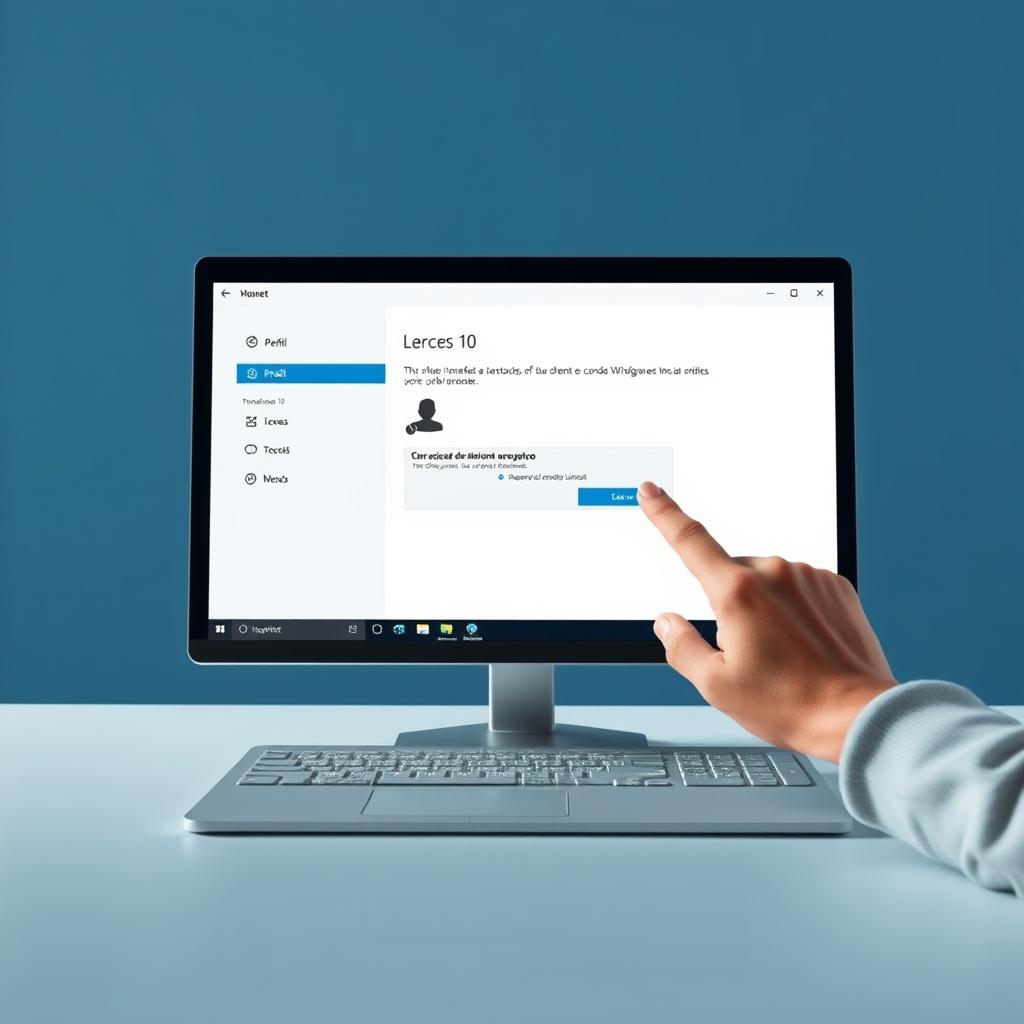
Bem-vindo ao seu guia definitivo para otimizar a experiência do Windows 10 e 11, desvendando o processo de criação de novos usuários. Prepare-se para dominar a arte de configurar seu sistema para múltiplos perfis, garantindo privacidade, segurança e organização impecáveis. Este artigo meticulosamente elaborado irá guiá-lo por cada etapa, desde os fundamentos até as configurações avançadas.
A Importância de Contas de Usuário Separadas: Por Que Você Precisa Delas?
Em um mundo digital cada vez mais interconectado, onde computadores são frequentemente compartilhados entre membros da família, colegas de trabalho ou até mesmo amigos, a gestão eficiente de perfis de usuário torna-se não apenas uma conveniência, mas uma necessidade imperativa. Muitos usuários, por desconhecimento ou pura preguiça, acabam utilizando uma única conta para todas as atividades, compartilhando-a indiscriminadamente. Essa prática, embora pareça simplificar o acesso, abre uma porta para uma miríade de problemas que podem comprometer a segurança, a privacidade e até mesmo a performance do seu sistema. Imagine todas as suas informações pessoais, documentos de trabalho sensíveis e histórico de navegação acessíveis por qualquer um que ligue o seu computador. O cenário é, no mínimo, preocupante.
A criação de contas de usuário separadas para cada indivíduo que utiliza o computador é o primeiro passo para estabelecer um ambiente digital seguro e organizado. Quando cada pessoa possui seu próprio perfil, as configurações, documentos e aplicativos são isolados, garantindo que a atividade de um usuário não interfira na experiência ou na privacidade de outro. Isso significa que suas fotos pessoais permanecem suas, os documentos do trabalho do seu colega estão protegidos, e os jogos do seu filho não afetam suas configurações de produtividade. É uma questão de ordem e compartimentalização. Além disso, essa segregação de dados minimiza o risco de acessos não autorizados. Se uma conta de usuário padrão for comprometida por um malware ou um ataque de phishing, o escopo dos danos será limitado a essa conta específica, em vez de se estender a todo o sistema, o que ocorreria se a conta fosse de administrador.
Adicionalmente, a utilização de perfis distintos facilita significativamente a solução de problemas. Se um programa começar a se comportar de maneira estranha, ou se o sistema operacional apresentar instabilidade, é muito mais fácil diagnosticar se o problema é específico de um perfil de usuário (sugerindo talvez uma configuração corrompida ou um software problemático naquele perfil) ou se é um problema sistêmico. Essa capacidade de isolar falhas poupa tempo e frustração consideráveis. Pense também na possibilidade de ter um “perfil de convidado” com acesso extremamente limitado, ideal para visitas rápidas, sem a preocupação de expor informações ou permitir alterações indesejadas. Essa é uma camada extra de segurança e praticidade que apenas a gestão de múltiplos usuários pode oferecer. Em suma, a segregação de contas é um pilar da higiene digital moderna, indispensável para quem valoriza a integridade e a personalização de sua experiência computacional.
Tipos de Contas de Usuário no Windows: Entendendo as Diferenças
Ao mergulhar no universo da gestão de usuários no Windows, é fundamental compreender as distinções entre os tipos de contas disponíveis. Essa clareza é a chave para atribuir as permissões corretas e garantir tanto a segurança quanto a funcionalidade do seu sistema. O Windows, seja na versão 10 ou 11, oferece principalmente dois tipos de contas locais: a conta de Administrador e a conta Padrão. Além disso, a Microsoft introduziu a integração profunda com Contas Microsoft, que funcionam de maneira diferente das contas locais tradicionais.
A conta de Administrador é, como o nome sugere, a conta com os mais amplos poderes e privilégios sobre o sistema operacional. Um usuário com uma conta de administrador tem a capacidade de realizar praticamente qualquer alteração no computador. Isso inclui instalar e desinstalar programas, acessar e modificar arquivos de sistema, criar e excluir outras contas de usuário, alterar configurações de segurança, e gerenciar drivers de hardware. É a conta ideal para o proprietário do computador ou para alguém encarregado de sua manutenção e configuração. No entanto, com grande poder vem grande responsabilidade. Utilizar uma conta de administrador para tarefas diárias e rotineiras, como navegar na internet ou abrir documentos, é uma prática de risco. Se um malware conseguir infectar uma conta de administrador, ele terá acesso irrestrito a todo o sistema, tornando a remoção do problema muito mais complexa e potencialmente devastadora.
Por outro lado, a conta Padrão é projetada para o uso cotidiano. Usuários com contas padrão podem executar a maioria dos aplicativos, personalizar suas próprias configurações de ambiente de trabalho (como plano de fundo e temas), e salvar seus próprios documentos. Contudo, suas permissões são significativamente limitadas em comparação com as de um administrador. Eles não podem instalar softwares que exigem acesso ao sistema, alterar configurações de segurança críticas, ou modificar arquivos de outros usuários. Sempre que uma ação que requer privilégios de administrador for tentada por uma conta padrão, o Windows exibirá um prompt do Controle de Conta de Usuário (UAC), exigindo a senha de um administrador para prosseguir. Esta é uma camada de segurança vital, pois impede que programas maliciosos ou usuários inexperientes causem danos irreversíveis ao sistema. Para a maioria das pessoas que utilizam o computador para navegar, trabalhar com documentos ou jogar, uma conta padrão é a opção mais segura e recomendada.
Além dessas categorias, temos a escolha entre contas locais e Contas Microsoft. Uma conta local é totalmente independente da internet e da Microsoft; todas as informações de login e perfil são armazenadas apenas no seu computador. Elas são simples, rápidas de criar e ideais para cenários onde a conectividade online é intermitente ou onde a integração com serviços em nuvem não é desejada. Por outro lado, uma Conta Microsoft (que pode ser seu e-mail do Outlook, Hotmail, ou qualquer outro e-mail associado a um serviço Microsoft) oferece uma integração profunda com o ecossistema da Microsoft. Ao usar uma Conta Microsoft, suas configurações são sincronizadas na nuvem (o que é excelente para transferir seu perfil para um novo computador), você obtém acesso facilitado a serviços como OneDrive, Office 365, Microsoft Store e Xbox Live, e a redefinição de senha online é muito mais simples. A escolha entre uma conta local e uma Conta Microsoft depende das suas necessidades e preferências de uso. Para a maioria dos usuários que utilizam os serviços da Microsoft, a Conta Microsoft oferece uma experiência mais rica e integrada. É crucial entender que, independentemente de ser uma conta local ou uma Conta Microsoft, ambas podem ser configuradas como Administrador ou Padrão, determinando assim o nível de acesso ao sistema.
Preparando-se para a Criação: O Que Você Precisa Saber Antes de Começar
Antes de iniciar o processo de criação de um novo usuário no Windows 10 ou 11, algumas preparações são essenciais para garantir que a operação seja suave e sem contratempos. Ignorar esses passos pode levar a frustrações desnecessárias ou até mesmo a problemas de segurança. A preparação adequada é a base para uma gestão de usuários eficiente e segura, evitando dores de cabeça futuras.
Primeiramente, e talvez o mais importante, você precisará de privilégios de Administrador. Somente uma conta com permissões de administrador pode adicionar, remover ou modificar outras contas de usuário no sistema. Se você estiver usando uma conta padrão, qualquer tentativa de acesso às configurações de usuário resultará em um prompt de Controle de Conta de Usuário (UAC) solicitando credenciais de administrador. Certifique-se de que você tem acesso a uma conta de administrador e conhece a senha dela. Sem isso, a criação de novos usuários simplesmente não será possível. Este é um mecanismo de segurança vital do Windows, projetado para proteger o sistema contra alterações não autorizadas.
Em segundo lugar, se o novo usuário que você pretende criar utilizará uma Conta Microsoft (o que é a opção padrão e recomendada para a maioria), é fundamental que você tenha acesso a uma conexão de internet estável. O processo de vinculação da Conta Microsoft ao perfil do Windows exige comunicação com os servidores da Microsoft para verificação e sincronização. Sem uma conexão ativa, o sistema não conseguirá autenticar a conta, forçando você a criar uma conta local, o que pode não ser o seu objetivo inicial. Tenha em mãos o endereço de e-mail e a senha da Conta Microsoft que deseja associar, ou esteja preparado para criar uma nova, caso o usuário ainda não possua uma.
Ter as informações do novo usuário à mão também agiliza o processo. Isso inclui o nome completo (ou o nome que deseja que apareça como o nome de exibição do usuário), e se for uma Conta Microsoft, o endereço de e-mail associado. Embora o Windows permita a criação de um usuário sem senha inicialmente, é altamente recomendável definir uma senha forte e única desde o início para a conta. Ensinar e reforçar a importância de senhas robustas é uma parte crucial da educação em segurança cibernética. Pense em uma combinação de letras maiúsculas e minúsculas, números e símbolos, e com um comprimento mínimo de 12 caracteres. Evite senhas óbvias, como datas de aniversário ou nomes de animais de estimação.
Por fim, considere o tipo de conta que você deseja que o novo usuário tenha. Ele será um administrador ou um usuário padrão? Para a vasta maioria dos casos, especialmente se o usuário for utilizar o computador para tarefas rotineiras, a conta Padrão é a escolha mais segura. Conceder privilégios de administrador sem necessidade aumenta exponencialmente o risco de segurança. Somente conceda acesso de administrador se o usuário realmente precisar instalar softwares ou realizar alterações de sistema. Avaliar essa necessidade antes de começar economizará tempo e evitará a necessidade de alterar as configurações da conta posteriormente. Com esses pontos verificados, você estará pronto para prosseguir com a criação do novo perfil de usuário com confiança e eficiência.
Método 1: Usando as Configurações do Windows (Recomendado para a Maioria dos Usuários)
O caminho mais intuitivo e acessível para criar um novo usuário no Windows 10 e 11 é, sem dúvida, através do aplicativo de Configurações. Este método é o preferido pela maioria dos usuários devido à sua interface gráfica amigável e ao passo a passo claro, tornando-o ideal tanto para iniciantes quanto para aqueles que buscam uma solução rápida e eficiente. O processo é notavelmente similar em ambas as versões do sistema operacional, com apenas pequenas variações na localização de alguns menus, o que garante uma transição suave entre eles.
Para começar, abra o menu Iniciar clicando no ícone do Windows no canto inferior esquerdo da tela ou pressionando a tecla Windows no seu teclado. Em seguida, clique no ícone de “Configurações” (que se assemelha a uma engrenagem). No Windows 10, você verá uma série de categorias; clique em “Contas”. No Windows 11, o layout é um pouco diferente, mas a lógica permanece. Uma vez na seção “Contas”, procure pela opção “Família e outros usuários” no painel esquerdo. Em algumas versões do Windows 11, esta seção pode ser simplesmente “Outros usuários” ou “Contas”. O objetivo é o mesmo: encontrar a área onde você pode adicionar novas pessoas ao seu PC.
Dentro da seção “Família e outros usuários”, você verá uma opção intitulada “Adicionar outra pessoa a este PC” ou algo similar. Clique nela. O Windows apresentará então uma caixa de diálogo perguntando como essa pessoa fará login. Esta é a etapa crucial onde você decide se o novo usuário terá uma Conta Microsoft ou uma conta local. Se o novo usuário já possui uma Conta Microsoft (um endereço de e-mail da Microsoft, como Outlook.com ou Hotmail.com), você pode inseri-lo aqui. O Windows tentará configurar a conta automaticamente. Esta é a opção mais integrada e oferece sincronização de configurações e acesso a serviços em nuvem da Microsoft.
No entanto, se o novo usuário não tiver uma Conta Microsoft ou se preferir não vinculá-la, você pode optar por criar uma conta local. Para isso, clique na opção “Não tenho as informações de login dessa pessoa” ou “Adicionar um usuário sem uma conta Microsoft”, geralmente um link discreto na parte inferior da janela. Esta escolha o levará a uma tela onde você poderá criar uma conta local simples. Você precisará inserir um nome de usuário, e é altamente recomendável que você crie uma senha forte imediatamente. O sistema também solicitará três perguntas de segurança para ajudar na recuperação da senha, caso ela seja esquecida. Preencha essas informações cuidadosamente, pois elas serão essenciais para o acesso e a segurança do novo perfil.
Após a criação do nome de usuário e da senha (se aplicável), a nova conta aparecerá na lista sob “Outros usuários”. Por padrão, o Windows atribui a nova conta como um usuário “Padrão”, o que é a configuração mais segura e recomendada para a maioria dos cenários. No entanto, se houver a necessidade de conceder privilégios de administrador a esse novo usuário, você pode clicar no nome da conta recém-criada e, em seguida, selecionar “Alterar tipo de conta”. Na janela pop-up, altere o “Tipo de conta” de “Usuário Padrão” para “Administrador”. Lembre-se, conceder privilégios de administrador deve ser feito com cautela e apenas quando estritamente necessário. Uma vez que o tipo de conta é definido, o processo de criação está completo. O novo usuário pode agora fazer login com suas credenciais, e o Windows configurará o ambiente de trabalho pela primeira vez, um processo que pode levar alguns minutos.
Método 2: Usando o Gerenciamento do Computador (Para Usuários Avançados)
Embora o aplicativo de Configurações seja a rota mais acessível para a maioria dos usuários, o Windows oferece uma ferramenta mais robusta e granular para a gestão de usuários e grupos: o Gerenciamento do Computador. Este console de gerenciamento unificado, embora um pouco mais complexo, é uma ferramenta inestimável para usuários avançados, profissionais de TI e administradores de sistemas que necessitam de um controle mais preciso sobre as contas de usuário, suas permissões e a filiação a grupos de segurança. As capacidades oferecidas aqui vão além do que é possível através das Configurações padrão, permitindo uma administração mais detalhada e, por vezes, mais eficiente, especialmente em ambientes de trabalho ou em sistemas com múltiplos usuários e permissões específicas.
Para acessar o Gerenciamento do Computador, você pode seguir alguns caminhos. O mais direto é clicar com o botão direito do mouse no botão “Iniciar” (ou pressionar Win + X) e selecionar “Gerenciamento do Computador” no menu de contexto. Alternativamente, você pode pesquisar por “Gerenciamento do Computador” na barra de pesquisa do Windows e selecioná-lo nos resultados. Uma vez aberta a janela do Gerenciamento do Computador, no painel esquerdo, expanda “Ferramentas do Sistema” e, em seguida, expanda “Usuários e Grupos Locais”. Dentro desta seção, você verá duas subpastas: “Usuários” e “Grupos”. É na pasta “Usuários” que você realizará a maior parte do trabalho de criação.
Ao clicar na pasta “Usuários”, você verá uma lista de todas as contas de usuário existentes em seu sistema. Para criar um novo usuário, clique com o botão direito do mouse em qualquer área vazia do painel central (onde a lista de usuários é exibida) e selecione “Novo Usuário…”. Uma nova janela pop-up será exibida, solicitando as informações para a nova conta. Aqui, você precisará preencher alguns campos cruciais. O campo “Nome de usuário” é o identificador único para a conta; escolha algo simples e descritivo. “Nome completo” é o nome que será exibido no login e em algumas interfaces do sistema. “Descrição” é opcional, mas pode ser útil para identificar a finalidade da conta.
A seguir, você definirá a senha para o novo usuário. Digite a senha nos campos “Senha” e “Confirmar senha”. Abaixo dos campos de senha, você encontrará algumas caixas de seleção importantes que oferecem controle adicional sobre a conta. A opção “O usuário deve alterar a senha no próximo logon” é útil para garantir que o novo usuário defina sua própria senha na primeira vez que fizer login, aumentando a segurança. “O usuário não pode alterar a senha” pode ser usado para contas que você deseja manter sob controle estrito. “A senha nunca expira” é conveniente, mas pode diminuir a segurança a longo prazo, sendo geralmente desaconselhado em ambientes de alta segurança. Por fim, “A conta está desativada” permite criar a conta, mas mantê-la inativa até que você decida ativá-la. Depois de preencher todas as informações e marcar as opções desejadas, clique no botão “Criar” e, em seguida, “Fechar” para finalizar a criação do usuário.
A grande vantagem de usar o Gerenciamento do Computador reside na capacidade de gerenciar a filiação a grupos. Por padrão, um novo usuário criado via Gerenciamento do Computador é membro do grupo “Usuários”. No entanto, você pode facilmente modificar isso. Clique duas vezes no nome do usuário recém-criado na lista para abrir suas propriedades. Na aba “Membro de”, você pode adicionar ou remover o usuário de grupos de segurança específicos, como “Administradores” (para conceder privilégios de administrador), “Usuários de Área de Trabalho Remota” (para permitir acesso remoto), ou qualquer outro grupo personalizado que você possa ter criado. Essa flexibilidade na atribuição de grupos é particularmente útil em cenários empresariais ou em ambientes de rede doméstica mais complexos, onde o controle de acesso é fundamental. Este método, embora exija um pouco mais de familiaridade com o ambiente Windows, oferece uma profundidade de controle que os outros métodos simplesmente não conseguem igualar, tornando-o uma ferramenta indispensável para o gerenciamento avançado de usuários.
Método 3: Usando o Prompt de Comando (CMD) ou PowerShell (Para Gênios da Linha de Comando)
Para os entusiastas da linha de comando, administradores de sistema e desenvolvedores que preferem a eficiência e a capacidade de automação, o Prompt de Comando (CMD) ou o PowerShell oferecem uma maneira poderosa de criar e gerenciar contas de usuário no Windows 10 e 11. Embora possa parecer intimidante para o usuário comum, dominar esses comandos oferece um nível de controle e velocidade inigualáveis, especialmente quando se precisa criar múltiplos usuários ou automatizar tarefas de gerenciamento. Este método é a quintessência da “mão na massa”, proporcionando uma visão direta de como o sistema operacional interage com suas contas de usuário.
O primeiro passo, e o mais crucial para ambos os ambientes, é abrir o CMD ou o PowerShell com privilégios de administrador. Sem isso, você não terá as permissões necessárias para criar ou modificar contas de sistema. Para fazer isso, clique com o botão direito do mouse no botão “Iniciar” e selecione “Prompt de Comando (Admin)” ou “Windows PowerShell (Admin)”. Em alguns casos, pode aparecer “Terminal (Admin)” no Windows 11, que por padrão abrirá o PowerShell. Uma vez que a janela esteja aberta, você verá um prompt de linha de comando, geralmente com um fundo preto ou azul escuro, indicando que você está no modo de administrador.
No Prompt de Comando (CMD), o comando principal para criar um novo usuário é `net user`. A sintaxe básica para criar uma conta é `net user [NomeDeUsuário] [Senha] /add`. Por exemplo, para criar um novo usuário chamado “Visitante” com a senha “SenhaSegura123”, você digitaria: `net user Visitante SenhaSegura123 /add`. Pressionar Enter executará o comando e, se for bem-sucedido, você verá uma mensagem confirmando que o comando foi concluído com êxito. É importante notar que, por padrão, as contas criadas via `net user` são contas padrão. Se você quiser criar uma conta sem senha, pode deixar o campo da senha em branco, mas isso não é recomendado por questões de segurança. Para definir um nome completo diferente do nome de usuário, você pode usar a opção `/fullname:”Nome Completo”`. Por exemplo: `net user Visitante SenhaSegura123 /add /fullname:”Usuário Visitante”`.
Para conceder privilégios de administrador ao novo usuário no CMD, você precisará adicioná-lo ao grupo “Administradores” usando o comando `net localgroup`. A sintaxe para isso é `net localgroup Administradores [NomeDeUsuário] /add`. Então, para tornar o usuário “Visitante” um administrador, você digitaria: `net localgroup Administradores Visitante /add`. Este comando move o usuário do grupo “Usuários” para o grupo “Administradores”, concedendo-lhe acesso total ao sistema. Caso precise remover um usuário do grupo Administradores (tornando-o padrão novamente), basta trocar `/add` por `/delete` no comando: `net localgroup Administradores Visitante /delete`. Para desativar uma conta sem excluí-la, o comando é `net user [NomeDeUsuário] /active:no`.
No PowerShell, a abordagem é ligeiramente diferente e, para muitos, mais poderosa devido à sua orientação a objetos e capacidade de script. O cmdlet principal para gerenciar contas locais é `New-LocalUser`. Para criar um novo usuário chamado “VisitantePower” com a senha “SenhaComplexa456”, você usaria: `New-LocalUser -Name “VisitantePower” -Password (ConvertTo-SecureString “SenhaComplexa456” -AsPlainText -Force) -Description “Conta de teste criada via PowerShell”`. Este comando oferece mais opções para definir atributos como descrição e, o mais importante, a senha é tratada de forma mais segura com `ConvertTo-SecureString`.
Para adicionar o usuário a um grupo no PowerShell, você usaria `Add-LocalGroupMember`. Para tornar “VisitantePower” um administrador, o comando seria: `Add-LocalGroupMember -Group “Administrators” -Member “VisitantePower”`. Note que em PowerShell, os nomes de grupo são geralmente em inglês, mesmo em sistemas com interface em português. Para remover um membro de um grupo, use `Remove-LocalGroupMember`. O PowerShell oferece uma gama muito maior de cmdlets para gerenciar usuários, perfis e segurança, tornando-o a escolha preferida para automação complexa e administração avançada. A criação de usuários via linha de comando, seja CMD ou PowerShell, não apenas é rápida, mas também oferece um controle preciso sobre as propriedades da conta, tornando-a uma ferramenta indispensável no arsenal de qualquer técnico ou usuário avançado.
Configurando e Personalizando o Novo Perfil de Usuário
Depois de criar um novo usuário no Windows 10 ou 11, o trabalho não termina na simples criação da conta. Para garantir uma experiência de usuário otimizada, segura e adaptada às necessidades individuais, é fundamental dedicar um tempo para configurar e personalizar o novo perfil. A primeira vez que um novo usuário faz login, o Windows inicia um processo de “preparação do desktop”, que envolve a criação de pastas de perfil padrão (como Documentos, Imagens, Downloads) e a configuração inicial de algumas definições. Este é o momento ideal para moldar o ambiente de trabalho.
O processo de primeiro login é um rito de passagem para cada novo perfil. O Windows pode levar alguns minutos para configurar o perfil, apresentando mensagens como “Estamos preparando tudo para você” ou “Não desligue seu PC”. Durante este tempo, o sistema cria as estruturas de pastas necessárias e importa algumas configurações padrão. É importante não interromper este processo, pois isso pode corromper o perfil. Uma vez que a tela de trabalho esteja visível, a personalização pode começar. O primeiro ponto de contato é geralmente o plano de fundo da área de trabalho e as configurações de tema. Cada usuário pode escolher seu próprio plano de fundo, esquema de cores, sons e protetor de tela, garantindo que o ambiente visual reflita suas preferências. Isso é feito através do menu “Configurações” > “Personalização”.
Além das aparências, as configurações de privacidade são de suma importância. O Windows 10 e 11 coletam diversos dados para aprimorar a experiência e oferecer serviços personalizados. No entanto, o novo usuário deve revisar e ajustar essas configurações para proteger sua privacidade. Isso inclui desativar o rastreamento de localização, limitar o diagnóstico de dados enviados à Microsoft, gerenciar permissões de aplicativos para câmera e microfone, e controlar a publicidade personalizada. Essas opções estão localizadas em “Configurações” > “Privacidade e segurança”. Educar o novo usuário sobre a importância dessas configurações é uma prática recomendada de segurança e privacidade.
A instalação de aplicativos é outro aspecto crucial. Os aplicativos podem ser instalados “por usuário” ou “para todos os usuários”. Aplicativos instalados a partir da Microsoft Store são geralmente específicos do usuário, enquanto muitos softwares tradicionais (Win32) podem ser instalados para todos. Incentive o novo usuário a instalar apenas os aplicativos de que precisa e a obtê-los de fontes confiáveis. Se a conta for padrão, a instalação de muitos programas exigirá a senha de administrador, atuando como uma barreira de segurança útil. Além disso, configurações de navegador, como favoritos, histórico e senhas salvas, são específicas do perfil. O novo usuário pode importar seus próprios dados ou começar do zero. Serviços em nuvem, como OneDrive, Google Drive ou Dropbox, também precisarão ser configurados individualmente para cada perfil, garantindo que os arquivos estejam sincronizados apenas para o usuário correto.
Por fim, é útil revisar as configurações de energia e suspensão. Cada perfil pode ter suas próprias preferências sobre quando a tela desliga ou quando o computador entra em modo de suspensão. Isso é particularmente relevante em dispositivos portáteis, onde a gestão de energia é fundamental para a vida útil da bateria. As configurações de notificações também são específicas do usuário, permitindo que cada um decida quais aplicativos podem enviar alertas e com que frequência. Ao dedicar um tempo para estas configurações iniciais, você não apenas garante que o novo usuário tenha um ambiente de trabalho funcional e agradável, mas também que ele esteja seguro e que sua experiência seja totalmente independente das outras contas no sistema. É um investimento de tempo que se traduz em maior produtividade e menos problemas a longo prazo.
Gerenciando Contas de Usuário Existentes: Alterando, Excluindo e Recuperando
A criação de novas contas é apenas uma parte da gestão de usuários. A capacidade de modificar, remover ou até mesmo recuperar contas existentes é igualmente vital para manter um sistema Windows organizado, seguro e eficiente. À medida que as necessidades mudam, usuários podem precisar de diferentes níveis de acesso, senhas redefinidas ou, eventualmente, a remoção completa de seus perfis. A compreensão dessas operações de gerenciamento é fundamental para qualquer administrador de sistema, seja ele um profissional de TI ou um usuário doméstico.
A alteração do tipo de conta é uma das operações mais comuns. Por exemplo, você pode precisar transformar um usuário padrão em um administrador para que ele possa instalar software ou resolver problemas, ou, mais frequentemente, reverter um administrador para um usuário padrão para aumentar a segurança. No Windows 10 e 11, este processo é realizado através das “Configurações”. Navegue até “Contas” > “Família e outros usuários”. Clique na conta que deseja modificar e, em seguida, selecione “Alterar tipo de conta”. No menu suspenso, você pode alternar entre “Administrador” e “Usuário Padrão”. Lembre-se sempre de que deve haver pelo menos uma conta de administrador ativa no sistema para evitar o bloqueio de privilégios. É uma medida de segurança crítica.
A redefinição de senha para uma conta local é outra tarefa frequente. Se um usuário esquecer sua senha, um administrador pode redefini-la sem precisar acessar a conta do usuário esquecido. Novamente, nas “Configurações” em “Família e outros usuários”, clique na conta e selecione “Alterar” ou “Remover” (a opção para alterar senha geralmente está associada ao nome da conta). Se for uma Conta Microsoft, a redefinição de senha é feita online através do site da Microsoft, o que é um processo à parte e exige acesso ao e-mail ou telefone de recuperação associado à conta. Para contas locais, o Windows 10 e 11 oferecem perguntas de segurança configuradas no momento da criação da conta, que podem ser usadas para redefinir a senha sem a necessidade de um administrador. Para um administrador redefinir a senha de uma conta local, ele pode ir ao “Gerenciamento do Computador” (conforme descrito no Método 2), clicar duas vezes no usuário e, em seguida, clicar com o botão direito do mouse no nome do usuário e selecionar “Definir Senha…”. Este método é útil para usuários que não configuraram perguntas de segurança ou que as esqueceram.
A exclusão de uma conta de usuário é um passo irreversível e deve ser feita com cautela. Quando você exclui uma conta, o Windows oferece a opção de manter ou excluir os arquivos pessoais do usuário (documentos, imagens, downloads). Se você optar por “Excluir conta e dados”, todos os arquivos e configurações associados a esse perfil serão permanentemente removidos do computador. Se você escolher “Manter arquivos”, o Windows salvará os arquivos da pasta “Documentos”, “Imagens”, etc., em uma pasta na área de trabalho da sua conta de administrador, mas o perfil em si será removido. O processo é iniciado em “Configurações” > “Contas” > “Família e outros usuários”, clicando na conta desejada e selecionando “Remover” ou “Remover conta e dados”. É altamente recomendável fazer backup de quaisquer dados importantes antes de excluir uma conta, mesmo que você opte por manter os arquivos, pois o processo nem sempre é perfeito e dados críticos podem ser perdidos.
Em casos de emergência, como um perfil de usuário corrompido ou quando um usuário esqueceu a senha e não há outras opções de recuperação, a criação de uma nova conta de administrador e, em seguida, a tentativa de acessar os arquivos da conta corrompida (se eles não foram criptografados) é uma tática comum. O Windows não possui um recurso de “recuperação” de conta no sentido de desfazer uma exclusão, mas a redefinição de senha e o acesso aos arquivos salvos são as formas mais próximas de “recuperar” o conteúdo da conta. A gestão de contas existentes é um ciclo contínuo que exige atenção e conhecimento das ferramentas disponíveis para garantir a longevidade e a segurança do seu sistema Windows.
Solução de Problemas Comuns ao Criar e Gerenciar Usuários
Mesmo com um guia detalhado, a criação e o gerenciamento de contas de usuário no Windows 10 e 11 podem, ocasionalmente, apresentar desafios inesperados. Erros, mensagens de aviso e comportamentos atípicos são parte do universo tecnológico. Conhecer os problemas mais comuns e suas respectivas soluções pode poupar horas de frustração e garantir que seu sistema permaneça funcional e seguro. Esta seção aborda os obstáculos mais frequentes e oferece estratégias claras para superá-los.
Um dos problemas mais básicos é a falta de privilégios de administrador. Se você tentar criar um novo usuário ou alterar as configurações de uma conta existente a partir de uma conta padrão, o Windows simplesmente não permitirá a ação, exibindo uma mensagem como “Você não tem permissão para fazer isso” ou um prompt do UAC solicitando credenciais de administrador. A solução é direta: faça login em uma conta de administrador ou, se você souber as credenciais de uma conta de administrador, insira-as no prompt do UAC quando solicitado. Se você for o único usuário e não tiver uma conta de administrador, o cenário é mais complexo, podendo exigir o uso de ferramentas avançadas ou a reinstalação do Windows em último caso.
Outro problema comum é “Nome de usuário já existe”. Isso ocorre quando você tenta criar um novo usuário com um nome que já está em uso por outra conta no sistema, seja ela ativa ou desativada. O Windows exige nomes de usuário únicos para cada perfil. A solução é simples: escolha um nome de usuário diferente, único e que ainda não esteja sendo utilizado. Você pode verificar os nomes de usuário existentes na seção “Usuários e Grupos Locais” do Gerenciamento do Computador para ter certeza de quais nomes estão indisponíveis.
Problemas de login para o novo usuário podem variar. Se o usuário recém-criado não conseguir fazer login, as causas podem ser desde uma senha digitada incorretamente (verifique maiúsculas/minúsculas e Layout do teclado) até um perfil de usuário corrompido durante a primeira configuração. Para senhas, um administrador pode redefini-la facilmente (conforme descrito na seção anterior). Se a tela de login exibe uma mensagem como “O perfil de usuário não pôde ser carregado”, isso geralmente indica um perfil corrompido. Nesses casos, a solução mais eficaz é excluir a conta de usuário corrompida (certificando-se de fazer backup dos dados, se possível) e recriá-la do zero. Para contas Microsoft, problemas de login podem estar relacionados a falhas de sincronização ou a um problema com os servidores da Microsoft; verifique sua conexão com a internet e o status dos serviços da Microsoft.
A sincronização de Contas Microsoft é outra área propensa a problemas. Às vezes, as configurações não são sincronizadas corretamente entre dispositivos, ou o usuário não consegue acessar os serviços associados à sua Conta Microsoft. Verifique a conexão com a internet, reinicie o computador, e certifique-se de que a Conta Microsoft esteja verificada (algumas contas exigem verificação por e-mail ou telefone). Em “Configurações” > “Contas” > “Suas informações”, você pode verificar o status da sua conta e, se necessário, clicar em “Verificar” para iniciar o processo de verificação.
Por fim, o esquecimento de senha para contas locais sem perguntas de segurança é um cenário clássico de pânico. Se um usuário de conta local esquece a senha e não configurou as perguntas de segurança, um administrador deve intervir para redefinir a senha. Se não houver uma conta de administrador acessível, a situação se torna crítica. Ferramentas de redefinição de senha de terceiros ou, em último caso, uma reinstalação limpa do Windows podem ser as únicas opções. Este é um forte argumento para sempre ter pelo menos uma conta de administrador com senha conhecida e segura, ou configurar as perguntas de segurança ao criar contas locais. Estar preparado para esses desafios e saber como abordá-los é tão importante quanto saber como criar as contas em primeiro lugar.
Dicas Avançadas e Melhores Práticas para o Gerenciamento de Usuários
Ir além da mera criação e exclusão de contas e adotar um conjunto de melhores práticas e dicas avançadas eleva o gerenciamento de usuários no Windows a um patamar de excelência. Essas estratégias não apenas aumentam a segurança do sistema, mas também otimizam o desempenho, garantem a privacidade dos dados e facilitam a manutenção a longo prazo. Implementá-las transforma um computador compartilhado de uma potencial dor de cabeça em um ambiente colaborativo e seguro.
A primeira e mais fundamental dica é aderir ao Princípio do Menor Privilégio. Isso significa que, para o uso diário, todos os usuários, incluindo o proprietário do computador, devem operar a partir de uma conta de usuário padrão. A conta de administrador deve ser usada apenas quando estritamente necessário para instalar software, atualizar drivers ou realizar outras tarefas que exigem privilégios elevados. Esta prática minimiza o risco de infecções por malware e de alterações acidentais no sistema, pois qualquer ação que tente modificar partes críticas do Windows exigirá a elevação de privilégios e a senha do administrador. É uma barreira essencial contra ameaças digitais.
Em segundo lugar, senhas fortes e autenticação de dois fatores (2FA) são indispensáveis. Todas as contas de usuário devem ter senhas complexas que combinem letras maiúsculas e minúsculas, números e símbolos, com um comprimento mínimo de 12 caracteres. Evite reutilizar senhas em diferentes serviços. Para Contas Microsoft, ative a autenticação de dois fatores (2FA). Isso adiciona uma camada extra de segurança, exigindo um segundo método de verificação (como um código enviado para seu telefone ou um aplicativo autenticador) além da senha. Mesmo que sua senha seja comprometida, a conta permanece segura sem o segundo fator. Eduque todos os usuários sobre a importância dessas práticas.
A revisão regular das contas de usuário é uma prática de segurança que muitas vezes é negligenciada. Periodicamente, verifique a lista de usuários em seu sistema (“Configurações” > “Contas” > “Família e outros usuários” ou “Gerenciamento do Computador” > “Usuários e Grupos Locais”). Remova contas antigas ou não utilizadas que não são mais necessárias. Isso reduz a superfície de ataque e garante que apenas pessoas autorizadas tenham acesso ao seu sistema. Verifique também o tipo de conta; se um usuário tiver privilégios de administrador que não utiliza mais, rebaixe sua conta para padrão.
Considere a criação de uma conta de convidado ou temporária com privilégios extremamente limitados. Embora o Windows não tenha mais um recurso de “conta de convidado” pré-definido como nas versões anteriores, você pode criar uma conta local padrão sem senha ou com uma senha simples, com acesso restrito a arquivos importantes. Esta conta é ideal para visitantes que precisam de acesso rápido e temporário à internet ou a um programa específico, sem expor seus dados pessoais ou permitir alterações no sistema. Lembre-se de redefinir ou excluir essa conta após o uso.
Por fim, mantenha seu sistema operacional e seus aplicativos sempre atualizados. As atualizações do Windows e dos softwares corrigem vulnerabilidades de segurança que poderiam ser exploradas para obter acesso não autorizado a perfis de usuário ou a dados. Uma boa prática é ativar as atualizações automáticas e garantir que elas sejam instaladas regularmente. Combinar essas dicas avançadas com uma gestão consciente de cada perfil de usuário garante um ambiente computacional mais resiliente, privado e harmonioso para todos que o utilizam.
Curiosidades e Estatísticas sobre o Gerenciamento de Usuários no Windows
A evolução do gerenciamento de usuários no Windows é uma jornada fascinante, que reflete a transformação dos computadores de máquinas solitárias para centros de colaboração digital. Por trás dos menus e comandos que usamos hoje, há uma história de inovações e adaptações às crescentes demandas por segurança, privacidade e conveniência. Compreender algumas curiosidades e estatísticas sobre esse aspecto do sistema operacional pode oferecer uma nova perspectiva sobre sua importância.
A ideia de múltiplos usuários em um mesmo computador não é nova. Sistemas operacionais baseados em Unix, como o Linux, sempre foram inerentemente multiusuário. Para a Microsoft, o suporte robusto a múltiplos usuários começou a se consolidar de verdade com as versões de Windows baseadas na arquitetura NT (New Technology), como o Windows NT 3.1 lançado em 1993, e mais tarde com o Windows 2000 e o XP. Antes disso, o Windows 95/98/ME, embora permitisse perfis, não oferecia a mesma segregação de segurança e privilégios que vemos hoje. A verdadeira necessidade surgiu com a proliferação de PCs em escritórios e, eventualmente, em residências, onde o compartilhamento se tornou a norma.
Uma curiosidade interessante é a forma como o Windows lida com a troca rápida de usuário (Fast User Switching). Introduzida no Windows XP, essa funcionalidade permite que um usuário faça login sem que o usuário atual precise fazer logoff, mantendo seus aplicativos abertos e seu trabalho intocado em segundo plano. Essa inovação foi um divisor de águas para computadores domésticos compartilhados, resolvendo o dilema de quem precisava usar a máquina sem interromper o fluxo de trabalho de outro. Essa conveniência sublinhou a importância de perfis de usuário bem gerenciados.
Estatisticamente, embora seja difícil obter dados precisos sobre o número exato de computadores domésticos com múltiplos perfis ativos, pesquisas de segurança cibernética frequentemente destacam a falta de práticas de segurança básicas entre os usuários. Por exemplo, uma parcela significativa de usuários ainda opera com contas de administrador para o uso diário, o que é um risco substancial. Relatórios da Microsoft e de empresas de segurança indicam que ataques de malware e phishing são mais eficazes em sistemas onde o usuário não segue o princípio do menor privilégio, e onde não há segregação clara de responsabilidades entre as contas. A prevalência de incidentes de segurança muitas vezes pode ser rastreada a vulnerabilidades relacionadas a contas de usuário mal configuradas ou senhas fracas.
Outro dado relevante é a taxa de adoção de Contas Microsoft versus contas locais. A Microsoft tem incentivado fortemente o uso de Contas Microsoft, integrando-as profundamente ao sistema operacional e aos seus serviços em nuvem. Isso levou a uma diminuição gradual no uso de contas locais em novos computadores, embora a opção para criá-las ainda esteja disponível e seja crucial para certos cenários, como o controle de privacidade de dados ou o uso offline. A facilidade de sincronização de configurações, senhas e até mesmo planos de fundo entre dispositivos com uma Conta Microsoft é um atrativo poderoso para muitos usuários, reforçando a ideia de um ambiente digital unificado.
Apesar da complexidade que a gestão de usuários pode parecer à primeira vista, o Windows evoluiu para tornar esses processos mais acessíveis e seguros. As ferramentas disponíveis, desde as Configurações intuitivas até a robustez do Gerenciamento do Computador e a automação do PowerShell/CMD, refletem um esforço contínuo para equilibrar facilidade de uso com segurança de nível empresarial. Essas curiosidades e estatísticas reforçam que o gerenciamento de usuários não é apenas um recurso técnico, mas um componente vital da experiência computacional moderna, moldando como interagimos com nossos dispositivos e protegemos nossos dados.
Perguntas Frequentes (FAQs)
1. Posso criar um usuário no Windows 10/11 sem uma Conta Microsoft?
Sim, absolutamente. Embora o Windows tente direcioná-lo para a criação de uma Conta Microsoft, você pode optar por “Não tenho as informações de login dessa pessoa” e, em seguida, “Adicionar um usuário sem uma conta Microsoft”. Isso criará uma conta local que não requer uma conexão com a internet ou uma conta de e-mail da Microsoft.
2. Qual a diferença fundamental entre uma conta de Administrador e uma conta Padrão?
Uma conta de Administrador tem controle total sobre o sistema, podendo instalar software, modificar configurações do sistema, acessar arquivos de outros usuários e criar/excluir contas. Uma conta Padrão tem acesso limitado; ela pode usar a maioria dos aplicativos e personalizar seu próprio ambiente, mas não pode fazer alterações que afetem outros usuários ou a segurança do sistema sem a permissão de um administrador (solicitando a senha do administrador).
3. É possível converter uma conta local em uma Conta Microsoft, e vice-versa?
Sim. Você pode vincular uma conta local a uma Conta Microsoft existente acessando “Configurações” > “Contas” > “Suas informações” e selecionando “Entrar com uma conta Microsoft”. Para converter uma Conta Microsoft em uma conta local, vá para a mesma seção e escolha “Entrar com uma conta local”, seguindo as instruções para criar uma senha e perguntas de segurança locais.
4. O que acontece com meus arquivos se eu excluir minha conta de usuário?
Ao excluir uma conta de usuário, o Windows oferece a opção de “Excluir conta e dados” ou “Manter arquivos”. Se você escolher “Excluir conta e dados”, tudo associado ao perfil será removido permanentemente. Se escolher “Manter arquivos”, o Windows criará uma pasta na área de trabalho do usuário administrador que está realizando a exclusão, contendo os arquivos pessoais (Documentos, Imagens, etc.) da conta excluída. É sempre recomendado fazer backup manual de dados importantes antes de excluir uma conta.
5. Como posso redefinir a senha de uma conta local se a esqueci e não configurei perguntas de segurança?
Se você esqueceu a senha de uma conta local e não configurou as perguntas de segurança, um administrador do sistema pode redefinir sua senha através do “Gerenciamento do Computador” (Gerenciamento do Computador > Usuários e Grupos Locais > Usuários, clique com o botão direito no nome do usuário e selecione “Definir Senha…”). Se não houver uma conta de administrador acessível ou se você for o único administrador e esqueceu sua senha, a situação é mais crítica e pode exigir o uso de uma ferramenta de redefinição de senha de terceiros ou, em último caso, uma reinstalação do Windows.
6. Vários usuários podem estar logados no mesmo computador ao mesmo tempo?
Sim, o Windows permite que vários usuários estejam “logados” simultaneamente através do recurso de troca rápida de usuário (Fast User Switching). Isso significa que um usuário pode deixar sua sessão aberta, e outro usuário pode fazer login na sua própria sessão. No entanto, apenas um usuário pode estar ativamente interagindo com a área de trabalho em um dado momento. Para que múltiplos usuários acessem o computador ativamente ao mesmo tempo, seria necessário usar o Recurso de Área de Trabalho Remota (se disponível na sua edição do Windows e configurado corretamente), o que é mais comum em ambientes de servidor ou empresariais.
Conclusão: Capacitando Você no Controle do Seu Windows
Chegamos ao final desta jornada exaustiva e informativa sobre a criação e gerenciamento de usuários no Windows 10 e 11. Esperamos que este guia tenha desmistificado o processo, transformando o que parecia uma tarefa complexa em uma operação clara e acessível. A capacidade de gerenciar múltiplos perfis de usuário não é apenas uma questão de conveniência, mas um pilar fundamental para a segurança, privacidade e organização de qualquer sistema operacional moderno. Ao adotar as práticas e os métodos aqui detalhados, você se capacita a ter um controle mais robusto sobre quem acessa seu computador e o que eles podem fazer, protegendo seus dados e otimizando a experiência para todos.
Desde a compreensão dos diferentes tipos de contas – Administrador e Padrão, locais e Microsoft – até os métodos práticos de criação através das Configurações, Gerenciamento do Computador ou linha de comando, cada passo foi projetado para fornecer o conhecimento e as ferramentas necessárias. Exploramos a importância de preparar-se antes da criação, aprofundamos nas etapas de personalização de um novo perfil e abordamos as complexidades do gerenciamento de contas existentes, incluindo alterações, exclusões e soluções de problemas. As dicas avançadas e as curiosidades adicionais servem para solidificar seu entendimento, transformando-o de um mero usuário em um verdadeiro mestre da gestão de usuários no Windows.
Lembre-se, a segurança do seu computador começa com o gerenciamento inteligente de suas contas de usuário. Priorize o princípio do menor privilégio, utilize senhas fortes, ative a autenticação de dois fatores e mantenha seu sistema sempre atualizado. Essas práticas simples, mas poderosas, são sua melhor defesa contra ameaças digitais e garantem que seu ambiente de trabalho digital seja um espaço seguro e produtivo para todos. Com este conhecimento em mãos, você não está apenas criando um novo usuário; você está construindo um ecossistema digital mais seguro, organizado e eficiente para todos que compartilham seu mundo tecnológico.
Gostou deste guia completo? Ele foi útil para você? Compartilhe suas experiências ou dúvidas na seção de comentários abaixo! Sua participação nos ajuda a criar conteúdos ainda mais relevantes. Não se esqueça de compartilhar este artigo com amigos e familiares que também possam se beneficiar dessas informações. Para mais dicas e truques sobre o universo Windows e tecnologia, inscreva-se em nossa newsletter e seja o primeiro a receber nossos novos conteúdos.
Como criar um novo usuário no Windows 10 pelo Painel de Controle?
A criação de um novo usuário no Windows 10 através do Painel de Controle é um método tradicional e altamente eficaz, embora as versões mais recentes do sistema operacional incentivem a utilização das Configurações. Este processo é particularmente útil para quem prefere a interface clássica do Windows ou para cenários onde a familiaridade com as ferramentas legadas é uma vantagem. Para iniciar, você precisará ter acesso a uma conta com privilégios de administrador. O primeiro passo é abrir o Painel de Controle, que pode ser acessado de várias maneiras: você pode pesquisar por “Painel de Controle” na barra de pesquisa do Windows (Cortana), ou clicar com o botão direito do mouse no botão Iniciar e selecionar “Painel de Controle” na lista de opções. Uma vez dentro do Painel de Controle, procure pela categoria “Contas de Usuário” e clique em “Alterar tipo de conta” ou “Adicionar ou remover contas de usuário”. Esta opção o levará para uma nova janela onde você poderá visualizar todas as contas de usuário configuradas em seu sistema. Para prosseguir com a criação de uma nova conta, clique no link “Adicionar um novo usuário nas configurações do computador”. É importante notar que, a partir deste ponto, o Windows 10 redireciona para a interface moderna das Configurações, especificamente para a seção de “Família e outros usuários”. Embora o caminho inicial seja pelo Painel de Controle, a etapa final de adição acontece nas Configurações. Na seção “Outros usuários”, clique em “Adicionar outra pessoa a este PC”. Neste momento, o sistema perguntará sobre as credenciais de login. Se a pessoa tiver uma conta Microsoft, você pode inseri-la aqui. Se a intenção for criar uma conta local, o que é muito comum para usuários adicionais sem a necessidade de sincronização de dados ou acesso a serviços online da Microsoft, clique na opção “Não tenho as informações de entrada desta pessoa”. Na próxima tela, você terá a opção de criar uma conta Microsoft ou, mais abaixo, “Adicionar um usuário sem uma conta Microsoft”. Escolha esta última opção para configurar uma conta local. Você será solicitado a inserir um nome de usuário. Este é o identificador que a pessoa usará para fazer login. Opcionalmente, você pode criar uma senha forte e, se o fizer, o Windows exigirá três perguntas de segurança para recuperação de senha, um recurso importante para evitar bloqueios de conta. Após preencher essas informações, clique em “Avançar”. A nova conta de usuário será criada e aparecerá na lista de “Outros usuários”. Por padrão, esta conta será uma conta “Padrão”, o que significa que ela terá acesso limitado a algumas configurações do sistema e não poderá fazer alterações que afetem outros usuários ou a segurança do computador. Se desejar conceder privilégios de administrador a esta nova conta, você precisará selecionar a conta na lista, clicar em “Alterar tipo de conta” e escolher “Administrador”. Este método, embora envolva um redirecionamento, ainda é uma rota válida e frequentemente utilizada para iniciar o processo de criação de contas no Windows 10, garantindo flexibilidade para o administrador do sistema.
Qual a diferença entre uma conta local e uma conta Microsoft ao criar um novo usuário no Windows 11?
Ao criar um novo usuário tanto no Windows 10 quanto no Windows 11, você se depara com a escolha fundamental entre uma conta local e uma conta Microsoft. Compreender as distinções entre esses dois tipos de conta é crucial para decidir qual é a melhor opção para as necessidades do novo usuário e para a gestão geral do sistema. Uma conta local é um tipo de conta de usuário que existe exclusivamente no seu computador. Ela não está vinculada a nenhum serviço online ou à nuvem, o que significa que todos os dados, configurações e credenciais de login são armazenados diretamente no disco rígido do seu PC. A principal vantagem de uma conta local é a simplicidade e a privacidade. Não há necessidade de uma conexão com a internet para fazer login, e suas informações pessoais não são sincronizadas com servidores da Microsoft. Isso pode ser preferível para usuários que valorizam a máxima privacidade ou para computadores que não estarão sempre conectados à internet. No entanto, as contas locais têm algumas limitações significativas. Elas não oferecem acesso a uma série de recursos e serviços integrados da Microsoft, como a sincronização de configurações entre dispositivos (papel de parede, senhas de Wi-Fi, histórico do navegador), o uso da Microsoft Store para baixar aplicativos, a integração com o OneDrive para armazenamento em nuvem, ou o acesso a serviços como Xbox Live, Office 365 e Skype usando as mesmas credenciais. Além disso, a recuperação de senha para uma conta local, embora possível com perguntas de segurança, pode ser mais complexa se essas perguntas forem esquecidas, potencialmente levando a um bloqueio de acesso ao sistema. Em contraste, uma conta Microsoft é um conjunto de credenciais (endereço de e-mail e senha) que você usa para acessar uma vasta gama de produtos e serviços da Microsoft, tanto online quanto offline. Ao criar um novo usuário e associá-lo a uma conta Microsoft existente ou criar uma nova, você desbloqueia uma série de funcionalidades e conveniências. As vantagens de uma conta Microsoft são numerosas: a sincronização de configurações e dados entre todos os seus dispositivos Windows facilita a transição e garante uma experiência consistente; o acesso completo à Microsoft Store permite a instalação e atualização de aplicativos de forma simplificada; a integração com o OneDrive oferece armazenamento em nuvem para documentos, fotos e backups; e a facilidade de recuperação de senha através de e-mail ou número de telefone vinculados à conta Microsoft torna o processo muito mais seguro e gerenciável. Além disso, para recursos como o “Localizar meu dispositivo” em caso de perda ou roubo, uma conta Microsoft é indispensável. Embora exija uma conexão com a internet para o primeiro login e para a sincronização de dados, a conveniência e a gama de serviços adicionais que uma conta Microsoft proporciona a tornam a escolha padrão e recomendada para a maioria dos usuários modernos do Windows 11. A escolha final dependerá do nível de integração desejado com o ecossistema Microsoft e das preocupações com privacidade ou conectividade do usuário.
Como adicionar um novo usuário no Windows 11 através das Configurações do Sistema?
Adicionar um novo usuário no Windows 11 é um processo simplificado e direto, principalmente através do aplicativo “Configurações”, que se tornou a interface preferencial da Microsoft para a maioria das tarefas de gerenciamento do sistema. Esta abordagem é mais moderna e visualmente intuitiva do que o caminho tradicional do Painel de Controle, otimizada para a experiência de usuário atual. Para começar, você precisa abrir as Configurações. Isso pode ser feito clicando no botão Iniciar e selecionando o ícone de engrenagem, ou usando o atalho de teclado Windows + I. Uma vez nas Configurações, no painel lateral esquerdo, navegue até a seção “Contas”. Ao clicar em “Contas”, diversas opções relacionadas à sua conta e outras contas no sistema serão exibidas. Procure e selecione a subseção “Família e outros usuários”. Esta é a área designada para gerenciar todos os perfis de usuário em seu computador, incluindo a criação de novos. Dentro de “Família e outros usuários”, você verá duas seções principais: “Sua família” (para adicionar membros da família com recursos de controle parental) e “Outros usuários”. Para a maioria dos casos de criação de um novo perfil de login para outra pessoa, você vai querer clicar no botão “Adicionar conta” sob a seção “Outros usuários”. Ao clicar em “Adicionar conta”, o Windows 11 exibirá uma janela de “Configuração de conta Microsoft”. Aqui, o sistema primeiro tenta guiá-lo para a criação de uma conta Microsoft. Se o novo usuário já possui um endereço de e-mail vinculado a uma conta Microsoft, você pode inseri-lo e seguir as instruções para vinculá-lo. No entanto, se você deseja criar uma conta local, ou seja, um usuário que não está vinculado a uma conta Microsoft e não requer uma conexão com a internet para fazer login, é preciso clicar na opção “Não tenho as informações de entrada desta pessoa” localizada na parte inferior da janela. Em seguida, na próxima tela, o Windows 11 continuará a promover a criação de uma conta Microsoft. Para persistir na criação de uma conta local, selecione a opção “Adicionar um usuário sem uma conta Microsoft”, que geralmente se encontra na parte inferior da janela. Após selecionar essa opção, você será solicitado a fornecer um nome de usuário para a nova conta. Escolha um nome descritivo e fácil de lembrar. Opcionalmente, você pode definir uma senha para esta conta. Se optar por definir uma senha, é essencial que você a insira novamente para confirmar e, em seguida, defina três perguntas de segurança com suas respectivas respostas. Essas perguntas de segurança são o único método de recuperação de senha para contas locais, então escolha perguntas e respostas que você possa recordar facilmente, mas que sejam difíceis de adivinhar por terceiros. Após preencher o nome de usuário e as informações de senha/segurança (se aplicável), clique em “Avançar”. A nova conta de usuário será criada e aparecerá na lista de “Outros usuários” nas Configurações. Por padrão, esta nova conta será um tipo de “Usuário Padrão”, o que é ideal para a maioria dos cenários, pois limita a capacidade de fazer alterações críticas no sistema. Se for necessário conceder privilégios administrativos a este novo usuário, você pode selecionar a conta na lista e, em seguida, clicar em “Alterar tipo de conta” para elevá-la a “Administrador”. Este processo é rápido, eficiente e é a forma mais recomendada de adicionar novos usuários no Windows 11.
É possível criar um usuário sem privilégios de administrador no Windows? Quais são os tipos de conta?
Sim, é totalmente possível e, na verdade, altamente recomendado criar um usuário sem privilégios de administrador no Windows, seja no Windows 10 ou no Windows 11. O sistema operacional Windows foi projetado com diferentes tipos de conta para garantir segurança, estabilidade e um controle granular sobre o acesso aos recursos do sistema. Compreender esses tipos de conta é fundamental para uma gestão eficaz e segura do seu PC. Existem principalmente dois tipos de contas de usuário que você encontrará na maioria dos ambientes domésticos e de pequenas empresas: o Usuário Padrão e o Administrador. Um terceiro tipo, o “Convidado”, existia em versões anteriores, mas foi descontinuado ou teve sua funcionalidade muito reduzida em versões modernas do Windows por motivos de segurança.
O Usuário Padrão é o tipo de conta mais seguro e é o padrão quando você cria um novo usuário. Uma conta de Usuário Padrão permite que o usuário execute a maioria dos programas, salve documentos e personalize suas próprias configurações de ambiente (papel de parede, temas, etc.). No entanto, os usuários padrão não podem instalar softwares que exijam acesso de administrador, não podem fazer alterações nas configurações do sistema que afetem outros usuários ou a segurança do computador (como instalar drivers, modificar arquivos de sistema, acessar pastas protegidas), nem podem criar ou excluir outras contas de usuário. Quando uma ação exige privilégios de administrador, o Usuário Padrão é solicitado a fornecer as credenciais de uma conta de administrador, o que atua como uma importante camada de segurança. Este tipo de conta é ideal para a maioria das pessoas que usam o computador no dia a dia, como membros da família, crianças ou colegas de trabalho que não precisam gerenciar o sistema. Os benefícios de usar uma conta de Usuário Padrão são imensos: ela minimiza o risco de infecções por malware, pois muitos programas maliciosos requerem privilégios de administrador para serem totalmente executados; protege contra alterações acidentais no sistema, evitando que o usuário danifique configurações críticas; e promove a segurança geral do computador, limitando o impacto de atividades não autorizadas.
Por outro lado, o Administrador é o tipo de conta mais poderoso. Um administrador tem controle total sobre o computador. Isso inclui a capacidade de instalar e desinstalar software e hardware, criar e excluir contas de usuário, alterar todos os tipos de configurações do sistema, acessar todos os arquivos e pastas no computador, e realizar tarefas de manutenção e solução de problemas em nível de sistema. Uma conta de administrador é essencial para configurar o computador pela primeira vez, instalar programas e drivers, e realizar tarefas de manutenção. No entanto, é altamente desaconselhável usar uma conta de administrador para tarefas diárias. Se uma conta de administrador for comprometida por malware ou se um usuário com privilégios de administrador clicar acidentalmente em algo malicioso, o potencial de dano ao sistema é muito maior.
A prática recomendada é ter pelo menos uma conta de administrador no sistema (geralmente a conta principal que você usa para configurar o Windows), mas para o uso diário, sempre faça login com uma conta de Usuário Padrão. Isso cria um ambiente de computação muito mais seguro e resiliente, protegendo o sistema contra ameaças e erros acidentais, enquanto ainda permite que as tarefas administrativas sejam realizadas quando necessário, com a devida elevação de privilégio.
Como converter um tipo de conta de usuário (Padrão para Administrador e vice-versa) no Windows?
A capacidade de converter o tipo de conta de um usuário, seja de Padrão para Administrador ou de Administrador para Padrão, é uma função essencial para a gestão de usuários no Windows 10 e 11. Esta flexibilidade permite que você adapte os privilégios de acesso de cada usuário conforme suas necessidades mudam ou para manter a segurança do sistema. É importante notar que para realizar essa alteração, você deve estar logado em uma conta que já possua privilégios de administrador. Você não pode alterar o tipo de sua própria conta de administrador para padrão sem ter outra conta de administrador no sistema para gerenciar, pois isso poderia deixá-lo sem acesso administrativo.
O processo de conversão do tipo de conta é realizado através do aplicativo “Configurações” no Windows 10 e 11. Para iniciar, abra as Configurações clicando no botão Iniciar e selecionando o ícone de engrenagem, ou utilizando o atalho de teclado Windows + I. No painel de navegação esquerdo, clique em “Contas”. Em seguida, selecione a subseção “Família e outros usuários”. Nesta tela, você verá uma lista de todos os usuários configurados em seu computador.
Localize a conta de usuário cujo tipo você deseja alterar. Clique no nome da conta para expandir suas opções. Abaixo do nome da conta, você verá a indicação do tipo de conta atual (por exemplo, “Administrador” ou “Conta local” para um usuário padrão). Haverá um botão ou link que diz “Alterar tipo de conta”. Clique neste link. Uma nova janela pop-up, intitulada “Alterar tipo de conta”, será exibida. Nesta janela, um menu suspenso permitirá que você escolha entre os tipos de conta disponíveis: “Administrador” e “Usuário Padrão”.
Para elevar uma conta de Usuário Padrão para Administrador, selecione “Administrador” no menu suspenso e clique em “OK”. Esta ação concederá ao usuário controle total sobre o sistema, permitindo que ele instale programas, altere configurações do sistema e gerencie outras contas. Esta é uma etapa que deve ser tomada com cautela, pois confere grandes poderes ao usuário.
Para rebaixar uma conta de Administrador para Usuário Padrão, selecione “Usuário Padrão” no menu suspenso e clique em “OK”. Ao fazer isso, o usuário perderá os privilégios administrativos e só poderá realizar tarefas que não afetem a segurança ou as configurações gerais do sistema. Rebaixar uma conta de administrador para padrão é uma melhor prática de segurança, especialmente para contas usadas no dia a dia, pois reduz o risco de danos acidentais ou maliciosos ao sistema. Se você tem apenas uma conta de administrador no computador e deseja convertê-la em uma conta de Usuário Padrão, o Windows solicitará que você crie outra conta de administrador primeiro para garantir que o sistema sempre tenha um meio de ser administrado.
Após a alteração, o tipo de conta será atualizado imediatamente. Da próxima vez que o usuário fizer login, ele terá os novos privilégios associados ao tipo de conta escolhido. É uma boa prática informar o usuário sobre a mudança de privilégios para que ele compreenda as capacidades ou restrições de sua conta. Esta funcionalidade é vital para manter um ambiente de computação seguro e organizado, garantindo que cada usuário tenha apenas o nível de acesso necessário para suas atividades.
Quais são os benefícios de ter múltiplos usuários no mesmo computador Windows?
Ter múltiplos usuários configurados no mesmo computador Windows 10 ou 11 oferece uma série de benefícios significativos que abrangem desde a organização e privacidade até a segurança e a personalização da experiência do usuário. Em um mundo onde frequentemente um único dispositivo é compartilhado por várias pessoas – seja em um ambiente familiar, um escritório doméstico ou até mesmo em um contexto de pequena empresa – a funcionalidade de múltiplos usuários se torna indispensável.
Um dos principais benefícios é a privacidade e a separação de dados. Cada usuário tem seu próprio perfil de usuário, que inclui uma pasta “Documentos”, “Imagens”, “Downloads” e outras pastas pessoais. Isso significa que arquivos, fotos, vídeos e outros dados importantes de um usuário permanecem privados e separados dos de outro usuário, a menos que sejam intencionalmente compartilhados. Isso evita que um usuário acidentalmente acesse, modifique ou exclua os dados de outro, garantindo um nível de confidencialidade e ordem.
Além da privacidade de dados, há a personalização da experiência. Cada usuário pode configurar seu próprio papel de parede, tema, esquema de cores, layout da área de trabalho, atalhos, configurações de idioma, e até mesmo suas próprias senhas de Wi-Fi salvas. Isso significa que, ao fazer login, cada pessoa encontra um ambiente que foi otimizado para suas preferências individuais, sem perturbar as escolhas dos outros. Ninguém precisa “limpar” ou redefinir a área de trabalho do usuário anterior; cada um tem seu próprio espaço de trabalho digital.
A instalação de software é outro ponto forte. Embora programas instalados para “Todos os usuários” estejam disponíveis para todos, muitos softwares permitem ou até incentivam a instalação por usuário. Isso permite que cada pessoa instale os aplicativos que precisa sem sobrecarregar o sistema com programas desnecessários para os outros, e sem risco de conflitos entre versões ou configurações de software. Por exemplo, um gamer pode instalar seus jogos pesados, enquanto outro usuário pode focar em softwares de produtividade, sem que um interfira no ambiente do outro.
Do ponto de vista da segurança e estabilidade, ter múltiplos usuários, especialmente quando a maioria opera como Usuário Padrão, é uma prática recomendada. Como discutido anteriormente, contas de Usuário Padrão limitam o risco de infecções por malware e de alterações acidentais ou maliciosas no sistema. Se um usuário padrão acidentalmente clicar em um link malicioso ou baixar algo indesejado, o impacto geralmente é contido ao seu perfil, sem afetar criticamente o sistema operacional ou os dados dos outros usuários. Isso contribui para um ambiente de computação mais robusto e seguro.
Para famílias, a capacidade de múltiplos usuários é inestimável para implementar controle parental eficaz através das funcionalidades de Família Microsoft. Pais podem definir limites de tempo de tela, filtrar conteúdo inapropriado, monitorar a atividade online e gerenciar permissões de aplicativos para contas de crianças, tudo a partir de um painel central. Isso transforma o computador em um ambiente seguro e controlado para os membros mais jovens da família.
Por fim, a funcionalidade de alternar entre usuários sem a necessidade de fazer logoff completo é extremamente conveniente. Isso permite que um usuário pause seu trabalho e outro faça login rapidamente, retomando o trabalho do primeiro sem precisar fechar todos os programas e documentos. É um recurso que economiza tempo e otimiza a produtividade em ambientes compartilhados. Em resumo, configurar múltiplos perfis de usuário no Windows é uma forma inteligente e eficiente de gerenciar um computador compartilhado, maximizando a privacidade, a personalização, a segurança e a conveniência para todos que o utilizam.
Como remover ou excluir uma conta de usuário existente no Windows 10 e 11?
Remover ou excluir uma conta de usuário no Windows 10 e 11 é uma tarefa de gerenciamento de conta que deve ser feita com cuidado e atenção, pois o processo envolve a potencial exclusão de todos os dados associados a essa conta. Antes de iniciar a remoção, é altamente recomendável que você faça backup de quaisquer arquivos ou documentos importantes que possam estar associados à conta que será excluída, caso contrário, esses dados podem ser perdidos permanentemente. Para remover uma conta, você deve estar logado como um administrador no sistema. Você não pode remover a conta em que está logado no momento, a menos que seja a única conta de administrador e o sistema exija a criação de outra antes de permitir a exclusão.
O método mais comum e direto para remover uma conta de usuário no Windows 10 e 11 é através do aplicativo “Configurações”. Inicie as Configurações clicando no botão Iniciar e selecionando o ícone de engrenagem, ou pressionando Windows + I no teclado. No menu lateral esquerdo da janela de Configurações, selecione “Contas”. Em seguida, clique em “Família e outros usuários” no painel principal. Nesta seção, você verá uma lista de todas as contas de usuário configuradas em seu computador, exceto a conta atualmente logada se for a única.
Encontre a conta de usuário que você deseja remover na lista. Clique no nome da conta para expandir as opções associadas a ela. Você verá o tipo de conta (Administrador, Usuário Padrão, Conta Local, Conta Microsoft) e, abaixo dela, um botão que diz “Remover”. Clique neste botão “Remover”.
O Windows apresentará uma caixa de diálogo de confirmação com uma pergunta importante: “Excluir conta e dados?”. Esta é a parte mais crítica do processo. Você terá duas opções:
1. Excluir conta e dados: Se você selecionar esta opção, todos os arquivos, documentos, fotos, vídeos, e-mails e outras configurações associadas a este perfil de usuário serão permanentemente apagados do computador. Esta ação é irreversível, o que reforça a necessidade de um backup prévio. Esta é a opção mais comum para remover completamente um usuário que não precisará mais de seu perfil ou de seus dados no computador.
2. Remover conta (manter dados): Esta opção, embora não esteja explicitamente disponível como um botão separado, é o que acontece se você optar por fazer o backup manual dos dados antes de prosseguir com a exclusão total. O Windows não oferece uma opção direta para “manter dados” na tela de exclusão de conta, ele assume que você deseja excluir tudo do perfil. Portanto, se você precisar manter os dados, a etapa de backup manual para outra localização no disco rígido (ou um disco externo) é absolutamente fundamental antes de clicar em “Excluir conta e dados”.
Após selecionar a opção de exclusão e confirmar, o Windows iniciará o processo de remoção da conta. Dependendo da quantidade de dados associados ao perfil, isso pode levar alguns momentos. Uma vez concluído, a conta do usuário não aparecerá mais na lista de “Família e outros usuários” e o usuário não poderá mais fazer login no computador com essas credenciais.
É essencial ter certeza de que você está removendo a conta correta e que fez o backup de quaisquer dados importantes. A remoção de uma conta de usuário é uma etapa final na gestão de um computador e deve ser abordada com total atenção para evitar a perda irrecuperável de informações.
O que fazer se esquecer a senha de um usuário no Windows 10 ou 11?
Esquecer a senha de um usuário no Windows 10 ou 11 é uma situação comum e, felizmente, existem várias abordagens para recuperar o acesso, dependendo do tipo de conta e das configurações previamente estabelecidas. A ação a ser tomada difere significativamente se a conta é uma conta Microsoft ou uma conta local.
Para contas Microsoft, a recuperação é geralmente mais simples e baseia-se nos serviços de nuvem da Microsoft. Se você esqueceu a senha de uma conta Microsoft, o processo é semelhante a redefinir a senha de qualquer outro serviço online. Você pode fazer isso diretamente de outro dispositivo com acesso à internet. Acesse a página de redefinição de senha da conta Microsoft (account.microsoft.com/password/reset). Você será solicitado a inserir o endereço de e-mail, número de telefone ou nome de usuário associado à conta. A Microsoft então enviará um código de verificação para uma opção de segurança que você configurou previamente, como um e-mail alternativo ou um número de telefone. Após inserir o código, você poderá definir uma nova senha. Uma vez que a senha é redefinida online, ela será sincronizada automaticamente com seu PC Windows na próxima vez que ele se conectar à internet e você tentar fazer login. Esta é a forma mais segura e recomendada de recuperar acesso a contas Microsoft.
Para contas locais, o processo é um pouco mais complexo, pois as informações de senha são armazenadas localmente no PC e não há um serviço de nuvem para redefinição. Existem algumas abordagens:
1. Perguntas de Segurança (Windows 10/11): Se ao criar a conta local você definiu perguntas de segurança (o que é exigido nas versões mais recentes), esta é a maneira mais fácil de redefinir a senha. Na tela de login do Windows, clique na opção “Redefinir senha” (geralmente abaixo do campo de senha ou clicando na opção de login com senha, se outras opções como PIN estiverem selecionadas). O sistema apresentará as três perguntas de segurança que você configurou. Se você responder a elas corretamente, poderá definir uma nova senha imediatamente. Esta é a primeira e mais direta solução para contas locais.
2. Usar outra conta de Administrador: Se houver outra conta de administrador no mesmo computador e você tiver acesso a ela, você pode usar essa conta para redefinir a senha do usuário que esqueceu a sua. Faça login com a conta de administrador. Vá para “Configurações” > “Contas” > “Família e outros usuários”. Localize a conta do usuário cuja senha você esqueceu, clique nela e selecione “Alterar tipo de conta” (apenas para garantir que não esteja como administrador) e depois “Remover” ou “Alterar senha” se disponível (em versões mais antigas). No Windows 10 e 11, ao clicar na conta local, geralmente você vê a opção “Alterar conta”, e dentro dela, você pode optar por “Redefinir senha”. Isso permitirá que você crie uma nova senha para o usuário, substituindo a esquecida.
3. Disco de Redefinição de Senha (Legado): Em versões mais antigas do Windows e ainda suportado no Windows 10 para contas locais, você poderia criar um “Disco de Redefinição de Senha” usando um pendrive. Este disco precisa ser criado *antes* de você esquecer a senha, quando você ainda tem acesso à conta. Se você tiver um, insira-o na porta USB na tela de login, clique em “Redefinir senha” e siga as instruções. Este método não é amplamente usado hoje.
4. Ferramentas de Recuperação de Terceiros (Extremo): Para situações mais complexas onde nenhuma das opções acima é viável, existem ferramentas de terceiros (muitas vezes em mídias inicializáveis como CDs ou pendrives) que podem ser usadas para redefinir senhas de contas locais. No entanto, o uso dessas ferramentas exige conhecimento técnico, pode ter riscos de segurança se as fontes não forem confiáveis e deve ser considerado como último recurso, pois pode contornar as medidas de segurança do sistema.
É fundamental que, ao criar contas locais, as perguntas de segurança sejam preenchidas cuidadosamente e suas respostas lembradas. Para contas Microsoft, manter suas informações de segurança de recuperação (e-mail e telefone) atualizadas é a chave para evitar problemas.
Posso configurar o controle parental para usuários infantis no Windows? Como fazer?
Sim, o Windows 10 e o Windows 11 oferecem recursos robustos de controle parental através do serviço Família Microsoft, permitindo que os pais gerenciem e monitorem as atividades online de seus filhos para criar um ambiente digital seguro e apropriado. Esta funcionalidade é extremamente valiosa para a segurança infantil e para a promoção de hábitos digitais saudáveis. Para configurar o controle parental, é necessário que tanto a conta do pai/responsável quanto a conta da criança sejam contas Microsoft e estejam vinculadas ao grupo da Família Microsoft.
O processo de configuração começa adicionando o membro infantil à sua Família Microsoft.
1. Acessar as Configurações de Família: No seu PC Windows (logado com sua conta de administrador/pai), vá para “Configurações” (ícone de engrenagem no Menu Iniciar ou Windows + I).
2. Navegar para Contas: No painel lateral esquerdo, clique em “Contas”.
3. Família e outros usuários: No painel principal, selecione “Família e outros usuários”.
4. Adicionar um membro da família: Sob a seção “Sua família”, clique em “Adicionar membro da família”.
5. Adicionar a conta da criança: Uma janela pop-up será exibida. Se a criança já tem uma conta Microsoft, insira o endereço de e-mail dela e siga as instruções. Se ela não tem, selecione “Criar um para uma criança” e siga o processo para criar uma nova conta Microsoft para ela. Certifique-se de definir a idade correta da criança, pois isso afeta as configurações padrão de conteúdo.
6. Confirmação: A criança precisará aceitar o convite para fazer parte da família, geralmente através de um e-mail enviado para o endereço de e-mail da conta Microsoft dela. Após aceitar, a conta da criança será vinculada à sua Família Microsoft.
Uma vez que a conta da criança é adicionada ao grupo da Família Microsoft, você pode gerenciar as configurações de controle parental de um portal centralizado, geralmente acessado via web:
1. Acessar o Painel da Família Microsoft: Abra um navegador da web e vá para account.microsoft.com/family. Faça login com sua conta Microsoft (a conta do pai/responsável).
2. Gerenciar membro da família: No painel da Família Microsoft, você verá todos os membros da sua família. Clique no nome da criança para a qual você deseja configurar as restrições.
3. Configurações de Controle Parental: Você terá acesso a várias categorias de configurações:
* Atividade: Permite ver um relatório de atividade online do seu filho, incluindo sites visitados, tempo de tela, aplicativos usados e pesquisas. Você pode ativar ou desativar o relatório de atividades.
* Limites de tempo de tela: Você pode definir limites de tempo diários para o uso do dispositivo Windows e dos aplicativos e jogos. É possível configurar horários específicos em que o dispositivo pode ser usado e a duração máxima por dia. Isso é incrivelmente útil para garantir que as crianças tenham tempo para outras atividades.
* Filtros de conteúdo: Permite bloquear sites inapropriados, pesquisar com segurança (SafeSearch) no Bing e evitar que a criança acesse aplicativos ou jogos que excedam a classificação etária que você definiu. Você pode adicionar sites específicos a uma lista de “sempre permitidos” ou “sempre bloqueados”.
* Gastos: Você pode adicionar dinheiro à conta Microsoft da criança para compras na Microsoft Store e monitorar o histórico de compras.
* Localização: Se o dispositivo da criança estiver configurado para isso, você pode ver a localização dela no mapa.
É importante comunicar-se abertamente com seus filhos sobre a finalidade dessas configurações, explicando que elas existem para protegê-los e ajudá-los a desenvolver hábitos digitais responsáveis. O controle parental da Família Microsoft oferece uma ferramenta poderosa para pais modernos, garantindo um uso mais seguro e equilibrado da tecnologia.
Como gerenciar grupos de usuários e permissões avançadas no Windows para contas locais?
Gerenciar grupos de usuários e permissões avançadas no Windows, especialmente para contas locais, é uma funcionalidade que se aprofunda na administração do sistema, oferecendo um controle minucioso sobre quem pode fazer o quê e acessar quais recursos. Enquanto a maioria dos usuários domésticos pode se contentar com os tipos de conta Padrão e Administrador, em ambientes onde a segurança e a segregação de tarefas são críticas (pequenas empresas, laboratórios, etc.), o gerenciamento de grupos é indispensável. Esta capacidade é mais proeminente no contexto de contas locais, embora muitos princípios se apliquem a domínios também.
As ferramentas principais para este gerenciamento são o “Gerenciamento do Computador” (Computer Management) e o editor de “Usuários e Grupos Locais” (Local Users and Groups). Você pode acessá-las de várias maneiras:
1. Clique com o botão direito do mouse no botão Iniciar e selecione “Gerenciamento do Computador”.
2. Pressione Windows + X e selecione “Gerenciamento do Computador”.
3. Pesquise por “Gerenciamento do Computador” na barra de pesquisa do Windows.
Uma vez no “Gerenciamento do Computador”, no painel esquerdo, navegue até “Ferramentas do Sistema” e, em seguida, expanda “Usuários e Grupos Locais”. Aqui você encontrará duas pastas: “Usuários” e “Grupos”.
A pasta “Usuários” lista todas as contas de usuário locais no seu sistema. Você pode clicar com o botão direito em qualquer usuário para acessar suas propriedades, como nome completo, descrição, status da conta (habilitada/desabilitada), e se a senha deve expirar. A guia “Membro de” (Member Of) é crucial aqui, pois ela mostra a quais grupos o usuário pertence. Você pode adicionar ou remover um usuário de grupos diretamente nesta guia.
A pasta “Grupos” é onde a gestão de permissões avançadas realmente se manifesta. O Windows vem com vários grupos de segurança predefinidos, cada um com um conjunto específico de permissões. Alguns dos grupos mais comuns incluem:
* Administradores: Membros têm controle total sobre o sistema.
* Usuários: Membros são usuários padrão, com permissões limitadas.
* Usuários de Área de Trabalho Remota: Membros podem acessar o computador remotamente.
* Backup Operators: Membros podem fazer backup e restaurar arquivos no computador, ignorando as permissões de segurança em arquivos e diretórios.
* Power Users: Um grupo legado com privilégios entre Usuários e Administradores, menos relevante nas versões modernas do Windows.
Para gerenciar um grupo, clique duas vezes nele. Uma nova janela mostrará os membros atuais do grupo. Você pode clicar em “Adicionar…” para incluir novos usuários ou grupos a este grupo, ou selecionar um membro existente e clicar em “Remover” para tirá-lo. Ao adicionar usuários a grupos específicos, você concede a eles as permissões associadas a esse grupo. Por exemplo, adicionar um usuário ao grupo “Usuários de Área de Trabalho Remota” lhes permitirá se conectar ao PC via RDP.
Além dos grupos predefinidos, você pode criar seus próprios grupos. Clique com o botão direito na pasta “Grupos” e selecione “Novo Grupo…”. Dê um nome ao grupo e, opcionalmente, uma descrição. Em seguida, você pode adicionar usuários e outros grupos a ele. A criação de grupos personalizados é particularmente útil para organizar usuários com base em funções ou departamentos e, em seguida, aplicar permissões de arquivo ou pasta a esses grupos, em vez de a cada usuário individualmente. Isso simplifica enormemente a gestão de permissões.
As permissões avançadas de acesso a arquivos e pastas (NTFS permissions) são gerenciadas de forma independente dos grupos de usuários, mas são intrinsecamente ligadas a eles. Para definir permissões em uma pasta:
1. Clique com o botão direito na pasta ou arquivo e selecione “Propriedades”.
2. Vá para a guia “Segurança”.
3. Clique em “Editar” para mudar as permissões ou “Avançadas” para configurações mais detalhadas.
Aqui, você pode adicionar ou remover usuários ou grupos e conceder-lhes permissões específicas (Leitura, Gravação, Modificar, Controle Total, etc.). Ao aplicar permissões a um grupo (por exemplo, um grupo “Desenvolvedores” que você criou), todos os usuários que são membros desse grupo herdarão automaticamente essas permissões na pasta.
Gerenciar grupos e permissões avançadas é uma camada de controle poderoso que oferece flexibilidade e segurança, permitindo que administradores personalizem o ambiente de trabalho e garantam que cada usuário tenha exatamente o nível de acesso necessário para suas tarefas, sem expor o sistema a riscos desnecessários.
Quais as melhores práticas de segurança ao criar e gerenciar usuários no Windows?
Ao criar e gerenciar usuários no Windows 10 e 11, adotar as melhores práticas de segurança é fundamental para proteger seu sistema contra acessos não autorizados, malware e perda de dados. Uma gestão de usuários eficaz não se trata apenas de conveniência, mas de construir uma base sólida para a segurança do seu ambiente de computação.
1. Privilégios Mínimos (Princípio do Menor Privilégio): Esta é talvez a prática mais importante. Crie a maioria dos usuários como Usuários Padrão. Mantenha o número de contas com privilégios de Administrador no mínimo absoluto – idealmente, apenas uma ou duas para fins de gerenciamento e instalação de software. Usar uma conta de Usuário Padrão para as atividades diárias reduz drasticamente a superfície de ataque do seu sistema. Se um Usuário Padrão for comprometido, o dano será contido em seu perfil, sem afetar o sistema operacional ou outros usuários. Quando uma ação administrativa é necessária, o Windows solicitará as credenciais de uma conta de administrador, garantindo que as alterações sejam intencionais e autorizadas.
2. Senhas Fortes e Únicas: Para cada conta de usuário, insista no uso de senhas fortes. Uma senha forte geralmente tem pelo menos 12 caracteres, combina letras maiúsculas e minúsculas, números e símbolos. Evite senhas fáceis de adivinhar, como datas de aniversário, nomes ou sequências comuns. Cada senha deve ser única; nunca reutilize senhas em diferentes serviços ou contas, pois uma violação em um local pode comprometer todos os outros. Considere o uso de um gerenciador de senhas para ajudar a criar e armazenar senhas complexas.
3. Perguntas de Segurança para Contas Locais: Ao criar contas locais, certifique-se de configurar as perguntas de segurança com respostas que você possa lembrar, mas que sejam difíceis de adivinhar por outras pessoas. Estas são a única forma de redefinir senhas de contas locais sem acesso a outra conta de administrador.
4. Informações de Recuperação Atualizadas para Contas Microsoft: Para contas Microsoft, mantenha sempre as informações de segurança (endereço de e-mail alternativo e número de telefone) atualizadas. Isso é vital para a redefinição de senha e para a recuperação da conta em caso de bloqueio.
5. Controle Parental para Crianças: Se houver crianças usando o computador, utilize os recursos de Família Microsoft para configurar o controle parental. Isso permite definir limites de tempo de tela, filtrar conteúdo inapropriado, controlar acesso a aplicativos e jogos, e monitorar a atividade online, garantindo um ambiente digital seguro e equilibrado para os mais jovens.
6. Habilitar Bloqueio de Tela/Logoff Automático: Configure o Windows para exigir senha após um período de inatividade. Isso impede que pessoas não autorizadas acessem o computador quando o usuário se afasta. Eduque os usuários a bloquear manualmente a tela (Windows + L) quando se ausentarem, mesmo que por um breve período.
7. Revisão Periódica de Contas: Regularmente, revise as contas de usuário configuradas em seu sistema. Remova contas que não são mais necessárias e verifique os tipos de conta atribuídos. Se um usuário não precisar mais de privilégios de administrador, rebaixe sua conta para Usuário Padrão. Isso ajuda a manter o sistema limpo e reduz o número de pontos de entrada potenciais para invasores.
8. Atualizações do Sistema e Antivírus: Mantenha o Windows e todos os programas atualizados. As atualizações frequentemente incluem patches de segurança que corrigem vulnerabilidades. Use um software antivírus/antimalware respeitável e mantenha-o atualizado para proteger contra ameaças.
9. Backup de Dados: Embora não seja diretamente sobre a criação de usuários, ter backups regulares de dados é uma prática de segurança essencial. Em caso de perda de acesso a uma conta ou de uma falha catastrófica do sistema, um backup garante que seus dados importantes não sejam perdidos.
Ao implementar essas práticas, você não apenas melhora a segurança do seu computador Windows, mas também cria um ambiente mais gerenciável e resiliente para todos os usuários.

Publicar comentário