Como criar rotas no Google Maps (PC e celular)
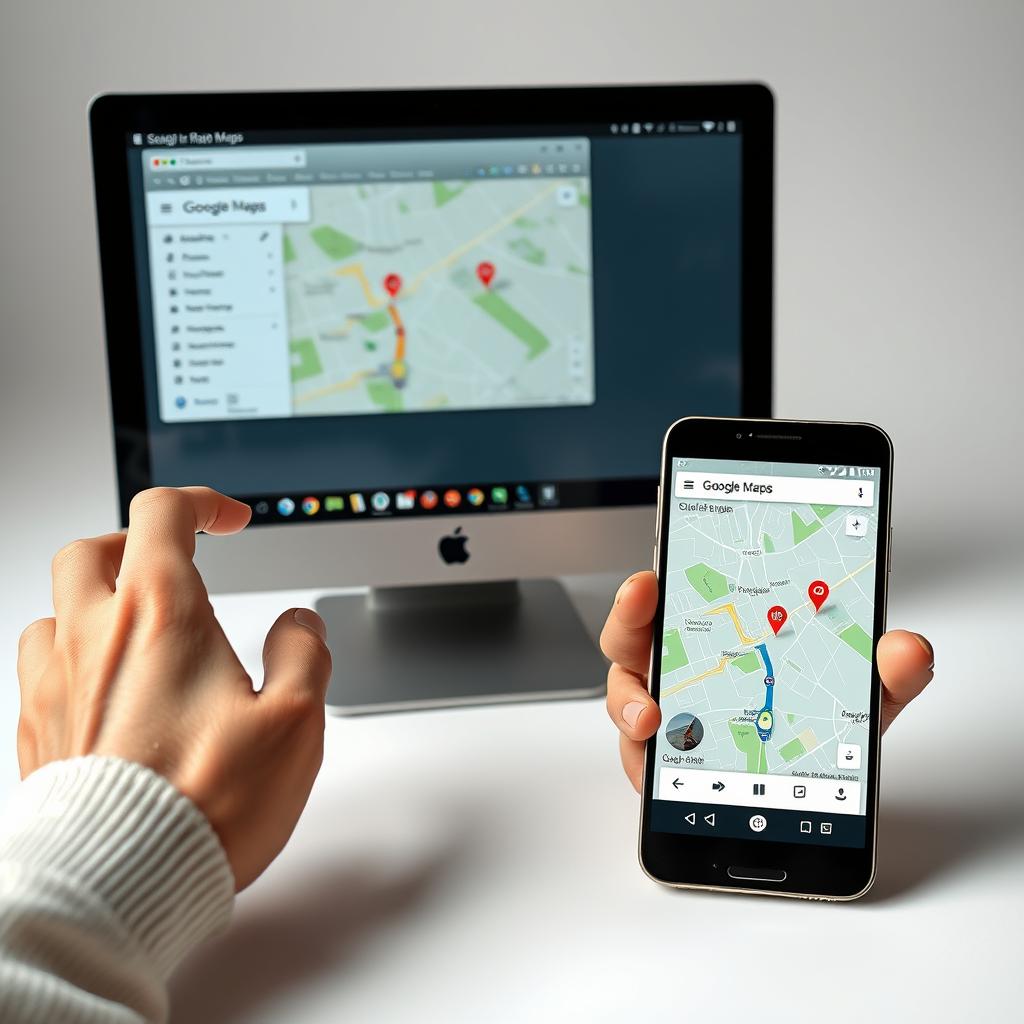
Navegar pelo mundo nunca foi tão intuitivo e acessível. Com o Google Maps, criar rotas personalizadas tornou-se uma habilidade essencial, seja para uma aventura de fim de semana ou para a rotina diária, desvendando caminhos e otimizando o seu tempo de forma extraordinária. Prepare-se para dominar esta ferramenta poderosa, desmistificando cada passo e explorando todas as suas funcionalidades, tanto no seu computador quanto na palma da sua mão.
A Onipresença do Google Maps em Nossas Vidas Digitais
O Google Maps transcendeu a função de um mero aplicativo de mapas, solidificando-se como uma bússola digital indispensável na vida de bilhões de pessoas ao redor do globo. Sua capacidade de fornecer direções precisas, informações sobre tráfego em tempo real e detalhes de estabelecimentos comerciais transformou a maneira como exploramos o mundo. De uma simples pesquisa por um restaurante próximo a um planejamento complexo de uma viagem intercontinental, a plataforma oferece uma riqueza de dados que era inimaginável há poucas décadas. A sua ascensão é um testemunho da crescente dependência da humanidade em relação à tecnologia para facilitar até mesmo as tarefas mais cotidianas.
Mais do que apenas um guia, o Google Maps tornou-se um ecossistema. Ele integra avaliações de usuários, fotografias, horários de funcionamento, e até mesmo a possibilidade de fazer reservas ou pedir comida diretamente pela interface. Essa fusão de funcionalidades cria uma experiência holística que vai muito além de mostrar o caminho de A a B. É uma ferramenta que capacita indivíduos e empresas, democratizando o acesso à informação geográfica e contextual.
A evolução contínua da plataforma, impulsionada por inovações em inteligência artificial e aprendizado de máquina, permite que ela antecipe as necessidades dos usuários, sugira destinos e otimize rotas com uma precisão assombrosa. A interface intuitiva e a compatibilidade universal com diferentes dispositivos garantem que qualquer pessoa, independentemente do seu nível de proficiência tecnológica, possa aproveitar ao máximo suas capacidades. A sua ubiquidade é tamanha que muitas vezes nos pegamos consultando o Google Maps sem sequer pensar, tamanha a sua integração no fluxo natural da nossa vida diária.
Desvendando as Rotas no Google Maps Via PC
Utilizar o Google Maps em um computador oferece uma tela maior e mais recursos visuais, facilitando o planejamento de viagens mais complexas e a exploração detalhada de áreas. A experiência desktop proporciona uma visão panorâmica, ideal para quem busca precisão e uma análise aprofundada antes de iniciar um trajeto.
Passo a Passo Para Criar Rotas Simples no PC
O processo de criação de uma rota no Google Maps pelo PC é bastante direto e intuitivo. Primeiramente, acesse o site oficial do Google Maps, que é maps.google.com. Uma vez na página, você notará uma barra de pesquisa proeminente na parte superior esquerda da tela.
Para começar, insira o seu ponto de partida. Pode ser um endereço específico, o nome de um local conhecido (como “Parque Ibirapuera”) ou até mesmo “Minha localização” se o seu navegador tiver permissão para acessá-la. Após digitar, pressione Enter ou selecione a opção correspondente que aparece nas sugestões.
Em seguida, clique no ícone de “Rotas” que se assemelha a um diamante com uma seta dentro, ou simplesmente procure por um botão que indique “Direções”. Geralmente, ele aparece logo após a pesquisa de um local, ou no painel lateral esquerdo. Este clique abrirá o painel de rotas.
No campo “Escolher ponto de partida” (ou “Seu local”), digite novamente seu ponto de partida, caso não tenha feito antes. Abaixo, no campo “Escolher destino” (ou “Seu destino”), insira o endereço ou nome do local para onde você deseja ir. À medida que você digita, o Google Maps oferecerá sugestões; selecione a mais precisa. Instantaneamente, a rota será exibida no mapa com uma linha azul, e as instruções detalhadas aparecerão no painel esquerdo.
Adicionando Múltiplas Paradas à Sua Jornada
Uma das funcionalidades mais valiosas do Google Maps é a capacidade de adicionar múltiplas paradas a uma única rota. Isso é incrivelmente útil para quem está planejando uma viagem com diversos pontos de interesse, uma entrega de várias encomendas, ou simplesmente quer otimizar um passeio pela cidade.
Para adicionar uma parada, depois de definir seu ponto de partida e destino inicial, você verá um botão com o ícone de um sinal de mais (+) ao lado do campo de destino. Clique nele para adicionar um novo destino. Uma nova caixa de texto surgirá, permitindo que você insira o endereço ou nome da sua próxima parada. Você pode repetir este processo quantas vezes forem necessárias, até o limite de dez paradas em uma única rota.
A ordem das paradas é crucial e o Google Maps permite que você a reorganize facilmente. Ao lado de cada endereço no painel de rotas, há um ícone de três pontos ou seis pontos (ou “alças”) que você pode arrastar e soltar para mudar a sequência. O mapa se ajustará automaticamente, recalculando o trajeto e o tempo estimado de viagem. Este recurso é um divisor de águas para otimização logística e planejamento de passeios complexos.
Explorando Opções de Meios de Transporte
O Google Maps não se limita a rotas de carro. Ele oferece uma gama diversificada de opções de transporte, adaptando-se às suas necessidades e preferências. No painel de rotas, logo abaixo dos campos de partida e destino, você encontrará ícones que representam os diferentes modos de transporte:
* Carro: A opção padrão, que exibe rotas para veículos motorizados. Considera tráfego em tempo real, pedágios e vias expressas.
* Transporte Público: Essencial para quem depende de ônibus, metrô, trem ou bonde. Ao selecionar esta opção, o Google Maps mostrará as linhas disponíveis, horários de partida, transferências necessárias e tempo total de viagem, integrando dados de diversas agências de transporte público.
* A Pé: Ideal para trajetos curtos, exploração urbana ou atividades físicas. Fornece rotas para pedestres, evitando vias de alta velocidade e priorizando calçadas e passagens seguras.
* Bicicleta: Para ciclistas, esta opção oferece rotas que priorizam ciclovias, ciclofaixas e ruas com menor tráfego, além de indicar o perfil de elevação do terreno.
* Voo: Embora não crie uma rota “dirigível”, o Google Maps pode mostrar informações sobre voos disponíveis entre cidades, incluindo companhias aéreas e horários, integrando-se ao Google Voos.
* Serviços de Carona (Ride-hailing): Em algumas regiões, o Google Maps se integra a aplicativos como Uber ou 99, mostrando estimativas de preços e tempo de espera para serviços de carona.
Para selecionar um modo de transporte, basta clicar no ícone correspondente. O mapa e as instruções serão atualizados para refletir a opção escolhida, oferecendo uma experiência de planejamento verdadeiramente multimodal.
Personalizando a Sua Rota: Recursos Avançados no PC
Além das opções básicas, o Google Maps no PC oferece uma série de recursos avançados que permitem personalizar sua rota de maneira granular, atendendo a necessidades específicas.
* Evitar Pedágios, Rodovias e Balsas: Para quem deseja economizar ou simplesmente evitar certos tipos de vias, esta funcionalidade é crucial. No painel de rotas, após definir seu ponto de partida e destino, clique em “Opções” (geralmente representado por três pontos verticais ou “Mais opções”). Aqui, você encontrará caixas de seleção para “Evitar pedágios”, “Evitar rodovias” e “Evitar balsas”. Marque as opções desejadas e a rota será recalculada instantaneamente.
* Definir Hora de Saída ou Chegada: Planejamento é tudo, especialmente para quem tem compromissos com horário marcado. Ao lado das opções de transporte, você pode ver um campo com “Sair agora”. Clique nele para abrir um calendário e seletor de tempo. Você pode escolher uma data e hora específicas para “Sair em” ou “Chegar em”. O Google Maps usará dados históricos de tráfego para estimar o tempo de viagem e sugerir a melhor hora para partir, considerando as condições típicas daquele período. Isso é incrivelmente útil para prever atrasos potenciais em horários de pico.
* Arrastar Rota Manualmente: Para aqueles momentos em que você conhece um atalho local ou prefere uma rua específica por algum motivo, o Google Maps permite ajustar a rota manualmente. Depois que a rota for gerada, passe o mouse sobre a linha azul da rota no mapa. Clique e arraste um segmento da linha para uma rua diferente. O Google Maps recalculará a rota a partir daquele ponto, incorporando sua preferência. Esta flexibilidade é um diferencial para rotas personalizadas.
Essas funcionalidades avançadas transformam o Google Maps em uma ferramenta de planejamento de viagem extremamente poderosa e adaptável a qualquer cenário.
Dicas Essenciais para Otimizar o Uso no Desktop
Para extrair o máximo do Google Maps no seu PC, algumas dicas podem aprimorar significativamente sua experiência:
* Use Atalhos de Teclado: Familiarize-se com atalhos como “Ctrl + Scroll” para zoom, “Setas” para navegar pelo mapa, ou “Esc” para sair de um modo. Isso acelera o processo de exploração e planejamento.
* Explore o Street View: Antes de ir para um local desconhecido, arraste o ícone do “bonequinho” (Pegman) para a rua desejada para ter uma visão de 360 graus do ambiente. Isso ajuda a reconhecer pontos de referência e a ter uma ideia mais clara da entrada ou fachada do seu destino. É uma ferramenta valiosa para evitar desencontros.
* Salve Seus Lugares Favoritos: Crie listas de lugares que você visita frequentemente ou que planeja visitar. Clique em um local no mapa, e no painel de informações que se abre, clique em “Salvar”. Você pode organizar esses locais em listas personalizadas, como “Lugares para Comer”, “Pontos Turísticos” ou “Clientes”.
* Compartilhe Suas Rotas: Se você está planejando uma viagem em grupo, pode compartilhar a rota gerada. No painel de rotas, procure a opção “Compartilhar” (geralmente um ícone de seta ou o menu de três pontos). Você pode enviar o link por e-mail, mensagem, ou postar nas redes sociais.
* Utilize o Modo de Impressão: Para aqueles que preferem ter um plano físico, o Google Maps permite imprimir as direções. Isso é útil em áreas com pouca cobertura de rede ou para ter um backup.
* Verifique as Condições do Trânsito em Tempo Real: Mesmo no PC, você pode ativar a camada de tráfego para visualizar as condições atuais das vias (verde para livre, amarelo para moderado, vermelho para congestionado). Clique no ícone de “Camadas” (geralmente um quadrado com camadas) e selecione “Trânsito”.
* Explore a Opção “Explorar Próximo”: No painel lateral, o Google Maps sugere locais interessantes próximos ao seu destino ou área de pesquisa, como restaurantes, atrações e hotéis. Esta funcionalidade é ótima para descobrir novos lugares.
A versão móvel do Google Maps é projetada para ser ágil e eficiente, oferecendo funcionalidades em tempo real que são cruciais quando você está em movimento. A interface é otimizada para telas menores, priorizando a facilidade de uso e a navegação por toque.
Criando Rotas Simples em seu Smartphone
O processo de criar rotas no celular é igualmente intuitivo. Primeiramente, abra o aplicativo Google Maps em seu dispositivo Android ou iOS. Na parte superior da tela, você verá a barra de pesquisa “Pesquisar aqui”.
Toque na barra de pesquisa e digite o endereço, nome do local ou categoria (por exemplo, “cafeterias próximas”) do seu destino. Após digitar, selecione o local correto nas sugestões que aparecem. Alternativamente, você pode tocar e segurar em qualquer ponto do mapa para definir um destino.
Uma vez selecionado o destino, uma ficha de informações sobre o local aparecerá na parte inferior da tela. Aqui, você verá opções como “Direções”, “Salvar”, “Ligar” e “Compartilhar”. Toque em “Direções” (o ícone de seta).
O Google Maps irá, por padrão, tentar usar sua localização atual como ponto de partida. Se você quiser mudar o ponto de partida, toque em “Sua localização” na parte superior da tela e digite um novo endereço. O mapa exibirá a rota principal e opções alternativas, juntamente com o tempo estimado de chegada e a distância.
Para iniciar a navegação, toque no botão “Iniciar”. O Google Maps começará a fornecer instruções passo a passo, tanto visuais quanto por voz, guiando você até o seu destino.
Adicionando Várias Paradas em Movimento
A capacidade de adicionar múltiplas paradas em dispositivos móveis é um recurso fundamental para otimizar suas viagens. Seja para deixar amigos em diferentes locais, fazer entregas ou visitar vários pontos turísticos, essa funcionalidade simplifica significativamente o planejamento.
Depois de ter a rota inicial configurada com seu ponto de partida e destino, toque nos três pontos verticais (ou horizontais, dependendo da versão) no canto superior direito da tela, ao lado da barra de destino. Um menu de opções será exibido.
Selecione a opção “Adicionar parada”. Uma nova caixa de texto para um destino adicional aparecerá. Digite o endereço ou nome do próximo local que deseja adicionar à sua rota. Você pode repetir este processo até atingir o limite de paradas, que também é de dez no celular.
Para reorganizar a ordem das paradas, toque e segure o ícone de três linhas horizontais (ou “alças”) ao lado de cada parada e arraste para a posição desejada. O Google Maps recalculará a rota e o tempo de viagem automaticamente. É uma forma ágil e prática de ajustar seu itinerário enquanto você está em trânsito.
Funcionalidades Exclusivas da Versão Mobile
A versão móvel do Google Maps capitaliza nas capacidades dos smartphones para oferecer recursos que não estão disponíveis ou são menos relevantes no PC.
* Navegação por Voz: Um dos recursos mais utilizados, a navegação por voz fornece instruções passo a passo, permitindo que você mantenha os olhos na estrada. Você pode ajustar o volume e o tipo de voz nas configurações do aplicativo. É uma medida de segurança essencial.
* Mapas Off-line: Para economizar dados móveis ou navegar em áreas com pouca ou nenhuma cobertura de rede, o Google Maps permite baixar mapas de regiões específicas. Toque na sua foto de perfil (ou ícone de menu) no canto superior direito da tela, selecione “Mapas off-line”, e então “Selecione seu próprio mapa” para baixar a área desejada. Isso garante que você nunca fique sem direções.
* Tráfego em Tempo Real e Rotas Alternativas: A versão móvel se destaca ao fornecer informações de tráfego ao vivo e sugerir automaticamente rotas alternativas para desviar de congestionamentos, acidentes ou obras. O mapa exibe as vias coloridas (verde, amarelo, vermelho) para indicar o fluxo do tráfego.
* Compartilhamento de Localização em Tempo Real e ETA: Se você está a caminho de encontrar alguém, pode compartilhar sua localização em tempo real e o tempo estimado de chegada (ETA). Toque no menu durante a navegação e selecione “Compartilhar viagem” ou “Compartilhar progresso”. Isso mantém seus contatos informados sobre seu paradeiro e chegada prevista, útil para reuniões e para a tranquilidade de seus entes queridos.
* Street View Integrado com Realidade Aumentada (Live View): Em algumas cidades, o Live View utiliza a câmera do seu telefone e realidade aumentada para sobrepor setas e direções no mundo real, tornando a navegação a pé incrivelmente intuitiva, especialmente em ambientes urbanos complexos.
* Modo Escuro: Para economizar bateria em telas OLED e reduzir o cansaço visual durante a noite, a versão mobile oferece um modo escuro completo para o mapa e a interface.
Essas funcionalidades transformam o Google Maps móvel em um companheiro de viagem robusto e indispensável para qualquer deslocamento.
Otimizando o Uso do Google Maps no Celular
Para garantir uma experiência de navegação fluida e eficiente no seu smartphone, algumas práticas são recomendadas:
* Mantenha o Aplicativo Atualizado: As atualizações regulares do Google Maps trazem melhorias de desempenho, correções de bugs e novos recursos. Verifique a App Store (iOS) ou Google Play Store (Android) frequentemente.
* Gerencie o Uso da Bateria: A navegação GPS consome bastante bateria. Considere usar um carregador veicular ou um power bank. Ativar o modo escuro e baixar mapas off-line também pode ajudar a prolongar a vida útil da bateria.
* Permissões de Localização: Certifique-se de que o Google Maps tem permissão para acessar sua localização “Sempre” ou “Durante o uso do aplicativo”. Isso garante precisão nas direções e nas informações de tráfego.
* Calibre sua Bússola: Se a sua localização parecer imprecisa, tente calibrar a bússola do seu celular. No aplicativo Maps, toque no seu ponto azul de localização, e em algumas versões, haverá uma opção para “Calibrar bússola”. Você também pode fazer um movimento de “oito” com o telefone no ar.
* Limpe o Cache Regularmente: Com o tempo, o cache do aplicativo pode acumular e consumir espaço de armazenamento, impactando o desempenho. Em Android, você pode ir em “Configurações” > “Aplicativos” > “Google Maps” > “Armazenamento” e “Limpar Cache”. No iOS, desinstalar e reinstalar o aplicativo é a maneira mais eficaz.
* Configure as Preferências de Voz: Se você usa a navegação por voz, vá nas configurações do Maps para ajustar o volume, o idioma e até mesmo silenciar a voz se preferir apenas as instruções visuais.
* Cuidado com a Distração ao Dirigir: Embora o Google Maps seja uma ferramenta fantástica, a segurança é primordial. Evite interagir com o telefone enquanto estiver dirigindo. Use o suporte veicular e confie nas instruções de voz.
Estratégias Para Rotas Multi-Paradas Complexas
O planejamento de rotas com múltiplas paradas pode ser uma tarefa desafiadora, mas com as estratégias corretas e o uso inteligente do Google Maps, torna-se uma ferramenta de otimização logística poderosa. A eficiência de uma rota multi-paradas pode impactar diretamente o tempo de viagem, o consumo de combustível e a produtividade.
Otimizando a Ordem das Paradas
O Google Maps, por padrão, não otimiza automaticamente a ordem das suas paradas para a rota mais eficiente (problema do caixeiro viajante). Ele segue a sequência em que você as inseriu. Portanto, a otimização manual é crucial.
* Visualize no Mapa: Antes de finalizar sua rota, olhe para o mapa e visualize a distribuição das suas paradas. Pense em como você se moveria de um ponto para outro de forma lógica, sem ziguezagues desnecessários.
* Agrupamento Geográfico: Se você tiver várias paradas em uma mesma área ou bairro, tente agrupá-las. Por exemplo, visite todos os locais no norte da cidade antes de se deslocar para o sul.
* Horários de Pico: Considere os horários de pico de tráfego. Se uma parada envolve cruzar uma área de grande congestionamento, tente agendá-la para um horário de menor movimento, se possível.
* Ferramentas Externas: Para rotas com muitas paradas (mais de 10, o limite do Maps), ou para uma otimização mais avançada, considere usar ferramentas de otimização de rotas de terceiros. Algumas são projetadas especificamente para entregas ou serviços de campo e podem importar dados do Maps.
Lidando com o Limite de Paradas
O Google Maps permite um máximo de dez paradas, incluindo o ponto de partida e o destino final. Isso significa que você pode adicionar oito destinos intermediários. Para a maioria das pessoas, isso é suficiente, mas para viagens mais extensas ou logísticas complexas, esse limite pode ser um obstáculo.
* Divida a Rota: A solução mais simples é dividir sua rota complexa em várias rotas menores. Por exemplo, se você tem 15 paradas, crie uma rota com as primeiras 8 paradas e, ao chegar na última delas, inicie uma nova rota para as paradas restantes.
* Crie Listas de Locais: Salve todas as suas paradas em uma lista personalizada dentro do Google Maps. Isso facilita o acesso rápido a cada endereço sem ter que digitá-los repetidamente. Você pode simplesmente copiar e colar os endereços da sua lista para os campos de rota.
* Use o Google My Maps: Para planejamento de rotas extremamente complexas e visualização personalizada, o Google My Maps (uma ferramenta separada do Google) permite criar mapas personalizados com inúmeras camadas, marcadores e linhas. Embora não ofereça navegação passo a passo direta, você pode exportar os dados ou visualizá-los e então inserir os pontos no Google Maps principal para navegação.
Planejamento para Viagens Longas e Road Trips
Para viagens longas ou road trips, o Google Maps é uma ferramenta inestimável.
* Pontos de Interesse: Além das paradas essenciais, use o Maps para identificar pontos de interesse ao longo do caminho: restaurantes com boas avaliações, postos de gasolina, hotéis e atrações turísticas. Você pode pesquisar “restaurantes perto de [nome da cidade]” ou “hotéis ao longo da I-XX” para encontrar opções.
* Estimativas de Tempo Precisas: O Google Maps considera o tráfego médio e limites de velocidade. No entanto, adicione uma margem de segurança para paradas para alimentação, descanso, reabastecimento e desvios inesperados. Uma boa regra é adicionar 15-20% ao tempo estimado para viagens longas.
* Checar Condições Climáticas: Antes de sair, verifique a previsão do tempo para todo o seu trajeto. Chuva, neve ou neblina podem impactar significativamente o tempo de viagem e a segurança.
* Combustível e Carregamento: Para veículos elétricos, o Google Maps integra informações sobre estações de carregamento. Para veículos a combustão, ele pode indicar postos de gasolina ao longo da rota. Planeje seus pontos de reabastecimento, especialmente em áreas remotas.
Recursos Avançados e Curiosidades do Google Maps
O Google Maps é um universo de funcionalidades. Além do básico, ele esconde “joias” que podem transformar sua experiência.
* Explorar e Descobertas: Na versão móvel, a aba “Explorar” é uma mina de ouro. Ela sugere restaurantes, bares, pontos turísticos e eventos próximos, baseados em suas preferências e localização. É ideal para quem busca novas experiências.
* Medir Distância: No PC, clique com o botão direito em qualquer ponto do mapa, selecione “Medir distância” e depois clique em outro ponto para calcular a distância em linha reta ou curvilínea, adicionando vários pontos.
* Ver o Trânsito Historicamente: Ao definir uma rota com “Sair em” ou “Chegar em” uma data e hora futuras, o Google Maps utiliza dados históricos de tráfego para fornecer uma estimativa mais precisa do tempo de viagem. Isso é valioso para evitar os horários de pico.
* Adicionar Atalhos para Casa/Trabalho: Salvar seus endereços de casa e trabalho nas configurações do Google Maps simplifica a obtenção de direções diárias com um único toque ou clique.
* Cronologia (Your Timeline): Se ativada, a Cronologia (acessível pelo seu perfil) registra os locais que você visitou e as rotas que percorreu. É um diário de viagem pessoal, útil para recordar lugares ou para análise de deslocamento. A privacidade é uma preocupação, então verifique suas configurações.
* Street View em Locais Fechados: Além das ruas, o Street View oferece tours virtuais em muitos edifícios famosos, museus, aeroportos e shoppings, permitindo uma exploração prévia do ambiente.
* Relatar Problemas no Mapa: O Google Maps é constantemente atualizado, mas erros acontecem. Você pode reportar problemas como ruas erradas, locais inexistentes ou informações desatualizadas, contribuindo para a melhoria da plataforma.
Solucionando Problemas Comuns ao Criar Rotas
Mesmo com toda a tecnologia, falhas podem ocorrer. Saber como resolver problemas comuns garante uma navegação sem estresse.
* GPS Impreciso ou “Saltitante”:
* No celular: Verifique se o GPS está ativado e as permissões de localização estão concedidas ao Google Maps. Calibre a bússola movendo o telefone em forma de “8”. Certifique-se de estar em uma área aberta, longe de edifícios altos ou interferências eletromagnéticas.
* No PC: Se você usa um dongle GPS, verifique a conexão e os drivers. A localização no PC é geralmente baseada no IP, então pode ser menos precisa.
* “Não Foi Possível Encontrar Rota”:
* Verifique a digitação dos endereços. Pequenos erros podem impedir a localização.
* Certifique-se de que os locais são acessíveis (ruas bloqueadas, áreas privadas sem acesso público).
* Tente inverter os pontos de partida e chegada para ver se a rota aparece de outra direção.
* Experimente um modo de transporte diferente (por exemplo, de carro para a pé).
* Aplicativo Travando ou Lento:
* No celular: Limpe o cache do aplicativo (em Android, vá em Configurações > Aplicativos > Google Maps > Armazenamento > Limpar Cache). No iOS, reinstalar o aplicativo pode resolver. Feche outros aplicativos em segundo plano.
* No PC: Limpe o cache do seu navegador. Tente usar outro navegador. Verifique sua conexão com a internet.
* Informações de Tráfego Desatualizadas:
* Verifique sua conexão com a internet. As informações de tráfego são em tempo real, exigindo uma conexão estável.
* Certifique-se de que a camada de tráfego está ativada.
* Perda de Sinal Durante a Navegação:
* Baixe mapas off-line da área onde você estará navegando. Isso permite que o aplicativo continue fornecendo direções mesmo sem conexão de dados.
* Mantenha um mapa físico como backup, especialmente em áreas remotas.
Segurança e Privacidade: O Que Você Precisa Saber
A conveniência do Google Maps vem com implicações de segurança e privacidade que todo usuário deve estar ciente.
* Dados de Localização: O Google Maps coleta seus dados de localização para fornecer serviços. Você tem controle sobre isso. Vá em sua conta Google (myaccount.google.com), em “Dados e privacidade”, e gerencie “Histórico de localização”. Você pode pausá-lo ou excluir atividades passadas. É importante entender que, mesmo pausado, o Google pode ainda coletar dados de localização anonimamente para melhorar seus serviços.
* Compartilhamento de Localização: Compartilhar sua localização em tempo real é útil, mas faça isso apenas com pessoas de confiança e por períodos limitados. Cuidado ao compartilhar em redes sociais abertas.
* Avaliações e Fotos: Ao contribuir com avaliações e fotos de lugares, esteja ciente de que seu nome de perfil do Google será associado a essas contribuições. Evite compartilhar informações pessoais sensíveis.
* Modo Incógnito: No aplicativo móvel, você pode ativar o “Modo Incógnito” (tocando na sua foto de perfil). Neste modo, sua atividade de pesquisa e navegação não será salva no seu Histórico de Localização ou Histórico da Web e de Apps. É uma boa opção para pesquisas pontuais que você não quer associar ao seu perfil.
* Segurança Pessoal: Ao usar o Google Maps para ir a um local desconhecido, especialmente à noite, compartilhe sua rota com alguém de confiança. Sempre preste atenção ao seu entorno e siga as instruções de segurança básicas. Nunca confie cegamente apenas no GPS em áreas perigosas ou isoladas.
A jornada do Google Maps está longe de terminar. A evolução tecnológica promete tornar a navegação ainda mais integrada e inteligente.
* Inteligência Artificial e Machine Learning: A IA continuará a aprimorar a precisão das estimativas de tráfego, a prever padrões de congestionamento e a sugerir rotas ainda mais personalizadas, considerando seus hábitos e preferências. A IA também será crucial na interpretação de dados de sensores e no reconhecimento de voz para comandos mais naturais.
* Realidade Aumentada (RA): O Live View é apenas o começo. A RA tem o potencial de transformar completamente a navegação a pé, sobrepondo informações digitais diretamente sobre o mundo real através da câmera do seu telefone ou óculos inteligentes. Imagine ver setas e nomes de ruas flutuando em sua linha de visão.
* Integração com Veículos Autônomos: À medida que os carros autônomos se tornam uma realidade, o Google Maps será o cérebro por trás de sua navegação, fornecendo mapas de alta definição, dados de tráfego em tempo real e informações sobre o ambiente para os sistemas de direção autônoma.
* Sustentabilidade e Rotas Ecológicas: O Google Maps já começou a introduzir rotas mais ecológicas, que priorizam a eficiência de combustível. Isso se tornará mais sofisticado, considerando o tipo de veículo, perfil de elevação e padrões de direção para sugerir o caminho mais verde.
* Experiência Personalizada e Contextual: O aplicativo se tornará ainda mais preditivo, sugerindo destinos com base em seu calendário, hábitos diários e até mesmo o clima, transformando-se em um assistente de mobilidade proativo.
Perguntas Frequentes (FAQs)
O Google Maps funciona sem internet?
Sim, você pode baixar mapas de áreas específicas para uso off-line. Isso permite que você continue recebendo direções e visualizando o mapa mesmo sem conexão de dados ou Wi-Fi. No entanto, informações de tráfego em tempo real não estarão disponíveis.
Qual é o número máximo de paradas que posso adicionar em uma rota?
Tanto na versão para PC quanto na versão para celular, você pode adicionar até dez paradas em uma única rota, incluindo o seu ponto de partida e o destino final.
Posso salvar uma rota que criei para uso futuro?
O Google Maps não permite salvar a rota exata com todas as paradas como um arquivo reutilizável. No entanto, você pode favoritar os locais que fazem parte da sua rota ou enviar a rota por e-mail/mensagem para acessá-la novamente através do link. Para rotas mais complexas, pode-se usar o Google My Maps.
Como faço para evitar pedágios ou rodovias?
Ao criar sua rota, tanto no PC quanto no celular, após selecionar os pontos de partida e destino, procure por “Opções” (geralmente um menu de três pontos). Lá você encontrará checkboxes para “Evitar pedágios”, “Evitar rodovias” e “Evitar balsas”.
O Google Maps mostra o tempo de viagem considerando o trânsito em tempo real?
Sim, a plataforma utiliza dados de tráfego em tempo real para fornecer as estimativas de tempo mais precisas possíveis, ajustando a rota e o tempo de chegada conforme as condições das vias.
Posso mudar a ordem das paradas depois de adicioná-las?
Absolutamente! No painel de rotas, ao lado de cada parada, há um ícone de três ou seis pontos (ou “alças”) que você pode arrastar e soltar para reorganizar a sequência dos destinos.
É possível usar o Google Maps para planejar rotas de transporte público?
Sim, o Google Maps é excelente para planejar rotas de transporte público. Basta selecionar o ícone de transporte público (geralmente um ônibus ou trem) após inserir seus destinos. Ele mostrará horários, linhas e transferências.
Como posso relatar um erro no mapa ou nas informações de um local?
No Google Maps (PC ou celular), toque no local com informações incorretas ou na área do mapa com o erro. Procure pela opção “Sugerir uma edição” ou “Relatar um problema”. Isso permite que você envie feedback diretamente para o Google.
O Google Maps consome muitos dados móveis?
O consumo de dados varia. Navegar com o mapa em tempo real e informações de tráfego ativadas pode consumir dados. No entanto, você pode reduzir o consumo baixando mapas off-line da sua região e usando-os sempre que possível.
Existe alguma alternativa ao Google Maps?
Sim, existem diversas alternativas, como Waze (também do Google, focado em tráfego e alertas da comunidade), Apple Maps (para usuários iOS), HERE WeGo, MapQuest, e OsmAnd (baseado em OpenStreetMap). Cada um tem suas particularidades e pontos fortes.
Conclusão
Dominar a arte de criar rotas no Google Maps, seja no seu computador ou no seu celular, é mais do que apenas aprender a usar um aplicativo; é desbloquear um potencial imenso de autonomia e eficiência em seus deslocamentos. Desde o planejamento meticuloso de uma grande viagem até a simples busca por um café próximo, as ferramentas e funcionalidades detalhadas neste artigo visam capacitá-lo a explorar o mundo com confiança e inteligência. A capacidade de personalizar rotas, gerenciar múltiplas paradas e aproveitar recursos avançados como a visualização de tráfego em tempo real ou mapas offline transforma cada jornada em uma experiência otimizada e livre de estresse. Não se limite ao conhecido; o Google Maps é seu aliado para desbravar novos horizontes e fazer de cada trajeto uma descoberta.
Esperamos que este guia completo tenha iluminado o seu caminho! Gostaríamos muito de ouvir suas experiências e dicas sobre o Google Maps. Deixe seu comentário abaixo, compartilhe este artigo com seus amigos e familiares, e não se esqueça de assinar nossa newsletter para receber mais conteúdos valiosos diretamente na sua caixa de entrada. Sua jornada começa agora!
Referências
* Google Maps Help Center. Acessado via maps.google.com.
* Documentação de desenvolvedores do Google Maps Platform.
* Artigos e pesquisas sobre sistemas de informação geográfica e otimização de rotas.
Como criar uma rota simples no Google Maps pelo computador?
Criar uma rota básica no Google Maps usando seu computador é um processo direto e intuitivo, essencial para planejar qualquer tipo de deslocamento. Para começar, abra seu navegador de internet de preferência e acesse o site oficial do Google Maps. Uma vez na página principal, você verá um campo de busca proeminente na parte superior esquerda da tela. Este é o ponto de partida para a sua navegação.
No campo de busca, insira o seu destino desejado. Pode ser um endereço específico, o nome de um local conhecido, como um restaurante ou um ponto turístico, ou até mesmo o nome de uma cidade para uma visão geral da área. Após digitar, pressione Enter ou clique no ícone de pesquisa. O Google Maps então centralizará o mapa no local que você pesquisou e, ao lado esquerdo, aparecerá um painel de informações detalhado sobre esse local.
Dentro desse painel de informações, procure e clique no botão que geralmente se parece com uma seta apontando para a direita, ou que está rotulado como “Rotas” ou “Direções”. Ao clicar nele, o Google Maps automaticamente mudará a visualização para o modo de planejamento de rota. Você notará dois campos novos: um para o seu ponto de partida e outro para o seu destino. Se você já pesquisou o destino, ele já estará preenchido no campo de destino.
Agora, no campo designado para o ponto de partida, insira sua localização atual ou o endereço de onde você pretende iniciar sua jornada. Se você estiver usando o Google Maps de um local que ele pode identificar (com sua permissão de localização), ele pode sugerir “Sua localização” como ponto de partida. Digite o endereço completo ou o nome de um local de partida, como “Casa” ou “Trabalho”, se você já os tiver salvos. Assim que ambos os campos, partida e destino, estiverem preenchidos, o Google Maps instantaneamente calculará e exibirá a rota mais rápida ou sugerida no mapa.
Você verá uma linha azul destacando o trajeto principal, e abaixo dos campos de endereço, serão mostradas as opções de transporte disponíveis: carro, transporte público, a pé, bicicleta, e por vezes, voo ou moto, dependendo da sua localização. Clique em cada ícone para visualizar o tempo estimado de viagem e o trajeto específico para cada modo. O modo de carro geralmente é o padrão. Para ver as instruções detalhadas passo a passo, role o painel lateral para baixo. Lá, você encontrará uma lista discriminada de cada curva, saída e distância. Este processo permite que você planeje sua rota com precisão e facilidade diretamente do seu computador, garantindo que você tenha todas as informações necessárias para chegar ao seu destino. É uma ferramenta indispensável para o planejamento de viagens urbanas ou intermunicipais.
Qual é o passo a passo para planejar uma rota no Google Maps pelo celular?
Planejar uma rota usando o Google Maps no seu celular é um dos usos mais frequentes e convenientes do aplicativo, seja para navegação diária ou para viagens mais longas. O processo é ligeiramente diferente do desktop, mas igualmente intuitivo e eficiente, adaptado para a interface de toque. Primeiramente, certifique-se de ter o aplicativo do Google Maps instalado em seu smartphone, disponível para iOS e Android. Abra o aplicativo para começar.
Assim que o aplicativo estiver aberto, você verá um campo de pesquisa na parte superior da tela com a frase “Pesquisar aqui” ou “Pesquisar no Maps”. Toque nesse campo para iniciar sua busca. Digite o nome do seu destino, seja um endereço, o nome de um ponto de interesse, uma cidade ou um tipo de estabelecimento. Após digitar, o aplicativo apresentará sugestões de resultados. Toque na sugestão que corresponde ao seu destino desejado ou no ícone de pesquisa no teclado para buscar.
O Google Maps irá centralizar o mapa no seu destino e exibirá um cartão de informações na parte inferior da tela com detalhes sobre o local. Neste cartão, você encontrará um botão geralmente azul ou branco com o ícone de uma seta apontando para a direita, ou a palavra “Rotas”. Toque neste botão para iniciar o planejamento da sua rota.
Automaticamente, o Google Maps tentará usar sua localização atual como ponto de partida, se você tiver concedido as permissões de localização. Caso queira alterar o ponto de partida, toque no campo “Sua localização” (ou o endereço que ele preencheu) na parte superior. Você pode digitar um novo endereço, escolher um local recente, selecionar um de seus lugares salvos (como “Casa” ou “Trabalho”) ou até mesmo escolher um ponto no mapa. Após definir o ponto de partida, o aplicativo rapidamente calculará a rota.
Assim como na versão para PC, o aplicativo mostrará diversas opções de transporte na parte superior, como carro, transporte público, a pé, bicicleta e, em algumas regiões, táxi ou moto. Toque em cada ícone para ver o tempo estimado de viagem e o trajeto específico para cada modalidade. O modo de carro é geralmente o padrão. Para iniciar a navegação passo a passo, toque no botão “Iniciar”, que normalmente é exibido em azul na parte inferior da tela. O Google Maps passará a fornecer instruções de voz em tempo real e guiará você visualmente pelo mapa, atualizando sua posição conforme você se move. Você também pode deslizar o painel inferior para cima para visualizar a lista completa de instruções detalhadas do percurso, permitindo que você acompanhe o planejamento da rota com facilidade e segurança enquanto se desloca.
É possível adicionar múltiplas paradas em uma rota do Google Maps? Como faço?
Sim, absolutamente! Uma das funcionalidades mais úteis do Google Maps, tanto no PC quanto no celular, é a capacidade de adicionar múltiplas paradas em uma única rota, transformando um simples trajeto em um roteiro completo. Essa funcionalidade é essencial para planejar viagens com diversas escalas, entregas ou até mesmo roteiros turísticos.
No computador:
Após seguir os passos iniciais para criar uma rota básica (definir ponto de partida e destino), você verá os campos de endereço preenchidos no painel lateral esquerdo. Abaixo do campo de destino, ou às vezes entre o campo de partida e o de destino, haverá um ícone de “Adicionar destino” ou um sinal de mais (+). Clique neste ícone para adicionar um novo campo de endereço. Uma vez que o novo campo apareça, digite o endereço da sua próxima parada. Você pode repetir esse processo para adicionar quantos destinos intermediários precisar, embora haja um limite prático de cerca de 10 a 12 paradas, dependendo da complexidade dos endereços. Cada parada adicional será numerada no mapa e no painel lateral, facilitando a visualização do seu itinerário completo. O Google Maps recalculará a rota automaticamente para incluir todas as paradas na ordem em que você as inseriu.
No celular:
O processo é similar, mas adaptado à tela de toque. Depois de definir seu ponto de partida e o primeiro destino, você verá na parte superior da tela os dois campos de endereço. No canto superior direito desses campos, geralmente haverá um menu de três pontos verticais (⋮). Toque nesses três pontos para abrir um menu de opções. Selecione a opção “Adicionar parada”. Um novo campo de endereço aparecerá abaixo do seu primeiro destino. Digite o endereço da sua próxima parada e o Google Maps irá adicioná-la à rota. Você pode repetir esse processo para adicionar mais paradas, tocando novamente nos três pontos e selecionando “Adicionar parada”. Assim como no PC, o aplicativo recalculará a rota para incluir todas as paradas na sequência em que foram adicionadas.
Adicionar múltiplas paradas permite que você crie roteiros altamente personalizados, otimizando seu tempo e combustível ao planejar um percurso que inclua todos os pontos de interesse ou tarefas que precisa cumprir. É uma ferramenta poderosa para organizar sua logística de forma eficiente, seja para um passeio de fim de semana ou para uma jornada profissional com múltiplas entregas. O Google Maps irá mostrar o tempo total estimado e a distância para toda a rota com as paradas adicionadas.
Como posso reorganizar ou otimizar a ordem das paradas em uma rota no Google Maps?
Reorganizar a ordem das paradas em uma rota do Google Maps é uma funcionalidade extremamente útil que permite otimizar seu tempo e minimizar a distância percorrida, especialmente quando você tem vários destinos sem uma ordem pré-definida. O Google Maps facilita esse processo, seja você usando um computador ou seu dispositivo móvel.
No computador:
Depois de ter adicionado todas as suas paradas desejadas à rota no painel lateral esquerdo, você notará que cada endereço tem um ícone de três pontos horizontais ou um ícone de seis pontos (representando um “grip”) ao lado esquerdo do campo de texto. Para reorganizar as paradas, simplesmente clique e arraste este ícone de “grip” para cima ou para baixo, movendo o endereço para a nova posição desejada na lista. Conforme você arrasta, o Google Maps automaticamente recalcula e atualiza a rota no mapa, mostrando o novo trajeto. Essa funcionalidade de arrastar e soltar torna o processo de otimização muito visual e prático. Você pode experimentar diferentes ordens para encontrar a mais eficiente para o seu roteiro. O sistema é dinâmico e exibe instantaneamente as mudanças no tempo de viagem e na distância total.
No celular:
No aplicativo móvel, o processo é semelhante, mas adaptado à interface de toque. Uma vez que você tenha suas múltiplas paradas listadas (após tocar nos três pontos verticais e selecionar “Adicionar parada”), você verá cada parada com um ícone de três linhas horizontais ou três pontos verticais à direita do nome do local. Toque e segure esse ícone e, em seguida, arraste a parada para cima ou para baixo na lista para alterar sua posição. Solte o dedo quando a parada estiver na ordem desejada. Assim como na versão para PC, o Google Maps recalculará a rota em tempo real para refletir a nova sequência de paradas. É uma maneira eficiente de garantir que você está seguindo o trajeto mais lógico ou o que melhor se adapta às suas necessidades.
Embora o Google Maps não tenha uma função de “otimização automática” que reorganize todas as paradas para encontrar o percurso mais curto para múltiplas paradas complexas (conhecido como problema do caixeiro viajante), a capacidade de arrastar e soltar oferece a você o controle total para testar e organizar as paradas manualmente. Isso é particularmente útil para profissionais de entrega, turistas que querem visitar vários pontos em uma cidade, ou qualquer pessoa que precise fazer um roteiro com diversas paradas, permitindo uma gestão de tempo e recursos mais eficaz para sua viagem.
Existe um modo de salvar ou compartilhar uma rota personalizada criada no Google Maps?
Sim, o Google Maps oferece maneiras eficazes de salvar e compartilhar rotas personalizadas, permitindo que você as revise posteriormente ou as envie para outras pessoas. Essa funcionalidade é crucial para planejamento colaborativo ou para ter rotas complexas à mão para uso futuro.
Salvando uma rota:
Embora o Google Maps não tenha um botão direto de “Salvar Rota” como faria com um local específico nos seus “Lugares Salvos”, existem algumas estratégias para manter sua rota personalizada acessível:
1. Favoritar Destinos: A maneira mais comum é salvar os destinos individualmente nos seus “Lugares Salvos” (ícone de bandeira ou estrela). Isso não salva a rota em si, mas garante que os endereços estejam prontamente disponíveis para recriar a rota mais tarde.
2. Histórico de Pesquisa: O Google Maps mantém um histórico de suas rotas recentes. Na versão para PC, você pode clicar no menu de três linhas horizontais (Hambúrguer) no canto superior esquerdo e acessar “Sua linha do tempo” ou “Atividade do Maps” para ver suas pesquisas anteriores. No celular, o histórico de pesquisa também está disponível na barra de pesquisa. Embora não seja um salvamento explícito, é uma forma de retomar rotas recentes.
3. Link Compartilhável (melhor opção para “salvar”): A maneira mais prática de “salvar” uma rota complexa (com múltiplas paradas, por exemplo) é gerando um link compartilhável. Esse link encapsula todos os detalhes da sua rota. No computador, após criar a rota, procure o ícone de “Compartilhar” (geralmente um ícone de avião de papel ou um link) no painel lateral. No celular, após criar a rota, toque nos três pontos verticais no canto superior direito e selecione “Compartilhar rotas”. Você pode então copiar o link gerado e colá-lo em um documento, e-mail ou aplicativo de notas para acesso futuro. Ao clicar neste link, a rota será aberta exatamente como você a planejou no Google Maps. Isso é particularmente útil para rotas que levam tempo para serem configuradas, como um roteiro de viagem de vários dias.
4. Google My Maps (para planejamento avançado): Para planejamento de rotas muito mais complexas e visuais, considere usar o Google My Maps. Esta ferramenta permite criar mapas personalizados com camadas, marcadores e rotas desenhadas, que podem ser salvas na sua conta Google. É ideal para planejar viagens complexas, criar mapas de eventos ou compartilhar informações geográficas detalhadas. As rotas criadas aqui podem ser visualizadas no Google Maps principal, mas o gerenciamento é feito no My Maps.
Compartilhando uma rota:
O Google Maps torna o compartilhamento de rotas extremamente fácil e acessível, seja para amigos, familiares ou colegas.
1. Compartilhamento Direto: Após criar a rota, tanto no PC quanto no celular, procure o botão “Compartilhar” (ícone de avião de papel ou seta). Ao clicar ou tocar nele, o Google Maps apresentará várias opções de compartilhamento: você pode enviar o link diretamente via aplicativos de mensagens (WhatsApp, Telegram), e-mail, ou redes sociais. O destinatário, ao clicar no link, abrirá a rota exatamente como você a planejou no Google Maps, pronto para iniciar a navegação.
2. Compartilhamento de Localização em Tempo Real (Não é rota, mas relacionado): Além de compartilhar rotas estáticas, o Google Maps permite compartilhar sua localização em tempo real por um período determinado. Isso é útil para que as pessoas possam acompanhar seu progresso em uma rota. No celular, toque no seu perfil no canto superior direito e selecione “Compartilhamento de local”.
A capacidade de salvar (via link ou My Maps) e compartilhar rotas personalizadas é uma característica que aumenta significativamente a utilidade do Google Maps, transformando-o de um simples navegador em uma ferramenta poderosa de planejamento e colaboração.
Como alternar entre diferentes modos de transporte (carro, transporte público, bicicleta, a pé) ao criar uma rota?
O Google Maps é uma ferramenta de navegação versátil que não se limita apenas a rotas de carro. Ele oferece opções para diversos modos de transporte, permitindo que você planeje seu deslocamento de acordo com suas necessidades, seja você motorista, ciclista, pedestre ou usuário de transporte público. Alternar entre esses modos é simples e pode ser feito facilmente tanto no PC quanto no celular.
Após definir seu ponto de partida e destino (conforme explicado nas perguntas anteriores sobre como criar uma rota), o Google Maps exibirá as rotas disponíveis no mapa. Acima dos campos de endereço, você verá uma barra ou linha de ícones de transporte.
No computador:
Os ícones de transporte geralmente aparecem logo abaixo dos campos de origem e destino, na parte superior do painel lateral esquerdo. Você verá ícones como:
* Um carro: Para rotas de automóvel. Esta é geralmente a opção padrão.
* Um ônibus ou trem: Para rotas de transporte público (ônibus, metrô, trem, bonde).
* Uma pessoa andando: Para rotas a pé.
* Uma bicicleta: Para rotas de bicicleta.
* Um avião: Em alguns casos, para rotas de voo entre cidades distantes.
* Uma motocicleta: Disponível em algumas regiões, para rotas de moto.
Para alternar o modo de transporte, basta clicar no ícone correspondente ao modo desejado. Assim que você clicar, o Google Maps automaticamente recalculará a rota para se adequar ao modo de transporte selecionado. Por exemplo, ao selecionar o ícone de transporte público, ele mostrará opções de ônibus, metrô, conexões e tempos de espera. Para rotas a pé, ele priorizará calçadas e caminhos pedestres. O mapa e as instruções detalhadas (no painel lateral) serão atualizados para refletir o novo modo de transporte, incluindo informações relevantes como tempo estimado, distância e, para transporte público, horários e baldeações.
No celular:
No aplicativo móvel, os ícones de transporte aparecem de forma semelhante, logo abaixo dos campos de origem e destino, na parte superior da tela. Eles são botões tocáveis que representam os diferentes modos:
* Carro
* Ônibus/Metrô (Transporte Público)
* Caminhada (A pé)
* Bicicleta
* Serviços de Carona (Táxi/Uber/99, etc., se disponíveis na sua região)
* Moto (em algumas regiões)
Basta tocar no ícone do modo de transporte que você deseja usar. O aplicativo recalculará instantaneamente a rota e exibirá as informações específicas para aquele modo. Por exemplo, ao selecionar o transporte público, ele pode mostrar várias opções de rotas com diferentes horários de partida e chegada, número de baldeações e até mesmo o custo estimado em algumas cidades. Para rotas de bicicleta, ele pode indicar ciclovias e caminhos mais seguros. Essa flexibilidade torna o Google Maps uma ferramenta poderosa e adaptável para todas as suas necessidades de deslocamento, oferecendo a melhor rota independentemente de como você planeja viajar.
Quais são as opções para evitar pedágios, rodovias ou balsas ao planejar uma rota no Google Maps?
Ao planejar uma rota no Google Maps, especialmente para viagens de carro, você tem a opção de personalizar o trajeto para evitar certos tipos de vias ou custos adicionais, como pedágios, rodovias ou balsas. Essa funcionalidade é extremamente útil para economizar dinheiro, desfrutar de rotas mais panorâmicas ou simplesmente evitar determinados trechos de tráfego intenso. O processo para configurar essas preferências é bastante simples e está disponível tanto na versão para PC quanto no aplicativo móvel.
Depois de inserir seu ponto de partida e destino e o Google Maps ter calculado a rota padrão (geralmente a mais rápida), você precisará acessar as opções de rota para fazer ajustes.
No computador:
No painel lateral esquerdo, onde suas informações de rota são exibidas (logo abaixo dos campos de endereço e dos ícones de modo de transporte), procure um link ou um menu de três pontos verticais (⋮) ao lado de “Opções de rota” ou “Detalhes”. Clique nesta opção para expandir o menu de configurações. Você verá várias caixas de seleção. As opções mais comuns para evitar são:
* “Evitar pedágios”: Marque esta caixa para que o Google Maps recalcule a rota, priorizando caminhos que não incluam praças de pedágio.
* “Evitar rodovias”: Se você prefere uma rota mais cênica, com menos velocidade ou tráfego de caminhões, ou simplesmente quer evitar grandes autoestradas, marque esta opção. O Google Maps tentará usar estradas secundárias ou vias urbanas.
* “Evitar balsas”: Esta opção é útil em regiões costeiras ou com muitos rios e lagos, onde balsas são usadas como parte do trajeto. Marque-a se preferir evitar a espera ou o custo da balsa.
Assim que você marcar uma ou mais dessas opções, o Google Maps recalculará a rota instantaneamente e a exibirá no mapa com as novas condições. É importante notar que, ao evitar rodovias ou pedágios, sua rota pode se tornar significativamente mais longa em distância ou tempo de viagem. O Google Maps mostrará o novo tempo estimado e a distância para que você possa tomar uma decisão informada.
No celular:
No aplicativo móvel, o processo é muito parecido. Após definir sua rota, toque nos três pontos verticais (⋮) no canto superior direito da tela, ao lado do seu destino e ponto de partida. Isso abrirá um menu de opções. Selecione “Opções de rota” (ou “Opções de trajeto”). Nesta tela, você encontrará as mesmas caixas de seleção:
* Evitar pedágios
* Evitar rodovias
* Evitar balsas
Marque as caixas das opções que deseja aplicar e, em seguida, toque em “Concluído” ou no botão de voltar. O aplicativo recalculará a rota e a exibirá no mapa com as novas preferências. Assim como no computador, o aplicativo mostrará o impacto dessas opções no tempo e na distância do percurso.
Essa funcionalidade de personalização de rota é um recurso poderoso do Google Maps, oferecendo a você a flexibilidade de planejar viagens que se alinhem perfeitamente com suas preferências e orçamento, permitindo uma navegação mais controlada e econômica.
Como usar o Google Maps para planejar uma viagem com várias etapas ou dias?
Planejar uma viagem com várias etapas ou que se estende por múltiplos dias usando o Google Maps requer uma abordagem um pouco mais estratégica do que a criação de uma rota simples. Embora o Google Maps não tenha uma função nativa de “viagem de vários dias” que gerencie pernoites, ele oferece ferramentas que, combinadas, permitem construir roteiros complexos e abrangentes. A chave está em usar suas funcionalidades de múltiplos destinos e salvamento de locais, possivelmente em conjunto com o Google My Maps para organização avançada.
1. Dividir a Viagem em Trechos Diários (Múltiplas Paradas):
Para uma viagem de vários dias, o método mais eficaz no Google Maps padrão é planejar cada dia ou trecho como uma rota separada com múltiplas paradas.
* Para o Dia 1: Crie uma rota do seu ponto de partida inicial até o destino final do primeiro dia (onde você planeja pernoitar), adicionando todas as paradas intermediárias que deseja fazer nesse dia. Lembre-se que o Google Maps permite um número limitado de paradas em uma única rota (geralmente até 10-12).
* Para o Dia 2 (e seguintes): Comece uma nova rota. Seu ponto de partida será o local onde você pernoitou no dia anterior, e seu destino será o local de pernoite do dia 2, novamente com as paradas intermediárias relevantes para aquele dia. Repita esse processo para cada dia de sua viagem.
* Salve os links: Conforme você cria cada rota diária, use a função de compartilhamento (conforme explicado em outra pergunta) para gerar um link para cada rota. Copie e cole esses links em um documento (Google Docs, notas no celular, etc.) ou em um e-mail para ter um itinerário completo e acessível. Nomeie cada link claramente (ex: “Viagem Dia 1: Cidade A a Cidade B”).
2. Utilizar “Meus Lugares Salvos” para Pontos de Interesse:
Antes ou durante o planejamento, comece a salvar todos os hotéis, restaurantes, atrações turísticas e pontos de interesse que você deseja visitar durante a viagem em seus “Lugares Salvos” no Google Maps. Marque-os como “Quero ir”, “Favoritos” ou crie uma nova lista específica para a sua viagem (ex: “Viagem de Férias 2024”). Isso facilita muito na hora de adicionar esses locais como destinos ou paradas, pois eles aparecerão como sugestões rápidas ao digitar.
3. Usar o Google My Maps para um Planejamento Visual e Colaborativo (Altamente Recomendado para Viagens Complexas):
Para viagens verdadeiramente complexas, com muitas paradas, rotas alternativas e a necessidade de uma visão geral mais visual, o Google My Maps é a ferramenta ideal. Ele é um serviço separado do Google (acesse via mymaps.google.com ou pelo app My Maps).
* Crie um Novo Mapa: Dentro do My Maps, crie um novo mapa para sua viagem.
* Adicione Camadas: Você pode criar camadas separadas para cada dia de sua viagem ou para diferentes categorias de locais (hotéis, restaurantes, pontos turísticos).
* Marque Locais: Adicione marcadores para todos os seus destinos, hotéis e atrações. Você pode personalizar esses marcadores com cores, ícones e descrições detalhadas.
* Desenhe Rotas (Opcional): O My Maps permite que você desenhe rotas entre pontos, embora essas rotas não tenham as instruções de navegação passo a passo do Google Maps padrão. No entanto, é excelente para visualizar a conectividade e a sequência dos seus destinos.
* Compartilhe e Colabore: O My Maps permite compartilhar seu mapa com outras pessoas e até mesmo permitir que elas colaborem no planejamento, tornando-o perfeito para viagens em grupo.
* Acesse no Google Maps Principal: Os mapas criados no My Maps podem ser visualizados no aplicativo principal do Google Maps (na seção “Salvo” ou “Suas contribuições”), permitindo que você navegue para os pontos marcados.
Combinando a funcionalidade de múltiplos destinos para planejamento diário, salvando pontos de interesse e, para itinerários mais ambiciosos, utilizando o Google My Maps, você pode planejar uma viagem de várias etapas ou dias de forma organizada e eficiente, garantindo que você não perca nenhum dos pontos desejados em seu trajeto.
Posso criar uma rota off-line ou baixar mapas para usar sem internet no Google Maps?
Sim, é totalmente possível usar o Google Maps para criar rotas e navegar mesmo sem uma conexão ativa com a internet, através da funcionalidade de download de mapas offline. Essa é uma característica extremamente valiosa para quem viaja para áreas com cobertura de rede limitada, para o exterior (evitando custos de roaming de dados) ou simplesmente para economizar dados móveis. No entanto, é importante notar que a funcionalidade de criação de rotas e navegação offline tem algumas limitações em comparação com o uso online.
Como baixar mapas para uso offline (Principalmente no celular):
O processo de download de mapas é feito principalmente através do aplicativo móvel do Google Maps, pois a versão para PC depende de uma conexão à internet para funcionar plenamente.
1. Abra o aplicativo Google Maps: Certifique-se de que você está conectado à internet no momento do download.
2. Toque na sua foto de perfil ou iniciais: No canto superior direito da tela.
3. Selecione “Mapas offline”: Esta opção o levará para a seção onde você pode gerenciar seus mapas baixados.
4. Toque em “Selecionar seu próprio mapa”: Isso abrirá um mapa com um retângulo azul.
5. Ajuste a área do mapa: Use os dedos para mover e dar zoom no mapa, de modo que a área dentro do retângulo azul cubra toda a região para a qual você deseja baixar informações. Quanto maior a área, maior será o tamanho do arquivo a ser baixado. O Google Maps mostrará o tamanho do download estimado.
6. Toque em “Fazer download”: O processo de download começará. É altamente recomendado fazer isso conectado a uma rede Wi-Fi para evitar o consumo excessivo de dados móveis.
Criando rotas e navegando offline:
Uma vez que você tenha baixado a área do mapa necessária, o Google Maps tentará usar esses dados offline automaticamente quando você estiver sem conexão.
* Criação de Rotas: Você pode pesquisar destinos e criar rotas dentro da área do mapa baixado, mesmo estando offline. As rotas serão calculadas usando os dados armazenados localmente.
* Navegação Curva a Curva: A navegação por voz curva a curva também funciona offline para rotas de carro. O GPS do seu telefone continuará funcionando (pois não depende de internet para receber o sinal dos satélites), permitindo que o Google Maps rastreie sua posição e forneça as direções.
* Limitações Offline:
* Transporte Público, Bicicleta e A Pé: Embora você possa ver as rotas para esses modos, as informações em tempo real (como horários de ônibus/trem, atrasos, disponibilidade de ciclovias em tempo real) não estarão disponíveis offline. A navegação passo a passo completa pode ser limitada para modos que não sejam de carro.
* Tráfego em Tempo Real: As condições de tráfego (lentidão, acidentes, desvios) não podem ser atualizadas offline, pois dependem de dados em tempo real.
* Pesquisa de Lugares Detalhados: Enquanto endereços e nomes de locais salvos funcionarão, a pesquisa por locais específicos (como “restaurantes italianos próximos”) pode ser limitada ou imprecisa sem uma conexão online para acessar o banco de dados completo do Google.
* Múltiplas Paradas Complexas: Embora uma rota simples com múltiplas paradas possa ser calculada, o recálculo de rotas complexas ou a adição de muitas paradas novas pode ser menos eficiente offline.
Portanto, para viagens onde a conectividade é incerta, baixar os mapas relevantes é uma medida preventiva inteligente que garante a continuidade da sua navegação e um planejamento básico de rota, transformando seu smartphone em um GPS autônomo e confiável.
Quais são as dicas avançadas para personalizar e otimizar rotas no Google Maps (arrastar rota, visualizar trânsito)?
Além das funcionalidades básicas de criação de rotas, o Google Maps oferece diversas dicas e recursos avançados que permitem uma personalização e otimização mais profunda do seu trajeto, garantindo que sua viagem seja não apenas eficiente, mas também adaptada às suas preferências. Explorar essas ferramentas pode transformar sua experiência de navegação.
1. Arrastar a Rota no Mapa (Recurso Poderoso no PC):
Uma das funcionalidades mais intuitivas e poderosas para personalizar uma rota no Google Maps (principalmente na versão para PC) é a capacidade de arrastar o trajeto diretamente no mapa.
* Como funciona: Depois que o Google Maps calcular sua rota inicial (a linha azul), posicione o cursor do mouse sobre a linha da rota. Você notará que o cursor se transforma em uma mão. Clique e arraste a linha azul para um ponto diferente no mapa que você deseja que a rota inclua ou evite. Por exemplo, se a rota padrão passa por uma área que você sabe que tem trânsito ou onde há uma vista panorâmica que você não quer perder, você pode arrastar a rota para incluir ou desviar desse ponto.
* Para que serve: Isso é ideal para desviar de áreas específicas que você conhece bem (ruas estreitas, obras, eventos), para passar por um ponto de referência específico sem adicioná-lo como uma parada formal, ou para forçar o Google Maps a usar uma ponte ou túnel de sua preferência. Ao arrastar, o Google Maps adiciona automaticamente um ponto intermediário oculto ao trajeto, recalculando a rota para incluir sua alteração. É uma forma visual e flexível de ajustar o percurso sem ter que digitar endereços adicionais.
2. Visualizar Condições de Trânsito em Tempo Real:
A capacidade de visualizar o trânsito é fundamental para otimizar o tempo de viagem e evitar atrasos.
* Como acessar: No Google Maps (PC e celular), procure um ícone de “Camadas” (geralmente um quadrado sobreposto ou um balão de diálogo com setas). Ao clicar/tocar, um menu se abrirá com diversas opções. Selecione “Trânsito” (ou “Traffic”).
* Interpretação: O mapa será sobreposto com linhas coloridas sobre as estradas:
* Verde: Tráfego livre.
* Laranja/Amarelo: Tráfego lento.
* Vermelho: Congestionamento intenso ou tráfego parado.
* Vermelho escuro/marrom: Tráfego extremamente parado ou bloqueado.
* Otimização: Ao visualizar o trânsito, você pode identificar engarrafamentos e, se necessário, usar a função de arrastar a rota (no PC) ou adicionar uma parada para forçar um desvio. O Google Maps já faz isso automaticamente na sua rota principal (se as informações de trânsito estiverem ativas), mas a visualização manual permite uma tomada de decisão proativa por parte do usuário.
3. Horários de Partida/Chegada (Previsão de Trânsito):
Ao planejar uma rota, tanto no PC quanto no celular, você pode definir um horário de partida ou chegada.
* Como acessar: Após definir a rota, no painel de detalhes da rota, procure a opção “Sair agora” ou “Chegar em”. Clique/toque nela.
* Utilidade: O Google Maps usará dados históricos de trânsito para prever as condições da estrada naquele horário específico, fornecendo uma estimativa de tempo de viagem mais precisa. Isso é indispensável para planejar viagens que precisam evitar horários de pico, como viagens a trabalho ou para pegar um voo, permitindo que você saia no momento ideal para evitar os piores engarrafamentos.
4. Opções de Rota (Evitar Pedágios, Rodovias, etc.):
Conforme detalhado em uma pergunta anterior, usar as opções para evitar pedágios, rodovias ou balsas é uma forma avançada de otimizar sua rota para custos ou preferências de estrada.
5. Integração com Street View:
Para uma visualização mais aprofundada de seus destinos ou pontos críticos ao longo da rota, utilize o Street View.
* Como usar: Arraste o “Pegman” (o ícone de boneco laranja no canto inferior direito do mapa no PC, ou toque e segure um ponto no mapa no celular) para uma rua ou local na sua rota. Você poderá ver imagens de nível de rua, o que é útil para reconhecer pontos de referência, entradas de estacionamento ou o ambiente de um destino antes mesmo de chegar. Isso pode ajudar a evitar perdas de tempo procurando o local correto.
Essas dicas avançadas transformam o Google Maps em uma ferramenta de planejamento de viagem muito mais poderosa, oferecendo controle e informações detalhadas para uma navegação otimizada e personalizada.
O que fazer se o Google Maps não encontrar uma rota ou der erro?
Embora o Google Maps seja uma ferramenta extremamente robusta e confiável, ocasionalmente você pode se deparar com situações em que ele não consegue encontrar uma rota ou apresenta algum tipo de erro. Nessas horas, é importante saber quais passos tomar para solucionar o problema. A maioria dos erros está relacionada a problemas de conexão, dados inseridos ou configurações do aplicativo/navegador.
1. Verificar a Conexão com a Internet:
A causa mais comum para o Google Maps não encontrar uma rota é a falta de uma conexão estável à internet. O Google Maps precisa de dados para calcular rotas, buscar informações de tráfego em tempo real e carregar mapas detalhados (a menos que você esteja usando mapas offline pré-baixados).
* Wi-Fi: Verifique se você está conectado a uma rede Wi-Fi funcional.
* Dados Móveis: Se estiver usando dados móveis, certifique-se de que eles estão ativados e que você tem um bom sinal. Tente abrir outro aplicativo que use internet para confirmar a conectividade.
* Modo Avião: Verifique se o modo avião está desativado.
2. Verificar os Endereços Inseridos:
Erros de digitação ou endereços incompletos são uma causa frequente de problemas na rota.
* Precisão: Confirme se o endereço de partida e o destino estão corretos e completos, incluindo número, rua, cidade e estado/país, se necessário.
* Ambiguidade: Se o Google Maps não conseguir identificar um local, ele pode não calcular a rota. Tente ser mais específico. Em vez de “Parque Central”, digite “Parque Central, Nova York”.
* Sugestões: Preste atenção às sugestões do Google Maps ao digitar; elas geralmente indicam o formato correto.
3. Recarregar o Aplicativo/Navegador:
Às vezes, um pequeno bug temporário pode ser a causa.
* No celular: Feche o aplicativo Google Maps completamente (não apenas minimize-o) e abra-o novamente.
* No computador: Feche a aba ou o navegador e abra novamente o Google Maps. Limpar o cache do navegador também pode ajudar.
4. Atualizar o Aplicativo:
Versões desatualizadas do aplicativo Google Maps podem conter bugs corrigidos em versões mais recentes.
* Celular: Vá à App Store (iOS) ou Google Play Store (Android) e verifique se há atualizações disponíveis para o Google Maps.
5. Verificar Permissões de Localização:
Se o Google Maps não consegue determinar seu ponto de partida (sua localização atual), ele pode ter dificuldade em calcular uma rota.
* Celular: Vá às configurações de privacidade do seu telefone e certifique-se de que o Google Maps tem permissão para acessar sua localização, e que o GPS do seu dispositivo está ativado.
6. Tentar uma Rota Mais Simples ou um Ponto Diferente:
Se você está tentando planejar uma rota muito complexa com muitas paradas, ou para uma área remota, tente planejar uma rota mais simples para um destino próximo. Isso pode ajudar a identificar se o problema é com a complexidade da rota ou com a disponibilidade de dados para a área específica.
7. Verificar Interrupções de Serviço do Google:
Em raras ocasiões, pode haver uma interrupção temporária nos servidores do Google. Embora incomum, pode ser verificado em sites como “Downdetector” ou nas redes sociais.
Seguindo esses passos, você pode diagnosticar e resolver a maioria dos problemas que impedem o Google Maps de encontrar ou exibir uma rota, garantindo que você possa continuar a usar a ferramenta de navegação de forma eficaz e sem interrupções.
Existe alguma limitação no número de paradas que posso adicionar a uma rota no Google Maps?
Sim, o Google Maps, embora seja incrivelmente flexível para adicionar múltiplas paradas a uma rota, possui uma limitação no número total de destinos que podem ser inseridos em um único trajeto. Essa limitação existe tanto na versão para computador quanto no aplicativo móvel, e é importante estar ciente dela ao planejar viagens complexas ou roteiros com muitos pontos de parada.
O limite é de 10 paradas (ou destinos) adicionais, totalizando 12 pontos no total:
Isso significa que você pode ter um ponto de partida (origem), um destino final e mais 10 paradas intermediárias. No total, são 12 pontos distintos que você pode incluir em uma única rota contínua no Google Maps. Se você tentar adicionar mais que isso, o sistema simplesmente não permitirá, ou as opções para adicionar novas paradas podem desaparecer.
Por que existe essa limitação?
A principal razão para essa limitação está na complexidade computacional. Calcular a rota mais eficiente (em termos de tempo ou distância) para um grande número de paradas é um problema matemático conhecido como “problema do caixeiro viajante” (Traveling Salesperson Problem – TSP), que se torna exponencialmente mais difícil à medida que o número de pontos aumenta. Embora o Google Maps seja poderoso, ele é otimizado para navegação prática em tempo real, e um número excessivo de paradas poderia sobrecarregar o sistema ou levar a cálculos demorados e menos precisos. Além disso, para a maioria dos usuários, 12 pontos são mais do que suficientes para um roteiro diário ou uma pequena viagem.
Como lidar com mais de 12 paradas?
Se sua viagem ou roteiro exige mais de 12 paradas, você precisará adotar algumas estratégias para contornar essa limitação:
1. Dividir a Rota em Múltiplos Segmentos: A solução mais comum é dividir sua viagem em várias rotas menores. Por exemplo, se você tem 20 paradas, pode criar duas rotas de 10 paradas cada. Você completaria a primeira rota e, ao chegar no último destino, iniciaria a segunda rota a partir daquele ponto.
* Exemplo: Rota 1: Ponto A -> Parada 1 -> … -> Parada 10. Ao chegar na Parada 10, você iniciaria a Rota 2: Parada 10 -> Parada 11 -> … -> Parada 20.
2. Utilizar o Google My Maps para Planejamento Avançado: Para roteiros com um número muito grande de pontos ou que exigem uma organização visual mais robusta, o Google My Maps é a ferramenta ideal. Embora ele não ofereça navegação passo a passo como o Google Maps padrão para rotas complexas, você pode marcar centenas de pontos em um mapa, organizar em camadas e desenhar linhas para visualizar seu itinerário geral. Você pode então usar esses pontos como referência para criar rotas menores no Google Maps principal, conforme você se move.
3. Otimização e Agrupamento: Avalie se todas as paradas são estritamente necessárias ou se algumas podem ser agrupadas. Por exemplo, se você tem várias lojas no mesmo centro comercial, elas podem ser consideradas uma única “parada” principal para fins de roteamento, e você navegaria internamente após chegar ao local.
Estar ciente dessa limitação e saber como contorná-la permite que você utilize o Google Maps de forma eficaz e sem frustrações, mesmo para os mais complexos planos de viagem ou entregas. A capacidade de dividir e gerenciar múltiplas rotas ou usar ferramentas complementares garante que você ainda possa planejar seu trajeto completo.
Sim, o Google Maps oferece a flexibilidade de adicionar ou remover paradas mesmo enquanto você já está em processo de navegação, o que é um recurso extremamente útil para lidar com mudanças de planos inesperadas ou para adicionar um novo destino rapidamente sem precisar parar a navegação atual. Essa funcionalidade está disponível principalmente no aplicativo móvel, onde a navegação em tempo real é mais comum.
Como Adicionar uma Parada Enquanto Navega (Celular):
1. Toque na tela: Durante a navegação ativa, toque em qualquer lugar na tela para que a barra de navegação inferior e as opções extras apareçam.
2. Procure o ícone de busca ou “Adicionar parada”: Geralmente, você verá um ícone de lupa ou um botão rotulado como “Buscar” ou “Adicionar parada” na parte inferior ou superior da tela. Toque nele.
3. Pesquise ou Selecione o Novo Destino: Você pode digitar o nome de um local, um endereço, ou selecionar uma das opções rápidas que aparecem, como “Postos de gasolina”, “Restaurantes” ou “Supermercados” que estão ao longo da sua rota atual. Você também pode escolher um local de seus “Lugares Salvos”.
4. Confirme a Adição: Após selecionar o novo ponto, o Google Maps perguntará se você deseja adicioná-lo como uma parada. Confirme e ele automaticamente recalculará a rota para incluir esse novo destino, inserindo-o no ponto mais lógico do seu trajeto atual. A navegação continuará, agora com a nova parada incluída. É importante notar que ele geralmente adiciona a nova parada como a próxima a ser alcançada, a menos que você a mova manualmente.
Como Remover uma Parada Enquanto Navega (Celular):
Se você decidiu pular uma parada planejada ou se a situação mudou, remover um destino da sua rota ativa é igualmente simples:
1. Toque na tela: Assim como para adicionar, toque na tela durante a navegação para revelar as opções.
2. Acesse os detalhes da rota: Geralmente, você precisa tocar na barra inferior que mostra o tempo estimado de chegada ou deslizar para cima para ver os detalhes da rota.
3. Edite as paradas: Dentro dos detalhes da rota ou da lista de paradas, você verá os destinos listados. Ao lado de cada parada, geralmente há um ícone de “X” ou três pontos verticais (⋮).
4. Remover: Toque no “X” ao lado da parada que deseja remover, ou toque nos três pontos e selecione “Remover parada”. O Google Maps removerá imediatamente a parada e recalculará a rota para o próximo destino restante em sua lista.
Essa capacidade de ajustar a rota em tempo real é o que torna o Google Maps uma ferramenta de navegação tão dinâmica e indispensável. Seja para fazer uma parada de última hora para um café, desviar para evitar um engarrafamento inesperado, ou simplesmente pular um compromisso, o controle sobre sua rota enquanto você dirige ou se desloca é um recurso que garante flexibilidade e eficiência durante a sua jornada. Isso permite uma adaptação contínua ao seu itinerário, sem a necessidade de parar e reiniciar a navegação do zero.

Publicar comentário