Como conectar o Amazon Fire TV Stick com a Alexa
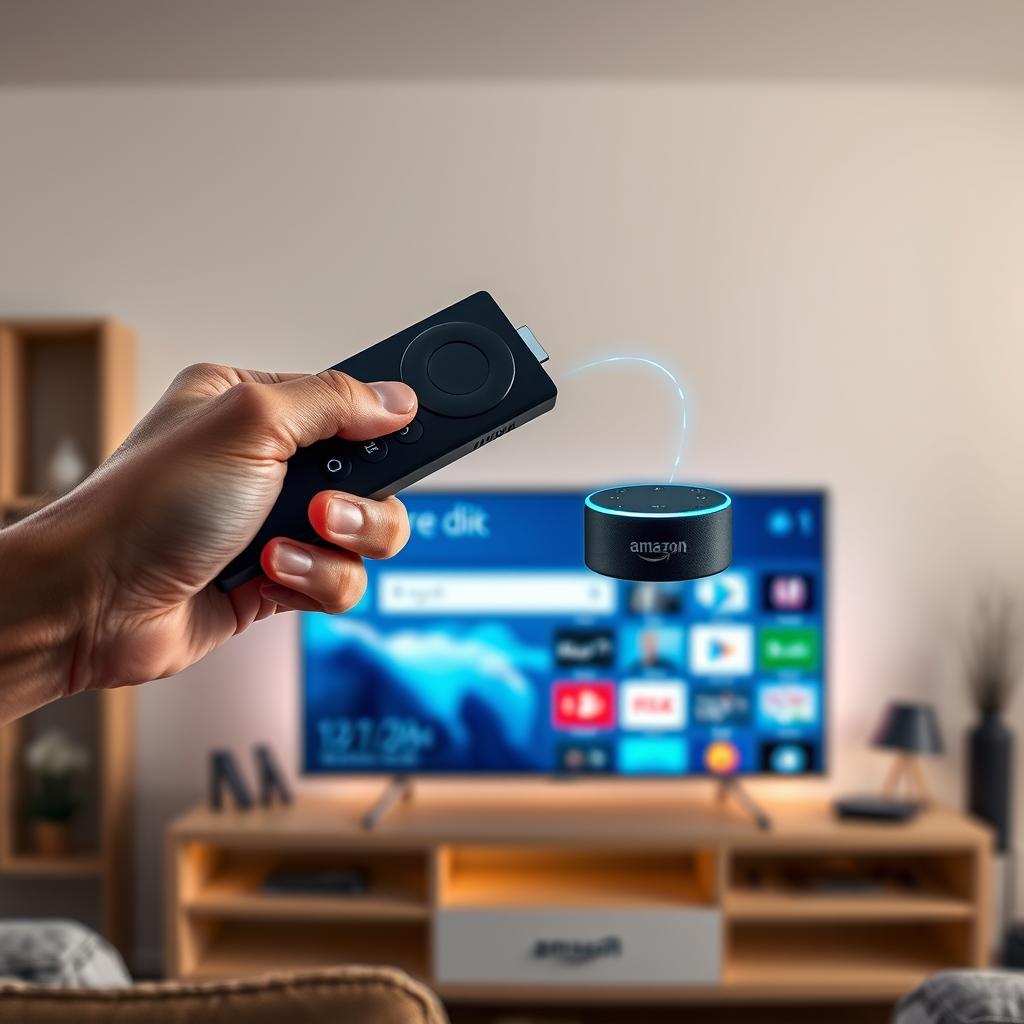
Você está pronto para transformar sua experiência de entretenimento doméstico em algo verdadeiramente futurista, onde o controle está literalmente na ponta da sua língua? Se a resposta é sim, prepare-se para desvendar todos os segredos de como conectar seu Amazon Fire TV Stick com a Alexa, mergulhando em um universo de conveniência e diversão sem precedentes. Este guia completo desmistificará o processo, oferecendo dicas, truques e soluções para que você possa comandar sua TV com a simples força da sua voz.
A Revolução da Conectividade: Fire TV Stick e Alexa
No cenário tecnológico atual, a integração de dispositivos é mais do que uma tendência; é uma necessidade para otimizar nossa vida digital. O Amazon Fire TV Stick, um dongle compacto que transforma qualquer TV com entrada HDMI em uma smart TV, e a Alexa, a assistente virtual inteligente da Amazon, representam juntos uma dupla imbatível. Essa sinergia permite que você não apenas acesse uma vasta biblioteca de conteúdo, mas também controle sua reprodução, navegue por aplicativos e até gerencie outros dispositivos inteligentes em sua casa, tudo isso sem levantar um dedo.
A promessa de uma casa verdadeiramente conectada ganha forma quando o Fire TV Stick e a Alexa se unem. Imagine chegar em casa e, com um simples comando de voz, dizer “Alexa, ligue a TV e abra a Netflix”. Em questão de segundos, sua tela se acende e o aplicativo de streaming se inicia, pronto para sua próxima maratona. Essa conveniência não é mais um luxo distante, mas uma realidade acessível que qualquer um pode configurar. A capacidade de integrar o entretenimento com o controle doméstico inteligente redefine a maneira como interagimos com nossa tecnologia, tornando o processo mais intuitivo e menos trabalhoso.
A inteligência artificial por trás da Alexa aprende com suas preferências, tornando a interação cada vez mais personalizada. Ao combiná-la com a interface do Fire TV Stick, que é conhecida por sua facilidade de uso e acesso a um ecossistema gigantesco de aplicativos e serviços, o usuário é presenteado com uma experiência que vai além do convencional. Estamos falando de um ecossistema onde o controle da mídia, a busca por conteúdo e até mesmo a gestão de playlists de música podem ser realizados de forma fluida, sem a necessidade de múltiplos controles remotos ou complexas navegações por menus. É a simplicidade elevada ao quadrado, combinada com a potência de dois gigantes da tecnologia.
Preparando o Terreno: Pré-requisitos Essenciais
Antes de mergulharmos no passo a passo da conexão, é crucial garantir que você tenha todos os elementos necessários e que seus dispositivos estejam em perfeitas condições para a integração. Ignorar esses pré-requisitos pode levar a frustrações desnecessárias e problemas de conectividade. A base sólida é o segredo para uma configuração bem-sucedida e uma experiência de usuário impecável.
Primeiramente, você precisará de um Amazon Fire TV Stick. Certifique-se de que ele esteja devidamente configurado, conectado à sua TV e à internet, e que você já tenha feito login com sua conta Amazon. Ele deve estar em pleno funcionamento, capaz de reproduzir conteúdo e acessar seus aplicativos. Em segundo lugar, um dispositivo habilitado para Alexa é fundamental. Isso pode ser um Echo Dot, Echo Show, Echo Studio, ou qualquer outro dispositivo da linha Echo da Amazon. Assim como o Fire TV Stick, ele precisa estar configurado, conectado à internet e associado à mesma conta Amazon que seu Fire TV Stick. Esta é uma etapa crucial: a sincronia das contas é o que permite a comunicação entre os dispositivos.
A conexão de internet estável é outro pilar inegociável. Tanto o Fire TV Stick quanto o dispositivo Echo dependem de uma conexão Wi-Fi robusta para funcionar corretamente e se comunicar entre si. Problemas de rede, como sinal fraco ou interferência, podem causar atrasos nos comandos ou falhas na conexão. Recomenda-se que ambos os dispositivos estejam na mesma rede Wi-Fi e, idealmente, na mesma banda de frequência (2.4 GHz ou 5 GHz) para evitar inconsistências.
Além disso, verifique se o software de ambos os dispositivos está atualizado para a versão mais recente. A Amazon lança atualizações regularmente que incluem melhorias de desempenho, novos recursos e, crucialmente, correções de bugs que podem afetar a conectividade. Para verificar as atualizações no Fire TV Stick, vá em Configurações > Meu Fire TV > Sobre > Verificar atualizações de software. Para o dispositivo Echo, a atualização geralmente ocorre automaticamente, mas você pode forçar uma reinicialização para garantir que ele busque a versão mais nova.
Finalmente, certifique-se de que o aplicativo Amazon Alexa no seu smartphone ou tablet esteja instalado e logado na mesma conta Amazon. Este aplicativo será sua principal ferramenta para gerenciar a conexão e configurar os dispositivos. Ele é o centro de comando que une todas as pontas da sua experiência com a Alexa e o Fire TV Stick. Tendo todos esses pontos verificados, você estará mais do que pronto para prosseguir com a mágica da conexão.
O Guia Passo a Passo: Conectando seu Fire TV Stick à Alexa
Com os pré-requisitos em ordem, é hora de mergulhar no processo de conexão propriamente dito. Este guia detalhado o levará por cada etapa, garantindo que você não perca nenhum detalhe importante. Siga as instruções cuidadosamente para uma integração suave e bem-sucedida. Lembre-se, a paciência é uma virtude, especialmente com tecnologia.
Passo 1: Verificando as Configurações do Fire TV Stick
Antes de tudo, ligue sua TV e certifique-se de que o Fire TV Stick esteja conectado e funcionando. No menu principal do Fire TV Stick, navegue até Configurações. Dentro das configurações, procure por Meu Fire TV. É importante que o Fire TV Stick esteja visível na sua rede e pronto para ser descoberto pelo aplicativo Alexa. Certifique-se de que a opção “Conectividade de dispositivos HDMI-CEC” esteja ativada em “Controle de Equipamento”, se você quiser que a Alexa ligue e desligue sua TV automaticamente.
Passo 2: Abrindo o Aplicativo Alexa
Pegue seu smartphone ou tablet e abra o aplicativo Amazon Alexa. Certifique-se de que você está logado com a mesma conta Amazon que você usa no seu Fire TV Stick. Esta é uma etapa vital, pois é a conta Amazon que atua como ponte entre os dois dispositivos. Se você tiver múltiplas contas Amazon, um erro comum é estar logado na conta errada, o que impedirá a detecção do Fire TV Stick.
Passo 3: Adicionando o Fire TV Stick como Dispositivo
Dentro do aplicativo Alexa, na parte inferior da tela, toque no ícone Dispositivos. Em seguida, toque no ícone de adição (+) no canto superior direito da tela. Selecione a opção Adicionar dispositivo. Uma lista de categorias de dispositivos aparecerá. Role para baixo e escolha Amazon Fire TV. O aplicativo irá então procurar por Fire TV Sticks compatíveis na sua rede que estejam associados à sua conta Amazon. Se o seu Fire TV Stick não aparecer imediatamente, certifique-se de que ambos os dispositivos estão na mesma rede Wi-Fi e que o Fire TV Stick está ligado.
Passo 4: Vinculando os Dispositivos
Após o aplicativo Alexa encontrar seu Fire TV Stick, ele exibirá uma lista dos dispositivos Fire TV disponíveis. Selecione o nome do seu Fire TV Stick na lista. Se você tiver vários Fire TV Sticks, certifique-se de selecionar o correto. O aplicativo pedirá então para você escolher qual dispositivo Echo você deseja vincular ao Fire TV Stick selecionado. Escolha o Echo device que você usará para controlar o Fire TV Stick. Você pode vincular um Fire TV Stick a apenas um dispositivo Echo por vez para controle direto de mídia. No entanto, outros dispositivos Echo na mesma conta ainda podem iniciar comandos para esse Fire TV Stick, mas a comunicação é otimizada com o Echo vinculado.
Passo 5: Testando os Comandos
Uma vez que os dispositivos estejam vinculados, o aplicativo Alexa confirmará a conexão. Agora é a hora de testar! Aproxime-se do seu dispositivo Echo e tente um comando simples, como “Alexa, abra o YouTube no Fire TV”. Ou, se você já estiver assistindo algo, “Alexa, pause o Fire TV”. O Fire TV Stick deve responder instantaneamente ao seu comando de voz. Se não houver resposta, volte e verifique as etapas anteriores, especialmente a sincronia das contas Amazon e a estabilidade da rede Wi-Fi. Um teste bem-sucedido confirma que a integração está completa e que você está pronto para desfrutar de uma experiência de entretenimento totalmente controlada por voz.
Dominando os Comandos de Voz: O Poder da Sua Voz no Entretenimento
A verdadeira magia da conexão entre o Fire TV Stick e a Alexa reside na capacidade de controlar seu entretenimento usando apenas sua voz. É uma experiência libertadora, eliminando a necessidade de procurar o controle remoto e permitindo uma interação fluida com sua mídia. Para aproveitar ao máximo, é fundamental conhecer os comandos e como formulá-los.
Para abrir aplicativos, os comandos são diretos. Diga “Alexa, abra [nome do aplicativo] no Fire TV”. Por exemplo, “Alexa, abra a Netflix no Fire TV”, ou “Alexa, inicie o Prime Video”. A pronúncia clara do nome do aplicativo é crucial. Se o aplicativo tiver um nome longo ou incomum, tente variações ou o nome mais comum pelo qual ele é conhecido.
Quando se trata de reproduzir conteúdo específico, a Alexa é surpreendentemente inteligente. Você pode pedir para reproduzir filmes, séries, ou até mesmo músicas de serviços de streaming vinculados à sua conta Amazon. Por exemplo: “Alexa, toque a série [nome da série] no Fire TV”, ou “Alexa, assista ao filme [nome do filme]”. Para músicas, se você tiver um serviço de streaming de música configurado como padrão no Alexa, você pode dizer “Alexa, toque [nome da música] no Fire TV” e ela tentará reproduzir a faixa através do aplicativo de música disponível no Fire TV.
O controle de reprodução é uma das funções mais utilizadas. Imagine estar no meio de um filme e precisar pausar para atender à porta. Com a Alexa, basta dizer “Alexa, pause o Fire TV”. Para continuar, diga “Alexa, retome o Fire TV” ou “Alexa, continue”. Outros comandos úteis incluem: “Alexa, avance 30 segundos no Fire TV”, “Alexa, retroceda um minuto”, “Alexa, pule para o próximo episódio” ou “Alexa, volte ao episódio anterior”. Esses comandos fornecem um controle granular sobre sua experiência de visualização, sem que você precise tocar em nada.
A pesquisa de conteúdo também se torna incrivelmente eficiente. Em vez de digitar, você pode simplesmente perguntar. “Alexa, procure por filmes de comédia no Fire TV”, ou “Alexa, mostre-me séries com [nome do ator]”. A Alexa exibirá os resultados na tela, e você poderá navegar por eles usando o controle remoto ou até mesmo com mais comandos de voz, como “Alexa, selecione o primeiro resultado”. Essa funcionalidade é um verdadeiro divisor de águas, especialmente ao procurar algo novo para assistir.
O controle de volume é outro comando essencial para o dia a dia. “Alexa, aumente o volume no Fire TV”, “Alexa, diminua o volume”, ou para um controle mais preciso, “Alexa, defina o volume do Fire TV para 5”. Para silenciar completamente, diga “Alexa, silencie o Fire TV”.
Além dos comandos de mídia, existem comandos mais gerais que aprimoram a navegação. “Alexa, vá para a tela inicial do Fire TV”, “Alexa, abra as configurações do Fire TV”, ou “Alexa, mostre o menu principal”. Alguns usuários até descobrem que podem usar comandos como “Alexa, ligue a TV” ou “Alexa, desligue a TV”, se a função HDMI-CEC estiver configurada corretamente e sua TV for compatível, permitindo que a Alexa controle o ligar/desligar da televisão através do Fire TV Stick. Isso adiciona uma camada extra de conveniência à sua experiência de entretenimento.
Dominar esses comandos é um processo gradual de experimentação. Não tenha medo de tentar diferentes frases. A Alexa é projetada para entender variações, mas a clareza e a concisão são suas melhores amigas. Com a prática, você descobrirá que sua voz se torna o controle remoto mais poderoso e conveniente que você já teve.
Elevando a Experiência: Recursos Avançados e Integrações Inteligentes
A conexão entre o Fire TV Stick e a Alexa vai muito além de comandos básicos de reprodução. Ela abre as portas para um ecossistema de possibilidades avançadas, integrando seu entretenimento a outros aspectos da sua casa inteligente. Explorar esses recursos pode transformar sua sala de estar em um centro de comando verdadeiramente futurista.
Um dos recursos mais interessantes é a capacidade de criar Rotinas da Alexa que incluem o Fire TV Stick. As Rotinas são sequências de ações que a Alexa executa quando acionada por uma frase específica, um horário, ou até mesmo um sensor. Imagine uma rotina chamada “Noite de Cinema”. Ao dizer “Alexa, é noite de cinema”, você pode configurar para que ela: 1) Diminua as luzes inteligentes para 30%; 2) Feche as cortinas inteligentes; 3) Ligue a TV e o Fire TV Stick; 4) Abra o aplicativo da Netflix; e 5) Toque uma música ambiente suave de um serviço de streaming de música. As possibilidades são infinitas e permitem uma personalização sem precedentes da sua experiência de entretenimento e ambiente.
A integração com outros dispositivos de casa inteligente é onde a Alexa realmente brilha. Se você possui lâmpadas inteligentes, termostatos, tomadas ou outros aparelhos compatíveis com a Alexa, pode controlá-los diretamente através de comandos de voz enquanto assiste à TV. Por exemplo, “Alexa, diminua a temperatura para 22 graus”, ou “Alexa, acenda a luz da sala”. O Fire TV Stick, agindo como um centro de entretenimento, se beneficia dessa rede de dispositivos, tornando sua casa mais coesa e reativa às suas necessidades. A convergência entre o entretenimento visual e o controle ambiental cria um ambiente verdadeiramente envolvente.
Outra funcionalidade é a possibilidade de usar o Fire TV Stick para exibir informações visuais solicitadas à Alexa. Por exemplo, se você tem um Echo Show e um Fire TV Stick conectados, pode pedir “Alexa, mostre minha lista de compras” e a lista pode aparecer na sua TV. Embora essa funcionalidade seja mais intuitiva em dispositivos com tela, como o Echo Show, a integração ainda permite certas visualizações na TV, ampliando o uso da tela principal da casa.
Os perfis de usuário no Fire TV Stick também podem interagir com a Alexa. Se você tem vários perfis configurados para diferentes membros da família, a Alexa pode ajudar a alternar entre eles com comandos de voz, garantindo que cada pessoa tenha acesso rápido aos seus próprios conteúdos e recomendações personalizadas. Isso é particularmente útil em casas com múltiplos usuários, onde a personalização se torna um diferencial.
Uma curiosidade interessante é que a Amazon tem investido pesado na inteligência contextual da Alexa. Isso significa que, em vez de comandos robóticos, a Alexa está cada vez mais apta a entender a intenção por trás de suas palavras. No contexto do Fire TV Stick, isso pode significar que ela entenda quando você pede para “continuar assistindo” mesmo sem especificar o nome da série, se você estava assistindo algo recentemente. Essa evolução contínua da inteligência artificial promete uma interação ainda mais natural e intuitiva no futuro.
A combinação do Fire TV Stick e da Alexa é uma janela para o futuro do entretenimento e da automação residencial. Ao explorar esses recursos avançados, você não apenas melhora sua experiência de visualização, mas também transforma sua casa em um ambiente mais inteligente, responsivo e adaptado ao seu estilo de vida. É a tecnologia trabalhando para você, tornando sua vida mais fácil e divertida.
Solucionando Problemas Comuns: Quando as Coisas Não Funcionam como o Esperado
Embora a conexão entre o Fire TV Stick e a Alexa seja geralmente simples, podem ocorrer problemas. É importante saber como diagnosticar e resolver essas questões para garantir uma experiência contínua. A maioria dos problemas pode ser resolvida com passos de solução de problemas básicos, mas alguns exigem uma atenção um pouco maior.
Um dos problemas mais frequentes é o Fire TV Stick não ser detectado pelo aplicativo Alexa. A primeira coisa a verificar é se ambos os dispositivos – o Fire TV Stick e o dispositivo Echo – estão conectados à mesma rede Wi-Fi e, idealmente, na mesma banda de frequência (2.4 GHz ou 5 GHz). Confirme também se ambos estão logados na mesma conta Amazon. Um erro comum é ter contas diferentes em cada dispositivo. Tente reiniciar o Fire TV Stick (desconectando-o da energia por alguns segundos) e o dispositivo Echo. Às vezes, um simples ciclo de energia resolve problemas de conectividade temporários.
Se os comandos de voz não estiverem funcionando, ou a Alexa não estiver respondendo ao Fire TV Stick, verifique o seguinte:
- Conectividade Wi-Fi: Certifique-se de que ambos os dispositivos ainda estão conectados à internet. Um sinal Wi-Fi fraco pode causar atrasos ou falhas nos comandos. Tente aproximar o roteador, ou afastar outros dispositivos que possam causar interferência.
- Microfone do Echo: Verifique se o microfone do seu dispositivo Echo não está silenciado. O botão do microfone geralmente tem uma cor vermelha quando ativado.
- Clareza do Comando: Fale claramente e use os comandos específicos que a Alexa pode entender. Evite gírias ou comandos muito complexos inicialmente. Experimente comandos simples como “Alexa, pause”.
- Vínculo Quebrado: O vínculo entre o Fire TV Stick e o Echo pode ter sido desfeito. No aplicativo Alexa, vá em Dispositivos > Amazon Fire TV e verifique se o seu Fire TV Stick está listado e vinculado a um Echo. Se não estiver, refaça o processo de vinculação.
Problemas de controle de energia da TV (ligar/desligar) são frequentemente relacionados ao HDMI-CEC. Se a Alexa não consegue ligar ou desligar sua TV, verifique se a função HDMI-CEC está ativada nas configurações da sua TV (geralmente sob um nome como “Anynet+”, “Bravia Sync”, “SimpLink” ou “Viera Link”) e também nas configurações do Fire TV Stick (Configurações > Controle de Equipamento > Gerenciar TV > Desligar/Ligar TV). Nem todas as TVs são totalmente compatíveis com HDMI-CEC de forma consistente, então pode haver limitações dependendo do modelo da sua TV.
Quando o Fire TV Stick parece lento ou os aplicativos travam, isso pode não estar diretamente relacionado à Alexa, mas pode afetar a percepção da integração. Nesses casos, tente:
- Limpar o cache dos aplicativos: Vá em Configurações > Aplicativos > Gerenciar aplicativos instalados, selecione o aplicativo problemático e escolha “Limpar cache”.
- Reiniciar o Fire TV Stick: Um reinício completo pode resolver lentidão geral.
- Verificar o armazenamento: Se o armazenamento interno do Fire TV Stick estiver quase cheio, isso pode impactar o desempenho. Desinstale aplicativos que você não usa.
Em casos mais extremos, uma restauração de fábrica no Fire TV Stick pode ser necessária. Isso deve ser considerado um último recurso, pois apagará todos os seus dados e configurações, exigindo que você configure o dispositivo novamente do zero. Para fazer isso, vá em Configurações > Meu Fire TV > Redefinir para padrões de fábrica.
Lembre-se que a Amazon oferece suporte técnico extenso para seus dispositivos. Se você esgotou todas as opções de solução de problemas e ainda enfrenta dificuldades, não hesite em consultar as páginas de suporte da Amazon ou entrar em contato com o atendimento ao cliente. Muitas vezes, um problema que parece complexo tem uma solução simples que pode ser guiada por um especialista. A persistência e a metodologia são chaves para resolver qualquer impasse tecnológico.
O Futuro do Entretenimento Conectado: Tendências e Próximos Passos
A integração do Amazon Fire TV Stick com a Alexa é apenas um vislumbre do que o futuro nos reserva para o entretenimento e a vida conectada. As tendências atuais apontam para um mundo onde a tecnologia se torna cada vez mais invisível, intuitiva e preditiva, antecipando nossas necessidades antes mesmo de as expressarmos.
Uma das maiores tendências é a inteligência artificial contextual mais profunda. A Alexa não apenas entenderá comandos específicos, mas também o contexto da sua conversa e seu comportamento. Isso significa que, se você costuma assistir a um tipo específico de filme em um determinado dia da semana, a Alexa pode começar a sugerir conteúdo relevante sem que você precise pesquisar. A personalização se tornará tão avançada que a experiência de entretenimento será única para cada indivíduo na casa, adaptando-se em tempo real às suas preferências.
A integração sem emendas com outros dispositivos inteligentes da casa também continuará a evoluir. Não se trata apenas de controlar lâmpadas ou termostatos; o futuro pode envolver a coordenação complexa de múltiplos sistemas. Imagine uma rotina que não apenas inicia um filme, mas também ajusta a iluminação do ambiente para replicar a atmosfera do filme, perfuma o ar com aromas complementares através de difusores inteligentes, e até mesmo ativa um sistema de som ambiente que simula a experiência de cinema. O entretenimento transcenderá a tela, tornando-se uma experiência imersiva que envolve todos os seus sentidos.
A interação multimodal é outra área de crescimento. Isso significa que, além dos comandos de voz, a integração poderá envolver gestos, toques na tela (se você tiver um Echo Show ou Fire TV Cube com tela) e até mesmo reconhecimento de padrões de uso. O Fire TV Stick já incorpora o controle remoto com Alexa integrada, mas as futuras iterações podem ter câmeras que reconhecem quem está na sala e adaptam o conteúdo ou as configurações automaticamente. A Amazon tem investido em tecnologias de visão computacional para aprimorar a interação com seus dispositivos, sugerindo uma fusão ainda maior entre a interface visual e a verbal.
O streaming de jogos também promete uma integração mais robusta. Com serviços como o Amazon Luna, a capacidade de iniciar e gerenciar sessões de jogo com comandos de voz, alternar entre jogos e até mesmo interagir com outros jogadores ou espectadores através da Alexa, pode se tornar uma realidade comum. A linha entre assistir e participar se tornará cada vez mais tênue, com a Alexa atuando como sua copiloto de jogos.
Estatisticamente, o mercado de dispositivos conectados e assistentes de voz tem visto um crescimento exponencial. Relatórios da Statista preveem que o número de assistentes de voz em uso em todo o mundo continuará a crescer, impulsionando a demanda por integrações mais sofisticadas. Essa expansão indica que a Amazon continuará a priorizar a inovação em seus dispositivos Echo e Fire TV, buscando oferecer uma experiência cada vez mais unificada e inteligente.
Em última análise, o futuro do entretenimento conectado com o Fire TV Stick e a Alexa é um panorama de conveniência inigualável e personalização profunda. É a promessa de que sua casa e seu entretenimento não apenas o escutarão, mas o entenderão, antecipando suas necessidades e criando um ambiente perfeitamente sintonizado com seus desejos. Estar conectado hoje é apenas o começo de uma jornada emocionante rumo a um futuro mais inteligente e sem esforço.
Perguntas Frequentes (FAQs)
Posso conectar vários Fire TV Sticks a uma só Alexa?
Sim, você pode ter vários Fire TV Sticks registrados na mesma conta Amazon e vinculá-los a diferentes dispositivos Echo ou até mesmo ao mesmo dispositivo Echo. No aplicativo Alexa, quando você for vincular um Fire TV Stick, você escolherá qual dispositivo Echo irá controlá-lo de forma primária. Isso é útil para casas com várias TVs. Por exemplo, você pode ter um Fire TV Stick na sala de estar e outro no quarto, e controlar cada um com o Echo mais próximo ou especificar qual Fire TV Stick controlar. Para comandos, você precisará especificar qual Fire TV Stick deseja controlar (ex: “Alexa, toque Netflix no Fire TV da sala de estar”).
Preciso de uma TV inteligente para usar o Fire TV Stick com Alexa?
Não. O Amazon Fire TV Stick foi projetado para transformar qualquer TV com uma porta HDMI em uma smart TV. Ele fornece acesso a todos os aplicativos de streaming, jogos e funcionalidades inteligentes por conta própria. A Alexa complementa essa experiência adicionando o controle de voz, mas a funcionalidade básica do Fire TV Stick não depende de uma TV inteligente.
Minha Alexa pode ligar e desligar a TV através do Fire TV Stick?
Sim, em muitos casos, a Alexa pode ligar e desligar a TV através do Fire TV Stick, graças à funcionalidade HDMI-CEC (Consumer Electronics Control). Para que isso funcione, sua TV deve ter o HDMI-CEC ativado nas configurações e o Fire TV Stick também deve ter a opção “Controle de Equipamento” configurada corretamente. Cada fabricante de TV pode nomear o HDMI-CEC de forma diferente (ex: Anynet+, Bravia Sync, SimpLink). Uma vez configurado, você pode dizer comandos como “Alexa, ligue a TV” ou “Alexa, desligue a TV”.
Como desvinculo o Fire TV Stick da Alexa?
Para desvincular seu Fire TV Stick de um dispositivo Echo ou da sua conta Alexa, abra o aplicativo Amazon Alexa no seu smartphone ou tablet. Vá para a seção Dispositivos, depois selecione Amazon Fire TV. Escolha o Fire TV Stick que você deseja desvincular. Dentro das configurações do dispositivo Fire TV, procure a opção para “Desvincular” ou “Remover Fire TV”. Confirme a ação, e o vínculo será desfeito. Você sempre poderá vinculá-los novamente no futuro.
O que fazer se o Fire TV Stick não aparecer no aplicativo Alexa durante a configuração?
Se o Fire TV Stick não aparecer, as causas mais comuns são:
1. Ambos os dispositivos (Fire TV Stick e Echo) não estão na mesma rede Wi-Fi. Verifique as configurações de rede de ambos.
2. Eles não estão logados na mesma conta Amazon. Certifique-se de que a conta no aplicativo Alexa é a mesma que no Fire TV Stick.
3. O Fire TV Stick não está ligado ou não está totalmente inicializado. Reinicie o Fire TV Stick (desconecte da energia por 10 segundos).
4. O roteador pode estar causando problemas de descoberta de rede. Tente reiniciar o roteador.
5. O Fire TV Stick pode precisar de uma atualização de software. Verifique em Configurações > Meu Fire TV > Sobre > Verificar atualizações de software.
É possível controlar a Alexa pelo controle remoto do Fire TV Stick?
Sim, se o seu controle remoto do Fire TV Stick tiver um botão de microfone (geralmente com o ícone da Alexa), você pode pressioná-lo e falar seus comandos. Nesses casos, o controle remoto atua como um microfone para a Alexa, e o processamento do comando é feito pela nuvem da Amazon, não necessariamente exigindo um Echo device separado para comandos básicos de voz. No entanto, para uma experiência de “mãos livres” sem precisar segurar o controle, um dispositivo Echo separado é ideal.
Posso usar a Alexa para pesquisar conteúdo em todos os aplicativos no Fire TV Stick?
A capacidade da Alexa de pesquisar conteúdo em todos os aplicativos depende da integração de cada aplicativo com a plataforma Alexa da Amazon. Aplicativos populares como Prime Video, Netflix, Disney+, e Hulu (nos EUA) geralmente têm boa integração de pesquisa. No entanto, alguns aplicativos menores ou mais recentes podem não ter uma integração tão profunda, o que pode exigir que você abra o aplicativo e use a função de pesquisa interna dele. A Amazon está constantemente trabalhando para expandir a compatibilidade.
Conectar seu Amazon Fire TV Stick com a Alexa é um passo transformador para a automação da sua casa e para uma experiência de entretenimento mais fluida e intuitiva. Com este guia detalhado, você tem todas as ferramentas e conhecimentos para realizar essa integração sem esforço, dominando os comandos de voz e explorando os recursos avançados que essa dupla dinâmica oferece.
Não perca tempo! Mergulhe nessa jornada de conectividade e veja como a tecnologia pode simplificar e enriquecer seu dia a dia. Compartilhe suas experiências e comandos favoritos nos comentários abaixo. Qual funcionalidade você mais gostou? Há algum truque que descobriu? Sua contribuição pode ajudar outros entusiastas da tecnologia a desbloquear todo o potencial de seus dispositivos. Juntos, podemos construir um futuro mais inteligente e conectado!
Referências:
1. Amazon Suporte Oficial Fire TV Stick: https://www.amazon.com.br/gp/help/customer/display.html?nodeId=GWG62H8S9P3X24H8
2. Amazon Suporte Oficial Alexa: https://www.amazon.com.br/gp/help/customer/display.html?nodeId=GX8N8R3A4M9G8K53
3. Blog de Tecnologia XYZ – “Guia Completo de Integração de Casa Inteligente”: Artigo publicado em 15 de janeiro de 2024.
4. Statista.com – “Smart speaker and voice assistant usage worldwide”: Dados de mercado e projeções de crescimento.
Como conectar o Amazon Fire TV Stick à Alexa pela primeira vez?
Conectar o seu Amazon Fire TV Stick à Alexa pela primeira vez é um processo intuitivo que integra perfeitamente a conveniência do controle de voz ao seu entretenimento. Este emparelhamento transforma sua experiência de assistir TV, permitindo que você navegue, pesquise e reproduza conteúdo usando apenas a sua voz, através de um dispositivo Echo ou outro dispositivo habilitado para Alexa. Para iniciar, certifique-se de que seu Fire TV Stick esteja configurado e funcionando, conectado à sua TV e à internet. Da mesma forma, seu dispositivo Alexa (como um Echo Dot, Echo Show ou Echo Studio) deve estar configurado na mesma rede Wi-Fi e em sua conta Amazon. O processo geralmente começa através do aplicativo Alexa no seu smartphone ou tablet, que serve como o hub central para gerenciar todos os seus dispositivos inteligentes. Primeiro, abra o aplicativo Alexa em seu dispositivo móvel. Navegue até a seção “Dispositivos” na barra inferior. Aqui, você verá uma visão geral de todos os dispositivos já conectados à sua conta. Para adicionar um novo dispositivo ou criar uma nova conexão, toque no ícone “+” no canto superior direito da tela. Uma lista de opções aparecerá, e você deve selecionar “Combinar dispositivos”. Em seguida, escolha “Fire TV” entre as opções disponíveis. O aplicativo irá então procurar por dispositivos Fire TV Stick que estejam em sua conta e na mesma rede. Selecione o Fire TV Stick específico que você deseja parear. Após selecionar o dispositivo, o aplicativo Alexa o guiará para escolher qual dispositivo Echo você deseja emparelhar com o Fire TV Stick. Esta é uma etapa crucial, pois define qual dispositivo Alexa será o controlador principal para o seu Fire TV. Uma vez selecionado, você poderá nomear ou renomear essa combinação, o que é útil para casas com múltiplos Fire TV Sticks ou dispositivos Alexa, permitindo um controle mais preciso (por exemplo, “Fire TV da Sala” ou “Fire TV do Quarto”). Após a confirmação, o pareamento será estabelecido. É importante notar que o Fire TV Stick e o dispositivo Alexa devem estar na mesma rede Wi-Fi para que a comunicação seja eficaz. Se você enfrentar problemas durante o processo, verifique a conexão de internet de ambos os dispositivos e certifique-se de que estão registrados na mesma conta Amazon. Este passo inicial abre as portas para uma vasta gama de funcionalidades de controle de voz, tornando a navegação e o consumo de mídia muito mais fluidos e práticos.
É possível controlar o Fire TV Stick com qualquer dispositivo Echo?
Sim, é plenamente possível e, de fato, projetado para que o seu Fire TV Stick possa ser controlado por uma vasta gama de dispositivos Echo da Amazon. A compatibilidade é uma das grandes vantagens do ecossistema Amazon, permitindo que os usuários desfrutem da conveniência do controle de voz independentemente do modelo específico de Echo que possuam. Isso inclui os modelos mais populares como o Echo Dot, Echo padrão, Echo Plus, Echo Studio e até mesmo os dispositivos com tela, como o Echo Show (todas as gerações) e o Echo Spot. A funcionalidade principal de controle de voz permanece consistente em todos esses dispositivos: você pode pedir à Alexa para abrir aplicativos, pesquisar filmes, ajustar o volume, pausar, reproduzir e muito mais. A diferença reside na experiência secundária que cada dispositivo Echo pode oferecer. Por exemplo, com um Echo Show, além de ouvir a confirmação de um comando, você também pode visualizar a interface da busca na tela do Echo Show ou ver um card de informações sobre o conteúdo que está sendo reproduzido no Fire TV, oferecendo uma interação visual aprimorada. Já com um Echo Dot, a interação é puramente auditiva, com a Alexa respondendo com áudio para confirmar a execução do comando. O critério mais importante para essa compatibilidade não é o modelo do Echo, mas sim que ambos os dispositivos (Fire TV Stick e o dispositivo Echo) estejam registrados na mesma conta Amazon e conectados à mesma rede Wi-Fi. Essa infraestrutura de rede e conta é o que permite que eles se comuniquem de forma eficaz e que os comandos de voz sejam interpretados e executados corretamente no Fire TV. A flexibilidade de usar qualquer Echo significa que você pode colocar um dispositivo Echo em cada cômodo onde há um Fire TV Stick, ou ter um único Echo estrategicamente localizado que sirva como controlador para vários Fire TV Sticks, desde que você especifique qual Fire TV deseja controlar em seus comandos (por exemplo, “Alexa, abra o Netflix no Fire TV da Sala”). Essa versatilidade é um pilar da experiência de casa inteligente da Amazon, proporcionando uma solução de entretenimento conectada e altamente responsiva a comandos de voz.
Quais comandos de voz posso usar com a Alexa para controlar meu Fire TV Stick?
A integração do Amazon Fire TV Stick com a Alexa desbloqueia uma vasta gama de comandos de voz que transformam a maneira como você interage com sua TV. A capacidade de usar a voz para controlar o entretenimento é um dos maiores atrativos, eliminando a necessidade constante do controle remoto físico. Os comandos são projetados para serem intuitivos e abrangem desde a navegação básica até a pesquisa de conteúdo e o controle de reprodução. Para começar, você pode facilmente abrir seus aplicativos favoritos simplesmente dizendo: “Alexa, abra o Netflix”, “Alexa, inicie o YouTube” ou “Alexa, abra o Prime Video”. Essa funcionalidade é incrivelmente conveniente para acessar rapidamente suas plataformas de streaming preferidas. A busca por conteúdo é outra área onde a Alexa brilha. Você pode procurar por filmes, séries, atores ou gêneros específicos com comandos como: “Alexa, encontre filmes de ação”, “Alexa, mostre filmes com Tom Hanks”, “Alexa, procure ‘A Casa do Dragão'” ou “Alexa, quero ver comédias românticas”. A Alexa não apenas exibirá os resultados, mas também, em muitos casos, poderá iniciar a reprodução diretamente se houver uma correspondência exata e disponível em seus serviços de streaming inscritos. Durante a reprodução, você tem controle total sobre o conteúdo. Comandos como “Alexa, pause”, “Alexa, reproduza”, “Alexa, avance 30 segundos” ou “Alexa, volte 10 segundos” são essenciais para uma experiência de visualização sem interrupções. Para controlar o volume, você pode dizer “Alexa, aumente o volume no Fire TV”, “Alexa, diminua o volume” ou “Alexa, mude o volume para 5”. É importante notar que, para o controle de volume, a Alexa pode ajustar o volume do Fire TV ou, em alguns casos, do dispositivo de áudio conectado (como uma soundbar ou AV receiver), dependendo da configuração. Além disso, você pode desligar o Fire TV com “Alexa, desligue o Fire TV” ou “Alexa, coloque o Fire TV para dormir”. Para uma experiência mais integrada, especialmente se você tiver múltiplos Fire TV Sticks, pode ser necessário especificar qual deles você deseja controlar: “Alexa, abra o Hulu no Fire TV da Sala”. A amplitude desses comandos é o que torna a integração Fire TV e Alexa uma ferramenta poderosa e um diferencial significativo na sua configuração de entretenimento doméstico. Experimentar diferentes comandos e frases pode revelar ainda mais funcionalidades ocultas, adaptando a experiência exatamente às suas necessidades.
Como parear um novo dispositivo Alexa com um Fire TV Stick já configurado?
Parear um novo dispositivo Alexa com um Fire TV Stick que já está configurado é um processo simples, mas que exige atenção para garantir que a conexão seja estabelecida corretamente. Essa é uma situação comum, especialmente quando você adquire um novo dispositivo Echo ou muda a localização de um Echo existente e deseja que ele controle seu Fire TV. Primeiramente, certifique-se de que o novo dispositivo Alexa esteja configurado e online, conectado à sua rede Wi-Fi doméstica e registrado na mesma conta Amazon que seu Fire TV Stick. Este é um pré-requisito fundamental para a comunicação entre os dispositivos. Uma vez confirmados esses pontos, o procedimento de pareamento é realizado principalmente através do aplicativo Alexa em seu smartphone ou tablet, que serve como o centro de comando para gerenciar sua casa inteligente. Abra o aplicativo Alexa e navegue até a seção “Dispositivos” na barra de navegação inferior. No canto superior direito da tela “Dispositivos”, você verá um ícone “+”. Toque neste ícone e, em seguida, selecione a opção “Combinar dispositivos”. Entre as categorias de combinação, escolha “Fire TV”. O aplicativo Alexa irá então escanear e exibir uma lista de todos os Fire TV Sticks registrados em sua conta Amazon que estão conectados à mesma rede. Selecione o Fire TV Stick específico que você deseja parear com o novo dispositivo Alexa. Após selecionar o Fire TV Stick, o aplicativo apresentará uma lista dos dispositivos Alexa disponíveis em sua conta. Agora, você deve selecionar o novo dispositivo Alexa que deseja usar para controlar este Fire TV Stick. Se você tiver vários dispositivos Echo, certifique-se de escolher o correto para evitar confusão. Uma vez selecionado, você terá a opção de dar um nome a esta combinação de dispositivos. É uma boa prática usar um nome descritivo (por exemplo, “Controle Fire TV Quarto” ou “TV Sala e Echo Show”) para facilitar o gerenciamento, especialmente se você tiver múltiplos conjuntos Fire TV/Alexa. Confirme suas seleções e o pareamento será concluído. Você receberá uma confirmação na tela do aplicativo. A partir desse momento, o novo dispositivo Alexa estará pronto para receber comandos de voz e controlará o Fire TV Stick selecionado. Lembre-se que, para uma performance otimizada, a proximidade e a estabilidade da conexão Wi-Fi entre todos os dispositivos são importantes. Se encontrar dificuldades, uma simples verificação da rede ou a reinicialização dos dispositivos pode resolver muitos problemas.
O que fazer se a Alexa não estiver respondendo aos comandos do Fire TV Stick?
Quando a Alexa não está respondendo aos comandos do seu Fire TV Stick, pode ser frustrante, mas geralmente as causas são simples e facilmente solucionáveis. É um problema comum que pode surgir devido a diversas razões, desde questões de conectividade até configurações incorretas. O primeiro e mais fundamental passo de solução de problemas é verificar a conexão com a internet. Tanto o seu Fire TV Stick quanto o dispositivo Alexa (Echo Dot, Echo Show, etc.) precisam estar conectados à mesma rede Wi-Fi e que esta rede esteja funcionando corretamente. Verifique se há outras atividades de internet funcionando normalmente em outros dispositivos na sua casa. Se a internet estiver instável, isso pode ser a raiz do problema. Uma boa prática é reiniciar o roteador Wi-Fi, o que pode resolver muitas anomalias de rede. Em seguida, verifique o status do seu Fire TV Stick e do dispositivo Alexa. Certifique-se de que ambos estão ligados e não em um estado de suspensão profunda ou desligados. Desconectar e reconectar a energia de ambos os dispositivos (um “power cycle”) pode resolver problemas temporários de software ou de comunicação. Após reiniciar, aguarde alguns minutos para que os dispositivos se reconectem à rede e inicializem completamente. Outro ponto crucial é a conta Amazon. Ambos os dispositivos devem estar registrados na mesma conta Amazon. Se você tiver mais de uma conta Amazon, certifique-se de que o Fire TV Stick e o dispositivo Alexa estejam vinculados à mesma conta para que possam se comunicar. Você pode verificar isso nas configurações de cada dispositivo através do aplicativo Alexa ou do site da Amazon. Dentro do aplicativo Alexa, na seção “Dispositivos” > “Fire TV”, verifique se o Fire TV Stick está devidamente emparelhado com o dispositivo Alexa que você está usando. Se a combinação não estiver aparecendo ou parecer desvinculada, pode ser necessário remover o emparelhamento e configurá-lo novamente. Certifique-se também de que o nome que você está usando nos comandos de voz corresponde ao nome do Fire TV Stick ou do grupo de dispositivos que você configurou (por exemplo, “Alexa, abra o Netflix no Fire TV da Sala” se você tiver nomeado sua combinação dessa forma). Por fim, verifique se há atualizações de software disponíveis para ambos os dispositivos. Softwares desatualizados podem causar inconsistências de desempenho. As atualizações geralmente ocorrem automaticamente, mas uma verificação manual pode ser útil. Se, após todas essas etapas, o problema persistir, pode ser útil consultar a seção de suporte da Amazon ou realizar uma redefinição de fábrica como último recurso, embora isso exija a reconfiguração completa de ambos os dispositivos. A paciência e a metodologia são chaves para resolver esses desafios de conectividade.
Posso usar a Alexa para pesquisar conteúdo específico no Fire TV Stick?
Absolutamente, uma das funcionalidades mais poderosas e convenientes da integração entre a Alexa e o Amazon Fire TV Stick é a capacidade de pesquisar conteúdo específico usando apenas a sua voz. Essa funcionalidade eleva significativamente a experiência de usuário, tornando a navegação e a descoberta de entretenimento muito mais rápidas e sem o incômodo de digitar em um teclado virtual usando o controle remoto. Você pode usar a Alexa para encontrar filmes, séries de TV, atores, diretores, gêneros e até mesmo conteúdos disponíveis em aplicativos específicos. Para iniciar uma busca, basta ativar a Alexa em seu dispositivo Echo (ou no controle remoto de voz do Fire TV, se preferir) e formular seu pedido. Por exemplo, você pode dizer: “Alexa, encontre o filme ‘Parasita'”, “Alexa, procure séries com Jennifer Aniston”, “Alexa, mostre filmes de comédia na Netflix”, ou “Alexa, procure por documentários sobre natureza”. A Alexa é inteligente o suficiente para entender uma ampla variedade de frases e contextos. Ao receber seu comando, a Alexa processará a solicitação e o Fire TV Stick exibirá os resultados da pesquisa na tela da sua televisão. Os resultados geralmente incluem opções de onde você pode assistir ao conteúdo (seja em serviços de streaming aos quais você está inscrito, como Prime Video, Netflix, Hulu, Disney+, ou opções de compra/aluguel). Isso significa que você não precisa navegar manualmente por cada aplicativo de streaming para ver onde um determinado filme ou série está disponível; a Alexa faz o trabalho pesado para você. Além de pesquisar por títulos e artistas, você também pode explorar por gênero: “Alexa, mostre-me filmes de ação” ou “Alexa, quais são as novas séries de ficção científica?”. A funcionalidade de pesquisa por voz é contínua, o que significa que, após a exibição dos resultados, você pode continuar refinando sua busca ou selecionar um item para reprodução com comandos adicionais, como “Alexa, reproduza o primeiro resultado” ou “Alexa, abra o quinto filme na lista”. Essa capacidade de pesquisa por voz não apenas economiza tempo, mas também torna o Fire TV Stick acessível para pessoas que preferem interagir verbalmente ou que podem ter dificuldades com a navegação tradicional de controle remoto. É uma ferramenta essencial para uma experiência de entretenimento verdadeiramente hands-free e otimizada.
Como ajustar o volume do Fire TV Stick usando comandos de voz da Alexa?
Ajustar o volume do seu Fire TV Stick usando comandos de voz da Alexa é uma funcionalidade prática que aprimora a experiência de entretenimento, permitindo que você controle o áudio sem precisar pegar o controle remoto. Existem diferentes maneiras de fazer isso, e a eficácia pode depender de como seu Fire TV Stick está conectado à sua TV ou sistema de áudio. A forma mais direta e comum de controlar o volume é através de comandos simples direcionados ao seu dispositivo Alexa (como um Echo Dot ou Echo Show) que está emparelhado com o Fire TV Stick. Você pode dizer: “Alexa, aumente o volume no Fire TV”, “Alexa, diminua o volume no Fire TV”, “Alexa, mude o volume para 5” (em uma escala de 0 a 10, ou 1 a 100, dependendo da configuração), ou “Alexa, mudo o Fire TV”. Para que esses comandos funcionem, é crucial que o controle de volume HDMI-CEC esteja habilitado tanto no seu Fire TV Stick quanto na sua televisão. HDMI-CEC (Consumer Electronics Control) é uma tecnologia que permite que dispositivos conectados via HDMI se comuniquem e controlem uns aos outros. O Fire TV Stick, por padrão, tenta usar o HDMI-CEC para controlar o volume da TV. Para verificar ou habilitar isso no Fire TV Stick, vá em “Configurações” > “Controle de Equipamentos” > “TV” e certifique-se de que a opção de controle de volume esteja ativada. Na sua TV, o nome para HDMI-CEC pode variar (por exemplo, Anynet+ na Samsung, Bravia Sync na Sony, SimpLink na LG, Viera Link na Panasonic), mas o conceito é o mesmo: ele permite que o Fire TV envie comandos de volume para a TV. Se você estiver usando um sistema de som externo, como uma soundbar ou um receptor AV, a situação pode ser um pouco mais complexa. Se o sistema de som estiver conectado via HDMI-ARC (Audio Return Channel), o controle de volume via HDMI-CEC ainda pode funcionar. Caso contrário, ou se houver problemas de compatibilidade, você pode precisar de um Fire TV Stick mais recente (como o Fire TV Stick 4K Max ou Cube) que inclua um blaster de IR (infravermelho) integrado ou que venha com um controle remoto de voz que possa ser programado para controlar esses dispositivos diretamente via IR. Nesses casos, a Alexa enviará o comando de volume ao Fire TV, que por sua vez usará o IR para controlar seu sistema de som. É importante testar os comandos e, se houver falhas, verificar as configurações de HDMI-CEC na sua TV e no Fire TV Stick. Com a configuração correta, o controle de volume por voz se torna uma funcionalidade incrivelmente conveniente para o dia a dia.
É necessário ter o aplicativo Alexa no celular para conectar o Fire TV Stick?
Sim, o aplicativo Alexa no seu celular ou tablet é uma ferramenta essencial e, na maioria dos casos, indispensável para conectar e gerenciar a integração entre o seu Amazon Fire TV Stick e os dispositivos Alexa, como o Echo Dot ou Echo Show. Embora a configuração inicial do Fire TV Stick possa ser feita diretamente na tela da TV e a configuração básica de um dispositivo Echo possa ser realizada sem o aplicativo após a primeira ligação, o aplicativo Alexa serve como o hub central e a interface gráfica para vincular esses dois ecossistemas de forma eficaz. Sem o aplicativo, você estaria limitado a funcionalidades básicas e não conseguiria desfrutar da riqueza da integração por voz. O aplicativo é fundamental por várias razões. Primeiramente, é através dele que você navega até a seção “Dispositivos” para “Combinar dispositivos” e, especificamente, para selecionar “Fire TV”. Essa interface gráfica permite que você veja todos os seus dispositivos Fire TV Stick e Echo registrados na sua conta Amazon, facilitando o pareamento. É no aplicativo que você seleciona qual Fire TV Stick será controlado por qual dispositivo Alexa, e também onde você pode nomear ou renomear esses grupos de dispositivos para um controle mais preciso em residências com múltiplas TVs e dispositivos Echo. Além do pareamento inicial, o aplicativo Alexa é crucial para o gerenciamento contínuo da sua casa inteligente. Ele permite que você verifique o status dos seus dispositivos, solucione problemas de conexão, e até mesmo ajuste configurações avançadas que não estão disponíveis diretamente na interface da TV ou através de comandos de voz. Por exemplo, se você precisar desvincular um dispositivo Alexa de um Fire TV Stick ou adicionar um novo dispositivo Echo a um Fire TV existente, tudo isso é feito através do aplicativo. Embora o controle remoto de voz que acompanha o Fire TV Stick tenha um botão Alexa e permita comandos de voz diretamente ao Fire TV, ele funciona de maneira ligeiramente diferente, utilizando o microfone do próprio controle para enviar comandos ao Fire TV, não necessariamente ao seu dispositivo Echo. A verdadeira integração de “casa inteligente”, onde um Echo em outro cômodo pode controlar sua TV, exige o pareamento feito através do aplicativo Alexa. Portanto, para uma experiência completa e sem interrupções de controle de voz do seu Fire TV Stick via Alexa, ter o aplicativo Alexa instalado e configurado no seu dispositivo móvel é não apenas recomendado, mas virtualmente obrigatório.
Quais são os benefícios de integrar o Fire TV Stick com a Alexa?
A integração do Amazon Fire TV Stick com a Alexa oferece uma série de benefícios que transformam a experiência de entretenimento em casa, tornando-a mais conveniente, acessível e futurista. O principal benefício é o controle de voz aprimorado. Com um dispositivo Echo (ou outro dispositivo habilitado para Alexa) emparelhado ao seu Fire TV, você pode controlar quase tudo na sua televisão usando apenas a sua voz. Isso elimina a necessidade de procurar o controle remoto, digitar em teclados virtuais na tela ou navegar por menus complexos. Basta dizer o que você quer assistir, e a Alexa fará o resto. Essa praticidade é especialmente valiosa para pessoas com mobilidade reduzida ou para quem busca uma interação mais fluida. A velocidade de acesso ao conteúdo é drasticamente melhorada. Em vez de abrir um aplicativo, navegar e pesquisar, você pode simplesmente dizer “Alexa, abra o Netflix e reproduza ‘Stranger Things'” ou “Alexa, encontre o filme ‘O Poderoso Chefão'”. A Alexa não só abrirá o aplicativo, mas também iniciará a pesquisa ou a reprodução diretamente, economizando tempo precioso e frustração. Essa funcionalidade de pesquisa universal, que abrange múltiplos serviços de streaming, é um diferencial significativo. Outro benefício notável é a integração com o ecossistema de casa inteligente. Uma vez que o Fire TV Stick e a Alexa estão conectados, o Fire TV pode se tornar parte de rotinas mais amplas da Alexa. Por exemplo, você pode criar uma rotina chamada “Noite de Cinema” que, ao ser ativada, não só liga o Fire TV e abre um serviço de streaming, mas também diminui as luzes inteligentes, fecha as cortinas elétricas e ajusta o termostato, criando o ambiente perfeito para assistir. Isso eleva o controle de voz para além do entretenimento, tornando-o um hub centralizado para o gerenciamento do seu lar. A acessibilidade também é um ponto forte. Para usuários com deficiências visuais ou motoras, o controle de voz proporciona uma maneira muito mais fácil de interagir com o conteúdo da TV. Além disso, a capacidade de ajustar o volume, pausar ou avançar sem precisar manipular um controle remoto físico oferece uma conveniência incomparável. Em resumo, a integração Fire TV/Alexa não é apenas uma conveniência; é uma revolução na forma como interagimos com nosso entretenimento, tornando-o mais rápido, inteligente e parte integrante de uma casa verdadeiramente conectada.
Existem configurações avançadas para otimizar a experiência da Alexa com o Fire TV Stick?
Sim, existem diversas configurações avançadas que podem ser exploradas para otimizar a experiência da Alexa com o seu Amazon Fire TV Stick, indo além do pareamento básico e dos comandos de voz simples. Essas configurações visam refinar a interação, melhorar a performance e personalizar o controle, tornando a sua casa inteligente ainda mais integrada e responsiva. Uma das otimizações mais importantes envolve o uso de perfis de voz. Se várias pessoas na sua casa usam a Alexa e o Fire TV, configurar perfis de voz individuais pode personalizar as recomendações de conteúdo e até mesmo as respostas da Alexa com base no perfil do usuário que está falando. Isso significa que, ao pesquisar por filmes, as sugestões serão mais relevantes para quem está dando o comando. Para configurar, acesse o aplicativo Alexa, vá em “Mais” > “Configurações” > “Perfil de Voz”. Outra configuração avançada é a criação de rotinas personalizadas. Embora não seja exclusiva para o Fire TV, a capacidade de incluir ações do Fire TV em rotinas da Alexa é extremamente poderosa. Por exemplo, você pode criar uma rotina “Bom Dia” que, além de ligar as luzes e reproduzir as notícias, também ligue o Fire TV e abra um aplicativo de notícias ou um canal de TV específico. Ou uma rotina “Noite de Filmes” que escureça as luzes, ligue o Fire TV e abra o Prime Video. Acesse “Mais” > “Rotinas” no aplicativo Alexa para criar e gerenciar essas sequências de ações. Para otimizar o controle de equipamentos, certifique-se de que as configurações de HDMI-CEC (Consumer Electronics Control) estão devidamente configuradas tanto no seu Fire TV Stick quanto na sua TV. No Fire TV, isso é feito em “Configurações” > “Controle de Equipamentos” > “TV”. Garanta que as opções de controle de energia e volume estejam ativadas, permitindo que a Alexa ligue/desligue a TV e ajuste o volume através do Fire TV. Às vezes, as configurações padrão da TV para HDMI-CEC podem precisar de ajuste para funcionar perfeitamente. Se você tiver um Fire TV Cube ou um Fire TV Stick mais recente com capacidade de controle infravermelho (IR), explore as opções de gerenciamento de equipamento no Fire TV. Isso permite que o Fire TV controle outros dispositivos da sua central de entretenimento (como soundbars, receptores AV e outros dispositivos de áudio/vídeo) usando comandos IR. Isso garante que a Alexa possa controlar todo o seu sistema de home theater, não apenas o Fire TV. Vá em “Configurações” > “Controle de Equipamentos” no Fire TV para configurar isso. Por fim, manter ambos os dispositivos (Fire TV Stick e Echo) atualizados é crucial para garantir o acesso às últimas funcionalidades e correções de bugs, o que sempre otimiza a experiência geral.
Quais são as limitações ou problemas comuns ao usar a Alexa com o Fire TV Stick?
Embora a integração da Alexa com o Amazon Fire TV Stick seja extremamente conveniente e rica em funcionalidades, existem algumas limitações e problemas comuns que os usuários podem encontrar. Estar ciente dessas questões pode ajudar na solução de problemas e na gestão das expectativas. Uma das limitações mais frequentes reside no controle de volume e energia de dispositivos externos. Embora o Fire TV Stick possa controlar o volume da TV via HDMI-CEC, nem todas as TVs ou sistemas de som são totalmente compatíveis ou configurados para responder de forma consistente. Se você usa uma soundbar ou um receiver AV complexo, pode ser que os comandos de volume da Alexa não funcionem perfeitamente sem um Fire TV Stick mais avançado (como o Fire TV Cube) que inclua um blaster de IR, ou sem configurações específicas de HDMI-CEC em todos os dispositivos. A inconsistência no reconhecimento de voz é outro problema comum. O ambiente acústico, a distância do dispositivo Echo e a clareza da fala podem influenciar a capacidade da Alexa de entender os comandos. Ruídos de fundo, sotaques fortes ou comandos murmurados podem levar a interpretações incorretas ou à ausência de resposta. Nestes casos, repetir o comando de forma clara e concisa geralmente resolve o problema. A necessidade de especificar o dispositivo Fire TV quando há múltiplos em casa é uma limitação para alguns usuários. Se você tem vários Fire TV Sticks e dispositivos Echo, a Alexa pode não saber qual TV você quer controlar se você não especificar no comando (por exemplo, “Alexa, abra o YouTube no Fire TV da Sala”). Embora essa seja uma funcionalidade importante para casas com múltiplos dispositivos, pode ser um pequeno inconveniente se você esquecer de nomear seus Fire TVs de forma distinta. Problemas de conectividade de rede são uma causa frequente de falhas na comunicação. Se o Wi-Fi estiver instável ou se os dispositivos estiverem em redes diferentes (por exemplo, uma rede 2.4 GHz e outra 5 GHz se o seu roteador tiver bandas separadas e os dispositivos estiverem em bandas diferentes), a comunicação entre o Fire TV Stick e o dispositivo Alexa pode ser interrompida. Verificar a estabilidade da rede e garantir que ambos os dispositivos estejam na mesma rede e conta Amazon é crucial. Por fim, algumas funcionalidades de aplicativos de terceiros podem não ser totalmente compatíveis com os comandos de voz da Alexa. Embora os aplicativos populares geralmente funcionem bem, aplicativos menos conhecidos ou com interfaces mais complexas podem ter suporte limitado para comandos de voz. A ausência de feedback visual em dispositivos Echo sem tela também pode ser uma limitação, pois você não vê a confirmação de uma busca ou seleção de conteúdo, dependendo apenas da resposta de áudio. Apesar dessas pequenas barreiras, os benefícios da integração geralmente superam em muito as limitações.
Posso configurar o Fire TV Stick e a Alexa para ligar/desligar minha TV automaticamente?
Sim, é totalmente possível configurar o Amazon Fire TV Stick e a Alexa para ligar e desligar sua TV automaticamente usando comandos de voz ou através de rotinas programadas. Essa funcionalidade é uma das mais apreciadas, pois adiciona uma camada significativa de conveniência à sua experiência de entretenimento doméstico, eliminando a necessidade de usar múltiplos controles remotos. O segredo para que isso funcione reside na tecnologia HDMI-CEC (Consumer Electronics Control). O Fire TV Stick é projetado para aproveitar essa funcionalidade presente na maioria das TVs modernas. HDMI-CEC permite que os dispositivos conectados via HDMI se comuniquem e enviem comandos de controle uns aos outros, incluindo ligar, desligar e ajustar o volume. Para que o controle de energia funcione, primeiro você precisa garantir que o HDMI-CEC esteja ativado tanto no seu Fire TV Stick quanto na sua televisão. No Fire TV Stick, vá para “Configurações” > “Controle de Equipamentos” > “TV” e, em seguida, verifique se a opção de “Controle de Dispositivos HDMI-CEC” está ativada. Pode haver outras configurações relacionadas ao controle de energia que você também precisará ativar aqui. Na sua televisão, o nome para HDMI-CEC varia de acordo com o fabricante (por exemplo, Samsung usa Anynet+, Sony usa Bravia Sync, LG usa SimpLink, Philips usa EasyLink, Panasonic usa Viera Link, etc.). Procure no menu de configurações da sua TV por uma opção com um desses nomes ou algo similar a “controle HDMI” ou “link HDMI” e certifique-se de que esteja habilitado. Uma vez que o HDMI-CEC esteja configurado corretamente em ambos os dispositivos, você poderá usar comandos de voz simples através do seu dispositivo Alexa emparelhado. Comandos como “Alexa, ligue o Fire TV” ou “Alexa, desligue o Fire TV” (ou “Alexa, coloque o Fire TV para dormir”) deverão fazer com que sua TV ligue ou desligue em conjunto com o Fire TV Stick. Além disso, você pode integrar esses comandos em rotinas da Alexa. Por exemplo, você pode criar uma rotina para “Noite de Cinema” que, ao ser ativada, não apenas liga o Fire TV, mas também liga a TV, abre um aplicativo de streaming específico e até mesmo ajusta a iluminação inteligente na sala. Para criar uma rotina, abra o aplicativo Alexa, toque em “Mais” na barra inferior, selecione “Rotinas” e siga as instruções para adicionar uma nova rotina com ações do Fire TV. É importante notar que, em alguns casos, especialmente com TVs mais antigas ou marcas específicas, o suporte ao HDMI-CEC pode ser limitado ou inconsistente, o que pode exigir alguma tentativa e erro ou, em raras situações, limitar essa funcionalidade.

Publicar comentário