Como colocar plano de fundo no Microsoft Teams
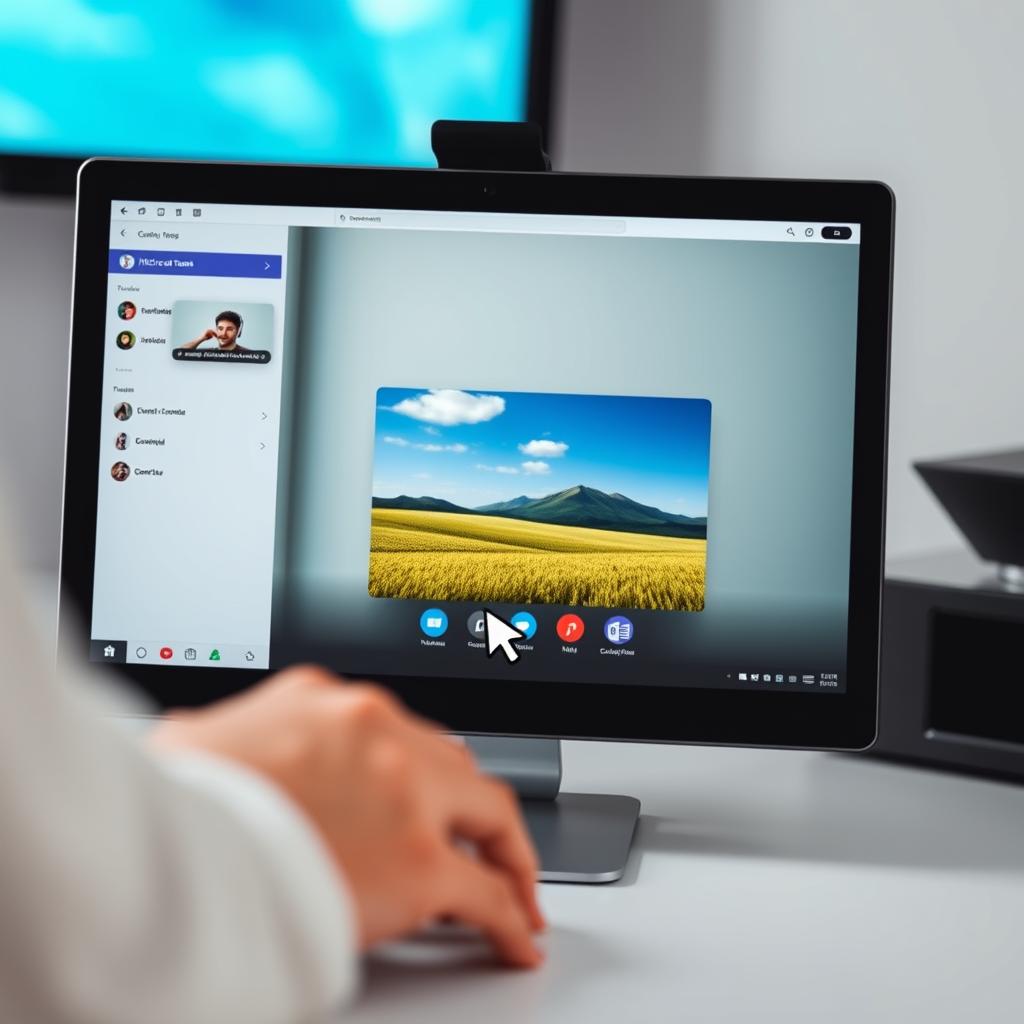
O Microsoft Teams transformou a forma como interagimos profissionalmente, e uma das suas funcionalidades mais populares é a capacidade de personalizar o ambiente virtual das suas reuniões. Aprenda agora como adicionar um toque pessoal ou profissional aos seus encontros digitais, garantindo privacidade e foco, ao mesmo tempo em que eleva a qualidade das suas interações online. Prepare-se para dominar a arte de colocar plano de fundo no Teams, transformando cada chamada em uma experiência única e controlada.
A Revolução do Plano de Fundo: Por Que e Para Que?
A ascensão do trabalho remoto e das reuniões virtuais trouxe consigo uma nova série de desafios e oportunidades. Um dos maiores desafios é a invasão da privacidade do lar ou a distração de um ambiente de trabalho não tão apresentável. Felizmente, o Microsoft Teams, como uma ferramenta robusta, oferece uma solução elegante: os planos de fundo personalizados. Mas, afinal, por que essa funcionalidade se tornou tão indispensável?
O uso de planos de fundo vai muito além da estética. Ele é uma ferramenta estratégica que oferece privacidade ao ocultar o seu ambiente real, profissionalismo ao projetar uma imagem mais polida, e até mesmo um toque de personalidade ou marca em contextos específicos. Imagine participar de uma reunião importante com um cliente ou uma entrevista de emprego; um plano de fundo neutro e limpo transmite seriedade e atenção aos detalhes. Por outro lado, para uma reunião mais casual com a equipe, um plano de fundo divertido pode quebrar o gelo e promover um ambiente mais descontraído.
A funcionalidade de plano de fundo também é crucial para minimizar distrações. Um cômodo bagunçado, pessoas passando ao fundo ou até mesmo a simples presença de objetos pessoais podem desviar a atenção dos outros participantes. Ao usar um plano de fundo virtual, o foco permanece em você e na sua comunicação, não no que está atrás de você. É uma forma simples, mas incrivelmente eficaz, de controlar a narrativa visual da sua presença online.
Estatísticas recentes indicam que a personalização do ambiente virtual se tornou uma expectativa. Empresas e profissionais buscam constantemente formas de otimizar sua imagem digital, e o plano de fundo é um componente fundamental. Desde 2020, o número de usuários de ferramentas de videoconferência que utilizam fundos virtuais aumentou exponencialmente, consolidando-se como uma prática padrão em reuniões online.
Dominando a Pré-Reunião: Configurando o Plano de Fundo Antes de Entrar
A maneira mais comum e conveniente de definir seu plano de fundo é antes mesmo de ingressar na reunião. Isso permite que você visualize o efeito, faça ajustes e garanta que sua aparência esteja perfeita antes que os outros participantes o vejam. É uma etapa crucial para garantir uma primeira impressão impecável.
Quando você clica no link para ingressar em uma reunião do Teams, seja ela agendada no calendário ou uma chamada instantânea, uma tela de pré-visualização de vídeo e áudio é exibida. Esta é a sua janela de oportunidade para preparar o palco.
Passo a Passo Para a Preparação Perfeita:
O primeiro passo, ao abrir a tela de pré-reunião, é localizar a barra de ferramentas que aparece na parte inferior ou lateral da sua imagem de vídeo. Nesta barra, você encontrará diversos ícones que controlam suas configurações de áudio e vídeo. O ícone que nos interessa é o de “Efeitos de fundo”, geralmente representado por uma silhueta de pessoa ou um ícone de configurações de vídeo. Clique nele.
Ao clicar no ícone de “Efeitos de fundo”, um painel lateral se abrirá, exibindo uma gama de opções. As opções mais básicas e frequentemente utilizadas são “Desfocar” e “Fundo Padrão”.
O efeito “Desfocar”, como o nome sugere, borra completamente o seu ambiente real, mantendo você em foco. É uma excelente opção para quem busca privacidade sem a necessidade de um cenário específico, proporcionando um visual limpo e profissional.
Os “Fundos Padrão” são uma coleção de imagens predefinidas fornecidas pela Microsoft. Elas variam desde paisagens naturais a ambientes de escritório estilizados, oferecendo diversas opções prontas para uso. Percorra as opções e selecione aquela que melhor se adapta ao contexto da sua reunião. Ao clicar em uma imagem, você verá uma pré-visualização instantânea de como ela aparecerá atrás de você.
Adicionando Seu Toque Pessoal: Upload de Imagens Personalizadas
A verdadeira magia começa quando você decide ir além dos planos de fundo padrão e carrega suas próprias imagens. Isso permite que você use o logotipo da sua empresa, uma foto de um local específico, ou qualquer imagem que se alinhe com a mensagem que você deseja transmitir. Para isso, no mesmo painel de “Efeitos de fundo”, você encontrará a opção “Adicionar novo” ou um ícone de “+”.
Clique em “Adicionar novo”. Uma janela do explorador de arquivos do seu computador será aberta. Navegue até a pasta onde sua imagem personalizada está salva, selecione-a e clique em “Abrir”. O Teams fará o upload da imagem, e ela aparecerá na sua lista de opções de plano de fundo. A partir desse momento, você pode selecioná-la como qualquer outro fundo padrão. É importante notar que o Teams suporta os formatos de imagem mais comuns, como JPEG, PNG e BMP.
Dicas Para um Fundo Personalizado de Qualidade:
* Resolução e Proporção: Para melhores resultados, utilize imagens com resolução de pelo menos 1920×1080 pixels (Full HD). A proporção ideal é 16:9, que é a proporção da maioria das telas de computador. Imagens com proporções diferentes podem ser esticadas ou cortadas, resultando em um visual distorcido ou incompleto.
* Iluminação: Certifique-se de que sua iluminação seja uniforme e que seu rosto esteja bem iluminado. A iluminação de fundo (luzes vindo de trás de você) pode causar sombras indesejadas e dificultar o recorte da sua imagem pelo software, resultando em um efeito de fundo virtual irregular.
* Fundo Original: Embora o Teams faça um trabalho impressionante em separar você do seu plano de fundo real, ter um fundo mais neutro e uniforme atrás de você (como uma parede lisa) pode melhorar significativamente a qualidade do efeito virtual. Isso ajuda o algoritmo a distinguir melhor você do ambiente, especialmente se você não tiver uma tela verde.
Depois de escolher seu plano de fundo, seja ele um desfoque, um padrão do Teams ou uma imagem personalizada, certifique-se de que tudo esteja como deseja na pré-visualização. Somente então clique em “Entrar agora” ou “Participar” para ingressar na reunião com seu novo ambiente virtual.
Controle em Tempo Real: Alterando o Fundo Durante a Reunião
As necessidades podem mudar rapidamente durante uma reunião. Talvez você comece com um fundo de escritório padrão para uma apresentação formal e, em seguida, queira mudar para um fundo mais descontraído para um bate-papo em equipe, ou simplesmente precise desativar o fundo virtual por um momento. O Microsoft Teams permite que você altere seu plano de fundo a qualquer momento enquanto a reunião está em andamento, oferecendo total flexibilidade.
O processo é bastante intuitivo e similar à configuração pré-reunião. Durante a reunião, você notará uma barra de ferramentas flutuante na parte inferior da tela, que contém opções para microfone, câmera, compartilhamento de tela e mais.
Passos Para a Mudança Dinâmica:
Na barra de ferramentas da reunião, procure o ícone de “Mais ações”, geralmente representado por três pontos horizontais ou verticais (…). Clique neste ícone para abrir um menu suspenso com diversas opções avançadas.
Dentro do menu “Mais ações”, localize e clique na opção “Aplicar efeitos de plano de fundo” ou “Configurações de vídeo e áudio”. Isso abrirá o mesmo painel de “Efeitos de fundo” que você viu na tela de pré-reunião.
A partir daqui, o processo é idêntico ao que foi descrito para a configuração antes da reunião. Você pode:
* Desfocar o seu plano de fundo.
* Escolher um dos fundos padrão fornecidos pelo Teams.
* Selecionar uma das imagens personalizadas que você já carregou.
* Adicionar uma nova imagem personalizada, caso não tenha feito isso antes ou queira usar uma imagem diferente.
Ao selecionar uma nova opção de fundo, o Teams a aplicará imediatamente, e os outros participantes verão a mudança em tempo real. Não há necessidade de confirmar ou salvar, a alteração é instantânea.
Removendo ou Desativando o Plano de Fundo:
Se você decidir que não deseja mais usar um plano de fundo virtual, seja ele desfoque ou uma imagem, você tem duas opções no mesmo painel de “Efeitos de fundo”:
* “Nenhum” ou “Desativar”: Esta opção removerá qualquer efeito de plano de fundo, mostrando seu ambiente real.
* Voltar para “Desfocar”: Se você quer privacidade, mas não quer uma imagem específica, pode simplesmente mudar para o desfoque.
É crucial lembrar que a capacidade de alterar o fundo durante a reunião oferece um controle dinâmico sobre sua apresentação. Seja para se adaptar a diferentes etapas da reunião ou para reagir a uma mudança inesperada em seu ambiente físico, essa funcionalidade é um recurso poderoso para manter o profissionalismo e a privacidade.
A Ciência Por Trás do Fundo Virtual: Como o Teams Faz a Mágica Acontecer
Por trás da aparente simplicidade de aplicar um plano de fundo virtual, existe uma tecnologia sofisticada de inteligência artificial e processamento de imagem em tempo real. Compreender um pouco dessa ciência pode ajudar a otimizar sua experiência e a solucionar problemas comuns.
O Microsoft Teams utiliza algoritmos de segmentação semântica. Essencialmente, esses algoritmos são treinados para identificar e separar pessoas do seu ambiente. Eles analisam cada quadro de vídeo da sua câmera e tentam criar uma “máscara” que engloba apenas a sua silhueta e as partes do seu corpo. Uma vez que essa máscara é criada, o Teams substitui tudo o que está fora dela pelo plano de fundo virtual escolhido, seja um desfoque ou uma imagem.
Fatores que Influenciam a Qualidade:
* Iluminação: A iluminação é o fator mais crítico. Se a iluminação for boa e uniforme, o algoritmo tem mais facilidade em distinguir você do seu plano de fundo. Luzes fortes vindas de trás (luz de fundo) podem criar um halo em torno da sua cabeça ou fazer com que partes do seu corpo (como cabelo) pareçam transparentes, pois o software tem dificuldade em separá-las do brilho intenso. Idealmente, a luz deve vir de frente para você.
* Contraste: Ter um bom contraste entre você e seu plano de fundo real também ajuda. Por exemplo, usar uma camisa preta em frente a uma parede escura pode dificultar a separação.
* Movimento: Movimentos bruscos podem temporariamente confundir o algoritmo, resultando em “artefatos” ou falhas no plano de fundo virtual. Mover as mãos rapidamente ou inclinar-se muito pode causar esses pequenos lapsos.
* Distância da Câmera: Estar muito perto ou muito longe da câmera pode afetar a qualidade do recorte. Uma distância razoável permite que o algoritmo capture um bom contexto de você e do seu entorno imediato.
* Poder de Processamento: A capacidade de processamento do seu computador também desempenha um papel. A segmentação de vídeo em tempo real é uma tarefa intensiva em CPU e, em alguns casos, GPU. Computadores mais antigos ou com menos recursos podem ter dificuldades em manter um plano de fundo suave e sem falhas, podendo experimentar lentidão ou quedas na taxa de quadros.
A Magia da Tela Verde (Chroma Key):
Para a melhor qualidade possível de plano de fundo virtual, uma tela verde (ou azul) ainda é o padrão ouro. O chroma key é uma técnica que permite ao software remover uma cor específica (verde ou azul, pois não são cores comuns na pele humana ou roupas) e substituí-la por outra imagem. Quando você usa uma tela verde, o algoritmo do Teams não precisa “adivinhar” o que é você e o que é o fundo; ele simplesmente remove a cor verde e insere o plano de fundo escolhido, resultando em um recorte quase perfeito e sem falhas.
Embora o Teams funcione bem sem uma tela verde, o uso de uma irá garantir a máxima qualidade, especialmente se você tem um ambiente de fundo muito “ocupado” ou se sua iluminação não é ideal. É uma curiosidade que a tecnologia por trás dos planos de fundo virtuais no Teams é a mesma usada em produções de cinema e televisão para efeitos especiais, adaptada para o uso diário em videoconferências.
Dicas Avançadas e Melhores Práticas Para o Seu Plano de Fundo
Ir além do básico na escolha e aplicação do seu plano de fundo pode elevar significativamente a sua presença em reuniões virtuais. Não se trata apenas de esconder o seu quarto, mas de otimizar a sua imagem profissional e garantir que a tecnologia trabalhe a seu favor.
Escolha do Plano de Fundo: Mais Que Estética
A seleção do seu plano de fundo deve ser estratégica.
* Profissionalismo: Para a maioria das reuniões de trabalho, opte por fundos neutros, como escritórios modernos (sem muita informação), paredes abstratas, ou ambientes minimalistas. Evite imagens com texturas muito vibrantes ou padrões que possam causar “tremulação” visual, distraindo os outros participantes.
* Branding: Se você representa uma empresa, considere usar um plano de fundo com o logotipo da sua marca ou elementos visuais que remetam à identidade corporativa. Isso reforça a sua imagem e a da empresa.
* Contexto: Adapte o fundo ao contexto da reunião. Para uma sessão de brainstorming informal, um fundo criativo pode ser adequado. Para uma apresentação formal, um fundo mais sóbrio é preferível. Evite fundos que possam ser interpretados como ofensivos, clichês ou que não se alinhem com o tom da conversa.
* Personalidade (Com Moderação): Para reuniões com colegas próximos ou em ambientes mais descontraídos, um fundo que reflita seus interesses (sem ser excessivo) pode ser divertido e criar conexões. Por exemplo, uma biblioteca para amantes de livros, ou um ambiente de café para um bate-papo casual.
Otimização da Imagem Personalizada
A qualidade da sua imagem de fundo faz toda a diferença.
* Resolução: Imagens de baixa resolução ficarão pixelizadas e pouco profissionais. Use imagens com pelo menos 1920×1080 pixels (Full HD). Se possível, opte por 4K para máxima clareza, especialmente em telas maiores.
* Proporção: Mantenha a proporção de 16:9. Isso evita distorções. Se sua imagem não tiver essa proporção, você pode usar um editor de imagens básico para ajustá-la.
* Conteúdo Visual: Evite imagens com muito texto, elementos pequenos ou que exijam leitura. O fundo deve ser um cenário, não uma tela de apresentação. Objetos no fundo devem ser grandes e claros.
Configuração da Sua Câmera e Ambiente
* Iluminação: Já mencionamos, mas vale reforçar: a melhor iluminação vem de frente para você. Considere usar uma ring light ou posicionar-se em frente a uma janela (mas não *contra* a janela). Uma iluminação deficiente é o principal motivo para o recorte falho do plano de fundo.
* Fundo Físico: O ideal é ter um fundo liso e de cor neutra atrás de você. Uma parede branca ou de uma cor sólida ajuda o algoritmo do Teams a separar você com mais precisão. Evite fundos com muitos padrões, objetos em movimento ou cores que se misturem com sua roupa ou cabelo.
* Distância: Mantenha uma distância de cerca de 60-90 cm da câmera. Estar muito perto pode distorcer sua imagem, e muito longe pode reduzir a clareza do recorte do plano de fundo.
* Roupa: Evite roupas com as mesmas cores do seu plano de fundo físico, se ele for muito vibrante, ou que sejam da mesma cor do “chroma key” (verde/azul) se você estiver usando uma tela verde.
Considerações de Desempenho e Privacidade
* Uso de Recursos: Lembre-se que o processamento do plano de fundo virtual consome recursos do seu computador. Se você notar lentidão ou travamentos, pode ser necessário desativar o plano de fundo ou optar pelo desfoque, que é menos intensivo. Verifique se seu Teams e drivers de vídeo estão atualizados.
* Privacidade: Embora o plano de fundo oculte seu ambiente, esteja ciente de que, em casos raros ou com movimentos bruscos, partes do seu ambiente real podem vazar. Se você lida com informações muito sensíveis, considere uma tela verde física ou um local de trabalho dedicado.
* Políticas da Empresa: Algumas organizações podem ter políticas específicas sobre o uso de planos de fundo em reuniões, especialmente no que tange a branding ou conteúdo inapropriado. Verifique as diretrizes da sua empresa, se aplicável. Muitos administradores de Teams podem até mesmo pré-definir e forçar o uso de certos planos de fundo para toda a organização.
Ao seguir estas dicas avançadas, você não apenas garantirá que seu plano de fundo funcione perfeitamente, mas também que ele contribua para uma imagem profissional e eficaz em todas as suas interações no Microsoft Teams.
Perguntas Frequentes (FAQs) Sobre Planos de Fundo no Microsoft Teams
É natural ter dúvidas ao explorar novas funcionalidades. Aqui estão algumas das perguntas mais comuns sobre o uso de planos de fundo no Microsoft Teams, com respostas claras e diretas.
Meu plano de fundo não aparece ou não funciona. O que pode ser?
Existem várias razões para isso. Primeiramente, certifique-se de que seu aplicativo Teams está atualizado para a versão mais recente. Recursos de plano de fundo virtual exigem um processador relativamente moderno com suporte a conjuntos de instruções AVX2. Se seu computador for muito antigo ou tiver um processador mais básico, a funcionalidade pode não estar disponível. Além disso, verifique a iluminação e o contraste do seu ambiente, pois condições ruins podem dificultar a detecção do seu rosto pelo software. Reiniciar o Teams também pode resolver problemas temporários.
Quais formatos de imagem são suportados para planos de fundo personalizados?
O Microsoft Teams geralmente suporta os formatos de imagem mais comuns, como JPEG, PNG e BMP. Para melhor qualidade e compatibilidade, é recomendado usar imagens JPEG ou PNG de alta resolução.
Qual é o tamanho ideal da imagem para um plano de fundo personalizado?
Para evitar distorções ou pixels, o tamanho ideal para uma imagem de plano de fundo é 1920×1080 pixels (Full HD) com uma proporção de aspecto de 16:9. Imagens com resoluções mais altas também funcionam bem, mas certifique-se de que a proporção seja mantida.
Posso remover um plano de fundo personalizado que eu carreguei?
Sim, você pode. No painel de “Efeitos de fundo”, ao lado da imagem personalizada que você carregou, geralmente haverá um ícone de três pontos ou um “X” que permite remover a imagem da sua lista de opções.
Os planos de fundo virtuais funcionam na versão web do Teams ou apenas no aplicativo de desktop?
Historicamente, os planos de fundo virtuais tinham funcionalidade mais robusta no aplicativo de desktop. No entanto, a Microsoft tem constantemente atualizado a versão web. Atualmente, o recurso de desfoque e alguns planos de fundo padrão geralmente estão disponíveis na versão web. A capacidade de carregar planos de fundo personalizados pode variar dependendo do navegador e das atualizações mais recentes. Para a experiência mais completa, o aplicativo de desktop é sempre recomendado.
E se eu não vir a opção de “Efeitos de plano de fundo”?
Se a opção não estiver visível, pode ser devido a algumas razões:
- Versão Desatualizada: Seu aplicativo Teams pode não estar na versão mais recente. Verifique por atualizações.
- Requisitos de Hardware: Seu computador pode não atender aos requisitos mínimos de hardware (principalmente o processador e a placa gráfica).
- Configurações da Empresa: O administrador de TI da sua organização pode ter desativado a funcionalidade de plano de fundo para todos os usuários ou para determinados grupos por política interna.
O plano de fundo virtual consome muita bateria ou recursos do meu computador?
Sim, a funcionalidade de plano de fundo virtual, especialmente a de imagem personalizada, exige poder de processamento do seu computador para separar você do seu ambiente em tempo real. Isso pode levar a um aumento no consumo de CPU, GPU e, consequentemente, da bateria. Se você estiver com um notebook e sem carregador, ou se notar que seu computador está lento, pode ser prudente desativar o plano de fundo ou optar pelo desfoque, que geralmente é menos intensivo.
Posso usar uma tela verde para melhorar a qualidade do plano de fundo?
Absolutamente! O uso de uma tela verde (ou azul) atrás de você pode dramaticamente melhorar a qualidade do recorte do plano de fundo virtual. Ele fornece um contraste claro para o software, resultando em um efeito mais preciso e profissional, minimizando falhas e artefatos.
Os fundos se aplicam a todos os participantes ou apenas a mim?
O plano de fundo que você escolhe é aplicado apenas a você. Cada participante da reunião pode escolher seu próprio plano de fundo independentemente.
Com essas respostas, esperamos que você se sinta mais confiante e apto a utilizar os planos de fundo no Microsoft Teams, aproveitando ao máximo essa ferramenta poderosa para suas comunicações virtuais.
Conclusão: Transformando Suas Reuniões Com um Toque Pessoal
Dominar a arte de colocar plano de fundo no Microsoft Teams é mais do que apenas um truque estético; é uma ferramenta poderosa para aprimorar sua presença digital, proteger sua privacidade e otimizar a comunicação em suas reuniões virtuais. Desde o simples desfoque até a inserção de imagens personalizadas, as opções oferecidas pelo Teams permitem que você controle a narrativa visual do seu espaço online, adaptando-o a cada situação, seja para um encontro casual, uma entrevista de emprego, ou uma apresentação crucial para um cliente.
Compreendemos que a qualidade da sua imagem, a iluminação do seu ambiente e até mesmo o poder de processamento do seu dispositivo são fatores interligados que influenciam a eficácia dessa funcionalidade. No entanto, com as dicas e passos detalhados fornecidos, você está agora equipado para explorar todo o potencial dos planos de fundo virtuais. Lembre-se que a prática leva à perfeição, e um pouco de experimentação com diferentes configurações e imagens pode revelar o que funciona melhor para você.
A capacidade de alternar planos de fundo em tempo real durante uma reunião oferece uma flexibilidade notável, permitindo que você se adapte às mudanças de contexto sem interrupções. É um lembrete de como a tecnologia pode ser uma aliada na construção de uma imagem profissional consistente e na criação de ambientes de reunião mais produtivos e focados.
Que tal compartilhar suas experiências ou dúvidas sobre planos de fundo no Teams? Qual é o seu plano de fundo favorito? Deixe um comentário abaixo ou compartilhe este artigo com colegas que também podem se beneficiar dessas dicas! Sua interação nos ajuda a criar conteúdo ainda mais relevante para você.
Referências (Simuladas)
* Microsoft Docs: Usar fundos virtuais em reuniões do Teams. (Disponível em docs.microsoft.com)
* Microsoft Teams Support: Alterar o plano de fundo da sua reunião do Teams. (Disponível em support.microsoft.com)
* Artigos de blog sobre produtividade em home office e ferramentas de videoconferência. (Ex: TechCrunch, ZDNet, Forbes)
* Estudos de usabilidade e comportamento do usuário em ambientes de trabalho remoto pós-2020.
Como aplicar um plano de fundo padrão durante uma reunião no Microsoft Teams?
Aplicar um plano de fundo padrão no Microsoft Teams durante uma reunião é um processo simples e direto, projetado para oferecer a você maior controle sobre sua privacidade e o profissionalismo de sua imagem online. Ao entrar em uma chamada ou já estando nela, essa funcionalidade permite que você transforme seu ambiente real em um cenário virtual coeso e livre de distrações. O primeiro passo para ativar essa opção é localizar os controles da reunião. Estes geralmente aparecem na parte inferior ou superior da tela quando você está ativo na chamada. Uma vez que você os identifique, procure pelo ícone de “Mais ações”, que é representado por três pontos horizontais ou verticais (…). Clicar neste ícone abrirá um menu de opções adicionais.
Dentro deste menu expandido, você encontrará a opção “Aplicar efeitos de plano de fundo”. Ao selecioná-la, uma nova janela ou painel lateral será exibida, apresentando uma vasta galeria de imagens e cenários predefinidos fornecidos pela Microsoft. Essas opções variam desde ambientes de escritório virtuais impecáveis até paisagens abstratas e artísticas, projetadas para atender a diferentes contextos e preferências. É crucial que você explore essas opções com cuidado, pensando no impacto que cada uma pode ter na percepção dos outros participantes da reunião. Por exemplo, para reuniões de negócios formais, um fundo de escritório pode ser mais apropriado do que um cenário de praia, a menos que o contexto permita essa descontração. A ideia principal é que o fundo sirva para aprimorar sua presença, e não para distrair dela.
Antes de finalizar sua escolha, o Teams oferece a funcionalidade de pré-visualização. Esta é uma etapa essencial, pois permite que você veja como a imagem selecionada se encaixa com sua própria imagem, ajustando-se à sua silhueta em tempo real. Você pode alternar entre diferentes planos de fundo, visualizando cada um antes de tomar uma decisão definitiva. Uma vez que você esteja satisfeito com a pré-visualização, basta clicar no botão “Aplicar” ou “Aplicar e ativar vídeo” (se seu vídeo estiver desativado no momento). O sistema então processará a imagem, e seu fundo real será substituído instantaneamente pelo cenário virtual escolhido.
É importante notar que a eficácia do efeito de plano de fundo depende em grande parte da sua iluminação e do seu ambiente físico. Uma iluminação frontal adequada ajuda o Teams a identificar e segmentar sua silhueta com maior precisão, resultando em um corte mais limpo e natural entre você e o fundo virtual. Da mesma forma, evitar fundos reais muito desordenados ou com cores semelhantes às da sua roupa pode otimizar o desempenho do algoritmo de inteligência artificial do Teams, que é responsável por separar você do seu entorno. Esta funcionalidade é mais do que apenas um recurso estético; ela atua como uma ferramenta poderosa para garantir sua privacidade, ocultando detalhes do seu ambiente pessoal ou profissional, e para manter o foco da reunião no conteúdo e nos participantes, e não nas distrações visuais que podem existir atrás de você. Diferentemente da opção “Desfocar”, que apenas borra o seu ambiente, a aplicação de um plano de fundo padrão substitui-o completamente por uma imagem, oferecendo uma solução mais robusta para a gestão do seu espaço visual durante chamadas importantes.
Qual o procedimento para carregar uma imagem personalizada como plano de fundo no Microsoft Teams?
Carregar uma imagem personalizada como plano de fundo no Microsoft Teams eleva o nível de personalização e profissionalismo das suas reuniões, permitindo que você projete uma imagem que reflita sua marca pessoal, sua empresa ou simplesmente seu estilo. O procedimento para adicionar sua própria imagem é uma extensão do processo de aplicação de planos de fundo padrão, mas com um passo adicional para a seleção do arquivo. Assim como antes, você deve primeiro acessar os “efeitos de plano de fundo” dentro da interface da reunião. Isso pode ser feito clicando nos três pontos (…) para “Mais ações” e, em seguida, selecionando “Aplicar efeitos de plano de fundo”.
Ao abrir o painel de efeitos de plano de fundo, você verá as opções predefinidas da Microsoft. No entanto, para carregar sua própria imagem, você precisará procurar pelo botão “Adicionar novo”, que geralmente está localizado no topo da lista de opções ou de forma proeminente na interface. Clicar em “Adicionar novo” abrirá uma janela de explorador de arquivos do seu computador, permitindo que você navegue até o local onde sua imagem personalizada está armazenada. Este é o momento de selecionar o arquivo desejado e, em seguida, clicar em “Abrir” ou “Confirmar”.
Antes de carregar, é fundamental considerar os requisitos de formato e resolução da imagem para garantir a melhor qualidade e desempenho. O Microsoft Teams suporta os formatos de arquivo de imagem mais comuns, como JPG, PNG e BMP. Embora outras extensões possam funcionar, esses são os mais recomendados. Em termos de resolução, a dimensão ideal para um plano de fundo personalizado é 1920×1080 pixels, o que corresponde a uma proporção de tela de 16:9. Usar imagens com essa proporção evita o alongamento ou corte indesejado, garantindo que o plano de fundo apareça nítido e sem distorções. Imagens com resoluções mais baixas podem parecer pixeladas ou borradas, enquanto imagens muito maiores podem consumir mais recursos do sistema e não oferecerem um benefício visual significativo.
Ao escolher uma imagem personalizada, algumas melhores práticas são essenciais para manter o profissionalismo e evitar distrações. Primeiramente, opte por imagens de alta resolução que não contenham muito “ruído” visual. Evite fundos com muitos detalhes pequenos, texto que possa aparecer espelhado para os outros participantes (o Teams espelha a imagem para você, mas não para os outros, o que pode tornar textos ilegíveis ou invertidos), ou elementos gráficos que possam desviar a atenção de sua fala. Pense na relevância da imagem para o contexto da sua reunião. Um fundo com o logo da sua empresa, um escritório limpo, ou uma paisagem minimalista pode transmitir uma mensagem de profissionalismo e seriedade, enquanto uma imagem mais divertida pode ser apropriada para encontros informais ou eventos específicos da equipe. Certifique-se de que a imagem não contenha informações sensíveis ou de direitos autorais. O objetivo é que o fundo complemente sua presença, adicionando valor e clareza à sua comunicação, e não se torne um ponto de interrogação ou distração para os outros participantes. Após o carregamento, a imagem aparecerá na sua lista de opções de plano de fundo, de onde você pode pré-visualizá-la e aplicá-la como qualquer outro fundo padrão, garantindo que seu espaço virtual esteja sempre sob seu controle e alinhado com sua intenção.
É possível definir ou alterar o plano de fundo antes de entrar em uma reunião do Teams?
Sim, absolutamente. O Microsoft Teams oferece a conveniência de definir ou alterar seu plano de fundo antes mesmo de você ingressar em uma reunião. Esta funcionalidade é extremamente útil para garantir que você esteja preparado e apresente a imagem desejada desde o primeiro momento em que sua câmera é ligada. Essa pré-configuração permite que você evite a necessidade de ajustar o fundo enquanto já está na chamada, minimizando interrupções e permitindo que você se concentre totalmente no conteúdo da reunião assim que ela começar. O processo é bastante intuitivo e se assemelha muito à forma como você alteraria o fundo durante uma reunião.
Ao clicar no link para ingressar em uma reunião do Teams, seja através de um convite no calendário, um link de chat ou diretamente pela interface do aplicativo, você será direcionado para uma tela de pré-entrada. Esta tela serve como um “lobby” virtual onde você pode configurar suas opções de áudio e vídeo antes de efetivamente entrar na sala de reunião. Nesta tela, geralmente localizada na parte inferior ou central da visualização da sua câmera, você verá um ícone específico para os efeitos de plano de fundo. Este ícone é frequentemente representado por um avatar de pessoa com um fundo desfocado ou por um símbolo de arte. Ao clicar nele, o painel de “Configurações de plano de fundo” será aberto, exatamente como ele apareceria se você já estivesse na reunião.
A partir deste painel, você terá acesso a todas as opções disponíveis: escolher entre os planos de fundo padrão fornecidos pela Microsoft, desfocar seu ambiente real ou carregar uma imagem personalizada do seu dispositivo, seguindo os mesmos requisitos de formato e resolução (JPG, PNG, 1920×1080 pixels, proporção 16:9) que seriam aplicados durante uma reunião ativa. Você pode pré-visualizar qualquer uma dessas opções em tempo real, garantindo que o plano de fundo escolhido se harmonize com sua aparência e o contexto da reunião. Essa etapa de pré-visualização é crucial para assegurar que não haja surpresas desagradáveis uma vez que você entre na chamada. É uma oportunidade para testar a iluminação, a nitidez do corte entre você e o fundo, e o impacto geral da imagem. A flexibilidade de definir seu plano de fundo antecipadamente proporciona um senso de controle e profissionalismo, permitindo que você inicie a reunião com confiança e sem preocupações adicionais sobre sua imagem visual.
Uma vantagem significativa de configurar seu plano de fundo antes de entrar é que o Microsoft Teams geralmente memoriza sua última escolha. Isso significa que, a menos que você altere manualmente ou que alguma política de TI da sua organização impeça, o plano de fundo que você selecionou para uma reunião provavelmente será o padrão para as próximas, economizando tempo e esforço em futuras chamadas. Se você estiver preocupado em ser visto antes de ter seu fundo configurado, você pode desativar o vídeo temporariamente na tela de pré-entrada, configurar seu fundo e só então ativar o vídeo antes de “Entrar agora”. Esta é uma funcionalidade que realmente contribui para uma experiência de usuário mais fluida e preparada, reforçando a importância da imagem visual em ambientes de trabalho remoto e híbrido, garantindo que sua primeira impressão seja sempre a melhor possível.
Como remover ou desfocar meu plano de fundo atual no Microsoft Teams?
A capacidade de gerenciar o seu plano de fundo no Microsoft Teams não se limita apenas a adicionar imagens; é igualmente importante saber como remover ou desfocar o fundo, dependendo das suas necessidades de privacidade, profissionalismo ou clareza do ambiente. O Teams oferece opções claras para alternar entre estas configurações, permitindo que você tenha controle total sobre o que os outros participantes veem.
Para remover completamente qualquer efeito de plano de fundo e exibir seu ambiente real, o procedimento é simples. Durante uma reunião ativa, ou na tela de pré-entrada, acesse novamente o menu “Mais ações” (os três pontos …) e selecione “Aplicar efeitos de plano de fundo”. Dentro do painel de opções que se abre, a primeira escolha que você verá é “Nenhum” ou “Sem plano de fundo”. Ao selecionar esta opção, qualquer imagem de fundo personalizada ou padrão que você tenha aplicado será desativada, e o Teams passará a exibir o ambiente físico capturado pela sua webcam. Esta é a escolha ideal quando você está em um ambiente controlado, limpo e profissional, ou quando deseja que os participantes vejam seu espaço real por algum motivo específico, como uma apresentação que utilize objetos no seu ambiente ou simplesmente para uma comunicação mais “transparente”.
Por outro lado, se você deseja proteger sua privacidade e ocultar detalhes do seu ambiente sem substituí-lo por uma imagem específica, a opção de “Desfocar” é a solução perfeita. Selecionar “Desfocar” fará com que o Teams utilize sua inteligência artificial para identificar você e o primeiro plano, aplicando um efeito de desfoque significativo a tudo o que está atrás de você. Isso cria um fundo suave e borrado, que esconde detalhes como móveis, pessoas passando ao fundo ou a desordem ocasional, mantendo a atenção focada em você. O desfoque é uma excelente alternativa quando você não tem uma imagem de fundo personalizada adequada, ou quando o cenário real, embora talvez não ideal, ainda possui cores e tonalidades que você prefere manter, apenas com a privacidade adicionada pelo borrão.
A diferença crucial entre “Nenhum” e “Desfocar” reside no nível de revelação do seu ambiente. “Nenhum” expõe tudo, enquanto “Desfocar” oculta detalhes sem introduzir um novo cenário. Ambas as opções são facilmente alternáveis. Você pode, por exemplo, começar uma reunião com um plano de fundo personalizado e, se a conversa se tornar mais informal ou se precisar mostrar algo no seu ambiente, pode rapidamente mudar para “Nenhum” ou “Desfocar” com apenas alguns cliques. Esta flexibilidade permite que você se adapte a diferentes situações e necessidades durante a mesma chamada. As situações ideais para cada um variam; o desfoque é perfeito para ambientes de trabalho movimentados ou cafés, enquanto “Nenhum” é ideal para estúdios dedicados ou ambientes corporativos controlados. A habilidade de gerenciar rapidamente essas opções é um fator chave para manter a clareza e o foco nas suas mensagens e interações, garantindo que a tecnologia sirva sempre à sua comunicação de forma eficaz e discreta.
Quais são os requisitos técnicos para usar planos de fundo personalizados no Microsoft Teams?
O uso de planos de fundo personalizados e de desfoque no Microsoft Teams, embora pareça uma funcionalidade simples, depende de um processamento significativo de inteligência artificial (IA) que requer certos requisitos técnicos de hardware para funcionar de forma eficiente. Entender esses requisitos é crucial para solucionar problemas de desempenho ou para saber por que a opção de plano de fundo pode não estar disponível em seu dispositivo. Em geral, o Teams utiliza o poder de processamento da sua máquina para separar sua imagem do plano de fundo em tempo real, o que exige mais do que uma simples exibição de vídeo.
Primeiramente, é fundamental que seu aplicativo do Microsoft Teams esteja sempre atualizado para a versão mais recente. A Microsoft frequentemente lança atualizações que não apenas adicionam novos recursos, mas também otimizam o desempenho e a compatibilidade dos efeitos de plano de fundo. Versões mais antigas podem não ter os algoritmos mais recentes para uma segmentação de imagem eficiente ou podem não suportar completamente a funcionalidade.
Em relação ao sistema operacional, o Teams com suporte total a planos de fundo funciona melhor em:
- Windows: Windows 10 (versão 1903 ou superior) ou Windows 11. Versões mais antigas do Windows podem ter suporte limitado ou exigir processadores específicos.
- macOS: macOS 10.13 High Sierra ou superior.
- Linux: O suporte pode variar e pode ser mais dependente da versão do Teams e das bibliotecas gráficas.
O componente de hardware mais crítico para os efeitos de plano de fundo é o processador (CPU). O recurso de remoção de fundo é computacionalmente intensivo e se beneficia muito de instruções de processamento avançadas. Para Windows, geralmente é necessário um processador com suporte a AVX2 (Advanced Vector Extensions 2). Isso inclui processadores Intel Core de 6ª geração (Skylake) ou superior, ou processadores AMD Ryzen de 2ª geração (Zen 2) ou superior. Modelos mais antigos podem não ter o hardware necessário para realizar a segmentação de IA de forma eficiente, ou podem resultar em uma experiência de usuário degradada (vídeo lento, travamento). Para Macs, geralmente um processador Intel Core i5 ou superior de modelos mais recentes é suficiente, ou os chips Apple M1/M2 que oferecem excelente desempenho.
A quantidade de RAM também desempenha um papel. Embora o Teams possa funcionar com 4GB de RAM, para uma experiência fluida com efeitos de plano de fundo e para multitarefas durante reuniões, 8GB de RAM ou mais são fortemente recomendados. Isso garante que o sistema tenha memória suficiente para processar o vídeo, a IA e manter outros aplicativos abertos simultaneamente sem lentidão.
Outros fatores incluem:
- Webcam de boa qualidade: Embora não seja um requisito técnico estrito para a funcionalidade em si, uma câmera com boa resolução e capacidade de foco ajuda o Teams a capturar uma imagem mais clara de você, facilitando a separação do fundo.
- Conexão à internet estável: Embora o processamento do fundo ocorra localmente, uma conexão estável é sempre crucial para a qualidade geral da sua reunião de vídeo.
- Drivers de vídeo atualizados: Certifique-se de que os drivers da sua placa de vídeo estejam sempre atualizados. Isso pode impactar diretamente o desempenho do processamento gráfico e, consequentemente, a suavidade dos efeitos de plano de fundo.
Se o seu hardware não atender a esses requisitos, o Teams pode automaticamente desativar a opção de plano de fundo personalizado, ou você pode experimentar lentidão e travamentos. Nesses casos, a opção de “desfoque” geralmente é menos exigente em termos de processamento e pode ser uma alternativa viável. A Microsoft otimiza constantemente essa funcionalidade, mas a dependência de poder computacional local é uma realidade para entregar uma experiência de alta qualidade e privacidade.
Por que a opção de plano de fundo não aparece no meu Microsoft Teams?
É uma frustração comum descobrir que uma funcionalidade útil como a de planos de fundo não está disponível no seu Microsoft Teams. Existem várias razões pelas quais a opção de plano de fundo pode não aparecer ou não funcionar corretamente. Entender essas causas pode ajudá-lo a solucionar o problema de forma eficaz e restaurar a capacidade de personalizar sua experiência em reuniões.
Uma das razões mais frequentes é a versão desatualizada do aplicativo Teams. A Microsoft está constantemente lançando novas atualizações que incluem recursos, correções de bugs e otimizações de desempenho. Se o seu aplicativo não estiver atualizado, ele pode não ter a funcionalidade de plano de fundo habilitada ou pode estar executando uma versão com bugs conhecidos. Para verificar, vá para a sua foto de perfil no Teams (canto superior direito) e clique em “Verificar atualizações”. O Teams tentará baixar e instalar as atualizações automaticamente. Reiniciar o aplicativo após a atualização é uma boa prática.
Outra causa significativa está relacionada aos requisitos de hardware e sistema operacional, conforme detalhado na questão anterior. Se o seu processador (CPU) não tiver suporte a AVX2 (para Windows) ou se for um modelo muito antigo, o Teams pode desativar automaticamente os efeitos de plano de fundo porque o hardware não consegue realizar o processamento de inteligência artificial necessário para separar você do seu ambiente em tempo real. Da mesma forma, versões antigas do Windows (anteriores ao Windows 10 versão 1903) ou macOS (anteriores ao 10.13 High Sierra) podem não ser totalmente compatíveis. É crucial verificar se seu sistema atende a essas especificações para garantir o funcionamento do recurso.
As políticas da sua organização também podem ser um fator determinante. Em ambientes corporativos, os administradores de TI têm a capacidade de controlar quais recursos são habilitados ou desabilitados para os usuários por meio das políticas do Teams no painel de administração. É possível que sua empresa tenha optado por desativar os planos de fundo personalizados ou até mesmo o desfoque por motivos de segurança, conformidade ou padronização. Se for esse o caso, a opção simplesmente não aparecerá para você, e a única forma de reativá-la seria através de uma solicitação ao seu departamento de TI.
Problemas de cache do Teams também podem causar comportamentos inesperados. O cache do aplicativo pode ficar corrompido ao longo do tempo, afetando diversas funcionalidades. Limpar o cache do Teams pode resolver muitos problemas. O processo geralmente envolve fechar o Teams completamente, navegar até as pastas de cache (em Windows: `%appdata%\Microsoft\Teams`; em macOS: `~/Library/Application Support/Microsoft/Teams`) e excluir seu conteúdo. Reinicie o Teams após limpar o cache.
Por fim, problemas menores como uma webcam não detectada ou mal instalada, drivers de vídeo desatualizados ou até mesmo uma reinstalação corrompida do aplicativo podem impedir que a opção apareça. Tente reiniciar seu computador, verificar se a webcam está funcionando em outros aplicativos, e garantir que todos os drivers do seu sistema estejam atualizados. Se todas as tentativas falharem, contatar o suporte técnico da sua empresa ou o suporte da Microsoft pode ser o próximo passo. A importância da funcionalidade de plano de fundo para privacidade e profissionalismo justifica a investigação e resolução desses problemas.
É possível usar planos de fundo animados ou em vídeo no Microsoft Teams?
A capacidade de usar planos de fundo no Microsoft Teams revolucionou a forma como nos apresentamos em reuniões virtuais, mas a funcionalidade de fundos animados ou em vídeo é uma pergunta frequente que reflete o desejo por experiências visuais ainda mais dinâmicas. Atualmente, e de forma nativa, o Microsoft Teams não suporta o uso de planos de fundo animados ou em vídeo para usuários individuais que desejam carregar seus próprios arquivos. A funcionalidade é limitada a imagens estáticas (JPG, PNG, BMP) para planos de fundo personalizados e à galeria de imagens estáticas predefinidas pela Microsoft. Embora existam algumas exceções para cenários específicos, como vídeos promocionais em salas de espera de eventos do Teams Premium, a ferramenta para o usuário comum se restringe a imagens paradas.
Essa limitação se deve a uma série de fatores, principalmente relacionados ao uso de recursos e à complexidade de processamento. Exibir um vídeo de alta qualidade como plano de fundo, enquanto simultaneamente processa o vídeo do usuário em tempo real (segmentando a pessoa do fundo), exigiria uma quantidade consideravelmente maior de poder de CPU e GPU. Isso poderia levar a problemas de desempenho, como travamentos, atrasos no vídeo, alto consumo de bateria em laptops e uma experiência geral degradada para o usuário e para os outros participantes da reunião. Além disso, a largura de banda da internet seria mais exigida para a transmissão contínua de um plano de fundo em vídeo, o que poderia comprometer a qualidade da chamada de áudio e vídeo principal.
Embora o Teams não ofereça essa funcionalidade nativamente, alguns usuários buscam alternativas de terceiros que podem simular esse efeito. Existem aplicativos de webcam virtual que permitem pré-processar seu feed de vídeo, adicionando filtros, efeitos e até mesmo planos de fundo em vídeo, antes de enviá-lo para o Teams. No entanto, o uso dessas soluções exige software adicional, pode introduzir latência e não é oficialmente suportado pela Microsoft, o que significa que podem ocorrer problemas de compatibilidade ou segurança. É importante pesquisar e usar essas ferramentas com cautela.
A decisão da Microsoft de focar em planos de fundo estáticos e no desfoque reflete uma prioridade no profissionalismo e na redução de distrações. Um plano de fundo em vídeo, por mais interessante que possa parecer, tem um alto potencial de desviar a atenção dos outros participantes da reunião. O objetivo principal das ferramentas de plano de fundo no Teams é proporcionar privacidade e um ambiente visual limpo que ajude a manter o foco na pessoa que está falando e no conteúdo da reunião, em vez de um cenário em movimento. Portanto, para a maioria dos cenários de uso profissional, um plano de fundo estático de alta qualidade, ou mesmo o simples desfoque, continua sendo a opção mais prática e eficaz para garantir uma presença visual coesa e sem interrupções. A simplicidade, neste caso, é uma vantagem, pois garante desempenho e uma experiência de usuário consistente para a vasta maioria dos cenários de reuniões online.
Como garantir uma boa qualidade de imagem para meu plano de fundo personalizado no Teams?
Garantir uma boa qualidade de imagem para o seu plano de fundo personalizado no Microsoft Teams é fundamental para transmitir profissionalismo e evitar que sua presença visual seja comprometida por um cenário pixelado ou inadequado. A escolha e preparação da imagem são tão importantes quanto os requisitos técnicos do software. A atenção aos detalhes na imagem pode fazer uma grande diferença na percepção dos outros participantes da reunião.
O primeiro passo é sempre considerar a resolução ideal. Para uma nitidez perfeita, sua imagem deve ter 1920×1080 pixels (Full HD), que corresponde à proporção de tela de 16:9, padrão para a maioria dos monitores e webcams modernas. Usar uma imagem com uma resolução menor do que essa resultará em pixelização e falta de nitidez, tornando o fundo borrado ou “esticado”. Imagens com proporções diferentes podem ser cortadas automaticamente pelo Teams para se ajustar, o que pode remover partes importantes ou desconfigurar o design. Se sua imagem não tiver essa resolução, use um software de edição de imagem (como Photoshop, GIMP ou até mesmo editores online gratuitos) para redimensioná-la e cortá-la para as dimensões corretas. Certifique-se também de que o formato do arquivo seja compatível e de alta qualidade; JPG ou PNG são as melhores opções, pois oferecem um bom equilíbrio entre qualidade de imagem e tamanho de arquivo. Evite arquivos BMP, que são grandes, ou GIFs, que não manterão a animação.
A composição da imagem é outro fator crítico. Escolha um plano de fundo que seja simples, limpo e com bom contraste. Evite imagens com muitos detalhes pequenos, padrões complexos ou texto. Fundos muito “ocupados” podem distrair os espectadores e dificultar a distinção entre você e o fundo. Se você for usar um logo ou texto, lembre-se que o Teams espelha a imagem para você, mas não para os outros participantes. Isso significa que qualquer texto na imagem parecerá reverso para você, mas estará correto para os outros. Posicione o texto em áreas onde ele não será cortado pela sua silhueta. Considere que o algoritmo de segmentação do Teams funciona melhor com fundos relativamente uniformes e bem iluminados. Isso significa que fundos com sombras profundas, objetos que se misturam com suas roupas ou cabelos, ou iluminação irregular na própria imagem podem dificultar o corte.
A iluminação na foto original da imagem de fundo é tão importante quanto sua própria iluminação. Uma imagem de fundo escura ou mal iluminada parecerá de baixa qualidade, independentemente da sua resolução. Opte por imagens claras e bem expostas. Pense na mensagem que sua imagem de fundo transmite. Ela deve complementar sua apresentação, não competir com ela. Para reuniões de trabalho, um fundo de escritório virtual, um design abstrato sutil ou uma imagem que reflita a marca da sua empresa são escolhas excelentes. Evite fundos pessoais demais ou que possam ser interpretados de forma inadequada. O objetivo é que a imagem contribua para um ambiente profissional e livre de distrações, reforçando sua credibilidade e foco na reunião. A dedicação em preparar uma imagem de alta qualidade demonstra atenção aos detalhes e um compromisso com a excelência visual, elementos que são cada vez mais valorizados no mundo das reuniões virtuais.
Existem preocupações com a privacidade ao usar planos de fundo no Microsoft Teams?
A privacidade é uma preocupação legítima em qualquer ferramenta de comunicação online, e o uso de planos de fundo no Microsoft Teams naturalmente levanta questões sobre como seus dados e imagens são tratados. Felizmente, a arquitetura do Teams é projetada para mitigar a maioria dessas preocupações, especialmente no que diz respeito ao processamento e armazenamento das imagens de plano de fundo.
A principal garantia de privacidade ao usar planos de fundo personalizados no Teams é que as imagens que você carrega são armazenadas localmente no seu dispositivo. Elas não são enviadas para os servidores da Microsoft na nuvem para processamento. Quando você seleciona uma imagem, ela permanece no seu computador e é usada apenas pela sua instância do aplicativo Teams. Isso significa que a Microsoft não tem acesso às suas fotos pessoais de plano de fundo, e elas não são compartilhadas com ninguém, a menos que você as compartilhe explicitamente por outros meios. Este modelo de processamento local é uma salvaguarda importante contra a coleta indesejada de dados.
O processo de segmentação de imagem, que é a tecnologia de inteligência artificial que separa sua silhueta do seu plano de fundo real e insere o plano de fundo virtual, também ocorre inteiramente no seu dispositivo. Os algoritmos de IA do Teams analisam o feed de vídeo da sua câmera em tempo real no seu computador ou dispositivo móvel. Os dados do seu ambiente real não são transmitidos para a nuvem para que o processamento seja feito lá. Isso minimiza o risco de que informações visuais do seu ambiente físico vazem ou sejam armazenadas indevidamente por terceiros. O foco é na experiência do usuário e na proteção do seu ambiente.
Apesar dessas medidas de segurança robustas, há algumas considerações menores de “privacidade” que são mais relacionadas ao seu próprio discernimento. Por exemplo, se você usa uma imagem personalizada que contém informações sensíveis (como documentos, números de telefone, endereços visíveis em uma foto de um escritório) e alguém na reunião tirar um print da sua tela, essa informação poderia ser capturada. Embora este risco não seja exclusivo dos planos de fundo personalizados (pode acontecer com qualquer coisa visível na sua tela durante uma reunião), é uma boa prática garantir que suas imagens de fundo não contenham dados confidenciais ou privados. O mesmo se aplica a imagens protegidas por direitos autorais; embora o uso pessoal em uma reunião privada possa ser tolerado, a exibição pública de material protegido pode ser uma questão legal dependendo do contexto.
Em resumo, o principal objetivo da funcionalidade de plano de fundo é, na verdade, proteger sua privacidade. Ao ocultar seu ambiente real, seja desfocando-o ou substituindo-o por uma imagem, você está evitando que detalhes do seu espaço pessoal ou de trabalho sejam visíveis para os outros participantes da reunião. Isso é particularmente benéfico para quem trabalha em casa, em espaços públicos ou em ambientes onde não há controle sobre o que está acontecendo ao fundo. A tecnologia do Teams é projetada para fornecer essa camada de privacidade e profissionalismo sem comprometer seus dados pessoais, garantindo que sua comunicação seja segura e focada no conteúdo, não nas preocupações com o ambiente. É uma ferramenta que visa trazer mais tranquilidade e segurança para suas interações virtuais.
Como os efeitos de plano de fundo no Teams podem aprimorar o profissionalismo e o engajamento em reuniões?
Os efeitos de plano de fundo no Microsoft Teams são mais do que apenas um truque visual; eles são ferramentas estratégicas que, quando usadas corretamente, podem aprimorar significativamente o profissionalismo, a privacidade e até mesmo o engajamento em suas reuniões virtuais. Em um mundo cada vez mais conectado por vídeo, a imagem que você projeta é parte integrante de sua comunicação.
Em primeiro lugar, o profissionalismo é grandemente beneficiado. Reuniões de trabalho frequentemente exigem um ambiente coeso e livre de distrações. Ao aplicar um plano de fundo virtual, você pode instantaneamente transformar um ambiente doméstico potencialmente desorganizado (uma cama desfeita, brinquedos de crianças, louça na pia) em um cenário de escritório limpo e arrumado ou um ambiente corporativo padronizado. Isso não apenas demonstra seriedade e preparação, mas também evita que os participantes da reunião sejam distraídos pelo que está acontecendo no seu ambiente real. Para empresas, o uso de planos de fundo com o logotipo da marca ou um ambiente corporativo virtual pode reforçar a identidade da empresa e a coerência visual entre todos os colaboradores, mesmo que estejam trabalhando de locais diferentes. Essa uniformidade contribui para uma imagem corporativa mais forte e unificada.
A privacidade é outro aspecto crucial. Os planos de fundo permitem que você mantenha seus detalhes pessoais ou de seu ambiente doméstico em sigilo. Isso é particularmente importante em reuniões com clientes, parceiros ou em grandes eventos onde você pode não querer que seu espaço pessoal seja exposto. Ao ocultar seu ambiente real, você protege sua família, seus bens e sua intimidade, garantindo que o foco da reunião permaneça no conteúdo e na sua contribuição profissional. Isso oferece uma camada de segurança e conforto essenciais para muitos usuários.
Além do profissionalismo e da privacidade, os efeitos de plano de fundo podem impactar o engajamento. Embora o principal objetivo seja eliminar distrações, um plano de fundo bem escolhido pode, de fato, enriquecer a experiência. Por exemplo, em reuniões mais informais, eventos de equipe ou sessões de brainstorming, um plano de fundo temático (como um cenário de floresta para uma “caminhada criativa” virtual ou um fundo de praia para uma “pausa para o café” descontraída) pode adicionar um toque de leveza e estimular a criatividade. Para apresentações, um fundo limpo e discreto pode ajudar a manter o foco no apresentador e no conteúdo, enquanto um fundo que reflita o tema da apresentação pode reforçar a mensagem sem sobrecarregar visualmente. A consistência visual pode fazer com que os participantes se sintam mais conectados e engajados, pois percebem um ambiente mais controlado e intencional.
A escolha entre um plano de fundo personalizado e o desfoque também contribui para o engajamento. O desfoque é ideal quando você deseja uma solução rápida para privacidade sem introduzir um novo elemento visual, enquanto um fundo personalizado é para quando você quer projetar uma imagem específica. A capacidade de alternar rapidamente entre essas opções durante uma reunião demonstra adaptabilidade e atenção à experiência dos outros. Em suma, os planos de fundo no Teams não são apenas uma funcionalidade estética; são uma ferramenta poderosa para gerenciar sua imagem digital, proteger sua privacidade e criar um ambiente de reunião virtual que seja mais profissional, menos distrativo e mais engajador para todos os envolvidos, contribuindo diretamente para a qualidade da interação e a eficácia da comunicação.

Publicar comentário