Como colocar foto de fundo nos Stories do Instagram
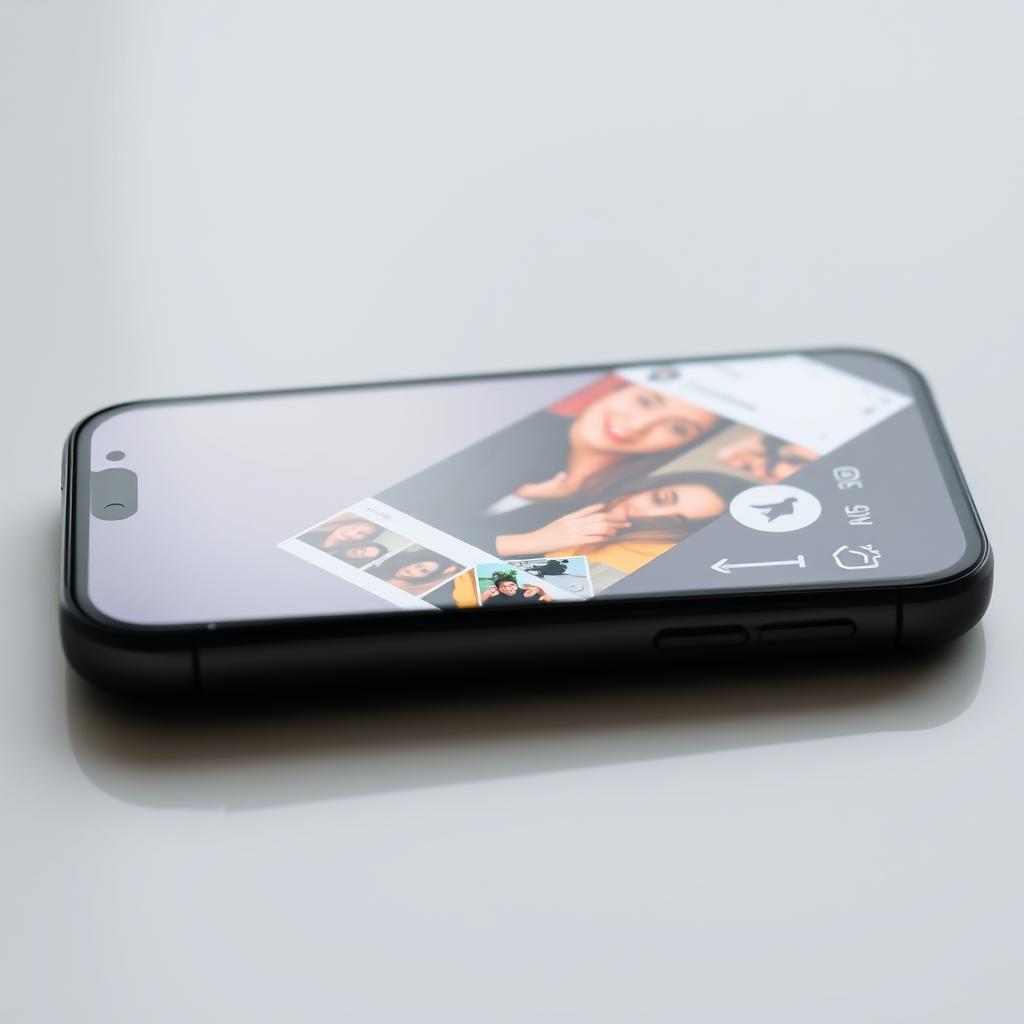
Desvendar os segredos do Instagram Stories para criar conteúdo verdadeiramente envolvente é uma busca constante para criadores e marcas. Uma das técnicas mais eficazes para elevar o nível visual das suas publicações é a inserção estratégica de fotos de fundo. Este guia completo desvenda todos os métodos e nuances para você dominar a arte de colocar uma imagem como pano de fundo em seus Stories.
A Magia por Trás de um Fundo Atraente: Por Que Ele Importa?
No universo visualmente saturado do Instagram, a primeira impressão é tudo. Um Story com um fundo bem escolhido não é apenas esteticamente agradável; ele é uma ferramenta poderosa de comunicação. Pense na capacidade de uma imagem de fundo de estabelecer um tom, evocar uma emoção ou reforçar a identidade da sua marca antes mesmo que o conteúdo principal seja absorvido.
Um fundo relevante e visualmente impactante pode instantaneamente capturar a atenção do espectador, convidando-o a parar de rolar e realmente interagir com o seu Story. Ele cria um contexto, uma ambientação para a sua mensagem, transformando uma simples atualização em uma experiência imersiva. Além disso, um fundo atraente pode ser um elemento chave para a consistência visual da sua marca, tornando seus Stories imediatamente reconhecíveis e memoráveis.
A escolha do plano de fundo pode ser tão importante quanto o elemento em primeiro plano. Ele evita que o Story pareça genérico ou apressado, conferindo-lhe um ar de profissionalismo e cuidado. Em um cenário onde a concorrência por atenção é feroz, cada detalhe conta, e o fundo é um dos pilares da excelência visual.
Métodos Essenciais para Inserir Fotos de Fundo nos Seus Stories
O Instagram oferece diversas abordagens para adicionar uma foto de fundo aos seus Stories, cada uma com suas particularidades e usos ideais. Compreender cada método é o primeiro passo para desbloquear um universo de possibilidades criativas.
Método 1: A Arte da Etiqueta de Imagem (Sticker de Foto)
Este é, sem dúvida, o método mais popular e versátil, permitindo que você sobreponha uma imagem sobre qualquer cor sólida, gradiente ou até mesmo outro Story existente. A etiqueta de imagem funciona como um “adesivo” que você pode redimensionar, girar e posicionar livremente.
Passo a Passo Detalhado para Usar a Etiqueta de Imagem
1. Inicie um Novo Story: Abra o Instagram e toque no ícone de câmera no canto superior esquerdo ou deslize para a direita a partir do seu feed.
2. Escolha um Plano de Fundo Inicial:
* Você pode tirar uma foto ou gravar um vídeo na hora.
* Ou, simplesmente escolha uma foto da sua galeria que você deseja que seja o “fundo” principal (esta foto ocupará a tela inteira inicialmente).
* Alternativamente, para um fundo sólido ou gradiente, use a ferramenta de desenho (o ícone de rabisco) e selecione uma cor. Pressione e segure a tela para preencher todo o fundo com essa cor.
3. Acesse os Adesivos (Stickers): Depois de ter seu plano de fundo inicial, toque no ícone do adesivo (o quadrado com um rosto sorridente) na parte superior da tela.
4. Selecione a Etiqueta de Imagem: Role para baixo e procure o adesivo que parece uma “montanha com um sol” ou um “quadrado com um sinal de mais” que indica a seleção de fotos da sua galeria. Em algumas versões, ele pode ter o ícone de uma paisagem.
5. Escolha a Foto para o Fundo: Sua galeria de fotos será aberta. Selecione a imagem que você deseja usar como fundo. Esta imagem aparecerá como um adesivo redimensionável sobre o seu plano de fundo atual.
6. Ajuste o Tamanho e Posição:
* Para que ela funcione como um “fundo”, você precisará ampliar a foto escolhida até que ela preencha toda a tela. Use o movimento de pinça (dois dedos abrindo) para expandir a imagem.
* Posicione-a cuidadosamente para cobrir todo o espaço. Pode ser necessário um pouco de prática para que ela se encaixe perfeitamente sem deixar bordas.
7. Adicione Mais Elementos: Com sua foto de fundo agora estabelecida, você pode adicionar texto, outros adesivos, GIFs, músicas e o que mais desejar para compor seu Story.
Dicas de Ouro para a Etiqueta de Imagem
* Camadas Criativas: Você pode adicionar múltiplas etiquetas de imagem, criando colagens ou sobrepondo elementos para efeitos visuais interessantes.
* Transparência Engenhosa: Embora o Instagram não ofereça um controle deslizante de opacidade nativo para fotos, você pode simular a transparência usando um fundo de cor sólida e uma foto esmaecida (editada previamente em outro aplicativo) ou usando a ferramenta de pincel para “apagar” partes da foto de fundo, revelando a cor subjacente.
* Recorte Inteligente: Se a foto que você quer como fundo não se encaixa perfeitamente na proporção 9:16 do Story, planeje como ela será cortada ou pense em deixá-la menor, como um elemento central, rodeada por uma cor sólida.
Método 2: Dominando o Modo Layout para Fundos em Grade
O modo Layout do Instagram é uma ferramenta fantástica para criar colagens de fotos diretamente nos Stories. Embora seu foco principal seja a sobreposição de múltiplas imagens em uma grade, ele pode ser adaptado para criar um fundo composto por várias fotos menores ou segmentos de uma única imagem maior.
Como Utilizar o Modo Layout para Fundos
1. Abra os Stories: Assim como antes, inicie um novo Story.
2. Selecione o Modo Layout: Na barra de ferramentas lateral esquerda (ou inferior, dependendo da atualização), procure e toque no ícone “Layout”.
3. Escolha o Modelo de Grade: O Instagram apresentará diferentes opções de grade (duas, três, quatro, seis fotos). Selecione a que melhor se adapta à sua visão.
4. Preencha as Seções: Para cada seção da grade, você pode tirar uma nova foto ou selecionar uma imagem da sua galeria.
* Para criar um fundo coeso, você pode selecionar a mesma foto repetidamente para preencher todas as seções, ou usar partes diferentes de uma imagem panorâmica para um efeito mosaico.
* Você também pode misturar: uma imagem maior em uma seção e fotos menores ou cores sólidas nas outras.
5. Confirme e Edite: Depois de preencher todas as seções da grade, toque no ícone de “check” para confirmar. Sua colagem de fotos agora serve como o fundo do seu Story.
6. Adicione Conteúdo Adicional: A partir daqui, você pode adicionar texto, adesivos, GIFs e outros elementos sobre este fundo de grade.
Aplicações Criativas do Layout como Fundo
* Quebra-Cabeça Visual: Divida uma única imagem grande em várias partes e use-as para preencher a grade, criando um efeito de quebra-cabeça.
* Mood Boards: Combine várias imagens que evocam um tema ou sentimento específico para criar um fundo que funcione como um “quadro de inspiração”.
* Sequência de Fotos: Use fotos em sequência temporal para contar uma micro-história no fundo do seu Story.
Método 3: O Poder da Galeria: Começando com o Fundo
Este método é o mais direto se sua intenção principal é que uma foto específica seja o *primeiro* elemento e o *fundo* do seu Story. É o ponto de partida para a maioria das composições.
Passo a Passo: Começando com a Imagem de Fundo
1. Acesso Rápido à Galeria: No modo de criação de Stories, deslize a tela para cima (ou toque no ícone de miniatura da galeria no canto inferior esquerdo).
2. Selecione sua Foto de Fundo: Sua galeria de fotos será exibida. Navegue e selecione a imagem que você deseja que sirva como plano de fundo para o seu Story. Esta foto preencherá toda a tela.
3. Adicione Elementos Sobrepostos: Uma vez que a foto esteja no lugar como seu fundo, você está livre para adicionar texto, adesivos (incluindo o adesivo de foto para adicionar *outras* fotos menores), GIFs, enquetes, links e tudo mais que o Instagram oferece.
Vantagens deste Método
* Simplicidade: É o caminho mais direto para usar uma foto da sua galeria como o elemento principal do Story.
* Foco no Fundo: Permite que você visualize imediatamente como sua foto se encaixa no formato do Story antes de adicionar qualquer outro elemento.
* Edição Prévia: Ideal para fotos que já foram editadas externamente (com filtros, ajustes de cor, etc.) e estão prontas para serem o pano de fundo.
Método 4: Potencializando com Aplicativos Externos
Para aqueles que buscam um nível superior de personalização e controle criativo, a utilização de aplicativos externos de edição de fotos e design gráfico é indispensável. Estes programas oferecem ferramentas que o Instagram nativamente não possui, como camadas, ajustes finos de opacidade, máscaras, e recursos de design profissional.
Aplicativos Recomendados e Como Usá-los
* Canva: Um gigante do design para não designers.
* Crie um projeto com as dimensões de um Story do Instagram (1080×1920 pixels).
* Envie sua foto de fundo para o projeto. Você pode ajustá-la, adicionar filtros, texturas ou elementos gráficos sobre ela.
* O Canva permite adicionar camadas de texto, formas e outros elementos. Para criar um fundo “vazado” onde você colocará o texto no Instagram, você pode adicionar uma forma com uma cor sólida e reduzir sua opacidade sobre a imagem de fundo.
* Exporte a imagem final para a sua galeria.
* Adobe Express (anteriormente Spark Post): Semelhante ao Canva, oferece templates e ferramentas de edição intuitivas para criar gráficos atraentes.
* Escolha um template de Story ou comece do zero.
* Importe sua imagem, adicione filtros, efeitos e elementos de sobreposição.
* Ajuste a opacidade de elementos ou da imagem de fundo para criar um efeito de transparência ou “lavado”.
* Salve a imagem e importe-a para o Instagram.
* PicsArt / Snapseed / Lightroom Mobile: Para edição de fotos mais robusta.
* Use esses apps para ajustar cores, contraste, nitidez da sua foto de fundo.
* Você pode desfocar o fundo (efeito “bokeh”) para que o texto do Instagram se destaque mais.
* PicsArt, em particular, oferece ferramentas de camadas, adesivos e efeitos que podem ser incorporados diretamente na sua imagem de fundo.
* Salvar e importar para o Instagram como no Método 3.
O Fluxo de Trabalho com Aplicativos Externos
1. Crie e Edite o Fundo: Utilize o aplicativo externo de sua escolha para criar a imagem de fundo perfeita. Isso pode incluir a adição de gradientes, texturas, desfoques, filtros específicos, ou até mesmo a criação de uma área com opacidade reduzida para o texto.
2. Exporte para a Galeria: Salve a imagem final em alta resolução na galeria do seu celular.
3. Importe para o Instagram Stories: Abra o Instagram, inicie um novo Story e selecione a imagem recém-criada da sua galeria (Método 3). Ela servirá como seu plano de fundo completo.
4. Finalize no Instagram: Adicione os elementos interativos do Instagram (adesivos de enquete, perguntas, links), texto adicional, GIFs, e músicas, que são difíceis de replicar perfeitamente em apps externos.
Vantagens dos Aplicativos Externos
* Controle Total: Opacidade, camadas, blending modes, fontes personalizadas.
* Qualidade Superior: Ferramentas de edição mais avançadas resultam em imagens de maior qualidade e apelo profissional.
* Identidade Visual: Permite a criação de fundos que seguem estritamente as diretrizes de branding da sua marca.
Técnicas Avançadas e Criatividade Ilimitada
Dominar os métodos básicos é apenas o começo. A verdadeira magia acontece quando você começa a experimentar e combinar essas técnicas.
Efeitos de Transparência e Opacidade
Como mencionado, o Instagram não tem um controle deslizante de opacidade nativo para fotos. No entanto, você pode simular isso:
* Fundo Colorido + Adesivo de Foto Opaco: Crie um fundo sólido com a ferramenta de desenho. Depois, adicione sua foto via adesivo de imagem. Antes de adicioná-la, edite a foto em um aplicativo externo para reduzir sua opacidade. O fundo colorido original ficará visível através da foto semi-transparente.
* Desenho sobre a Foto: Use a ferramenta de caneta marca-texto (a que parece um pincel mais largo) com uma cor e opacidade reduzida (a barra deslizante na lateral) para criar uma camada translúcida sobre sua foto de fundo. Isso pode “suavizar” a imagem e criar contraste para o texto.
* Filtros do Instagram: Aplique um filtro na sua foto de fundo depois de selecioná-la. Alguns filtros podem esmaecer ou alterar as cores, dando um efeito de transparência sutil.
Incorporando Texto e GIFs de Forma Eficiente
Um fundo deslumbrante pode ser arruinado por texto ilegível ou GIFs mal posicionados.
* Contraste é Rei: Certifique-se de que a cor do seu texto contraste fortemente com o fundo. Se o fundo for claro, use texto escuro; se for escuro, use texto claro.
* Desfoque Estratégico: Se sua foto de fundo for muito “ocupada”, considere desfocá-la um pouco em um editor externo para que o texto se destaque.
* Espaço Negativo: Deixe áreas da sua foto de fundo menos detalhadas ou mais escuras/claras para que o texto e os adesivos possam ser colocados sem competir com elementos visuais.
* Animação com GIFs: Use GIFs para adicionar movimento e humor, mas cuidado para não sobrecarregar o visual. Posicione-os de forma que complementem, e não ofusquem, a mensagem principal.
O Poder dos Elementos Interativos
Fundos atraentes convidam à interação. Use adesivos como enquetes, perguntas, quizzes e links de forma harmoniosa com seu plano de fundo.
* Posicionamento Inteligente: Coloque os adesivos interativos em áreas do fundo que os tornem visíveis e acessíveis, mas sem cobrir detalhes importantes da sua imagem de fundo.
* Cores Coerentes: Se possível, ajuste as cores dos adesivos interativos para que combinem com a paleta de cores da sua foto de fundo, criando um visual mais coeso.
Melhores Práticas para Fundos de Stories Impactantes
Para que seus Stories se destaquem verdadeiramente, a qualidade e a intenção por trás da sua escolha de fundo são cruciais.
* Resolução e Qualidade da Imagem: Sempre use imagens de alta resolução. Fotos pixeladas ou borradas dão uma impressão de amadorismo. O Instagram comprime as imagens, então comece com a melhor qualidade possível. A dimensão ideal para Stories é 1080 x 1920 pixels (proporção 9:16).
* Relevância e Coerência: O fundo deve complementar o conteúdo principal do Story. Se você está falando sobre sustentabilidade, um fundo com natureza faz sentido. Se está promovendo um produto, um fundo que remete ao lifestyle associado ao produto é ideal.
* Espaço Negativo e Composição: Planeje sua imagem de fundo para ter “espaço negativo” – áreas menos detalhadas onde o texto ou adesivos podem ser colocados sem muita competição visual. Isso melhora a legibilidade e a estética geral. Pense na regra dos terços.
* Consistência da Marca: Se você usa o Instagram para sua marca ou negócio, mantenha a consistência visual. Use paletas de cores, texturas ou estilos de imagens que estejam alinhados com sua identidade de marca. Isso reforça o reconhecimento e a profissionalismo.
* Atenção à Legibilidade: A mensagem principal do seu Story deve ser sempre legível. Se o fundo for muito vibrante ou detalhado, considere usar uma caixa de texto com cor sólida ou um efeito de desfoque/opacidade para garantir que o texto se destaque.
* Considerações de Direitos Autorais: Sempre use imagens que você tem permissão para usar. Isso inclui suas próprias fotos, fotos de bancos de imagens gratuitos (como Unsplash, Pexels, Pixabay com atribuição quando necessária) ou imagens licenciadas. A violação de direitos autorais pode levar à remoção do seu conteúdo ou até mesmo a problemas legais.
* Acessibilidade: Pense em usuários com deficiência visual. Embora o Instagram não ofereça descrições de imagem para Stories como faz para posts do feed, garantir alto contraste entre texto e fundo ajuda a todos a consumir seu conteúdo mais facilmente.
Erros Comuns a Evitar ao Usar Fundos em Stories
Mesmo com as melhores intenções, alguns erros podem comprometer a eficácia do seu Story.
* Fundos Distrativos: Uma imagem de fundo muito detalhada, com muitos elementos ou cores vibrantes demais, pode roubar a atenção da sua mensagem principal, tornando o Story confuso e sobrecarregado.
* Baixa Resolução: Utilizar imagens pixeladas ou de baixa resolução fará com que seu Story pareça amador e desleixado. Sempre comece com a melhor qualidade possível.
* Texto Ilegível: Cor de texto que não contrasta com o fundo, tamanho de fonte muito pequeno, ou texto posicionado sobre áreas muito “ocupadas” da imagem.
* Excesso de Elementos: Embora a criatividade seja incentivada, adicionar muitos adesivos, GIFs, textos e outras fotos pode transformar seu Story em uma bagunça visual, dificultando a compreensão da sua mensagem.
* Falta de Relevância: Um fundo que não tem relação alguma com o conteúdo ou a mensagem do Story pode confundir o espectador e diminuir o impacto.
* Ignorar a Proporção: Fotos que não se adaptam bem à proporção 9:16 do Story (1080×1920 pixels) podem aparecer cortadas de forma estranha ou com bordas pretas indesejadas.
Curiosidades e Estatísticas sobre o Engajamento Visual
A importância de um visual de qualidade nos Stories é respaldada por dados:
* Engajamento com Imagens: Conteúdo visual é processado 60.000 vezes mais rápido no cérebro do que texto. Isso significa que um fundo atraente capta a atenção quase instantaneamente.
* Prioridade no Algoritmo: O algoritmo do Instagram favorece conteúdo que gera mais engajamento. Stories visualmente ricos e bem elaborados tendem a manter a atenção por mais tempo, aumentando as chances de serem mostrados a mais pessoas.
* Consumo de Stories: Mais de 500 milhões de contas usam Stories todos os dias. Estar presente com qualidade visual é crucial para se destacar nesse mar de conteúdo.
* Memória Visual: As pessoas se lembram de 80% do que veem, em comparação com 20% do que leem. Um fundo memorável pode ajudar sua mensagem a ficar gravada na mente do seu público.
Perguntas Frequentes (FAQs)
1. Posso usar um vídeo como fundo nos Stories?
Sim, você pode. O Instagram permite que você selecione vídeos da sua galeria para preencher todo o Story. Se você deseja sobrepor outro conteúdo (como texto ou adesivos) sobre este vídeo, o processo é o mesmo de uma foto: selecione o vídeo da sua galeria primeiro, e depois adicione os elementos extras. Para vídeos mais complexos com sobreposições, talvez seja necessário usar aplicativos de edição de vídeo externos antes de importar para o Instagram.
2. Como faço para deixar a foto de fundo transparente ou com opacidade reduzida?
O Instagram nativamente não oferece uma ferramenta de opacidade para fotos de fundo. No entanto, você pode conseguir um efeito semelhante:
* Edição Externa: A maneira mais eficaz é usar um aplicativo de edição de fotos (como Canva, PicsArt, Snapseed ou Photoshop Express) para reduzir a opacidade da sua imagem antes de importá-la para o Instagram. Depois de exportar a imagem semi-transparente para a sua galeria, use-a como o fundo do seu Story.
* Camada de Cor no Instagram: No Instagram, você pode preencher o fundo com uma cor sólida e depois usar a ferramenta de pincel transparente (o marca-texto) sobre a imagem de fundo que você inseriu como adesivo. Isso criará um efeito de camada onde a cor do fundo inicial se mistura com a foto.
3. Por que não consigo encontrar o adesivo de foto nos meus Stories?
As interfaces do Instagram podem variar ligeiramente entre as versões do aplicativo e os dispositivos (iOS vs. Android).
* Atualize o Aplicativo: Certifique-se de que seu aplicativo Instagram esteja na versão mais recente. Recursos novos são frequentemente adicionados ou reorganizados.
* Verifique a Localização: O adesivo de foto geralmente está no menu de adesivos (o ícone de quadrado com um rosto sorridente ou um símbolo de nota) e pode aparecer como um ícone de “montanha e sol” ou “paisagem com um sinal de mais”. Role por todas as opções.
* Reinicie o App/Celular: Às vezes, um simples reinício do aplicativo ou do telefone pode resolver pequenos glitches.
* Disponibilidade Regional: Embora raro para recursos tão básicos, ocasionalmente, novas funcionalidades são lançadas gradualmente por região.
4. Qual é a melhor resolução para fotos de fundo nos Stories?
A proporção ideal para os Stories do Instagram é de 9:16. A resolução recomendada para garantir a melhor qualidade visual é de 1080 pixels de largura por 1920 pixels de altura (1080x1920px). Imagens com essa proporção preencherão a tela do Story sem cortes estranhos ou barras pretas. Embora o Instagram comprima as imagens, começar com alta resolução minimiza a perda de qualidade.
5. Posso mudar a foto de fundo depois de postar o Story?
Não. Uma vez que um Story é publicado, ele não pode ser editado. Se você quiser alterar a foto de fundo ou qualquer outro elemento, você precisará excluir o Story existente e criar um novo do zero com as modificações desejadas. Por isso, é crucial revisar cuidadosamente seu Story antes de publicá-lo.
6. Como faço para que o texto e os adesivos se destaquem no meu fundo?
* Contraste: Escolha cores de texto e adesivos que tenham alto contraste com a área do fundo onde serão colocados.
* Sombra de Texto: Use a ferramenta de texto do Instagram para adicionar uma sombra ou contorno ao seu texto, o que o ajuda a se destacar.
* Fundos Menos Ocupados: Crie ou escolha fundos com áreas de “espaço negativo” onde o texto pode ser facilmente lido.
* Opacidade/Desfoque: Se a foto de fundo for muito detalhada, use um aplicativo externo para adicionar um leve desfoque ou reduzir a opacidade da imagem, tornando-a menos distrativa.
7. É possível criar um efeito de desfoque no fundo diretamente no Instagram?
O Instagram não oferece uma ferramenta de desfoque específica para o fundo de uma foto já existente. No entanto, você pode simular um desfoque usando a ferramenta de desenho. Selecione um pincel (geralmente o segundo da esquerda para a direita) e uma cor próxima ao seu fundo. Aumente o tamanho do pincel e com uma opacidade reduzida, “pinte” sobre a área da foto que você quer desfocar. Para um desfoque profissional, a melhor opção é usar um aplicativo de edição de fotos externo antes de importar a imagem para o Instagram.
Conclusão: Transforme Seus Stories em Obras de Arte Digitais
Aprender a colocar fotos de fundo nos seus Stories do Instagram é mais do que uma simples técnica; é um passo fundamental para elevar sua presença digital. Ao dominar as diferentes abordagens – seja a versatilidade do adesivo de imagem, a estrutura do modo Layout, a simplicidade de começar pela galeria, ou a profundidade dos aplicativos externos – você ganha a capacidade de transformar mensagens cotidianas em experiências visuais memoráveis.
Lembre-se que cada escolha de fundo comunica algo sobre você, sua marca ou sua mensagem. Seja intencional. Experimente com cores, texturas, composições e a integração de elementos. O Instagram é um playground visual, e a chave para se destacar está na sua criatividade e na sua vontade de ir além do básico. Um fundo bem escolhido não só atrai olhares, mas também amplifica sua voz e conecta você de forma mais profunda com seu público. Comece a criar Stories que não apenas contam uma história, mas que também pintam um cenário inesquecível para ela.
Que tal compartilhar suas melhores criações de Stories com fundos incríveis? Deixe um comentário abaixo com suas dicas favoritas ou perguntas, ou marque-nos no Instagram para vermos suas inovações! Adoraremos ver como você está aplicando essas técnicas.
Como adicionar uma foto de fundo nos Stories do Instagram utilizando o recurso “Adicionar da Galeria” (como sticker)?
A técnica mais comum e flexível para adicionar uma foto de fundo aos seus Stories do Instagram, especialmente se você deseja sobrepor outros elementos como uma imagem principal, texto ou GIFs, envolve a funcionalidade de adesivos (stickers) do próprio aplicativo. Este método permite que você transforme qualquer imagem da sua galeria em um plano de fundo personalizado, servindo como uma tela visualmente rica para sua mensagem. Para iniciar, abra o aplicativo do Instagram e deslize para a direita ou toque no ícone de câmera para acessar a tela de criação de Story. O primeiro passo crucial é criar um “canvas” limpo. Muitos usuários optam por começar com uma tela de cor sólida. Para isso, tire uma foto qualquer (ou use uma da galeria que será temporária), toque no ícone de desenho (rabisco), selecione uma cor na paleta inferior e mantenha o dedo pressionado na tela por alguns segundos até que ela seja preenchida pela cor escolhida. Isso garante uma base uniforme para sua foto de fundo.
Com o seu “canvas” pronto, toque no ícone de “adesivo” (geralmente um quadrado sorridente ou um ícone de nota adesiva) na parte superior da tela. Dentro do menu de adesivos, procure pelo adesivo que permite adicionar uma foto da sua galeria. Ele é tipicamente representado por um círculo com uma pequena miniatura da sua foto mais recente ou um ícone de paisagem. Ao tocar nele, sua galeria será aberta. Selecione a imagem que deseja usar como fundo.
Após a seleção, a foto aparecerá na tela do seu Story como um adesivo redimensionável. Para que ela funcione como fundo, você precisará expandi-la para cobrir toda a área visível do Story. Use o movimento de “pinça” (esticar com dois dedos) para ampliar a foto. Você pode arrastá-la com um dedo para ajustar seu posicionamento. É importante considerar a proporção da imagem original em relação à proporção 9:16 dos Stories; pode ser necessário aceitar algum corte nas bordas ou deixar pequenas barras para que a imagem se encaixe sem distorção. Para um resultado ideal, prepare a imagem na proporção 9:16 antes de carregá-la. Uma vez que a foto preenche a tela, ela se estabelece como seu fundo, permitindo que você adicione subsequentemente texto, GIFs, outras fotos (como novos adesivos), e elementos interativos por cima, criando camadas de conteúdo visualmente atraentes e dinâmicas.
É possível colocar uma foto de fundo e múltiplas imagens por cima nos Stories do Instagram?
Sim, é perfeitamente possível combinar uma foto de fundo com múltiplas imagens sobrepostas nos seus Stories do Instagram, e existem abordagens eficazes para isso. A estratégia mais direta e nativa do Instagram para arranjos de múltiplas fotos é o recurso “Layout”, embora ele não seja primariamente para “fundo” no sentido tradicional, mas sim para grade de fotos. Para criar um verdadeiro fundo com múltiplas imagens sobrepostas, você voltará a utilizar a flexibilidade dos adesivos de imagem. Comece criando um novo Story e defina sua foto de fundo conforme o método explicado anteriormente (usando o adesivo de galeria e expandindo-o para preencher a tela, ou começando com uma tela de cor sólida e adicionando a primeira foto como adesivo). Esta será a camada base da sua composição.
Uma vez que sua foto de fundo esteja posicionada, você pode começar a adicionar as imagens que deseja sobrepor. Para cada imagem adicional, toque novamente no ícone de “adesivo” e selecione o adesivo de foto da galeria. Escolha a próxima foto que deseja incluir. Esta imagem aparecerá como um novo adesivo que você pode redimensionar, girar e arrastar para qualquer posição na tela. O Instagram permite que você adicione várias dessas fotos como adesivos, criando uma colagem ou um mural visual sobre o fundo. Repita este processo para cada imagem que quiser adicionar, ajustando o tamanho e a posição de cada uma para obter o arranjo desejado.
Esta técnica oferece uma liberdade criativa significativa. Você pode organizar as fotos de forma organizada, em grade, ou de maneira mais artística e aleatória, dependendo do seu objetivo. Além das fotos, você pode misturar e combinar com outros adesivos como texto, GIFs, músicas ou enquetes, criando um Story rico em camadas visuais e interativas. Lembre-se que cada foto adicionada como adesivo pode ser editada individualmente, permitindo ajustes finos para garantir que a composição final seja coesa e visualmente impactante, utilizando o fundo como um elemento unificador para todas as imagens sobrepostas.
Qual a forma ideal de usar uma foto de fundo para texto ou enquetes nos Stories do Instagram?
Utilizar uma foto de fundo para destacar texto ou enquetes nos Stories do Instagram é uma estratégia excelente para tornar seu conteúdo mais envolvente e visualmente atraente. A “forma ideal” reside em escolher uma imagem que complemente, e não compita, com o elemento principal (texto ou enquete), garantindo legibilidade e clareza da mensagem. O processo começa da mesma maneira que a adição de qualquer foto de fundo: inicie um novo Story, crie um “canvas” (seja com uma cor sólida ou uma imagem temporária), e então adicione a foto que você deseja usar como fundo através do adesivo de galeria, expandindo-a para preencher a tela.
Com a foto de fundo estabelecida, o próximo passo é adicionar seu texto ou enquete. Para o texto, toque no ícone “Aa” na parte superior da tela. Digite sua mensagem. Aqui, a escolha da fonte, cor e estilo do texto é fundamental para garantir contraste e legibilidade contra o fundo. Se a foto de fundo for muito colorida ou tiver muitos detalhes, um texto branco ou preto, ou o uso de uma caixa de texto semitransparente (disponível ao tocar no ícone de “A” com fundo quadrado) pode melhorar drasticamente a leitura. Posicione o texto em uma área da foto onde haja menos informação visual ou cores mais neutras.
Para enquetes, toque no ícone de adesivo e selecione o adesivo de “Enquete” ou “Pergunta”. Digite sua pergunta e as opções, se aplicável. Assim como o texto, a enquete deve ser posicionada em uma área clara do fundo para que seja facilmente visível e interativa. Se a foto de fundo tiver um tema ou cores específicas, tente alinhar as cores do texto ou dos adesivos da enquete com a paleta da imagem para criar uma estética harmoniosa.
Uma dica de ouro é usar fundos com espaços negativos ou áreas mais lisas onde o texto ou a enquete possam se destacar sem serem engolidos pela complexidade da imagem. Fundos desfocados ou com um padrão sutil também funcionam muito bem, pois direcionam o foco para a informação principal. O objetivo é que a foto de fundo sirva como um suporte visual, não como uma distração, realçando a mensagem ou a interação que você deseja promover com seus seguidores.
Como garantir que a foto de fundo dos meus Stories fique com boa qualidade e proporção?
Garantir que a foto de fundo nos seus Stories do Instagram mantenha uma boa qualidade e a proporção correta é crucial para uma apresentação profissional e visualmente agradável. A qualidade da imagem está diretamente relacionada à sua resolução original e à forma como ela é tratada pelo Instagram. Para começar, a melhor prática é sempre utilizar fotos de alta resolução diretamente da sua câmera ou de bancos de imagem de qualidade. Evite capturas de tela ou imagens de baixa resolução que podem parecer pixeladas ou borradas ao serem ampliadas para preencher a tela do Story. O Instagram otimiza e comprime as imagens para carregamento rápido, então começar com a melhor qualidade possível minimiza a perda de detalhes.
Em relação à proporção, os Stories do Instagram são projetados para preencher a tela verticalmente, com uma proporção de 9:16 (ou 1080 pixels de largura por 1920 pixels de altura). Se a sua foto de fundo não estiver nesta proporção, o Instagram fará um corte automático ou ajustará a imagem de alguma forma para que ela se encaixe. Isso pode resultar em partes importantes da sua foto sendo cortadas ou na aparição de barras nas laterais ou na parte superior/inferior.
Para evitar esses problemas e garantir a proporção ideal, considere as seguintes dicas:
- Pré-corte e Edição: Antes de carregar a foto no Instagram, utilize um aplicativo de edição de fotos no seu smartphone (como o próprio editor de fotos do iOS/Android, ou apps como Snapseed, Lightroom Mobile, ou Canva) para cortar a imagem para a proporção 9:16. Muitos desses aplicativos oferecem predefinições para “Story do Instagram” ou “Proporção 9:16”, facilitando o processo.
- Teste e Ajuste: Ao adicionar a foto como adesivo no Story e expandi-la, observe como ela se encaixa. Se notar cortes indesejados, volte ao seu editor e ajuste o corte ou escolha uma área diferente da imagem para focar.
- Qualidade de Upload: Verifique as configurações do Instagram nas opções do seu perfil. Certifique-se de que a opção de upload de alta qualidade (se disponível, dependendo da versão do app) esteja ativada para garantir que suas fotos sejam carregadas com a maior fidelidade possível.
Ao seguir esses passos, você assegura que suas fotos de fundo não apenas preencham a tela corretamente, mas também mantenham sua nitidez e clareza, contribuindo para Stories mais atraentes e profissionais.
Existem aplicativos externos ou ferramentas que facilitam a criação de fundos personalizados para os Stories?
Absolutamente! Existem inúmeros aplicativos externos e ferramentas online que são excelentes para criar e personalizar fundos para os seus Stories do Instagram, oferecendo funcionalidades que vão além das opções nativas do aplicativo. Essas ferramentas são ideais para quem busca um visual mais polido, criativo ou com um tema específico, permitindo a criação de fundos que se alinham perfeitamente com sua marca pessoal ou profissional. Utilizá-los pode otimizar significativamente seu fluxo de trabalho e expandir suas possibilidades criativas.
Entre os aplicativos mais populares e eficazes, destacam-se:
- Canva: É uma ferramenta extremamente versátil, disponível como aplicativo para celular e em versão web. O Canva oferece uma vasta biblioteca de modelos pré-desenhados para Stories do Instagram, muitos dos quais já vêm com designs de fundo atraentes e espaços para fotos e texto. Você pode personalizar cores, fontes, adicionar elementos gráficos e até mesmo carregar suas próprias imagens para usar como fundo. Ele é perfeito para quem não tem experiência em design gráfico, mas deseja resultados profissionais.
- Adobe Spark Post (agora Adobe Express): Parte da suíte Adobe, este aplicativo é projetado para criar gráficos para mídias sociais rapidamente. Ele oferece modelos, ferramentas de texto, filtros e a capacidade de adicionar suas próprias fotos como fundos, com opções avançadas de edição para cores e texturas.
- Unfold: Conhecido por seus modelos minimalistas e estéticos, o Unfold é ideal para criar Stories elegantes e com uma “vibe” específica. Ele oferece modelos de colagem onde você pode inserir várias fotos e também fundos texturizados ou de cor sólida para complementar seu conteúdo.
- InShot ou CapCut: Embora sejam primariamente editores de vídeo, esses aplicativos também possuem excelentes ferramentas para edição de imagem, incluindo a capacidade de redimensionar fotos para a proporção 9:16 e adicionar fundos desfocados ou coloridos ao redor de uma imagem principal, que pode então ser usada como um adesivo no Instagram.
Ao usar essas ferramentas, você pode criar fundos com elementos gráficos, padrões, texturas, tipografias customizadas ou sobreposições de cores que seriam difíceis de replicar diretamente no Instagram. Depois de criar o fundo perfeito nesses aplicativos, basta salvar a imagem na sua galeria e carregá-la no Instagram Stories como um adesivo de foto, expandindo-a para cobrir toda a tela. Essa abordagem oferece um controle criativo incomparável sobre a estética dos seus Stories.
Dicas para escolher a melhor foto de fundo que complemente o conteúdo principal dos Stories.
Escolher a foto de fundo ideal para seus Stories do Instagram é uma arte que pode elevar significativamente o apelo visual do seu conteúdo. O objetivo é que o fundo complemente o elemento principal (seja uma foto, texto, enquete ou vídeo), em vez de competir com ele ou distrair o espectador. Uma boa foto de fundo cria contexto, evoca emoção e melhora a legibilidade e o impacto da sua mensagem. Aqui estão algumas dicas essenciais para fazer a melhor escolha:
- Considere o Contraste e a Legibilidade: Se o seu conteúdo principal é texto, a foto de fundo deve ter áreas com pouco detalhe ou cores que contrastem bem com a cor da sua fonte. Fundos muito “ocupados” com muitos elementos visuais podem dificultar a leitura do texto, tornando o Story confuso. Cores neutras, texturas sutis ou fotos com grandes áreas de espaço negativo funcionam excepcionalmente bem.
- Mantenha a Simplicidade: Nem todo fundo precisa ser uma obra de arte complexa. Às vezes, a simplicidade é a chave. Um fundo com um gradiente suave, uma textura abstrata, um padrão repetitivo discreto ou até mesmo um céu azul claro pode ser mais eficaz para destacar o que realmente importa.
- Atenção à Paleta de Cores: Escolha uma foto de fundo cujas cores harmonizem com a cor principal do seu logotipo, da sua marca ou do tema geral do seu Story. Uma paleta de cores coesa torna o Story mais agradável visualmente e profissional. Ferramentas que extraem cores de uma imagem podem ser úteis aqui.
- Desfoque e Profundidade: Fotos com um fundo desfocado (efeito bokeh) são excelentes, pois permitem que o elemento principal se destaque em primeiro plano, criando uma sensação de profundidade. Você pode aplicar um desfoque a qualquer imagem usando aplicativos de edição antes de carregá-la no Instagram.
- Relevância Temática: Se possível, escolha uma foto de fundo que esteja tematicamente relacionada ao seu conteúdo principal. Por exemplo, se você está falando sobre café, uma foto de grãos de café desfocados ou uma xícara em uma mesa de madeira pode ser um fundo perfeito. Isso adiciona contexto e imersão.
- Espaço Negativo: Procure fotos com áreas claras e vazias onde você possa posicionar seu texto ou adesivos sem que eles se percam. Paisagens abertas, paredes lisas ou fundos de um único tom são ideais para isso.
Ao aplicar essas diretrizes, você transformará suas fotos de fundo em poderosos aliados visuais, garantindo que seus Stories sejam não apenas informativos, mas também esteticamente impecáveis e altamente engajadores.
Como solucionar problemas comuns ao tentar colocar uma foto de fundo nos Stories do Instagram?
Ao tentar adicionar uma foto de fundo nos Stories do Instagram, você pode se deparar com alguns desafios ou problemas comuns que podem atrapalhar o processo. Felizmente, a maioria dessas questões tem soluções relativamente simples. Compreender as causas e as resoluções pode economizar tempo e frustração, garantindo que seus Stories saiam exatamente como planejado.
Um problema frequente é a qualidade da imagem. Se a foto de fundo parecer pixelada, borrada ou distorcida após ser adicionada e expandida, é provável que a imagem original tivesse uma resolução muito baixa para o tamanho da tela do Story. A solução é sempre começar com imagens de alta resolução. Se necessário, use um aplicativo de edição para redimensionar a imagem para a proporção 9:16 (1080×1920 pixels) antes de carregá-la, mas evite “esticar” uma imagem pequena, pois isso compromete a qualidade.
Outro desafio é o corte indesejado da imagem. Quando você expande uma foto que não está na proporção 9:16 para preencher a tela, o Instagram cortará as bordas para ajustá-la. Se partes importantes da sua foto estiverem sendo perdidas, você deve pré-editar a imagem usando um editor externo para cortá-la para a proporção correta de 9:16, garantindo que o enquadramento desejado seja mantido. Alternativamente, você pode aceitar pequenas barras pretas ou brancas nas laterais se não quiser cortar a imagem, embora isso possa não ser o visual desejado.
Se a foto não aparecer na galeria de adesivos de imagem, verifique as permissões do aplicativo. O Instagram precisa de permissão para acessar suas fotos e mídia. Vá nas configurações do seu celular, encontre o aplicativo Instagram e certifique-se de que o acesso à galeria de fotos esteja ativado. Às vezes, uma simples atualização do aplicativo ou a reinicialização do dispositivo pode resolver problemas de carregamento ou exibição de adesivos.
Problemas de lags ou travamentos podem ocorrer se você estiver tentando adicionar muitos elementos ou se seu dispositivo tiver pouca memória. Tente fechar outros aplicativos em segundo plano e, se o problema persistir, reinicie o aplicativo do Instagram ou o próprio smartphone. Certifique-se também de que sua conexão com a internet esteja estável, pois a adição de elementos pode requerer um carregamento rápido.
Por fim, se a foto de fundo não estiver “fixa” e se mover ao tentar adicionar outros elementos, certifique-se de que você a expandiu para cobrir toda a tela e que ela não está apenas parcialmente preenchendo o espaço. Uma vez que ela cobre completamente o fundo, ela age como uma base sobre a qual os outros elementos podem ser colocados e manipulados. Ao abordar esses pontos, você conseguirá superar a maioria dos obstáculos e criar Stories com fundos de alta qualidade.
Como criar um efeito de sobreposição com uma foto de fundo e um vídeo nos Stories do Instagram?
A criação de um efeito de sobreposição que combine uma foto de fundo com um vídeo nos Stories do Instagram é um pouco mais complexa do que apenas adicionar uma imagem sobre outra, pois o Instagram trata o primeiro elemento adicionado como a “base” principal do Story. No entanto, é possível simular esse efeito de maneira criativa, principalmente utilizando as funcionalidades de adesivos de vídeo ou através de edições prévias em aplicativos externos. O Instagram não permite nativamente que você coloque um vídeo em “segundo plano” e uma foto ou outro vídeo em “primeiro plano” no mesmo quadro de Story de forma fluida. O que você pode fazer é:
Método 1: Foto de Fundo com Vídeo como Adesivo (Miniatura)
Este é o método mais direto dentro do Instagram. Inicie um Story da mesma forma que faria para adicionar uma foto de fundo. Defina sua imagem escolhida como o plano de fundo principal, expandindo-a para preencher toda a tela, conforme descrito anteriormente. Uma vez que a foto de fundo esteja no lugar, toque no ícone de adesivo. Procure pelo adesivo que permite adicionar mídia da sua galeria. Em vez de escolher uma foto, selecione um vídeo curto da sua galeria. Este vídeo aparecerá como um adesivo redimensionável e reproduzível sobre a sua foto de fundo. Você pode arrastá-lo, redimensioná-lo para um tamanho menor (como uma miniatura em destaque) e posicioná-lo onde desejar na tela. Este método é ideal para criar um Story onde a foto de fundo estabelece o cenário, e um vídeo curto (por exemplo, um clip de produto, uma dança rápida, ou um momento divertido) é o ponto focal em uma área menor.
Método 2: Criação Externa de Vídeo com Fundo Fixo
Para um efeito onde a foto de fundo e o vídeo são integrados de forma mais nativa e o vídeo não aparece como um “adesivo” (com bordas ou ícone de play), você precisará de um aplicativo de edição de vídeo externo. Ferramentas como InShot, CapCut, KineMaster ou Adobe Premiere Rush permitem que você:
- Comece com sua foto de fundo como a camada base na linha do tempo.
- Adicione seu vídeo como uma segunda camada (sobreposição) sobre a foto de fundo.
- Redimensione e posicione o vídeo na tela como desejar, deixando partes da foto de fundo visíveis. Você pode até aplicar efeitos de transparência ou máscaras, dependendo do aplicativo.
- Exporte o resultado final como um único arquivo de vídeo.
Depois de exportado, este vídeo final, que já contém a foto de fundo e o vídeo sobreposto, pode ser carregado como um Story “normal” no Instagram. Este método oferece a maior flexibilidade e controle criativo sobre a integração dos dois elementos, ideal para produções mais elaboradas ou para vídeos que precisam de um fundo estático e personalizado. Lembre-se que o áudio do vídeo sobreposto será o que será reproduzido no Story, a menos que você o edite previamente.
Quais são os limites e as melhores práticas ao combinar fotos de fundo com outros elementos interativos nos Stories (música, stickers, links)?
Combinar fotos de fundo com elementos interativos nos Stories do Instagram é uma forma poderosa de engajar sua audiência, adicionando camadas de funcionalidade e criatividade ao seu conteúdo visual. No entanto, existem limites a serem considerados e melhores práticas a seguir para garantir que o resultado seja eficaz e não sobrecarregue o espectador. A beleza de ter uma foto de fundo personalizada é que ela atua como um canvas unificador para todos os outros elementos.
Limites e Considerações:
- Espaço Visual: O principal limite é o espaço disponível na tela do Story. Uma foto de fundo muito detalhada ou “ocupada” pode dificultar a inserção de múltiplos adesivos (música, enquetes, perguntas, links, GIFs) sem que o Story pareça desordenado. Menos é, muitas vezes, mais.
- Legibilidade: Cada adesivo, especialmente o texto e as enquetes, precisa de contraste suficiente com o fundo para ser legível. Se você adicionar muitos adesivos ou elementos coloridos, eles podem se misturar com um fundo já complexo, tornando a interação difícil.
- Atenção do Usuário: Muitos elementos interativos podem dividir a atenção do usuário, fazendo com que ele não saiba onde focar. Priorize um ou dois elementos interativos principais para cada Story para maximizar o engajamento.
- Desempenho: Embora geralmente não seja um problema, um Story com muitas camadas (foto de fundo, múltiplas fotos como adesivos, vários adesivos interativos, GIFs) pode, em alguns casos, exigir um pouco mais de processamento do dispositivo do usuário, ou demorar um pouco mais para carregar em conexões lentas.
Melhores Práticas para Combinação:
- Hierarquia Visual Clara: Defina um ponto focal principal no seu Story (pode ser uma foto, um texto ou um adesivo de enquete). Posicione os outros elementos ao redor dele de forma que não o ofusquem. A foto de fundo deve ser o elemento de suporte.
- Contraste e Coerência: Escolha cores de texto e adesivos que contrastem bem com sua foto de fundo. Mantenha uma paleta de cores coesa entre a foto de fundo e os elementos interativos para um visual harmonioso. Ferramentas de conta-gotas em aplicativos de edição podem ajudar a pegar cores da própria foto.
- Posicionamento Estratégico: Posicione a música em uma área discreta, como um canto. Adesivos de link (se você tiver acesso) ou de pergunta devem estar em um local facilmente clicável e visível. Enquetes e quizzes funcionam bem no centro ou em áreas com espaço negativo na foto de fundo.
- Uso de GIFs e Emojis: Use GIFs e emojis com moderação para adicionar personalidade e movimento, mas evite que eles dominem a tela. Eles devem complementar a mensagem, não sobrecarregá-la.
- Espaço Negativo no Fundo: Escolha uma foto de fundo que naturalmente tenha áreas “vazias” ou menos detalhadas. Essas áreas são perfeitas para posicionar texto e adesivos interativos, garantindo que eles se destaquem. Fundos desfocados são excelentes para isso.
- Teste Antes de Publicar: Sempre visualize seu Story completo antes de publicá-lo. Isso permite que você avalie como a foto de fundo interage com todos os adesivos e se a mensagem está clara e atraente. Peça a opinião de um amigo, se possível.
Ao seguir essas diretrizes, você pode criar Stories que não são apenas visualmente atraentes com fundos personalizados, mas também altamente interativos e eficazes em transmitir sua mensagem e engajar sua audiência de forma significativa.
Qual o método mais simples para adicionar uma foto de fundo aos Stories quando quero postar apenas uma imagem principal?
Quando o objetivo é postar apenas uma imagem principal nos Stories, mas você deseja que ela tenha uma foto de fundo que não seja uma cor sólida ou gradiente, o método mais simples e elegante envolve a utilização do recurso de “Adicionar da Galeria” (como adesivo) de forma inteligente. Este método é ideal porque permite que sua imagem principal se destaque, enquanto a foto de fundo adiciona contexto ou estética sem a necessidade de colagens complexas.
O processo começa de uma maneira um pouco diferente da que você esperaria. Em vez de escolher sua imagem principal logo de cara, você vai começar o Story com o que se tornará o plano de fundo.
Passo a passo simplificado:
- Comece com o fundo: Abra o Instagram Stories e escolha a foto que você deseja usar como fundo diretamente da sua galeria de fotos. Ao fazer isso, ela preencherá a tela inteira do Story como a imagem de base. Esta é a primeira camada.
- Adicione a imagem principal como adesivo: Com sua foto de fundo já na tela, toque no ícone de adesivo (o quadrado sorridente) na parte superior. Procure pelo adesivo que permite adicionar uma foto da sua galeria (geralmente uma miniatura da sua foto mais recente). Selecione a imagem que você deseja que seja a “principal” do seu Story.
- Posicione e ajuste: A imagem principal aparecerá agora sobre a foto de fundo como um adesivo. Você pode arrastá-la, redimensioná-la (usando o movimento de pinça) e girá-la para posicioná-la no local desejado na tela, deixando a foto de fundo visível ao redor.
- Adicione toques finais: Agora você pode adicionar texto, GIFs, músicas ou qualquer outro adesivo interativo que desejar, todos sobrepondo tanto a foto de fundo quanto a sua imagem principal.
Este método é considerado o mais simples para este cenário específico porque ele não requer que você inicie com uma tela colorida ou uma foto temporária. Você já carrega sua foto de fundo como a primeira camada. A chave é lembrar que sua foto principal será adicionada como um adesivo “por cima” dessa primeira camada. Ele oferece um controle total sobre o tamanho e a posição da sua imagem principal em relação ao fundo, permitindo que você crie um foco claro enquanto o plano de fundo adiciona a atmosfera desejada. É uma maneira eficiente e visualmente agradável de destacar uma única imagem sem perder a oportunidade de personalizar o ambiente visual ao redor dela.
Como ajustar o tamanho e a posição de uma imagem usada como fundo nos Stories do Instagram?
Ajustar o tamanho e a posição de uma imagem que você pretende usar como fundo nos Stories do Instagram é um passo crucial para garantir que sua composição visual seja harmoniosa e eficaz. O Instagram não oferece um editor de fundo “dedicado” da mesma forma que para a imagem principal, mas a flexibilidade do recurso de adesivos permite um controle significativo.
O processo começa com a escolha da sua foto de fundo. Se você estiver usando o método de adesivo (que é o mais comum para fundos personalizados, como explicado em outras perguntas), a foto aparecerá na tela inicialmente em um tamanho menor, como um “adesivo” padrão. Para que ela preencha a tela e sirva como fundo, você precisará:
- Redimensionamento (“Pinça”): Use o gesto de pinça (colocar dois dedos na tela e afastá-los ou aproximá-los) para ampliar ou diminuir a foto. Para transformá-la em um fundo, você deve ampliá-la até que ela cubra toda a área visível do seu Story. Continue a expandir até que as bordas da imagem desapareçam além dos limites da tela, garantindo que não haja espaços vazios indesejados.
- Posicionamento (Arrastar): Uma vez que a foto esteja em um tamanho que preencha a tela, você pode arrastá-la com um único dedo para ajustar sua posição. Por exemplo, se a imagem for um pouco mais larga do que a proporção 9:16 do Story, você poderá arrastá-la para a esquerda ou direita para centralizar o ponto de interesse ou para esconder uma área menos desejada. Da mesma forma, se for mais alta, poderá arrastá-la para cima ou para baixo.
É importante notar que, dependendo da proporção original da sua foto, pode haver algum corte automático quando você a expande para preencher a tela inteira. O Instagram tentará manter o centro da imagem, mas se a proporção da sua foto (por exemplo, 3:2 ou 4:3) for muito diferente da proporção 9:16 dos Stories, você pode perder partes importantes nas bordas.
Dicas para um Ajuste Otimizado:
- Pré-Edição Externa: Para ter controle total sobre o que é cortado e o que aparece na tela, é altamente recomendável pré-editar sua foto de fundo em um aplicativo externo (como Canva, Snapseed, ou até mesmo o editor de fotos nativo do seu celular) para a proporção 9:16 (1080×1920 pixels) antes de carregá-la no Instagram. Isso garante que sua imagem já esteja no formato ideal e minimiza cortes inesperados.
- Testes Rápidos: Faça um teste rápido no Instagram antes de finalizar. Carregue a imagem, expanda-a e veja como ela se encaixa. Se não estiver satisfeito, descarte o Story e refaça a edição externa.
- Evite Distorção: Concentre-se apenas em redimensionar e posicionar. O Instagram não permite “esticar” ou “achatar” a imagem de forma desproporcional, o que ajuda a manter a integridade visual da foto.
Ao dominar esses ajustes, você terá o controle necessário para que suas fotos de fundo se encaixem perfeitamente e melhorem a estética geral dos seus Stories.
Posso usar vídeos curtos como plano de fundo nos meus Stories, e como faço isso?
A ideia de usar um vídeo curto como plano de fundo nos Stories do Instagram, com elementos sobrepostos, é bastante atraente e pode criar um efeito dinâmico impressionante. No entanto, a forma como o Instagram lida com vídeos e camadas de mídia tem algumas particularidades. Diretamente no aplicativo, não é possível definir um vídeo como um “plano de fundo” no sentido de uma camada inferior sobre a qual você pode adicionar fotos ou outros vídeos de forma livre, como faria com uma imagem estática. O primeiro item de mídia que você seleciona (seja uma foto ou um vídeo) se torna o “canvas” principal do seu Story.
Se você começa um Story gravando um vídeo ou selecionando um da sua galeria, esse vídeo se torna o elemento principal, e qualquer outra coisa que você adicione (texto, GIFs, adesivos de enquete, etc.) será sobreposto a ele. Você não pode, por exemplo, ter um vídeo tocando em segundo plano e uma foto estática preenchendo 80% da tela em primeiro plano como se fosse o “foco”. No entanto, existem maneiras de simular um “fundo de vídeo” ou criar um efeito de sobreposição dinâmico:
Método 1: Vídeo Principal com Adesivos de Fotos/Texto
- Grave ou selecione o vídeo de fundo: Abra o Instagram Stories e grave um vídeo curto ou selecione um vídeo da sua galeria. Este vídeo preencherá a tela e será o seu “fundo em movimento”.
- Adicione elementos sobrepostos: Uma vez que o vídeo esteja na tela, você pode adicionar adesivos de texto, GIFs, músicas, enquetes, perguntas ou até mesmo fotos da sua galeria como adesivos (pequenas miniaturas redimensionáveis). Estes elementos aparecerão sobre o vídeo, criando a ilusão de um fundo dinâmico. O vídeo continuará a ser reproduzido por trás dos adesivos.
Este é o método mais direto no Instagram para ter um vídeo em “fundo” com outros elementos. A limitação é que os elementos sobrepostos são sempre adesivos e não podem cobrir a maior parte da tela sem serem obviamente adesivos.
Método 2: Criação Externa (Recomendado para Efeitos Avançados)
Para um efeito mais integrado, onde o vídeo realmente serve como um fundo para uma imagem ou outro vídeo que parece estar “incorporado”, você precisará de aplicativos de edição de vídeo externos, como InShot, CapCut, KineMaster, ou ferramentas profissionais como Adobe Premiere Pro/After Effects.
- Edição Multi-Camadas: Nesses aplicativos, você pode importar o vídeo que deseja usar como fundo para a linha do tempo principal.
- Adicionar a camada superior: Em seguida, importe a imagem (ou outro vídeo) que você deseja sobrepor e adicione-a como uma camada “Picture-in-Picture” (PIP) ou sobreposição. Você pode redimensionar, posicionar e até mesmo aplicar máscaras ou efeitos de transparência a essa camada superior para criar um visual único.
- Exportar como um único vídeo: Uma vez satisfeito com a composição, exporte o projeto como um único arquivo de vídeo.
Este arquivo de vídeo final, que já contém o fundo de vídeo e o elemento sobreposto, pode ser carregado como um Story “normal” no Instagram. Este método oferece a maior flexibilidade criativa, permitindo que você crie composições de vídeo altamente personalizadas que o Instagram não suporta nativamente em suas ferramentas de Story. É ideal para criadores de conteúdo que buscam um visual mais profissional e dinâmico.
Quais são as melhores ferramentas e métodos para adicionar uma foto de fundo em uma imagem específica dentro dos Stories, criando um contorno ou moldura?
Adicionar uma foto de fundo em uma imagem específica nos Stories, criando um efeito de contorno ou moldura personalizada, é uma técnica criativa que adiciona um toque estético único ao seu conteúdo. Embora o Instagram não possua uma ferramenta nativa dedicada a criar molduras a partir de outras fotos, você pode alcançar esse efeito de maneira inteligente usando uma combinação de recursos do aplicativo e, para resultados mais profissionais, ferramentas externas. O objetivo é que a foto de fundo “apareça” como uma moldura ao redor da sua imagem principal.
Método 1: Via Aplicativos Externos (Recomendado para Melhores Resultados)
Esta é a abordagem mais flexível e eficaz para criar molduras ou contornos personalizados com outras fotos:
- Edição Prévia: Utilize um aplicativo de edição de imagens como Canva, PicsArt, Snapseed, ou até mesmo editores de foto nativos com recursos de “quadro” ou “moldura”.
- No Canva, por exemplo, você pode criar um design para Story, adicionar sua foto de fundo, e então adicionar sua imagem principal sobre ela. Você pode então redimensionar a imagem principal para ser menor que o fundo, criando uma moldura natural. O Canva oferece modelos com este efeito ou permite que você crie o seu.
- Em aplicativos como PicsArt, você pode abrir sua foto de fundo, e então usar a função “Adicionar Foto” para trazer sua imagem principal. Redimensione a imagem principal para que ela fique menor que o fundo, centralize-a e salve a composição final como uma única imagem.
- Alguns editores permitem criar “máscaras” ou “cortes” transparentes na sua imagem principal, que poderiam revelar o fundo de forma mais complexa.
- Carregar no Instagram: Uma vez que a imagem final (com a moldura de foto de fundo já incorporada) esteja salva na sua galeria, carregue-a no Instagram Stories como uma foto normal. Ela já estará pré-formatada com o efeito desejado, ocupando toda a tela.
Este método é superior porque a “moldura” ou o “contorno” faz parte da imagem original, garantindo que a qualidade e o posicionamento sejam precisos e estáveis.
Método 2: Usando Adesivos Nativos do Instagram (Com Limitações)
Esta abordagem é mais limitada, mas pode funcionar para efeitos simples:
- Defina o Fundo: Comece um Story, carregue a foto que você deseja usar como “moldura” ou “fundo de contorno” e expanda-a para preencher toda a tela, conforme o método de adesivo de galeria.
- Adicione a Imagem Principal: Em seguida, adicione a sua imagem principal como um novo adesivo de foto (aquele que permite adicionar fotos da galeria).
- Ajuste e Recorte: Redimensione a imagem principal para que ela seja menor que o fundo, deixando as bordas da foto de fundo visíveis ao redor. O desafio aqui é que a moldura será sempre um “vazado” da foto de fundo, e a foto principal estará flutuando sobre ela. Você pode tocar na imagem principal (o adesivo) para mudar sua forma (círculo, estrela, etc.), o que pode criar um tipo de moldura, mas você não terá controle total sobre o design do contorno.
Este método é menos flexível para criar molduras complexas ou personalizadas, mas é rápido para um efeito de “foto sobre foto” simples. Para resultados de alta qualidade e com um design de moldura específico de outra foto, a edição externa é a melhor prática.

Publicar comentário