Como baixar YouTube no Nintendo Switch
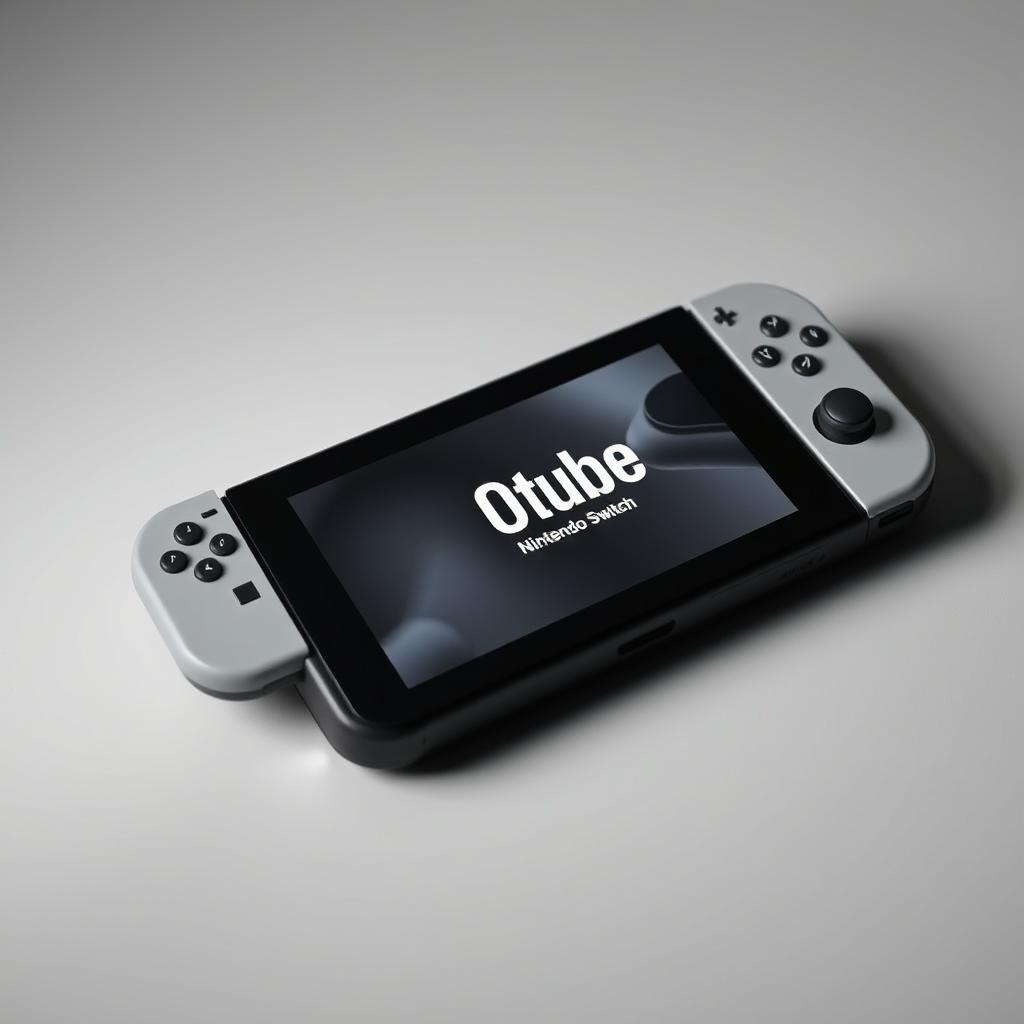
Mergulhe no universo do entretenimento portátil e descubra como transformar seu console híbrido em uma central de vídeo. Este guia completo desvendará os segredos para assistir YouTube no Nintendo Switch, desde a instalação até dicas avançadas de otimização. Prepare-se para uma experiência multimídia sem precedentes.
A Convergência Perfeita: YouTube no Nintendo Switch
O Nintendo Switch, um console aclamado por sua inovação e flexibilidade, transcendeu as barreiras do puro entretenimento de jogos, abraçando a versatilidade multimídia. Desde seu lançamento, a comunidade de jogadores e entusiastas de tecnologia sonhava em expandir suas funcionalidades, e a chegada do aplicativo oficial do YouTube marcou um ponto de virada significativo. Esta integração não é apenas uma conveniência; é uma revolução na forma como interagimos com nosso console, transformando-o em um hub de entretenimento abrangente.
A capacidade de assistir a vídeos do YouTube no Nintendo Switch representa um salto colossal. Imagine poder alternar fluidamente entre uma sessão intensa de Mario Kart e assistir ao seu criador de conteúdo favorito, tudo na mesma tela, com a mesma qualidade de imagem e som que você esperaria de um dispositivo dedicado. Seja no modo portátil, enquanto viaja, ou conectado à sua TV para uma experiência de tela grande, o Switch se adapta perfeitamente ao seu estilo de vida.
Essa funcionalidade é particularmente valiosa para quem busca maximizar o uso de seus dispositivos. Em vez de carregar um tablet ou smartphone adicional, o Switch agora serve como um dispositivo multifuncional, simplificando a bagagem digital e otimizando o espaço. É a união de dois mundos: a inovação dos jogos e a onipresença do conteúdo online, tudo ao alcance dos seus dedos. O YouTube no Switch não é apenas um recurso; é uma declaração de que os consoles modernos são muito mais do que plataformas de jogos. São centros de entretenimento completos, adaptados às demandas de um público cada vez mais conectado.
O Caminho Oficial: Instalando o YouTube Pelo eShop
A instalação do aplicativo YouTube no seu Nintendo Switch é um processo surpreendentemente direto, projetado para ser intuitivo até mesmo para os usuários menos familiarizados com as nuances de um console de jogos. A Nintendo, ciente da importância de aplicativos de terceiros, integrou perfeitamente o YouTube em sua loja digital, a eShop, garantindo uma experiência de download e instalação sem atritos. Para começar sua jornada no mundo do streaming de vídeos, siga este guia detalhado passo a passo.
Pré-requisitos Essenciais
Antes de mergulhar no eShop, certifique-se de que seu Nintendo Switch está preparado. O primeiro e mais vital componente é uma conexão à internet estável. Seja Wi-Fi doméstico ou um hotspot móvel, uma boa conexão é crucial para um download rápido e sem interrupções. Em segundo lugar, você precisará de uma conta Nintendo ativa. Esta conta é a sua porta de entrada para todas as funcionalidades online do Switch, incluindo a eShop e o acesso a aplicativos. Se ainda não possui uma, o processo de criação é simples e pode ser feito diretamente no console ou através do site oficial da Nintendo. Por fim, certifique-se de ter espaço de armazenamento suficiente no seu console ou em um cartão microSD. Embora o aplicativo YouTube não seja excessivamente grande, ter espaço livre garante uma instalação suave.
Com os pré-requisitos em ordem, é hora de entrar na eShop. Na tela inicial do seu Nintendo Switch, localize e selecione o ícone da Nintendo eShop, que geralmente se assemelha a uma sacola de compras laranja. Ao clicar nele, você será solicitado a selecionar o perfil de usuário que deseja usar para acessar a loja. Após a seleção, a eShop carregará, apresentando uma vasta coleção de jogos, demos e, claro, aplicativos. A interface é organizada de forma intuitiva, com categorias claras e uma barra de pesquisa proeminente.
Encontrando e Baixando o Aplicativo YouTube
Uma vez dentro da eShop, o próximo passo é encontrar o YouTube. A maneira mais eficiente é utilizar a barra de pesquisa. No canto superior esquerdo da tela da eShop, você verá uma lupa ou um campo de pesquisa. Clique nele e digite “YouTube”. O sistema de pesquisa da eShop é bastante responsivo e, ao digitar, ele começará a exibir resultados relevantes. O aplicativo oficial do YouTube, desenvolvido pela Google LLC, será listado entre as opções. Verifique sempre o desenvolvedor para garantir que está baixando a versão autêntica e segura.
Ao localizar o aplicativo YouTube, selecione-o. Você será levado à página do produto, onde poderá ver capturas de tela do aplicativo, uma breve descrição e, o mais importante, o botão de download. Como o YouTube é um aplicativo gratuito, o botão geralmente dirá “Download Gratuito” ou apenas “Download”. Clique neste botão para iniciar o processo. O Switch solicitará que você confirme sua seleção e, em seguida, o download começará. Você pode acompanhar o progresso na própria página da eShop ou na tela inicial do console, onde um ícone cinza do YouTube aparecerá com uma barra de progresso.
Configuração Inicial e Login
Após o download ser concluído, o ícone do YouTube ficará colorido e totalmente acessível na tela inicial do seu Switch. Clique no ícone para iniciar o aplicativo pela primeira vez. A interface do YouTube no Switch é familiar para quem já usa o serviço em outras plataformas. Você será recebido pela tela principal, com sugestões de vídeos e opções de navegação.
Para uma experiência personalizada e acesso às suas inscrições, histórico e playlists, você precisará fazer login na sua conta Google. O aplicativo do YouTube no Switch oferece um método de login simplificado, geralmente envolvendo um código que você insere em outro dispositivo (como um smartphone ou computador) visitando youtube.com/activate. Este método elimina a necessidade de digitar senhas longas usando o teclado virtual do Switch, que pode ser um pouco tedioso. Siga as instruções na tela cuidadosamente. Uma vez logado, todo o seu universo do YouTube estará à sua disposição, transformando seu Switch em um portal de entretenimento multimídia. Este processo, embora detalhado, é uma ponte essencial para o vasto oceano de conteúdo que o YouTube oferece, agora convenientemente acessível em seu console de jogos favorito.
Otimizando Sua Experiência no YouTube do Switch
Ter o YouTube no seu Nintendo Switch é fantástico, mas otimizar a experiência pode elevar seu consumo de conteúdo a um novo patamar. Pequenos ajustes na sua conexão, configurações do console e até mesmo no próprio aplicativo podem fazer uma grande diferença na fluidez e na qualidade da reprodução.
Maximizando Sua Conexão de Rede
A espinha dorsal de qualquer experiência de streaming é a conexão de rede. Para o YouTube no Switch, uma conexão Wi-Fi robusta é crucial. Se possível, posicione seu roteador em um local central e livre de obstruções. A distância entre o Switch e o roteador impacta diretamente a força do sinal. Considere também a frequência da sua rede Wi-Fi. Muitos roteadores modernos operam em 2.4GHz e 5GHz. A banda de 5GHz oferece velocidades mais rápidas e menos interferência, ideal para streaming de vídeo em alta definição, mas tem um alcance menor. Já a banda de 2.4GHz tem um alcance maior, mas é mais suscetível a interferências. Experimente qual banda funciona melhor em sua casa.
Em situações onde a conexão Wi-Fi é inconsistente, um adaptador LAN USB para o Nintendo Switch (vendido separadamente) pode ser um investimento valioso. Ele permite uma conexão com fio, que é inerentemente mais estável e rápida que o Wi-Fi, eliminando problemas de latência e interrupções. Esta é uma dica fundamental para quem busca a máxima performance, especialmente ao assistir a vídeos em 1080p ou 4K (se o conteúdo estiver disponível e a TV suportar).
Ajustes de Exibição e Áudio
A qualidade da imagem e do som são primordiais para uma experiência imersiva. No modo portátil, ajustar o brilho da tela do Switch pode ajudar a economizar bateria e melhorar a visualização em diferentes ambientes de iluminação. Vá em “Configurações do Console” -> “Tela” e ajuste o brilho. A resolução de vídeo no YouTube no Switch é adaptativa, dependendo da sua conexão e do conteúdo. Em modo TV, a saída de vídeo do Switch pode ir até 1080p. Certifique-se de que sua TV está configurada para exibir na resolução máxima suportada e que os cabos HDMI estão em boas condições.
Para o áudio, o Switch oferece saída de som estéreo nos alto-falantes integrados e via fones de ouvido. No modo TV, o áudio é enviado via HDMI. Se você usa um sistema de som externo, verifique as configurações de áudio do seu Switch para garantir a melhor saída. Ir em “Configurações do Console” -> “Saída de Áudio da TV” e ajustar para “Som Surround” (se aplicável ao seu sistema) pode enriquecer a experiência sonora.
Gerenciamento da Conta e Parental Controls
Manter sua conta Google logada no YouTube do Switch é conveniente, mas verifique suas configurações de privacidade e segurança. Para famílias, o YouTube oferece robustos controles parentais, incluindo o YouTube Kids e configurações de restrição de conteúdo. No Switch, embora o aplicativo do YouTube não tenha controles parentais embutidos, você pode usar os “Controles dos Pais” do próprio Nintendo Switch para restringir o acesso ao aplicativo ou definir limites de tempo de uso. Acesse “Configurações do Console” -> “Controle dos Pais” para configurar isso. Para configurações mais granulares de conteúdo dentro do YouTube, o ideal é gerenciar isso diretamente na sua conta Google e no aplicativo do YouTube (como ativar o Modo Restrito).
Dicas de Performance e Armazenamento
Assim como qualquer aplicativo, o YouTube pode se beneficiar de algumas práticas de otimização de performance. Embora o Switch gerencie bem a memória, ocasionalmente, fechar o aplicativo e reabri-lo pode resolver pequenas lentidões. Para fechar, pressione o botão HOME, selecione o ícone do YouTube, pressione X e selecione “Fechar Software”.
Manter espaço livre no armazenamento interno ou no cartão microSD do seu Switch é sempre uma boa prática. Embora o YouTube seja um aplicativo de streaming e não armazene muitos dados localmente, ter espaço evita gargalos. Você pode verificar seu armazenamento em “Configurações do Console” -> “Gerenciamento de Dados”. Se o Switch estiver muito lento ou o aplicativo do YouTube apresentar problemas persistentes, uma reinstalação do aplicativo pode ser a solução. Desinstale-o (pressione + no ícone do aplicativo na tela HOME e selecione “Excluir Software”) e, em seguida, baixe-o novamente da eShop.
Ao seguir estas dicas, você garantirá que sua experiência de assistir ao YouTube no Nintendo Switch seja tão fluida, imersiva e livre de problemas quanto possível, transformando seu console em um verdadeiro centro de entretenimento.
Solucionando Problemas Comuns no YouTube do Switch
Mesmo com toda a otimização, problemas podem surgir. Saber como diagnosticar e resolver falhas comuns no aplicativo YouTube do Nintendo Switch é essencial para manter sua experiência de streaming ininterrupta.
Problemas de Conexão à Internet
Um dos erros mais frequentes é a incapacidade do aplicativo de se conectar à internet ou aos servidores do YouTube. Isso geralmente se manifesta com mensagens como “Não é possível conectar ao YouTube” ou vídeos que demoram a carregar (buffering).
- Verifique sua Conexão Wi-Fi: O primeiro passo é ir às “Configurações do Console” do Switch, selecionar “Internet” e “Testar Conexão”. Isso informará se o Switch está, de fato, conectado à sua rede e à internet.
- Reinicie o Roteador e o Switch: Uma solução clássica, mas eficaz. Desligue seu roteador da tomada por 30 segundos e, em seguida, ligue-o novamente. Faça o mesmo com o seu Nintendo Switch, mantendo o botão POWER pressionado por alguns segundos e selecionando “Opções de Energia” -> “Reiniciar”.
- Verifique a Região da eShop: Raramente, se a sua conta Nintendo estiver configurada para uma região diferente da sua localização física, isso pode gerar conflitos de conexão para alguns serviços. Verifique a configuração da sua conta online no site da Nintendo.
Buffering e Qualidade de Vídeo Ruim
Vídeos que pausam constantemente para carregar ou são reproduzidos em baixa qualidade, mesmo com uma boa conexão, indicam problemas de largura de banda ou congestionamento de rede.
- Otimize sua Rede Doméstica: Certifique-se de que outros dispositivos na sua rede não estão consumindo muita largura de banda (downloads grandes, outros streamings em 4K). Se possível, conecte o Switch à rede de 5GHz do seu roteador, que é mais rápida e menos congestionada.
- Use um Adaptador LAN (Ethernet): Como mencionado, uma conexão com fio é sempre superior em estabilidade e velocidade. Isso elimina a maioria dos problemas de buffering.
- Ajuste Manual da Qualidade: Dentro do aplicativo YouTube, durante a reprodução de um vídeo, você pode tentar ajustar a qualidade. Clique no ícone de engrenagem (configurações) e selecione “Qualidade”. Diminuir a resolução pode ajudar na fluidez, embora com perda de detalhe.
Aplicativo Travando ou Não Iniciando
Quando o aplicativo YouTube não carrega, congela ou trava, pode ser um problema de software ou dados corrompidos.
- Feche e Reabra o Aplicativo: Pressione o botão HOME no seu Joy-Con, selecione o ícone do YouTube, pressione X e escolha “Fechar Software”. Depois, tente abri-lo novamente.
- Reinicie o Nintendo Switch: Se fechar o aplicativo não funcionar, um reinício completo do console pode liberar memória e resolver conflitos.
- Verifique Atualizações: Pressione + no ícone do YouTube na tela HOME, selecione “Atualização de Software” e depois “Via Internet”. Mantenha seu aplicativo atualizado para garantir a melhor compatibilidade e desempenho.
- Reinstale o Aplicativo: Como último recurso, se nenhum dos passos anteriores funcionar, desinstale o YouTube (pressione + no ícone do aplicativo, “Gerenciar Software” -> “Excluir Software”) e depois baixe-o novamente da eShop. Isso garante uma instalação limpa.
Problemas de Login na Conta Google
Não conseguir fazer login na sua conta Google ou o login se desconectar frequentemente pode ser frustrante.
- Verifique as Credenciais: Certifique-se de que está digitando corretamente o código de ativação em youtube.com/activate no seu outro dispositivo. O código expira após um tempo, então seja rápido.
- Segurança da Conta Google: Se você tiver a verificação em duas etapas ativada na sua conta Google, isso pode adicionar uma camada extra ao login. Verifique se o processo de autenticação está sendo concluído corretamente. Às vezes, o Google pode bloquear o acesso de novos dispositivos se detectar atividade incomum.
- Limpe o Cache do Aplicativo (Indiretamente): Embora o Switch não permita limpar o cache de aplicativos individualmente de forma explícita, reinstalar o aplicativo (como sugerido acima) efetivamente limpa todos os dados temporários e de login, o que pode resolver problemas persistentes.
Ao abordar esses problemas de forma metódica, você pode resolver a maioria das dificuldades que encontrar ao usar o YouTube no seu Nintendo Switch, garantindo que seu entretenimento esteja sempre ao alcance dos seus dedos.
Recursos Avançados e Dicas para o YouTube no Switch
Além da instalação e otimização básicas, o aplicativo YouTube no Nintendo Switch oferece funcionalidades que, se exploradas, podem enriquecer significativamente sua experiência de visualização. Conhecer esses recursos avançados permite um uso mais intuitivo e prático do console como plataforma de streaming.
A versatilidade dos Joy-Cons é uma das grandes vantagens do Switch, e o YouTube aproveita isso. Você pode usar o analógico direito para controlar um cursor na tela, semelhante a um mouse, tornando a navegação por menus e vídeos muito fluida, especialmente ao digitar no campo de busca. Alternativamente, as setas direcionais (D-pad no Joy-Con esquerdo) e os botões A para seleção e B para voltar oferecem uma navegação mais tradicional e precisa, útil em listas de vídeos ou menus lineares. Experimente ambos os métodos para descobrir qual se adapta melhor ao seu estilo.
A Magia da Busca por Voz (se Aplicável)
Alguns dispositivos integrados com o Google ou YouTube oferecem funcionalidade de busca por voz. Embora o Nintendo Switch não tenha um microfone embutido para reconhecimento de voz diretamente no console, a boa notícia é que, ao fazer login na sua conta Google e parear seu dispositivo móvel (smartphone ou tablet) com o YouTube na TV ou no Switch (através do ícone de “cast” no canto superior direito do aplicativo no Switch e depois no seu celular), você pode usar o microfone do seu celular para realizar buscas por voz. Isso agiliza muito a localização de vídeos, evitando a digitação manual. Verifique se o ícone de “Cast” aparece no aplicativo do YouTube no seu Switch e no seu celular para aproveitar essa funcionalidade.
O Potencial da Função “Cast”
A função “Cast”, que permite transmitir conteúdo de um dispositivo móvel para outro, é um recurso subestimado no YouTube do Switch. Ao abrir o aplicativo do YouTube no seu smartphone ou tablet e no seu Switch, ambos conectados à mesma rede Wi-Fi, você verá um ícone de “cast” (geralmente um retângulo com um sinal de Wi-Fi) em ambos os aplicativos. Ao tocar nele no seu celular, seu Switch aparecerá como uma opção de dispositivo para “cast”. Selecionando o Switch, você pode controlar a reprodução de vídeos do YouTube diretamente do seu celular, usando-o como um controle remoto completo. Isso inclui a fila de reprodução, controle de volume e até mesmo a capacidade de continuar navegando no YouTube no celular enquanto um vídeo é reproduzido no Switch.
Limitações e o Futuro da Multimídia no Switch
É importante notar algumas limitações. O YouTube no Switch não suporta nativamente o modo Picture-in-Picture (PiP) ou reprodução em segundo plano. Isso significa que você não pode minimizar o aplicativo e continuar ouvindo áudio enquanto joga, por exemplo. O aplicativo foi projetado para ser uma experiência de tela cheia. Quanto ao YouTube Premium, embora o aplicativo no Switch não ofereça funcionalidades exclusivas para assinantes (como download offline de vídeos), ele respeita os benefícios da sua assinatura, como a ausência de anúncios.
A evolução do Nintendo Switch como plataforma multimídia é constante. Embora a Nintendo tenha historicamente focado mais em jogos, a inclusão de aplicativos como YouTube, Hulu (em algumas regiões), e o futuro lançamento de outros serviços de streaming indica uma crescente abertura. O potencial de se tornar um verdadeiro centro de entretenimento, combinando jogos de alta qualidade com acesso a vastas bibliotecas de vídeo, é imenso. Podemos esperar melhorias contínuas na performance dos aplicativos e, talvez, no futuro, até mais funcionalidades integradas.
Curiosidades e Estatísticas do YouTube no Nintendo Switch
A presença do YouTube no Nintendo Switch não é apenas uma funcionalidade; ela reflete tendências de consumo de mídia e a evolução dos consoles de jogos. Algumas curiosidades e estatísticas ilustram o impacto dessa integração.
A Chegada Triunfal
O aplicativo oficial do YouTube foi lançado para o Nintendo Switch em 8 de novembro de 2018. Essa data marcou um avanço significativo para o console, que até então tinha uma oferta limitada de aplicativos de mídia. A notícia foi recebida com grande entusiasmo pela comunidade, ansiosa por expandir o uso de seu console. Antes disso, a única opção de streaming era o Hulu (disponível apenas em algumas regiões, como a América do Norte), o que tornava a chegada do YouTube ainda mais impactante por sua abrangência global e popularidade.
Por Que nos Consoles?
A decisão de gigantes como Google e Nintendo de trazer o YouTube para o Switch reflete uma tendência maior: as pessoas querem consumir conteúdo onde quer que estejam e nos dispositivos que já possuem. Consoles de jogos, especialmente os híbridos como o Switch, oferecem uma tela maior que a maioria dos smartphones, áudio de qualidade e a conveniência de um dispositivo que já está conectado à TV. De acordo com dados gerais sobre consumo de vídeo, uma parcela significativa dos usuários (muitas vezes superior a 30-40% em algumas pesquisas) assiste a vídeos online via consoles de jogos ou smart TVs, indicando que esses dispositivos se tornaram uma parte integral do ecossistema de entretenimento doméstico.
Popularidade e Tempo de Uso
Embora dados específicos sobre o tempo de uso do YouTube no Switch sejam raros (a Nintendo e o Google não costumam divulgar esses números detalhadamente), a longevidade e as atualizações contínuas do aplicativo sugerem um uso consistente e uma base de usuários ativa. A capacidade de assistir a gameplays no próprio console onde você joga é uma sinergia poderosa. Muitos jogadores usam o YouTube para guias, dicas, análises de jogos e para seguir seus streamers favoritos, tornando o Switch um hub de engajamento contínuo com o universo dos videogames, tanto jogando quanto assistindo.
A Competição Silenciosa
O Switch compete com outros consoles (PlayStation, Xbox) que já oferecem uma gama mais ampla de aplicativos de streaming (Netflix, Prime Video, Disney+, etc.). A Nintendo tem sido mais seletiva, focando em aplicativos de alto impacto. O YouTube, sendo a maior plataforma de vídeo do mundo, foi uma escolha estratégica, garantindo que o Switch tivesse pelo menos um aplicativo de streaming de vídeo de destaque global. A curiosidade reside em ver se a Nintendo expandirá ainda mais essa biblioteca de aplicativos no futuro, solidificando o Switch como uma potência multimídia.
Impacto na Vida Diária do Gamer
A integração do YouTube no Switch mudou o comportamento de muitos usuários. A transição fluida entre jogos e vídeos sem trocar de dispositivo é uma conveniência valorizada. Muitos pais, por exemplo, acham prático que seus filhos possam assistir a desenhos animados ou conteúdo educacional no mesmo console que usam para jogar, simplificando o gerenciamento de telas na casa. É um testamento da flexibilidade do design do Switch. Essa capacidade híbrida do Switch de ser um console de casa e um dispositivo portátil, combinada com o acesso ao YouTube, reforça sua proposta de valor como uma máquina de entretenimento verdadeiramente versátil.
Perguntas Frequentes (FAQs) Sobre o YouTube no Nintendo Switch
1. Posso baixar vídeos do YouTube para assistir offline no Nintendo Switch?
Não, o aplicativo oficial do YouTube para Nintendo Switch não oferece a funcionalidade de download de vídeos para visualização offline. Ele funciona estritamente como um reprodutor de streaming, exigindo uma conexão ativa com a internet para acessar o conteúdo. Essa limitação é padrão para a maioria das versões do aplicativo em dispositivos não-móveis, priorizando o streaming em tempo real.
2. O YouTube é gratuito no Nintendo Switch?
Sim, o aplicativo do YouTube é completamente gratuito para baixar e usar no Nintendo Switch. Você não precisa de uma assinatura Nintendo Switch Online para acessá-lo. No entanto, o conteúdo dentro do aplicativo segue o modelo de negócios padrão do YouTube, o que significa que você verá anúncios, a menos que seja assinante do YouTube Premium em sua conta Google.
3. O YouTube consome muita bateria no modo portátil do Switch?
Assim como qualquer aplicativo de streaming de vídeo, o YouTube consome bateria, especialmente ao reproduzir vídeos em alta resolução. O consumo é comparável ao de jogos mais intensos. A duração da bateria variará dependendo do modelo do seu Switch (o modelo OLED e o modelo v2 de 2019 têm bateria aprimorada), do brilho da tela, do volume e da qualidade do vídeo que está sendo transmitido. Para economizar bateria, tente diminuir o brilho da tela.
O Nintendo Switch não possui um navegador da web de uso geral acessível ao usuário para navegar livremente na internet e assistir a vídeos. O navegador embutido é primariamente usado para autenticação em redes Wi-Fi e para acessar o eShop. Portanto, se o aplicativo oficial do YouTube não estiver funcionando, não há uma alternativa de navegador para assistir vídeos diretamente no console. A melhor solução é resolver o problema com o aplicativo ou reinstalá-lo.
5. Existem alternativas ao YouTube para assistir vídeos no Switch?
Sim, existem outras plataformas de streaming de vídeo disponíveis no Nintendo eShop, dependendo da sua região. Exemplos notáveis incluem Hulu (principalmente nos EUA), Funimation e Crunchyroll (para animes). No entanto, essas são plataformas diferentes e não oferecem o vasto catálogo de vídeos e criadores de conteúdo do YouTube. Para o conteúdo específico do YouTube, o aplicativo oficial é a única forma de acesso direto no Switch.
6. Preciso de uma conta Google para usar o YouTube no Switch?
Não é estritamente necessário ter uma conta Google para usar o aplicativo do YouTube no Switch. Você pode assistir a vídeos sem fazer login, mas sua experiência será limitada. Para acessar suas inscrições, histórico de visualização, playlists, vídeos curtidos e outras funcionalidades personalizadas, você precisará fazer login com sua conta Google. Recomenda-se o login para uma experiência completa.
7. Como sei se meu aplicativo YouTube está atualizado no Switch?
Para verificar se o seu aplicativo YouTube está atualizado, navegue até o ícone do aplicativo na tela HOME do seu Switch, pressione o botão + no seu Joy-Con, selecione “Atualização de Software” e depois “Via Internet”. O Switch verificará se há uma versão mais recente disponível e a instalará se houver. Manter o aplicativo atualizado garante melhor desempenho e acesso a novos recursos.
Conclusão: Seu Nintendo Switch, Seu Centro de Entretenimento Ilimitado
Chegamos ao fim de nossa jornada pelo vasto universo do YouTube no Nintendo Switch, um console que, como vimos, transcende a mera função de plataforma de jogos. Desde os primeiros passos da instalação na eShop até as nuances da otimização e solução de problemas, fica claro que o acesso ao YouTube transforma o Switch em um verdadeiro centro de entretenimento portátil e doméstico, capaz de oferecer muito mais do que apenas diversão interativa.
A flexibilidade do Switch, combinada com a onipresença do conteúdo do YouTube, cria uma sinergia poderosa. Seja você um jogador ávido que busca guias e gameplays, um estudante procurando por tutoriais ou simplesmente alguém que adora relaxar com vídeos engraçados ou documentários, o seu Switch está agora equipado para atender a todas essas necessidades. A conveniência de ter seu entretenimento multimídia e jogos no mesmo dispositivo é inegável, simplificando sua vida digital e expandindo suas opções de lazer.
Encorajamos você a explorar todas as funcionalidades do aplicativo, a experimentar as dicas de otimização e a personalizar sua experiência. Não hesite em ajustar as configurações de rede, testar a conexão com fio e mergulhar nas opções de conta para que o YouTube no seu Switch funcione da maneira mais fluida e prazerosa possível. O Nintendo Switch é uma ferramenta versátil, e ao dominar o YouTube nele, você estará desbloqueando todo o seu potencial como um dispositivo de entretenimento completo.
Se este guia foi útil, gostaríamos muito de saber! Compartilhe suas próprias dicas e experiências com o YouTube no Nintendo Switch nos comentários abaixo. Qual é o seu canal favorito para assistir no Switch? Sua interação é valiosa e ajuda a construir uma comunidade de usuários ainda mais informada. E não se esqueça de compartilhar este artigo com outros entusiastas do Switch!
Referências
As informações contidas neste artigo foram compiladas a partir de fontes oficiais da Nintendo, Google e de conhecimento geral sobre a operação de consoles e aplicativos de streaming, visando oferecer um guia abrangente e preciso.
Como posso instalar o aplicativo oficial do YouTube no meu Nintendo Switch?
Para assistir aos seus vídeos favoritos do YouTube diretamente no seu Nintendo Switch, o processo de instalação do aplicativo oficial é simples e intuitivo, realizado através da eShop da Nintendo. É crucial entender que o aplicativo YouTube no Switch foi projetado exclusivamente para streaming de conteúdo online, não para download ou armazenamento de vídeos para visualização offline. Ao contrário de algumas versões móveis do YouTube que permitem downloads para visualização posterior, o aplicativo para Switch requer uma conexão de internet ativa para funcionar, transmitindo os vídeos em tempo real.
O primeiro passo para obter o aplicativo é garantir que seu Nintendo Switch esteja conectado à internet. Você pode verificar isso nas Configurações de Sistema, em “Internet”. Uma vez conectado, navegue até o menu principal do seu console e localize o ícone da Nintendo eShop, que geralmente se parece com uma sacola de compras laranja. Clique nele para acessá-la. Dentro da eShop, você pode usar a função de busca, localizada no canto superior esquerdo da tela, para pesquisar “YouTube”. Digite o nome e pressione o botão “Pesquisar”.
Os resultados da pesquisa exibirão o aplicativo oficial do YouTube. Selecione-o para acessar sua página de detalhes. Nesta página, você verá informações sobre o aplicativo, incluindo sua descrição, classificações e capturas de tela. Para iniciar o download, clique no botão “Download Gratuito”. O YouTube é um aplicativo gratuito, portanto, não haverá custo associado à sua aquisição. Uma vez que você confirme o download, o console começará a baixar os dados necessários. O tempo de download pode variar dependendo da velocidade da sua conexão de internet. Geralmente, o aplicativo YouTube tem um tamanho de arquivo relativamente pequeno, o que significa que o download não deve demorar muito.
Após a conclusão do download, o ícone do YouTube aparecerá no menu HOME do seu Nintendo Switch. Para abri-lo, basta selecioná-lo. Na primeira vez que você iniciar o aplicativo, ele pode solicitar que você faça login com sua conta Google, o que é altamente recomendado para personalizar sua experiência de visualização, acessar suas inscrições, histórico e recomendações. É importante lembrar que, embora o processo de instalação seja similar ao de outros jogos e aplicativos, o YouTube no Switch opera como um serviço de streaming de mídia, o que significa que todos os vídeos são reproduzidos diretamente da internet. A facilidade de acesso e a integração com o ambiente do Switch tornam-no uma opção conveniente para desfrutar de conteúdo de vídeo no seu console.
É possível baixar vídeos do YouTube para assistir offline no Nintendo Switch?
Uma das perguntas mais frequentes entre os usuários do Nintendo Switch é se é possível baixar vídeos do YouTube para assistir offline. A resposta direta a essa pergunta é não, o aplicativo oficial do YouTube para Nintendo Switch não oferece suporte para download de vídeos para visualização offline. O design e a funcionalidade do aplicativo no console da Nintendo são estritamente voltados para o streaming de conteúdo online. Isso significa que, para assistir a qualquer vídeo, seu Nintendo Switch deve estar sempre conectado à internet, seja por Wi-Fi ou, em consoles mais recentes e com acessórios adequados, por uma conexão LAN.
Essa limitação difere da experiência do YouTube em algumas plataformas móveis, como smartphones ou tablets, onde a assinatura do YouTube Premium permite o download de vídeos para visualização sem conexão. No ecossistema do Nintendo Switch, a prioridade da Nintendo e do Google para o aplicativo YouTube é oferecer uma experiência de streaming otimizada para o consumo de mídia em tempo real. A ausência de uma função de download é uma característica inerente a essa abordagem, focada em entregar o vasto catálogo do YouTube de forma fluida e direta, desde que haja uma conexão ativa.
Entender essa distinção é fundamental para gerenciar as expectativas. Se sua intenção ao “baixar YouTube no Nintendo Switch” era ter acesso a conteúdo em locais sem internet, como durante viagens ou em áreas com cobertura Wi-Fi limitada, o aplicativo atual não atenderá a essa necessidade. Ele funciona de forma semelhante a outros serviços de streaming disponíveis no Switch, como Hulu ou Twitch, que também exigem conectividade constante.
Portanto, enquanto o aplicativo YouTube no Nintendo Switch oferece uma maneira conveniente de acessar milhões de vídeos, transmissões ao vivo e canais diretamente na tela do seu console ou na sua TV via dock, é crucial lembrar que essa funcionalidade está totalmente dependente da sua conexão com a internet. Não há métodos suportados ou oficiais para contornar essa restrição de streaming e habilitar a visualização offline de conteúdo do YouTube no console. A experiência é puramente baseada em nuvem e transmissão em tempo real, garantindo que você sempre acesse o conteúdo mais atualizado, mas exigindo uma rede estável.
Quais são os requisitos de sistema e hardware para usar o YouTube no Nintendo Switch?
Para desfrutar do aplicativo YouTube no seu Nintendo Switch, os requisitos de sistema e hardware são relativamente básicos, pois o aplicativo foi projetado para funcionar em todas as versões do console, incluindo o modelo original, o Switch Lite e o Switch OLED. O mais fundamental dos requisitos é, sem dúvida, uma conexão de internet estável. Como o YouTube no Switch é um serviço de streaming, uma conexão Wi-Fi confiável é indispensável para carregar e reproduzir vídeos sem interrupções. Embora o Switch original e o OLED suportem adaptadores LAN (Ethernet) para uma conexão com fio mais robusta (especialmente o modelo OLED que já possui uma porta LAN no dock), a maioria dos usuários se conecta via Wi-Fi. A velocidade da internet recomendada para uma experiência de streaming de alta definição é de no mínimo 5-10 Mbps, embora velocidades maiores proporcionem uma experiência mais fluida.
Em termos de software, seu Nintendo Switch precisa ter o firmware do sistema operacional atualizado. A Nintendo libera atualizações periódicas que melhoram a estabilidade, adicionam recursos e garantem a compatibilidade com os aplicativos mais recentes. Embora o YouTube geralmente funcione com versões mais antigas do firmware, manter o console atualizado garante a melhor performance e acesso a todos os recursos. Você pode verificar e atualizar o software do sistema nas configurações do seu Switch, em “Sistema”.
Quanto ao armazenamento, o aplicativo YouTube em si é relativamente pequeno. Ele ocupa apenas algumas dezenas de megabytes (MB) de espaço de armazenamento interno do console. Isso significa que ele não consumirá uma quantidade significativa do armazenamento principal do seu Switch, que é de 32GB para o modelo original e Lite, e 64GB para o modelo OLED. Mesmo que você tenha muitos jogos instalados, o YouTube geralmente cabe sem problemas. Não é necessário um cartão microSD para instalar o YouTube, mas um cartão pode ser útil para outros jogos e mídias, caso você tenha muitos arquivos.
Em relação ao hardware do console, o aplicativo YouTube é otimizado para a tela de cada modelo de Switch. No modelo original e OLED, ele pode ser usado tanto no modo portátil quanto no modo TV, adaptando-se automaticamente à resolução da tela (720p no modo portátil, até 1080p no modo TV, dependendo do conteúdo e da conexão). No Switch Lite, que é exclusivamente portátil, a experiência é limitada à tela de 720p do console. Não há requisitos de Joy-Con ou controles específicos; a navegação pode ser feita tanto pelos botões quanto pela tela de toque em modos compatíveis. Em resumo, qualquer Nintendo Switch moderno e conectado à internet pode executar o YouTube, tornando-o amplamente acessível para a base de usuários do console.
Como faço para conectar minha conta Google ao aplicativo YouTube no Nintendo Switch?
Conectar sua conta Google ao aplicativo YouTube no Nintendo Switch é um passo essencial para personalizar sua experiência de visualização. Ao fazer login, você ganha acesso às suas inscrições, históricos de visualização, listas de reprodução, vídeos recomendados personalizados e a capacidade de interagir com o conteúdo, como dar “likes” ou deixar comentários (embora a digitação de comentários no Switch possa ser um pouco trabalhosa). O processo é seguro e envolve um método de pareamento simples para garantir a proteção dos seus dados.
Após instalar e abrir o aplicativo YouTube pela primeira vez (ou se você já o abriu e optou por não fazer login), procure pela opção “Fazer login” ou “Entrar”. Geralmente, ela está localizada no canto superior esquerdo da tela, ao lado do ícone de um perfil. Ao selecionar esta opção, o aplicativo apresentará uma tela com um código de 8 dígitos e um endereço de website: geralmente, youtube.com/activate ou tv.youtube.com/activate. É crucial que você anote este código, pois ele é temporário e único para a sua sessão de login.
Com o código em mãos, você precisará de um segundo dispositivo que tenha acesso à internet e um navegador web, como um smartphone, tablet ou computador. Abra o navegador no seu dispositivo secundário e digite o endereço do website fornecido pelo aplicativo YouTube no Switch (por exemplo, youtube.com/activate). Uma vez na página de ativação, o site solicitará que você insira o código de 8 dígitos que foi exibido no seu Nintendo Switch. Digite o código cuidadosamente, certificando-se de que não há erros.
Após inserir o código, o site solicitará que você faça login na sua conta Google. Se você já estiver logado, ele pedirá para confirmar qual conta você deseja usar ou se deseja adicionar outra conta. Selecione a conta Google que você deseja vincular ao seu aplicativo YouTube no Switch. Uma vez confirmada a conta, o site exibirá uma mensagem de sucesso, e automaticamente, o aplicativo YouTube no seu Nintendo Switch detectará o login e atualizará a tela, mostrando seu perfil, suas inscrições e todo o conteúdo associado à sua conta.
Este método de login com código é uma medida de segurança para evitar que você precise digitar suas credenciais sensíveis (nome de usuário e senha) diretamente no console, que pode ser mais complicado. Ele garante que o processo de vinculação seja tanto conveniente quanto seguro. Com sua conta conectada, sua experiência no YouTube no Nintendo Switch será muito mais rica e personalizada, permitindo que você aproveite ao máximo a plataforma de vídeo. Lembre-se de que, se você deseja sair da conta no futuro, a opção estará disponível nas configurações dentro do próprio aplicativo YouTube no Switch.
Quais são os problemas comuns ao usar o YouTube no Nintendo Switch e como posso solucioná-los?
Apesar de ser um aplicativo geralmente estável, o YouTube no Nintendo Switch pode, ocasionalmente, apresentar alguns problemas. Entender as causas comuns e suas soluções pode economizar tempo e frustração, garantindo uma experiência de streaming mais suave. Um dos problemas mais frequentes é o buffering excessivo ou a baixa qualidade de vídeo. Isso quase sempre aponta para uma conexão de internet instável ou lenta. Para solucionar, verifique a velocidade da sua internet (sites como Speedtest.net podem ajudar), aproxime o Switch do seu roteador Wi-Fi, ou considere usar um adaptador LAN para uma conexão com fio mais estável, se o seu modelo de Switch permitir. Reduzir a quantidade de dispositivos conectados à mesma rede também pode ajudar.
Outro problema comum é o aplicativo travar ou fechar inesperadamente. Isso pode ser um bug temporário ou um problema de memória. A primeira e mais simples solução é fechar completamente o aplicativo YouTube e reiniciá-lo. Para fazer isso, pressione o botão HOME, selecione o ícone do YouTube e depois pressione o botão “X” no seu Joy-Con para fechar o aplicativo. Se o problema persistir, tentar reiniciar o próprio Nintendo Switch (segurando o botão Power por alguns segundos e selecionando “Opções de Energia” -> “Reiniciar”) pode resolver, liberando a memória do sistema.
Problemas de login também são relatados. Se você não consegue conectar sua conta Google ou o aplicativo parece “esquecer” seu login, a primeira etapa é verificar suas credenciais do Google em outro dispositivo. Certifique-se de que a senha e o nome de usuário estão corretos. Se você estiver usando o método de login com código de ativação (youtube.com/activate), verifique se o código foi inserido corretamente e dentro do prazo de validade. Às vezes, um cache de dados corrompido no Switch pode causar problemas de login. Nesses casos, ir para as Configurações de Sistema do Switch, em “Gerenciamento de Dados” -> “Software”, selecionar o YouTube e optar por “Apagar Cache” pode ajudar sem desinstalar o aplicativo. Se tudo mais falhar, desinstalar e reinstalar o YouTube da eShop é uma solução mais drástica, mas muitas vezes eficaz.
Finalmente, problemas de áudio ou vídeo (como tela preta, sem som) podem ocorrer. Certifique-se de que o volume do seu Switch não está no mudo e que os cabos HDMI (se estiver no modo TV) estão firmemente conectados. Testar outros aplicativos ou jogos no Switch para ver se o problema de áudio/vídeo persiste pode ajudar a identificar se o problema é específico do YouTube ou do console. Em casos raros, se o aplicativo está desatualizado, ele pode não funcionar corretamente. Verifique se há atualizações para o aplicativo YouTube na eShop ou através do próprio menu do console (selecionando o ícone do YouTube no HOME, pressionando “+” e escolhendo “Atualizar Software”). Lembre-se que manter seu sistema e aplicativos atualizados é sempre uma boa prática de manutenção para evitar a maioria dos problemas.
A qualidade de vídeo do YouTube no Nintendo Switch é personalizável?
A capacidade de personalizar a qualidade de vídeo no aplicativo YouTube do Nintendo Switch é uma funcionalidade que varia em sua granularidade quando comparada com as versões do YouTube em computadores ou smartphones. O aplicativo do Switch foi projetado para oferecer uma experiência de streaming simplificada, e, como tal, a maioria das decisões sobre a qualidade do vídeo são tomadas automaticamente pelo algoritmo de streaming adaptativo do YouTube. Este algoritmo avalia dinamicamente a sua velocidade de conexão com a internet e a capacidade do seu console para reproduzir o vídeo na melhor qualidade possível sem interrupções.
Geralmente, o YouTube no Switch tentará transmitir em resoluções que vão de 360p a 1080p, dependendo de fatores como a qualidade original do vídeo, a velocidade da sua internet e se você está usando o Switch no modo portátil ou no modo TV. No modo portátil, a resolução máxima que o console pode exibir é 720p, então mesmo que um vídeo esteja disponível em 1080p, ele será redimensionado para se adequar à tela do Switch. Quando conectado ao dock e transmitindo para uma TV, o aplicativo pode atingir 1080p, proporcionando uma qualidade de imagem mais nítida em telas maiores.
Diferente das interfaces mais completas, o aplicativo YouTube no Nintendo Switch não oferece um seletor manual explícito de resolução (como 144p, 360p, 720p, 1080p etc.) acessível diretamente durante a reprodução do vídeo. Isso significa que você não pode forçar manualmente uma resolução mais alta ou mais baixa. A principal forma de “personalizar” a qualidade é indireta: garantindo uma conexão de internet robusta e estável. Quanto melhor for sua conexão, maiores as chances de o algoritmo do YouTube selecionar uma resolução de streaming mais elevada e manter a consistência da reprodução.
Se você notar que os vídeos estão constantemente em baixa qualidade ou com muito buffering, isso é um forte indicativo de que sua conexão à internet está limitando a experiência. Nesse cenário, o sistema adaptativo do YouTube reduz a qualidade para evitar interrupções, priorizando a continuidade da reprodução sobre a nitidez. Portanto, embora não haja um botão de ajuste de qualidade explícito como em outras plataformas, o desempenho da sua rede é o fator mais controlável para influenciar a qualidade de vídeo que você experimentará no aplicativo YouTube do Nintendo Switch. A qualidade que você vê é um reflexo direto da interação entre o conteúdo disponível, a capacidade do hardware do Switch e, principalmente, a estabilidade da sua conexão à internet.
O aplicativo YouTube no Nintendo Switch oferece controle parental ou restrições de conteúdo?
Sim, o aplicativo YouTube no Nintendo Switch integra-se aos sistemas de controle parental existentes para oferecer um ambiente de visualização mais seguro, especialmente para crianças. Existem duas camadas principais de controle que podem ser utilizadas em conjunto para gerenciar o tipo de conteúdo que pode ser acessado: os controles parentais nativos do Nintendo Switch e as configurações de restrição de conteúdo diretamente no YouTube, como o Modo Restrito.
Primeiramente, o Nintendo Switch possui um robustíssimo sistema de Controle Parental que é configurado através do aplicativo “Controle Parental Nintendo Switch” em um smartphone ou diretamente nas configurações do console. Este sistema permite que os pais definam limites de tempo de jogo, restrinjam a comunicação online e, mais importante para o YouTube, limitem o acesso a certos softwares com base em sua classificação etária. Embora o YouTube não tenha uma classificação etária como um jogo, você pode configurá-lo para que o aplicativo exija uma senha ou um PIN para ser iniciado, impedindo o acesso não autorizado. Além disso, se o sistema de controle parental do Switch estiver ativado, ele pode influenciar como o YouTube funciona, exigindo que você insira um PIN para acessar o aplicativo se ele estiver configurado como um aplicativo com restrição de idade ou tempo de jogo.
A segunda camada de controle está dentro do próprio aplicativo YouTube: o Modo Restrito. Esta é uma configuração do YouTube que ajuda a ocultar vídeos potencialmente maduros ou inadequados com base em uma variedade de sinais, como títulos, descrições e metadados de vídeo. Para ativar o Modo Restrito no YouTube no seu Nintendo Switch, você precisará estar logado em sua conta Google. Acesse as configurações do aplicativo YouTube (geralmente, um ícone de engrenagem ou “Configurações” no menu lateral) e procure pela opção “Modo Restrito” ou “Modo de Segurança”. Ao ativá-lo, o algoritmo do YouTube trabalhará para filtrar conteúdo que possa ser considerado impróprio para públicos mais jovens. É importante notar que, embora o Modo Restrito seja uma ferramenta útil, nenhum filtro é 100% infalível. O YouTube Junior, um aplicativo separado com conteúdo exclusivo para crianças, não está disponível no Nintendo Switch.
Combinar os controles parentais do Nintendo Switch, que podem restringir o acesso ao aplicativo YouTube em si, com o Modo Restrito do YouTube, que filtra o conteúdo dentro do aplicativo, oferece uma solução abrangente para gerenciar a experiência de visualização para os membros mais jovens da família. Sempre monitore o uso e revise as configurações periodicamente para garantir que elas continuam adequadas às suas necessidades familiares. Essa abordagem de duas camadas garante uma flexibilidade significativa para os pais que desejam controlar o que é assistido em seus consoles.
Como o desempenho do YouTube no Nintendo Switch se compara a outras plataformas de streaming?
Ao avaliar o desempenho do YouTube no Nintendo Switch em comparação com outras plataformas de streaming, como smartphones, tablets, PCs ou smart TVs, é importante considerar o hardware e o ecossistema do console. De forma geral, o aplicativo YouTube no Switch oferece uma experiência de streaming sólida e funcional, mas com certas nuances que o distinguem de dispositivos mais dedicados ao consumo de mídia.
Em termos de qualidade de vídeo e áudio, o YouTube no Switch é capaz de reproduzir conteúdo em até 1080p quando conectado a uma TV (em modelos que suportam saída 1080p) e 720p no modo portátil. Isso é competitivo com muitos dispositivos de streaming de entrada e médios. No entanto, a taxa de quadros e a fluidez geral podem variar. Enquanto smartphones e PCs mais potentes podem lidar com vídeos em 60fps de forma mais consistente, o Switch pode apresentar variações dependendo da complexidade do vídeo e da estabilidade da conexão. A capacidade de streaming adaptativo do YouTube garante que a reprodução continue, mesmo que isso signifique uma redução temporária na qualidade.
A interface do usuário (UI) no Switch é intuitiva e otimizada para o controle com Joy-Cons e, em alguns casos, toque. A navegação é geralmente fluida, e as transições entre vídeos e menus são responsivas. No entanto, em comparação com a agilidade de um smartphone de última geração ou a versatilidade de um PC com mouse e teclado, a entrada de texto (para pesquisa ou login) no Switch pode ser um pouco mais lenta, exigindo o uso de um teclado virtual na tela. Smart TVs mais modernas ou dispositivos de streaming como Chromecast e Fire Stick costumam ter interfaces dedicadas que podem ser mais ágeis para navegação puramente de vídeo.
Uma área onde o Switch pode ter uma desvantagem é a multitarefa e o consumo de recursos. Enquanto smartphones e PCs podem alternar entre aplicativos ou ter várias abas abertas sem impactar significativamente o desempenho do YouTube, o Switch é um console de jogos com recursos mais limitados para multitarefa. O aplicativo YouTube ocupa uma parte considerável dos recursos disponíveis enquanto está em execução. Isso raramente causa problemas diretos no streaming, mas pode tornar a experiência menos “instantânea” do que em outros dispositivos.
Em suma, o YouTube no Nintendo Switch é uma adição valiosa que cumpre seu propósito de permitir o acesso fácil a conteúdo de vídeo no console. Ele não se destina a substituir um centro de mídia dedicado ou um smartphone de ponta, mas oferece uma experiência de streaming perfeitamente aceitável e conveniente, especialmente para quem já está imerso no ecossistema do Switch. A performance é suficientemente boa para o consumo casual de vídeos, e a conveniência de ter acesso direto ao YouTube no console torna-o um recurso útil para muitos usuários.
Existem alternativas ou métodos secundários para acessar conteúdo do YouTube no Nintendo Switch além do aplicativo oficial?
Quando a intenção é assistir a vídeos do YouTube no Nintendo Switch, a maneira primária e praticamente exclusiva de fazer isso é através do aplicativo oficial do YouTube, disponível para download na Nintendo eShop. Este aplicativo foi desenvolvido e otimizado para o console, oferecendo a melhor experiência possível em termos de interface, desempenho e acesso a recursos da plataforma. Qualquer método alternativo para acessar o conteúdo do YouTube no Switch é, na melhor das hipóteses, inviável ou, na pior, não suportado e ineficaz.
Historicamente, alguns consoles e dispositivos podem ter navegadores de internet que permitem o acesso a sites de vídeo como o YouTube. No entanto, o Nintendo Switch possui um navegador de internet embutido extremamente limitado, que não é acessível diretamente pelo usuário no menu principal. Ele é usado principalmente para autenticação em redes Wi-Fi ou para links específicos dentro de certos jogos ou aplicativos. Este navegador, quando de alguma forma acessado (geralmente por meio de truques ou vulnerabilidades que a Nintendo corrige rapidamente), não é robusto o suficiente para reproduzir vídeos do YouTube de forma consistente ou com qualidade aceitável. Ele carece de suporte a tecnologias web modernas, plugins de vídeo e desempenho necessário para o streaming. Portanto, tentar usar o navegador oculto do Switch para ver YouTube é uma perda de tempo e não uma alternativa viável.
Não há outras lojas de aplicativos ou plataformas de distribuição de software para o Nintendo Switch além da Nintendo eShop. Isso significa que você não pode “baixar” versões modificadas ou não oficiais do YouTube de fontes externas. A Nintendo mantém um ecossistema de software fechado para garantir a segurança e a integridade do console e dos jogos. Tentar instalar software de fontes não autorizadas seria considerado uma modificação do console (jailbreaking) e violaria os termos de serviço da Nintendo, podendo resultar em banimento do console dos serviços online e anular a garantia.
Concluindo, se o seu objetivo é assistir ao YouTube no seu Nintendo Switch, o aplicativo oficial gratuito da eShop é a única solução prática, segura e eficaz. Todas as perguntas e métodos que buscam alternativas, como “baixar YouTube” por outras vias ou usar o navegador do console, estão baseados em mal-entendidos sobre as capacidades e o design do Nintendo Switch. A Nintendo e o Google colaboraram para trazer o aplicativo oficial justamente para fornecer uma maneira direta e suportada de acessar o conteúdo do YouTube no console, eliminando a necessidade de buscar por métodos secundários que simplesmente não funcionam ou que são arriscados. É importante focar no que é oficialmente disponível e funciona corretamente.
Como posso otimizar minha conexão de internet para uma melhor experiência de streaming do YouTube no Nintendo Switch?
Uma conexão de internet otimizada é crucial para uma experiência de streaming do YouTube sem interrupções no seu Nintendo Switch, dada a dependência do aplicativo em streaming online. Embora o console em si tenha capacidades Wi-Fi padrão, há várias estratégias que você pode empregar para maximizar a qualidade e a estabilidade da sua conexão, resultando em menos buffering e melhor qualidade de vídeo.
A primeira e mais fundamental dica é a proximidade com o roteador Wi-Fi. Quanto mais próximo o seu Nintendo Switch estiver do roteador, e quanto menos barreiras físicas (paredes, móveis grandes, etc.) houver entre eles, mais forte e estável será o sinal Wi-Fi. Evite colocar o roteador em locais fechados ou no chão. Posicione-o em um local central e elevado na sua casa. Além da distância, minimize a interferência de outros dispositivos eletrônicos. Fornos de micro-ondas, telefones sem fio, dispositivos Bluetooth e até mesmo roteadores de vizinhos podem interferir no sinal Wi-Fi. Se possível, tente usar um canal Wi-Fi diferente no seu roteador (configurável nas configurações do roteador) que tenha menos tráfego.
Outro aspecto importante é a quantidade de dispositivos conectados à sua rede. Se muitas pessoas estiverem usando a internet simultaneamente para streaming, jogos online ou downloads pesados, a largura de banda disponível para o seu Switch diminuirá. Se o buffering for um problema constante, tente usar o YouTube quando a demanda pela sua rede for menor. Além disso, verifique a velocidade da sua internet. Você pode fazer isso em sites como Speedtest.net usando um smartphone ou computador conectado à mesma rede. Para streaming em 1080p, uma velocidade de download de pelo menos 5-10 Mbps é recomendada, mas mais velocidade sempre ajuda.
Para usuários do Nintendo Switch (modelo original e OLED), o investimento em um adaptador LAN USB para Ethernet pode ser uma das melhorias mais significativas. Conectar o Switch diretamente ao seu roteador via cabo Ethernet elimina as variáveis e instabilidades do Wi-Fi, proporcionando uma conexão com fio muito mais rápida e confiável. Para o Switch original, o adaptador LAN é conectado a uma das portas USB do dock. O Switch OLED já possui uma porta LAN em seu dock. Esta é a solução definitiva para quem busca a máxima estabilidade e velocidade para streaming.
Por fim, mantenha o firmware do seu roteador e o software do sistema do seu Nintendo Switch sempre atualizados. Atualizações de software frequentemente incluem melhorias de desempenho de rede e correções de bugs que podem impactar a conectividade. Ao seguir essas dicas, você poderá otimizar significativamente sua conexão de internet e desfrutar de uma experiência de streaming do YouTube muito mais fluida e de alta qualidade no seu Nintendo Switch.



Publicar comentário