Como baixar o Globoplay em dispositivos compatíveis
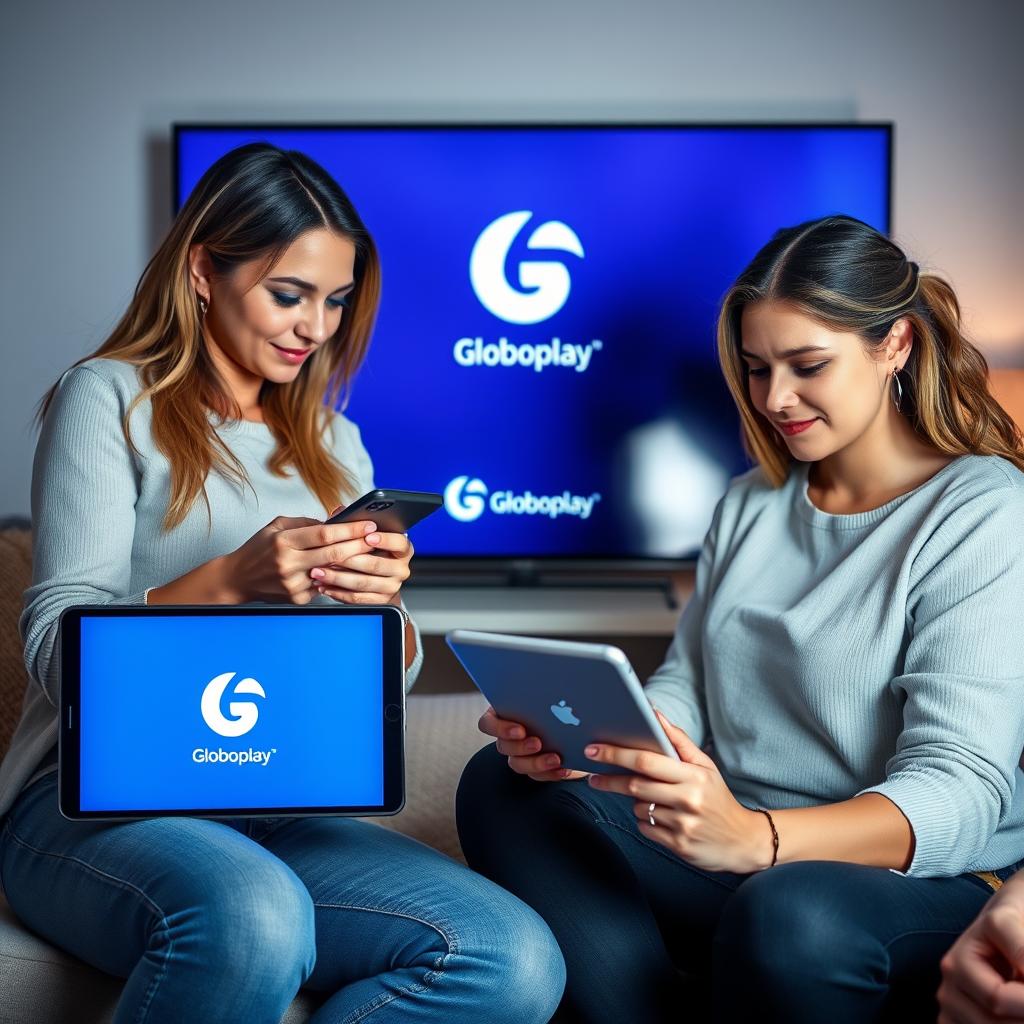
Bem-vindo ao guia definitivo sobre como baixar o Globoplay, a plataforma de streaming que revolucionou a forma como consumimos conteúdo no Brasil. Se você busca desfrutar de séries, filmes, novelas e programas ao vivo da Rede Globo e muito mais, este artigo detalhado irá desvendar todos os segredos para ter o Globoplay em seus dispositivos favoritos. Prepare-se para uma experiência de entretenimento sem limites, acessível na palma da sua mão ou na tela grande da sua sala.
A Revolução do Entretenimento Digital: Por Que Baixar o Globoplay?
O Globoplay não é apenas mais um serviço de streaming; ele é a porta de entrada para um universo vasto e diversificado de conteúdo nacional e internacional. Imagine ter acesso a todas as novelas icônicas, desde as clássicas até os lançamentos mais recentes, além de uma curadoria impecável de filmes, séries originais e documentários exclusivos. A possibilidade de acompanhar a programação ao vivo da Rede Globo e dos canais GloboNews, SporTV e GNT, por exemplo, eleva a experiência a um novo patamar, oferecendo flexibilidade e controle sobre o que você assiste.
Baixar o aplicativo do Globoplay é o primeiro passo para desbloquear essa vasta biblioteca de entretenimento. Sem o aplicativo instalado, sua interação com a plataforma ficaria restrita ao navegador web, limitando funcionalidades cruciais como o download de conteúdo para assistir offline – um recurso indispensável para quem viaja ou tem acesso limitado à internet. A conveniência de ter o ícone do Globoplay na tela inicial do seu smartphone, tablet ou Smart TV transforma a forma como você interage com o conteúdo, tornando o acesso instantâneo e intuitivo.
Além disso, o aplicativo oferece uma interface otimizada para cada tipo de dispositivo, garantindo uma navegação fluida e uma experiência de visualização imersiva. Recursos como a criação de perfis personalizados, recomendações inteligentes baseadas no seu histórico de visualização e a continuidade automática da reprodução são elementos que enriquecem o uso, tornando o Globoplay uma escolha robusta para qualquer entusiasta de entretenimento digital. A cada atualização, a plataforma incorpora novas funcionalidades e aprimoramentos, reforçando a importância de manter o aplicativo sempre atualizado para aproveitar o máximo do serviço.
Preparativos Essenciais Antes do Download
Antes de mergulhar no processo de instalação do Globoplay, é fundamental garantir que alguns requisitos básicos sejam atendidos. Esses passos preliminares asseguram uma experiência de download e uso sem contratempos, otimizando seu tempo e evitando frustrações desnecessárias.
Primeiramente, a conexão com a internet é a espinha dorsal de qualquer serviço de streaming. Certifique-se de que seu dispositivo esteja conectado a uma rede Wi-Fi estável e com boa velocidade, ou tenha um plano de dados móveis robusto o suficiente para o download do aplicativo e o consumo de conteúdo. Embora o aplicativo do Globoplay não seja excessivamente pesado, uma conexão lenta pode prolongar o tempo de download e, posteriormente, comprometer a qualidade da transmissão dos vídeos.
Em segundo lugar, verifique a compatibilidade do seu dispositivo. O Globoplay está disponível para uma ampla gama de aparelhos, mas é crucial que seu sistema operacional esteja atualizado. Para smartphones e tablets, isso significa ter uma versão recente do Android ou iOS. Para Smart TVs, certifique-se de que seu modelo e sistema operacional (como Tizen, webOS, Android TV, Roku OS, etc.) são suportados. Consultar a página oficial de suporte do Globoplay pode fornecer uma lista detalhada dos dispositivos compatíveis e suas respectivas versões de software mínimas.
Ter uma conta Globoplay ativa é o terceiro pilar. Embora você possa baixar o aplicativo sem ter uma assinatura, para acessar o conteúdo completo e desfrutar dos benefícios da plataforma, será necessário fazer login com uma conta. Se você ainda não tem uma, crie-a antecipadamente no site oficial do Globoplay. Você pode optar por planos gratuitos (com acesso limitado a algumas novelas e noticiários) ou assinar um dos pacotes premium para liberar todo o catálogo.
Por fim, certifique-se de ter espaço de armazenamento suficiente no seu dispositivo. Embora o aplicativo em si não ocupe uma quantidade exorbitante de espaço, o download de conteúdo para visualização offline pode consumir gigabytes rapidamente, especialmente se você planeja baixar filmes e séries em alta definição. Uma rápida verificação nas configurações de armazenamento do seu aparelho pode evitar interrupções durante o processo de download ou ao tentar baixar seus programas favoritos. Esses preparativos simples são a chave para uma experiência Globoplay sem interrupções.
Baixando o Globoplay em Smartphones e Tablets (Android e iOS)
A maioria dos usuários acessa o Globoplay através de seus dispositivos móveis, e o processo de download é intuitivo e padronizado nas duas principais plataformas: Android e iOS. Entender as particularidades de cada uma é fundamental para uma instalação bem-sucedida.
Para Dispositivos Android
Se você possui um smartphone ou tablet Android, o Google Play Store é sua porta de entrada para o Globoplay. Este é o repositório oficial de aplicativos do Google, garantindo que você baixe a versão autêntica e segura do app.
Primeiro, abra o aplicativo “Play Store” em seu dispositivo. Ele geralmente tem um ícone colorido que lembra um triângulo. Uma vez dentro da loja, localize a barra de pesquisa na parte superior da tela. Digite “Globoplay” e toque no ícone de lupa ou na tecla “Enter” para iniciar a busca.
Os resultados da pesquisa exibirão o aplicativo oficial do Globoplay. Certifique-se de que é o aplicativo correto, verificando o desenvolvedor (Globo Comunicações e Participações S.A.) e o ícone característico do serviço. Toque no ícone do aplicativo para abrir sua página de detalhes.
Nesta página, você encontrará informações sobre o aplicativo, avaliações de usuários e capturas de tela. Para iniciar o download e a instalação, toque no botão verde “Instalar”. O processo de download começará, seguido pela instalação automática do aplicativo em seu dispositivo. A duração dependerá da velocidade da sua internet.
Após a instalação, o botão “Instalar” mudará para “Abrir”. Você pode tocar em “Abrir” diretamente na Play Store ou encontrar o ícone do Globoplay na sua tela inicial ou na gaveta de aplicativos do seu dispositivo. Agora, basta fazer login com sua conta e começar a assistir.
Para Dispositivos iOS (iPhone e iPad)
Para usuários de iPhone e iPad, o processo é análogo, mas ocorre através da App Store, a loja oficial de aplicativos da Apple.
Comece abrindo o aplicativo “App Store” em seu dispositivo iOS. Seu ícone é um “A” branco dentro de um círculo azul claro. No canto inferior direito da tela, toque na aba “Buscar”. Isso abrirá a interface de pesquisa.
Na barra de pesquisa, na parte superior da tela, digite “Globoplay” e toque em “Buscar” no teclado virtual. Assim como na Play Store, os resultados mostrarão o aplicativo oficial.
Encontre o aplicativo do Globoplay na lista de resultados. Verifique que o desenvolvedor é “Globo Comunicações e Participações S.A.” para garantir a autenticidade. Toque no aplicativo para visualizar os detalhes.
Na página de detalhes do aplicativo, toque no botão “Obter” (que pode aparecer como um ícone de nuvem com uma seta para baixo se você já o baixou antes). Você pode ser solicitado a autenticar a ação com seu Touch ID, Face ID ou senha do Apple ID. Após a autenticação, o download e a instalação começarão automaticamente.
Uma vez concluído, o botão “Obter” mudará para “Abrir”. Você pode abrir o Globoplay por ali ou encontrar seu ícone na tela inicial do seu dispositivo. Faça login e explore o vasto catálogo.
Dicas e Erros Comuns em Dispositivos Móveis
* Conexão estável: Use Wi-Fi para o download, se possível, para economizar dados móveis e garantir maior velocidade.
* Espaço de armazenamento: Se o download falhar, verifique se há espaço suficiente no dispositivo. Limpar caches ou desinstalar apps não usados pode ajudar.
* Atualização do SO: Certifique-se de que seu Android ou iOS esteja atualizado para a versão mais recente compatível com o aplicativo Globoplay. Versões muito antigas podem não ser suportadas.
* Login e senha: Verifique suas credenciais de login. Erros de digitação são comuns. Se esqueceu, utilize a função de recuperação de senha no site do Globoplay.
* Permissões do aplicativo: Após a instalação, o aplicativo pode pedir permissões para acessar mídias ou armazenamento. Conceda as permissões necessárias para o funcionamento adequado.
* Reiniciar o dispositivo: Em caso de problemas persistentes, uma reinicialização simples do aparelho pode resolver falhas temporárias.
Com esses passos detalhados, baixar o Globoplay em seu smartphone ou tablet será um processo rápido e sem complicações, abrindo as portas para horas de entretenimento portátil.
Instalando o Globoplay em Smart TVs
A experiência de assistir ao Globoplay na tela grande da sua Smart TV é incomparável. Os televisores modernos vêm equipados com sistemas operacionais que permitem a instalação de aplicativos, e o Globoplay está disponível na maioria deles. No entanto, o processo pode variar ligeiramente dependendo da marca e do sistema operacional da sua TV.
Smart TVs com Android TV (Sony, Philips, TCL, etc.)
Se sua Smart TV opera com Android TV, o processo é bastante similar ao de smartphones Android. Você usará a Google Play Store integrada à TV.
1. Acesse a tela inicial da sua Smart TV. Geralmente, há um botão “Home” no controle remoto.
2. Procure pelo ícone da “Google Play Store”. Ele pode estar na tela inicial, em uma seção de aplicativos ou no menu principal.
3. Abra a Play Store e use a função de pesquisa. Você pode usar o teclado virtual na tela ou, se sua TV tiver controle remoto por voz, falar “Globoplay”.
4. Selecione o aplicativo “Globoplay” na lista de resultados.
5. Clique em “Instalar”. O aplicativo será baixado e instalado automaticamente.
6. Após a instalação, clique em “Abrir” ou encontre o ícone do Globoplay na sua tela inicial para começar a usar.
Smart TVs Samsung (Tizen OS)
As Smart TVs Samsung utilizam o sistema operacional Tizen. O acesso aos aplicativos é feito pela “Samsung Apps” ou “Smart Hub”.
1. Pressione o botão “Smart Hub” ou o botão “Home” no seu controle remoto Samsung.
2. No menu inferior ou lateral, navegue até a seção “Apps” (Aplicativos).
3. Use a barra de pesquisa (geralmente um ícone de lupa) e digite “Globoplay”.
4. Selecione o aplicativo oficial do Globoplay nos resultados.
5. Clique em “Instalar”.
6. Quando a instalação for concluída, o botão mudará para “Abrir”. Você também encontrará o Globoplay na sua lista de aplicativos no Smart Hub.
Smart TVs LG (webOS)
As TVs LG rodam o sistema webOS, que possui uma interface de usuário distinta e acesso aos aplicativos através da “LG Content Store”.
1. Pressione o botão “Home” no seu controle remoto Magic Remote (ou controle remoto padrão).
2. Na barra de menus que aparece na parte inferior da tela, navegue até o ícone da “LG Content Store”.
3. Dentro da Content Store, use a função de pesquisa para digitar “Globoplay”.
4. Selecione o aplicativo “Globoplay”.
5. Clique em “Instalar”.
6. Uma vez instalado, você pode iniciar o aplicativo diretamente ou encontrá-lo na barra de aplicativos da sua TV.
Smart TVs Roku (Hisense, AOC, Philco, etc. com Roku TV)
Se sua TV possui o sistema Roku TV integrado, o processo é feito através da “Channel Store”.
1. Na tela inicial do Roku TV, selecione “Streaming Channels” (Canais de Streaming) ou “Channel Store”.
2. Selecione “Search Channels” (Buscar Canais).
3. Digite “Globoplay” na barra de pesquisa.
4. Selecione o canal “Globoplay” quando ele aparecer.
5. Clique em “Add channel” (Adicionar canal).
6. O canal Globoplay será adicionado à sua lista de canais. Você pode encontrá-lo na tela inicial do Roku TV.
Dicas e Considerações para Smart TVs
* Atualização de Firmware: Certifique-se de que o software (firmware) da sua Smart TV esteja sempre atualizado. Isso garante compatibilidade e melhor desempenho do aplicativo.
* Conexão à Internet: Uma conexão Wi-Fi ou Ethernet estável é crucial para o streaming em alta qualidade. Para TVs, uma conexão via cabo Ethernet geralmente oferece maior estabilidade.
* Modelos Antigos: Algumas Smart TVs mais antigas podem não ser compatíveis com as versões mais recentes do aplicativo Globoplay devido a limitações de hardware ou software. Nesses casos, um dispositivo de streaming externo (como um Fire TV Stick ou Chromecast) pode ser a solução.
* Espaço de Armazenamento: Embora menos comum em TVs, alguns modelos permitem o download de aplicativos e podem ter espaço limitado.
* Reinicialização da TV: Se o aplicativo não aparecer ou não funcionar corretamente após a instalação, tente reiniciar a Smart TV (desligar da tomada por alguns minutos e ligar novamente).
O entretenimento em tela grande está ao seu alcance com o Globoplay na sua Smart TV. Com esses passos, você estará pronto para desfrutar de todo o catálogo.
Usando o Globoplay em Computadores (Windows e Mac)
Diferentemente de smartphones e Smart TVs, o Globoplay em computadores (seja Windows, macOS ou Linux) é primariamente acessado via navegador web. Não existe um aplicativo “Globoplay” para desktop que você precise baixar e instalar da mesma forma que em dispositivos móveis.
Esta é a maneira mais comum e recomendada de assistir ao Globoplay em seu computador. Funciona em qualquer navegador moderno, como Google Chrome, Mozilla Firefox, Microsoft Edge ou Safari.
1. Abra seu navegador de internet preferido.
2. Na barra de endereço, digite “globoplay.globo.com” e pressione Enter.
3. Você será direcionado para a página inicial do Globoplay.
4. Clique no botão “Entrar”, geralmente localizado no canto superior direito da tela.
5. Insira suas credenciais (e-mail ou CPF e senha) e clique em “Entrar”.
6. Uma vez logado, você terá acesso total ao catálogo do Globoplay, podendo navegar, pesquisar e assistir a todo o conteúdo disponível.
Considerações Específicas para Computadores
* Sistemas Operacionais: Não importa se você usa Windows 10, Windows 11, macOS Ventura, Sonoma, ou alguma distribuição Linux. O acesso é via navegador.
* Navegadores Compatíveis: Para uma melhor experiência, utilize as versões mais recentes dos navegadores. Mantenha seu navegador sempre atualizado.
* Plug-ins e DRM: Alguns navegadores podem precisar de plugins adicionais ou ter configurações específicas para reprodução de conteúdo com proteção DRM (Digital Rights Management). Geralmente, os navegadores modernos já vêm com essas capacidades integradas. Se tiver problemas, verifique as configurações de conteúdo protegido ou Widevine CDM (Content Decryption Module) em seu navegador.
* Extensões: Evite extensões de navegador que possam interferir na reprodução de vídeo, como bloqueadores de anúncios muito agressivos ou VPNs que não são otimizadas para streaming, pois podem gerar instabilidade ou bloquear o acesso.
* Qualidade de Vídeo: A qualidade do vídeo em computadores é influenciada pela velocidade da sua internet e pelo desempenho do seu hardware (processador, placa de vídeo). Certifique-se de ter uma boa conexão para aproveitar o conteúdo em alta definição.
Embora a ausência de um aplicativo desktop dedicado possa parecer uma desvantagem para alguns, o acesso via navegador oferece grande flexibilidade e dispensa a necessidade de downloads e instalações específicas para o sistema operacional, tornando o Globoplay acessível em praticamente qualquer computador com conexão à internet.
Acessando o Globoplay em Dispositivos de Streaming (Chromecast, Fire TV Stick, Apple TV, Roku)
Os dispositivos de streaming são uma excelente alternativa para transformar qualquer TV com entrada HDMI em uma Smart TV completa, ou para aprimorar a experiência de TVs que já são “inteligentes” mas possuem interfaces lentas ou sistemas desatualizados. O Globoplay é amplamente suportado por estes aparelhos.
Google Chromecast
O Chromecast funciona de forma diferente. Ele não instala aplicativos; em vez disso, ele “espelha” ou “transmite” o conteúdo de um dispositivo móvel ou computador para a TV.
1. Garanta que seu Chromecast esteja configurado e conectado à mesma rede Wi-Fi do seu smartphone, tablet ou computador.
2. Abra o aplicativo Globoplay no seu smartphone/tablet ou acesse o site no seu computador via navegador Chrome.
3. Inicie a reprodução do conteúdo que deseja assistir.
4. No canto superior da tela do aplicativo ou do player de vídeo no navegador, você verá o ícone de “Transmitir” (um pequeno retângulo com um símbolo de Wi-Fi). Toque/clique nele.
5. Selecione seu Chromecast na lista de dispositivos disponíveis.
6. O vídeo começará a ser reproduzido na sua TV. Seu dispositivo móvel ou computador se tornará um controle remoto para a reprodução.
Amazon Fire TV Stick
O Fire TV Stick da Amazon possui sua própria loja de aplicativos, a Appstore da Amazon.
1. Na tela inicial do seu Fire TV Stick, vá para a opção “Pesquisar” (geralmente um ícone de lupa).
2. Digite “Globoplay” no campo de busca. Você pode usar o teclado virtual ou a função de voz do controle remoto.
3. Selecione o aplicativo “Globoplay” na lista de resultados.
4. Clique em “Obter” ou “Download” para baixar e instalar o aplicativo.
5. Após a instalação, clique em “Abrir” ou encontre o Globoplay na sua lista de aplicativos para iniciar.
Apple TV
A Apple TV utiliza a App Store da Apple TV para download de aplicativos.
1. Na tela inicial da sua Apple TV, abra a “App Store”.
2. Use a função de pesquisa (ícone de lupa) e digite “Globoplay”.
3. Selecione o aplicativo “Globoplay” na lista de resultados.
4. Clique em “Obter” (ou no ícone de nuvem com uma seta para baixo, se já o baixou antes). Você pode precisar inserir sua senha do Apple ID ou usar o Touch ID/Face ID (se configurado em seu iPhone para a Apple TV).
5. Uma vez baixado, o Globoplay estará disponível na tela inicial da sua Apple TV.
Roku (Express, Streaming Stick, Ultra, etc.)
Os dispositivos Roku utilizam a Channel Store para adicionar canais (aplicativos).
1. Na tela inicial do Roku, selecione “Streaming Channels” ou “Channel Store”.
2. Selecione “Search Channels”.
3. Digite “Globoplay” na barra de pesquisa.
4. Selecione o canal “Globoplay” quando ele aparecer.
5. Clique em “Add channel”.
6. O canal Globoplay será adicionado à sua lista de canais e estará disponível na tela inicial do Roku.
Dicas e Erros Comuns para Dispositivos de Streaming
* Conexão Estável: A velocidade e estabilidade da internet são cruciais, pois todo o conteúdo é transmitido.
* Atualizações de Software: Mantenha o software do seu dispositivo de streaming sempre atualizado para garantir compatibilidade e bom desempenho.
* Memória Interna: Alguns dispositivos têm memória limitada para aplicativos. Se houver problemas de instalação, tente liberar espaço desinstalando apps que não usa.
* Redefinição: Em casos de falha persistente na instalação ou reprodução, redefinir o dispositivo para as configurações de fábrica pode ser uma solução, mas isso apagará todos os seus apps e configurações.
Esses dispositivos oferecem uma maneira flexível e poderosa de levar o Globoplay para qualquer TV, expandindo suas opções de entretenimento.
Como Baixar Conteúdo para Assistir Offline no Globoplay
Uma das funcionalidades mais valiosas do aplicativo Globoplay, disponível para smartphones e tablets, é a capacidade de baixar séries, filmes e novelas para assistir offline. Isso é perfeito para viagens, áreas com conectividade limitada ou para economizar seu plano de dados móveis.
O Processo de Download de Conteúdo
O processo é simples e intuitivo dentro do aplicativo:
1. Abra o aplicativo Globoplay no seu smartphone ou tablet.
2. Navegue até o conteúdo que você deseja baixar. Isso pode ser um filme, um episódio de série ou uma novela completa.
3. Na página de detalhes do conteúdo, você encontrará um botão com um ícone de download (geralmente uma seta apontando para baixo). Clique nele.
4. Para séries e novelas com múltiplos episódios, você terá a opção de baixar episódios individualmente ou, em alguns casos, temporadas completas. Selecione o que deseja.
5. O download começará. Você pode acompanhar o progresso na tela de downloads do aplicativo (geralmente acessível pelo menu principal ou por uma aba específica de “Meus Downloads”).
6. Uma vez concluído, o conteúdo estará disponível na seção “Downloads” do aplicativo, pronto para ser assistido a qualquer momento, mesmo sem conexão à internet.
Considerações Importantes sobre Downloads Offline
* Espaço de Armazenamento: Filmes e séries em alta qualidade podem ocupar bastante espaço. Monitore o armazenamento do seu dispositivo para evitar problemas.
* Qualidade do Download: Alguns conteúdos permitem escolher a qualidade do download (ex: SD, HD), o que afeta o tamanho do arquivo. Escolha de acordo com seu espaço e preferência.
* Disponibilidade: Nem todo conteúdo do catálogo Globoplay está disponível para download offline devido a direitos autorais ou outras restrições.
* Tempo de Validade: O conteúdo baixado geralmente possui um período de validade. Após esse período (que pode ser de 30 dias após o download ou 48 horas após o início da primeira reprodução), ele expira e precisa ser baixado novamente.
* Dispositivo Específico: O conteúdo é baixado para o dispositivo específico. Você não pode transferir um download de um aparelho para outro.
* Número de Downloads Simultâneos: O Globoplay pode limitar o número de conteúdos que podem ser baixados simultaneamente ou o número de dispositivos que podem ter downloads ativos ao mesmo tempo.
* Assinatura Ativa: Para acessar e assistir aos downloads, sua assinatura Globoplay precisa estar ativa. Se a assinatura for cancelada, o acesso ao conteúdo baixado será revogado.
A funcionalidade de download offline é um grande diferencial do Globoplay, proporcionando flexibilidade e conveniência para que você possa aproveitar seu entretenimento favorito em qualquer lugar e a qualquer hora, sem depender de uma conexão de internet constante.
Solução de Problemas Comuns ao Baixar e Usar o Globoplay
Mesmo com todas as precauções, problemas podem surgir durante o download ou uso do Globoplay. Saber como diagnosticar e resolver os mais comuns pode economizar tempo e frustração.
App Não Encontrado na Loja
* Verifique a grafia: Certifique-se de que digitou “Globoplay” corretamente.
* Compatibilidade do dispositivo: Seu aparelho pode ser muito antigo ou não suportar o sistema operacional necessário. Consulte o site do Globoplay para verificar os requisitos mínimos.
* Região da loja: As lojas de aplicativos são regionais. Se sua conta da loja estiver configurada para um país onde o Globoplay não está disponível, você não o encontrará.
Falha na Instalação ou Download
* Conexão com a Internet: Desconexões ou internet lenta são causas comuns. Tente reiniciar seu roteador ou mudar para uma rede mais estável.
* Espaço de Armazenamento: O erro mais frequente em dispositivos móveis. Verifique e libere espaço se necessário.
* Cache da Loja: Limpe o cache da Google Play Store (Android) ou reinicie o aplicativo da App Store (iOS). Para Android, vá em Configurações > Aplicativos > Play Store > Armazenamento > Limpar Cache e Limpar Dados.
* Reiniciar o Dispositivo: Uma reinicialização simples pode resolver falhas temporárias do sistema operacional.
Problemas de Login
* Credenciais Incorretas: Verifique seu e-mail/CPF e senha. Atente-se a letras maiúsculas/minúsculas e caracteres especiais.
* Esqueceu a Senha: Use a opção “Esqueci minha senha” no site ou no próprio aplicativo para redefinir.
* Problemas de Conexão: Embora você possa estar online, uma instabilidade pode impedir a comunicação com os servidores de autenticação.
* Assinatura Inativa: Se sua assinatura estiver suspensa ou cancelada, você não conseguirá acessar o conteúdo premium. Verifique o status da sua assinatura no site do Globoplay.
Vídeos Não Carregam ou Travam (Buffering)
* Velocidade da Internet: Streaming de vídeo exige uma conexão robusta. Teste sua velocidade (sites como Speedtest.net) e verifique se é suficiente para a qualidade que você está tentando assistir (HD, Full HD).
* Sobrecarga da Rede: Se muitos dispositivos estiverem usando a mesma rede, a banda pode ser insuficiente.
* Cache do Aplicativo: Limpe o cache do aplicativo Globoplay. Em Android: Configurações > Aplicativos > Globoplay > Armazenamento > Limpar Cache. Em iOS, a opção é desinstalar e reinstalar o app.
* Atualização do Aplicativo: Certifique-se de que o aplicativo Globoplay está na versão mais recente.
* Reiniciar o Dispositivo: Às vezes, o dispositivo pode ter falhas temporárias de hardware que são resolvidas com uma reinicialização.
Problemas de Áudio ou Vídeo
* Configurações do Dispositivo: Verifique as configurações de som e brilho do seu aparelho.
* Cabos (para TVs): Se estiver usando cabos HDMI, verifique se estão bem conectados e se não estão danificados. Tente outra porta HDMI.
* Formato de Áudio/Vídeo: Embora raro, pode haver incompatibilidade entre o formato do conteúdo e as capacidades do seu dispositivo.
Curiosidades e Estatísticas sobre o Globoplay
O Globoplay é um fenômeno no Brasil. Lançado em 2015, ele foi pioneiro em oferecer o vasto arquivo da Rede Globo, além de investir pesado em produções originais. Em 2023, a plataforma já contava com milhões de assinantes, solidificando sua posição como um dos maiores players no mercado de streaming brasileiro. Uma das curiosidades é a rápida expansão de seu catálogo, que não se restringe apenas às produções da Globo, mas também inclui filmes e séries internacionais renomados, muitos deles exclusivos na plataforma. O recurso de download offline, mencionado anteriormente, é um dos mais elogiados pelos usuários, destacando a preocupação da empresa em oferecer uma experiência flexível. A interface intuitiva, as recomendações personalizadas e a integração com a programação ao vivo da TV aberta são fatores que contribuíram para o seu sucesso, mostrando que a Globo soube se adaptar e inovar no cenário do entretenimento digital.
Conclusão: Seu Universo de Entretenimento a um Clique
Baixar o Globoplay em seus dispositivos compatíveis é mais do que apenas instalar um aplicativo; é desbloquear um vasto universo de entretenimento que se adapta ao seu ritmo de vida. Seja no seu smartphone durante o deslocamento diário, na Smart TV para uma noite de cinema em casa, ou no tablet para maratonar sua série favorita em qualquer cômodo, o Globoplay oferece flexibilidade e uma biblioteca de conteúdo rica e diversificada.
Com as instruções detalhadas apresentadas neste guia, desde a preparação inicial até a solução de problemas comuns, você está agora equipado com o conhecimento necessário para aproveitar ao máximo tudo o que a plataforma tem a oferecer. Lembre-se que a melhor experiência é alcançada mantendo o aplicativo e o sistema operacional do seu dispositivo sempre atualizados, garantindo assim acesso às últimas funcionalidades e melhorias de desempenho. Não perca mais tempo! Mergulhe na experiência Globoplay e transforme a maneira como você assiste ao seu conteúdo favorito.
Perguntas Frequentes (FAQs)
É preciso ter uma assinatura para baixar o Globoplay?
Não, o aplicativo do Globoplay é gratuito para baixar. No entanto, para acessar a maioria do conteúdo e funcionalidades (como download offline), é necessário ter uma assinatura ativa.
Posso assistir ao Globoplay em mais de um dispositivo ao mesmo tempo?
Sim, o Globoplay permite que você assista em mais de uma tela simultaneamente, dependendo do seu plano de assinatura. Verifique os detalhes do seu plano para saber o limite exato de telas.
O Globoplay consome muitos dados móveis?
Sim, streaming de vídeo consome bastante dados. Para economizar seu pacote, use Wi-Fi sempre que possível e considere baixar conteúdo para assistir offline, especialmente em viagens.
É possível assistir à programação ao vivo da Globo no aplicativo?
Sim, é possível assistir à programação da Rede Globo ao vivo e de alguns canais fechados (dependendo do seu plano) através do aplicativo, desde que você esteja logado e em território nacional.
O que fazer se o aplicativo Globoplay não estiver funcionando na minha Smart TV?
Primeiro, verifique sua conexão com a internet. Em seguida, tente reiniciar sua TV (desligue da tomada por alguns minutos). Se o problema persistir, verifique se há atualizações de software para sua TV ou tente reinstalar o aplicativo Globoplay.
Posso usar o Globoplay fora do Brasil?
O acesso ao catálogo completo do Globoplay é, em grande parte, restrito ao território brasileiro devido a direitos de licenciamento. Algum conteúdo específico e original Globoplay pode estar disponível em outros países, mas a disponibilidade é limitada.
Como faço para cancelar minha assinatura do Globoplay?
O cancelamento deve ser feito diretamente pelo site oficial do Globoplay, na seção “Minha Conta” ou “Assinaturas”. O processo geralmente não pode ser feito pelo aplicativo.
Compartilhe Sua Experiência!
Esperamos que este guia completo tenha sido útil para você. Agora que você já sabe como baixar o Globoplay em todos os seus dispositivos, que tal compartilhar suas impressões? Deixe um comentário abaixo contando qual dispositivo você mais usa para assistir ao Globoplay ou qual sua funcionalidade favorita. Sua opinião é muito importante para nós e para a comunidade de leitores!
Como baixar o aplicativo Globoplay no meu smartphone ou tablet Android?
Baixar o aplicativo Globoplay em seu dispositivo Android é um processo simples e intuitivo, projetado para que você tenha acesso rápido ao vasto catálogo de conteúdos da plataforma. O primeiro passo é garantir que seu aparelho esteja conectado a uma rede Wi-Fi estável ou a dados móveis com boa cobertura, pois o download de um aplicativo, especialmente um de streaming, exige uma conexão consistente para evitar interrupções. Além disso, certifique-se de que seu dispositivo tenha espaço de armazenamento suficiente para a instalação, bem como para o armazenamento temporário de dados do aplicativo e, posteriormente, para o download de conteúdos para assistir offline, caso deseje. A experiência de uso do Globoplay é otimizada para diversas versões do sistema operacional Android, mas é sempre recomendável ter a versão mais atualizada possível para garantir compatibilidade e acesso a todas as funcionalidades mais recentes.
Para iniciar o download, abra a Google Play Store, que é a loja de aplicativos padrão para dispositivos Android. Você pode encontrá-la facilmente na sua tela inicial ou na gaveta de aplicativos, geralmente representada por um ícone colorido em formato de triângulo. Uma vez dentro da Play Store, utilize a barra de pesquisa localizada na parte superior da tela. Digite “Globoplay” e pressione o ícone de pesquisa ou a tecla “Enter” no seu teclado virtual. Os resultados da busca serão exibidos, e o aplicativo oficial do Globoplay, que geralmente aparece como a primeira opção e é desenvolvido por “Globo Comunicação e Participações S.A.”, deverá ser visível. É crucial verificar o desenvolvedor para garantir que você está baixando o aplicativo autêntico e não uma versão falsa ou maliciosa. Clique no ícone do aplicativo para acessar sua página. Nesta página, você verá informações detalhadas sobre o app, incluindo capturas de tela, avaliações de usuários e uma descrição. Procure o botão verde com a palavra “Instalar” e toque nele. O download começará automaticamente. A velocidade do download dependerá da sua conexão com a internet e do tamanho do aplicativo.
Após o download ser concluído, o aplicativo será automaticamente instalado em seu dispositivo Android. Você verá o botão “Instalar” mudar para “Abrir”. Agora, você pode tocar em “Abrir” diretamente na Play Store ou encontrar o ícone do Globoplay na sua tela inicial ou na sua gaveta de aplicativos. Ao abrir o aplicativo pela primeira vez, você será solicitado a fazer login com sua conta Globo. Se você ainda não possui uma conta, poderá criar uma gratuitamente neste momento. É importante notar que, embora o download e a instalação do aplicativo sejam gratuitos, o acesso ao conteúdo completo do Globoplay, especialmente os programas exclusivos, filmes e séries, requer uma assinatura ativa. No entanto, há sempre uma seleção de conteúdo gratuito disponível para quem ainda não é assinante. Mantenha seu aplicativo Globoplay sempre atualizado através da Play Store para aproveitar as melhores funcionalidades e correções de segurança, garantindo uma experiência de streaming de alta qualidade no seu smartphone ou tablet Android.
Qual o procedimento para instalar o Globoplay em dispositivos iOS, como iPhone e iPad?
A instalação do aplicativo Globoplay em dispositivos iOS, como iPhones e iPads, segue um roteiro muito semelhante ao processo em Android, garantindo uma experiência fluida e segura para os usuários da Apple. Primeiramente, assegure-se de que seu dispositivo esteja conectado a uma rede Wi-Fi robusta ou a uma conexão de dados móveis com bom sinal. Uma internet de qualidade é fundamental para que o download seja rápido e sem interrupções. É igualmente importante verificar o espaço de armazenamento disponível em seu iPhone ou iPad. Embora o aplicativo em si não seja excessivamente grande, ele precisará de espaço para caches e, se você planeja utilizar a funcionalidade de download de conteúdo para visualização offline, precisará de espaço adicional para os arquivos de vídeo.
Para iniciar a instalação, localize e abra a App Store em seu dispositivo iOS. O ícone da App Store é azul com um “A” branco estilizado. Geralmente, ele está presente na tela inicial. Uma vez dentro da App Store, na parte inferior da tela, você encontrará diversas abas. Toque na aba “Buscar”, que é representada por um ícone de lupa. Na barra de pesquisa que aparecerá na parte superior da tela, digite “Globoplay” e, em seguida, toque em “Buscar” no teclado virtual. Os resultados da sua pesquisa serão exibidos, e o aplicativo oficial do Globoplay, desenvolvido por “Globo Comunicação e Participações S.A.”, deve ser a primeira ou uma das primeiras opções. É de suma importância confirmar o nome do desenvolvedor para garantir a autenticidade do aplicativo. Clique no nome ou no ícone do Globoplay para abrir a página de detalhes do aplicativo. Nesta página, você terá acesso a uma descrição, capturas de tela e avaliações de outros usuários. Para baixar o aplicativo, toque no botão “Obter”. Se você já baixou o aplicativo antes, o botão pode aparecer como um ícone de nuvem com uma seta para baixo.
Após tocar em “Obter”, o sistema iOS poderá solicitar que você confirme a instalação através do Face ID, Touch ID ou sua senha do Apple ID, dependendo das configurações de segurança do seu dispositivo. Esta é uma medida de segurança padrão da Apple para proteger suas compras e downloads. Uma vez confirmada, o download e a instalação começarão automaticamente. Um ícone de progresso aparecerá no lugar do botão “Obter”. Quando o processo for concluído, o botão mudará para “Abrir”. Você pode abrir o aplicativo diretamente da App Store ou encontrar o novo ícone do Globoplay em sua tela inicial. Ao abri-lo pela primeira vez, será solicitado que você faça login com sua conta Globo. Se ainda não tiver uma, este é o momento ideal para criá-la. Lembre-se que o download do aplicativo é gratuito, mas para acessar a maior parte do conteúdo disponível no Globoplay, é necessário ter uma assinatura ativa. Manter seu sistema operacional iOS sempre atualizado e o aplicativo Globoplay em sua versão mais recente através da App Store é essencial para usufruir de todas as funcionalidades e garantir a melhor performance de streaming em seu iPhone ou iPad, otimizando a sua experiência de entretenimento.
É possível baixar o Globoplay em Smart TVs? Quais são os passos para as marcas mais comuns?
Sim, é totalmente possível baixar o Globoplay em Smart TVs, e na verdade, é uma das formas mais populares de consumir o conteúdo da plataforma, proporcionando uma experiência imersiva na tela grande da sua sala. O processo de instalação varia ligeiramente entre as diferentes marcas de Smart TVs, mas a lógica geral é a mesma: acessar a loja de aplicativos da TV, buscar pelo Globoplay e instalá-lo. É crucial garantir que sua Smart TV esteja conectada à internet, seja por Wi-Fi ou cabo Ethernet, para que o download e a execução do aplicativo sejam realizados sem problemas. Além disso, verifique se o modelo da sua TV é compatível, pois televisores muito antigos ou de marcas menos comuns podem não ter o aplicativo disponível ou não suportar as versões mais recentes. A maioria das Smart TVs modernas, fabricadas nos últimos 5-7 anos, tendem a ser compatíveis com o Globoplay.
Vamos detalhar os passos para as marcas mais comuns:
Smart TVs Samsung (Sistema Operacional Tizen):
1. Ligue sua Smart TV Samsung e certifique-se de que está conectada à internet.
2. No controle remoto, pressione o botão “Smart Hub” (geralmente um ícone de casa ou um botão colorido).
3. Navegue até a seção “Aplicativos” ou “Apps”.
4. Na barra de pesquisa, que geralmente se parece com uma lupa, digite “Globoplay”.
5. O aplicativo Globoplay aparecerá nos resultados. Selecione-o e clique em “Instalar” ou “Adicionar à página inicial”.
6. Uma vez instalado, o aplicativo aparecerá na sua lista de apps. Abra-o e siga as instruções na tela para ativar sua TV, que normalmente envolve um código que você deve inserir em um navegador no seu celular ou computador, após fazer login na sua conta Globo.
Smart TVs LG (Sistema Operacional webOS):
1. Ligue sua Smart TV LG e conecte-a à internet.
2. Pressione o botão “Home/Smart” no controle remoto (geralmente um ícone de casa).
3. Navegue até a “LG Content Store”.
4. Use a função de pesquisa para encontrar “Globoplay”.
5. Selecione o aplicativo e clique em “Instalar”.
6. Após a instalação, localize o Globoplay na sua lista de aplicativos, abra-o e siga o processo de ativação da TV usando o código e sua conta Globo.
Smart TVs com Android TV (Sony, Philips, TCL, etc.):
1. Certifique-se de que sua TV com Android TV esteja ligada e conectada à internet.
2. Na tela inicial da Android TV, navegue até a “Play Store” (loja de aplicativos do Google).
3. Use a barra de pesquisa ou a função de microfone para procurar “Globoplay”.
4. Selecione o aplicativo oficial Globoplay e clique em “Instalar”.
5. Após a instalação, o aplicativo estará disponível na sua lista de apps. Abra-o e realize a ativação com sua conta Globo.
Smart TVs Roku (TVs que usam o sistema Roku, como algumas AOC, Philco, Semp):
1. Ligue sua TV Roku e conecte-a à internet.
2. Na tela inicial do Roku, selecione “Streaming Channels” ou “Canais de Streaming”.
3. Use a opção “Search Channels” ou “Pesquisar Canais” e digite “Globoplay”.
4. Encontre o canal Globoplay e selecione “Add channel” ou “Adicionar canal”.
5. Após adicionado, o canal estará na sua lista de canais. Abra-o e siga as instruções para vincular sua conta Globo.
Amazon Fire TV Stick e Fire TV Edition:
1. Conecte seu Fire TV Stick ou ligue sua Fire TV Edition à internet.
2. Na tela inicial, utilize a lupa ou a função de pesquisa por voz.
3. Digite ou diga “Globoplay”.
4. Selecione o aplicativo Globoplay nos resultados e clique em “Obter” ou “Download”.
5. Após o download, abra o aplicativo e realize a ativação de sua conta, se necessário.
Independentemente da marca, o processo de ativação envolve um código exibido na tela da TV. Você deve acessar o site globoplay.com/ativar em um navegador (celular ou computador), fazer login na sua conta Globo e inserir o código. Este passo vincula sua TV à sua assinatura e permite que você comece a assistir. Manter o software da sua Smart TV e o aplicativo Globoplay sempre atualizados garante a melhor performance e acesso a todas as novidades do serviço. Em alguns casos, se o aplicativo não aparecer na loja da sua TV, isso pode indicar incompatibilidade do modelo ou que o sistema operacional da TV está desatualizado, sendo recomendado verificar se há atualizações de firmware disponíveis para a sua televisão.
Como verificar se meu dispositivo é compatível com o aplicativo Globoplay antes de tentar o download?
Verificar a compatibilidade do seu dispositivo com o aplicativo Globoplay antes de tentar o download é uma etapa inteligente e preventiva que pode poupar tempo e evitar frustrações. Embora o Globoplay seja amplamente acessível em uma vasta gama de aparelhos, existem requisitos mínimos de sistema que precisam ser atendidos para garantir uma experiência de uso fluida e sem interrupções. A compatibilidade geralmente se resume à versão do sistema operacional e, no caso de Smart TVs e outros dispositivos de streaming, ao modelo e ano de fabricação. Ignorar essa verificação pode resultar em um download que não funciona, um aplicativo que trava ou funcionalidades que não são carregadas corretamente, comprometendo a sua capacidade de consumir o conteúdo desejado.
Para smartphones e tablets (Android e iOS), o principal fator de compatibilidade é a versão do sistema operacional. O Globoplay exige versões mínimas para operar corretamente. Para dispositivos Android, geralmente é necessário ter uma versão do sistema operacional a partir do Android 5.0 (Lollipop) ou superior. Para dispositivos iOS, a exigência costuma ser do iOS 13.0 ou superior. Para verificar a versão do seu sistema operacional, siga estes passos:
– Em Android: Vá para “Configurações” > “Sobre o telefone” (ou “Sobre o dispositivo”) > “Versão do Android” (ou “Informações de software”).
– Em iOS: Vá para “Ajustes” > “Geral” > “Sobre” > “Versão do iOS”.
Se a sua versão for inferior à recomendada, você pode tentar atualizar o sistema operacional do seu dispositivo, se houver uma atualização disponível, ou considerar que o aplicativo pode não funcionar adequadamente.
Para Smart TVs, a compatibilidade é um pouco mais complexa, pois depende do sistema operacional proprietário de cada fabricante (Tizen para Samsung, webOS para LG, Android TV para Sony/Philips/TCL, etc.) e do ano de fabricação da TV. O Globoplay costuma ser compatível com Smart TVs dos últimos 5 a 7 anos das principais marcas. A maneira mais eficaz de verificar a compatibilidade da sua Smart TV é diretamente na loja de aplicativos da sua TV. Se você conseguir encontrar e baixar o Globoplay na loja de aplicativos da sua televisão, isso é um forte indicativo de que ela é compatível. Caso o aplicativo não apareça na busca, isso pode significar que sua TV não é suportada. Além disso, você pode consultar a seção de suporte no site oficial do Globoplay, que frequentemente lista os modelos de TVs e sistemas operacionais compatíveis. Esta lista é atualizada periodicamente e é a fonte mais fidedigna de informações.
Para outros dispositivos de streaming, como Roku, Amazon Fire TV Stick, Apple TV e Chromecast, a compatibilidade é geralmente alta, desde que o dispositivo esteja atualizado com a versão de firmware mais recente. Para verificar, basta acessar a loja de canais ou apps desses dispositivos e procurar pelo Globoplay. Se ele estiver disponível para download, seu dispositivo é compatível. Dispositivos como consoles de videogame (PlayStation, Xbox) e computadores desktop/notebooks geralmente não possuem um aplicativo nativo do Globoplay para download; nesses casos, o acesso é feito via navegador de internet. Em resumo, a abordagem mais segura para verificar a compatibilidade é primeiro tentar encontrar o aplicativo na loja oficial do seu dispositivo. Se tiver dúvidas, consulte a seção de ajuda e dispositivos compatíveis no site oficial do Globoplay, pois eles fornecem as informações mais precisas e atualizadas sobre os requisitos técnicos para uma experiência de streaming sem problemas.
Preciso de uma conta ou assinatura para baixar e usar o Globoplay?
Essa é uma dúvida muito comum, e a resposta tem nuances importantes que precisam ser compreendidas para uma utilização completa do serviço Globoplay. Para baixar o aplicativo Globoplay em qualquer dispositivo compatível, seja ele um smartphone, tablet ou Smart TV, você não precisa de uma conta ativa ou de uma assinatura paga. O download do aplicativo em si é totalmente gratuito, disponível nas respectivas lojas de aplicativos (Google Play Store, Apple App Store, lojas de Smart TV, etc.). Esta política de gratuidade no download visa facilitar o acesso inicial e permitir que os usuários explorem o que a plataforma oferece, mesmo antes de se comprometerem com qualquer tipo de plano.
No entanto, para usar o Globoplay e acessar a maioria dos conteúdos disponíveis, você precisará de uma conta Globo. Criar uma conta Globo é um processo gratuito e bastante simples. Esta conta é o seu passaporte de acesso para diversos serviços e plataformas da Globo, incluindo o Globoplay. Você pode criar sua conta diretamente pelo aplicativo Globoplay ao abri-lo pela primeira vez, ou através do site oficial da Globo. A conta gratuita permite que você acesse uma seleção de conteúdos gratuitos do Globoplay, que geralmente inclui alguns capítulos de novelas, programas de jornalismo ao vivo e trechos de outros programas. Esta é uma excelente forma de experimentar a qualidade de vídeo, a interface do usuário e a variedade de conteúdo antes de decidir por uma assinatura.
Para ter acesso ao catálogo completo do Globoplay, que inclui séries originais, filmes exclusivos, temporadas completas de novelas, programas ao vivo de canais da Globo (como GNT, Multishow, Sportv) e todo o arquivo de produções da Globo, você precisará de uma assinatura paga. O Globoplay oferece diferentes planos de assinatura, que variam em termos de preço, tipo de conteúdo incluído e benefícios adicionais. Por exemplo, existem planos que incluem apenas o Globoplay básico, enquanto outros oferecem combos com canais ao vivo, produções de parceiros como Disney+ ou Telecine, e acesso a outros conteúdos premium. Os preços e condições dos planos podem ser verificados diretamente no aplicativo ou no site do Globoplay, onde frequentemente há períodos de teste gratuitos para novos assinantes, permitindo que você experimente o serviço premium antes de efetuar qualquer pagamento.
Em resumo:
* Download do aplicativo: Gratuito e não exige conta ou assinatura.
* Criação da conta Globo: Gratuita e necessária para acessar qualquer conteúdo.
* Acesso a conteúdo gratuito: Disponível com a conta Globo gratuita.
* Acesso ao catálogo completo e premium: Exige uma assinatura paga do Globoplay.
É fundamental entender essa distinção para não ter expectativas equivocadas. O download do app é apenas o primeiro passo para ter a plataforma instalada em seu dispositivo. A verdadeira experiência de consumo de conteúdo, com a amplitude e profundidade que o Globoplay oferece, é desbloqueada com a criação da conta Globo e, para a maioria dos conteúdos, com a contratação de uma assinatura. Portanto, enquanto o “baixar” é livre, o “usar” plenamente é condicionado à sua escolha de plano, garantindo acesso irrestrito a um universo de entretenimento diversificado.
Quais são os requisitos mínimos de sistema para baixar o Globoplay sem problemas?
Para garantir que o download e, mais importante, o funcionamento do Globoplay ocorram sem problemas, é essencial que seu dispositivo atenda a certos requisitos mínimos de sistema. Estes requisitos são definidos para assegurar uma experiência de usuário estável e de alta qualidade, evitando travamentos, falhas na reprodução ou indisponibilidade de funcionalidades. A plataforma Globoplay busca ser o mais abrangente possível, mas o constante avanço tecnológico e aprimoramento do aplicativo exigem que os dispositivos tenham uma capacidade mínima para suportar as novas funcionalidades e a qualidade de streaming esperada.
Vamos detalhar os requisitos para os principais tipos de dispositivos:
Para Smartphones e Tablets (Android):
O sistema operacional mínimo recomendado para dispositivos Android é geralmente o Android 5.0 (Lollipop) ou versões superiores. Embora algumas funcionalidades básicas possam operar em versões mais antigas, para ter acesso a todas as novidades, correções de segurança e otimizações de performance, é altamente recomendável ter uma versão mais recente, idealmente Android 8.0 (Oreo) ou superior. Além da versão do sistema, seu dispositivo deve possuir uma quantidade adequada de memória RAM para executar o aplicativo sem lentidão, geralmente 2GB de RAM ou mais. O espaço de armazenamento interno também é um fator; o aplicativo em si ocupa uma quantidade razoável de MB, mas você precisará de espaço extra para cache, dados de usuário e, se planeja baixar vídeos para assistir offline, gigabytes de espaço disponível.
Para Smartphones e Tablets (iOS – iPhone e iPad):
Para dispositivos Apple, o Globoplay geralmente exige o iOS 13.0 ou superior. Manter seu sistema iOS atualizado é crucial para a compatibilidade e para aproveitar os recursos mais recentes do aplicativo, como melhorias de desempenho e segurança. Similarmente aos Androids, a memória RAM do dispositivo impacta diretamente a fluidez da navegação e reprodução, sendo que iPhones e iPads mais recentes com 2GB de RAM ou mais oferecerão a melhor experiência. O espaço de armazenamento é igualmente importante, especialmente se você pretende baixar conteúdo para visualização offline, que pode consumir um volume considerável de dados.
Para Smart TVs:
A compatibilidade com Smart TVs é mais variável, pois depende do sistema operacional proprietário de cada fabricante. Em geral, o Globoplay é compatível com modelos de Smart TVs fabricadas a partir de 2017 ou 2018 das principais marcas como Samsung (com sistema Tizen), LG (com sistema webOS), e TVs com Android TV (como Sony, Philips, TCL, etc.). Para Samsung, o suporte geralmente começa com o Tizen 3.0 ou superior. Para LG, o webOS 3.5 ou superior é comumente o ponto de partida. Para TVs com Android TV, o requisito mínimo é geralmente Android TV 7.0 ou superior. É importante que o firmware da sua Smart TV esteja sempre atualizado para a versão mais recente disponível, pois as atualizações frequentemente incluem melhorias de compatibilidade e desempenho para aplicativos de streaming. Em termos de hardware, a TV precisa ter um processador capaz de decodificar vídeos em alta definição e uma quantidade suficiente de RAM para executar o aplicativo sem travamentos.
Para outros dispositivos de streaming (Roku, Amazon Fire TV Stick, Apple TV):
Estes dispositivos geralmente exigem que estejam com suas firmwares atualizadas para as versões mais recentes para garantir a compatibilidade total com o aplicativo Globoplay. A maioria dos modelos atuais do Roku (a partir da 3ª geração), Amazon Fire TV Stick (a partir da 2ª geração) e Apple TV (HD e 4K) são compatíveis. A principal verificação para esses dispositivos é se o aplicativo Globoplay está disponível para download em suas respectivas lojas de canais ou apps, o que já indica compatibilidade.
Conectividade com a Internet:
Um requisito fundamental para todos os dispositivos é uma conexão à internet estável e de boa velocidade. Para uma experiência de streaming em SD (definição padrão), uma velocidade de pelo menos 3 Mbps é recomendada. Para assistir em HD (alta definição), o ideal é uma conexão de 5 Mbps a 10 Mbps ou mais. Para conteúdo em 4K/UHD, velocidades acima de 25 Mbps são necessárias. Conexões instáveis ou lentas podem causar travamentos, pixelização e carregamentos demorados, impactando negativamente a experiência de visualização. É sempre aconselhável testar sua velocidade de internet para garantir que atende às necessidades do Globoplay.
Em resumo, antes de tentar o download, verifique a versão do sistema operacional do seu dispositivo, o espaço de armazenamento disponível e assegure-se de ter uma conexão de internet adequada. Essas verificações preliminares são cruciais para uma instalação bem-sucedida e um uso contínuo sem intercorrências do aplicativo Globoplay, permitindo que você desfrute de todo o conteúdo da plataforma com a máxima qualidade possível.
Como faço para baixar conteúdos do Globoplay para assistir offline?
A funcionalidade de baixar conteúdos para assistir offline no Globoplay é um recurso extremamente útil e conveniente, especialmente para quem tem uma rotina agitada, viaja muito ou possui acesso limitado à internet em determinados momentos. Essa opção permite que você faça o download de filmes, séries e episódios de programas enquanto estiver conectado a uma rede Wi-Fi estável, e depois os assista sem precisar de conexão, em qualquer lugar e a qualquer hora. No entanto, é importante notar que esta funcionalidade geralmente está disponível apenas para assinantes pagantes do Globoplay e que nem todo o conteúdo do catálogo está disponível para download. Conteúdos ao vivo ou noticiosos, por exemplo, não são baixáveis.
O processo para baixar conteúdos é bastante intuitivo e integrado ao próprio aplicativo. Siga estes passos detalhados para garantir que você possa desfrutar do seu conteúdo favorito mesmo sem internet:
1. Abra o aplicativo Globoplay: Certifique-se de que o aplicativo esteja instalado em seu smartphone ou tablet Android ou iOS e que você esteja logado com sua conta de assinante.
2. Navegue e escolha o conteúdo: Explore o catálogo do Globoplay e encontre o filme, série ou programa que você deseja baixar. Você pode usar a barra de pesquisa ou navegar pelas categorias. É importante lembrar que apenas conteúdos selecionados estão disponíveis para download. Geralmente, séries e filmes são os mais comuns a ter essa opção.
3. Verifique a disponibilidade de download: Ao acessar a página de detalhes de um título (por exemplo, um episódio de uma série ou um filme), procure pelo ícone de download. Este ícone geralmente se parece com uma seta apontando para baixo, ou uma nuvem com uma seta para baixo. Se o ícone não estiver presente, significa que aquele conteúdo específico não está disponível para download offline.
4. Inicie o download: Clique no ícone de download. Se for uma série, você pode ter a opção de baixar a temporada inteira ou selecionar episódios específicos. O aplicativo pode perguntar sobre a qualidade do download (SD ou HD), o que afetará o tamanho do arquivo e o espaço de armazenamento necessário. Escolha a qualidade desejada. O download começará imediatamente.
5. Monitore o progresso: Durante o download, você poderá ver o progresso na própria página do conteúdo ou em uma seção dedicada aos downloads, geralmente encontrada no menu principal do aplicativo (às vezes chamada de “Meus Downloads” ou similar). É crucial manter a conexão com a internet ativa durante todo o processo de download para evitar falhas ou corrupção do arquivo. Downloads grandes podem levar algum tempo, dependendo da sua velocidade de internet.
6. Acesse o conteúdo baixado: Após o download ser concluído, o conteúdo estará disponível na seção “Meus Downloads” ou “Downloads” do aplicativo. A partir daí, você pode reproduzi-lo a qualquer momento, mesmo sem acesso à internet. Os conteúdos baixados geralmente têm um período de validade para visualização (por exemplo, 30 dias após o download ou 48 horas após o início da primeira reprodução), após o qual eles expiram e podem precisar ser baixados novamente.
7. Gerencie seus downloads: Você pode gerenciar os conteúdos baixados para liberar espaço. Basta ir à seção de downloads, selecionar o conteúdo que não deseja mais e escolher a opção de excluir. Isso é importante para otimizar o espaço de armazenamento do seu dispositivo.
É importante considerar que a qualidade de download afeta diretamente o consumo de armazenamento. Um episódio em alta definição ocupará significativamente mais espaço do que um em definição padrão. Além disso, o número de dispositivos nos quais você pode baixar conteúdo simultaneamente pode ser limitado pela sua assinatura. A funcionalidade de download offline transforma seu dispositivo em uma biblioteca de entretenimento portátil, garantindo que você tenha acesso aos seus programas favoritos independentemente da sua conexão, proporcionando uma flexibilidade sem igual para seu consumo de mídia.
O que fazer se o download do aplicativo Globoplay não estiver funcionando ou travando?
Enfrentar problemas durante o download ou instalação do aplicativo Globoplay pode ser frustrante, mas na maioria das vezes, são questões que podem ser resolvidas com algumas etapas de solução de problemas. Quando o download não inicia, trava no meio, ou o aplicativo não instala corretamente, é importante manter a calma e seguir um processo sistemático para identificar e corrigir a causa. Lembre-se de que a origem do problema pode estar tanto no seu dispositivo quanto na sua conexão de internet ou até mesmo na loja de aplicativos.
Aqui estão as principais ações que você pode tomar para resolver esses problemas:
1. Verifique sua Conexão com a Internet:
A causa mais comum de downloads falhos é uma conexão de internet instável ou lenta.
* Wi-Fi: Certifique-se de que seu dispositivo está conectado a uma rede Wi-Fi forte e estável. Tente se aproximar do roteador.
* Dados Móveis: Se estiver usando dados móveis, verifique se você tem sinal suficiente e se seu plano de dados não atingiu o limite ou tem restrições de velocidade.
* Reinicie o Roteador: Desligue o roteador por cerca de 30 segundos e ligue-o novamente. Isso pode resolver pequenos problemas de rede.
* Teste a Conexão: Tente abrir outras páginas da web ou outros aplicativos que exigem internet para confirmar que sua conexão está funcionando.
2. Verifique o Espaço de Armazenamento:
O download e a instalação de aplicativos requerem espaço livre. Se o seu dispositivo estiver com pouco espaço, o download pode falhar.
* Libere Espaço: Vá nas configurações do seu dispositivo (Armazenamento) e veja o espaço disponível. Exclua fotos, vídeos, aplicativos não utilizados ou arquivos desnecessários para liberar espaço. Recomenda-se ter pelo menos alguns gigabytes de espaço livre.
3. Limpe o Cache e Dados da Loja de Aplicativos:
Às vezes, os dados corrompidos da loja de aplicativos podem impedir novos downloads.
* Android (Google Play Store): Vá em “Configurações” > “Aplicativos” (ou “Apps”) > “Google Play Store” > “Armazenamento” > “Limpar Cache” e depois “Limpar Dados”. Após isso, reinicie seu dispositivo.
* iOS (App Store): A App Store não tem uma opção direta para limpar cache/dados como o Android. Uma solução comum é forçar o encerramento do aplicativo App Store e reiniciar o iPhone/iPad.
4. Atualize o Sistema Operacional do Dispositivo:
Versões desatualizadas do sistema operacional podem causar incompatibilidades.
* Android: Vá em “Configurações” > “Sistema” > “Atualização de software” para verificar e instalar atualizações pendentes.
* iOS: Vá em “Ajustes” > “Geral” > “Atualização de Software” para verificar e instalar atualizações.
* Smart TV: Verifique no menu de configurações da sua TV por atualizações de firmware.
5. Reinicie o Dispositivo:
Um simples reinício pode resolver muitos problemas temporários de software. Desligue seu dispositivo completamente e ligue-o novamente após alguns segundos. Este é um passo muitas vezes subestimado, mas eficaz.
6. Verifique as Permissões do Aplicativo (Android):
Embora menos comum para o download inicial, verificar as permissões pode ser útil se o aplicativo já estiver parcialmente baixado. Vá em “Configurações” > “Aplicativos” > “Globoplay” > “Permissões” e certifique-se de que todas as permissões necessárias estejam concedidas.
7. Tente Novamente ou em Outro Momento:
Pode ser um problema temporário com os servidores da loja de aplicativos. Tente baixar o Globoplay novamente após algumas horas.
8. Consulte o Suporte do Globoplay:
Se nenhuma das soluções acima funcionar, o problema pode ser mais específico. Consulte a seção de ajuda no site oficial do Globoplay ou entre em contato com o suporte técnico. Eles podem ter informações sobre problemas conhecidos ou fornecer soluções mais personalizadas para o seu caso. Lembre-se de fornecer detalhes sobre o seu dispositivo (modelo, sistema operacional) e a descrição exata do problema.
Seguindo essas etapas, a maioria dos problemas de download e instalação do Globoplay pode ser resolvida, permitindo que você acesse a plataforma e desfrute do vasto conteúdo de streaming. A persistência e a atenção aos detalhes na solução de problemas são chaves para uma resolução bem-sucedida.
Existem custos associados ao download do aplicativo Globoplay?
Uma pergunta frequente e de extrema relevância para quem busca acessar o universo de conteúdo do Globoplay é sobre os custos envolvidos, especialmente no que tange ao download do aplicativo. É importante esclarecer que, no que diz respeito ao ato de baixar o aplicativo Globoplay, não há custo algum. O download é completamente gratuito em todas as plataformas compatíveis, seja na Google Play Store para dispositivos Android, na Apple App Store para iPhones e iPads, ou nas lojas de aplicativos de Smart TVs (como Samsung Smart Hub, LG Content Store, Google Play para Android TV, etc.), além de dispositivos de streaming como Roku e Amazon Fire TV Stick.
Essa gratuidade no download do aplicativo é uma prática padrão na indústria de streaming, visando remover barreiras iniciais e encorajar os usuários a instalar a plataforma. Ao tornar o download gratuito, o Globoplay facilita o primeiro contato do usuário com a interface, permitindo que ele explore o aplicativo e o conteúdo disponível, mesmo antes de se comprometer financeiramente. O objetivo é que o usuário possa ter uma visão clara do que é oferecido antes de tomar uma decisão de assinatura, o que beneficia a experiência do usuário e a aquisição de novos assinantes.
No entanto, é crucial distinguir o custo do download do aplicativo dos custos associados ao consumo do conteúdo premium. Embora o aplicativo seja gratuito para baixar e instalar, a maior parte do vasto catálogo de filmes, séries, novelas completas, programas exclusivos e canais ao vivo do Globoplay é acessível apenas mediante uma assinatura paga. Existem diferentes planos de assinatura, que variam em preço e no tipo de conteúdo que oferecem. Por exemplo, o plano básico do Globoplay dá acesso a um conjunto de conteúdos, enquanto planos combinados (Globoplay + canais ao vivo, Globoplay + Disney+, etc.) oferecem um leque ainda maior de opções, naturalmente com um valor de assinatura mais elevado.
Para quem não possui uma assinatura paga, o Globoplay ainda oferece uma seleção de conteúdo gratuito. Isso geralmente inclui alguns capítulos de novelas em exibição, trechos de programas, conteúdo jornalístico e, em ocasiões especiais, a transmissão ao vivo de alguns canais abertos. Para acessar esse conteúdo gratuito, você ainda precisará criar uma conta Globo, que também é gratuita. Essa conta é a porta de entrada para a plataforma e para diversos serviços da Globo, mas não implica em custo financeiro.
Em resumo:
* Download do aplicativo Globoplay: Gratuito.
* Criação de conta Globo: Gratuita.
* Acesso a conteúdo gratuito (limitado): Gratuito, exigindo apenas a conta Globo.
* Acesso ao catálogo completo (filmes, séries, novelas, canais ao vivo, etc.): Exige uma assinatura paga do Globoplay.
Muitas vezes, o Globoplay oferece períodos de teste gratuitos para novos assinantes, permitindo que você experimente o conteúdo premium por um tempo limitado antes de ser cobrado. Isso é uma excelente oportunidade para avaliar se o serviço atende às suas expectativas antes de efetivar uma assinatura. Portanto, o custo inicial de acesso ao Globoplay é zero, permitindo que qualquer pessoa instale o aplicativo e explore suas funcionalidades básicas, o que é uma grande vantagem para quem está começando a explorar as opções de streaming.
Posso baixar o Globoplay em outros dispositivos, como computadores ou consoles de videogame?
A questão de baixar o Globoplay em dispositivos como computadores ou consoles de videogame é bastante pertinente, pois a forma de acesso a serviços de streaming pode variar significativamente entre as plataformas. É fundamental esclarecer que, para computadores (PCs e Macs) e consoles de videogame (PlayStation, Xbox, Nintendo Switch), a abordagem do Globoplay difere da instalação de um aplicativo nativo, como ocorre em smartphones, tablets e Smart TVs.
Para Computadores (PCs e Macs):
No caso de computadores, o Globoplay não oferece um aplicativo desktop dedicado para download e instalação. Em vez disso, o acesso à plataforma é feito diretamente via navegador de internet. Isso significa que você não precisa baixar nenhum software específico para usar o serviço em seu PC ou Mac. Basta abrir seu navegador preferido (Google Chrome, Mozilla Firefox, Microsoft Edge, Safari, etc.), digitar “globoplay.globo.com” na barra de endereço e acessar o site. Lá, você fará login com sua conta Globo e terá acesso a todo o conteúdo disponível para sua assinatura. Essa abordagem baseada em navegador é conveniente, pois não ocupa espaço de armazenamento significativo no seu disco rígido e é compatível com praticamente qualquer sistema operacional de computador que suporte um navegador moderno. A experiência é otimizada para o uso web, com funcionalidades como controle de reprodução, legendas e configurações de áudio acessíveis diretamente na interface do site. É importante manter seu navegador sempre atualizado para garantir a melhor compatibilidade e segurança na visualização dos conteúdos.
Para Consoles de Videogame (PlayStation, Xbox, Nintendo Switch):
Atualmente, o Globoplay não possui um aplicativo nativo disponível para download em consoles de videogame populares como PlayStation (PS4, PS5), Xbox (Xbox One, Xbox Series X/S) ou Nintendo Switch. Embora muitos serviços de streaming tenham desenvolvido aplicativos para essas plataformas, o Globoplay ainda não faz parte desse grupo. Isso significa que você não pode ir à loja de aplicativos do seu console e baixar o Globoplay da mesma forma que faria com Netflix, Prime Video ou YouTube. Se você deseja assistir ao Globoplay através do seu console, a única alternativa seria utilizar o navegador de internet embutido no console (se disponível e funcional para streaming), embora essa não seja a forma mais recomendada ou otimizada para o consumo de vídeo. A qualidade da experiência pode ser inferior e as funcionalidades podem ser limitadas em comparação com o acesso via navegador em um computador ou aplicativo em Smart TV. Para uma experiência mais fluida, o ideal é usar dispositivos para os quais o Globoplay possui aplicativo dedicado.
Alternativas e Outros Dispositivos:
* Chromecast: Se você tem um Chromecast ou uma Smart TV com Chromecast built-in, pode “espelhar” ou “transmitir” o conteúdo do Globoplay a partir do aplicativo no seu celular ou tablet diretamente para a TV. Isso não é um “download” no Chromecast, mas uma forma de reprodução.
* Apple TV: A Apple TV possui um aplicativo dedicado do Globoplay disponível na App Store do dispositivo, permitindo o download e a instalação direta.
* Dispositivos com Android TV: Box TV, como o Xiaomi Mi Box, ou Smart TVs com sistema Android TV, possuem acesso à Google Play Store e podem baixar o aplicativo Globoplay.
Em suma, a disponibilidade de “download” do aplicativo Globoplay é restrita a dispositivos móveis e algumas plataformas de Smart TV/streaming que possuem lojas de aplicativos dedicadas para tal. Para computadores, o acesso é via web, e para consoles de videogame, não há um aplicativo oficial, o que limita as opções de acesso direto por esses dispositivos. Essa distinção é vital para gerenciar suas expectativas e escolher a melhor forma de consumir o conteúdo do Globoplay em sua casa ou em trânsito, sempre priorizando as plataformas onde a experiência é mais otimizada e nativa.

Publicar comentário