Como baixar o Facebook TV e outros eletrônicos
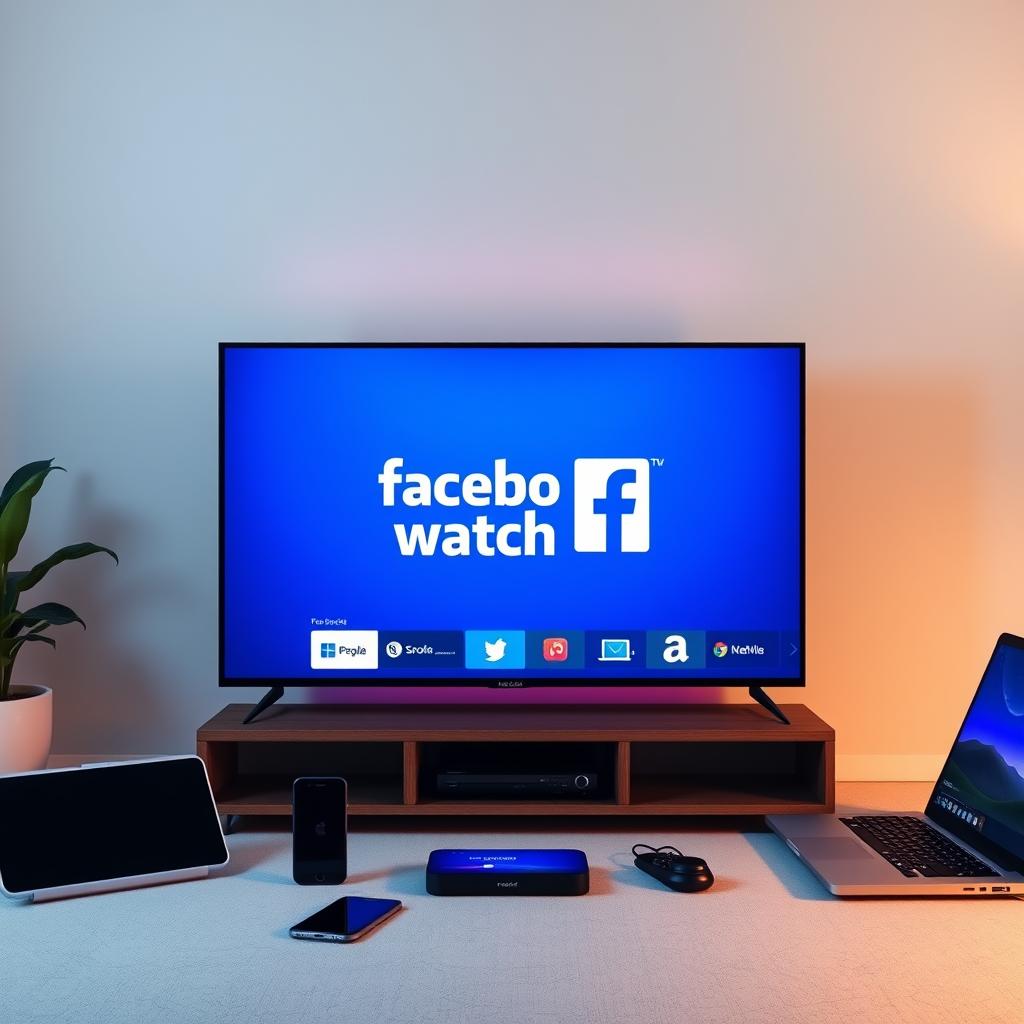
Bem-vindo ao guia definitivo que desvenda os mistérios de como baixar e instalar o Facebook Watch e uma vasta gama de outros aplicativos em seus dispositivos eletrônicos favoritos. Prepare-se para otimizar sua experiência digital, explorando cada passo crucial para transformar seus gadgets em centros de entretenimento e produtividade sem complicações.
Entendendo o Conceito: “Baixar” em Eletrônicos
No universo digital, o termo “baixar” frequentemente assume múltiplos significados, especialmente quando se trata de eletrônicos. Não se trata apenas de transferir um arquivo da internet para seu dispositivo. Para aplicativos como o Facebook Watch em uma Smart TV ou um programa em um computador, “baixar” abrange um processo mais complexo: instalar.
Isso implica que, após o download dos dados do aplicativo, ele precisa ser configurado e integrado ao sistema operacional do seu aparelho para funcionar corretamente. Compreender essa distinção é o primeiro passo para uma instalação bem-sucedida, seja de um simples aplicativo de streaming ou de um software robusto para trabalho.
Estamos falando de uma jornada que vai desde a busca na loja de aplicativos até a ativação final do serviço, garantindo que tudo opere de forma fluida. O processo pode variar sutilmente entre diferentes plataformas, mas os princípios básicos permanecem surpreendentemente consistentes, focando na compatibilidade e na segurança.
Facebook Watch: O Hub de Vídeos do Facebook
O Facebook Watch é a plataforma de vídeo do Facebook, projetada para oferecer uma experiência de visualização imersiva, com uma vasta biblioteca de conteúdo. Lançado globalmente em 2018, ele se tornou rapidamente um concorrente notável no cenário de streaming, apresentando desde séries originais produzidas pelo Facebook (as “Facebook Watch Originals”) até vídeos criados por usuários e transmissões ao vivo. Ele representa a aposta da empresa em capitalizar o consumo de vídeo em larga escala, permitindo que criadores e publishers alcancem uma audiência massiva diretamente na plataforma.
A grande vantagem do Facebook Watch reside na sua integração com a rede social. Isso significa que os usuários podem descobrir vídeos através de recomendações personalizadas baseadas em seus amigos, grupos e páginas que seguem. Além disso, a funcionalidade de “Watch Party” permite que você assista a vídeos com amigos em tempo real, comentando e interagindo, o que adiciona uma camada social única à experiência de streaming. É uma extensão natural da forma como as pessoas já consomem conteúdo no Facebook, mas com um foco exclusivo no vídeo, organizando-o e tornando-o mais acessível.
Por que alguém desejaria o Facebook Watch em uma TV ou outro dispositivo? A resposta é simples: conveniência e conforto. Assistir a vídeos em uma tela maior, como a de uma Smart TV, oferece uma experiência muito mais agradável e envolvente do que em um smartphone ou tablet. Para muitos, a sala de estar se tornou o novo epicentro do consumo de mídia, e ter acesso direto ao Facebook Watch ali significa poder desfrutar de seus vídeos favoritos sem a necessidade de espelhar telas ou se curvar sobre um dispositivo menor. Isso democratiza o acesso a um catálogo diversificado, transformando a TV em um portal para mais um mundo de entretenimento e informação social.
Baixando o Facebook Watch em Smart TVs
A instalação do Facebook Watch em Smart TVs é um dos processos mais procurados, dada a popularidade de assistir a conteúdo em telas grandes. Embora o processo possa variar ligeiramente entre marcas como Samsung, LG, Sony (Android TV), Philips e Panasonic, a lógica geral permanece a mesma. A chave é utilizar a loja de aplicativos nativa da sua televisão, que é o portal oficial para download seguro e compatível.
Para a maioria das Smart TVs modernas, o primeiro passo é garantir que sua TV esteja conectada à internet, seja via Wi-Fi ou cabo Ethernet. Em seguida, localize o ícone da loja de aplicativos no menu principal da sua TV. Em TVs Samsung, é geralmente a “Samsung Smart Hub” ou “Apps”; em LG, a “LG Content Store”; em TVs Android, a “Google Play Store”; e em Roku TVs ou Amazon Fire TV Edition TVs, você usará suas respectivas lojas de canais ou aplicativos. Este é o ponto de partida essencial, o coração do sistema que permite expandir as funcionalidades do seu televisor.
Dentro da loja de aplicativos, utilize a função de busca (geralmente um ícone de lupa) e digite “Facebook Watch”. É importante digitar o nome completo para obter os resultados mais precisos. Uma vez que o aplicativo apareça nos resultados, selecione-o. Você verá uma tela com detalhes sobre o aplicativo, incluindo descrições, classificações e, o mais importante, o botão de “Instalar” ou “Baixar”. Pressione este botão e aguarde o processo de download e instalação. A velocidade dependerá da sua conexão de internet e do tamanho do aplicativo.
Após a instalação, o aplicativo do Facebook Watch geralmente aparecerá na sua tela inicial da TV ou em uma seção de “Meus Aplicativos”. Ao abri-lo pela primeira vez, você provavelmente será solicitado a fazer login com suas credenciais do Facebook. Isso pode envolver escanear um código QR com seu celular ou digitar um código exibido na TV em um site específico (como facebook.com/device). Conclua o login, e pronto: você terá acesso a todo o conteúdo do Facebook Watch diretamente na sua Smart TV. Este é um método direto, otimizado para a plataforma e projetado para ser intuitivo, mesmo para usuários menos experientes.
Instalando Facebook Watch em Dispositivos de Streaming
Dispositivos de streaming como Chromecast, Amazon Fire TV Stick, Roku e Apple TV são amplamente populares por transformar qualquer TV com entrada HDMI em uma Smart TV completa, oferecendo acesso a uma vasta gama de conteúdos. A instalação do Facebook Watch (ou qualquer outro aplicativo) nesses aparelhos segue lógicas distintas, adaptadas à sua arquitetura.
Para o Google Chromecast, o processo é um pouco diferente, pois ele não possui uma interface de aplicativos própria. Em vez disso, o Chromecast funciona como um receptor. Para assistir ao Facebook Watch, você precisará usar seu smartphone, tablet ou computador. Simplesmente abra o aplicativo do Facebook (ou navegue para facebook.com/watch em seu navegador Chrome) no seu dispositivo móvel ou computador. Em seguida, localize o ícone de “transmitir” (um pequeno retângulo com um sinal de Wi-Fi no canto), que geralmente aparece no canto superior direito do vídeo ou na barra de ferramentas do navegador. Clique nele e selecione seu Chromecast na lista de dispositivos. O vídeo será espelhado para sua TV. É um método de “push”, onde o conteúdo é enviado do seu dispositivo para a TV, oferecendo grande flexibilidade.
No caso do Amazon Fire TV Stick, o procedimento é muito similar ao de uma Smart TV. Ligue seu Fire Stick e navegue até a tela inicial. Use a função de busca (o ícone de lupa) ou vá para a seção “Aplicativos” na barra de menu. Digite “Facebook Watch” e selecione o aplicativo quando ele aparecer nos resultados. Clique em “Obter” ou “Download” e aguarde a instalação. Uma vez instalado, você pode encontrá-lo na seção “Seus Aplicativos e Canais” ou na tela inicial para acesso rápido. O Fire Stick, sendo um sistema baseado em Android, oferece uma experiência de download familiar.
Para dispositivos Roku, o processo envolve a “Roku Channel Store”. Na tela inicial do seu Roku, navegue até a opção “Canais de Streaming” ou “Channel Store”. Utilize a função de busca para encontrar “Facebook Watch”. Selecione o canal e clique em “Adicionar canal”. O Roku fará o download e instalará o aplicativo. Ele aparecerá no final da sua lista de canais. Você pode reorganizar a ordem dos canais para facilitar o acesso. A simplicidade da interface Roku torna a adição de canais muito direta.
A Apple TV, por sua vez, opera com a App Store. Na tela inicial da sua Apple TV, localize e abra o ícone da “App Store”. Use a barra de pesquisa para digitar “Facebook Watch”. Quando o aplicativo for encontrado, selecione-o e clique no ícone de “Obter” (ou “Download”, se for a primeira vez, ou o ícone da nuvem se já tiver sido baixado anteriormente em outro dispositivo Apple). Pode ser que seja solicitada a sua senha do ID Apple. Após a instalação, o ícone do Facebook Watch aparecerá na tela inicial. A App Store na Apple TV oferece uma experiência de navegação e download robusta, alinhada com o ecossistema da Apple.
Em todos esses casos, após a instalação, você precisará fazer login com sua conta do Facebook para acessar o conteúdo personalizado. A diversidade de abordagens entre esses dispositivos reflete a inovação no consumo de mídia, permitindo que os usuários escolham a plataforma que melhor se adapta às suas preferências.
Facebook Watch em Smartphones e Tablets (Android e iOS)
A experiência do Facebook Watch em dispositivos móveis, como smartphones e tablets Android e iOS, é a mais comum e acessível para a maioria dos usuários. A principal diferença aqui é que o Facebook Watch não é um aplicativo autônomo, mas sim uma seção integrada dentro do aplicativo principal do Facebook. Isso simplifica o processo de “baixar”, pois se você já tem o Facebook instalado, já tem o Watch.
Para usuários de Android, o processo começa na Google Play Store. Abra a Play Store, use a barra de pesquisa para digitar “Facebook” e selecione o aplicativo oficial do Facebook quando ele aparecer. Se você ainda não o tem, clique em “Instalar”. Se já o possui, verifique se há uma opção para “Atualizar”, garantindo que você tenha a versão mais recente e, consequentemente, todos os recursos do Watch. Após a instalação ou atualização, abra o aplicativo do Facebook. Na parte superior da tela ou no menu de navegação (geralmente acessado por três linhas horizontais no canto superior direito), você encontrará o ícone do Watch (que se assemelha a uma pequena TV ou um ícone de vídeo). Basta tocar nele para entrar na seção e começar a explorar vídeos.
Para usuários de iOS (iPhones e iPads), o caminho é análogo através da Apple App Store. Abra a App Store, pesquise por “Facebook” e toque em “Obter” ou no ícone da nuvem com uma seta para baixo para baixar o aplicativo. Se já o tem, verifique por atualizações. Assim que o aplicativo estiver instalado ou atualizado, abra-o. O ícone do Facebook Watch estará visível na barra de navegação inferior ou superior, ou dentro do menu “Mais” (os três pontos horizontais). Toque no ícone para acessar a biblioteca de vídeos. A otimização para tela sensível ao toque nesses dispositivos permite uma navegação intuitiva, com gestos de deslize para descobrir novos conteúdos e interagir com os vídeos.
A grande vantagem do Facebook Watch em smartphones e tablets é a sua portabilidade e a integração nativa com a experiência social do Facebook. Você pode assistir a vídeos em qualquer lugar, a qualquer momento, e facilmente compartilhar com amigos, comentar ou participar de Watch Parties. Além disso, as notificações personalizadas garantem que você não perca novos conteúdos de suas páginas e criadores favoritos, tornando o consumo de vídeo uma parte fluida da sua rotina diária na rede social. A interface é projetada para ser altamente responsiva, adaptando-se perfeitamente a diferentes tamanhos de tela e orientações.
Acessando Facebook Watch em Computadores (Desktops e Laptops)
Para quem prefere a comodidade de uma tela maior sem a necessidade de uma Smart TV ou dispositivo de streaming, acessar o Facebook Watch em computadores (desktops e laptops) é uma opção excelente. A forma mais direta e universal de fazer isso é através do navegador de internet, o que elimina a necessidade de qualquer “download” ou instalação de software adicional na maioria dos casos.
Simplesmente abra seu navegador preferido (Google Chrome, Mozilla Firefox, Microsoft Edge, Safari, etc.) e navegue até o site oficial do Facebook: www.facebook.com. Após fazer login na sua conta, você encontrará o ícone do Facebook Watch no menu lateral esquerdo da página, geralmente identificado por um ícone de televisão ou vídeo. Clicar nele o levará diretamente para a seção Facebook Watch, onde você pode explorar todos os vídeos, transmissões ao vivo e séries disponíveis. Esta abordagem baseada na web é a mais flexível, pois não exige compatibilidade de sistema operacional específica, apenas um navegador atualizado.
Embora não existam aplicativos dedicados do Facebook Watch para desktop da mesma forma que existem para celular ou TV, o acesso via navegador é altamente otimizado. Você pode desfrutar de vídeos em tela cheia, ajustar a qualidade de reprodução e interagir com comentários e reações. Além disso, muitos navegadores modernos permitem a criação de “atalhos” ou “aplicativos de site” que se comportam de forma muito semelhante a um aplicativo desktop. No Chrome, por exemplo, você pode ir para facebook.com/watch, clicar nos três pontos no canto superior direito, ir em “Mais ferramentas” e selecionar “Criar atalho…” ou “Instalar Facebook”. Isso cria um ícone na sua área de trabalho ou menu iniciar que abre o Facebook Watch em uma janela dedicada, sem as barras de navegação do navegador, proporcionando uma experiência mais imersiva, quase como um aplicativo nativo.
Para quem busca uma experiência ainda mais integrada, existem também algumas extensões de navegador ou softwares de terceiros que podem aprimorar a visualização de vídeos do Facebook, embora sempre seja recomendável ter cautela e verificar a credibilidade dessas ferramentas antes de instalá-las. A vantagem do acesso via navegador é a sua leveza e a não ocupação de espaço de armazenamento adicional no seu computador. Além disso, a atualização do conteúdo e das funcionalidades do Facebook Watch é automática, pois tudo é gerenciado diretamente pelos servidores do Facebook, garantindo que você esteja sempre com a versão mais recente sem precisar intervir.
Desvendando a Instalação em Outros Eletrônicos: Uma Visão Abrangente
Além do Facebook Watch e das Smart TVs, o universo dos eletrônicos é vasto e a necessidade de “baixar” (instalar) softwares e aplicativos se estende a uma infinidade de dispositivos. O princípio fundamental é entender que cada tipo de eletrônico tem seu próprio ecossistema e método preferencial de aquisição de software. Isso pode variar de lojas de aplicativos dedicadas a métodos de instalação manual ou baseados na web. A chave para o sucesso é identificar o canal oficial e seguro para o seu dispositivo específico, garantindo não apenas a funcionalidade, mas também a segurança dos seus dados e do aparelho.
A maioria dos eletrônicos modernos, especialmente aqueles conectados à internet, utiliza lojas de aplicativos oficiais como a principal via para a instalação de software. Pense na Google Play Store para dispositivos Android, a Apple App Store para iOS e iPadOS, a Microsoft Store para Windows, a Mac App Store para macOS, ou as lojas de aplicativos específicas de fabricantes de Smart TVs e consoles de videogame. Estas lojas são curadas, o que significa que os aplicativos passaram por um processo de revisão para garantir que são seguros e funcionam como esperado, minimizando riscos de malware ou incompatibilidade. A vantagem dessas lojas é a facilidade de busca, download e atualização automática dos aplicativos, criando um ambiente confiável para o usuário.
No entanto, existem outros métodos. O “sideloading”, por exemplo, é a instalação de aplicativos de fontes não oficiais. Isso é mais comum em dispositivos Android, onde os usuários podem baixar arquivos APK (Android Package Kit) de sites de terceiros e instalá-los manualmente. Embora isso possa dar acesso a aplicativos não disponíveis nas lojas oficiais, ou versões mais antigas, é uma prática que exige extrema cautela, pois os arquivos podem conter vírus ou software malicioso. Sempre verifique a reputação da fonte antes de optar por esta via. A segurança deve ser sempre a maior prioridade ao considerar métodos alternativos.
Aplicativos baseados na web, por sua vez, não exigem instalação tradicional. Eles rodam diretamente no seu navegador e são acessados como sites comuns. Muitas ferramentas de produtividade, serviços de streaming e plataformas de mídia social oferecem versões web que podem ser usadas em computadores e, em alguns casos, até em Smart TVs com navegadores web integrados. Além disso, a atualização de firmware (o software interno do hardware) é outro tipo de “download” crucial. Essas atualizações, frequentemente disponibilizadas pelos fabricantes, corrigem bugs, melhoram a segurança e adicionam novas funcionalidades aos dispositivos. Geralmente, são baixadas e instaladas automaticamente ou via uma opção no menu de configurações do aparelho. É vital manter o firmware atualizado para garantir o desempenho e a segurança do seu eletrônico.
Smart TVs (Geral): Muito Além do Facebook Watch
As Smart TVs evoluíram de meros receptores de sinal para verdadeiros centros de entretenimento multimídia. A capacidade de “baixar” e instalar uma gama diversificada de aplicativos é o que as torna tão versáteis, estendendo suas funcionalidades muito além da simples exibição de programas de TV tradicionais. Plataformas como Netflix, YouTube, Amazon Prime Video, Disney+, HBO Max, Spotify e inúmeras outras são exemplos do vasto ecossistema de conteúdo que pode ser acessado diretamente na sua tela grande, eliminando a necessidade de dispositivos externos.
O gerenciamento de aplicativos em Smart TVs é um aspecto crucial para otimizar sua experiência. Assim como em smartphones, os aplicativos em Smart TVs precisam ser atualizados regularmente. As atualizações frequentemente trazem novos recursos, melhorias de desempenho e, o mais importante, correções de segurança. A maioria das Smart TVs oferece a opção de atualizações automáticas de aplicativos, o que é altamente recomendado. Caso contrário, você pode verificar manualmente por atualizações na loja de aplicativos da sua TV ou nas configurações de cada aplicativo individualmente. Uma prática comum é remover aplicativos que não são mais usados, liberando espaço de armazenamento e possivelmente melhorando a velocidade do sistema operacional da TV.
Além da instalação e atualização, o processo de desinstalação é igualmente importante. Aplicativos que não são utilizados podem ocupar espaço e, em alguns casos, consumir recursos em segundo plano. Desinstalá-los é geralmente um processo simples: vá para a lista de aplicativos instalados no menu da sua TV, selecione o aplicativo desejado e escolha a opção “Desinstalar” ou “Remover”. Este processo é direto e contribui para a organização e performance do seu aparelho. É como fazer uma faxina digital, eliminando o que não serve e abrindo espaço para novidades.
Por fim, a conectividade é a espinha dorsal de qualquer Smart TV. Problemas de conexão Wi-Fi ou Ethernet podem impedir o download de aplicativos, o streaming de conteúdo e até mesmo a atualização do sistema operacional. Certifique-se de que sua rede esteja estável e que a TV esteja recebendo um sinal forte. Em caso de dificuldades, reiniciar o roteador e a TV, ou verificar as configurações de rede da TV, pode resolver a maioria dos problemas. Uma conexão robusta é a garantia de uma experiência de Smart TV sem interrupções, permitindo que você aproveite ao máximo todo o conteúdo que está disponível para “baixar” e consumir.
Dispositivos de Streaming: O Portal para Conteúdo Infinito
Os dispositivos de streaming, como o Fire TV Stick, Roku, Chromecast e Apple TV, são verdadeiros portais para um universo ilimitado de conteúdo. Eles são projetados para serem compactos, eficientes e fáceis de usar, democratizando o acesso a serviços de vídeo e áudio online em qualquer televisão com uma porta HDMI. A instalação de aplicativos nesses dispositivos é o que lhes confere sua imensa utilidade, transformando-os em centrais de mídia personalizáveis. É a sua flexibilidade que os torna tão atraentes para milhões de usuários em todo o mundo.
Em cada um desses aparelhos, o processo de adicionar novas plataformas de streaming, jogos leves ou outros utilitários segue um fluxo intuitivo. No Fire TV Stick, por exemplo, o usuário navega pela interface do Amazon Appstore, busca pelo aplicativo desejado – seja Netflix, YouTube, Spotify ou Twitch – e clica em “Obter” para baixá-lo e instalá-lo. O Roku segue um modelo semelhante com sua Channel Store, onde canais são adicionados com um clique. A Apple TV, com sua App Store robusta, permite uma experiência de busca e download familiar para quem já usa iPhones ou iPads. O Chromecast, como mencionado, se distingue por ser um dispositivo de “cast”, dependendo de um smartphone ou computador para “enviar” o conteúdo.
Para otimizar o desempenho nesses dispositivos, é crucial gerenciar os aplicativos de forma eficaz. Embora sejam pequenos, eles possuem armazenamento limitado. Desinstalar aplicativos não utilizados pode liberar espaço e potencialmente melhorar a velocidade de navegação e carregamento. Além disso, manter o software do próprio dispositivo atualizado é fundamental. Fabricantes frequentemente lançam atualizações de firmware que corrigem bugs, aprimoram a interface e adicionam novas funcionalidades, garantindo que o dispositivo opere com máxima eficiência e segurança. Essas atualizações são normalmente baixadas e instaladas automaticamente em segundo plano, mas podem ser verificadas manualmente nas configurações.
O gerenciamento de contas é outro aspecto importante. Cada serviço de streaming (Netflix, Prime Video, etc.) exige um login separado. Muitos usuários optam por salvar suas credenciais no dispositivo para acesso rápido. No entanto, é importante estar ciente de quem tem acesso físico ao dispositivo, especialmente se várias pessoas o utilizam. Para maior segurança, considere desativar a memorização de senhas ou utilizar perfis de usuário, se o dispositivo permitir. A vasta gama de conteúdo acessível via esses dongles e caixas de streaming torna-os um investimento valioso para qualquer entusiasta de entretenimento digital, consolidando o acesso a múltiplas fontes em um único ponto prático de entrada.
Consoles de Videogame (PlayStation, Xbox): Não Apenas para Jogos
Embora primariamente associados a jogos, consoles de videogame modernos como PlayStation (PS4, PS5) e Xbox (Xbox One, Series X/S) são plataformas multimídia incrivelmente poderosas. Eles se transformaram em verdadeiros centros de entretenimento doméstico, permitindo aos usuários não apenas jogar, mas também “baixar” e acessar uma vasta gama de aplicativos de streaming, música e até mesmo redes sociais. A interface de usuário de cada console é otimizada para o controle por gamepad, mas o princípio de instalação de aplicativos é surpreendentemente similar ao de uma Smart TV.
No PlayStation, os aplicativos são acessados através da “PlayStation Store”. Na tela inicial do console, navegue até a opção “TV e Vídeo” ou “Mídia” e selecione “PlayStation Store”. Dentro da loja, você encontrará uma seção dedicada a “Aplicativos” ou “Mídia”, onde pode pesquisar por serviços populares como Netflix, YouTube, Spotify, Disney+, Twitch, e muitos outros. Selecione o aplicativo desejado e clique em “Baixar” ou “Instalar”. Após a instalação, o aplicativo aparecerá na sua biblioteca de jogos ou na seção “TV e Vídeo”, pronto para ser acessado. O ambiente PlayStation é robusto e feito para oferecer uma experiência multimídia completa, complementando a vasta biblioteca de jogos.
Para o Xbox, o processo é análogo via a “Microsoft Store”. Na tela inicial do Xbox, navegue até a guia “Loja” ou “Microsoft Store”. Use a barra de pesquisa para encontrar aplicativos como Netflix, YouTube, HBO Max, ou até mesmo navegadores web específicos para o console. Selecione o aplicativo e clique em “Instalar”. Assim que o download e a instalação forem concluídos, o aplicativo aparecerá em “Meus jogos e aplicativos” ou na tela inicial na seção de entretenimento. A integração do Xbox com o ecossistema Microsoft facilita o acesso a uma ampla gama de serviços, indo além dos exclusivos de jogos.
A vantagem de usar consoles para streaming é que eles geralmente possuem hardware muito potente, o que garante uma reprodução de vídeo suave e de alta qualidade, mesmo em 4K e HDR. Além disso, muitos jogadores já possuem um console conectado à sua TV, tornando-o um hub conveniente para todo o seu entretenimento. Diferenças na interface podem existir, com o PlayStation focando mais em uma experiência de mídia cinematográfica, enquanto o Xbox integra-se mais fortemente com serviços de nuvem e PC. No entanto, ambos oferecem uma maneira robusta e confiável de consumir conteúdo de mídia, transformando-se em mais do que apenas máquinas de jogo. Manter o firmware do console atualizado também é crucial para o bom funcionamento dos aplicativos de mídia, garantindo compatibilidade e segurança.
Smartphones e Tablets: O Coração da Conectividade
Smartphones e tablets se tornaram, para muitos, os principais dispositivos de interação com o mundo digital. Sua portabilidade, poder de processamento e a vasta quantidade de aplicativos disponíveis os transformaram em verdadeiros canivetes suíços digitais. O ato de “baixar” e instalar aplicativos neles é uma rotina diária para bilhões de pessoas, abrangendo desde entretenimento e comunicação até produtividade, saúde e utilitários domésticos.
A simplicidade de adquirir um novo aplicativo é uma das maiores forças desses dispositivos. Tanto a Google Play Store (para Android) quanto a Apple App Store (para iOS/iPadOS) são ecossistemas maduros, repletos de milhões de aplicativos para todas as necessidades imagináveis. O processo é quase idêntico em ambas as plataformas: abra a loja de aplicativos, use a função de busca para encontrar o aplicativo desejado, toque no botão “Instalar” ou “Obter” e aguarde o download e a instalação automáticos. A maioria dos aplicativos é gratuita para baixar, embora muitos ofereçam compras dentro do aplicativo ou assinaturas.
Além dos aplicativos de entretenimento como Netflix, YouTube ou o próprio Facebook Watch, smartphones e tablets são o lar de inúmeros outros tipos de software. Aplicativos de comunicação (WhatsApp, Telegram, Zoom), redes sociais (Instagram, TikTok, Twitter), ferramentas de produtividade (Microsoft Office, Google Workspace), aplicativos bancários, de saúde e bem-estar, e até mesmo aplicativos de automação residencial. A capacidade de levar esses serviços consigo para qualquer lugar é o que define a conveniência desses dispositivos. Eles são verdadeiras extensões do usuário, adaptando-se a qualquer contexto.
É crucial prestar atenção às permissões dos aplicativos durante a instalação. Ao baixar um aplicativo, ele frequentemente solicita acesso a informações ou funcionalidades do seu dispositivo, como câmera, microfone, localização, contatos ou armazenamento. Sempre revise essas solicitações e conceda apenas as permissões que façam sentido para a funcionalidade do aplicativo. Por exemplo, um aplicativo de fotos precisará de acesso à câmera, mas um aplicativo de lanterna não deveria precisar de acesso aos seus contatos. Gerenciar essas permissões é vital para a sua privacidade e segurança. Além disso, o gerenciamento de armazenamento é fundamental, pois o excesso de aplicativos pode rapidamente preencher a memória do dispositivo, impactando o desempenho. Atualizar o sistema operacional do seu smartphone/tablet regularmente também é importante para garantir a compatibilidade dos aplicativos e a segurança geral do aparelho.
Computadores: A Flexibilidade Definitiva
Computadores, sejam eles desktops ou laptops, representam a plataforma com a maior flexibilidade para “baixar” e executar software. Diferente de TVs ou dispositivos móveis, que muitas vezes limitam os downloads a suas respectivas lojas de aplicativos, os computadores permitem a instalação de programas de uma vasta gama de fontes, desde lojas oficiais até downloads diretos de sites de desenvolvedores, repositórios de código aberto e mais. Esta liberdade, no entanto, vem com a responsabilidade de gerenciar o que é baixado e de onde, para garantir a segurança e a estabilidade do sistema.
A distinção principal em computadores é entre aplicativos de desktop e aplicativos baseados na web. Aplicativos de desktop são programas que você baixa e instala diretamente no seu sistema operacional (Windows, macOS, Linux). Eles geralmente oferecem mais funcionalidades, melhor desempenho e integração mais profunda com o sistema operacional e o hardware. Exemplos incluem pacotes de produtividade (Microsoft Office, Adobe Creative Suite), navegadores web (Chrome, Firefox), editores de vídeo e jogos. Para baixá-los, você pode usar as lojas de aplicativos do sistema (Microsoft Store, Mac App Store) ou, mais comumente, visitar o site oficial do desenvolvedor para baixar o instalador (.exe para Windows, .dmg para macOS).
Os aplicativos baseados na web, por outro lado, não exigem instalação. Eles rodam diretamente no seu navegador de internet e são acessados como sites comuns. Exemplos incluem o Google Docs, Gmail, Netflix (via navegador), e o próprio Facebook. A principal vantagem é que eles não ocupam espaço de armazenamento significativo e são sempre a versão mais atualizada, pois o controle está nos servidores do provedor. No entanto, eles dependem de uma conexão de internet estável e podem ter funcionalidades limitadas em comparação com suas contrapartes de desktop.
A segurança é primordial ao baixar software para computadores. Sempre prefira baixar programas de fontes oficiais. Desconfie de sites de download de terceiros que oferecem “versões gratuitas” de software pago, pois esses downloads frequentemente contêm malware. Use um bom programa antivírus e mantenha-o atualizado. Além disso, drivers e software específico de hardware são um tipo de “download” essencial para garantir que componentes como placas de vídeo, impressoras e outros periféricos funcionem corretamente. Eles são geralmente baixados dos sites dos fabricantes de hardware. A capacidade do computador de executar software de qualquer tipo e de diversas fontes o torna a ferramenta definitiva para tarefas que exigem flexibilidade e poder de processamento, consolidando-o como a espinha dorsal de muitas atividades digitais.
Dicas Essenciais para uma Experiência de Download Otimizada
Para garantir que sua experiência ao “baixar” aplicativos e software em qualquer eletrônico seja sempre suave e eficiente, algumas dicas são fundamentais. Seguir estas orientações não só otimizará o processo, mas também ajudará a proteger seus dispositivos e dados de potenciais problemas. É uma questão de prevenção e boas práticas digitais que se aplicam a quase todas as plataformas, desde um smartphone até uma Smart TV ou computador.
-
Verifique a Compatibilidade: Antes de iniciar qualquer download, certifique-se de que o aplicativo ou software é compatível com o sistema operacional e a versão do seu dispositivo. As lojas de aplicativos geralmente indicam os requisitos mínimos. Tentar instalar algo incompatível pode resultar em falhas, erros ou até mesmo problemas de desempenho.
-
Garanta uma Conexão de Internet Estável: Downloads interrompidos são frustrantes e podem corromper arquivos. Uma conexão Wi-Fi estável e rápida ou uma conexão Ethernet direta são ideais para downloads maiores. Evite usar dados móveis para downloads grandes, a menos que seja estritamente necessário, devido a custos e limites de franquia.
-
Libere Espaço de Armazenamento Suficiente: Aplicativos e software ocupam espaço. Verifique o armazenamento disponível em seu dispositivo antes de baixar algo novo. Muitos problemas de instalação são causados por falta de espaço. Se necessário, desinstale aplicativos não utilizados ou transfira arquivos para um armazenamento externo ou em nuvem.
-
Mantenha seu Software e Sistema Operacional Atualizados: Versões desatualizadas do sistema operacional ou do próprio aplicativo podem causar problemas de compatibilidade e segurança. Ative as atualizações automáticas sempre que possível. Software atualizado frequentemente oferece melhor desempenho e novos recursos, além de correções de segurança cruciais.
-
Leia Avaliações e Comentários: Antes de baixar um aplicativo desconhecido, especialmente fora das lojas oficiais, leia as avaliações de outros usuários. Isso pode fornecer insights sobre a funcionalidade do aplicativo, bugs comuns e, crucialmente, problemas de segurança ou privacidade. Uma boa reputação é um forte indicador de confiabilidade.
-
Cuidado com Fontes Não Oficiais: Embora o “sideloading” seja uma opção em algumas plataformas, ele deve ser usado com extrema cautela. Baixar aplicativos de fontes não oficiais aumenta significativamente o risco de instalar malware, spyware ou software que possa comprometer a segurança do seu dispositivo e seus dados. Sempre priorize as lojas de aplicativos oficiais ou os sites dos desenvolvedores.
-
Considere a Segurança: Em computadores, um bom antivírus e um firewall são essenciais. Em dispositivos móveis, preste atenção às permissões que os aplicativos solicitam. Nunca conceda mais permissões do que o necessário para a funcionalidade básica do aplicativo. A vigilância é a sua primeira linha de defesa contra ameaças digitais, garantindo que o que você baixa seja benéfico, e não um risco.
Implementar estas dicas pode transformar uma potencial dor de cabeça em um processo simples e seguro, permitindo que você explore o vasto mundo dos aplicativos e softwares com confiança.
Erros Comuns e Como Evitá-los
Mesmo com as melhores intenções, o processo de baixar e instalar software em eletrônicos pode ocasionalmente encontrar obstáculos. Conhecer os erros mais comuns e, mais importante, como evitá-los ou resolvê-los, pode economizar tempo e frustração. Muitas vezes, a solução é mais simples do que parece, envolvendo uma verificação básica ou uma reinicialização estratégica.
Um dos erros mais frequentes é a mensagem “Aplicativo não encontrado” ou “Indisponível na sua região”. Isso geralmente ocorre porque o aplicativo não foi lançado para o seu modelo de dispositivo, para o seu sistema operacional específico ou não está disponível na loja de aplicativos da sua região geográfica. Para evitar isso, sempre verifique a compatibilidade e a disponibilidade regional nas informações do aplicativo na loja. Se o problema for regional, um VPN (Rede Virtual Privada) pode, em alguns casos, contornar a restrição, mas isso nem sempre é garantido e pode violar os termos de serviço.
Outro problema recorrente é “Espaço de armazenamento insuficiente”. Se seu dispositivo está cheio, ele não conseguirá baixar ou instalar novos aplicativos. A solução é simples: libere espaço. Isso pode ser feito desinstalando aplicativos não utilizados, excluindo fotos e vídeos antigos, ou transferindo dados para a nuvem ou um disco rígido externo. Muitos dispositivos têm uma ferramenta de gerenciamento de armazenamento nas configurações que pode ajudar a identificar o que está consumindo mais espaço. Uma verificação preventiva antes de um download grande pode evitar esse inconveniente.
“Erro de rede” ou “Falha no download” são indicativos de problemas de conexão à internet. Isso pode ser desde uma queda momentânea no seu Wi-Fi até um problema com os servidores do provedor do aplicativo. Primeiros passos incluem reiniciar seu roteador e o próprio dispositivo. Se o problema persistir, verifique a força do sinal Wi-Fi, tente conectar-se a uma rede diferente (se possível) ou entre em contato com seu provedor de internet. Uma conexão estável é a base para qualquer download bem-sucedido, e a intermitência é uma causa comum de falhas.
Problemas de compatibilidade de versão também são comuns. Um aplicativo pode exigir uma versão mais recente do sistema operacional do seu dispositivo. Se o seu dispositivo for muito antigo e não puder ser atualizado para a versão necessária, você talvez não consiga usar o aplicativo. A única solução, neste caso, é considerar a atualização do dispositivo. Da mesma mesma forma, problemas de login ou autenticação são frequentes. Certifique-se de que suas credenciais estão corretas. Às vezes, o servidor do serviço pode estar fora do ar, ou pode ser necessário redefinir sua senha. Em Smart TVs e consoles, o processo de login pode envolver um código ou QR code que exige um segundo dispositivo, o que pode causar confusão se as instruções não forem seguidas atentamente.
Finalmente, aplicativos que travam ou não abrem após a instalação podem indicar um download corrompido, um bug do aplicativo ou incompatibilidade. Tente desinstalar e reinstalar o aplicativo. Se o problema persistir, verifique se há atualizações para o aplicativo ou para o sistema operacional do seu dispositivo. Em último caso, procurar suporte técnico do desenvolvedor do aplicativo pode ser necessário. Estar ciente desses erros comuns permite uma resolução rápida e minimiza o tempo de inatividade, mantendo sua experiência digital fluida.
Curiosidades e Estatísticas
O crescimento exponencial do consumo de conteúdo digital e a ubiquidade dos dispositivos eletrônicos são fenômenos que moldaram profundamente o comportamento dos usuários nas últimas décadas. Curiosidades e estatísticas ilustram a dimensão dessa transformação, mostrando como “baixar” e interagir com softwares se tornou uma parte intrínseca da vida moderna.
Uma curiosidade fascinante é a velocidade com que o conceito de “televisão” se reinventou. Há pouco mais de uma década, assistir a algo “sob demanda” era uma novidade. Hoje, o streaming é a norma. Plataformas como o Facebook Watch, Netflix, YouTube e Disney+ não apenas competem com a televisão tradicional, mas a suplantam em termos de engajamento para muitas demografias. A mudança de paradigma é tão profunda que, para muitos jovens, o conceito de ter uma programação fixa é alienígena; eles esperam poder consumir o que querem, quando querem.
Estatísticas recentes revelam a magnitude desse movimento. O número de lares com Smart TVs continua a crescer anualmente, com projeções indicando que a vasta maioria das TVs vendidas globalmente serão “inteligentes” em um futuro próximo. Isso significa que mais e mais pessoas têm acesso nativo a lojas de aplicativos em suas salas de estar. A penetração de dispositivos de streaming dedicados também é enorme, com milhões de Fire Sticks, Rokus e Apple TVs vendidos, transformando TVs “burras” em Smart TVs com um investimento mínimo. Essa democratização do acesso ao conteúdo é um pilar da experiência digital moderna.
O mercado de aplicativos móveis é um colosso. Bilhões de aplicativos são baixados anualmente da Google Play Store e da Apple App Store. A economia dos aplicativos gera centenas de bilhões de dólares em receita globalmente, impulsionada por downloads gratuitos (com publicidade ou compras no app) e por assinaturas. Isso sublinha a importância de um processo de download e instalação eficiente e seguro, pois a cada minuto, milhares de novos aplicativos estão sendo baixados e ativados em dispositivos ao redor do mundo. A proliferação de aplicativos também levou a uma especialização cada vez maior, onde há um aplicativo para quase tudo, desde monitorar o sono até controlar a casa inteligente.
A popularidade do vídeo online também é espantosa. O YouTube, por exemplo, continua sendo um dos sites mais visitados do mundo, com bilhões de horas de vídeo assistidas diariamente. O Facebook Watch, embora mais recente, também conquistou uma fatia significativa dessa audiência, especialmente entre aqueles que buscam conteúdo viral, notícias e produções originais curtas. A facilidade de acessar esses vídeos em qualquer dispositivo – do smartphone à Smart TV – é um fator chave para seu sucesso, e a constante inovação nas plataformas de distribuição de vídeo promete manter essa tendência de crescimento por muitos anos, consolidando a forma como consumimos e compartilhamos histórias.
Perguntas Frequentes (FAQs)
Para desmistificar ainda mais o processo de baixar e instalar aplicativos em seus eletrônicos, compilamos algumas das perguntas mais frequentes que surgem entre os usuários. Compreender essas respostas pode ajudar a evitar confusões e a resolver problemas comuns de forma rápida e eficiente.
Posso baixar o Facebook Watch diretamente para um pendrive e instalar na minha TV?
Geralmente, não. A maioria das Smart TVs e dispositivos de streaming exige que os aplicativos sejam baixados diretamente de suas respectivas lojas de aplicativos oficiais (como Samsung Smart Hub, LG Content Store, Google Play Store, Amazon Appstore, Roku Channel Store, Apple App Store). Instalar aplicativos via USB (sideloading) é uma opção restrita a alguns dispositivos Android TV ou Fire TV, e ainda assim, o arquivo do aplicativo precisa ser um pacote APK compatível, e a funcionalidade é intencionalmente limitada para a maioria dos usuários por razões de segurança e compatibilidade. Não é o método recomendado para o Facebook Watch.
É seguro fazer sideload de aplicativos em meu dispositivo?
Fazer sideload (instalar aplicativos de fontes não oficiais) carrega riscos significativos. Embora possa oferecer acesso a aplicativos não disponíveis nas lojas oficiais, ou versões beta, você perde as garantias de segurança e compatibilidade oferecidas pelas lojas oficiais, que verificam os aplicativos em busca de malware. Se optar por fazer sideload, faça-o apenas de fontes extremamente confiáveis e esteja ciente dos riscos de segurança e privacidade envolvidos. Para a maioria dos usuários, é altamente recomendável evitar essa prática.
Por que um aplicativo que eu quero não aparece na loja de aplicativos da minha TV ou dispositivo?
Existem várias razões. O aplicativo pode não ser compatível com o modelo específico da sua TV ou sistema operacional (por exemplo, um aplicativo otimizado para Android TV pode não estar disponível em uma Samsung Tizen OS TV). Ele também pode não ter sido lançado em sua região geográfica ou pode ser exclusivo de uma plataforma concorrente. Às vezes, o nome de busca pode estar incorreto. Verifique a compatibilidade e a disponibilidade regional no site do desenvolvedor do aplicativo ou nas informações da loja.
Como eu atualizo um aplicativo em meus dispositivos?
Na maioria dos smartphones, tablets e Smart TVs, as atualizações de aplicativos podem ser configuradas para ocorrerem automaticamente. Caso contrário, você pode ir manualmente à loja de aplicativos (Google Play Store, App Store, Samsung Smart Hub, etc.), procurar o aplicativo desejado e verificar se há um botão “Atualizar”. Manter os aplicativos atualizados é crucial para obter novos recursos, melhorias de desempenho e correções de segurança.
O que fazer se minha TV não tem uma loja de aplicativos?
Se sua TV é mais antiga e não possui recursos de Smart TV ou uma loja de aplicativos, você ainda pode transformá-la em um centro de entretenimento. A solução mais comum é conectar um dispositivo de streaming externo (como um Amazon Fire TV Stick, Roku, Chromecast, Apple TV) ou um console de videogame (PlayStation, Xbox) à sua TV via porta HDMI. Esses dispositivos fornecerão acesso a um vasto ecossistema de aplicativos e serviços de streaming, permitindo que você “baixe” e use o Facebook Watch e muitos outros.
Conclusão: Capacitando Sua Jornada Digital
Navegar pelo vasto e dinâmico mundo dos eletrônicos e seus respectivos ecossistemas de software pode parecer, à primeira vista, uma tarefa desafiadora. No entanto, como exploramos, o processo de “baixar” e instalar aplicativos – desde o popular Facebook Watch até qualquer outra ferramenta essencial para o seu dia a dia – é regido por princípios lógicos e, na maioria das vezes, por interfaces intuitivas. Compreender a lógica por trás das lojas de aplicativos, a importância da compatibilidade, a necessidade de uma conexão estável e as práticas de segurança, capacita você a transformar seus dispositivos em verdadeiras extensões de suas necessidades e desejos.
A era digital em que vivemos oferece um oceano de conteúdo e funcionalidades ao alcance dos seus dedos. Seja em uma Smart TV gigante, um smartphone compacto, um console de videogame potente ou um laptop versátil, a capacidade de personalizar e expandir as capacidades de seus eletrônicos é um poder imenso. Ao dominar os métodos de instalação e as dicas para uma experiência otimizada, você não apenas resolve problemas, mas também descobre novas possibilidades, aprimora seu entretenimento e aumenta sua produtividade. A jornada de aprendizado contínuo nesse universo é empolgante, e cada download bem-sucedido é um passo em direção a uma experiência digital mais rica e satisfatória. Explore sem medo, mas com conhecimento e segurança.
Esperamos que este guia completo tenha sido útil para desmistificar o processo de baixar e instalar seus aplicativos favoritos. Compartilhe suas experiências e dicas nos comentários abaixo! Sua interação nos ajuda a criar conteúdo ainda melhor para você.
Como instalar o aplicativo Facebook Watch na minha Smart TV?
Instalar o aplicativo Facebook Watch na sua Smart TV é um processo relativamente simples, mas que pode variar ligeiramente dependendo do sistema operacional do seu aparelho, como Tizen (Samsung), WebOS (LG), Android TV (Sony, Philips, TCL, etc.) ou Roku TV. O primeiro passo e mais crucial é garantir que sua Smart TV esteja conectada à internet. Sem uma conexão ativa, o acesso à loja de aplicativos e a subsequente instalação do software não serão possíveis. Uma vez que a conectividade esteja estabelecida, o processo geralmente se inicia acessando a loja de aplicativos da sua televisão. Essa loja é o hub onde você encontra e baixa todos os aplicativos disponíveis para o seu dispositivo, similar às lojas de aplicativos em smartphones. Na maioria das Smart TVs, você encontrará um ícone para a loja de aplicativos na tela inicial, muitas vezes rotulado como “Apps”, “LG Content Store”, “Samsung Smart Hub”, “Google Play Store” (para Android TVs) ou algo similar. Uma vez dentro da loja, você precisará usar a função de busca. Recomenda-se pesquisar especificamente por “Facebook Watch” e não apenas “Facebook”, pois o aplicativo dedicado para vídeos e conteúdo de TV do Facebook é o Watch. Se você buscar apenas “Facebook”, pode ser que encontre apenas o aplicativo principal que, em TVs, muitas vezes é apenas uma versão simplificada do site ou nem esteja disponível para download. Após localizar o aplicativo “Facebook Watch” nos resultados da busca, selecione-lo. A página do aplicativo geralmente exibirá detalhes sobre ele, como capturas de tela, avaliações e, o mais importante, um botão para “Instalar” ou “Baixar”. Clique neste botão e aguarde o download e a instalação serem concluídos, o que pode levar alguns minutos dependendo da velocidade da sua internet e do tamanho do aplicativo. Uma vez instalado, o aplicativo estará disponível na sua lista de aplicativos ou na tela inicial da sua TV, pronto para ser aberto. Ao abri-lo pela primeira vez, você provavelmente será solicitado a fazer login com sua conta do Facebook. Você pode fazer isso digitando suas credenciais diretamente na TV ou, em alguns casos, será fornecido um código para que você possa entrar em um navegador de internet no seu celular ou computador, tornando o processo de login mais conveniente. Lembre-se sempre de manter o sistema operacional da sua TV atualizado para garantir a melhor compatibilidade e desempenho do aplicativo.
Existe um aplicativo “Facebook TV” específico ou é o Facebook Watch?
É uma questão muito comum, e a resposta clara é que não existe um aplicativo formalmente chamado de “Facebook TV” disponível para download em Smart TVs ou outros dispositivos. O que as pessoas geralmente buscam ao se referir a “Facebook TV” é, na verdade, o aplicativo Facebook Watch. O Facebook Watch é a plataforma de vídeo do Facebook, dedicada a hospedar e transmitir uma vasta gama de conteúdos, desde vídeos de criadores individuais e páginas, até programas originais, transmissões ao vivo, noticiários e eventos esportivos. Ele foi projetado para ser uma experiência de vídeo imersiva, muito parecida com outras plataformas de streaming de vídeo, mas com a integração social característica do Facebook. A confusão pode surgir porque o Facebook Watch serve como a “TV” do Facebook, reunindo todo o conteúdo de vídeo em um só lugar, tornando-o acessível em telas maiores. Portanto, quando você deseja “assistir Facebook na sua TV” ou “baixar o Facebook TV”, o que você realmente precisa procurar na loja de aplicativos da sua Smart TV ou dispositivo de streaming é o aplicativo “Facebook Watch”. Este aplicativo permite que você explore vídeos de suas páginas e amigos, acompanhe transmissões ao vivo, salve vídeos para assistir mais tarde e interaja com o conteúdo através de comentários e reações, tudo a partir do conforto da sua sala de estar. O aplicativo principal do Facebook, que você usa no seu smartphone ou computador para postagens de texto, fotos e interações sociais mais amplas, geralmente não está disponível em sua totalidade para Smart TVs. Quando está, tende a ser uma versão muito limitada que foca mais na visualização de perfis e feeds básicos, não otimizada para o consumo extensivo de vídeo. Por isso, para a experiência completa de vídeo, o Facebook Watch é o aplicativo correto e o único que atende à intenção de “Facebook TV”.
Posso baixar o Facebook Watch em dispositivos de streaming como Roku, Fire TV Stick ou Chromecast?
Sim, absolutamente! A boa notícia é que o aplicativo Facebook Watch é amplamente compatível com a maioria dos dispositivos de streaming populares, o que o torna uma excelente opção para consumir conteúdo de vídeo do Facebook em sua televisão, mesmo que sua Smart TV não o suporte diretamente ou você prefira usar um dongle de streaming. Para usuários de Roku, seja um Roku Stick, Roku Express, Roku Ultra ou TVs com Roku OS integrado, o processo é direto. Você simplesmente precisa ir até a “Channel Store” (Loja de Canais) no menu principal do Roku, buscar por “Facebook Watch” e adicioná-lo à sua lista de canais. Após adicionar, o aplicativo aparecerá na sua tela inicial do Roku, pronto para login e uso. Da mesma forma, para proprietários de dispositivos Amazon Fire TV, como o Fire TV Stick (incluindo as versões Lite, 4K, Max), Fire TV Cube ou TVs com Fire TV Edition, o procedimento é muito similar. Você acessa a loja de aplicativos da Amazon na interface do Fire TV, usa a barra de pesquisa para encontrar “Facebook Watch” e clica em “Baixar” ou “Obter” para instalar. Assim que a instalação for concluída, o aplicativo estará disponível na sua biblioteca de aplicativos. Já para o Google Chromecast, a abordagem é um pouco diferente, pois o Chromecast em si não possui uma loja de aplicativos interna para “baixar” e armazenar aplicativos. Em vez disso, o Chromecast funciona como um receptor de conteúdo. Você precisará ter o aplicativo principal do Facebook ou o Facebook Watch (seja ele o aplicativo móvel ou o navegador web) instalado e aberto no seu smartphone, tablet ou computador. A partir desses dispositivos, você pode “transmitir” ou “espelhar” o conteúdo do Facebook para o Chromecast conectado à sua TV. Muitos vídeos no aplicativo do Facebook e do Facebook Watch terão um ícone de “Cast” (um pequeno retângulo com um símbolo de Wi-Fi no canto), que ao ser clicado, permite que você selecione seu Chromecast e envie o vídeo diretamente para a tela grande. Em resumo, para Roku e Fire TV, o download é direto na loja de canais/aplicativos. Para Chromecast, o uso é via transmissão ou espelhamento a partir de outro dispositivo. Essa versatilidade garante que a experiência do Facebook Watch possa ser desfrutada em uma vasta gama de eletrônicos.
Qual a diferença entre acessar o Facebook pela TV e pelo celular ou computador?
A diferença fundamental entre acessar o Facebook pela TV e por dispositivos móveis (celular/tablet) ou computadores reside principalmente na experiência do usuário e no foco do conteúdo. Em celulares e computadores, o Facebook é uma plataforma de rede social completa e multifacetada. Nesses dispositivos, você tem acesso total a todas as funcionalidades: seu feed de notícias com postagens de amigos e páginas, criação e edição de posts, gerenciamento de perfis e páginas, Messenger para comunicação instantânea, acesso a grupos, eventos, Marketplace para compras e vendas, e claro, vídeos. A interação é muito mais granular; você pode facilmente digitar comentários, curtir, compartilhar, reagir, e navegar entre diferentes seções com grande agilidade. A interface é otimizada para a entrada de texto e a navegação tátil ou com mouse, permitindo uma exploração profunda do ecossistema do Facebook. O foco é a interação social e a gestão de conteúdo pessoal. Por outro lado, quando você acessa o Facebook pela TV, geralmente através do aplicativo Facebook Watch, a experiência é drasticamente diferente. O foco principal na TV é o consumo passivo de vídeo. A interface do Facebook Watch é projetada para uma navegação mais simples e visual, otimizada para o controle remoto. Você não encontrará a capacidade de criar postagens, gerenciar seu perfil em detalhes, usar o Messenger, ou navegar pelo Marketplace da mesma forma que faria em um celular ou computador. Em vez disso, o aplicativo da TV concentra-se em apresentar conteúdo de vídeo em tela cheia, com categorias como “Para Você”, “Ao Vivo”, “Salvos”, e canais temáticos. Embora você ainda possa curtir vídeos e, em alguns casos, deixar comentários pré-definidos ou usar reações, a digitação de texto é mais trabalhosa e a interatividade é limitada. A TV se torna um centro de entretenimento, onde o Facebook é uma fonte de vídeos e transmissões ao vivo. Em resumo, celulares e computadores oferecem a versão completa e interativa do Facebook como uma rede social, enquanto a TV (via Facebook Watch) oferece uma experiência de consumo de mídia focada em vídeo, otimizada para o conforto e a visualização em tela grande, com interatividade reduzida.
É possível espelhar o conteúdo do Facebook do meu celular para a TV?
Sim, é totalmente possível e é uma das maneiras mais populares e flexíveis de desfrutar do conteúdo do Facebook, especialmente vídeos e transmissões ao vivo, na tela grande da sua TV, mesmo que ela não possua o aplicativo Facebook Watch nativamente. O “espelhamento” ou transmissão de tela (também conhecido como “casting” ou “screen mirroring”) é uma funcionalidade que permite replicar o que está sendo exibido na tela do seu smartphone ou tablet diretamente para a sua televisão. Existem várias tecnologias e métodos para realizar isso, dependendo dos seus dispositivos. Uma das formas mais comuns é através de dispositivos como Google Chromecast, Amazon Fire TV Stick (com algumas limitações no espelhamento direto de tela, mas excelente para transmissão de apps), Apple TV (via AirPlay para dispositivos iOS) ou Smart TVs com recursos de espelhamento integrados (como Miracast). Para fazer isso com o Facebook: Se você estiver usando o aplicativo principal do Facebook ou o aplicativo Facebook Watch no seu celular, ao reproduzir um vídeo, procure por um ícone de transmissão. Geralmente, ele se parece com uma pequena tela retangular com um sinal de Wi-Fi ou ondas. Ao tocar neste ícone, uma lista de dispositivos compatíveis na sua rede Wi-Fi (como seu Chromecast ou Smart TV) aparecerá. Selecione o dispositivo desejado e o vídeo começará a ser reproduzido na sua TV. Seu celular então se torna o controle remoto. Outra opção é o espelhamento de tela completo. Para dispositivos Android, você pode usar a função “Smart View” (Samsung), “Cast” (Google Pixel/Android genérico), ou similar nas configurações rápidas ou de exibição do seu aparelho. Isso duplicará tudo que está na tela do seu celular para a TV. No iOS, o recurso é chamado de “Espelhamento de Tela” (Screen Mirroring) e é acessível pelo Centro de Controle, ideal para Apple TVs ou Smart TVs compatíveis com AirPlay. Embora o espelhamento de tela seja versátil, a transmissão direta de vídeo (casting) do aplicativo é geralmente preferível, pois otimiza a qualidade do vídeo para a TV, consome menos bateria do celular e permite que você use o celular para outras tarefas enquanto o vídeo é reproduzido na TV. De qualquer forma, ambas as opções garantem que o conteúdo do Facebook possa ser desfrutado em uma experiência de tela grande.
Como configurar o Facebook Watch na minha TV depois de baixá-lo?
Após baixar e instalar com sucesso o aplicativo Facebook Watch na sua Smart TV ou dispositivo de streaming, o próximo passo crucial é a sua configuração inicial para que você possa começar a desfrutar do vasto conteúdo de vídeo. O processo de configuração é bastante intuitivo, mas o passo mais importante e universalmente necessário é o login na sua conta do Facebook. Ao abrir o aplicativo Facebook Watch pela primeira vez, você será solicitado a entrar com suas credenciais. Existem geralmente duas formas principais para realizar este login, dependendo do aplicativo e do dispositivo: A primeira e mais direta é a digitação manual. Você verá campos para inserir seu endereço de e-mail ou número de telefone associado à sua conta do Facebook e sua senha. Usar o teclado virtual na tela da TV com o controle remoto pode ser um pouco demorado, mas é um método universal. Certifique-se de que sua conexão de internet esteja estável para evitar interrupções. A segunda, e muitas vezes mais conveniente, é o login via código. Em muitos aplicativos de TV, o Facebook Watch exibirá um código alfanumérico na tela da sua televisão (por exemplo, “A1B2C3D4”). Junto a este código, haverá uma instrução para você visitar um site específico (geralmente facebook.com/device) em um navegador de internet no seu celular, tablet ou computador. Uma vez neste site, você fará login na sua conta do Facebook no seu dispositivo pessoal e então inserirá o código exibido na TV. Após a confirmação, a sua TV será automaticamente conectada à sua conta. Este método é significativamente mais rápido e evita a necessidade de digitar informações sensíveis com o controle remoto. Uma vez logado, o aplicativo Facebook Watch carregará a sua página inicial personalizada, exibindo vídeos recomendados com base nos seus interesses, nas páginas que você segue e no seu histórico de visualização. Você também encontrará categorias para explorar, como “Para Você”, “Ao Vivo”, “Programas”, “Salvos”, e muitas outras, permitindo que você navegue pelo conteúdo de forma organizada. Lembre-se que, para uma experiência contínua, o aplicativo permanecerá logado na sua conta, a menos que você decida sair. Em caso de múltiplos usuários na mesma TV, alguns aplicativos permitem alternar entre perfis, mas a maioria se vincula a uma única conta do Facebook. Manter o aplicativo e o sistema da TV atualizados garante a melhor funcionalidade e acesso a novos recursos.
Quais problemas comuns posso encontrar ao usar o Facebook Watch na TV e como resolvê-los?
Embora o Facebook Watch na TV ofereça uma excelente experiência de visualização, alguns problemas comuns podem surgir. Conhecer as soluções pode poupar tempo e frustração. Um dos problemas mais frequentes é a incapacidade de carregar o aplicativo ou vídeos. Isso quase sempre aponta para um problema de conexão com a internet. A primeira ação é verificar se sua Smart TV ou dispositivo de streaming está realmente conectado ao Wi-Fi ou à rede Ethernet e se a conexão está estável. Tente testar a internet da TV com outro aplicativo de streaming ou o navegador. Se a internet estiver lenta, pode ser necessário reiniciar o roteador. Outro problema comum é o travamento do aplicativo ou lentidão. Isso pode ser causado por um cache de aplicativo sobrecarregado ou pela falta de memória RAM disponível na TV. A solução mais eficaz é limpar o cache do aplicativo. Nas configurações da sua TV ou dispositivo de streaming, navegue até a seção de aplicativos, encontre o Facebook Watch e procure por opções como “Limpar Cache” ou “Limpar Dados”. Se isso não resolver, tentar “Forçar Parada” do aplicativo e, em último caso, desinstalá-lo e reinstalá-lo pode resolver muitos problemas de desempenho. Em alguns casos, a qualidade do vídeo pode estar baixa ou a reprodução pode ser interrompida por constantes “buffers”. Isso é frequentemente um sintoma de largura de banda insuficiente ou uma conexão de internet inconsistente. Tente reduzir o número de dispositivos conectados à sua rede Wi-Fi, ou aproxime a TV do roteador. Se a TV estiver conectada via Wi-Fi, considere uma conexão Ethernet (cabo) para uma maior estabilidade. Problemas de login também são recorrentes. Se você não conseguir fazer login, certifique-se de que suas credenciais estão corretas. Tente fazer login no Facebook em outro dispositivo (celular ou computador) para confirmar que sua conta está ativa e que as credenciais estão certas. Se estiver usando o método de login por código, verifique se está digitando o código correto no site facebook.com/device e se o código não expirou. Finalmente, a falta de atualizações no aplicativo ou no sistema operacional da TV pode levar a incompatibilidades e bugs. Verifique regularmente por atualizações de software tanto para o Facebook Watch quanto para o firmware da sua Smart TV, pois novas versões frequentemente corrigem falhas e melhoram a performance. Seguindo essas dicas, você poderá resolver a maioria dos desafios comuns e desfrutar do seu conteúdo do Facebook Watch sem interrupções.
O Facebook Watch está disponível em consoles de videogame como PlayStation ou Xbox?
Sim, o aplicativo Facebook Watch é totalmente compatível e disponível para download nos principais consoles de videogame, como PlayStation (PS4 e PS5) e Xbox (Xbox One, Xbox Series X e Xbox Series S). Esta é uma excelente notícia para os jogadores que também desejam consumir conteúdo de vídeo do Facebook em suas TVs, aproveitando o console como um centro de mídia. Para instalar o Facebook Watch em um console PlayStation, você precisará navegar até a PlayStation Store. Dentro da loja, use a função de pesquisa para encontrar “Facebook Watch”. Uma vez localizado, selecione o aplicativo e clique em “Baixar” ou “Instalar”. Após a conclusão do download e da instalação, o aplicativo aparecerá na sua biblioteca de jogos e aplicativos. O processo é muito similar para consoles Xbox. Você precisará ir até a Microsoft Store, que é a loja de aplicativos do Xbox. Utilize a barra de pesquisa para digitar “Facebook Watch” e, ao encontrá-lo, selecione “Obter” ou “Instalar”. O aplicativo será adicionado à sua lista de “Meus jogos e apps”. Em ambos os casos, uma vez que o aplicativo esteja instalado, você o abrirá e será solicitado a fazer login na sua conta do Facebook. Como em Smart TVs, você geralmente terá a opção de digitar suas credenciais diretamente usando o controle do console (o que pode ser um pouco tedioso) ou, de forma mais conveniente, usar um código que aparecerá na tela da TV. Este código deve ser inserido em facebook.com/device no navegador do seu celular ou computador, permitindo um login rápido e seguro. A experiência do Facebook Watch em consoles é bastante otimizada para o consumo de vídeo em tela grande, oferecendo uma interface limpa e fácil de navegar com o controle. Você pode assistir a vídeos de páginas que segue, explorar conteúdo em destaque, acompanhar transmissões ao vivo e acessar seus vídeos salvos. Ter o Facebook Watch disponível nos consoles transforma esses aparelhos de jogos em plataformas de entretenimento ainda mais versáteis, consolidando o consumo de mídia em um único dispositivo e proporcionando conveniência adicional para os usuários. É importante manter o sistema operacional do seu console e o aplicativo Facebook Watch sempre atualizados para garantir a melhor performance e acesso a todas as funcionalidades.
Existem requisitos de sistema ou compatibilidade para baixar o Facebook Watch em TVs e outros aparelhos?
Sim, existem requisitos de sistema e compatibilidade que precisam ser considerados ao tentar baixar e usar o aplicativo Facebook Watch em Smart TVs e outros dispositivos eletrônicos. O requisito mais fundamental para qualquer Smart TV ou dispositivo de streaming é a conectividade com a internet. Sem uma conexão Wi-Fi ou Ethernet estável, o aplicativo não conseguirá baixar conteúdo, atualizar-se ou sequer funcionar. Além disso, a maioria dos aplicativos modernos, incluindo o Facebook Watch, exige que o sistema operacional do seu dispositivo esteja relativamente atualizado. Smart TVs mais antigas ou dispositivos de streaming de primeira geração podem não ser mais compatíveis, pois seus sistemas operacionais (Tizen, WebOS, Android TV, Roku OS, etc.) podem não suportar as versões mais recentes do aplicativo, que exigem certas APIs ou frameworks de software. Geralmente, as lojas de aplicativos indicam a compatibilidade mínima com a versão do sistema. Para Smart TVs, é crucial que o modelo seja realmente “smart” e tenha acesso a uma loja de aplicativos. TVs mais básicas ou antigas que não são Smart TVs não poderão baixar o aplicativo, necessitando de um dispositivo de streaming externo. A maioria das Smart TVs fabricadas nos últimos 5-7 anos provavelmente é compatível, mas modelos muito antigos podem ter limitações. Para dispositivos de streaming como Roku, Amazon Fire TV Stick ou Google Chromecast, a compatibilidade é geralmente alta para os modelos mais recentes. No entanto, versões muito antigas do Fire Stick (como a 1ª geração) ou de modelos básicos de Roku podem ter desempenho limitado ou não suportar as últimas versões do aplicativo. Para o Chromecast, a compatibilidade se refere mais ao dispositivo que está transmitindo (smartphone, tablet, PC), que precisa ter o aplicativo Facebook ou Facebook Watch e ser compatível com a função de transmissão. Em consoles de videogame (PlayStation e Xbox), o requisito principal é a versão do sistema operacional do console. Consoles de gerações anteriores, como o PlayStation 3 ou o Xbox 360, geralmente não suportam aplicativos de streaming modernos como o Facebook Watch devido a limitações de hardware e software. Os consoles da geração atual (PS4/PS5, Xbox One/Series X/S) são totalmente compatíveis. É sempre recomendável verificar a loja de aplicativos do seu dispositivo (seja Smart TV, Roku, Fire TV ou console) para confirmar a disponibilidade do Facebook Watch e quaisquer requisitos específicos listados. Manter o firmware do seu dispositivo atualizado é a melhor prática para garantir a compatibilidade e o acesso às últimas funcionalidades do aplicativo.
Além do Facebook Watch, como posso otimizar a experiência de usar o Facebook em outros dispositivos eletrônicos como tablets ou PCs?
Embora o Facebook Watch seja o aplicativo ideal para o consumo de vídeo na TV, a experiência geral de usar o Facebook em outros dispositivos eletrônicos, como tablets e PCs, pode ser significativamente otimizada para aumentar a produtividade, a conveniência e o prazer. Em tablets, a otimização começa com o uso do aplicativo oficial do Facebook, que é geralmente mais fluido e responsivo do que acessar via navegador. Mantenha o aplicativo sempre atualizado, pois as atualizações frequentemente trazem melhorias de desempenho, correções de bugs e novos recursos. Ajuste as notificações para serem relevantes, evitando sobrecarga e focando no que é realmente importante para você. Utilize o modo de tela dividida, se seu tablet suportar, para multitarefa, permitindo que você navegue pelo Facebook enquanto usa outro aplicativo. A tela maior do tablet também é excelente para visualizar fotos e vídeos com mais detalhes e para participar de grupos e eventos de forma mais imersiva, aproveitando a interatividade tátil. Para PCs (computadores de mesa e notebooks), a otimização pode ser um pouco diferente. Acessar o Facebook através de um navegador web é a forma mais comum. Para uma experiência otimizada, use navegadores modernos e atualizados como Google Chrome, Mozilla Firefox, Microsoft Edge ou Safari. Considere instalar extensões de navegador que podem melhorar a experiência, como bloqueadores de anúncios para reduzir distrações visuais, ou extensões que organizam seu feed de notícias. Para quem usa o Facebook profissionalmente ou por longos períodos, o uso do Facebook Creator Studio (para gerenciamento de páginas e vídeos) ou do Meta Business Suite (para negócios e anúncios) oferece ferramentas mais robustas do que a interface principal. Mantenha seu sistema operacional e navegador atualizados para garantir a melhor segurança e desempenho. Além disso, em PCs, a digitação em teclado físico torna a interação textual (comentários, posts) muito mais rápida e eficiente. Para ambos os dispositivos, personalizar suas configurações de privacidade e feed de notícias é fundamental para uma experiência mais agradável e controlada. Ajuste quem pode ver suas postagens, que tipo de conteúdo você vê mais e menos, e gerencie as permissões de aplicativos. Desativar a reprodução automática de vídeos (a menos que seja o Facebook Watch) pode economizar dados e reduzir distrações. Em resumo, a otimização em tablets e PCs foca na eficiência da navegação, na personalização da experiência e no aproveitamento das capacidades de multitarefa e entrada de texto que esses dispositivos oferecem, complementando a experiência de consumo de vídeo oferecida pela TV.
Como posso encontrar e assistir a programas e transmissões ao vivo específicos no Facebook Watch?
O Facebook Watch se destaca por sua vasta biblioteca de programas e a capacidade de assistir a transmissões ao vivo, desde eventos globais até lives de influenciadores e noticiários. Para encontrar e desfrutar desse conteúdo, o aplicativo oferece várias ferramentas de navegação e busca. Ao abrir o aplicativo Facebook Watch na sua Smart TV ou dispositivo de streaming, você geralmente será direcionado para uma página inicial com seções como “Para Você”, que apresenta recomendações personalizadas baseadas no seu histórico de visualização e nas páginas que você segue. Esta é uma ótima maneira de descobrir conteúdo novo e relevante sem muito esforço. Para encontrar transmissões ao vivo, procure pela seção ou guia “Ao Vivo”. Esta área reúne todas as transmissões que estão acontecendo no momento, desde grandes eventos esportivos ou musicais até transmissões diárias de notícias ou interações de criadores. Muitas vezes, você pode filtrar por categorias ou ver as lives mais populares. Se você tem um programa ou criador específico em mente, a ferramenta mais eficaz é a função de pesquisa. A maioria dos aplicativos de TV possui um ícone de lupa ou uma barra de pesquisa. Digite o nome do programa, do criador, ou palavras-chave relacionadas ao conteúdo que você procura (por exemplo, “notícias locais”, “receitas culinárias”, “séries de comédia”). Os resultados da pesquisa geralmente incluem perfis, páginas, vídeos individuais e até mesmo playlists ou coleções de vídeos relacionadas. Para programas mais estruturados, o Facebook Watch organiza alguns conteúdos em “Séries” ou “Programas Originais”. Você pode navegar por essas categorias para encontrar episódios sequenciais ou séries de vídeo. Muitos criadores também organizam seus vídeos em playlists em suas páginas, o que facilita o acompanhamento de uma série de conteúdo. É importante notar que o conteúdo no Facebook Watch é dinâmico; novos vídeos e transmissões ao vivo são adicionados constantemente. Seguir suas páginas e criadores favoritos no Facebook (pelo celular ou PC) garantirá que o conteúdo deles apareça mais frequentemente em seu feed “Para Você” no Facebook Watch. Além disso, muitos vídeos oferecem a opção de serem adicionados à sua lista de “Salvos”, permitindo que você os assista mais tarde na seção “Salvos” do aplicativo. Ao usar a busca e explorar as categorias, você pode facilmente navegar pelo universo de conteúdo do Facebook Watch e encontrar exatamente o que deseja assistir.
Quais são as melhores práticas para otimizar a qualidade de vídeo no Facebook Watch em tela grande?
Otimizar a qualidade de vídeo no Facebook Watch em uma tela grande é crucial para uma experiência imersiva e agradável. Existem várias práticas que podem ser adotadas para garantir que você esteja assistindo ao conteúdo na melhor resolução possível e com o mínimo de interrupções. A primeira e mais importante é garantir uma conexão de internet robusta e estável. Vídeos em alta definição (HD, Full HD ou 4K) exigem uma largura de banda considerável. Uma conexão fraca ou intermitente resultará em qualidade de vídeo degradada (pixelização), constantes “buffers” (carregamentos) ou até mesmo interrupções na reprodução. Para a melhor performance, uma conexão por cabo Ethernet diretamente do roteador para a Smart TV ou dispositivo de streaming é preferível ao Wi-Fi, pois oferece maior estabilidade e velocidade. Se a conexão sem fio for a única opção, tente posicionar o roteador o mais próximo possível do aparelho, minimizando obstáculos, e use uma rede Wi-Fi de 5GHz, que é mais rápida e menos suscetível a interferências do que a de 2.4GHz. Em segundo lugar, feche outros aplicativos e dispositivos que estejam consumindo muita largura de banda na sua rede. Se outras pessoas na sua casa estiverem jogando online, baixando arquivos grandes ou transmitindo outros conteúdos em 4K, isso pode impactar diretamente a qualidade do seu streaming. Tente assistir ao Facebook Watch durante períodos de menor uso da rede, se possível. Em terceiro lugar, mantenha o aplicativo Facebook Watch e o sistema operacional da sua TV ou dispositivo de streaming sempre atualizados. Atualizações frequentemente incluem otimizações de desempenho, melhorias na reprodução de vídeo e correções de bugs que podem afetar a qualidade. Verifique as configurações do seu aparelho para atualizações de software e as configurações do aplicativo para garantir que ele está na versão mais recente. Quarto, limpe o cache do aplicativo Facebook Watch regularmente. Um cache cheio pode levar a lentidão, falhas e, por vezes, a uma degradação na qualidade da reprodução de vídeo. Acesse as configurações do seu dispositivo, encontre o aplicativo Facebook Watch e use a opção de “Limpar Cache” ou “Limpar Dados”. Por fim, verifique as configurações de vídeo dentro do próprio aplicativo Facebook Watch. Embora a maioria dos serviços de streaming ajuste a qualidade automaticamente com base na sua conexão, alguns podem ter opções para forçar uma resolução mais alta, se disponível. Nem todo conteúdo no Facebook Watch é gravado em alta definição, mas para aqueles que são, seguir essas práticas garantirá que você esteja aproveitando a melhor qualidade visual possível na sua tela grande.

Publicar comentário