Como baixar Globoplay no Xbox One
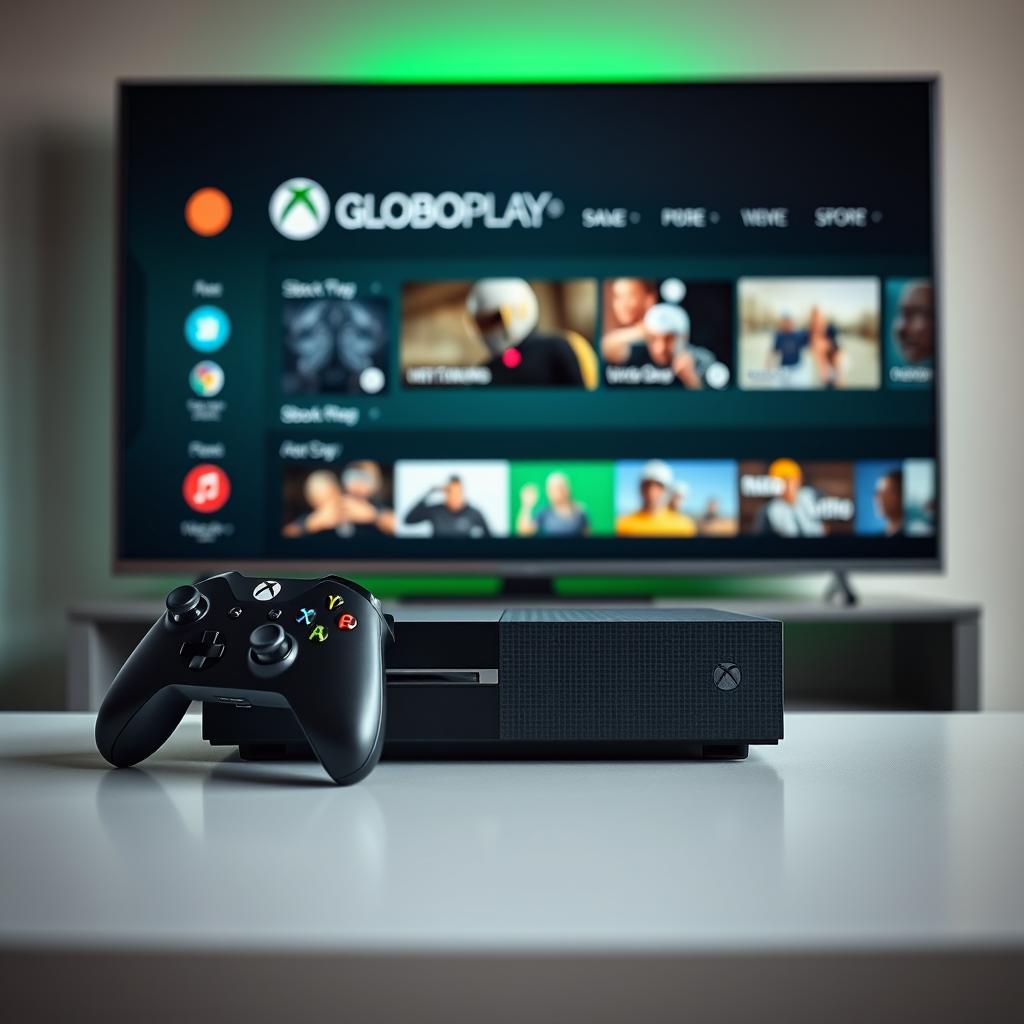
Você está pronto para elevar sua experiência de entretenimento a um novo patamar, mergulhando no vasto universo de filmes, séries e programas ao vivo diretamente da sua televisão, usando o console que você já ama para jogos? Descobrir como baixar o Globoplay no Xbox One é o portal para essa realidade, transformando seu console de jogos em um centro de mídia completo e dinâmico. Prepare-se para desvendar todos os segredos e otimizar sua maratona de conteúdo.
A Convergência do Entretenimento: Por Que Globoplay no Xbox One?
A linha entre consoles de videogame e centros de entretenimento doméstico tornou-se cada vez mais tênue, quase imperceptível. Hoje, seu Xbox One não é apenas uma máquina de jogos de alta performance; ele é um hub multifuncional capaz de centralizar todas as suas necessidades de mídia. A adição do Globoplay a este ecossistema oferece uma sinergia poderosa, permitindo que você desfrute da rica programação brasileira e internacional em uma tela maior, com a qualidade de áudio e vídeo que seu sistema de home theater pode oferecer. Esqueça a necessidade de alternar entre diferentes dispositivos ou múltiplas entradas na sua TV. Com o Globoplay no Xbox One, a transição do seu jogo favorito para o capítulo mais recente de uma novela ou série exclusiva é fluida, quase mágica.
Imagine-se terminando uma sessão intensa de gameplay e, com apenas alguns cliques, já estar imerso em um documentário cativante ou acompanhando as últimas notícias. A conveniência é um fator primordial. O Xbox One, em suas diversas iterações – seja o modelo original, o Xbox One S ou o potente Xbox One X – foi projetado para ser o coração da sua sala de estar digital. Ele já possui processamento robusto e conectividade otimizada, características que se traduzem em uma experiência de streaming superior. O Globoplay, por sua vez, oferece um catálogo que abrange desde produções originais premiadas até o acesso ao vivo a canais da TV Globo, GNT, Multishow, Sportv e muitos outros, além de filmes e séries internacionais licenciados. Essa fusão não é apenas uma questão de conveniência, mas de qualidade e imersão, aproveitando ao máximo a infraestrutura já estabelecida do seu console. A capacidade de ter tudo isso acessível a partir de um único ponto de controle, geralmente o controle sem fio do Xbox, simplifica a navegação e a torna mais intuitiva para todos os membros da família.
Pré-Requisitos Essenciais para uma Experiência Sem Complicações
Antes de mergulhar no processo de instalação do Globoplay no seu Xbox One, é fundamental garantir que você tenha todos os pré-requisitos necessários. A preparação adequada pode evitar frustrações e garantir uma experiência de streaming suave e ininterrupta. Pense nisso como a checagem pré-voo para sua jornada de entretenimento.
Primeiramente, e talvez o mais óbvio, você precisa de um console Xbox One funcional. Isso inclui qualquer modelo da família Xbox One: o Xbox One original, o Xbox One S (conhecido por seu design mais compacto e suporte a 4K upscaling para mídia) ou o Xbox One X (o mais poderoso da geração, com suporte nativo a jogos e streaming em 4K). Todos eles são plenamente compatíveis com o aplicativo Globoplay.
Em segundo lugar, e de importância crítica, é uma conexão de internet estável e de alta velocidade. O streaming de vídeo, especialmente em alta definição, consome uma quantidade considerável de largura de banda. Recomenda-se uma conexão de banda larga, preferencialmente acima de 10 Mbps para conteúdo em HD e 25 Mbps ou mais para 4K, se disponível no Globoplay e seu Xbox suportar. Uma conexão via cabo Ethernet (diretamente do roteador ao Xbox) é sempre preferível à Wi-Fi para garantir a máxima estabilidade e minimizar interrupções.
O terceiro ponto vital é uma assinatura ativa do Globoplay. Embora o aplicativo em si seja gratuito para baixar, o acesso à vasta maioria do conteúdo requer uma assinatura paga. Existem diferentes planos disponíveis, que variam em termos de acesso a canais ao vivo, conteúdo exclusivo e simultaneidade de telas. Verifique se sua assinatura está ativa e em dia. Se você ainda não possui uma, poderá assinar diretamente pelo site do Globoplay ou até mesmo aproveitar um período de teste gratuito, se oferecido no momento.
Quarto, você precisará ter uma conta Microsoft válida e logada no seu Xbox One. Esta é a conta que você usa para acessar a Xbox Live (agora apenas “Rede Xbox”), baixar jogos e aplicativos da Microsoft Store. O processo de instalação de qualquer aplicativo no Xbox requer que você esteja conectado a essa conta. Certifique-se de que suas credenciais estão corretas e que você está devidamente autenticado no console.
Por fim, embora o aplicativo Globoplay não seja extremamente grande, é sempre bom ter espaço de armazenamento disponível em seu Xbox One. A maioria dos usuários não terá problemas com isso, já que o console vem com bom espaço, mas se seu disco rígido estiver quase cheio devido a muitos jogos instalados, pode ser útil liberar alguns gigabytes. O aplicativo em si é relativamente leve, mas os dados de cache podem acumular ao longo do tempo. Atender a esses pré-requisitos garantirá um processo de instalação e uma experiência de uso do Globoplay no Xbox One tão suave quanto a seda.
Guia Passo a Passo Detalhado: Baixando e Instalando o Globoplay
Agora que seus pré-requisitos estão em ordem, vamos ao cerne da questão: o processo exaustivo e detalhado para baixar e instalar o aplicativo Globoplay em seu Xbox One. Cada passo será desmembrado para garantir que você não perca nenhum detalhe e possa desfrutar do seu conteúdo favorito em questão de minutos.
Passo 1: Ligar e Conectar o Console
Comece ligando seu Xbox One. Certifique-se de que ele esteja conectado à internet. Se você usa Wi-Fi, confirme que a conexão está ativa. Se for por cabo, verifique se o cabo Ethernet está firmemente conectado tanto ao console quanto ao roteador. Mantenha seu controle em mãos, pois você precisará navegar pela interface.
Passo 2: Acessar a Microsoft Store
Na tela inicial do Xbox One (o “Dashboard”), navegue até a seção da Microsoft Store. Ela é geralmente representada por um ícone de sacola de compras ou uma série de blocos coloridos que incluem “Store”. Você pode encontrá-la deslizando para a direita a partir da tela inicial ou acessando o guia do Xbox (botão Xbox no controle) e selecionando “Store” na lista de opções.
Passo 3: Pesquisar o Aplicativo Globoplay
Dentro da Microsoft Store, você verá várias categorias e opções. Para encontrar o Globoplay de forma eficiente, utilize a função de pesquisa.
- Selecione o ícone de lupa (Pesquisar) ou a opção “Pesquisar” na barra superior ou lateral da loja.
- Usando o teclado virtual na tela (ou um teclado físico conectado ao Xbox, se tiver), digite “Globoplay” no campo de busca.
Pressione o botão “Menu” (o botão com três linhas) no controle ou selecione “Enter” no teclado virtual para iniciar a pesquisa.
Passo 4: Selecionar e Iniciar o Download
Após a pesquisa, o aplicativo Globoplay deve aparecer como um dos primeiros resultados. Ele geralmente tem o logotipo familiar da Globoplay.
- Clique sobre o ícone do aplicativo Globoplay para acessar sua página de detalhes.
- Nesta página, você verá informações sobre o aplicativo, capturas de tela e, mais importante, o botão para instalá-lo. Este botão pode dizer “Obter”, “Instalar” ou “Gratuito”, dependendo do contexto.
Selecione este botão. O Xbox confirmará se você deseja iniciar o download e a instalação. Confirme a ação.
Passo 5: Acompanhar o Progresso da Instalação
O download do aplicativo Globoplay será iniciado. O tempo que levará para ser concluído dependerá da velocidade da sua conexão com a internet e do tamanho atual do aplicativo. Você pode acompanhar o progresso na própria página da loja ou na seção “Fila” do seu Xbox (acessível pelo Guia do Xbox, em “Meus jogos e aplicativos”, e depois “Fila”). Uma vez que o download esteja completo, a instalação ocorrerá automaticamente.
Passo 6: Lançar o Aplicativo e Fazer Login
Com a instalação bem-sucedida, o botão na página do aplicativo na loja mudará para “Iniciar”.
- Selecione “Iniciar” para abrir o Globoplay pela primeira vez.
- Alternativamente, você pode encontrar o aplicativo Globoplay na sua biblioteca de jogos e aplicativos (no Dashboard do Xbox, em “Meus jogos e aplicativos” e depois na aba “Aplicativos”).
Ao abrir o aplicativo, você será solicitado a fazer login na sua conta Globoplay. O processo de login geralmente envolve:
- Leitura de QR Code: Muitos aplicativos de streaming oferecem um QR code na tela da TV que você pode escanear com o aplicativo Globoplay no seu celular, tornando o login extremamente rápido e fácil.
- Código de Ativação: Outra opção comum é um código alfanumérico que aparece na tela da TV, que você deve digitar em um site específico (geralmente globoplay.com/ativar) no seu celular ou computador, após fazer login na sua conta Globoplay por lá.
- Login Direto: Em alguns casos, embora menos comum em TVs e consoles, você pode ter a opção de digitar seu e-mail e senha diretamente usando o teclado virtual do Xbox.
Escolha a opção mais conveniente, siga as instruções na tela e, uma vez logado, você estará pronto para explorar todo o conteúdo do Globoplay! Lembre-se de que o aplicativo pode pedir permissão para acessar algumas informações básicas do seu console ou rede; geralmente é seguro conceder essas permissões para um funcionamento adequado.
Otimizando Sua Experiência Globoplay no Xbox One
Instalar o Globoplay é apenas o primeiro passo. Para garantir que você obtenha a melhor qualidade de imagem e som, e uma experiência de uso fluida, algumas otimizações são altamente recomendadas. Ajustar as configurações do seu Xbox e entender como o aplicativo interage com elas pode fazer uma diferença significativa na sua imersão.
Configurações de Áudio e Vídeo: O Caminho para a Imersão
Seu Xbox One, especialmente os modelos S e X, é capaz de entregar visuais impressionantes e áudio de alta fidelidade.
- Resolução da Tela: Acesse as configurações do Xbox (botão Xbox -> Perfil e sistema -> Configurações -> Geral -> Opções de TV e vídeo). Certifique-se de que a resolução esteja configurada para a máxima suportada pela sua TV (1080p ou 4K UHD). Se sua TV e Xbox One X/S suportam HDR (High Dynamic Range), ative essa opção para cores mais vibrantes e contraste aprimorado, o que é crucial para filmes e séries.
- Calibração de Vídeo: O Xbox oferece uma ferramenta de calibração de vídeo que pode ajudar a ajustar o brilho, contraste e nitidez para obter a melhor imagem possível na sua tela. Dedique um tempo para passar por essa calibração.
- Configurações de Áudio: Na mesma seção de configurações do Xbox, em “Volume e saída de áudio”, defina o formato de áudio para a melhor opção suportada pelo seu sistema de som. Se você tem um home theater com receiver compatível, escolha formatos como Bitstream out (Dolby Digital ou DTS) ou até mesmo Dolby Atmos para uma experiência de áudio tridimensional, se seu equipamento e o conteúdo do Globoplay oferecerem suporte.
Dentro do próprio aplicativo Globoplay, geralmente há opções para ajustar a qualidade de reprodução (automática, baixa, média, alta). Deixe em “automática” para que o aplicativo se adapte à sua conexão, ou escolha “alta” se sua internet for robusta e você busca a máxima qualidade.
Gerenciamento da Conexão: Estabilidade é Tudo
A qualidade do seu streaming é diretamente proporcional à estabilidade da sua conexão com a internet.
- Ethernet vs. Wi-Fi: Sempre que possível, utilize uma conexão Ethernet (cabo) do seu roteador ao Xbox. As conexões com fio são inerentemente mais estáveis, rápidas e menos suscetíveis a interferências do que o Wi-Fi, o que reduz drasticamente buffers e quedas de qualidade.
- Teste de Velocidade: O Xbox oferece um teste de velocidade de rede em suas configurações (“Configurações” -> “Geral” -> “Configurações de rede” -> “Testar velocidade e estatísticas da rede”). Use-o para verificar se sua internet está entregando a velocidade prometida e se há latência excessiva.
- Posicionamento do Roteador: Se o Wi-Fi for sua única opção, posicione o roteador em um local central e elevado, longe de obstáculos e outros dispositivos eletrônicos que possam causar interferência.
- Reinício Periódico: Reiniciar seu roteador e modem periodicamente pode resolver muitos problemas de conectividade e otimizar a velocidade.
Manutenção e Atualizações: A Chave para um Desempenho Duradouro
Manter seu sistema e aplicativos atualizados é vital para a segurança, desempenho e acesso a novos recursos.
- Atualizações do Xbox OS: Configure seu Xbox para baixar e instalar atualizações do sistema operacional automaticamente. Essas atualizações frequentemente incluem melhorias de desempenho, correções de bugs e otimizações para aplicativos de mídia.
- Atualizações do Aplicativo Globoplay: Da mesma forma, permita que o Globoplay seja atualizado automaticamente. As atualizações do aplicativo podem trazer novos recursos, melhorias na qualidade de streaming e compatibilidade com novos formatos de conteúdo.
- Limpeza de Cache: Se o aplicativo Globoplay começar a apresentar lentidão, travamentos ou erros estranhos, limpar o cache pode ser uma solução. Isso geralmente é feito nas configurações do Xbox, em “Meus jogos e aplicativos”, selecionando o aplicativo Globoplay, pressionando o botão “Menu” no controle e escolhendo “Gerenciar aplicativo”, onde você pode encontrar a opção de “Limpar dados salvos” ou “Limpar cache”.
Ao seguir essas dicas de otimização, você transformará seu Xbox One em uma potência de streaming, garantindo que cada minuto assistido no Globoplay seja da mais alta qualidade e livre de interrupções.
Solucionando Problemas Comuns ao Acessar o Globoplay no Xbox One
Mesmo com toda a preparação e otimização, problemas podem surgir. É normal. O importante é saber como identificar e resolver as questões mais comuns que podem afetar sua experiência com o Globoplay no Xbox One. Abordaremos os cenários mais frequentes e suas respectivas soluções.
O Aplicativo Não Aparece na Busca da Store
- Verificação de Região da Conta: Certifique-se de que a região da sua conta Microsoft no Xbox esteja configurada para o Brasil. Alguns aplicativos, incluindo o Globoplay, são geograficamente restritos. Para verificar: Vá para “Configurações” -> “Sistema” -> “Idioma e Localidade”. Ajuste se necessário e reinicie o console.
- Ortografia e Pesquisa: Confirme que digitou “Globoplay” corretamente na barra de pesquisa. Erros de digitação simples podem impedir que o aplicativo seja encontrado.
- Status da Rede Xbox: Verifique se a Rede Xbox (anteriormente Xbox Live) está funcionando corretamente. Problemas nos servidores da Microsoft podem afetar o acesso à Store. Você pode verificar o status online no site oficial da Xbox Support.
Problemas de Download ou Instalação
- Espaço em Disco: Verifique se há espaço de armazenamento suficiente no seu Xbox One. Vá para “Meus jogos e aplicativos” -> “Gerenciar” -> “Dispositivos de armazenamento”. Se o espaço estiver baixo, desinstale jogos ou aplicativos que você não usa mais.
- Conexão de Internet: Um download lento ou travado quase sempre indica um problema de conexão. Reinicie seu roteador e modem. Se possível, troque para uma conexão cabeada (Ethernet). Execute o teste de velocidade de rede do Xbox para diagnosticar problemas.
- Reiniciar o Xbox: Um “ciclo de energia” completo (segure o botão Xbox no console por 10 segundos até ele desligar, desconecte da tomada por 30 segundos e religue) pode resolver muitas falhas temporárias do sistema.
- Filas de Download: Verifique a fila de downloads do Xbox. Se houver muitos itens baixando simultaneamente, pause outros downloads ou priorize o Globoplay.
Não Consigo Fazer Login no Aplicativo Globoplay
- Credenciais Corretas: A causa mais comum. Verifique se o e-mail e a senha da sua conta Globoplay estão corretos. Tente fazer login no site do Globoplay em um computador ou celular para confirmar suas credenciais.
- Assinatura Ativa: Certifique-se de que sua assinatura Globoplay está ativa e em dia. Se houver problemas de pagamento, o acesso será bloqueado.
- Conexão de Internet: Embora o aplicativo abra, ele precisa de internet para autenticar seu login. Garanta que a conexão está ativa e estável.
- Problemas no Servidor Globoplay: Ocasionalmente, os servidores do Globoplay podem estar com problemas. Verifique as redes sociais da Globoplay ou sites de monitoramento de status para ver se há interrupções generalizadas.
Conteúdo Trava, Não Carrega ou Apresenta Buffer Frequente
- Velocidade da Internet: Esta é a causa número um. Faça um teste de velocidade. Se for inferior ao recomendado para a qualidade de vídeo que você está tentando assistir (ex: menos de 10 Mbps para HD), o buffering será constante.
- Sobrecarga da Rede Doméstica: Se muitos dispositivos estiverem usando sua internet simultaneamente (outras pessoas jogando, baixando arquivos, fazendo videochamadas), isso pode consumir sua largura de banda. Peça para outros usuários pausarem as atividades de alto consumo.
- Distância do Roteador (Wi-Fi): Se estiver usando Wi-Fi, a distância e obstáculos podem degradar o sinal. Aproxime o Xbox do roteador ou use um cabo Ethernet.
- Limpar Cache do Aplicativo: Conforme mencionado anteriormente, limpar o cache do Globoplay no Xbox pode resolver problemas de desempenho e buffering.
- Atualizar Aplicativo e Console: Verifique se tanto o aplicativo Globoplay quanto o sistema operacional do Xbox estão atualizados para as versões mais recentes.
Qualidade de Vídeo Baixa ou Imagem Pixelizada
- Configurações do Globoplay: Dentro do aplicativo, verifique se a qualidade de vídeo está definida como “Automático” ou “Alta”. Evite “Baixa” ou “Média” a menos que sua conexão seja muito limitada.
- Configurações de Vídeo do Xbox: Revise as configurações de resolução e HDR do seu Xbox para garantir que estejam configuradas para a máxima capacidade da sua TV.
- Largura de Banda: A qualidade de vídeo se adapta à largura de banda disponível. Se sua internet estiver lenta ou instável, o Globoplay automaticamente reduzirá a qualidade para evitar travamentos.
Áudio Ausente ou Distorcido
- Configurações de Áudio do Xbox: No Xbox, vá para “Configurações” -> “Volume e saída de áudio”. Certifique-se de que o formato de áudio está configurado corretamente para o seu sistema (estéreo, 5.1, 7.1, Bitstream, Dolby Atmos, DTS:X).
- Cabo HDMI: Verifique se o cabo HDMI está bem conectado tanto no Xbox quanto na TV/receiver. Tente usar outro cabo HDMI, se disponível, para descartar um cabo defeituoso.
- Configurações da TV/Receiver: Certifique-se de que sua TV ou receiver de áudio não estão com o volume no mínimo ou em modo mudo. Verifique se a entrada HDMI correta está selecionada.
Ao seguir essas diretrizes de solução de problemas, você estará bem equipado para lidar com a maioria dos obstáculos que possam surgir, garantindo que seu entretenimento no Globoplay continue sem interrupções.
Recursos Avançados e Curiosidades do Globoplay no Xbox One
O Globoplay no Xbox One não é apenas uma plataforma de streaming básica; ele se integra ao ecossistema do console de maneiras que podem enriquecer sua experiência. Explorar esses recursos e algumas curiosidades pode revelar camadas adicionais de conveniência e funcionalidade.
Integração com o Ecossistema Xbox
O Xbox One, desde seu lançamento, foi concebido como um centro de mídia. Isso significa que aplicativos como o Globoplay se beneficiam de algumas funcionalidades nativas do console:
- Pinning (Fixar): Você pode “fixar” o aplicativo Globoplay diretamente na tela inicial do seu Xbox. Isso cria um atalho de acesso rápido, permitindo que você inicie o aplicativo sem precisar navegar pela biblioteca de “Meus jogos e aplicativos”. Basta destacar o Globoplay na sua lista de apps, pressionar o botão “Menu” e selecionar “Fixar na tela inicial”.
- Multitarefa (Snap): Embora o recurso “Snap” (dividir a tela para rodar dois aplicativos simultaneamente) tenha sido descontinuado nas versões mais recentes do Xbox OS, a capacidade de alternar rapidamente entre o Globoplay e um jogo ou outro aplicativo permanece otimizada. O Xbox gerencia bem a memória para que a retomada de um aplicativo seja quase instantânea, minimizando o tempo de espera.
- Comandos de Voz (via headset/Kinect): Se você possui um headset com microfone conectado ao seu controle, ou um Kinect (embora este seja menos comum hoje), pode usar comandos de voz para navegar pelo Xbox e até mesmo iniciar o Globoplay. Dizer “Xbox, ir para Globoplay” pode ser um atalho interessante. A eficácia pode variar com a configuração e o idioma.
Controles Parentais e Perfis
A segurança e o controle familiar são aspectos importantes do Xbox e, por extensão, do Globoplay:
- Controles Parentais do Xbox: O Xbox One oferece robustos controles parentais que permitem restringir o acesso a jogos e aplicativos com base na classificação etária, definir limites de tempo de uso e controlar compras. Se você tem crianças usando o Xbox, configure esses controles para garantir que elas só acessem o conteúdo apropriado no Globoplay.
- Perfis do Globoplay: O Globoplay, assim como outros serviços de streaming, suporta múltiplos perfis de usuário. Isso significa que cada membro da família pode ter seu próprio perfil com suas listas de favoritos, histórico de visualização e recomendações personalizadas. Ao iniciar o Globoplay, certifique-se de que cada pessoa selecione seu perfil para uma experiência individualizada. Isso é essencial para a curadoria de conteúdo e para evitar que o algoritmo de um membro influencie as recomendações de outro.
Qualidade de Transmissão e Futuro
- Evolução 4K: Enquanto o Xbox One X e o Xbox One S são capazes de reproduzir conteúdo em 4K (o X nativamente, o S por upscaling), a disponibilidade de conteúdo 4K no Globoplay varia. A plataforma está expandindo seu catálogo em 4K HDR, e o Xbox One X é um excelente dispositivo para desfrutar dessa qualidade superior quando disponível.
- Desafios de Largura de Banda: O Brasil, como muitos países, enfrenta desafios de infraestrutura de internet em algumas regiões. Mesmo com a capacidade do Xbox de streaming em alta qualidade, a experiência final sempre será limitada pela velocidade e estabilidade da sua conexão. Estatísticas recentes indicam que a média de velocidade de banda larga fixa no Brasil tem crescido, mas ainda há disparidades regionais significativas, afetando diretamente a capacidade de assistir em 4K sem interrupções.
- Atualizações Contínuas: Tanto a Microsoft quanto a Globo investem continuamente em melhorias para seus produtos. Isso significa que o aplicativo Globoplay no Xbox One recebe atualizações que podem trazer novas funcionalidades, otimizações de desempenho e até mesmo novos formatos de áudio/vídeo, garantindo que a plataforma se mantenha relevante e tecnologicamente avançada.
A curiosidade reside na forma como os consoles de jogos transcenderam seu propósito original, tornando-se âncoras digitais em nossos lares. O Globoplay no Xbox One é um testemunho dessa evolução, oferecendo uma experiência de streaming robusta e integrada que aproveita ao máximo o hardware potente e o ecossistema familiar do console.
Alternativas e Cenários Específicos
Embora o Xbox One seja uma excelente plataforma para o Globoplay, é importante reconhecer que ele pode não ser a única ou a melhor opção para todos, dependendo do cenário e das necessidades individuais. Conhecer as alternativas e entender os cenários específicos pode ajudar a tomar decisões mais informadas sobre como consumir seu conteúdo favorito.
Quando o Xbox One Não é a Opção Ideal?
Existem situações em que o Xbox One, por mais versátil que seja, pode não ser a escolha mais prática ou eficiente:
- Consumo de Energia: Um console de videogame, mesmo em modo de mídia, consome mais energia do que um dispositivo de streaming dedicado, como um Chromecast, Fire TV Stick ou Apple TV. Para quem se preocupa com a conta de luz ou busca uma solução mais ecológica, um streamer compacto pode ser preferível.
- Simplicidade e Portabilidade: Dispositivos como o Chromecast ou Fire TV Stick são extremamente portáteis, podendo ser levados facilmente em viagens. Além disso, a interface de um dongle de streaming é frequentemente mais simplificada, focada exclusivamente em aplicativos de mídia, o que pode ser mais intuitivo para usuários menos familiarizados com consoles de jogos.
- Orçamento: Se você não possui um Xbox One e não pretende comprar um para jogos, adquirir um dispositivo de streaming dedicado é significativamente mais barato e focado no propósito de assistir conteúdo.
- Smart TVs com Aplicativo Nativo: Muitas Smart TVs modernas já vêm com o aplicativo Globoplay pré-instalado ou disponível para download diretamente na loja de aplicativos da TV. Nesses casos, a solução mais simples é usar o aplicativo nativo da TV, eliminando a necessidade de qualquer dispositivo externo.
Outras Plataformas para Acessar o Globoplay
O Globoplay está amplamente disponível em uma variedade de dispositivos, oferecendo flexibilidade ao usuário:
- Smart TVs: Samsung, LG, Sony, Philips, TCL, entre outras. A maioria dos modelos recentes tem o app disponível.
- Dispositivos de Streaming: Chromecast (com Google TV ou modelos mais antigos), Amazon Fire TV Stick, Apple TV, Roku.
- Consoles de Videogame: Além do Xbox One, o Globoplay também está disponível no PlayStation 4 e PlayStation 5.
- Computadores (PC/Mac): Através de navegadores web (Chrome, Firefox, Edge, Safari) no site oficial do Globoplay.
- Dispositivos Móveis: Smartphones e tablets Android e iOS, com aplicativos dedicados que permitem até mesmo o download de conteúdo para visualização offline (recurso não disponível no Xbox One).
O Xbox One possui um navegador de internet (Microsoft Edge) que teoricamente permite o acesso a qualquer site. No entanto, tentar assistir ao Globoplay diretamente pelo navegador do Xbox não é uma solução recomendada. Isso ocorre por várias razões:
- Otimização: Sites de streaming são otimizados para navegadores de PC ou aplicativos móveis, não para navegadores de console. A performance pode ser ruim, com travamentos, baixa qualidade de vídeo e interface de usuário pouco responsiva.
- DRM e Segurança: O conteúdo protegido por DRM (Digital Rights Management) pode não ser reproduzido corretamente no navegador do Xbox devido a limitações de plugins e segurança.
- Experiência do Usuário: Navegar em um site com um controle de videogame é muito menos prático e eficiente do que usar um aplicativo dedicado, que é projetado para a interface do console.
Portanto, a abordagem correta e funcional é sempre através do aplicativo oficial Globoplay, baixado diretamente da Microsoft Store.
Cenários Futuros e Tendências
A indústria de streaming está em constante evolução. Espera-se que:
- Mais Conteúdo 4K/HDR: O Globoplay continuará a expandir sua biblioteca de conteúdo em alta resolução e com HDR, aproveitando as capacidades dos consoles mais recentes.
- Integração Aprimorada: Novas funcionalidades que integram ainda mais os aplicativos de mídia com os sistemas operacionais dos consoles podem surgir, melhorando a experiência do usuário.
- Streaming de Jogos e Mídia Híbrida: Com a ascensão do cloud gaming, a linha entre jogar e assistir se tornará ainda mais borrada, consolidando os consoles como os verdadeiros centros de entretenimento multifuncionais.
Em suma, embora o Xbox One seja uma plataforma robusta e conveniente para o Globoplay, é sempre bom estar ciente das diversas opções disponíveis no mercado e escolher aquela que melhor se alinha às suas necessidades e preferências de uso.
Perguntas Frequentes (FAQs)
Ao longo do processo de instalação e uso do Globoplay no Xbox One, diversas dúvidas podem surgir. Reunimos as perguntas mais frequentes para fornecer respostas rápidas e claras.
O aplicativo Globoplay é pago para baixar no Xbox One?
Não, o aplicativo Globoplay é gratuito para baixar da Microsoft Store. No entanto, para acessar a maior parte do conteúdo (filmes, séries, novelas, canais ao vivo), você precisará de uma assinatura ativa do Globoplay. O download do app em si não tem custo.
Preciso de uma assinatura Xbox Live Gold para usar o Globoplay?
Não, uma assinatura Xbox Live Gold (agora parte do Xbox Game Pass Core) não é necessária para acessar aplicativos de streaming como o Globoplay. Você só precisa de uma conta Microsoft gratuita e uma conexão com a internet. A Xbox Live Gold é exigida apenas para o multiplayer online em jogos pagos.
Posso usar a mesma conta Globoplay em mais de um Xbox One?
Sim, você pode usar a mesma conta Globoplay em múltiplos dispositivos, incluindo vários Xbox One, desde que respeite o limite de telas simultâneas de reprodução definido pelo seu plano de assinatura. Se tentar reproduzir em mais telas do que o permitido, a reprodução pode ser pausada em um dos dispositivos.
O Globoplay roda em 4K no Xbox One?
O Xbox One X e o Xbox One S (este último por upscaling) são capazes de reproduzir conteúdo em 4K. Para que o Globoplay rode em 4K, o conteúdo específico que você está assistindo precisa estar disponível em 4K na plataforma, e sua TV também deve ser compatível com 4K. O Globoplay está gradualmente expandindo seu catálogo em 4K/HDR.
Posso baixar filmes e séries para assistir offline no Globoplay no Xbox One?
Não, o recurso de download de conteúdo para visualização offline não está disponível no aplicativo Globoplay para Xbox One. Essa funcionalidade é geralmente exclusiva para os aplicativos móveis (smartphones e tablets) da plataforma. O streaming no Xbox One requer uma conexão ativa com a internet.
E se eu não conseguir encontrar o aplicativo Globoplay na Microsoft Store?
Verifique se a região da sua conta Microsoft no Xbox está definida para o Brasil (Configurações -> Sistema -> Idioma e Localidade). Confirme também se digitou “Globoplay” corretamente na busca. Se o problema persistir, pode haver uma interrupção temporária nos servidores da Microsoft Store ou do próprio Globoplay; tente novamente mais tarde ou reinicie seu console.
Existe alguma versão Beta do Globoplay para Xbox One?
Geralmente, os aplicativos de streaming para consoles não oferecem versões beta públicas. As atualizações e novos recursos são lançados para todos os usuários através das atualizações regulares do aplicativo na Microsoft Store.
Posso usar meu celular como controle remoto para o Globoplay no Xbox One?
Sim, você pode baixar o aplicativo “Xbox” (oficial da Microsoft) no seu smartphone. Este aplicativo permite controlar seu Xbox One, incluindo navegar pela interface e iniciar aplicativos como o Globoplay, funcionando como um controle remoto virtual.
Por que a qualidade de vídeo está baixa, mesmo com internet rápida?
Além da velocidade da internet, verifique as configurações de qualidade de vídeo dentro do próprio aplicativo Globoplay (geralmente em “Configurações” ou “Preferências de Reprodução”), garantindo que não estejam definidas para uma qualidade inferior. Confirme também que as configurações de vídeo do seu Xbox (resolução, HDR) estão otimizadas para sua TV.
O Globoplay tem legendas e dublagem em português?
Sim, o Globoplay oferece a maioria do seu conteúdo com opções de legendas e dublagem em português, especialmente para suas produções originais e conteúdo internacional. Você pode alternar entre essas opções durante a reprodução, geralmente através de um ícone de balão de fala ou legenda na interface do player.
Conclusão
Transformar seu Xbox One em um centro de entretenimento completo, com acesso ao vasto e vibrante universo do Globoplay, é uma experiência incrivelmente gratificante. Ao seguir os passos detalhados para baixar e instalar o aplicativo, e ao compreender como otimizar as configurações de seu console, você desbloqueia um portal para um mundo de séries, filmes, programas ao vivo e o melhor do conteúdo brasileiro, tudo na tela grande da sua sala. A conveniência de ter jogos e streaming acessíveis a partir de um único dispositivo é incomparável, consolidando o Xbox One como um verdadeiro hub multimídia.
Lembre-se que a tecnologia está sempre evoluindo, e manter seu aplicativo e console atualizados é fundamental para garantir a melhor performance e acesso aos recursos mais recentes. Quaisquer desafios que possam surgir são, na maioria das vezes, solucionáveis com as dicas e truques que compartilhamos. Então, o que está esperando? Mergulhe de cabeça, explore cada canto do catálogo do Globoplay e desfrute de horas intermináveis de entretenimento de alta qualidade, tudo isso com a potência e a familiaridade do seu Xbox One.
Se você gostou deste guia completo, não hesite em compartilhá-lo com seus amigos e familiares que também possuem um Xbox One e são fãs do Globoplay! Deixe seus comentários abaixo com suas experiências ou qualquer dúvida que ainda possa ter. Sua interação nos ajuda a criar mais conteúdo relevante e útil para a nossa comunidade. Siga-nos nas redes sociais para mais dicas e novidades sobre o mundo do entretenimento e tecnologia!
Como baixar e instalar o aplicativo Globoplay no Xbox One?
Baixar e instalar o aplicativo Globoplay no seu console Xbox One é um processo direto e segue o padrão da maioria dos aplicativos disponíveis na Microsoft Store. Primeiramente, certifique-se de que seu Xbox One esteja conectado à internet e que você esteja logado com sua conta Microsoft. A partir do painel principal do Xbox, conhecido como Dashboard, navegue até a seção da Loja (Store). Você pode encontrá-la no menu principal ou através da opção “Meus jogos e aplicativos”, selecionando “Ver todos” e depois “Aplicativos”, onde a Loja geralmente está destacada. Uma vez na Loja, utilize a função de busca, que é representada por um ícone de lupa, e digite “Globoplay” no campo de pesquisa. Ao encontrar o aplicativo oficial do Globoplay, que geralmente é o primeiro resultado e tem o logotipo característico da plataforma, selecione-o. Na página do aplicativo, você verá a opção “Obter” ou “Instalar”. Clique nela para iniciar o download e a instalação. O tempo de download dependerá da velocidade da sua conexão com a internet e do tamanho do aplicativo, que geralmente é leve. Após a conclusão do download, o console iniciará automaticamente a instalação. Uma vez instalado, o aplicativo Globoplay estará disponível na sua biblioteca de jogos e aplicativos, na seção de aplicativos. Você pode fixá-lo no seu painel inicial para acesso rápido, pressionando o botão “Menu” (três linhas horizontais) sobre o ícone do aplicativo e selecionando a opção “Fixar na tela inicial”. Este processo garante que você tenha o acesso mais rápido e otimizado à plataforma Globoplay diretamente do seu console, transformando seu Xbox One em um centro de entretenimento ainda mais completo, onde jogos e streaming coexistem perfeitamente. É importante verificar se há espaço de armazenamento suficiente no seu console antes de iniciar o download, embora o Globoplay não seja um aplicativo grande, é sempre uma boa prática garantir espaço para um desempenho otimizado e para futuras atualizações do aplicativo.
O Globoplay possui um aplicativo oficial e nativo para o console Xbox One?
Sim, o Globoplay oferece um aplicativo oficial e nativo desenvolvido especificamente para o console Xbox One. Isso significa que você não precisa recorrer a soluções alternativas como espelhamento de tela ou o uso do navegador web do console para acessar o serviço. A existência de um aplicativo nativo é uma vantagem significativa, pois garante uma experiência de usuário otimizada, com interface projetada para navegação via controle do Xbox, desempenho mais estável e acesso a todos os recursos da plataforma que são compatíveis com o ambiente do console. O aplicativo nativo do Globoplay para Xbox One é desenvolvido para aproveitar ao máximo as capacidades de hardware e software do console, o que se traduz em uma reprodução de vídeo mais fluida, tempos de carregamento reduzidos e uma interface mais responsiva em comparação com soluções genéricas. Ao ser um aplicativo nativo, ele também recebe atualizações regulares diretamente da Microsoft Store, garantindo que você tenha sempre a versão mais recente com correções de bugs, melhorias de desempenho e novos recursos que são implementados pela equipe do Globoplay. Isso é crucial para manter a segurança e a funcionalidade do aplicativo, além de garantir a compatibilidade com as constantes evoluções do sistema operacional do Xbox. Ter um aplicativo nativo é um testemunho do compromisso do Globoplay em alcançar seus usuários em diversas plataformas, proporcionando uma experiência de visualização de alta qualidade independentemente do dispositivo escolhido. Dessa forma, os usuários do Xbox One podem desfrutar de todo o vasto catálogo de conteúdo, incluindo novelas, séries, filmes, documentários e a programação ao vivo da TV Globo, com a mesma facilidade e qualidade que teriam em outros dispositivos de streaming dedicados. A conveniência de ter o Globoplay diretamente acessível no console de jogos favorito adiciona um valor considerável para os entusiastas do entretenimento.
Quais são os pré-requisitos e a versão mínima do sistema operacional para instalar o Globoplay no Xbox One?
Para instalar e utilizar o aplicativo Globoplay no seu Xbox One, existem alguns pré-requisitos essenciais que garantem o bom funcionamento da plataforma. Em primeiro lugar, o seu console Xbox One precisa estar conectado à internet. Uma conexão de banda larga estável é fundamental para o streaming de vídeo, especialmente se você pretende assistir a conteúdos em alta definição (HD) ou Ultra HD (4K), que exigem maior largura de banda. Embora o aplicativo em si não seja muito grande, uma boa conexão assegura um download e instalação rápidos, além de evitar travamentos ou problemas de buffer durante a reprodução. Em segundo lugar, você precisa ter uma conta Microsoft ativa e estar logado nela no seu Xbox One. A Microsoft Store, onde o aplicativo Globoplay é baixado, requer que o usuário esteja autenticado para realizar downloads e instalações. Este é um requisito padrão para todos os aplicativos e jogos no ecossistema Xbox. Em relação à versão mínima do sistema operacional, o aplicativo Globoplay é compatível com as versões mais recentes do sistema operacional do Xbox One. Como a Microsoft implementa atualizações automáticas e regulares no Xbox, a maioria dos consoles estará executando uma versão compatível. No entanto, é sempre uma boa prática garantir que seu console esteja com o software atualizado. Você pode verificar e forçar uma atualização manualmente nas configurações do Xbox, acessando “Configurações”, depois “Sistema” e “Atualizações”. O Globoplay, assim como outros serviços de streaming, constantemente otimiza seu aplicativo para as versões mais recentes do sistema, garantindo melhor desempenho e segurança. Portanto, manter seu Xbox One atualizado é uma medida preventiva importante. Além disso, embora o aplicativo não ocupe muito espaço, é recomendável ter alguns megabytes disponíveis no armazenamento interno do console para o download e para possíveis atualizações futuras do aplicativo. Cumprir esses pré-requisitos assegura uma experiência de streaming sem interrupções e com a melhor qualidade possível no seu Xbox One.
É necessário ter uma assinatura Globoplay ativa para assistir conteúdo no Xbox One?
Sim, é absolutamente necessário ter uma assinatura Globoplay ativa para assistir à grande maioria do conteúdo disponível através do aplicativo no Xbox One. O Globoplay opera como um serviço de streaming por assinatura, o que significa que o acesso ao seu vasto catálogo de filmes, séries, novelas, documentários e programas exclusivos requer um plano pago. Embora o aplicativo em si seja gratuito para baixar na Microsoft Store, ele funciona como um portal para o serviço, e o conteúdo é liberado apenas para assinantes. Existem diferentes tipos de planos de assinatura Globoplay, cada um oferecendo acesso a diferentes pacotes de conteúdo e benefícios, como acesso a canais ao vivo, conteúdo original e downloads para assistir offline (embora este último recurso seja mais pertinente para dispositivos móveis e talvez não se aplique diretamente ao Xbox One). Ao abrir o aplicativo Globoplay no seu Xbox One pela primeira vez, ou se você não estiver logado, será solicitado que você faça login com sua conta Globoplay. Se você ainda não for um assinante, o aplicativo geralmente oferece a opção de iniciar uma assinatura ou direciona você para o site do Globoplay para concluir o processo de cadastro e pagamento. Vale ressaltar que o Globoplay ocasionalmente oferece algumas amostras de conteúdo ou trechos de programas que podem ser acessados gratuitamente para não assinantes, mas isso é exceção e serve mais como um “aperitivo” para atrair novos usuários. O acesso completo à biblioteca e às funcionalidades, como a reprodução em alta definição e sem interrupções de publicidade nos planos específicos, está vinculado à sua assinatura. Portanto, para desfrutar plenamente do Globoplay no seu Xbox One, ter uma assinatura ativa e válida é o passo mais crucial após a instalação do aplicativo. É a sua chave de acesso para um universo de entretenimento brasileiro e internacional, tudo acessível com a conveniência do seu console de jogos.
Como posso solucionar problemas comuns, como o aplicativo Globoplay não abrir ou travar no Xbox One?
Lidar com problemas como o aplicativo Globoplay não abrir ou travar no Xbox One pode ser frustrante, mas existem várias etapas de solução de problemas que você pode seguir para resolver a maioria dessas questões. A primeira e mais simples medida é reiniciar o aplicativo. Se ele travou, tente fechar o aplicativo completamente. Pressione o botão Xbox no seu controle para abrir o guia, selecione o aplicativo Globoplay (se ele estiver visível na lista de aplicativos recentes) e, em seguida, pressione o botão “Menu” (as três linhas horizontais) e escolha a opção “Sair”. Após fechar, tente abri-lo novamente. Se o problema persistir, a próxima etapa é realizar um ciclo de energia no seu Xbox One. Para fazer isso, pressione e segure o botão Xbox no console por 10 segundos até que ele se desligue completamente. Desconecte o cabo de alimentação da tomada por cerca de 30 segundos e, em seguida, conecte-o novamente e ligue o console. Isso limpa o cache do sistema e pode resolver muitos problemas temporários. Outra causa comum para travamentos é um aplicativo desatualizado. Verifique se o aplicativo Globoplay está na versão mais recente. Vá para “Meus jogos e aplicativos”, selecione “Aplicativos”, encontre o Globoplay, pressione o botão “Menu” e escolha “Gerenciar aplicativo”. Lá, você pode verificar se há atualizações pendentes. Da mesma forma, certifique-se de que o sistema operacional do seu Xbox One está atualizado, acessando “Configurações”, “Sistema” e “Atualizações”. Problemas de conexão com a internet também podem causar falhas no carregamento do aplicativo ou travamentos durante o streaming. Verifique sua conexão de internet nas configurações de rede do Xbox e reinicie seu roteador, se necessário. Se todas essas etapas não funcionarem, você pode tentar desinstalar e reinstalar o aplicativo Globoplay. Para desinstalar, vá para “Meus jogos e aplicativos”, “Aplicativos”, selecione Globoplay, pressione o botão “Menu” e escolha “Desinstalar”. Após a desinstalação, siga o processo descrito na primeira pergunta para baixá-lo e instalá-lo novamente. Em casos muito raros, um problema de hardware do console pode ser a causa, mas as etapas acima resolvem a grande maioria dos problemas de software. Se o problema persistir após todas essas tentativas, pode ser útil entrar em contato com o suporte do Globoplay ou da Microsoft Xbox para obter assistência adicional, fornecendo detalhes sobre o erro.
Posso acessar todo o catálogo de conteúdo do Globoplay, incluindo filmes e séries, através do aplicativo no Xbox One?
Sim, ao utilizar o aplicativo oficial do Globoplay no seu Xbox One e possuindo uma assinatura ativa, você tem acesso praticamente irrestrito a todo o catálogo de conteúdo que a plataforma oferece. Isso inclui a vasta biblioteca de novelas icônicas, séries exclusivas do Globoplay e produções originais que se tornaram sucessos de crítica e público. Além disso, o aplicativo permite que você assista a uma ampla seleção de filmes, desde lançamentos recentes até clássicos do cinema, e uma diversidade de séries nacionais e internacionais. A experiência no Xbox One é projetada para replicar a mesma amplitude de conteúdo disponível em outras plataformas, como smartphones, tablets ou smart TVs. Isso significa que você pode desfrutar de toda a programação ao vivo da TV Globo, que é um diferencial do Globoplay, assim como os canais ao vivo adicionais (se sua assinatura incluir esse pacote), como GNT, Multishow, Sportv, entre outros. O aplicativo no Xbox One também integra funcionalidades importantes como a criação de perfis de usuário, permitindo que diferentes membros da família tenham suas próprias listas de favoritos, históricos de visualização e recomendações personalizadas. A funcionalidade de continuar assistindo de onde parou é outro recurso presente, garantindo que você possa pausar um programa no Xbox e retomá-lo em outro dispositivo sem perder o ponto. É importante notar que, embora o catálogo seja completo, a disponibilidade de certos conteúdos ou canais pode depender do seu plano de assinatura específico do Globoplay. Por exemplo, alguns canais ao vivo ou pacotes de filmes premium podem exigir um upgrade de plano. No entanto, para o assinante padrão, a experiência no Xbox One é completa, oferecendo uma imersão total no universo do entretenimento do Globoplay. A qualidade de vídeo e áudio também é otimizada para o console, proporcionando uma experiência de visualização de alta definição, dependendo da sua conexão de internet e da qualidade de imagem suportada pela sua televisão. O Xbox One serve como um hub central para todo o seu entretenimento digital, e o aplicativo Globoplay se encaixa perfeitamente nesse ecossistema, proporcionando acesso a milhares de horas de conteúdo sob demanda.
Embora seja altamente recomendado baixar o aplicativo oficial do Globoplay no Xbox One para uma experiência otimizada, teoricamente, existe uma forma alternativa de tentar acessar o serviço sem a instalação do aplicativo nativo: através do navegador de internet embutido no console. O Xbox One possui o Microsoft Edge como seu navegador padrão, que permite aos usuários navegar na web diretamente da TV. Você poderia tentar acessar o site do Globoplay (globoplay.globo.com) através do Microsoft Edge no seu Xbox One. No entanto, é importante salientar que essa abordagem pode apresentar uma série de limitações e não é a forma ideal de consumo de conteúdo. Primeiro, a interface do site do Globoplay é otimizada para navegadores de desktop ou dispositivos móveis, e a navegação usando o controle do Xbox pode ser desajeitada e menos intuitiva do que a navegação projetada para o aplicativo. Segundo, e mais crucial, a reprodução de vídeo via navegador em consoles nem sempre é garantida. Plataformas de streaming frequentemente utilizam tecnologias de proteção de conteúdo (DRM) e codecs de vídeo específicos que podem não ser totalmente compatíveis ou otimizados para o navegador do Xbox, resultando em problemas de desempenho, como travamentos, baixa qualidade de vídeo, falhas na reprodução ou até mesmo a impossibilidade de carregar o conteúdo. Terceiro, o desempenho geral pode ser inferior. O aplicativo nativo é construído para interagir diretamente com o hardware do Xbox, aproveitando seus recursos para uma reprodução fluida e eficiente. O navegador, por outro lado, é um ambiente mais genérico e menos otimizado para streaming de vídeo pesado. Por essas razões, a experiência de assistir Globoplay pelo navegador do Xbox One tende a ser inferior à do aplicativo dedicado em termos de usabilidade, estabilidade e qualidade de imagem/áudio. Portanto, embora tecnicamente possível tentar, a melhor e mais recomendada forma de desfrutar do Globoplay no seu Xbox One é baixando e instalando o aplicativo oficial disponível na Microsoft Store, que foi desenvolvido especificamente para proporcionar a melhor experiência de streaming no console.
Como vincular ou logar minha conta Globoplay no aplicativo do Xbox One após a instalação?
Após baixar e instalar o aplicativo Globoplay no seu Xbox One, o próximo passo crucial para começar a assistir é vincular ou logar sua conta existente. O processo é bastante simples e intuitivo, projetado para garantir a segurança da sua conta. Ao abrir o aplicativo Globoplay pela primeira vez no seu Xbox One, ou caso você não esteja logado, a tela inicial geralmente apresentará uma opção clara para “Entrar” ou “Fazer Login”. Ao selecionar essa opção, o aplicativo do Globoplay no Xbox One não solicitará que você digite seu e-mail e senha diretamente no console usando o teclado virtual, o que seria trabalhoso e demorado. Em vez disso, ele geralmente exibirá um código de ativação alfanumérico na tela da sua TV. Este é o método padrão de vinculação para a maioria dos serviços de streaming em consoles e Smart TVs. O próximo passo é pegar seu smartphone, tablet ou computador e acessar o site de ativação do Globoplay. O endereço específico para ativação é frequentemente exibido na tela do Xbox, mas o mais comum é globoplay.com/ativar. Uma vez no site de ativação em seu dispositivo móvel ou computador, você será solicitado a fazer login na sua conta Globoplay usando seu e-mail e senha. Após o login bem-sucedido no navegador, insira o código de ativação de seis ou sete dígitos que está sendo exibido na tela do seu Xbox One no campo indicado no site. Clique em “Ativar” ou “Vincular”. Após alguns instantes, a tela do seu Xbox One irá atualizar automaticamente, indicando que sua conta foi vinculada com sucesso. Você estará logado no aplicativo Globoplay no seu Xbox One e terá acesso imediato a todo o conteúdo de sua assinatura. É um processo seguro, pois evita que você digite informações sensíveis de login em um dispositivo público como uma TV ou console. Uma vez logado, você geralmente permanecerá conectado, a menos que decida sair da conta manualmente ou em caso de alguma atualização significativa do aplicativo que exija um novo login. Esse método de vinculação simplifica a experiência do usuário, tornando o acesso ao conteúdo rápido e sem complicações.
O uso do Globoplay no Xbox One consome muitos dados da minha conexão de internet?
Sim, o uso de qualquer serviço de streaming de vídeo, incluindo o Globoplay no Xbox One, consome uma quantidade significativa de dados da sua conexão de internet, especialmente se você assistir a conteúdos em alta definição (HD) ou Ultra HD (4K). A quantidade exata de dados consumidos varia bastante dependendo de alguns fatores principais. O primeiro e mais importante é a qualidade do vídeo que está sendo transmitido. Conteúdos em definição padrão (SD) consomem menos dados do que em HD, e os conteúdos em 4K consomem muito mais. O Globoplay, assim como outros serviços, tenta ajustar a qualidade do streaming com base na velocidade da sua conexão para evitar interrupções, mas você também pode ter opções de controle de qualidade nas configurações do aplicativo, se disponíveis. Por exemplo, uma hora de streaming em SD pode consumir entre 0,7 GB e 1 GB de dados. Em HD (1080p), esse consumo pode subir para cerca de 3 GB por hora. Já para Ultra HD (4K), o consumo pode variar de 7 GB a 15 GB ou até mais por hora, dependendo da taxa de bits do conteúdo. Outro fator é o tempo de uso. Quanto mais tempo você assistir, mais dados serão consumidos. Se você utiliza o Globoplay por várias horas todos os dias, o consumo total de dados no final do mês pode ser bastante elevado. Ter uma conexão de internet com limite de dados (franquia) pode ser um problema para usuários frequentes de streaming. Nesses casos, é crucial monitorar o consumo para evitar exceder o limite e sofrer com a redução da velocidade ou cobranças adicionais. Para usuários com internet ilimitada, o consumo de dados não será uma preocupação, mas a estabilidade e a velocidade da conexão ainda são importantes para garantir uma experiência sem buffering. É recomendável ter uma conexão de internet de pelo menos 10-15 Mbps para streaming HD confortável e pelo menos 25 Mbps para 4K. O Xbox One, sendo um console de jogos e entretenimento, é projetado para lidar com o consumo de banda larga de forma eficiente, mas a responsabilidade pelo volume de dados recai sobre a qualidade da sua conexão e a forma como você a utiliza. Portanto, esteja ciente do seu plano de internet e de seus hábitos de consumo para evitar surpresas na conta ou lentidão na rede.
Quais são os benefícios de assistir Globoplay no Xbox One em comparação com outras plataformas ou dispositivos?
Assistir Globoplay no Xbox One oferece uma série de benefícios distintos em comparação com outras plataformas ou dispositivos, combinando a conveniência de um console de jogos com a capacidade de um centro de entretenimento doméstico. Um dos maiores benefícios é a integração em um único dispositivo. Se você já possui um Xbox One para jogos, ele se torna um hub de entretenimento completo, eliminando a necessidade de um dispositivo de streaming separado, como um Chromecast, Fire TV Stick ou Apple TV. Isso simplifica a configuração da sua TV e reduz a quantidade de cabos e controles remotos. A experiência de usuário otimizada para telas grandes é outro ponto forte. O aplicativo Globoplay no Xbox One é projetado para ser navegado facilmente com o controle do console, com uma interface intuitiva e gráficos em alta definição que se aproveitam das capacidades de processamento do Xbox. Isso geralmente resulta em uma reprodução de vídeo mais estável e de maior qualidade em comparação com o espelhamento de tela de um celular ou o uso de navegadores web menos otimizados. A capacidade do Xbox One de lidar com reprodução em alta definição (HD) e Ultra HD (4K), dependendo do modelo do seu console (Xbox One S e Xbox One X suportam 4K, enquanto o Xbox One original é limitado a 1080p), permite que você assista ao conteúdo do Globoplay com a melhor qualidade de imagem possível que a plataforma oferece, aproveitando ao máximo sua TV moderna. Além disso, o Xbox One é um dispositivo robusto e confiável, construído para longas horas de uso. Isso se traduz em um desempenho consistente para o streaming, com menos chances de superaquecimento ou falhas de software que podem ocorrer em dispositivos de streaming mais simples. A facilidade de alternar entre jogos e streaming é uma conveniência notável. Você pode pausar um jogo, abrir o Globoplay para assistir a um episódio da sua série favorita e depois voltar para o jogo sem grandes demoras, tornando a transição entre diferentes formas de entretenimento muito fluida. Finalmente, a atualização regular do sistema operacional e do aplicativo pelo Xbox garante que você sempre terá acesso às últimas funcionalidades e melhorias de segurança, mantendo a experiência do Globoplay no console sempre atualizada e eficiente. Em essência, o Xbox One oferece uma solução de entretenimento completa e de alta performance, ideal para quem busca uma experiência de streaming premium sem a necessidade de adquirir múltiplos dispositivos.



Publicar comentário