Como baixar e usar o Spotify na Smart TV
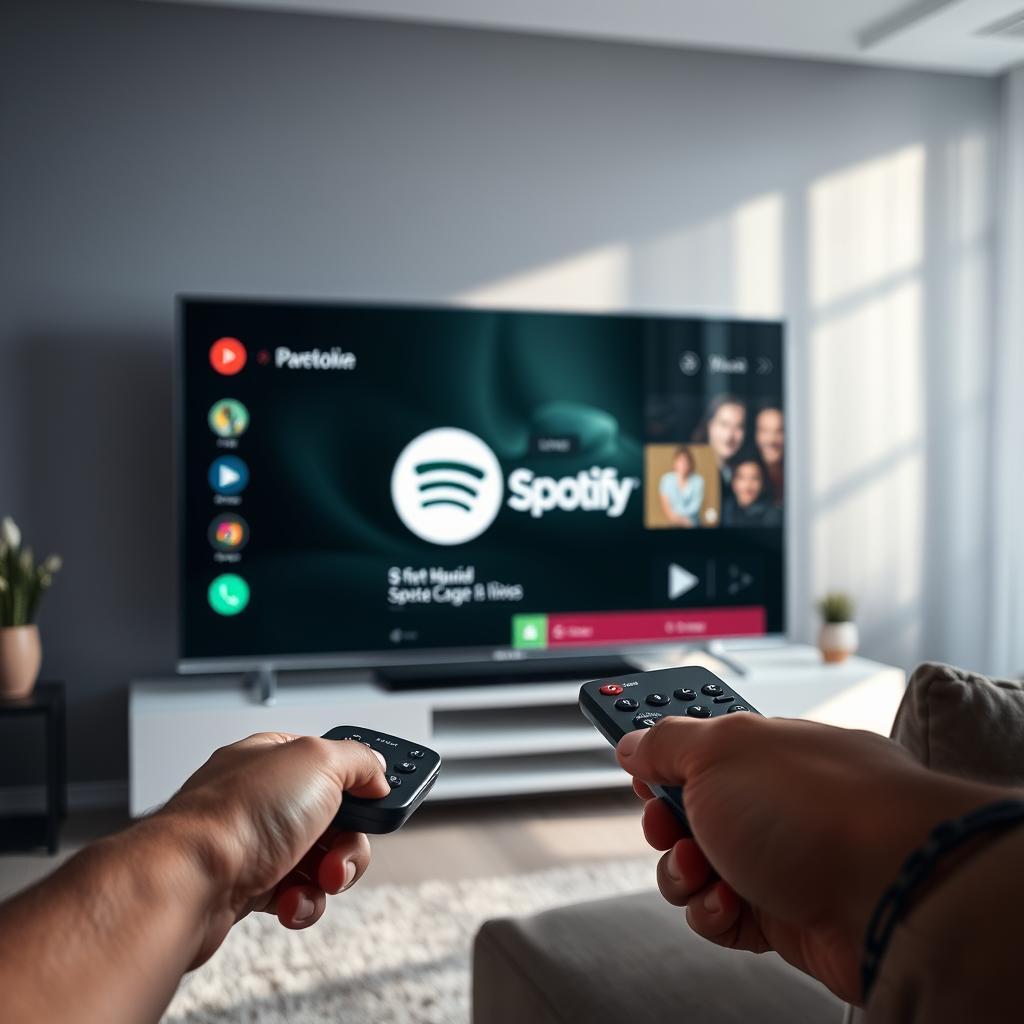
Sintonize suas emoções diretamente na tela grande da sua sala de estar! Descubra agora o guia definitivo sobre como transformar sua Smart TV no centro do seu universo musical, baixando e utilizando o Spotify de forma impecável. Prepare-se para uma experiência sonora imersiva e sem precedentes, desvendando cada segredo dessa integração.
Por Que Spotify na Sua Smart TV é Essencial?
O Spotify, um gigante global do streaming de áudio, transcendeu a tela dos smartphones e computadores. Sua presença nas Smart TVs é mais do que uma conveniência; é uma transformação na maneira como experienciamos a música em casa. Imagine suas playlists favoritas preenchendo o ambiente com uma qualidade sonora superior, complementada por letras sincronizadas na tela grande. Não é apenas ouvir música, é viver a música.
A transição da experiência de áudio de um fone de ouvido ou um pequeno alto-falante para o sistema de som da sua televisão ou soundbar dedicada é monumental. A diferença na profundidade, no palco sonoro e na imersão é palpável. Para festas, jantares em família, ou simplesmente para relaxar após um longo dia, ter o Spotify acessível na Smart TV elimina a necessidade de cabos, adaptadores ou dispositivos extras. Sua TV, que já é o hub de entretenimento visual, torna-se também o epicentro do seu universo musical.
Além da qualidade sonora aprimorada, a Smart TV oferece uma interface visual muito mais rica. Ver as capas dos álbuns em alta resolução, as informações dos artistas e, em muitos casos, as letras das músicas sincronizadas, adiciona uma camada de engajamento que os dispositivos móveis simplesmente não podem replicar na mesma escala. É uma experiência sinestésica, onde a visão e a audição se fundem para criar algo verdadeiramente especial.
Para os amantes de podcasts, a tela maior da TV facilita a navegação por episódios longos, permitindo que você acompanhe as notas do programa ou os detalhes do convidado de forma muito mais confortável. É a conveniência máxima ao seu alcance, sem a distração de notificações de mensagens ou a tentação de rolar feeds de redes sociais. A Smart TV transforma seu consumo de áudio em um ato intencional e imersivo.
Compatibilidade e Requisitos do Spotify em Smart TVs
Antes de mergulhar na instalação, é fundamental verificar se sua Smart TV atende aos requisitos para rodar o Spotify. A boa notícia é que a maioria das Smart TVs modernas, fabricadas nos últimos 5 a 7 anos, são compatíveis. Marcas como Samsung (Tizen OS), LG (webOS), Sony (Android TV), Philips (Android TV), TCL (Android TV/Roku TV), Vizio, Hisense e Amazon Fire TV Edition geralmente possuem o aplicativo disponível em suas respectivas lojas.
O primeiro e mais crucial requisito é uma conexão à internet estável. O Spotify é um serviço de streaming, o que significa que ele precisa de uma conexão de rede constante para baixar as músicas e podcasts. Recomenda-se uma conexão de banda larga, preferencialmente via Wi-Fi ou, para maior estabilidade, por cabo Ethernet, especialmente se você pretende transmitir em alta qualidade de áudio.
Em segundo lugar, você precisará de uma conta Spotify. Você pode usar uma conta gratuita ou uma conta Premium. Embora a experiência Premium ofereça vantagens como áudio sem anúncios, downloads offline e qualidade de áudio superior, a versão gratuita ainda permite que você acesse milhões de músicas e podcasts na sua TV, embora com algumas limitações (como anúncios e reprodução aleatória em certas playlists).
O sistema operacional da sua TV é o que realmente define a compatibilidade. Smart TVs rodam sistemas como Tizen (Samsung), webOS (LG), Android TV (diversas marcas), Roku OS, e Fire TV OS. Cada um tem sua própria loja de aplicativos, e é lá que você encontrará o Spotify. É raro, mas TVs muito antigas ou de marcas menos conhecidas podem não ter o aplicativo disponível ou não suportar sua versão mais recente. Uma verificação rápida na loja de aplicativos da sua TV ou no site de suporte do fabricante pode confirmar a disponibilidade.
Certifique-se também de que o firmware da sua Smart TV esteja atualizado. Às vezes, problemas de compatibilidade ou desempenho são resolvidos com uma simples atualização de software. Essa é uma prática recomendada não apenas para o Spotify, mas para garantir o funcionamento otimizado de todos os aplicativos e recursos da sua TV.
Guia Passo a Passo: Como Baixar e Instalar o Spotify na Sua Smart TV
O processo de instalação do Spotify varia ligeiramente dependendo da marca e do sistema operacional da sua Smart TV. No entanto, os princípios básicos são os mesmos: acessar a loja de aplicativos, buscar o Spotify e instalá-lo. Vamos detalhar os passos para as plataformas mais populares.
Para TVs Samsung (Tizen OS)
As TVs Samsung usam o sistema operacional Tizen, conhecido por sua interface intuitiva.
1. Ligue sua Smart TV Samsung.
2. No controle remoto, pressione o botão Home (geralmente um ícone de casa). Isso abrirá a barra de aplicativos na parte inferior da tela.
3. Navegue até a opção “Apps” ou “Loja de Aplicativos” (geralmente um ícone de pasta ou um quadrado com múltiplos apps).
4. Dentro da loja, você pode usar a função de busca (geralmente um ícone de lupa) e digitar “Spotify”.
5. Selecione o aplicativo Spotify nos resultados da busca.
6. Clique em “Instalar” ou “Download”. O aplicativo será baixado e instalado automaticamente.
7. Uma vez instalado, o ícone do Spotify aparecerá na sua barra de aplicativos ou na seção “Meus Apps”.
Para TVs LG (webOS)
As TVs LG operam com o sistema webOS, famoso por seu cursor Magic Remote.
1. Ligue sua Smart TV LG.
2. Pressione o botão Home/Smart no controle remoto (o ícone de casa). Isso abrirá o Launcher na parte inferior da tela.
3. Role para a direita ou esquerda até encontrar o ícone da LG Content Store (geralmente um ícone de sacola de compras).
4. Dentro da Content Store, procure por “Spotify” usando a função de busca (ícone de lupa) ou navegando pelas categorias de aplicativos de música.
5. Selecione o aplicativo Spotify nos resultados.
6. Clique em “Instalar”. O download e a instalação serão realizados.
7. Após a instalação, o Spotify estará disponível no seu Launcher.
Para TVs Android TV (Sony, Philips, TCL, Hisense, etc.)
Muitas marcas utilizam o sistema Android TV do Google, que é similar à experiência de um smartphone Android.
1. Ligue sua Smart TV Android TV.
2. Na tela inicial do Android TV, navegue até a seção “Apps”.
3. Procure pelo ícone da Google Play Store (geralmente um triângulo colorido).
4. Abra a Google Play Store. Use a função de busca (ícone de lupa no canto superior) e digite “Spotify”.
5. Selecione o aplicativo oficial do Spotify.
6. Clique em “Instalar”. O aplicativo será baixado e configurado automaticamente.
7. Uma vez concluído, o Spotify estará na sua lista de aplicativos na tela inicial.
Para Roku TVs
Roku OS é um sistema operacional simplificado, mas robusto, encontrado em TVs TCL, Hisense e outras.
1. Ligue sua Roku TV.
2. Na tela inicial, navegue até “Streaming Channels” ou “Canais de Streaming”.
3. Selecione “Search Channels” (Buscar Canais) no menu.
4. Digite “Spotify” no campo de busca.
5. Selecione o canal oficial do Spotify nos resultados.
6. Clique em “Add Channel” (Adicionar Canal). O canal será adicionado à sua lista de aplicativos.
7. Você pode reorganizar a ordem dos canais para facilitar o acesso.
Para Amazon Fire TV Edition (TVs com Fire OS Integrado)
Estas TVs funcionam de forma semelhante aos dispositivos Fire TV Stick.
1. Ligue sua Fire TV Edition.
2. Na tela inicial, use a função de busca (ícone de lupa no canto superior esquerdo ou superior direito, dependendo da interface).
3. Digite “Spotify” no campo de busca.
4. Selecione o aplicativo Spotify nos resultados.
5. Clique em “Get” ou “Download”.
6. O aplicativo será baixado e instalado automaticamente.
7. Após a instalação, você pode encontrá-lo na seção “Seus Aplicativos e Canais”.
Lembre-se de que uma conexão de internet estável é crucial durante o processo de download e instalação. Se a instalação falhar, verifique sua conexão ou tente reiniciar a TV.
Conectando e Usando o Spotify na Sua Smart TV
Após a instalação bem-sucedida do aplicativo Spotify na sua Smart TV, o próximo passo é fazer login e começar a desfrutar da sua música. O processo é projetado para ser o mais simples e direto possível.
Primeiro Acesso: Métodos de Login
Ao abrir o aplicativo Spotify pela primeira vez na sua TV, você será solicitado a fazer login na sua conta. Existem algumas opções convenientes:
- Login com código na tela: Este é o método mais comum e geralmente o mais fácil. A TV exibirá um código alfanumérico e um endereço web (spotify.com/pair). Você deverá acessar esse endereço em seu smartphone ou computador e inserir o código. Uma vez inserido e confirmado, sua TV será logada automaticamente.
- Login com QR Code: Algumas versões do aplicativo Spotify na TV podem exibir um QR code. Basta usar a câmera do seu smartphone para escanear o código. Isso o levará a uma página de login preenchida ou confirmará seu login automaticamente.
- Login com e-mail e senha: Se preferir, ou se as opções acima não estiverem disponíveis, você pode inserir manualmente seu e-mail e senha usando o teclado virtual da TV. Este método pode ser um pouco mais demorado devido à digitação com o controle remoto, mas é universalmente disponível.
Após o login, o Spotify exibirá a interface principal, pronta para você explorar seu vasto catálogo musical.
A interface do Spotify na Smart TV é otimizada para navegação com controle remoto.
* Use as setas direcionais (para cima, baixo, esquerda, direita) para navegar pelos menus, álbuns, playlists e podcasts.
* Pressione o botão “OK” ou “Enter” para selecionar um item.
* Use o botão “Voltar” (geralmente uma seta para a esquerda) para retornar à tela anterior.
* Para iniciar a reprodução, selecione uma música ou playlist e pressione “OK”. Os controles de reprodução (pausar, pular, volume) geralmente aparecem na parte inferior da tela.
Recursos Essenciais: Playlists, Álbuns, Artistas, Podcasts, Rádio
A Smart TV oferece acesso a todos os recursos principais do Spotify:
* Sua Biblioteca: Acesse todas as suas playlists salvas, álbuns, artistas seguidos e podcasts. Esta é a maneira mais rápida de encontrar seu conteúdo favorito.
* Buscar: Use a função de busca para encontrar músicas, álbuns, artistas ou podcasts específicos. O teclado virtual da TV pode ser um pouco lento, mas a busca geralmente é eficiente.
* Navegar: Explore novas músicas, playlists curadas pelo Spotify, gêneros, estados de espírito e lançamentos recentes. É uma ótima maneira de descobrir algo novo.
* Rádio: Crie estações de rádio baseadas em músicas, artistas ou gêneros que você gosta.
Spotify Connect: Como Usar o Celular como Controle Remoto
Um dos recursos mais poderosos e convenientes do Spotify é o Spotify Connect. Ele permite que você use seu smartphone ou tablet como controle remoto para o Spotify em sua Smart TV (ou qualquer outro dispositivo compatível com Spotify Connect, como caixas de som inteligentes).
1. Certifique-se de que seu smartphone e sua Smart TV estejam conectados à mesma rede Wi-Fi.
2. Abra o aplicativo Spotify no seu smartphone.
3. Comece a reproduzir uma música.
4. Na tela de reprodução do smartphone, toque no ícone de “Dispositivos Disponíveis” (parece um monitor com um alto-falante, geralmente no canto inferior esquerdo ou direito da tela de reprodução).
5. Uma lista de dispositivos compatíveis aparecerá. Selecione sua Smart TV na lista.
6. A música que estava tocando no seu smartphone passará a ser reproduzida na sua TV.
A partir de agora, você pode controlar tudo – volume, pular músicas, navegar por playlists – diretamente do seu smartphone, o que é infinitamente mais prático do que usar o controle remoto da TV.
Dicas para uma Melhor Experiência Sonora
Para realmente elevar sua experiência Spotify na Smart TV:
* Qualidade de Áudio: Se você tem uma conta Premium, pode ajustar a qualidade de streaming para “Alta” ou “Muito Alta” nas configurações do aplicativo Spotify na TV (ou no seu celular, que se refletirá na TV via Connect). Lembre-se que isso consome mais dados.
* Sistema de Som Externo: Para a melhor qualidade sonora, conecte sua Smart TV a um soundbar, home theater ou sistema de áudio externo via cabo HDMI ARC/eARC, cabo óptico ou Bluetooth. A maioria dos alto-falantes internos da TV são limitados.
* Posicionamento: O posicionamento adequado dos alto-falantes externos pode fazer uma grande diferença na acústica da sua sala.
* Atualizações: Mantenha o aplicativo Spotify e o firmware da sua TV sempre atualizados para garantir o melhor desempenho e acesso a novos recursos.
Solução de Problemas Comuns
Mesmo com a tecnologia avançada, problemas podem surgir. Saber como diagnosticá-los e resolvê-los rapidamente pode salvar sua noite de música.
Aplicativo Não Aparece na Loja
Se você não consegue encontrar o Spotify na loja de aplicativos da sua Smart TV:
* Verifique a Compatibilidade: TVs muito antigas ou de marcas menos populares podem não ter o suporte para o Spotify. Consulte o manual da TV ou o site do fabricante.
* Atualização de Firmware: Certifique-se de que o sistema operacional da sua TV está totalmente atualizado. Vá nas configurações da TV, procure por “Atualização de Software” ou “Firmware Update” e verifique por novas versões.
* Região da Conta da TV: Algumas lojas de aplicativos são restritas por região. Certifique-se de que a conta da sua TV (se aplicável, como uma conta Samsung ou LG) está configurada para a região correta (país onde você reside).
* Restaurar Padrões de Fábrica: Em casos raros, um reset de fábrica da TV pode resolver problemas de software, mas isso apagará todas as suas configurações e aplicativos instalados. Use como último recurso.
Aplicativo Trava/Não Abre
Um aplicativo que trava ou não inicia é frustrante, mas geralmente tem solução simples:
* Reiniciar o Aplicativo: Feche completamente o Spotify (volte para a tela inicial da TV e reabra o app).
* Reiniciar a TV: Desligue a TV da tomada por alguns minutos (5 a 10 minutos) e ligue-a novamente. Isso realiza um “hard reset” que pode limpar caches e resolver falhas temporárias.
* Limpar Cache do Aplicativo: Em TVs Android TV, você pode ir em Configurações > Aplicativos > Spotify > Limpar Cache e Limpar Dados. Em outras TVs, essa opção pode não estar diretamente disponível, mas reiniciar a TV geralmente cumpre a mesma função.
* Reinstalar o Aplicativo: Desinstale o Spotify da sua TV e depois instale-o novamente. Isso garante que você tenha a versão mais limpa e atualizada.
Problemas de Conexão (Não Conecta, buffering)
Problemas de rede são a causa mais comum de mau funcionamento do streaming:
* Verifique sua Conexão Wi-Fi: Certifique-se de que sua TV está conectada à sua rede Wi-Fi e que a internet está funcionando (tente abrir outro aplicativo de streaming, como YouTube).
* Reinicie o Roteador: Desligue seu roteador da tomada por 30 segundos a 1 minuto e ligue-o novamente. Isso pode resolver muitos problemas de rede.
* Posicionamento do Roteador: Se a TV estiver muito longe do roteador ou houver muitas barreiras (paredes grossas), o sinal Wi-Fi pode estar fraco. Considere mover o roteador ou usar um repetidor de sinal.
* Cabo Ethernet: Para a conexão mais estável e rápida, conecte sua Smart TV ao roteador usando um cabo Ethernet, se sua TV tiver uma porta de rede.
* Problemas no Servidor Spotify: Ocasionalmente, o problema pode não ser sua rede, mas sim os servidores do Spotify. Verifique as redes sociais do Spotify ou sites como “DownDetector” para ver se há relatos de interrupções.
Qualidade de Áudio Ruim ou Sem Som
Se o som está ruim ou ausente:
* Verifique o Volume: Certifique-se de que o volume da TV e, se aplicável, do Spotify (dentro do aplicativo) não esteja baixo ou mudo.
* Saída de Áudio: Nas configurações de áudio da TV, verifique se a saída de áudio está configurada corretamente (por exemplo, para alto-falantes internos, HDMI ARC para soundbar, ou óptica).
* Cabos: Se estiver usando um sistema de som externo, verifique se todos os cabos (HDMI, óptico) estão bem conectados e não estão danificados.
* Configurações do Spotify: Dentro do aplicativo Spotify, vá em Configurações e verifique a “Qualidade de Streaming”. Se estiver em “Automático” ou “Baixa”, tente mudar para “Normal” ou “Alta” (se Premium).
* Reiniciar Tudo: TV, roteador e qualquer dispositivo de áudio externo.
Manter a calma e seguir esses passos de solução de problemas geralmente resolve a grande maioria dos inconvenientes, permitindo que você retorne rapidamente à sua trilha sonora preferida.
Recursos Avançados e Dicas Profissionais
O Spotify na Smart TV não é apenas para tocar música; ele oferece uma gama de recursos que podem enriquecer sua experiência. Dominar esses truques pode transformar a maneira como você interage com sua biblioteca musical.
Spotify Premium vs. Gratuito na TV
A experiência do Spotify na Smart TV difere entre os usuários Premium e Gratuitos, embora ambos tenham acesso à vasta biblioteca:
* Anúncios: A principal diferença para usuários gratuitos são os anúncios de áudio e visuais que interrompem a reprodução. Usuários Premium desfrutam de uma experiência sem interrupções.
* Qualidade de Áudio: Usuários Premium podem transmitir em qualidades de áudio superiores (até 320 kbps), o que é perceptível em sistemas de som de alta fidelidade. A versão gratuita geralmente se limita a 160 kbps.
* Controle de Reprodução: Usuários gratuitos podem ter reprodução aleatória imposta em certas playlists na TV, assim como no celular. Usuários Premium têm controle total sobre qual música tocar em seguida.
* Downloads Offline: Este recurso não é diretamente aplicável na Smart TV, pois o aplicativo de TV não oferece a funcionalidade de download para reprodução offline. No entanto, se você baixar músicas no seu celular Premium, poderá reproduzi-las sem internet no celular, mas a TV ainda precisará de conexão para o streaming.
Como Criar e Gerenciar Playlists na TV (e via Spotify Connect)
A interface da TV geralmente permite a criação de novas playlists e a adição de músicas a playlists existentes.
1. Criar uma Playlist: Na seção “Sua Biblioteca” ou “Playlists”, procure a opção “Criar Nova Playlist”. Você pode nomeá-la usando o teclado virtual.
2. Adicionar Músicas: Ao reproduzir uma música, ou ao navegar por álbuns, você verá um ícone de “…” ou “Adicionar à Playlist”. Selecione esta opção e escolha a playlist desejada.
O gerenciamento mais robusto (reorganizar músicas, excluir playlists) é mais fácil de fazer pelo aplicativo no seu smartphone ou computador, e as alterações se sincronizarão automaticamente com a sua Smart TV via sua conta Spotify. O Spotify Connect é crucial aqui, permitindo que você descubra músicas no celular e as adicione instantaneamente a uma playlist enquanto elas tocam na TV.
Sincronização de Letras de Música (Lyrics)
Um dos recursos mais cativantes do Spotify na Smart TV é a exibição de letras de música em tempo real. Se uma música tem letras disponíveis (fornecidas pelo Musixmatch, parceiro do Spotify), elas aparecerão na tela da sua TV, sincronizadas com a reprodução. Isso transforma sua sala de estar em um karaokê improvisado ou simplesmente enriquece a experiência de audição, permitindo que você siga a narrativa lírica da canção. Basta tocar em “Letras” ou ver se elas aparecem automaticamente na tela de reprodução.
Visualizadores de Áudio
Algumas versões do aplicativo Spotify na TV podem oferecer visualizadores de áudio ou “Canvas” (vídeos curtos em loop). Embora não sejam um recurso universal para todas as músicas ou TVs, quando presentes, eles adicionam um elemento visual dinâmico à sua experiência auditiva, transformando a tela preta em algo mais envolvente.
Integrando com Outros Dispositivos (Assistentes de Voz)
Muitas Smart TVs modernas possuem assistentes de voz integrados, como Google Assistant ou Amazon Alexa. Se sua TV ou um dispositivo conectado a ela (como um Echo Dot ou Google Home) suporta essas integrações, você pode controlar o Spotify com comandos de voz. Por exemplo:
* “Hey Google, toque a playlist ‘Descobertas da Semana’ no Spotify na TV.”
* “Alexa, pause a música na TV.”
Isso adiciona uma camada de conveniência, permitindo que você controle sua música sem sequer tocar no controle remoto ou no celular.
Economia de Dados/Energia (Configurações)
Embora o streaming consuma energia e dados, o Spotify na Smart TV é geralmente eficiente. No entanto, se você estiver preocupado com o consumo de dados (por exemplo, se usa uma conexão limitada ou dados móveis via hotspot para a TV), você pode ajustar a qualidade de streaming para “Normal” ou “Baixa” nas configurações do aplicativo. Isso reduzirá o consumo de dados, mas também a fidelidade do áudio. Para a energia, o aplicativo Spotify entra em modo de espera com a TV, então não há configurações específicas de energia dentro do app.
A Evolução do Consumo de Áudio em Smart TVs
O cenário do consumo de mídia está em constante evolução, e a integração de plataformas de streaming de áudio nas Smart TVs é um testemunho dessa mudança. Antigamente, a sala de estar era dominada por aparelhos de som dedicados, CDs, fitas e discos de vinil. A Smart TV, com sua conectividade e capacidade de hospedar aplicativos, democratizou o acesso a um catálogo musical sem precedentes.
Com o Spotify na sua Smart TV, você não está apenas ouvindo música; você está acessando um universo de mais de 100 milhões de músicas e 5 milhões de podcasts, com curadoria personalizada e atualizações constantes. Essa conveniência redefiniu as expectativas do usuário, que agora busca uma experiência de entretenimento integrada e sem fricção. A transição para um modelo onde a TV é o centro de todo o entretenimento – visual e auditivo – é inevitável e já é uma realidade para milhões de lares.
A crescente popularidade de soundbars e sistemas de home theater, muitas vezes conectados diretamente à Smart TV, é um indicativo de que as pessoas valorizam a qualidade de áudio tanto quanto a de vídeo. O Spotify, ao oferecer streaming de alta qualidade (especialmente para assinantes Premium), atende a essa demanda por uma experiência sonora rica e imersiva. A capacidade de transmitir letras sincronizadas, integrar-se a assistentes de voz e funcionar perfeitamente com o Spotify Connect, transforma a TV em uma verdadeira central multimídia interativa e intuitiva.
O futuro promete ainda mais inovações. Espera-se que a inteligência artificial aprimore ainda mais a personalização das recomendações musicais, que a integração com outros dispositivos domésticos inteligentes se aprofunde e que a qualidade de áudio continue a evoluir, talvez com o áudio espacial se tornando um padrão mais amplamente adotado nas TVs. O Spotify na Smart TV não é apenas uma tendência; é um pilar fundamental da experiência de entretenimento doméstico moderno, garantindo que a música, em toda a sua glória, esteja sempre ao alcance de um clique ou comando de voz.
Perguntas Frequentes (FAQs)
1. Preciso de uma conta Premium para usar o Spotify na Smart TV?
Não, você pode usar uma conta Spotify gratuita na sua Smart TV. No entanto, a experiência Premium oferece vantagens como streaming sem anúncios, maior qualidade de áudio e controle total sobre a reprodução.
2. O aplicativo Spotify na TV consome muitos dados?
Sim, como qualquer serviço de streaming, o Spotify consome dados da sua internet. A quantidade depende da qualidade de áudio que você seleciona. Para usuários Premium que optam por “Muito Alta Qualidade”, o consumo será maior do que para usuários gratuitos ou que selecionam qualidades mais baixas.
3. Posso usar o Spotify Connect com a Smart TV?
Sim, o Spotify Connect é um dos recursos mais úteis para usar o Spotify na Smart TV. Ele permite que você controle a reprodução, o volume e navegue pelas músicas do seu smartphone ou tablet, desde que ambos estejam na mesma rede Wi-Fi.
4. Por que o Spotify não aparece na loja de aplicativos da minha TV?
Isso pode acontecer por alguns motivos: sua TV pode ser muito antiga e não compatível com a versão atual do aplicativo, o firmware da TV pode estar desatualizado, ou a região da sua conta de TV pode estar configurada incorretamente. Verifique a compatibilidade e as configurações de atualização da sua TV.
5. Posso ver as letras das músicas na minha Smart TV?
Sim, para muitas músicas, o Spotify oferece letras sincronizadas em tempo real. Se as letras estiverem disponíveis para a música que você está ouvindo, elas geralmente aparecerão na tela automaticamente ou você pode ativá-las na interface de reprodução.
6. Como faço para melhorar a qualidade do som do Spotify na minha TV?
Para melhorar a qualidade do som, certifique-se de que sua conta Spotify esteja configurada para transmitir na qualidade mais alta possível (se você for Premium). Além disso, conecte sua Smart TV a um soundbar ou sistema de home theater externo, pois os alto-falantes internos da TV são geralmente limitados.
7. Posso criar playlists diretamente pelo aplicativo Spotify na TV?
Sim, geralmente é possível criar novas playlists e adicionar músicas a elas diretamente pelo aplicativo Spotify na Smart TV. No entanto, o gerenciamento mais avançado (como reordenar músicas ou excluir playlists) é mais fácil e intuitivo de fazer pelo aplicativo no seu smartphone ou computador.
Conclusão
Transformar sua Smart TV em um portal para o vasto universo musical do Spotify é um passo simples que eleva sua experiência de entretenimento doméstico a um novo patamar. Com o guia detalhado que você acabou de explorar, desde a verificação de compatibilidade até a resolução de problemas e o uso de recursos avançados, você está agora totalmente equipado para desfrutar de sua música e podcasts favoritos na tela grande, com a qualidade sonora que eles merecem.
A conveniência do Spotify Connect, a imersão das letras sincronizadas e a integração com sistemas de som externos fazem da Smart TV a plataforma ideal para apreciar cada batida, cada melodia e cada palavra. É mais do que apenas ouvir; é sentir a música preenchendo seu espaço, transformando cada momento em uma experiência única e pessoal.
Não se contente em apenas ouvir música. Explore, descubra e deixe-se envolver pela magia do Spotify na sua Smart TV. Compartilhe suas playlists favoritas com amigos e familiares, transforme sua sala em uma pista de dança ou em um refúgio de relaxamento. A música é uma jornada, e sua Smart TV é o seu novo veículo.
E você, qual sua playlist favorita para ouvir na Smart TV? Compartilhe suas dicas e experiências nos comentários abaixo! Suas sugestões podem ajudar outros entusiastas da música a aprimorar ainda mais sua experiência sonora. Vamos juntos construir uma comunidade de amantes da música!
O Spotify é compatível com a maioria das Smart TVs?
Sim, o Spotify foi projetado para ser amplamente compatível com a grande maioria das Smart TVs modernas disponíveis no mercado atualmente. A compatibilidade é um fator crucial para a experiência do usuário, e a Spotify investiu significativamente para garantir que seu aplicativo esteja disponível nas plataformas de sistema operacional de TV mais populares. Isso inclui, mas não se limita a, TVs que operam com sistemas como Android TV (encontrado em marcas como Sony, Philips, TCL, Hisense), Tizen OS (exclusivo para TVs Samsung), e webOS (presente em TVs LG). Essas plataformas de Smart TV são robustas e possuem suas próprias lojas de aplicativos, similares às lojas de aplicativos em smartphones, onde o aplicativo Spotify pode ser facilmente encontrado e baixado. Além dessas, muitas outras Smart TVs que utilizam sistemas operacionais proprietários ou interfaces de usuário customizadas também oferecem o Spotify como um aplicativo pré-instalado ou disponível para download. É raro encontrar uma Smart TV fabricada nos últimos cinco a sete anos que não suporte o Spotify de alguma forma, seja através de seu aplicativo nativo ou por meio de tecnologias de transmissão como Chromecast ou Apple AirPlay, que muitas TVs mais recentes já vêm com suporte integrado. No entanto, é sempre recomendável verificar a loja de aplicativos da sua TV ou o site do fabricante para confirmar a disponibilidade, especialmente se sua TV for de um modelo mais antigo ou de uma marca menos comum. A experiência de usar o Spotify diretamente na TV oferece uma conveniência incomparável, transformando sua sala em um verdadeiro centro de entretenimento musical com acesso à vasta biblioteca do serviço.
Como faço para baixar e instalar o aplicativo Spotify na minha Smart TV?
Baixar e instalar o aplicativo Spotify na sua Smart TV é um processo intuitivo e simples, que geralmente segue passos semelhantes independentemente da marca ou do sistema operacional da sua TV. Primeiramente, certifique-se de que sua Smart TV esteja conectada à internet, seja por Wi-Fi ou cabo Ethernet, pois a conexão é essencial para acessar a loja de aplicativos e baixar o software. Em seguida, o primeiro passo é navegar até a loja de aplicativos da sua TV. O nome dessa loja pode variar dependendo do fabricante: na Samsung, você pode encontrar o “Smart Hub” ou “Apps”; na LG, é o “LG Content Store”; para TVs com Android TV, é a “Google Play Store”; e em outras TVs, pode ser um ícone genérico de “Apps” ou “Loja de Aplicativos” na tela inicial. Use o controle remoto da sua TV para navegar até essa seção. Uma vez dentro da loja de aplicativos, utilize a função de pesquisa (geralmente representada por um ícone de lupa) e digite “Spotify”. Os resultados da pesquisa devem exibir o aplicativo oficial do Spotify. Selecione-o. Na página do aplicativo Spotify, você verá uma opção para “Instalar” ou “Baixar”. Clique nesta opção. A TV começará a baixar o aplicativo, e o tempo necessário dependerá da velocidade da sua conexão com a internet. Uma barra de progresso ou uma notificação geralmente indicará o status do download. Após o download ser concluído, o aplicativo será instalado automaticamente. Uma vez instalado, você pode optar por “Abrir” o aplicativo diretamente da loja ou retornar à tela inicial da sua Smart TV, onde o ícone do Spotify agora estará visível, pronto para ser acessado e utilizado. Este processo é projetado para ser o mais fácil possível, permitindo que você comece a desfrutar de suas músicas favoritas em tela grande e com áudio imersivo em poucos minutos. É importante ter um espaço de armazenamento disponível na TV, embora o Spotify seja um aplicativo relativamente leve.
Minha Smart TV não tem o aplicativo Spotify na loja. O que posso fazer?
Se você se deparou com a situação de sua Smart TV não ter o aplicativo Spotify disponível em sua loja, não se preocupe, pois existem diversas alternativas eficazes para você continuar desfrutando da sua música favorita. A ausência do aplicativo nativo pode ocorrer em modelos de TVs mais antigos, TVs de marcas menos conhecidas ou aquelas que utilizam sistemas operacionais menos populares que não recebem o mesmo suporte de aplicativos. Uma das soluções mais comuns e versáteis é o uso de dispositivos de transmissão de mídia. Por exemplo, um Google Chromecast é um pequeno dongle que se conecta à porta HDMI da sua TV e permite que você transmita conteúdo de áudio e vídeo de um smartphone, tablet ou computador diretamente para a tela. Basta ter o aplicativo Spotify instalado no seu celular, tocar no ícone de “cast” (geralmente um retângulo com um símbolo de Wi-Fi) e selecionar seu Chromecast. De forma similar, se você possui dispositivos Apple, como um iPhone, iPad ou Mac, e sua TV suporta Apple AirPlay (uma funcionalidade presente em muitas TVs mais recentes da Samsung, LG, Sony, entre outras), você pode transmitir o áudio do Spotify para sua TV sem a necessidade de um aplicativo nativo. Basta abrir o Spotify no seu dispositivo Apple, tocar no ícone de AirPlay e escolher sua Smart TV. Outra alternativa, embora menos sofisticada, é conectar seu dispositivo móvel ou laptop diretamente à TV usando um cabo HDMI. Se o seu dispositivo tiver uma saída HDMI ou puder ser adaptado para uma (com um adaptador USB-C para HDMI, por exemplo), você pode espelhar a tela do seu dispositivo na TV e reproduzir o Spotify através dela. Além disso, algumas TVs mais antigas ou sem recursos de Smart TV podem se beneficiar de media centers externos como Apple TV, Roku, Amazon Fire TV Stick, ou consoles de videogame como PlayStation e Xbox, que geralmente têm o aplicativo Spotify disponível para download e podem ser conectados à sua TV via HDMI. Essas opções garantem que, mesmo sem um aplicativo nativo, você ainda possa transformar sua Smart TV em um poderoso centro de áudio para o Spotify, utilizando soluções de transmissão que são amplamente compatíveis e fáceis de configurar, expandindo a utilidade do seu aparelho de TV para além da programação tradicional.
Qual é o processo para entrar na minha conta Spotify na Smart TV?
Depois de baixar e instalar o aplicativo Spotify na sua Smart TV, o próximo passo é entrar na sua conta para acessar sua biblioteca de músicas, playlists e recomendações personalizadas. O processo de login é projetado para ser o mais conveniente possível e geralmente oferece duas opções principais, tornando o acesso fácil mesmo sem um teclado completo na TV. A opção mais rápida e recomendada é o login via código QR ou código curto, que elimina a necessidade de digitar senhas complexas usando o controle remoto. Ao abrir o aplicativo Spotify na sua Smart TV pela primeira vez ou após sair da sua conta, você verá uma tela com duas opções de login. Uma delas geralmente será “Entrar com código” ou “Entrar com um dispositivo móvel”. Se você escolher essa opção, a TV exibirá um código QR que você pode escanear com a câmera do seu smartphone (através do próprio aplicativo Spotify ou de um leitor de QR code genérico) ou um código alfanumérico curto (geralmente 8 a 10 caracteres). Para usar o código curto, abra o navegador de internet no seu celular, tablet ou computador e vá para o endereço indicado na tela da TV (geralmente spotify.com/pair). Insira o código curto exibido na TV no campo correspondente no seu dispositivo móvel e clique em “Conectar”. Se você já estiver logado no Spotify no seu celular, a TV será automaticamente vinculada à sua conta. Se não estiver logado, será solicitado que você faça login em seu dispositivo móvel antes de confirmar a conexão. A segunda opção de login, que ainda está disponível mas é um pouco mais trabalhosa, é entrar diretamente com seu endereço de e-mail/nome de usuário e senha usando o teclado virtual na tela da TV. Embora esta opção seja funcional, digitar informações longas com um controle remoto pode ser tedioso. Após o login bem-sucedido, a interface do Spotify carregará na sua TV, exibindo todo o seu conteúdo e permitindo que você comece a navegar e a reproduzir músicas imediatamente. Vale ressaltar que tanto contas Premium quanto contas Gratuitas podem ser logadas, embora a experiência possa variar em termos de recursos e interrupções por anúncios.
Como posso controlar a reprodução de músicas do Spotify na minha Smart TV?
Controlar a reprodução de músicas do Spotify na sua Smart TV oferece uma flexibilidade notável, permitindo que você gerencie sua experiência musical de várias maneiras, adequadas à sua conveniência. A forma mais direta é usar o controle remoto da própria TV. Uma vez que o aplicativo Spotify esteja aberto, você pode navegar pelas playlists, álbuns e músicas usando os botões direcionais do controle remoto. Os botões de play/pause, avançar/retroceder e volume do controle remoto da TV também funcionam para controlar a reprodução dentro do aplicativo Spotify, proporcionando uma experiência familiar para quem já está acostumado a controlar outros conteúdos na TV. No entanto, a maneira mais inteligente e poderosa de controlar o Spotify na sua Smart TV é através do recurso Spotify Connect. Esta funcionalidade transforma seu smartphone, tablet ou computador em um controle remoto completo para qualquer dispositivo compatível com Spotify Connect, incluindo sua Smart TV. Para usá-lo, certifique-se de que seu celular e sua Smart TV estejam conectados à mesma rede Wi-Fi. Abra o aplicativo Spotify no seu celular e comece a reproduzir qualquer música. Na tela “Reproduzindo agora”, você verá um ícone no canto inferior esquerdo que se parece com um alto-falante ou uma TV com um sinal de Wi-Fi (o ícone “Dispositivos disponíveis”). Toque neste ícone e uma lista de dispositivos compatíveis com Spotify Connect aparecerá. Selecione o nome da sua Smart TV na lista. Uma vez conectado, você pode usar seu celular para controlar tudo: escolher músicas, criar filas de reprodução, ajustar o volume, pular faixas, e até mesmo visualizar as capas dos álbuns e as informações das músicas de forma mais detalhada do que na tela da TV. Isso é incrivelmente conveniente, pois você não precisa apontar o controle remoto para a TV ou ficar procurando o controle toda vez que quiser mudar de música. Além disso, algumas Smart TVs mais modernas e com assistentes de voz integrados (como Google Assistant ou Amazon Alexa) permitem o controle por voz. Se sua TV suporta isso, você pode dizer comandos como “Ok Google, tocar [nome da música] no Spotify na TV” ou “Alexa, aumentar o volume do Spotify”. Esta integração oferece um nível adicional de conveniência, permitindo que você controle sua música sem mover um dedo.
Posso usar o Spotify Free na minha Smart TV ou preciso de uma conta Premium?
Sim, você pode definitivamente usar o Spotify Free na sua Smart TV, assim como você usaria em seu smartphone ou computador. O Spotify oferece acesso à sua vasta biblioteca de músicas e podcasts para todos os usuários, independentemente de terem uma assinatura Premium ou não. No entanto, é importante entender que a experiência de uso do Spotify Free na Smart TV virá com as mesmas limitações que a versão gratuita apresenta em outras plataformas. A principal delas é a presença de anúncios de áudio e, ocasionalmente, visuais que interromperão a reprodução da sua música em intervalos regulares. Essas interrupções são uma forma de sustentar o serviço gratuito. Além dos anúncios, a versão gratuita também pode ter restrições quanto à ordem de reprodução das músicas (muitas vezes, reprodução aleatória para playlists e álbuns) e um número limitado de pulos de faixa por hora. A qualidade do áudio na versão Free também é geralmente um pouco menor do que na versão Premium, que oferece opções de qualidade de áudio mais alta (como High Quality ou Very High Quality, dependendo das configurações). Apesar dessas limitações, a capacidade de acessar milhões de músicas e milhares de podcasts diretamente na sua Smart TV, com a conveniência da tela grande e do sistema de som da sua casa, ainda é um benefício significativo. Para uma experiência sem interrupções, com acesso total a todas as funcionalidades, como reprodução sob demanda de qualquer música, pulos ilimitados, modo offline, e a mais alta qualidade de áudio disponível, uma conta Spotify Premium é recomendada. O Premium melhora consideravelmente a imersão musical, transformando sua TV em um centro de áudio premium sem as interrupções que podem quebrar o clima. Muitos usuários começam com a versão gratuita para testar o serviço e, posteriormente, optam pelo Premium para uma experiência mais completa e ininterrupta, especialmente em um ambiente de entretenimento doméstico como a Smart TV, onde a qualidade e a fluidez são altamente valorizadas.
Quais são os principais benefícios de usar o Spotify diretamente na minha Smart TV?
Usar o Spotify diretamente na sua Smart TV oferece uma série de benefícios significativos que aprimoram a sua experiência musical e de entretenimento doméstico de maneiras que outros métodos de reprodução podem não igualar. O principal benefício é a qualidade de áudio aprimorada. Ao reproduzir músicas através do aplicativo nativo da TV, você pode aproveitar a potência e a clareza dos alto-falantes embutidos da sua TV ou, o que é ainda melhor, do seu sistema de som doméstico conectado à TV, como soundbars, receivers de home theater ou caixas de som externas. Isso proporciona uma experiência sonora muito mais rica e imersiva do que ouvir em um celular ou em pequenos dispositivos portáteis. A TV atua como um hub central, entregando o áudio para o melhor equipamento de som que você possui em casa. Outra vantagem importante é a conveniência e a facilidade de uso. Com o Spotify integrado, sua TV se torna um centro de mídia completo. Não há necessidade de conectar cabos, parear dispositivos Bluetooth ou se preocupar com a bateria do seu celular. Basta ligar a TV, abrir o aplicativo Spotify e começar a reproduzir. Isso é ideal para reuniões sociais, festas ou simplesmente para ter música ambiente em casa, onde qualquer pessoa pode controlar a reprodução com o controle remoto da TV ou, de forma ainda mais prática, usando o Spotify Connect a partir do seu próprio smartphone. A experiência visual também é um ponto alto. Na tela grande da TV, você pode apreciar as capas dos álbuns em alta resolução, visualizar as informações do artista e da música de forma clara, e até mesmo ver letras de músicas sincronizadas (se disponíveis). Isso adiciona uma dimensão visual à sua experiência musical, que é particularmente agradável quando você não está apenas ouvindo, mas também interagindo com o conteúdo. Além disso, a integração com a TV significa que o Spotify se torna parte do seu ecossistema de entretenimento. É mais fácil de compartilhar com a família e amigos, pois não exige que um único dispositivo pessoal esteja sempre conectado e disponível. A TV se torna o ponto de acesso comum à música para todos na casa, proporcionando uma experiência de audição compartilhada e sem esforço, elevando o Spotify de um aplicativo pessoal para um centro de entretenimento para a casa toda.
Como faço para conectar meu celular ao Spotify na Smart TV usando o Spotify Connect?
Conectar seu celular ao Spotify na Smart TV usando o Spotify Connect é uma das funcionalidades mais engenhosas e convenientes do serviço, permitindo que você use seu smartphone como um controle remoto completo para a reprodução de músicas na sua TV. Este recurso é um dos pilares da experiência multiplataforma do Spotify e é incrivelmente fácil de configurar e usar. O primeiro e mais crucial passo é garantir que tanto o seu celular (ou tablet, ou qualquer outro dispositivo com o aplicativo Spotify) quanto a sua Smart TV estejam conectados à mesma rede Wi-Fi. Esta é a base para que o Spotify Connect funcione, pois os dispositivos precisam “se enxergar” na mesma rede local para poderem se comunicar. Em seguida, certifique-se de que o aplicativo Spotify esteja aberto e em execução na sua Smart TV. Não precisa estar tocando música, apenas aberto e logado na sua conta. Agora, pegue seu celular, abra o aplicativo Spotify e comece a reproduzir qualquer música ou podcast. Uma vez que a reprodução esteja ativa, observe na tela “Reproduzindo agora” (a tela que exibe a capa do álbum e os controles de reprodução). Você verá um ícone na parte inferior da tela que se assemelha a um alto-falante com ondas de Wi-Fi ou, em algumas versões, um pequeno monitor. Este é o ícone de “Dispositivos disponíveis” ou “Spotify Connect”. Toque neste ícone. Uma lista de todos os dispositivos compatíveis com Spotify Connect que estão na mesma rede Wi-Fi que seu celular aparecerá. Sua Smart TV (com o aplicativo Spotify aberto) deverá ser exibida nessa lista, geralmente com o nome da TV ou “Spotify na TV”. Selecione o nome da sua Smart TV na lista. No momento em que você seleciona a TV, a reprodução da música no seu celular será pausada e o áudio começará a ser reproduzido através da sua Smart TV. A tela do seu celular se transformará em um controle remoto completo para o Spotify na TV. Você poderá pausar, pular faixas, ajustar o volume, navegar por playlists, pesquisar novas músicas e gerenciar sua fila de reprodução, tudo a partir da palma da sua mão. Essa funcionalidade é extremamente prática, pois elimina a necessidade de usar o controle remoto da TV para operações musicais, permitindo que você controle sua trilha sonora de qualquer lugar da casa, desde que esteja dentro do alcance do Wi-Fi. É o epítome da conveniência para uma experiência musical conectada e sem interrupções.
O que fazer se o Spotify não estiver funcionando corretamente na minha Smart TV?
Se você estiver enfrentando problemas com o Spotify na sua Smart TV, como travamentos, falhas na reprodução, problemas de login ou o aplicativo não carregando, existem várias etapas de solução de problemas que você pode seguir para tentar resolver a situação antes de buscar suporte técnico. Comece sempre pelo mais simples: reinicie o aplicativo Spotify. Feche o aplicativo completamente e abra-o novamente. Se isso não resolver, o próximo passo é reiniciar a Smart TV. Desligue-a da tomada por alguns minutos e ligue-a novamente. Isso pode resolver muitos problemas temporários, limpando a memória e reiniciando todos os processos internos da TV. Verifique sua conexão com a internet. O Spotify exige uma conexão estável para funcionar. Tente testar a internet da sua TV abrindo outro aplicativo de streaming (como YouTube ou Netflix) para ver se eles funcionam. Se não funcionarem, o problema pode estar na sua rede Wi-Fi ou no seu provedor de internet. Reiniciar seu roteador Wi-Fi (desligando e ligando novamente) pode ajudar a restabelecer a conexão. Outra medida eficaz é limpar o cache do aplicativo Spotify. O cache armazena dados temporários que, às vezes, podem corromper e causar problemas. O processo para limpar o cache varia um pouco entre os sistemas operacionais de TV, mas geralmente envolve ir nas “Configurações” da TV, depois em “Aplicativos”, encontrar o Spotify e procurar por opções como “Limpar cache” e “Limpar dados”. Tenha cuidado ao limpar dados, pois isso pode exigir que você faça login novamente. Se as etapas anteriores não funcionarem, tente desinstalar e reinstalar o aplicativo Spotify. Este processo garante que você esteja usando a versão mais recente e livre de corrupção. Navegue até a loja de aplicativos da sua TV, encontre o Spotify, escolha a opção “Desinstalar” e, em seguida, instale-o novamente como se fosse a primeira vez. Por fim, verifique se há atualizações de software para o sistema operacional da sua Smart TV. Fabricantes frequentemente lançam atualizações que melhoram o desempenho, corrigem bugs e otimizam a compatibilidade com aplicativos. Vá nas configurações da sua TV e procure por “Atualização de software” ou “Sobre a TV” para verificar e instalar quaisquer atualizações disponíveis. Se, após todas essas tentativas, o problema persistir, pode ser útil entrar em contato com o suporte do Spotify ou do fabricante da sua Smart TV, fornecendo o máximo de detalhes possível sobre o problema e as etapas que você já realizou para tentar resolvê-lo. A paciência e a abordagem sistemática são chave na resolução de problemas técnicos.
Existem dicas para otimizar a experiência de áudio do Spotify na Smart TV?
Otimizar a experiência de áudio do Spotify na sua Smart TV vai além de simplesmente baixar o aplicativo; envolve ajustar as configurações para extrair o máximo da qualidade sonora que seu equipamento pode oferecer. Primeiramente, considere as configurações de áudio da sua própria Smart TV. A maioria das TVs modernas possui equalizadores (EQs) e modos de som predefinidos (como “Cinema”, “Música”, “Esporte”, “Padrão”). Experimente esses modos para ver qual se adapta melhor ao seu gosto e ao tipo de música que você está ouvindo. O modo “Música” geralmente é um bom ponto de partida, mas você pode querer ajustar graves e agudos manualmente para um som mais balanceado ou para dar mais impacto. Desativar efeitos sonoros desnecessários, como “Surround Virtual” ou “Bass Boost” em excesso, pode, paradoxalmente, melhorar a clareza e a fidelidade do áudio, tornando-o mais natural. A verdadeira otimização de áudio, no entanto, vem com a conexão de sistemas de som externos. Embora os alto-falantes embutidos das TVs tenham melhorado, eles geralmente não podem competir com a qualidade de áudio de uma boa soundbar, um sistema de home theater dedicado ou caixas de som ativas. Conectar sua TV a uma soundbar via HDMI ARC (Audio Return Channel) ou cabo óptico digital pode transformar completamente a sua experiência sonora, oferecendo um áudio mais rico, graves mais profundos e clareza vocal aprimorada. Sistemas de home theater, com seus múltiplos canais e subwoofers, elevam ainda mais a imersão. Dentro do próprio aplicativo Spotify na sua Smart TV, certifique-se de que a qualidade de streaming de áudio esteja configurada para o máximo permitido pela sua conta (especialmente se você tiver Spotify Premium). Geralmente, essa configuração pode ser encontrada nas “Configurações” dentro do aplicativo Spotify, sob uma seção de “Qualidade de Áudio” ou “Qualidade de Streaming”. Escolha a opção de qualidade mais alta (por exemplo, “Muito Alta” ou “Extrema”) para garantir que você está recebendo o melhor áudio que o Spotify pode entregar. Lembre-se que isso consumirá mais dados, mas se sua TV estiver conectada via Wi-Fi ou cabo, isso raramente será um problema. Por fim, uma conexão de internet estável e rápida é fundamental. Uma conexão fraca pode levar ao buffering e à redução automática da qualidade do áudio pelo Spotify para evitar interrupções. Usar uma conexão Ethernet (cabo) diretamente do seu roteador para a TV, se possível, pode fornecer a maior estabilidade e velocidade, garantindo um streaming de áudio ininterrupto e de alta qualidade. Ao combinar esses ajustes e aprimoramentos de hardware, você pode transformar a experiência do Spotify na sua Smart TV de simplesmente “ouvir música” para uma verdadeira imersão sonora de alta fidelidade.

Publicar comentário