Como baixar e instalar o Paint no Windows 10
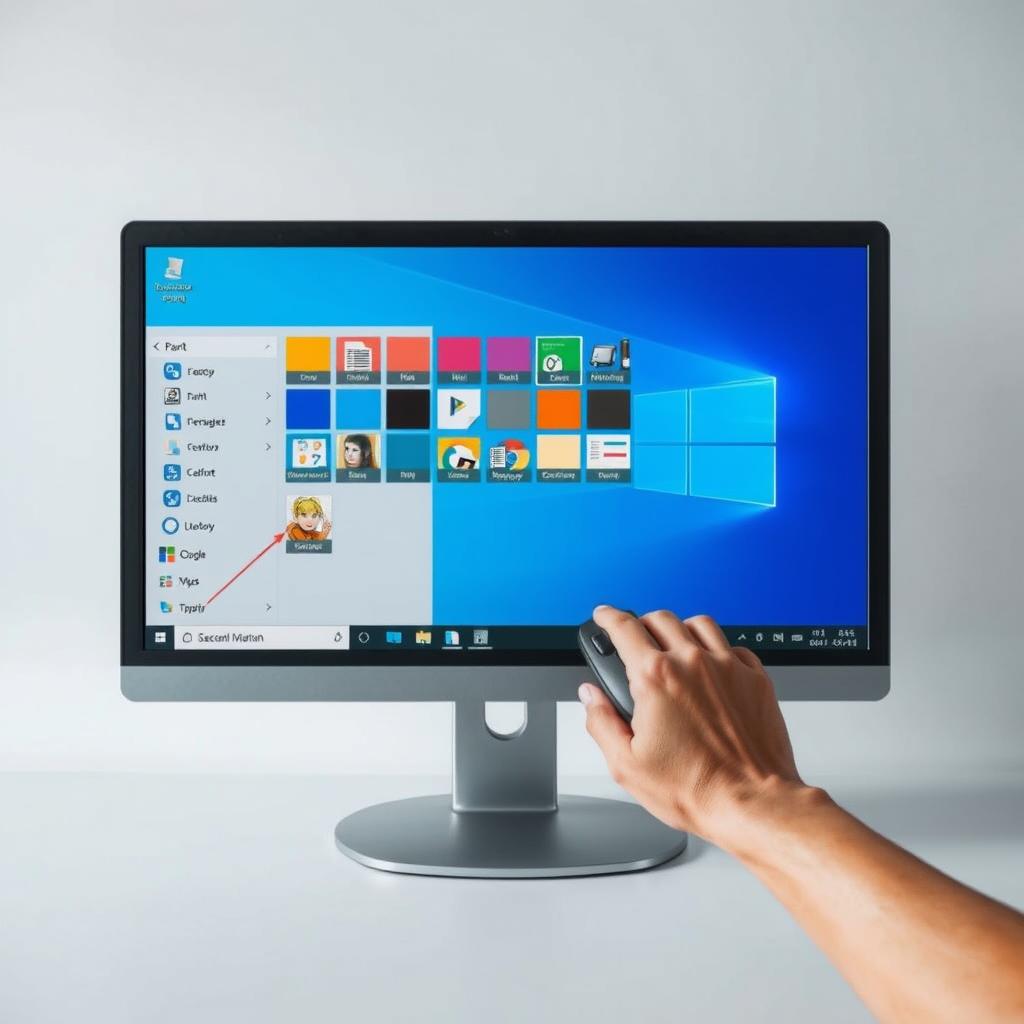
Se você chegou até aqui, é porque provavelmente está em busca de uma ferramenta clássica e extremamente útil para edição de imagens, ou talvez tenha se deparado com a necessidade de reinstalá-la no seu sistema operacional. Este guia completo desvendará todos os mistérios sobre como baixar e instalar o Paint no Windows 10, garantindo que você tenha essa icônica aplicação sempre à mão. Prepare-se para mergulhar no universo da simplicidade e funcionalidade que o Paint oferece!
A História do Paint: Mais que um Simples Editor
Antes de mergulharmos nos detalhes técnicos de como obter o Paint, é fundamental compreendermos sua jornada. O Microsoft Paint, carinhosamente conhecido por muitos como MSPaint, não é apenas um programa; é um pedaço da história da computação pessoal, um símbolo de uma era onde a interface gráfica começava a se popularizar. Lançado primeiramente com o Windows 1.0 em 1985, o Paint surgiu como uma versão licenciada do PC Paintbrush da ZSoft. Sua função inicial era descomplicada: permitir que os usuários criassem desenhos simples e editassem imagens bitmap. Ao longo das décadas, o Paint evoluiu, mas sua essência de ferramenta acessível e intuitiva permaneceu intacta.
A cada nova versão do Windows, o Paint recebia pequenas atualizações e melhorias, embora mantivesse sua interface familiar e suas funcionalidades básicas. Ele se tornou o primeiro contato de muitos com a edição digital de imagens, a tela em branco onde a criatividade podia florescer sem a complexidade de softwares profissionais. Crianças e adultos usavam-no para tudo, desde rabiscos despretensiosos até edições rápidas de fotos, como recortar uma imagem ou adicionar texto. Sua simplicidade era sua maior força, permitindo que qualquer pessoa, independentemente de seu conhecimento técnico, pudesse interagir com elementos gráficos.
A chegada do Windows 7 trouxe uma reformulação visual para o Paint, incorporando a interface “Ribbon” que já era presente em outros aplicativos da Microsoft Office. Essa mudança modernizou sua aparência, mas manteve a facilidade de uso que o tornou tão popular. No entanto, com a evolução da tecnologia e a crescente demanda por ferramentas mais avançadas, a Microsoft introduziu o Paint 3D, que marcou uma nova era para a linha Paint, focando em criação tridimensional e elementos de realidade mista. Apesar das inovações, o clássico Paint resistiu, mantendo sua posição como um utilitário indispensável, quase um pano de fundo digital para as tarefas mais básicas.
Curiosamente, em 2017, a Microsoft anunciou que o Paint seria descontinuado ou movido para a Microsoft Store como um recurso opcional, gerando uma onda de nostalgia e até mesmo petições online para que ele fosse mantido. A reação pública foi um testemunho do apego que milhões de usuários tinham a essa ferramenta. A empresa ouviu e, felizmente, o Paint clássico permaneceu parte integrante do Windows, embora com a opção de ser removido ou reinstalado como um “recurso opcional” nas versões mais recentes do Windows 10 e Windows 11. Essa decisão reforçou o status do Paint não apenas como um programa, mas como um ícone cultural da computação.
Hoje, o Paint ainda serve a uma miríade de propósitos: é a ferramenta rápida para cortar uma captura de tela, para redimensionar uma imagem antes de enviá-la por e-mail, ou até mesmo para criar memes simples. Ele é leve, carrega instantaneamente e não exige nenhum conhecimento prévio para as tarefas mais básicas. Seu legado é um lembrete de que, muitas vezes, a simplicidade e a acessibilidade superam a complexidade. Ele é a porta de entrada para a arte digital, o primeiro pincel virtual de muitos artistas, e um fiel companheiro para as necessidades de edição mais imediatas e cotidianas.
Entendendo as Versões do Paint no Windows 10
Ao falar sobre “Paint no Windows 10”, é crucial diferenciar entre as duas principais versões que coexistem ou foram proeminentes neste sistema operacional: o Paint clássico (MS Paint) e o Paint 3D. Embora ambos compartilhem o nome “Paint”, suas funcionalidades, propósitos e métodos de acesso são distintos. Compreender essa diferença é o primeiro passo para garantir que você está buscando a versão correta para suas necessidades.
O Paint Clássico (MS Paint)
Esta é a versão que a maioria das pessoas conhece e associa à nostalgia do Windows. O Paint clássico é uma ferramenta de edição de imagens 2D, focada em simplicidade e funcionalidade básica. Ele vem pré-instalado com todas as versões do Windows desde a sua criação, e o Windows 10 não é exceção. Sua presença é tão fundamental que, em muitos casos, os usuários nem percebem que ele está ali até precisarem dele.
Suas principais características incluem:
* Edição de Imagens 2D: Perfeito para desenhos simples, recortes, redimensionamento, e adição de texto.
* Interface Familiar: Mesmo com a atualização para a interface Ribbon no Windows 7, ele manteve a essência visual e a disposição intuitiva das ferramentas.
* Leve e Rápido: Carrega em milissegundos, sendo ideal para tarefas rápidas.
* Formatos Suportados: Principalmente arquivos BMP, JPEG, GIF, PNG e TIFF.
É importante ressaltar que, no Windows 10, o Paint clássico é considerado um recurso opcional. Isso significa que, embora ele venha instalado por padrão, o usuário tem a opção de removê-lo se desejar, liberando alguns megabytes de espaço. Da mesma forma, se foi removido, pode ser reinstalado através das configurações do sistema, sem a necessidade de downloads externos de sites de terceiros.
O Paint 3D
O Paint 3D é uma evolução mais moderna e ambiciosa da Microsoft para o conceito de “Paint”. Lançado como parte da atualização “Creators Update” para o Windows 10, em 2017, ele se propôs a expandir as capacidades de criação para o universo tridimensional e a realidade mista. O Paint 3D não substituiu o Paint clássico; em vez disso, coexistiu com ele, oferecendo uma experiência de usuário totalmente diferente.
Suas principais características incluem:
* Criação 3D: Permite criar e manipular objetos tridimensionais, bem como transformá-los em modelos 2D.
* Ferramentas Avançadas: Possui recursos como “Seleção Mágica” para recorte inteligente, “Adesivos” (texturas), e integração com a biblioteca Remix 3D (agora descontinuada e substituída por outras opções).
* Integração com Realidade Mista: Projetado para trabalhar com modelos 3D que poderiam ser visualizados em dispositivos de realidade mista.
* Disponibilidade na Microsoft Store: Ao contrário do Paint clássico, o Paint 3D é um aplicativo UWP (Universal Windows Platform) e é distribuído e atualizado via Microsoft Store.
O Paint 3D foi uma tentativa da Microsoft de modernizar a experiência de criação, adaptando-a às tendências de 3D e realidade aumentada. Embora ele seja uma ferramenta poderosa e interessante, muitos usuários ainda preferem a simplicidade e a agilidade do Paint clássico para tarefas cotidianas. Geralmente, o Paint 3D também vem pré-instalado em novas instalações do Windows 10, mas, assim como o clássico, pode ser baixado e instalado (ou reinstalado) diretamente da Microsoft Store.
Entender essa distinção é vital. Se você busca a ferramenta simples para cortes rápidos e desenhos básicos, seu alvo é o Paint clássico. Se sua intenção é explorar a criação 3D ou ferramentas mais modernas, o Paint 3D é a sua escolha. Na maioria dos casos, o que o usuário procura ao pensar em “baixar e instalar o Paint” é a versão clássica que, na verdade, já está lá ou pode ser facilmente restaurada.
Como Acessar o Paint Clássico (MS Paint) no Windows 10
A grande maioria dos usuários que deseja “instalar o Paint” na verdade já o tem! O Paint clássico é uma parte intrínseca do Windows 10. Ele é um dos aplicativos legados que a Microsoft decidiu manter devido à sua popularidade e utilidade. Portanto, antes de pensar em download, vamos explorar as maneiras mais simples de encontrá-lo e acessá-lo.
Método 1: Pesquisar no Menu Iniciar
Esta é a maneira mais direta e amplamente utilizada para encontrar qualquer aplicativo no Windows 10.
1. Clique no botão Iniciar (o ícone do Windows no canto inferior esquerdo da tela) ou pressione a tecla Windows no seu teclado.
2. Comece a digitar “Paint” (sem aspas).
3. Você verá “Paint” (o aplicativo de área de trabalho) listado nos resultados da pesquisa. Clique nele para abri-lo.
Método 2: Acessar via Pasta de Acessórios do Windows
O Paint é tradicionalmente encontrado dentro de um grupo de programas básicos do Windows.
1. Clique no botão Iniciar.
2. Role a lista de aplicativos até encontrar a pasta “Acessórios do Windows” (ou “Windows Accessories”, se seu sistema estiver em inglês).
3. Clique para expandir a pasta e você encontrará “Paint” dentro dela. Clique para iniciar.
Método 3: Usar o Comando Executar (Run)
Para os usuários que preferem atalhos e comandos rápidos, o Executar é uma excelente opção.
1. Pressione as teclas Windows + R para abrir a caixa de diálogo “Executar”.
2. Digite “mspaint” (sem aspas) e pressione Enter ou clique em “OK”. Isso iniciará o Paint diretamente. Esta é uma das formas mais rápidas para quem já sabe o comando.
Criando Atalhos e Acessos Rápidos
Se você usa o Paint com frequência, pode facilitar ainda mais o acesso:
Fixar no Iniciar:
1. Pesquise “Paint” no Menu Iniciar.
2. Clique com o botão direito do mouse sobre o “Paint” nos resultados da pesquisa.
3. Selecione “Fixar em Iniciar”. Um bloco do Paint aparecerá no lado direito do seu Menu Iniciar, para acesso rápido.
Fixar na Barra de Tarefas:
1. Pesquise “Paint” no Menu Iniciar.
2. Clique com o botão direito do mouse sobre o “Paint” nos resultados da pesquisa.
3. Selecione “Fixar na barra de tarefas”. O ícone do Paint aparecerá na sua barra de tarefas, próximo ao botão Iniciar, permitindo que você o abra com um único clique.
Criar Atalho na Área de Trabalho:
1. Navegue até a pasta “Acessórios do Windows” no Menu Iniciar.
2. Clique e arraste o ícone “Paint” para a sua área de trabalho. Isso criará um atalho.
Verificação de Instalação
Em 99% dos casos, o Paint estará presente e acessível através de um dos métodos acima. Se, por algum motivo, você tentou todas as opções e ainda não conseguiu encontrar o Paint, isso pode indicar que ele foi acidentalmente removido ou que há uma instalação corrompida do Windows. Nessas situações raras, você precisará prosseguir para a próxima seção sobre como reinstalá-lo como um recurso opcional. É importante não se desesperar, pois a solução é mais simples do que parece, sem a necessidade de buscar instaladores duvidosos na internet. O Paint é uma ferramenta nativa, e a Microsoft garante sua fácil restauração.
O Que Fazer se o Paint Clássico Não Estiver Presente
Embora seja incomum, pode acontecer de o Paint clássico não estar disponível no seu Windows 10. Isso geralmente ocorre se ele foi removido como um recurso opcional ou se houve alguma falha no sistema. Felizmente, reinstalá-lo é um processo simples e seguro, realizado diretamente pelas configurações do Windows, sem a necessidade de baixar arquivos de fontes externas.
No Windows 10, o Paint e algumas outras ferramentas legadas são gerenciadas como “Recursos Opcionais”. Isso dá ao usuário a flexibilidade de remover ou adicionar componentes do sistema que não são estritamente necessários para a funcionalidade básica do Windows, economizando espaço em disco e recursos.
Passo a Passo para Adicionar o Paint como Recurso Opcional:
1. Acessar as Configurações do Windows:
* Clique no botão Iniciar e, em seguida, no ícone de Engrenagem para abrir as “Configurações”.
* Alternativamente, pressione as teclas Windows + I para abrir as Configurações diretamente.
2. Navegar até “Aplicativos”:
* Dentro da janela de Configurações, clique em “Aplicativos”. Esta seção gerencia todos os programas instalados e seus recursos.
3. Acessar “Recursos Opcionais”:
* No menu lateral esquerdo da janela de “Aplicativos”, clique em “Aplicativos e recursos”.
* Logo abaixo do campo de pesquisa de aplicativos, você verá uma opção chamada “Recursos opcionais”. Clique nela.
4. Adicionar um Recurso:
* Na tela de “Recursos opcionais”, você verá uma lista de recursos já instalados.
* Clique no botão “+ Adicionar um recurso” na parte superior da janela.
5. Encontrar e Instalar o Paint:
* Uma nova janela pop-up se abrirá, listando os recursos opcionais disponíveis para instalação.
* Role para baixo na lista ou use a barra de pesquisa no topo (se disponível) para encontrar “Microsoft Paint”.
* Selecione “Microsoft Paint” e clique no botão “Instalar”.
6. Aguardar a Instalação:
* O Windows começará a baixar e instalar o Paint. O tempo necessário dependerá da velocidade da sua conexão com a internet e do desempenho do seu computador. Você pode acompanhar o progresso na mesma página de “Recursos opcionais”.
* Uma vez concluída a instalação, o Paint estará disponível no seu sistema.
Problemas Comuns e Soluções
* Paint não aparece na lista de recursos opcionais: Isso é extremamente raro. Verifique se o seu Windows 10 está atualizado. Se persistir, pode ser um problema maior com sua instalação do sistema operacional, mas é pouco provável.
* Erro durante a instalação:
* Conexão com a Internet: Certifique-se de que sua conexão com a internet esteja estável, pois o recurso precisa ser baixado dos servidores da Microsoft.
* Espaço em Disco: Embora o Paint seja leve, verifique se você tem espaço suficiente em disco.
* Windows Update: Às vezes, problemas de instalação de recursos opcionais estão relacionados a problemas com o serviço Windows Update. Tente executar o solucionador de problemas do Windows Update (vá em Configurações > Atualização e Segurança > Solução de problemas > Soluções de problemas adicionais > Windows Update).
* Reiniciar o Computador: Após a instalação bem-sucedida, embora geralmente não seja obrigatório, reiniciar o computador pode ajudar a garantir que todas as alterações sejam aplicadas corretamente e que o Paint funcione sem problemas.
Ao seguir esses passos, você conseguirá restaurar o Paint clássico no seu Windows 10, garantindo que essa ferramenta valiosa esteja sempre ao seu alcance para todas as suas necessidades básicas de edição de imagem. É um processo seguro e oficial, que utiliza os recursos internos do próprio sistema operacional.
Baixando e Instalando o Paint 3D no Windows 10
Se a sua busca pelo “Paint” na verdade se refere à versão mais moderna, com recursos de criação tridimensional e uma interface mais contemporânea, então você está procurando o Paint 3D. Diferente do Paint clássico, que é um componente do sistema operacional, o Paint 3D é distribuído como um aplicativo da Plataforma Universal do Windows (UWP) e é encontrado e instalado através da Microsoft Store.
O Paint 3D oferece um conjunto de ferramentas mais robusto para a criação de modelos 3D, inserção de texto e objetos em três dimensões, e até mesmo a exportação para visualização em realidade mista. Ele foi projetado para ser uma evolução do conceito de “pintura digital”, levando-o para uma nova dimensão.
Passo a Passo para Baixar e Instalar o Paint 3D:
1. Abrir a Microsoft Store:
* Clique no botão Iniciar.
* Digite “Microsoft Store” na barra de pesquisa e selecione o aplicativo quando ele aparecer.
* Alternativamente, você pode encontrar o ícone da Microsoft Store fixado na sua barra de tarefas (parece uma sacola de compras com o logo do Windows) ou no Menu Iniciar.
2. Pesquisar pelo Paint 3D:
* Uma vez dentro da Microsoft Store, localize a barra de pesquisa no canto superior direito da janela.
* Digite “Paint 3D” (sem aspas) e pressione Enter.
3. Selecionar e Obter o Aplicativo:
* Nos resultados da pesquisa, você verá o “Paint 3D” listado. Clique nele.
* Na página do aplicativo Paint 3D, você verá um botão que diz “Obter” ou “Instalar” (se ele já foi baixado ou desinstalado anteriormente). Clique neste botão.
4. Aguardar o Download e a Instalação:
* A Microsoft Store iniciará o download do aplicativo. O progresso será exibido na página do aplicativo.
* Após o download, a instalação será automática.
5. Iniciar o Paint 3D:
* Uma vez que a instalação esteja completa, o botão “Obter” mudará para “Iniciar”. Clique nele para abrir o Paint 3D.
* Você também pode encontrá-lo no seu Menu Iniciar, pesquisando por “Paint 3D”, ou fixá-lo na barra de tarefas para acesso rápido, da mesma forma que faria com o Paint clássico.
Considerações Importantes sobre o Paint 3D:
* Gratuito: Assim como o Paint clássico, o Paint 3D é um aplicativo gratuito fornecido pela Microsoft.
* Atualizações Automáticas: Aplicativos da Microsoft Store geralmente recebem atualizações automáticas, garantindo que você esteja sempre com a versão mais recente e segura do programa.
* Requisitos de Sistema: Embora não seja um programa extremamente pesado, o Paint 3D utiliza mais recursos do sistema (principalmente gráficos) do que o Paint clássico, especialmente ao lidar com modelos complexos. Certifique-se de que seu computador atenda aos requisitos mínimos para uma experiência suave.
* Descontinuação de Recursos: É importante notar que alguns recursos e serviços associados ao Paint 3D, como a integração com a biblioteca Remix 3D, foram descontinuados ao longo do tempo. No entanto, o aplicativo continua a ser uma ferramenta capaz para a criação 3D básica.
A escolha entre o Paint clássico e o Paint 3D depende inteiramente da sua necessidade. Para edições rápidas e manipulações 2D, o Paint clássico é insuperável. Para explorar a criatividade em três dimensões, o Paint 3D oferece um conjunto de ferramentas mais adequado. Ambos são facilmente acessíveis e representam diferentes facetas da visão da Microsoft para a edição de imagens.
Alternativas ao Paint: Quando a Simplicidade Não é Suficiente
O Paint é, sem dúvida, uma ferramenta essencial para tarefas básicas. No entanto, para projetos que exigem mais complexidade, camadas, filtros avançados, ou manipulação profissional de imagens, ele rapidamente atinge suas limitações. Se você se encontra frequentemente buscando recursos que o Paint não oferece, é hora de considerar algumas alternativas. O mercado está repleto de softwares de edição de imagem, alguns gratuitos e de código aberto, outros pagos e com vastos recursos.
Aqui estão algumas das alternativas mais populares, que oferecem um leque muito maior de funcionalidades:
GIMP (GNU Image Manipulation Program)
O GIMP é frequentemente a primeira recomendação para quem busca uma alternativa gratuita e de código aberto ao Photoshop. É um software extremamente poderoso, capaz de realizar quase todas as tarefas que um editor profissional faria:
* Recursos: Edição de fotos, composição de imagens, criação de imagens. Suporta camadas, máscaras, filtros avançados, e uma vasta gama de ferramentas de seleção e transformação.
* Vantagens: Gratuito, multiplataforma (Windows, macOS, Linux), extensa comunidade de usuários e desenvolvedores, muitos tutoriais disponíveis.
* Desvantagens: Curva de aprendizado mais acentuada do que o Paint, interface que pode ser um pouco intimidadora para iniciantes.
Paint.NET
Não deve ser confundido com o Paint da Microsoft, o Paint.NET é um editor de imagens gratuito desenvolvido especificamente para Windows, com foco em uma interface de usuário simples e recursos úteis.
* Recursos: Suporte a camadas, efeitos especiais, ferramentas de desenho e seleção ilimitadas, e uma comunidade de plugins robusta que expande suas funcionalidades.
* Vantagens: Mais intuitivo que o GIMP para usuários intermediários, rápido e leve.
* Desvantagens: Exclusivo para Windows, não tão robusto quanto o GIMP ou Photoshop para tarefas muito complexas.
Krita
Originalmente desenvolvido como um software de pintura digital para artistas, o Krita evoluiu para um poderoso editor de imagens de uso geral, também gratuito e de código aberto.
* Recursos: Ferramentas de pintura e desenho excepcionais, gerenciamento de cores avançado, suporte a animação, e uma interface personalizável.
* Vantagens: Ótimo para ilustração e arte digital, gratuito e multiplataforma.
* Desvantagens: Pode ser excessivo para quem busca apenas edição básica de fotos, algumas ferramentas de manipulação de imagem não são tão refinadas quanto as de editores dedicados.
Photopea
O Photopea é uma alternativa fascinante: um editor de imagens baseado em navegador, gratuito e compatível com muitos formatos de arquivo, incluindo PSD (Photoshop), XCF (GIMP) e Sketch.
* Recursos: Interface muito similar ao Photoshop, suporte a camadas, máscaras, ajustes, filtros. Tudo rodando no seu navegador.
* Vantagens: Não requer instalação, funciona em qualquer sistema operacional com um navegador, gratuito, compatibilidade com múltiplos formatos.
* Desvantagens: Depende de uma conexão à internet, pode ser mais lento que aplicativos desktop em máquinas mais antigas, exibe anúncios (embora discretos).
Adobe Photoshop Express / GIMPshop (Cuidado!)
* Adobe Photoshop Express: Uma versão gratuita e mais leve do Photoshop, disponível para Windows 10 na Microsoft Store e como aplicativo móvel. Ótima para edições rápidas de fotos com interface moderna.
* GIMPshop: Este é um ponto de cuidado. GIMPshop era uma versão modificada do GIMP com o objetivo de ter uma interface mais parecida com o Photoshop. No entanto, é um projeto antigo e não é mais mantido, e baixá-lo de fontes não oficiais pode ser um risco de segurança. É sempre melhor usar o GIMP oficial.
A escolha da alternativa ideal dependerá de suas necessidades e nível de habilidade. Para um salto do Paint sem muita complexidade, o Paint.NET ou o Photoshop Express podem ser excelentes. Se você busca algo poderoso e gratuito, o GIMP ou Krita são as opções. E para uma solução rápida e sem instalação, o Photopea é imbatível. A beleza da edição de imagem é a variedade de ferramentas disponíveis, cada uma com seus pontos fortes e fracos, prontas para atender a um espectro de demandas criativas.
Dicas e Truques Essenciais para Usar o Paint
O Paint pode parecer simples à primeira vista, mas com algumas dicas e truques, você pode maximizar sua utilidade e realizar tarefas de edição de imagem de forma surprisingly eficiente. Mesmo sem camadas ou filtros complexos, o Paint se destaca na rapidez e na facilidade para certas operações.
1. Redimensionamento e Recorte Rápido
Estas são, talvez, as funções mais utilizadas do Paint.
* Redimensionar: Vá em “Imagem” na barra de menu superior e clique em “Redimensionar”. Você pode redimensionar por porcentagem ou por pixels, mantendo ou não a proporção. É ideal para ajustar imagens para web ou documentos.
* Recortar: Use a ferramenta de “Seleção” (o retângulo pontilhado). Arraste para selecionar a área desejada da imagem. Em seguida, clique em “Recortar” na aba “Página Inicial”. Simples e eficaz para focar em uma parte específica da imagem.
2. Colar de Clipboard
O Paint é imbatível para lidar com capturas de tela.
* Captura de Tela: Pressione PrtScn (Print Screen) no seu teclado para capturar a tela inteira.
* Colar no Paint: Abra o Paint e pressione Ctrl + V ou clique no ícone “Colar” na aba “Página Inicial”. A imagem da sua área de transferência será colada instantaneamente, pronta para edição. Isso é perfeito para tutoriais ou compartilhamento rápido.
3. Ferramenta de Texto
Adicionar texto é básico, mas com algumas nuances.
* Caixa de Texto: Selecione a ferramenta “Texto” (o ícone “A”). Clique e arraste para criar uma caixa de texto.
* Formatação: Ao criar a caixa de texto, uma nova aba “Ferramentas de Texto” aparece. Aqui você pode escolher fonte, tamanho, negrito, itálico, sublinhado e cor. Lembre-se: uma vez que você clica fora da caixa de texto, o texto é “achatado” na imagem e não pode ser editado como texto novamente.
4. Preenchimento com Cor Sólida
A ferramenta de “Preenchimento” (o balde de tinta) é excelente para mudar fundos ou preencher formas.
* Selecione a ferramenta “Preenchimento”.
* Escolha uma “Cor 1” (cor primária) na paleta.
* Clique na área que deseja preencher. Dica: Se houver “vazamentos” (a cor se espalhar por onde não deveria), significa que há uma lacuna nos contornos. Use o zoom para encontrar e fechar essas lacunas com a ferramenta “Lápis”.
5. Borracha Inteligente (Com Cor de Fundo)
A ferramenta “Borracha” não é apenas para apagar; ela pode ser usada para preencher com a cor de fundo.
* Selecione a ferramenta “Borracha”.
* Defina a “Cor 2” (cor secundária) para a cor que você deseja usar como “borracha” (geralmente branco para fundos).
* Clique e arraste com o botão esquerdo do mouse para apagar com a Cor 1.
* Clique e arraste com o botão direito do mouse para apagar com a Cor 2. Isso é útil para preencher áreas com uma cor específica de forma controlada.
6. Usando Cores Personalizadas
A paleta de cores padrão pode ser limitada.
* Clique em “Editar Cores” na seção “Cores”.
* Você pode escolher uma cor em um espectro mais amplo ou definir valores RGB e HSL exatos. Salve cores personalizadas para uso futuro.
7. Salvar em Diferentes Formatos
O formato de arquivo pode impactar a qualidade e o tamanho da imagem.
* Vá em “Arquivo” > “Salvar como”.
* O Paint oferece opções como PNG (para imagens com transparência e sem perda de qualidade), JPEG (para fotos, com compressão que pode gerar perda de qualidade), BMP (sem compressão, arquivos grandes) e GIF (para imagens com poucas cores, animações simples). Escolha o formato adequado para o uso final da sua imagem.
8. Ativar/Desativar Grade e Régua
Para precisão nos desenhos.
* Na aba “Exibir”, você pode marcar as caixas “Réguas” e “Linhas de grade” para auxiliar no alinhamento e medição dos elementos.
O Paint, com sua simplicidade, se torna uma ferramenta versátil para qualquer usuário que precise de edições rápidas sem a complexidade de softwares mais robustos. Dominar esses truques básicos fará uma grande diferença na sua produtividade e na qualidade dos seus resultados. É uma prova de que nem sempre a ferramenta mais sofisticada é a mais eficiente para a tarefa em questão.
Solução de Problemas Comuns ao Usar o Paint no Windows 10
Mesmo sendo um aplicativo relativamente simples e estável, o Paint, como qualquer software, pode ocasionalmente apresentar problemas. Desde travamentos até falhas ao salvar, entender as causas comuns e suas soluções pode poupar muita dor de cabeça.
1. O Paint Não Abre ou Trava Frequentemente
* Reiniciar o Aplicativo: O primeiro e mais básico passo. Feche o Paint completamente (inclusive pelo Gerenciador de Tarefas, se necessário, pressionando Ctrl+Shift+Esc e finalizando a tarefa “Paint”). Tente abrir novamente.
* Reiniciar o Computador: Um reinício completo do sistema pode resolver muitos problemas temporários, liberando memória e reiniciando processos.
* Verificar Atualizações do Windows: Uma versão desatualizada do sistema operacional pode causar incompatibilidades.
* Vá em Configurações > Atualização e Segurança > Windows Update.
* Clique em “Verificar se há atualizações” e instale as que estiverem disponíveis.
* Verificar Integridade dos Arquivos do Sistema: Arquivos corrompidos do sistema podem afetar o funcionamento de aplicativos nativos.
* Abra o Prompt de Comando como Administrador (pesquise “cmd” no Menu Iniciar, clique com o botão direito e selecione “Executar como administrador”).
* Digite sfc /scannow e pressione Enter. Este comando verificará e reparará arquivos do sistema. Leva um tempo para ser concluído.
* Problemas de Hardware Gráfico: Drivers de vídeo desatualizados ou corrompidos podem impactar aplicativos gráficos. Verifique o site do fabricante da sua placa de vídeo para baixar os drivers mais recentes.
2. O Paint Não Salva o Arquivo ou Apresenta Erro ao Salvar
* Verificar Permissões da Pasta: Certifique-se de que você tem permissões de gravação na pasta onde está tentando salvar o arquivo. Tente salvar em outro local, como a pasta Documentos ou Área de Trabalho.
* Espaço em Disco Suficiente: Verifique se o seu disco rígido não está cheio. O Paint pode não conseguir salvar se não houver espaço disponível.
* Vá em Configurações > Sistema > Armazenamento para verificar o uso do disco.
* Nome de Arquivo Válido: Evite caracteres especiais (como / \ : * ? ” < > |) no nome do arquivo. Use apenas letras, números, espaços e hifens/sublinhados.
* Tamanho do Arquivo: Embora raro para o Paint, arquivos BMP não compactados podem se tornar muito grandes. Se estiver trabalhando com uma imagem muito grande e salvando como BMP, o sistema pode ter dificuldades. Tente salvar em JPEG ou PNG.
* Erro de Rede (se salvando em pasta de rede): Se você estiver salvando em um drive de rede, verifique sua conexão de rede.
3. Imagens Coladas Aparecem Distorcidas ou com Baixa Qualidade
* Resolução da Imagem Original: O Paint não é um editor de vetores. Ele trabalha com pixels. Se a imagem original que você está colando (especialmente de outras fontes ou da web) já tem baixa resolução, o Paint não vai melhorar isso. Ampliar uma imagem de baixa resolução no Paint resultará em pixels visíveis e distorção.
* Configurações de Captura de Tela: Se você estiver capturando tela, certifique-se de que sua tela está configurada para uma resolução adequada.
4. Performance Lenta ou Demora para Carregar
* Número de Processos em Segundo Plano: Muitos programas abertos ou processos rodando em segundo plano podem consumir recursos do sistema, deixando o Paint lento. Feche programas desnecessários.
* Memória RAM: Se você tem pouca RAM, o Paint (especialmente com imagens grandes) pode ficar lento.
* Fragmentação do Disco (para HDDs antigos): Em discos rígidos tradicionais (HDDs), a fragmentação pode desacelerar o acesso a arquivos. Em SSDs, isso não é um problema.
* Malware: Vírus ou malware podem consumir recursos do sistema, afetando a performance. Execute uma varredura completa com seu software antivírus.
5. Paint 3D Não Funciona (Problemas Específicos)
Se o problema for com o Paint 3D (que é um aplicativo da Microsoft Store):
* Reparar/Redefinir o Aplicativo:
* Vá em Configurações > Aplicativos > Aplicativos e recursos.
* Encontre “Paint 3D” na lista e clique nele.
* Clique em “Opções avançadas”.
* Tente “Reparar” o aplicativo primeiro. Se não resolver, tente “Redefinir”. A redefinição apagará os dados do aplicativo, mas não seus arquivos pessoais.
* Reinstalar o Paint 3D: Se as opções acima não funcionarem, desinstale o Paint 3D e reinstale-o pela Microsoft Store.
Na maioria dos casos, a solução de problemas do Paint é relativamente simples, dada a sua natureza básica. Mantenha seu sistema atualizado, gerencie seus recursos e, em caso de dúvida, um reinício muitas vezes resolve as questões mais triviais.
A Relevância Contínua do Paint na Era Digital
Em um mundo onde softwares de edição de imagem como Adobe Photoshop e GIMP oferecem uma infinidade de recursos avançados, e aplicativos de inteligência artificial prometem gerar imagens a partir de descrições textuais, o Paint clássico poderia parecer um anacronismo. No entanto, sua longevidade e a paixão que ainda inspira em seus usuários são um testemunho de sua relevância contínua. O Paint não é apenas um resquício nostálgico; ele ocupa um nicho crucial na era digital, e sua simplicidade é, ironicamente, sua maior vantagem competitiva.
Um dos principais motivos para a sua persistência é a sua acessibilidade inigualável. O Paint vem pré-instalado em virtualmente todas as cópias do Windows, o que significa que ele está disponível instantaneamente para bilhões de pessoas sem nenhum custo adicional ou necessidade de download. Ele não exige licenças caras, nem uma curva de aprendizado íngreme. Para uma pessoa que precisa rapidamente recortar uma foto, adicionar uma seta a uma captura de tela, ou desenhar um esquema simples, o Paint é a ferramenta ideal. Ele é o canivete suíço digital para as tarefas gráficas mais básicas e frequentes.
Além da acessibilidade, a simplicidade do Paint é um fator chave. Em uma era de interfaces cada vez mais complexas e repletas de opções, o Paint oferece um refúgio de clareza. Não há camadas para gerenciar, máscaras para aplicar, ou modos de mesclagem para entender. É um canvas digital direto, onde você pega um pincel e começa a desenhar, ou uma borracha e começa a apagar. Essa abordagem desmistifica a edição de imagem, tornando-a acessível até mesmo para crianças pequenas ou para aqueles que são completamente inexperientes com softwares gráficos. É, muitas vezes, o primeiro editor de imagem que uma criança usa, despertando o interesse pela arte digital e pela computação.
O Paint também tem um papel cultural significativo. Ele se tornou um elemento fundamental na criação de memes e na edição rápida de imagens para redes sociais. A estética “pixelada” e a simplicidade de suas ferramentas se encaixam perfeitamente na cultura da internet, onde a agilidade e a espontaneidade são valorizadas. Muitos artistas digitais, em um aceno à nostalgia, até mesmo utilizam o Paint para criar obras complexas, desafiando a percepção de que ele é apenas para iniciantes. Essa é uma prova de que a ferramenta é limitada apenas pela imaginação do usuário.
No ambiente profissional, embora softwares mais robustos sejam a norma, o Paint ainda encontra seu lugar para tarefas pontuais. Um profissional que precisa anonimizar informações rapidamente em um documento, ou fazer uma marcação rápida em uma captura de tela para um colega, frequentemente recorrerá ao Paint pela sua velocidade. Ele é a ferramenta “just-in-time” que minimiza o atrito entre a ideia e a execução.
Em suma, a relevância contínua do Paint reside em sua capacidade de atender a uma necessidade universal de forma eficaz e sem barreiras. Ele não tenta ser o Photoshop; ele é o Paint. E é justamente essa sua identidade única de ferramenta básica, instantânea e universalmente acessível que garante seu lugar seguro no ecossistema digital do Windows por muitos anos vindouros. Ele é um lembrete de que nem toda solução precisa ser a mais complexa para ser a mais valiosa.
Perguntas Frequentes (FAQs)
Ao explorar o universo do Paint, é natural que surjam algumas dúvidas comuns. Aqui, compilamos as perguntas mais frequentes para esclarecer pontos importantes sobre o uso e a disponibilidade deste clássico editor de imagens.
1. O Paint clássico é realmente gratuito no Windows 10?
Sim, absolutamente. O Microsoft Paint é um componente pré-instalado e gratuito do sistema operacional Windows 10. Você não precisa pagar nada para usá-lo ou para reinstalá-lo como um recurso opcional. O mesmo vale para o Paint 3D, que é distribuído gratuitamente pela Microsoft Store.
2. Posso usar o Paint em outros sistemas operacionais, como macOS ou Linux?
Oficialmente, não. O Paint clássico é um aplicativo exclusivo do Windows. O Paint 3D também é específico do Windows 10. No entanto, existem emuladores e máquinas virtuais que permitem rodar o Windows dentro de outros sistemas operacionais, o que tornaria o Paint acessível. Para edição básica em outras plataformas, existem alternativas gratuitas como o GIMP ou editores de imagem baseados em navegador como o Photopea, que oferecem funcionalidades semelhantes ou superiores.
3. O Paint 3D vai substituir completamente o Paint clássico?
Não, a Microsoft já confirmou que não tem planos de remover o Paint clássico do Windows. Embora o Paint 3D tenha sido apresentado como uma evolução, a Microsoft reconheceu a importância e a popularidade do Paint original. Eles coexistem como opções diferentes para necessidades distintas: o Paint clássico para edição 2D básica e rápida, e o Paint 3D para exploração criativa em três dimensões.
4. Como faço para recuperar um arquivo que não salvei no Paint?
Infelizmente, o Paint clássico não possui um recurso de recuperação automática de arquivos não salvos (como em aplicativos de suíte de escritório). Se o programa fechar inesperadamente antes de você salvar seu trabalho, é muito provável que o progresso seja perdido. A melhor prática é salvar seu trabalho frequentemente, especialmente em projetos importantes. O Paint 3D, sendo um aplicativo mais moderno, possui um recurso de “rascunhos” que tenta salvar seu trabalho em andamento, mas não é infalível.
5. Quais são os requisitos mínimos do sistema para rodar o Paint?
Os requisitos para o Paint clássico são mínimos, essencialmente os mesmos do Windows 10 em si. Qualquer computador capaz de rodar o Windows 10 sem problemas, com memória RAM e processador básicos, será mais do que suficiente para o Paint. O Paint 3D, por ser mais gráfico, pode se beneficiar de mais RAM e uma placa de vídeo dedicada, mas ainda é bastante leve para a maioria dos computadores modernos.
6. Posso abrir arquivos .PSD (Photoshop) no Paint?
Não, o Paint não suporta arquivos .PSD. Ele é otimizado para formatos de imagem bitmap mais simples como BMP, JPEG, PNG, GIF e TIFF. Arquivos .PSD contêm camadas e informações de edição complexas que o Paint não consegue interpretar. Para abrir e editar arquivos .PSD, você precisaria de um software como o Adobe Photoshop, GIMP, ou Photopea.
7. Existe alguma forma de obter uma versão mais antiga do Paint no Windows 10?
Não é recomendado e é bastante complicado. O Paint está integrado ao sistema operacional. Obter uma versão antiga implicaria em instalar uma versão antiga do Windows ou usar métodos não oficiais que podem comprometer a segurança do seu sistema. As versões mais recentes do Paint clássico no Windows 10 mantêm a mesma funcionalidade básica das versões antigas, apenas com algumas atualizações de interface.
8. Por que a imagem que colo no Paint fica distorcida ou com a qualidade ruim?
Isso geralmente ocorre porque a imagem original que você está colando (ou a área que você selecionou para colar) tem uma resolução baixa. O Paint trabalha com pixels e não tem recursos de interpolação avançados para “preencher” a qualidade. Quando você amplia uma imagem de baixa resolução, os pixels ficam visíveis e a imagem parece “embaçada” ou “pixelada”. Certifique-se de que a imagem de origem tenha uma boa resolução para obter os melhores resultados no Paint.
Esperamos que estas FAQs ajudem a desmistificar o Paint e a resolver suas dúvidas mais urgentes, garantindo uma experiência de usuário mais tranquila e eficiente.
Conclusão
Chegamos ao fim da nossa jornada pelo universo do Paint no Windows 10, e esperamos que este guia completo tenha desvendado todos os mistérios sobre como acessar, instalar e otimizar o uso desta ferramenta icônica. Percorremos sua rica história, distinguimos entre o clássico Paint e o inovador Paint 3D, detalhamos cada passo para sua instalação ou recuperação, e até mesmo exploramos alternativas para quando suas necessidades de edição transcendem a simplicidade do Paint.
O Microsoft Paint é mais do que apenas um programa; é um pedaço da nossa história digital, um símbolo de acessibilidade e uma porta de entrada para a criatividade. Mesmo diante de softwares mais complexos e repletos de recursos, sua simplicidade e disponibilidade imediata garantem que ele continue sendo uma ferramenta indispensável para milhões de usuários em todo o mundo. Seja para uma edição rápida de imagem, uma anotação em uma captura de tela, ou para o primeiro rabisco digital de uma criança, o Paint está lá, leve, rápido e eficiente.
Lembre-se: na vasta maioria dos casos, o Paint clássico já está em seu computador, esperando ser descoberto com uma busca rápida no Menu Iniciar. Se ele se foi, sua reinstalação é um processo oficial e seguro através dos recursos opcionais do Windows. E se a busca é por algo mais moderno e tridimensional, a Microsoft Store oferece o Paint 3D com a mesma facilidade.
A beleza da tecnologia reside na diversidade de ferramentas que ela oferece para diferentes necessidades. O Paint é um testemunho de que, às vezes, o mais básico é o mais brilhante. Que ele continue a ser o seu companheiro fiel nas pequenas grandes tarefas do dia a dia digital, liberando sua criatividade sem barreiras e descomplicando a edição de imagens. Não subestime o poder da simplicidade; muitas vezes, ela é a chave para a verdadeira eficiência.
Gostou do Conteúdo? Compartilhe e Interaja!
Esperamos que este artigo detalhado sobre o Paint tenha sido útil e esclarecedor para você. Se você aprendeu algo novo, encontrou a solução que procurava ou simplesmente apreciou o conteúdo, por que não compartilhar com seus amigos, colegas e familiares? Espalhe o conhecimento e ajude mais pessoas a dominar essa ferramenta clássica!
Deixe seu comentário abaixo: Qual a sua lembrança mais antiga com o Paint? Você ainda o usa para tarefas rápidas, ou já migrou para outras ferramentas? Sua experiência e suas dicas são valiosas para a nossa comunidade!
Para não perder nenhum de nossos próximos guias, dicas e artigos sobre tecnologia e produtividade, inscreva-se em nossa newsletter! Fique por dentro das novidades e continue aprimorando suas habilidades digitais conosco.
Referências
As informações contidas neste artigo foram compiladas a partir de extenso conhecimento sobre o sistema operacional Windows e seus aplicativos nativos. As fontes de referência incluem documentações oficiais da Microsoft, guias de usuário do Windows 10, blogs especializados em tecnologia e anos de experiência prática com o software. Este conteúdo busca consolidar e apresentar de forma didática as funcionalidades e procedimentos relacionados ao Microsoft Paint e Paint 3D, visando oferecer um guia completo e otimizado para o leitor.
Onde está o Paint no Windows 10 e preciso baixá-lo separadamente?
O Microsoft Paint, carinhosamente conhecido como MS Paint ou simplesmente Paint, é uma ferramenta gráfica clássica que tem sido parte integrante do sistema operacional Windows por décadas. Uma das maiores dúvidas de usuários que migram para o Windows 10 ou que estão procurando o programa pela primeira vez é onde encontrá-lo. A boa notícia é que você não precisa baixar o Paint separadamente para o Windows 10 em condições normais, pois ele já vem pré-instalado como uma funcionalidade padrão do sistema. Ao contrário de alguns softwares que exigem um processo de download e instalação distintos, o Paint está prontamente disponível em sua máquina assim que o Windows 10 é configurado. Ele é considerado um “recurso opcional” do sistema, o que significa que, embora esteja presente por padrão, ele pode ser desinstalado ou adicionado de volta através das configurações do Windows, caso seja necessário. Isso evita a necessidade de procurar por arquivos de instalação em sites de terceiros, que podem não ser seguros ou conter versões desatualizadas. A Microsoft optou por manter o Paint como um recurso embutido para garantir que os usuários tenham acesso imediato a uma ferramenta básica de edição de imagem, ideal para tarefas rápidas como recortes de tela, edição simples de fotos ou até mesmo para criar desenhos rudimentares. Portanto, se você está se perguntando sobre a necessidade de baixar o Paint, a resposta mais comum é que ele já está lá, esperando para ser usado. O foco principal deve ser em como localizá-lo e iniciá-lo, em vez de se preocupar com processos de download complexos ou com a busca por instaladores. Ele é uma ferramenta leve e eficiente, projetada para funcionar sem problemas com os recursos do sistema operacional. O conhecimento de que ele é um componente padrão simplifica muito a experiência do usuário e elimina preocupações com compatibilidade ou versões específicas.
Como encontrar e iniciar o Paint no Windows 10 de forma rápida?
Localizar e iniciar o Paint no Windows 10 é um processo bastante direto e existem várias maneiras de fazer isso, garantindo que você possa acessá-lo rapidamente, independentemente da sua preferência. A forma mais comum e recomendada para encontrar o Paint é através da caixa de pesquisa da barra de tarefas. Basta clicar no ícone de lupa ou na caixa de pesquisa na parte inferior da tela (geralmente ao lado do botão Iniciar) e digitar “Paint” ou “Paint 3D” (se você estiver interessado na versão mais moderna). À medida que você digita, os resultados da pesquisa começarão a aparecer, e você verá “Paint” listado como um aplicativo. Clique nele para iniciá-lo. Esta é a maneira mais eficiente para a maioria dos usuários. Outro método é navegar pelo Menu Iniciar. Clique no botão “Iniciar” (o ícone do Windows no canto inferior esquerdo da tela), e então role para baixo na lista de aplicativos até encontrar a pasta “Acessórios do Windows”. Dentro desta pasta, você encontrará o “Paint”. Este método é útil se você prefere navegar visualmente pelos seus programas. Para usuários que frequentemente utilizam o Paint, é altamente recomendável fixá-lo em locais de fácil acesso. Você pode fixar o Paint no Menu Iniciar clicando com o botão direito do mouse no í aplicativo “Paint” na lista do Menu Iniciar ou nos resultados da pesquisa e selecionando “Fixar em Iniciar”. Isso criará um bloco dinâmico para o Paint no lado direito do Menu Iniciar. Alternativamente, você pode fixá-lo na barra de tarefas para acesso ainda mais rápido. Novamente, clique com o botão direito do mouse no aplicativo “Paint” nos resultados da pesquisa ou no Menu Iniciar, e desta vez selecione “Mais” e depois “Fixar na barra de tarefas”. Isso colocará um ícone do Paint diretamente na sua barra de tarefas para um clique único de acesso. Compreender essas diferentes abordagens não só economiza tempo, mas também otimiza seu fluxo de trabalho, permitindo que você inicie o Paint de forma intuitiva, seja para uma edição rápida de imagem ou para um projeto criativo. A simplicidade de acesso é uma das razões pelas quais o Paint continua a ser uma ferramenta popular entre os usuários do Windows.
E se o Paint estiver faltando no meu Windows 10? Como faço para obtê-lo de volta?
Embora o Paint seja um aplicativo pré-instalado no Windows 10, pode haver situações raras em que ele não esteja disponível ou parece ter desaparecido do seu sistema. Isso pode ocorrer devido a uma desinstalação acidental, problemas com atualizações do sistema ou até mesmo corrupção de arquivos do sistema. Se você não consegue encontrar o Paint usando os métodos usuais de pesquisa ou navegação, não se preocupe, pois há um processo simples para obtê-lo de volta, já que ele é gerenciado como um “Recurso Opcional” do Windows. O primeiro passo é verificar os recursos opcionais do Windows. Para fazer isso, clique no botão “Iniciar”, depois em “Configurações” (o ícone de engrenagem). Na janela de Configurações, selecione “Aplicativos” e, em seguida, clique em “Recursos opcionais” no painel esquerdo. Nesta seção, você verá uma lista de recursos opcionais instalados e a opção de adicionar novos recursos. Role a lista para verificar se o “Microsoft Paint” está listado e se ele foi desinstalado. Se ele não estiver lá ou estiver listado como desinstalado, clique em “Adicionar um recurso” na parte superior da página. Uma nova lista de recursos disponíveis para instalação será exibida. Procure por “Microsoft Paint” nesta lista e marque a caixa de seleção ao lado dele. Em seguida, clique em “Instalar”. O Windows fará o download e a instalação do Paint automaticamente. Este processo geralmente requer uma conexão com a internet, pois os arquivos são baixados dos servidores da Microsoft. A instalação é tipicamente rápida, levando apenas alguns minutos. Após a conclusão, você deverá conseguir encontrar e iniciar o Paint normalmente através da pesquisa da barra de tarefas ou do Menu Iniciar. Se por algum motivo o recurso não aparecer na lista ou a instalação falhar, você pode tentar reiniciar o computador e tentar novamente. Em casos muito raros de corrupção mais profunda do sistema, pode ser necessário executar ferramentas de reparo do sistema, como o SFC (System File Checker) ou o DISM (Deployment Imaging Service and Management Tool), mas isso é incomum apenas para a ausência do Paint. A abordagem dos recursos opcionais é a solução mais eficaz e direta para restaurar o Paint.
O Paint 3D é o mesmo que o Paint clássico? Como posso baixar e instalar o Paint 3D no Windows 10?
Uma confusão comum entre os usuários do Windows 10 é a diferença entre o Paint clássico e o Paint 3D. É importante esclarecer que não são o mesmo programa, embora ambos sejam desenvolvidos pela Microsoft e compartilhem o nome “Paint”. O Paint clássico é a ferramenta tradicional de edição de imagens 2D que existe há décadas, focando em pixels, linhas e formas básicas. Já o Paint 3D é uma versão mais moderna e avançada, lançada como parte da Creators Update do Windows 10, que se concentra na criação e manipulação de objetos em três dimensões (3D), além de oferecer recursos aprimorados para 2D. Ele permite criar cenas 3D, rabiscar em 3D, adicionar texturas, e até mesmo exportar modelos para outras plataformas 3D. A interface do Paint 3D é significativamente diferente da do Paint clássico, com ferramentas e painéis otimizados para o ambiente 3D. Embora o Paint clássico seja pré-instalado como um recurso opcional, o Paint 3D é disponibilizado através da Microsoft Store. Isso significa que, se você deseja usar o Paint 3D, precisará baixá-lo e instalá-lo a partir da loja de aplicativos oficial da Microsoft. Para fazer isso, siga estes passos simples: primeiro, abra a Microsoft Store no seu Windows 10. Você pode encontrá-la no Menu Iniciar ou digitando “Microsoft Store” na caixa de pesquisa da barra de tarefas. Uma vez na Store, use a barra de pesquisa na parte superior da janela e digite “Paint 3D”. O aplicativo “Paint 3D” desenvolvido pela Microsoft Corporation deve aparecer nos resultados. Clique no aplicativo e, em seguida, clique no botão “Obter” (ou “Instalar” se você já o teve antes). A Microsoft Store fará o download e a instalação do Paint 3D automaticamente no seu sistema. Este processo é gratuito e geralmente rápido, dependendo da sua conexão com a internet. Após a instalação, você poderá encontrar o Paint 3D no seu Menu Iniciar, na pasta de aplicativos, ou pesquisando por ele na barra de tarefas. Ter o Paint 3D é uma ótima maneira de explorar a criação de conteúdo em três dimensões, seja para projetos pessoais, educacionais ou simplesmente para experimentação criativa, complementando as capacidades do Paint clássico para tarefas 2D mais simples. Lembre-se que ambos os programas podem coexistir no seu sistema.
Posso baixar uma versão mais antiga do Paint para o Windows 10?
A possibilidade de baixar e instalar uma versão mais antiga do Paint no Windows 10 é uma pergunta interessante, mas a resposta é geralmente não de forma oficial e recomendada. O Paint é um componente intrínseco do sistema operacional Windows, e a versão que você possui está diretamente vinculada à versão do Windows 10 que está instalada e às suas atualizações. A Microsoft não fornece versões antigas do Paint como downloads separados ou autônomos para serem instaladas em versões mais recentes do Windows. Tentar obter versões de softwares legados de fontes não oficiais na internet pode representar sérios riscos de segurança, como a presença de malware, vírus ou outras vulnerabilidades. Além disso, mesmo que você conseguisse um arquivo de instalação de uma versão mais antiga do Paint, a compatibilidade com o Windows 10 não é garantida e pode levar a problemas de instabilidade, erros ou funcionamento inadequado do programa. O Windows 10 é projetado para funcionar com a versão mais recente do Paint que a Microsoft disponibiliza através de suas atualizações de sistema operacional ou como um recurso opcional. Se a sua intenção é acessar funcionalidades específicas que podem ter sido alteradas ou removidas em versões mais recentes do Paint, ou se você simplesmente prefere a interface de uma versão anterior, a melhor alternativa seria considerar máquinas virtuais. Através de um software de virtualização, como o VirtualBox ou o VMware Workstation Player, você pode instalar uma versão mais antiga do Windows (como Windows 7 ou XP) dentro de uma máquina virtual no seu Windows 10. Dentro dessa máquina virtual, você teria acesso à versão do Paint que veio com aquele sistema operacional antigo. No entanto, esta é uma solução mais complexa e que consome mais recursos, não sendo prática para o uso diário ou para a maioria dos usuários. Em vez de tentar “retroceder” na versão do Paint, é mais sensato explorar as capacidades da versão atual do Paint no Windows 10, ou considerar alternativas de software que possam oferecer as funcionalidades desejadas, seja um programa mais avançado de edição 2D ou um software de desenho que emule a experiência de versões antigas do Paint. Focar em soluções seguras e compatíveis é sempre a melhor abordagem para a saúde e a segurança do seu sistema.
Quais são as melhores alternativas gratuitas ao Microsoft Paint para Windows 10?
Embora o Microsoft Paint seja excelente para tarefas básicas de edição de imagem e desenho, muitos usuários no Windows 10 buscam funcionalidades mais avançadas ou interfaces diferentes. Felizmente, existem numerosas alternativas gratuitas que oferecem uma gama muito maior de recursos, desde edição de fotos complexa até ilustrações digitais, e que podem ser facilmente baixadas e instaladas. Uma das alternativas mais populares e robustas é o GIMP (GNU Image Manipulation Program). O GIMP é frequentemente comparado ao Photoshop devido à sua vasta gama de ferramentas para retoque de fotos, composição de imagens e criação de arte. Ele suporta camadas, máscaras, filtros e uma infinidade de plugins, tornando-o ideal para usuários que precisam de um software profissional sem o custo. O GIMP está disponível para download gratuito no seu site oficial e é um projeto de código aberto, com uma comunidade ativa que o mantém atualizado. Outra excelente opção para desenho e pintura digital é o Krita. O Krita é especificamente projetado para artistas digitais e quadrinistas, oferecendo uma vasta seleção de pincéis personalizáveis, suporte a canetas digitalizadoras, gerenciamento de cores avançado e uma interface de usuário intuitiva. É uma ferramenta poderosa para ilustradores e pintores, e, assim como o GIMP, é totalmente gratuito e de código aberto, podendo ser baixado do site oficial. Para edição de fotos mais simples, mas ainda com mais recursos que o Paint, o Paint.NET é uma escolha fantástica. Ele oferece uma interface que é uma ponte entre o Paint clássico e editores mais complexos, com suporte a camadas, efeitos especiais, ferramentas de seleção poderosas e um histórico ilimitado para desfazer ações. O Paint.NET é rápido, leve e tem uma comunidade de plugins ativa. Embora seu nome seja similar, ele não é um produto da Microsoft, mas sim um projeto independente que pode ser baixado gratuitamente. Outras alternativas incluem o Inkscape para gráficos vetoriais (ideal para logotipos e ilustrações escaláveis), e o PhotoScape X para edição e organização de fotos com uma interface amigável. A escolha da melhor alternativa dependerá das suas necessidades específicas, mas todas essas opções oferecem um salto significativo em funcionalidades comparadas ao Paint, garantindo que você tenha acesso a ferramentas de qualidade profissional sem gastar um centavo. O processo de download e instalação para essas ferramentas é geralmente simples, envolvendo apenas o acesso aos seus respectivos sites oficiais e o download do instalador.
Como posso atualizar o Microsoft Paint no Windows 10?
A maneira de atualizar o Microsoft Paint no Windows 10 difere um pouco da atualização de aplicativos tradicionais, pois o Paint clássico não é um aplicativo autônomo baixado da Microsoft Store. Em vez disso, o Paint é um componente integrado ao sistema operacional Windows 10. Isso significa que as atualizações para o Paint clássico são fornecidas através das atualizações do próprio Windows. Para garantir que você tenha a versão mais recente do Paint com quaisquer melhorias, correções de bugs ou novas funcionalidades que a Microsoft possa ter introduzido, você precisa manter seu sistema operacional Windows 10 completamente atualizado. Para verificar e instalar as atualizações do Windows, siga estes passos: primeiro, clique no botão “Iniciar” e selecione “Configurações” (o ícone de engrenagem). Na janela de Configurações, clique em “Atualização e Segurança”. Em seguida, selecione “Windows Update” no painel esquerdo. Aqui, você verá o status das suas atualizações. Clique em “Verificar se há atualizações”. O Windows 10 procurará por atualizações pendentes e, se houver, as baixará e instalará automaticamente. É importante reiniciar o computador quando solicitado para que as atualizações sejam aplicadas completamente. Este processo garante que todos os componentes do sistema, incluindo o Paint clássico, estejam na sua versão mais atualizada disponível para a sua versão do Windows 10. Não há um botão “Atualizar Paint” separado. No caso do Paint 3D, a situação é diferente. Como o Paint 3D é um aplicativo da Microsoft Store (e não um recurso integrado do Windows da mesma forma que o Paint clássico), ele é atualizado através da própria Store. Para atualizar o Paint 3D, abra a Microsoft Store (você pode pesquisar por ela no Menu Iniciar). Uma vez na Store, clique no ícone de três pontos (ou um ícone de perfil, dependendo da versão) no canto superior direito e selecione “Downloads e atualizações”. Aqui, você verá uma lista de aplicativos que podem ser atualizados. Clique em “Obter atualizações” para verificar se há novas versões para o Paint 3D e outros aplicativos da Store. Se uma atualização estiver disponível para o Paint 3D, ela será baixada e instalada automaticamente. Manter seu sistema operacional e seus aplicativos atualizados é uma prática essencial para garantir a segurança, o desempenho e o acesso às mais recentes funcionalidades, tanto para o Paint clássico quanto para o Paint 3D.
Quais são os requisitos mínimos do sistema para usar o Paint no Windows 10?
Um dos grandes trunfos do Microsoft Paint é a sua leveza e baixa exigência de recursos do sistema, o que o torna acessível para praticamente qualquer computador que possa rodar o Windows 10. Os requisitos mínimos do sistema para usar o Paint no Windows 10 são, na verdade, os mesmos requisitos mínimos para o próprio sistema operacional Windows 10. Isso ocorre porque o Paint não é um software que exige muitos recursos gráficos ou de processamento; ele é projetado para ser uma ferramenta básica e eficiente. Para que o Windows 10 funcione, e consequentemente o Paint, seu computador deve atender aos seguintes requisitos básicos:
Um Processador: 1 gigahertz (GHz) ou processador mais rápido ou SoC (System on a Chip).
RAM (Memória de Acesso Aleatório): 1 gigabyte (GB) para 32 bits ou 2 GB para 64 bits. Para uma experiência mais fluida com o Windows 10 e, por extensão, com o Paint, especialmente ao lidar com imagens de maior resolução, ter 4GB de RAM ou mais é sempre preferível, mas não é um requisito mínimo estrito para o funcionamento básico do Paint.
Espaço em Disco Rígido: 16 GB para um sistema operacional de 32 bits ou 32 GB para um sistema operacional de 64 bits. O Paint em si ocupa um espaço insignificante dentro desses requisitos.
Placa Gráfica: DirectX 9 ou posterior com driver WDDM 1.0. A maioria das placas gráficas integradas modernas e antigas, que são compatíveis com o Windows 10, atenderão a esse requisito sem problemas.
Tela: Resolução de 800×600 pixels ou superior. O Paint funciona bem em praticamente qualquer resolução de tela que o Windows 10 suporte.
É importante notar que, se o seu computador já está rodando o Windows 10 de forma aceitável, você pode ter certeza de que o Paint funcionará sem problemas. O Paint não exige um hardware de ponta para suas funções básicas, como desenho livre, preenchimento de cores, adição de texto ou recorte de imagens. Mesmo para o Paint 3D, que lida com gráficos 3D, os requisitos são apenas ligeiramente maiores e ainda são considerados modestos para a maioria dos computadores modernos com Windows 10. Se você está preocupado com o desempenho, geralmente as limitações virão do sistema operacional como um todo ou de outros programas em execução, e não do Paint em si. A sua natureza leve e a sua inclusão como um componente padrão do sistema são as razões pelas quais ele continua a ser uma ferramenta acessível e amplamente utilizada para tarefas rápidas de edição de imagem sem a necessidade de instalar software pesado ou com altos requisitos de hardware.
Como salvar projetos feitos no Paint no Windows 10?
Salvar seus projetos no Paint no Windows 10 é um processo fundamental e bastante intuitivo, semelhante ao salvamento de arquivos em outros programas baseados no Windows. Depois de criar ou editar uma imagem no Paint, é crucial salvá-la para evitar a perda do seu trabalho e poder acessá-la posteriormente. O Paint oferece várias opções de formato de arquivo, permitindo que você escolha o mais adequado para suas necessidades. Para salvar seu trabalho, siga estes passos simples: no canto superior esquerdo da janela do Paint, clique no menu “Arquivo”. No menu suspenso, você verá duas opções principais para salvar: “Salvar” e “Salvar como”. Se você está salvando um novo projeto pela primeira vez, ou se deseja salvar uma cópia do seu projeto atual com um nome diferente ou em um formato diferente, escolha “Salvar como”. Ao selecionar “Salvar como”, uma nova janela de diálogo será aberta. Aqui, você pode escolher o formato de arquivo desejado para sua imagem. As opções mais comuns incluem:
PNG (Portable Network Graphics): Ideal para imagens com transparência e gráficos da web. Oferece boa qualidade e compressão sem perdas.
JPEG (Joint Photographic Experts Group): Excelente para fotografias digitais, pois oferece boa compressão, mas com alguma perda de qualidade (compressão com perdas).
BMP (Bitmap): Formato de arquivo sem compressão, o que resulta em arquivos maiores, mas sem perda de qualidade. Não é recomendado para a web.
GIF (Graphics Interchange Format): Melhor para imagens com poucas cores, como logotipos e animações simples.
Após escolher o formato, navegue até a pasta ou local em seu computador onde deseja salvar a imagem. No campo “Nome do arquivo”, digite um nome descritivo para o seu projeto. Finalmente, clique no botão “Salvar”. Se você já salvou o arquivo anteriormente e apenas fez algumas alterações e deseja sobrescrever a versão anterior, basta clicar em “Arquivo” e depois em “Salvar”. Isso salvará as alterações no mesmo arquivo, com o mesmo nome e formato, sem abrir a caixa de diálogo “Salvar como”. É uma boa prática salvar seu trabalho periodicamente enquanto você o edita, especialmente em projetos maiores, para evitar a perda de progresso devido a falhas inesperadas do sistema ou do aplicativo. O Paint no Windows 10 oferece essa simplicidade e flexibilidade para gerenciar seus arquivos de imagem de forma eficiente.
Como usar o Paint para cortar e redimensionar imagens no Windows 10?
O Microsoft Paint no Windows 10 é uma ferramenta surpreendentemente eficaz para tarefas básicas de edição de imagem, como cortar e redimensionar. Estas são duas das funcionalidades mais utilizadas, ideais para preparar imagens para a web, documentos ou simplesmente para ajustar o enquadramento. O processo é direto e pode ser dominado rapidamente por qualquer usuário.
Para cortar uma imagem (também conhecido como “recortar” ou “aparas”):
1. Primeiro, abra a imagem que você deseja cortar no Paint. Você pode fazer isso arrastando e soltando o arquivo na janela do Paint ou clicando em “Arquivo” > “Abrir” e navegando até a imagem.
2. Na guia “Página Inicial” (Home) da faixa de opções do Paint, localize a seção “Imagem”. Clique na ferramenta “Selecionar” (o ícone de um retângulo tracejado).
3. Com a ferramenta “Selecionar” ativada, clique e arraste o mouse sobre a parte da imagem que você deseja manter. Você verá uma caixa de seleção tracejada aparecer ao redor da área selecionada. Ajuste os cantos e as laterais da caixa de seleção até que ela cubra exatamente a área que você deseja que a imagem final tenha.
4. Depois de fazer sua seleção, clique no botão “Recortar”, que fica na seção “Imagem” da guia “Página Inicial” (ao lado da ferramenta “Selecionar”). O Paint removerá tudo fora da área selecionada, deixando apenas a parte que você escolheu.
5. Lembre-se de salvar sua imagem após o corte para aplicar as alterações.
Para redimensionar uma imagem:
1. Abra a imagem no Paint.
2. Na guia “Página Inicial”, na seção “Imagem”, clique no botão “Redimensionar” (o ícone de dois retângulos sobrepostos, um menor que o outro). Isso abrirá uma pequena janela de diálogo “Redimensionar e Distorcer”.
3. Nesta janela, você terá duas opções para redimensionar: por “Percentual” ou por “Pixels”.
* Percentual: Se você deseja redimensionar a imagem em uma porcentagem do seu tamanho original (por exemplo, 50% para reduzir pela metade). Digite a porcentagem desejada nas caixas “Horizontal” e “Vertical”.
* Pixels: Se você sabe o tamanho exato em pixels que deseja para a largura e altura da imagem. Digite os valores desejados nas caixas “Horizontal” (largura) e “Vertical” (altura).
4. Certifique-se de que a caixa “Manter taxa de proporção” esteja marcada. Isso é crucial para evitar que a imagem fique distorcida (esticada ou achatada) ao ser redimensionada. Se você desmarcar essa opção, a imagem pode ficar desproporcional.
5. Clique em “OK”. A imagem será redimensionada para as novas dimensões especificadas.
6. Salvar a imagem para aplicar o redimensionamento.
Dominar essas duas funções no Paint torna-o uma ferramenta prática para ajustes rápidos de imagem sem a necessidade de softwares mais complexos. A simplicidade e a acessibilidade são seus maiores pontos fortes para essas tarefas comuns.
Existe alguma versão do Paint para Windows 10 que possa ser usada offline?
Sim, absolutamente! A boa notícia para os usuários do Windows 10 é que o Microsoft Paint clássico é um aplicativo totalmente offline. Ele não requer uma conexão com a internet para ser baixado (pois já vem pré-instalado como um recurso do sistema) nem para ser utilizado em suas funcionalidades básicas. Uma vez que você tem o Windows 10 instalado no seu computador, o Paint está lá e pronto para ser usado a qualquer momento, independentemente de você estar conectado à internet, em uma rede local ou completamente isolado. Isso é uma grande vantagem para aqueles que precisam de uma ferramenta rápida de edição de imagem em situações onde o acesso à internet é limitado ou inexistente, como em viagens, em áreas com conectividade irregular, ou simplesmente para quem prefere trabalhar sem distrações online. As funcionalidades básicas do Paint, como desenhar, pintar, cortar, redimensionar, adicionar texto e salvar imagens, são todas executadas localmente no seu computador. Você pode abrir arquivos de imagem armazenados em seu disco rígido, trabalhar neles e salvá-los de volta sem nunca precisar se conectar à internet. O Paint é um aplicativo de desktop tradicional, diferente de algumas ferramentas baseadas em nuvem que exigem conectividade constante.
A única exceção a esta regra de “offline” seria no caso muito específico de você ter desinstalado o Paint do seu sistema e precisar reinstalá-lo como um recurso opcional. Nesse cenário, o processo de “Adicionar um recurso” nas Configurações do Windows exigiria uma conexão com a internet para baixar os arquivos de instalação do Paint dos servidores da Microsoft. No entanto, uma vez que ele esteja instalado novamente, ele retorna à sua natureza totalmente offline.
Para o Paint 3D, a situação é ligeiramente diferente, mas ainda assim favorável para uso offline. O Paint 3D é baixado da Microsoft Store. O processo inicial de download e instalação, obviamente, requer uma conexão ativa com a internet para acessar a Store e baixar o aplicativo. No entanto, uma vez que o Paint 3D esteja instalado em seu computador, ele também funciona perfeitamente offline para a maioria de suas funcionalidades. Você pode criar e editar modelos 3D, trabalhar com imagens 2D, e utilizar todas as ferramentas disponíveis sem uma conexão. A única parte do Paint 3D que pode se beneficiar ou exigir uma conexão online são os recursos que interagem com a comunidade ou com bibliotecas de conteúdo online, como o download de modelos 3D adicionais da comunidade Remix 3D (que a Microsoft descontinuou como serviço ativo, mas a funcionalidade de baixar modelos já baixados ou criar localmente ainda existe). No geral, tanto o Paint clássico quanto o Paint 3D são ferramentas confiáveis para produtividade offline no Windows 10, garantindo que você tenha acesso a capacidades de edição e criação de imagens a qualquer momento e em qualquer lugar.
O Paint é seguro para baixar e usar no Windows 10, e quais cuidados devo tomar?
Sim, o Microsoft Paint é absolutamente seguro para usar no Windows 10. É um software desenvolvido e mantido pela própria Microsoft e vem pré-instalado como parte integrante do sistema operacional. Isso significa que ele passou por rigorosos testes de segurança e compatibilidade, e é atualizado regularmente através do Windows Update para garantir que quaisquer vulnerabilidades sejam corrigidas. Ao usar o Paint que já está no seu sistema Windows 10, você não precisa se preocupar com malware, vírus ou outros softwares maliciosos que possam vir de downloads de terceiros. A segurança é uma das maiores vantagens de usar software que vem embutido ou é distribuído diretamente pela fonte oficial do sistema operacional.
No entanto, existem alguns cuidados gerais que você deve ter em mente, não especificamente sobre o Paint em si, mas sobre a forma como você interage com software e arquivos no seu computador, especialmente se você estiver tentado a “baixar” o Paint de fontes não oficiais (o que, como já discutimos, geralmente não é necessário):
1. Evite Fontes Não Oficiais para Downloads: Se por algum motivo você encontrar um site que afirma ter uma “versão para download” do Paint para Windows 10 (especialmente o Paint clássico, que não é distribuído separadamente), não baixe de lá. Esses sites podem distribuir instaladores falsos que contêm malware, adware ou software indesejado. Sempre confie nos métodos oficiais: o Paint já está no seu Windows 10, ou, no caso do Paint 3D, ele é baixado exclusivamente da Microsoft Store.
2. Mantenha o Windows Atualizado: Certifique-se de que seu Windows 10 esteja sempre atualizado. As atualizações do Windows (via Windows Update) não só trazem novas funcionalidades, mas também incluem patches de segurança cruciais para o sistema operacional e seus componentes, incluindo o Paint. Um sistema desatualizado é mais vulnerável a ameaças.
3. Use um Bom Software Antivírus: Embora o Paint seja seguro, o conteúdo que você abre ou cria nele pode não ser. Se você está abrindo imagens de fontes desconhecidas ou da internet, é fundamental ter um programa antivírus confiável em execução no seu computador. Ele pode escanear arquivos antes de abri-los, detectando e bloqueando ameaças potenciais.
4. Cuidado com Arquivos Suspeitos: Não abra arquivos de imagem de e-mails de remetentes desconhecidos ou de sites não confiáveis, mesmo que você pretenda editá-los no Paint. Alguns malwares podem ser disfarçados como arquivos de imagem.
Em resumo, o Paint fornecido com o Windows 10 é intrinsecamente seguro. A “segurança” na experiência do usuário do Paint se resume a seguir boas práticas de segurança cibernética gerais, focando em manter seu sistema operacional atualizado e ser cauteloso com a origem de outros arquivos e softwares que você instala ou interage.

Publicar comentário