Como ativar modo escuro no iOS
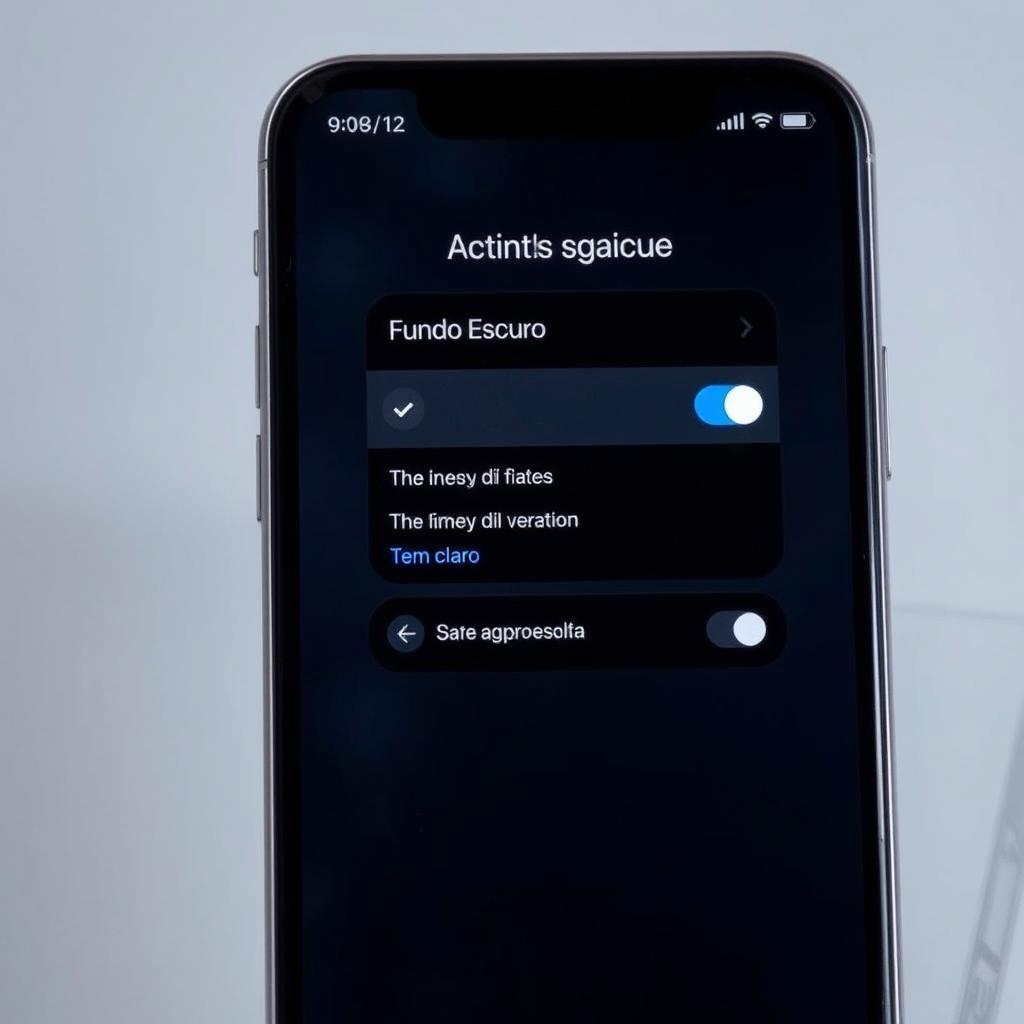
A revolução visual que transformou a experiência digital em nossos dispositivos móveis está ao alcance de um toque. Se você busca conforto para os olhos, economia de bateria e um toque de elegância, descubra agora mesmo como ativar o modo escuro no seu iPhone ou iPad, mergulhando em uma nova era de interação com seu iOS.
A Revolução Visual: Por Que o Modo Escuro Cativou Milhões?
O modo escuro, outrora uma opção para poucos entusiastas ou desenvolvedores, emergiu como um fenômeno global no design de interface, conquistando corações e telas de milhões de usuários. Sua ascensão meteórica no ecossistema digital não foi por acaso; ela responde a uma necessidade intrínseca de conforto, eficiência e até mesmo um toque de sofisticação visual. Longe de ser uma mera tendência estética, o modo escuro representa uma mudança fundamental na forma como interagimos com a luz emanada de nossos dispositivos.
A Apple, sempre atenta às inovações e à experiência do usuário, abraçou o conceito de forma abrangente com o lançamento do iOS 13 em 2019, introduzindo o “Dark Mode” de maneira nativa e impecável. Antes disso, entusiastas e algumas aplicações específicas já ofereciam versões mais sombrias de suas interfaces, mas a integração profunda no sistema operacional mudou o jogo. A ideia por trás do modo escuro, no entanto, não é nova; sistemas operacionais de computadores pessoais, como o macOS Mojave da própria Apple, já haviam pavimentado o caminho, assim como diversas distribuições Linux e versões do Android. O iOS trouxe essa conveniência para o bolso de bilhões.
Por que essa transição para o escuro cativou tanta gente? A resposta reside em uma combinação poderosa de fatores que afetam diretamente o bem-estar e a funcionalidade. Primeiramente, há a questão da saúde ocular. Passamos horas incalculáveis diante de telas. A luz branca intensa, especialmente em ambientes de pouca luminosidade, pode ser agressiva, causando fadiga visual, ressecamento dos olhos e até mesmo contribuindo para a síndrome do olho seco. O modo escuro inverte essa dinâmica, apresentando textos claros sobre fundos escuros, o que pode reduzir significativamente o brilho geral da tela e, por conseguinte, a tensão sobre os olhos.
Em segundo lugar, a eficiência energética. Para dispositivos equipados com telas OLED – como os iPhones a partir do iPhone X e modelos mais recentes –, o modo escuro não é apenas uma questão de conforto; é uma ferramenta poderosa de economia de bateria. Telas OLED funcionam iluminando individualmente cada pixel. Para exibir a cor preta, esses pixels são simplesmente desligados, o que significa que não consomem energia. Assim, uma interface predominantemente escura em um iPhone OLED se traduz diretamente em maior autonomia de bateria, um benefício inestimável para usuários que dependem de seus aparelhos ao longo do dia. Em contraste, telas LCD (presentes em iPhones mais antigos ou modelos como o iPhone XR/SE 2ª/3ª geração) utilizam uma retroiluminação constante, e o preto é apenas uma cor filtrada, sem o mesmo impacto na economia de energia. Mesmo assim, o conforto visual persiste.
Por fim, e não menos importante, há a estética e a preferência pessoal. O modo escuro confere uma aparência moderna, elegante e, para muitos, mais agradável visualmente. Ele pode ajudar a focar o conteúdo principal, fazendo com que textos e elementos importantes se destaquem contra o fundo escuro, reduzindo distrações visuais. A percepção do usuário sobre a interface do seu smartphone é um fator crucial em sua satisfação geral, e o modo escuro oferece uma alternativa substancial à interface brilhante e tradicional, abrindo um leque de possibilidades para uma experiência mais personalizada e imersiva.
A cultura digital abraçou o modo escuro como um padrão, uma expectativa. De aplicativos de mensagens a navegadores da web, a transição é evidente. Essa ubiquidade demonstra não apenas a eficácia de sua proposta de valor, mas também a crescente consciência sobre o impacto da tecnologia em nossa saúde e bem-estar.
Desvendando a Ativação Direta: O Caminho Mais Rápido para o Escuro
Ativar o modo escuro no iOS é uma tarefa incrivelmente simples e rápida, projetada para ser acessível a todos os usuários, independentemente de seu nível de familiaridade com o sistema. O caminho mais direto e instantâneo para fazer essa transição é através da Central de Controle, um hub de atalhos rápidos para as funções mais utilizadas do seu dispositivo. Este método é ideal para quem busca uma mudança imediata, seja para proteger os olhos em um ambiente com pouca luz ou para desfrutar da estética escura sem complicações.
Para iniciar, o primeiro passo é acessar a Central de Controle do seu iPhone ou iPad. Em iPhones com Face ID (modelos mais recentes, sem botão Home), deslize o dedo de cima para baixo a partir do canto superior direito da tela. Em iPhones com botão Home (modelos mais antigos) e iPads, deslize o dedo de baixo para cima a partir da borda inferior da tela. A Central de Controle se desdobrará, revelando uma série de ícones para Wi-Fi, Bluetooth, brilho da tela, volume e muito mais.
Dentro da Central de Controle, você precisará identificar o controle de Brilho. Este controle é representado por um ícone de sol, frequentemente acompanhado por uma barra vertical que permite ajustar a intensidade da luminosidade da tela. É um dos blocos maiores, geralmente localizado na parte superior ou central da Central de Controle.
Para ativar o modo escuro, pressione e segure (ou faça um toque longo) no controle de Brilho. Ao fazer isso, o controle se expandirá, revelando opções adicionais, como o Night Shift e, crucialmente, o botão para o Modo Escuro. Este botão é geralmente representado por dois círculos, um metade branco e metade preto, ou por um ícone de sol e lua. Ao tocar nesse ícone, o modo escuro será ativado ou desativado instantaneamente em todo o sistema iOS e nos aplicativos que suportam essa funcionalidade de forma nativa. A transição é fluida e elegante, com uma animação sutil que escurece a interface.
E se o ícone do Modo Escuro não estiver visível na sua Central de Controle? Não se preocupe, isso é um cenário comum, mas facilmente corrigível. A Central de Controle do iOS é altamente personalizável, permitindo que você adicione ou remova atalhos conforme suas preferências.
Para adicionar o atalho do Modo Escuro à Central de Controle, siga estes passos:
1. Abra o aplicativo Ajustes no seu iPhone ou iPad.
2. Role para baixo e toque em Central de Controle.
3. Nesta seção, você verá duas listas: “Controles Incluídos” (o que já está na sua Central de Controle) e “Mais Controles” (o que você pode adicionar).
4. Localize “Modo Escuro” na lista “Mais Controles” e toque no sinal de mais verde (+) ao lado dele. Isso moverá o atalho para a seção “Controles Incluídos”. Você também pode arrastar os ícones para reordená-los na Central de Controle, posicionando o Modo Escuro onde for mais conveniente para você.
5. Feche os Ajustes e volte para a Central de Controle. Agora, o atalho do Modo Escuro estará presente e pronto para uso, proporcionando um controle rápido e eficiente sobre a aparência do seu dispositivo.
Este método direto é perfeito para aqueles momentos em que a necessidade de alternar entre os modos claro e escuro é imediata. Seja para leitura noturna, para economizar bateria em uma situação de emergência ou simplesmente para alternar entre as aparências visuais ao longo do dia, o acesso rápido via Central de Controle torna a gestão do modo escuro uma experiência sem atritos e intuitiva.
Configurações Profundas: Controle Total Sobre o Modo Escuro
Embora a Central de Controle ofereça a conveniência de uma ativação instantânea, o aplicativo Ajustes (Configurações) do iOS é onde reside o verdadeiro poder de personalização e controle sobre o Modo Escuro. É aqui que você pode não apenas ativá-lo, mas também programar sua alternância automática, garantindo que seu dispositivo se adapte inteligentemente às condições de luz do ambiente e ao seu ciclo diário, oferecendo uma experiência verdadeiramente integrada e sem intervenção manual constante.
Para acessar as configurações detalhadas do Modo Escuro, siga o caminho:
1. Abra o aplicativo Ajustes (ou Configurações) na tela inicial do seu iPhone ou iPad.
2. Role a tela para baixo e toque em Tela e Brilho (ou “Exibição e Brilho”, dependendo da versão do iOS e idioma). Esta seção é o centro de comando para todas as opções relacionadas à aparência visual do seu dispositivo.
Dentro de “Tela e Brilho”, você encontrará duas grandes pré-visualizações da interface: uma representando a aparência “Claro” e outra a aparência “Escuro”.
Para ativar o Modo Escuro manualmente por aqui, basta tocar na opção Escuro. Ao fazer isso, a interface do iOS e a maioria dos aplicativos compatíveis mudarão imediatamente para o tema escuro. Para retornar ao modo claro, basta tocar em Claro. A alteração é instantânea, permitindo que você visualize o impacto da sua escolha em tempo real.
O grande diferencial das configurações em “Tela e Brilho” é a capacidade de programar a alternância automática do Modo Escuro. Esta funcionalidade é um dos pilares da experiência otimizada do Modo Escuro, permitindo que o sistema gerencie a transição sem que você precise se preocupar com isso. Para ativar o agendamento, basta ligar a chave seletora ao lado de Automático, que geralmente está localizada abaixo das opções “Claro” e “Escuro”.
Uma vez que a opção “Automático” esteja ativada, o iOS oferece duas principais formas de agendamento:
1. Pôr do Sol ao Nascer do Sol: Esta é a opção mais popular e intuitiva. Ao selecioná-la, seu iPhone ou iPad utilizará sua localização atual para determinar os horários exatos do pôr e nascer do sol. O Modo Escuro será ativado automaticamente ao pôr do sol e desativado (retornando ao modo claro) ao nascer do sol. Esta é uma solução elegante que se adapta às mudanças sazonais de luminosidade, garantindo que o modo escuro esteja ativo quando a luz ambiente diminui naturalmente, proporcionando maior conforto visual.
2. Horário Personalizado: Se suas necessidades ou preferências não se alinham com o ciclo solar, você pode configurar um horário personalizado para a ativação e desativação do Modo Escuro. Ao selecionar “Horário Personalizado”, você poderá definir um horário específico para o “Claro” e outro para o “Escuro”. Por exemplo, você pode configurar o Modo Escuro para ligar às 20h00 (início da noite) e desligar às 07h00 (início da manhã). Esta flexibilidade é ideal para quem tem rotinas específicas ou simplesmente prefere ter controle total sobre quando a interface muda de aparência.
Além do Modo Escuro, a seção “Tela e Brilho” também abriga outras funcionalidades que complementam a experiência visual, como o True Tone e o Night Shift. Embora independentes do Modo Escuro, eles trabalham em harmonia para otimizar o conforto visual:
– True Tone: Disponível em iPhones mais recentes, o True Tone usa sensores avançados para ajustar automaticamente o balanço de branco da tela para que corresponda à temperatura de cor da luz ambiente. Isso faz com que as imagens na tela pareçam mais naturais e agradáveis, independentemente do ambiente. Por exemplo, em um ambiente com luz quente (como a iluminação incandescente), a tela ajustará suas cores para parecerem mais quentes, reduzindo o contraste abrupto entre a tela e o ambiente.
– Night Shift: Esta funcionalidade foi introduzida antes do Modo Escuro e tem como objetivo principal reduzir a emissão de luz azul pela tela durante a noite. A luz azul é conhecida por inibir a produção de melatonina, o hormônio do sono, potencialmente perturbando o ciclo circadiano. O Night Shift ajusta as cores da tela para o espectro mais quente (mais amarelado) em horários programados ou do pôr do sol ao nascer do sol, ajudando a preparar o corpo para o sono.
A interação entre o Modo Escuro, True Tone e Night Shift cria uma experiência visual holística. O Modo Escuro cuida da redução do brilho geral e do contraste visual, o Night Shift foca na qualidade da luz para o sono, e o True Tone garante que as cores pareçam naturais em qualquer ambiente. Juntas, essas tecnologias oferecem um pacote robusto para otimizar a saúde ocular e a conveniência do usuário. Dominar essas configurações não é apenas sobre ativar um recurso; é sobre moldar a interface do seu dispositivo para se alinhar perfeitamente com suas necessidades diárias e noturnas.
Personalização Avançada: Adaptando o Modo Escuro ao Seu Estilo de Vida
O iOS não se limita a oferecer uma simples alternância entre claro e escuro. Ele fornece ferramentas para uma personalização mais profunda, permitindo que você refine a experiência do Modo Escuro para que ela se adapte de forma ainda mais precisa ao seu estilo de vida e às suas necessidades visuais. Ir além do “ligar e desligar” abre um universo de ajustes finos que podem transformar a sua interação diária com o iPhone ou iPad.
Um dos aspectos mais fascinantes da personalização do modo escuro está na compreensão e utilização do Smart Invert (Inverter Inteligente) versus o Classic Invert (Inverter Clássico). Ambos são recursos de acessibilidade, mas operam de maneiras fundamentalmente diferentes e a escolha errada pode levar a uma experiência visual indesejável.
– Inverter Clássico: Este é o recurso de inversão de cores original do iOS. Como o nome sugere, ele inverte todas as cores na tela: branco vira preto, preto vira branco, vermelho vira ciano, etc. Embora possa criar uma experiência de “modo escuro” rudimentar, seu efeito é indiscriminado. Imagens, vídeos e elementos gráficos também terão suas cores invertidas, resultando em visuais estranhos e, muitas vezes, irritantes. Não é recomendado para uso geral com o Modo Escuro nativo, pois causará duplicação ou inversão indesejada de cores que já foram otimizadas.
– Inverter Inteligente: Introduzido como uma alternativa mais sofisticada, o Inverter Inteligente tenta replicar o efeito do Modo Escuro para aplicativos e elementos da interface que não possuem suporte nativo. A grande sacada do Smart Invert é que ele inverte a maioria das cores da interface do usuário, mas não inverte as cores de imagens, mídias e alguns aplicativos que já usam esquemas de cores escuras. Isso o torna uma opção muito mais agradável e funcional para complementar o Modo Escuro nativo, embora o suporte nativo do aplicativo seja sempre a melhor solução. Para ativá-lo, vá em Ajustes > Acessibilidade > Tela e Tamanho do Texto > Inverter Inteligente.
A acessibilidade no iOS é um pilar da experiência do usuário, e muitas de suas configurações podem ser usadas em conjunto com o Modo Escuro para otimizar ainda mais a legibilidade e o conforto. Por exemplo:
– Reduzir Ponto Branco: Esta opção, encontrada em Ajustes > Acessibilidade > Tela e Tamanho do Texto, permite que você diminua a intensidade das cores brilhantes na tela, tornando-as menos ofuscantes. Em conjunto com o Modo Escuro, pode ser excelente para ambientes extremamente escuros ou para pessoas com alta sensibilidade à luz.
– Aumentar Contraste: Também em “Tela e Tamanho do Texto”, esta opção aumenta o contraste de cores na interface, tornando o texto e os elementos gráficos mais nítidos e fáceis de distinguir. Isso pode ser particularmente útil para usuários com deficiências visuais leves ou para quem prefere uma clareza visual mais acentuada no Modo Escuro.
– Filtros de Cor: Para usuários com certas formas de daltonismo ou outras necessidades visuais, os filtros de cor (em Ajustes > Acessibilidade > Tela e Tamanho do Texto > Filtros de Cor) podem ser ativados para ajustar a exibição das cores. Combinados com o Modo Escuro, eles podem criar uma experiência visual única e adaptada.
A criação de agendamentos personalizados para o Modo Escuro, como já mencionado, permite uma adaptação perfeita à sua rotina. Pense em cenários: você pode querer o modo claro durante o horário de trabalho para documentos e planilhas, mas automaticamente mudar para o escuro ao fim da tarde para lazer e leitura antes de dormir. Essa programação evita a necessidade de intervenção manual e garante que o dispositivo esteja sempre no modo ideal para a situação.
Exemplo Prático de Agendamento Personalizado:
Imagine que você trabalha até as 18h e, depois, costuma ler ou assistir vídeos no seu iPhone.
1. Vá para Ajustes > Tela e Brilho.
2. Ative a opção Automático.
3. Toque em “Opções” (se estiver usando Pôr do Sol/Nascer do Sol).
4. Selecione Horário Personalizado.
5. Defina “Claro” para, digamos, 07:00 e “Escuro” para 18:00.
Dessa forma, seu dispositivo transitará suavemente para o modo escuro no exato momento em que seu dia de trabalho termina, preparando-o para um período de relaxamento visual.
A adaptabilidade do Modo Escuro no iOS transcende a mera funcionalidade; ela se torna uma extensão da sua preferência pessoal e uma ferramenta para otimizar a ergonomia digital. Ao explorar e dominar essas configurações avançadas, você não apenas ativa o modo escuro, mas o integra de forma inteligente e significativa à sua vida digital. É uma prova de como a tecnologia, quando bem pensada, pode ser verdadeiramente centrada no usuário, adaptando-se às suas nuances e necessidades individuais, proporcionando um conforto sem precedentes.
O Impacto Inegável: Benefícios Além da Estética
O modo escuro no iOS é muito mais do que uma tendência de design ou uma mera opção visual. Seu impacto se estende a áreas cruciais como a saúde do usuário, a eficiência do dispositivo e a experiência geral de uso. Os benefícios, embora por vezes sutis, são inegáveis e contribuem para uma interação mais confortável, produtiva e sustentável com seu iPhone ou iPad.
O benefício mais citado e talvez o mais perceptível é a saúde ocular. A interface tradicional, com seu fundo predominantemente branco e texto escuro, pode ser uma fonte de estresse visual considerável, especialmente em ambientes de baixa luminosidade. Imagine usar o telefone no escuro total; o brilho intenso pode ser ofuscante e até doloroso. O modo escuro inverte essa dinâmica, apresentando texto claro sobre um fundo escuro, o que reduz drasticamente a quantidade total de luz emitida pela tela. Isso se traduz em:
– Redução da Fadiga Ocular: Menos brilho significa menos esforço para os olhos, especialmente durante longos períodos de uso ou à noite.
– Conforto em Ambientes Escuros: A leitura e a navegação se tornam mais agradáveis e menos disruptivas para quem está ao redor em um quarto escuro ou avião.
– Melhora do Contraste para Certos Usuários: Para algumas pessoas, especialmente aquelas com certas condições visuais como astigmatismo, o texto claro sobre fundo escuro pode ser mais fácil de ler e menos propenso a causar halos ou brilho excessivo.
A vida útil da bateria é outro campo onde o modo escuro brilha intensamente, mas com uma ressalva importante. Este benefício é primariamente e significativamente aplicável a iPhones e iPads equipados com telas OLED (Organic Light-Emitting Diode). Modelos como o iPhone X, XS, 11 Pro, 12, 13, 14, 15 (e suas variantes Pro e Max), assim como alguns modelos de iPad Pro, utilizam essa tecnologia. A magia das telas OLED reside na forma como elas produzem luz: cada pixel é uma fonte de luz independente. Para exibir a cor preta, o pixel é simplesmente desligado. Isso significa que, em uma interface escura, bilhões de pixels podem estar completamente inativos, consumindo zero energia. Em testes práticos, a economia de bateria em dispositivos OLED pode ser substancial, variando de 15% a 30% em uso misto, dependendo da intensidade do uso do modo escuro. Para telas LCD, que usam uma retroiluminação constante para iluminar todos os pixels, o modo escuro oferece benefícios visuais, mas não a mesma economia de bateria.
Em termos de foco e produtividade, o modo escuro oferece uma vantagem sutil, mas poderosa. A ausência de grandes áreas de brilho branco pode ajudar a direcionar a atenção do usuário para o conteúdo principal – o texto, as imagens, os vídeos. Em ambientes de trabalho, onde a concentração é fundamental, uma interface menos “agressiva” visualmente pode minimizar distrações e permitir que a mente se concentre mais facilmente na tarefa em questão. A sensação de imersão em certos aplicativos, como leitores de e-books ou reprodutores de vídeo, também é amplificada, transformando a tela em uma janela para o conteúdo, em vez de uma fonte de luz dominante.
A privacidade e o conforto noturno são benefícios adicionais frequentemente subestimados. Usar um dispositivo em modo escuro em um ambiente compartilhado à noite (como em um avião, ônibus ou mesmo em casa com outras pessoas dormindo) minimiza a “poluição luminosa”. A tela emite menos luz ambiente, tornando a experiência menos invasiva para quem está ao seu redor. Isso não só é uma questão de cortesia, mas também de discrição, já que o brilho reduzido torna mais difícil para outras pessoas observarem o conteúdo da sua tela à distância.
Finalmente, há o aspecto da estética e preferência pessoal. O design é intrinsecamente subjetivo, e para muitos, o modo escuro simplesmente parece mais elegante, moderno e premium. Ele pode conferir uma identidade visual mais coesa ao dispositivo e aos aplicativos, criando uma experiência que ressoa mais com o gosto individual do usuário. A capacidade de personalizar a aparência do seu dispositivo para que ela se alinhe com suas preferências não é apenas um luxo, mas uma parte fundamental da experiência do usuário moderna. Muitos sentem que o modo escuro oferece um visual mais “clean” e profissional.
O modo escuro é, portanto, uma funcionalidade multifacetada que eleva a experiência do usuário do iOS a um novo patamar. Ele não é apenas uma escolha visual; é uma decisão consciente em prol da saúde, da eficiência e de um conforto digital aprimorado. Sua adoção generalizada não é apenas uma moda passageira, mas um testemunho de seu valor duradouro e de seu impacto positivo na forma como interagimos com a tecnologia.
Modo Escuro em Aplicativos: Uma Sinfonia de Cores e Sombras
A verdadeira magia do Modo Escuro no iOS se manifesta quando ele transcende a interface do sistema operacional e se integra harmoniosamente com os aplicativos que usamos diariamente. Quando o iOS 13 introduziu o suporte nativo ao Modo Escuro, a Apple estabeleceu um padrão para os desenvolvedores, incentivando-os a adaptar suas aplicações para essa nova realidade visual. O resultado é uma experiência coesa e imersiva, onde a mudança de tema se estende por todo o ecossistema digital do seu iPhone ou iPad.
A maioria dos aplicativos nativos da Apple foi atualizada para suportar o Modo Escuro desde o seu lançamento. Isso significa que aplicativos como Mensagens, Safari, Mail, Mapas, Fotos, Notas, Lembretes, Calendário, Livros, Músicas, e até mesmo as Configurações do sistema, se adaptam automaticamente à sua preferência de tema. Se você ativar o Modo Escuro no sistema, esses aplicativos instantaneamente adotarão uma paleta de cores escuras, com fundos pretos ou cinzas escuros e texto claro, garantindo uma transição fluida e consistente. Essa integração profunda é um dos pontos fortes do ecossistema Apple, onde a uniformidade da experiência do usuário é priorizada.
Contudo, a história com aplicativos de terceiros é um pouco mais variada, mas com uma tendência crescente de adesão. A maioria dos desenvolvedores de peso rapidamente adotou as diretrizes da Apple para o Modo Escuro, garantindo que seus aplicativos funcionassem em harmonia com a configuração do sistema. Redes sociais como Instagram, Twitter (agora X), Facebook, WhatsApp, e aplicativos de produtividade como Microsoft Office (Word, Excel, PowerPoint), Google Docs, Gmail, Slack, e muitos outros, agora oferecem suporte completo ao Modo Escuro.
Existem, no entanto, algumas nuances importantes:
– Aplicações com Suporte Nativo ao Sistema: A maioria dos aplicativos populares foi atualizada para respeitar a configuração do Modo Escuro do iOS. Se você ativar o modo escuro em “Ajustes > Tela e Brilho”, esses aplicativos se adaptarão automaticamente. Não há necessidade de mexer em suas configurações internas. Essa é a forma mais desejável de integração, pois garante uma experiência sem interrupções.
– Aplicações com Configurações Internas de Tema: Alguns aplicativos, por motivos de design ou funcionalidade específica, podem ter suas próprias configurações de tema que se sobrepõem ou complementam a configuração do sistema. O WhatsApp é um exemplo notável; embora geralmente respeite a configuração do sistema, ele também possui uma opção interna em “Ajustes > Conversas > Tema” que permite forçar o modo claro ou escuro, ou deixar que o sistema decida. O mesmo pode ser verdade para alguns navegadores (embora o Safari use a do sistema) ou aplicativos de leitura. Nestes casos, se o aplicativo não estiver no modo escuro mesmo com o sistema ativado, vale a pena verificar suas próprias configurações internas.
– Aplicações Sem Suporte ao Modo Escuro: Embora cada vez mais raras, ainda existem algumas aplicações, geralmente mais antigas ou de desenvolvedores menores, que não foram atualizadas para suportar o Modo Escuro nativo do iOS. Nesses casos, o aplicativo continuará a exibir sua interface clara, mesmo que o restante do sistema esteja no modo escuro. Isso pode criar uma experiência visual um tanto descontínua, com transições abruptas entre aplicativos claros e escuros. Para esses casos, o recurso de acessibilidade “Inverter Inteligente” (discutido anteriormente) pode oferecer uma solução paliativa, embora não seja tão elegante quanto o suporte nativo.
A importância da consistência no design da interface do usuário é vital. Quando todos os aplicativos se alinham ao tema escolhido pelo usuário, a experiência se torna mais fluida, menos fatigante e mais prazerosa. A ausência de suporte ao Modo Escuro em um aplicativo pode quebrar essa imersão, criando um “choque de brilho” ao alternar entre ele e o restante do sistema ou outros aplicativos.
Para os desenvolvedores, implementar o Modo Escuro não é apenas uma questão de estética, mas de acessibilidade e engajamento do usuário. O iOS fornece as ferramentas (como as APIs de User Interface Styles) para que os desenvolvedores adaptem facilmente suas interfaces. Isso envolve a utilização de “cores semânticas” (cores que se adaptam automaticamente ao tema claro ou escuro, como `label` para texto e `systemBackground` para fundos) em vez de valores de cores fixos (como `UIColor.white` ou `UIColor.black`). Ao seguir essas diretrizes, os aplicativos podem responder de forma inteligente à preferência do sistema, garantindo uma experiência de usuário de primeira classe.
Em última análise, a adoção e a implementação do Modo Escuro em aplicativos transformam a experiência do iOS de algo fragmentado em uma sinfonia harmoniosa de cores e sombras. É um testemunho do compromisso da Apple com a experiência do usuário e da capacidade dos desenvolvedores de criar um ecossistema digital que se adapta perfeitamente às nossas necessidades e preferências em constante evolução. A capacidade de imergir em um ambiente digital consistentemente escuro, desde a tela de bloqueio até o último aplicativo, é o que realmente solidifica o valor do Modo Escuro.
Resolvendo Enigmas: Soluções Para Problemas Comuns do Modo Escuro
Apesar de sua implementação robusta e intuitiva, o Modo Escuro, como qualquer funcionalidade tecnológica, pode, ocasionalmente, apresentar pequenos enigmas ou comportamentos inesperados. Compreender as soluções para esses problemas comuns é crucial para garantir uma experiência suave e contínua. Muitas das questões surgem de um desalinhamento entre as expectativas do usuário e o funcionamento intrínseco do sistema ou de aplicativos específicos.
Um dos questionamentos mais frequentes é: “Meu iPhone está no Modo Escuro, mas alguns apps não escurecem, por quê?”
A resposta para este enigma reside principalmente na responsabilidade dos desenvolvedores de aplicativos.
1. Falta de Suporte Nativo: O motivo mais comum é que o aplicativo em questão ainda não foi atualizado pelo desenvolvedor para suportar o Modo Escuro nativo do iOS. Embora a maioria dos apps populares já o faça, alguns aplicativos menos atualizados ou de nicho podem não ter implementado essa funcionalidade.
2. Configurações Internas do App: Alguns aplicativos oferecem suas próprias configurações de tema, que podem anular ou interagir com a configuração do sistema. Por exemplo, um app de leitura pode ter uma opção interna para “Tema Claro”, “Tema Escuro” ou “Seguir Sistema”. Se estiver definido para “Tema Claro”, ele permanecerá claro mesmo que o iOS esteja escuro. A solução é verificar as configurações de exibição ou tema dentro do próprio aplicativo.
3. Bug no App: Raramente, pode ser um bug temporário no aplicativo. Tentar forçar o fechamento do app e reabri-lo, ou verificar se há uma atualização disponível na App Store, pode resolver.
4. Solução Paliativa: Para aplicativos que não suportam o Modo Escuro nativamente, você pode experimentar a opção “Inverter Inteligente” (Ajustes > Acessibilidade > Tela e Tamanho do Texto > Inverter Inteligente). Lembre-se, ela não é perfeita e pode inverter cores de imagens.
Outro problema comum é: “Imagens e vídeos estão com cores invertidas no Modo Escuro.”
Este é um sintoma quase certo de que você ativou o “Inverter Clássico” em vez de confiar no Modo Escuro nativo ou no “Inverter Inteligente”.
– O Modo Escuro nativo do iOS (ativado via Central de Controle ou Ajustes > Tela e Brilho) não inverte cores de fotos ou vídeos. Ele adapta a interface, mas mantém o conteúdo de mídia intacto.
– O “Inverter Clássico” (Ajustes > Acessibilidade > Tela e Tamanho do Texto > Inverter Clássico) inverte todas as cores, incluindo as de imagens e vídeos, tornando-os irreconhecíveis.
– A solução é desativar o “Inverter Clássico” e usar o Modo Escuro nativo ou, se necessário, o “Inverter Inteligente” para apps que não se adaptam.
“O texto no Modo Escuro parece ilegível ou muito claro.”
Se o contraste não está ideal para seus olhos, algumas configurações de acessibilidade podem ajudar:
– Aumentar Contraste: Vá para Ajustes > Acessibilidade > Tela e Tamanho do Texto e ative “Aumentar Contraste”. Isso tornará os textos e elementos mais definidos.
– Reduzir Ponto Branco: Na mesma seção, ative “Reduzir Ponto Branco” e ajuste o controle deslizante para diminuir a intensidade das cores brilhantes, o que pode tornar o fundo escuro mais confortável sem ofuscar o texto.
– Tamanho do Texto: Experimente ajustar o tamanho do texto (Ajustes > Tela e Brilho > Tamanho do Texto ou Ajustes > Acessibilidade > Tela e Tamanho do Texto > Texto Maior) para encontrar o ponto ideal de legibilidade.
“O agendamento do Modo Escuro não funciona, ou ele não liga/desliga nos horários esperados.”
Se você configurou o Modo Escuro para ligar ou desligar automaticamente e isso não acontece, verifique alguns pontos:
– Localização (Pôr do Sol/Nascer do Sol): Se você usa a opção “Pôr do Sol ao Nascer do Sol”, o iPhone precisa de acesso aos Serviços de Localização para determinar esses horários. Vá para Ajustes > Privacidade e Segurança > Serviços de Localização e certifique-se de que eles estão ativados para “Ajustes do Sistema” ou “Céu e Tempo” (ou similar, dependendo da versão do iOS).
– Horário Personalizado: Se você definiu um “Horário Personalizado”, certifique-se de que os horários de início e fim estão corretos e que você não inverteu acidentalmente (ex: modo claro começando antes do escuro, ou vice-versa).
– Reiniciar o Dispositivo: Um reinício simples pode resolver falhas temporárias no sistema que impedem o agendamento de funcionar corretamente.
“Meu iPhone está mais lento com o Modo Escuro.”
Essa é uma preocupação rara e geralmente infundada. O Modo Escuro nativo é uma alteração cosmética no sistema operacional e não exige mais poder de processamento do que o modo claro. Na verdade, em dispositivos OLED, ele pode até poupar energia. Se seu iPhone está lento, é mais provável que seja um problema não relacionado ao Modo Escuro, como pouca memória RAM disponível, armazenamento quase cheio, muitos apps em segundo plano, ou uma bateria degradada.
– Verifique o uso da bateria em Ajustes > Bateria para identificar aplicativos que estão consumindo muita energia.
– Libere espaço de armazenamento.
– Considere a saúde da bateria em Ajustes > Bateria > Saúde da Bateria.
Solucionar esses pequenos percalços geralmente envolve uma revisão cuidadosa das configurações ou um entendimento mais aprofundado de como o Modo Escuro interage com o sistema e os aplicativos. Com essas dicas, você estará bem equipado para desfrutar plenamente de todos os benefícios que o Modo Escuro tem a oferecer, transformando qualquer enigma em uma simples questão de ajuste. A busca por uma experiência digital perfeita é um constante aprendizado.
O Futuro é Escuro? Tendências e Evolução do Design de Interface
A popularidade duradoura do modo escuro levanta uma questão fascinante: será que o futuro do design de interface é predominantemente escuro? A resposta, embora complexa, aponta para uma era de maior personalização e adaptabilidade, onde o usuário detém o controle máximo sobre sua experiência visual. O modo escuro não é apenas uma moda passageira; ele representa uma evolução significativa na forma como projetamos e interagimos com a tecnologia, com implicações que vão além da estética.
A tendência de adoção do modo escuro já se espalhou muito além do iOS e dos smartphones. Observamos sua presença em:
– Sistemas Operacionais de Desktop: macOS, Windows, Linux – todos oferecem temas escuros nativos, com a capacidade de estender essa aparência para a maioria dos softwares.
– Navegadores Web: Muitos navegadores modernos, como Chrome, Edge, Firefox e Safari, possuem modos escuros que podem ser ativados manualmente ou que respeitam a configuração do sistema operacional. Além disso, muitos sites agora implementam o seu próprio “Dark Mode”, adaptando seu layout.
– Aplicativos e Plataformas: De ferramentas de produtividade a plataformas de entretenimento, passando por serviços de streaming, quase todos os grandes players do mercado digital oferecem uma opção de tema escuro.
Essa ubiquidade sugere que o modo escuro não é uma peculiaridade do iOS, mas uma resposta global a necessidades percebidas pelos usuários. A demanda por conforto visual e eficiência energética (especialmente em telas OLED, que são cada vez mais comuns) continuará a impulsionar a adoção e o aprimoramento dessas interfaces.
Uma das tendências futuras mais promissoras é o desenvolvimento de interfaces de usuário adaptativas. Isso significa sistemas que não apenas alternam entre claro e escuro, mas que ajustam dinamicamente outros aspectos visuais – como temperatura de cor, brilho e até mesmo o contraste – com base em uma gama mais ampla de fatores ambientais. Sensores avançados em dispositivos futuros poderiam, por exemplo, analisar a luz ambiente em tempo real, a atividade do usuário (leitura, jogo, vídeo), a hora do dia e até mesmo as condições climáticas para oferecer uma experiência visual que é sempre otimizada. Isso vai além do simples “pôr do sol ao nascer do sol” e se aproxima de uma inteligência artificial aplicada ao conforto visual.
A acessibilidade continuará a ser uma força motriz por trás do design de interface. O modo escuro, com seus benefícios para a saúde ocular e a redução da fadiga, é inerentemente um recurso de acessibilidade. A evolução do design continuará a focar em opções que atendam a uma gama mais ampla de usuários, incluindo aqueles com diferentes necessidades visuais, sensibilidade à luz ou condições neurológicas. Isso pode levar a mais opções de personalização de cores, contrastes e até animações.
Dentro do próprio iOS, podemos esperar futuras melhorias no modo escuro. Isso pode incluir:
– Controles mais granulares: Talvez a capacidade de aplicar o modo escuro a aplicativos específicos ou a partes de aplicativos, em vez de uma alternância global.
– Melhor detecção de imagem: Aperfeiçoamentos no “Inverter Inteligente” ou em algoritmos de processamento de imagem que podem tornar as inversões de cor mais naturais ou inteligentes, mesmo em conteúdo não otimizado.
– Integração com ecossistemas: Uma sincronização ainda mais perfeita do modo escuro entre todos os dispositivos Apple (iPhone, iPad, Mac, Apple Watch, Apple TV) e serviços.
Apesar de toda a ascensão do modo escuro, o debate “Dark vs. Light” provavelmente persistirá. Não existe uma solução única que sirva para todos. Enquanto o modo escuro oferece vantagens claras em termos de conforto noturno e economia de bateria em OLED, o modo claro ainda é preferido por muitos para uso diurno, especialmente em ambientes bem iluminados, onde o contraste do texto escuro sobre fundo claro pode ser mais legível para algumas pessoas. A ciência sobre a “melhor” interface para a saúde ocular ainda está em evolução e muitas vezes depende de fatores individuais.
Em vez de uma substituição total, o futuro parece mais inclinado a uma coexistência harmoniosa. Os usuários terão a liberdade e as ferramentas para escolher o que funciona melhor para eles, em qualquer momento do dia ou em qualquer ambiente. A inteligência do sistema operacional e dos aplicativos se concentrará em tornar essa transição e personalização tão automáticas e intuitivas quanto possível. O futuro é, portanto, não apenas escuro ou claro, mas sim um espectro de possibilidades visuais, totalmente adaptáveis e centradas no usuário.
Perguntas Frequentes (FAQs) Sobre o Modo Escuro no iOS
- O modo escuro economiza bateria em todos os iPhones?
Não. O modo escuro economiza bateria significativamente apenas em iPhones e iPads que possuem telas OLED. Isso inclui modelos como iPhone X, XS, 11 Pro, 12, 13, 14, 15 (e suas variantes Pro e Max). Em telas OLED, os pixels que exibem o preto são completamente desligados, consumindo zero energia. Em telas LCD (como iPhone XR, SE 2ª/3ª geração, iPhone 8 e anteriores), que usam retroiluminação constante, a economia de bateria é mínima ou inexistente, pois os pixels pretos ainda precisam ser iluminados. - O modo escuro é melhor para os olhos?
Para a maioria das pessoas, sim, especialmente em ambientes de baixa luminosidade. Ele reduz o brilho geral da tela, o que pode diminuir a fadiga ocular, o ressecamento dos olhos e o desconforto visual. No entanto, em ambientes muito bem iluminados, algumas pessoas podem achar que o texto claro sobre fundo escuro é mais difícil de ler, pois as pupilas podem precisar se dilatar mais para absorver a luz, o que pode levar a um efeito de “brilho” para letras claras sobre um fundo muito escuro. O ideal é usar o modo que te proporcione maior conforto. - Posso ter o modo escuro em alguns apps e claro em outros?
Por padrão, o Modo Escuro no iOS é uma configuração de sistema, o que significa que ele se aplica a toda a interface do iOS e a maioria dos aplicativos que o suportam. Não há uma opção nativa para aplicar o modo escuro seletivamente a apps individuais através das configurações do iOS. No entanto, alguns aplicativos de terceiros podem ter suas próprias configurações de tema independentes do sistema (por exemplo, permitindo que você force o modo claro ou escuro dentro do próprio app), mas isso é uma exceção e não a regra. - Como o modo escuro interage com o Night Shift?
O Modo Escuro e o Night Shift são recursos complementares. O Modo Escuro inverte as cores da interface, tornando fundos claros escuros e vice-versa, para reduzir o brilho geral. O Night Shift, por outro lado, ajusta a temperatura de cor da tela, reduzindo a emissão de luz azul e tornando as cores mais quentes (amareladas), o que é benéfico para a qualidade do sono. Ambos podem ser ativados simultaneamente e trabalham em conjunto para proporcionar maior conforto visual, especialmente à noite. - Meu iPhone fica lento com o modo escuro?
Não, o Modo Escuro nativo do iOS não tem impacto negativo no desempenho ou na velocidade do seu iPhone. Ele é uma mudança no estilo visual do sistema e não exige mais poder de processamento do hardware. Se o seu iPhone está lento, é provável que a causa seja outra, como pouco espaço de armazenamento disponível, muitos aplicativos sendo executados em segundo plano ou uma bateria com saúde degradada. - Qual a diferença entre Smart Invert e o Modo Escuro nativo?
O Modo Escuro nativo do iOS é uma solução de design integrada, onde a interface e os aplicativos compatíveis são projetados com esquemas de cores escuras. Ele não inverte as cores de fotos, vídeos ou outros elementos de mídia. O Smart Invert (Inverter Inteligente) é um recurso de acessibilidade que tenta simular o efeito do modo escuro para aplicativos que não o suportam nativamente. Ele inverte a maioria das cores da interface, mas tenta não inverter as de imagens, mídias e apps que já são escuros. O Modo Escuro nativo é sempre a opção preferível para uma experiência visual de alta qualidade. - Posso programar o modo escuro para ligar e desligar em horários específicos?
Sim! Você pode programar o Modo Escuro para ligar e desligar automaticamente. Vá para Ajustes > Tela e Brilho, ative a opção “Automático” e, em seguida, toque em “Opções” para escolher entre “Pôr do Sol ao Nascer do Sol” (que usa sua localização para determinar os horários) ou “Horário Personalizado”, onde você pode definir os horários exatos para a transição entre o modo claro e o escuro.
Conclusão: Abrace a Noite Digital do Seu iOS
Ao final desta jornada aprofundada pelo universo do Modo Escuro no iOS, fica claro que esta funcionalidade transcende a mera estética. Ela é uma ferramenta poderosa, elegante e funcional que transforma radicalmente a sua interação diária com o iPhone ou iPad. Desde a proteção da sua saúde ocular em ambientes com pouca luz até a notável economia de bateria em dispositivos com tela OLED, o Modo Escuro oferece um leque de benefícios que o tornam indispensável para a experiência digital moderna.
A facilidade de ativação, seja pelo toque rápido na Central de Controle ou pela programação inteligente nas configurações de Tela e Brilho, demonstra o compromisso da Apple em oferecer uma experiência de usuário fluida e personalizada. A capacidade de adaptar a interface do seu dispositivo ao seu ritmo de vida, alternando automaticamente entre o claro e o escuro, é um testemunho da sofisticação do sistema iOS e de como a tecnologia pode se moldar às suas necessidades, e não o contrário.
Mais do que uma simples preferência visual, o Modo Escuro é um convite para abraçar uma nova forma de viver o seu digital: com mais conforto, menos fadiga e uma dose extra de elegância. Ele reflete uma tendência global no design de interface que prioriza o bem-estar do usuário e a eficiência energética, solidificando seu lugar como um pilar da experiência tecnológica contemporânea.
Experimente, ajuste, e permita que seu iOS se adapte perfeitamente à sua jornada. Se você já utiliza o Modo Escuro, compartilhe suas dicas e o que mais aprecia nesta funcionalidade nos comentários abaixo. Se ainda não experimentou, este é o momento perfeito para mergulhar nessa experiência transformadora. O futuro é adaptável, e o escuro digital está aqui para iluminar (metaforicamente) o seu caminho!
Referências e Leitura Adicional
Para informações mais detalhadas e oficiais sobre as funcionalidades do iOS e acessibilidade, consulte a documentação oficial da Apple e artigos técnicos sobre design de interface e saúde ocular. Fontes confiáveis incluem o site de suporte da Apple, a seção de desenvolvedores da Apple para Human Interface Guidelines e pesquisas publicadas sobre ergonomia visual em dispositivos digitais.
Como ativar o Modo Escuro no iOS através dos Ajustes?
A ativação do Modo Escuro, ou Dark Mode, no seu dispositivo iOS é um dos recursos mais aclamados introduzidos pela Apple, especificamente a partir do iOS 13. Este modo transforma a interface visual do sistema operacional e de muitos aplicativos compatíveis, substituindo fundos claros por tons escuros e vice-versa para o texto e elementos gráficos. O objetivo principal é proporcionar uma experiência de visualização mais confortável, especialmente em ambientes com pouca luz, e potencialmente reduzir a fadiga ocular. Para ativar esta funcionalidade essencial, o caminho mais direto e completo é através do aplicativo “Ajustes”, que é o centro de controle para todas as configurações do seu iPhone ou iPad.
Para iniciar o processo, desbloqueie o seu dispositivo e localize o ícone do aplicativo “Ajustes” na sua tela inicial. Ele é facilmente reconhecível por sua imagem de uma engrenagem cinza sobre um fundo branco. Toque neste ícone para abrir o painel de configurações do seu dispositivo. Dentro dos “Ajustes”, você será apresentado a uma vasta gama de opções de personalização e controle, organizadas em categorias. Você precisará rolar a tela para baixo até encontrar a seção “Tela e Brilho”. Esta categoria é dedicada a todas as configurações relacionadas à forma como a tela do seu dispositivo exibe o conteúdo visual, desde a intensidade do brilho e a ativação do True Tone, que ajusta a temperatura de cor da tela à luz ambiente, até o Night Shift, que reduz a luz azul. Ao tocar em “Tela e Brilho”, você será direcionado a uma tela que oferece controle preciso sobre a aparência visual do seu sistema.
Na parte superior desta tela, sob o título “APARÊNCIA”, você verá claramente duas miniaturas representativas: “Claro” e “Escuro”. O modo “Claro” exibe uma interface predominantemente branca com texto escuro, que é a configuração padrão da maioria dos dispositivos iOS desde o início. Em contraste, o modo “Escuro” inverte essa paleta para um fundo preto ou cinza muito escuro com texto e elementos gráficos em cores claras para garantir a máxima legibilidade. Para ativar o Modo Escuro, basta tocar na opção “Escuro”. Imediatamente após a seleção, você notará uma transição suave e instantânea na interface do usuário. Todos os elementos do sistema operacional, como o painel de controle, os menus de Ajustes, o aplicativo Mensagens, o Safari e outros aplicativos nativos da Apple, mudarão para o novo esquema de cores. Isso inclui fundos escuros para os textos brancos ou em cores claras, e ícones que se adaptam para manter a visibilidade e a estética. Esta ativação é manual e persistente, o que significa que o Modo Escuro permanecerá ativo em todo o sistema até que você decida revertê-lo manualmente para o modo “Claro” usando o mesmo procedimento. É uma escolha ideal para usuários que preferem consistentemente o visual escuro ou que trabalham predominantemente em ambientes com pouca iluminação. Além da ativação manual, esta seção de “Tela e Brilho” também é onde você pode configurar a opção “Automático”, um recurso que permite que o Modo Escuro se ative e desative em horários predefinidos ou com base no nascer e pôr do sol, garantindo uma transição fluida entre os modos ao longo do dia, o que será abordado em detalhes em outra pergunta. A facilidade de acesso e o controle direto via “Ajustes” tornam este o método mais fundamental para gerenciar a aparência visual do seu iOS, permitindo uma adaptação completa da experiência do usuário para um conforto visual superior e uma estética moderna.
Existe uma forma rápida de ligar e desligar o Modo Escuro no iPhone usando a Central de Controle?
Sim, a Apple projetou o iOS com a conveniência do usuário em mente, e a Central de Controle é um exemplo primordial dessa filosofia, oferecendo um acesso rápido e simplificado a diversas funcionalidades, incluindo a ativação e desativação do Modo Escuro. Esta é, sem dúvida, a forma mais ágil de alternar entre os modos de aparência sem precisar navegar pelos Ajustes do sistema. A Central de Controle, que pode ser acessada com um simples gesto na tela do seu iPhone ou iPad, atua como um hub centralizado para configurações frequentes, como Wi-Fi, Bluetooth, brilho da tela, volume e, crucialmente, o Modo Escuro.
Para acessar a Central de Controle em modelos de iPhone com Face ID (iPhone X e posteriores, incluindo modelos sem botão Início) ou em iPads com iOS 12 ou posterior, basta deslizar o dedo para baixo a partir do canto superior direito da tela. Se você possui um iPhone com botão Início (iPhone 8 e modelos anteriores), o gesto é diferente: você deve deslizar o dedo para cima a partir da borda inferior da tela. Ao realizar este gesto, a Central de Controle aparecerá sobrepondo o conteúdo atual da sua tela. Dentro da Central de Controle, você verá uma série de blocos de controle, cada um representando uma funcionalidade específica. Procure pelo bloco que controla o brilho da tela, que é um ícone que parece um sol dividido ao meio ou um medidor vertical com um sol na parte superior. Este bloco é mais do que apenas um controle deslizante de brilho; ele também abriga o atalho para o Modo Escuro.
Para ativar ou desativar o Modo Escuro rapidamente, você precisa primeiro pressionar e segurar (ou usar o 3D Touch em dispositivos compatíveis) no bloco de brilho. Uma vez que você faz isso, o bloco se expandirá, revelando opções adicionais de controle de tela, incluindo o controle deslizante de brilho, o botão Night Shift e, mais importante, o botão para o Modo Escuro. Este botão é representado por um ícone de um círculo, metade preto e metade branco, ou um ícone de lua. Ao tocar neste ícone, o Modo Escuro será instantaneamente ativado ou desativado em todo o sistema. Se a tela mudar para o esquema de cores escuras, você saberá que o modo está ativado; se mudar para o esquema de cores claras, ele foi desativado. A beleza deste método reside na sua velocidade e conveniência inigualáveis. Ele permite que você adapte a interface do seu dispositivo às condições de iluminação do ambiente de forma dinâmica, seja ao entrar em uma sala escura, ao usar o iPhone antes de dormir, ou ao retornar a um ambiente bem iluminado. Além disso, a Central de Controle é personalizável; você pode adicionar ou remover atalhos de acordo com suas preferências em Ajustes > Central de Controle > Personalizar Controles, garantindo que o atalho para o Modo Escuro esteja sempre à mão se você o usa frequentemente. Esta abordagem rápida é ideal para quem busca flexibilidade e controle instantâneo sobre a experiência visual do seu dispositivo iOS, complementando a configuração mais permanente encontrada nos Ajustes.
Como posso configurar o Modo Escuro para ativar e desativar automaticamente no meu dispositivo iOS?
A funcionalidade de agendamento automático do Modo Escuro no iOS é um recurso que eleva a conveniência a um novo patamar, liberando o usuário da necessidade de ativar ou desativar manualmente a aparência do sistema. Esta automação garante que seu iPhone ou iPad transite suavemente entre os modos Claro e Escuro de acordo com sua programação ou as condições naturais de luz, proporcionando uma experiência visual otimizada sem qualquer intervenção. A configuração para este agendamento é feita através do mesmo caminho fundamental onde a ativação manual é realizada: o aplicativo “Ajustes”.
Para configurar o agendamento, comece abrindo o aplicativo “Ajustes” na tela inicial do seu dispositivo. Role para baixo e selecione a opção “Tela e Brilho”. Nesta tela, você verá as opções de “APARÊNCIA” Claro e Escuro. Abaixo dessas opções, há uma chave seletora com a etiqueta “Automático”. Por padrão, esta chave geralmente está desativada. Para habilitar o agendamento do Modo Escuro, toque nesta chave para ativá-la. Ao fazer isso, novas opções de agendamento aparecerão abaixo da chave “Automático”, permitindo que você personalize como e quando o sistema deve alternar entre os modos.
Você terá duas opções principais de agendamento para escolher: “Do Pôr do Sol ao Nascer do Sol” ou “Horário Personalizado”. A opção “Do Pôr do Sol ao Nascer do Sol” é a escolha mais inteligente e adaptável, pois o iOS utiliza os dados de localização e o horário astronômico para determinar com precisão os momentos exatos do pôr do sol e do nascer do sol em sua localização atual. Isso significa que, se você viajar para um fuso horário diferente ou se as estações mudarem, o dispositivo ajustará automaticamente o agendamento para refletir os horários reais do crepúsculo e do amanhecer. Por exemplo, o Modo Escuro será ativado automaticamente quando o sol se puser, proporcionando uma transição visual suave para a noite, e desativado ao nascer do sol, restaurando a interface clara para o dia. Esta opção é altamente recomendada para a maioria dos usuários, pois oferece uma transição orgânica e intuitiva que se alinha com o ciclo natural de luz do ambiente.
Alternativamente, se você tem necessidades ou preferências muito específicas, pode escolher “Horário Personalizado”. Ao selecionar esta opção, você terá a liberdade de definir horários exatos para a ativação e desativação do Modo Escuro. Você verá duas entradas: “Ativar Modo Claro” e “Ativar Modo Escuro”. Toque em “Ativar Modo Claro” para definir a hora em que você deseja que o Modo Claro seja habilitado, por exemplo, às 7:00 da manhã. Em seguida, toque em “Ativar Modo Escuro” para definir a hora em que você deseja que o Modo Escuro seja ativado, por exemplo, às 20:00. Esta opção é ideal para quem segue uma rotina muito específica, como trabalhar até tarde ou usar o dispositivo em horários incomuns. Por exemplo, um profissional que trabalha à noite pode querer que o Modo Escuro permaneça ativo durante o dia para otimizar sua visualização. Independentemente da opção escolhida, o iOS gerenciará a transição de forma impecável, garantindo que seu dispositivo sempre apresente a interface visual mais apropriada para o momento, minimizando o esforço do usuário e maximizando o conforto visual. Este recurso de automação sublinha o compromisso da Apple em oferecer uma experiência de usuário inteligente e adaptável, tornando o Modo Escuro uma parte intrínseca e fluida do uso diário do seu iPhone ou iPad.
O Modo Escuro funciona em todos os aplicativos do meu iPhone, incluindo os de terceiros?
A implementação do Modo Escuro no iOS foi um marco significativo, mas sua abrangência em relação aos aplicativos, especialmente os de terceiros, é um tópico que gera muitas dúvidas. A resposta é que o Modo Escuro funciona perfeitamente em todos os aplicativos nativos da Apple, mas sua compatibilidade com aplicativos de terceiros depende fundamentalmente da decisão e do trabalho dos desenvolvedores desses aplicativos. Quando você ativa o Modo Escuro no iOS, o sistema operacional muda sua própria aparência e automaticamente aplica essa mudança a todos os aplicativos criados pela Apple, como Mensagens, Mail, Safari, Calendário, Fotos, Mapas e até mesmo a App Store e o aplicativo Ajustes. Para esses aplicativos, a transição é imediata, fluida e projetada para ser esteticamente agradável e funcionalmente superior no esquema de cores escuras.
No entanto, para aplicativos de terceiros (aqueles que você baixa da App Store e não são desenvolvidos pela Apple), a situação é um pouco diferente. A Apple fornece aos desenvolvedores as ferramentas e APIs (Interfaces de Programação de Aplicativos) necessárias para que eles possam adaptar seus aplicativos ao Modo Escuro do sistema. Isso significa que, se um desenvolvedor quiser que seu aplicativo respeite a preferência do usuário pelo Modo Escuro, ele precisa implementar o código e o design necessários para que seu aplicativo possa alternar entre as aparências clara e escura. Muitos desenvolvedores de aplicativos populares e amplamente utilizados, como WhatsApp, Instagram, Twitter, Gmail, Google Maps, Facebook Messenger, e aplicativos de streaming como Netflix e Spotify, rapidamente adotaram o Modo Escuro e o integraram em suas interfaces. Quando um aplicativo de terceiro é atualizado para oferecer suporte ao Modo Escuro, ele geralmente segue a configuração global do sistema. Ou seja, se o seu iPhone estiver no Modo Escuro, esses aplicativos compatíveis também serão exibidos no Modo Escuro automaticamente, sem a necessidade de uma configuração individual dentro de cada aplicativo.
Ainda assim, existem aplicativos de terceiros que ainda não oferecem suporte ao Modo Escuro. Isso pode ocorrer por várias razões: o desenvolvedor pode não ter priorizado a implementação, o aplicativo pode não estar mais recebendo atualizações, ou a equipe de design pode ter optado por manter uma interface consistente que não se adapta ao Modo Escuro. Nesses casos, mesmo com o Modo Escuro ativado no seu iOS, esses aplicativos continuarão a exibir sua interface no modo claro tradicional. Eles não sofrerão nenhuma alteração de cor, permanecendo com seus fundos brancos ou claros. Isso pode criar uma experiência um tanto inconsistente, onde você alterna entre aplicativos que aderem ao tema escuro e outros que permanecem no tema claro.
Além disso, alguns aplicativos de terceiros podem oferecer sua própria opção de Modo Escuro, independente da configuração do sistema. Por exemplo, alguns leitores de e-books ou aplicativos de notícias podem ter um “modo noturno” integrado que pode ser ativado ou desativado apenas dentro do aplicativo, independentemente de como seu iOS está configurado. Nesses casos, você pode precisar ajustar a configuração de aparência separadamente para esse aplicativo específico. Para verificar se um aplicativo de terceiro suporta o Modo Escuro, a melhor forma é ativá-lo no seu iOS e abrir o aplicativo. Se a interface mudar para tons escuros, ele é compatível. Caso contrário, ele ainda não foi atualizado. É sempre uma boa prática manter seus aplicativos atualizados para garantir que você tenha acesso às versões mais recentes, que muitas vezes incluem a implementação do Modo Escuro e outras melhorias de interface. A tendência é que mais e mais aplicativos de terceiros venham a adotar o Modo Escuro, dada a sua popularidade e os benefícios que oferece aos usuários.
Quais são os principais benefícios de utilizar o Modo Escuro no iOS para a saúde ocular e o bem-estar?
O Modo Escuro no iOS não é meramente uma opção estética; ele foi projetado com múltiplos benefícios em mente, impactando diretamente a saúde ocular do usuário e o bem-estar geral, especialmente para aqueles que passam longas horas interagindo com seus dispositivos. Um dos benefícios mais citados e cientificamente apoiados é a redução da fadiga ocular. A luz branca intensa emitida pelas telas em um ambiente escuro força os olhos a trabalhar mais para se adaptar, resultando em sintomas como olhos secos, visão embaçada, dores de cabeça e cansaço visual. Ao mudar para um fundo escuro com texto claro, o Modo Escuro diminui drasticamente a quantidade de luz brilhante que atinge seus olhos, tornando a leitura e a visualização mais confortáveis e menos estressantes, principalmente durante a noite ou em condições de baixa luminosidade. Isso é crucial porque nossos olhos são naturalmente mais sensíveis à luz em ambientes escuros.
Além da fadiga ocular, o Modo Escuro pode contribuir para a melhora da qualidade do sono. Telas de dispositivos eletrônicos emitem luz azul, que é conhecida por suprimir a produção de melatonina, o hormônio responsável por regular nosso ciclo de sono-vigília. Embora o Modo Escuro não elimine completamente a luz azul (para isso, recursos como o Night Shift são mais eficazes, pois filtram as cores quentes), ele reduz a intensidade geral da tela, o que, por sua vez, pode diminuir a exposição à luz azul em um nível perceptível. Ao diminuir o contraste abrupto entre a tela e um ambiente escuro, o Modo Escuro ajuda a preparar o corpo para o repouso, tornando a transição para o sono mais natural após o uso noturno do dispositivo. É uma ferramenta complementar ao Night Shift, criando um ambiente visual mais propício para o período noturno.
Outro benefício importante, embora não diretamente relacionado à saúde ocular, é a melhora na legibilidade para certos usuários. Pessoas com certas condições visuais, como astigmatismo, podem achar que ler texto branco em um fundo preto é mais fácil e menos estressante do que o contrário. O alto contraste pode ser menos irritante, e a minimização da luz ambiente pode ajudar a reduzir o brilho e os halos que podem ser um problema para algumas pessoas. Para usuários que experimentam sensibilidade à luz, o Modo Escuro oferece um refúgio, permitindo-lhes usar seus dispositivos por períodos mais longos com menos desconforto. Além disso, a estética mais suave e menos intrusiva do Modo Escuro é preferida por muitos usuários, contribuindo para uma experiência geral mais agradável e relaxante, que indiretamente beneficia o bem-estar psicológico ao reduzir a sobrecarga sensorial.
Finalmente, embora seja um benefício secundário e mais focado na experiência do usuário do que na saúde, o Modo Escuro também oferece uma estética moderna e sofisticada. Muitos usuários simplesmente preferem o visual escuro, achando-o mais elegante e agradável aos olhos. Essa preferência pessoal, embora subjetiva, contribui para uma maior satisfação do usuário e um uso mais prolongado do dispositivo sem a sensação de desconforto visual. A diminuição do brilho geral da tela em ambientes escuros também pode reduzir a perturbação para outras pessoas ao seu redor, tornando-o ideal para uso em cinemas, quartos ou qualquer ambiente onde a discrição da luz seja valorizada. Em suma, o Modo Escuro no iOS vai além de uma simples mudança de cor, oferecendo um conjunto robusto de vantagens que aprimoram o conforto visual, auxiliam na preparação para o sono e se adaptam melhor às condições de iluminação, culminando em uma experiência de uso mais saudável e agradável.
Como o Modo Escuro afeta a exibição de papéis de parede e outras interfaces visuais do iOS?
O Modo Escuro no iOS foi concebido para ser uma transformação completa da experiência visual do sistema operacional, e isso inclui uma interação inteligente e adaptativa com papéis de parede e outros elementos da interface gráfica. Não se trata apenas de inverter cores; o sistema foi projetado para garantir que a transição para o escuro seja harmoniosa e coerente em toda a interface do usuário. Quando o Modo Escuro é ativado, seja manualmente ou por agendamento, o iOS executa ajustes sutis, mas significativos, em várias áreas para manter a legibilidade, o apelo estético e a funcionalidade.
Um dos efeitos mais notáveis e visualmente interessantes do Modo Escuro é a sua interação com os papéis de parede. A Apple introduziu a funcionalidade de papéis de parede que se adaptam dinamicamente ao modo de aparência. Isso significa que, se você usar um papel de parede padrão do iOS ou um papel de parede que tenha sido otimizado para essa funcionalidade, ele pode ter uma versão mais clara para o Modo Claro e uma versão sutilmente mais escura ou “embaçada” para o Modo Escuro. O iOS aplica um filtro escuro ou uma leve diminuição da opacidade em certos papéis de parede para ajudar o texto e os ícones claros a se destacarem melhor contra o fundo. Este ajuste visa melhorar a legibilidade e reduzir o brilho geral da tela, sem comprometer a beleza da sua imagem de fundo. Se você notar que seu papel de parede se torna um pouco mais escuro ou com menos contraste ao ativar o Modo Escuro, isso é intencional e faz parte do design adaptativo do sistema. Nem todos os papéis de parede personalizados se adaptarão automaticamente da mesma forma, mas o sistema tenta aplicar um efeito de escurecimento para otimizar o contraste.
Além dos papéis de parede, o Modo Escuro impacta profundamente outras interfaces visuais do iOS. A tela inicial e a tela bloqueada, por exemplo, não apenas exibem o papel de parede adaptado, mas também têm o texto dos nomes dos aplicativos e dos widgets ajustado para cores claras, garantindo que sejam facilmente visíveis contra o fundo escuro. As pastas de aplicativos, que no Modo Claro têm um fundo translúcido claro, no Modo Escuro se transformam em um fundo translúcido escuro, mantendo a consistência visual. A Central de Notificações e o Centro de Controle também adotam um fundo escuro e translúcido, com elementos de interface e texto em cores claras, o que é particularmente eficaz em ambientes escuros, tornando as notificações menos intrusivas e mais fáceis de ler.
Os widgets, outra parte integral da experiência iOS moderna, também se adaptam ao Modo Escuro. Widgets que seguem as diretrizes da Apple exibirão suas informações em um esquema de cores escuras quando o Modo Escuro estiver ativo, mantendo a coerência visual com o restante do sistema. Essa adaptabilidade se estende a elementos menores, como o teclado na tela, que muda para um tema escuro, e os menus contextuais, as planilhas de compartilhamento e os pop-ups, que também assumem um design escuro. A barra de status na parte superior da tela (com a hora, o nível da bateria, o sinal da rede) também ajusta a cor do seu texto e ícones para garantir que permaneçam visíveis e legíveis, geralmente mudando para branco ou cinza claro.
Em resumo, o Modo Escuro no iOS não é uma simples inversão de cores, mas sim uma reinterpretação completa da interface visual que se estende aos papéis de parede, às notificações, aos widgets e a todos os elementos do sistema. O objetivo é criar uma experiência visual coesa, confortável e esteticamente agradável que se adapte perfeitamente às condições de iluminação e às preferências do usuário, garantindo que a legibilidade e a usabilidade sejam sempre mantidas, independentemente do modo de aparência ativo. Essa atenção aos detalhes é o que torna o Modo Escuro uma funcionalidade tão bem integrada e valorizada no ecossistema iOS.
Meu Modo Escuro não está funcionando corretamente em certas áreas. O que devo verificar?
Embora o Modo Escuro no iOS seja uma funcionalidade robusta e geralmente estável, ocasionalmente você pode se deparar com situações em que ele não parece estar funcionando como esperado em certas áreas ou aplicativos. Quando isso ocorre, existem várias verificações e passos de solução de problemas que você pode seguir para diagnosticar e resolver a questão. Compreender a natureza do problema é o primeiro passo para encontrar a solução adequada.
Primeiramente, verifique se o Modo Escuro está realmente ativado no seu dispositivo. Embora pareça básico, é fácil que a configuração seja alterada acidentalmente. Vá em “Ajustes” > “Tela e Brilho” e confirme se a opção “Escuro” está selecionada ou se o “Automático” está ativado e configurado corretamente para o horário atual. Se você usa o agendamento automático, certifique-se de que o horário definido ou a opção “Do Pôr do Sol ao Nascer do Sol” estejam alinhados com o momento em que você espera que o Modo Escuro esteja ativo. Se o problema for com um aplicativo específico, o mais provável é que o aplicativo em questão não tenha sido atualizado para oferecer suporte nativo ao Modo Escuro do iOS. Conforme discutido anteriormente, aplicativos de terceiros precisam ser desenvolvidos para serem compatíveis com essa funcionalidade. Se um aplicativo não foi atualizado, ele permanecerá no seu tema claro, independentemente da configuração do sistema. Para verificar isso, acesse a App Store e veja se há alguma atualização pendente para o aplicativo problemático. Manter os aplicativos atualizados é crucial não apenas para o Modo Escuro, mas para segurança e desempenho geral.
Outro ponto a verificar é se o aplicativo específico não possui suas próprias configurações de tema ou modo noturno. Alguns aplicativos, especialmente leitores de e-books, navegadores ou aplicativos de mídia, podem ter um modo escuro ou noturno interno que funciona independentemente da configuração do sistema. Se você ativou um modo escuro dentro do aplicativo, ele pode estar em conflito ou sobrepondo a configuração do sistema iOS, ou simplesmente não se adaptando a ela. Verifique as configurações internas do aplicativo para ver se há uma opção de tema e ajuste-a conforme necessário. Em casos mais raros, pode haver um conflito temporário de software. Uma solução simples para muitos problemas transitórios do iOS é reiniciar o seu dispositivo. Um reinício limpa a memória temporária e pode resolver pequenos bugs que impedem o Modo Escuro de ser aplicado corretamente em todas as áreas. Desligue o iPhone ou iPad completamente e ligue-o novamente após alguns segundos. Isso geralmente resolve problemas de interface gráfica que não se renderizam corretamente.
Se o problema persistir após todas essas verificações, especialmente se estiver ocorrendo em aplicativos nativos ou em partes do sistema que deveriam ser compatíveis, considere verificar se há atualizações pendentes do próprio iOS. A Apple constantemente lança atualizações que corrigem bugs e melhoram a estabilidade do sistema. Uma atualização pode resolver um problema subjacente com a funcionalidade do Modo Escuro. Vá em “Ajustes” > “Geral” > “Atualização de Software” para verificar e instalar qualquer atualização disponível. Por fim, certifique-se de que não está usando as opções “Inverter Clássico” ou “Inverter Inteligente” acidentalmente. Essas opções de acessibilidade, que serão detalhadas na próxima pergunta, também invertem as cores da tela, mas de uma forma diferente do Modo Escuro, e podem causar uma aparência indesejada ou incomum se ativadas concomitantemente. Vá em “Ajustes” > “Acessibilidade” > “Tela e Tamanho do Texto” e certifique-se de que “Inverter Clássico” e “Inverter Inteligente” estejam desativados, a menos que você os use propositalmente. Seguindo esses passos, você conseguirá identificar e resolver a maioria dos problemas relacionados ao funcionamento do Modo Escuro no seu dispositivo iOS, garantindo uma experiência visual consistente e confortável.
Qual a diferença fundamental entre o Modo Escuro, Inverter Clássico e Inverter Inteligente no iOS?
No iOS, a Apple oferece várias opções para alterar a aparência visual da tela, visando atender a diferentes necessidades de acessibilidade e preferências do usuário. No entanto, é crucial entender a diferença fundamental entre o “Modo Escuro” e as opções de “Inverter Cores” (“Inverter Clássico” e “Inverter Inteligente”), pois, embora todas mudem a paleta de cores da tela, seus propósitos e implementações são distintos. Confundi-las pode levar a uma experiência de usuário insatisfatória ou indesejada. Cada uma dessas funcionalidades tem um objetivo específico, e conhecer suas nuances é vital para utilizá-las corretamente.
O Modo Escuro, introduzido com o iOS 13, é um recurso de design e experiência do usuário. Ele foi desenvolvido com o objetivo de proporcionar uma alternativa visualmente mais confortável para o sistema operacional e os aplicativos. Sua implementação não é uma simples inversão de cores, mas sim uma adaptação inteligente. O Modo Escuro transforma as interfaces com fundos claros em fundos escuros, enquanto mantém a cor original de elementos específicos, como imagens, vídeos e certos ícones coloridos. Por exemplo, uma foto que você tirou não terá suas cores invertidas; apenas o fundo do aplicativo de Fotos e os elementos da interface do usuário ao redor dela se tornarão escuros. O texto se adapta para cores claras (branco ou cinza claro) para manter a legibilidade. Este modo é ideal para uso em ambientes com pouca luz, para reduzir a fadiga ocular, e oferece uma estética moderna e elegante. Ele é a principal solução da Apple para uma experiência de usuário focada na escuridão, integrada e harmoniosa.
Em contraste, o Inverter Clássico é uma funcionalidade de acessibilidade muito mais antiga, projetada para usuários com necessidades visuais específicas. Quando ativado (encontrado em Ajustes > Acessibilidade > Tela e Tamanho do Texto > Inverter Cores), o Inverter Clássico faz exatamente o que o nome sugere: inverte todas as cores da tela indiscriminadamente. Um branco se torna preto, um azul se torna laranja, um verde se torna magenta, e assim por diante. Isso inclui não apenas o texto e os fundos da interface, mas também as cores de imagens, fotos, vídeos e quaisquer outros elementos visuais. O resultado pode ser uma experiência visual bastante estranha e, muitas vezes, difícil de ler ou interpretar, pois as imagens aparecem como negativos fotográficos. Embora seja extremamente útil para alguns usuários com deficiências visuais específicas que acham o contraste total de inversão benéfico, não é destinado ao uso geral como uma alternativa estética ao Modo Claro. Ele é uma ferramenta bruta de contraste.
O Inverter Inteligente, por sua vez, é uma espécie de meio-termo e uma evolução do Inverter Clássico, também localizado nas configurações de Acessibilidade. Lançado antes do Modo Escuro nativo, o Inverter Inteligente tenta simular o efeito do Modo Escuro ao inverter as cores da interface do usuário, mas, diferentemente do Inverter Clássico, ele tenta preservar as cores de imagens, mídias e alguns aplicativos que já usam esquemas de cores escuras. Ele usa algoritmos para identificar e “pular” a inversão de certos elementos. No entanto, sua inteligência é limitada em comparação com o Modo Escuro nativo. Ele pode falhar em identificar corretamente elementos que não devem ser invertidos, resultando em cores estranhas ou artefatos visuais em certas imagens ou aplicativos. Embora seja melhor que o Inverter Clássico para uma experiência mais “escura”, ele ainda não é tão polido, preciso e universalmente adaptado quanto o Modo Escuro verdadeiro. O Inverter Inteligente foi, em muitos aspectos, uma ponte até que o Modo Escuro nativo e completamente integrado fosse desenvolvido e implementado no iOS 13.
Em resumo, o Modo Escuro é uma funcionalidade de design e experiência do usuário que altera a aparência do sistema de forma inteligente e coesa para um tema escuro, preservando a fidelidade de cores de mídias. O Inverter Clássico é uma ferramenta de acessibilidade que inverte todas as cores, independentemente do tipo de conteúdo. E o Inverter Inteligente é uma versão mais sofisticada do Inverter Clássico que tenta ser seletiva na inversão, mas ainda não atinge o nível de integração e naturalidade do Modo Escuro nativo. Para a vasta maioria dos usuários que buscam uma experiência de interface escura agradável e funcional, o Modo Escuro é, de longe, a opção preferencial e recomendada.
O uso do Modo Escuro realmente contribui para a economia de bateria em dispositivos iOS?
A questão da economia de bateria com o uso do Modo Escuro é um tópico de grande interesse e, de fato, a resposta é afirmativa, mas com uma ressalva importante: o benefício da economia de bateria é significativo apenas em dispositivos iOS que possuem telas OLED. Para entender o porquê, é essencial compreender a diferença fundamental entre as tecnologias de tela mais comuns utilizadas nos iPhones: OLED (Organic Light-Emitting Diode) e LCD (Liquid Crystal Display).
As telas OLED, que começaram a ser integradas nos iPhones a partir do iPhone X e são padrão nos modelos mais recentes (iPhone X, XS, XR – embora o XR e 11 tenham LCD, 11 Pro/Max, 12, 13, 14, 15 e seus modelos Pro/Max), funcionam de uma maneira fundamentalmente diferente das telas LCD. Em uma tela OLED, cada pixel é uma fonte de luz individual e pode ser ativado ou desativado de forma independente. Isso significa que, quando um pixel em uma tela OLED precisa exibir a cor preta, ele simplesmente desliga completamente. Um pixel desligado não consome energia alguma. Consequentemente, quando o Modo Escuro é ativado, e grandes áreas da tela são preenchidas com pixels pretos (como fundos de aplicativos ou menus), esses pixels não estão emitindo luz nem consumindo energia. Quanto mais pixels pretos puros forem exibidos, maior será a economia de energia potencial. Isso é particularmente perceptível em aplicativos que utilizam um preto “verdadeiro”, onde o pixel é completamente desativado, em contraste com um preto mais acinzentado.
Por outro lado, as telas LCD, presentes em modelos de iPhone anteriores ao X (como o iPhone 8 e SE, e também no iPhone XR e iPhone 11, que utilizam uma variação de LCD chamada Liquid Retina), funcionam com uma luz de fundo constante. Isso significa que, mesmo quando a tela exibe a cor preta, os pixels na tela LCD apenas bloqueiam essa luz de fundo. A luz de fundo permanece acesa, consumindo energia, independentemente da cor exibida. Portanto, o Modo Escuro não proporciona uma economia de bateria perceptível em dispositivos com telas LCD. A única economia mínima que poderia ocorrer seria a diminuição da intensidade da luz para cores escuras em comparação com cores claras, mas isso é marginal em comparação com o desligamento total de pixels em telas OLED.
Para maximizar a economia de bateria em dispositivos OLED com o Modo Escuro, procure por aplicativos que implementam um “preto verdadeiro” (#000000) em seus temas escuros, em vez de cinzas muito escuros. Aplicativos como o Twitter, por exemplo, oferecem uma opção de tema “OLED-friendly” que utiliza pretos absolutos. Além da economia de bateria em telas OLED, o Modo Escuro também oferece o benefício de reduzir a fadiga ocular, especialmente em ambientes com pouca luz, e pode ajudar a melhorar o sono, pois a menor emissão de luz brilhante pode reduzir a supressão da melatonina. Portanto, enquanto a economia de bateria é um benefício real e tangível para os usuários de iPhones com tela OLED, o Modo Escuro oferece um conjunto mais amplo de vantagens que vão além do consumo de energia, beneficiando a experiência geral do usuário em diversas situações. Se o seu dispositivo possui uma tela LCD, você ainda pode desfrutar dos benefícios estéticos e de conforto visual do Modo Escuro, mas não deve esperar uma melhoria significativa na duração da bateria.
Em quais versões do iOS o Modo Escuro foi introduzido e quais dispositivos são compatíveis?
O Modo Escuro, como o conhecemos hoje, uma funcionalidade de sistema elegante e integrada, fez sua estreia oficial com o lançamento do iOS 13 em setembro de 2019. Esta atualização representou um marco significativo na evolução da interface do usuário da Apple, trazendo uma transformação visual que era altamente solicitada pelos usuários há anos. Antes do iOS 13, as únicas opções para uma experiência “escura” eram as funcionalidades de acessibilidade como “Inverter Clássico” e “Inverter Inteligente”, que, embora pudessem criar um tema escuro, não eram otimizadas para o design e a estética, frequentemente invertendo cores de imagens e mídias de forma indesejada. O Modo Escuro do iOS 13 foi construído do zero para ser uma experiência coesa, adaptando-se inteligentemente em todo o sistema e em aplicativos compatíveis.
A compatibilidade de dispositivos com o iOS 13 e, consequentemente, com o Modo Escuro, abrangeu uma ampla gama de iPhones e iPods touch, embora alguns modelos mais antigos tenham sido excluídos. Para que o Modo Escuro funcionasse de forma ideal, era necessário um hardware que pudesse suportar as novas capacidades gráficas e de desempenho do iOS 13. A lista de dispositivos compatíveis com o iOS 13 inclui:
- iPhone 11, iPhone 11 Pro, iPhone 11 Pro Max
- iPhone XS, iPhone XS Max
- iPhone XR
- iPhone X
- iPhone 8, iPhone 8 Plus
- iPhone 7, iPhone 7 Plus
- iPhone 6s, iPhone 6s Plus
- iPhone SE (1ª e 2ª geração)
- iPod touch (7ª geração)
É importante notar que o iPhone 5s, iPhone 6 e iPhone 6 Plus, que foram compatíveis com o iOS 12, não receberam a atualização para o iOS 13 e, portanto, não são compatíveis com o Modo Escuro nativo. Para usuários desses dispositivos mais antigos, as opções de “Inverter Cores” (Clássico ou Inteligente) continuaram sendo a única forma de obter uma aparência de tema escuro, com as limitações inerentes a essas funcionalidades de acessibilidade.
Desde o lançamento do iOS 13, todas as versões subsequentes do iOS (iOS 14, iOS 15, iOS 16, iOS 17 e futuras versões) mantiveram e aprimoraram o Modo Escuro como uma funcionalidade central. Isso significa que qualquer iPhone ou iPod touch que seja compatível com o iOS 14 ou posterior também será totalmente compatível com o Modo Escuro. A Apple tem um histórico de suportar seus dispositivos por um longo período com atualizações de software, mas eventualmente, modelos mais antigos atingem seu limite de compatibilidade de hardware para as novas versões do iOS e suas funcionalidades mais exigentes.
A inclusão do Modo Escuro no iOS 13 não foi apenas uma novidade visual; ela refletiu uma tendência crescente na indústria de tecnologia para oferecer interfaces mais confortáveis em diferentes condições de iluminação. A funcionalidade rapidamente se tornou uma das características mais populares do iOS, valorizada não apenas por sua estética moderna, mas também pelos benefícios de redução da fadiga ocular e potencial economia de bateria em telas OLED, conforme detalhado em outras perguntas. Em resumo, se você possui um iPhone lançado a partir do iPhone 6s, ou qualquer modelo mais recente, e está executando o iOS 13 ou uma versão posterior, você tem acesso total e nativo à experiência do Modo Escuro. Para verificar a versão do seu iOS, vá em “Ajustes” > “Geral” > “Sobre” e procure por “Versão do iOS”.



Publicar comentário