Como assistir a vídeos do Facebook na TV
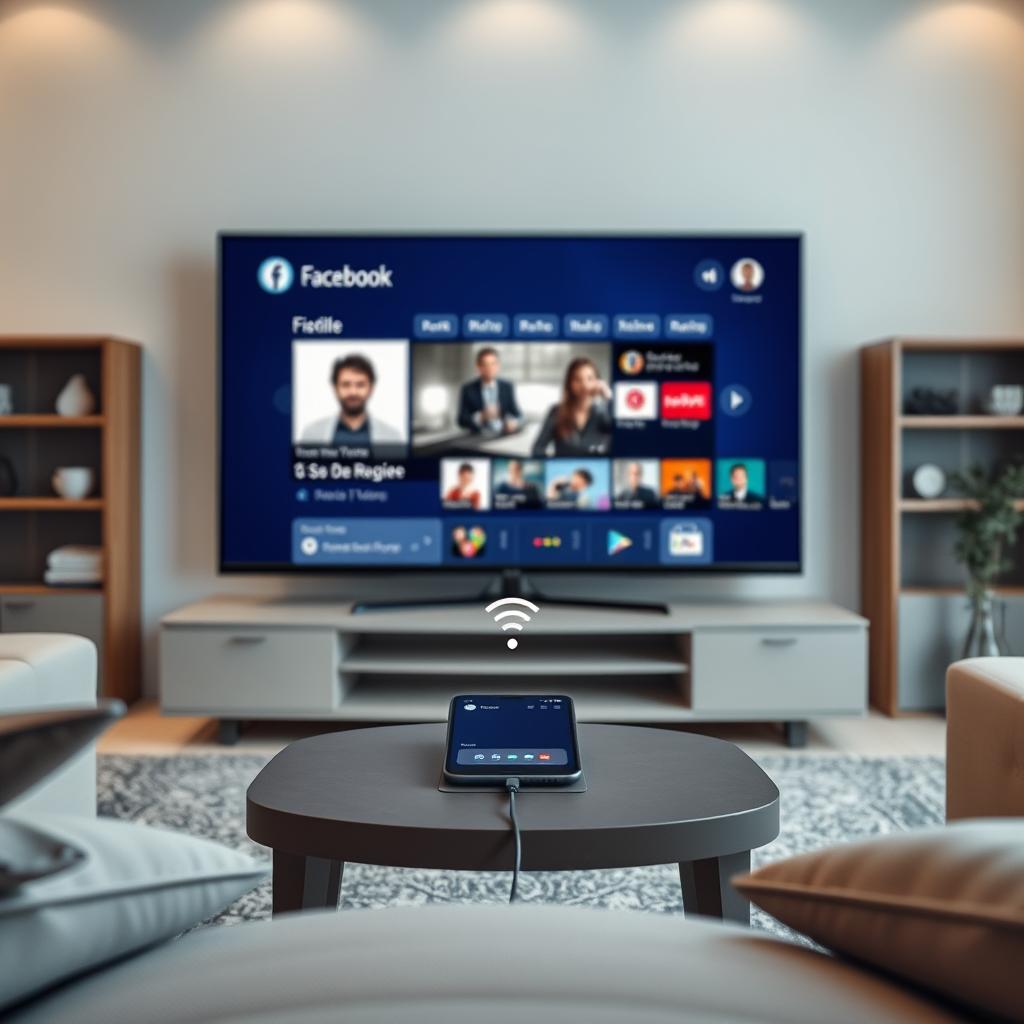
Você já se pegou assistindo a um vídeo incrível no Facebook e desejou que a experiência fosse ainda mais imersiva? Ver o conteúdo de que você gosta na tela grande da sua TV é totalmente possível e transformador, elevando o entretenimento digital a um novo patamar de conforto e visualização. Este guia completo desvenda todos os segredos para levar seus vídeos favoritos do Facebook diretamente para a sua sala de estar.
A Revolução do Conteúdo em Vídeo: Por Que Ver no Facebook na Sua TV?
O Facebook, outrora conhecido principalmente por atualizações de status e fotos, transformou-se em um gigante do vídeo, rivalizando com plataformas tradicionais de streaming. De transmissões ao vivo a documentários envolventes, passando por vídeos de culinária e tutoriais de faça você mesmo, a variedade de conteúdo é simplesmente estonteante. Em um mundo onde o consumo de vídeo online cresce exponencialmente – estatísticas mostram que bilhões de vídeos são assistidos diariamente em diversas plataformas, e o Facebook não fica atrás –, a capacidade de transpor essa experiência do minúsculo ecrã do celular para a imponência de uma TV é um desejo compartilhado por muitos.
Mas por que se dar ao trabalho de assistir a vídeos do Facebook na TV? A resposta é multifacetada e aponta para uma melhoria significativa na experiência do usuário. Primeiramente, a tela maior oferece uma visualização superior. Detalhes que passariam despercebidos em um smartphone tornam-se nítidos e vibrantes, especialmente em vídeos de alta definição. Em segundo lugar, a televisão proporciona uma experiência mais confortável. Longe de segurar o telefone ou tablet por longos períodos, você pode relaxar no sofá, livre para interagir com a família ou amigos que estejam assistindo com você. Essa dimensão social do entretenimento é frequentemente subestimada, mas é uma das grandes vantagens.
Além disso, a qualidade do áudio tende a ser dramaticamente melhor em um sistema de TV, especialmente se você tiver um sistema de som externo conectado, elevando a imersão. É também uma questão de conveniência. Em vez de passar o celular de mão em mão para compartilhar um vídeo engraçado, todos podem desfrutar juntos, simultaneamente. O Facebook Watch, em particular, com seu foco em conteúdo original e séries, foi desenhado para ser consumido em um formato que se aproxima mais da TV tradicional, tornando a transição para a tela grande ainda mais natural e desejável.
Métodos Essenciais para Transmitir Vídeos do Facebook para a TV
Existem diversas maneiras de levar o conteúdo do Facebook do seu dispositivo móvel ou computador para a tela da sua televisão. A escolha do método ideal dependerá do tipo de TV que você possui, dos dispositivos auxiliares disponíveis e, claro, da sua preferência pessoal. Vamos explorar as opções mais populares e eficazes, detalhando cada processo para que você possa escolher a que melhor se adapta às suas necessidades.
1. Usando Aplicativos de Smart TV e Facebook Watch
A forma mais direta e, talvez, a mais conveniente para muitos usuários de Smart TVs é através de aplicativos nativos. Se você possui uma Smart TV fabricada nos últimos anos, há uma grande chance de que ela já venha com o aplicativo Facebook Watch pré-instalado ou disponível para download. Este aplicativo é otimizado para a experiência na TV, oferecendo uma interface intuitiva e uma navegação fluida, longe das distrações do feed de notícias do Facebook.
Para começar, certifique-se de que sua Smart TV esteja conectada à internet. Em seguida, navegue até a loja de aplicativos da sua TV. As lojas variam dependendo da marca (por exemplo, Google Play Store para TVs Android, Samsung Smart Hub, LG Content Store). Procure por “Facebook Watch” e faça o download e a instalação. Uma vez instalado, você precisará fazer login com suas credenciais do Facebook. A partir daí, você terá acesso a uma vasta biblioteca de vídeos, incluindo vídeos de criadores que você segue, transmissões ao vivo, shows originais do Facebook Watch e muito mais. A navegação é geralmente feita com o controle remoto da TV, tornando a experiência semelhante à de outros serviços de streaming como Netflix ou YouTube.
2. Transmitindo com Dispositivos de Streaming (Chromecast, Fire TV Stick, Roku, Apple TV)
Se sua TV não é “inteligente” ou se você prefere a interface de um dispositivo de streaming dedicado, esta é uma excelente opção. Estes aparelhos são projetados especificamente para trazer conteúdo da internet para a sua TV, e a transmissão de vídeos do Facebook é uma de suas funcionalidades primordiais.
Google Chromecast
O Chromecast é um dos dispositivos de streaming mais populares e acessíveis. Ele funciona como uma ponte entre seu smartphone (Android ou iOS) ou computador e sua TV. Para assistir vídeos do Facebook com o Chromecast, siga estes passos:
- Conecte seu Chromecast a uma porta HDMI da sua TV e à alimentação.
- Certifique-se de que seu smartphone ou computador e o Chromecast estejam conectados à mesma rede Wi-Fi. Este é um ponto crucial para o funcionamento.
- Abra o aplicativo do Facebook no seu smartphone ou acesse o Facebook em seu navegador Chrome no computador.
- Ao reproduzir um vídeo, procure o ícone de transmissão (um retângulo com ondas Wi-Fi no canto). Ele geralmente aparece no canto superior direito do reprodutor de vídeo.
- Toque ou clique no ícone e selecione seu Chromecast na lista de dispositivos disponíveis.
- O vídeo começará a ser reproduzido na sua TV. Você pode usar seu celular como controle remoto, pausando, avançando ou retrocedendo o vídeo.
Amazon Fire TV Stick
O Fire TV Stick da Amazon é outro dispositivo poderoso que transforma qualquer TV com entrada HDMI em uma Smart TV. Ele possui seu próprio sistema operacional (Fire OS) e uma loja de aplicativos.
- Conecte o Fire TV Stick à sua TV e à internet.
- Vá para a tela inicial do Fire TV e procure por “Facebook Watch” na loja de aplicativos (Appstore). Faça o download e instale o aplicativo.
- Abra o aplicativo Facebook Watch e faça login com suas credenciais.
- Você pode navegar e assistir aos vídeos diretamente pelo aplicativo no Fire TV Stick, usando o controle remoto do dispositivo.
- Alternativamente, para espelhamento de tela (Android), vá em “Configurações” no seu Fire TV Stick, selecione “Tela e Sons” e depois “Ativar Espelhamento de Exibição”. No seu dispositivo Android, procure por “Transmitir” ou “Smart View” nas configurações rápidas e selecione seu Fire TV Stick. Este método espelha toda a tela do seu celular, não apenas o vídeo do Facebook.
Roku
Os dispositivos Roku são conhecidos por sua simplicidade e vasta seleção de canais.
- Conecte seu dispositivo Roku à TV e à internet.
- Na tela inicial do Roku, vá para “Canais de Streaming” (Streaming Channels) e procure por “Facebook Watch”. Adicione o canal ao seu dispositivo.
- Abra o canal “Facebook Watch” e faça login com suas credenciais.
- Navegue e assista aos vídeos diretamente no Roku usando o controle remoto.
- Para espelhamento de tela, alguns modelos de Roku suportam Miracast (para Android e Windows). Ative a função de espelhamento no seu dispositivo Android e procure pelo Roku.
Apple TV
Para usuários do ecossistema Apple, a Apple TV é a escolha natural. Ele usa o recurso AirPlay para transmitir conteúdo de iPhones, iPads e Macs.
- Conecte sua Apple TV à TV e certifique-se de que esteja na mesma rede Wi-Fi que seu dispositivo iOS ou Mac.
- No seu iPhone ou iPad, abra o aplicativo do Facebook e comece a reproduzir o vídeo.
- Durante a reprodução, toque no ícone de AirPlay (um retângulo com um triângulo na base, ou o símbolo de tela com uma seta para cima).
- Selecione sua Apple TV na lista de dispositivos.
- O vídeo será transmitido para a sua TV. Você pode controlar a reprodução pelo seu dispositivo iOS.
- A Apple TV também possui sua própria App Store onde você pode procurar pelo aplicativo “Facebook Watch” e instalá-lo para uma experiência mais nativa.
É importante notar que, para todos esses dispositivos, a estabilidade da sua conexão Wi-Fi é fundamental. Uma conexão fraca ou instável pode resultar em buffering constante, baixa qualidade de vídeo e uma experiência frustrante.
3. Espelhamento de Tela (Screen Mirroring) Direto
Além dos dongles e Smart TVs com apps dedicados, muitos smartphones e TVs modernas oferecem a funcionalidade de espelhamento de tela integrada. Isso permite que você replique a tela do seu dispositivo móvel diretamente na TV, incluindo o que você está vendo no Facebook.
Para Dispositivos Android
A maioria dos dispositivos Android modernos vem com a capacidade de espelhamento de tela via tecnologias como Miracast, Google Cast (para dispositivos compatíveis) ou recursos nativos de marcas como “Smart View” (Samsung), “Cast” (Pixel/Android puro) ou “Screen Mirroring” (outros).
- Deslize para baixo a partir do topo da tela para abrir o painel de configurações rápidas.
- Procure por um ícone como “Transmitir”, “Smart View”, “Espelhar Tela” ou “Screen Mirroring” e toque nele.
- Selecione sua Smart TV ou dispositivo de streaming compatível na lista. Ambos os dispositivos devem estar na mesma rede Wi-Fi.
- Uma vez conectado, tudo o que você fizer no seu celular, incluindo navegar e reproduzir vídeos no Facebook, será exibido na TV.
Para Dispositivos iOS (iPhone/iPad)
Usuários de iOS contam com o AirPlay, um recurso robusto para espelhamento e transmissão de conteúdo.
- Abra a Central de Controle no seu iPhone ou iPad (deslize para baixo a partir do canto superior direito em modelos com Face ID, ou deslize para cima a partir da parte inferior em modelos com botão Início).
- Toque em “Espelhamento de Tela”.
- Selecione sua Apple TV ou uma Smart TV compatível com AirPlay 2 na lista.
- A tela do seu dispositivo iOS será espelhada na TV. Abra o aplicativo do Facebook e assista aos vídeos.
Embora o espelhamento de tela seja versátil, ele pode consumir mais bateria do seu celular e pode haver uma pequena latência (atraso) entre o que acontece no celular e o que aparece na TV, o que pode ser notável em jogos ou vídeos com muitos movimentos rápidos. A qualidade da imagem também pode não ser tão otimizada quanto ao usar um aplicativo dedicado ou a transmissão direta.
4. Conectando um Computador/Notebook à TV via HDMI
Este é o método mais “tradicional” e, em muitos casos, o mais confiável, especialmente se você não tem um smartphone compatível com espelhamento ou um dispositivo de streaming. Tudo o que você precisa é um cabo HDMI.
Passos para Conectar:
- Verifique as portas do seu computador e da sua TV. A maioria dos notebooks e desktops modernos terá uma porta HDMI, assim como a maioria das TVs.
- Conecte uma ponta do cabo HDMI na porta HDMI do seu computador e a outra ponta em uma porta HDMI livre na sua TV. Anote qual porta HDMI (por exemplo, HDMI 1, HDMI 2) você usou na TV.
- Ligue a TV e use o controle remoto para selecionar a entrada HDMI correspondente à porta onde você conectou o cabo.
- Seu computador deve automaticamente detectar a TV como um segundo monitor. Se a imagem não aparecer, vá para as configurações de exibição do seu sistema operacional (Windows: Clique com o botão direito na área de trabalho > Configurações de Exibição; macOS: Preferências do Sistema > Monitores).
- Em suas configurações de exibição, você pode escolher “Duplicar estas telas” (para espelhar a tela do seu computador na TV) ou “Estender estas telas” (para usar a TV como uma extensão do seu desktop, permitindo que você continue usando o computador enquanto o vídeo é reproduzido na TV). A opção “Duplicar” é geralmente mais simples para assistir vídeos.
- Abra seu navegador (Chrome, Firefox, Edge, Safari) e acesse o Facebook.com. Reproduza o vídeo desejado em tela cheia para a melhor experiência.
Este método oferece excelente qualidade de imagem e som, desde que o cabo HDMI seja de boa qualidade. É ideal para assistir a vídeos mais longos ou para sessões de visualização em grupo, pois permite um controle total através do teclado e mouse do computador.
Otimizando Sua Experiência de Visualização de Vídeos do Facebook na TV
Independentemente do método que você escolher, algumas dicas podem aprimorar significativamente sua experiência:
* Estabilidade da Rede Wi-Fi: Uma conexão de internet rápida e estável é crucial. Verifique a velocidade da sua internet e, se possível, posicione seu roteador Wi-Fi perto dos dispositivos ou considere usar um repetidor. A maioria dos problemas de buffering está relacionada à rede.
* Atualize Seus Aplicativos e Dispositivos: Mantenha o aplicativo do Facebook no seu celular, o firmware do seu dispositivo de streaming e o software da sua Smart TV sempre atualizados. Atualizações frequentemente corrigem bugs e melhoram o desempenho.
* Ajuste as Configurações de Qualidade de Vídeo: No próprio reprodutor de vídeo do Facebook, você pode ajustar a qualidade da reprodução. Se estiver enfrentando problemas de buffering, tente diminuir a qualidade. Se sua internet for ótima, selecione a qualidade máxima para a melhor experiência visual.
* Feche Aplicativos em Segundo Plano: Em seu smartphone ou computador, feche outros aplicativos que estejam consumindo largura de banda ou recursos do sistema. Isso libera poder de processamento e rede para a reprodução de vídeo.
* Verifique Cabos HDMI: Se estiver usando uma conexão HDMI, certifique-se de que o cabo esteja firmemente conectado e não esteja danificado. Cabos de baixa qualidade ou danificados podem causar problemas de imagem ou som.
Erros Comuns e Como Solucioná-los
Mesmo com as melhores intenções, problemas podem surgir. Aqui estão alguns dos mais comuns e suas soluções:
* Ícone de Transmissão Não Aparece:
* Verifique se ambos os dispositivos (celular/computador e TV/dongle) estão na mesma rede Wi-Fi. Este é o erro mais frequente.
* Certifique-se de que o aplicativo do Facebook e o software do dispositivo de streaming estão atualizados.
* Reinicie o aplicativo do Facebook, o dispositivo de streaming e até mesmo o roteador Wi-Fi.
* Vídeo Congela ou Dà Buffering Constantemente:
* Sua conexão de internet pode estar lenta. Faça um teste de velocidade.
* Muitos dispositivos conectados à mesma rede podem sobrecarregá-la. Desconecte dispositivos não essenciais.
* Reinicie o roteador.
* Tente diminuir a qualidade de vídeo no reprodutor do Facebook.
* Sem Som na TV:
* Verifique o volume da TV e do dispositivo de origem (celular/computador).
* Se estiver usando HDMI, verifique as configurações de áudio do seu computador para garantir que a saída de som esteja configurada para a TV.
* Reinicie todos os dispositivos envolvidos.
* Problemas de Conexão com o Dispositivo de Streaming:
* Certifique-se de que o dispositivo de streaming esteja bem conectado à TV e à fonte de alimentação.
* Verifique se o dispositivo de streaming está configurado corretamente em sua rede Wi-Fi. Você pode precisar passar pelo processo de configuração novamente.
* Tente reiniciar o dispositivo de streaming. Muitos têm uma opção de reinício nas configurações.
Curiosidades e Estatísticas do Consumo de Vídeo no Facebook
O consumo de vídeo no Facebook não é apenas uma tendência passageira; é uma força motriz na evolução da plataforma. Em 2023, o Facebook relatou que o vídeo continua sendo um dos formatos de conteúdo mais populares e envolventes. A média de tempo que os usuários passam assistindo a vídeos na plataforma tem crescido continuamente, com bilhões de visualizações diárias.
O lançamento do Facebook Watch, em particular, sinalizou a ambição da empresa em se tornar um player sério no mercado de vídeo sob demanda. Conteúdo original, como séries e programas, passou a ser produzido, atraindo não apenas usuários que buscam entretenimento, mas também anunciantes que desejam alcançar audiências engajadas. A ascensão dos vídeos ao vivo no Facebook também é notável, com criadores de conteúdo e empresas utilizando-os para interações em tempo real, desde aulas de culinária ao vivo até sessões de perguntas e respostas com celebridades. A capacidade de transmitir esses eventos em tempo real para a tela grande de uma TV amplifica a sensação de participação e comunidade. A otimização para Smart TVs e dispositivos de streaming não é apenas uma conveniência, mas uma resposta estratégica ao modo como as pessoas consomem mídia hoje.
Perguntas Frequentes (FAQs)
O aplicativo Facebook Watch na minha Smart TV é igual ao Facebook normal?
Não exatamente. O aplicativo Facebook Watch é focado exclusivamente em vídeos. Ele não exibe seu feed de notícias principal, fotos de amigos ou outras funcionalidades sociais que você encontra no aplicativo principal do Facebook no celular ou no navegador. É uma experiência de vídeo otimizada.
Preciso ter uma conta no Facebook para usar o Facebook Watch na TV?
Sim, para a maioria das funcionalidades e para personalizar sua experiência (seguir criadores, ver seus vídeos salvos, etc.), você precisará fazer login com sua conta do Facebook. Alguns vídeos públicos podem ser acessíveis sem login, mas a experiência completa exige autenticação.
Consigo assistir a transmissões ao vivo do Facebook na minha TV?
Absolutamente! Todos os métodos descritos (aplicativos de Smart TV, dispositivos de streaming, espelhamento de tela e HDMI) permitem que você assista a transmissões ao vivo do Facebook na sua TV. A experiência é geralmente muito melhor na tela grande, especialmente para eventos ou concertos.
Há algum custo para assistir a vídeos do Facebook na TV?
Não, o acesso aos vídeos do Facebook e ao Facebook Watch é totalmente gratuito. Você só precisará arcar com os custos do seu dispositivo de streaming (se for o caso) e, claro, da sua conexão de internet.
Posso controlar o vídeo na TV usando meu celular?
Sim! Se você estiver usando um dispositivo de streaming como Chromecast ou AirPlay com Apple TV, seu celular atuará como um controle remoto. Você pode pausar, reproduzir, avançar e retroceder o vídeo, além de controlar o volume, tudo a partir do seu smartphone. Se estiver usando o aplicativo nativo da Smart TV ou um PC conectado via HDMI, você usará o controle remoto da TV ou o teclado/mouse do PC, respectivamente.
Por que a qualidade do vídeo está baixa na minha TV?
A qualidade do vídeo pode ser afetada por vários fatores:
- A qualidade original do vídeo postado no Facebook.
- Sua velocidade de conexão com a internet. Uma internet lenta forçará o Facebook a diminuir a qualidade para evitar buffering.
- As configurações de qualidade de reprodução no próprio reprodutor de vídeo do Facebook.
- Problemas com o cabo HDMI (se aplicável) ou o dispositivo de streaming.
Posso baixar vídeos do Facebook para assistir offline na TV?
O Facebook não oferece uma função nativa para baixar vídeos para visualização offline em TVs ou em dispositivos de streaming. No entanto, alguns criadores de conteúdo podem disponibilizar seus vídeos em outras plataformas que permitem download, mas isso não é feito diretamente via Facebook Watch.
Conclusão: Um Mundo de Vídeos na Ponta do Seu Controle Remoto
Assistir a vídeos do Facebook na sua TV é uma maneira fantástica de elevar sua experiência de entretenimento digital. Seja através de um aplicativo nativo em sua Smart TV, um dispositivo de streaming acessível, o conveniente espelhamento de tela ou a confiável conexão HDMI, as opções são variadas e adaptáveis a praticamente qualquer configuração doméstica. Com a crescente quantidade e qualidade de conteúdo em vídeo no Facebook, de séries a transmissões ao vivo e clipes virais, trazer essa vasta biblioteca para a tela grande é uma decisão inteligente que promete mais conforto, imersão e diversão compartilhada. Não se contente mais com a tela pequena; mergulhe no universo do Facebook Watch com toda a qualidade que sua TV pode oferecer.
Explore as possibilidades, teste os métodos que melhor se encaixam na sua realidade e prepare-se para transformar a forma como você consome seus vídeos favoritos. Qual método você usa ou pretende experimentar primeiro? Compartilhe suas experiências e dicas nos comentários abaixo! Sua perspectiva pode ajudar outros a aprimorarem suas sessões de vídeo na TV.
Referências (Não são links externos, apenas menções ilustrativas)
* Facebook Media Statistics Report, 2023.
* Tech Review: Smart TV Features & App Ecosystems.
* Digital Lifestyle & Home Entertainment Trends Analysis.
Qual a forma mais fácil de assistir vídeos do Facebook na TV?
Assistir vídeos do Facebook na tela grande da sua televisão é uma experiência que tem se tornado cada vez mais acessível e desejada por milhões de usuários. A “forma mais fácil” pode variar um pouco dependendo dos equipamentos que você já possui em casa, mas, em geral, as opções mais diretas e populares envolvem o uso de aplicativos dedicados em Smart TVs, a transmissão via dispositivos como Chromecast ou Apple TV (AirPlay), ou o espelhamento de tela do seu smartphone ou computador. Para muitos, a simplicidade de abrir um aplicativo nativo na Smart TV é insuperável. Se a sua televisão é uma Smart TV moderna, é altamente provável que ela já venha com um aplicativo do Facebook Watch pré-instalado ou disponível para download na loja de aplicativos. Essa é a maneira mais integrada, pois você pode navegar pelos vídeos diretamente com o controle remoto da TV, sem precisar de um segundo dispositivo como um celular ou computador. Basta iniciar o aplicativo, fazer login com sua conta do Facebook e explorar o vasto universo de conteúdo em vídeo, desde transmissões ao vivo até séries originais e vídeos de criadores de conteúdo que você segue. A vantagem aqui é a independência, a navegação otimizada para TV e a qualidade de imagem e som que a própria televisão pode oferecer. Outra opção extremamente fácil e difundida é o uso do Chromecast ou de dispositivos similares. Com eles, você pode simplesmente encontrar o vídeo que deseja assistir no aplicativo do Facebook (ou no navegador Chrome) no seu celular ou computador e, com um único toque no ícone de transmissão (um retângulo com ondas de Wi-Fi no canto), enviar o conteúdo diretamente para a sua televisão. O seu celular então se transforma em um controle remoto, permitindo pausar, avançar ou retroceder o vídeo, ajustar o volume e até mesmo continuar usando o telefone para outras tarefas sem interromper a reprodução na TV. Esta solução é ideal para quem não tem uma Smart TV compatível com o aplicativo do Facebook Watch, mas possui um dispositivo de streaming. Ambas as abordagens oferecem uma maneira conveniente e eficiente de desfrutar de seus vídeos favoritos do Facebook em uma escala muito maior, transformando a sala de estar em um centro de entretenimento personalizado. A escolha da “mais fácil” realmente se resume à sua configuração atual e à sua preferência pessoal de interação com os dispositivos.
Como usar o aplicativo Facebook Watch em Smart TVs?
O aplicativo Facebook Watch é a maneira mais integrada e otimizada para desfrutar do conteúdo de vídeo do Facebook diretamente na sua televisão inteligente. Este aplicativo foi projetado especificamente para a experiência de tela grande, oferecendo uma interface intuitiva e recursos aprimorados para o consumo de vídeo. Para começar a usá-lo, o primeiro passo é verificar a compatibilidade da sua Smart TV. A maioria das Smart TVs modernas, incluindo modelos da Samsung (Tizen OS), LG (webOS), Sony (Android TV), Philips (Android TV), Panasonic, e dispositivos de streaming populares como Roku TV, Amazon Fire TV e Apple TV, oferecem o aplicativo Facebook Watch em suas respectivas lojas de aplicativos. Se você possui uma Roku TV ou um Fire TV Stick, por exemplo, o processo é muito semelhante ao de uma Smart TV integrada. Primeiramente, ligue sua Smart TV e certifique-se de que ela esteja conectada à internet, preferencialmente via Wi-Fi estável ou cabo Ethernet para garantir a melhor qualidade de streaming. Em seguida, navegue até a loja de aplicativos da sua TV. O nome da loja pode variar dependendo da marca (por exemplo, “LG Content Store”, “Samsung Smart Hub”, “Google Play Store” para Android TVs, ou simplesmente “App Store” em outros sistemas). Dentro da loja, utilize a função de busca para procurar por “Facebook Watch”. O ícone geralmente é facilmente reconhecível, muitas vezes com o logotipo azul característico do Facebook ou um ícone de vídeo. Uma vez localizado o aplicativo, selecione-o e clique em “Instalar” ou “Obter”. O processo de download e instalação pode levar alguns minutos, dependendo da sua conexão com a internet. Após a instalação, o aplicativo estará disponível na sua tela inicial ou na sua lista de aplicativos. Ao abri-lo pela primeira vez, você será solicitado a fazer login na sua conta do Facebook. Normalmente, o aplicativo oferecerá duas opções de login: uma é digitar seu e-mail e senha diretamente na TV usando o teclado virtual (o que pode ser um pouco tedioso com o controle remoto), e a outra é mais conveniente, envolvendo um código de ativação. Com o código, você abre o aplicativo do Facebook no seu smartphone ou acessa um link específico (geralmente facebook.com/device) em um navegador no seu computador, insere o código exibido na TV, e sua conta será vinculada automaticamente. Uma vez logado, você terá acesso a uma ampla variedade de vídeos. O aplicativo Facebook Watch organiza o conteúdo em diferentes categorias, como “Para você” (feed personalizado com base nos seus interesses e nas páginas que você segue), “Ao vivo” (transmissões em tempo real), “Shows” (séries originais do Facebook), e categorias temáticas. Você pode navegar pelos vídeos usando as setas do controle remoto da TV, pausar, avançar e retroceder a reprodução. A experiência é muito similar à de outros aplicativos de streaming de vídeo, mas com o conteúdo exclusivo e a interface social do Facebook. Além de assistir, você pode seguir criadores de conteúdo, adicionar vídeos à sua lista “Salvos” e até mesmo ver comentários e reações em tempo real durante transmissões ao vivo. É uma forma imersiva e confortável de se conectar com o conteúdo de vídeo que você ama no Facebook, diretamente do seu sofá, aproveitando a tela grande e o sistema de áudio da sua televisão para uma experiência audiovisual superior.
É possível transmitir vídeos do Facebook para a TV via Chromecast?
Sim, é absolutamente possível e uma das maneiras mais populares e versáteis de transmitir vídeos do Facebook para a sua televisão é através de um dispositivo Chromecast ou uma Smart TV com Google Cast (anteriormente Chromecast built-in). O Chromecast, desenvolvido pelo Google, permite que você “jogue” conteúdo de aplicativos compatíveis ou do navegador Google Chrome do seu smartphone, tablet ou computador diretamente para a sua TV. O processo é notavelmente simples e eficiente. Para começar, certifique-se de que seu Chromecast esteja conectado à sua TV e configurado corretamente em sua rede Wi-Fi. O passo crucial é garantir que o seu dispositivo (smartphone, tablet ou computador) e o Chromecast (ou Smart TV com Google Cast) estejam conectados à mesma rede Wi-Fi. Se eles estiverem em redes diferentes, a funcionalidade de transmissão não irá funcionar. No seu smartphone ou tablet (seja Android ou iOS), abra o aplicativo do Facebook. Navegue até o vídeo que você deseja assistir. Assim que o vídeo começar a ser reproduzido ou mesmo antes, você deverá ver um ícone de transmissão. Este ícone geralmente se parece com um retângulo com o símbolo de Wi-Fi na parte inferior esquerda ou superior direita (o símbolo do Chromecast). Toque neste ícone. Uma lista de dispositivos de transmissão disponíveis na sua rede aparecerá. Selecione o nome do seu Chromecast ou da sua Smart TV compatível. O vídeo então será transferido da tela do seu dispositivo para a tela da TV. A beleza do Chromecast é que, uma vez que o vídeo é iniciado na TV, o seu smartphone ou tablet se torna um controle remoto. Você pode pausar, reproduzir, ajustar o volume, avançar ou retroceder o vídeo diretamente do seu dispositivo móvel. Além disso, você pode continuar a usar seu telefone para outras tarefas, como navegar na web, responder mensagens ou usar outros aplicativos, sem interromper a reprodução do vídeo na TV. O Chromecast lida com o streaming de forma independente, liberando seu dispositivo. Para usuários de computador, a transmissão via Chromecast também é muito prática. Abra o navegador Google Chrome no seu PC ou Mac. Vá para o site do Facebook (facebook.com) e encontre o vídeo que deseja assistir. No canto superior direito do navegador Chrome, você verá o ícone de três pontos verticais para o menu. Clique nele e selecione a opção “Transmitir…” (ou “Cast…”). Uma caixa de diálogo aparecerá, permitindo que você escolha o seu Chromecast como destino. Você pode optar por transmitir apenas a guia atual (onde o vídeo do Facebook está sendo reproduzido) ou a tela inteira do seu computador, o que é útil se você quiser mostrar outras coisas além do Facebook. A transmissão via Chromecast oferece uma qualidade de vídeo excelente, geralmente em HD ou Full HD, dependendo do conteúdo original e da sua velocidade de internet. É uma solução versátil, econômica e amplamente suportada para levar o entretenimento do Facebook para a tela grande da sua sala de estar, independentemente de você ter ou não uma Smart TV com o aplicativo nativo do Facebook Watch.
Como espelhar a tela do meu celular para ver vídeos do Facebook na TV?
Espelhar a tela do seu celular na TV é outra excelente maneira de desfrutar de vídeos do Facebook em um formato maior. Diferente da transmissão (casting) que envia o conteúdo diretamente para a TV sem ocupar o celular, o espelhamento exibe literalmente tudo o que está na tela do seu smartphone ou tablet, em tempo real, na televisão. Existem várias tecnologias e métodos para realizar o espelhamento, dependendo do sistema operacional do seu celular e do tipo de TV ou dispositivo de streaming que você possui. A mais comum para dispositivos Android é a funcionalidade de Screen Mirroring, muitas vezes chamada de “Smart View” em TVs Samsung, “Screen Share” em TVs LG, “Miracast” em outros dispositivos, ou simplesmente “Transmitir” nas configurações rápidas do Android. Para usar esta função, tanto o seu celular Android quanto a sua TV (ou um dongle compatível como um Miracast receiver) precisam suportar a tecnologia Miracast e estar conectados à mesma rede Wi-Fi. O processo geralmente envolve: ir nas configurações do seu celular Android, procurar por “Conexão e Compartilhamento”, “Dispositivo Conectado”, ou um menu similar que contenha opções como “Transmitir”, “Smart View” ou “Espelhamento de Tela”. Uma vez ativada, o celular irá procurar por dispositivos de exibição sem fio próximos. Selecione sua TV na lista. Uma vez conectado, tudo o que você fizer no seu celular, incluindo navegar no aplicativo do Facebook e reproduzir vídeos, será replicado na tela da sua televisão. Para usuários de iPhone ou iPad, a tecnologia equivalente é o AirPlay da Apple. Para usar o AirPlay, você precisará de uma Apple TV ou uma Smart TV compatível com AirPlay 2 (muitas TVs de marcas como Samsung, LG, Sony e Vizio agora suportam AirPlay 2). Com o iPhone ou iPad e a TV/Apple TV na mesma rede Wi-Fi, deslize o dedo para abrir o Centro de Controle no seu dispositivo iOS. Toque no ícone “Espelhamento de Tela” (dois retângulos sobrepostos). Uma lista de dispositivos AirPlay disponíveis aparecerá. Selecione sua Apple TV ou a Smart TV compatível. Sua tela do iOS será então espelhada na TV. Você pode então abrir o aplicativo do Facebook e reproduzir qualquer vídeo, que aparecerá na tela grande. Uma vantagem do espelhamento é que ele permite exibir qualquer conteúdo que esteja na tela do seu celular, não apenas vídeos do Facebook, mas também fotos, jogos, apresentações ou qualquer outro aplicativo. No entanto, uma desvantagem é que o celular fica “ocupado” exibindo o conteúdo e você não pode usá-lo para outras tarefas sem interromper o que está sendo mostrado na TV. Além disso, a qualidade do espelhamento pode ser mais suscetível a problemas de latência ou perda de qualidade se a sua rede Wi-Fi não for forte e estável, ou se a TV/dispositivo receptor não for de alta performance. Apesar disso, o espelhamento é uma solução flexível e universal para levar o conteúdo do Facebook para a sua televisão, especialmente se você não tiver acesso a aplicativos nativos ou dispositivos de transmissão específicos.
Posso conectar meu computador à TV para assistir Facebook?
Absolutamente! Conectar seu computador (seja um desktop ou um laptop) à sua televisão é uma das formas mais diretas e confiáveis de assistir vídeos do Facebook na tela grande. Esta abordagem é particularmente útil se sua TV não for Smart, não tiver o aplicativo Facebook Watch, ou se você preferir a flexibilidade e o poder de processamento do seu PC. O método mais comum e eficaz para fazer essa conexão é através de um cabo HDMI (High-Definition Multimedia Interface). O HDMI é o padrão da indústria para transmissão de áudio e vídeo de alta definição, garantindo uma excelente qualidade de imagem e som. Para conectar, você precisará de um cabo HDMI (um cabo HDMI padrão serve para a maioria das necessidades) e duas portas HDMI – uma na sua TV e outra no seu computador. A maioria dos laptops e desktops modernos já vêm equipados com uma porta HDMI. Se o seu computador tiver apenas portas como DisplayPort, USB-C ou DVI, você precisará de um adaptador adequado (por exemplo, um adaptador USB-C para HDMI ou DisplayPort para HDMI) para converter o sinal. O processo é bastante simples: primeiro, conecte uma extremidade do cabo HDMI à porta HDMI do seu computador. Em seguida, conecte a outra extremidade do cabo a uma das portas HDMI da sua televisão. As TVs geralmente têm várias portas HDMI, rotuladas como HDMI 1, HDMI 2, etc. Anote qual porta você usou. Depois de conectar os cabos, ligue sua TV e seu computador. Usando o controle remoto da TV, selecione a entrada de vídeo correta. Isso é geralmente feito pressionando um botão rotulado como “Input”, “Source” ou “HDMI” no seu controle remoto, e então selecionando o número da porta HDMI à qual seu computador está conectado (por exemplo, HDMI 1, HDMI 2). Assim que a TV reconhecer a conexão, a tela do seu computador deverá aparecer na TV. Pode ser necessário ajustar as configurações de exibição no seu computador. No Windows, clique com o botão direito do mouse na área de trabalho, vá em “Configurações de Exibição” ou “Resolução da Tela”. Lá, você pode escolher se deseja “Duplicar” a tela (o mesmo conteúdo aparece em ambas as telas) ou “Estender” a tela (a TV funciona como um segundo monitor, permitindo arrastar janelas entre as duas telas). A opção “Duplicar” é geralmente a preferida para assistir vídeos. Você também pode ajustar a resolução para corresponder à sua TV, garantindo a melhor qualidade de imagem possível, geralmente 1080p (Full HD) ou 4K, dependendo da sua TV e placa de vídeo. Uma vez que a tela do computador esteja sendo exibida na TV, basta abrir seu navegador web (Google Chrome, Firefox, Edge, etc.), acessar o site do Facebook (facebook.com), fazer login na sua conta e navegar até os vídeos que deseja assistir. Eles serão reproduzidos na tela grande da sua TV com a qualidade que seu computador e internet podem oferecer. O áudio também será transmitido via HDMI para os alto-falantes da sua TV ou sistema de som conectado. Conectar o PC à TV é uma solução robusta e confiável, ideal para quem busca controle total sobre a reprodução e não quer depender de aplicativos de Smart TV ou dispositivos de streaming. É também uma ótima opção para TVs mais antigas que não possuem recursos inteligentes. No entanto, requer que o computador esteja fisicamente próximo à TV e que o cabo seja longo o suficiente.
Quais são os requisitos para assistir vídeos do Facebook na TV?
Para desfrutar de vídeos do Facebook na tela grande da sua televisão, alguns requisitos fundamentais precisam ser atendidos, independentemente do método que você escolher. Compreender esses pré-requisitos é essencial para garantir uma experiência de visualização suave e de alta qualidade. O primeiro e talvez mais crucial requisito é uma conexão de internet estável e de alta velocidade. Vídeos, especialmente em alta definição (HD ou 4K), consomem uma quantidade significativa de largura de banda. Uma conexão Wi-Fi fraca ou instável, ou uma velocidade de internet insuficiente, pode resultar em buffering constante, baixa qualidade de imagem ou interrupções na reprodução. Para a maioria dos streamings em HD, uma velocidade de download mínima de 5-10 Mbps é recomendada, e para 4K, idealmente 25 Mbps ou mais. Certifique-se de que seu roteador Wi-Fi esteja próximo o suficiente da sua TV ou dispositivo de streaming para uma conexão forte, ou considere uma conexão por cabo Ethernet para maior estabilidade, se disponível. Em segundo lugar, você precisará de um dispositivo compatível para exibir o conteúdo na TV. As opções mais comuns incluem: Smart TV: Uma televisão com recursos inteligentes que possa baixar e executar o aplicativo Facebook Watch. Certifique-se de que o sistema operacional da sua Smart TV (Tizen, webOS, Android TV, Roku TV, Fire TV OS) seja compatível e que o aplicativo esteja disponível em sua loja. Dispositivo de Streaming: Um aparelho como Chromecast, Amazon Fire TV Stick, Roku Streaming Stick, Apple TV, ou até mesmo um console de videogame (como Xbox ou PlayStation que tenham navegadores ou aplicativos compatíveis com vídeo do Facebook). Esses dispositivos se conectam à sua TV via HDMI e adicionam funcionalidade “Smart” a qualquer TV. Smartphone ou Tablet: Um dispositivo móvel (Android ou iOS) com o aplicativo do Facebook instalado, que será usado para transmitir (via Chromecast/AirPlay) ou espelhar a tela para a TV. Computador: Um PC ou laptop com uma porta HDMI (ou adaptador correspondente) para conectar diretamente à TV. O navegador de internet será usado para acessar o Facebook. Em terceiro lugar, você precisará de uma conta ativa no Facebook. Para acessar qualquer vídeo, fazer login no aplicativo Facebook Watch ou no site do Facebook através de um navegador será necessário. Certifique-se de ter suas credenciais de login (e-mail/telefone e senha) à mão. Quarto, para dispositivos móveis e aplicativos de Smart TV, é fundamental que o aplicativo do Facebook ou Facebook Watch esteja atualizado para a versão mais recente. As atualizações frequentemente incluem melhorias de desempenho, correção de bugs e compatibilidade aprimorada com os recursos de transmissão e visualização em TV. Verifique a loja de aplicativos do seu dispositivo ou TV regularmente para garantir que você está usando a versão mais atualizada. Finalmente, para métodos como Chromecast, AirPlay ou espelhamento de tela, é imperativo que todos os dispositivos envolvidos (celular/computador e TV/dispositivo de streaming) estejam conectados à mesma rede Wi-Fi local. Se eles estiverem em redes separadas, eles não conseguirão se comunicar para permitir a transmissão ou o espelhamento. A maioria desses requisitos é bastante básica para configurações modernas de entretenimento doméstico. Atender a eles garantirá que você possa desfrutar dos vídeos do Facebook na sua TV com a melhor qualidade e sem interrupções, transformando sua experiência de visualização em algo muito mais envolvente e prazeroso.
E se minha TV não for Smart, ainda consigo assistir vídeos do Facebook?
Sim, definitivamente! O fato de sua televisão não ser uma Smart TV não significa que você esteja impedido de assistir vídeos do Facebook na tela grande. Na verdade, existem várias soluções eficazes e relativamente acessíveis para transformar uma TV “burra” (dumb TV) em um centro de mídia capaz de exibir conteúdo do Facebook e muito mais. A chave reside em utilizar dispositivos externos que adicionam funcionalidades inteligentes à sua televisão. A solução mais popular e recomendada para TVs não Smart é a aquisição de um dispositivo de streaming. Estes pequenos aparelhos se conectam à sua TV através de uma porta HDMI e, uma vez configurados em sua rede Wi-Fi, fornecem acesso a uma vasta gama de aplicativos, incluindo o Facebook Watch, Netflix, YouTube, Amazon Prime Video, etc. Os mais comuns incluem: Chromecast (Google): Este é um dos mais versáteis. Conecte-o à porta HDMI da sua TV e à energia. Uma vez configurado, você pode “transmitir” vídeos do aplicativo do Facebook no seu celular ou do navegador Chrome no seu computador diretamente para a TV. É uma solução econômica e fácil de usar. Amazon Fire TV Stick: Um dispositivo compacto que se conecta à HDMI e oferece uma interface de usuário completa. Você pode baixar o aplicativo Facebook Watch (ou Watch for Facebook, dependendo da região/versão) diretamente na loja de aplicativos da Fire TV Stick, ou usar o navegador web embutido para acessar o Facebook. Ele vem com um controle remoto próprio, o que o torna conveniente. Roku Streaming Stick/Box: Semelhante ao Fire TV Stick, os dispositivos Roku oferecem uma ampla seleção de canais (aplicativos), incluindo o Facebook Watch. A interface é intuitiva e fácil de navegar com o controle remoto incluso. Apple TV: Para usuários do ecossistema Apple, a Apple TV é uma opção premium. Além de oferecer acesso a vários aplicativos de streaming, incluindo o Facebook Watch, ela integra-se perfeitamente com iPhones e iPads através do AirPlay, permitindo o espelhamento de tela ou a transmissão de conteúdo. Consoles de Videogame (Xbox, PlayStation): Muitos consoles modernos possuem navegadores web que podem acessar o site do Facebook e reproduzir vídeos. Alguns até oferecem aplicativos específicos de mídia que podem interagir com plataformas de vídeo. Outra excelente alternativa, especialmente se você já possui um, é conectar seu computador (desktop ou laptop) à TV via cabo HDMI. Como discutido anteriormente, esta é uma forma direta de transformar sua TV em um monitor gigante para o seu PC. Basta conectar o cabo HDMI do seu computador à porta HDMI da TV, selecionar a entrada correta na TV e navegar até o Facebook no navegador do seu computador. Você pode então reproduzir os vídeos do Facebook na tela grande. Essa opção é ideal para quem busca controle total sobre a reprodução e não quer investir em um novo dispositivo. Em resumo, mesmo com uma TV não Smart, há uma infinidade de opções para desfrutar do vasto conteúdo de vídeo do Facebook na tela grande. A escolha do método dependerá do seu orçamento, dos dispositivos que você já possui e da sua preferência pessoal por interface e controle. Todas essas soluções são projetadas para serem fáceis de instalar e usar, garantindo que você não perca nenhuma transmissão ao vivo, vídeo engraçado ou série exclusiva do Facebook Watch.
Como resolver problemas de conexão ou qualidade ao transmitir vídeos do Facebook para a TV?
Encontrar problemas de conexão ou qualidade ao transmitir vídeos do Facebook para a TV pode ser frustrante, mas muitas vezes as soluções são simples e envolvem algumas etapas de solução de problemas. A chave é identificar a raiz do problema, que geralmente está ligada à sua rede, aos dispositivos ou ao aplicativo. Aqui estão algumas das estratégias mais eficazes para resolver essas questões: 1. Verifique a Conexão com a Internet: A causa mais comum de buffering e baixa qualidade é uma conexão de internet lenta ou instável. Reinicie seu roteador e modem: Desligue ambos da tomada por cerca de 30 segundos e ligue-os novamente. Isso pode limpar caches e resolver pequenos problemas de rede. Teste a velocidade da sua internet: Use um site como Speedtest.net no dispositivo que você está usando para transmitir (celular, PC) para verificar se sua velocidade de download é suficiente para streaming HD (5-10 Mbps) ou 4K (25+ Mbps). Otimize sua rede Wi-Fi: Se possível, aproxime seu dispositivo de streaming/TV do roteador. Minimize interferências de outros dispositivos eletrônicos (micro-ondas, telefones sem fio). Se sua TV ou dispositivo de streaming tiver uma porta Ethernet, considere conectar via cabo para maior estabilidade e velocidade. 2. Verifique a Conexão do Dispositivo: Para métodos de transmissão (Chromecast, AirPlay) e espelhamento: Certifique-se de que todos os dispositivos estejam na mesma rede Wi-Fi: Seu celular/PC E sua TV/dispositivo de streaming DEVEM estar conectados à mesma rede Wi-Fi (e à mesma banda, 2.4GHz ou 5GHz, se seu roteador tiver ambas). Se um estiver em 2.4GHz e o outro em 5GHz, podem ocorrer problemas. Reinicie os dispositivos: Desligue e ligue novamente o seu celular/PC e o dispositivo de streaming (Chromecast, Fire TV Stick, Apple TV) ou a Smart TV. Isso pode resolver falhas temporárias de software. Verifique as portas HDMI: Se estiver usando HDMI direto, certifique-se de que o cabo esteja firmemente conectado em ambas as extremidades e que você selecionou a entrada HDMI correta na TV. Tente usar uma porta HDMI diferente na TV, se disponível, ou um cabo HDMI diferente para descartar falhas no hardware. 3. Solução de Problemas do Aplicativo/Navegador: Limpe o cache do aplicativo: Se você estiver usando o aplicativo Facebook Watch na Smart TV ou no celular, limpar o cache pode resolver problemas de desempenho. Nas configurações da TV ou do celular, encontre o aplicativo Facebook Watch e procure por “Armazenamento” ou “Aplicativos”, onde você pode “Limpar Cache” e, se necessário, “Limpar Dados” (isso fará você ter que logar novamente). Atualize o aplicativo/firmware: Verifique se há atualizações disponíveis para o aplicativo Facebook Watch na loja de aplicativos da sua Smart TV/dispositivo de streaming, ou para o aplicativo do Facebook no seu celular. Mantenha o firmware da sua Smart TV ou do seu dispositivo de streaming (Chromecast, Fire TV Stick, etc.) sempre atualizado. Tente um navegador diferente (para PC): Se estiver transmitindo do PC, tente usar outro navegador (por exemplo, Firefox ou Edge se estiver usando Chrome, ou vice-versa) para ver se o problema persiste. 4. Qualidade do Vídeo: Ajuste manual da qualidade: Alguns vídeos no Facebook podem ter opções de qualidade de vídeo (por exemplo, 360p, 720p, 1080p). Se você estiver com problemas de buffering, tente reduzir a qualidade do vídeo manualmente (se a opção estiver disponível no player do Facebook). Desative o VPN: Se você estiver usando uma VPN, ela pode estar afetando a velocidade da sua conexão. Tente desativá-la temporariamente para ver se resolve o problema. Seguindo essas etapas de solução de problemas, você deve ser capaz de identificar e corrigir a maioria dos problemas de conexão ou qualidade ao assistir vídeos do Facebook na sua TV, garantindo uma experiência de visualização fluida e agradável.
Existe alguma diferença entre assistir Facebook Watch e vídeos do feed na TV?
Sim, existe uma diferença conceitual e de experiência entre assistir ao conteúdo do “Facebook Watch” e aos “vídeos do feed” na TV, embora ambos sejam parte do ecossistema do Facebook. Essa distinção é importante para entender como o conteúdo é apresentado e qual a melhor forma de acessá-lo. O Facebook Watch é a plataforma de vídeo dedicada do Facebook, lançada para competir com outras plataformas de streaming como YouTube e Netflix. Ela é projetada especificamente para o consumo de vídeo de forma mais organizada e profissional. No Facebook Watch, você encontra: Conteúdo Original: Séries e programas produzidos ou licenciados pelo próprio Facebook, muitas vezes com celebridades ou criadores conhecidos. Criadores de Conteúdo Profissionais: Muitos influenciadores e empresas utilizam o Facebook Watch para publicar seus vídeos de forma regular, com episódios e temporadas. Transmissões ao Vivo (Lives): Um hub centralizado para transmissões ao vivo de páginas que você segue, eventos e noticiários. Navegação Otimizada: O Facebook Watch oferece categorias, listas de reprodução e recomendações personalizadas, tornando a descoberta de novos vídeos mais fácil e organizada. A interface é limpa e focada no vídeo. Quando você usa o aplicativo “Facebook Watch” em sua Smart TV ou dispositivo de streaming (como Fire TV Stick, Roku ou Apple TV), você está acessando diretamente esta plataforma dedicada. A experiência é muito similar à de um aplicativo de streaming de vídeo convencional: você navega por um catálogo, seleciona o que quer assistir e desfruta de um conteúdo geralmente de maior qualidade de produção, com menos interrupções e uma navegação otimizada para controle remoto. O objetivo é proporcionar uma experiência de “televisão” com conteúdo exclusivo do Facebook. Por outro lado, os “vídeos do feed” referem-se aos vídeos que aparecem enquanto você está rolando o seu feed de notícias principal do Facebook, seja no aplicativo do celular, tablet ou no navegador do computador. Estes vídeos podem vir de várias fontes: Amigos e Família: Vídeos curtos gravados e compartilhados por seus contatos pessoais. Páginas e Grupos que você segue: Conteúdo de vídeo postado por páginas de notícias, marcas, criadores de conteúdo amadores ou grupos de interesse. Anúncios de Vídeo: Conteúdo patrocinado que aparece intercalado no seu feed. A principal diferença aqui é o contexto. Os vídeos do feed são mais variados e informais, misturados com fotos, atualizações de status e links. Eles não são necessariamente organizados ou otimizados para uma experiência de visualização prolongada na TV. Quando você transmite um vídeo do feed para a TV (via Chromecast, AirPlay ou espelhamento de tela), você está essencialmente “jogando” o vídeo individual para a tela grande, mas ainda está navegando através da interface do feed principal. A experiência de descoberta e continuidade não é tão integrada quanto no aplicativo Facebook Watch. Em resumo, o Facebook Watch é a “Netflix” do Facebook, com conteúdo curado e uma interface pensada para a TV, enquanto os vídeos do feed são mais como clipes aleatórios que surgem na sua linha do tempo. Para uma experiência de visualização dedicada e imersiva de vídeos no Facebook na sua TV, o aplicativo Facebook Watch é a melhor opção, enquanto para assistir a vídeos específicos encontrados no seu feed, as soluções de transmissão e espelhamento são mais adequadas.
Quais são as vantagens de assistir vídeos do Facebook na tela grande da TV?
Assistir vídeos do Facebook na tela grande da TV oferece uma série de vantagens significativas que aprimoram a experiência de visualização, transformando um passatempo casual em um momento de entretenimento mais envolvente e social. A principal e mais óbvia vantagem é a imersão visual e sonora. Uma tela maior e a capacidade de usar o sistema de som da sua TV (ou um sistema de home theater conectado) proporcionam uma experiência muito mais rica e envolvente do que assistir em um smartphone ou tablet. Detalhes que passariam despercebidos em uma tela pequena se tornam claros e impactantes na TV, especialmente em vídeos de alta qualidade. Cores vibrantes e áudio nítido contribuem para uma sensação de presença, seja você assistindo a um show ao vivo, um tutorial de culinária ou um documentário. Em segundo lugar, a TV promove o compartilhamento e a experiência social. Em vez de cada pessoa assistir a vídeos individualmente em seus próprios dispositivos, a tela grande permite que amigos e familiares se reúnam para assistir juntos. É ideal para compartilhar vídeos engraçados, assistir a eventos ao vivo (como shows ou noticiários) em grupo, ou desfrutar de séries do Facebook Watch em uma sessão de “maratona”. A capacidade de rir juntos, discutir o conteúdo em tempo real ou simplesmente compartilhar a experiência transforma o ato de assistir em um momento de conexão social. A conveniência e o conforto são outras vantagens notáveis. A maioria das pessoas tem sua TV na sala de estar ou em um espaço de lazer, onde há assentos confortáveis e um ambiente relaxante. Assistir vídeos do Facebook do sofá, com o controle remoto na mão, é infinitamente mais confortável do que segurar um telefone por longos períodos ou se curvar sobre um laptop. Isso é especialmente relevante para vídeos mais longos, como séries do Facebook Watch ou transmissões ao vivo extensas. Além disso, a TV libera seu dispositivo móvel. Quando você transmite ou usa um aplicativo nativo na Smart TV, seu smartphone ou tablet fica livre para outras tarefas. Você pode navegar na web, responder mensagens, verificar e-mails ou até mesmo usar outros aplicativos sem interromper o vídeo que está sendo reproduzido na TV. Isso aumenta a produtividade e a liberdade de multitarefas. A qualidade de imagem aprimorada é outro benefício. Embora muitos smartphones modernos tenham telas de alta resolução, o tamanho físico da tela da TV permite que você aprecie a resolução máxima dos vídeos sem precisar se preocupar com a fadiga ocular. Vídeos em Full HD ou 4K ficam significativamente mais impressionantes em uma tela grande, aproveitando ao máximo a capacidade da sua televisão. Por fim, assistir na TV pode significar menos distrações. Embora você possa usar o celular para outras coisas, a tela grande convida a uma atenção mais focada no conteúdo, reduzindo a tentação de se perder em notificações ou outras atividades no seu dispositivo. Em resumo, levar os vídeos do Facebook para a TV é uma mudança de jogo que eleva a experiência de visualização de casual para verdadeiramente imersiva, social e confortável, transformando sua sala de estar em um centro de entretenimento pessoal e compartilhado.

Publicar comentário