Como acessar sites na versão desktop pelo celular
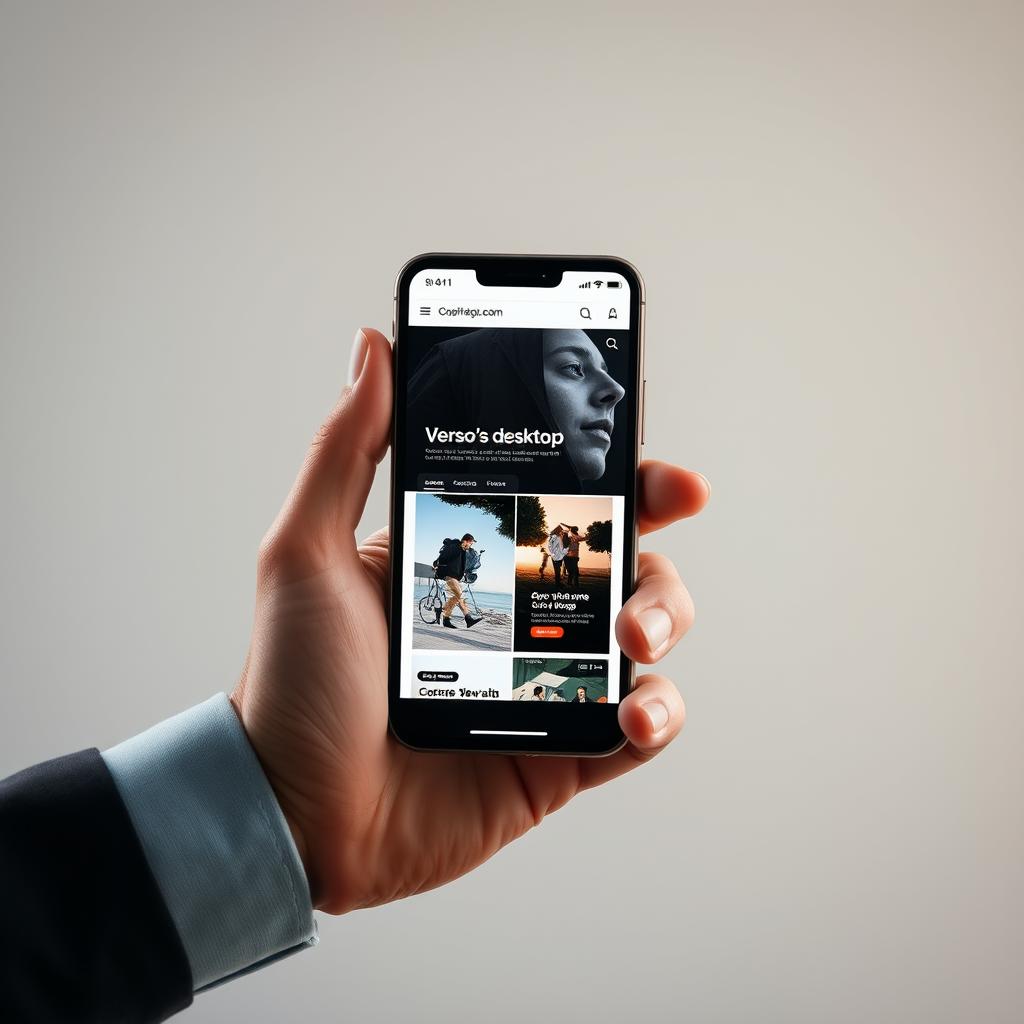
Em um mundo onde o celular se tornou nossa principal janela para a internet, nem sempre a versão otimizada para dispositivos móveis de um site oferece a experiência completa que precisamos. Felizmente, existe um universo de funcionalidades e layouts esperando por você na versão desktop, acessível diretamente do seu smartphone. Descubra como desbloquear essa poderosa ferramenta e navegar na web com total controle.
A Jornada Digital: Por Que Acessar a Versão Desktop Pelo Celular?
A vida moderna é, sem dúvida, móvel. Nossos smartphones e tablets se transformaram em extensões digitais de nós mesmos, permitindo-nos trabalhar, socializar, aprender e nos divertir a qualquer hora e em qualquer lugar. Contudo, essa conveniência traz consigo um paradoxo interessante: enquanto a grande maioria dos websites hoje em dia é projetada com uma abordagem “mobile-first”, otimizada para telas menores e interações por toque, há situações em que a versão simplificada para celular pode ser não apenas limitante, mas até mesmo frustrante. A experiência de navegar em uma versão desktop através de um dispositivo móvel é uma habilidade valiosa que pode transformar sua interação com a web, abrindo portas para funcionalidades ocultas, interfaces mais robustas e uma visão mais abrangente do conteúdo.
Imagine precisar gerenciar uma conta bancária complexa, editar uma planilha detalhada em um serviço de nuvem, ou acessar um painel administrativo de um site que você gerencia. Muitas vezes, a versão móvel desses serviços é deliberadamente simplificada, removendo opções avançadas para manter a interface limpa e rápida. O que fazer quando essas opções são precisamente o que você precisa? É aí que a capacidade de alternar para a versão desktop se torna não apenas um truque, mas uma necessidade. Essa funcionalidade permite acessar a experiência completa do site, com todos os menus, botões e informações que você encontraria em um computador tradicional, diretamente na palma da sua mão. É uma questão de empoderamento digital, oferecendo o controle total sobre sua navegação e suas tarefas online.
Desvendando a Magia: Entendendo a Diferença Entre Versões Móveis e Desktop
Para entender como acessar a versão desktop de um site, é fundamental compreender a arquitetura por trás das diferentes visualizações que um site pode apresentar. No cerne dessa distinção está o conceito de design responsivo e a detecção de User Agent. Quando você acessa um site a partir do seu celular, o navegador envia uma informação chamada “User Agent String” para o servidor do site. Essa string é como um cartão de visitas digital, informando ao servidor detalhes sobre o dispositivo, sistema operacional e navegador que você está usando. Por exemplo, ela pode dizer “Estou usando um iPhone com iOS 17 e Safari” ou “Estou usando um Samsung Galaxy com Android e Chrome”.
Com base nessa informação, o servidor do site decide qual versão do conteúdo deve enviar. Sites com design responsivo são como camaleões digitais: eles se adaptam dinamicamente ao tamanho da tela e às capacidades do dispositivo. Eles usam CSS Media Queries para rearranjar elementos, redimensionar imagens e ocultar ou mostrar seções específicas para otimizar a visualização. Assim, o mesmo código HTML é entregue, mas a apresentação visual é modificada. Por outro lado, alguns sites mais antigos ou com propósitos muito específicos podem ter versões separadas para desktop e mobile, muitas vezes hospedadas em subdomínios diferentes (como m.seusite.com ou mobile.seusite.com). Nesses casos, o User Agent informa ao servidor para redirecionar você para a URL da versão móvel.
A complexidade reside no fato de que muitos sites modernos preferem o design responsivo devido à sua flexibilidade e facilidade de manutenção. No entanto, mesmo um site responsivo pode “esconder” certos elementos ou funcionalidades na visualização móvel para simplificar a interface. A beleza de “solicitar a versão desktop” é que, em essência, você está pedindo ao navegador para mascarar seu User Agent como se estivesse vindo de um computador desktop. Isso engana o servidor (ou o próprio navegador na hora de aplicar os estilos), fazendo com que ele entregue a versão completa, otimizada para telas maiores, ou force a exibição de elementos que seriam suprimidos na visualização móvel. Essa é a chave para desbloquear o potencial máximo de qualquer site, independentemente de como ele foi inicialmente projetado para ser visto.
Desbloqueando o Potencial: Métodos Práticos para Acessar a Versão Desktop
A boa notícia é que a maioria dos navegadores modernos para dispositivos móveis já incorpora uma funcionalidade simples e direta para solicitar a versão desktop de um site. Dominar essa ferramenta é o primeiro passo para ter controle total sobre sua experiência de navegação.
Este é o método mais comum e amplamente suportado. A funcionalidade é geralmente encontrada no menu de opções do seu navegador móvel. Embora a nomenclatura possa variar ligeiramente entre os navegadores, o conceito é universal.
Google Chrome (Android e iOS)
O Chrome, sendo o navegador mais utilizado globalmente, oferece uma maneira direta de fazer isso.
- Abra o Google Chrome em seu dispositivo móvel.
- Navegue até o site que você deseja visualizar na versão desktop.
- No canto superior direito da tela (ou inferior, dependendo da versão e dispositivo), toque no ícone de três pontos verticais (menu de opções).
- No menu que se abre, role para baixo e localize a opção “Site para computador“, “Versão para computador” ou “Solicitar site para desktop“.
- Marque a caixa de seleção ao lado dessa opção. O site será recarregado automaticamente na sua versão desktop. Se você quiser voltar para a versão móvel, basta desmarcar a mesma opção.
Safari (iOS)
Para usuários de iPhone e iPad, o Safari também simplifica o processo.
- Abra o Safari em seu iPhone ou iPad.
- Vá para o site desejado.
- No canto inferior esquerdo da tela, toque no ícone “Aa” (ou no ícone do leitor, que parece um “a” grande e um “a” pequeno sobrepostos, localizado na barra de endereço).
- Um menu pop-up aparecerá. Selecione a opção “Solicitar Site para Desktop” ou “Versão para Computador“. O site será recarregado na sua versão desktop. Para retornar, basta tocar novamente no ícone “Aa” e selecionar “Solicitar Site para Celular“.
Mozilla Firefox (Android e iOS)
O Firefox, conhecido por sua flexibilidade e foco na privacidade, também não fica para trás.
- Abra o Mozilla Firefox em seu dispositivo móvel.
- Acesse o site que você deseja.
- No canto inferior direito da tela (ou superior, dependendo da versão), toque no ícone de três pontos verticais (menu de opções).
- No menu que surge, selecione a opção “Versão para desktop” ou “Solicitar site para computador“. O site se ajustará automaticamente. Para reverter, toque no mesmo menu e desmarque a opção.
Navegadores como Microsoft Edge, Brave Browser e Opera geralmente seguem um padrão similar. Procure por um menu de opções (geralmente três pontos ou três linhas) e, dentro dele, uma opção que inclua as palavras “desktop”, “computador” ou “versão completa”. A consistência entre os navegadores torna essa funcionalidade incrivelmente acessível para a maioria dos usuários.
Método 2: Manipulando a URL – Uma Abordagem Mais Direta
Este método é menos comum, mas pode ser útil para sites mais antigos ou para aqueles que insistem em redirecionar você para a versão móvel, mesmo após solicitar a versão desktop. Ele envolve a modificação manual do endereço do site na barra de URL. Muitos sites que possuem versões móveis dedicadas utilizam subdomínios específicos para elas.
Por exemplo, um site de notícias pode ter:
- Versão desktop: www.noticiasexemplo.com.br
- Versão móvel: m.noticiasexemplo.com.br ou mobile.noticiasexemplo.com.br
Se você for automaticamente redirecionado para m.noticiasexemplo.com.br, você pode tentar remover o “m.” (ou “mobile.”) do início da URL e pressionar Enter. Em alguns casos, isso forçará o carregamento da versão desktop. No entanto, é importante notar que muitos sites modernos redirecionarão você de volta para a versão móvel se detectarem um User Agent de celular, tornando o Método 1 mais confiável na maioria das vezes. Este é um truque mais antigo que tinha mais aplicabilidade no início da era dos smartphones.
Método 3: Extensões e Ferramentas Avançadas (Para Usuários Específicos)
Embora a maioria dos usuários não precise disso, existem ferramentas e extensões para navegadores (especialmente aqueles que suportam extensões em dispositivos móveis, como o Firefox Beta ou browsers mais robustos para Android) que permitem mudar o User Agent manualmente. Isso é mais comum para desenvolvedores web que precisam testar como seus sites se comportam sob diferentes User Agents. Essas extensões oferecem um controle granular, permitindo que você defina seu dispositivo como um desktop específico (Windows, macOS, Linux) ou até mesmo um navegador desktop. No entanto, para o uso diário do consumidor, as opções nativas do navegador são mais do que suficientes e significativamente mais simples de usar.
Acessar a versão desktop de um site pelo celular é uma funcionalidade poderosa, mas não isenta de desafios. Afinal, a interface foi projetada para um mouse e teclado em uma tela maior, não para toques em um display compacto. Compreender esses obstáculos e aprender a contorná-los é crucial para transformar uma experiência potencialmente frustrante em algo altamente produtivo.
Os Desafios Inerentes
1. Tamanho e Usabilidade: O problema mais óbvio é a escala. Elementos pequenos como botões minúsculos, links apertados e campos de formulário diminutos podem ser difíceis de tocar com precisão. O texto pode parecer minúsculo, exigindo zoom constante.
2. Navegação por Toque vs. Mouse: Interações que são intuitivas com um mouse (como passar o cursor sobre um menu para que ele se expanda) podem não ter um equivalente direto por toque. Isso pode levar a menus que não abrem, elementos que não reagem como esperado ou funcionalidades que parecem estar “quebradas”.
3. Desempenho e Consumo de Dados: Versões desktop de sites são geralmente mais pesadas, carregando mais scripts, imagens de alta resolução e layouts complexos. Isso pode resultar em tempos de carregamento mais lentos no seu celular, maior consumo de dados (especialmente se você estiver usando sua conexão 4G/5G) e, em alguns casos, maior consumo de bateria do seu dispositivo.
4. Layout Quebrado ou Inadequado: Embora muitos sites responsivos se adaptem bem, alguns podem apresentar quebras de layout na versão desktop em tela pequena, com elementos sobrepostos, colunas desalinhadas ou conteúdo que simplesmente “escapa” da tela.
Estratégias para Superar os Obstáculos
1. Zoom com Perícia: Domine o gesto de pinça (pinch-to-zoom) para ampliar e reduzir o conteúdo. Em vez de rolar apenas para baixo, mova a tela com dois dedos para navegar horizontalmente e verticalmente. Pratique o zoom em áreas específicas para interagir com elementos pequenos.
2. Orientação da Tela: Para muitos sites, especialmente aqueles com layouts baseados em tabelas ou múltiplas colunas, virar o celular para a orientação paisagem (horizontal) pode fazer uma diferença enorme. Isso proporciona mais espaço horizontal, permitindo que o site se espalhe de forma mais legível, replicando um pouco mais a experiência de um monitor widescreen.
3. Toques Precisos: Se você tem dificuldade em tocar em links ou botões pequenos, tente usar a ponta da unha ou, se disponível, uma caneta stylus (como a S Pen da Samsung ou um Apple Pencil em iPads). Isso aumenta a precisão e reduz a chance de tocar no elemento errado.
4. Pacote de Dados e Wi-Fi: Esteja ciente de que navegar em versões desktop consome mais dados. Sempre que possível, utilize uma conexão Wi-Fi estável para evitar surpresas na sua conta de celular e garantir uma velocidade de carregamento mais consistente.
5. Persistência e Experimentação: Alguns sites podem se comportar de maneira peculiar. Se um site não carregar corretamente na versão desktop, tente limpar o cache e os cookies do navegador (nas configurações do navegador) ou até mesmo trocar de navegador. Às vezes, o problema pode ser específico do motor de renderização de um navegador.
6. Atalhos de Teclado (se aplicável): Se você estiver usando um teclado Bluetooth conectado ao seu celular, muitos atalhos de teclado de desktop (como Ctrl/Cmd+F para pesquisar) podem funcionar, otimizando ainda mais a navegação.
7. Modo Leitura/Artigo: Para artigos e textos longos em sites com muitos elementos visuais que distraem, alguns navegadores (como Safari e Firefox) oferecem um “Modo Leitura” (ou “Modo de Leitura”, ícone de livro ou “Aa” em Safari). Embora não seja a versão desktop, ele pode extrair o texto principal e apresentá-lo de forma limpa e legível, o que é útil para consumir conteúdo sem a desordem do layout desktop completo.
Ao dominar essas técnicas, você transformará seu celular em uma ferramenta ainda mais versátil, capaz de lidar com quase qualquer tarefa online que você possa enfrentar. A capacidade de alternar entre as versões é um testemunho da flexibilidade e do poder dos dispositivos móveis modernos.
Mesmo com os métodos e dicas em mente, é possível que você encontre alguns percalços ao tentar acessar a versão desktop de sites pelo celular. Identificar os erros mais comuns e saber como solucioná-los é parte crucial do processo de se tornar um navegador especialista em qualquer plataforma.
Erro 1: O Site Simplesmente Não Muda ou Redireciona de Volta para a Versão Móvel
Este é, sem dúvida, o erro mais frustrante. Você seleciona “Solicitar Site para Desktop”, mas o site teima em exibir a versão móvel ou redireciona você de volta após alguns segundos.
- Causa Comum: Alguns sites são projetados para forçar a versão móvel com base em detecção de scripts mais avançada no lado do servidor, que vai além do simples User Agent do navegador. Sites que dependem fortemente de aplicativos móveis dedicados também podem ter essa tendência, priorizando o direcionamento para o app ou para a versão web simplificada.
- Solução:
- Primeiro, limpe o cache e os cookies do seu navegador. Às vezes, informações antigas armazenadas podem interferir. Vá nas configurações do navegador, procure por “Privacidade e Segurança” ou “Dados de Navegação” e limpe.
- Tente o Método 2 (Manipulação de URL), se aplicável. Embora menos eficaz hoje em dia, para sites mais antigos, pode funcionar.
- Use um navegador diferente. Em alguns casos, um site pode reagir de forma diferente a outro navegador. Por exemplo, se o Chrome não funcionar, tente o Firefox ou o Edge.
- Verifique se há um link explícito “Ir para a versão desktop” no rodapé ou cabeçalho da versão móvel do site. Alguns sites oferecem essa opção manualmente.
Erro 2: O Layout da Versão Desktop Fica Completamente Quebrado
Você consegue acessar a versão desktop, mas o site aparece desorganizado, com textos sobrepostos, imagens distorcidas ou elementos fora do lugar.
- Causa Comum: O site não é totalmente responsivo ou não foi bem otimizado para a exibição em resoluções muito baixas (mesmo que você tenha “solicitado” a versão desktop, a tela física do seu celular ainda é pequena). Também pode ser um problema de cache corrompido ou estilos CSS não carregados corretamente.
- Solução:
- Limpe o cache e os cookies novamente. Isso garante que o navegador carregue todos os estilos e scripts do zero.
- Gire o celular para o modo paisagem. Como mencionado, a largura extra pode ajudar a reorganizar o conteúdo.
- Tente dar zoom para fora (pinçar para reduzir) para ver se o layout se encaixa de alguma forma quando você vê mais da página de uma vez.
- Infelizmente, para alguns sites mais antigos ou mal codificados, pode não haver uma solução fácil. Nesses casos, a melhor opção é tentar encontrar a informação ou funcionalidade em outro lugar ou aceitar a limitação.
O site carrega muito devagar, e você percebe um consumo de dados incomumente alto.
- Causa Comum: As versões desktop são naturalmente mais “pesadas”, contendo mais dados, imagens de alta resolução, vídeos e scripts que não são otimizados para largura de banda móvel. Conexões de internet instáveis ou lentas no seu celular também exacerbam o problema.
- Solução:
- Conecte-se a uma rede Wi-Fi sempre que possível. Wi-Fi geralmente oferece maior velocidade e estabilidade, além de não consumir seu plano de dados móveis.
- Se o Wi-Fi não for uma opção, use a versão desktop apenas quando estritamente necessário. Para navegação casual ou leitura de notícias, a versão móvel é sempre mais eficiente.
- Feche outros aplicativos em segundo plano que possam estar consumindo largura de banda ou memória do seu dispositivo.
- Considere usar um navegador com bloqueador de anúncios integrado (como Brave) ou uma extensão de bloqueio de anúncios. Isso pode reduzir significativamente o volume de dados carregados e acelerar o carregamento da página, pois muitos scripts e imagens de anúncios são eliminados.
Erro 4: Dificuldade em Digitar em Campos de Formulário ou Usar Menus Suspenses
É difícil preencher formulários, os teclados virtuais cobrem os campos, ou menus suspensos não funcionam corretamente.
- Causa Comum: Os campos de formulário não são adaptados para o teclado virtual e as interações de toque. Menus suspensos, muitas vezes projetados para interação com o mouse (hover), podem não ter um evento de toque equivalente bem implementado.
- Solução:
- Amplie a área do formulário antes de tocar no campo para digitar. Isso ajuda a ver o campo e o que você está digitando.
- Após digitar, minimize o teclado virtual para visualizar o restante do formulário e garantir que você esteja no campo correto.
- Para menus suspensos, tente tocar e segurar ou tocar duas vezes rapidamente. Às vezes, uma dessas interações pode simular o “hover” do mouse. Em casos mais complexos, pode ser necessário rolar a página para encontrar o conteúdo que o menu exibiria, se ele estiver visível em outro lugar.
- Considere usar a função de preenchimento automático do seu navegador para campos comuns como e-mail ou nome de usuário, se a segurança permitir.
Ao antecipar esses problemas e equipar-se com as soluções adequadas, você estará mais preparado para desfrutar da flexibilidade e do poder que a navegação em desktop pelo celular oferece. A experiência pode ser um pouco diferente, mas com prática, se torna perfeitamente gerenciável e, muitas vezes, indispensável.
Curiosidades e Estatísticas: O Universo Mobile-First e o Desktop Oculto
A transição para um mundo “mobile-first” não é apenas uma tendência, mas uma realidade consolidada, impulsionada por números impressionantes e pela onipresença dos smartphones. Entender o contexto por trás do design web e a importância das versões desktop ocultas revela uma camada mais profunda da nossa interação digital.
O Dominio Móvel em Números
De acordo com diversas fontes e relatórios de empresas como Statista e comScore, o tráfego de internet via dispositivos móveis tem superado consistentemente o tráfego via desktop há vários anos. Em 2023, por exemplo, mais de 60% de todo o tráfego global da web veio de celulares e tablets. Em mercados emergentes, esse número pode ser ainda maior, chegando a mais de 80-90%, onde o smartphone é, para muitos, o único meio de acesso à internet. Essa supremacia móvel levou os desenvolvedores a adotarem o princípio “mobile-first”, onde o design começa pela experiência em tela pequena e só depois é expandido para telas maiores. O objetivo é garantir que a experiência básica seja impecável em qualquer dispositivo.
A Racionalidade por Trás da Simplificação Móvel
A simplificação da versão móvel de um site não é apenas uma questão de adaptar o layout. Ela é uma escolha estratégica de design que considera vários fatores:
1. Velocidade de Carregamento: Usuários móveis geralmente estão em redes mais lentas ou com planos de dados limitados. Remover elementos não essenciais, otimizar imagens e reduzir scripts complexos acelera o carregamento, melhorando a experiência e reduzindo o consumo de dados.
2. Foco e Distração: Telas menores e o uso em movimento significam que os usuários móveis têm um tempo de atenção mais curto. Interfaces simplificadas ajudam a focar nas informações mais importantes e nas ações principais, minimizando distrações.
3. Interação por Toque: Botões maiores, menus hamburguer e layouts de coluna única são otimizados para a interação por toque, evitando a necessidade de zoom e rolagem excessivos.
4. Uso de Recursos do Dispositivo: Celulares têm menos poder de processamento e memória do que desktops. Versões móveis mais leves consomem menos bateria e sobrecarregam menos o hardware do aparelho.
Quando o Desktop Ainda Reina Soberano
Apesar da ascensão meteórica do mobile, a versão desktop ainda mantém sua importância em cenários específicos. Profissionais que utilizam ferramentas de análise de dados, editores de vídeo e imagem baseados em navegador, plataformas de gerenciamento de projetos com interfaces complexas, ou até mesmo estudantes que precisam preencher formulários extensos para matrículas ou pesquisas, frequentemente encontram a versão desktop insubstituível. A riqueza de detalhes, a capacidade de ter múltiplas abas visíveis simultaneamente e a precisão do mouse e teclado oferecem uma produtividade que o toque em uma tela pequena simplesmente não pode replicar em todas as situações.
A habilidade de alternar entre essas versões, portanto, não é apenas um truque técnico; é uma demonstração da adaptação humana ao ambiente digital. Ela permite que o usuário transcenda as limitações impostas pelo formato do dispositivo, acessando o espectro completo de funcionalidades que a web oferece, independentemente de onde esteja. É a prova de que, mesmo em um mundo dominado pelo mobile, o poder de uma interface completa de desktop ainda tem seu lugar cativo e vital.
A Escolha Inteligente: Quando Usar Cada Versão?
Decidir entre a versão móvel e a versão desktop de um site no seu celular não é apenas uma questão de saber como, mas de saber quando. Fazer a escolha inteligente pode otimizar significativamente sua produtividade, economizar seu plano de dados e, crucialmente, reduzir a frustração.
Cenários Ideais para a Versão Móvel
A versão móvel, com sua simplicidade e otimização, é a escolha padrão e mais eficiente para a vasta maioria das interações online no dia a dia.
* Navegação Casual e Notícias: Para ler artigos de notícias, blogs, feeds de redes sociais ou navegar por sites de entretenimento, a versão móvel é superior. O texto otimizado, as imagens bem dimensionadas e a rolagem linear proporcionam uma experiência de leitura fluida e agradável.
* Compras Online Rápidas: Fazer uma compra simples, verificar o status de um pedido ou navegar por um catálogo de produtos são atividades que a versão móvel manipula com maestria, geralmente com botões de “Adicionar ao Carrinho” e “Finalizar Compra” grandes e fáceis de tocar.
* Interações Sociais Rápidas: Responder a mensagens, ver atualizações rápidas em plataformas sociais ou curtir publicações são tarefas que se beneficiam da interface simplificada e direta da versão móvel.
* Serviços com Aplicativos Dedicados: Para bancos, serviços de streaming, e-mail e a maioria das redes sociais, os aplicativos dedicados geralmente oferecem a melhor experiência, com funcionalidades otimizadas para o dispositivo e notificações push. A versão móvel do site seria um substituto se o aplicativo não estiver disponível ou preferir não instalá-lo.
* Economia de Dados: Se você está com um plano de dados limitado ou em uma área com conexão fraca, a versão móvel, por ser mais leve, é a opção mais econômica e rápida.
Cenários Onde a Versão Desktop é Indispensável
A versão desktop se torna a sua aliada quando a simplicidade da versão móvel se transforma em limitação. Ela desbloqueia a funcionalidade completa e a precisão que certas tarefas exigem.
* Gerenciamento de Sites e Painéis Administrativos: Se você é um desenvolvedor, blogueiro ou gerente de mídia social, acessar o painel de controle do seu site (WordPress, Shopify, etc.), ferramentas de análise (Google Analytics) ou plataformas de publicidade (Google Ads, Facebook Ads) via celular requer a versão desktop para ter acesso a todos os menus, opções e relatórios detalhados.
* Preenchimento de Formulários Complexos: Candidatar-se a um emprego, preencher um formulário governamental, fazer um registro acadêmico ou qualquer processo que envolva múltiplos campos, uploads de arquivos e lógica condicional é muito mais fácil e menos propenso a erros na versão desktop, onde o layout é mais espaçoso e a navegação por tabulação é possível.
* Edição de Documentos ou Planilhas Online: Plataformas como Google Docs, Sheets ou Microsoft 365 na web são projetadas para edição detalhada. Embora existam aplicativos móveis, a versão desktop do navegador oferece a gama completa de ferramentas de formatação, fórmulas e opções de colaboração que são essenciais para trabalhos mais complexos.
* Sites com Funcionalidades Ocultas: Alguns sites ocultam recursos avançados (como filtros de busca específicos, opções de exportação de dados ou ferramentas de personalização) na versão móvel. A versão desktop revela essas opções, permitindo que você tire o máximo proveito do site.
* Visualização de Conteúdo Rico em Detalhes: Gráficos interativos, mapas complexos, dashboards com muitas informações ou galerias de imagens com funcionalidades avançadas podem ser melhor explorados na versão desktop, onde o espaço da tela permite uma visão mais abrangente e menos rolagem.
* Acesso a Ferramentas de Desenvolvedor: Embora mais nichado, para desenvolvedores que precisam inspecionar elementos de uma página ou depurar um problema rapidamente, alguns navegadores móveis (ou a combinação com um desktop via USB debugging) podem oferecer acesso a ferramentas de desenvolvedor que só funcionam na versão desktop do site.
Em última análise, a capacidade de alternar entre as versões móveis e desktop é uma ferramenta valiosa no seu arsenal digital. Ela proporciona a flexibilidade para adaptar sua experiência de navegação às suas necessidades específicas, garantindo que você nunca esteja limitado pela tela do seu celular, mas sim capacitado por ela.
Perguntas Frequentes (FAQs)
1. É seguro acessar sites na versão desktop pelo celular?
Sim, é completamente seguro. A funcionalidade de “Solicitar Site para Desktop” apenas altera a forma como o navegador se apresenta ao site (o User Agent) e como o site é renderizado. Não compromete sua segurança ou privacidade de forma alguma. A segurança da navegação continua dependendo dos mesmos fatores de sempre: se o site usa HTTPS, a reputação do site e as práticas de segurança do seu próprio dispositivo.
2. Acessar a versão desktop consome mais dados do meu plano?
Sim, geralmente consome mais dados. As versões desktop dos sites são projetadas para telas maiores e conexões de banda larga, o que significa que elas tendem a carregar mais imagens de alta resolução, mais scripts e um design mais complexo. Isso resulta em um volume maior de dados transferidos em comparação com suas contrapartes móveis otimizadas. Use com moderação se estiver com um plano de dados limitado.
3. Por que alguns sites não mudam para a versão desktop, mesmo com a opção ativada?
Alguns sites utilizam métodos avançados de detecção de dispositivo que vão além do User Agent, como a análise das capacidades do seu navegador via JavaScript ou até mesmo o redirecionamento baseado no seu endereço IP ou configurações de rede. Nesses casos, a opção “Solicitar Site para Desktop” pode ser ignorada. Sites que têm aplicativos móveis dedicados também podem forçar o redirecionamento para promover o uso do aplicativo. Limpar o cache ou tentar outro navegador pode ajudar em alguns casos, mas nem sempre funcionará para sites muito persistentes.
4. Posso fazer com que um site sempre abra na versão desktop por padrão no meu celular?
A maioria dos navegadores móveis não oferece uma opção nativa para “lembrar” essa preferência para sites específicos. A configuração “Solicitar Site para Desktop” geralmente se aplica a todas as abas abertas ou ao domínio atual e não persiste após o fechamento do navegador ou da aba. Para cada nova sessão ou aba, você provavelmente terá que ativar a opção novamente. No entanto, alguns navegadores baseados em Android (como o Kiwi Browser) que suportam extensões de desktop podem permitir extensões de troca de User Agent que poderiam oferecer essa persistência para usuários mais avançados.
5. O texto na versão desktop está muito pequeno. O que posso fazer?
Utilize o gesto de pinça (pinch-to-zoom) para ampliar o texto e as imagens. Você também pode virar o celular para a orientação paisagem (horizontal) para aproveitar mais largura da tela, o que pode fazer com que o conteúdo se reorganize de forma mais legível. Além disso, muitos navegadores têm uma opção para aumentar o tamanho da fonte padrão nas suas configurações gerais de acessibilidade, o que pode ajudar em todos os sites.
6. A performance do site fica muito lenta na versão desktop. Isso é normal?
Sim, é comum. Conforme explicado, versões desktop são mais pesadas. A capacidade de processamento do seu celular, a memória RAM e a velocidade da sua conexão de internet são fatores que influenciam a performance. Se a lentidão for um problema constante, considere usar a versão desktop apenas para tarefas essenciais e mude para a versão móvel para o restante da navegação.
Existem navegadores alternativos que podem ter implementações ligeiramente diferentes da opção “Solicitar Site para Desktop” ou oferecerem recursos adicionais, como os já mencionados navegadores que suportam extensões (como o Firefox Beta ou Kiwi Browser, para Android). No entanto, não há um “aplicativo mágico” que transforme qualquer site em uma experiência desktop perfeita, pois a experiência final depende muito do design do próprio site. Os navegadores padrão (Chrome, Safari, Firefox) são geralmente mais do que suficientes para essa tarefa.
Considerações Finais: O Poder em Suas Mãos
A habilidade de acessar a versão desktop de sites pelo seu celular transcende uma simples funcionalidade técnica; ela representa um salto quântico na sua autonomia digital. Em um panorama onde a otimização móvel muitas vezes implica em sacrifícios de funcionalidade para ganho de simplicidade, dominar essa técnica permite que você rompa essas barreiras. Seu smartphone, antes limitado a uma fração do potencial da web, torna-se uma janela completa para todas as ferramentas, informações e interfaces que o universo online tem a oferecer.
Lembre-se que cada site é uma entidade única, e a forma como ele reage à sua solicitação de versão desktop pode variar. A prática leva à perfeição: quanto mais você experimentar com diferentes sites e navegadores, mais intuitiva se tornará a arte de navegar no desktop pelo celular. Você descobrirá os cenários onde essa funcionalidade é uma bênção indispensável e aqueles onde a versão móvel continua sendo a campeã.
Esteja você gerenciando complexos projetos online, preenchendo formulários detalhados, ou simplesmente explorando funcionalidades ocultas, o poder está agora verdadeiramente em suas mãos. Use-o com sabedoria, e sua experiência na web móvel nunca mais será a mesma. Abrace a flexibilidade e a liberdade que essa habilidade proporciona.
Mergulhe Mais Fundo na Era Digital!
Gostou de desvendar os segredos da navegação desktop no seu celular? Compartilhe suas experiências e dicas nos comentários abaixo! Qual site você achou mais desafiador ou surpreendente ao acessá-lo na versão desktop pelo smartphone? Sua perspectiva pode ajudar outros leitores. Não se esqueça de compartilhar este artigo com amigos e colegas que também buscam maximizar sua experiência online. Para mais insights e guias práticos sobre tecnologia e otimização digital, assine nossa newsletter e junte-se à nossa comunidade de exploradores digitais!
Referências
(Este artigo foi elaborado com base em conhecimento geral de navegadores web, design responsivo e experiência de usuário em dispositivos móveis. As informações refletem práticas e dados amplamente conhecidos na indústria de tecnologia web.)
O que é a versão desktop de um site e por que eu precisaria dela no meu celular?
A versão desktop de um site refere-se ao layout e às funcionalidades projetadas especificamente para visualização em telas maiores, como as de computadores de mesa ou notebooks. Ao contrário da versão móvel, que é otimizada para telas menores, interfaces de toque e conexões de internet potencialmente mais lentas, a versão desktop geralmente exibe o conteúdo completo, todos os menus de navegação, barras laterais, formulários complexos e recursos interativos sem qualquer simplificação ou ocultação. Muitas vezes, ela oferece uma gama mais ampla de funcionalidades, gráficos mais detalhados e uma experiência de usuário mais rica, tal como concebida originalmente pelos desenvolvedores do site.
Você pode precisar acessar a versão desktop no seu celular por diversas razões cruciais. Primeiramente, alguns sites, especialmente os mais antigos ou aqueles que não foram totalmente adaptados com design responsivo, podem omitir ou simplificar recursos importantes na sua versão móvel. Isso significa que certas ferramentas, opções de configuração, campos de formulário detalhados, ou até mesmo seções inteiras de conteúdo, podem não estar acessíveis quando você navega pelo seu smartphone. Por exemplo, em portais bancários, sites de gerenciamento de projetos, plataformas de e-commerce com personalizadores de produtos avançados, ou fóruns específicos, a versão móvel pode restringir a funcionalidade, impedindo que você realize determinadas tarefas.
Além disso, a versão desktop pode ser preferível quando você precisa de uma visão geral completa de um grande volume de informações, como tabelas complexas, dashboards de análise de dados, ou galerias de imagens detalhadas, que poderiam ser difíceis de visualizar ou interagir eficientemente em uma tela pequena. Para profissionais que precisam acessar ferramentas de trabalho baseadas na web, como sistemas de gestão (CRM, ERP), plataformas de análise de tráfego (Google Analytics) ou painéis de controle de hospedagem de sites, a versão desktop é frequentemente indispensável, pois a interface móvel pode ser muito limitada para as tarefas necessárias.
Em resumo, a necessidade de acessar a versão desktop de um site pelo celular surge quando a versão móvel existente não atende às suas expectativas em termos de funcionalidade, conteúdo ou usabilidade, forçando você a buscar a experiência completa e desimpedida que o site foi projetado para oferecer em um ambiente de desktop. É uma forma de contornar as limitações impostas por certas versões móveis e garantir o acesso total aos recursos do site, permitindo uma interação mais aprofundada e completa, essencial para diversas tarefas que exigem precisão e detalhe.
Como posso solicitar a versão desktop de um site no Google Chrome, tanto para Android quanto para iOS?
Solicitar a versão desktop de um site no Google Chrome é um dos métodos mais comuns e diretos para acessar a experiência completa de um portal web diretamente do seu smartphone, seja ele Android ou iOS. O processo é notavelmente similar em ambas as plataformas, o que facilita a transição para usuários que alternam entre dispositivos. Este recurso é uma ferramenta poderosa para contornar as limitações das versões móveis simplificadas.
Para usuários de Android, os passos são os seguintes: Primeiro, abra o aplicativo do Google Chrome no seu dispositivo móvel. Em seguida, navegue até o site que você deseja visualizar na sua versão para computador. Uma vez na página, você precisará localizar o menu do Chrome. Este menu é geralmente representado por três pontos verticais (conhecidos como “menu kebab”) e está localizado no canto superior direito da tela do seu navegador. Toque nesses três pontos para abrir um menu suspenso com várias opções. Dentro deste menu, procure e selecione a opção que diz “Para computador” ou “Site para computador”. Ao tocar nesta opção, o Chrome recarregará a página, mas desta vez, ele enviará uma solicitação ao servidor do site indicando que você está usando um navegador de desktop, fazendo com que o site exiba sua versão completa. Você notará que o layout da página mudará drasticamente, exibindo mais elementos e menus, assemelhando-se à forma como seria vista em um computador.
Para usuários de iOS (iPhone ou iPad), o procedimento é muito parecido: Inicie o aplicativo Google Chrome no seu dispositivo Apple. Navegue até o site que você deseja acessar na versão desktop. No caso do iOS, o ícone de menu é ligeiramente diferente, mas ainda está no canto inferior direito da tela (três pontos horizontais). Toque neste ícone para abrir o menu de opções. Dentro do menu que aparece, deslize para baixo se necessário e procure a opção “Solicitar site para computador” ou “Versão para computador”. Ao selecionar esta opção, o Chrome no seu iOS também recarregará a página, instruindo o servidor a enviar o conteúdo da versão completa do site. É importante notar que, em ambos os sistemas operacionais, a experiência pode variar dependendo de como o site foi construído. Sites com um design responsivo muito forte podem não mostrar uma diferença tão drástica, pois eles já se adaptam dinamicamente ao tamanho da tela, mas ainda assim, esta função força a exibição do layout “desktop-first”, que muitas vezes é mais completo.
Em ambos os casos, depois de solicitar a versão desktop, uma marca de seleção aparecerá ao lado da opção “Para computador” no menu, indicando que a funcionalidade está ativa para aquela guia. Se você quiser retornar à versão móvel, basta desmarcar a opção no mesmo menu. É uma funcionalidade extremamente útil para acessar a experiência completa de qualquer site.
Qual é o procedimento para visualizar a versão desktop de um site no Safari em dispositivos iOS?
O navegador Safari, sendo o navegador padrão e nativo para todos os dispositivos iOS, incluindo iPhones e iPads, oferece uma maneira muito intuitiva e integrada de solicitar a versão desktop de qualquer site. Essa funcionalidade é crucial para os usuários da Apple que buscam a totalidade das funcionalidades de um site, que por vezes são suprimidas nas versões móveis. O processo é simples e pode ser acessado diretamente da barra de endereço do navegador.
Para começar, abra o aplicativo Safari no seu iPhone ou iPad e navegue até o site que você deseja visualizar na sua versão para computador. Uma vez que a página esteja carregada, o próximo passo é localizar o ícone “Aa” na barra de endereço, que geralmente está localizada na parte superior da tela do navegador, à esquerda do nome do domínio. Este ícone “Aa” representa as Opções de Visualização da Página e é o ponto de acesso para diversas configurações relacionadas à forma como o conteúdo da web é apresentado.
Ao tocar no ícone “Aa”, um pequeno menu suspenso será exibido. Dentro deste menu, você encontrará várias opções, como “Ocultar Barra de Ferramentas”, “Ampliar Texto”, “Reduzir Texto”, e a opção que nos interessa: “Solicitar Site para Computador” ou “Solicitar Site para Desktop”. Toque nesta opção para que o Safari recarregue a página. Quando a página for recarregada, ela será apresentada na sua versão projetada para telas maiores, ou seja, a versão desktop. Isso é feito ao alterar o “user agent” que o navegador envia ao servidor do site, fazendo com que o servidor acredite que você está acessando de um computador desktop, e não de um dispositivo móvel.
É importante notar que, assim como em outros navegadores, a eficácia desta função pode variar. Sites que utilizam um design totalmente responsivo e adaptável ao tamanho da tela podem não apresentar uma mudança drástica, pois seu layout se ajusta automaticamente. No entanto, em muitos sites mais antigos ou que possuem versões distintas para mobile e desktop, a mudança será bastante perceptível, com a exibição de menus completos, barras laterais, e todos os elementos que estariam visíveis em um computador.
Caso você deseje retornar à versão móvel do site, basta seguir os mesmos passos: toque novamente no ícone “Aa” na barra de endereço e selecione “Solicitar Site para Dispositivo Móvel” ou “Solicitar Site para Celular”, que aparecerá no lugar da opção de desktop. O Safari irá então recarregar a página para sua versão otimizada para dispositivos móveis. Este recurso do Safari é fundamental para otimizar sua experiência de navegação e garantir que você tenha acesso a todas as funcionalidades que um site pode oferecer, independentemente de estar usando um iPhone ou iPad.
Sim, além do Google Chrome e do Safari, a vasta maioria dos navegadores web populares para dispositivos móveis incorpora a funcionalidade de solicitar a versão desktop de um site. Essa é uma característica amplamente reconhecida como essencial para a flexibilidade na navegação, permitindo que os usuários superem as limitações impostas pelas versões móveis de alguns websites. A implementação pode variar ligeiramente de um navegador para outro, mas o conceito subjacente e a facilidade de acesso permanecem consistentes.
Um dos navegadores mais conhecidos que oferece essa opção é o Mozilla Firefox. No Firefox para Android e iOS, o processo é muito semelhante ao do Chrome. Você normalmente encontra a opção no menu principal do navegador, que é representado por três pontos (verticais ou horizontais, dependendo da versão e plataforma) no canto inferior ou superior da tela. Ao tocar nesse menu, procure por “Solicitar site para computador” ou “Versão para computador”. Selecionar essa opção fará com que o Firefox recarregue a página na sua versão completa, otimizada para desktop. O Firefox é conhecido por sua privacidade e personalização, e esta funcionalidade se alinha com sua proposta de oferecer controle ao usuário.
Outro navegador proeminente é o Microsoft Edge. Desenvolvido pela Microsoft, o Edge está disponível para Android e iOS e também inclui a funcionalidade de alternar para a versão desktop. Geralmente, você pode encontrar essa opção no menu principal (geralmente três pontos no canto inferior ou superior) com o rótulo “Ver site para computador” ou algo similar. O Edge tem ganhado popularidade por sua velocidade e integração com os serviços da Microsoft, e ter essa opção de visualização é um diferencial importante para muitos usuários.
Navegadores como o Brave Browser, focado em privacidade e bloqueio de anúncios, e o Opera Browser, conhecido por seus recursos de economia de dados e VPN integrada, também oferecem essa capacidade. No Brave, você normalmente encontrará a opção “Solicitar site para computador” dentro do menu de três pontos. No Opera, a opção costuma estar disponível no menu principal, frequentemente chamada de “Modo de computador” ou “Desktop site”. A presença dessa funcionalidade em diversos navegadores destaca a sua importância para a experiência de navegação móvel, garantindo que os usuários não sejam impedidos de acessar a totalidade do conteúdo e das funcionalidades de um site apenas por estarem usando um smartphone.
Em geral, independentemente do navegador que você escolha, a funcionalidade de “solicitar site para computador” é quase um padrão da indústria e é facilmente acessível através do menu principal do aplicativo, geralmente representado por um ícone de três pontos ou similar. Isso proporciona grande flexibilidade e controle sobre como o conteúdo web é exibido em seu dispositivo móvel, tornando-o uma ferramenta indispensável para muitos usuários.
Quais são os principais benefícios de visualizar um site na sua versão desktop em um dispositivo móvel?
Visualizar um site na sua versão desktop em um dispositivo móvel, embora possa apresentar alguns desafios de usabilidade devido ao tamanho da tela, oferece uma série de benefícios significativos que podem melhorar drasticamente a sua experiência online. Essas vantagens são particularmente evidentes quando a versão móvel de um site é limitada ou não oferece a funcionalidade completa que você necessita.
Um dos benefícios primários é o acesso completo a todas as funcionalidades e recursos do site. Muitas vezes, desenvolvedores de sites, ao criar uma versão móvel, optam por simplificar a interface e ocultar ou remover certas ferramentas, menus complexos ou opções avançadas para garantir uma experiência mais “limpa” em telas pequenas. Ao carregar a versão desktop, você tem acesso a tudo o que o site oferece, sem quaisquer restrições. Isso é crucial para plataformas de gestão, sistemas de e-banking, painéis de controle de hospedagem, ou lojas virtuais com configuradores de produtos avançados, onde a versão móvel pode ser insuficiente para realizar tarefas específicas.
Outra vantagem importante é a visibilidade total do conteúdo. Em certas versões móveis, o conteúdo pode ser reordenado, resumido ou até mesmo omitido para se ajustar à tela pequena. Ao carregar a versão desktop, você vê o site como ele foi originalmente projetado, com todas as imagens, gráficos, tabelas e informações textuais em seu contexto completo. Isso é especialmente útil para blogs, portais de notícias, ou sites de pesquisa que exibem informações densas, permitindo uma visão mais abrangente e menos fragmentada do material.
A melhora na usabilidade para tarefas complexas é outro ponto chave. Embora a navegação geral possa ser um pouco mais desafiadora devido ao zoom e rolagem, para tarefas que exigem precisão, como preencher formulários extensos, editar documentos online, ou configurar opções detalhadas, a versão desktop é incomparavelmente superior. Ela exibe todos os campos e controles de forma clara, sem a necessidade de alternar entre telas ou menus ocultos, o que economiza tempo e reduz a chance de erros.
Adicionalmente, acessar a versão desktop pode ser benéfico para resolver problemas de compatibilidade com sites mais antigos que não foram projetados com design responsivo. Nesses casos, a versão móvel pode ser inexistente ou apresentar erros, enquanto a versão desktop, embora não otimizada para toque, ainda é funcional. Por fim, para profissionais de marketing digital ou desenvolvedores web, a visualização da versão desktop em um celular permite testar a experiência do usuário e a funcionalidade em diferentes contextos, garantindo que o site funcione conforme o esperado em todas as plataformas. É uma forma de garantir que você não perca nenhuma funcionalidade ou informação crucial ao navegar pelo seu smartphone.
Quais são os possíveis desafios ou desvantagens de visualizar sites na versão desktop pelo celular?
Embora acessar a versão desktop de um site no celular seja uma funcionalidade valiosa, ela não vem sem seus próprios desafios e desvantagens. Esses inconvenientes surgem principalmente da fundamental diferença entre as interfaces de desktop e móveis, que foram projetadas para tamanhos de tela e métodos de interação distintos. Reconhecer essas limitações é crucial para decidir quando o benefício da versão desktop supera os problemas de usabilidade.
A primeira e mais óbvia desvantagem é a experiência visual e de navegação comprometida. Sites projetados para desktop esperam telas grandes, o que significa que o layout e os elementos (texto, imagens, botões) serão significativamente menores em uma tela de smartphone. Isso frequentemente resulta em texto minúsculo que é difícil de ler sem dar zoom constante, e botões ou links tão pequenos e próximos que é difícil tocá-los com precisão, levando a cliques acidentais e frustração. A necessidade de dar zoom e rolar horizontalmente (scroll lateral) repetidamente para ver o conteúdo completo da página pode tornar a navegação tediosa e ineficiente.
Outro desafio é o desempenho e o consumo de dados. Versões desktop de sites são geralmente mais pesadas, contendo mais imagens de alta resolução, scripts complexos, vídeos e outros elementos que não são otimizados para dispositivos móveis ou para conexões de internet mais lentas. Isso significa que a página pode carregar mais lentamente no seu celular, consumindo mais dados móveis do que a versão otimizada para celular. Em planos de dados limitados, isso pode ser um fator significativo. Além disso, o processamento de todo esse conteúdo pode exigir mais do processador e da memória do seu smartphone, potencialmente levando a um aquecimento do aparelho ou a um esgotamento mais rápido da bateria.
A interação por toque é muitas vezes inadequada. Sites de desktop são projetados para interação com mouse e teclado, não com gestos de toque. Isso se manifesta em menus de “hover” (que aparecem ao passar o mouse sobre um elemento) que são difíceis ou impossíveis de ativar com um toque, ou em formulários que dependem de atalhos de teclado. A ausência de um cursor preciso torna a seleção de texto ou a manipulação de elementos pequenos uma tarefa árdua.
Por fim, pode haver problemas de compatibilidade ou funcionalidade incompleta. Embora a intenção seja ter acesso completo, alguns scripts ou plugins específicos de desktop (como certas animações Flash que são obsoletas, mas ainda presentes em alguns sites antigos) podem não funcionar corretamente em um ambiente móvel, mesmo que a versão desktop esteja sendo carregada. Além disso, alguns sites podem detectar a natureza “móvel” do seu dispositivo e tentar redirecioná-lo para a versão mobile, ou apresentar layouts inconsistentes, mesmo quando você força a versão desktop. Em suma, enquanto a versão desktop oferece o conteúdo completo, ela frequentemente sacrifica a usabilidade ideal para telas pequenas.
É possível configurar meu celular para que ele sempre abra um site específico na versão desktop automaticamente?
A capacidade de configurar um celular para que ele sempre abra um site específico na versão desktop automaticamente é uma funcionalidade altamente desejada por muitos usuários, especialmente aqueles que frequentemente interagem com plataformas web que são mais funcionais ou completas na sua edição para computador. No entanto, a verdade é que a maioria dos navegadores móveis padrão, como Google Chrome, Safari, Firefox e Edge, não oferece uma opção global nativa para “sempre abrir em modo desktop” para todos os sites ou para um site específico de forma persistente através de múltiplas sessões de navegação.
Quando você seleciona “Solicitar site para computador” (ou similar) em um navegador móvel, essa configuração é geralmente válida apenas para a guia atual e para a sessão de navegação presente. Ou seja, se você fechar e reabrir o navegador, ou abrir uma nova guia para o mesmo site, ele provavelmente voltará a carregar na sua versão móvel padrão. Essa é uma medida de design padrão, pois a maioria dos desenvolvedores de navegadores pressupõe que a experiência otimizada para celular é a preferida para a maioria dos usuários na maioria das vezes, dada a natureza do dispositivo.
No entanto, existem algumas nuances e soluções alternativas que podem mitigar essa limitação, embora não sejam uma “configuração de sempre”:
1. Memória de Sessão: Alguns navegadores podem “lembrar” a sua preferência de visualização (desktop ou mobile) para um site específico, mas isso geralmente só dura enquanto a guia permanece aberta ou durante a mesma sessão de uso. Ao fechar o aplicativo ou reiniciar o dispositivo, essa preferência é geralmente perdida.
2. Atalhos na Tela Inicial: Para sites que você acessa frequentemente e deseja ver em desktop, uma solução parcial é criar um atalho do site na sua tela inicial (Home Screen). Em alguns casos, quando você abre o site através deste atalho, o navegador pode (mas não é garantido) tentar carregar a versão desktop se essa foi a última configuração usada para aquele site. Isso varia bastante entre navegadores e sistemas operacionais. No iOS, ao adicionar à tela inicial, a página abre como um aplicativo web independente, e a configuração de “Solicitar Site para Computador” geralmente não persiste para estas “web apps”. No Android, algumas versões do Chrome podem se comportar de forma mais consistente nesse aspecto, mas ainda não é uma regra rígida.
3. Navegadores Específicos ou Experimentos: Existem alguns navegadores de terceiros menos conhecidos ou versões beta que podem experimentar com opções mais avançadas de configuração de user-agent, mas eles não são soluções mainstream e podem ter outras limitações. Além disso, usuários mais técnicos podem tentar modificar as configurações internas de alguns navegadores (flags no Chrome, por exemplo), mas isso é arriscado e não é recomendado para a maioria dos usuários, pois pode levar a instabilidades.
Em resumo, a funcionalidade de “sempre desktop” não é um recurso nativo e amplamente disponível nos navegadores móveis mais populares. A preferência é geralmente temporária para a guia ativa. A melhor abordagem é simplesmente saber como ativar rapidamente a versão desktop para os sites que você precisa, cada vez que os visita, pois o processo é rápido e intuitivo na maioria dos navegadores.
Por que um site pode não oferecer uma versão desktop ou agir de forma estranha ao ser solicitado no celular?
Existem várias razões pelas quais um site pode não apresentar uma versão desktop distinta ou pode agir de forma inesperada quando você tenta forçar sua visualização em um dispositivo móvel. Essas situações são geralmente explicadas pela forma como os sites modernos são desenvolvidos e como eles interagem com diferentes dispositivos.
A razão mais comum e crescente é o Design Responsivo. Muitos sites contemporâneos não possuem versões “desktop” e “móvel” separadas. Em vez disso, eles são construídos com um design responsivo, o que significa que o layout e os elementos da página se adaptam automaticamente ao tamanho da tela em que estão sendo visualizados. Se um site usa design responsivo, quando você solicita a “versão desktop” no seu celular, o navegador pode até enviar um user-agent de desktop, mas o site ainda reconhecerá as dimensões da tela do seu dispositivo. Consequentemente, ele ajustará seu conteúdo para preencher a tela de forma otimizada para visualização móvel, sem exibir um layout drasticamente diferente ou mais “completo”. Nesses casos, a funcionalidade “Solicitar site para computador” pode parecer não fazer nada, ou fazer muito pouco, porque o site já está intrinsecamente adaptado.
Outra causa pode ser redirecionamentos baseados em dispositivo. Alguns sites mais antigos, ou aqueles que não adotaram um design totalmente responsivo, podem ter sistemas de detecção de dispositivo que, ao identificar um smartphone, redirecionam automaticamente o usuário para um subdomínio ou diretório específico para dispositivos móveis (por exemplo, de “www.exemplo.com” para “m.exemplo.com” ou “exemplo.com/mobile”). Mesmo que você solicite a versão desktop, o script de redirecionamento pode ter precedência, forçando você de volta à versão móvel. Isso pode resultar em um loop de redirecionamento ou na persistência da versão móvel, apesar de seus esforços.
Além disso, a detecção de user-agent pode ser imperfeita ou o site pode ignorá-la em certos contextos. Embora a opção “Solicitar site para computador” instrua seu navegador a enviar um user-agent que o identifique como um navegador de desktop, alguns sites podem usar outros métodos para determinar o tipo de dispositivo (como a resolução da tela ou recursos de hardware) e ignorar o user-agent fornecido. Isso pode levar a um comportamento inconsistente ou à exibição de um layout híbrido que não é totalmente desktop nem totalmente mobile.
Finalmente, problemas técnicos ou bugs no próprio site ou no navegador podem causar comportamentos estranhos. Código mal otimizado, scripts que não funcionam corretamente em um ambiente móvel (mesmo em modo desktop), ou inconsistências na forma como o site lida com diferentes user-agents podem resultar em elementos fora do lugar, funcionalidades quebradas ou falhas na renderização. É importante entender que nem todos os sites foram construídos para serem perfeitamente escaláveis para a visualização desktop em um formato tão reduzido, o que pode levar a uma experiência de usuário abaixo do ideal, mesmo quando o modo desktop é ativado.
Em que cenários específicos acessar a versão desktop de um site no celular se torna crucial?
Existem cenários onde a capacidade de acessar a versão desktop de um site no celular transcende a mera conveniência e se torna absolutamente crucial para a execução de tarefas ou para o acesso a informações essenciais. Nestas situações, a versão móvel do site é insuficiente ou inexistente, forçando o usuário a buscar a experiência completa.
Um dos cenários mais proeminentes envolve plataformas financeiras e bancárias. Embora muitos bancos tenham aplicativos móveis ou sites móveis robustos, frequentemente as funcionalidades mais avançadas ou as configurações de conta mais detalhadas são exclusivas da versão desktop. Por exemplo, alterar limites de transação, configurar pagamentos específicos que exigem múltiplos campos, acessar extratos detalhados em formatos não otimizados para mobile, ou gerenciar investimentos complexos podem ser tarefas impossíveis ou extremamente difíceis de realizar na versão móvel. Nessas situações, o acesso à versão desktop é a única maneira de garantir que todas as opções estejam visíveis e funcionais.
Outro cenário crítico é o uso de ferramentas de produtividade e gestão online. Plataformas de gerenciamento de projetos (como Trello, Jira, Asana), sistemas de CRM (Customer Relationship Management), dashboards de análise de dados (Google Analytics, Google Search Console), ou painéis de controle de hospedagem (cPanel, Plesk) são frequentemente projetados com interfaces densas e muitos elementos interativos que se encaixam bem em telas grandes. As versões móveis dessas ferramentas podem ser excessivamente simplificadas, dificultando a navegação entre diferentes relatórios, a manipulação de dados em tabelas complexas ou a execução de ações administrativas que exigem múltiplos cliques em elementos pequenos e precisos. Para profissionais que precisam realizar tarefas complexas em trânsito, a versão desktop é indispensável.
Ainda, em sites de e-commerce e personalização de produtos, a versão desktop pode ser crucial. Alguns sites de compra online oferecem personalizadores de produtos avançados (por exemplo, para camisetas personalizadas, capas de celular, ou carros), que podem ser complexos demais para serem otimizados para uma tela pequena. A versão desktop garante que você veja todas as opções de personalização, pré-visualizações detalhadas e campos de entrada que seriam cortados ou omitidos na versão móvel, assegurando que você possa fazer uma compra informada e precisa.
Por fim, para sites de educação, pesquisa e portais de conteúdo antigo, o acesso à versão desktop é vital. Muitos artigos acadêmicos, documentos técnicos ou fóruns de discussão antigos podem não ter uma versão móvel responsiva. A versão desktop garante que você acesse o layout original, incluindo diagramas, tabelas e links internos que podem ser difíceis de encontrar ou navegar em uma versão móvel potencialmente mal formatada. Nestes casos, a funcionalidade de acesso à versão desktop não é apenas útil, mas essencial para a plenitude da experiência e acesso à informação.
Como o conceito de “design responsivo” se relaciona com a capacidade de acessar versões desktop de sites no celular?
O conceito de “design responsivo” é fundamental para entender a dinâmica atual da navegação web em dispositivos móveis e como ele se relaciona, e por vezes contrasta, com a necessidade de acessar versões desktop de sites. O design responsivo é uma abordagem de desenvolvimento web que visa criar sites que se adaptam automaticamente e de forma fluida a qualquer tamanho de tela e orientação (seja um desktop, laptop, tablet ou smartphone). Em vez de ter versões completamente separadas de um site para diferentes dispositivos (uma para desktop e outra para mobile, por exemplo), um site responsivo é construído para “responder” às características do dispositivo do usuário.
A relação entre design responsivo e a funcionalidade de “acessar versão desktop” é complexa. Em sites que são verdadeiramente responsivos, a necessidade de solicitar a versão desktop é significativamente reduzida ou até eliminada. Isso ocorre porque o site já foi projetado para exibir todo o seu conteúdo e funcionalidades, mas de uma forma que se reorganiza e se redimensiona para se ajustar à tela pequena do seu smartphone. Por exemplo, menus que seriam amplos em um desktop podem se transformar em um “menu hambúrguer” colapsável no mobile, ou colunas de conteúdo podem se empilhar verticalmente em vez de lado a lado. A ideia é que você tenha acesso a todo o conteúdo e funcionalidades, mas com um layout otimizado para toque e visualização em telas menores, sem precisar forçar uma versão diferente.
No entanto, a funcionalidade de “solicitar site para computador” ainda é relevante e necessária para sites que:
1. Não são responsivos: Muitos sites mais antigos ou menos atualizados ainda não utilizam o design responsivo. Para esses sites, existe uma versão de desktop fixa e uma versão móvel separada (muitas vezes em um subdomínio como ‘m.site.com’). Nesses casos, a funcionalidade “solicitar site para computador” é essencial para alternar entre as duas versões e acessar a que oferece o conjunto completo de recursos.
2. Possuem design responsivo, mas com “quebras de ponto” limitadas ou simplificações excessivas: Alguns sites responsivos podem ter sido projetados para simplificar demais a experiência em telas muito pequenas, omitindo certos elementos ou tornando a navegação de ferramentas complexas mais difícil, mesmo que o design seja tecnicamente responsivo. Nessas situações, forçar a versão desktop pode exibir um layout que, embora não seja perfeito para toque, ainda é mais rico em funcionalidades e elementos visuais, mesmo que exija mais zoom e rolagem. O site responsivo pode ter um “breakpoint” (ponto de quebra) para mobile que elimina ou esconde certas funcionalidades, e ao solicitar a versão desktop, você força o site a usar um breakpoint de tela maior, revelando esses elementos.
Em essência, enquanto o design responsivo visa eliminar a distinção entre desktop e mobile ao criar uma experiência única e adaptável, a opção de “solicitar site para computador” serve como uma ponte para aqueles sites que ainda dependem de layouts fixos ou para superar limitações em implementações de design responsivo. É uma ferramenta que proporciona controle ao usuário quando a adaptação automática do site não atende às suas necessidades.
Navegar em sites desktop pelo celular pode ser um desafio devido às diferenças de tela e interação, mas com algumas melhores práticas e dicas, é possível otimizar significativamente a experiência. O objetivo é tornar a visualização e interação o mais eficientes e menos frustrantes possível, dado que você está forçando um layout não otimizado para o seu dispositivo.
1. Use o Zoom Inteligente: A ferramenta de zoom é sua melhor amiga. Em vez de rolar e lutar para ler texto minúsculo, use o gesto de pinça para ampliar as seções que você precisa visualizar. A maioria dos navegadores permite um zoom significativo. Após o zoom, você pode arrastar a tela para navegar pela seção ampliada. Em muitos casos, o sistema operacional do celular tem um “zoom inteligente” que tenta ajustar o texto para caber na largura da tela após o zoom inicial, minimizando a necessidade de rolagem horizontal excessiva.
2. Gire o Telefone para o Modo Paisagem: Embora nem todos os sites se beneficiem, muitos layouts de desktop ficam um pouco mais utilizáveis no modo paisagem (horizontal) do seu celular. Isso oferece uma largura de tela maior, que pode acomodar mais conteúdo sem a necessidade de tanta rolagem lateral. Teste o site em ambos os modos para ver qual oferece a melhor visualização para aquele layout específico.
3. Seja Paciente com o Toque: Clicar em links e botões pequenos pode ser complicado. Use a ponta do dedo de forma precisa. Se você tiver dificuldade, tente dar um zoom maior na área do botão antes de tocar. Em alguns casos, um toque longo em um elemento pode revelar um menu contextual que pode ser útil. A precisão é mais importante do que a velocidade ao interagir com elementos pequenos.
4. Use a Função de Pesquisa na Página: Se você estiver procurando por informações específicas em uma página cheia de texto (que é comum em versões desktop), use a função de “encontrar na página” do seu navegador (geralmente acessível pelo menu de três pontos). Isso o ajudará a localizar rapidamente palavras ou frases sem precisar rolar infinitamente por um texto pequeno.
5. Salve Senhas e Use Preenchimento Automático: Para formulários complexos que podem ser mais fáceis de preencher na versão desktop, use os gerenciadores de senhas e os recursos de preenchimento automático do seu navegador ou sistema operacional. Isso economizará tempo e reduzirá erros de digitação ao lidar com campos pequenos.
6. Considere o Uso de “Reader Mode” (Modo Leitor): Para artigos e conteúdo baseado em texto, se o seu navegador oferecer um “Modo Leitor” (como Safari, Firefox ou algumas versões do Chrome), ative-o. Este modo extrai o texto principal e as imagens, apresentando-os em um formato limpo e legível, eliminando as distrações e a complexidade do layout desktop, embora não funcione para funcionalidades interativas. É uma excelente solução para leitura sem sacrificar a funcionalidade de ter acessado o site completo inicialmente.
7. Tenha uma Conexão de Internet Estável: Versões desktop tendem a ser mais pesadas. Uma conexão Wi-Fi estável ou dados móveis rápidos ajudarão a carregar as páginas mais rapidamente, reduzindo a frustração e o consumo de bateria.
Aplicando estas dicas, você pode transformar uma experiência potencialmente frustrante em algo gerenciável e produtivo, garantindo que você acesse as funcionalidades e o conteúdo que precisa.
Quais são os riscos de segurança ao forçar a versão desktop de um site em meu celular?
Ao forçar a versão desktop de um site em seu celular, os riscos de segurança não aumentam inerentemente devido à mudança de layout, mas sim por fatores indiretos ou pela natureza de certas funcionalidades que se tornam acessíveis. É importante estar ciente desses pontos para manter sua navegação segura.
Primeiramente, a confiança no site e na conexão continua sendo o fator de segurança mais crítico, independentemente da versão que você esteja visualizando. Se o site é malicioso ou se a conexão de internet é insegura (como uma rede Wi-Fi pública desprotegida), esses riscos permanecem os mesmos, seja na versão móvel ou desktop. A versão desktop não adiciona vulnerabilidades inerentes ao seu dispositivo. No entanto, ao usar a versão desktop, você pode ser exposto a mais elementos interativos ou a anúncios que podem não aparecer na versão móvel, o que aumenta a superfície de ataque potencial se esses elementos forem maliciosos.
Um risco indireto pode surgir da complexidade da interface e da dificuldade de detecção de phishing. Como a versão desktop é muito menor na tela do celular, com botões minúsculos e texto denso, pode ser mais difícil inspecionar cuidadosamente a URL, verificar certificados de segurança (o cadeado ao lado do endereço) ou identificar sinais sutis de um site de phishing (como erros de ortografia ou logotipos ligeiramente diferentes). Em uma tela menor, com a necessidade constante de zoom e rolagem, o usuário pode estar mais propenso a clicar em um link malicioso sem perceber a discrepância na URL, ou a inserir credenciais em um formulário falso. A dificuldade de visualização pode mascarar essas ameaças.
Além disso, alguns sites desktop podem tentar usar pop-ups ou janelas adicionais que são mais difíceis de gerenciar ou fechar em um ambiente móvel. Se um pop-up malicioso tentar redirecionar você para outro site ou solicitar informações, a experiência de navegação mais desajeitada pode dificultar o reconhecimento da ameaça ou o fechamento seguro da janela.
Outro ponto a considerar é o potencial para downloads automáticos. Em alguns sites desktop, pode haver links para downloads que são mais visíveis ou que podem ser acionados mais facilmente do que em uma versão móvel. Embora seu navegador móvel deva pedir permissão antes de baixar a maioria dos arquivos, a falta de familiaridade com o layout desktop pode levar a cliques acidentais em links de download de software indesejado.
Em resumo, os riscos de segurança ao acessar a versão desktop de um site no celular não estão diretamente ligados ao fato de ser a versão desktop, mas sim à maior complexidade da interface em uma tela pequena e à potencial exposição a mais elementos interativos que podem estar presentes apenas na versão completa. A vigilância e as boas práticas de segurança online permanecem cruciais, independentemente da versão do site que você está visualizando.

Publicar comentário