Como acessar o Raspberry Pi remotamente
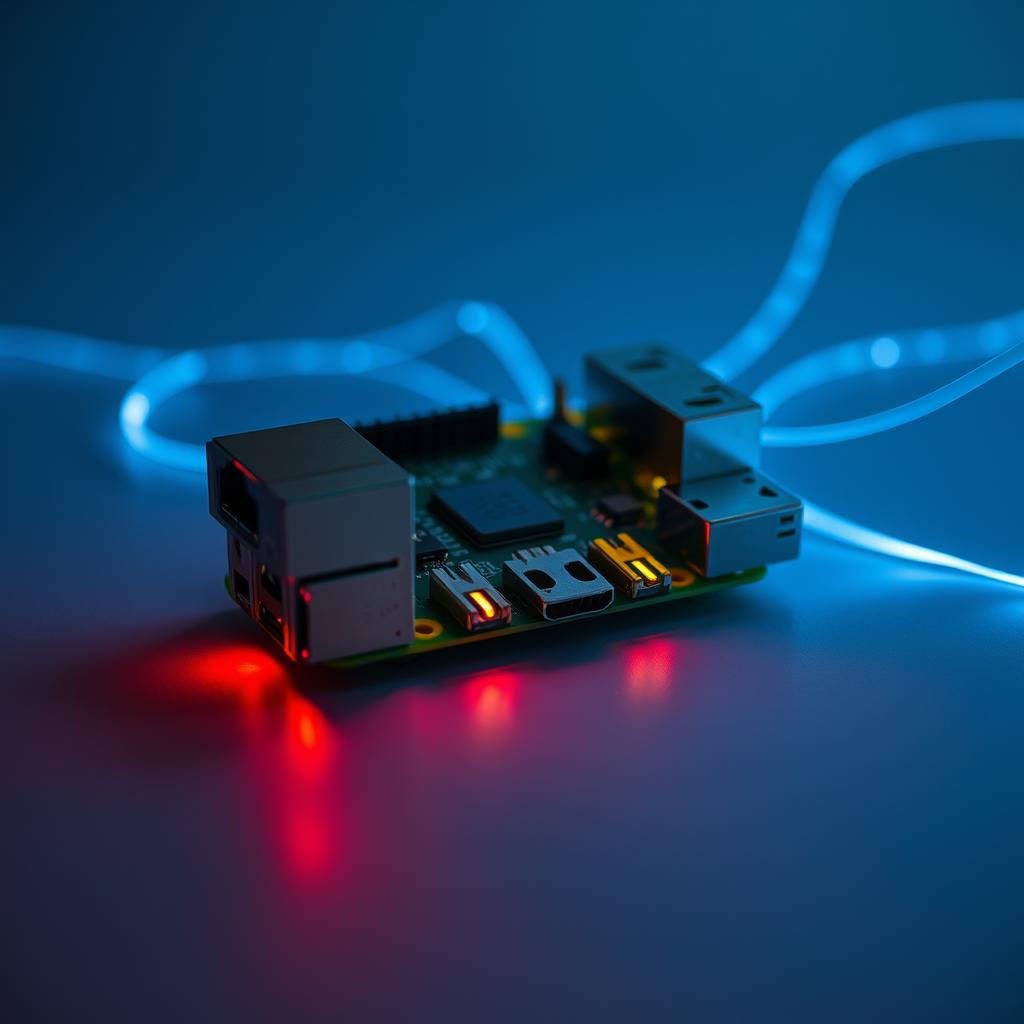
Descubra o universo da conectividade sem limites, aprendendo a acessar seu Raspberry Pi de qualquer lugar. Este guia completo desvenda os segredos do acesso remoto, transformando seu pequeno computador em uma estação de trabalho verdadeiramente móvel e poderosa. Prepare-se para otimizar seus projetos, gerenciar seus servidores e levar a inteligência do seu Raspberry Pi para além das fronteiras físicas.
Por Que Acessar o Raspberry Pi Remotamente?
A capacidade de acessar seu Raspberry Pi de forma remota não é apenas uma conveniência, mas uma verdadeira revolução na forma como interagimos com este microcomputador versátil. Imagine poder gerenciar seus projetos de automação residencial, monitorar sensores em um galpão distante, ou até mesmo rodar um servidor de mídia sem precisar estar fisicamente conectado ao dispositivo. Acesso remoto significa liberdade e eficiência.
Uma das maiores vantagens é a operação “headless”, ou seja, sem a necessidade de um monitor, teclado ou mouse diretamente plugados ao Pi. Isso é crucial para projetos embutidos, servidores ou dispositivos IoT (Internet das Coisas) que operam em locais de difícil acesso ou onde a presença de periféricos seria inviável. Acesso remoto permite que o Raspberry Pi seja integrado de forma discreta em qualquer ambiente, seja um sistema de segurança residencial, um monitor de clima ou um hub de automação, e ainda assim estar totalmente sob seu controle.
A flexibilidade é outro ponto forte. Seja você um desenvolvedor, um entusiasta de IoT ou alguém que busca um centro de entretenimento pessoal, o acesso remoto amplifica drasticamente as possibilidades. Você pode, por exemplo, depurar códigos, atualizar software, transferir arquivos ou até mesmo assistir a um filme armazenado no seu Pi, tudo isso a partir de seu laptop em outro cômodo, seu smartphone enquanto viaja ou seu computador no trabalho. É a desmaterialização da bancada de trabalho, permitindo que seu projeto siga você aonde quer que vá. A segurança, quando bem implementada, garante que apenas você tenha acesso a esses recursos valiosos, protegendo seus dados e seu sistema de intromissões indesejadas. A curiosidade de explorar as capacidades do seu Pi cresce exponencialmente ao perceber que ele não está mais atrelado a um único local.
Pré-requisitos Essenciais para o Acesso Remoto
Antes de mergulharmos nos métodos específicos de acesso remoto, é fundamental garantir que seu Raspberry Pi esteja devidamente configurado e que você possua os conhecimentos básicos necessários. Os pré-requisitos são a fundação para uma experiência de conexão remota suave e segura.
Primeiramente, o hardware. Você precisará de um Raspberry Pi (qualquer modelo moderno serve, como Pi 3, 4 ou 5), uma fonte de alimentação adequada, um cartão microSD com o sistema operacional Raspberry Pi OS (anteriormente Raspbian) instalado, e uma conexão de rede estável, seja via Ethernet ou Wi-Fi. Certifique-se de que o sistema operacional esteja atualizado para a versão mais recente, pois isso garante acesso às últimas funcionalidades e correções de segurança. Um simples `sudo apt update && sudo apt upgrade` no terminal fará maravilhas.
Em segundo lugar, a configuração inicial do software. O Raspberry Pi OS vem com várias ferramentas de acesso remoto pré-instaladas ou facilmente acessíveis. A mais importante para começar é o SSH (Secure Shell), que permite acesso via linha de comando. Para habilitá-lo, você pode usar a ferramenta de configuração do Pi digitando `sudo raspi-config` no terminal. Navegue até “Interface Options” e selecione “SSH” para ativá-lo. Alternativamente, em versões mais recentes do Raspberry Pi OS, você pode simplesmente criar um arquivo vazio chamado `ssh` (sem extensão) na partição “boot” do cartão microSD antes de inseri-lo no Pi. Isso fará com que o SSH seja ativado automaticamente na primeira inicialização.
Por último, mas não menos importante, a compreensão básica de redes. Seu Raspberry Pi precisará de um endereço IP na sua rede local. Você pode descobrir o IP do seu Pi digitando `hostname -I` no terminal (o “I” é maiúsculo). É altamente recomendável configurar um endereço IP estático para o seu Raspberry Pi na sua rede local. Isso evita que o IP mude a cada reinicialização, facilitando a conexão remota. Isso pode ser feito nas configurações do seu roteador ou editando o arquivo `/etc/dhcpcd.conf` no Pi. Além disso, entender os conceitos de portas de rede (como a porta 22 para SSH, 5900 para VNC) e a diferença entre IPs locais e IPs públicos será crucial para configurar o acesso externo. A familiaridade com a interface de administração do seu roteador também será um diferencial, especialmente quando chegarmos à seção de encaminhamento de portas.
Método 1: Acesso Remoto via SSH (Secure Shell)
O SSH é o método mais fundamental e amplamente utilizado para acessar remotamente o Raspberry Pi. Ele oferece uma interface de linha de comando segura, permitindo que você execute comandos, transfira arquivos e gerencie o sistema de forma eficiente, sem a necessidade de uma interface gráfica. É a espinha dorsal de muitos projetos de servidor e IoT.
O que é SSH? SSH, ou Secure Shell, é um protocolo de rede criptográfico que permite a comunicação segura de dados em uma rede não segura, como a internet. Ele fornece uma forma segura de acessar e gerenciar remotamente servidores e outros dispositivos, incluindo seu Raspberry Pi. Ao usar SSH, tudo o que você digita e tudo o que é exibido no seu terminal é criptografado, protegendo suas informações de olhares curiosos.
Habilitando o SSH no Raspberry Pi:
Como mencionado nos pré-requisitos, você tem duas opções principais:
1. Usando `raspi-config`: No terminal do seu Pi, digite `sudo raspi-config`. Navegue até “Interface Options” -> “SSH” e selecione “Yes” para habilitar. Reinicie o Pi se for solicitado.
2. Criando o arquivo `ssh`: Se você está configurando um Pi “headless” pela primeira vez, insira o cartão microSD no seu computador. Na partição de boot, crie um arquivo vazio chamado `ssh` (sem nenhuma extensão). Quando o Pi inicializar, ele detectará este arquivo e ativará o SSH automaticamente.
Encontrando o Endereço IP do seu Raspberry Pi:
Para se conectar via SSH, você precisa saber o endereço IP local do seu Pi.
1. No Pi: Conecte um monitor e teclado ao Pi e digite `hostname -I` no terminal. O endereço IP será exibido.
2. Pelo roteador: Acesse a interface de administração do seu roteador (geralmente digitando `192.168.1.1` ou `192.168.0.1` no navegador) e procure pela lista de dispositivos conectados. O Pi geralmente aparecerá com seu hostname padrão (`raspberrypi`).
3. Ferramentas de scanner de rede: Aplicativos como Angry IP Scanner (desktop) ou Fing (mobile) podem escanear sua rede local e identificar dispositivos conectados e seus IPs.
Conectando-se via SSH:
* No Linux ou macOS: Abra o terminal e digite:
`ssh usuario@endereco_ip_do_pi`
Por exemplo, se o usuário padrão for `pi` e o IP for `192.168.1.100`, você digitaria: `ssh [email protected]`. Na primeira conexão, você será perguntado se deseja confiar na chave do host; digite `yes`. Em seguida, insira a senha do usuário (a senha padrão para `pi` é `raspberry`).
* No Windows:
* Usando PuTTY: Baixe e instale o PuTTY. Abra o programa, digite o endereço IP do seu Pi no campo “Host Name (or IP address)” e certifique-se de que a porta esteja definida para 22 e o tipo de conexão para SSH. Clique em “Open”. Você será solicitado a inserir o nome de usuário e a senha.
* Usando WSL (Windows Subsystem for Linux): Se você tem o WSL instalado, pode usar o terminal do Linux da mesma forma que em Linux ou macOS.
* PowerShell: Em versões mais recentes do Windows, o cliente SSH já vem integrado no PowerShell. Abra o PowerShell e digite `ssh pi@endereco_ip_do_pi`.
Dicas de Segurança para SSH:
1. Mude a senha padrão: A primeira coisa a fazer é mudar a senha padrão do usuário `pi` (`raspberry`) para algo forte e único. Use `passwd` no terminal do Pi.
2. Crie um novo usuário: Crie um novo usuário com privilégios limitados para o uso diário e desabilite o login SSH para o usuário `pi` ou `root` se for expor o Pi à internet.
3. Autenticação baseada em chaves SSH: Em vez de senhas, use chaves SSH. Isso é significativamente mais seguro. Gere um par de chaves (pública e privada) em seu computador local e copie a chave pública para o Pi. Desabilite a autenticação por senha no arquivo `/etc/ssh/sshd_config` do Pi.
4. Mude a porta padrão do SSH: A porta padrão do SSH é 22. Mudar para uma porta não padrão (ex: 2222) pode ajudar a evitar ataques automatizados, embora não seja uma medida de segurança robusta por si só. Edite o arquivo `/etc/ssh/sshd_config` e reinicie o serviço SSH (`sudo systemctl restart ssh`).
O SSH é a base para o controle remoto do seu Pi. Dominá-lo abrirá as portas para um gerenciamento eficiente e seguro.
Método 2: Acesso Remoto via VNC (Virtual Network Computing)
Enquanto o SSH oferece controle via linha de comando, o VNC (Virtual Network Computing) é a solução ideal quando você precisa de uma interface gráfica para interagir com seu Raspberry Pi. Ele permite que você visualize e controle a área de trabalho do Pi como se estivesse sentado na frente dele, com um monitor, teclado e mouse.
O que é VNC? O VNC é um sistema gráfico de compartilhamento de área de trabalho que usa o protocolo RFB (Remote FrameBuffer) para controlar remotamente um computador. Ele transmite o que aparece na tela do computador remoto para o seu computador local e envia os seus movimentos de mouse e teclado de volta para o computador remoto. É como uma extensão visual do seu Pi para a tela do seu dispositivo.
Habilitando e Configurando o VNC no Raspberry Pi:
O Raspberry Pi OS com ambiente de desktop já vem com o RealVNC Server pré-instalado, o que facilita bastante o processo.
1. Habilitar o VNC Server: No terminal do seu Pi, digite `sudo raspi-config`. Navegue até “Interface Options” -> “VNC” e selecione “Yes” para habilitá-lo. O serviço RealVNC Server será iniciado automaticamente.
2. Encontrar o endereço VNC: Uma vez habilitado, o ícone do VNC aparecerá na barra de tarefas do Pi (no canto superior direito). Clique nele para ver o endereço IP do seu Pi e o número da porta VNC (geralmente `:1` ou `5901`). Este será o endereço que você usará para conectar-se a partir do seu cliente VNC.
3. Configurações adicionais: Através da interface do RealVNC Server no Pi, você pode definir uma senha para a conexão (altamente recomendado), ajustar a resolução da tela remota e configurar outras opções de segurança e desempenho.
Conectando-se via VNC:
Para acessar seu Pi via VNC, você precisará de um cliente VNC (também conhecido como VNC Viewer) no seu computador, tablet ou smartphone. O RealVNC oferece seu próprio VNC Viewer, que é compatível com Windows, macOS, Linux, Android e iOS.
1. Baixe o VNC Viewer: Acesse o site oficial do RealVNC e baixe o VNC Viewer adequado ao seu sistema operacional.
2. Abra o VNC Viewer: Após a instalação, execute o VNC Viewer.
3. Crie uma nova conexão: No VNC Viewer, insira o endereço IP do seu Raspberry Pi seguido do número da tela (ex: `192.168.1.100:1` ou apenas `192.168.1.100` se a porta padrão 5900 estiver em uso e for a única tela).
4. Conecte-se e insira a senha: O VNC Viewer tentará se conectar. Se for a primeira vez, ele pode perguntar se você confia no certificado. Em seguida, será solicitada a senha que você configurou no VNC Server no seu Pi.
Considerações sobre o VNC:
* Desempenho: O VNC consome mais largura de banda do que o SSH, pois precisa transmitir dados gráficos. A qualidade da sua conexão de rede impactará diretamente a fluidez da experiência.
* Resolução: Certifique-se de que a resolução configurada no VNC Server seja compatível com a tela do seu cliente para evitar problemas de visualização.
* Segurança: Sempre use uma senha forte para o VNC. Se você estiver expondo seu Pi diretamente à internet via encaminhamento de portas, considere usar uma VPN para encapsular a conexão VNC em um túnel seguro, ou opte por VNC Connect (serviço em nuvem do RealVNC) que gerencia a segurança e o encaminhamento de portas automaticamente.
* Alternativas: Embora o RealVNC seja popular no Raspberry Pi, existem outras implementações de VNC Server e Viewer, como o TightVNC ou TigerVNC, que podem ser instaladas manualmente se você preferir.
O VNC é uma ferramenta indispensável para quem precisa de acesso visual e interativo ao Raspberry Pi, tornando o gerenciamento de aplicações gráficas e a depuração visual uma tarefa simples e acessível.
Método 3: Acesso Remoto via RDP (Remote Desktop Protocol)
O Remote Desktop Protocol (RDP) é a tecnologia proprietária da Microsoft para acesso remoto a áreas de trabalho. Embora seja mais comumente associado a sistemas Windows, é possível configurar seu Raspberry Pi para aceitar conexões RDP, proporcionando uma experiência de área de trabalho remota familiar para usuários Windows.
O que é RDP? RDP é um protocolo que permite que um usuário se conecte e controle uma máquina remota graficamente. Ele é otimizado para a plataforma Windows, mas graças a implementações de código aberto como o `xrdp`, o Raspberry Pi pode se comportar como um servidor RDP. Isso significa que você pode usar o cliente de Conexão de Área de Trabalho Remota integrado no Windows, sem a necessidade de instalar software adicional no seu PC cliente.
Instalando e Configurando `xrdp` no Raspberry Pi:
Para habilitar o acesso RDP no seu Raspberry Pi, você precisa instalar o pacote `xrdp`.
1. Atualize os pacotes: É sempre uma boa prática garantir que seu sistema esteja atualizado antes de instalar novos softwares.
`sudo apt update`
`sudo apt upgrade`
2. Instale o `xrdp`:
`sudo apt install xrdp`
Durante a instalação, o `xrdp` criará automaticamente um serviço que iniciará na inicialização do Pi. Ele também configurará a porta padrão do RDP, que é a porta 3389.
Conectando-se via RDP:
* No Windows:
1. Abra o “Conexão de Área de Trabalho Remota” (você pode encontrá-lo no menu Iniciar procurando por “RDP” ou “Conexão de Área de Trabalho Remota”).
2. No campo “Computador”, digite o endereço IP do seu Raspberry Pi.
3. Clique em “Conectar”.
4. Uma janela de login do `xrdp` aparecerá. Insira seu nome de usuário (geralmente `pi`) e a senha do seu Raspberry Pi.
5. Clique em “OK” para estabelecer a conexão.
* No macOS:
1. Baixe e instale o “Microsoft Remote Desktop” da App Store.
2. Abra o aplicativo e adicione uma nova conexão, inserindo o endereço IP do seu Raspberry Pi.
3. Forneça as credenciais de login quando solicitado.
* No Linux:
1. Você pode usar clientes RDP como o `Remmina` ou `rdesktop`.
2. Instale `Remmina`: `sudo apt install remmina`
3. Abra o Remmina, adicione uma nova conexão e selecione RDP como o protocolo, inserindo o endereço IP e as credenciais.
Prós e Contras do RDP vs. VNC:
* Prós do RDP:
* Integração com Windows: Para usuários Windows, o cliente RDP já está embutido e é muito familiar.
* Desempenho: Em algumas situações, o RDP pode oferecer um desempenho de vídeo ligeiramente melhor que o VNC, especialmente em redes locais.
* Sessões Múltiplas: O RDP pode ser configurado para permitir múltiplas sessões de usuário simultâneas, algo mais complexo com o VNC padrão.
* Contras do RDP:
* Compatibilidade com Linux: Embora existam clientes, o RDP é um protocolo proprietário da Microsoft, e a implementação `xrdp` no Linux pode ter algumas peculiaridades ou limitações em comparação com as soluções nativas do Linux ou o VNC.
* Segurança: Assim como o VNC, expor o RDP diretamente à internet (porta 3389) requer precauções de segurança rigorosas. É sempre mais seguro usar uma VPN ou tunelamento SSH.
O RDP é uma excelente alternativa para quem busca uma experiência de área de trabalho remota mais alinhada com o ecossistema Windows, oferecendo uma forma eficaz de interagir com o ambiente gráfico do seu Raspberry Pi.
Método 4: Acesso Remoto Baseado em Nuvem (TeamViewer, AnyDesk)
Para aqueles que preferem uma solução “plug-and-play” que não exige configurações complexas de roteador ou conhecimento aprofundado de redes, as ferramentas de acesso remoto baseadas em nuvem, como TeamViewer e AnyDesk, são uma excelente opção. Elas simplificam drasticamente o processo de conexão, mesmo através de firewalls e NAT (Network Address Translation).
Como funcionam?
Esses serviços atuam como intermediários. Tanto o seu Raspberry Pi quanto o seu computador cliente se conectam a um servidor central na nuvem fornecido pelo TeamViewer ou AnyDesk. Este servidor facilita a comunicação entre os dois dispositivos, criando um túnel seguro. Isso elimina a necessidade de port forwarding e lida com problemas de endereços IP dinâmicos e NAT.
TeamViewer no Raspberry Pi:
1. Baixe o pacote: O TeamViewer oferece uma versão específica para o Raspberry Pi. Visite o site oficial do TeamViewer (teamviewer.com) e procure pela seção de downloads para Linux, especificamente a versão para ARM (geralmente `armv7l` ou `arm64`). Baixe o pacote `.deb`.
2. Instale o TeamViewer: Abra o terminal no seu Pi e navegue até a pasta onde o arquivo `.deb` foi baixado. Use o comando `sudo apt install ./teamviewer_host_
3. Configure o TeamViewer: Após a instalação, o TeamViewer Host deve aparecer no menu de aplicações. Inicie-o. Você precisará criar uma conta TeamViewer e vincular seu Pi a essa conta. Isso gerará um ID e uma senha únicos para o Pi.
AnyDesk no Raspberry Pi:
O AnyDesk é outra ferramenta popular, conhecida por sua velocidade e eficiência.
1. Adicione o repositório AnyDesk: No terminal do Pi, execute os seguintes comandos para adicionar a chave GPG e o repositório AnyDesk:
`wget -qO – https://keys.anydesk.com/repos/apt/debian/whatsmyip.asc | sudo apt-key add -`
`echo “deb http://deb.anydesk.com/apt all main” | sudo tee /etc/apt/sources.list.d/anydesk-main.list`
2. Atualize e instale o AnyDesk:
`sudo apt update`
`sudo apt install anydesk`
3. Configure o AnyDesk: Após a instalação, inicie o AnyDesk. Ele exibirá um ID de 9 dígitos para o seu Raspberry Pi. Você pode definir uma senha para acesso não supervisionado nas configurações.
Conectando-se via TeamViewer ou AnyDesk:
1. No computador cliente: Baixe e instale o TeamViewer ou AnyDesk para o seu sistema operacional (Windows, macOS, Linux, Android, iOS).
2. Conecte-se: Abra o software no cliente. Insira o ID do seu Raspberry Pi (fornecido pelo TeamViewer ou AnyDesk no Pi) no campo de conexão e clique em “Conectar”.
3. Autenticação: Você será solicitado a inserir a senha definida no Pi para a conexão.
Benefícios e Considerações:
* Facilidade de Uso: A principal vantagem é a simplicidade. Não há necessidade de configurar o roteador ou se preocupar com IPs dinâmicos.
* NAT Traversal: Eles funcionam perfeitamente mesmo se o seu Pi estiver atrás de um firewall ou NAT, o que é comum em redes domésticas.
* Conectividade global: Você pode acessar seu Pi de praticamente qualquer lugar do mundo, desde que ambos os dispositivos tenham conexão com a internet.
* Dependência de Terceiros: A desvantagem é que você depende dos servidores e da infraestrutura de uma empresa terceira. Isso pode levantar preocupações com privacidade para alguns usuários, embora essas empresas geralmente utilizem criptografia robusta.
* Desempenho: O desempenho pode variar dependendo da qualidade da sua conexão à internet e da carga nos servidores da empresa.
* Uso não comercial: TeamViewer e AnyDesk são geralmente gratuitos para uso pessoal não comercial. Para uso empresarial, licenças pagas são necessárias.
Para quem busca uma solução rápida e sem complicações para acesso remoto gráfico, essas ferramentas baseadas em nuvem são uma excelente porta de entrada.
Método 5: Acesso Remoto com Ferramentas Avançadas e VPNs
Para usuários mais avançados ou aqueles com requisitos específicos de segurança e funcionalidade, existem métodos de acesso remoto que oferecem maior controle e robustez. Estes incluem o uso de Redes Privadas Virtuais (VPNs), serviços como Ngrok para tunelamento local e DDNS para lidar com endereços IP dinâmicos.
VPN (Virtual Private Network)
Configurar seu Raspberry Pi como um servidor VPN transforma sua rede doméstica em uma extensão segura da sua rede em qualquer lugar do mundo. Ao se conectar à sua VPN, seu dispositivo remoto (laptop, smartphone) se comporta como se estivesse fisicamente na sua rede doméstica, permitindo acesso seguro a todos os seus dispositivos locais, incluindo seu Pi, sem a necessidade de encaminhamento de portas individuais para cada serviço.
Benefícios:
* Segurança Aprimorada: Todo o tráfego entre seu cliente e sua rede doméstica é criptografado, protegendo seus dados de interceptação.
* Acesso à Rede Local: Você pode acessar qualquer dispositivo na sua rede doméstica (servidores de arquivos, câmeras IP, outros Raspberry Pis) usando seus IPs locais, sem expor esses serviços diretamente à internet.
* Bypass de Firewalls: Sua conexão de saída da VPN aparecerá como se estivesse vindo da sua rede doméstica.
Opções populares para VPN no Raspberry Pi:
1. OpenVPN: É uma solução VPN robusta, madura e de código aberto. A configuração pode ser um pouco complexa, mas há muitos guias detalhados disponíveis. Ferramentas como o PiVPN (pivpn.io) simplificam bastante a instalação do OpenVPN ou WireGuard no Raspberry Pi, automatizando grande parte do processo de configuração do servidor e geração de perfis de cliente.
2. WireGuard: Uma alternativa mais recente e mais moderna ao OpenVPN, conhecida por sua simplicidade, alto desempenho e segurança. É mais fácil de configurar e geralmente oferece velocidades mais rápidas. O PiVPN também suporta a instalação do WireGuard.
Como configurar (usando PiVPN como exemplo):
* Execute `curl -L https://install.pivpn.io | bash` no terminal do seu Pi.
* Siga as instruções do instalador interativo, escolhendo OpenVPN ou WireGuard.
* Após a instalação, use `pivpn add` para gerar perfis de cliente que você pode importar para seu dispositivo remoto (PC, smartphone).
Ngrok / LocalTunnel (Tunelamento Local)
Esses serviços criam um túnel seguro do seu dispositivo local para a internet, expondo um serviço local (como um servidor web no seu Pi, uma API, ou até mesmo SSH/VNC) para um endereço público temporário. É excelente para demonstrações, testes ou quando você precisa de acesso esporádico a um serviço específico sem configurar port forwarding permanente.
Como funciona: Você instala um cliente Ngrok (ou LocalTunnel) no seu Pi. Este cliente estabelece uma conexão com os servidores Ngrok/LocalTunnel e cria um URL público que aponta para um serviço rodando em uma porta específica no seu Pi.
Exemplo com Ngrok:
1. Crie uma conta Ngrok: Vá para ngrok.com e registre-se. Você receberá um `authtoken`.
2. Baixe o cliente Ngrok: Baixe o binário do Ngrok para ARM no seu Pi.
3. Configure o `authtoken`: `unzip ngrok-stable-linux-arm.zip` (ou `arm64`) e depois `./ngrok authtoken SEU_AUTHTOKEN`.
4. Crie um túnel: Para expor seu SSH (porta 22): `./ngrok tcp 22`. Para um servidor web (porta 80): `./ngrok http 80`. O Ngrok fornecerá um URL público que você pode usar para acessar o serviço.
Benefícios:
* Facilidade: Não exige configuração de roteador.
* Segurança: O túnel é criptografado.
* Temporário: Ideal para acesso pontual.
Desvantagens:
* URL muda: O URL público geralmente muda a cada nova sessão (a menos que você tenha uma conta paga).
* Dependência de terceiros: A conexão passa pelos servidores do Ngrok/LocalTunnel.
Dynamic DNS (DDNS)
Se o seu provedor de internet atribui um endereço IP público dinâmico (que muda periodicamente), o DDNS é essencial para o acesso remoto direto (via SSH, VNC, RDP com port forwarding).
Como funciona: Um serviço DDNS (como No-IP, DuckDNS, Dynu) associa um nome de domínio fixo (ex: `meupi.ddns.net`) ao seu endereço IP público dinâmico. Um cliente (geralmente instalado no seu Pi ou configurado no seu roteador) monitora seu IP público e, quando ele muda, notifica o serviço DDNS, que atualiza o registro DNS. Assim, você sempre pode usar o nome de domínio para acessar seu Pi, independentemente das mudanças de IP.
Instalação (Exemplo com DuckDNS):
* Crie uma conta em duckdns.org e defina um subdomínio.
* No Pi, crie um script para atualizar o IP, como:
`echo url=”https://www.duckdns.org/update?domains=seunome&token=SEUTOKEN&ip=” | curl -k -o ~/duckdns/duck.log -K -`
* Configure uma tarefa Cron (`crontab -e`) para executar este script a cada 5 minutos, por exemplo.
O uso dessas ferramentas mais avançadas oferece soluções poderosas para cenários complexos, garantindo segurança e flexibilidade no acesso remoto ao seu Raspberry Pi.
Configurando o Roteador para Acesso Externo (Port Forwarding)
Para que seu Raspberry Pi seja acessível de fora da sua rede doméstica usando SSH, VNC, RDP ou qualquer outro serviço direto, você precisará configurar o “Port Forwarding” (Encaminhamento de Portas) em seu roteador. Este é um passo crucial que permite que as requisições que chegam ao seu roteador pela internet sejam direcionadas para o seu Pi específico dentro da sua rede local.
O que é Port Forwarding?
Imagine seu roteador como um porteiro de um grande edifício (sua rede doméstica). Quando alguém de fora (da internet) tenta acessar um apartamento específico (seu Raspberry Pi), o porteiro (roteador) precisa saber para qual apartamento direcionar essa pessoa. O port forwarding é como dar instruções ao porteiro: “Se alguém vier procurando pela ‘porta 22’ (SSH), direcione-o para o ‘apartamento’ (endereço IP) 192.168.1.100, na porta 22.” Sem essas instruções, o porteiro simplesmente ignorará a requisição ou a bloqueará por segurança.
Passos para Configurar o Port Forwarding:
1. Encontre o Endereço IP do seu Roteador: Geralmente, é o gateway padrão da sua rede. No Windows, abra o prompt de comando e digite `ipconfig`; no Linux/macOS, use `ip route` ou `ifconfig`. O endereço costuma ser `192.168.1.1`, `192.168.0.1` ou `10.0.0.1`.
2. Acesse a Interface de Administração do Roteador: Abra seu navegador web e digite o endereço IP do roteador na barra de endereços. Você será solicitado a inserir um nome de usuário e senha. Se você nunca mudou, eles podem ser `admin/admin`, `admin/password` ou estar impressos em um adesivo na parte de baixo do roteador. Consulte o manual do seu roteador se tiver dificuldades.
3. Configure um IP Estático para o Raspberry Pi: Antes de configurar o encaminhamento de portas, é vital que seu Raspberry Pi tenha um endereço IP estático na sua rede local. Se o IP do Pi mudar, o encaminhamento de portas deixará de funcionar. Você pode fazer isso nas configurações DHCP do seu roteador (reservando um IP para o endereço MAC do Pi) ou diretamente no Pi editando o arquivo `/etc/dhcpcd.conf`.
4. Localize as Configurações de Port Forwarding: As opções variam muito entre os modelos de roteador, mas geralmente estão em seções como “Advanced Settings”, “NAT”, “Port Forwarding”, “Virtual Servers” ou “Firewall”.
5. Crie uma Nova Regra de Port Forwarding:
* Nome do Serviço: Dê um nome descritivo (ex: “SSH Pi”, “VNC Pi”).
* Endereço IP Interno (Private IP): Insira o endereço IP estático do seu Raspberry Pi (ex: `192.168.1.100`).
* Porta Inicial/Final (Port Range): Aqui você especifica as portas.
* Para SSH: Porta `22` (TCP).
* Para VNC: Porta `5900` (TCP) ou `5901` se você estiver usando a tela :1.
* Para RDP: Porta `3389` (TCP).
* Porta Externa (External Port/Public Port): Esta é a porta que será acessível da internet. Por padrão, pode ser a mesma que a porta interna. Por questões de segurança, para serviços como SSH, é recomendável usar uma porta externa diferente da padrão (ex: `2222` externa, direcionando para `22` interna).
* Protocolo: Escolha TCP, UDP ou Ambos (TCP/UDP). Para SSH, VNC e RDP, o protocolo é TCP.
* Habilitar/Ativar: Certifique-se de que a regra esteja ativada.
6. Salve as Configurações e Reinicie o Roteador (Opcional): Após aplicar as mudanças, alguns roteadores exigem uma reinicialização para que as configurações entrem em vigor.
7. Teste a Conexão: De uma rede externa (usando seu celular com dados móveis ou um amigo), tente acessar seu Pi usando seu endereço IP público e a porta externa que você configurou (ex: `ssh pi@SEU_IP_PUBLICO -p 2222`). Você pode descobrir seu IP público pesquisando “meu ip” no Google.
Considerações de Segurança:
* Exposição: O port forwarding expõe seu serviço à internet. Qualquer pessoa pode tentar se conectar àquela porta.
* Senhas Fortes: É absolutamente crucial usar senhas fortes e únicas para todos os serviços expostos.
* SSH Keys: Para SSH, prefira a autenticação por chave em vez de senha.
* Firewall no Pi: Configure um firewall no Raspberry Pi (como o UFW – Uncomplicated Firewall) para limitar o acesso apenas a IPs específicos ou bloquear tentativas maliciosas.
* UPnP (Universal Plug and Play): Muitos roteadores possuem UPnP, que permite que dispositivos na sua rede abram portas automaticamente. Desative o UPnP em seu roteador se você não o estiver usando ou se preocupar com segurança, pois ele pode abrir portas sem sua permissão explícita, criando vulnerabilidades.
* Alternativas mais seguras: Para acesso externo, considere sempre o uso de VPNs ou serviços baseados em nuvem (TeamViewer, AnyDesk, Ngrok) como alternativas mais seguras ao port forwarding direto. O port forwarding deve ser usado com cautela e apenas para serviços essenciais.
Dominar o port forwarding é fundamental para transformar seu Raspberry Pi em um servidor acessível globalmente, mas exige uma atenção redobrada à segurança.
Dicas de Segurança Essenciais para Acesso Remoto
A conveniência do acesso remoto ao Raspberry Pi vem com a responsabilidade de garantir a segurança do seu sistema. Expor qualquer dispositivo à internet, mesmo que indiretamente, abre portas para potenciais ameaças. Adotar as práticas de segurança a seguir é crucial para proteger seu Pi e seus dados.
1. Altere as Credenciais Padrão:
* Senha do Usuário `pi`: A primeira e mais importante etapa. A senha padrão (`raspberry`) é amplamente conhecida. Mude-a imediatamente usando `passwd` no terminal do Pi.
* Crie um Novo Usuário: Para maior segurança, crie um novo usuário com privilégios de `sudo` e desabilite o login SSH para o usuário `pi` ou `root` (se aplicável).
* `sudo adduser seu_novo_usuario`
* `sudo usermod -aG sudo seu_novo_usuario`
* Edite `/etc/ssh/sshd_config` para `PermitRootLogin no` e, se quiser, `DenyUsers pi`.
2. Use Autenticação Baseada em Chaves SSH:
* Para SSH, a autenticação por chave pública/privada é muito mais segura do que senhas.
* Gere um par de chaves no seu computador cliente (ex: `ssh-keygen`).
* Copie a chave pública para o seu Pi (`ssh-copy-id seu_novo_usuario@endereco_ip_do_pi`).
* Edite `/etc/ssh/sshd_config` no Pi e defina `PasswordAuthentication no` para desabilitar o login por senha.
3. Altere a Porta Padrão do SSH:
* Embora não seja uma medida de segurança robusta por si só, mudar a porta padrão (22) para uma porta não padrão (ex: 2222 ou algo acima de 1024) pode reduzir o número de tentativas de ataque automatizadas (“bots”) que escaneiam por portas padrão.
* Edite o arquivo `/etc/ssh/sshd_config` e mude `Port 22` para a porta desejada. Não se esqueça de reiniciar o serviço SSH: `sudo systemctl restart ssh`.
4. Mantenha o Sistema Atualizado:
* Vulnerabilidades de segurança são frequentemente descobertas e corrigidas em atualizações de software. Mantenha seu Raspberry Pi OS e todos os pacotes atualizados regularmente.
* `sudo apt update`
* `sudo apt upgrade`
* Considere agendar atualizações automáticas ou configurar notificações.
5. Configure um Firewall (UFW):
* O UFW (Uncomplicated Firewall) é uma interface simplificada para o `iptables` do Linux. Ele permite que você controle quais portas estão abertas e quais tipos de tráfego são permitidos.
* Instalar: `sudo apt install ufw`
* Ativar: `sudo ufw enable` (lembre-se de permitir o SSH antes de ativar, para não perder o acesso!)
* Permitir SSH (porta padrão): `sudo ufw allow ssh` ou `sudo ufw allow 22`
* Permitir SSH (porta personalizada): `sudo ufw allow 2222/tcp`
* Permitir VNC: `sudo ufw allow 5900/tcp`
* Verificar status: `sudo ufw status verbose`
6. Instale o Fail2Ban:
* O Fail2Ban é um serviço que monitora logs de sistema em busca de tentativas de login falhas (como ataques de força bruta no SSH). Se detectar um certo número de falhas de um endereço IP, ele bloqueia esse IP temporariamente (ou permanentemente) usando as regras do firewall.
* Instalar: `sudo apt install fail2ban`
* Ele funciona automaticamente após a instalação para o SSH. Você pode personalizar suas configurações em `/etc/fail2ban/jail.local`.
7. Use uma VPN para Acesso Externo:
* Conforme discutido, configurar uma VPN no seu Pi e se conectar a ela antes de acessar outros serviços é a forma mais segura de interagir com seu Pi de fora da sua rede. Isso encapsula todo o tráfego em um túnel criptografado e elimina a necessidade de expor portas individuais.
8. Desative Serviços Não Utilizados:
* Minimize a “superfície de ataque”. Se você não usa Bluetooth, desative-o. Se não precisa de Samba ou Apache, remova-os ou certifique-se de que não estão rodando.
* `sudo systemctl disable
9. Backups Regulares:
* Embora não seja uma medida de segurança no sentido de prevenção de ataques, ter backups regulares do seu cartão SD ou dos dados importantes é essencial para a recuperação em caso de comprometimento ou falha de hardware.
Implementar essas práticas de segurança pode parecer um trabalho extra, mas é um investimento crucial para a longevidade e a integridade do seu Raspberry Pi e de seus projetos, especialmente quando ele está exposto à vasta e por vezes hostil internet.
Erros Comuns e Como Solucioná-los
Acessar o Raspberry Pi remotamente, embora poderoso, pode apresentar alguns desafios. É comum encontrar certos obstáculos durante a configuração. Conhecer os erros mais frequentes e suas soluções pode poupar horas de frustração.
1. Erro: “Connection Refused” (Conexão Recusada) ao tentar SSH/VNC/RDP.
* Causa Provável: O serviço remoto (SSH, VNC Server, `xrdp`) não está rodando no Raspberry Pi, ou um firewall no Pi está bloqueando a conexão.
* Solução:
* Verifique se o serviço está ativo no Pi:
* Para SSH: `sudo systemctl status ssh`
* Para VNC: `sudo systemctl status realvnc-vncserver`
* Para RDP: `sudo systemctl status xrdp`
* Se o status não for `active (running)`, tente iniciar: `sudo systemctl start
* Verifique o firewall no Pi (UFW): `sudo ufw status`. Se ele estiver ativo e as portas necessárias não estiverem permitidas (22 para SSH, 5900/5901 para VNC, 3389 para RDP), adicione as regras (`sudo ufw allow
2. Erro: “Connection Timed Out” (Tempo Limite Excedido) ou Sem Resposta.
* Causa Provável: O Raspberry Pi não está acessível na rede, o endereço IP está incorreto, ou há um problema de encaminhamento de portas no roteador (se for acesso externo).
* Solução:
* Verifique a conectividade básica:
* No seu computador cliente, tente `ping endereco_ip_do_pi`. Se não houver resposta, o Pi pode estar desligado, desconectado da rede, ou o IP está errado.
* Certifique-se de que o Pi está ligado e conectado à mesma rede que o cliente (para acesso local).
* Endereço IP Incorreto: Reconfirme o endereço IP do seu Pi usando `hostname -I` no terminal do Pi ou através da interface do seu roteador.
* Problemas de Port Forwarding (acesso externo):
* Verifique novamente todas as configurações de encaminhamento de portas no seu roteador (IP interno, portas interna/externa, protocolo).
* Certifique-se de que o IP estático do Pi não mudou.
* Confira se o seu provedor de internet não está bloqueando a porta.
* Teste se a porta está aberta externamente usando um verificador de portas online (ex: `canyouseeme.org`).
3. Erro: “Permission Denied, please try again” (Permissão Negada) ao fazer login SSH.
* Causa Provável: Senha incorreta ou nome de usuário inválido.
* Solução:
* Verifique se você está usando o nome de usuário e a senha corretos para o Pi. Lembre-se que as senhas são sensíveis a maiúsculas e minúsculas.
* Se estiver usando autenticação por chave SSH, verifique se sua chave privada está configurada corretamente e se a chave pública correspondente está no Pi.
4. Problema: O Endereço IP do meu Pi muda constantemente.
* Causa Provável: Seu Pi está obtendo um IP dinâmico via DHCP.
* Solução:
* Configure um endereço IP estático para o seu Raspberry Pi, seja no roteador (reservando um IP para o MAC do Pi) ou diretamente nas configurações de rede do Pi.
* Para acesso externo, use um serviço de Dynamic DNS (DDNS) para associar um nome de domínio fixo ao seu IP público dinâmico.
5. Problema: A conexão VNC é lenta ou a tela fica preta.
* Causa Provável: Largura de banda insuficiente, resolução de tela muito alta, ou problemas de driver gráfico.
* Solução:
* Reduza a resolução da tela VNC nas configurações do VNC Server no Pi.
* Ajuste a qualidade da imagem nas configurações do VNC Viewer para um modo com menor consumo de dados.
* Verifique a sua conexão de rede (Wi-Fi, Ethernet).
* Para um desempenho gráfico otimizado, certifique-se de que o firmware e os drivers gráficos do Pi estão atualizados (`sudo rpi-update` pode ser útil, mas use com cautela, pois é para versões de desenvolvimento).
6. Problema: Não consigo encontrar meu Raspberry Pi na rede.
* Causa Provável: O Pi não está conectado à rede, ou você está procurando no segmento de rede errado.
* Solução:
* Verifique os LEDs de rede no Pi.
* Use um scanner de rede (como Angry IP Scanner no PC, ou Fing no celular) para escanear sua rede local e identificar todos os dispositivos conectados. O Raspberry Pi geralmente aparece com seu hostname padrão.
* Verifique o cabo de rede ou as configurações de Wi-Fi.
Ao enfrentar problemas, a paciência e a abordagem sistemática de solução de problemas são suas melhores aliadas. Comece verificando as causas mais básicas antes de se aprofundar em configurações complexas.
Casos de Uso Avançados e Curiosidades
A capacidade de acessar o Raspberry Pi remotamente abre um leque vasto de possibilidades, transformando-o de um simples computador para iniciantes em uma plataforma robusta para projetos complexos e soluções criativas. Vamos explorar alguns dos casos de uso mais fascinantes e curiosidades que o acesso remoto permite.
Hub de Automação Residencial (Home Assistant/OpenHAB):
Com acesso remoto, seu Raspberry Pi pode se tornar o cérebro de uma casa inteligente. Instale plataformas como o Home Assistant ou OpenHAB no seu Pi. Você poderá controlar luzes, termostatos, fechaduras inteligentes, câmeras de segurança e outros dispositivos conectados de qualquer lugar do mundo. Acesso remoto significa que você pode ligar o aquecimento a caminho de casa ou verificar se as portas estão trancadas, tudo através de uma interface web ou aplicativo móvel que se conecta ao seu Pi.
Nuvem Pessoal (Nextcloud):
Cansado de serviços de nuvem que cobram por armazenamento e levantam preocupações com privacidade? Instale o Nextcloud no seu Raspberry Pi. Ele se transforma em seu próprio Google Drive/Dropbox pessoal. Com acesso remoto, você pode sincronizar arquivos, fotos e documentos de todos os seus dispositivos, compartilhá-los com amigos e familiares, e até mesmo fazer chamadas de vídeo, tudo rodando em sua própria casa, sob seu controle total.
Bloqueador de Anúncios em Rede (Pi-hole):
O Pi-hole é um servidor DNS que bloqueia anúncios, rastreadores e sites maliciosos em toda a sua rede. Instale-o no Pi e configure-o como o servidor DNS principal do seu roteador. Com acesso SSH remoto, você pode gerenciar listas de bloqueio, ver estatísticas de bloqueio e desabilitar o bloqueador temporariamente, tudo sem precisar de uma tela dedicada. É uma curiosidade que uma solução tão pequena pode ter um impacto tão grande na sua experiência de navegação.
Servidor VPN Pessoal:
Conforme mencionado, usar seu Pi como servidor VPN permite que você acesse sua rede doméstica de forma segura e criptografada de qualquer lugar. Isso é ideal para proteger sua privacidade em redes Wi-Fi públicas ou acessar serviços que são restritos a IPs de países específicos. Seu Pi se torna uma fortaleza pessoal na internet.
Centro de Mídia (Kodi):
Seu Raspberry Pi pode ser um poderoso centro de mídia com Kodi. Embora a reprodução seja local, o acesso remoto (via SSH para gerenciamento de arquivos, ou interfaces web/aplicativos de controle remoto) permite que você adicione novos filmes, séries ou músicas, gerencie sua biblioteca e até mesmo inicie a reprodução de onde você estiver, sem nunca tocar no dispositivo físico.
Servidor de Jogos Retro ou Servidor de Minecraft:
Para os entusiastas de jogos, o Raspberry Pi pode hospedar servidores de jogos. Com acesso SSH, você pode configurar e gerenciar um servidor de Minecraft para jogar com amigos, ou até mesmo um servidor de jogos retrô para clássicos como Quake ou Doom. Acesso remoto significa que seu servidor está sempre online e pronto para jogar.
Monitoramento Ambiental ou Agrícola:
Conecte sensores (temperatura, umidade, qualidade do ar, solo) ao seu Raspberry Pi. Com acesso remoto, você pode coletar e visualizar dados em tempo real, monitorar condições em estufas, galpões ou áreas remotas, e até mesmo configurar alertas se certos limites forem excedidos. O Pi pode estar em um campo distante, mas você tem o controle total na palma da sua mão.
Estação de Observação de Estrelas ou Meteoros:
Conecte uma câmera ao seu Raspberry Pi e use-o para capturar imagens de lapso de tempo do céu noturno, registrar meteoros ou monitorar satélites. O acesso remoto permite que você inicie e pare gravações, baixe as imagens e ajuste as configurações da câmera sem ter que sair de dentro de casa.
Curiosidade: Clusters de Raspberry Pi:Perguntas Frequentes (FAQs)
Aqui estão algumas das perguntas mais comuns sobre como acessar o Raspberry Pi remotamente, com respostas concisas para ajudá-lo a sanar suas dúvidas.
-
Posso acessar meu Raspberry Pi remotamente sem um monitor, teclado ou mouse?
Sim, essa é uma das grandes vantagens do acesso remoto, conhecida como operação “headless”. Você pode configurar seu Pi e acessá-lo via SSH (linha de comando) ou VNC/RDP (interface gráfica) sem nunca conectar periféricos físicos após a instalação inicial do sistema operacional. O SSH é o método preferencial para isso.
-
É seguro expor meu Raspberry Pi diretamente à internet através do port forwarding?
O port forwarding direto pode ser seguro se você tomar precauções rigorosas. Isso inclui usar senhas muito fortes, implementar autenticação por chaves SSH, configurar um firewall no Pi (UFW), manter o sistema atualizado, e usar serviços como Fail2Ban para mitigar ataques de força bruta. Para maior segurança, é sempre recomendado o uso de uma VPN ou serviços baseados em nuvem como TeamViewer/AnyDesk ou Ngrok, que evitam a exposição direta.
-
Qual é o melhor método para acesso remoto gráfico (GUI)?
Para acesso gráfico, VNC (especialmente RealVNC, que vem pré-instalado com Raspberry Pi OS Desktop) e RDP (usando `xrdp`) são as opções mais populares. A escolha depende da sua preferência e do sistema operacional do seu cliente. VNC é amplamente usado no ecossistema Linux/Pi, enquanto RDP é familiar para usuários Windows.
-
Meu endereço IP público muda frequentemente. Como faço para acessar meu Pi de fora da minha rede?
Se seu provedor de internet atribui um endereço IP dinâmico, você precisará usar um serviço de Dynamic DNS (DDNS). Serviços como No-IP, DuckDNS ou Dynu permitem que você associe um nome de domínio fixo (ex: `meu-pi.duckdns.org`) ao seu IP público dinâmico. Um pequeno cliente rodando no seu Pi (ou configurado no seu roteador) manterá o serviço DDNS atualizado com seu IP mais recente.
-
Posso acessar meu Raspberry Pi usando meu smartphone ou tablet?
Sim, absolutamente. Existem clientes SSH, VNC e RDP disponíveis para Android e iOS. Aplicativos como Termius (SSH), RealVNC Viewer (VNC) e Microsoft Remote Desktop (RDP) permitem que você controle seu Pi diretamente do seu dispositivo móvel, transformando-o em um terminal de comando ou uma interface gráfica portátil.
-
O que devo fazer se esquecer o endereço IP do meu Raspberry Pi?
Se você tem acesso físico ao Pi, conecte um monitor e teclado e digite `hostname -I` no terminal. Se não tiver acesso físico, você pode tentar encontrar o IP através da interface de administração do seu roteador (na lista de dispositivos conectados) ou usar um scanner de rede (como Angry IP Scanner no PC ou Fing no celular) para escanear sua rede local e identificar o Pi.
-
Por que minha conexão remota está muito lenta?
A lentidão pode ser causada por vários fatores:
- Largura de banda da rede: Sua conexão à internet (especialmente o upload) pode ser limitada.
- Distância: Latência pode ser um problema se você estiver muito longe do Pi.
- Carga no Pi: O Pi pode estar executando muitas tarefas simultaneamente, sobrecarregando a CPU ou a RAM.
- Qualidade da conexão: Sinal Wi-Fi fraco ou cabos Ethernet de baixa qualidade.
- Configurações do protocolo: Para VNC/RDP, resoluções de tela muito altas ou configurações de qualidade de imagem podem consumir muita largura de banda. Tente reduzi-las.
Conclusão
A capacidade de acessar seu Raspberry Pi remotamente é, sem dúvida, um divisor de águas, desbloqueando um potencial inexplorado para seus projetos e tornando a computação embutida mais acessível do que nunca. Desde o controle via linha de comando com SSH até a experiência gráfica completa com VNC e RDP, passando pelas soluções baseadas em nuvem e as redes VPN avançadas, as opções são vastas e adaptáveis a cada necessidade.
Dominar o acesso remoto significa que seu Raspberry Pi não está mais confinado à sua mesa ou à proximidade de um monitor. Ele pode ser a central de automação da sua casa, um servidor de arquivos pessoal na nuvem, um sistema de vigilância discreto ou até mesmo um servidor de jogos, tudo gerenciável de qualquer canto do planeta, com apenas alguns toques na tela ou comandos no teclado. A independência geográfica que o acesso remoto proporciona é um empoderamento real para criadores, desenvolvedores e entusiastas.
Lembre-se sempre de que, com grande poder, vem grande responsabilidade. As dicas de segurança compartilhadas neste artigo não são meras sugestões, mas pilares essenciais para proteger seu Pi e seus dados. A internet é um ambiente público, e a proteção do seu dispositivo deve ser uma prioridade. Mantenha seu sistema atualizado, utilize senhas fortes (ou, melhor ainda, chaves SSH), configure firewalls e considere o uso de VPNs para encapsular sua conexão, garantindo que sua exploração remota seja tão segura quanto eficaz.
Agora que você tem o conhecimento e as ferramentas em mãos, o próximo passo é experimentar. Não hesite em testar diferentes métodos, ajustar configurações e explorar os inúmeros projetos que só se tornam viáveis com o acesso remoto. O mundo do Raspberry Pi é vasto e cheio de possibilidades, e o acesso remoto é a chave para desvendá-lo. Que sua jornada no universo da computação remota seja repleta de descobertas e inovações!
Compartilhe suas experiências e os projetos mais incríveis que você construiu com o Raspberry Pi e o acesso remoto nos comentários abaixo! Suas ideias podem inspirar outros na comunidade.
O que é o acesso remoto ao Raspberry Pi e por que ele é tão útil?
O acesso remoto ao Raspberry Pi refere-se à capacidade de controlar e interagir com seu dispositivo Raspberry Pi de um local diferente, sem a necessidade de uma conexão física direta, como um monitor, teclado ou mouse conectados ao próprio Pi. Em essência, é como se você estivesse sentado na frente do seu Raspberry Pi, mas na verdade pode estar em qualquer lugar do mundo, desde que tenha uma conexão à internet. Esta funcionalidade é incrivelmente útil por uma miríade de razões, tornando o Raspberry Pi uma ferramenta ainda mais versátil e poderosa para projetos de automação, servidores domésticos, monitoramento e muito mais.
Primeiramente, a conveniência é um fator primordial. Imagine ter seu Raspberry Pi configurado em um local de difícil acesso, como um sótão, um armário de rede, ou até mesmo em um projeto de IoT implantado em um local remoto. Ter que se deslocar fisicamente para cada interação ou ajuste seria impraticável e, em muitos casos, inviável. O acesso remoto elimina essa barreira, permitindo que você gerencie seu Pi a partir do conforto do seu PC, laptop, tablet ou até mesmo smartphone. Isso é particularmente vantajoso para administradores de sistema, entusiastas de automação residencial e desenvolvedores que precisam iterar rapidamente em seus projetos sem interrupções físicas.
Em segundo lugar, o acesso remoto facilita a manutenção e o monitoramento contínuo. Você pode verificar o status do seu Pi, instalar atualizações de software, depurar problemas ou até mesmo reiniciar o sistema, tudo à distância. Para um Pi funcionando como um servidor doméstico de mídia, um servidor web, um nó de blockchain ou um sistema de vigilância, a capacidade de monitorar seu desempenho e garantir sua operação ininterrupta é crucial. Por exemplo, se o seu Pi estiver executando um servidor de câmeras de segurança, você pode verificar as gravações, ajustar configurações ou diagnosticar falhas sem precisar estar fisicamente presente no local da câmera.
Adicionalmente, o acesso remoto promove a automação e a descentralização de projetos. Muitos projetos de IoT, por exemplo, envolvem sensores e atuadores distribuídos em diferentes locais. Um Raspberry Pi atuando como um hub central para esses dispositivos pode ser acessado remotamente para coletar dados, enviar comandos ou atualizar firmware. Isso permite que você crie sistemas complexos e interconectados que podem ser gerenciados centralmente, mas operam de forma distribuída. A flexibilidade que o acesso remoto oferece permite que você utilize o poder computacional do Raspberry Pi em cenários onde um PC tradicional seria muito volumoso ou energeticamente ineficiente, liberando-o para ser colocado em praticamente qualquer lugar, desde que tenha energia e, idealmente, conectividade de rede.
Outro benefício significativo é a colaboração. Se você estiver trabalhando em um projeto com outras pessoas, o acesso remoto permite que vários indivíduos interajam com o mesmo Raspberry Pi, independentemente de sua localização geográfica. Isso é particularmente útil para equipes de desenvolvimento ou para fins educacionais, onde alunos ou colaboradores podem acessar um ambiente de desenvolvimento compartilhado ou um laboratório virtual. A capacidade de compartilhar o acesso de forma segura e controlada aumenta a produtividade e a eficiência do trabalho em equipe. Portanto, o acesso remoto ao Raspberry Pi não é apenas uma conveniência, mas uma funcionalidade essencial que expande drasticamente o escopo e a aplicabilidade deste pequeno e poderoso computador.
Quais são os principais métodos para acessar o Raspberry Pi remotamente?
Acessar o Raspberry Pi remotamente é possível através de diversas abordagens, cada uma com suas próprias vantagens e casos de uso específicos. A escolha do método ideal dependerá se você precisa de uma interface gráfica completa, acesso via linha de comando, ou uma solução baseada em navegador para automação e monitoramento. Compreender as diferenças e os requisitos de cada um é fundamental para configurar o acesso mais adequado às suas necessidades.
O método mais fundamental e amplamente utilizado para acesso remoto ao Raspberry Pi é o SSH (Secure Shell). O SSH permite uma conexão segura à linha de comando do seu Pi, tornando-o ideal para gerenciar arquivos, executar scripts, instalar software e realizar configurações de sistema sem a necessidade de uma interface gráfica. É leve, eficiente e criptografado, garantindo que a comunicação entre o seu computador e o Raspberry Pi seja protegida contra interceptações. Para usar SSH, você precisará de um cliente SSH no seu computador (como o Terminal no macOS/Linux ou PuTTY no Windows) e o servidor SSH habilitado no seu Raspberry Pi. Este é o ponto de partida para a maioria das interações remotas e é fundamental para tarefas de administração.
Para aqueles que preferem uma interface visual, o VNC (Virtual Network Computing) é a solução padrão. O VNC permite que você acesse a área de trabalho gráfica do seu Raspberry Pi como se estivesse conectado diretamente a um monitor. Isso é extremamente útil para projetos que exigem interação com aplicativos gráficos, navegação na web ou depuração visual. Você precisará instalar um servidor VNC (como o RealVNC Connect, que geralmente vem pré-instalado com o Raspberry Pi OS) no seu Pi e um cliente VNC (VNC Viewer) no dispositivo a partir do qual você deseja acessar. Embora o VNC ofereça uma experiência completa, ele consome mais largura de banda e pode apresentar latência dependendo da sua conexão de rede.
Outra opção para acesso gráfico, particularmente para usuários acostumados ao ambiente Windows, é o RDP (Remote Desktop Protocol). Embora seja mais comum em ambientes Windows, é possível configurar um servidor RDP no Raspberry Pi (por exemplo, usando xrdp) para permitir conexões de clientes RDP. A vantagem é a familiaridade para alguns usuários, mas pode exigir um pouco mais de configuração e não é tão nativo para o ambiente Linux quanto o VNC. No entanto, em certos cenários, pode ser uma alternativa viável para acesso à área de trabalho.
Para cenários onde o Raspberry Pi atua como um servidor ou hospeda serviços web, o acesso remoto pode ser feito diretamente via interfaces web. Muitos aplicativos e serviços desenvolvidos para o Raspberry Pi (como Home Assistant, Pi-hole, OctoPrint, ou até mesmo um servidor web Apache/Nginx com páginas HTML) oferecem suas próprias interfaces de usuário baseadas em navegador. Nesses casos, você simplesmente digita o endereço IP do seu Pi (ou um nome de domínio, se configurado) em um navegador web e interage com o serviço diretamente. Isso é ideal para automação residencial, monitoramento de impressoras 3D, ou qualquer aplicação que foi projetada com uma interface de usuário web. Esta abordagem é extremamente conveniente, pois não exige software cliente adicional e funciona em qualquer dispositivo com um navegador.
Além desses métodos diretos, existem soluções mais avançadas para superar desafios de rede, como IPs dinâmicos ou firewalls complexos. Serviços de túnel reverso ou VPN (Virtual Private Network), como Ngrok, ZeroTier ou a configuração de um servidor VPN no próprio Pi, permitem criar uma conexão segura e persistente que pode “furar” firewalls e NATs, facilitando o acesso remoto mesmo quando a conectividade direta é um problema. Essas soluções adicionam uma camada extra de segurança e flexibilidade, sendo essenciais para implantações mais complexas ou para garantir acesso de qualquer lugar, independentemente da configuração da rede local. Cada um desses métodos oferece uma abordagem distinta para conectar-se ao seu Raspberry Pi, permitindo que você escolha a ferramenta certa para a tarefa em questão.
Como habilitar o SSH no Raspberry Pi para acesso remoto?
Habilitar o SSH (Secure Shell) no Raspberry Pi é o primeiro passo fundamental para permitir o acesso remoto via linha de comando, sendo um processo direto e seguro. A funcionalidade SSH vem desabilitada por padrão em versões recentes do Raspberry Pi OS por razões de segurança, mas pode ser ativada de várias maneiras, dependendo se você tem acesso físico ao Pi ou está configurando-o pela primeira vez sem monitor.
Se você tem acesso físico ao seu Raspberry Pi (ou seja, está com um monitor, teclado e mouse conectados a ele), a maneira mais simples de habilitar o SSH é através da ferramenta de configuração do Raspberry Pi OS. Abra o terminal (ícone de monitor na barra de tarefas ou Ctrl+Alt+T) e digite o comando: `sudo raspi-config`. Dentro do menu de configuração, navegue até “Interface Options” (Opções de Interface) e selecione “P2 SSH”. Quando perguntado se deseja habilitar o servidor SSH, selecione “Yes” (Sim) e, em seguida, “Finish” (Finalizar). O SSH estará agora ativado e pronto para aceitar conexões. É um processo guiado e muito intuitivo.
Para uma configuração “headless” (sem monitor, teclado ou mouse), que é um cenário comum para muitos projetos de Raspberry Pi, você pode habilitar o SSH antes mesmo de iniciar o Pi pela primeira vez. Após gravar a imagem do Raspberry Pi OS no seu cartão SD, você pode criar um arquivo vazio chamado `ssh` (sem nenhuma extensão) na partição “boot” do cartão SD. Esta partição é visível e acessível a partir da maioria dos sistemas operacionais (Windows, macOS, Linux) assim que você insere o cartão SD gravado. A presença deste arquivo `ssh` na raiz da partição de boot instrui o Raspberry Pi OS a habilitar o servidor SSH na inicialização. Este método é incrivelmente prático para configurar vários Pis rapidamente ou para aqueles que não possuem periféricos adicionais.
Independentemente do método usado para habilitar o SSH, é crucial que você saiba o endereço IP do seu Raspberry Pi para poder se conectar a ele. Dentro da sua rede local, você pode encontrar o IP do Pi de diversas maneiras: usando o comando `hostname -I` no terminal do Pi (se tiver acesso físico), verificando a lista de clientes conectados no painel de administração do seu roteador, ou usando ferramentas de escaneamento de rede como `nmap` ou `Advanced IP Scanner` no seu computador. Assim que tiver o IP, você pode iniciar uma sessão SSH. No Linux ou macOS, abra o Terminal e digite `ssh pi@
Para uma segurança ainda maior, após habilitar o SSH e acessar o Pi, considere configurar a autenticação por chave SSH em vez de senha. Isso envolve gerar um par de chaves (uma chave privada no seu computador e uma chave pública no Pi) e usar a chave privada para autenticar-se, o que é muito mais seguro do que senhas. A autenticação por chave elimina o risco de ataques de força bruta à senha e é uma prática recomendada para qualquer sistema exposto. Desabilitar o login por senha após configurar a autenticação por chave torna o seu Raspberry Pi ainda mais robusto contra acessos não autorizados. Habilitar o SSH é o pilar do acesso remoto, permitindo controle total sobre o seu Raspberry Pi a partir de qualquer lugar.
Como usar o VNC para acessar a interface gráfica do Raspberry Pi remotamente?
O VNC (Virtual Network Computing) é a solução ideal para quem precisa de acesso à interface gráfica completa do Raspberry Pi a partir de um dispositivo remoto, simulando a experiência de estar fisicamente conectado a um monitor, teclado e mouse. Ele permite que você visualize a área de trabalho do seu Pi, abra aplicativos gráficos, navegue na web com o navegador Chromium do Pi, e interaja com o sistema de forma visual, o que é extremamente útil para depuração, desenvolvimento de GUI ou simplesmente para uma experiência de usuário mais familiar.
Para configurar o VNC, o primeiro passo é garantir que o servidor VNC esteja habilitado no seu Raspberry Pi. As versões mais recentes do Raspberry Pi OS (anteriormente Raspbian) geralmente vêm com o RealVNC Connect Server pré-instalado. Você pode habilitá-lo de forma similar ao SSH, usando a ferramenta `raspi-config`. Abra o terminal no seu Pi (se tiver acesso físico) e digite `sudo raspi-config`. Navegue até “Interface Options” (Opções de Interface) e, em seguida, selecione “P3 VNC”. Confirme a habilitação do servidor VNC. Se você estiver configurando um Pi “headless” (sem monitor), você precisará primeiro habilitar o SSH, conectar-se via SSH, e então executar `sudo raspi-config` para habilitar o VNC. Após habilitar, o serviço VNC será iniciado automaticamente em segundo plano quando o Pi ligar.
Uma vez que o servidor VNC esteja em execução no seu Raspberry Pi, você precisará de um cliente VNC (chamado VNC Viewer) no dispositivo a partir do qual você deseja acessar. O RealVNC oferece seu próprio VNC Viewer gratuito, disponível para uma ampla gama de plataformas, incluindo Windows, macOS, Linux, Android e iOS. Baixe e instale o VNC Viewer apropriado para o seu sistema. Com o VNC Viewer instalado, abra o aplicativo e você será solicitado a inserir o endereço IP do seu Raspberry Pi. Digite o endereço IP do Pi na sua rede local (o mesmo IP que você usaria para SSH) no campo correspondente.
Ao tentar se conectar pela primeira vez, o VNC Viewer pode solicitar as credenciais de login. Use o nome de usuário (geralmente `pi`) e a senha (a mesma que você usa para SSH, que é `raspberry` por padrão, mas que deve ser alterada por segurança). Uma vez autenticado, a área de trabalho gráfica do seu Raspberry Pi será exibida na janela do VNC Viewer. Você poderá interagir com ela como se estivesse fisicamente conectado. É importante notar que, para uma melhor experiência visual e de desempenho, você pode precisar ajustar a resolução da área de trabalho virtual do VNC. Isso pode ser feito nas configurações do servidor VNC no Pi, ou, em alguns casos, diretamente nas opções de conexão do VNC Viewer, dependendo da versão e configuração.
Para acesso externo à sua rede local (ou seja, de fora de casa), você precisará configurar o encaminhamento de porta (port forwarding) no seu roteador para a porta padrão do VNC (geralmente 5900 ou 5901), direcionando o tráfego para o endereço IP interno do seu Raspberry Pi. No entanto, é crucial considerar a segurança ao expor o VNC diretamente à internet. O VNC, por si só, não é tão robusto em segurança quanto o SSH. Uma prática recomendada é criar um túnel SSH para o VNC. Isso significa que você primeiro estabelece uma conexão SSH segura com o seu Pi e, em seguida, “túneia” a conexão VNC através dessa conexão SSH criptografada, adicionando uma camada extra de proteção. Muitos clientes VNC e SSH suportam a configuração de túneis. Com o VNC devidamente configurado, seu Raspberry Pi se torna uma máquina virtual acessível em qualquer lugar, facilitando a interação gráfica para qualquer tipo de projeto.
O que é port forwarding e como é configurado para acesso remoto ao Raspberry Pi?
Port forwarding, ou encaminhamento de porta, é uma técnica de configuração de rede que permite que computadores externos na internet se conectem a um dispositivo específico dentro de uma rede local (LAN), como seu Raspberry Pi, que está atrás de um roteador. Roteadores domésticos e de pequenas empresas atuam como um “guarda” entre a internet pública e sua rede privada, usando NAT (Network Address Translation) para mapear múltiplos endereços IP internos para um único endereço IP público. Sem o port forwarding, o roteador bloquearia a maioria das tentativas de conexão de fora da sua rede para dispositivos internos, pois não saberia para qual dispositivo específico dentro da sua LAN o tráfego de entrada é destinado. O port forwarding resolve isso, dizendo ao roteador para “encaminhar” automaticamente um tipo específico de tráfego que chega em uma porta específica do IP público para uma porta e IP internos específicos do seu Raspberry Pi. É uma etapa indispensável para o acesso externo.
Para configurar o port forwarding para o seu Raspberry Pi, você precisará acessar a interface de administração do seu roteador. Isso geralmente é feito digitando o endereço IP padrão do seu roteador (comumente 192.168.0.1, 192.168.1.1 ou 192.168.1.254) em um navegador web. Você precisará do nome de usuário e senha do roteador, que geralmente estão impressos na parte de trás do próprio roteador ou disponíveis no manual. Se nunca foram alterados, as credenciais padrão são frequentemente “admin/admin” ou “admin/password”. É altamente recomendável alterar essas credenciais padrão por motivos de segurança.
Dentro da interface do roteador, procure por seções como “Port Forwarding”, “NAT”, “Virtual Servers”, “Firewall” ou “Advanced Settings”. A nomenclatura exata varia bastante entre fabricantes (TP-Link, D-Link, Netgear, Linksys, etc.). Uma vez encontrada a seção, você precisará criar uma nova regra de encaminhamento de porta. Para cada regra, você precisará especificar as seguintes informações:
- Porta Externa (ou Porta WAN/Pública): Esta é a porta que você deseja que o tráfego da internet use para entrar em seu roteador. Você pode usar a porta padrão do serviço que está encaminhando (por exemplo, 22 para SSH, 5900 ou 5901 para VNC) ou escolher uma porta diferente e menos óbvia para obscurecer o serviço (e.g., 2222 para SSH, 5902 para VNC). Usar portas não padrão pode adicionar uma camada superficial de “segurança por obscuridade”, mas não é uma medida de segurança robusta por si só.
- Porta Interna (ou Porta LAN/Privada): Esta é a porta real que o serviço está usando no seu Raspberry Pi. Para SSH, é a porta 22; para VNC, geralmente é 5900 ou 5901. Esta porta geralmente é a mesma que a porta externa, a menos que você esteja intencionalmente mapeando uma porta externa para uma porta interna diferente.
- Endereço IP do Dispositivo (ou Endereço IP Interno): Este é o endereço IP local do seu Raspberry Pi na sua rede. É crucial que este IP seja estático ou que seu roteador faça uma reserva de DHCP para ele, para que o IP do Pi não mude e quebre a regra de encaminhamento.
- Protocolo: Especifique se o encaminhamento de porta deve aplicar-se a TCP, UDP ou ambos. Para SSH e VNC, geralmente é TCP.
Após inserir essas informações, salve a regra e aplique as configurações no roteador. Pode ser necessário reiniciar o roteador para que as alterações entrem em vigor. Uma vez configurado, você poderá acessar seu Raspberry Pi remotamente usando o endereço IP público do seu roteador (que você pode descobrir pesquisando “qual é o meu IP” no Google) e a porta externa que você configurou. Por exemplo, `ssh pi@
Como configurar um endereço IP estático no Raspberry Pi para acesso remoto confiável?
Configurar um endereço IP estático para o seu Raspberry Pi é uma etapa fundamental para garantir um acesso remoto confiável e ininterrupto. Por padrão, a maioria dos dispositivos em uma rede doméstica obtém seus endereços IP automaticamente via DHCP (Dynamic Host Configuration Protocol) do roteador. Isso significa que o endereço IP do seu Raspberry Pi pode mudar ao longo do tempo, o que quebraria qualquer configuração de encaminhamento de porta (port forwarding) ou atalhos de conexão remota que dependam de um IP fixo. Ter um IP estático garante que seu Pi sempre estará no mesmo endereço na sua rede local, facilitando o acesso consistente.
Existem duas abordagens principais para atribuir um IP estático ao seu Raspberry Pi, e a escolha dependerá de sua preferência e nível de controle sobre seu roteador:
1. Reserva de DHCP no Roteador (Método Recomendado):
Este é o método mais recomendado porque mantém o Raspberry Pi configurado para usar DHCP, mas instrui o roteador a sempre atribuir o mesmo endereço IP ao Pi com base no seu endereço MAC. É mais fácil de gerenciar e evita conflitos de IP. Para fazer isso, você precisará saber o endereço MAC (Media Access Control) do seu Raspberry Pi. Você pode encontrá-lo executando `ip a` ou `ifconfig` no terminal do Pi e procurando a sequência de 12 dígitos (ex: `b8:27:eb:xx:xx:xx`) ao lado de `ether` para sua interface de rede (geralmente `eth0` para Ethernet ou `wlan0` para Wi-Fi).
Com o endereço MAC em mãos, acesse a interface de administração do seu roteador (geralmente digitando o IP do roteador no navegador, como 192.168.1.1). Procure por uma seção como “DHCP Reservation”, “Address Reservation”, “Static Lease” ou “Bind IP to MAC”. Lá, você adicionará uma nova entrada, vinculando o endereço MAC do seu Raspberry Pi a um endereço IP específico que você deseja que ele sempre receba. Escolha um IP que esteja fora do pool de DHCP padrão do seu roteador (se possível) para evitar potenciais conflitos, mas ainda dentro da mesma sub-rede (por exemplo, se seu roteador usa 192.168.1.x, escolha 192.168.1.100 ou similar, se o pool DHCP for 192.168.1.2 a 192.168.1.50). Salve as configurações e, opcionalmente, reinicie o roteador e o Pi para garantir que as novas configurações sejam aplicadas. Este método é simples e eficaz, pois o roteador cuida da atribuição consistente do IP.
2. Configuração Manual no Raspberry Pi:
Este método envolve editar diretamente os arquivos de configuração de rede no Raspberry Pi para atribuir um IP estático. Embora funcione, é um pouco mais complexo e requer atenção para evitar erros de configuração que possam impedir o Pi de se conectar à rede. Abra o terminal no seu Pi e edite o arquivo `/etc/dhcpcd.conf` com um editor de texto como `nano`:
`sudo nano /etc/dhcpcd.conf`
Role até o final do arquivo e adicione as seguintes linhas (substituindo os valores pelos da sua rede):
interface eth0 # ou wlan0 para Wi-Fi
static ip_address=192.168.1.100/24
static routers=192.168.1.1
static domain_name_servers=192.168.1.1 8.8.8.8
- `interface eth0`: Especifica a interface de rede (Ethernet). Use `wlan0` se você estiver usando Wi-Fi.
- `static ip_address=192.168.1.100/24`: Define o endereço IP estático desejado para o seu Pi. O `/24` indica a máscara de sub-rede (equivalente a 255.255.255.0). Escolha um IP que não esteja em uso e que esteja fora do pool DHCP do seu roteador para evitar conflitos.
- `static routers=192.168.1.1`: O endereço IP do seu roteador (o gateway padrão).
- `static domain_name_servers=192.168.1.1 8.8.8.8`: O servidor DNS principal (geralmente o roteador) e um servidor DNS secundário (como o DNS público do Google).
Após editar, salve o arquivo (Ctrl+O, Enter) e saia (Ctrl+X). Em seguida, reinicie o serviço de rede ou o próprio Pi para que as alterações entrem em vigor:
`sudo systemctl restart dhcpcd` ou `sudo reboot`
Verifique o novo IP com `ip a`. Ao configurar um IP estático, você garante que o seu Raspberry Pi será sempre encontrado no mesmo endereço na sua rede local, o que simplifica drasticamente a configuração de port forwarding e a manutenção de suas conexões de acesso remoto, tornando a experiência muito mais previsível e estável.
Quais são as considerações de segurança ao acessar o Raspberry Pi remotamente?
Ao acessar seu Raspberry Pi remotamente, a segurança se torna uma preocupação primordial, pois você está potencialmente expondo seu dispositivo e sua rede doméstica à internet. Ignorar as práticas de segurança pode levar a acessos não autorizados, roubo de dados ou uso indevido do seu Pi. Portanto, é absolutamente essencial implementar várias camadas de proteção para mitigar os riscos. A segurança do acesso remoto ao Raspberry Pi não é um luxo, mas uma necessidade.
A primeira e mais básica medida de segurança é alterar a senha padrão do usuário `pi` (que é `raspberry`). Esta é a senha mais conhecida e um alvo fácil para ataques de força bruta. Imediatamente após o primeiro acesso via SSH, execute `passwd` no terminal e defina uma senha forte: longa, complexa, com uma mistura de letras maiúsculas e minúsculas, números e símbolos especiais. Para qualquer outro usuário que você criar, aplique a mesma política de senha forte.
Em segundo lugar, para SSH, considere usar autenticação por chave SSH em vez de senhas. A autenticação por chave é exponencialmente mais segura porque não há senha para ser adivinhada. Você gera um par de chaves (uma pública e uma privada). A chave pública é armazenada no seu Raspberry Pi, e a chave privada permanece segura no seu computador local. A autenticação ocorre criptograficamente, sem a transmissão de uma senha. Após configurar a autenticação por chave, você pode desabilitar o login por senha para SSH, o que torna o seu Pi praticamente imune a ataques de força bruta de senhas via SSH.
Terceiro, mantenha o software do seu Raspberry Pi sempre atualizado. Vulnerabilidades de segurança são frequentemente descobertas e corrigidas em novas versões de software. Execute regularmente `sudo apt update` e `sudo apt upgrade` para garantir que seu sistema operacional e todos os pacotes instalados estejam com as últimas correções de segurança. Isso é uma linha de defesa crítica contra explorações conhecidas.
Quarto, limite o acesso e os privilégios. Se você não precisa do usuário `pi` para acesso remoto, crie um novo usuário com privilégios limitados para as tarefas que você precisa realizar. Além disso, evite fazer login como `root` via SSH, pois o `root` possui controle total sobre o sistema. Em vez disso, use `sudo` com um usuário normal quando privilégios elevados forem necessários. Isso minimiza o dano potencial se a conta for comprometida.
Quinto, considere o uso de um firewall. O UFW (Uncomplicated Firewall) é uma ferramenta fácil de usar para configurar regras de firewall no Linux. Você pode configurar o UFW para permitir apenas conexões de SSH de endereços IP específicos ou para limitar as tentativas de conexão, protegendo contra varreduras de porta e ataques. Por exemplo, permitir SSH apenas da sua rede doméstica ou de um IP específico. Para serviços como o VNC ou web servers, certifique-se de que apenas as portas essenciais estejam abertas e que estejam protegidas por autenticação forte.
Sexto, para uma segurança de rede mais robusta, evite expor serviços diretamente à internet via port forwarding. Em vez disso, use uma VPN (Virtual Private Network) ou um túnel SSH reverso. Ao configurar um servidor VPN em sua rede (que pode ser no próprio Raspberry Pi ou em seu roteador), você pode criar um túnel criptografado para sua rede doméstica. Todos os seus dispositivos remotos se conectariam primeiro à VPN, e então acessariam o Raspberry Pi como se estivessem localmente na rede, sem a necessidade de abrir portas no roteador. Soluções como WireGuard ou OpenVPN são excelentes para isso. Alternativamente, serviços como Ngrok ou ZeroTier podem criar túneis seguros sem a necessidade de configurações complexas de port forwarding, mas é importante entender seus modelos de segurança.
Finalmente, instale ferramentas como Fail2Ban. O Fail2Ban monitora logs de sistema em busca de tentativas de login falhas e, após um certo número de falhas, bane temporariamente (ou permanentemente) o endereço IP de origem. Isso ajuda a proteger contra ataques de força bruta, especialmente em serviços como SSH. A implementação dessas práticas de segurança é crucial para proteger seu Raspberry Pi contra acessos não autorizados e garantir a integridade dos seus dados e projetos.
Posso acessar meu Raspberry Pi remotamente sem um endereço IP público estático (por exemplo, usando um VPN ou serviço de tunelamento)?
Sim, é totalmente possível e frequentemente mais seguro acessar seu Raspberry Pi remotamente sem a necessidade de um endereço IP público estático, ou mesmo sem a complicação de configurar port forwarding no seu roteador. Esta é uma consideração importante para a maioria dos usuários domésticos, já que a maioria dos provedores de internet atribui endereços IP públicos dinâmicos, que mudam periodicamente, e muitos roteadores de operadoras podem ter firewalls restritivos ou configurações que dificultam o port forwarding. As soluções para esse cenário geralmente envolvem serviços de VPN (Virtual Private Network), tunelamento reverso ou plataformas de acesso remoto baseadas em nuvem.
Uma das maneiras mais robustas e seguras é configurar um servidor VPN no seu Raspberry Pi ou em algum outro dispositivo na sua rede local (como um roteador compatível). Com uma VPN, seu Pi e outros dispositivos da sua rede formam uma rede privada virtual com o seu dispositivo cliente remoto. Isso significa que, mesmo estando fora de casa, seu computador, tablet ou smartphone se conecta ao seu servidor VPN (que é o seu Pi ou roteador), e a partir daí, você está logicamente “dentro” da sua rede doméstica. Todo o tráfego é criptografado e o acesso aos seus dispositivos locais é como se você estivesse fisicamente lá. Soluções populares incluem OpenVPN e WireGuard, ambos podem ser instalados e configurados no Raspberry Pi com certa facilidade. Para que isso funcione com um IP dinâmico, você precisará de um serviço de DNS Dinâmico (DDNS). O DDNS mapeia um nome de domínio (como `meupi.ddns.net`) para o seu endereço IP público dinâmico. Sempre que seu IP muda, o cliente DDNS no seu Pi (ou roteador) atualiza o mapeamento no servidor DDNS, garantindo que o nome de domínio sempre aponte para o seu IP atual. Assim, seu cliente VPN sempre sabe onde se conectar.
Outra abordagem são os serviços de tunelamento reverso ou P2P (peer-to-peer). Esses serviços criam um túnel seguro de saída do seu Raspberry Pi para um servidor na nuvem, e de lá, o tráfego é encaminhado para o seu cliente remoto. Isso contorna problemas de NAT (Network Address Translation) e firewalls, pois a conexão é iniciada de dentro da sua rede para fora, o que geralmente é permitido. O Pi “telefona para casa” para um servidor central, e o cliente remoto “telefona” para o mesmo servidor, que então os conecta. Exemplos notáveis incluem:
- Ngrok: Permite expor um serviço local (como SSH, VNC, ou um servidor web) à internet através de um túnel seguro. Ele fornece uma URL pública temporária ou persistente para seu serviço local, sem a necessidade de port forwarding. É extremamente fácil de usar para prototipagem e acesso rápido.
- ZeroTier: Cria uma rede virtual de área local (LAN) global entre seus dispositivos, independentemente de sua localização física ou configuração de NAT/firewall. Cada dispositivo na sua “rede ZeroTier” recebe um endereço IP virtual e pode se comunicar diretamente com os outros dispositivos na mesma rede virtual como se estivessem na mesma LAN. É uma solução poderosa e flexível para gerenciar vários dispositivos remotos.
- Tailscale: Baseado em WireGuard, também cria uma VPN mesh, permitindo que seus dispositivos se comuniquem diretamente de forma segura, sem a necessidade de configurar firewalls ou lidar com IPs dinâmicos. É muito simples de configurar e gerenciar, ideal para uso pessoal ou pequenas equipes.
Essas soluções baseadas em nuvem ou em túnel oferecem uma camada extra de segurança, pois você não precisa abrir portas no seu roteador e o tráfego é criptografado. Elas eliminam a complexidade de gerenciar IPs dinâmicos e configurações de rede, tornando o acesso remoto ao Raspberry Pi acessível mesmo para usuários com menos conhecimento de rede. A escolha entre VPN, DDNS com port forwarding, ou serviços de tunelamento dependerá do seu nível de conforto com a configuração de rede, suas necessidades de segurança e a frequência com que você precisa acessar o Pi remotamente.
Como usar interfaces baseadas na web ou serviços em nuvem para controle remoto do Raspberry Pi?
As interfaces baseadas na web e os serviços em nuvem representam uma maneira extremamente conveniente e amigável de controlar o seu Raspberry Pi remotamente, especialmente para projetos de automação, monitoramento e IoT que não exigem uma interação profunda com a linha de comando ou uma interface gráfica completa. Essas soluções transformam o seu Pi em um servidor acessível via navegador web, permitindo que você gerencie seus projetos de qualquer lugar, com qualquer dispositivo que tenha acesso à internet e um navegador.
Muitos projetos populares para Raspberry Pi já oferecem suas próprias interfaces web nativas. Por exemplo:
- Home Assistant: Um dos mais robustos sistemas de automação residencial, ele roda no Raspberry Pi e oferece uma interface web rica e personalizável para controlar todos os seus dispositivos inteligentes. Você pode gerenciar luzes, termostatos, sensores e criar automações complexas, tudo a partir de um navegador. Para acessá-lo remotamente, você pode usar port forwarding (porta 8123) combinado com DDNS, ou soluções de túnel como Nabu Casa (serviço pago do Home Assistant), Ngrok ou Tailscale para acesso seguro e simplificado.
- Pi-hole: Um bloqueador de anúncios e rastreadores em nível de rede, o Pi-hole vem com um painel de administração web intuitivo que mostra estatísticas de bloqueio, logs de consulta e permite configurar listas de bloqueio e outros parâmetros. Você acessa isso digitando o IP do seu Pi (seguido de `/admin`) em qualquer navegador da sua rede. Para acesso externo, aplicam-se as mesmas considerações de segurança e tunelamento mencionadas para o Home Assistant.
- OctoPrint: Se você usa seu Raspberry Pi para controlar uma impressora 3D, o OctoPrint é a solução padrão. Ele fornece uma interface web completa para iniciar impressões, monitorar o progresso, controlar a temperatura da impressora e até mesmo visualizar uma webcam conectada. OctoPrint é uma prova do quão poderosa uma interface web pode ser para controle remoto de hardware.
- Node-RED: Uma ferramenta visual para programação de “Internet das Coisas” (IoT), o Node-RED é executado no Raspberry Pi e tem uma interface baseada em navegador para arrastar e soltar “nós” e criar fluxos lógicos para conectar dispositivos, APIs e serviços online. Uma vez implantado, seus projetos Node-RED também podem ser controlados ou interagir com outras interfaces web.
Além dessas plataformas específicas, você pode configurar um servidor web genérico no seu Raspberry Pi, como Apache ou Nginx. Com um servidor web, você pode hospedar seus próprios painéis de controle personalizados, exibir dados de sensores, criar interfaces para controlar GPIOs, ou até mesmo rodar um blog. Você pode desenvolver suas interfaces usando HTML, CSS, JavaScript, PHP, Python (com frameworks como Flask ou Django) e então acessá-las de qualquer lugar através do navegador. Esta abordagem oferece a maior flexibilidade para criar soluções sob medida.
Para o acesso remoto seguro a essas interfaces web, especialmente quando se trata de acesso de fora da sua rede local, as mesmas considerações de segurança e conectividade se aplicam. A simples abertura de portas no roteador (port forwarding para as portas HTTP/HTTPS, 80/443) pode ser conveniente, mas é menos segura. É altamente recomendável o uso de:
- DDNS (DNS Dinâmico): Para mapear seu IP público dinâmico a um nome de domínio fácil de lembrar.
- HTTPS (SSL/TLS): Use certificados SSL/TLS (como os gratuitos do Let’s Encrypt) para criptografar o tráfego entre seu navegador e o Pi, protegendo seus dados e credenciais de login.
- VPN ou Túnel Reverso: A abordagem mais segura é usar uma VPN (como WireGuard ou OpenVPN) ou um serviço de túnel reverso (como Ngrok, Cloudflare Tunnel, ZeroTier, Tailscale). Isso permite que você acesse a interface web do seu Pi como se estivesse na rede local, sem expor a porta diretamente à internet, adicionando uma camada robusta de segurança e simplificando a conectividade através de NATs e firewalls.
Ao aproveitar interfaces baseadas na web e serviços em nuvem, o Raspberry Pi se transforma em um hub de controle remoto versátil e acessível, permitindo que você interaja com seus projetos de forma intuitiva e segura, independentemente da sua localização física.
Quais são os desafios comuns ao acessar o Raspberry Pi remotamente e como resolvê-los?
Acessar o Raspberry Pi remotamente é uma funcionalidade poderosa, mas pode apresentar alguns desafios comuns que podem frustrar o usuário iniciante. Compreender esses problemas e suas soluções é essencial para uma experiência de acesso remoto tranquila. Abordaremos os obstáculos mais frequentes e suas respectivas resoluções, garantindo que você possa depurar eficazmente qualquer problema.
1. Raspberry Pi não aparece na rede (IP desconhecido ou inatingível):
Este é talvez o problema mais comum. Se você não consegue encontrar o IP do seu Pi ou ele parece estar offline, verifique:
- Conectividade Física: Certifique-se de que o cabo Ethernet esteja firmemente conectado (se estiver usando) ou que o Wi-Fi esteja habilitado e conectado à rede correta. Verifique as luzes de status de rede no Pi.
- Endereço IP: Se você acabou de inicializar um novo Pi ou um Pi que não estava conectado há muito tempo, o IP pode ter mudado. Tente escaneadores de rede (como `nmap` ou `Advanced IP Scanner`) para encontrar dispositivos novos na sua rede. Verifique o painel de administração do seu roteador para a lista de clientes conectados.
- DHCP vs. IP Estático: Se você configurou um IP estático manualmente no Pi e ele não está funcionando, pode haver um erro de digitação no arquivo de configuração (`/etc/dhcpcd.conf`). Verifique se o IP estático está dentro da sub-rede correta e se não há conflitos de IP com outros dispositivos. Se você usa DHCP, certifique-se de que o servidor DHCP do seu roteador está funcionando corretamente.
- Reinicio: Um simples reinício do Raspberry Pi (`sudo reboot`) ou do roteador pode resolver problemas temporários de conectividade.
2. Não consigo me conectar via SSH (Connection refused / Timeout):
Se o Pi está na rede, mas o SSH não funciona, os motivos podem ser:
- SSH Desabilitado: O SSH vem desabilitado por padrão no Raspberry Pi OS. Certifique-se de que você o habilitou via `raspi-config` ou criando o arquivo `ssh` na partição de boot.
- Firewall: Um firewall (como o UFW no Pi ou o firewall do seu roteador) pode estar bloqueando a porta 22 (SSH). Certifique-se de que a porta 22 está aberta no Pi e, se for acesso externo, que o port forwarding está configurado corretamente no roteador.
- Credenciais Incorretas: Verifique se o nome de usuário (`pi` por padrão) e a senha estão corretos. Se você alterou a senha ou está usando autenticação por chave SSH, verifique se a chave privada está acessível e configurada corretamente no seu cliente SSH.
- Serviço SSH Inativo: O serviço SSH pode ter parado. Tente verificar o status com `sudo systemctl status ssh` e reinicie-o com `sudo systemctl restart ssh` se estiver inativo.
3. VNC não conecta ou mostra tela preta:
Problemas com VNC geralmente indicam questões gráficas ou de configuração:
- VNC Server Desabilitado: Assim como o SSH, o servidor VNC precisa ser habilitado via `raspi-config`.
- Resolução de Tela: O VNC precisa de uma sessão gráfica para se conectar. Se o Pi está rodando “headless”, você pode precisar configurar uma resolução padrão para o VNC. Isso é feito nas opções de VNC no `raspi-config` ou nas configurações do RealVNC Server.
- Sessão de VNC: Certifique-se de que o servidor VNC está configurado para iniciar uma sessão de desktop virtual (headless) ou para compartilhar a sessão de desktop existente (se houver um monitor conectado).
- Port Forwarding Incorreto: Para acesso externo, a porta 5900 (ou 5901, etc.) precisa estar encaminhada corretamente no roteador para o IP interno do Pi.
- Uso de um Túnel SSH: Se você estiver usando um túnel SSH para o VNC, certifique-se de que o túnel está estabelecido corretamente antes de tentar a conexão VNC.
4. Acesso externo não funciona (mesmo com port forwarding):
Isso geralmente aponta para problemas com seu roteador ou ISP:
- IP Público Dinâmico: Seu provedor pode mudar seu IP público. Use um serviço DDNS (DNS Dinâmico) para mapear um nome de domínio fixo ao seu IP dinâmico atual.
- Port Forwarding Incorreto: Revise as regras de encaminhamento de porta no seu roteador. Certifique-se de que o IP interno do Pi esteja correto e que as portas externas/internas e o protocolo (TCP/UDP) estejam configurados exatamente como esperado.
- CGNAT (Carrier-Grade NAT): Alguns ISPs usam CGNAT, o que significa que seu roteador não possui um IP público único, mas compartilha um com outros usuários. Nesses casos, o port forwarding tradicional não funcionará. Você precisará de soluções como VPN, Ngrok, ZeroTier ou Tailscale para contornar isso.
- Firewall do Roteador: Verifique se o firewall do seu roteador não está bloqueando as portas que você está tentando encaminhar.
5. Lentidão ou latência:
Isso é comum, especialmente com VNC, e pode ser devido a:
- Largura de Banda: Sua conexão de internet (especialmente upload) pode não ser suficiente. VNC consome mais largura de banda do que SSH.
- Configurações de VNC: Reduza a qualidade de imagem, profundidade de cor e desabilite efeitos visuais nas configurações do cliente/servidor VNC para melhorar o desempenho.
- Distância: Latência aumenta com a distância entre você e o Pi. Não há muito o que fazer aqui, mas é uma consideração.
- Hardware do Pi: Modelos mais antigos de Raspberry Pi ou SD cards lentos podem impactar o desempenho geral.
A paciência e a metodologia são suas melhores ferramentas para depurar problemas de acesso remoto. Comece sempre com os fundamentos (conectividade de rede básica, status dos serviços) e avance para as configurações mais complexas. Manter um registro das suas configurações também é uma prática valiosa para a solução de problemas futuros.

Publicar comentário