5 formas de conectar o celular na TV
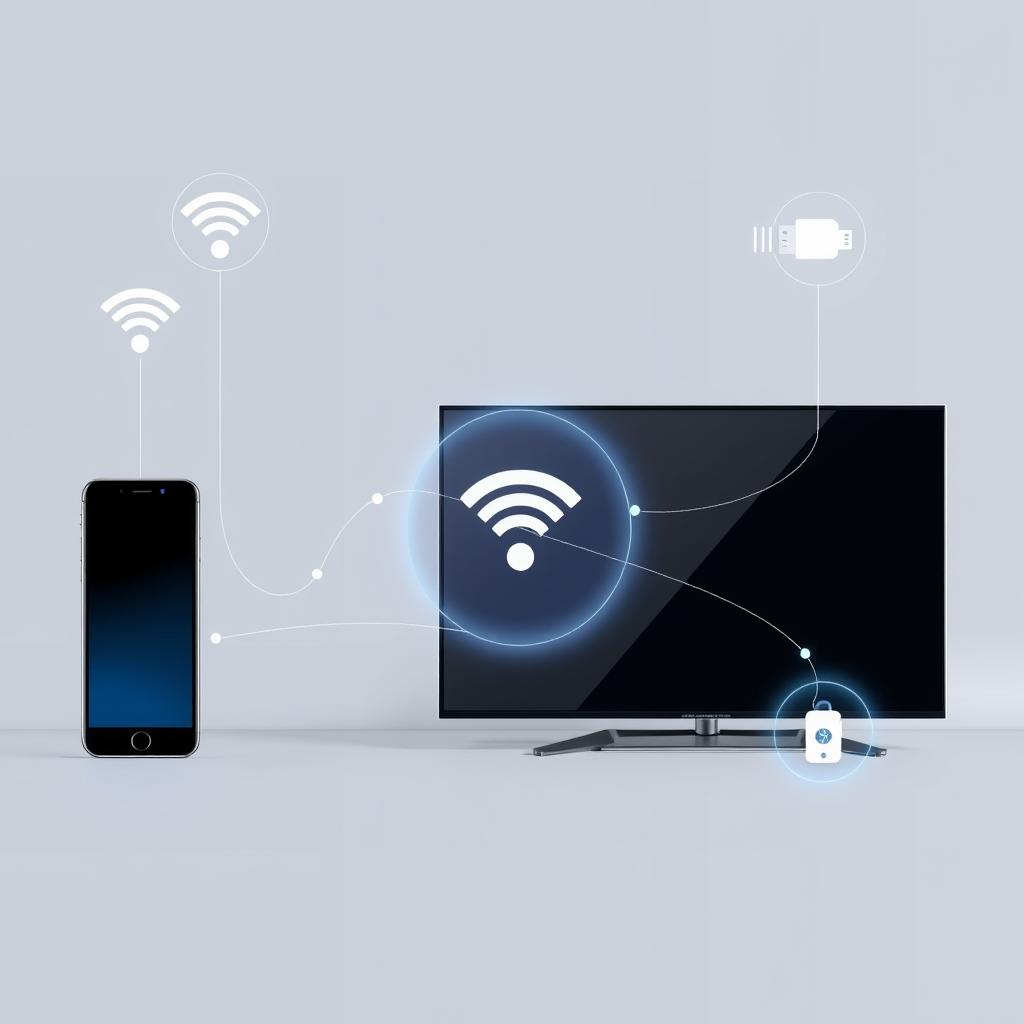
A era digital nos presenteou com uma conectividade sem precedentes, e a capacidade de conectar seu smartphone à televisão é uma das funcionalidades mais desejadas. Imagine assistir aos seus vídeos, fotos ou até mesmo jogar na tela grande, sem a necessidade de um computador. Este guia completo desvendará as cinco maneiras mais eficazes e populares de fazer essa ponte, transformando sua sala de estar em um verdadeiro centro de entretenimento multimídia.
A Revolução da Conectividade: Por Que Conectar seu Celular à TV?
Em um mundo onde o celular se tornou o epicentro de nossa vida digital, armazenando memórias preciosas, conteúdo de entretenimento e ferramentas de produtividade, a transição do pequeno ecrã para a grandiosidade da televisão é mais do que uma mera conveniência; é, na sua essência, uma otimização da experiência. A convergência entre dispositivos, tão onipresente em nosso cotidiano, reflete uma busca incessante por praticidade, imersão e, invariavelmente, por maneiras mais eficazes de interagir com o conteúdo que nos importa. Conectar o celular à TV, portanto, transcende a simples replicação de conteúdo; trata-se de um portal que se abre para uma nova dimensão de compartilhamento e apreciação.
Quantas vezes você se viu diante de uma situação em que desejava ardentemente mostrar as fotos deslumbrantes daquela viagem inesquecível para toda a família e amigos, mas a tela diminuta do smartphone parecia constritiva, incapaz de transmitir a totalidade da emoção? Ou talvez, impulsionado pela paixão por jogos mobile, almejasse mergulhar em uma partida com a adrenalina e o impacto visual que somente uma tela significativamente maior pode proporcionar? A inegável relevância de dominar as variadas técnicas de conexão reside precisamente aqui: na capacidade intrínseca de transformar momentos que seriam ordinários e individuais em experiências compartilhadas e visuais ampliadas, elevando o patamar da interação digital. Além do lazer, a flexibilidade inerente a essa conexão permite que se acesse aplicativos de streaming, que se apresentem trabalhos complexos de forma mais clara, ou que até mesmo se realizem videochamadas com uma percepção de presença incomparável em uma tela maior, agregando um valor profissional inestimável, eliminando barreiras físicas e democratizando o acesso a um entretenimento de alta qualidade ou a ferramentas de colaboração verdadeiramente eficazes.
Historicamente, a complexidade de estabelecer uma ligação fluida entre diferentes dispositivos eletrônicos representava um verdadeiro labirinto de cabos emaranhados e incompatibilidades frustrantes. Era uma era de adaptadores escassos e drivers caprichosos. Contudo, hoje, a vertiginosa evolução tecnológica nos agraciou com um leque surpreendentemente diversificado de opções, que vão desde as soluções com fio, reverenciadas por sua estabilidade inabalável e pela garantia de uma qualidade de transmissão impecável, até as soluções sem fio, que primam pela conveniência inigualável e pela mobilidade desimpedida. Cada um desses métodos, meticulosamente desenvolvido pela engenharia moderna, possui suas peculiaridades singulares, suas vantagens marcantes e seus cenários ideais de aplicação. Compreender cada um deles em profundidade, com suas nuances e requisitos específicos, não é meramente uma questão de adquirir conhecimento técnico; é, em sua essência, uma chave mestra para desbloquear o potencial máximo dos seus dispositivos, transformando sua residência em um ecossistema digital verdadeiramente integrado, responsivo e adaptado às suas mais diversas necessidades de conectividade e entretenimento.
1. Conexão Física Direta: O Poder do Cabo HDMI com Adaptador
A conexão através de um cabo HDMI, um pilar da transmissão de áudio e vídeo de alta definição, continua sendo a espinha dorsal para os usuários que demandam máxima fidelidade e a menor latência possível. Embora a vasta maioria dos celulares modernos não incorpore portas HDMI nativas, a engenhosidade por trás do desenvolvimento de adaptadores tornou essa ponte não só viável, mas incrivelmente eficiente e confiável. Esta modalidade de conexão é, sem sombra de dúvidas, a preferida por entusiastas de conteúdo multimídia de alta qualidade e por gamers que, sob hipótese alguma, podem tolerar qualquer atraso perceptível na transmissão de imagem ou áudio, seja em uma partida competitiva ou durante a apreciação de uma cena crucial. A robustez intrínseca de uma conexão com fio proporciona uma paz de espírito e uma consistência no desempenho que as soluções puramente sem fio, por vezes e em certas condições, simplesmente não conseguem igualar, especialmente em ambientes onde a interferência eletromagnética é um desafio constante ou onde a estabilidade da rede Wi-Fi é questionável.
Como Funciona a Conexão HDMI com Adaptador
Para estabelecer essa conexão direta e de alta performance, o princípio subjacente é notavelmente simples, embora sua implementação tecnológica seja complexa: converter o sinal de saída digital do seu celular para um formato compreensível e lido pela porta HDMI da sua televisão. Essa conversão é meticulosamente orquestrada através de adaptadores eletrônicos especificamente projetados para essa finalidade. Os tipos mais comuns e amplamente difundidos atualmente são os adaptadores MHL (Mobile High-Definition Link) e, em sua maioria esmagadora para os dispositivos mais recentes, os adaptadores USB-C para HDMI. O padrão MHL foi, em uma era anterior, amplamente adotado por diversos fabricantes de dispositivos Android, permitindo que a porta micro-USB do telefone funcionasse como um canal multifuncional, capaz de transmitir áudio e vídeo de alta definição simultaneamente ao processo de carregamento do dispositivo, uma inovação significativa para a época. Contudo, com o advento e a subsequente ascensão ubíqua do conector USB-C, que é um conector intrinsecamente mais versátil e robusto, projetado desde sua concepção para transmitir dados em altíssima velocidade, vídeo em resoluções elevadíssimas e energia de forma eficiente em um único cabo, os adaptadores USB-C para HDMI rapidamente se tornaram a solução predominante e a escolha padrão para a grande maioria dos smartphones modernos, inclusive para os modelos mais recentes de iPhones que já adotaram a porta USB-C. Para os modelos de iPhones mais antigos, que ainda dependem da porta Lightning proprietária da Apple, adaptadores dedicados Lightning para HDMI são a alternativa mandatarória, os quais, em muitos casos, podem exigir uma fonte de alimentação externa adicional para garantir seu pleno funcionamento e desempenho consistente.
Passos para Conectar via HDMI
- Verifique a compatibilidade intrínseca do seu celular: É imperativo que você confirme se seu aparelho específico suporta a saída de vídeo através da sua porta USB-C (usando o modo alternativo DisplayPort, por exemplo) ou se ele ainda é compatível com o padrão MHL. Para usuários de iPhone, identifique se a porta é Lightning ou USB-C. Esta informação crítica é usualmente detalhada no manual do usuário fornecido com o aparelho ou pode ser facilmente encontrada e verificada no website oficial do fabricante do seu smartphone.
- Adquira o adaptador absolutamente correto: Com base na identificação da porta do seu celular, é crucial que você compre o adaptador exato: seja um USB-C para HDMI, um MHL para HDMI, ou um Lightning para HDMI. Invista em um adaptador de boa qualidade e de marca reconhecida; isso é fundamental para evitar potenciais problemas de compatibilidade, falhas intermitentes de sinal ou degradação da qualidade da imagem e do áudio.
- Conecte os cabos de forma apropriada:
- Encaixe firmemente o adaptador na porta de carregamento/dados multifuncional do seu celular.
- Conecte uma das extremidades de um cabo HDMI de alta qualidade (preferencialmente, um cabo certificado para as resoluções que você pretende usar) no adaptador.
- Conecte a outra extremidade do cabo HDMI em uma entrada HDMI disponível e não utilizada na sua televisão. Anote o número da porta (ex: HDMI 1, HDMI 2).
- Se o adaptador que você adquiriu necessitar de alimentação externa (alguns adaptadores MHL e Lightning são assim), conecte um cabo de energia (geralmente um cabo USB) ao adaptador e, em seguida, a uma fonte de alimentação estável, como um carregador de parede ou uma porta USB de sua TV que forneça energia suficiente.
- Selecione a entrada HDMI correta na TV: Usando o controle remoto da sua televisão, navegue até o menu de seleção de fonte (geralmente rotulado como “Input”, “Source” ou “Entrada”) e mude para a entrada HDMI correspondente onde você conectou o cabo do seu celular (por exemplo: HDMI 1, HDMI 2, ou a porta específica que você anotou).
- Aguarde o espelhamento da tela: Em condições normais e com a conexão correta, seu celular deve automaticamente detectar a TV e iniciar o espelhamento da tela. Em algumas situações raras, pode ser necessário realizar pequenos ajustes nas configurações de exibição ou vídeo diretamente no seu celular para otimizar a resolução ou o formato da imagem.
Vantagens e Desvantagens
A principal e mais notável vantagem desta abordagem é a estabilidade incomparável da conexão e a qualidade de imagem e áudio sem qualquer compressão perceptível, assegurando uma reprodução absolutamente fiel e cristalina do conteúdo original. Não há atrasos visíveis (baixa latência), um fator de importância crítica para sessões de jogos de alta performance e para a visualização de vídeos em resoluções elevadas, como 4K. Adicionalmente, essa conexão não depende de uma rede Wi-Fi ativa, tornando-a uma solução soberba para ambientes com internet instável, inexistente ou onde a segurança da rede é uma preocupação primordial. A largura de banda dedicada do HDMI garante que a experiência visual e sonora seja imersiva e sem interrupções indesejadas.
Por outro lado, a maior desvantagem reside na necessidade intrínseca de cabos físicos e de adaptadores específicos, o que, por sua vez, pode acarretar em custos adicionais e, mais significativamente, em uma drástica redução da mobilidade do dispositivo durante o uso. O celular permanece fisicamente atado à TV pela extensão do cabo, limitando seu uso a uma proximidade restrita. Outro ponto a considerar é o consumo de bateria do celular, que pode ser considerável, embora a maioria dos adaptadores modernos já incorpore a funcionalidade de carregamento simultâneo, mitigando parcialmente esse problema. A ausência de uma conexão sem fio também significa que o controle remoto é o próprio telefone, que precisa estar ao alcance da mão.
Dicas e Erros Comuns
Um erro recorrente e fonte de frustração é a aquisição de um adaptador incompatível. Por isso, reitera-se a importância de sempre verificar meticulosamente as especificações de compatibilidade do seu celular antes da compra. Outra recomendação valiosa é o investimento em um cabo HDMI de qualidade superior, especialmente se a intenção for transmitir conteúdo em resoluções elevadas, como 4K ou 8K; cabos de baixa qualidade são notórios por causarem problemas como cintilação da imagem, falhas intermitentes no sinal ou até mesmo a ausência completa de imagem. Certifique-se também de que o adaptador esteja perfeitamente encaixado tanto no celular quanto no cabo HDMI para prevenir desconexões intermitentes ou perdas de sinal. Para otimizar a experiência ao máximo, é prudente verificar as configurações de vídeo no seu celular e na TV, assegurando que a resolução de saída esteja configurada para a máxima suportada por ambos os dispositivos, garantindo assim a melhor qualidade visual possível.
2. Transmissão Sem Fio: Chromecast e Google Cast
O Chromecast, um inovador dispositivo da Google, introduziu uma verdadeira revolução na maneira como consumimos conteúdo digital em nossas televisões. Diferentemente de uma mera replicação da tela do seu dispositivo móvel, o Chromecast opera como um “receptor” inteligente de conteúdo. A magia reside no fato de que você não “espelha” a tela do seu celular no sentido tradicional; em vez disso, você “envia” o conteúdo de um aplicativo compatível com a tecnologia Google Cast (como o YouTube, Netflix, Spotify, entre muitos outros) para o Chromecast. Uma vez recebido o comando, o Chromecast assume a responsabilidade total pela reprodução desse conteúdo, acessando-o diretamente da internet na sua TV. Essa abordagem engenhosa libera seu celular para outras tarefas, transformando-o de um dispositivo que espelha conteúdo para um controle remoto multifuncional e altamente versátil. A enorme popularidade do Chromecast é um testemunho irrefutável de sua simplicidade inerente e de sua eficácia comprovada, o que o consolidou como um dos dispositivos de streaming mais vendidos globalmente desde seu lançamento, com milhões de unidades operando ativamente em residências ao redor do mundo, demonstrando a confiança do consumidor em sua funcionalidade.
Como Funciona o Chromecast/Google Cast
O Chromecast é um pequeno e discreto dispositivo que se conecta de forma conveniente à porta HDMI da sua televisão e requer uma fonte de energia, usualmente fornecida através de uma porta USB. Uma vez configurado e conectado à mesma rede Wi-Fi que seu celular ou tablet, ele se estabelece como um ponto de acesso inteligente para a vasta gama de conteúdos digitais. Quando você decide abrir um aplicativo que é intrinsecamente compatível com a tecnologia Google Cast (identificável universalmente pelo icônico ícone que representa um pequeno retângulo com um símbolo de Wi-Fi no canto, geralmente localizado na parte superior direita ou esquerda da interface do aplicativo), o processo de transmissão é notavelmente simples: basta tocar neste ícone e selecionar seu Chromecast na lista de dispositivos disponíveis. Neste momento, em vez de o aplicativo iniciar um espelhamento direto do conteúdo do seu celular, ele envia uma instrução ao Chromecast, informando onde o dispositivo deve buscar o vídeo, áudio ou outro tipo de mídia na vasta rede da internet. O Chromecast, então, acessa e transmite o conteúdo diretamente da fonte online para a sua TV. Esta metodologia inteligente resulta em uma significativa redução do consumo de bateria do seu celular, uma vez que o processamento pesado da transmissão é delegado ao Chromecast, permitindo que você utilize seu aparelho para realizar outras funções, como navegar na web, responder mensagens ou até mesmo fazer chamadas, sem que a transmissão em curso seja interrompida ou comprometida.
É importante ressaltar que a tecnologia Google Cast não se limita apenas ao pequeno dongle físico; ela está profundamente integrada em muitas Smart TVs modernas (especialmente aquelas que rodam Android TV ou o mais recente Google TV) e em uma variedade de outros dispositivos de streaming populares. Isso implica que, em muitos casos, você já pode ter a funcionalidade de Chromecast embutida diretamente na sua televisão, eliminando a necessidade de adquirir um dongle externo. Essa integração nativa amplia ainda mais a sua versatilidade, facilidade de uso e o alcance de aplicação da tecnologia, tornando a transmissão de conteúdo uma experiência ainda mais fluida e acessível.
Passos para Conectar via Chromecast/Google Cast
- Conecte e configure o Chromecast:
- Encaixe o Chromecast firmemente em uma porta HDMI disponível da sua TV e certifique-se de que ele esteja devidamente conectado a uma fonte de energia.
- Usando o controle remoto da sua TV, mude a entrada (input) para a porta HDMI onde o Chromecast está conectado.
- No seu celular (seja Android ou iOS), baixe e instale o aplicativo Google Home, disponível nas respectivas lojas de aplicativos (Google Play Store e Apple App Store).
- Abra o aplicativo Google Home e siga as instruções intuitivas na tela para configurar seu Chromecast, o que incluirá conectá-lo à sua rede Wi-Fi doméstica. Certifique-se de que tanto o celular quanto o Chromecast estejam na mesma rede Wi-Fi para que a descoberta funcione corretamente.
- Inicie a transmissão do conteúdo:
- Abra qualquer aplicativo de sua preferência que seja compatível com Google Cast. Uma vasta gama de aplicativos populares de streaming de vídeo e áudio, como Netflix, YouTube, Spotify, Prime Video, Hulu, Disney+, entre muitos outros, suportam nativamente essa funcionalidade.
- Dentro do aplicativo, procure e toque no icônico ícone de transmissão (geralmente representado por um pequeno retângulo com o símbolo de Wi-Fi no canto, frequentemente localizado no canto superior direito ou esquerdo da tela de reprodução ou navegação do aplicativo).
- Uma lista de dispositivos de transmissão disponíveis será exibida. Selecione seu Chromecast na lista.
- Instantaneamente, o conteúdo que você estava visualizando no seu celular começará a ser reproduzido na sua TV. Seu celular, a partir desse momento, funcionará como um controle remoto completo, permitindo que você pause a reprodução, avance ou retroceda, ajuste o volume e gerencie a fila de reprodução, tudo isso sem que a transmissão seja interrompida caso você use o celular para outras tarefas.
Vantagens e Desvantagens
As principais vantagens de utilizar o Chromecast são a sua facilidade de uso inigualável, a capacidade de liberar o celular para outras tarefas enquanto a transmissão ocorre, e a ampla e robusta compatibilidade com uma miríade de milhares de aplicativos populares, abrangendo praticamente todos os principais serviços de streaming disponíveis no mercado. A qualidade de vídeo é consistentemente excelente, pois o Chromecast busca o conteúdo diretamente da fonte original na internet, e o consumo de bateria do celular é notavelmente mínimo, pois o aparelho atua apenas como um controle remoto e não como o processador central da transmissão. É, sem dúvida, uma solução de streaming altamente custo-efetiva e idealmente projetada para o consumo de mídia de forma inteligente e conveniente.
Contudo, as desvantagens incluem a necessidade imperativa de uma rede Wi-Fi estável e de boa qualidade, o que pode ser um obstáculo em locais com conectividade deficiente. Além disso, a sua funcionalidade é dependente da compatibilidade dos aplicativos com o Google Cast; ele não é a solução ideal para espelhar a tela do celular em tempo real para fins de produtividade que não possuem suporte direto à tecnologia Google Cast, como apresentações de aplicativos não otimizados, embora o aplicativo Google Home permita o espelhamento da tela de dispositivos Android (com resultados que podem variar em termos de latência e qualidade, dependendo da rede e do hardware do celular). Adicionalmente, a experiência geral de transmissão pode ser significativamente prejudicada por uma conexão de internet lenta ou uma rede Wi-Fi saturada, resultando em buffering ou degradação da qualidade.
Dicas e Erros Comuns
Para garantir que a detecção e a transmissão funcionem sem problemas, é fundamental que seu celular e o Chromecast estejam conectados à mesma rede Wi-Fi. Se o Chromecast, por algum motivo, não aparecer na lista de dispositivos disponíveis, uma medida eficaz é tentar reiniciar tanto o dispositivo Chromecast (desconectando-o e reconectando-o da energia) quanto o roteador Wi-Fi. Para uma transmissão ainda mais fluida e sem interrupções, posicione o roteador Wi-Fi o mais próximo possível tanto do Chromecast quanto da televisão, minimizando barreiras físicas e interferências. Verifique também se os aplicativos que você está utilizando estão sempre atualizados para suas versões mais recentes, pois versões antigas podem apresentar problemas de compatibilidade com a funcionalidade Google Cast. Uma curiosidade tecnológica interessante é que as versões mais recentes do Chromecast, aproveitando a tecnologia HDMI CEC (Consumer Electronics Control), são capazes de ligar sua TV automaticamente e até mesmo mudar para a entrada HDMI correta assim que você inicia a transmissão de conteúdo, proporcionando uma experiência ainda mais integrada e sem atritos.
3. Ecossistema Apple: AirPlay
Para os usuários que estão profundamente inseridos no ecossistema de dispositivos Apple, o AirPlay representa a solução nativa mais refinada e elegante para transmitir conteúdo audiovisual para a televisão. Desenvolvida meticulosamente pela própria Apple, a tecnologia AirPlay confere aos iPhones, iPads e Macs a capacidade fluida e intuitiva de espelhar suas telas ou transmitir áudio e vídeo de alta qualidade diretamente para uma Apple TV ou, mais recentemente, para televisões inteligentes que são intrinsecamente compatíveis com o padrão AirPlay 2. A integração do AirPlay é, como é característico da Apple, impecável e altamente otimizada, refletindo a filosofia central da empresa de criar um ecossistema coeso, interligado e de fácil utilização. Com a crescente adesão de diversos fabricantes de Smart TVs ao protocolo AirPlay 2, essa funcionalidade de transmissão sem fio tornou-se ainda mais amplamente acessível a um público consideravelmente mais vasto, eliminando, em muitos cenários, a necessidade prévia de adquirir uma Apple TV separadamente para desfrutar da conveniência e da qualidade que o AirPlay oferece.
Como Funciona o AirPlay
O AirPlay opera de forma inteligente utilizando a rede Wi-Fi existente para orquestrar a transmissão de conteúdo sem fio de um dispositivo Apple para outro. Quando você inicia a reprodução de um vídeo, uma música, ou decide espelhar a tela do seu iPhone, iPad ou Mac, o sistema operacional do seu dispositivo Apple é projetado para detectar automaticamente todos os dispositivos receptores compatíveis com AirPlay 2 que estejam conectados à mesma rede Wi-Fi. Ao selecionar o dispositivo de destino desejado (seja uma Apple TV ou uma Smart TV que possua compatibilidade com AirPlay), o conteúdo multimídia selecionado ou a tela inteira do seu dispositivo Apple é enviado de forma eficiente e sem interrupções diretamente para a televisão. Similarmente ao funcionamento do Chromecast em certos contextos, o AirPlay, em muitos cenários de uso, permite que o dispositivo de origem (seu iPhone, por exemplo) funcione como um controle remoto completo e interativo, enquanto o conteúdo é transmitido de forma independente para a TV. Esta funcionalidade é particularmente vantajosa, pois libera o telefone para que você possa realizar outras tarefas simultaneamente sem interromper a reprodução. Esta característica é especialmente útil e valorizada para o streaming de vídeos em alta resolução, onde a estabilidade e a largura de banda da rede são elementos cruciais para uma experiência de visualização sem falhas.
Passos para Conectar via AirPlay
- Certifique-se de possuir um dispositivo compatível com AirPlay:
- Você precisará de uma Apple TV (qualquer geração que suporte AirPlay, preferencialmente a partir da segunda geração para recursos mais robustos) ou de uma Smart TV moderna que seja explicitamente compatível com o padrão AirPlay 2. Muitos fabricantes como Samsung, LG, Sony e Vizio já incorporam essa funcionalidade.
- Como dispositivo de origem, você precisará de um iPhone, iPad ou iPod touch com a versão mais recente do iOS/iPadOS instalada, ou um Mac com uma versão compatível do macOS.
- Conecte todos os dispositivos à mesma rede Wi-Fi: É um pré-requisito fundamental que seu dispositivo Apple (iPhone, iPad, Mac) e a TV de destino (Apple TV ou Smart TV compatível) estejam conectados à mesma rede Wi-Fi. A ausência de uma conexão comum impedirá o funcionamento do AirPlay.
- Para espelhar a tela do seu dispositivo (funcionalidade “Mirroring”):
- No seu iPhone ou iPad, deslize o dedo para baixo a partir do canto superior direito da tela (ou para cima a partir da borda inferior em modelos mais antigos) para acessar a Central de Controle.
- Dentro da Central de Controle, procure e toque no ícone rotulado como “Espelhar Tela” (ou “Screen Mirroring”, dependendo do idioma do sistema).
- Uma lista de dispositivos AirPlay disponíveis na sua rede será exibida. Selecione sua Apple TV ou a Smart TV compatível com AirPlay na lista.
- Após a seleção, a tela completa do seu dispositivo Apple será instantaneamente espelhada na sua televisão, reproduzindo tudo o que você vê no seu aparelho em tempo real.
- Para transmitir conteúdo de um aplicativo específico (funcionalidade “Casting”):
- Abra um aplicativo que suporte a transmissão de conteúdo via AirPlay, como o aplicativo Fotos, Apple Music, Netflix, YouTube, ou qualquer outro aplicativo de vídeo ou música.
- Durante a reprodução de um vídeo, uma música, ou a visualização de fotos, procure atentamente pelo ícone do AirPlay. Este ícone é geralmente representado por um retângulo com uma seta apontando para cima a partir de sua base, e é onipresente em aplicativos que suportam a funcionalidade.
- Toque no ícone do AirPlay e selecione sua Apple TV ou a Smart TV compatível com AirPlay na lista que será exibida.
- O conteúdo começará a ser reproduzido diretamente na TV, enquanto seu dispositivo Apple fica livre para outras tarefas.
Vantagens e Desvantagens
A maior e mais evidente vantagem do AirPlay reside em sua integração perfeita e notavelmente intuitiva com todo o ecossistema de produtos Apple. A qualidade de áudio e vídeo transmitida é, via de regra, excepcional, e a latência é consideravelmente baixa, tornando-o uma escolha adequada para apresentações visuais e até mesmo para sessões de jogos mais casuais ou leves. A capacidade de transmitir conteúdo de praticamente qualquer aplicativo disponível no iOS/iPadOS, bem como a versatilidade de espelhar a tela inteira do dispositivo, oferece um grau de flexibilidade inigualável para usuários da Apple. Com o avanço do AirPlay 2, a funcionalidade foi expandida, permitindo até mesmo a transmissão de áudio para múltiplas TVs ou caixas de som compatíveis simultaneamente (com sincronização perfeita), ou o uso da TV como um alto-falante integrado para todo o ambiente, criando um sistema de áudio multiroom.
Por outro lado, a principal desvantagem é a sua compatibilidade restrita. O AirPlay funciona primariamente com dispositivos Apple e com TVs ou dispositivos de streaming que explicitamente suportam o protocolo AirPlay 2. Usuários de dispositivos Android, por exemplo, não podem utilizar o AirPlay diretamente, o que limita seu alcance. Adicionalmente, assim como o Chromecast, o AirPlay exige uma rede Wi-Fi robusta, estável e com boa largura de banda para um desempenho ideal e sem interrupções. Problemas na rede Wi-Fi, como baixa intensidade de sinal ou alta interferência, podem levar a interrupções na transmissão, engasgos ou uma perceptível perda de qualidade na imagem ou no áudio, comprometendo a experiência do usuário.
Dicas e Erros Comuns
Se o AirPlay, porventura, não estiver funcionando como esperado, o primeiro passo é verificar se ambos os dispositivos – seu dispositivo Apple e a TV ou Apple TV – estão conectados à mesma rede Wi-Fi. Certifique-se também de que a TV está devidamente ligada e configurada na entrada correta (se for uma Apple TV). Em muitas situações, um simples reinício do seu iPhone/iPad/Mac e da TV pode resolver problemas de conexão que parecem misteriosos. É igualmente importante verificar se o software de todos os seus dispositivos está atualizado para as versões mais recentes disponíveis, pois a Apple frequentemente lança atualizações que melhoram a estabilidade e a compatibilidade do AirPlay. Uma dica prática para Smart TVs é acessar as configurações da TV e verificar se a funcionalidade AirPlay está ativada, pois em algumas marcas, ela pode vir desativada por padrão de fábrica. A Apple, de forma contínua, aprimora o AirPlay para refinar a estabilidade e incorporar novas funcionalidades, portanto, manter seus dispositivos atualizados é um passo crucial para garantir a melhor e mais fluida experiência de transmissão.
4. Espelhamento de Tela Universal: Miracast e Smart TV Built-in
O Miracast é um padrão global para espelhamento de tela sem fio que se distingue por permitir a transmissão direta de áudio e vídeo de um dispositivo para uma tela compatível, de forma independente da necessidade de um roteador Wi-Fi intermediário para a conexão em si. Ele opera estabelecendo uma conexão direta, conhecida como Wi-Fi Direct, entre os dois aparelhos, o que o solidifica como uma alternativa bastante popular e conveniente para TVs que ainda não possuem as tecnologias Chromecast ou AirPlay integradas de fábrica. É uma característica marcante que muitas Smart TVs modernas já vêm equipadas com capacidade Miracast embutida, ou com funcionalidades de espelhamento proprietárias que são otimizadas para suas próprias marcas, como o “Smart View” da Samsung ou o “Screen Share” da LG. Embora esses nomes possam variar, o propósito subjacente é o mesmo: oferecer uma experiência de conexão universal para uma vasta gama de dispositivos Android e, em muitos casos, para PCs que operam com o sistema operacional Windows, ampliando significativamente a versatilidade da TV.
Como Funciona o Miracast/Espelhamento Nativo
De forma a se diferenciar das soluções como Chromecast e AirPlay (que, em muitos casos, podem transmitir conteúdo de forma independente do celular, liberando-o para outras tarefas), o Miracast e os sistemas de espelhamento nativos de TVs operam replicando a tela do seu celular em tempo real. A sua funcionalidade central reside no uso da tecnologia Wi-Fi Direct, que permite o estabelecimento de uma conexão ponto a ponto. Isso significa que o celular e a TV se comunicam diretamente entre si, sem a necessidade de um roteador como intermediário para rotear o tráfego de dados. Essa característica pode ser uma vantagem em termos de latência (teoricamente menor em alguns cenários por não ter um nó central), mas também pode, em certas configurações, limitar o uso da internet no celular durante o processo de espelhamento, dependendo de como o sistema operacional do celular gerencia simultaneamente as diferentes conexões Wi-Fi.
É importante destacar que a grande maioria dos celulares Android modernos e dos PCs que rodam Windows são equipados com suporte nativo para Miracast. Além disso, as Smart TVs de fabricantes renomados como Samsung, LG, Sony, e outras, frequentemente incluem essa funcionalidade pré-instalada em seus sistemas operacionais, embora sob nomes variados, mas com o mesmo objetivo de permitir o espelhamento da tela de um dispositivo móvel ou computador para a tela grande da TV.
Passos para Conectar via Miracast/Espelhamento Nativo
- Verifique a compatibilidade do seu dispositivo: É fundamental confirmar se seu celular Android específico suporta a tecnologia Miracast. Geralmente, essa funcionalidade pode ser encontrada sob denominações como “Cast”, “Screen Mirroring”, “Smart View”, “Wireless Display” ou “Espelhar Tela” nas configurações rápidas do sistema ou nas opções de tela e exibição. Adicionalmente, sua Smart TV também deve possuir e ter ativada a função de espelhamento de tela.
- Ative o modo de espelhamento na sua TV: Na interface da sua Smart TV, navegue pelos menus até encontrar uma opção que remeta a “Screen Share”, “Espelhamento de Tela”, “Miracast”, “Smart View” ou “Wireless Display”. Esta opção geralmente está localizada no menu de entrada (Input/Source) ou nas configurações de rede/conexão da TV. Certifique-se de que esta função esteja devidamente ativada.
- Inicie o espelhamento no seu celular Android:
- Deslize o dedo para baixo a partir da parte superior da tela do seu dispositivo Android para abrir o painel de Configurações Rápidas (ou a Central de Notificações).
- Procure e toque no ícone que representa o “Espelhamento de Tela”. O nome e o ícone exatos podem variar ligeiramente dependendo do fabricante do seu celular e da versão do Android.
- Uma lista de dispositivos de espelhamento disponíveis (incluindo sua TV) será exibida. Selecione sua TV na lista para iniciar a conexão.
- Em alguns casos, pode ser necessário seguir prompts adicionais na tela, como a confirmação de uma conexão ou a inserção de um código PIN exibido na tela da TV para autorizar o espelhamento.
- Aguarde o estabelecimento da conexão: Após seguir os passos anteriores, a tela do seu celular Android deve aparecer na TV. Se houver qualquer tipo de problema durante o processo, uma tentativa de reiniciar ambos os dispositivos (celular e TV) pode frequentemente resolver as dificuldades de conexão.
Vantagens e Desvantagens
A principal vantagem do Miracast e das funcionalidades de espelhamento nativo é a simplicidade de uso e a sua notável independência de um roteador Wi-Fi para o estabelecimento da conexão direta (embora a tecnologia Wi-Fi Direct seja, em sua essência, um tipo de Wi-Fi, ela não requer a infraestrutura de um roteador central para a comunicação entre os dois dispositivos). É uma solução universalmente acessível para espelhar a tela de uma vasta gama de dispositivos Android e PCs que operam com Windows. Essa modalidade é particularmente excelente para realizar apresentações de slides ou documentos, navegar na web na tela grande da TV, ou para a exibição de fotos e vídeos que não estão armazenados em aplicativos de streaming compatíveis com outras tecnologias.
Por outro lado, as desvantagens podem incluir uma latência potencialmente maior em comparação com as conexões via cabo HDMI ou até mesmo com Chromecast/AirPlay (que baixam o conteúdo diretamente da internet, não espelham o celular pixel a pixel), o que pode se tornar um problema significativo para jogos de ritmo rápido ou qualquer aplicação que exija feedback visual imediato. A qualidade de vídeo, embora geralmente boa, pode ser mais variável e mais suscetível a interferências de outras redes Wi-Fi ou dispositivos eletrônicos. Além disso, o consumo de bateria do celular tende a ser mais elevado, uma vez que o processador do aparelho está constantemente engajado na codificação e transmissão em tempo real do fluxo de vídeo. E, de forma crucial, enquanto a tela está sendo espelhada, o celular está ocupado, não podendo ser utilizado para outras tarefas sem que a transmissão seja interrompida ou prejudicada, o que limita sua multitarefa.
Dicas e Erros Comuns
Problemas de conexão são relativamente comuns ao utilizar o Miracast. Uma recomendação vital é sempre garantir que o modo de espelhamento na TV esteja ativado antes mesmo de tentar iniciar a conexão pelo celular. Se, por algum motivo, o celular não conseguir detectar a TV, uma estratégia eficaz é tentar reiniciar ambos os dispositivos e, se for viável, desativar e reativar a função Wi-Fi no celular. Algumas TVs, por medida de segurança, podem solicitar a inserção de um código PIN para autorizar a conexão; certifique-se de digitar esse código corretamente. Para minimizar a latência e otimizar o desempenho, tente evitar o uso de outros dispositivos Wi-Fi na mesma banda de frequência enquanto o espelhamento estiver ativo, pois isso pode gerar interferências. Uma curiosidade interessante é que muitos dongles de espelhamento de tela de terceiros, que se conectam à porta HDMI da TV, utilizam o Miracast como a tecnologia base para sua funcionalidade principal, permitindo assim estender a compatibilidade de espelhamento para TVs mais antigas que não possuem essa capacidade nativamente.
5. Conexão via Aplicativos Específicos e Funções Smart de TVs
Além das tecnologias amplamente difundidas de espelhamento e transmissão de tela, é imperativo reconhecer que muitas Smart TVs modernas e diversos dispositivos dedicados de streaming (tais como Roku, Amazon Fire TV Stick, Xiaomi Mi Box, entre outros) vêm equipados com seus próprios aplicativos e um conjunto de funcionalidades que possibilitam uma interação direta e otimizada com smartphones. Esta gama de soluções abrange desde aplicativos inteligentes que transformam o celular em um controle remoto altamente funcional até a capacidade de enviar e reproduzir, de forma seletiva, conteúdos específicos como fotos da galeria ou vídeos armazenados no celular diretamente para a tela da TV, sem a necessidade de um espelhamento completo da tela do aparelho móvel. Essas soluções, muitas vezes, são meticulosamente otimizadas para as marcas específicas das TVs ou dos dispositivos de streaming, oferecendo, em decorrência, uma experiência de usuário aprimorada, mais fluida e, em muitos casos, recursos adicionais que não estariam disponíveis em métodos de conexão mais genéricos.
Como Funciona a Conexão via Aplicativos Específicos
As Smart TVs contemporâneas geralmente vêm com aplicativos pré-instalados de fábrica ou oferecem a possibilidade de download de aplicativos desenvolvidos para facilitar a conexão e a interação com dispositivos móveis. Exemplificando, a Samsung, uma gigante do setor, disponibiliza o aplicativo SmartThings, que atua como um hub central para o controle de diversos dispositivos conectados, incluindo TVs. A LG oferece o LG ThinQ, uma plataforma inteligente que integra TVs e outros eletrodomésticos. Já a Sony, por sua vez, oferece o Video & TV SideView (ou uma profunda integração com o ecossistema Google TV). Esses aplicativos proprietários não se limitam apenas à função de controle remoto da TV; eles se estendem à capacidade de navegar por conteúdos multimídia no seu celular e, posteriormente, enviá-los de forma seletiva para serem exibidos na tela grande da televisão. De maneira análoga, dispositivos de streaming como o Fire TV Stick da Amazon possuem seus próprios aplicativos remotos que permitem a transmissão de fotos e vídeos armazenados localmente. O Roku, outro popular dispositivo de streaming, possui um aplicativo que incorpora a função “Play on Roku”, projetada especificamente para transmitir mídia local do celular para a TV. É importante notar que todas essas soluções utilizam a rede Wi-Fi para estabelecer a comunicação entre os dispositivos. Contudo, elas o fazem de uma maneira mais granular e focada, priorizando a transmissão de conteúdo específico (como um vídeo do YouTube ou uma foto da sua galeria) em vez de realizar um espelhamento total e constante da tela do celular, o que otimiza o uso da largura de banda e a eficiência energética.
Passos para Conectar via Aplicativos Específicos
- Identifique o aplicativo ou a função específica da sua TV/dispositivo de streaming:
- Consulte o manual do usuário da sua Smart TV ou, alternativamente, navegue pelas configurações do sistema para identificar quais aplicativos ou funcionalidades ela oferece para a conexão com smartphones (ex: SmartThings para Samsung, ThinQ para LG, o aplicativo Roku para dispositivos Roku, ou o aplicativo Fire TV para dispositivos Amazon Fire TV).
- Após identificar o aplicativo correto, faça o download e a instalação na loja de aplicativos correspondente ao seu celular (App Store para iOS ou Google Play Store para Android).
- Conecte todos os dispositivos à mesma rede Wi-Fi: Assim como na maioria das soluções sem fio, é um requisito fundamental que seu celular e a TV/dispositivo de streaming estejam conectados à mesma rede Wi-Fi para que a comunicação e a descoberta de dispositivos funcionem adequadamente.
- Abra o aplicativo no celular e estabeleça a conexão com a TV:
- Inicie o aplicativo específico da TV no seu celular.
- Na maioria dos casos, o aplicativo é projetado para detectar automaticamente a TV compatível na sua rede. Selecione sua TV na lista de dispositivos encontrados.
- Pode ser necessário seguir algumas instruções adicionais na tela do aplicativo e da TV para emparelhar os dispositivos, o que, em algumas situações, pode envolver a inserção de um código PIN exibido na tela da TV para autorizar a conexão.
- Transmita o conteúdo desejado:
- Dentro da interface do aplicativo no celular, procure por opções ou seções que permitam acessar seus conteúdos pessoais, como “Meus Conteúdos”, “Galeria”, “Fotos e Vídeos do Telefone” ou terminologia similar.
- Navegue até o item (foto, vídeo, música) que você deseja transmitir para a TV e selecione-o.
- Geralmente, haverá um botão ou uma opção claramente identificável, como “Reproduzir na TV” ou “Enviar para TV”. Toque nesta opção.
- O conteúdo selecionado começará a ser exibido na tela grande da sua televisão, proporcionando uma experiência de visualização ampliada e mais envolvente.
Vantagens e Desvantagens
As vantagens intrínsecas a essas soluções residem na integração profunda e na otimização meticulosa para a marca específica da TV, o que frequentemente se traduz em uma experiência de usuário mais coesa e em uma gama de recursos adicionais, como um controle remoto avançado com teclado virtual, atalhos rápidos para aplicativos da TV e até mesmo funcionalidades de navegação mais fluidas. A transmissão de mídia local (fotos e vídeos armazenados no celular) é notavelmente suave e geralmente mais eficiente em termos de consumo de bateria do que o espelhamento total da tela, uma vez que o aplicativo gerencia o processo de forma inteligente, enviando apenas o fluxo de mídia necessário. Muitas vezes, esses aplicativos de marca oferecem a conveniência adicional de ligar e desligar a TV ou de mudar a fonte de entrada diretamente do celular. Adicionalmente, a latência para a transmissão de mídia específica é, via de regra, baixa e imperceptível, contribuindo para uma experiência fluida.
A principal desvantagem é a dependência de aplicativos específicos da marca e, consequentemente, uma menor universalidade em comparação com soluções como Chromecast ou Miracast. Isso significa que você precisa possuir uma Smart TV ou um dispositivo de streaming daquela marca específica para usufruir plenamente de suas funcionalidades. Embora permitam a transmissão seletiva de fotos, vídeos e, em alguns casos, o controle de aplicativos, essas soluções geralmente não oferecem um espelhamento completo e em tempo real da tela do celular, o que pode limitar a interação a conteúdos específicos ou a funcionalidades pré-definidas pelos desenvolvedores dos aplicativos. A versatilidade do espelhamento total é, em geral, mais restrita neste método.
Dicas e Erros Comuns
Para garantir o funcionamento ideal, certifique-se sempre de que tanto o aplicativo do seu celular quanto o firmware (software interno) da sua TV estejam atualizados para as versões mais recentes disponíveis. Erros de conexão podem surgir se a rede Wi-Fi estiver instável ou se os dispositivos, por algum motivo, não conseguirem se detectar mutuamente. Uma prática recomendada nesses casos é tentar reiniciar o roteador Wi-Fi, a TV (desconectando-a da tomada por alguns segundos) e o celular, pois isso costuma resolver a maioria dos problemas de conectividade. Se o aplicativo não conseguir encontrar a TV, verifique nas configurações da sua TV se a função de controle remoto via rede ou “controle IP” está ativada, pois ela é fundamental para a comunicação. Uma curiosidade fascinante é que muitos desses aplicativos de marca também incorporam funcionalidades avançadas de assistente de voz, permitindo que você controle a TV por comando de voz através do microfone do seu celular, agregando um nível extra de conveniência e tecnologia à sua experiência de usuário.
Dicas Essenciais para uma Conexão Celular-TV Perfeita
Independentemente do método de conexão que você escolha, alguns princípios gerais podem otimizar significativamente sua experiência e, mais importante, prevenir aquelas frustrações inesperadas que surgem quando a tecnologia não coopera:
- Verifique a Compatibilidade Minuciosamente: Antes de qualquer tentativa, o passo mais crucial é consultar detalhadamente o manual do seu celular e da sua televisão. É uma verdade inegável no mundo tecnológico que nem todos os aparelhos são dotados de suporte para todas as inovações e tecnologias de conexão existentes.
- Mantenha o Software Sempre Atualizado: Manter o sistema operacional do seu celular (seja Android ou iOS) e, igualmente importante, o firmware da sua Smart TV (ou do dispositivo de streaming que você utiliza) sempre atualizados para as versões mais recentes é uma medida fundamental. As atualizações, para além de corrigirem bugs e vulnerabilidades, frequentemente trazem melhorias substanciais na compatibilidade e no desempenho geral do dispositivo.
- Garanta a Qualidade da Rede Wi-Fi: Para todas as modalidades de conexão sem fio, a existência de uma rede Wi-Fi robusta, estável e com boa intensidade de sinal é um pilar inabalável para o sucesso. Posicione seu roteador de forma estratégica e otimizada, preferencialmente próximo aos dispositivos que serão conectados, e considere seriamente a utilização de redes na banda de 5GHz, caso seus dispositivos e roteador a suportem, para minimizar interferências e desfrutar de maiores velocidades de transmissão.
- O Reinício Estratégico é um Coringa: É um clichê, mas por uma boa razão: quando algo não funciona como deveria, o famoso e simples ato de “desligar e ligar de novo” é surpreendentemente eficaz na maioria das vezes. Reinicie seu celular, sua TV (chegue a desconectá-la da tomada por alguns segundos para um reset completo) e até mesmo seu roteador Wi-Fi. Essa ação simples pode resolver uma miríade de problemas de comunicação.
- Invista em Cabos e Adaptadores de Qualidade Superior: Se a sua escolha recair sobre uma conexão com fio, é imperativo não economizar na qualidade dos cabos HDMI e dos adaptadores. Produtos genéricos ou de procedência duvidosa são notórios por causarem falhas na transmissão do sinal ou por uma degradação perceptível na qualidade da imagem e do áudio. Um bom cabo pode fazer toda a diferença.
- Desative Modos de Economia de Energia: Em alguns modelos de celular, a ativação de modos de economia de energia pode, inadvertidamente, limitar a performance da conexão Wi-Fi ou reduzir a capacidade de processamento do aparelho, o que, por sua vez, pode afetar negativamente a qualidade e a fluidez do espelhamento ou da transmissão de conteúdo. Verifique e desative esses modos se estiver enfrentando problemas.
Perguntas Frequentes (FAQs)
P1: Posso conectar meu celular na TV sem Wi-Fi?
R: Sim, absolutamente! É perfeitamente possível realizar essa conexão sem a necessidade de uma rede Wi-Fi convencional. A forma mais direta e confiável é através da conexão via cabo HDMI com adaptador. Dependendo do seu celular, você pode precisar de um adaptador MHL, um USB-C para HDMI (para celulares Android e iPhones mais recentes) ou um Lightning para HDMI (para iPhones mais antigos). Essas conexões físicas não dependem de uma rede sem fio para transmitir o sinal. Adicionalmente, tecnologias como o Miracast, embora utilizem o Wi-Fi Direct, estabelecem uma conexão direta ponto a ponto entre o celular e a TV que não requer um roteador Wi-Fi tradicional para intermediar a comunicação, funcionando em um cenário de “ausência de internet”.
P2: Qual a melhor forma de conectar o celular na TV para jogar?
R: Para uma experiência de jogo otimizada, onde a baixa latência é um fator crítico, a conexão via cabo HDMI com adaptador é, sem dúvida, a melhor opção disponível. Ela oferece a latência mais baixa e a maior estabilidade de sinal, o que é crucial para jogos de ação rápida onde cada milissegundo conta. Soluções como Chromecast e AirPlay podem ser alternativas razoáveis para jogos que suportam a transmissão direta do aplicativo (liberando o celular), mas o espelhamento de tela via Miracast, por exemplo, pode apresentar uma latência mais perceptível, prejudicando a fluidez e a responsividade em jogos que exigem reflexos rápidos ou sincronização precisa.
P3: Por que meu celular não encontra a TV para espelhamento?
R: Existem várias razões comuns para esse problema, e a solução geralmente envolve verificar alguns pontos:
- Rede Wi-Fi: Certifique-se de que tanto o seu celular quanto a TV (ou o dispositivo de streaming, como Chromecast/Apple TV) estejam conectados à mesma rede Wi-Fi. Eles precisam estar no mesmo segmento de rede para se “enxergarem”.
- Função Ativada na TV: Verifique se a função de espelhamento ou recebimento de sinal (como Miracast, AirPlay, ou a função específica da sua Smart TV) está devidamente ativada nas configurações da sua televisão.
- Atualizações de Software: Mantenha o software do seu celular (Android/iOS) e o firmware da sua TV sempre atualizados. Muitas vezes, bugs de compatibilidade são corrigidos em novas versões.
- Reiniciar Dispositivos: Um reinício completo do celular, da TV (desconectando-a da tomada por alguns segundos) e até mesmo do roteador Wi-Fi pode resolver problemas temporários de conexão.
- Compatibilidade: Confirme se a tecnologia de espelhamento que você está tentando usar no celular é compatível com a TV. Nem todas as TVs suportam Miracast, e iPhones usam AirPlay.
P4: Posso conectar um iPhone a uma Smart TV Samsung ou LG sem Apple TV?
R: Sim, definitivamente! Graças à crescente adoção da tecnologia AirPlay 2 por grandes fabricantes, muitas Smart TVs Samsung, LG, Sony, Vizio e outras marcas mais recentes agora vêm com suporte nativo para AirPlay 2. Isso significa que, se sua TV for um modelo compatível, você pode espelhar a tela do seu iPhone ou transmitir conteúdo diretamente de aplicativos sem a necessidade de adquirir uma Apple TV separadamente. Caso sua TV não possua AirPlay 2, você ainda pode utilizar um Chromecast (se o aplicativo que você deseja usar suportar Google Cast) ou, como alternativa universal, um adaptador físico Lightning para HDMI.
P5: É seguro usar adaptadores genéricos para conectar o celular na TV?
R: Embora a tentação de economizar com adaptadores genéricos possa ser grande, é crucial ter cautela. Adaptadores de baixa qualidade e sem certificação podem apresentar uma série de problemas, como instabilidade na conexão, baixa qualidade de imagem e áudio, falhas intermitentes na transmissão ou até mesmo incompatibilidades que impedem o funcionamento. Em casos mais graves, adaptadores mal projetados ou com padrões elétricos inconsistentes podem até causar danos físicos à porta de carregamento/dados do seu celular ou da TV. Por essas raz razões, é sempre recomendável investir em adaptadores de marcas reconhecidas e com boa reputação no mercado para garantir a segurança dos seus dispositivos, a durabilidade do acessório e a melhor experiência de transmissão possível, sem dores de cabeça.
P6: O que é HDMI CEC e como ele ajuda na conexão celular-TV?
R: HDMI CEC (Consumer Electronics Control) é uma funcionalidade inteligente presente em muitas TVs e dispositivos eletrônicos que se comunicam através da conexão HDMI. Basicamente, ela permite que os dispositivos conectados via HDMI troquem comandos e se controlem mutuamente. Por exemplo, ao iniciar a transmissão de um vídeo para um Chromecast, o Chromecast pode “instruir” sua TV a ligar automaticamente (se estiver desligada) e a mudar para a entrada HDMI correta onde o Chromecast está conectado. Isso elimina a necessidade de usar vários controles remotos e melhora significativamente a conveniência e a fluidez da experiência de usuário. Para que funcione, o HDMI CEC precisa estar ativado nas configurações da TV e, se aplicável, no dispositivo de streaming.
P7: Posso transmitir a tela do meu celular para a TV enquanto faço uma ligação?
R: A possibilidade de fazer uma ligação enquanto a tela do seu celular está conectada à TV depende da tecnologia de conexão utilizada. Com soluções como Chromecast ou AirPlay (especialmente quando o aplicativo transmite o conteúdo diretamente, liberando o celular do processamento contínuo da imagem), sim, você geralmente pode usar seu celular para outras tarefas, incluindo fazer ligações, sem que a reprodução na TV seja interrompida. No entanto, se você estiver espelhando a tela do seu celular em tempo real (como ocorre com a conexão HDMI com adaptador ou Miracast), a tela do seu celular estará ocupada com a interface da ligação e, consequentemente, a exibição na TV refletirá essa ocupação. A reprodução de vídeo ou áudio via aplicativos de streaming (que “jogam” o conteúdo para a TV) geralmente não é interrompida por ligações, mas a exibição na TV pode pausar temporariamente ou exibir uma tela de espera enquanto a chamada está ativa, dependendo do aplicativo e do sistema operacional.
Conclusão: Um Mundo de Possibilidades na Tela Grande
A capacidade de conectar seu celular à televisão é, em sua essência, muito mais do que uma mera funcionalidade técnica; ela se configura como uma ponte para um universo vasto e ilimitado de possibilidades. Desde a simples e prazerosa tarefa de apresentar fotos de viagens inesquecíveis para toda a família, passando pela imersão em filmes e séries com a grandiosidade que só uma tela maior pode proporcionar, até a adrenalina de sessões de jogos verdadeiramente imersivas e a condução de reuniões de trabalho de forma mais dinâmica e colaborativa, o smartphone, quando conectado à tela grande, transcende suas limitações intrínsecas de tamanho e se eleva à categoria de um centro de comando multimídia verdadeiramente versátil. Ao longo deste guia, exploramos as cinco principais vias para estabelecer essa conexão, cada uma com suas particularidades, suas vantagens e suas desvantagens intrínsecas, garantindo que você esteja munido do conhecimento necessário para discernir e escolher a metodologia mais adequada às suas necessidades específicas e ao seu arsenal tecnológico disponível.
A beleza intrínseca dessa evolução tecnológica reside, precisamente, na liberdade sem precedentes que ela proporciona ao usuário. Seja você um aficionado por tecnologia que persegue a latência zero e a estabilidade inabalável de um cabo HDMI, um entusiasta devotado do ecossistema Google que encontra no Chromecast a sua ferramenta preferida, um fiel usuário Apple que se beneficia da integração fluida do AirPlay, ou alguém que valoriza a simplicidade descomplicada do espelhamento via Miracast e a inteligência dos aplicativos nativos de Smart TV, pode-se afirmar com convicção que existe uma solução perfeita e sob medida esperando por você. O segredo, portanto, reside em um processo de compreensão aprofundada das suas opções e na coragem de experimentar. Não se restrinja à tela diminuta do seu dispositivo móvel; o potencial do seu smartphone é vasto e inexplorado, e a televisão da sua sala está mais do que pronta para ser sua aliada nessa emocionante jornada digital. Mergulhe de cabeça, explore cada uma dessas possibilidades, e transforme radicalmente a maneira como você interage com seu conteúdo favorito, elevando sua experiência a um patamar superior.
Expandindo o Horizonte: Referências e Próximos Passos
A tecnologia, por sua natureza, está em um estado de constante e vertiginosa evolução, e manter-se atualizado com as últimas tendências e inovações é absolutamente fundamental para aproveitar ao máximo o potencial dos seus dispositivos eletrônicos. As informações meticulosamente apresentadas neste artigo foram compiladas a partir de um vasto corpo de conhecimento técnico e de uma experiência prática consolidada, com o objetivo primordial de oferecer um guia abrangente, didático e, acima de tudo, útil para o leitor. Para aqueles que desejam aprofundar-se ainda mais em tópicos específicos ou em detalhes técnicos, recomendamos enfaticamente explorar os seguintes recursos, que servirão como pontos de partida valiosos para sua pesquisa e aprendizado:
- Consulte os manuais de usuário completos dos seus dispositivos móveis e das suas TVs inteligentes. Eles são fontes primárias e frequentemente subestimadas de informações detalhadas sobre compatibilidade e configurações específicas.
- Visite os sites oficiais dos fabricantes renomados, como Apple, Google, Samsung, LG e Sony. Nesses portais, você encontrará as últimas atualizações de software, guias de suporte técnicos, e informações sobre novos recursos e produtos.
- Explore os fóruns de tecnologia e as comunidades online, como subreddits dedicados (por exemplo, r/Chromecast, r/AppleTV) e os diversos fóruns de suporte especializados em Android. Esses espaços são vibrantes e onde usuários de todo o mundo compartilham dicas valiosas, soluções para problemas comuns e insights práticos sobre o uso diário de suas tecnologias.
Esperamos sinceramente que este guia completo e detalhado tenha sido de grande utilidade para você, enriquecendo seu conhecimento sobre as diversas formas de conectar seu celular à TV. Gostaríamos muito de ouvir suas experiências: qual método de conexão você prefere utilizar no seu dia a dia? Enfrentou algum desafio específico ou descobriu uma dica interessante que gostaria de compartilhar? Conte-nos sua história e suas percepções nos comentários abaixo! Suas dúvidas e, especialmente, suas dicas são de um valor imenso para nossa crescente comunidade de entusiastas de tecnologia. Além disso, não hesite em compartilhar este artigo com amigos e familiares que também estão em busca de expandir suas opções de entretenimento doméstico. E para não perder nenhuma novidade empolgante, para aprofundar seu conhecimento sobre o universo tecnológico e para receber dicas exclusivas diretamente na sua caixa de entrada, convidamos você a assinar nossa newsletter!
Qual é a forma mais fácil de conectar meu celular Android a qualquer TV, mesmo uma TV antiga?
Conectar seu celular Android a praticamente qualquer TV, incluindo modelos mais antigos que não são smart, é uma necessidade comum para muitas pessoas que desejam desfrutar de conteúdo em uma tela maior. A forma mais universal e, muitas vezes, a mais fácil para TVs não-Smart é através de uma conexão com cabo HDMI. Embora os celulares não possuam portas HDMI nativas, é possível fazer essa ponte utilizando adaptadores específicos. Para celulares Android mais novos, especialmente aqueles com porta USB-C que suporta o modo DisplayPort Alternate (Alt Mode), um cabo USB-C para HDMI é a solução ideal. Este tipo de adaptador permite que o sinal de vídeo e áudio do seu telefone seja transmitido diretamente para a TV. É um método de “plug and play”, o que significa que geralmente não requer configurações complexas ou softwares adicionais. Basta conectar o adaptador ao seu celular, um cabo HDMI do adaptador à TV, e selecionar a entrada HDMI correta na sua televisão. A imagem e o som do seu dispositivo Android serão instantaneamente espelhados na tela grande. Para celulares Android mais antigos que não possuem USB-C com suporte a Alt Mode, mas que são compatíveis com a tecnologia Mobile High-Definition Link (MHL), um adaptador MHL para HDMI é a alternativa. O MHL permite a saída de vídeo através da porta micro USB do telefone, mas é crucial verificar a compatibilidade do seu modelo de celular, pois nem todos os dispositivos Android mais antigos suportam MHL. Embora o cabo seja uma solução física, ele oferece uma conexão estável e de alta qualidade, ideal para assistir filmes, jogar ou apresentar conteúdos sem se preocupar com latência ou interrupções de rede. Além disso, por ser uma conexão direta, não depende de rede Wi-Fi, o que a torna extremamente confiável e versátil para uma ampla gama de cenários e modelos de TV.
Como posso transmitir conteúdo do meu iPhone para a TV sem usar fios?
Para usuários de iPhone que desejam desfrutar de vídeos, fotos ou até mesmo espelhar a tela do seu dispositivo iOS na televisão sem a complicação de cabos, a principal e mais eficiente tecnologia é o Apple AirPlay. O AirPlay é um protocolo de comunicação sem fio desenvolvido pela Apple que permite a transmissão de áudio, vídeo, fotos e o espelhamento da tela de dispositivos iOS (iPhone, iPad) e macOS (MacBook) para dispositivos compatíveis. O receptor mais conhecido e tradicional para AirPlay é a Apple TV, um decodificador de mídia digital da própria Apple. Ao conectar sua Apple TV à sua televisão via HDMI e configurar ambos os dispositivos na mesma rede Wi-Fi, você pode facilmente iniciar o AirPlay a partir do seu iPhone. Basta abrir a Central de Controle no seu iPhone, tocar no ícone de “Espelhamento de Tela” ou “AirPlay”, e selecionar sua Apple TV na lista de dispositivos disponíveis. Quase instantaneamente, a tela do seu iPhone será exibida na televisão, permitindo que você navegue por aplicativos, veja fotos ou jogue em uma escala muito maior. Além da Apple TV, muitas Smart TVs modernas de grandes fabricantes como Samsung, LG, Sony e Vizio passaram a integrar a funcionalidade AirPlay 2 diretamente em seus modelos mais recentes. Isso elimina a necessidade de um hardware adicional, tornando o processo ainda mais simplificado. Se sua Smart TV suporta AirPlay 2, o processo é semelhante: certifique-se de que o iPhone e a TV estão na mesma rede Wi-Fi, e a TV aparecerá como uma opção de AirPlay. Essa integração direta é extremamente conveniente, oferecendo uma experiência de espelhamento sem fio fluida e de alta qualidade. O AirPlay é conhecido por sua facilidade de uso, qualidade de imagem e som, e pela integração perfeita com o ecossistema Apple, tornando-o a escolha definitiva para quem busca uma conexão sem fio do iPhone para a TV.
Quais são as vantagens de usar um Chromecast para espelhar ou transmitir conteúdo do meu smartphone?
O Google Chromecast se estabeleceu como um dos dispositivos mais populares e versáteis para transformar qualquer televisão com porta HDMI em uma Smart TV ou expandir as capacidades de uma Smart TV existente. A principal vantagem do Chromecast reside na sua simplicidade e custo-benefício. Ao invés de espelhar diretamente a tela do seu celular, o Chromecast opera primariamente como um receptor de mídia, o que significa que, ao “transmitir” um vídeo do YouTube ou um filme da Netflix, seu smartphone atua como um controle remoto, enquanto o Chromecast faz o streaming do conteúdo diretamente da internet. Isso libera seu telefone para outras tarefas, economiza bateria e garante uma transmissão mais estável e de maior qualidade, pois o dispositivo está lidando com o fluxo de dados diretamente. Uma das grandes vantagens é a compatibilidade universal. O Chromecast funciona perfeitamente com uma vasta gama de aplicativos de streaming populares, incluindo Netflix, YouTube, Spotify, Prime Video, Disney+, GloboPlay, entre muitos outros, tanto de dispositivos Android quanto iOS, e até mesmo do navegador Google Chrome em computadores. Essa flexibilidade multiplataforma o torna uma solução robusta para praticamente qualquer usuário de smartphone. Outra grande vantagem é a capacidade de espelhamento de tela. Embora não seja o método primário, o Chromecast permite espelhar a tela do seu dispositivo Android inteiro (e, em certa medida, também para iOS via aplicativos específicos ou recursos do Google Home) para a TV. Isso é útil para exibir fotos, apresentações ou aplicativos que não têm suporte direto a casting. Além disso, a facilidade de configuração é notável: basta conectar o Chromecast na porta HDMI da TV e em uma fonte de energia, configurar via aplicativo Google Home no seu smartphone, e pronto. É uma solução escalável e atualizável, com o Google constantemente lançando melhorias de software e novos modelos com recursos aprimorados, como suporte a 4K e Google TV, garantindo que seu investimento continue relevante por mais tempo. Em resumo, o Chromecast oferece uma experiência de transmissão de conteúdo superior, com flexibilidade, facilidade de uso e um excelente retorno sobre o investimento.
Meu celular tem “Espelhamento de Tela”. Como isso funciona e quais TVs são compatíveis?
O recurso de “Espelhamento de Tela”, frequentemente encontrado em smartphones Android sob nomes como Smart View (Samsung), Screen Share (LG), Cast, ou simplesmente “Espelhamento de Tela” nas configurações rápidas, é uma funcionalidade que permite replicar a tela completa do seu dispositivo móvel em uma televisão ou monitor compatível. A tecnologia subjacente mais comum para essa funcionalidade sem fio é o Miracast. Diferente de soluções como o Chromecast que transmitem conteúdo da internet, o Miracast estabelece uma conexão Wi-Fi Direct diretamente entre o seu smartphone e a TV, sem a necessidade de um roteador ou conexão com a internet. Isso significa que ele é ideal para situações onde não há Wi-Fi disponível ou quando você precisa de uma exibição mais privada e direta. Para que o Espelhamento de Tela funcione, tanto o seu celular quanto a TV precisam ser compatíveis com Miracast. Muitas Smart TVs modernas de marcas como Samsung, LG, Sony, Panasonic e outras já vêm com suporte a Miracast integrado. Geralmente, você precisa ativar o recurso de espelhamento na TV (às vezes chamado de Screen Mirroring, Smart View, Wi-Fi Direct ou AllShare Cast no menu de entradas ou configurações de rede), e então no seu celular, procurar pela opção de “Espelhamento de Tela” ou “Cast” nas configurações rápidas ou no menu de exibição. Ao selecionar a TV na lista de dispositivos disponíveis, a conexão é estabelecida, e tudo o que aparece na tela do seu celular é exibido em tempo real na TV. Embora seja uma tecnologia conveniente e sem fio, é importante notar que a performance do Miracast pode variar dependendo da distância entre os dispositivos, da presença de obstáculos e da qualidade do hardware. Além disso, embora a maioria dos dispositivos Android recentes suporte Miracast, a Apple não utiliza essa tecnologia; seus dispositivos usam o AirPlay. O Miracast é uma excelente opção para compartilhar rapidamente fotos e vídeos, fazer apresentações ou simplesmente ver o conteúdo do seu celular em uma tela maior sem a necessidade de um dongle externo, desde que a sua TV e o seu celular sejam compatíveis com esta norma amplamente adotada.
A conexão USB é uma boa opção para reproduzir mídias do celular na TV?
A conexão USB entre um celular e uma TV é uma opção bastante acessível e direta para reproduzir mídias como fotos e vídeos, mas suas capacidades são geralmente limitadas à visualização de arquivos e não envolvem o espelhamento completo da tela do seu dispositivo móvel. Ao conectar seu celular à porta USB da televisão (que geralmente é utilizada para pendrives ou HDs externos), a TV, na maioria dos casos, reconhecerá o smartphone como um dispositivo de armazenamento removível. Isso significa que você poderá navegar pelas pastas do seu celular e selecionar arquivos de mídia – como fotos no formato JPEG, vídeos em MP4, ou músicas em MP3 – que estão armazenados na memória interna ou no cartão SD do seu telefone. A TV atua como um leitor de mídia, exibindo esses arquivos através de seu próprio sistema operacional e codecs. Essa simplicidade é uma grande vantagem, pois não exige configurações complexas, aplicativos adicionais ou conexão com a internet. É uma solução “plug and play”, onde você simplesmente conecta o cabo USB (geralmente USB-A da TV para USB-C ou Micro-USB do celular) e seleciona a opção “USB” ou “Mídia” no menu de entradas da sua TV. No entanto, é crucial entender as limitações significativas deste método. Primeiramente, a conexão USB não permite o espelhamento dinâmico da tela do seu celular. Você não poderá navegar por aplicativos, assistir a streaming de vídeos online, jogar ou interagir com o smartphone em tempo real enquanto a tela é replicada na TV. Em segundo lugar, a compatibilidade de formatos de arquivo depende inteiramente dos codecs e capacidades de reprodução da sua TV. Se a TV não suportar um determinado formato de vídeo ou áudio, o arquivo não será reproduzido. Além disso, alguns celulares podem exigir que você altere o modo de conexão USB (de “somente carregamento” para “transferência de arquivos” ou “MTP”) para que a TV possa acessá-los. Portanto, enquanto a conexão USB é uma forma simples e eficaz para compartilhar coleções de fotos e vídeos armazenados localmente, ela não é uma solução para espelhamento completo ou streaming online e é mais adequada para visualização de mídias pré-existentes do que para uma experiência interativa completa com o celular na TV.
Quais são as diferenças entre conectar o celular na TV com cabo e sem fio?
A escolha entre conectar o celular na TV com cabo ou sem fio depende diretamente das suas necessidades, da infraestrutura disponível e das prioridades de performance. Ambas as abordagens oferecem benefícios distintos e possuem suas próprias limitações. A conexão com cabo, predominantemente via HDMI (utilizando adaptadores MHL ou USB-C para HDMI), é conhecida pela sua estabilidade e qualidade superior. Como o sinal de áudio e vídeo é transmitido diretamente por uma conexão física, há mínima latência, o que a torna ideal para jogos, apresentações profissionais ou para assistir a filmes em alta resolução (até 4K, dependendo do adaptador e do celular) sem interrupções. Não exige rede Wi-Fi, o que a torna perfeita para locais sem internet ou quando a rede está sobrecarregada. A configuração é geralmente simples e direta, um verdadeiro “plug and play”. No entanto, a principal desvantagem é a limitação da mobilidade: seu celular fica preso ao cabo, o que pode ser inconveniente. Além disso, pode ser necessário um adaptador específico para o seu modelo de celular, o que adiciona um custo e mais um item para carregar. Já as conexões sem fio, que englobam tecnologias como Chromecast/Google Cast, Miracast (Espelhamento de Tela), Apple AirPlay e soluções proprietárias de Smart TVs, oferecem uma liberdade e conveniência incomparáveis. Você pode controlar o conteúdo de qualquer lugar da sala, e o celular permanece livre para outras tarefas ou para continuar sendo usado normalmente (especialmente com o Chromecast, que faz o streaming independente). A configuração inicial pode ser um pouco mais complexa do que apenas plugar um cabo, exigindo que ambos os dispositivos estejam na mesma rede Wi-Fi e, em alguns casos, a instalação de aplicativos. A principal desvantagem das conexões sem fio é a dependência da qualidade da rede Wi-Fi. Uma rede instável ou lenta pode resultar em atrasos (latência), falhas na transmissão, perda de qualidade de imagem ou som, e até mesmo interrupções completas. A qualidade da imagem e o desempenho podem variar mais do que com uma conexão por cabo. Além disso, a compatibilidade pode ser um fator limitante; nem todas as TVs ou celulares suportam todas as tecnologias sem fio. Em resumo, o cabo oferece confiabilidade e performance máximas à custa da mobilidade, enquanto o sem fio prioriza a conveniência e a flexibilidade, mas com uma dependência maior da qualidade da sua rede e possíveis variações na performance.
É possível espelhar a tela do meu celular na TV sem precisar de Wi-Fi ou internet?
Sim, é totalmente possível espelhar a tela do seu celular na TV sem a necessidade de uma rede Wi-Fi ou conexão com a internet, o que é uma grande vantagem em locais onde a conectividade é limitada ou inexistente. A maneira mais confiável e universal de fazer isso é através de uma conexão direta por cabo. Como mencionado anteriormente, adaptadores de USB-C para HDMI (para celulares mais novos com suporte a DisplayPort Alt Mode) ou adaptadores MHL para HDMI (para alguns Androids mais antigos) permitem uma conexão física entre o seu celular e a porta HDMI da televisão. Essa conexão é peer-to-peer, significando que o sinal de vídeo e áudio é transmitido diretamente do celular para a TV, sem qualquer intermediação de rede. Basta plugar e selecionar a entrada HDMI correta na TV para ver a tela do seu celular espelhada em tempo real, com alta qualidade e latência mínima. Além da conexão por cabo, existe uma tecnologia sem fio que permite o espelhamento sem a necessidade de um roteador Wi-Fi ou internet: o Miracast. O Miracast, que é a base de muitas funcionalidades de “Espelhamento de Tela” em dispositivos Android e Smart TVs, utiliza a tecnologia Wi-Fi Direct. O Wi-Fi Direct permite que dois dispositivos se conectem diretamente um ao outro por Wi-Fi, formando uma rede ponto a ponto, sem a necessidade de um roteador central. Isso significa que seu celular e sua TV criam sua própria conexão sem fio para o espelhamento. Para que isso funcione, tanto o seu celular quanto a TV precisam ser compatíveis com Miracast. Você geralmente encontrará essa opção no menu de configurações da TV (às vezes sob nomes como Screen Mirroring, Smart View, Wi-Fi Direct) e nas configurações rápidas ou de exibição do seu celular Android. Embora seja uma solução sem fio, a ausência de um roteador intermediário significa que a qualidade e estabilidade da conexão podem ser mais sensíveis à distância e obstáculos físicos. Dispositivos como o Chromecast e Apple TV/AirPlay, por outro lado, dependem de uma rede Wi-Fi existente para funcionar, pois eles precisam de um roteador para se comunicar com o seu celular ou para acessar a internet para streaming de conteúdo. Portanto, se sua principal preocupação é a independência da rede, as opções de cabo HDMI e Miracast são suas melhores apostas para espelhar a tela do seu celular.
Como faço para conectar meu celular a uma Smart TV usando aplicativos nativos ou recursos próprios da TV?
As Smart TVs modernas vêm equipadas com uma variedade de recursos e aplicativos nativos que facilitam a conexão e a interação com smartphones, muitas vezes de maneiras que são otimizadas para a experiência do usuário e para o ecossistema da marca da TV. Estas soluções vão além do Miracast genérico e oferecem uma integração mais profunda. Para conectar seu celular a uma Smart TV usando esses recursos, o primeiro passo é garantir que tanto o seu celular quanto a TV estejam conectados à mesma rede Wi-Fi. Esta é a base para a maioria das comunicações sem fio entre dispositivos. Um dos exemplos mais proeminentes é o Samsung Smart View (ou SmartThings, que o substituiu e expandiu suas funções para o controle de casa inteligente). Se você tem um celular Samsung Galaxy e uma Smart TV Samsung, pode usar o aplicativo Smart View (ou a opção de “Smart View” no painel rápido do celular) para espelhar a tela do seu celular para a TV. Além do espelhamento, o aplicativo SmartThings permite controlar a TV, reproduzir conteúdo de mídia do celular para a TV e até mesmo visualizar a tela da TV no seu celular. De forma similar, as TVs LG oferecem o LG Screen Share ou o aplicativo LG ThinQ, que permite espelhamento e controle do celular para a TV. Outras marcas como Sony (com Google Cast ou Screen Mirroring genérico em suas Android TVs) e Philips (com aplicativos semelhantes ou suporte a padrões como Miracast) também possuem suas próprias abordagens. Além do espelhamento direto, muitas Smart TVs suportam o protocolo DLNA (Digital Living Network Alliance). O DLNA permite que dispositivos compatíveis (como seu celular, se você tiver um aplicativo de servidor DLNA) compartilhem conteúdo de mídia (fotos, vídeos, músicas) através da rede doméstica. A TV pode “puxar” esses arquivos diretamente do seu celular. Para usar o DLNA, você geralmente precisará de um aplicativo no seu celular que atue como um servidor de mídia DLNA (alguns gerenciadores de arquivos ou galerias de fotos têm essa função integrada). A TV então aparecerá como um “player” de mídia na sua rede. Finalmente, muitos aplicativos de streaming populares (Netflix, YouTube, Spotify) instalados no seu celular podem “transmitir” conteúdo diretamente para o aplicativo correspondente na sua Smart TV. Isso geralmente é feito clicando em um ícone de “transmitir” (que parece uma tela com um sinal de Wi-Fi) dentro do aplicativo no celular, e selecionando sua Smart TV na lista. A TV então executa o streaming diretamente da internet, enquanto o celular atua apenas como controle remoto. Este é um método altamente eficiente, pois a TV faz o trabalho pesado, economizando bateria do celular e garantindo uma transmissão de alta qualidade.
Existem riscos de segurança ou privacidade ao conectar meu celular na TV?
Ao conectar seu celular à TV, seja por cabo ou sem fio, é importante estar ciente de potenciais riscos à segurança e privacidade, embora, na maioria dos casos, esses riscos sejam gerenciáveis e dependam do método de conexão e das configurações de sua rede. Em conexões com cabo HDMI ou USB, os riscos são mínimos, pois a transmissão de dados é direta e limitada. Ao usar um cabo HDMI, o que é transmitido é apenas o sinal de áudio e vídeo, sem acesso direto aos dados do seu celular. No caso da conexão USB para visualização de mídias, a TV acessa apenas os arquivos que você explicitamente permite que ela veja (geralmente fotos e vídeos), e não há risco de exposição de dados sensíveis ou acesso remoto ao seu aparelho. No entanto, o cenário muda um pouco com as conexões sem fio. A maior preocupação reside na exposição de dados na rede Wi-Fi. Ao usar Miracast, AirPlay ou Chromecast, seu celular e sua TV (ou dispositivo de streaming) precisam estar na mesma rede. Se sua rede Wi-Fi doméstica não estiver adequadamente protegida com uma senha forte (WPA2/WPA3) e seu roteador tiver vulnerabilidades, um invasor na mesma rede poderia, em teoria, tentar interceptar o tráfego ou até mesmo obter acesso não autorizado aos seus dispositivos conectados. Por isso, é fundamental garantir que sua rede Wi-Fi seja segura. Outro ponto a considerar é o conteúdo que está sendo espelhado. Se você estiver espelhando a tela do seu celular, tudo o que aparece no seu aparelho, incluindo notificações, mensagens privadas, e-mails ou aplicativos sensíveis, será visível na TV. Se houver outras pessoas na sala ou se a TV estiver em um local público, isso pode representar um risco de privacidade. Sempre tenha consciência do que está na tela do seu celular ao espelhar. Além disso, ao usar aplicativos de Smart TV ou soluções proprietárias, verifique as permissões que você concede a esses aplicativos no seu celular e na própria TV. Alguns aplicativos podem solicitar acesso a mais dados do que o necessário para suas funções. É sempre recomendável manter o software dos seus dispositivos atualizado (celular, TV, dongles de streaming), pois as atualizações frequentemente incluem correções de segurança que protegem contra vulnerabilidades conhecidas. Em resumo, os riscos são baixos se você usar conexões seguras (Wi-Fi protegido), estiver atento ao que está espelhando e mantiver seus dispositivos atualizados. A conveniência do sem fio supera os pequenos riscos potenciais, desde que as precauções básicas de segurança cibernética sejam seguidas.
O que devo verificar no meu celular e TV antes de tentar qualquer conexão?
Antes de tentar conectar seu celular à TV, seja qual for o método escolhido, realizar algumas verificações prévias tanto no seu smartphone quanto na televisão pode economizar tempo e evitar frustrações. O primeiro e mais fundamental passo é verificar a compatibilidade. Nem todos os celulares ou TVs suportam todas as tecnologias de conexão. Para conexões por cabo HDMI (via USB-C Alt Mode ou MHL), você precisa verificar se o seu celular Android suporta essa funcionalidade. Nem todas as portas USB-C suportam saída de vídeo, e o MHL é uma tecnologia mais antiga e específica para Micro-USB que nem todos os modelos antigos de Android possuem. Consulte o manual do seu celular ou as especificações online. Para a TV, verifique se ela possui uma porta HDMI disponível. Se você pretende usar Chromecast, certifique-se de que a TV possui uma porta HDMI e uma porta USB (para alimentação, se necessário) ou uma tomada elétrica próxima. Para conexões sem fio via Wi-Fi (como Chromecast, AirPlay, Miracast, apps de Smart TV), é essencial que tanto o celular quanto a TV estejam conectados à mesma rede Wi-Fi. Verifique se ambos estão na mesma banda (2.4 GHz ou 5 GHz, embora a maioria seja flexível) e se a conexão de rede está estável e com boa intensidade de sinal. Problemas de rede são a causa mais comum de falhas em conexões sem fio. No caso de Miracast (Espelhamento de Tela nativo), verifique se tanto seu celular Android quanto sua Smart TV suportam explicitamente esta tecnologia. Procure por opções como “Screen Mirroring”, “Smart View” ou “Wi-Fi Direct” nas configurações da TV e nas configurações rápidas ou de exibição do seu celular. Para Apple AirPlay, certifique-se de que possui uma Apple TV ou uma Smart TV compatível com AirPlay 2, e que o AirPlay está ativado nas configurações da TV. Para aplicativos nativos de Smart TV e soluções proprietárias (como Samsung Smart View, LG ThinQ), verifique se o aplicativo correspondente está instalado e atualizado no seu celular, e se a TV também está com o firmware mais recente. Além disso, sempre é bom verificar se há atualizações de software disponíveis para o seu celular e para a sua TV. As atualizações frequentemente incluem melhorias de compatibilidade, correções de bugs e otimizações de desempenho que podem resolver problemas de conexão. Por fim, para qualquer método, certifique-se de que a entrada correta está selecionada na sua TV (por exemplo, HDMI 1, HDMI 2, ou a opção de “Espelhamento de Tela”). Realizar essas verificações preliminares aumentará significativamente suas chances de uma conexão bem-sucedida e sem dores de cabeça.



Publicar comentário